
Xournal++ — бесплатная программа для рукописных заметок, рисования и аннотирования PDF на Windows, Linux и macOS. Она превращает страницы документа или цифровой тетради в рабочее полотно: поверх них можно писать пером, выделять фрагменты, добавлять текст, изображения, формулы, геометрические построения и звуковые пометки, а затем сохранять редактируемый проект или экспортировать результат в PDF.
Xournal++ особенно полезен там, где мыши недостаточно: на графическом планшете, ноутбуке с пером или интерактивной панели. Программа учитывает нажим, позволяет назначать действия кнопкам стилуса, поддерживает слои и шаблоны бумаги, поэтому подходит для конспектов, проверки заданий, разметки технической документации и объяснения материала во время занятия.
Это не универсальный редактор внутренней структуры PDF. Исходный документ используется главным образом как фон, а штрихи и объекты хранятся в проекте Xournal++. Такой подход удобен для свободных пометок, но не заменяет исправление существующего текста, перестройку макета, распознавание сканов или сложную работу с интерактивными формами.
Скачать Xournal++
- Редактирование PDF
- Русский интерфейс
- Просто новичкам
- Не правит текст PDF
- LaTeX требует TeX
- PDF-фон хранится отдельно
Что представляет собой Xournal++
Xournal++ — самостоятельное программа с открытым кодом, написанное на C++ и использующее GTK 3. Его основная модель работы ближе к бумажной тетради, чем к текстовому процессору: пользователь располагает рукописные штрихи и другие объекты на страницах фиксированного размера, меняет фон, добавляет страницы и распределяет содержимое по слоям. При открытии PDF каждая его страница становится фоном соответствующей страницы проекта, а новые пометки размещаются поверх.
Название с двумя плюсами важно не сокращать до Xournal. Старый Xournal — отдельная программа на C, от которой проект унаследовал идею, часть поведения и совместимость с форматом .xoj. Xournal++ начинался как переписывание на C++, но со временем получил собственные функции: нажим пера, расширенную боковую панель, настраиваемые панели инструментов, звуковые записи, формулы LaTeX, Lua-плагины, привязку объектов к сетке и углам, многострочный макет страниц и дополнительные средства экспорта. Файлы Xournal можно открыть, однако при обратном сохранении в .xoj функции, которых нет в старом приложении, могут быть потеряны.
Отдельный проект Xournal++ Mobile не следует считать мобильной редакцией нынешней настольной программы. Он создавался на Flutter для Android, iOS и браузера, но остался неполным и давно не развивается; в частности, его модель поддержки PDF не совпадает с настольной. Актуальный Xournal++ устанавливается локально на компьютер и работает без обязательного браузерного сервиса. Именно поэтому для каталога программа классифицируется как устанавливаемая, а не как онлайн-редактор.
Актуальная версия и выбор стабильной сборки
На момент подготовки карточки текущим стабильным выпуском является Xournal++ 1.3.6 от 14 июля 2026 года. Это обслуживающий выпуск ветки 1.3: разработчики исправили проблемы с конфигурацией кнопок, синхронизацией Lua-функций записи, выбором звукового устройства, диалогом добавления PDF-страницы и редкими сбоями в задаче рендеринга, обновили переводы и добавили цель сборки для Ubuntu 26.04. Для повседневной работы разумно выбирать стабильный пакет 1.3.6, а не nightly с обозначением 1.3.6+dev.
Nightly-сборки содержат изменения раньше следующего релиза, но проверяются на меньшем числе конфигураций. Они уместны для тестирования конкретного исправления или новой функции, когда пользователь готов хранить резервные копии проектов и сообщать о дефектах. Для учебных конспектов, длительной разметки книги или документов, которые предстоит сдавать, стабильность важнее раннего доступа. При переносе проекта между несколькими компьютерами желательно использовать одну основную ветку и не редактировать единственный экземпляр файла поочерёдно в стабильной и экспериментальной сборках.
Номер программы можно проверить в диалоге сведений о приложении. Это полезно, когда поведение не совпадает с инструкцией: пакеты в репозиториях Linux иногда обновляются с задержкой, а Microsoft Store, Flatpak и Snap используют собственный цикл публикации. Версия формата .xopp обычно остаётся совместимой внутри близких выпусков, но перед длительной работой всё равно стоит открыть копию проекта и убедиться, что страницы, слои, формулы и вложенный фон отображаются правильно.
Интерфейс: холст, панели и боковая область
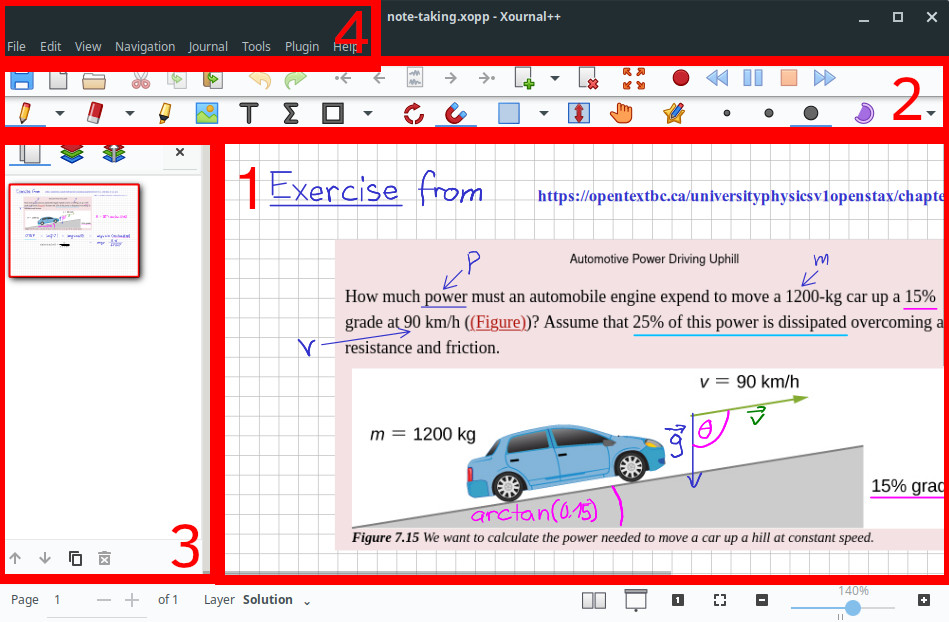
Главное окно разделено на несколько функциональных зон. Центральную часть занимает полотно с одной или несколькими страницами. Сверху расположены меню и панели инструментов, где выбираются перо, маркер, ластик, выделение, текст, изображения, фигуры, масштаб и параметры текущего инструмента. Слева или справа открывается боковая область с миниатюрами страниц, слоями и, для PDF, оглавлением документа. Внизу доступны сведения о странице и управление масштабом; точный набор элементов зависит от выбранной конфигурации панелей.
Такое устройство рассчитано на работу пером: основные операции можно вынести на крупные кнопки, ненужные элементы скрыть, а для книжной и альбомной ориентации сохранить разные компоновки. Меню остаётся резервным способом найти редкую команду. Пользователь, привыкший к офисной ленте, сначала может воспринимать множество небольших пиктограмм как перегруженность, но после настройки обычно оставляет только перо, маркер, ластик, лассо, отмену, выбор цвета и переключение страниц.
Масштабирование не меняет физический размер объектов в документе. Оно лишь приближает страницу на экране, поэтому удобно увеличивать формулу или мелкий фрагмент PDF, делать точную пометку и затем возвращаться к отображению по ширине. В многостраничном режиме страницы можно располагать вертикально, горизонтально или несколькими колонками. Это особенно полезно на широком мониторе и при сравнении соседних страниц, однако на слабой графике одновременный вывод большого числа сложных страниц увеличивает время перерисовки.
Установка Xournal++ на Windows
Официальная страница Windows предлагает отдельные стабильные установщики для процессоров AMD64 и ARM64, а также версию из Microsoft Store. Для большинства компьютеров с процессорами Intel или AMD подходит пакет AMD64. ARM64 выбирают для устройств на Windows с процессором ARM; установка неподходящей архитектуры либо не запустится, либо потребует слой совместимости и даст лишние ограничения. Перед загрузкой полезно открыть сведения о системе и проверить тип процессора.
Обычная установка выполняется локальным EXE: файл запускают от имени текущего пользователя, принимают параметры мастера и затем открывают Xournal++ из меню приложений. Версия из Microsoft Store удобнее автоматическими обновлениями и управлением через учётную запись магазина, но в организациях магазин может быть отключён политикой. Официальный EXE проще сохранить для повторной установки и использовать на автономном компьютере. Неофициальные переносимые сборки не являются штатным способом распространения и не нужны, когда доступен оригинальный пакет проекта.
После первого запуска стоит выбрать язык интерфейса, проверить папку сохранения, создать тестовую страницу и провести несколько линий мышью или пером. Если стилус отображается как обычная мышь и нажим не влияет на толщину, проблема обычно не в документе, а в драйвере планшета или выбранном режиме ввода. В настройках Xournal++ можно скорректировать класс устройства и параметры Windows Ink, а в панели производителя планшета — убедиться, что перо определяется без конфликтующих утилит.
Установка на Linux
Для Linux проект предлагает несколько каналов: AppImage, Flatpak, Snap, пакет .deb и пакеты дистрибутивов. AppImage удобен для быстрой проверки: его сохраняют в пользовательскую папку, дают файлу право на выполнение и запускают без системной установки. Такой пакет содержит большую часть зависимостей, но хуже интегрируется с автоматическим обновлением и иногда требует совместимой FUSE-среды. Если AppImage не открывается двойным щелчком, нужно проверить флаг выполнения и сообщение терминала, а не распаковывать файл вручную.
Flatpak из Flathub и Snap проще обновлять централизованно. Изоляция приложения повышает предсказуемость окружения, но может ограничить доступ к каталогам за пределами домашней папки, съёмным дискам, нестандартным шрифтам или аудиоустройствам. Когда Xournal++ видит документ в файловом менеджере, но не может открыть его из изолированного пакета, следует проверить разрешения контейнера. Для глубокой интеграции с рабочей средой часто удобнее пакет дистрибутива или .deb, соответствующий версии системы.
Выбор пакета для рабочего компьютера
- AppImage подходит для теста и запуска без изменения системного набора пакетов.
- Flatpak удобен на разных дистрибутивах и обычно быстро получает стабильные обновления.
- Системный пакет лучше сочетается с темами, шрифтами, файловыми ассоциациями и политиками администрирования.
- Nightly следует держать отдельно от единственной рабочей копии важных конспектов.
Установка на macOS
Для macOS выпускаются отдельные сборки X64 и ARM64. X64 предназначена для компьютеров Mac на Intel, ARM64 — для моделей Apple Silicon. Приложение устанавливают из образа DMG обычным переносом в папку программ. Выбор нативной архитектуры важен для скорости запуска и корректного доступа к устройствам ввода. На Apple Silicon пакет Intel может работать через Rosetta, но это не даёт преимуществ, когда доступна официальная ARM64-сборка.
macOS строго проверяет приложения, полученные не из App Store. Если система показывает предупреждение, сначала следует удостовериться, что DMG загружен с официальной страницы Xournal++, и использовать штатные средства открытия доверенного приложения. Не стоит применять команды, полностью отключающие защитные механизмы для всей системы. При проблемах с доступом к микрофону, папкам или съёмному диску проверяют разрешения Xournal++ в настройках конфиденциальности macOS.
Русский интерфейс и локализация
Xournal++ включает русскую локализацию, а язык можно выбрать в графических настройках. Переведены основные меню, инструменты и диалоги. В новых выпусках отдельные недавно добавленные строки могут некоторое время оставаться на английском, поскольку переводы обновляются вместе с кодом и зависят от вклада сообщества. Это не мешает открывать документы: язык интерфейса не меняет формат .xopp и не влияет на русский текст, введённый в заметке.
Для корректного отображения кириллицы в текстовых объектах нужен установленный шрифт с соответствующими глифами. Если на другом компьютере выбранного шрифта нет, внешний вид может измениться. Перед передачей итогового документа лучше экспортировать PDF и проверить его в независимом просмотрщике. Формулы LaTeX требуют отдельной настройки кодировки и шаблона; русские слова внутри формулы не гарантированно заработают только потому, что интерфейс программы русифицирован.
Поиск команд удобнее осваивать по назначению пиктограмм, а не по одному переводу: в англоязычных инструкциях Pen соответствует перу, Highlighter — маркеру, Eraser — ластику, Select — выделению, Layers — слоям. Это помогает сопоставлять руководство с локализованной сборкой и не путаться, если часть терминов изменилась между версиями.
Первый запуск и базовая настройка рабочего места
Начать лучше с пустого тестового документа. Выберите фон в клетку или линейку, установите толщину пера, проведите медленную и быструю линии, попробуйте маркер, лассо и отмену. Затем сохраните проект в .xopp, закройте программу, откройте файл снова и экспортируйте одну страницу в PDF. Такой короткий цикл сразу выявляет проблемы с правами на папку, шрифтами, вводом пера и экспортом, пока в документе нет важного содержимого.
На планшете важны три независимые настройки: драйвер устройства, классификация ввода в Xournal++ и назначение кнопок. Перо должно передавать координаты и давление, ластик на обратном конце — определяться отдельным инструментом, касание пальцем — отвечать за прокрутку или жесты, а кнопки — переключать инструменты без случайных штрихов. Если все устройства назначены как мышь, программа не сможет различать намерения пользователя. Если, наоборот, сенсор считается пером, прокрутка будет оставлять линии.
Для рабочего шаблона задают размер страницы, цвет фона, тип разметки и начальный набор слоёв. Преподавателю может быть удобен белый фон с двумя слоями: условие и решение. Студенту — лист в клетку с отдельным слоем для исправлений. При разметке PDF разумно создать слой Пометки и не рисовать на автоматически созданном слое без понятного имени. Имена слоёв экономят время, когда документ содержит десятки страниц и требуется скрыть только ответы, а не все рукописные элементы.
Перо, нажим и стабилизация линий
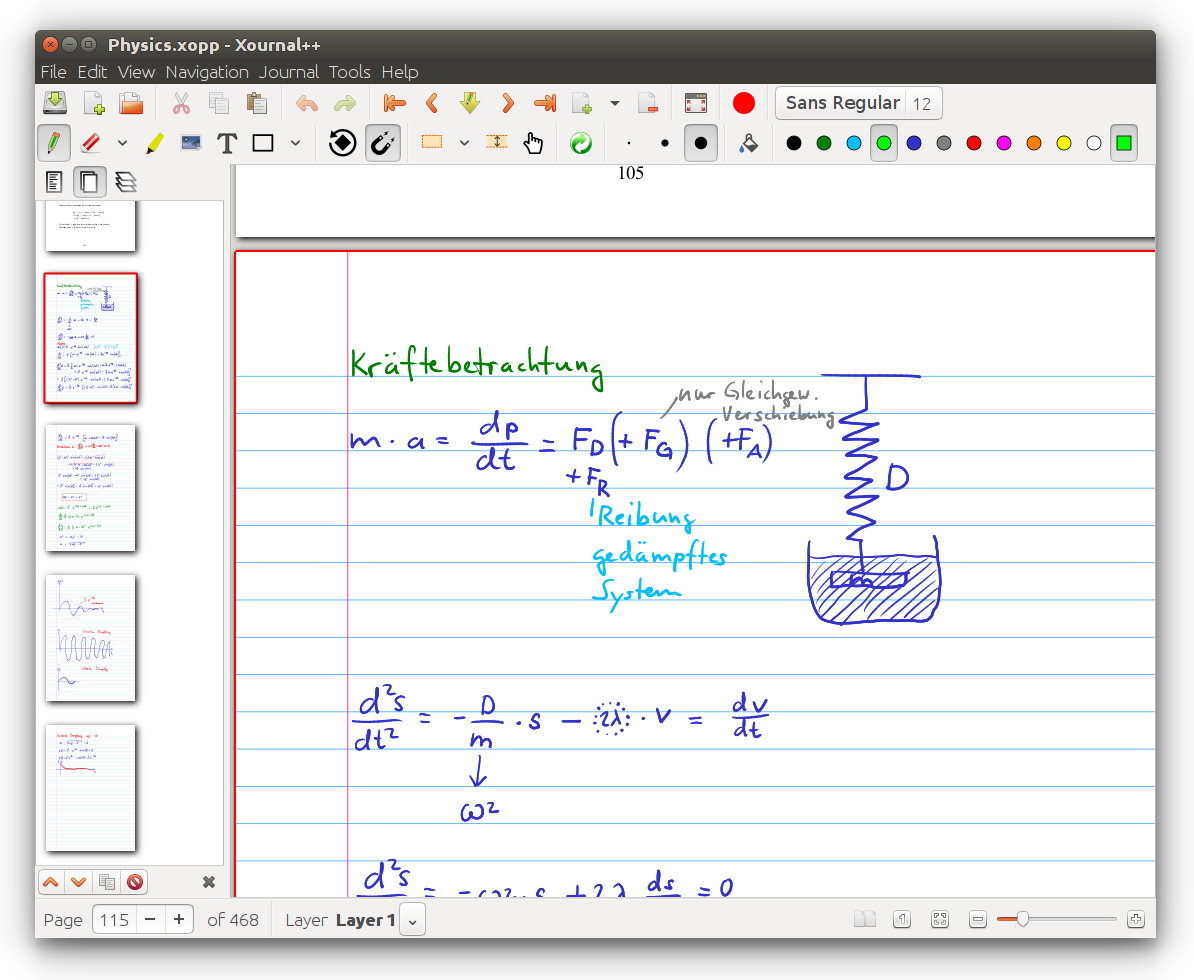
Перо — основной инструмент Xournal++. Можно выбирать цвет, толщину, стиль штриха и режим рисования. При совместимом стилусе давление влияет на толщину линии: лёгкое касание даёт тонкий штрих, сильное — более широкий. Это полезно для естественного письма и рисунка, но для технических схем иногда мешает. В таком случае нажим отключают и используют постоянную толщину, чтобы все оси и обозначения выглядели одинаково.
Поддерживаются сплошные и пунктирные варианты штриха. Для обычного текста лучше сплошная линия умеренной толщины; пунктир удобен для вспомогательных построений, границ и скрытых элементов схемы. Слишком тонкое перо может стать плохо различимым после экспорта или печати, а чрезмерно толстое закрывает текст PDF. Проверять результат следует не только при увеличении на экране, но и при масштабе страницы целиком.
Опциональная стабилизация сглаживает дрожание руки и неровности недорогого дигитайзера. Чем сильнее фильтрация, тем более плавной становится линия, но тем заметнее запаздывание и тем хуже передаются быстрые углы. Для аккуратного письма подходит умеренное значение, для динамического наброска — минимальное, для длинных кривых — более выраженное. Универсального профиля нет: настройку подбирают на том же устройстве и с той же частотой движения, которые будут использоваться в работе.
Маркер и цветовая разметка
Маркер создаёт полупрозрачный штрих, поэтому годится для выделения строк и областей поверх фона. В отличие от семантического выделения текста в специализированном PDF-редакторе, свободный маркер прежде всего является графическим объектом. Он остаётся там, где был нарисован, и не перестраивается при замене фонового файла. Это даёт свободу — можно выделить формулу, часть изображения или пустое место, — но требует аккуратно хранить исходный PDF.
Цветовую систему лучше определить заранее. Например, жёлтый — ключевые тезисы, зелёный — подтверждённые действия, красный — ошибки, синий — вопросы. Если менять смысл цвета от страницы к странице, документ быстро становится неоднозначным. Пользовательская палитра .gpl позволяет сохранить постоянный набор оттенков и применять его в разных проектах. Следует выбирать цвета, которые различимы после печати в градациях серого, когда бумажная копия входит в рабочий процесс.
Ластик: удаление штрихов, сегментов и объектов
Ластик имеет несколько режимов. Обычный режим удаляет часть штриха в зоне прохода и подходит для исправления буквы или короткого фрагмента линии. Режим белого закрашивания визуально перекрывает участок цветом фона, но не всегда эквивалентен настоящему удалению, особенно на цветной или PDF-странице. Удаление целого штриха быстрее очищает схему: достаточно коснуться линии, и весь объект исчезает.
Выбор режима важен для производительности и последующего редактирования. Сегментное стирание может разбить длинный штрих на множество частей. На обычной странице это незаметно, но в большом документе увеличивает число объектов. Удаление целого штриха сохраняет структуру проще, однако требует точности, чтобы не убрать соседнюю линию. Для сложной правки часто надёжнее выделить объект лассо и удалить его клавишей, чем многократно тереть маленькую область.
Ластик не изменяет пиксели фонового PDF и не удаляет существующий печатный текст. Он работает с объектами, созданными в Xournal++. Если нужно скрыть фрагмент фона, можно положить сверху непрозрачную белую фигуру, но это маскировка, а не безопасное удаление данных из PDF. При экспорте закрытый текст может оставаться в текстовом слое или быть извлекаемым другим способом. Для настоящей цензуры нужен инструмент редактирования и удаления содержимого PDF.
Выделение, перемещение и привязка объектов
Xournal++ предлагает прямоугольное выделение, лассо и выбор отдельных объектов. После выделения штрихи, текст, формулы и изображения можно перемещать, масштабировать, поворачивать, копировать или удалять. Лассо удобно для рукописного слова сложной формы, а прямоугольник — для группы элементов на сетке. Выбор объекта точнее, когда нужно взять одну линию, не затрагивая пересекающиеся штрихи.
Привязка к сетке помогает выравнивать блоки и строить таблицы. Привязка угла полезна при вращении стрелок, подписей и геометрических фигур. Если объект неожиданно прыгает при перемещении, следует проверить включённый режим привязки, а не пытаться компенсировать его более мелкими движениями. Для свободной иллюстрации привязку отключают; для технического чертежа, наоборот, включают до начала компоновки.
Масштабирование рукописной группы изменяет размеры и взаимное расположение штрихов. Очень сильное уменьшение может сделать линии визуально тонкими после экспорта, а увеличение — подчеркнуть неточности. Текстовые объекты и формулы лучше редактировать как текст или заново отрендерить, если требуется крупное изменение. Фоновую PDF-страницу нельзя выбирать теми же средствами, что обычный объект: она принадлежит структуре страницы, а не слою с пометками.
Фигуры, распознавание и заливка
Для схем и учебных иллюстраций доступны линии, стрелки, прямоугольники, окружности, сплайны и другие типы фигур. Инструмент фигуры создаёт геометрически правильный объект, а распознавание пытается преобразовать нарисованный от руки контур в аккуратную форму. Первый способ предсказуемее, второй быстрее при работе пером. Ошибочное распознавание лучше сразу отменить и повторить более простым движением.
Фигуры поддерживают изменение размера и поворот. Заливка позволяет делать цветные блоки, выноски и области диаграмм. Если залитый объект перекрывает рукопись, помогает порядок объектов: его перемещают ниже или располагают на отдельном слое. Прозрачная заливка подходит для акцента, непрозрачная — для карточек и фона подписи. При экспорте стоит проверить границы и прозрачность в другом просмотрщике, поскольку разные PDF-движки могут слегка отличаться в сглаживании.
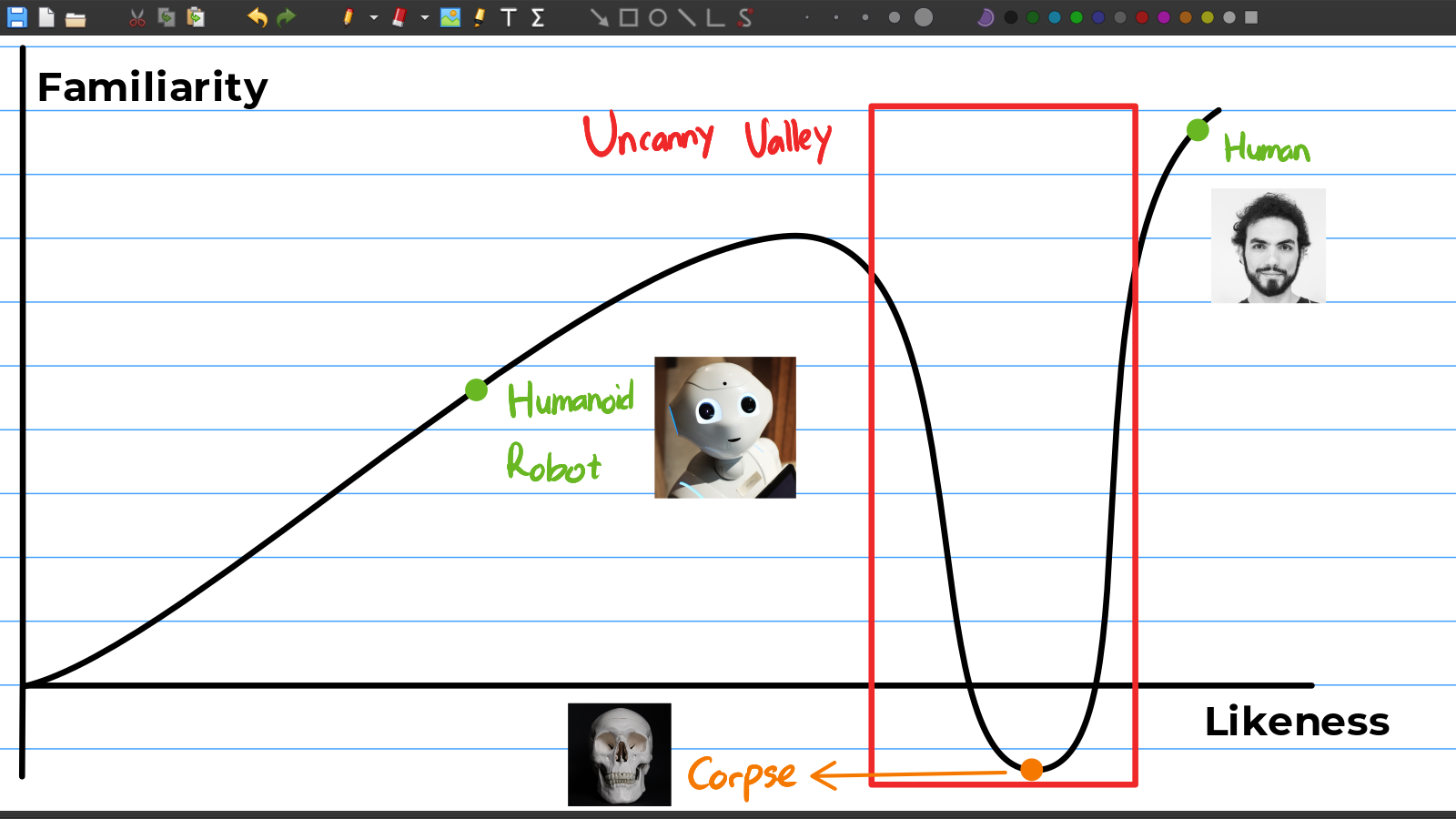
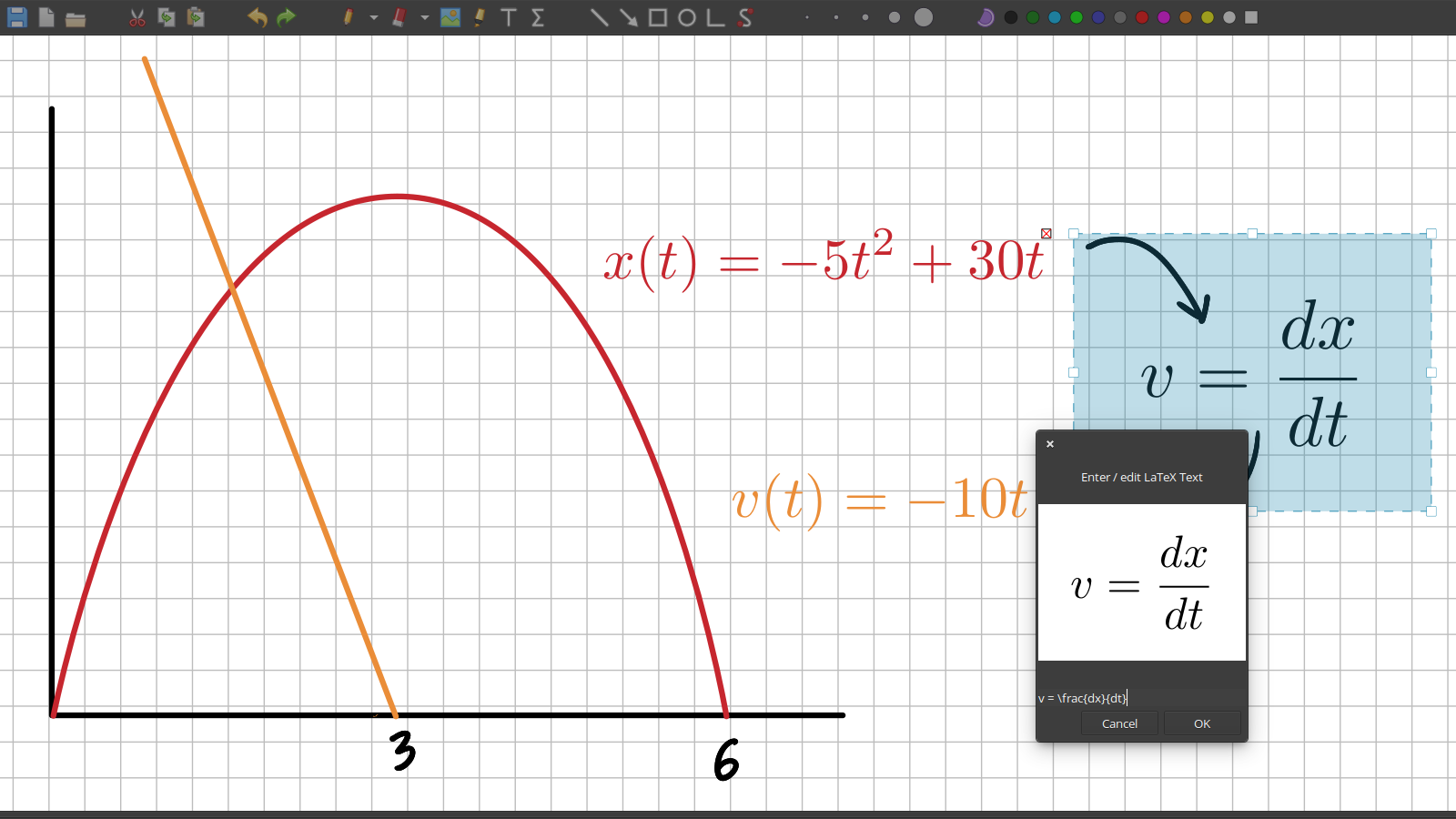
На графике можно комбинировать свободное перо, строгие оси, стрелки и вставленные изображения. Xournal++ не является системой автоматического построения диаграмм: координаты точек и подписи пользователь размещает сам. Зато итог остаётся визуально гибким и может быть собран прямо поверх задания или слайда без перехода в отдельный графический редактор.
Угольник, циркуль и точные построения
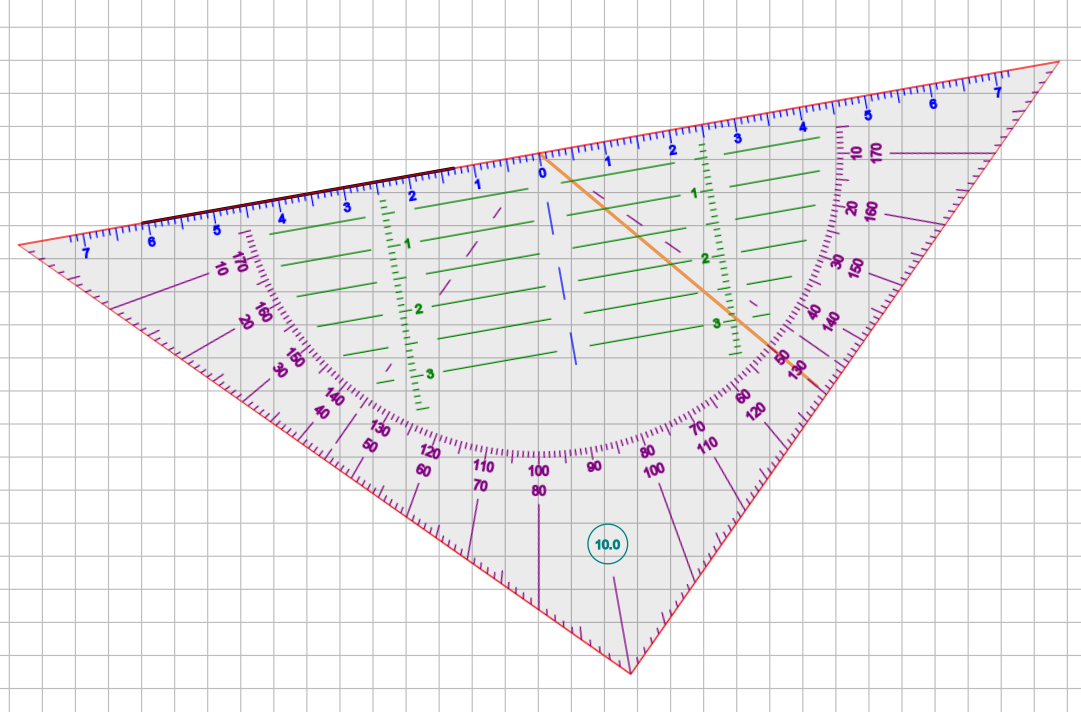
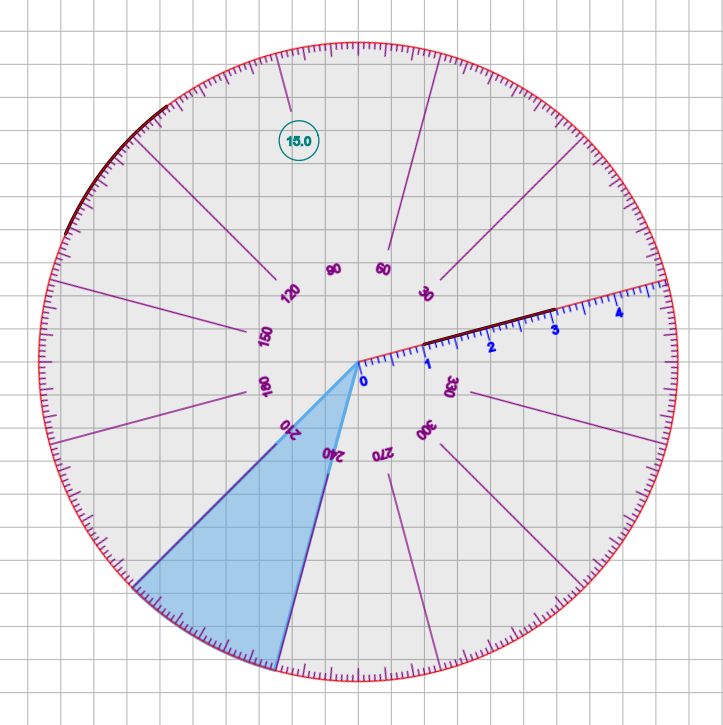
Геометрические инструменты отличают Xournal++ от простых программ для рисования поверх PDF. Виртуальный угольник можно перемещать, вращать и использовать как направляющую для прямой линии. Шкалы помогают оценивать длину и угол, однако фактический смысл единиц зависит от масштаба и параметров страницы. Инструмент удобен для объяснения построений, разметки чертежа и проведения параллельных линий прямо во время занятия.
Циркуль задаёт центр и радиус, после чего перо рисует дугу по направляющей. Им можно строить окружности, переносить расстояния и демонстрировать геометрическую конструкцию по шагам. Это не вычислительная система: программа не доказывает равенство отрезков и не хранит параметрические зависимости между объектами. Если изменить один элемент, остальные не перестраиваются автоматически, как в специализированной САПР или динамической геометрии.
При работе на сенсорном экране полезно развести роли: пальцами перемещать или вращать инструмент, стилусом проводить линию. Если касание оставляет штрих, нужно изменить классификацию сенсорного устройства. Для записи видеолекции направляющие можно держать на экране только во время построения, а затем убрать, оставив чистый результат.
Страницы, фон и шаблоны бумаги
Новый документ состоит из страниц, для каждой можно задать размер, ориентацию и фон. Встроенные варианты включают чистый лист, линейку, клетку, нотные линейки и точечные разметки. Фон может быть однотонным, графическим или основанным на PDF. Выбор влияет на удобство письма, но не превращает линии разметки в редактируемые штрихи: фон остаётся отдельным уровнем страницы.
Шаблон страницы сохраняет повторяющуюся структуру. Например, преподаватель может подготовить титульную область, поля для даты и темы, а затем создавать документы с одинаковым оформлением. Для лабораторных работ полезен шаблон в клетку с местом под вывод, для музыкальных занятий — нотный стан, для планирования — собственное изображение с колонками. Важно использовать изображение достаточного разрешения, иначе при увеличении оно будет размытым.
Добавление, удаление, дублирование и перестановка страниц выполняются через боковую панель или команды документа. Миниатюры позволяют быстро увидеть заполненные и пустые листы. В длинном конспекте лучше поддерживать единый размер страниц: смесь A4, альбомных листов и произвольных размеров усложняет печать и экспорт. Исключение — намеренно широкая доска для схемы, которую затем лучше экспортировать отдельно.
Многострочный макет страниц меняет только способ показа. Он не соединяет листы в бесконечное полотно. Это принципиальное отличие от Rnote и приложений с бесконечным холстом: в Xournal++ пользователь заранее понимает границы печатной страницы и может готовить документ к PDF без последующей нарезки.
Слои: разделение условий, решений и пометок
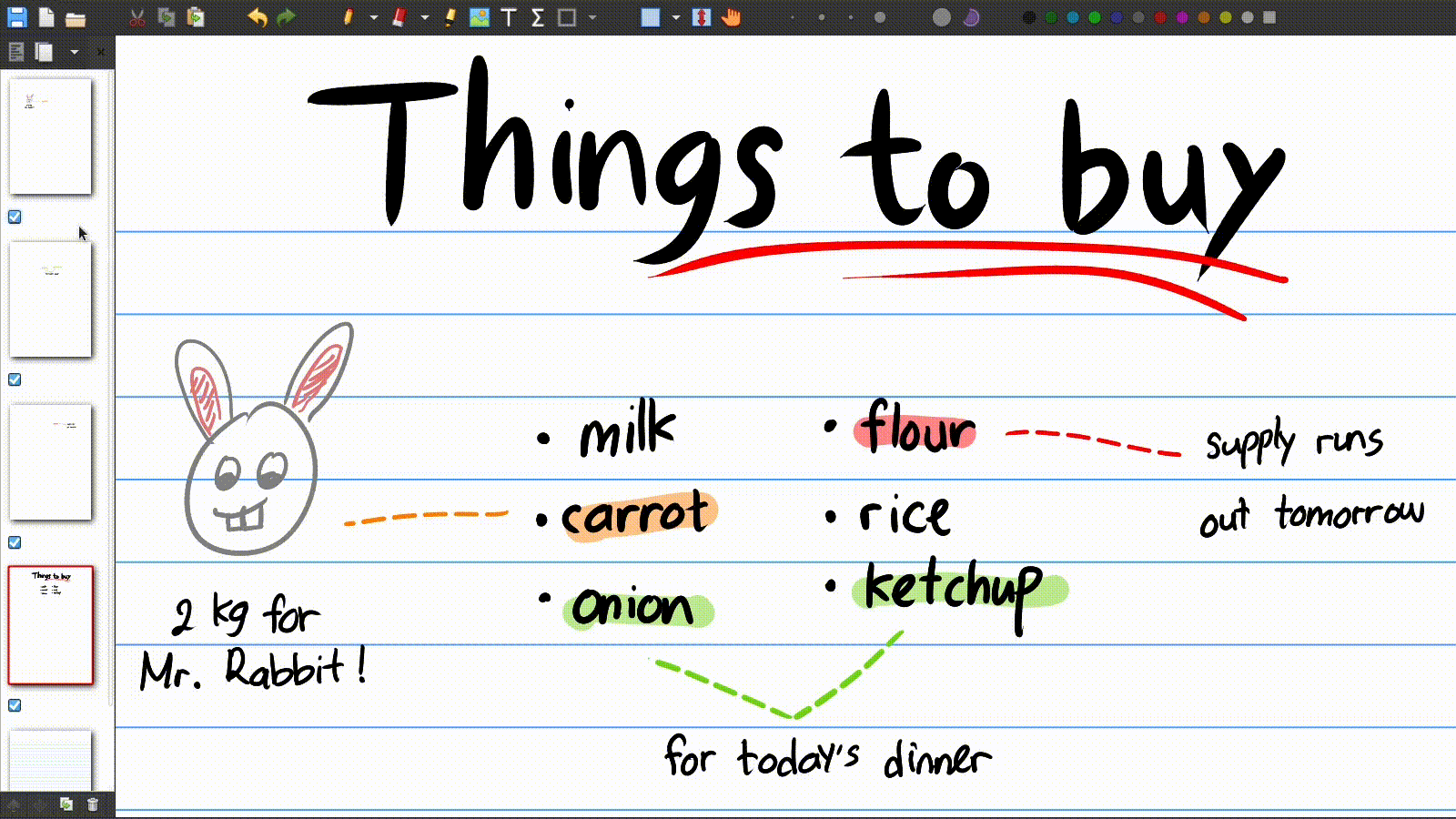
Слои позволяют группировать объекты на одной странице и управлять их видимостью. Каждый слой можно показать, скрыть и сделать активным для редактирования. Фоновая страница при этом остаётся отдельно. Типичный учебный документ содержит слой с условием, слой с ходом решения и слой с проверкой. Отключив решение, преподаватель демонстрирует только задачу; включив следующий слой, раскрывает ответ по шагам.
В разметке PDF слои помогают не смешивать комментарии разных типов. На одном слое можно хранить исправления, на другом — вопросы, на третьем — итоговые пометки. Цвета тоже выполняют эту роль, но слой даёт возможность полностью скрыть группу объектов. Если пользователь случайно пишет не там, объект можно выделить и перенести на нужный слой, вместо того чтобы стирать и повторять запись.
Следует помнить, что слой — часть проекта .xopp, а не универсальный слой PDF. При обычном экспорте видимые объекты сводятся с фоном в итоговый документ. Получатель не сможет включать и выключать учебные этапы в произвольном просмотрщике. Если нужны разные версии, сначала экспортируют вариант с одним набором видимых слоёв, затем меняют видимость и создают второй PDF.
Формат .xopp и устройство проекта
Основной редактируемый формат Xournal++ имеет расширение .xopp. Технически это сжатое описание документа в XML: в нём хранятся страницы, штрихи, текстовые объекты, изображения, формулы, параметры слоёв и ссылки на фон. Такая структура удобна для сохранения отдельных объектов и сравнительно компактна для рукописных линий. Файл нельзя рассматривать как обычный PDF: перед отправкой человеку без Xournal++ его нужно экспортировать.
Проект способен открыть старые .xoj и экспортировать совместимый вариант, но обратная совместимость ограничена возможностями Xournal. Звуковые записи, расширенные фигуры, плагины и другие новые элементы могут не перейти. Поэтому .xoj следует использовать только для обмена с пользователем старой программы, а рабочую копию оставлять в .xopp. Простое переименование расширения не конвертирует документ.
Как Xournal++ работает с PDF
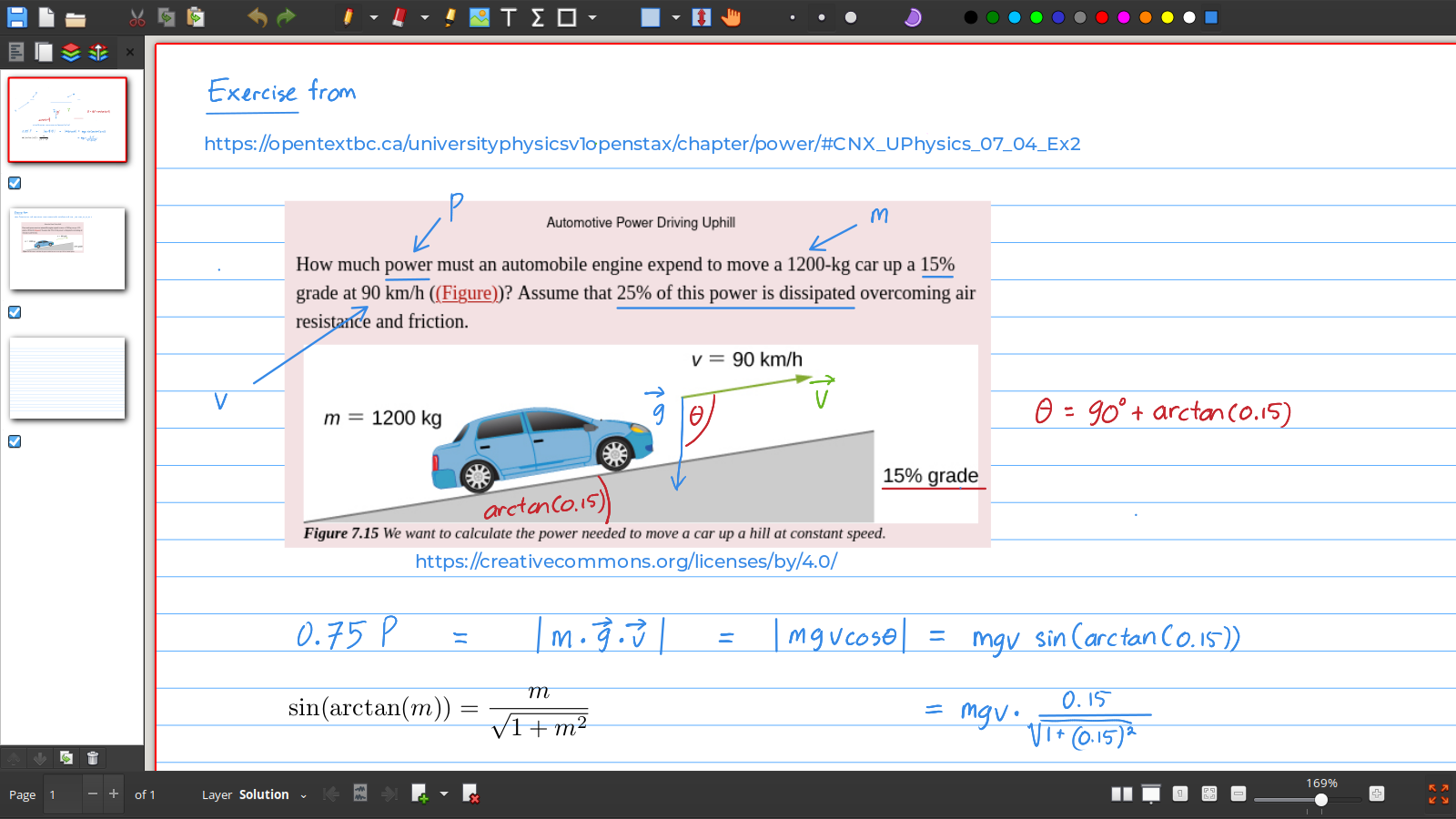
При открытии PDF программа создаёт документ, в котором страницы исходного файла используются как фон. Рукописные штрихи, текст и изображения сохраняются поверх в .xopp. Это безопасно для оригинала: обычное сохранение проекта не переписывает исходный PDF. Одновременно возникает зависимость от фонового файла. Если его переместить, переименовать или заменить другой версией, Xournal++ может потерять фон или совместить пометки с неправильными страницами.
Штатный способ уменьшить риск — прикрепить PDF. В таком режиме программа копирует фоновый файл рядом с проектом и использует относительную связь. При переносе нужно сохранять оба файла и их взаимное расположение. Это не полное встраивание фоновых страниц внутрь .xopp, поэтому отправка только одного проекта всё равно может оказаться недостаточной. Для окончательной передачи проще экспортировать сведённый PDF, но он уже не сохраняет объектную редактируемость пометок.
Замена фонового PDF после начала работы опасна даже при совпадающем имени. Добавленная титульная страница, изменённые поля или другая последовательность листов сдвинут все отметки. Перед обновлением руководства или задания лучше открыть новую версию как отдельный проект, а нужные пометки переносить выборочно. Если требуется добавить свежие страницы к существующему документу, используйте функцию добавления PDF-страниц, а не подменяйте файл под прежним именем.
Поиск, оглавление и инструменты текста PDF
Когда фоновый PDF содержит настоящий текстовый слой, Xournal++ может использовать его для поиска и отображения закладок или оглавления в боковой панели. Это облегчает навигацию по учебнику и техническому руководству. Если документ состоит из сканов без распознанного текста, поиск ничего не найдёт: встроенного OCR, превращающего изображение в текст, программа не выполняет. Такой файл нужно заранее распознать в другом приложении.
В проекте предусмотрен набор операций PDF Toolbox для выбора и разметки текста, включая копирование, подсветку, подчёркивание и зачёркивание. Доступность отдельных операций зависит от версии и сборки, а качество — от структуры конкретного PDF. Текст, преобразованный в кривые, повреждённая таблица символов или нестандартное направление письма могут не выделяться ожидаемым образом. Перед разметкой большого документа полезно проверить одну сложную страницу.
Ссылки и элементы оглавления помогают переходить внутри PDF, однако Xournal++ не является редактором структуры ссылок. Пометка поверх гиперссылки не меняет её адрес. Экспорт может свести видимые аннотации, но поведение интерактивных элементов следует проверить отдельно. Для формы, где критичны поля, подписи и сценарии, нужен редактор, ориентированный на PDF-формы.
Добавление и удаление страниц в PDF-проекте
Поверх фонового PDF можно вставлять чистые страницы для дополнительных расчётов и комментариев. Они становятся обычными страницами Xournal++ и при экспорте входят в итоговый PDF. Это удобно, когда места на полях недостаточно: после страницы задания добавляется лист решения, а затем работа продолжается на следующей странице исходного документа.
Для добавления страниц из другого PDF используется специальный диалог. Он позволяет расширить документ, не подменяя уже связанный фон. В версии 1.3.6 исправлялись проблемы именно в этой области, поэтому при работе со старой сборкой стоит обновиться. После вставки нужно просмотреть границу между прежней и новой частью: размер страницы, ориентация и порядок могут отличаться.
Экспорт в PDF
Экспорт создаёт новый PDF, объединяя видимые слои с фоном. Это основной способ передать результат человеку, у которого нет Xournal++. Перед экспортом проверьте видимость слоёв, порядок страниц, масштаб изображений, шрифты текстовых объектов и наличие фонового файла. Сохранение .xopp и экспорт PDF — разные операции: первая сохраняет редактируемый проект, вторая формирует конечный документ для чтения и печати.
Аннотации в экспортированном PDF обычно становятся частью итогового представления и не редактируются как исходные объекты Xournal++. Даже если другой PDF-редактор позволяет выбрать часть текста или графики, это не равнозначно возвращению к слоям и отдельным штрихам. Рабочий .xopp следует хранить до завершения проекта. Экспортированный файл полезно назвать иначе, чтобы случайно не перепутать его с фоновым PDF.
Xournal++ не предлагает сохранить изменения прямо поверх связанного фона. Такое ограничение снижает риск испортить оригинал. Для последовательных версий удобно использовать имена с номером редакции: проект остаётся один, а PDF получает понятную дату или номер проверки. Перед массовой отправкой откройте экспорт в независимом просмотрщике, перейдите на последнюю страницу и проверьте несколько мест с прозрачностью и кириллицей.
Экспорт в PNG и SVG, печать и командная строка
Кроме PDF, страницы можно экспортировать в растровый PNG и векторный SVG. PNG подходит для вставки фрагмента в презентацию, публикации изображения или отправки одной страницы в мессенджере. Его качество зависит от выбранного разрешения; после создания текст и линии становятся пикселями. SVG сохраняет векторную природу многих объектов и удобен для дальнейшей компоновки в графическом редакторе, но не все сложные элементы гарантированно останутся семантически редактируемыми.
Печать выполняется через системный диалог. Здесь особенно важны размер бумаги, поля, ориентация и масштаб. Автоматическое вместить может уменьшить рукописный текст или изменить ожидаемую толщину линий. Для экзаменационной работы или бланка сначала печатают одну тестовую страницу. Если документ содержит листы разных размеров, надёжнее экспортировать их раздельно или заранее привести проект к единому формату.
Xournal++ умеет создавать и экспортировать документы из командной строки. Это позволяет автоматизировать преобразование множества .xopp в PDF и интегрировать операцию в сценарии файлового менеджера. Точный синтаксис зависит от версии, поэтому его проверяют через встроенную справку установленной сборки. Пакетная обработка не отменяет визуального контроля: отсутствие фонового PDF, недоступный шрифт или ошибка формулы могут пройти через автоматический процесс и проявиться только в результате.
Текстовые объекты
Инструмент текста добавляет редактируемые блоки с выбором шрифта, размера и цвета. Он полезен для печатных подписей, кратких комментариев и заголовков, когда рукопись должна оставаться разборчивой. Текстовый объект располагается поверх страницы и не изменяет существующий текст фонового PDF. Если нужно исправить опечатку в исходном документе, Xournal++ может только закрыть участок и положить новый текст сверху, что является визуальной правкой, а не редактированием содержимого.
Размер рамки и перенос строк следует проверять после смены шрифта. На другом компьютере отсутствующая гарнитура может быть заменена, из-за чего строки займут больше места. Экспорт в PDF обычно фиксирует внешний вид, поэтому итог лучше создавать на системе, где установлены все используемые шрифты. Для долгосрочного проекта разумно выбирать распространённые гарнитуры и не строить точную таблицу из множества отдельных текстовых блоков.
Копирование текста между объектами и внешними приложениями зависит от буфера обмена и кодировки. Если вставка приносит лишнее форматирование или невидимые символы, сначала вставьте текст в простой редактор, затем перенесите в Xournal++. Длинную статью или сложный многостраничный макет лучше подготовить в текстовом процессоре и импортировать как PDF, оставив Xournal++ для пометок.
Вставка и обработка изображений
На страницу можно вставлять растровые изображения, перемещать, масштабировать и поворачивать их. Это подходит для фотографий доски, фрагментов схемы, отсканированной подписи, графиков и иллюстраций. Изображение становится объектом проекта и может располагаться на отдельном слое. Для быстрого пояснения проще вставить только нужный фрагмент, чем добавлять целую страницу PDF.
Большие фотографии заметно увеличивают размер .xopp и расход памяти. Перед вставкой полезно обрезать лишние поля и уменьшить разрешение до разумного для страницы. Снимок с телефона в десятки мегапикселей не даст преимуществ, если в итоговом PDF он занимает четверть листа. Сильное сжатие JPEG, наоборот, создаёт ореолы вокруг текста; для схем и скриншотов лучше PNG.
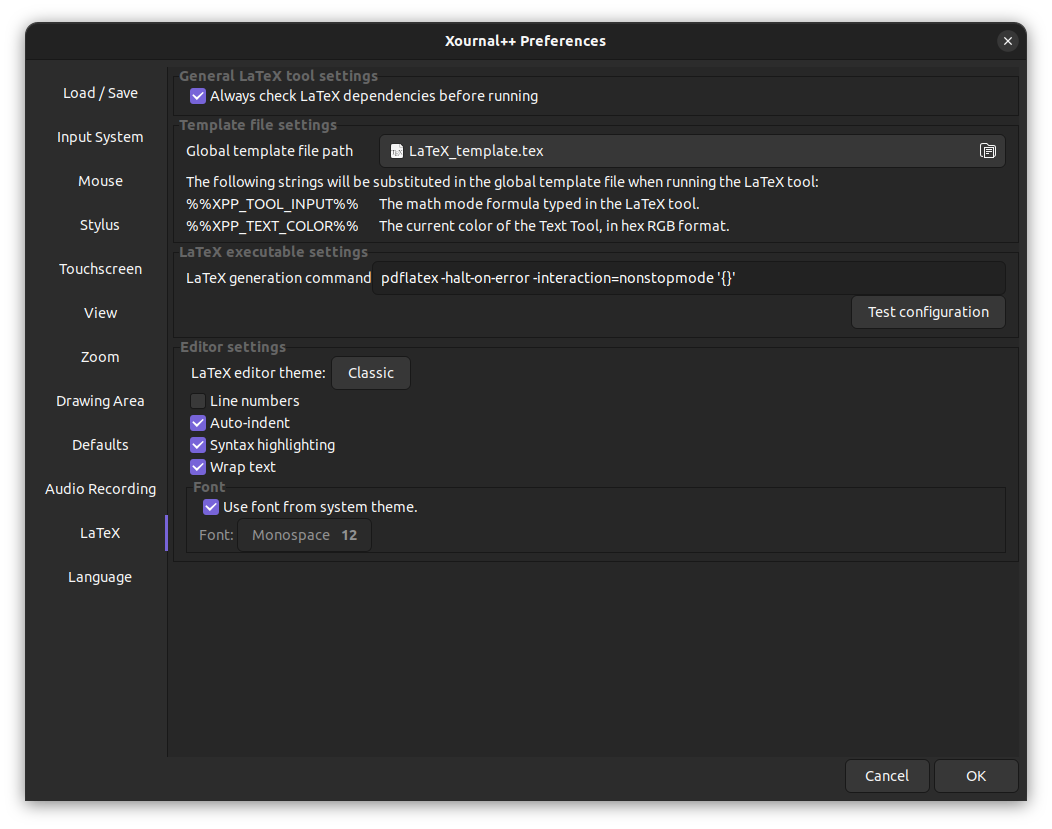
Формулы LaTeX
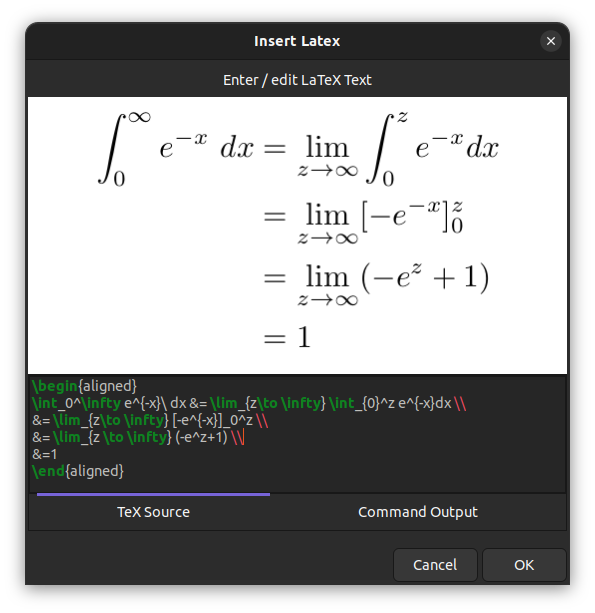
Инструмент LaTeX превращает текст формулы в аккуратно отрисованный объект. В редакторе вводят выражение, выбирают шаблон и запускают рендеринг, после чего формулу можно перемещать и масштабировать на странице. Синтаксическая подсветка и изменяемый размер окна помогают работать с длинными выражениями. Это удобно для лекций, решений задач и технических заметок, где рукописная формула должна выглядеть единообразно.
Функция зависит от внешней установки TeX. Одного Xournal++ недостаточно: системе нужна рабочая дистрибуция LaTeX и пакет standalone, а путь к исполняемым компонентам должен быть доступен приложению. На Windows обычно устанавливают подходящую TeX-систему, на Linux — набор пакетов дистрибутива, на macOS — совместимый комплект. После установки в настройках Xournal++ запускают тест конфигурации.
Если формула не создаётся, сначала проверяют минимальный пример без пользовательских макросов. Затем смотрят вывод команды и наличие пакетов. Ошибка в шаблоне влияет на все новые формулы, поэтому экспериментировать лучше на копии. Пользовательские команды удобно определить в шаблоне, но получатель .xopp должен иметь совместимую TeX-среду для повторного редактирования; уже отрисованный объект обычно остаётся видимым.
LaTeX полезен для математической нотации, но не предназначен для замены всего текстового инструмента. Большой абзац, таблица и сложная верстка будут редактироваться медленнее, чем в специализированном редакторе. В Xournal++ формула выступает отдельным графическим элементом среди рукописи и изображений.
Звуковые заметки
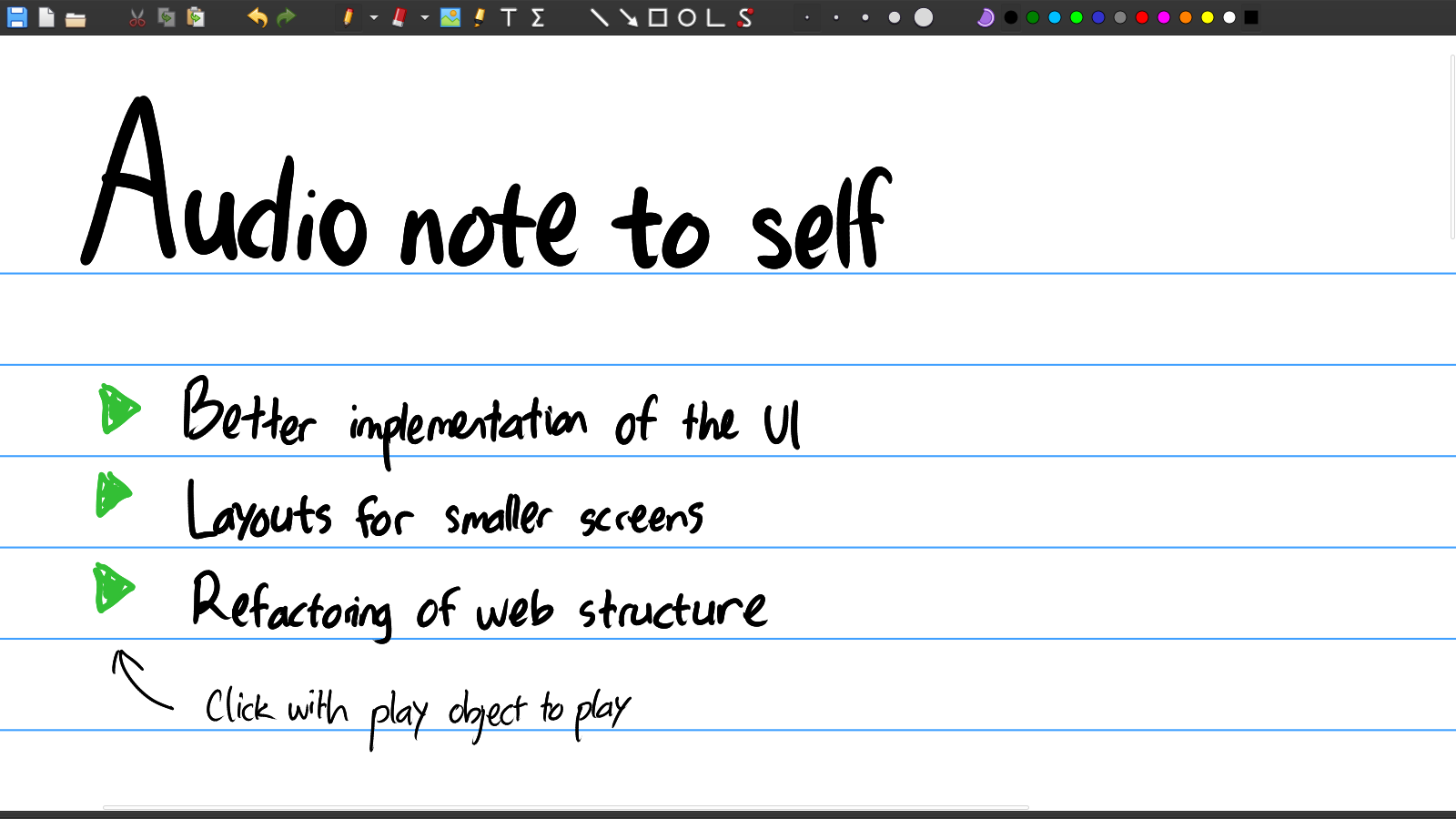
Xournal++ умеет записывать и воспроизводить звук рядом с рукописными заметками. Во время лекции пользователь может оставить звуковую запись и затем связать воспроизведение с моментом, отмеченным на странице. Эта функция помогает восстановить объяснение, которое не успели полностью записать. Она также полезна преподавателю для голосового комментария к проверенной работе.
Перед занятием нужно проверить микрофон, уровень входа и выбранное устройство. В версии 1.3.6 исправлялась ситуация, когда системное устройство по умолчанию могло разрешаться неверно. Если индикатор не реагирует, проверьте разрешение на микрофон в операционной системе и выберите конкретный вход вместо неопределённого значения. Bluetooth-гарнитура может переключиться в режим связи с более низким качеством — это свойство аудиосистемы, а не страницы Xournal++.
Настраиваемые панели инструментов
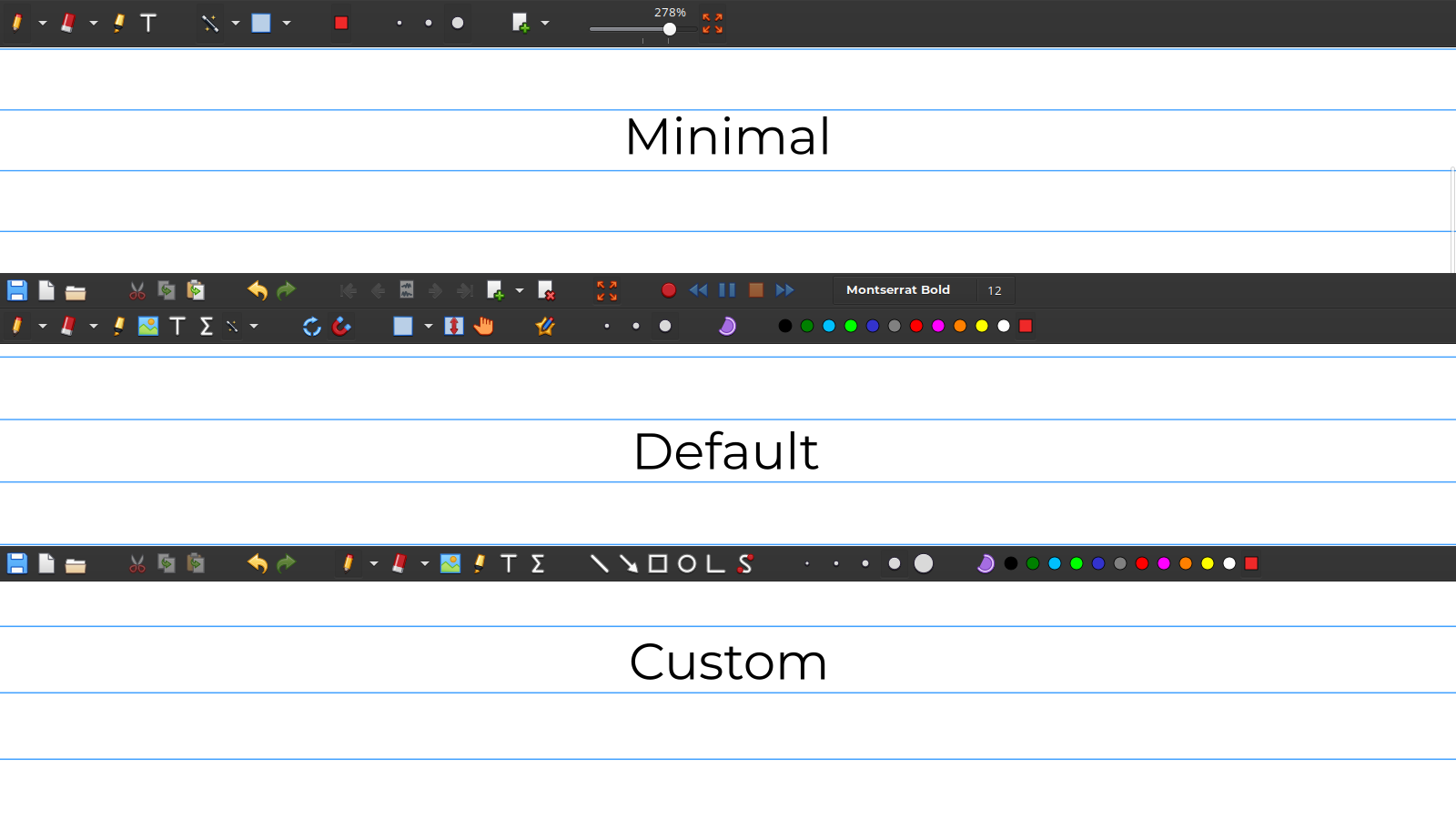
Панели можно перестраивать под конкретный сценарий. Для письма оставляют перо, толщину, несколько цветов, маркер, ластик и лассо. Для геометрии добавляют фигуры, привязку, угольник и циркуль. Для проверки PDF важнее поиск, текстовые пометки и навигация по страницам. Несколько конфигураций позволяют переключаться между наборами без ручного восстановления каждой кнопки.
На небольшом экране полезна одна компактная строка, на интерактивной панели — крупные элементы и плавающий набор рядом с рабочей областью. Избыток кнопок уменьшает место для страницы и повышает риск случайного нажатия. Настройку лучше выполнять после недели реальной работы: тогда видно, какие команды используются постоянно, а какие можно оставить в меню.
Если после обновления часть кнопок исчезла или назначение изменилось, сравните пользовательскую конфигурацию с новой стандартной. Принудительное копирование старого файла настроек поверх новой версии может скрыть добавленные элементы. Надёжнее сохранить резервную копию, сбросить только панель и собрать её заново, не затрагивая документы.
Палитры цветов и единый стиль документов
Пользовательские палитры хранятся в формате .gpl, совместимом по общей идее с палитрами GIMP. В файле задаются имя и список RGB-цветов. Палитру можно выбрать в настройках и использовать в панелях инструментов. Это удобно для команды преподавателей или проекта, где каждый цвет имеет постоянное значение.
Набор не должен быть слишком большим. Десять хорошо различимых цветов быстрее выбирать пером, чем несколько десятков близких оттенков. Для тёмного фона понадобится отдельная палитра со светлыми линиями. Белый штрих на белой странице кажется пропавшим, хотя объект остаётся; при смене фона он может внезапно проявиться. Поэтому цвет пера и цвет страницы нужно рассматривать вместе.
Фирменные цвета организации можно перенести по значениям RGB, но экранное совпадение не гарантирует точную печать. Xournal++ не является системой допечатной подготовки с управлением CMYK и профилями. Для обычных конспектов это несущественно, а для полиграфии итоговый PDF следует дополнительно проверить в профессиональном процессе.
Устройства ввода и кнопки стилуса
В настройках ввода Xournal++ различает мышь, стилус, ластик, сенсорный экран и другие устройства, которые сообщает операционная система. Для каждого можно назначить поведение и инструменты. Правильная классификация особенно важна на трансформируемом ноутбуке: перо должно писать, палец — прокручивать и масштабировать, а мышь — выбирать объекты. Если все события объединены, ладонь может сдвигать страницу или оставлять случайные линии.
Кнопкам пера и мыши назначают переключение на ластик, маркер, лассо, цвет или толщину. На Windows особенности Windows Ink могут приводить к тому, что боковая кнопка передаётся только при касании наконечника. В Xournal++ есть соответствующая настройка обработки; её включают только при таком драйвере и проверяют на тестовой странице. Одновременное переназначение одной кнопки в утилите производителя и в Xournal++ часто создаёт двойное действие.
Отказ нажима после обновления системы обычно устраняют последовательно: проверяют перо в диагностике производителя, затем в другом приложении с нажимом, потом параметры устройства в Xournal++. Если проблема проявляется только в одном пакете, сравнивают Flatpak, AppImage или системную сборку. Случайная смена инструмента при касании ладонью может быть связана с жестами, а не с самим пером.
Lua-плагины и расширение функций
Xournal++ поддерживает плагины на Lua. Они могут добавлять команды, автоматизировать действия и обращаться к программному интерфейсу приложения. Часть плагинов поставляется вместе с программой, другие создаёт сообщество. Расширения полезны для повторяющихся операций, но не должны становиться единственным способом открыть важный документ: .xopp должен оставаться понятным базовой версии настолько, насколько это возможно.
Плагин выполняет код с правами пользователя, поэтому устанавливать следует только понятные расширения из доверенного репозитория. Перед обновлением Xournal++ проверяют совместимость API: функция, написанная для старой ветки, может перестать работать или изменить результат. Если приложение начало аварийно завершаться после добавления расширения, его временно отключают и запускают программу с чистым набором плагинов.
Для собственной автоматизации разработчику нужно сверяться с API именно установленной версии. Пример из чужой инструкции может обращаться к функции, которой ещё нет в стабильном выпуске. Плагин следует тестировать на копии документа и обрабатывать отсутствие выделения, пустую страницу и ошибку записи. В 1.3.6 добавлялись блокировки для функций записи Lua, что показывает: многопоточность и сохранение данных требуют осторожности.
Автосохранение, резервные копии и восстановление
Периодическое автосохранение защищает от сбоя приложения или отключения питания. Оно не заменяет осознанное сохранение: временная копия может соответствовать более раннему моменту, а при заполненном диске запись не завершится. Для длинной лекции полезно сохранить файл до начала, затем периодически использовать обычную команду сохранения и после занятия проверить, что проект открывается заново.
Автоматические копии и резервные файлы размещаются в путях, зависящих от операционной системы и пакета. Официальная документация перечисляет каталоги конфигурации, кэша и временных данных. При восстановлении сначала закрывают Xournal++, копируют найденный файл в безопасную папку и только затем пробуют открыть. Нельзя редактировать единственную временную копию на месте: повторный запуск может очистить или заменить её.
Если .xopp повреждён, полезно сравнить размер с предыдущими версиями. Нулевой или необычно маленький файл указывает на незавершённую запись. Поскольку формат сжат, обычный текстовый редактор не покажет содержимое напрямую. Сначала проверяют резервную копию, затем системные снимки, историю облачного диска или корпоративное резервирование. Любые попытки ручного восстановления выполняют на дубликате.
Практичная схема хранения
- Рабочий .xopp хранится в отдельной папке проекта.
- Связанный PDF лежит рядом и переносится вместе с проектом.
- После важного этапа создаётся копия с новым номером версии.
- Итоговый PDF проверяется отдельно и не заменяет редактируемый файл.
Пути конфигурации и перенос настроек
Xournal++ хранит параметры в пользовательском профиле, включая settings.xml, конфигурации панелей, палитры и другие данные. Точное расположение различается в Windows, Linux и macOS, а изолированные пакеты Flatpak и Snap используют свои каталоги. Поэтому копирование только папки программы не переносит рабочую среду. Перед миграцией нужно найти путь для конкретной установки и закрыть приложение, чтобы настройки не перезаписывались во время копирования.
Переносить весь профиль между разными версиями без проверки рискованно. Надёжнее скопировать документы, пользовательские палитры и необходимые конфигурации, затем запустить новую установку и добавлять настройки по одной. Если после переноса возникает сбой, временно верните чистый settings.xml. Это позволяет отделить проблему версии от повреждённого пользовательского параметра.
Производительность на больших документах
Скорость зависит от числа страниц, сложности PDF-фона, количества рукописных объектов, вставленных изображений и видимого масштаба. Страница с сотнями коротких сегментов после многократного стирания тяжелее простой записи из длинных штрихов. Фотографии высокого разрешения увеличивают память, а сложный векторный PDF требует больше времени на отрисовку. На слабом компьютере сначала уменьшают число одновременно видимых страниц и закрывают боковые миниатюры, если они постоянно обновляются.
Задержка пера и медленный интерфейс имеют разные причины. Если курсор отстаёт даже на пустой странице, проверяют стабилизацию, драйвер, частоту дисплея и графическую среду. Если пустой лист работает быстро, а конкретный проект — нет, проблема в содержимом. Изолированные пакеты иногда используют иной графический стек; сравнение двух официальных форматов помогает локализовать неисправность.
Рабочий процесс: конспект лекции
Для конспекта создайте шаблон в клетку или линейку, добавьте слой Основное и слой Дополнения. На первой странице запишите тему и дату текстовым инструментом либо пером. Основные определения пишите одним цветом, примеры — другим, вопросы отмечайте заранее выбранным маркером. Такая структура важнее декоративного разнообразия: после нескольких недель цвет должен сохранять одно значение.
После занятия сохраните проект, переименуйте слои и экспортируйте PDF для чтения на других устройствах. Пройдите по миниатюрам, удалите случайные пустые страницы, проверьте формулы и фон. Редактируемый .xopp оставьте для исправлений, PDF используйте для просмотра и отправки. Облачная синхронизация выполняется внешним сервисом: дождитесь завершения загрузки и не редактируйте один файл одновременно на двух компьютерах.
Рабочий процесс: проверка задания в PDF
Откройте PDF как фон и сразу сохраните проект под новым именем. Прикрепите фоновый файл или поместите его рядом с .xopp. Создайте отдельные слои для исправлений и итогового комментария. Красным пером отмечайте ошибку, маркером — место, требующее внимания, текстовым объектом — длинное пояснение. Не закрывайте исходный текст непрозрачной заливкой, если студент должен видеть ошибочную запись.
Перед выдачей результата скройте служебные слои, экспортируйте PDF и откройте его отдельно. Убедитесь, что все страницы на месте, кириллица отображается, а пометки не сместились. Передавайте именно экспорт, если получатель не должен менять объекты. Проект .xopp можно сохранить у преподавателя как редактируемую рабочую версию.
Рабочий процесс: заполнение и подпись
Xournal++ подходит для визуального заполнения простого бланка: PDF открывается фоном, поля заполняются текстовыми объектами или пером, подпись рисуется стилусом, затем документ экспортируется. Это удобно для неинтерактивных форм, где принимающей стороне нужен читаемый PDF. Текст следует выравнивать при масштабе, близком к реальному, чтобы он не выходил за границы поля после печати.
Рисованная подпись не равна квалифицированной электронной подписи и не подтверждает целостность документа криптографически. Программа не заменяет сервис подписания, сертификат и проверку юридически значимой подписи. Если бланк содержит интерактивные PDF-поля, сценарии или проверку формата, их поведение при использовании фона может не сохраниться. Такой документ заполняют в специализированном PDF-редакторе.
Непрозрачная белая фигура поверх старых данных также не является безопасным удалением. Скрытая информация может оставаться в исходном слое или отдельном файле. Для обезличивания применяют настоящую редактуру содержимого, после чего проверяют результат поиском и извлечением текста. Xournal++ используют на последнем этапе только для видимых пометок.
Рабочий процесс: математическое решение и техническая схема
Создайте страницу в клетку, включите умеренную привязку и заведите слой для черновых построений. Оси и рамки рисуйте инструментами фигур, вычисления — пером, ключевые формулы — LaTeX. Такой смешанный подход быстрее полной вёрстки и аккуратнее исключительно рукописного листа. Вставленный график можно масштабировать, а поверх него провести касательную, отметить точки и добавить стрелки.
После завершения скройте черновой слой и экспортируйте чистую версию. Если формулы должны оставаться редактируемыми, храните .xopp и рабочую TeX-конфигурацию. Для публикации проверьте толщину линий при печатном размере: тонкая сетка и цветные вспомогательные штрихи могут исчезнуть на монохромном принтере.
Рабочий процесс: цифровая доска и объяснение материала
На интерактивной панели Xournal++ можно использовать как последовательность подготовленных листов. До занятия загрузите PDF с задачами, создайте пустые страницы для решений и настройте крупную панель с пером, ластиком, цветами и переходом между страницами. Спрячьте лишние элементы интерфейса, чтобы холст занимал максимум экрана и случайное касание не открывало диалог.
Бесконечной доски здесь нет: страницы имеют границы. Это может быть преимуществом, если материалы затем раздаются в PDF, но требует заранее продумать место. Когда лист заполняется, создайте следующий вместо чрезмерного уменьшения рукописи. После занятия экспортируйте видимые страницы и сохраните исходный проект для следующей группы.
Сильные стороны Xournal++
- Перо как основной инструмент. Нажим, стабилизация, кнопки и разделение устройств делают программу удобной на графическом планшете.
- Страничная модель. Размер листа известен заранее, поэтому конспект легко печатать и экспортировать в PDF.
- Гибкая разметка PDF. Можно писать поверх текста, изображений, формул и полей без изменения оригинала.
- Слои и шаблоны. Они позволяют отделять ответы, черновики и типы комментариев.
- Учебные инструменты. LaTeX, угольник, циркуль, фигуры и звуковые заметки полезны именно в занятиях и технических записях.
- Кроссплатформенность. Основные рабочие процессы доступны на Windows, Linux и macOS.
- Открытый код и лицензия GPL-2.0. Программа не требует обязательной подписки и может работать локально.
Ограничения, которые важно учитывать
Главное ограничение — Xournal++ не редактирует существующий текст и изображения PDF как полноценный объектный редактор. Он добавляет собственный слой содержимого поверх фоновой страницы. Исправить опечатку можно только визуально закрыв её и наложив новый текст, но исходные данные останутся. Для договоров, макетов и документов, где требуется настоящее изменение содержимого, нужен PDF-редактор.
PDF-фон по умолчанию не становится самодостаточной частью .xopp. Отдельная связь создаёт риск потери при переносе. Прикрепление и хранение файлов рядом решают большинство бытовых случаев, однако пользователь должен понимать структуру проекта. Экспорт снимает зависимость, но сводит объекты и не сохраняет редактируемые слои Xournal++.
В программе нет встроенного OCR для превращения сканов в распознанный текст. Нет штатной синхронизации заметок как единой облачной библиотеки с конфликтами и историей на уровне приложения. Нет полноценной поддерживаемой мобильной редакции для Android и iOS. Формулы требуют внешнего TeX, а сложная настройка пера зависит от драйверов операционной системы.
GTK-интерфейс предоставляет много функций, но не всегда выглядит нативно на Windows и macOS. Значки на панелях требуют привыкания, особенно без предварительной настройки. Для чистого чтения PDF приложение тяжелее простого просмотрщика, а для бесконечных схем страничная модель менее удобна, чем холст Rnote.
Типовые ошибки установки и запуска
Windows блокирует файл или программа не открывается
Сначала убедитесь, что имя установщика соответствует официальному выпуску и архитектуре. Пакет AMD64 предназначен для обычных 64-разрядных компьютеров Intel и AMD, ARM64 — для Windows on ARM. Повторная загрузка помогает исключить обрыв. Если защитный экран показывает неизвестный файл, проверьте страницу выпуска и свойства файла, а не отключайте антивирус целиком. Не используйте сторонний downloader, когда доступен прямой EXE проекта.
AppImage не запускается в Linux
Проверьте право на выполнение, затем запустите файл из терминала и прочитайте сообщение. Частая причина — отсутствие подходящей FUSE-среды или запрет запуска на разделе. Альтернативой служит Flatpak либо пакет дистрибутива. Если системный .deb сообщает о несовместимой зависимости, не подменяйте библиотеки вручную: выберите пакет для своей версии Linux.
macOS не разрешает открыть приложение
Проверьте архитектуру и происхождение DMG, затем используйте штатный раздел безопасности для разового подтверждения доверенного приложения. Полное отключение Gatekeeper не требуется. Если приложение открывается, но не видит папку или микрофон, выдайте разрешение именно Xournal++ в настройках конфиденциальности.
Ошибки пера, касания и масштаба
Когда линия появляется с отступом от наконечника, сначала калибруют перо средствами системы или драйвера. Несовпадение, возникающее только на одном мониторе, часто связано с масштабированием экранов разной плотности. Проверьте Xournal++ на основном дисплее с единым коэффициентом масштаба. Удаление настроек приложения до проверки драйвера редко помогает.
Если нажим отсутствует, отключите фиксированную толщину, проверьте поддержку давления в другом приложении и назначение устройства в Xournal++. Если линия прерывается, уменьшите стабилизацию и исключите жесты, перехватывающие касание. Если боковая кнопка срабатывает только при контакте, изучите параметр Windows Ink для событий кнопки.
Случайные штрихи от ладони устраняются разделением пера и сенсорного ввода. Палец назначают для прокрутки и масштабирования, перо — для рисования. На устройстве без качественного подавления ладони полезно отключить рисование касанием. Не следует компенсировать проблему огромным ластиком: это удаляет данные, но не исправляет классификацию ввода.
Проблемы с PDF-фоном и экспортом
Сообщение об отсутствующем фоне означает, что .xopp не нашёл связанный PDF. Укажите правильный файл, восстановите прежнее имя и расположение либо верните пару из резервной копии. Перед подтверждением сравните число страниц и содержимое: файл с тем же именем может быть другой редакцией. После восстановления пролистайте начало, середину и конец, чтобы исключить сдвиг пометок.
Если экспортированный PDF пуст или не содержит части записей, проверьте видимость слоёв и выбранный диапазон страниц. Если исчезли только формулы, протестируйте LaTeX и повторите рендеринг проблемного объекта. Если кириллица заменена символами, выберите доступный шрифт. При сбое на одной странице экспортируйте соседние диапазоны, чтобы найти объект, вызывающий проблему.
Слишком большой итоговый файл часто связан с фотографиями высокого разрешения или тяжёлым фоном. Уменьшите изображения до вставки и разделите документ. Не заменяйте исходный проект экспортом: PDF нужен для распространения, .xopp — для исправлений. После создания откройте результат другим просмотрщиком и проверьте прозрачность маркера, последнюю страницу и печатный масштаб.
Проблемы LaTeX и аудио
Ошибка LaTeX обычно относится к внешней среде. Запустите тест конфигурации, убедитесь в наличии TeX и пакета standalone, проверьте простой пример. Затем временно верните стандартный шаблон. Пользовательские макросы добавляйте по одному. Изолированная сборка может не видеть установленный в системе компонент по ожидаемому пути; в таком случае сравните официальный пакет другого типа.
Если звук не записывается, выберите конкретный микрофон, проверьте системное разрешение и уровень входа. Закройте программу, которая монопольно заняла устройство. Для Bluetooth-гарнитуры убедитесь, что система выбрала нужный профиль. После обновления до 1.3.6 повторите выбор устройства, поскольку в выпуске исправлялась обработка значения по умолчанию.
Когда аудио есть в проекте, но отсутствует у получателя, передан неполный набор данных или используется несовместимая версия. PDF не является заменой мультимедийному проекту. Для критичной записи храните отдельный звуковой файл и не полагайтесь на единственную копию внутри заметки.
Развитие ветки 1.3
Ветка 1.3 заметно расширила рабочие процессы вокруг PDF и настройки интерфейса. В релизах появлялись улучшения выбора палитры, инструментов текста PDF, геометрических средств, конфигурации кнопок и совместимости пакетов. Последующие обновления 1.3.4, 1.3.5 и 1.3.6 в основном исправляли ошибки, обновляли переводы и адаптировали сборки к новым системам.
Номер 1.3.6 не означает коммерческую редакцию или отдельный продукт. Все стабильные пакеты относятся к одному Xournal++ Project и распространяются для разных платформ и архитектур. Nightly с суффиксом +dev — непрерывная разработка следующего состояния, а не премиум-версия. При чтении старой инструкции следует учитывать, что расположение команды или доступность PDF Toolbox могли измениться.
Для воспроизводимой работы записывайте версию приложения рядом с важным проектом, особенно если используются плагины, пользовательский LaTeX-шаблон или нестандартные слои. При обновлении сначала открывайте копию. Такой подход полезнее попытки всегда оставаться на очень старом выпуске: новые версии исправляют сбои, зависимости и совместимость с операционными системами.
Конфиденциальность, локальная работа и лицензия
Xournal++ работает с локальными файлами и не требует обязательной загрузки документов в веб-сервис. Это удобно для учебных работ, внутренней документации и заметок, которые нельзя передавать сторонней платформе. Однако безопасность зависит от компьютера: незашифрованный диск, общая папка или автоматически синхронизируемый каталог могут раскрыть .xopp и связанный PDF.
Программа распространяется с открытым кодом по лицензии GPL-2.0. Бесплатность не отменяет правил для содержимого документов и используемых шрифтов. Пользователь отвечает за право копировать PDF, изображения и аудиозаписи. Открытый код также не означает, что любой сторонний установщик безопасен; предпочтительны официальные пакеты проекта.
Встроенной совместной редакции с журналом изменений нет. Для обмена используют файлы и внешнюю синхронизацию. Одновременное изменение одной копии на двух устройствах может привести к конфликтам, которые сервис хранения сохранит как разные версии. Надёжнее закрыть документ на первом компьютере, дождаться синхронизации и только затем открыть на втором.
Сравнение Xournal++ с аналогами
| Программа | Лучше подходит для | Главное ограничение |
|---|---|---|
| Xournal++ | Рукописных конспектов, слоёв и свободной разметки PDF пером | Не изменяет существующий текст PDF |
| PDF Commander | Правки текста и изображений, сборки страниц и деловых PDF в Windows | Не ориентирован на многоуровневые рукописные тетради |
| Xournal | Простых заметок в старом формате .xoj на привычном интерфейсе | Меньше современных функций и настроек пера |
| Rnote | Свободных схем и рукописи на бесконечном холсте | Страничный PDF-процесс менее центральный |
| Okular | Чтения разных форматов и стандартных аннотаций PDF | Не заменяет цифровую тетрадь со слоями |
| Microsoft OneNote | Организации заметок, синхронизации и рукописи в блокнотах | PDF вставляется как распечатка, а не рабочий фон .xopp |
Для лекций, планшета и поэтапного решения задач выбирайте Xournal++. Когда требуется исправить существующий текст, переставить страницы, конвертировать и защитить деловой PDF, практичнее PDF Commander. Rnote удобнее для неограниченной схемы, Okular — для чтения и обычных аннотаций, OneNote — для облачной библиотеки смешанных заметок. Старый Xournal имеет смысл только при зависимости от прежней среды или .xoj.
Частые вопросы о Xournal++
Можно ли редактировать текст внутри PDF?
Нет, Xournal++ в основном использует PDF как фон и добавляет объекты поверх. Текст можно выделять или помечать при наличии подходящего текстового слоя, но исправление существующих символов и перестройка абзаца относятся к полноценному PDF-редактору.
Почему после переноса пропал PDF?
Проект сохранил ссылку на отдельный фоновый файл. Перенесите PDF вместе с .xopp, восстановите прежнее расположение или используйте прикрепление, которое создаёт относительную связь рядом с проектом.
Есть ли версия для Android или iPhone?
Поддерживаемая настольная программа предназначена для Windows, Linux и macOS. Отдельный мобильный проект неполон и давно не развивается, поэтому рассчитывать на него как на равную редакцию нельзя.
Работает ли программа без графического планшета?
Да. Мышью можно рисовать, выделять, добавлять текст, изображения и работать с PDF. Но главное преимущество — естественный рукописный ввод — раскрывается со стилусом.
Можно ли открыть .xopp в обычном PDF-просмотрщике?
Нет. Для просмотра без Xournal++ экспортируйте документ в PDF, PNG или SVG. Редактируемый .xopp храните отдельно.
Почему LaTeX не работает сразу после установки?
Инструмент использует внешнюю TeX-среду. Нужны дистрибуция LaTeX, пакет standalone и корректный путь. В настройках предусмотрен тест конфигурации.
Есть ли распознавание текста на сканах?
Встроенного OCR нет. Скан нужно распознать другим приложением, затем открыть полученный PDF в Xournal++ для рукописной разметки.
Можно ли синхронизировать заметки?
Встроенного облачного блокнота нет, но файлы можно хранить в синхронизируемой папке. Нельзя одновременно редактировать одну копию на нескольких устройствах без риска конфликта.
Итоговая оценка
Xournal++ лучше всего проявляет себя как цифровая бумага с точным контролем над пером и страницей. Он объединяет рукопись, маркер, слои, изображения, текст, LaTeX, геометрические направляющие и PDF-фон в одном локальном проекте. Студент получает тетрадь, преподаватель — средство проверки и объяснения, инженер — быстрый инструмент для комментариев к чертежу.
Выбирать программу стоит при ясном понимании границы: она аннотирует и дополняет, но не перестраивает внутреннее содержимое PDF. Надёжный процесс состоит из пары .xopp и фонового PDF, регулярного сохранения и отдельного экспорта для передачи. После настройки пера, палитры, слоёв и панели интерфейс становится быстрым, а открытый формат работы не привязывает пользователя к обязательному облаку.
Для исправления текста, OCR, интерактивных форм, криптографической подписи или сложной сборки страниц потребуется другой PDF-инструмент. Для рукописных заметок на компьютере Xournal++ остаётся одним из наиболее функциональных свободных решений: он не имитирует бумагу декоративно, а даёт практические средства, которыми действительно пользуются во время лекции, проверки и технического разбора.
