Scanbot OCR SDK позволяет встроить в приложение полный путь от съёмки бумажной страницы до пригодного для поиска результата: камера находит границы, автоматически делает кадр, выправляет перспективу, применяет фильтр, распознаёт печатный текст и возвращает его вместе с координатами строк, слов и оценкой уверенности. Из тех же изображений можно сформировать PDF с невидимым текстовым слоем, а для коротких полей использовать сканер текстовых шаблонов, который очищает результат и проверяет его по заданному правилу.
Типовой экран строится вокруг видоискателя с рамкой документа, подсказкой о положении камеры и индикатором автоматического захвата. После снимка пользователь получает проверку качества и экран просмотра, где можно переснять страницу, поправить обрезку, повернуть изображение, изменить порядок листов, добавить следующий кадр или удалить неудачный. Такой порядок важен для OCR: распознавание запускается уже на выровненном и очищенном изображении, а не на случайном кадре с фоном стола.
Практический результат зависит не только от движка распознавания, но и от сценария съёмки. Страница должна занимать большую часть кадра, лежать ровно, быть хорошо освещена и оставаться в фокусе; складки, глубокие тени, блики и декоративные шрифты снижают уверенность. Для чувствительных документов обработку можно оставить на устройстве, а в рабочем процессе заранее определить, какие страницы допускается принять с предупреждением, какие нужно переснять и какие поля должны пройти обязательную проверку.
Скачать Scanbot OCR SDK
- Редактирование PDF
- Русский интерфейс
- Просто новичкам
- Нужна лицензия для релиза
- Нет готового PDF-редактора
- Интеграция требует кода
Рабочий процесс от камеры до распознанного документа
Правильная последовательность начинается с определения результата. Если приложению нужен документ для длительного хранения, пользователь должен получить многостраничный файл с нормальной ориентацией, читаемым изображением и текстовым слоем. Если требуется только номер договора или серийный код, нет смысла распознавать всю страницу: быстрее ограничить область, очистить строку и проверить её шаблоном. Разделение этих сценариев влияет на интерфейс, время обработки, расход памяти и то, какие ошибки приложение обязано показать.
Для полного документа цепочка обычно состоит из открытия камеры, обнаружения четырёх углов, стабилизации кадра, автоматического снимка, коррекции перспективы и показа результата. Затем пользователь подтверждает качество каждой страницы. Лишь после этого изображения передаются OCR-движку и генератору PDF. Такой порядок уменьшает количество ложных символов по краям, потому что стол, руки и соседние листы исключаются ещё до распознавания.
Для одиночного изображения, уже полученного из галереи, камеры другого модуля или серверной выгрузки, можно пропустить интерактивный захват. Однако изображение всё равно следует привести к ожидаемой ориентации, проверить разрешение и при необходимости обработать фильтром. OCR получает пиксели, а не смысл документа: неверный поворот на девяносто градусов или чрезмерное сжатие создают систематические ошибки, которые нельзя исправить одной заменой языка.
После OCR приложение должно решить, как использовать результат. Полный текст подходит для поиска и предварительного заполнения, координаты — для подсветки совпадений и связи текста с изображением, а confidence — для определения сомнительных областей. Нельзя считать одну общую строку достаточным результатом, если оператор должен видеть, где именно обнаружено поле или какое слово требует ручной проверки.
Экран инструкции перед съёмкой
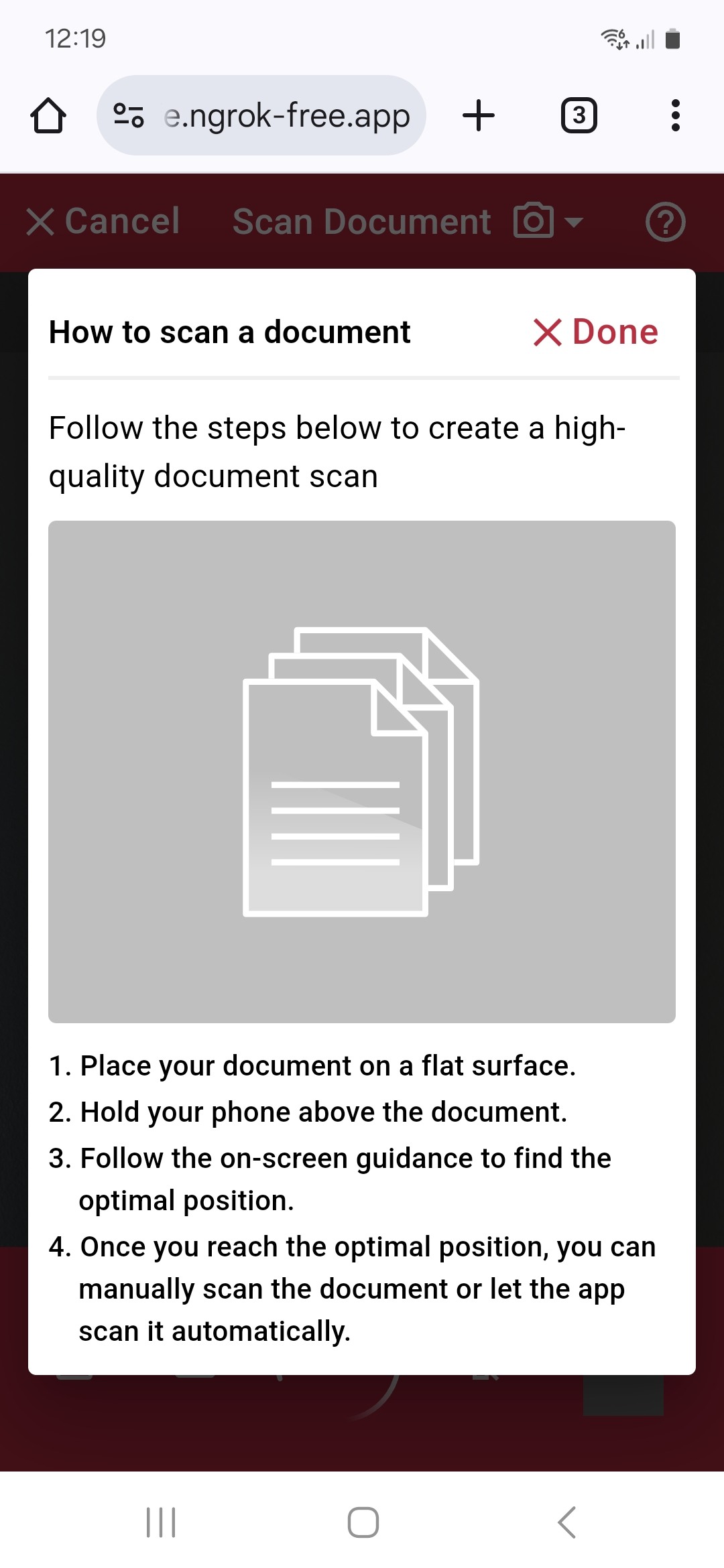
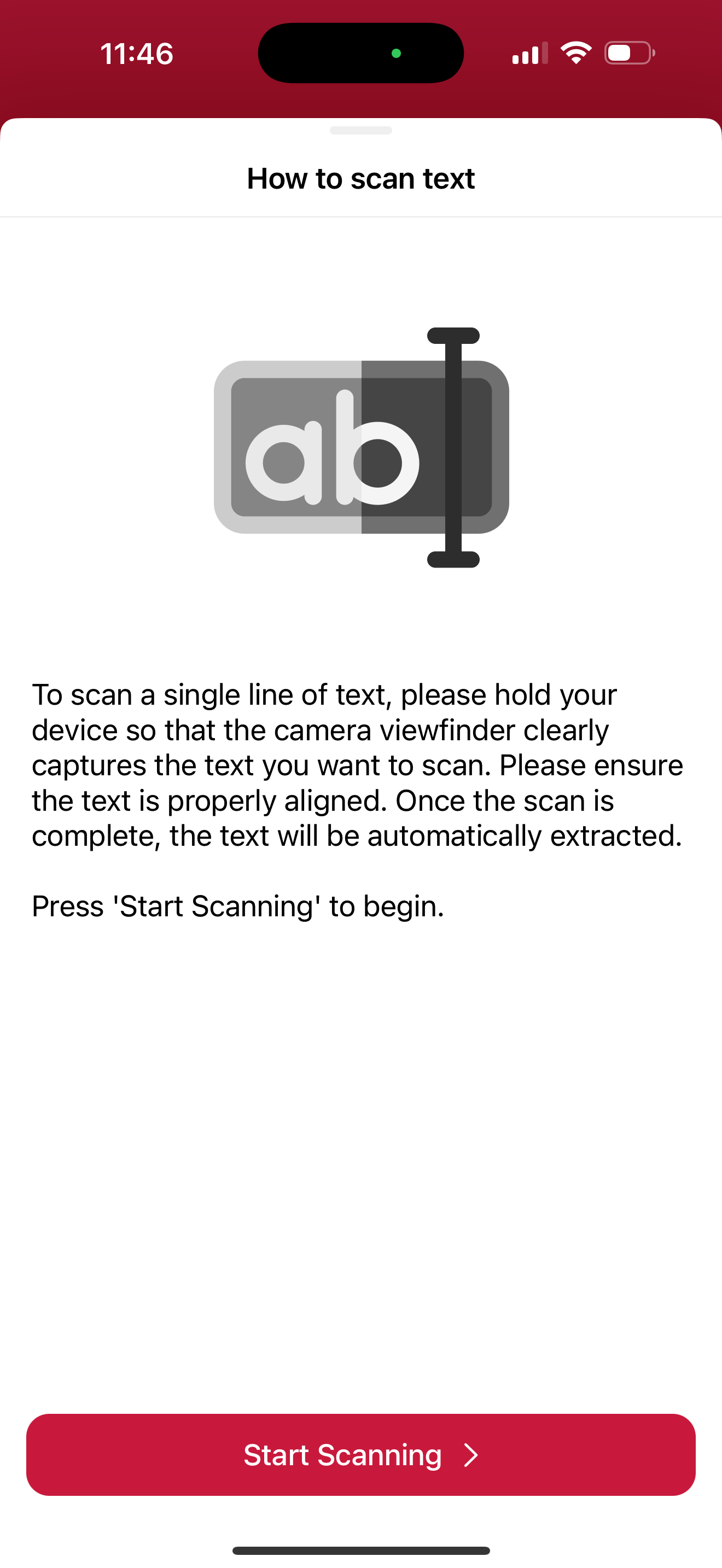
В готовом интерфейсе перед камерой можно показать короткое введение. Оно объясняет, что документ следует положить на плоскую поверхность, держать устройство прямо над листом и следовать экранным подсказкам. Такой экран полезен в приложениях, которыми пользуются редко: пользователь не обязан помнить, почему диагональный кадр или лист на коленях ухудшают распознавание.
Инструкция не должна превращаться в длинное руководство. Достаточно одного изображения, нескольких действий и заметной кнопки запуска. Для повторных операций введение лучше сделать отключаемым или показывать один раз, иначе оно замедлит поток из десятков документов. Если процесс регулируемый, например при регистрации клиента, кнопку пропуска можно скрыть, но сам текст нужно локализовать и согласовать с фактическими проверками качества.
Автоматическое обнаружение и захват страницы
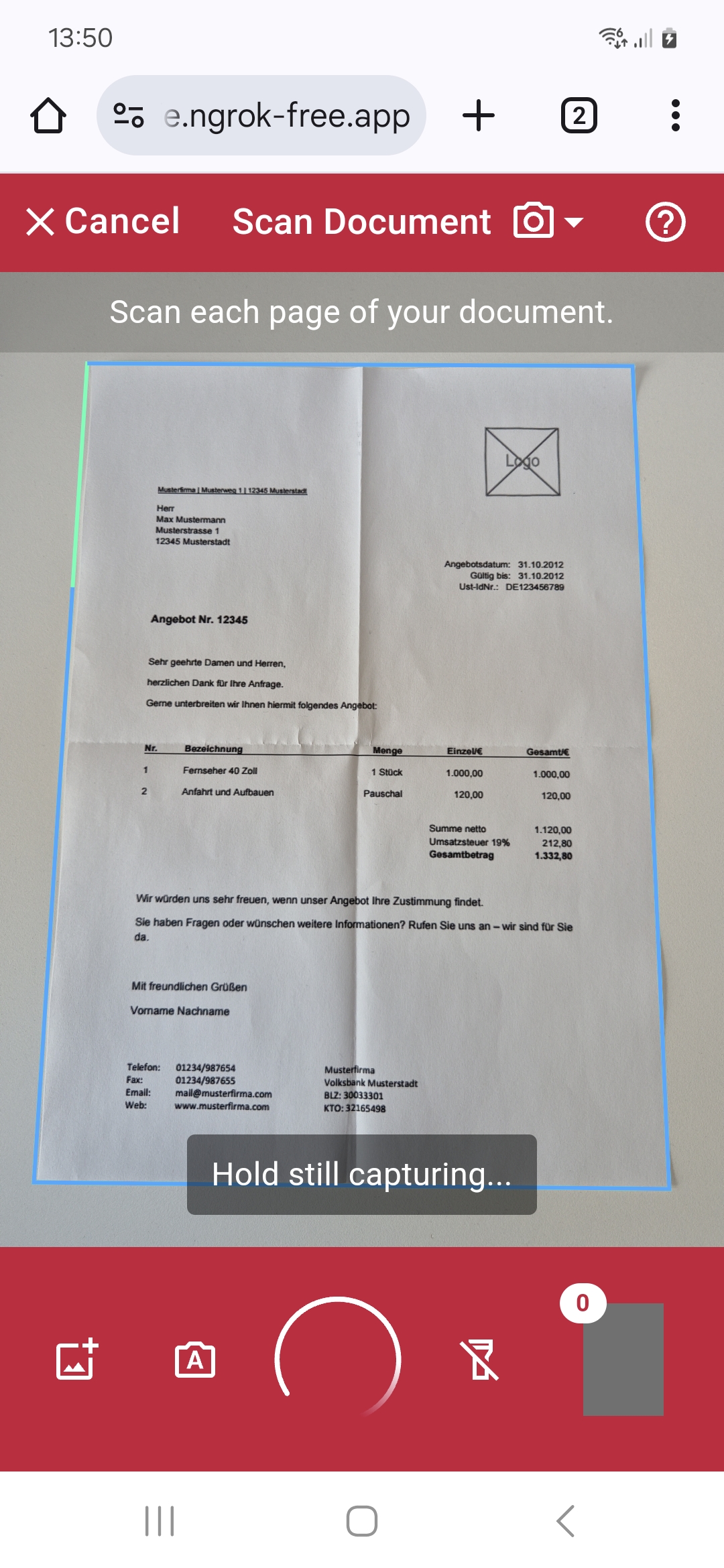
В видоискателе движок оценивает положение документа и отображает найденный контур. Пользователю не приходится точно совмещать углы вручную: достаточно держать камеру неподвижно, пока рамка стабилизируется. Автоматический режим полезен тем, что снимок делается в момент, когда геометрия и резкость приемлемы, а не сразу после случайного касания кнопки.
Подсказки должны объяснять конкретное действие: приблизить документ, отодвинуть устройство, держать ровнее, добавить света или прекратить движение. Общая надпись плохое качество мало помогает. В готовом UI сообщения связаны с состоянием детектора, поэтому пользователь видит, что именно мешает захвату. При создании собственного экрана эти состояния следует отобразить явно, иначе автоматический режим будет казаться зависшим.
Ручную кнопку затвора разумно оставить как резерв. Автоматика может не дождаться идеального контура у чека с рваным краем, ламинированного удостоверения с бликом или листа на однотонном светлом столе. В ручном режиме приложение всё равно может использовать обнаруженные углы и затем предложить коррекцию обрезки. Важно различать право пользователя сделать кадр и право без предупреждения принять его в итоговый документ.
Коррекция перспективы и границ
После съёмки четыре угла преобразуются в прямоугольную страницу. Коррекция перспективы выравнивает трапецию, возникающую при наклонённой камере, и делает строки горизонтальными. Для OCR это не косметика: одинаковая высота букв и параллельные строки облегчают сегментацию текста, особенно в таблицах, квитанциях и формах с мелкими полями.
Автоматически найденный контур следует считать предположением. Белый лист на белом фоне, тёмная обложка, тень от устройства и частично закрытый угол способны сдвинуть границу внутрь текста. Поэтому экран просмотра должен позволять открыть обрезку и перетащить углы. Если приложение сразу отправляет изображение в OCR без контроля, часть номера или последняя строка может исчезнуть необратимо.
Для разворота книги граница одной страницы может проходить по сгибу, а сильная кривизна строк останется даже после плоского перспективного преобразования. В таком случае лучше снимать страницы отдельно, прижать лист без закрытия текста и увеличить расстояние до камеры. SDK корректирует перспективу плоской поверхности, но не превращает заметно изогнутую страницу в геометрически идеальный скан.
Контроль качества до распознавания
Проверка качества экономит больше времени, чем повторный OCR плохого кадра. Её задача — не обещать абсолютную точность, а обнаружить признаки, которые пользователь ещё может исправить: размытие, недостаточную видимость текста, сильную перспективу, тени или слишком маленький документ в кадре. Приложение должно реагировать на результат по правилам своего процесса, а не одинаково блокировать любую страницу.
Для юридически значимой анкеты можно потребовать пересъёмку при низком качестве. Для полевой заметки, где переснять лист уже невозможно, полезнее разрешить принятие с предупреждением и пометить документ для ручной проверки. Состояния принято, принято с риском и отклонено лучше хранить рядом с данными страницы, чтобы сервер или оператор понимал, почему confidence оказался низким.
Качество следует оценивать до сильного фильтра и после него в зависимости от задачи. Агрессивная бинаризация иногда делает текст контрастнее, но одновременно скрывает бледные печати и тонкие символы. Если проверка видит только обработанный кадр, она может не заметить потерю деталей. Хранение исходного снимка до завершения проверки даёт возможность повторно применить другой фильтр без повторной съёмки.
Предупреждение и подтверждение страницы
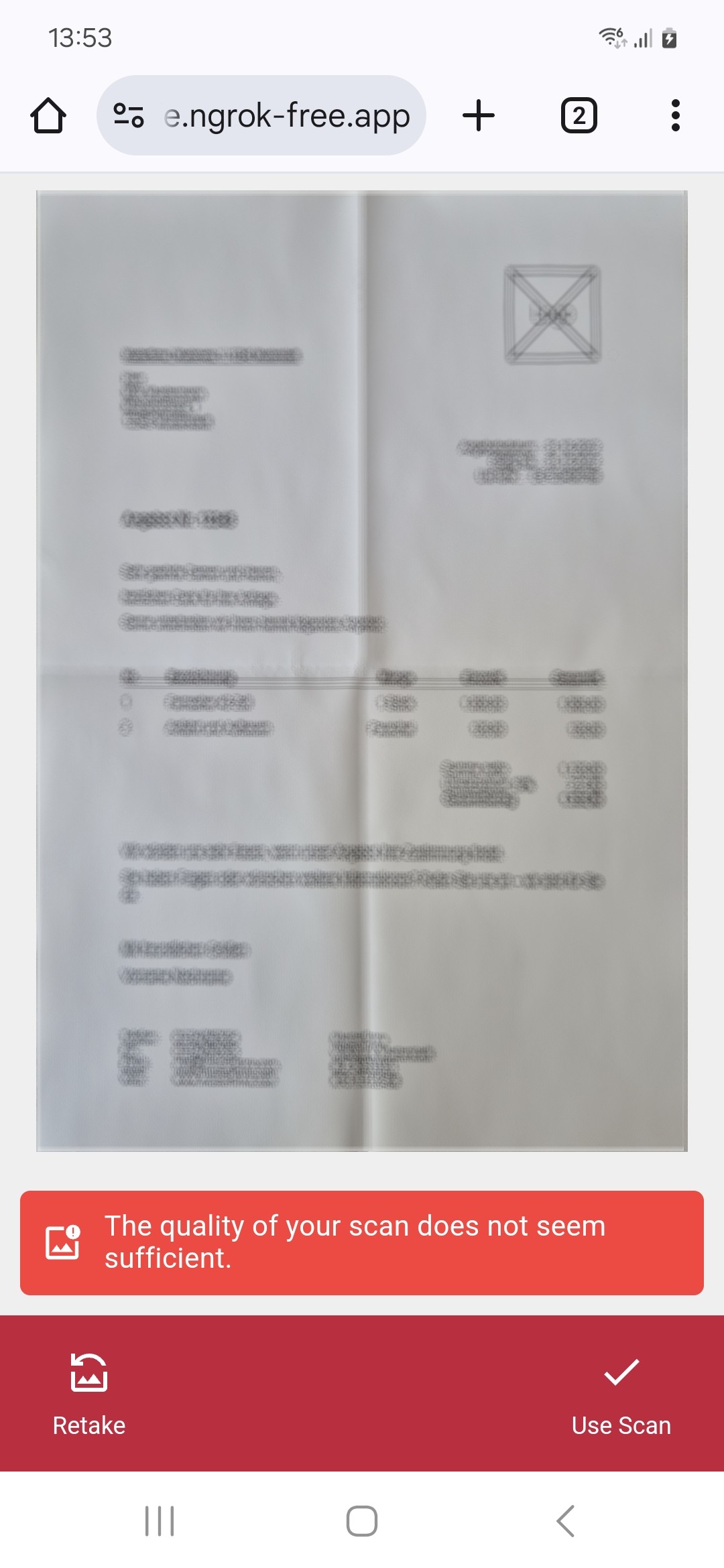
Готовый интерфейс может показать отдельный экран, когда скан не соответствует ожидаемому уровню. На нём пользователь видит страницу, короткую причину и два понятных действия: переснять или принять. Такой выбор лучше пассивного значка, потому что оператор явно подтверждает риск и не пропускает проблему среди нескольких страниц.
Текст предупреждения должен соответствовать реальному состоянию. Если причина — размытость, предложение включить вспышку может не помочь; если причина — тень, вспышка вблизи создаст яркое пятно. Практичнее советовать увеличить освещение помещения, стабилизировать устройство и проверить расстояние. Решение о включении фонаря стоит оставлять пользователю, особенно при ламинированных документах.
Экран просмотра многостраничного документа
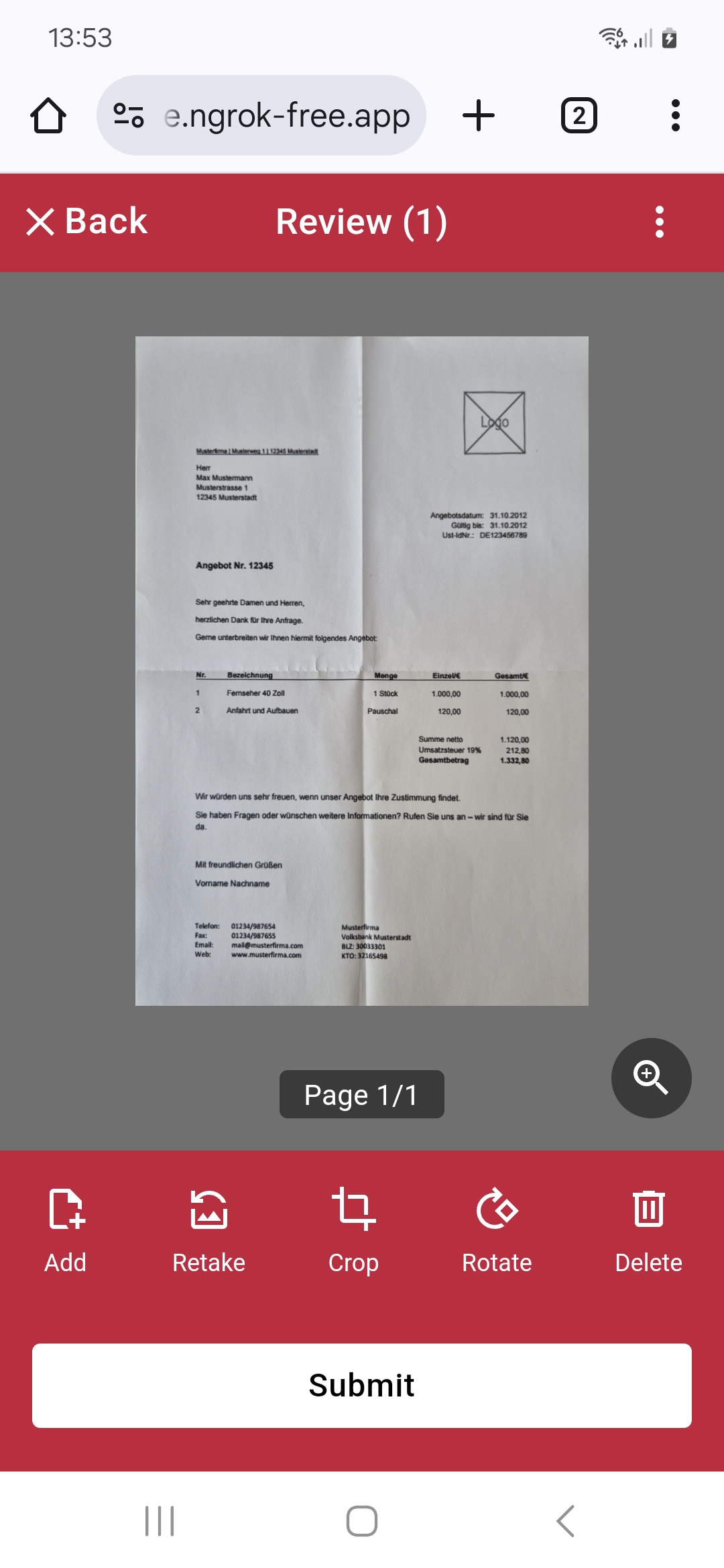
После каждого снимка или в конце серии пользователь попадает на экран просмотра. Здесь нужны не декоративные элементы, а операции, которые действительно меняют пригодность документа: добавление страницы, пересъёмка, коррекция обрезки, поворот и удаление. При пакетной съёмке также важна перестановка страниц, поскольку листы легко взять в неверном порядке.
Поворот должен менять не только визуальное представление, но и ориентацию изображения, которое получит OCR и генератор PDF. Иначе страница выглядит правильно в интерфейсе, а распознаётся боком. После изменения обрезки или фильтра ранее рассчитанный OCR-результат необходимо считать устаревшим и построить заново: координаты слов относятся к прежним пикселям.
Удаление всех страниц требует подтверждения, а удаление одной — понятного указания номера. В длинном документе полезны миниатюры и счётчик. При возврате к камере настройки захвата должны сохраняться, чтобы оператор не выбирал режим заново для каждого листа. Завершающая кнопка должна быть недоступна, если процесс требует хотя бы одну страницу или если обязательная проверка качества ещё не пройдена.
Подготовка изображения к OCR
Распознавание начинается с изображения достаточного размера. Страница должна занимать основную часть кадра; большое пустое поле означает, что буквы представлены меньшим количеством пикселей. Простое увеличение после съёмки не возвращает детали, поэтому лучше приблизить камеру физически, сохранив фокус и весь контур. Для очень мелкого шрифта иногда полезнее снять отдельную область, чем пытаться распознать весь разворот одним кадром.
В документации рекомендуется держать текст плоским и прямым, избегать складок, теней и бликов. При ручной съёмке камера обычно уверенно фокусируется на расстоянии порядка нескольких сантиметров, но конкретная дистанция зависит от оптики. Пользовательский интерфейс должен ориентироваться на резкость и заполнение кадра, а не показывать универсальное число, которое не подходит планшету или устройству с макрокамерой.
Цветовое пространство и формат влияют на последующие операции. JPEG уменьшает размер, но при низком качестве создаёт блоки и ореолы вокруг букв; PNG сохраняет границы, но занимает больше места. Для обычных страниц разумен JPEG с умеренным сжатием, а для тонких линий, мелких кодов и повторной обработки — более высокое качество или PNG. Нельзя уменьшать изображение только ради быстрой загрузки, если OCR выполняется после уменьшения.
Поворот по данным камеры и фактическое положение текста нужно проверять отдельно. Метаданные ориентации не всегда сохраняются при передаче между библиотеками, а некоторые серверы игнорируют их. Надёжный поток приводит пиксели к окончательной ориентации до OCR и хранит ширину, высоту и матрицу преобразования вместе с результатом.
Выбор фильтра для разных оригиналов
Цветной документный фильтр подходит для анкет, удостоверений и бланков, где важны цветные печати, маркеры или защитный фон. Он улучшает читаемость, не превращая всё в чёрно-белую маску. Если на листе есть тень от сгиба или устройства, вариант с удалением теней помогает выровнять фон, но его результат всё равно нужно проверить на тонких серых элементах.
Чёрно-белая обработка полезна для контрастного машинописного текста и небольших файлов. Она хуже подходит для карандашных пометок, бледных штампов и цветного текста. Порог, выбранный для белой бумаги, может уничтожить символы на сером чеке. Поэтому фильтр следует выбирать по типу оригинала, а не применять один режим ко всем входам.
Серый режим сохраняет больше полутонов и часто служит компромиссом для старых документов. Цвет нужен, когда оттенок несёт смысл или помогает оператору сравнить оригинал. В интерфейсе просмотра полезно давать предварительный просмотр каждого варианта на текущей странице. Если фильтр меняется, OCR и PDF следует пересоздать, иначе визуальное изображение и текстовый слой будут основаны на разных версиях страницы.
Фильтр не исправляет отсутствующие пиксели. Сильно смазанный текст после повышения контраста остаётся смазанным, а пересвеченный участок не восстановит буквы. Приложение не должно скрывать кнопку пересъёмки после обработки: улучшение изображения и контроль исходного кадра дополняют, а не заменяют друг друга.
Что возвращает OCR-движок
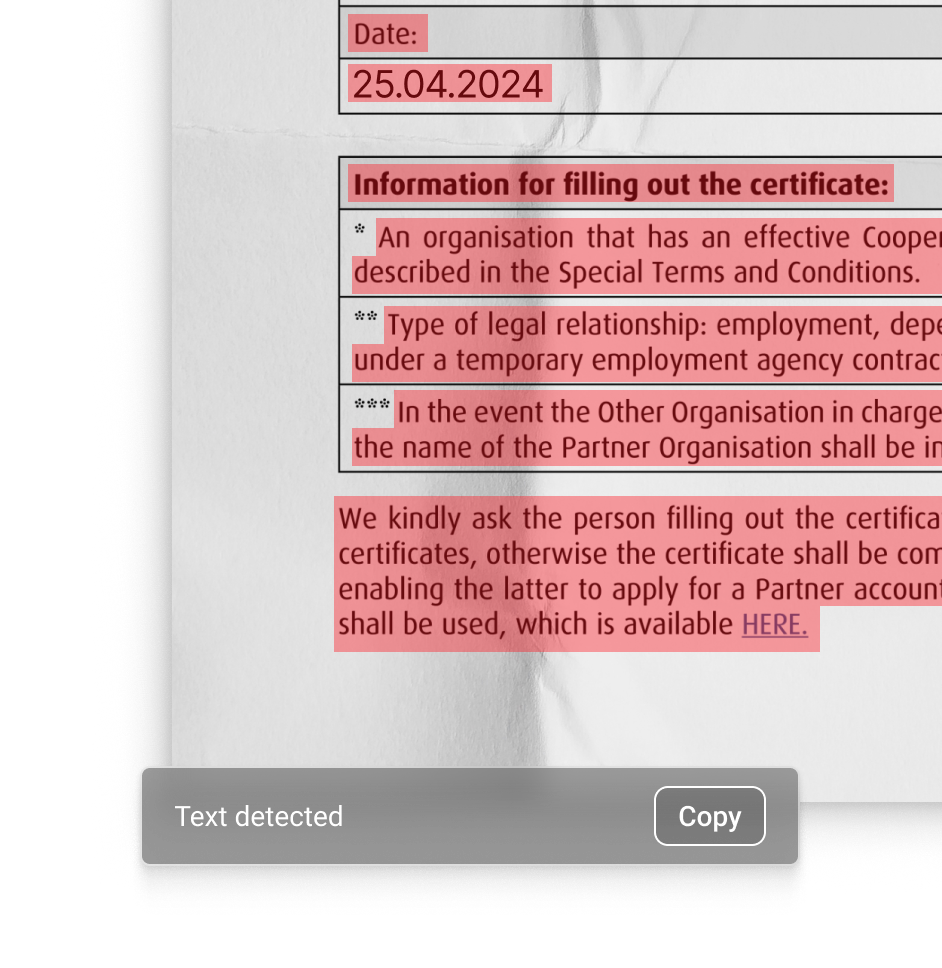
Результат OCR полезнее простой строки. Движок может вернуть полный текст и иерархию областей: абзацы, строки и слова с ограничивающими прямоугольниками. Эти координаты позволяют подсветить найденное слово поверх страницы, открыть изображение в нужном месте, связать текст с полем формы и показать оператору место, откуда взято автоматически заполненное значение.
Для каждого элемента доступна оценка уверенности. Её нельзя трактовать как гарантированную вероятность правильности символа, но можно использовать как сигнал. Например, приложение принимает хорошо распознанные строки автоматически, а низкоуверенные показывает в форме проверки. Порог выбирают на собственном наборе документов: значение, приемлемое для крупных печатных заголовков, может быть слишком строгим для чеков.
Координаты должны храниться в понятной системе отсчёта. Если после OCR изображение масштабируется, поворачивается или обрезается, прямоугольники нужно преобразовать той же матрицей. Ошибка часто проявляется так: текст правильный, но подсветка смещена. Причина находится не в OCR, а в несогласованности размеров исходного bitmap, отображаемого изображения и координат UI.
Структура строк помогает сохранить порядок чтения, но сложная вёрстка требует проверки. Две колонки, таблица без явных границ, боковые подписи и печати могут быть объединены не так, как ожидает бизнес-логика. Если задача — извлечь конкретные поля, лучше искать их по геометрии, меткам и правилам, чем полагаться только на порядок объединённого текста.
Полный текст, слова и прямоугольники
Полный текст удобен для индексации, поиска и копирования. Слова с прямоугольниками нужны для интерактивного результата. Строки и абзацы помогают восстановить контекст. Приложение может хранить все уровни, а пользователю показывать только необходимое: например, поле договора и его фрагмент на странице, не перегружая экран технической разметкой.
При поиске совпадения строку лучше нормализовать: привести регистр, унифицировать пробелы и переносы, но не менять исходный результат. Для номера счёта можно удалить разделители в отдельном нормализованном поле; для фамилии нельзя бездумно выбрасывать дефисы. Оригинальная строка остаётся для аудита, нормализованная — для сравнения и бизнес-правил.
Подсветка должна учитывать несколько совпадений и переносы. Если фраза разбита между строками, один прямоугольник не покроет её корректно. Интерфейс может выделить последовательность слов отдельными рамками. При нажатии на результат поиска полезно прокрутить страницу к первому прямоугольнику и временно увеличить масштаб, сохранив возможность увидеть контекст.
Уверенность и ручная проверка
Confidence следует использовать вместе с проверкой формата. Строка из десяти цифр может иметь высокую уверенность, но не проходить контрольную сумму; имя может иметь низкую уверенность из-за редкой буквы, хотя оператор легко подтвердит его визуально. Надёжное решение объединяет оценку OCR, регулярное выражение, словарь допустимых значений и бизнес-валидацию.
В форме проверки сомнительное поле нужно показывать рядом с вырезкой изображения, а не заставлять оператора искать его на всей странице. Вырезка строится по координатам с небольшим отступом. Если OCR вернул несколько кандидатов, интерфейс может предложить их, но не должен скрывать возможность ручного ввода. Исправленное значение стоит хранить отдельно от машинного результата.
Для оценки качества интеграции собирают обезличенные метрики: долю пустых результатов, среднюю уверенность по типу документа, частоту пересъёмок и ручных исправлений. Сырые изображения и распознанный текст могут содержать персональные данные, поэтому телеметрия должна подчиняться политике хранения и согласию пользователя. Сам факт обработки на устройстве не отменяет риски, если приложение затем отправляет результат в аналитику.
Создание PDF с текстовым слоем
По набору отсканированных страниц можно создать PDF, в котором изображение остаётся визуальной основой, а распознанный текст размещается невидимым слоем. Такой файл выглядит как скан, но поддерживает поиск, выделение и копирование текста. Это особенно полезно для договоров, актов, инструкций и папок длительного хранения, где требуется сохранить внешний вид оригинала.
Генератору передают страницы в окончательном порядке. OCR должен относиться к той же версии изображения, которая помещается в PDF: после обрезки, поворота и выбранного фильтра. Если текстовый слой рассчитан до последней коррекции, выделение будет смещено. Любая операция, меняющая геометрию, требует повторного распознавания либо точного преобразования всех координат.
Размер PDF зависит от числа страниц, разрешения, цветности и качества JPEG. Слишком сильное сжатие уменьшает файл ценой артефактов вокруг букв, а сохранение каждой страницы без ограничений может быстро исчерпать память. Для мобильного потока разумно обрабатывать страницы последовательно, освобождать промежуточные bitmap и не держать одновременно исходник, несколько фильтрованных копий и готовый PDF в оперативной памяти.
Поисковый PDF не равен редактируемому офисному документу. Текстовый слой помогает найти и скопировать фрагмент, но не превращает фотографию таблицы в полноценную электронную таблицу и не предлагает ручное редактирование абзацев как настольный PDF-редактор. Если конечная задача — изменить существующий PDF, переставить его объекты или добавить аннотацию, нужен отдельный редактор или специализированная PDF-библиотека.
Проверка готового файла
После генерации нужно открыть PDF в независимом просмотрщике, найти редкое слово, выделить несколько строк и проверить соответствие выделения изображению. Одна только успешная запись файла не доказывает наличие корректного текстового слоя. Также проверяют порядок страниц, ориентацию, поля обрезки и возможность открыть документ после передачи через используемый канал.
При пустом поиске сначала выясняют, выполнялся ли OCR и был ли его результат передан генератору. Следующий шаг — проверить, что страницы не были заменены уже после распознавания. Если текст выделяется в стороне, проблема почти всегда связана с масштабом, поворотом или координатами. Если файл не открывается, следует проверить завершение записи и отсутствие преждевременного удаления временных данных.
Для хранилища полезно хранить идентификатор задания и результат проверки отдельно от PDF. Это позволяет понять, на каких страницах были предупреждения, какой фильтр применялся и какие поля исправлял оператор. В сам документ не обязательно помещать служебную информацию, если она не должна быть видна получателю.
Сканирование коротких текстовых шаблонов
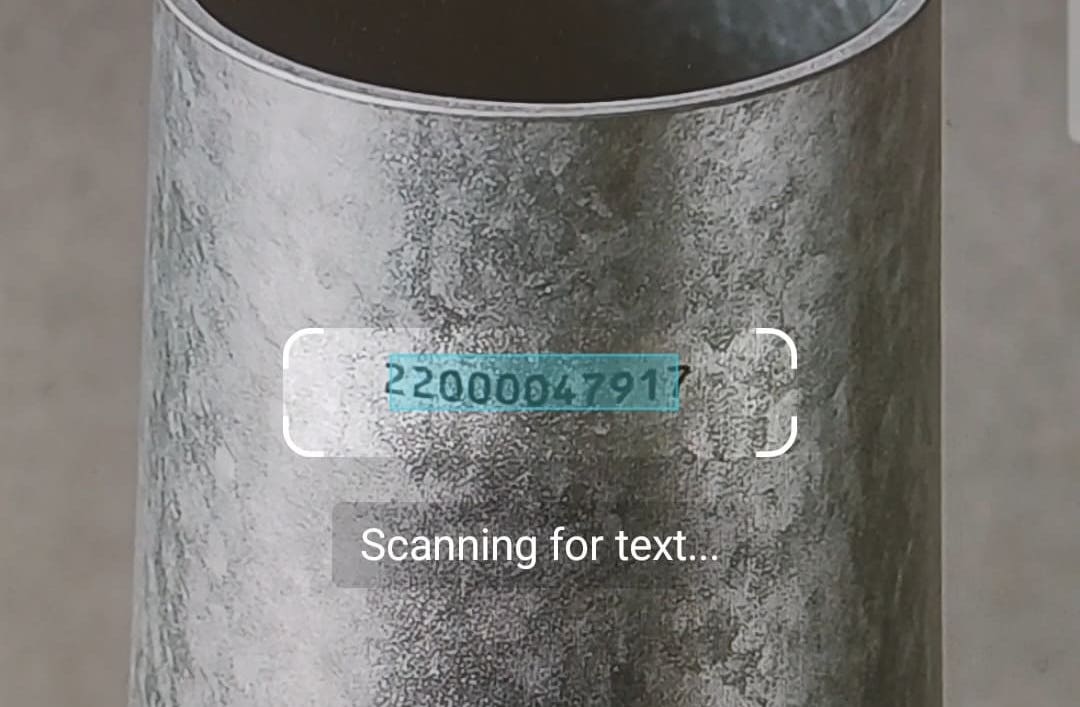
Text Pattern Scanner предназначен для строки или компактного поля, которое можно описать ожидаемым форматом. Камера непрерывно распознаёт текст внутри прямоугольной зоны на последовательности кадров. Это надёжнее единичного снимка: результат стабилизируется по нескольким наблюдениям, а случайный шум не принимается сразу.
Такой режим подходит для IBAN, номера полиса, серийной маркировки, даты, артикула или другого машинописного идентификатора. Пользователь наводит рамку на значение, а приложение показывает подсказку и завершает сканирование после успешной очистки и проверки. Для произвольного абзаца или целой страницы этот режим не заменяет обычный OCR, потому что его сильная сторона — заранее известная структура.
Область поиска должна быть достаточно узкой, чтобы не захватывать соседние подписи, но не настолько тесной, чтобы обрезать крайние символы при небольшом движении камеры. Подсказка над рамкой должна называть нужное поле. Если экран просит сканировать текст, пользователь может навести камеру на любой номер; фраза поместите IBAN в рамку уменьшает двусмысленность.
Очистка результата
Блок очистки удаляет символы, которые не относятся к ожидаемому значению, и исправляет типичный шум. Для цифрового счётчика можно отбросить пробелы и разделители; для IBAN — привести буквы к верхнему регистру и удалить визуальные пробелы. Правила следует задавать консервативно: автоматическая замена O на 0 допустима только там, где формат исключает букву O.
Очистка не должна скрывать исходное распознавание. При спорном результате полезно сохранить строку до преобразований, применённые правила и окончательное значение. Это облегчает диагностику: ошибка могла появиться в OCR, в регулярном выражении или в слишком агрессивной нормализации.
Для многоязычных буквенно-цифровых полей список допустимых символов нужно согласовать с реальными документами. Ограничение латиницей ускоряет проверку, но отвергнет кириллицу. Разрешение всех Unicode-символов, наоборот, увеличит риск визуально похожих букв. Формат поля определяет алфавит, а не общая настройка приложения.
Проверка регулярным выражением и бизнес-правилом
После очистки строка проверяется валидатором. Регулярное выражение контролирует длину, набор символов и положение разделителей. Оно не доказывает, что номер существует. Для банковского счёта, идентификатора или даты следует добавить контрольную сумму, диапазон или запрос к справочнику, если это допускает процесс.
Слишком строгий шаблон приводит к бесконечному сканированию без объяснения. Интерфейс должен сообщить, что значение видно, но формат не принят, и предложить повторить наведение или ввести его вручную. Для нескольких допустимых форматов лучше использовать явный набор правил, а не одно трудно поддерживаемое выражение.
Успешное значение стоит показать пользователю перед отправкой, если ошибка дорого обходится. Быстрый поток серийных номеров может завершаться автоматически, но тогда полезен звуковой или визуальный сигнал и список последних сканов. Повтор одного номера можно обнаружить сразу, не дожидаясь серверной проверки.
Готовый экран Text Pattern Scanner
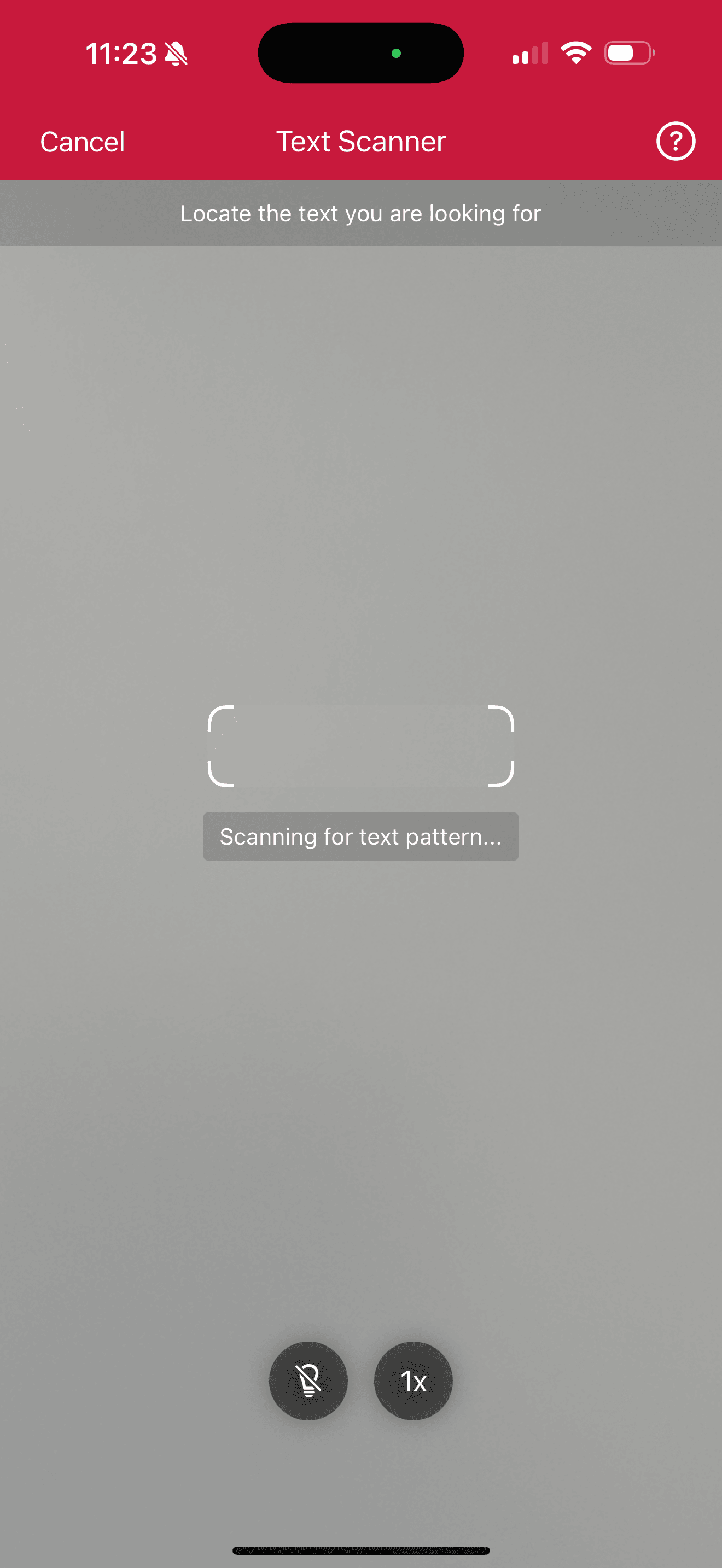
Ready-to-Use UI включает экран введения, основной видоискатель, направляющую рамку, подсказки, управление вспышкой и масштабом. Палитра, тексты и вид верхней панели настраиваются, поэтому экран можно согласовать с дизайном приложения без переписывания камеры и состояния сканера.
Введение полезно для сложного поля, но для регулярной складской операции его лучше отключить. Кнопка вспышки помогает в тёмном помещении, однако на блестящей поверхности может создать блик. Масштаб позволяет увеличить небольшой код, но цифровое увеличение не добавляет деталей; если возможно, лучше приблизить устройство и сохранить фокус.
При собственном интерфейсе необходимо воспроизвести не только рамку, но и жизненный цикл сканера: запуск после разрешения камеры, остановку при уходе экрана в фон, освобождение ресурсов и защиту от двойного завершения. Готовый UI снимает часть этой работы, но ограничивает структуру экрана рамками предоставленной конфигурации.
MRZ и связанные сценарии распознавания
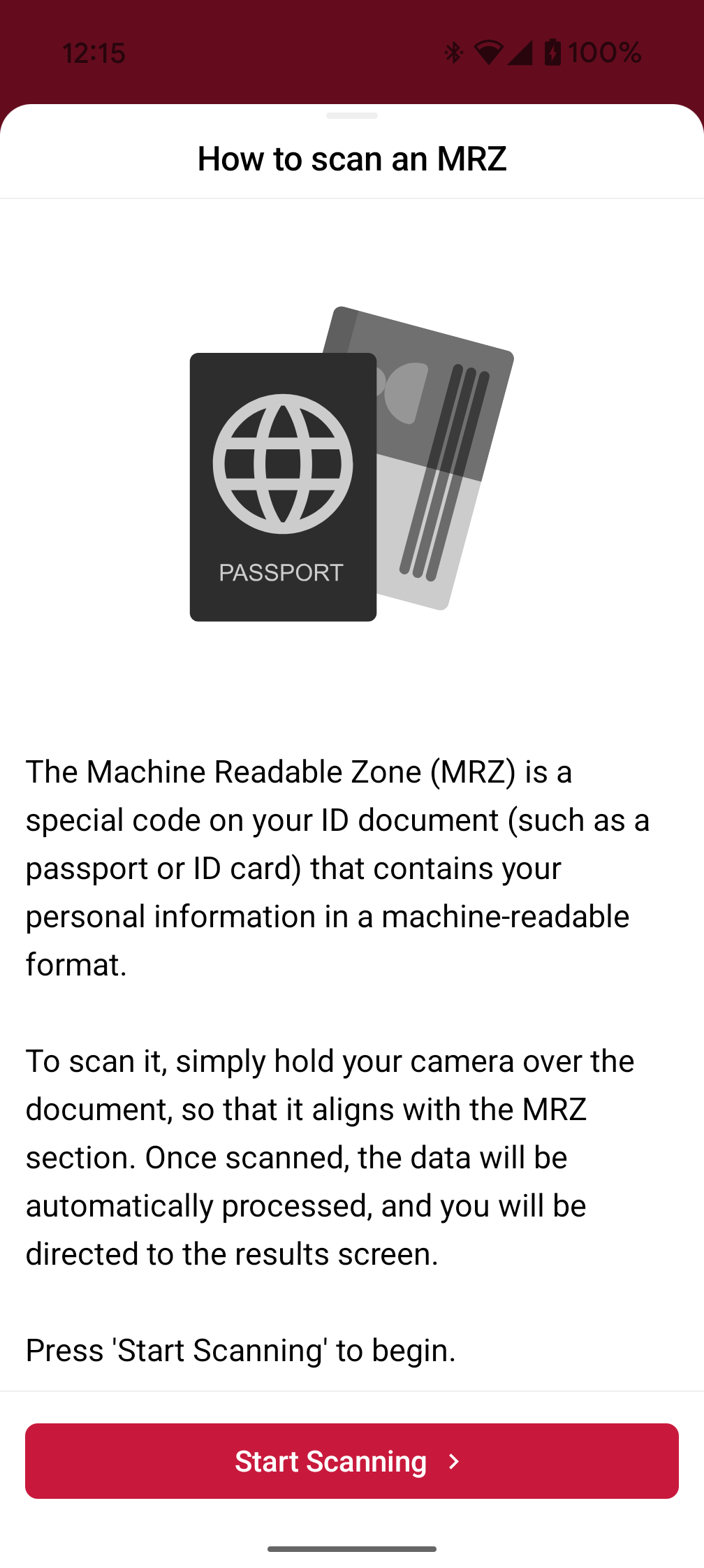
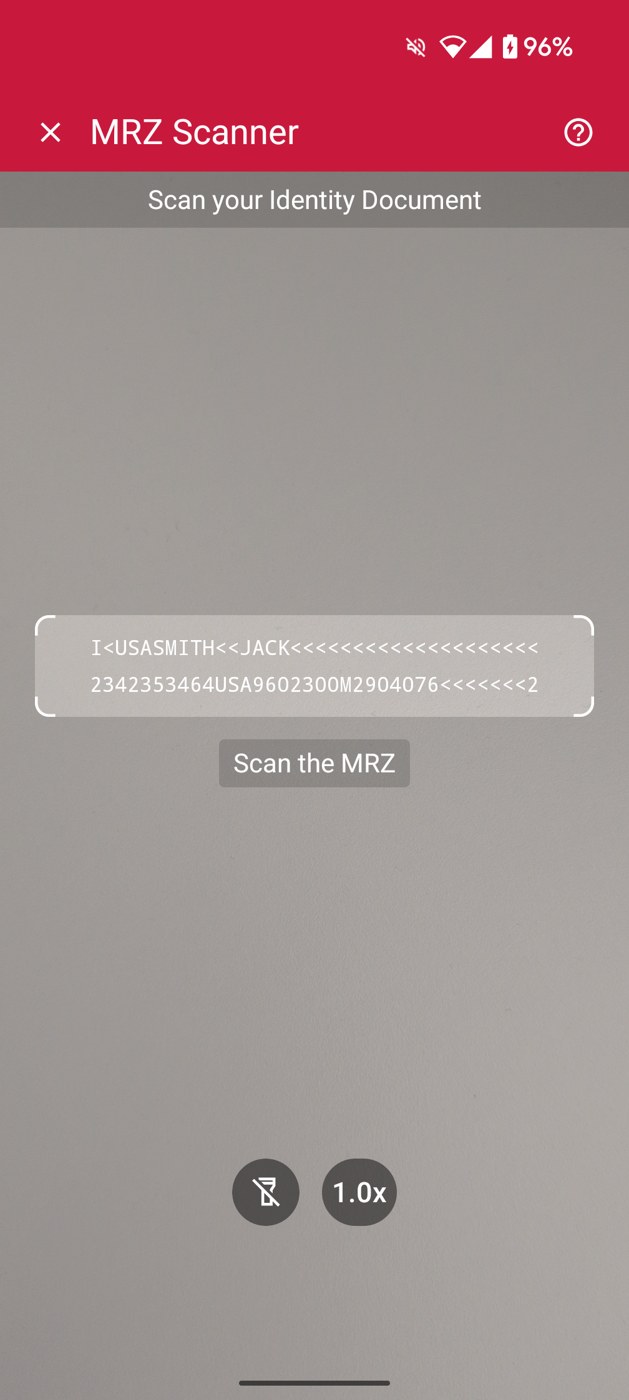
Machine Readable Zone на паспорте или удостоверении содержит две или три строки стандартизованного текста. Специализированный сканер использует OCR в ограниченной области и затем разбирает структуру: тип документа, код страны, имя, номер, даты и контрольные цифры. Это надёжнее общего распознавания страницы, потому что формат и допустимые символы заранее известны.
Интерфейс показывает отдельную рамку для двух- или трёхстрочной зоны. Пользователь должен совместить машинно-читаемые строки с направляющей, избегая бликов на ламинации. Полный разворот паспорта не обязан целиком входить в рамку, если процесс запрашивает только MRZ, но приложение должно ясно сообщать, какая часть документа нужна.
Результат MRZ всё равно требует проверки. Контрольные цифры позволяют обнаружить часть ошибок, но повреждённый документ, закрытый символ или сильный блик могут помешать чтению. Для критичной идентификации распознанные поля сравнивают с изображением и, при наличии соответствующего процесса, с другими каналами проверки; один OCR не подтверждает подлинность документа.
Когда выбирать общий OCR, шаблон или MRZ
Общий OCR выбирают для страницы, где важен весь текст или неизвестно положение нужной фразы. Text Pattern Scanner подходит для короткого значения с известным форматом. MRZ Scanner нужен для стандартизованной зоны удостоверения. Попытка решить все задачи одним общим OCR увеличивает объём постобработки и число ложных совпадений.
В одном пользовательском потоке режимы можно сочетать. Например, сначала отсканировать разворот как документ для PDF, затем отдельным экраном прочитать MRZ и заполнить форму. Важно не запускать несколько камерных сканеров одновременно: они конкурируют за камеру, память, GPU и процессор. Каждый режим завершают и освобождают до запуска следующего.
Результаты следует связывать с конкретной страницей и операцией. Поля MRZ не нужно бездумно подмешивать в полный OCR-текст, а распознанный серийный номер — считать найденным на всей странице. Явная модель данных упрощает аудит и позволяет повторить только неудачный этап.
Настройка готового интерфейса
Готовые экраны сокращают время внедрения, потому что уже содержат камеру, подсказки, переходы и типовые состояния. Настройка обычно охватывает цвета, локализацию, верхнюю и нижнюю панели, вводный экран, вид рамки, доступность вспышки и масштаба, а также поведение после успешного результата. Это позволяет создать последовательный поток без разработки собственного видоискателя.
Палитру следует проверять в каждом состоянии. Цвет рамки, текста на подсказке, кнопок и предупреждений должен сохранять контраст на светлом и тёмном фоне камеры. Одного фирменного цвета недостаточно: интерфейсу нужны различимые состояния ожидания, успеха и ошибки. Полупрозрачные элементы нужно проверять на реальном документе, а не только на макете.
Локализация включает не только заголовки. Подсказки о движении камеры, предупреждения качества, действия пересъёмки и системные ошибки должны быть переведены одинаковыми терминами. Длинные русские строки могут не помещаться в кнопку, поэтому готовый экран нужно открыть на малом устройстве и с увеличенным системным шрифтом.
Введение, справку и подтверждения включают по риску операции. Складской сканер может запускаться сразу, а сбор документов клиента — показывать инструкции и явное подтверждение. Нельзя копировать один поток на все сценарии только ради единообразия: лишние шаги снижают скорость, а отсутствие нужного подтверждения повышает цену ошибки.
Собственный интерфейс поверх компонентов
Собственный UI оправдан, если камера должна быть частью сложной формы, если требуется нестандартная навигация или если приложение уже имеет общий экран захвата. Разработчик получает больше контроля, но берёт на себя разрешения, жизненный цикл, подсказки, доступность, обработку ошибок и синхронизацию результатов.
Состояния лучше проектировать как конечный автомат: подготовка, ожидание разрешения, запуск камеры, поиск документа, стабилизация, захват, обработка, просмотр, завершение и ошибка. Явные переходы защищают от двойного запуска OCR, повторного нажатия кнопки и обновления уже закрытого экрана. Асинхронные операции должны отменяться при уходе пользователя.
Собственный экран не должен скрывать обратную связь детектора. Контур, подсказка и индикатор готовности объясняют, почему снимок ещё не сделан. Если оставить только изображение камеры и кнопку, пользователь потеряет преимущества автоматического захвата и будет получать больше неудачных кадров.
Перед выпуском собственный UI проверяют на повороте устройства, возврате из фона, отказе в разрешении камеры, низком заряде, медленном устройстве и быстром многократном нажатии. Готовый результат OCR не должен записываться дважды, а ресурсы камеры — оставаться занятыми после закрытия экрана.
Языки, шрифты и структура страниц
OCR поддерживает множество языков и письменностей, включая кириллицу, арабское письмо и азиатские системы. Выбор языка или набора языков должен соответствовать реальным документам. Чем шире набор допустимых символов, тем больше похожих вариантов приходится различать. Для потока только на русском и английском нет причины включать все доступные языки.
На одной странице могут встречаться несколько языков, цифры и специальные знаки. Номера, даты и адреса полезно проверять отдельно от свободного текста. Символы O и 0, I и 1, кириллическая С и латинская C визуально похожи, поэтому бизнес-правило должно учитывать ожидаемый алфавит поля.
Обычные печатные шрифты с чёткими засечками или без засечек распознаются устойчивее декоративных, рукописных и сильно стилизованных. Нельзя обещать качество для подписи или художественного заголовка на основании результата обычного документа. Если такие элементы важны, нужно собрать тестовый набор и предусмотреть ручной ввод.
Таблица с линиями, две колонки и подписи на полях усложняют порядок чтения. Для поиска полного текста это может быть приемлемо, но для автоматического извлечения полей требуется геометрия. Приложение может искать метку Номер договора, затем анализировать слова справа или ниже, вместо того чтобы рассчитывать на одну линейную строку.
Практическая проверка языковой конфигурации
Тестовый корпус должен включать реальные размеры шрифта, печать на матричном принтере, копии, фотографии с разным освещением и типичные дефекты. Десять идеально отсканированных страниц не показывают поведение в поле. Для каждого документа фиксируют ожидаемый текст, фактический результат и координаты критичных полей.
Метрики выбирают по задаче. Для полнотекстового поиска важна доля найденных ключевых слов. Для номера полиса — точность всей строки, потому что одна неверная цифра делает значение бесполезным. Средняя посимвольная точность может выглядеть высокой и скрывать провал обязательного поля.
После изменения фильтра, разрешения, набора языков или компонента корпус прогоняют заново. Сравнивают не только точность, но и время, память, размер файла и долю ручных исправлений. Оптимальная конфигурация — та, которая выдерживает требования процесса, а не та, что даёт максимальный показатель на одном образце.
Хранение, приватность и работа без передачи изображения
OCR и обработка могут выполняться на устройстве, поэтому исходные страницы не требуется отправлять во внешний облачный сервис только ради распознавания. Это уменьшает задержку и помогает построить поток для персональных, медицинских, финансовых или служебных документов. Однако приватность зависит от всего приложения: снимок может попасть в резервную копию, журнал, аналитику или собственный сервер.
Временные файлы следует хранить во внутреннем каталоге приложения и удалять после успешного завершения или отмены. Общая галерея удобна пользователю, но нежелательна для удостоверений и договоров. Если результат нужно экспортировать, приложение должно делать это явным действием и сообщать, какой файл передаётся.
Шифрование полезно для файлов, остающихся на устройстве. Ключ нельзя хранить рядом с зашифрованным документом в открытом виде. При обработке расшифрованного изображения в памяти важно освобождать его как можно раньше и не писать промежуточные копии без необходимости. Диагностические журналы не должны содержать полный OCR-текст или лицензионный ключ.
Обработка на устройстве не исключает сетевые операции приложения. Если распознанные поля отправляются в CRM, сервер хранения или систему проверки, нужен защищённый канал, контроль доступа, срок хранения и обработка отказа сети. Пользователь должен понимать, завершилась ли только съёмка или данные уже приняты сервером.
Удаление временных данных и отмена операции
Отмена на экране камеры должна остановить захват и удалить страницы незавершённой сессии, если политика не предусматривает черновики. При падении или принудительном закрытии приложение очищает осиротевшие файлы при следующем запуске. Для этого временные задания получают отдельный каталог и метку состояния.
Если документ сохраняется как черновик, пользователь должен видеть его и иметь возможность удалить. Нельзя оставлять скрытые снимки после отмены только потому, что OCR ещё не запускался. Политика хранения относится к пикселям, тексту, миниатюрам и промежуточным PDF одинаково.
При повторной попытке не следует смешивать страницы старой и новой сессии. Идентификатор задания передаётся во все этапы, а финальная запись выполняется атомарно: либо готовый документ и метаданные опубликованы вместе, либо временные данные остаются в состоянии, которое можно безопасно повторить.
Лицензия и режим тестирования
Для рабочего выпуска требуется действующая лицензия, привязанная к идентификатору приложения. Инициализацию выполняют один раз в начале жизненного цикла, до открытия экранов сканирования. Если ключ повреждён, истёк или не соответствует пакету, функции могут быть отключены, поэтому ошибку нужно перехватить и показать до того, как пользователь подготовит документ.
Пробный режим предназначен для разработки и проверки, а не для публикации конечного приложения. Работа без производственной лицензии ограничена по времени сессии. Это важно учитывать в тестах: короткая демонстрация может пройти, а длинная многостраничная съёмка — остановиться. Команда должна проверить настоящий сценарий с корректной лицензией до релиза.
Ключ не следует выводить в журнал или включать в общедоступный пример. В мобильном приложении невозможно сделать клиентский секрет абсолютно недоступным, поэтому защита строится также на привязке к идентификатору, контроле сборки и ограничении доступа к проекту. Для разных приложений и окружений используют соответствующие лицензии, а не один случайный ключ.
Сообщение об ошибке лицензии должно отличаться от ошибки камеры и OCR. Пользователь не сможет исправить ключ, поэтому экран предлагает обратиться в поддержку продукта или обновить приложение, а подробная причина остаётся в защищённой диагностике. Бесконечный повтор инициализации не поможет и только задержит запуск.
Производительность и управление ресурсами
Распознавание и обработка изображений расходуют процессор, память и иногда графические ресурсы. Самая частая причина проблем — слишком большие изображения и несколько одновременно живущих копий. Камера может дать многомегапиксельный кадр; после декодирования он занимает значительно больше, чем JPEG на диске. Поворот, фильтр и OCR способны временно создать дополнительные буферы.
На устройствах с ограниченной памятью страницы обрабатывают последовательно. После сохранения окончательного изображения исходный bitmap освобождают; OCR-движок или его ресурс уничтожают, когда он больше не нужен. Большой PDF лучше собирать без удержания всех страниц в декодированном виде. Для iOS особенно важно не подавать изображения намного крупнее обычного разрешения камеры без проверки памяти.
Не следует создавать несколько экземпляров камерных сканеров параллельно. Они конкурируют за камеру, GPU, CPU и внутренние ресурсы, а результатом становятся зависания, чёрный видоискатель или аварийное завершение. Навигация должна гарантировать, что прежний экран остановлен до запуска следующего.
Время операции измеряют отдельно: открытие камеры, обнаружение, обработка кадра, OCR и генерация PDF. Если пользователь жалуется на медленный сканер, общая цифра не показывает причину. На слабом устройстве можно уменьшить объём параллельной работы, отложить PDF до конца и не запускать сетевую отправку одновременно с обработкой следующего кадра.
Жизненный цикл OCR-движка
В веб-модуле создаётся OCR engine, которому передают изображение, а после завершения ресурс уничтожается. Аналогичный принцип полезен на всех платформах: тяжёлый объект живёт столько, сколько требуется сценарию, но не создаётся заново для каждого слова. Точный срок зависит от API, однако забытый ресурс приводит к накоплению памяти.
Асинхронный результат нужно привязать к активной сессии. Если пользователь закрыл экран, завершившийся OCR не должен открывать новый экран поверх другого раздела. Отмена, токен сессии или проверка состояния защищают от такой гонки. Ошибка обрабатывается один раз, а индикатор прогресса закрывается в ветках успеха, отмены и исключения.
На веб-странице полезно освободить движок при размонтировании компонента и не запускать несколько обработок одной кнопкой. На мобильном устройстве камеру останавливают при уходе в фон. Возврат не должен создавать второй экземпляр поверх первого; состояние восстанавливают через контролируемый переход.
Интеграция в веб-приложение
В веб-проект пакет подключается как зависимость, после чего SDK инициализируется лицензией и ресурсами. OCR выполняется в браузере на переданном изображении, а готовый интерфейс сканирования может использовать камеру устройства. Это позволяет сохранить данные на стороне клиента, но совместимость и производительность зависят от браузера, разрешений и доступной памяти.
Камера в браузере обычно требует защищённого контекста и явного разрешения пользователя. При отказе приложение показывает инструкцию, как разрешить доступ, и предлагает обработать загруженное изображение, если сценарий это допускает. Ошибку нельзя маскировать вечным индикатором запуск камеры.
Статические ресурсы, рабочие файлы и модули должны загружаться по ожидаемым путям. После смены базового URL или сборщика типичная ошибка выглядит как пустой экран или отказ инициализации. В сетевой панели проверяют запросы, тип содержимого и запрет CORS, а не только JavaScript-исключение.
Для одностраничного приложения важно уничтожать экземпляр при переходе и не сохранять живой поток камеры в скрытом DOM. Крупное изображение лучше не дублировать в нескольких base64-строках: это увеличивает память. Blob и объектные URL освобождают после использования.
OCR из неподвижного изображения в браузере
Изображение может поступить из файла, canvas, камеры или другого компонента. Перед OCR его приводят к поддерживаемому представлению, исправляют ориентацию и при необходимости обрезают. Результат содержит текст, координаты и уверенность, поэтому его можно отрисовать поверх canvas или использовать для индексации.
Canvas должен иметь размеры исходных пикселей, а CSS-масштаб учитывать отдельно. Если координаты OCR относятся к 2000×3000, а элемент показан как 400×600, рамки умножают на коэффициент масштаба. При адаптивном изменении размера вычисление повторяют, иначе подсветка съедет.
После обработки OCR engine уничтожают, если он больше не используется. Для серии изображений лучше переиспользовать его в рамках одной контролируемой сессии, если API допускает это, а затем освободить. Одновременный запуск множества страниц в отдельных экземплярах может заморозить вкладку.
Интеграция в мобильные и кроссплатформенные приложения
На Android OCR-компоненты подключаются через репозиторий зависимостей, а готовый UI — отдельным пакетом. На iOS доступны менеджеры пакетов и XCFramework; проект должен включать необходимые ресурсы OCR. В кроссплатформенных оболочках JavaScript или .NET используется мост к нативным компонентам, поэтому нужно учитывать настройки обеих платформ.
Минимальная поддерживаемая версия ОС и архитектуры проверяется до обновления проекта. На iOS сборка должна включать подходящие срезы для устройства и симулятора; на Android — не удалять нужные классы и ресурсы оптимизатором. Ошибка, которая появляется только в release-сборке, часто связана с упаковкой, лицензией или правилами shrinker, а не с камерой.
Разрешение камеры запрашивают в момент, когда пользователь понимает причину. В системном описании доступа указывают съёмку документов, а при отказе дают путь к настройкам. Приложение не должно падать, если камера отсутствует, занята другим процессом или политика устройства запрещает доступ.
Кроссплатформенный слой не отменяет нативный жизненный цикл. Поворот, фон, уничтожение activity или view controller, восстановление процесса и ограничения памяти остаются. Обработчики результата регистрируют один раз и снимают при уничтожении экрана, иначе повторный вход может вызвать двойной callback.
Форматы изображений и качество сохранения
Для сохранения страниц можно использовать JPEG или PNG, а генератор документов поддерживает распространённые растровые варианты и PDF. JPEG обычно выбран по умолчанию с настраиваемым качеством. Значение около середины или выше подходит для большинства документов, но его проверяют на мелком тексте; минимальное качество ради размера файла часто ухудшает OCR и читаемость.
PNG полезен для графики с резкими границами и повторной обработки, но цветная фотография будет большой. TIFF востребован в некоторых системах длительного хранения, однако не каждый мобильный просмотрщик удобно его открывает. Формат выбирают исходя из дальнейшей системы, а не из максимального числа поддерживаемых вариантов.
Если OCR выполняется до сохранения, параметры JPEG итогового файла всё равно влияют на повторную проверку человеком. Если OCR выполняется после сохранения, сжатие влияет и на распознавание. Этот порядок нужно зафиксировать в архитектуре и тестах, чтобы изменение качества не давало неожиданный результат.
Типовые ошибки и способы устранения
Ошибки следует разделять на инициализацию, камеру, качество изображения, OCR, PDF и сохранение. Одна общая надпись не удалось сканировать мешает понять, может ли пользователь исправить ситуацию. Для каждого класса нужен короткий пользовательский текст и подробная техническая запись без персональных данных.
Камера не открывается или виден чёрный экран
Сначала проверяют системное разрешение и наличие камеры. Затем убеждаются, что другой экран не удерживает видеопоток и что приложение остановило прежний экземпляр перед повторным запуском. В браузере дополнительно проверяют защищённый контекст и разрешение сайта. На мобильном устройстве полезно полностью закрыть другой процесс, который использует камеру.
Если проблема возникает после возврата из фона, нужно пересмотреть жизненный цикл: камера могла быть уничтожена системой, а UI сохранил старую ссылку. Правильное восстановление создаёт или возобновляет ресурс один раз. Параллельные попытки запуска блокируют до завершения первой.
Автоматический захват не срабатывает
Проверяют, занимает ли документ достаточную часть кадра, видны ли все углы и отличается ли лист от фона. Камеру держат параллельно странице и неподвижно. Для светлого листа выбирают тёмный матовый фон; для ламинированного документа меняют угол освещения. Ручная кнопка позволяет продолжить, но затем требуется внимательно проверить обрезку.
Если рамка постоянно меняет форму, причиной может быть дрожание, блик или перекрытый угол. Увеличение общего освещения обычно лучше прямой вспышки. Слишком близкая камера не видит весь документ, слишком далёкая — теряет текст. Подсказки состояния должны отражать эти причины.
OCR возвращает пустую строку
Убеждаются, что в движок передано правильное изображение, а не пустой буфер или миниатюра. Проверяют ориентацию, разрешение и фактическую видимость текста. Тёмный кадр, пересвет или очень мелкие символы дают пустой результат даже при успешном вызове API.
Затем проверяют языковую конфигурацию и ресурсы OCR. В мобильной сборке нужные данные могли не попасть в пакет; в веб-сборке ресурс мог не загрузиться. Логи и сетевые запросы должны показать ошибку инициализации. После исправления тест повторяют на том же изображении, чтобы отделить конфигурацию от условий камеры.
Текст распознан, но символы перепутаны
Смотрят на исходный кадр в масштабе: O и 0, I и 1, похожие кириллические и латинские буквы часто неоднозначны. Увеличивают долю страницы в кадре, уменьшают сжатие, исправляют тени и выбирают подходящий язык. Для структурированного поля добавляют допустимый алфавит, регулярное выражение и контрольную сумму.
Не стоит глобально заменять все похожие символы. Правило применяют только в контексте, где один вариант невозможен. Исправления сохраняют отдельно, чтобы можно было сравнить их с машинным результатом и понять, какое правило действительно повышает точность.
Подсветка не совпадает с текстом
Проверяют размеры изображения, на котором выполнялся OCR, и размеры отображаемого элемента. Затем учитывают обрезку, поворот, зеркалирование и CSS-масштаб. Координаты нужно преобразовать той же последовательностью, что и пиксели. Нельзя использовать прямоугольники старого OCR после повторной обрезки.
Для диагностики рисуют рамки непосредственно на bitmap исходного размера. Если там всё совпадает, ошибка находится в UI-преобразовании. Если смещение уже на исходнике, проверяют ориентацию входа и систему координат API.
PDF создан, но поиск не работает
Проверяют, был ли OCR-результат передан генератору и не выбран ли режим только изображения. Затем открывают файл в другом просмотрщике и пытаются выделить текст. Если слой есть, но символы не ищутся, сравнивают распознанную строку и запрос, включая переносы и похожие буквы.
Если выделение смещено, OCR рассчитан для другой геометрии страницы. Перестраивают текстовый слой после окончательной обрезки и поворота. Если файл повреждён, убеждаются, что запись завершилась до отправки и поток не был закрыт преждевременно.
Приложение расходует слишком много памяти
Считают одновременно декодированные изображения и их размеры в пикселях. Уменьшают число копий, обрабатывают страницы последовательно и освобождают движки и временные bitmap. Не нужно хранить base64 и бинарный буфер одного файла одновременно. Для большого задания PDF формируют поэтапно.
Если авария возникает только на конкретной фотографии, проверяют её разрешение. Изображения значительно крупнее обычного кадра камеры предварительно уменьшают до разумного размера с сохранением читаемости. Порог выбирают тестами, а не случайным фиксированным числом.
Лицензия не принимается
Проверяют идентификатор приложения, срок действия и целостность строки. Инициализация должна выполняться до первого сканера и только один раз. Отладочная и производственная сборки могут иметь разные идентификаторы, поэтому ключ, работающий в одном варианте, не обязательно подходит другому.
Ключ не выводят в публичный журнал. В пользовательском сообщении указывают, что функция временно недоступна, а внутренний код ошибки передают команде поддержки. Повторная установка не исправит несоответствие идентификатора.
Практические сценарии
Компоненты лучше рассматривать как части конкретной операции. Для каждого сценария заранее определяются обязательные страницы, критерий качества, способ проверки полей, формат результата и действие при ошибке. Тогда камера, OCR и PDF работают по одному правилу, а не как независимые кнопки.
Мобильное хранилище договоров
Пользователь снимает каждую страницу, проверяет обрезку и порядок, затем приложение выполняет OCR и создаёт поисковый PDF. В карточку документа записываются название, дата и несколько ключевых слов из текста. Низкоуверенные страницы получают флаг, а исходные временные снимки удаляются после проверки готового файла.
Для поиска достаточно полного текста, но номер договора лучше извлекать по метке и проверять шаблоном. Если оператор исправил номер, исправление хранится как структурированное поле; сам PDF остаётся визуальным подтверждением. Большие задания обрабатываются последовательно, чтобы не держать весь договор в памяти.
Регистрация страхового случая
Приложение просит сфотографировать заявление и затем навести рамку Text Pattern Scanner на номер полиса. Полный документ сохраняется для дела, а номер проходит регулярное выражение и проверку в системе. Пользователь видит вырезку поля и подтверждает значение до отправки.
Если сеть недоступна, OCR и проверка формата продолжают работать на устройстве, а серверная валидация откладывается. Интерфейс различает документ сохранён на устройстве и заявка отправлена, чтобы пользователь не повторял съёмку. После успешной передачи временные данные удаляются по политике.
Серийные номера оборудования
Оператор открывает сканер короткого шаблона, помещает маркировку в узкую рамку и получает очищенную буквенно-цифровую строку. Многокадровое распознавание снижает влияние дрожания и фактуры металла. Приложение проверяет длину, префикс и повтор в текущей партии.
Для выгнутой или бликующей таблички оператор меняет угол света и расстояние. Вспышка используется только при необходимости. При нескольких строках рамка и подсказка явно указывают нужную. Ручной ввод остаётся доступным, а причина отказа шаблона видна.
Поиск по инструкциям и актам
Серия страниц превращается в PDF с текстовым слоем, а полный OCR-текст отправляется во внутренний индекс. Поиск возвращает документ и координаты совпадений, поэтому приложение открывает нужную страницу и подсвечивает слова. Исходное изображение сохраняет подписи, печати и разметку.
Перед индексацией текст нормализуют, но не заменяют оригинал. Доступ к индексу подчиняется тем же правам, что и к файлу: иначе пользователь может увидеть фрагмент закрытого документа в результатах поиска. Удаление документа должно удалить и индексированную копию текста.
Паспортный поток с MRZ
Сначала пользователь читает MRZ в направляющей рамке, затем приложение показывает извлечённые поля и изображение зоны. Контрольные цифры и формат помогают отсеять ошибки. При необходимости отдельный документный скан сохраняет разворот в дело.
MRZ-результат не следует считать подтверждением подлинности. Он служит способом ввода стандартизованных данных. Процесс идентификации может включать дополнительные проверки, но они должны быть явно реализованы; общий OCR их не заменяет.
Сравнение Scanbot OCR SDK с аналогами
| Программа | Лучше подходит для | Главное ограничение |
|---|---|---|
| Scanbot OCR SDK | Мобильный и веб-захват документов с готовой камерой, OCR, координатами и поисковым PDF | Для выпуска нужна коммерческая лицензия и интеграция |
| ABBYY FineReader Engine | Глубокое серверное или настольное распознавание, сложный экспорт в PDF/A, Word и таблицы | Более тяжёлая интеграция для простого мобильного захвата |
| Google ML Kit Text Recognition | Базовое распознавание текста на Android и iOS с собственной обвязкой | Нет готового полного потока сканирования и поискового PDF |
| Apple Vision | OCR внутри приложений экосистемы Apple с нативным API | Ограничен платформами Apple |
| Anyline | Специализированный мобильный сбор показаний, номеров, документов и маркировки | Ориентирован на заранее определённые сценарии захвата |
| Dynamsoft Label Recognizer | Зональное OCR для этикеток, ценников и производственных обозначений | Не заменяет полный документный workflow и PDF-редактор |
| PDF Commander | Ручная работа пользователя с готовыми PDF без разработки приложения | Не является OCR SDK для встраивания в мобильный продукт |
Scanbot OCR SDK выбирают, когда нужен единый встраиваемый поток: камера с автоматическим захватом, обработка страницы, OCR и формирование поискового документа. ABBYY FineReader Engine лучше подходит для сложного корпоративного преобразования и богатого набора выходных форматов. ML Kit и Apple Vision уместны, если команда готова самостоятельно построить камеру, контроль качества и PDF-слой вокруг базового OCR. Anyline и Dynamsoft сильны в специализированном захвате коротких или зональных значений. PDF Commander рациональнее для пользователя, которому требуется открыть и вручную отредактировать готовый PDF, а не программировать функцию внутри своего приложения.
Как выбрать конфигурацию для проекта
Начинают с одного проверяемого результата. Формулировка нам нужен OCR слишком широка. Нужно определить: пользователь снимает целую страницу или поле; требуется ли сохранить изображение; нужен ли поисковый PDF; какие языки встречаются; допустима ли ручная проверка; остаются ли данные на устройстве; сколько страниц обрабатывается за сессию.
Если нужен документ, выбирают готовый сканер страниц, экран просмотра, фильтр и OCR после подтверждения. Если нужен один номер, используют Text Pattern Scanner и валидатор. Для MRZ — специализированный режим. Такой выбор уменьшает код постобработки и делает подсказку пользователю конкретной.
Затем фиксируют критерии качества. Например: все углы видны, страница не размыта, обязательное поле прошло шаблон, PDF открывается и редкое слово находится. Эти критерии превращаются в автоматические проверки и тест-кейсы. Оценка выглядит нормально не воспроизводится между устройствами и сотрудниками.
После прототипа проводят пилот на реальных устройствах и документах. Измеряют время от открытия камеры до подтверждения, долю автоматических захватов, число пересъёмок, точность обязательных полей, размер PDF и память. Конфигурацию фильтра, качества JPEG и порог ручной проверки меняют только с повторным прогоном корпуса.
- Для страницы с поиском: захват документа, ручная коррекция, проверка качества, OCR и PDF с текстовым слоем.
- Для короткого идентификатора: узкая зона, многокадровое OCR, очистка, шаблон и ручное подтверждение.
- Для удостоверения с MRZ: специальная рамка, разбор полей и проверка контрольных цифр.
- Для приватных данных: внутреннее хранилище, обработка на устройстве, минимальные журналы и явный экспорт.
- Для длинной серии: последовательная обработка, освобождение bitmap и проверка файла после генерации.
Проверка перед выпуском
Перед релизом поток проходят целиком на поддерживаемых устройствах. Проверяют первый запуск, отказ и повторное предоставление разрешения камеры, поворот, уход в фон, слабое освещение, бликующий документ, ручной захват, пересъёмку, изменение обрезки, перестановку страниц и отмену. Каждый путь должен освобождать камеру и временные данные.
OCR тестируют на заранее размеченном наборе. Для каждого критичного поля известен правильный ответ. Отдельно проверяют пустой результат, похожие символы, несколько языков, мелкий шрифт и низкую уверенность. Ошибка показывается рядом с фрагментом изображения, а ручное исправление не меняет исходную строку незаметно.
PDF открывают в нескольких просмотрщиках, ищут слова на первой и последней странице, выделяют текст и проверяют координаты. Большой документ создают на устройстве с минимально допустимой памятью. Прерывание во время записи не должно оставлять файл, который выглядит готовым, но не открывается.
Производственную лицензию проверяют в release-сборке с реальным идентификатором приложения. Логи отключают или очищают от чувствительных данных. Веб-сборку проверяют по конечному адресу развертывания, включая загрузку ресурсов, разрешение камеры и очистку экземпляра при навигации.
Завершённый поток должен ясно отвечать пользователю на три вопроса: что сейчас требуется сделать, принято ли изображение и куда попал результат. Когда эти состояния однозначны, OCR становится частью операции, а не непрозрачной кнопкой, после которой приходится угадывать, сохранился ли документ.
Модель данных для страниц и результатов
Надёжная интеграция не хранит документ как безымянный массив файлов. Каждая страница получает собственный идентификатор, исходный размер, окончательную ориентацию, координаты обрезки, выбранный фильтр, состояние проверки качества и путь к сохранённому изображению. OCR-результат связывается именно с этой записью, поэтому после пересъёмки нельзя случайно подставить текст от прежнего кадра.
Полезно разделить исходный машинный результат и значения, подтверждённые пользователем. Первый содержит полный текст, структуру абзацев, строк и слов, прямоугольники и confidence. Второй содержит поля бизнес-формы, например номер договора и дату, вместе со способом получения: распознано автоматически, исправлено оператором или введено вручную. Такое разделение сохраняет трассировку и не выдаёт исправленное поле за безошибочный вывод OCR.
Геометрические данные следует хранить либо в пикселях окончательного изображения, либо в нормализованных координатах от нуля до единицы. Выбранная система фиксируется в контракте. Нормализованные координаты легче переносить между разными размерами экрана, но при рисовании всё равно требуется учитывать поворот и фактическую область изображения. Смешивание двух систем без явного признака приводит к рамкам, которые иногда выглядят правильно лишь случайно.
Состояние страницы можно описать последовательностью: захвачена, обработана, проверена, распознана и включена в PDF. Если пользователь меняет обрезку, состояния распознавания и PDF сбрасываются. Если он только исправляет структурированное поле, изображение и полный OCR остаются действительными. Такая зависимость предотвращает дорогую повторную обработку там, где она не нужна, и не оставляет устаревший текстовый слой после геометрического изменения.
Обработка частичного успеха
В многостраничном задании одна неудачная страница не должна уничтожать успешно подготовленные листы. Приложение показывает номер проблемной страницы и предлагает переснять её, повторить OCR или сохранить документ с пометкой для проверки, если правила это разрешают. Повтор запускается только для выбранной страницы, а порядок остальных не меняется.
При генерации PDF полезно заранее убедиться, что все обязательные страницы имеют окончательное изображение. OCR может отсутствовать у страницы, которую допустимо сохранить только как картинку, но это решение должно быть явным. Если поисковый слой обязателен, незавершённая страница блокирует создание и объясняет причину, а не приводит к файлу с непредсказуемо пустыми листами.
Сетевую отправку отделяют от распознавания. Документ может быть корректно создан, но сервер временно недоступен. В таком случае задание получает состояние ожидания отправки, а не ошибка сканирования. Повторная передача использует уже проверенный PDF и метаданные, не заставляя пользователя снимать страницы заново.
Доступность и понятная обратная связь
Экран камеры должен оставаться управляемым при увеличенном системном шрифте и средствах чтения с экрана. Кнопки вспышки, ручного затвора, отмены и завершения получают понятные названия, а состояние автоматического захвата не передаётся только цветом рамки. Текстовая или звуковая подсказка сообщает, что документ найден, камеру нужно приблизить или кадр принят.
Автоматический снимок может быть неожиданным для пользователя с тремором или слабым зрением. Нужен явный индикатор готовности и возможность перейти на ручной режим. После захвата короткий сигнал подтверждает действие, но не заменяет экран просмотра. В шумном помещении пользователь должен видеть подтверждение, а при отключённом звуке — не терять информацию.
Контраст подсказок проверяют поверх светлого листа, тёмной обложки и цветного удостоверения. Полупрозрачная серая плашка, читаемая на макете, может исчезнуть на камере. Размер активных областей должен позволять нажать пересъёмку или подтверждение одной рукой, не задевая соседнюю команду удаления.
Ошибку формулируют через действие. Вместо детектор не готов экран сообщает покажите все четыре угла документа; вместо низкая уверенность OCR — проверьте выделенное поле. Технический код остаётся в диагностике. Пользователь получает ровно тот совет, который может выполнить в текущем состоянии.
Диагностика без утечки содержимого документов
Для воспроизводимой ошибки журнал должен фиксировать этап, длительность, размеры изображения, ориентацию, выбранный фильтр, код результата и идентификатор сессии. Полный текст, изображение, лицензионный ключ и персональные поля туда не включаются. Если для поддержки нужен проблемный пример, его передают отдельным контролируемым способом с согласованием и сроком удаления.
Полезно различать предупреждение и исключение. Низкое качество или низкий confidence могут быть допустимым результатом, а отсутствие OCR-ресурса — ошибкой конфигурации. Если оба случая записаны одинаково, команда тратит время на анализ нормальных пользовательских пересъёмок и пропускает системный дефект.
Замеры времени помогают обнаружить узкое место. Для одной страницы фиксируют длительность декодирования, коррекции, фильтра, OCR и сохранения. Резкое увеличение только на этапе декодирования указывает на чрезмерное разрешение или формат; задержка генерации PDF — на размер и число страниц; медленное открытие камеры — на жизненный цикл или конкурирующий экземпляр.
Диагностический экран для тестовой сборки может показывать dimensions, confidence и найденные прямоугольники, но такие элементы не нужны обычному пользователю. В рабочем интерфейсе остаются понятные предупреждения и форма проверки. Отладочные наложения отключают полностью, чтобы координаты и служебные сведения не попадали на экспортируемое изображение.
Финальная проверка пользовательского результата
Перед завершением сессии приложение показывает количество страниц, их порядок и состояние обязательных проверок. Пользователь может открыть любую страницу, увеличить мелкий текст и исправить обрезку. Кнопка завершения запускает только те операции, которые ещё не выполнены, а прогресс различает распознавание, создание PDF и сохранение.
После записи файл открывают из фактического места хранения, а не только из временного буфера. Приложение проверяет, что документ существует, имеет ненулевой размер и доступен получателю выбранного действия. Для поискового PDF дополнительно выполняется контрольный поиск в автоматическом тесте; в пользовательском потоке достаточно убедиться, что текстовый слой был успешно построен для требуемых страниц.
На итоговом экране указывают, что именно завершено: документ сохранён, поля подтверждены, передача ожидается или сервер принял данные. Эти состояния не объединяют одной зелёной галочкой. Пользователь должен понимать, можно ли закрыть приложение, требуется ли сеть и где найти созданный документ.
Правильно настроенный поток заканчивается не фактом вызова OCR, а проверяемым результатом: страницы читаемы, их геометрия совпадает с текстовыми координатами, обязательные поля прошли правила, PDF открывается, а временные данные обработаны согласно политике. Именно эта последовательность превращает компоненты Scanbot в устойчивую функцию приложения.
