В SimpleView можно быстро просматривать многостраничные PDF и TIFF, проверять каждую страницу по миниатюрам, искать документы по имени и содержимому, сканировать новые материалы, переставлять и извлекать листы, очищать изображения, запускать OCR и сохранять результат в удобном формате. Главные инструменты собраны вокруг дерева папок, списка файлов, панели страниц и крупного окна просмотра, поэтому путь от найденного документа до исправленного файла занимает несколько понятных действий.
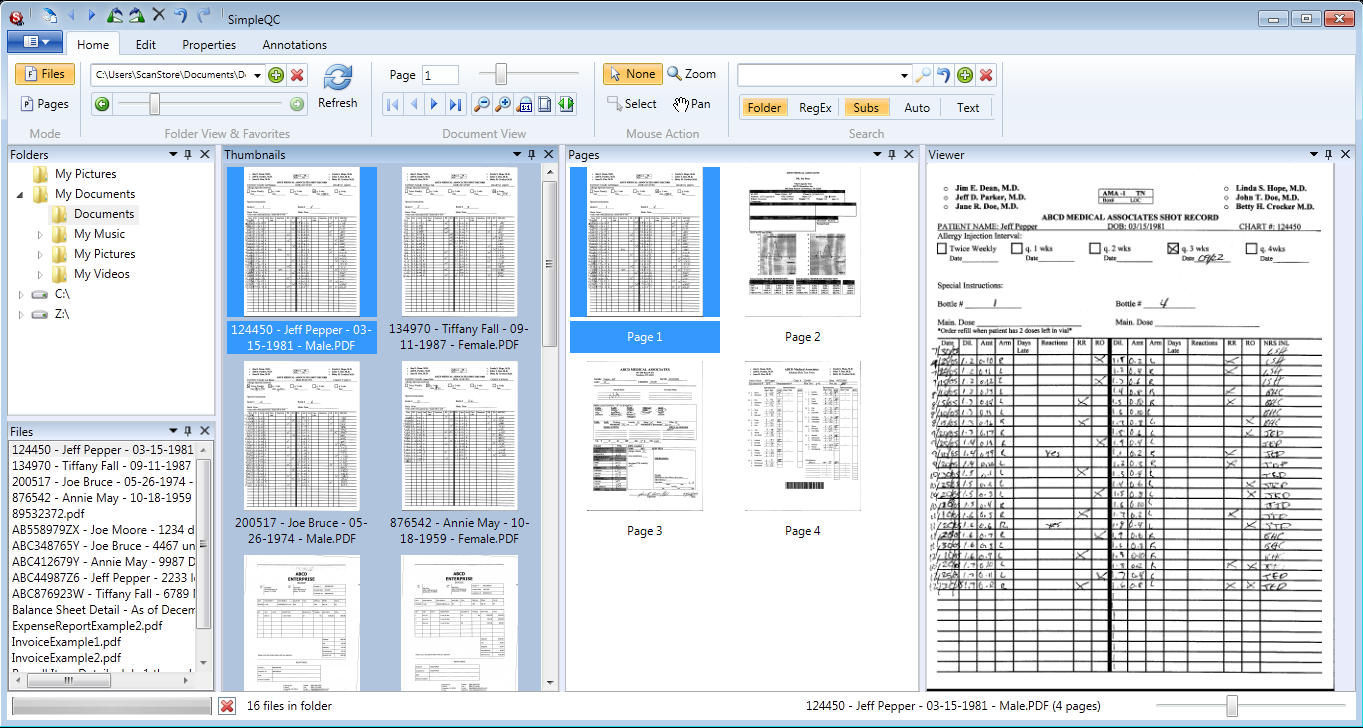
Работа начинается с выбора папки: программа показывает доступные каталоги, строит миниатюры документов и открывает выбранную страницу без запуска отдельного просмотрщика. Одновременно видны список файлов, состав многостраничного документа и увеличенное изображение; панели можно менять местами, отсоединять и растягивать под размер экрана. Такой интерфейс особенно удобен при контроле больших папок со сканами, где важно быстро заметить перевёрнутый лист, пустую страницу, неверное разрешение или ошибочно разделённый документ.
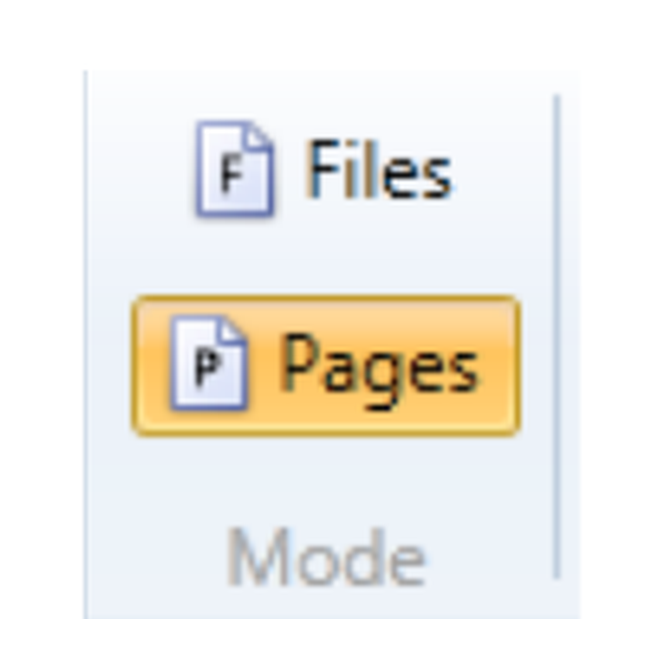
После выбора файла пользователь переключается между режимами обработки файлов и страниц. В первом случае команда применяется ко всем страницам отмеченных документов, во втором — только к выбранным листам текущего PDF или TIFF. Это различие влияет на поворот, очистку, удаление, OCR, преобразование и экспорт, поэтому перед пакетной операцией стоит проверить подсвеченный режим и набор выделенных миниатюр.
Скачать SimpleView
- Редактирование PDF
- Русский интерфейс
- Просто новичкам
- Только Windows
- Нет русского интерфейса
- Правки требуют лицензии
Рабочее пространство и логика панелей
Основное окно разделено на несколько связанных областей. В дереве Folders выбирают диск, сетевой ресурс или каталог; панель Files выводит имена файлов либо результаты поиска; Thumbnails показывает первую страницу каждого документа; Pages раскрывает все листы выбранного многостраничного файла; Viewer отображает текущую страницу в рабочем масштабе. Выбор в одной области сразу обновляет остальные, поэтому для проверки папки не приходится последовательно открывать и закрывать десятки окон. При просмотре счетов, анкет или архивных карточек достаточно двигаться по миниатюрам, а увеличенная страница остаётся рядом для чтения мелкого текста.
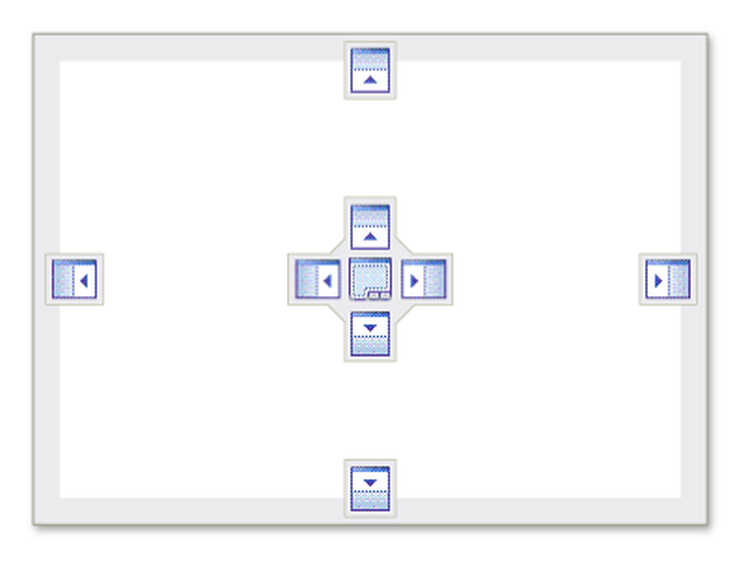
Панели допускают свободную компоновку. Заголовок области можно перетащить к направляющим стыковки, закрепить слева, справа, сверху или снизу, вынести в отдельное окно и перенести на второй монитор. Практичная схема для одного широкого дисплея — дерево и список файлов слева, миниатюры страниц по центру, Viewer справа. На двух экранах удобно оставить навигацию и миниатюры на первом, а полноразмерное изображение — на втором. После неудачной перестановки команда Restore Default Layout возвращает закрытые и отсоединённые области к исходному расположению.
Лента разделяет команды по назначению. Home отвечает за переходы по папкам, страницы, масштаб, действия мыши и поиск. Edit содержит поворот, очистку, удаление, разделение, объединение, экспорт, OCR и преобразование. Properties показывает разрешение, цветность и сжатие, а также выбирает страницы по этим признакам. Annotations включает инструменты пометок. Подсказка появляется при наведении на кнопку; часто используемую команду можно добавить на панель быстрого доступа и вызывать независимо от открытой вкладки.
Навигация по папкам и файловым хранилищам
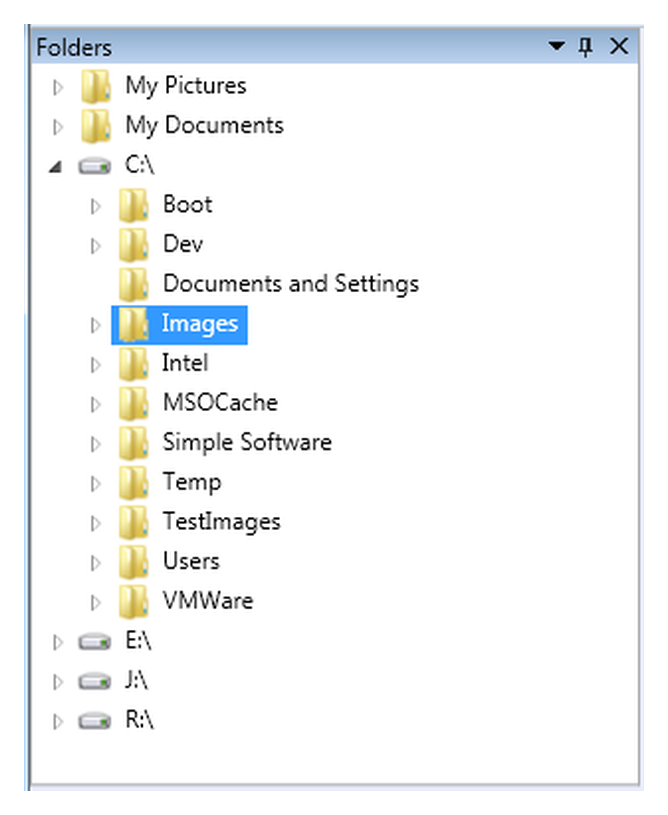
Дерево Folders использует привычную структуру дисков и каталогов, но скрывает папки, к которым у текущей учётной записи нет доступа. На крупном файловом сервере это уменьшает количество бесполезных ветвей и снижает риск случайно работать не с тем подразделением. Права доступа не заменяются внутренней базой: программа следует разрешениям файловой системы. Если сотрудник может читать файл через Проводник, он сможет открыть его и здесь; если изменение запрещено, операция сохранения, переименования или удаления завершится ошибкой, пока администратор не исправит разрешения.
Для регулярно используемых мест предусмотрена строка избранного. Текущий каталог добавляют кнопкой с плюсом, удаляют крестиком, а путь можно ввести вручную. Это полезно, когда документы разбросаны по длинным сетевым маршрутам: вместо повторного раскрытия десятка уровней пользователь выбирает заранее сохранённую папку. Стрелки Back и Forward работают как история переходов в браузере и возвращают к ранее просмотренным каталогам без изменения структуры файлов.
Кнопка Refresh перечитывает содержимое текущей папки, показывает файлы, созданные сканером или другим сотрудником, и заново применяет сортировку. Обновление необходимо, если новый документ появился на сервере, но не виден в списке, либо если внешняя программа переименовала файл. Размер миниатюр регулируется ползунком: крупные превью удобны для визуального отбора бланков, небольшие — для быстрого просмотра сотен позиций. Создание, переименование и удаление папок доступны из контекстного меню, а перемещение выполняется перетаскиванием.
Просмотр PDF, TIFF и изображений
После щелчка по файлу SimpleView строит миниатюры страниц и показывает выбранный лист в Viewer. Поддерживаются многостраничные PDF и TIFF, а также JPEG, GIF, PNG и BMP. Для одностраничного изображения панель Pages содержит один элемент; для многостраничного документа она превращается в наглядное оглавление. Такой способ просмотра помогает заметить пропуски, повторы, неверную ориентацию и случайно вложенные страницы ещё до печати или отправки.
Навигационная группа содержит переход на первую, предыдущую, следующую и последнюю страницу, а поле номера позволяет сразу открыть нужный лист. Масштаб меняют кнопками увеличения и уменьшения, командами Actual Size, Fit to Window и Fit Width либо ползунком внизу Viewer. Для таблиц полезен режим по ширине, для проверки всего листа — подгонка в окно, для оценки качества мелкого шрифта — фактический размер и ручное увеличение. Отдельный ползунок изменяет размер миниатюр страниц, не затрагивая масштаб основной области.
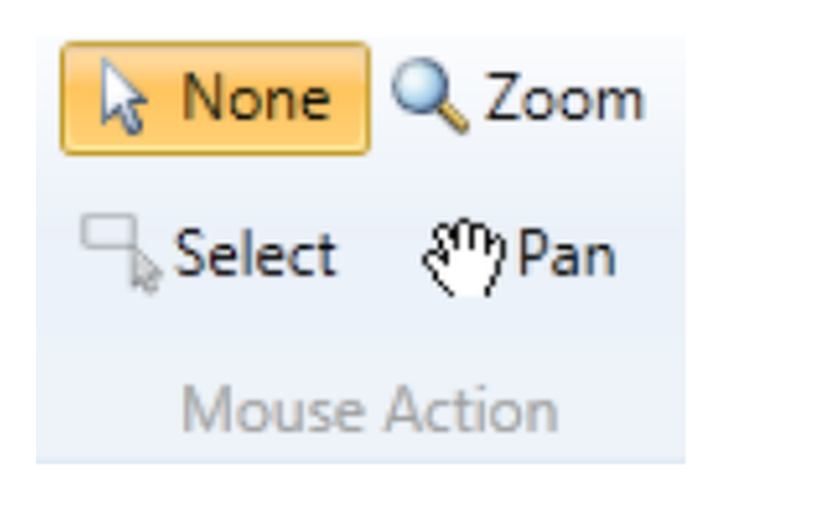
Действие мыши задаётся группой Mouse Action. None оставляет курсор для выбора и редактирования аннотаций. Zoom рисует прямоугольник и увеличивает выделенную область, после чего программа переключается на Pan. Pan перемещает увеличенную страницу перетаскиванием, а Select копирует прямоугольный фрагмент в буфер обмена. Перед созданием пометки важно вернуться к None, иначе протягивание мышью будет масштабировать, перемещать или выделять изображение вместо работы с объектом аннотации.
Режимы Files и Pages
Переключатель Files/Pages определяет область действия почти каждой команды обработки. В режиме Pages отмечают отдельные миниатюры внутри текущего документа; поворот, удаление, очистка или OCR затронут только их. В режиме Files выбирают позиции в списке либо панели первых страниц; команда проходит по всем листам каждого отмеченного файла. Фон соответствующей панели меняется, поэтому перед запуском операции полезно проверить, где находится активное выделение.
Множественный выбор выполняется стандартно: Ctrl добавляет отдельные позиции, Shift выделяет диапазон. При выборе нескольких файлов или страниц режим может переключиться автоматически, однако полагаться только на это не стоит. Безопасная последовательность для пакетной обработки такова: сначала выбрать Files или Pages, затем выделить объекты, после этого ещё раз сверить количество и только затем нажать команду. Особенно это важно для Delete, Convert и операций, которые заменяют исходное содержимое.
Разделение режимов позволяет решать точечные и массовые задачи одним набором кнопок. Например, один перевёрнутый лист исправляют в Pages, а одинаковую ориентацию десятков отсканированных документов — в Files. Несколько цветных вложений можно оставить без изменений, выделив только чёрно-белые страницы, тогда как стандартизация всего поступившего пакета выполняется на уровне файлов. Ошибка выбора режима обычно выглядит как команда изменила слишком много или обработалась только одна страница.
Миниатюры и визуальный контроль документов
Панель Thumbnails показывает первую страницу каждого файла и помогает находить документы по внешнему виду. В папках со сканами это быстрее чтения длинных имён: счёт, анкета, чертёж и письмо различаются уже по первой странице. Панель Pages показывает внутреннюю структуру выбранного документа и служит рабочим столом для перестановки, копирования и удаления листов. Выделенный элемент подсвечивается, а Viewer синхронно открывает соответствующую страницу.
При контроле партии полезно увеличить миниатюры до размера, при котором видны ориентация, наличие текста и крупные дефекты, но не пытаться читать мелкий шрифт. Детали проверяют в Viewer. Если папка содержит сотни файлов, размер уменьшают, чтобы быстрее оценить последовательность и найти явно отличающиеся первые страницы. После изменения масштаба миниатюр программа не пересохраняет документы: настройка влияет только на представление.
Рабочий проход по папке удобно строить слева направо. Сначала выбрать каталог и оценить первые страницы, затем открыть подозрительный файл, просмотреть его листы и выполнить исправление. После сохранения перейти к следующей миниатюре. Такой порядок уменьшает количество возвратов и позволяет отделить визуальный контроль структуры от проверки текста. Для документов с похожими обложками следует дополнительно сверять имя файла и строку состояния, чтобы не отредактировать соседний объект.
Поиск по именам файлов и папкам
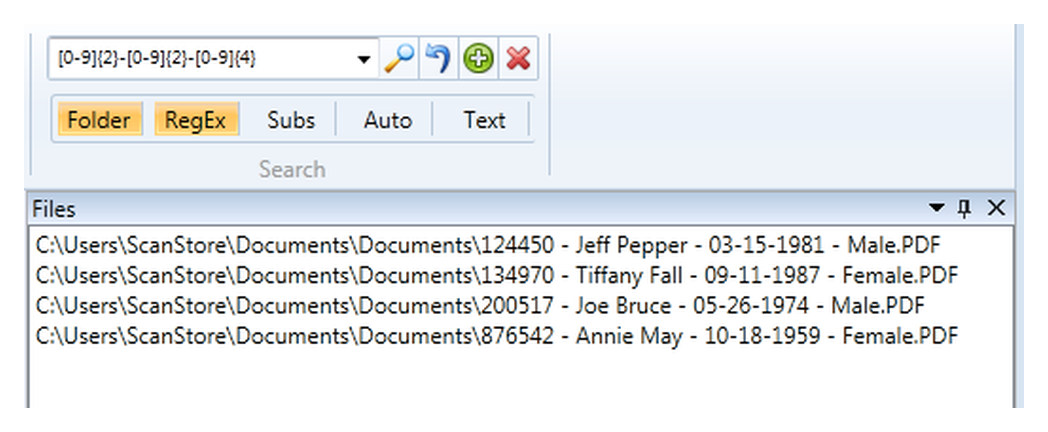
Строка Search выполняет поиск по текущему расположению. Обычный текст возвращает файлы, в имени которых встречается введённая последовательность. Кнопка Folder добавляет совпадения по названию каталогов: в результат попадают файлы, находящиеся внутри подходящих папок. Такой режим полезен, когда структура хранит смысл в именах разделов, например номер клиента или год, а сами файлы имеют типовые названия.
Допускаются маски файловой системы. Шаблон вида *.tif оставляет TIFF, а конструкция с вопросительным знаком заменяет один символ. Маски помогают быстро отделить PDF от изображений или найти серию файлов с одинаковым префиксом. Перед массовым преобразованием разумно сначала выполнить маску, проверить результаты и только затем выделить найденные объекты. Поиск не переносит файлы в отдельную базу: список является представлением фактического содержимого выбранного дерева.
Кнопка Subs включает вложенные папки. На сетевом ресурсе с глубокой структурой она способна вернуть большое количество результатов, поэтому запрос лучше начинать с конкретного каталога или точной маски. Auto повторяет выбранный поиск при переходе к новой папке; это удобно для проверки однотипных подразделений, но может замедлять навигацию на медленном сервере. Если список обновляется слишком долго, отключают Auto, сужают область или убирают поиск по содержимому.
Регулярные выражения
Режим RegEx предназначен для шаблонов сложнее обычной маски. Он может найти имена с датой, индексом, номером дела или другой формальной структурой. Например, выражение можно составить так, чтобы совпадали восемь цифр подряд, дата с разделителями либо код из букв и чисел. Перед применением к большой папке выражение проверяют на небольшом наборе: неверный квантификатор или слишком общий фрагмент способен вернуть почти всё содержимое.
Favorites в строке поиска сохраняет готовые запросы. Администратор может подготовить проверенные выражения для сотрудников, которым не нужно изучать синтаксис. Практический набор избранного обычно включает поиск PDF, TIFF, документов за определённый период и файлов с нарушенным правилом именования. Название избранного должно объяснять ожидаемый результат, а не повторять само выражение; иначе при работе трудно отличить похожие шаблоны.
Поиск текста внутри PDF
Кнопка Text ищет содержимое PDF, если в документе уже есть текстовый слой. Программа проходит страницы до первого совпадения, открывает найденный лист и подсвечивает термин; повторное нажатие продолжает поиск со следующего совпадения. Это удобно для длинных договоров, отчётов и распознанных архивов. В изображении без текстового слоя поиск ничего не найдёт, даже если слова визуально хорошо читаются.
Если Text не возвращает очевидное слово, сначала попробуйте выделить текст в другом просмотрщике или запустить OCR. Причиной также может быть нестандартная кодировка шрифта: символы выглядят нормально, но хранятся не как ожидаемые буквы. В таком случае повторное распознавание иногда даёт более пригодный слой. Для короткого запроса возможны лишние совпадения внутри других слов; регулярное выражение позволяет ограничить границы и найти точную форму.
Автоматический текстовый поиск запускается при открытии нового файла, когда включены Auto и Text. Он полезен для просмотра папки по одному признаку: оператор последовательно выбирает документы, а программа сразу переходит к первому совпадению. На больших PDF режим увеличивает задержку открытия, поэтому после завершения проверки его отключают. Подсветка результата поиска не равна сохранённой аннотации, пока пользователь явно не применит инструменты выделения или редактирования.
Сканирование новых документов
Команда Scan New получает страницы через TWAIN и сохраняет их в многостраничный TIFF или PDF. Сначала открывается диалог сохранения для выбора папки и имени, затем окно драйвера сканера с разрешением, цветовым режимом, размером бумаги и другими параметрами устройства. Во время подачи листов изображения появляются в Viewer, а миниатюры — в Pages. После завершения новый файл остаётся открыт для проверки порядка и качества.
Для текстовых документов обычно выбирают 300 dpi и чёрно-белый либо оттенки серого; фотографии и цветные отметки требуют цветного режима. Слишком низкое разрешение ухудшает OCR, слишком высокое увеличивает размер и время обработки. Настройки задаёт драйвер, поэтому названия полей зависят от модели сканера. Перед большой партией стоит отсканировать один типовой лист, увеличить мелкий текст и проверить, что линии не разорваны, фон не затемнён, а края не обрезаны.
Страницы можно добавить к существующему документу двумя способами. Первый — отсканировать отдельный файл и перетащить нужные листы в целевой. Второй — выделить последнюю страницу и выбрать вставку отсканированных листов из меню Scan New. Первый способ безопаснее при сомнительном качестве, поскольку исходный документ не меняется до проверки; второй быстрее, когда параметры сканера уже отлажены и приложение должно продолжить текущий файл.
Повторное сканирование страницы
Rescan Page заменяет текущий лист новым изображением. Команда рассчитана на единичный дефект: смятый оригинал, слабый текст, полосы, неверную яркость или пропущенную сторону. Драйвер снова показывает параметры, но принимает только одну страницу. Перед подтверждением нужно убедиться, что в Pages выделен правильный лист: замена относится к текущей позиции, а не автоматически к последней отсканированной странице.
Нечитаемый оригинал иногда приходится переснимать несколько раз, меняя яркость, порог бинаризации или режим серого. Сначала полезно сохранить проблемный файл отдельно либо сделать копию страницы, если документ критичен. После замены следует проверить соседние миниатюры, масштаб 100% и свойства изображения. Если новая страница заметно отличается по разрешению или цветности, её можно найти через Property Select и привести к общим параметрам.
Перестановка, копирование и перенос страниц
Порядок страниц меняется перетаскиванием миниатюр в панели Pages. При движении появляется указатель позиции вставки; после отпускания выбранные листы перемещаются внутрь текущего документа. Для несмежных страниц используют Ctrl, для диапазона — Shift. Если документ велик, сначала уменьшите миниатюры, чтобы видеть место назначения, либо перемещайте блоки поэтапно. После операции следует пройти границу вставки и убедиться, что страницы не оказались перед обложкой или после приложения.
Перетаскивание на миниатюру другого файла предлагает Move или Copy. Move удаляет страницы из исходного документа после переноса, Copy оставляет их и создаёт дубликаты в целевом. Если отпустить листы на пустом месте панели файлов, программа создаёт новый документ в текущей папке. Эта схема удобна для выделения приложений, исправления ошибочного разделителя и сборки комплекта из нескольких сканов.
Обмен с Проводником поддерживает файлы и папки. Объекты можно перетащить из внешнего окна в панель SimpleView и обратно, а Cut, Copy и Paste действуют по привычной модели. Поскольку операция затрагивает реальные файлы, перед переносом между сетевыми каталогами нужно учитывать права, свободное место и возможные одинаковые имена. При копировании больших PDF дождитесь завершения и обновите папку, прежде чем удалять исходник.
Разделение и объединение документов
Split делит многостраничный файл на одностраничные части, блоки по сто страниц или блоки произвольного размера. К имени добавляется порядковый суффикс вида _####, поэтому части сохраняют сортировку. Перед запуском проверьте папку назначения и убедитесь, что ожидаемые имена не заняты. Для передачи по электронной почте разумно выбрать размер блока по ограничению вложений, а для обработки — по скорости открытия и OCR.
Крупные файлы обрабатываются заметно медленнее небольших. Практическая рекомендация документации — разделять объекты больше примерно трёхсот страниц на блоки по сто. Несколько файлов по сто страниц могут обрабатываться во много раз быстрее одного файла на пятьсот листов. Разделение также уменьшает последствия сбоя: повторно запускается только проблемная часть, а не весь архив.
Merge добавляет выбранные файлы к первому элементу в списке. Порядок выбора определяет итоговую последовательность, поэтому перед объединением отсортируйте имена и визуально проверьте первые страницы. Команда особенно полезна после ошибочного срабатывания разделителя при пакетном сканировании. Если исходники имеют разную ориентацию, разрешение или цветность, сначала исправьте свойства, иначе объединённый документ сохранит неоднородность.
Экспорт выбранных страниц
Export собирает отмеченные файлы или страницы в новый объект и открывает диалог Save As. Для TIFF и PDF выбранные листы объединяются в многостраничный файл; для одностраничных форматов создаётся нумерованная серия. В отличие от Move, экспорт оставляет исходники, поэтому подходит для подготовки копии, выборки или приложения. Имя результата нужно задавать так, чтобы оно не совпало с активным документом и не создавало двусмысленную версию в той же папке.
Перед экспортом проверьте режим Files/Pages, порядок выделения и формат в диалоге сохранения. Если получился лишний лист, проще удалить его из копии, но при пропуске придётся повторить операцию либо добавить страницу перетаскиванием. Для сохранения доказуемой последовательности полезно заранее сортировать страницы и просматривать номера в панели Pages. После экспорта откройте результат и проверьте первую, последнюю и несколько средних страниц.
Поворот, выравнивание и очистка сканов
Rotate Left и Rotate Right поворачивают выбранные страницы на 90 градусов. Команда применяется к фактическому изображению, а не только к виду, поэтому неверный выбор сохраняется в файле. Для смешанной партии сначала можно выбрать все портретные листы по миниатюрам, исправить их и отдельно обработать альбомные приложения. Если поворот нужен только для чтения и не должен менять документ, безопаснее использовать другой просмотрщик; здесь операция предназначена именно для коррекции.
Deskew выпрямляет страницу, отсканированную под небольшим углом. Лучший результат получается на листах с чёткими горизонтальными строками и достаточными полями. Сильно повернутую страницу сначала разворачивают на 90 градусов, затем применяют выравнивание. После обработки увеличьте верхнюю и нижнюю строки: алгоритм не должен срезать символы и создавать ступенчатые края. Для фотографий и листов без текстовой структуры автоматическое выравнивание может быть неоправданным.
Despeckle удаляет мелкий шум, который появляется на копиях, цветной бумаге и загрязнённом стекле. Очистка уменьшает снег и может улучшить OCR, но слишком агрессивная обработка способна убрать точки, запятые и тонкие элементы букв. Сначала применяйте её к одной копии страницы и проверяйте мелкий шрифт при увеличении. Если шум образует крупные пятна или полосы, лучше устранить причину на сканере и переснять оригинал.
Remove Border убирает чёрную рамку по краям, Crop оставляет вручную выделенную область, Delete удаляет выбранные страницы или файлы. Кадрирование подходит для систематического лишнего поля, но требует аккуратности: обрезанный фрагмент восстановить из сохранённого файла нельзя без резервной копии. В юридических и контрольных процессах рамку иногда сохраняют как подтверждение полного захвата листа, поэтому автоматическое удаление нужно согласовать с правилами архива.
Свойства изображения и отбор нестандартных страниц
На вкладке Properties отображаются X Res, Y Res, ширина, высота, цветовая глубина и тип сжатия текущей страницы. Эти поля позволяют быстро понять, почему один файл занимает больше места, хуже распознаётся или выглядит иначе. При переходе по миниатюрам значения обновляются, поэтому оператор может сравнить несколько листов без открытия отдельного окна свойств. Для однородного архива важны одинаковое разрешение и ожидаемая цветность.
Property Select автоматически отмечает страницы или файлы с тем же разрешением, другим разрешением, той же цветностью либо отличающейся цветностью. Эталоном служит текущая страница, но число разрешения можно ввести вручную. Сценарий контроля прост: открыть правильный лист на 300 dpi, выбрать Different Resolution и получить все отклонения. Аналогично находят случайно отсканированные цветные страницы в чёрно-белой партии.
Detect Blank выбирает страницы, которые алгоритм считает пустыми. Перед удалением каждую миниатюру нужно проверить: лист с подписью, слабой печатью или небольшой отметкой может оказаться среди пустых. Select Odd и Select Even отмечают лицевые или оборотные стороны после двустороннего сканирования. Одновременное включение обоих вариантов выбирает все страницы. Эти команды ускоряют сортировку, но не заменяют визуальный контроль результата.

Изменение разрешения и цветности
Resample DPI приводит выбранные страницы к значению X Res и Y Res. В поля можно подставить параметры текущего листа или ввести число вручную; предусмотрены быстрые варианты 200 и 300 dpi. Для OCR текстовых документов обычно выбирают 300 dpi, однако повышение значения у уже размытого скана не восстановит детали. Пересчёт только увеличит количество пикселей и размер файла, поэтому исходное качество нужно оценить до операции.
Convert to Black & White резко уменьшает объём, если цвет не несёт информации. Для договоров, писем и форм это часто оправдано, но печати, цветные пометки, фотографии и графики могут потерять смысл. Перед пакетным преобразованием используйте Same Color или Different Color, чтобы отделить нужные листы. После конвертации проверьте тонкие линии, серый фон, рукописный текст и штампы: порог бинаризации способен сделать их бледными либо полностью убрать.
Изменение разрешения и цветности удобно выполнять после сканирования, но до OCR и массового объединения. Однородные входные параметры повышают предсказуемость распознавания и сжатия. Если документ уже содержит качественный текстовый слой, повторное преобразование изображения может ухудшить вид без пользы для поиска. В таком случае лучше оставить страницы как есть и обрабатывать только выявленные отклонения.
Преобразование форматов
Convert переводит выбранные файлы в указанный формат с сохранением базового имени и удаляет исходник после успешной обработки. Из-за удаления команда требует большей осторожности, чем Export. Перед массовым запуском сделайте резервную копию, проверьте один типовой документ и убедитесь, что итог открывается, содержит все страницы и не потерял текстовый слой. Если нужно сохранить оригинал, используйте экспорт либо копию в отдельной папке.
При выборе формата учитывайте структуру. PDF и TIFF способны хранить много страниц; JPEG, PNG, GIF и BMP обычно создают отдельные файлы для каждого листа при экспорте. TIFF удобен для архивных изображений и факсимильной точности, PDF — для обмена, поиска и просмотра в разных программах. JPEG использует потери и не подходит для многократного пересохранения мелкого текста, PNG лучше сохраняет резкие линии, но может дать большой объём на цветных сканах.
Смешанный документ перед конвертацией проверяют по страницам. Если PDF содержит уже распознанный текст, превращение в чистое изображение может убрать возможность поиска и копирования. Если TIFF включает неодинаковые методы сжатия, итоговый файл может стать больше или медленнее открываться. Поэтому правильный порядок — определить требование к получателю, выбрать формат, испытать один файл, сравнить количество страниц и качество, затем запускать пакет.
OCR и создание поискового PDF
OCR преобразует видимый текст скана в данные, которые можно искать и копировать. Результат сохраняется как обычный текст либо как searchable PDF Image+Text. Во втором случае пользователь видит исходное изображение, а распознанные символы находятся в скрытом слое. Такой PDF сохраняет внешний вид бланка и одновременно поддерживает поиск, выделение и копирование фрагментов.
Качество OCR зависит от разрешения, контраста, наклона, шума и языка. Перед распознаванием полезно привести текстовые страницы к 300 dpi, выровнять наклон, убрать мелкие точки и проверить, что символы не слиплись после бинаризации. Для таблиц, рукописного текста и плохих копий ожидайте больше ошибок. OCR не исправляет содержание документа автоматически: имена, номера, суммы и даты нужно проверять по изображению.
Пакетное распознавание запускают в режиме Files, точечное — в Pages. Обработка идёт в фоне, но одновременно выполняется только одна такая задача, а текущий обрабатываемый файл недоступен в Viewer до завершения. Индикатор в строке состояния показывает прогресс; красный крест отменяет очередь после окончания текущей страницы или файла. Чтобы снизить риск долгого повторного запуска, очень большие документы сначала делят на блоки.
Если после OCR текст не находится, проверьте тип результата и язык распознавания. Текстовый файл должен содержать символы, а в searchable PDF должна работать команда Text. Неверно выбранный язык часто даёт похожие латинские и кириллические буквы, из-за чего визуально слово кажется правильным, но поиск не совпадает. Для критичных архивов полезно проверять несколько характерных терминов, фамилий и числовых кодов.

Аннотации, выделение и редактирование отметок
Вкладка Annotations содержит линии, стрелки, многоугольники, прямоугольники, штампы, текст, выделение и другие объекты. Инструмент выбирают на ленте, затем рисуют в Viewer. Созданную отметку можно перемещать, изменять размер и настраивать цвет линии, заливки и шрифта. Перед рисованием действие мыши устанавливают в None, иначе протягивание будет выполнять масштабирование или перемещение страницы.
Аннотации хранятся отдельно от исходного изображения, пока пользователь явно не делает их постоянными. Это позволяет исправлять положение и содержание заметки, не разрушая скан. При переходе к другому файлу программа предлагает сохранить несохранённые изменения. Удаление выполняется после выбора объекта, а не страницы. Если Delete удаляет лист вместо пометки, нужно убедиться, что курсор действительно выделил аннотацию и активна соответствующая вкладка.
Инструменты выделения и редактирования удобны для внутренней проверки, но финальный способ сохранения зависит от адресата. Получатель может открыть файл в программе, которая не показывает отдельный слой отметок, поэтому перед отправкой требуется тест. Команда, делающая аннотации постоянными, необратимо встраивает их в изображение; её применяют к копии после проверки. Для сокрытия конфиденциальных данных простого чёрного прямоугольника недостаточно, пока результат не закреплён и не проверен в другом просмотрщике.

Фоновая обработка и контроль длительных операций
Очистка, преобразование и OCR выполняются в фоне, поэтому пользователь может продолжать переходить по другим папкам, просматривать и аннотировать сторонние файлы. Текущий файл, который обрабатывается, временно нельзя открыть в Viewer. Одновременно работает только одна фоновая задача; следующая команда не создаёт параллельную очередь с независимым прогрессом. Это ограничение важно учитывать при планировании крупных партий.
Строка состояния показывает выполняемое действие, прогресс и итоговое время. Красный крест запрашивает отмену, однако активная страница или файл завершаются прежде, чем процесс остановится. Поэтому после отмены нужно проверить, какая часть набора уже изменилась. Для операций, заменяющих исходники, безопаснее разбивать выбор на небольшие группы и вести отдельную папку резервных копий.
Если индикатор долго не меняется, причиной может быть большой PDF, медленный сетевой диск, повреждённая страница или ожидание ответа драйвера. Не следует сразу завершать процесс через диспетчер задач: это повышает риск неполного файла. Сначала подождите окончания текущего элемента, попробуйте отмену и проверьте доступность сетевого пути. При повторяемом зависании скопируйте документ на локальный диск и обработайте его отдельно.
Печать и отправка по электронной почте
Команда Print передаёт выбранный файл или страницы системе печати. Перед печатью нужно сверить режим Files/Pages, диапазон и ориентацию, поскольку многостраничный документ может отправиться целиком. Для контрольной копии разумно сначала выбрать одну страницу. Печать изображения с разрешением, отличным от настроек принтера, иногда даёт масштабирование; итог проверяют в предварительном просмотре драйвера.
Email создаёт новое сообщение через MAPI в почтовой программе по умолчанию и прикрепляет выбранные файлы. Вариант Email Page(s) сохраняет отмеченные страницы во временный файл и прикладывает только его. Сообщение открывается для редактирования перед отправкой, поэтому адрес, тему и список вложений можно проверить. Веб-почта без настроенного MAPI может не реагировать на команду даже при исправном интернет-соединении.
Если окно письма не появляется, назначьте почтовый клиент по умолчанию, проверьте его поддержку MAPI и разрядность взаимодействующих компонентов. Для конфиденциального документа дополнительно убедитесь, что временный файл содержит только выбранные страницы. При больших вложениях лучше экспортировать блоки заранее: почтовый клиент может отклонить сообщение после длительной подготовки, а SimpleView не управляет серверным лимитом.
Совместная работа с Проводником и правами доступа
В контекстное меню папок Проводника добавляется команда открытия в SimpleView, а из панели Folders можно перейти обратно в Explorer. Это позволяет использовать сильные стороны обоих интерфейсов: Проводник удобен для сортировки, массового переименования и стандартных свойств, SimpleView — для миниатюр страниц, поиска внутри PDF и контроля сканов. Переключение не создаёт копии: обе программы работают с теми же файлами.
Интеграция с правами Windows и Active Directory сохраняет существующие правила доступа. Если пользователь видит папку, но не может изменить файл, проверяют атрибут read-only, разрешения NTFS, права общего ресурса и блокировку другим процессом. На сетевом пути эффективные права определяются сочетанием разрешений, поэтому доступ через одну учётную запись не гарантирует запись через другую.
Облачные папки, отображаемые в Проводнике, работают как обычные пути, пока файл доступен локально или провайдер умеет прозрачно загрузить его. Значок только в облаке может привести к задержке при первом открытии, а конфликт синхронизации — к появлению копий. Перед пакетным изменением лучше дождаться полной загрузки, временно отключить параллельное редактирование и после завершения проверить статус синхронизации.
Настройка интерфейса для одного и двух мониторов
Каждую область можно изменять по ширине и высоте, скрывать, отсоединять и закреплять заново. Для проверки текста Viewer должен занимать большую часть экрана, а миниатюры — достаточно места для распознавания ориентации. Для сортировки страниц приоритет меняется: Pages расширяют, Viewer уменьшают. Один универсальный макет редко удобен для всех задач, поэтому полезно настроить рабочее расположение под основной процесс и запомнить команду восстановления.
На втором мониторе Viewer можно развернуть почти во весь экран, оставив ленту, папки и миниатюры на основном. Это помогает сравнивать мелкие детали без постоянного переключения масштаба. Если отсоединённое окно оказалось за пределами видимой области после отключения дисплея, Restore Default Layout возвращает его. При высоком системном масштабировании элементы ленты могут перекрываться; практическое решение — проверить стандартный масштаб Windows или параметры совместимости DPI.
Панель быстрого доступа сокращает количество переходов между вкладками. Обычно туда добавляют Rotate, Deskew, OCR, Export и Refresh. Слишком много кнопок делает панель трудной для чтения, поэтому стоит оставить операции, которые выполняются в каждом документе. Подсказки при наведении помогают различать похожие значки, особенно Split, Merge и Export, последствия которых существенно отличаются.
Совместимость и требования к рабочему месту
Для работы требуется Windows с поддержкой .NET Framework 4.5.2, 64-разрядный процессор, частота около 2 ГГц и не менее 4 ГБ оперативной памяти. Полная установка связанных компонентов может занимать примерно 2,8 ГБ, поэтому на системном диске нужно оставить запас для временных файлов, OCR и обновлений. Большие цветные сканы требуют больше памяти и свободного места, чем минимальная конфигурация.
Сканирование зависит от исправного TWAIN-драйвера. Если устройство видно в фирменной утилите, но отсутствует в SimpleView, проверьте наличие TWAIN, а не только WIA, и совпадение разрядности драйвера. Сетевой сканер может предоставлять папку вместо TWAIN-устройства; тогда файлы сначала поступают в каталог, а программа открывает их оттуда. После обновления драйвера перезапустите приложение и повторно выберите устройство.
Производительность сильнее всего зависит от размера отдельного файла, скорости диска и качества сетевого соединения. SSD ускоряет построение миниатюр и временные операции, но не устраняет задержки удалённого сервера. Для стабильной пакетной обработки лучше копировать особо крупные или повреждённые документы в рабочую папку, завершать изменения, проверять результат и только затем возвращать файл в общий архив.
Бесплатные возможности и лицензируемые команды
Без активации доступны просмотр, навигация, миниатюры, поиск, сканирование и базовая работа с документами. Команды аннотирования, расширенной очистки, пакетного преобразования и OCR требуют действующей лицензии либо пробного доступа. Поэтому серые или неактивные кнопки не обязательно указывают на ошибку установки: сначала нужно сопоставить команду с доступным набором функций.
Пробный период позволяет проверить весь рабочий процесс на реальных файлах, но тесты следует выполнять на копиях. После окончания пробного доступа программа остаётся пригодной для бесплатных задач, а закрытые команды снова становятся недоступными. Перед закупкой важно проверить именно нужные операции: качество TWAIN-сканирования, скорость OCR, обработку многостраничных TIFF, аннотации и работу с сетевыми правами.
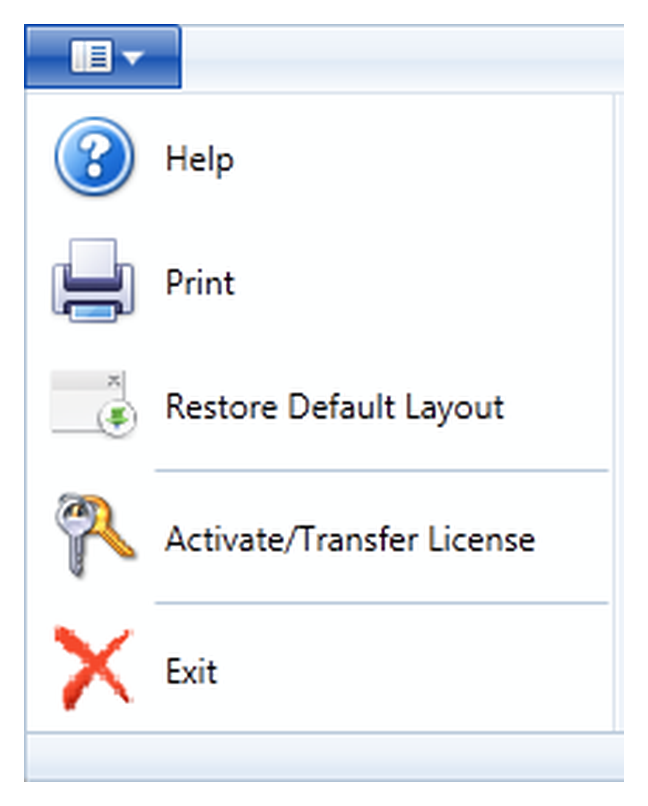
Активация связывает серийный номер с компьютером. При переносе рабочего места лицензию сначала деактивируют через Activate/Transfer License, затем активируют на новом устройстве. Если сервер активации недоступен из-за межсетевого экрана, предусмотрена офлайн-процедура. Ошибка соединения не влияет на бесплатный просмотр, но блокирует команды, которым требуется активированный доступ.
Практический процесс контроля партии сканов
Начните с рабочей копии папки и обновите её содержимое. Увеличьте первые миниатюры до размера, на котором различимы тип документа и ориентация. Просмотрите последовательность файлов, затем откройте каждый многостраничный объект и оцените панель Pages. Отмечайте перевёрнутые, пустые, цветные и визуально размытые листы, но не запускайте разные исправления вперемешку: группировка операций снижает риск ошибочного выделения.
Сначала исправьте структуру: объедините ошибочно разделённые документы, вынесите вложения, переставьте страницы и удалите подтверждённые пустые листы. Затем исправьте изображение: поворот, deskew, despeckle и рамки. После этого приведите разрешение и цветность к требованиям, запустите OCR и выполните текстовый поиск по нескольким контрольным словам. Завершите экспортом или сохранением и повторной проверкой первой, последней и случайных средних страниц.
Для журналируемой работы удобно вести папки Incoming, Working и Approved. В Incoming файлы не меняют; в Working выполняют обработку; в Approved помещают проверенный результат. SimpleView не создаёт собственный журнал согласования, поэтому статус лучше выражать структурой каталогов и правами доступа. Такой процесс также упрощает восстановление: исходник остаётся доступным, пока утверждённая копия не проверена другим сотрудником.
Подготовка архива к полнотекстовому поиску
Сначала выберите представительную выборку документов разных лет и сканеров. Проверьте разрешение, цветность, наклон и наличие текстового слоя. Страницы с 200 dpi, серым фоном и сильным перекосом обработайте отдельно; попытка применить одинаковую очистку ко всему архиву может испортить качественные листы. После нормализации запустите OCR на небольшом пакете и оцените поиск по фамилиям, датам, номерам и редким терминам.
Результат OCR следует хранить в формате, который сохраняет изображение и добавляет скрытый текст. Это позволяет сверять распознанную строку с оригиналом. При критичных реквизитах нельзя полагаться только на копирование из текстового слоя: похожие символы, разделители и цифры часто распознаются неверно. Для контроля используйте несколько запросов и сравнивайте подсветку с изображением.
Крупные файлы разделите до OCR, чтобы сбой не заставлял повторять тысячи страниц. После распознавания части можно оставить отдельными либо объединить, если скорость просмотра остаётся приемлемой. Имена с порядковыми суффиксами поддерживают правильную сортировку. Перед удалением исходных TIFF проверьте количество страниц, качество изображения, наличие текста и возможность открыть результат в независимом PDF-просмотрщике.
Типичные ошибки и способы исправления
Файл виден, но не открывается
Сначала обновите папку и попробуйте открыть файл двойным щелчком в программе по умолчанию. Если он не открывается нигде, вероятно повреждение или неполная синхронизация. Если внешний просмотрщик работает, проверьте формат, расширение и права чтения. Файл с расширением PDF может фактически содержать другой тип данных; безопаснее получить корректную копию, чем переименовывать его.
Изменения не сохраняются
Проверьте режим Files/Pages, атрибут read-only, права на каталог и блокировку другим пользователем. На сетевом ресурсе попробуйте сохранить копию под новым именем в разрешённой папке. Если копия создаётся, проблема относится к исходному объекту или его имени; если нет — к разрешениям или свободному месту. После устранения причины заново откройте документ, чтобы не продолжать работу с устаревшим представлением.
Поиск текста ничего не находит
Убедитесь, что выбран Text, а PDF содержит распознанный слой. Попробуйте короткое характерное слово без знаков препинания, затем обычный поиск вместо RegEx. Если копирование текста даёт мусор, выполните OCR с правильным языком. Для документа, состоящего только из изображений, поиск по имени работает, а поиск содержимого — нет до распознавания.
Сканер не появляется
Установите официальный TWAIN-драйвер, проверьте устройство в его тестовой утилите и перезапустите SimpleView. WIA-драйвера может быть недостаточно. При нескольких устройствах выберите правильный в диалоге сканирования. Если проблема возникла после обновления Windows, переустановите драйвер и проверьте разрядность. Для сетевого устройства рассмотрите рабочую папку, куда сканер сохраняет PDF или TIFF без прямого TWAIN-подключения.
После очистки исчезают тонкие символы
Отмените пакетную обработку и восстановите исходник из копии. Проверяйте Despeckle и Convert to Black & White на одном листе при увеличении. Слабые точки, запятые, подписи и линии таблиц могут восприниматься как шум. Для таких страниц используйте оттенки серого, меньшую очистку или повторное сканирование с другим порогом. Не применяйте один профиль к фотографиям и текстовым бланкам.
Большой документ обрабатывается слишком долго
Скопируйте файл на быстрый диск, закройте программы, которые активно используют сеть, и разделите документ на блоки примерно по сто страниц. Обрабатывайте блоки последовательно и проверяйте каждый результат. Если замедление повторяется на одной части, найдите повреждённую или необычно большую страницу. Цветной лист с высоким разрешением может занимать больше ресурсов, чем сотни чёрно-белых страниц.
Панели исчезли или перекрываются
Используйте Restore Default Layout. Если элементы ленты налезают друг на друга, проверьте системное масштабирование и параметры DPI. После подключения или отключения второго монитора отсоединённая область может остаться за пределами экрана; восстановление макета возвращает её. Затем настройте панели заново и не делайте Viewer слишком узким, иначе масштаб и элементы навигации становятся неудобными.
Команда электронной почты не работает
Назначьте почтовое приложение по умолчанию и убедитесь, что оно поддерживает MAPI. Браузерная почта сама по себе не всегда регистрирует такой интерфейс. Проверьте отправку одного небольшого файла, затем выбранных страниц. Если сообщение создаётся без вложения, экспортируйте страницы в постоянный файл и прикрепите его вручную; это также облегчает проверку содержимого.
Сравнение SimpleView с аналогами
| Программа | Лучше подходит для | Главное ограничение |
|---|---|---|
| SimpleView | Контроля папок со сканами, многостраничных PDF/TIFF, поиска, перестановки и очистки страниц | Редактирование, OCR и аннотации требуют лицензии |
| PDF Commander | Повседневного редактирования PDF, добавления текста, страниц, подписей и защиты с русским интерфейсом | Не ориентирован на TIFF-контроль файловых архивов и TWAIN-пересканирование |
| NAPS2 | Сканирования через TWAIN/WIA, сборки PDF и OCR на разных настольных системах | Нет такого режима папочного контроля и отбора страниц по свойствам |
| PDF-XChange Editor | Глубокой разметки, редактирования, OCR и работы с формами внутри PDF | Не предназначен для управления папками многостраничных TIFF как рабочей очередью |
| IrfanView | Быстрого просмотра и пакетного преобразования изображений и многостраничных TIFF | PDF-редактирование, текстовый поиск и OCR не образуют единого процесса |
| Adobe Acrobat Reader | Чтения, комментариев, форм и проверки распространённых PDF | Сканирование, полноценное редактирование и OCR требуют других средств |
SimpleView стоит выбирать, когда документы уже организованы в папках и оператору нужен единый экран для миниатюр файлов, страниц, просмотра, поиска и исправления сканов. PDF Commander удобнее для пользователя, который редактирует отдельные PDF и ценит русское меню. NAPS2 лучше подходит для простой оцифровки и OCR без сложного контроля архива. PDF-XChange Editor сильнее внутри самого PDF, IrfanView — в массовой работе с изображениями, а Acrobat Reader — в чтении, формах и комментариях без задач TIFF и пересканирования.
Как избежать потери данных при обработке
Все операции, которые меняют страницы или удаляют исходник, выполняйте на копии. Особенно это относится к Convert, Delete, Crop, Make Permanent и переносу страниц с Move. До запуска проверьте свободное место и возможность создать файл в целевой папке. После завершения сравните количество страниц, размер, первую и последнюю страницу, а затем откройте результат в другой программе. Только после независимой проверки исходник можно перемещать в резерв или удалять по правилам организации.
Для сетевого архива исключите одновременную обработку одного файла двумя сотрудниками. Простая папочная модель не блокирует все конфликтные сценарии так, как специализированная система документооборота. Разделите очереди по каталогам или назначьте ответственного за пакет. Если программа сообщает об ошибке записи, не повторяйте команду много раз: сначала выясните, не появился ли частичный файл и не изменился ли исходник.
Имена экспортов и частей должны быть предсказуемыми. Порядковые суффиксы сохраняют последовательность, но после ручного переименования сортировка может нарушиться. Используйте одинаковую длину номеров и не смешивайте в одном каталоге временные и утверждённые файлы. Перед Merge сортируйте и просматривайте первые страницы, потому что программа не понимает смысл документов и объединяет их в выбранном порядке.
Рекомендованный порядок освоения
Сначала освойте безопасные действия: выбор папки, миниатюры, переходы по страницам, масштаб и поиск по имени. Затем потренируйтесь на копиях с режимами Files/Pages, перетаскиванием и экспортом. После этого переходите к повороту, очистке, свойствам и OCR. Split, Merge, Convert и удаление исходников оставьте на последний этап, когда понятна область действия и настроено резервное копирование.
Для обучения подготовьте небольшой набор: одностраничное изображение, многостраничный TIFF, PDF с текстом и PDF-скан без текста. На них легко увидеть различие между файловым и страничным режимом, обычным поиском и Text, экспортом и преобразованием. Добавьте один лист другого разрешения и одну пустую страницу, чтобы проверить Property Select и Detect Blank. Такой учебный набор показывает реальные последствия команд без риска для архива.
После освоения настройте рабочий макет, избранные папки и поисковые шаблоны. Зафиксируйте требования к разрешению, цветности, формату и именованию в короткой инструкции для операторов. SimpleView ускоряет контроль именно тогда, когда пользователь знает критерий правильного результата: программа показывает свойства и предоставляет инструменты, но не определяет сама, какой лист допустимо удалить, какой цвет важен и какой порядок юридически верен.
Организация имён и поисковых шаблонов
Поиск SimpleView становится заметно полезнее, когда имена файлов следуют одному правилу. Хорошая схема содержит устойчивые элементы в одинаковом порядке: дату, идентификатор, тип документа и краткое уточнение. Тогда обычная строка поиска находит конкретное значение, маска отделяет формат, а регулярное выражение проверяет структуру. Если одни сотрудники пишут дату через точки, другие через дефисы, а третьи словами, запросы усложняются и возрастает риск пропуска.
Перед массовым переименованием соберите несколько реальных примеров и определите, какие части имени обязательны. SimpleView показывает список и миниатюры, но специализированного конструктора пакетных имён в описанном процессе нет, поэтому крупное переименование удобнее выполнять средствами Проводника или отдельной утилитой, а здесь контролировать результат. После изменения нажмите Refresh и проверьте, что документ по-прежнему соответствует первой странице и не оказался рядом с одноимённым файлом.
Регулярные выражения полезны не только для поиска нужного, но и для обнаружения отклонений. Можно построить шаблон правильного номера и отдельно искать имена, которые ему не соответствуют, либо сохранять запросы для типовых дат и кодов. Однако отрицательные условия сложнее проверять, поэтому администратор должен испытать выражение на заведомо правильных и неправильных примерах. Избранный запрос следует снабдить понятным названием вроде Договоры с датой в имени, а не набором символов.
Папочная структура также участвует в поиске. Кнопка Folder возвращает файлы из каталогов, в названии которых встречается запрос, поэтому одинаковые имена документов можно разделить по клиентам, проектам или годам. Слишком глубокая структура замедляет ручную навигацию, а слишком плоская создаёт тысячи миниатюр в одной папке. Практичный баланс — несколько смысловых уровней и избранные ссылки на места, которые оператор открывает каждый день.
Особенности PDF и многостраничного TIFF
Оба формата хранят несколько страниц, но ведут себя по-разному. PDF может содержать изображение, текст, векторные элементы, формы и аннотации, тогда как TIFF в этом рабочем процессе прежде всего представляет набор растровых страниц. При преобразовании PDF в изображение легко потерять текстовый слой, формы и интерактивные элементы. Перед Convert или Export проверьте, можно ли выделять текст и нужны ли получателю исходные свойства документа.
Многостраничный TIFF часто используется в сканирующих архивах благодаря предсказуемой структуре и вариантам сжатия. Чёрно-белые страницы могут занимать мало места, но цветные листы с высоким разрешением резко увеличивают объём. Панель Properties помогает заметить такое отклонение, а выбор Different Color или Different Resolution отделяет проблемные страницы. Не следует переводить цвет в чёрно-белый только ради размера, если оттенок несёт доказательную или смысловую информацию.
При Merge программа собирает страницы в выбранной последовательности, но не согласует внутренние особенности исходников. В одном результате могут оказаться листы с разным DPI, ориентацией и сжатием. Это допустимо для просмотра, однако может ухудшить OCR, печать и дальнейший импорт. До объединения полезно выбрать эталонную страницу, найти отличия через Properties и решить, какие параметры действительно требуется унифицировать.
PDF с текстовым слоем проверяют двумя способами: визуально в Viewer и поиском Text. Совпадение должно вести на правильную страницу и подсвечивать нужную строку. Если слой смещён относительно изображения, копирование может возвращать неверный текст, хотя внешний вид остаётся нормальным. В таком случае повторный OCR на копии иногда исправляет поиск, но может ухудшить уже качественный слой; решение принимают после сравнения нескольких страниц.
Контроль качества по измеримым признакам
Миниатюры позволяют быстро заметить явный дефект, но стабильный контроль лучше строить на сочетании визуальных и измеримых признаков. Для текстовой партии задают ожидаемое разрешение, цветность, ориентацию, диапазон количества страниц и требование к поисковому слою. Properties обнаруживает отклонения DPI и цвета, Detect Blank предлагает кандидатов на удаление, а Text проверяет распознавание. Каждый автоматический результат подтверждается в Viewer.
Начинать следует с эталонного документа. Откройте лист, который точно соответствует требованиям, и используйте его свойства для Same Resolution, Different Resolution, Same Color и Different Color. Такой подход уменьшает ошибки ручного ввода и помогает быстро разбить смешанную партию. Если допустимы несколько профилей, например 300 dpi для текста и цвет для приложений, обрабатывайте группы отдельно, не пытаясь привести весь набор к одному состоянию.
Пустая страница является не абсолютным свойством, а результатом порогового анализа. Бледная подпись, номер, штрих или оборотная отметка могут быть приняты за пустоту. Поэтому Detect Blank должен только выделять кандидатов. Увеличьте каждую отмеченную страницу, проверьте края и центр, затем удаляйте небольшими группами. После удаления сравните ожидаемое количество листов с фактическим и просмотрите места, где страницы соприкасались.
Качество OCR оценивают не общей фразой текст ищется, а набором контрольных значений. Выберите редкую фамилию, длинный номер, дату, слово с похожими буквами и термин из середины документа. Найдите каждое значение через Text и сравните подсветку с изображением. Для таблиц отдельно проверьте порядок символов при копировании: визуальная сетка не гарантирует правильную последовательность текста в скрытом слое.
Итоговую проверку полезно разделить между двумя людьми или двумя проходами. Первый оператор исправляет структуру и изображение, второй открывает готовый файл без знания выполненных действий и проверяет количество страниц, ориентацию, читаемость и поиск. SimpleView не навязывает такой процесс, но синхронные миниатюры и Viewer делают повторный контроль быстрым. Независимая проверка особенно важна после удаления, кадрирования и закрепления редактирующих пометок.
Работа с документами на сетевом диске
При открытии сетевой папки скорость зависит от задержки, количества файлов и необходимости строить миниатюры. Если каталог содержит тысячи объектов, лучше разделить его по периоду или статусу, а не каждый раз загружать весь список. Избранные пути сокращают переходы, а точный поиск с выключенным Auto уменьшает повторные обращения к серверу. Во время пакетной обработки стабильность соединения важнее скорости интерфейса.
Перед изменением большого файла убедитесь, что другой пользователь его не редактирует. Обычная файловая модель может сообщить о блокировке только в момент сохранения. Если коллективная работа интенсивна, назначайте папки очередей и перемещайте документ в Working перед обработкой. Права должны позволять создать временный файл и переименовать результат; одного разрешения на чтение недостаточно для Split, Merge, OCR и очистки.
Разрыв соединения во время сохранения способен оставить неполный результат. После любой сетевой ошибки не считайте файл исправным только потому, что он виден в списке. Обновите каталог, сравните размер, откройте первую и последнюю страницу и попробуйте перейти по всему документу. При подозрении скопируйте файл локально и проверьте независимым средством. Исходник не удаляют, пока целостность результата не подтверждена.
Синхронизируемые каталоги требуют дополнительной паузы. После массового изменения дождитесь, пока провайдер закончит отправку, и проверьте отсутствие конфликтной копии. Если другой компьютер открыл старое состояние офлайн, сервис может сохранить оба варианта. Понятные имена рабочих и утверждённых файлов, а также запрет параллельной правки снижают риск, но не заменяют проверку статуса синхронизации.
Настройка сканирования для разных оригиналов
Один профиль сканера не подходит для всех материалов. Чёткий машинописный текст хорошо распознаётся при 300 dpi и чёрно-белом режиме, но слабая копия может потребовать оттенков серого. Цветные печати, рукописные пометки и фотографии сохраняют в цвете. В драйвере также проверяют формат бумаги, двустороннюю подачу, автоматический поворот и удаление пустых страниц; если функции драйвера конфликтуют с последующим контролем, лучше отключить их и выполнять отбор в SimpleView.
Автоматическая обрезка сканера ускоряет работу, но на листах нестандартного размера способна потерять края. Для юридически значимых материалов оставляйте небольшой запас поля и проверяйте рамку в Viewer. Если чёрный край появляется из-за крышки или малого оригинала, Remove Border применяют после сохранения полной копии. Crop используют только там, где граница документа однозначна и удаляемая область не содержит отметок.
Двусторонняя подача создаёт предсказуемую последовательность лицевых и оборотных страниц. Select Odd и Select Even помогают выделить одну сторону, но их смысл зависит от того, какой лист сканер считает первым и переворачивает ли оборот. Перед пакетной командой проверьте первые четыре страницы и убедитесь, что нечётные и чётные действительно соответствуют ожидаемым сторонам. Пустые обороты удаляют только после визуального подтверждения.
Rescan Page лучше пакетной очистки, когда дефект вызван оригиналом или подачей. Полоса от загрязнённого стекла повторится на всех листах, поэтому сначала чистят устройство и переснимают тест. Слабый единичный лист можно обработать яркостью и порогом отдельно. После повторного сканирования сравните DPI, цветность и физический размер с соседними страницами, чтобы замена не нарушила однородность документа.
Проверка результата после Split, Merge и Export
После Split сравните сумму страниц во всех частях с числом страниц исходного документа. Откройте последнюю страницу каждой части и первую страницу следующей: на границе не должно быть пропуска или дубля. Имена с суффиксом _#### сортируют части, но ручное переименование может нарушить порядок. Если части предназначены для дальнейшего Merge, сохраняйте одинаковое количество цифр и не добавляйте случайные слова перед номером.
После Merge проверьте порядок исходных файлов и точки соединения. Первая страница каждого добавленного документа должна идти после последней страницы предыдущего. Если объединение исправляет ошибочный разделитель, особое внимание уделите месту, где файл был разорван. Количество страниц итогового документа должно равняться сумме исходников, если никакие листы не удалялись и не дублировались.
После Export откройте результат из целевой папки, а не продолжайте смотреть исходный файл. Проверьте формат, имя, количество страниц, ориентацию и доступность текста. Для серии одностраничных изображений убедитесь, что нумерация не перезаписала существующие файлы. Если экспорт предназначен для передачи, протестируйте открытие в программе, которой пользуется получатель, поскольку поддержка аннотаций и некоторых видов сжатия может различаться.
Контрольный список лучше выполнить до перемещения результата в Approved. Минимум включает открытие первой и последней страницы, переход к нескольким случайным листам, поиск контрольного слова, проверку размера и визуальное сравнение с исходником. Для преобразования цвета добавляют проверку печатей и графиков, для OCR — копирование сложного номера, для аннотаций — открытие в независимом PDF-просмотрщике.
Итоговый рабочий сценарий
Для ежедневной работы откройте входящую папку, обновите список и отберите документы по миниатюрам или поиску. Проверьте структуру каждого многостраничного файла, исправьте порядок, ориентацию и качество, затем сравните разрешение и цветность с эталоном. При необходимости выполните OCR, найдите контрольный термин, экспортируйте готовую копию и откройте её независимым просмотрщиком. Такой последовательный проход использует сильные стороны SimpleView — работу с реальными папками, синхронные миниатюры, точечные и пакетные команды — и одновременно снижает риск необратимой ошибки.
В небольшом архиве программа заменяет цепочку из Проводника, просмотрщика изображений, сканирующей утилиты и простого PDF-инструмента. В крупной организации она полезна как рабочее место контроля качества перед передачей документов в систему хранения. Наиболее важные привычки остаются одинаковыми: явно выбирать Files или Pages, проверять выделение, сохранять исходник, тестировать пакетную команду на одном файле и подтверждать результат после каждой операции, которая меняет содержимое.
Если задача ограничивается чтением и поиском, достаточно настроить панели, избранные папки и удобный масштаб. Если нужны исправления, следует заранее определить доступность лицензируемых функций и подготовить резервные копии. Для OCR сначала нормализуют изображение, для сканирования проверяют TWAIN, для сетевой папки — права и синхронизацию. Тогда интерфейс остаётся предсказуемым, а обработанные PDF и TIFF сохраняют нужный порядок, качество и возможность поиска.
