Stellar Converter for PDF преобразует каждую страницу PDF-документа в отдельное изображение JPEG, BMP, PNG или TIFF, позволяет найти файл на диске, выбрать только чётные либо нечётные страницы, просмотреть получившиеся кадры и сохранить нужные результаты в указанную папку.
Работа строится вокруг одного окна: сверху указывается путь к исходному PDF, рядом находятся кнопки Select File и Find File, в центральной области отображаются найденные документы и ход обработки, а в блоке Output Options выбираются формат и фильтр страниц. После нажатия Convert программа формирует набор изображений и переводит пользователя к экрану проверки результата.
Такой порядок особенно удобен, когда требуется быстро подготовить страницы отчёта для презентации, опубликовать отдельные листы на сайте, получить растровые копии схем или разнести чётные и нечётные страницы по разным папкам. При этом программа не заменяет редактор PDF и не распознаёт текст: содержимое страницы переносится в изображение как единый визуальный слой.
Скачать Stellar Converter for PDF
- Редактирование PDF
- Русский интерфейс
- Просто новичкам
- Только PDF в изображения
- Нет распознавания текста
- Сохранение по лицензии
Как устроено главное окно
Главное окно разделено на три функциональные зоны. Поле Selected File Path показывает, какой документ будет обработан; оно помогает обнаружить ошибку ещё до запуска, например когда в путь случайно попал PDF с похожим названием. Ниже находится область поиска с раскрывающимся списком Look in, флажком Search subfolders и таблицей найденных файлов. Внизу сгруппированы Output Format, флажки Even pages и Odd pages, а также кнопка Convert. Благодаря такой компоновке все решения принимаются до начала обработки, и пользователю не приходится переходить по нескольким мастерам.
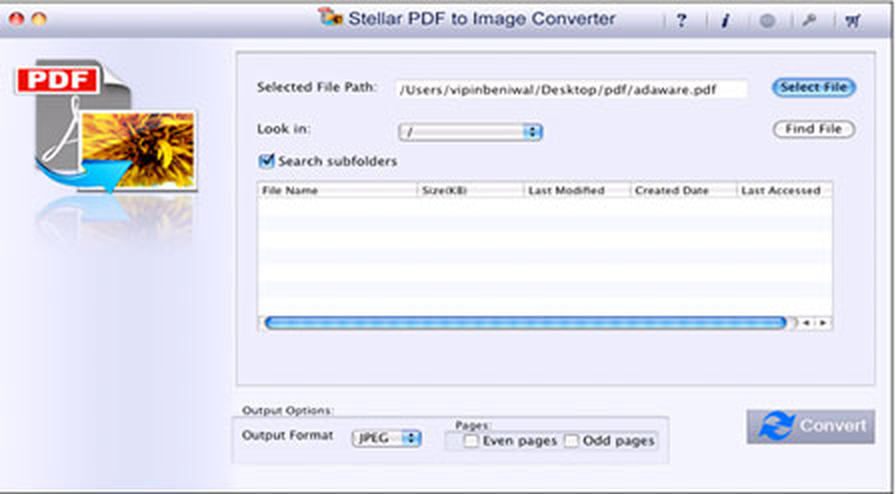
Кнопка Select File рассчитана на ситуацию, когда папка и имя документа известны. После выбора путь появляется в верхнем поле, поэтому перед конвертацией полезно сверить название, расширение и каталог. Кнопка Find File решает обратную задачу: она просматривает выбранный диск или папку и выводит PDF в таблицу. Поиск не превращает найденные документы в очередь автоматически; сначала нужно выделить нужную строку и убедиться, что Selected File Path относится именно к ней.
Таблица поиска показывает имя файла и служебные сведения, включая размер и даты. Эти столбцы полезны, когда одинаковые отчёты лежат в нескольких каталогах: свежую копию проще отличить по времени изменения, а полный скан — по большему размеру. Clear List очищает результаты, но не удаляет PDF с диска. Эта команда нужна перед новым поиском, чтобы старые строки не смешивались с документами из другой папки.
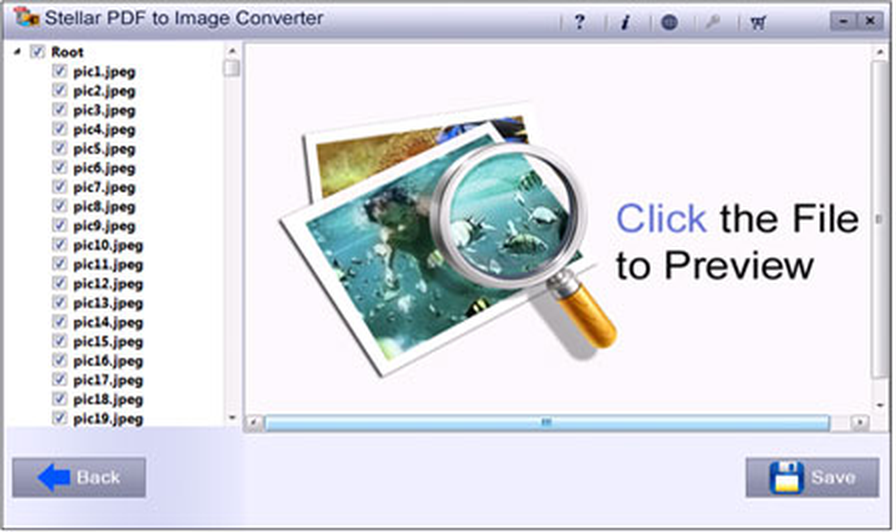
На экране результата слева появляется дерево или список созданных страниц, а справа — область предварительного просмотра. Флажки возле имён позволяют исключить ненужные изображения перед сохранением. Кнопка Back возвращает к выбору исходного документа, а Save открывает выбор папки. Такой этап проверки важен: программа отделяет вычислительную часть от записи файлов, поэтому можно не сохранять случайно конвертированную обложку, пустой оборот или служебную страницу.
Выбор PDF через Select File
Для разовой операции удобнее начинать с Select File. В системном окне выбора следует перейти к каталогу, где хранится исходник, выделить документ с расширением PDF и подтвердить выбор. После возврата в программу путь обязан появиться в Selected File Path. Если поле осталось пустым, конвертация не начнётся: обычно это означает, что диалог закрыли без подтверждения либо выбрали объект, который программа не считает PDF.
Перед нажатием Convert откройте исходник в обычном просмотрщике и проверьте число страниц, ориентацию листов и наличие пароля. Stellar Converter for PDF переносит внешний вид страницы в растр, поэтому перевёрнутый лист, широкое поле или ошибочный порядок страниц окажутся такими же и в изображениях. Исправлять структуру лучше до конвертации, потому что в самой программе нет инструментов перестановки, поворота, кадрирования или удаления страниц исходного документа.
Если в папке есть версии с одинаковым названием, ориентируйтесь не только на имя. Сравните дату изменения и размер, а для критичного задания временно переместите нужный PDF в отдельный рабочий каталог. Это снижает риск обработать черновик. После выбора не переименовывайте и не перемещайте исходник до завершения: путь уже записан в поле, и изменение расположения может привести к ошибке открытия при запуске операции.
Для документов из облачной синхронизации дождитесь полного локального скачивания. Значок файла в проводнике или Finder ещё не гарантирует, что содержимое доступно без сети. Если PDF представлен только как заполнитель, программа может увидеть имя, но не получить данные страниц. Надёжный признак готовности — документ полностью открывается в просмотрщике, позволяет пролистать все страницы и не показывает индикатор подгрузки.
Поиск документа через Find File
Find File полезен, когда известен только диск или приблизительная папка. Сначала выберите место в Look in. Для узкого поиска укажите конкретный каталог; поиск по корню диска занимает дольше и выдаёт много посторонних PDF. Флажок Search subfolders следует включать, если документ может лежать внутри вложенной структуры. После запуска строки появляются в таблице по мере обнаружения файлов, а индикатор показывает, что обход ещё продолжается.
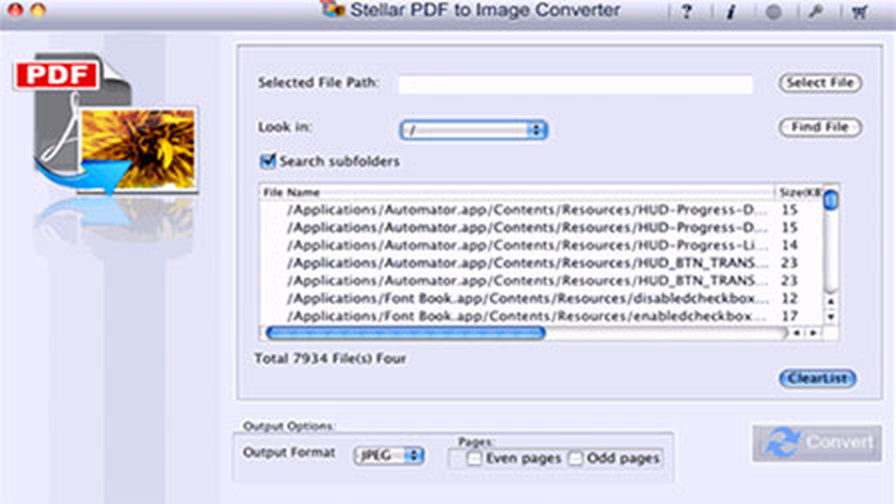
Во время поиска не выбирайте первый похожий файл наугад. Дождитесь окончания либо остановите процесс, когда нужная строка уже найдена, затем сравните размер и дату. Названия вроде report.pdf, scan.pdf или document.pdf часто повторяются. Ошибка на этом этапе особенно неприятна при длинном документе: преобразование может успешно завершиться, но результат будет относиться к другой копии.
Если список пуст, сначала проверьте область Look in и флажок вложенных папок. Затем убедитесь, что искомый документ действительно имеет расширение .pdf, а не, например, .ps, .xps или изображение с переименованным суффиксом. Поиск ориентируется на PDF, а не на визуальное сходство значка. Для сетевых и внешних накопителей также проверьте подключение и права чтения.
Clear List удобно применять между двумя поисками. Очистка отделяет результаты старого каталога от нового и облегчает проверку. После очистки выбранный исходник лучше задать заново, даже если верхнее поле ещё содержит прежний путь: так пользователь явно подтверждает, какой документ пойдёт в работу.
Настройка формата результата
Раскрывающийся список Output Format определяет расширение всех создаваемых страниц. В процедуре производителя перечислены JPEG, BMP, PNG и TIFF; в экранных вариантах программы также встречается GIF для Windows. При подготовке материала следует ориентироваться на набор, который реально показан в установленном интерфейсе. Если нужного формата нет в списке, добавить его кодек или расширение через настройки нельзя — придётся сначала сохранить в доступный формат, а затем выполнить отдельное преобразование.
Формат выбирается один раз для всего документа. Нельзя сделать обложку в JPEG, схемы в PNG и архивные листы в TIFF за один проход. Для смешанного набора выполните несколько операций с одним исходником либо сначала сохраните все страницы в наиболее подходящем базовом формате, а затем перекодируйте отдельные файлы. Несколько проходов требуют аккуратных папок, иначе одинаковые номера страниц легко перепутать.
Выбор формата не меняет структуру исходного PDF: каждая страница становится самостоятельным растровым файлом. Текст перестаёт быть выделяемым, ссылки не работают, закладки и поля формы не переносятся как интерактивные объекты. Визуально они могут остаться на странице, но будут частью картинки. Поэтому перед конвертацией сохраните оригинал и не используйте набор изображений как единственную архивную копию документа.
После завершения сравните несколько типичных страниц: титульную, страницу с мелким текстом, лист с фотографией и лист с тонкими линиями. Один и тот же формат по-разному ведёт себя на таких материалах. JPEG уменьшает объём, но может добавить артефакты вокруг букв; PNG сохраняет резкие границы; TIFF обычно удобен для последующей печатной обработки; BMP создаёт крупные файлы без преимуществ для веб-публикации.
Когда выбирать JPEG
JPEG подходит для страниц, где преобладают фотографии, плавные градиенты и цветные иллюстрации. Сжатие обычно делает такой набор заметно компактнее BMP или несжатого TIFF, поэтому файлы легче отправлять и вставлять в презентации. Однако текст и тонкие контрастные линии могут получить ореолы. После преобразования увеличьте фрагмент с мелким шрифтом и проверьте, не сливаются ли штрихи.
Для публикации страниц как иллюстраций JPEG часто совместим с большинством систем управления контентом и офисных программ. Но не следует повторно сохранять один и тот же файл много раз: каждое новое сжатие может усиливать дефекты. Сохраняйте первичный результат отдельно, а уменьшенные веб-копии создавайте из него, чтобы всегда можно было вернуться к наиболее качественному варианту.
Если исходная страница почти полностью состоит из текста на белом фоне, сравните JPEG и PNG на одном листе. Оцените не только размер, но и читаемость при масштабе, в котором изображение будет показано пользователю. Маленький JPEG может оказаться непригодным для увеличения, а более крупный PNG — слишком тяжёлым для страницы. Решение принимается по реальному сценарию, а не по названию формата.
В интерфейсе формат JPEG может отображаться как JPEG или JPG в зависимости от варианта окна, но назначение остаётся тем же. Не переименовывайте расширение вручную, чтобы имитировать другой формат: изменение букв в имени не перекодирует содержимое и может вызвать ошибку при загрузке в стороннее приложение.
Когда выбирать PNG
PNG рационален для страниц с диаграммами, интерфейсными схемами, чёртежами, таблицами и крупными надписями. Потерь от сжатия нет, поэтому границы букв и линий обычно выглядят чище, чем в JPEG. Цена — больший объём на фотографических страницах. Если документ смешанный, проверьте несколько листов, а не только титульный.
Программа переводит в PNG всю страницу, а не извлекает встроенные изображения из PDF в исходном разрешении. Это принципиальное различие. Полученный файл отражает итоговый вид листа, включая текст, поля и фон. Для получения оригинальной фотографии без окружающего макета нужен инструмент извлечения объектов, которого в Stellar Converter for PDF нет.
PNG удобен как промежуточный формат перед кадрированием или разметкой в графическом редакторе. Сначала сохраните страницу без потерь, затем создайте копию и выделите нужную область. Такой порядок защищает исходный растр от повторных изменений. Само кадрирование, изменение размера, добавление стрелок и закрашивание конфиденциальных фрагментов выполняются уже вне программы.
Если после конвертации белый фон выглядит сероватым, проверьте сам PDF в просмотрщике: оттенок мог быть частью страницы. Программа не предоставляет коррекцию уровней, баланса белого или прозрачности. Исправлять фон следует в редакторе изображений либо на этапе подготовки PDF.
Когда выбирать TIFF
TIFF имеет смысл для полиграфической передачи, долговременного хранения растровых копий и дальнейшей обработки в профессиональных приложениях. Он способен сохранять страницу без характерных JPEG-артефактов, но файлы могут занимать много места. Перед обработкой сотен страниц оцените свободное пространство на диске по тестовому листу.
Не следует автоматически считать любой TIFF пригодным для архива или печати. Качество зависит от того, как программа растеризовала PDF, а не только от расширения. Проверьте фактические размеры в пикселях, читаемость мелких элементов и требования принимающей стороны. Если типография просит конкретное разрешение, цветовую модель или многостраничный TIFF, уточните эти параметры заранее: интерфейс конвертера не показывает отдельные поля DPI, профиля цвета или режима многостраничного файла.
Каждая страница сохраняется отдельным изображением. Если рабочий процесс требует один многостраничный TIFF, после конвертации понадобится специализированный редактор или пакетная утилита для объединения. Не пытайтесь склеить файлы простым переименованием или копированием байтов: корректная многостраничная структура создаётся программно.
Для проверки TIFF откройте результат в приложении, которое точно поддерживает этот формат, и сравните край страницы, тонкие линии и градиенты. Некоторые простые просмотрщики показывают крупные TIFF медленно, хотя файл сформирован правильно. Это ограничение просмотрщика не следует путать с ошибкой конвертации.
Когда выбирать BMP
BMP полезен как простой несжатый или слабо сжатый растр для старых рабочих процессов, тестов совместимости и программ, которые принимают ограниченный набор форматов. Главный недостаток — большой объём. Для длинного PDF размер выходной папки может многократно превысить размер исходника, потому что компактные векторные страницы превращаются в полные растровые изображения.
Перед массовой обработкой выполните тест на одной типичной странице и посмотрите размер BMP. Умножение результата на число листов даёт приблизительную оценку требуемого места. Добавьте запас для временных данных и последующего копирования. Если свободного места мало, выберите PNG либо JPEG, когда это допускает задача.
BMP редко является лучшим выбором для веб-сайта или электронной почты. Браузерная и офисная совместимость может быть приемлемой, но вес файлов ухудшает загрузку. Рациональнее использовать BMP как промежуточный материал только при явном требовании принимающей программы, а для публикации подготовить отдельные JPEG или PNG.
Если BMP нужен для импорта в специализированное ПО, сначала проверьте один файл на реальном целевом компьютере. Совпадение расширения не гарантирует поддержку всех вариантов глубины цвета и заголовка. Конвертер не показывает подробные параметры BMP, поэтому практический тест важнее предположений.
Фильтр чётных и нечётных страниц
Флажки Even pages и Odd pages позволяют обработать только одну половину документа по номеру страницы. Если оба флажка оставлены пустыми, преобразуется весь PDF. Эта логика удобна для двусторонних сканов, где лицевые и оборотные листы нужно разнести, а также для учебных материалов, в которых задания и ответы чередуются.
Нумерация относится к позиции страницы внутри PDF, а не к напечатанному номеру в колонтитуле. Обложка без номера всё равно считается первой страницей файла. Поэтому документ, где печатная страница 1 фактически стоит третьей, может дать неожиданный набор. Перед запуском пролистайте PDF и сопоставьте внутренний порядок с задачей.
Для получения двух комплектов выполните два прохода: сначала отметьте Even pages и сохраните результат в папку с понятным названием, затем вернитесь назад, выберите тот же PDF, отметьте Odd pages и укажите другую папку. Не сохраняйте оба набора в один каталог без проверки имён, иначе трудно понять, к какой группе относится каждый файл.
Если после операции отсутствует каждая вторая страница, это чаще всего не повреждение PDF, а оставшийся флажок. Вернитесь к главному окну и посмотрите блок Pages. Для полного документа снимите обе отметки. Одновременное включение двух флажков следует проверять по фактическому поведению конкретного интерфейса; безопаснее использовать пустые поля для всех страниц, как указано в процедуре производителя.
Запуск и контроль преобразования
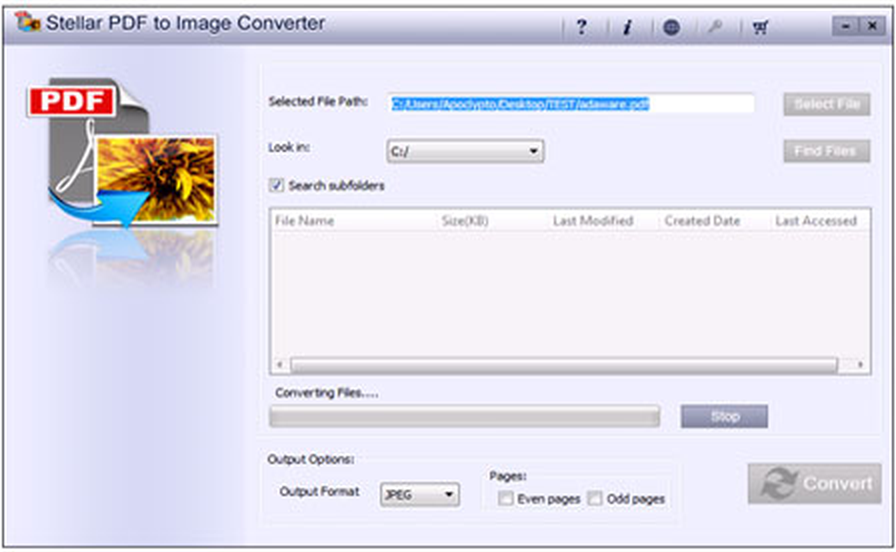
Нажатие Convert запускает обработку только после выбора исходника и формата. Во время операции в средней части окна появляется индикатор прогресса. Он помогает отличить длительную работу от зависания, но не обещает точное время окончания: страницы с фотографиями, прозрачностями или сложной графикой могут обрабатываться дольше простых текстовых листов.
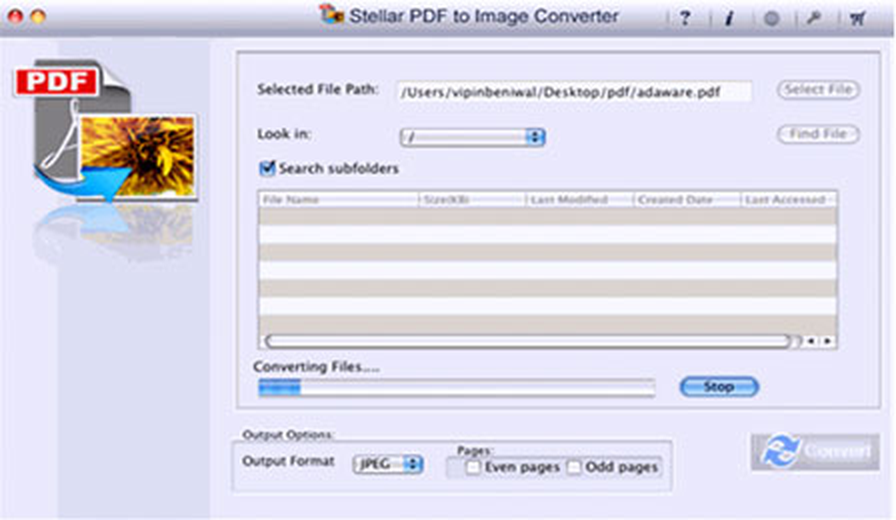
В интерфейсе предусмотрена кнопка Stop для остановки текущего процесса. Используйте её, если выбран неверный файл, формат или фильтр страниц. После остановки не полагайтесь на частичный набор как на завершённый результат: очистите рабочую папку, задайте параметры заново и выполните полный проход. Так исключается смесь страниц из двух попыток.
Во время конвертации не перемещайте исходный PDF и не отключайте накопитель, на котором он расположен. Также не переводите компьютер в спящий режим до завершения. Если документ находится на сетевом ресурсе, нестабильное соединение может прервать чтение. Для важной задачи разумно предварительно скопировать PDF на внутренний диск, а после проверки удалить временную копию.
При длинном документе сначала сделайте пробный запуск на коротком PDF с похожей структурой. Это подтвердит, что выбранный формат открывается в целевой системе и что размер изображения достаточен. Программа не предлагает отдельное поле диапазона вроде 10–25; она различает весь документ, чётные и нечётные страницы. Для теста одной страницы исходный PDF удобнее временно разделить внешним инструментом.
Предварительный просмотр
После обработки программа выводит созданные страницы в левой части окна. Щелчок по имени показывает изображение справа. Просмотр нужен не для редактирования, а для отбора и контроля. Проверьте начало и конец документа, затем несколько страниц с разным содержимым. Особое внимание уделите мелкому шрифту, штрихкодам, тонким линиям и элементам возле краёв.
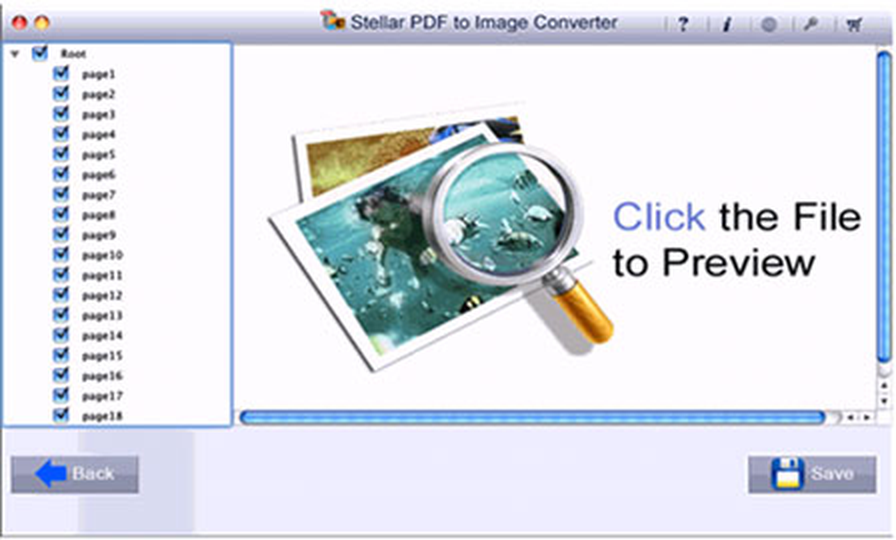
Флажки возле файлов позволяют сохранить не весь набор. Это полезно, когда после полного прохода понадобились только несколько страниц. Однако список может быть длинным, поэтому фиксируйте номера заранее. Случайное снятие отметки не удаляет исходную страницу из PDF, но она не попадёт в выбранную папку после Save.
Предварительный просмотр показывает растровый результат, поэтому в нём можно заметить обрезанные края, неожиданную ориентацию и пустые листы. Но маленький масштаб окна не заменяет проверку сохранённого файла в 100-процентном увеличении. После Save откройте несколько изображений в отдельном просмотрщике и сравните их с PDF рядом.
Если справа остаётся заставка с предложением щёлкнуть по файлу, это означает, что строка результата ещё не выбрана. Выделите конкретное имя слева. Если список пуст, вернитесь назад и проверьте, завершилась ли операция, был ли выбран PDF и не остановили ли процесс слишком рано.
Сохранение результатов
Save записывает отмеченные изображения в выбранную папку. Создайте каталог до запуска либо выберите новое понятное место в диалоге. Для повторяемого процесса удобно использовать структуру по проекту, документу и формату, например отдельные папки для PNG и JPEG. Такой порядок предотвращает смешивание одноимённых страниц из разных проходов.
После завершения программа может показать сообщение со ссылкой на папку результатов. Откройте каталог и убедитесь, что число файлов соответствует ожиданию: для полного документа оно должно совпасть с числом страниц, для фильтра чётных или нечётных — примерно с половиной. Учитывайте обложку и нечётное общее число листов.
Не удаляйте PDF сразу после появления изображений. Сначала проверьте, что все файлы открываются, их порядок понятен, а качество достаточно для дальнейшей задачи. Затем сохраните оригинал отдельно от производных материалов. Из растра нельзя без потерь восстановить интерактивные ссылки, векторные элементы, текстовый слой и структуру PDF.
В пробном режиме доступен просмотр преобразованных страниц, но сохранение требует лицензии. Если кнопка Save не даёт записать результат или программа предлагает активацию, это ожидаемое ограничение, а не повреждение файла. Не ищите обходные активаторы: для разовой бесплатной задачи безопаснее выбрать легальный аналог или встроенный экспорт, а для регулярной работы — использовать действующую лицензию.
Подготовка страниц для презентации
Для слайдов чаще всего нужны отдельные иллюстрации, а не весь PDF. Сначала определите номера страниц, затем выполните преобразование и на экране результата оставьте отмеченными только нужные изображения. Для фотографических страниц обычно практичен JPEG, для диаграмм и текста — PNG. Вставляйте сохранённые файлы в слайды без повторного копирования через буфер, чтобы избежать лишнего сжатия.
Если на странице слишком много полей, конвертер перенесёт их целиком. Кадрирование выполняется после сохранения в редакторе изображений или непосредственно в программе презентаций. Храните необрезанный файл рядом: позднее может понадобиться другая композиция. Не масштабируйте маленькое изображение на весь слайд без проверки — текст станет размытым.
При чередовании слайдов и заметок помогает фильтр чётных или нечётных страниц, но сначала проверьте внутреннюю нумерацию PDF. Если документ начинается с титула, заметки могут оказаться на другой группе, чем ожидается. Сделайте тестовый проход и сопоставьте первые четыре результата с исходником.
Для корпоративного материала проверьте конфиденциальные данные на всей странице. Преобразование не скрывает комментарии, водяные знаки или фрагменты, которые видны в PDF. Перед публикацией редактируйте исходник либо надёжно закрашивайте сведения в графическом редакторе с последующим визуальным контролем.
Публикация страниц на сайте
Веб-публикация требует баланса между читаемостью и размером. Программа создаёт исходный растр страницы, после чего обычно нужен второй этап: уменьшение ширины, оптимизация и, при необходимости, преобразование в современный формат. Не заменяйте первичный результат оптимизированной копией; храните его отдельно, чтобы позже подготовить другой размер.
Для страниц с текстом PNG часто сохраняет чёткие контуры, но может быть тяжёлым. JPEG уменьшает вес фотографий, однако вокруг букв появляются артефакты. Сравните две версии при реальной ширине блока сайта. Не оценивайте качество только в увеличенном редакторе: пользователь увидит изображение в другом масштабе.
Добавьте на сайт осмысленный альтернативный текст средствами CMS, потому что текст внутри картинки недоступен поиску и экранным дикторам. Stellar Converter for PDF не создаёт HTML, не извлекает заголовки и не формирует доступную текстовую версию. Для важных документов рядом следует разместить исходный PDF или подготовленный текстовый эквивалент, если правила публикации это допускают.
Перед загрузкой удалите из изображения сведения, которые не должны быть публичными. Простое уменьшение не является защитой: исходные пиксели могут оставаться читаемыми при увеличении. Проверьте каждый выбранный файл, а не только первый лист, и убедитесь, что папка не содержит случайно сохранённые служебные страницы.
Работа со сканированными PDF
Сканированный PDF уже состоит преимущественно из изображений страниц. Конвертер создаёт новые растровые файлы из итогового вида листов, но не распознаёт слова. В полученном JPEG, PNG, BMP или TIFF текст нельзя выделить, искать или исправлять как символы. Для получения редактируемого текста нужен OCR-инструмент до или после этой операции.
Повторное растеризование может не улучшить исходное качество. Если скан размыт, перекошен или сделан с низким разрешением, выбор TIFF не восстановит отсутствующие детали. Сначала оцените оригинал при увеличении. Для серьёзной реставрации применяют выравнивание, удаление фона, повышение контраста и повторное сканирование, а не простую смену расширения.
Фильтр чётных и нечётных страниц полезен для двусторонних архивов. Например, лицевые стороны можно сохранить отдельно от оборотных, если порядок действительно чередуется. Но пропущенный лист нарушает последовательность. Перед массовой операцией проверьте первые и последние страницы и убедитесь, что в середине нет вставок, приложений или пустых листов.
При передаче сканов в OCR предпочтительнее формат без потерь, если объём допустим. PNG или TIFF обычно сохраняют границы символов лучше повторно сжатого JPEG. Но окончательный выбор зависит от требований распознающей системы; сначала протестируйте одну страницу и сравните количество ошибок.
Схемы, таблицы и мелкий текст
Страницы с таблицами требуют проверки тонких линий и небольших цифр. В окне предварительного просмотра выберите лист с наиболее плотной сеткой, затем после сохранения откройте его в 100-процентном масштабе. Если линии рвутся или цифры сливаются, проблема не решается переименованием файла; попробуйте формат без потерь или другой инструмент с явной настройкой разрешения.
Для чертежей важно различать визуальную копию и исходную векторную геометрию. Stellar Converter for PDF создаёт растр, поэтому линии превращаются в пиксели и не подходят для точного редактирования в CAD. Изображение можно использовать как подложку, иллюстрацию или контрольный лист, но не как полноценную замену DWG, DXF или векторного PDF.
Таблица на изображении не становится электронной таблицей. Нельзя сортировать строки, пересчитывать формулы или копировать значения по ячейкам. Если цель — получить данные, нужен экспорт в Excel или распознавание таблиц. Этот конвертер полезен, когда требуется сохранить внешний вид страницы, а не её логическую структуру.
При большом количестве мелкого текста сравнивайте не только резкость, но и размеры в пикселях. Высококачественное расширение не гарантируется одним лишь выбором PNG или TIFF. Если интерфейс не предлагает нужного разрешения, безопаснее использовать средство, где можно задать DPI или ширину страницы явно.
Что программа не изменяет
Программа не редактирует содержимое PDF перед преобразованием. Она не исправляет опечатки, не удаляет изображения, не переставляет страницы и не меняет поля. Любая видимая ошибка исходника попадёт в растр. Поэтому корректировка выполняется в PDF-редакторе до запуска либо в графическом редакторе после сохранения каждой страницы.
Интерактивные элементы превращаются в статическое изображение. Ссылки, кнопки, поля формы, закладки, вложения, слои и медиавставки не сохраняют поведения. Пользователь увидит только то, что было отрисовано на странице. Для архивирования формы с введёнными значениями это может быть полезно, но для продолжения заполнения — нет.
Конвертер не объединяет изображения обратно в PDF и не создаёт многостраничный документ из результата. Он работает в направлении от PDF к изображениям. Обратная сборка, изменение порядка, сжатие и установка пароля требуют другого инструмента.
Нет оснований ожидать автоматического OCR, перевода или извлечения таблиц. Если после конвертации текст понадобился в Word, придётся распознавать изображения либо вернуться к исходному PDF и применить специализированный экспорт. Такой порядок предотвращает ложное ожидание, что визуально точная страница останется редактируемым документом.
Организация рабочего процесса
Для повторяемых задач создайте отдельную папку проекта с подпапками source, preview и output. В source хранится неизменённый PDF, в preview — тестовые результаты, в output — проверенный набор. Программа не управляет проектами и не ведёт журнал, поэтому понятная структура файлов заменяет недостающую автоматизацию.
Записывайте выбранный формат и фильтр страниц в имя папки, а не в сами изображения, если программа уже задаёт последовательные имена. Например, каталоги all_png, even_tiff и odd_tiff сразу объясняют происхождение файлов. Это особенно важно, когда одинаковый PDF обрабатывается несколько раз.
Перед массовой конвертацией оцените объём на тестовой странице. Сохраните один небольшой PDF в каждом рассматриваемом формате, сравните качество и размер, затем выберите рабочий вариант. Такой тест экономит время и диск, потому что повторная обработка сотен страниц обходится дороже, чем несколько минут предварительной проверки.
После каждого прохода фиксируйте число полученных файлов и выборочно сверяйте страницы. Для длинного документа полезно проверить 1, 2, среднюю и последнюю страницу. Если применялся фильтр, дополнительно убедитесь, что последовательность соответствует внутренним позициям PDF.
Совместимость интерфейса на Mac и Windows
В вариантах интерфейса для Mac и Windows сохраняется одна и та же логика: Select File, Find File, Look in, Search subfolders, Output Format, Even pages, Odd pages, Convert, экран предварительного просмотра и Save. Отличаются оформление рамок, системные кнопки и отображение путей. Поэтому инструкция по рабочему процессу одинакова, но внешний вид диалогов выбора папки зависит от операционной системы.
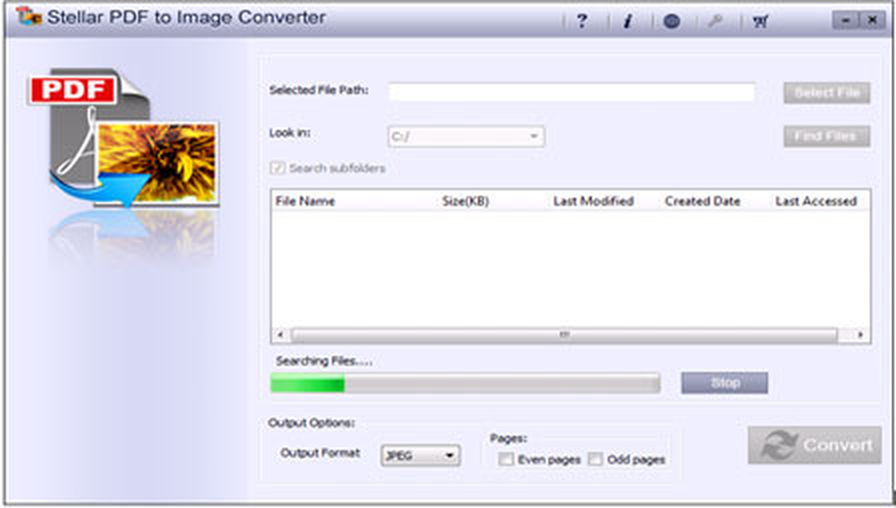
На Mac путь может начинаться с /Users и использовать прямые косые черты, а в Windows — с буквы диска и обратных разделителей. Не переносите путь из одного интерфейса в другой вручную. Всегда выбирайте файл системным диалогом, чтобы программа получила корректное расположение.
Если программа не запускается в современной системе, не пытайтесь менять сам установщик или отключать защиту. Проверьте совместимость в безопасной тестовой среде и используйте только подписанный либо проверенный пакет. Для рабочего компьютера рациональнее выбрать поддерживаемый аналог, чем ослаблять системные ограничения ради старого конвертера.
Снимки интерфейса разных систем полезны для распознавания элементов, но не доказывают поддержку каждой современной версии ОС. Перед покупкой лицензии или включением программы в производственный процесс проверьте запуск, открытие тестового PDF, предварительный просмотр и сохранение на конкретной конфигурации.
Типичные ошибки при выборе файла
Сообщение о невозможности открыть документ часто связано с неверным расширением, неполной загрузкой, отсутствием прав или повреждением PDF. Сначала откройте файл в другом просмотрщике. Если он не читается и там, восстановите или получите новую копию. Конвертер не предназначен для ремонта повреждённой структуры.
Если Select File показывает папку, но нужного документа не видно, проверьте фильтр типов в системном диалоге и настоящее расширение файла. Документ мог быть сохранён как PDF.pdf, иметь скрытый суффикс или находиться в архиве ZIP. Архив нужно распаковать отдельно; программа не извлекает PDF из контейнеров.
При работе с защищённым PDF сначала убедитесь, что у вас есть право и пароль на открытие. В доступной процедуре программы отдельный шаг ввода пароля не описан, поэтому нельзя рассчитывать на обработку зашифрованного документа. Откройте его разрешённым средством и создайте доступную рабочую копию согласно политике организации.
Если путь содержит необычные символы и операция не начинается, временно скопируйте файл в короткий каталог с простым латинским именем. Это диагностический приём, а не обязательное требование. После успешного теста можно определить, связано ли затруднение с путём или с самим PDF.
Ошибки поиска и пустой список
Пустая таблица после Find File обычно означает, что выбран не тот каталог, отключён Search subfolders или в области нет файлов с расширением PDF. Сначала сузьте задачу: поместите тестовый PDF в новую папку, выберите её в Look in и повторите поиск. Если тест обнаружен, проблема связана с исходным расположением или правами.
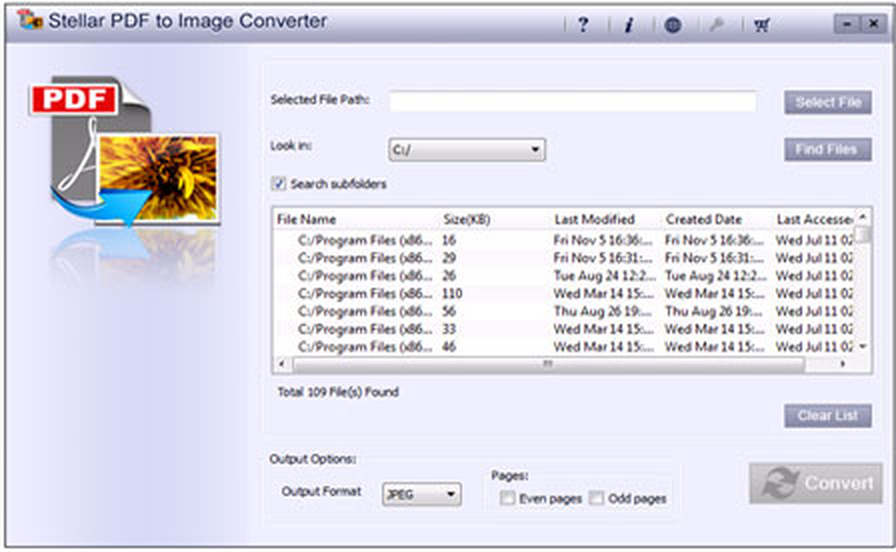
Поиск по всему диску может занять заметное время и вернуть сотни строк. Не считайте отсутствие нужного имени ошибкой до окончания. Следите за индикатором и не нажимайте Clear List во время обхода. Для ускорения вспомните хотя бы верхний уровень папки и ищите там.
На внешнем накопителе проверьте, что он смонтирован и доступен для чтения. Если система показывает запрос разрешения, предоставьте его только программе из доверенного пакета. На корпоративном компьютере сетевые каталоги могут быть недоступны старым приложениям; в этом случае сделайте разрешённую локальную копию.
Результаты поиска не заменяют резервное копирование и не являются каталогом документов. Clear List удаляет строки из окна, а не файлы, но перед использованием команды всё равно проверьте, что нужный PDF уже выбран или его местоположение записано.
Проблемы во время конвертации
Если индикатор долго не меняется, подождите на сложной странице и проверьте загрузку диска. Затем остановите процесс штатной кнопкой Stop, а не принудительным завершением. Повторите на коротком тестовом PDF. Если тест проходит, исходный документ может быть слишком сложным или повреждённым.
Для диагностики создайте копию PDF с несколькими страницами вокруг проблемного места внешним инструментом. Конвертер не позволяет задать произвольный диапазон, поэтому разделение помогает найти конкретный лист. Часто затруднение вызывают большие изображения, нестандартные шрифты или повреждённые объекты.
Недостаток свободного места особенно вероятен при BMP и TIFF. Освободите пространство на диске, очистите незавершённые результаты и повторите операцию. Не сохраняйте на почти заполненный системный раздел: кроме выходных файлов приложению могут требоваться временные данные.
Если обработка прекращается после перехода компьютера в сон, временно отключите автоматический сон на время задачи и верните настройку после завершения. Для ноутбука подключите питание. Такие меры не улучшают качество, но предотвращают прерывание длинного чтения и записи.
Проблемы с качеством изображения
Размытый текст сначала сравните с исходным PDF при том же визуальном масштабе. Если оригинал чёткий, а растр нет, попробуйте PNG или TIFF вместо JPEG. Если интерфейс не даёт выбрать разрешение, другой конвертер с настройкой DPI может быть более подходящим. Простое увеличение готового файла добавляет пиксели, но не восстанавливает детали.
Цветовой сдвиг проверяйте в двух независимых просмотрщиках. Иногда различие связано с управлением цветом, а не с данными файла. Конвертер не показывает выбор ICC-профиля, поэтому для цветокритичной печати требуется контрольный вывод и, возможно, профессиональное средство экспорта.
Обрезанный край может быть частью области страницы в PDF. Откройте свойства листа в редакторе и сравните MediaBox, CropBox или видимую рамку, если такой анализ доступен. Stellar Converter for PDF не предлагает настройку полей, поэтому исправление делается до преобразования.
Чёрный фон или неверная прозрачность часто проявляются при сложных PDF. Попробуйте другой формат и проверьте, как страница выглядит в стандартном просмотрщике. Если проблема повторяется только в одном документе, сначала пересохраните его разрешённым PDF-приложением, сохранив оригинал отдельно.
Проблемы с сохранением
Если Save неактивна, убедитесь, что конвертация завершилась и в списке есть отмеченные изображения. Выберите хотя бы одну строку и дождитесь окончания индикатора. В пробном режиме сохранение может быть заблокировано лицензией; в таком случае повторные нажатия не устранят ограничение.
Ошибка доступа к папке решается выбором каталога, где пользователь имеет право записи. Не сохраняйте прямо в защищённые системные директории. Для теста используйте собственную папку документов, затем перенесите проверенный набор в нужное место обычными средствами системы.
Если файлы уже существуют, внимательно отнеситесь к запросу замены. Программа не ведёт версии и не сравнивает содержимое. Создайте новый каталог для повторного прохода, а после проверки удалите старый набор вручную. Это безопаснее автоматического перезаписывания.
После успешного сообщения всё равно проверьте папку. Сопоставьте число файлов, размер и несколько страниц. Нулевой размер, отсутствие последних номеров или невозможность открыть изображение означают, что запись нельзя считать завершённой.
Лицензионное ограничение пробного режима
Пробная возможность предназначена для проверки, как PDF преобразуется и выглядит в окне предварительного просмотра. Запись полученных изображений доступна после покупки лицензии. Поэтому до оплаты разумно протестировать документы с разной структурой и убедиться, что поддерживаемые форматы и качество соответствуют задаче.
Не путайте предварительный просмотр с готовым экспортом. Снимок экрана окна не является полноценной заменой сохранённой странице: он имеет ограниченный размер, элементы интерфейса и может искажать качество. Для производственного результата нужен штатный Save с действующей лицензией либо другой легальный инструмент.
Если требуется одна операция и покупка нецелесообразна, сравните альтернативы, которые разрешают бесплатный экспорт. Выбор должен учитывать конфиденциальность, нужный формат, диапазон страниц и платформу. Онлайн-сервисы удобны, но требуют передачи файла внешнему серверу; для чувствительных документов предпочтительнее средство, которое обрабатывает их на контролируемом компьютере.
Не используйте crack, keygen или изменённый установщик. Помимо нарушения лицензии, такие пакеты часто вмешиваются в систему и не позволяют проверить издателя. Для старой утилиты особенно важно сохранять цепочку происхождения файла и сканировать его до запуска.
Безопасная работа с документами
Перед обработкой конфиденциального PDF определите, где будут храниться исходник, временные копии и изображения. Растровые страницы содержат ту же визуальную информацию, что и документ, и могут быть проще обнаружены в папках предпросмотра. После завершения удалите ненужные тестовые файлы в соответствии с правилами организации.
Не запускайте неизвестный установщик только потому, что имя похоже на название программы. Проверьте расширение, размер, хэш, цифровую подпись и издателя, а затем просканируйте файл. Если подпись отсутствует или источник сомнителен, используйте изолированную среду либо откажитесь от запуска на рабочем компьютере.
Сохраняйте исходный PDF неизменным. Конвертер читает его и создаёт отдельные изображения, однако ошибки пользователя при организации папок могут привести к случайному удалению. Резервная копия важнее любых настроек экспорта.
Для документов с персональными данными учитывайте метаданные выходных изображений и имена файлов. Даже если текст не распознаётся, сама страница может содержать номера, подписи и адреса. Проверка должна охватывать видимое содержимое, имена и место хранения.
Сравнение Stellar Converter for PDF с аналогами
Прямые аналоги различаются не только числом форматов, но и тем, что происходит до и после растеризации. Одни средства рассчитаны на простой экспорт страниц, другие добавляют редактирование, OCR, настройку диапазона и пакетную обработку. Выбирать следует по реальной задаче: получить изображения, исправить PDF, распознать скан или подготовить страницы к публикации.
| Программа | Лучше подходит для | Главное ограничение |
|---|---|---|
| Stellar Converter for PDF | Раздельных JPEG, BMP, PNG или TIFF с фильтром чётных и нечётных страниц | Нет OCR и редактирования PDF |
| PDF Commander | Редактирования PDF и экспорта выбранных страниц в популярные изображения | Основной сценарий шире простой конвертации |
| Adobe Acrobat Pro | Комплексной работы с PDF и экспорта в JPEG, JPEG 2000, PNG или TIFF | Расширенные функции требуют платного доступа |
| Wondershare PDFelement | Конвертации диапазонов страниц вместе с OCR и редактированием | Интерфейс и набор функций сложнее для разовой задачи |
| PDF-XChange Editor | Точной настройки диапазона, масштаба и параметров экспорта страниц | Ориентирован прежде всего на Windows |
| Просмотр на macOS | Быстрого ручного экспорта одной выбранной страницы | Неудобен для большого набора страниц |
Как выбрать подходящее решение
Stellar Converter for PDF оправдан, когда нужен понятный последовательный процесс: выбрать один PDF, указать формат, при необходимости отделить чётные или нечётные страницы, просмотреть и сохранить. PDF Commander лучше подходит, когда перед экспортом требуется исправить текст, удалить листы, добавить подпись или собрать документ. Acrobat Pro и PDFelement уместны в сложном документообороте с OCR и множеством форматов. PDF-XChange Editor стоит рассматривать для детальной настройки экспорта на Windows, а Просмотр на macOS — для единичной страницы без отдельной программы.
При выборе не ориентируйтесь только на наличие JPEG или PNG. Проверьте, можно ли задать произвольный диапазон, разрешение, качество, цвет, пакет из нескольких PDF и место сохранения. В Stellar Converter for PDF подтверждены выбор формата, все страницы либо чётные/нечётные, предварительный просмотр и отбор перед Save; более тонкие параметры в его рабочем окне не представлены.
Для конфиденциальных документов предпочтение часто отдаётся обработке на контролируемом компьютере. Для публичного одноразового файла онлайн-конвертер может быть быстрее, но пользователь должен учитывать загрузку на сервер и правила хранения. Сравнение инструментов имеет смысл проводить на одном тестовом PDF с текстом, фотографией, таблицей и прозрачностью.
Практический контроль перед началом
Проверьте, что исходный PDF полностью открывается и число страниц известно. Определите, нужен весь документ или только чётная либо нечётная группа. Выберите формат по содержимому и дальнейшему использованию. Создайте пустую папку результата и оцените свободное место. Для пробного режима заранее учитывайте, что Save потребует лицензию.
Сверьте путь в Selected File Path. Если документ найден через Find File, выделите правильную строку и сравните размер с оригиналом. Убедитесь, что Output Format не остался от предыдущей задачи. Снимите оба флажка страниц для полного документа либо оставьте только нужный фильтр.
Во время работы следите за индикатором и не отключайте накопитель. После перехода к просмотру откройте несколько страниц, снимите отметки с ненужных и только затем нажимайте Save. Выбирайте новый каталог для каждого варианта формата или фильтра.
После сохранения сравните число файлов с ожидаемым, откройте первый, средний и последний, проверьте мелкий текст и края. Сохраните исходный PDF отдельно. Только после этой проверки передавайте изображения в презентацию, CMS, OCR или архив.
- PDF открывается без ошибок и пароля, который программа не запрашивает отдельно
- Путь в Selected File Path соответствует нужной копии
- Выбран подходящий формат для текста, фотографий или печати
- Флажки Even pages и Odd pages выставлены осознанно
- Папка назначения пуста и доступна для записи
- На диске достаточно места для всех страниц
- После Save проверены количество, порядок и читаемость файлов
Ответы на практические вопросы
Можно ли получить только одну страницу?
Прямого поля произвольного диапазона в описанном окне нет. Можно преобразовать документ и снять отметки со всех результатов, кроме нужного, либо заранее выделить страницу в отдельный PDF внешним инструментом. Второй способ быстрее для очень длинного файла.
Можно ли извлечь только фотографии из PDF?
Нет, программа растеризует целую страницу. Встроенная фотография будет сохранена вместе с текстом, полями и другими объектами. Для оригинальных вложенных изображений нужен экстрактор PDF-объектов.
Станет ли текст редактируемым?
Нет. В JPEG, BMP, PNG или TIFF текст является пикселями. Для редактирования потребуется OCR либо экспорт исходного PDF в текстовый формат другим приложением.
Почему пропущена половина страниц?
Проверьте Even pages и Odd pages. Оставленная отметка ограничивает набор одной группой. Для полного документа оба поля должны быть пустыми.
Почему Save не работает после просмотра?
Убедитесь, что выбраны результаты и обработка завершена. В пробном режиме сохранение блокируется до покупки лицензии; это штатное ограничение.
Можно ли изменить разрешение или качество JPEG?
В подтверждённом главном окне отдельные поля DPI и качества не показаны. Если задача требует точного значения, используйте средство с явной настройкой параметров экспорта.
Поддерживается ли пакет из нескольких PDF?
Описанный процесс строится вокруг одного Selected File Path. Найденные документы показываются в таблице для выбора, но подтверждения одновременной очереди нескольких исходников нет. Для серии файлов выполняйте отдельные проходы или выбирайте пакетный аналог.
Можно ли конвертировать защищённый PDF?
Отдельный шаг ввода пароля в официальной процедуре не указан. Сначала проверьте доступ в обычном просмотрщике и создайте разрешённую рабочую копию с соблюдением прав владельца документа.
Почему TIFF слишком большой?
Каждая векторная страница превращается в полноценный растр, а TIFF часто хранит данные без агрессивного сжатия. Оцените одну страницу, освободите место или выберите PNG/JPEG, если требования позволяют.
Что делать с перевёрнутыми страницами?
Исправьте ориентацию в PDF-редакторе до конвертации либо поверните изображения после сохранения. В главном окне кнопка поворота не предусмотрена.
Дополнительные проверки результата
Проверка порядка страниц после двух проходов
После раздельной обработки чётных и нечётных страниц не объединяйте файлы простым сортированием по имени, пока не сопоставите нумерацию с исходным PDF. Если обложка считается первой страницей, первая содержательная страница может оказаться в чётном наборе. Создайте таблицу соответствия для первых четырёх листов, затем примените установленную закономерность ко всему документу. При объединении сохраняйте две исходные папки неизменными, а итоговый порядок формируйте в третьей.
Контроль пустых и почти пустых листов
Пустая страница может быть намеренным разделителем, оборотом или следствием сканирования. На экране preview она выглядит бесполезной, но удаление меняет соответствие номеров. Если изображения будут использоваться независимо, пустой файл можно не отмечать. Если важна точная копия последовательности, сохраните его и укажите назначение в имени папки или сопроводительном списке.
Проверка штрихкодов и QR-кодов
Для страниц со штрихкодами и QR-кодами недостаточно визуальной резкости. После сохранения проверьте код реальным сканером при предполагаемом размере показа. JPEG-артефакты, уменьшение или слишком широкие белые поля могут ухудшить считывание. При проблеме используйте PNG или TIFF и избегайте повторного масштабирования.
Работа с очень широкими страницами
Альбомные листы и развороты сохраняются целиком в их исходной ориентации. В узкой области preview они могут казаться мелкими, поэтому оценку выполняйте после Save в отдельном просмотрщике. Для презентации широкую страницу лучше кадрировать на копии либо разделить на несколько изображений внешним редактором; программа не выполняет автоматическое разбиение.
Документы со смешанным размером листов
Если в одном PDF соединены A4, A3 и нестандартные страницы, выходные изображения могут иметь разные размеры в пикселях. Это нормально для постраничной растеризации, но усложняет галерею или слайды. После сохранения измерьте размеры файлов и при необходимости приведите копии к единому полотну в пакетном редакторе, сохранив пропорции.
Проверка последних страниц
Ошибки длинной операции часто заметны только в конце, поэтому нельзя ограничиваться просмотром первых файлов. Сверьте последний номер, откройте предпоследнюю и последнюю страницу и сравните их с PDF. Если конец отсутствует, проверьте остановку процесса, свободное место и доступность исходника, затем повторите конвертацию в новую папку.
Подготовка набора для OCR
Перед распознаванием удалите только заведомо лишние листы, сохраните страницы без потерь и убедитесь, что ориентация правильная. OCR-система должна получать последовательный набор с понятными именами. Если чётные и нечётные страницы были разделены, сначала восстановите логический порядок, иначе текстовый результат получится перемешанным.
Передача файлов другому пользователю
Вместе с изображениями передайте сведения о выбранном формате, фильтре страниц и соответствии номеров исходному PDF. Не полагайтесь на то, что получатель догадается по именам. Для большого набора полезен контрольный список количества файлов и хэш архива, а исходный PDF передаётся только если это разрешено.
Повторная конвертация после исправления PDF
Когда исходник отредактирован, создавайте новый выходной каталог. Даже если изменена одна страница, старые изображения могут остаться среди новых и выглядеть правдоподобно. Сравните дату и число файлов, затем заменяйте опубликованный набор целиком либо ведите явную версию папки проекта.
Оценка производительности
Скорость зависит от числа страниц, сложности графики, накопителя и свободной памяти. Для планирования измерьте время на десяти типичных страницах, а не на пустом тесте. Не переносите результат линейно без запаса: отдельные листы с большими изображениями могут замедлить процесс сильнее остальных.
Сохранение исходных пропорций
После конвертации не растягивайте изображение независимо по ширине и высоте. Это искажает текст, круги и схемы. В презентации или CMS включайте сохранение пропорций. Если требуется точный размер, сначала вычислите одну сторону и позвольте приложению определить вторую.
Печать растровых страниц
Перед печатью проверьте масштаб и поля в диалоге принтера. Изображение уже содержит границы исходной страницы, а дополнительная настройка Fit to page может уменьшить содержимое ещё раз. Для точного масштаба сравните контрольный размер на бумаге и используйте исходный PDF, когда печатная точность важнее формата изображения.
Архивирование результатов
Архивируйте проверенный набор вместе с перечнем формата и правил отбора. ZIP уменьшает число отдельных файлов при передаче, но не исправляет качество. После создания архива распакуйте его в тестовую папку и откройте несколько изображений. Оригинальный PDF храните отдельно как источник.
Контроль имён файлов
Последовательная нумерация должна сортироваться правильно. Если имена содержат page1, page2 и page10 без ведущих нулей, некоторые файловые менеджеры ставят page10 перед page2. Для дальнейшей автоматизации можно переименовать копии в page001, page002 и так далее пакетным средством, не меняя расширение.
Сравнение результатов разных форматов
Создайте отдельные папки и конвертируйте один короткий PDF в JPEG, PNG, TIFF и BMP. Сравните размер каталога, время открытия, мелкий текст, фотографии и совместимость с целевым приложением. Такой тест даёт объективную основу выбора и не требует доверять универсальным рекомендациям.
Удаление временных материалов
После утверждения результата удалите лишние тестовые папки, предварительные архивы и изображения с конфиденциальными страницами. Проверьте корзину и синхронизируемые каталоги согласно правилам хранения. Очистка должна выполняться только после резервного копирования исходного PDF и принятого набора.
Диагностика сложных документов
Если изображения открываются разными программами по-разному, сравните размер в пикселях и контрольную сумму файла. Различие цветопередачи может быть связано с просмотрщиком, но различие числа пикселей или повреждение указывает на проблему записи. Не пересохраняйте спорный файл до проверки, чтобы не потерять исходные данные.
При обработке документа с комментариями заранее решите, должны ли они быть видны. Конвертер переносит итоговое отображение страницы, а не отдельную структуру аннотаций. Откройте PDF в том режиме, в котором он должен выглядеть, и создайте тестовую страницу; скрытые комментарии нельзя восстановить из готового растра.
Если PDF содержит слои, результат отражает то, что отрисовывает механизм программы. Для технического чертежа проверьте видимость каждого слоя в исходном приложении и создайте контрольный экспорт. Растровая страница не позволяет позднее включать или выключать слои.
В документах с нестандартными шрифтами сравните несколько символов, цифры и знаки препинания. Растеризация обычно сохраняет вид, но повреждённый или неподдерживаемый шрифт может отобразиться заменой. Если проблема видна уже в просмотрщике PDF, исправьте встраивание шрифтов до конвертации.
Для электронных подписей изображение может показать внешний вид штампа, но не сохраняет криптографическую проверяемость. Полученный PNG или TIFF нельзя использовать как доказательство действительности подписи. Для юридической проверки нужен исходный PDF и средство верификации сертификата.
Если документ содержит ссылки, после преобразования они становятся частью изображения и не реагируют на щелчок. Для веб-публикации добавляйте нужные ссылки отдельно в разметке страницы. Не обещайте пользователю интерактивность, которой в растровом файле нет.
При обработке формы убедитесь, что введённые значения действительно отображаются в PDF. Некоторые поля могут быть динамическими и зависеть от просмотрщика. Сначала создайте стабильную копию с видимыми значениями разрешённым способом, затем преобразуйте её в изображения.
Если нужно сохранить только рисунок без текста, конвертируйте страницу и кадрируйте копию в графическом редакторе. Это не равно извлечению оригинального объекта: разрешение и цвет уже зависят от растеризации всей страницы. Для полиграфии запросите исходный файл рисунка, если он доступен.
При вставке в документ не используйте автоматическое сильное сжатие офисной программы без проверки. Оно может ухудшить уже готовый JPEG или PNG. Сравните экспортированный PDF презентации с исходной картинкой и отключите лишнее сжатие, когда это позволяет рабочий процесс.
Для набора, который будет распечатан, не меняйте расширение вручную и не конвертируйте цепочкой через несколько сервисов. Каждая промежуточная операция может изменить размеры или цвет. Храните один проверенный мастер-файл и создавайте производные копии непосредственно из него.
Проверка по типу документа
Контроль многостраничного каталога
При конвертации многостраничного каталога выборочно проверьте обложку, оглавление, страницы товаров и последний лист. Сопоставьте их с исходным PDF, затем откройте сохранённый файл вне программы. Если хотя бы один элемент теряет читаемость, измените формат или используйте средство с настройкой разрешения; массовый проход до такого теста откладывается.
Для многостраничного каталога заранее определите, нужен полный набор или только одна группа страниц. Чётные и нечётные позиции считаются по внутреннему порядку PDF, поэтому печатная нумерация может не совпасть. После Save сверяйте не только число файлов, но и содержимое первой страницы каждой логической части.
Контроль учебного пособия
При конвертации учебного пособия выборочно проверьте титул, задания, ответы, формулы и иллюстрации. Сопоставьте их с исходным PDF, затем откройте сохранённый файл вне программы. Если хотя бы один элемент теряет читаемость, измените формат или используйте средство с настройкой разрешения; массовый проход до такого теста откладывается.
Для учебного пособия заранее определите, нужен полный набор или только одна группа страниц. Чётные и нечётные позиции считаются по внутреннему порядку PDF, поэтому печатная нумерация может не совпасть. После Save сверяйте не только число файлов, но и содержимое первой страницы каждой логической части.
Контроль финансового отчёта
При конвертации финансового отчёта выборочно проверьте таблицы, диаграммы, сноски и номера страниц. Сопоставьте их с исходным PDF, затем откройте сохранённый файл вне программы. Если хотя бы один элемент теряет читаемость, измените формат или используйте средство с настройкой разрешения; массовый проход до такого теста откладывается.
Для финансового отчёта заранее определите, нужен полный набор или только одна группа страниц. Чётные и нечётные позиции считаются по внутреннему порядку PDF, поэтому печатная нумерация может не совпасть. После Save сверяйте не только число файлов, но и содержимое первой страницы каждой логической части.
Контроль архивного скана
При конвертации архивного скана выборочно проверьте пустые обороты, печати, рукописные пометки и края бумаги. Сопоставьте их с исходным PDF, затем откройте сохранённый файл вне программы. Если хотя бы один элемент теряет читаемость, измените формат или используйте средство с настройкой разрешения; массовый проход до такого теста откладывается.
Для архивного скана заранее определите, нужен полный набор или только одна группа страниц. Чётные и нечётные позиции считаются по внутреннему порядку PDF, поэтому печатная нумерация может не совпасть. После Save сверяйте не только число файлов, но и содержимое первой страницы каждой логической части.
Контроль технической инструкции
При конвертации технической инструкции выборочно проверьте схемы, выноски, мелкие обозначения и предупреждения. Сопоставьте их с исходным PDF, затем откройте сохранённый файл вне программы. Если хотя бы один элемент теряет читаемость, измените формат или используйте средство с настройкой разрешения; массовый проход до такого теста откладывается.
Для технической инструкции заранее определите, нужен полный набор или только одна группа страниц. Чётные и нечётные позиции считаются по внутреннему порядку PDF, поэтому печатная нумерация может не совпасть. После Save сверяйте не только число файлов, но и содержимое первой страницы каждой логической части.
Контроль презентационного PDF
При конвертации презентационного PDF выборочно проверьте фон, фотографии, диаграммы и заметки докладчика. Сопоставьте их с исходным PDF, затем откройте сохранённый файл вне программы. Если хотя бы один элемент теряет читаемость, измените формат или используйте средство с настройкой разрешения; массовый проход до такого теста откладывается.
Для презентационного PDF заранее определите, нужен полный набор или только одна группа страниц. Чётные и нечётные позиции считаются по внутреннему порядку PDF, поэтому печатная нумерация может не совпасть. После Save сверяйте не только число файлов, но и содержимое первой страницы каждой логической части.
Контроль анкеты
При конвертации анкеты выборочно проверьте заполненные поля, подписи, отметки и служебные штампы. Сопоставьте их с исходным PDF, затем откройте сохранённый файл вне программы. Если хотя бы один элемент теряет читаемость, измените формат или используйте средство с настройкой разрешения; массовый проход до такого теста откладывается.
Для анкеты заранее определите, нужен полный набор или только одна группа страниц. Чётные и нечётные позиции считаются по внутреннему порядку PDF, поэтому печатная нумерация может не совпасть. После Save сверяйте не только число файлов, но и содержимое первой страницы каждой логической части.
Контроль электронного журнала
При конвертации электронного журнала выборочно проверьте развороты, колонтитулы, фотографии и мелкий набор. Сопоставьте их с исходным PDF, затем откройте сохранённый файл вне программы. Если хотя бы один элемент теряет читаемость, измените формат или используйте средство с настройкой разрешения; массовый проход до такого теста откладывается.
Для электронного журнала заранее определите, нужен полный набор или только одна группа страниц. Чётные и нечётные позиции считаются по внутреннему порядку PDF, поэтому печатная нумерация может не совпасть. После Save сверяйте не только число файлов, но и содержимое первой страницы каждой логической части.
Контроль прайс-листа
При конвертации прайс-листа выборочно проверьте цены, разделители строк, валютные знаки и итоговые значения. Сопоставьте их с исходным PDF, затем откройте сохранённый файл вне программы. Если хотя бы один элемент теряет читаемость, измените формат или используйте средство с настройкой разрешения; массовый проход до такого теста откладывается.
Для прайс-листа заранее определите, нужен полный набор или только одна группа страниц. Чётные и нечётные позиции считаются по внутреннему порядку PDF, поэтому печатная нумерация может не совпасть. После Save сверяйте не только число файлов, но и содержимое первой страницы каждой логической части.
Контроль карты или плана
При конвертации карты или плана выборочно проверьте легенду, координатную сетку, тонкие линии и масштабную линейку. Сопоставьте их с исходным PDF, затем откройте сохранённый файл вне программы. Если хотя бы один элемент теряет читаемость, измените формат или используйте средство с настройкой разрешения; массовый проход до такого теста откладывается.
Для карты или плана заранее определите, нужен полный набор или только одна группа страниц. Чётные и нечётные позиции считаются по внутреннему порядку PDF, поэтому печатная нумерация может не совпасть. После Save сверяйте не только число файлов, но и содержимое первой страницы каждой логической части.
Итоговый рабочий сценарий
Надёжная последовательность выглядит так: открыть PDF в просмотрщике, определить нужные страницы, выбрать файл через Select File или Find File, задать JPEG, BMP, PNG либо TIFF, настроить Even pages или Odd pages, нажать Convert и дождаться завершения. Затем следует открыть несколько результатов в правой панели, оставить отмеченными нужные файлы и сохранить их в отдельный каталог.
Главная ценность программы — короткий путь от многостраничного PDF к набору изображений с предварительным отбором. Её ограничения столь же конкретны: нет редактирования страниц, OCR, извлечения исходных объектов, произвольного диапазона и подтверждённых тонких настроек разрешения. Если эти функции нужны, их следует выполнить до конвертации или выбрать более функциональный аналог.
Качество результата проверяется не названием формата, а тестом на реальном документе. Для текста сравните PNG и TIFF, для фотографий — JPEG, для старого программного процесса — BMP. После Save обязательно откройте несколько файлов вне программы, проверьте порядок и сохраните исходный PDF как основной документ.
Такой подход превращает простую операцию в воспроизводимый процесс: пользователь заранее понимает, какие страницы попадут в набор, чем отличаются форматы, где лежат результаты и какие действия потребуются дальше. Он также предотвращает основные ошибки — неверный исходник, случайный фильтр страниц, недостаток места, ожидание OCR и попытку сохранить результат пробного режима без лицензии.
