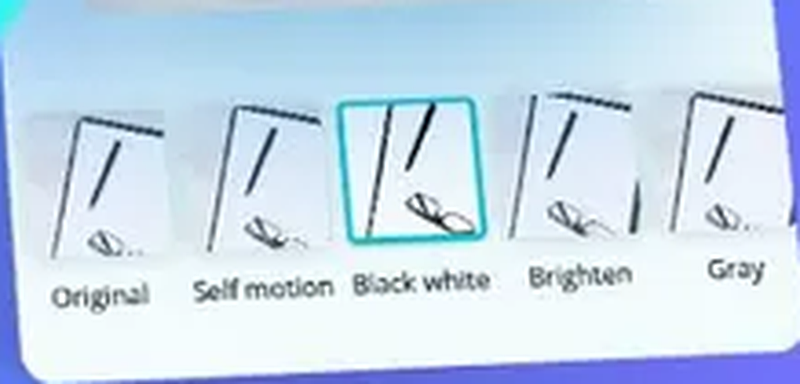
В Super Scanner можно сфотографировать договор, чек, конспект или доску, выровнять границы листа, улучшить контраст, собрать несколько кадров в один PDF и распознать текст средствами OCR. Основной рабочий путь строится вокруг кнопки камеры, режима быстрой съёмки, ручной коррекции рамки, фильтров Original, Self motion, Black white, Brighten и Gray, а также библиотеки, где сканы группируются по документам и показывают число страниц.
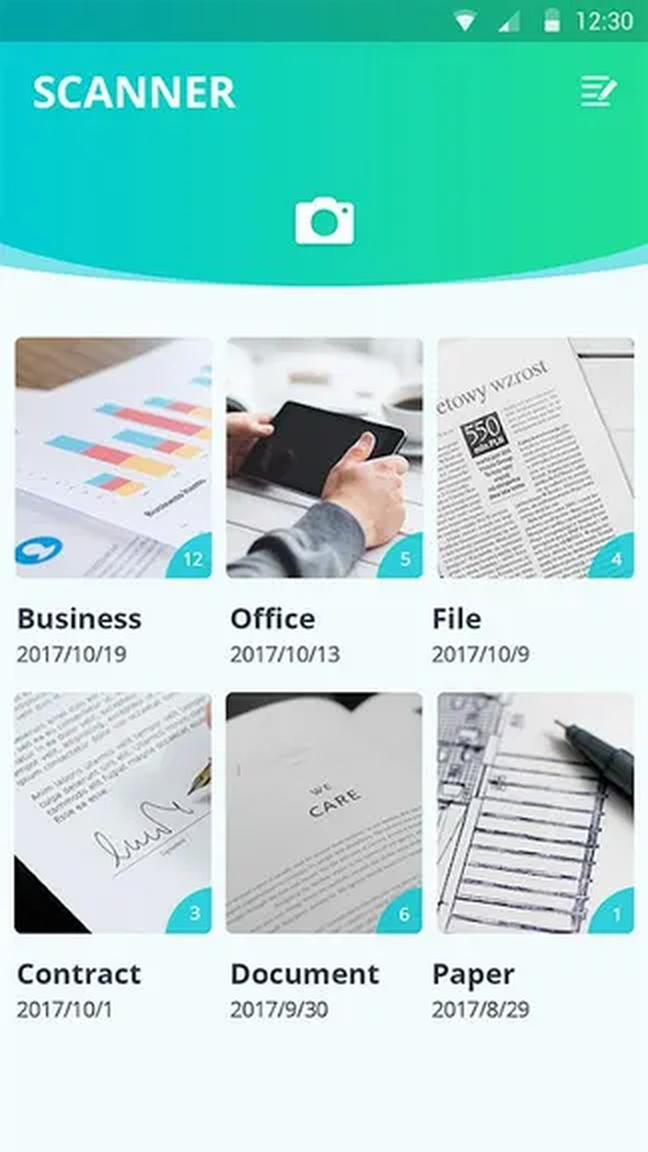
После запуска открывается библиотека с плитками документов. На каждой плитке видны миниатюра, имя, дата и счётчик страниц; большая кнопка камеры начинает новый захват, а значок в верхней части экрана ведёт к операциям со списком. Такая схема удобна, когда сканы создаются сериями: сначала пользователь снимает страницы, затем проверяет кадрирование и фильтр, а уже после возвращается к общей подборке для экспорта или повторного открытия.
Камера рассчитана на бумажные документы, записи, визитки, квитанции, сертификаты и изображения с доски. Программа автоматически ищет прямоугольник страницы, предлагает обрезку и усиление читаемости, но итог всё равно зависит от света, фокуса и положения телефона. Для важных файлов лучше не принимать автоматический результат вслепую: четыре угла нужно проверить до сохранения, а мелкий текст — увеличить на экране и оценить без масштабирования в галерее.
Скачать Super Scanner
- Редактирование PDF
- Русский интерфейс
- Просто новичкам
- Нет русского интерфейса
- Сбой импорта из галереи
- Нет правки готовых PDF
Как устроен рабочий экран Super Scanner
Библиотека служит отправной точкой и одновременно рабочим хранилищем. В верхней зоне находится название SCANNER и кнопка камеры, ниже — сетка документов. Плитки Business, Office, File, Contract, Document и Paper на демонстрационном экране показывают принцип группировки: один объект в сетке соответствует не отдельной фотографии, а документу, внутри которого может быть несколько страниц. Бирюзовый кружок на миниатюре указывает число кадров, поэтому объём подборки можно оценить, не открывая её.
При большом числе сканов полезно сразу переименовывать подборки по содержанию, а не оставлять нейтральные обозначения. Название Договор аренды — приложение быстрее находится визуально, чем серия одинаковых миниатюр. Дату на плитке стоит воспринимать как вспомогательный ориентир: она помогает восстановить порядок съёмки, но не заменяет понятного имени, особенно если в один день были обработаны десятки чеков или листов.
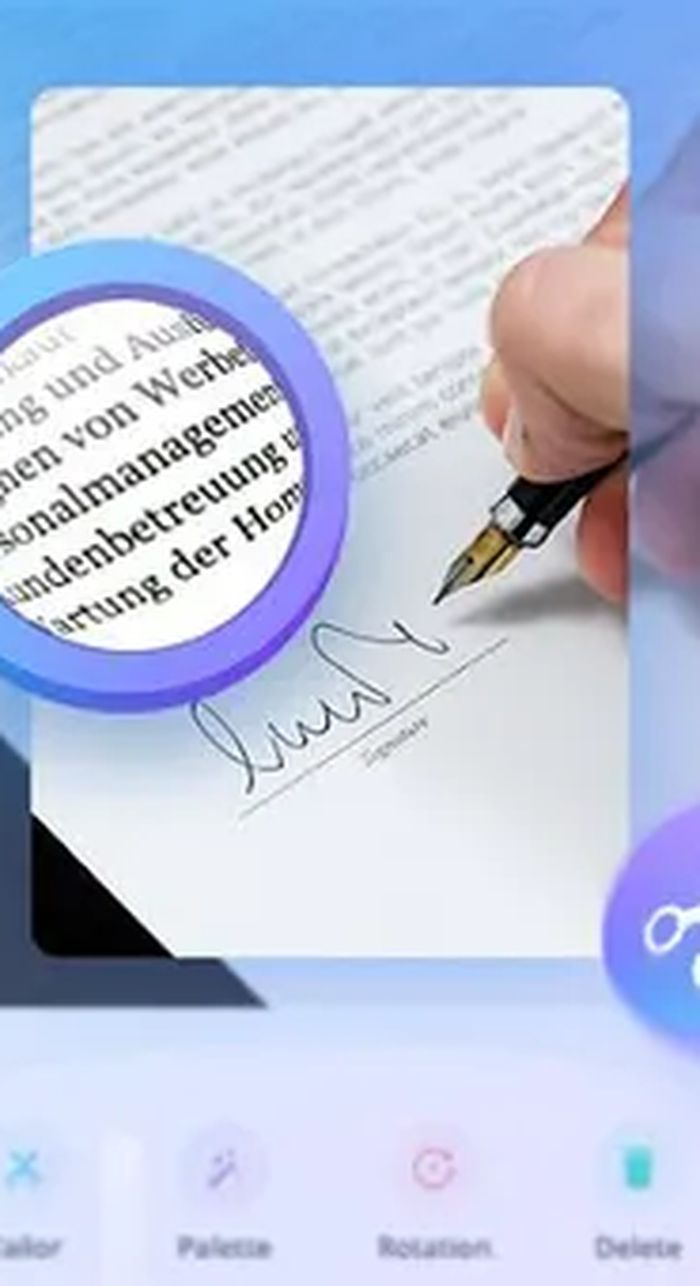
Кнопка камеры запускает захват нового документа. После снимка программа переводит изображение в редактор, где доступны кадрирование, улучшение, поворот и удаление. На опубликованном экране нижняя панель подписана Tailor, Polish, Rotation и Delete. Эти команды образуют последовательность проверки: сначала уточняется область страницы, затем выбирается обработка, после чего исправляется ориентация; удаление используется, если кадр смазан, обрезан или снят не с той стороны.
Подготовка документа перед съёмкой
Автоматическое распознавание границ лучше работает на контрастном фоне. Белый лист на белом столе почти сливается с окружением, поэтому рамка может захватить часть столешницы или, наоборот, отрезать поля. Достаточно подложить однотонный лист картона более тёмного оттенка. Для чеков и узких квитанций фон особенно важен: края тонкой термобумаги часто изгибаются и дают слабую тень, по которой алгоритм пытается построить неверный контур.
Лист следует расправить до открытия камеры. Загнутый угол нельзя полностью исправить перспективой: программа выпрямит четырёхугольник, но текст возле залома останется растянутым или потеряет резкость. Скрепки, пальцы и края прозрачного файла лучше убрать. Если документ нельзя вынуть из папки, стекло или плёнка должны быть чистыми, а источник света — смещён в сторону, чтобы блик не перекрывал подпись, печать или номер.
Телефон держат параллельно плоскости бумаги. Небольшой наклон допустим, потому что кадрирование компенсирует перспективу, однако сильный угол уменьшает реальное разрешение дальнего края. На странице с мелким шрифтом это приводит к ситуации, когда ближняя половина читается, а дальняя превращается в мягкие штрихи. Проще поднять устройство выше и сохранить весь лист в кадре, чем снимать под углом из-за нехватки места.
- Очистите объектив мягкой салфеткой: жирная плёнка даёт ореолы вокруг букв и ламп.
- Отключите резкие цветные источники света, если документ должен выглядеть нейтрально.
- Прижмите волнистый лист по краям предметами, которые остаются за пределами будущей рамки.
- Проверьте, что в кадр входит весь контур, включая печати и рукописные пометки на полях.
- Для двустороннего документа заранее определите порядок сторон, чтобы не перепутать страницы.
Обычная съёмка и контроль фокуса
В обычном режиме пользователь сначала выстраивает кадр, затем нажимает затвор и оценивает результат. Этот способ предпочтителен для паспортных разворотов, договоров с мелкими реквизитами, чеков со слабой печатью и любых страниц, которые трудно переснять. Перед нажатием полезно коснуться области с мелким текстом: камера получает точку фокусировки именно там, где потеря детализации наиболее заметна.
После захвата не спешите переходить к следующей странице. Увеличьте номер, дату или короткую строку в нижней части листа. Если символы распадаются, фильтр не вернёт отсутствующие детали: он усилит контраст уже размытого изображения. Такой кадр следует удалить командой Delete и снять заново. Проверка одного контрольного фрагмента занимает несколько секунд, но исключает повторную работу после сборки многостраничного файла.
Шевеление определяется не только дрожанием рук. Автофокус может продолжать перестройку в момент нажатия, а длинная выдержка при слабом освещении размывает текст даже при аккуратном удержании телефона. Помогает дополнительная лампа, опора локтями на стол и короткая пауза после касания экрана. Для глянцевой бумаги устройство можно немного сместить в сторону, сохраняя параллельность насколько возможно, чтобы убрать отражение без сильного трапецеидального искажения.

Режим Speed Scan для серии страниц
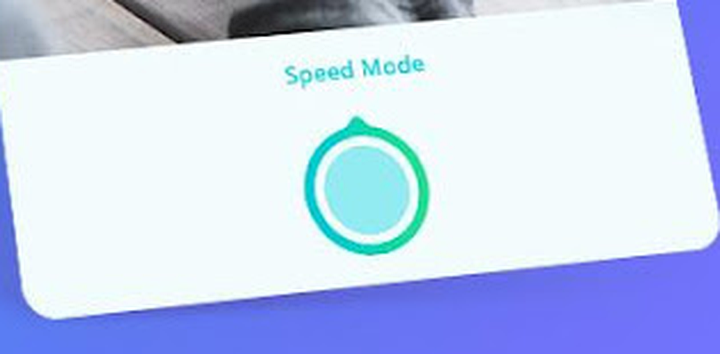
Speed Scan рассчитан на потоковую съёмку: кадры делаются без отдельного ручного сохранения каждого снимка. Это удобно для конспекта, пачки накладных, страниц журнала или комплекта приложений к договору. Пользователь сохраняет одинаковое положение телефона, меняет лист и запускает следующий кадр. Экономия времени заметна только при стабильной сцене; если фон, расстояние или освещение постоянно меняются, обычный режим даёт больше контроля.
Перед серией стоит сделать тестовую страницу. На ней проверяют фокус, полноту рамки и выбранный фильтр. Затем телефон фиксируют на подставке или держат в одной точке, а листы подкладывают под одинаковые ориентиры. Такой порядок снижает разброс масштаба между страницами. Если каждая страница снята с разной высоты, готовый PDF визуально прыгает при перелистывании, хотя отдельные изображения остаются читаемыми.
Быстрая съёмка не отменяет итоговый просмотр. После серии необходимо пройти список от первой страницы к последней и найти три вида ошибок: пропущенный лист, дубликат и смазанный кадр. Дубликаты часто возникают, когда пользователь не замечает, что нажатие уже сработало; пропуски — когда лист заменён до завершения захвата. Удобнее проверять последовательность по номерам страниц, заголовкам разделов или последним словам предыдущего листа.
Автоматическое определение границ
После снимка Super Scanner пытается отделить документ от фона и построить рамку. Для ровного листа на контрастной поверхности автоматический контур обычно экономит несколько действий. Однако алгоритм оценивает геометрию изображения, а не смысл документа. Он может принять за край тень, линию таблицы, обложку под листом или соседнюю страницу раскрытой книги. Поэтому рамку нужно считать предложением, а не окончательным решением.
Проверка начинается с четырёх углов. Маркер должен лежать на реальном углу бумаги, а соединяющая линия — идти вдоль внешнего края. Затем смотрят на поля: если исчезла часть печати, подписи или номера, граница поставлена слишком тесно. Избыточный фон менее опасен для сохранности информации, но ухудшает внешний вид и может снизить точность OCR, потому что в область распознавания попадают посторонние детали.
На документах с тёмной рамкой автоматике проще найти контур, но иногда она выбирает внутреннюю декоративную линию. На чеках с рваным краем программа может построить условный прямоугольник, отрезав крайние символы. На развороте книги один прямоугольник охватывает две страницы вместе; для аккуратного результата лучше снять левую и правую страницу отдельно, если требуется ровный текст без сильного изгиба у корешка.
Ручная коррекция области Tailor
Команда Tailor отвечает за точную обрезку. Её применяют, когда автоматическая рамка захватила стол, потеряла угол или неверно распознала форму. Перемещать маркеры удобнее в увеличенном масштабе: сначала ставят два верхних угла, затем два нижних и только после этого оценивают линии целиком. Если тянуть все точки на глаз без порядка, легко получить перекошенный четырёхугольник и растянуть одну сторону документа.
Небольшой запас в один-два миллиметра полезен для официальных бумаг. Поля могут содержать слабую печать, карандашную отметку или номер, который почти сливается с фоном. Слишком агрессивная обрезка выглядит аккуратно на миниатюре, но необратимо удаляет данные. Перед подтверждением следует увеличить каждый угол и убедиться, что линия не проходит через штамп, подпись, отверстия переплёта или край фотографии в удостоверении.
Если исходный кадр снят под сильным углом, ручная рамка исправляет форму листа, но не одинаковую детализацию. Дальний край уже содержит меньше пикселей. В таком случае лучше переснять документ, а не пытаться компенсировать всё кадрированием. Tailor предназначен для уточнения границ и перспективы, а не для восстановления мелких знаков, которые камера не зафиксировала.
Поворот страницы и правильная ориентация
Rotation исправляет кадры, снятые боком или вверх ногами. Поворот стоит выполнить до экспорта и до проверки OCR: распознавание обычно надёжнее на правильно ориентированном тексте. Для многостраничного документа направление каждой страницы проверяют отдельно. Один перевёрнутый лист внутри PDF обнаруживается только при чтении, поэтому автоматический просмотр миниатюр не всегда достаточен.
У таблиц и бланков ориентиром служат заголовки и подписи полей. У чеков — положение названия магазина и итоговой суммы. У визитки — обычное направление имени и контактной строки. Если страница содержит только рисунок или схему, полезно свериться с номером листа, стрелками или подписями осей. Правильная ориентация важна не только для удобства: она влияет на поиск текста и последовательность чтения.
После поворота снова проверьте края. Некоторые приложения повторно вписывают изображение в рамку, и узкий край может оказаться ближе к границе. В Super Scanner контроль особенно важен, если до Rotation была выполнена тесная обрезка. При обнаружении потери поля вернитесь к Tailor и оставьте небольшой запас, затем повторите поворот.
Фильтр Original: когда сохранять исходные цвета
Original оставляет цветовую структуру ближе к исходной фотографии. Его выбирают для удостоверений, сертификатов, документов с цветными печатями, фотографиями, диаграммами и рукописными пометками разными чернилами. Такой вариант передаёт больше визуальной информации, но одновременно сохраняет оттенок освещения, тени и фактуру бумаги. Если лист снят при жёлтой лампе, фон может выглядеть кремовым, хотя текст останется читаемым.
Original полезен как контрольная точка. Перед выбором усиленного фильтра сравните мелкие элементы: тонкую подпись, серийный номер, водяной знак, светлую сетку таблицы. Чёрно-белая обработка способна сделать основной текст контрастнее, но убрать слабые оттенки. Для документа, где цвет имеет смысл, безопаснее сохранить цветную страницу, а повышать читаемость только при необходимости.
Цветные страницы занимают больше места, особенно если на них есть фотография или сложный фон. Поэтому режим подходит не для каждого многостраничного пакета. Если портал ограничивает размер файла, можно оставить Original только на страницах с печатями и изображениями, а текстовые листы обработать иначе. Перед отправкой важно убедиться, что сочетание фильтров не нарушает требования получателя.
Фильтр Self motion: компенсация нестабильного кадра
Название Self motion указывает на вариант обработки для кадра с движением или нестабильностью. Его имеет смысл сравнивать с Original, когда буквы слегка мягкие, но переснять страницу уже трудно. Фильтр может подчеркнуть границы штрихов и сделать текст визуально резче. Он не превращает сильно смазанный снимок в полноценный скан: двойные контуры, потерянные точки и слипшиеся цифры останутся проблемой.
Проверять результат следует на самых сложных участках: мелком индексе, цифрах банковских реквизитов, знаках препинания и тонких линиях таблицы. Если усиление создаёт светлые ореолы или рваные края, Original может быть надёжнее. Для OCR чрезмерная резкость тоже нежелательна: программа распознавания иногда принимает артефакты за дополнительные символы.
Self motion лучше воспринимать как средство отбора между двумя версиями одного кадра. Сначала оцените исходное изображение, затем примените фильтр и сравните один и тот же фрагмент при одинаковом масштабе. Если улучшения заметны только на миниатюре, а при увеличении текст не стал яснее, пересъёмка остаётся правильным решением.
Фильтр Black white для печатного текста
Black white превращает страницу в контрастное чёрно-белое изображение. Он хорошо подходит для договоров, заявлений, инструкций и копий, где важен печатный текст, а цвет не несёт информации. Светлый фон становится чище, тёмные буквы — заметнее, и PDF нередко получается компактнее. На равномерно освещённой странице этот фильтр даёт результат, похожий на офисное сканирование.
Риск Black white связан с пороговой обработкой. Светло-серый штамп, карандашная подпись, тонкая линия или выцветшая термопечать могут исчезнуть вместе с фоном. Перед сохранением нужно проверить не только основной текст, но и слабые элементы. Если часть данных пропала, переходят к Gray или Brighten, где сохраняется больше полутонов.
Для OCR чёрно-белый режим часто удобен, когда буквы тёмные и не касаются друг друга. Однако агрессивный контраст способен утолщить штрихи: с превращается в о, пробелы внутри цифр закрываются, а мелкие знаки сливаются. Точность оценивают по конкретному документу, а не по названию фильтра. Один и тот же режим может хорошо обработать лазерную печать и плохо — кассовый чек.
Фильтр Brighten для серого фона и теней
Brighten осветляет кадр и помогает, когда бумага выглядит серой из-за недостатка света или тени от телефона. Он подходит для заметок, писем и листов, снятых в помещении без равномерного освещения. После обработки фон становится визуально чище, но слабые чернила могут потерять плотность. Поэтому увеличение яркости проверяют рядом с тонкими подписями и бледными печатями.
Если одна половина страницы освещена хорошо, а другая находится в тени, Brighten не всегда выравнивает их одинаково. Светлая часть может стать почти белой, а тёмная всё ещё останется заметно серой. В такой ситуации лучший результат даёт пересъёмка с двумя источниками света или с лампой, отражённой от стены. Фильтр исправляет умеренный недостаток яркости, но не заменяет правильное освещение.
На глянцевой бумаге осветление усиливает блик. Белое пятно не содержит текста, поэтому никакая последующая обработка его не восстановит. Перед применением Brighten нужно убедиться, что проблема действительно в общем затемнении, а не в локальном отражении. Блик устраняется изменением положения света и камеры, после чего фильтр используют только для финального выравнивания фона.
Фильтр Gray для полутонов
Gray сохраняет серые оттенки и подходит для страниц, где жёсткий чёрно-белый режим удаляет детали. Типичные примеры — выцветшие чеки, карандашные записи, схемы, факсимильные подписи и печати с неодинаковой плотностью. Изображение остаётся нейтральным, но не теряет плавные переходы. По размеру файл может быть больше чёрно-белого, зато вероятность исчезновения слабого элемента ниже.
Gray полезен при смешанном содержимом: печатный текст, рукописная пометка и небольшая фотография на одном листе. Цвет здесь не обязателен, а полутон нужен. Для проверки сравнивают контуры букв и слабые области. Если фон слишком фактурный, Gray может сохранить пятна бумаги; тогда стоит улучшить освещение или попробовать Brighten, не доводя страницу до полного бинарного контраста.
При распознавании текста серый режим даёт OCR больше информации о форме штрихов, но также передаёт шум. На чистом листе это преимущество, на мятой или загрязнённой бумаге — возможный источник ошибок. Практический выбор делается по пробному фрагменту: распознайте одну страницу, проверьте цифры и только затем применяйте тот же подход к серии одинаковых документов.

Сборка многостраничного документа
Super Scanner позволяет объединять несколько кадров в одну подборку, что нужно для договоров, инструкций, конспектов и комплектов отчётности. Главная задача пользователя — сохранить порядок. Перед съёмкой страницы раскладывают по номерам, а после каждого кадра физический лист перемещают в отдельную стопку. Такой простой процесс предотвращает повторный захват и пропуски лучше, чем попытка восстановить последовательность по памяти.
Если документ включает обложку, приложения и пустые обороты, заранее решите, что должно попасть в PDF. Пустая страница иногда важна для соответствия оригиналу, но чаще только увеличивает объём. Приложение с подписью нельзя исключать, даже если на нём мало текста. Для двусторонней пачки удобнее снимать по одному листу с обеих сторон подряд, называя порядок мысленно 1 лицевая, 1 оборотная, чем сначала все лицевые, затем все оборотные.
После захвата откройте подборку и проверьте переходы между страницами. Последняя строка одной страницы должна логически продолжаться заголовком или первой строкой следующей. Отдельно найдите листы с другой ориентацией и поверните их. Если программа не предлагает удобного массового переупорядочивания, ошибочную страницу проще удалить и переснять в правильном месте до экспорта, чем исправлять готовый PDF сторонним редактором.
- Сосчитайте физические страницы и сравните число со счётчиком на плитке документа.
- Откройте первую, последнюю и несколько средних страниц, чтобы проверить масштаб и фильтр.
- Найдите дубликаты по одинаковым миниатюрам и повторяющимся заголовкам.
- Проверьте ориентацию таблиц, приложений и оборотных сторон.
- Только после проверки запускайте экспорт в PDF или изображения.
Сканирование договоров и официальных бумаг
В договоре важны не только абзацы, но и реквизиты, подписи, печати, номера страниц и приложения. Снимайте весь лист с небольшим запасом по краям. Если подпись расположена близко к нижней границе, автоматическую рамку нужно расширить вручную. Цветной Original предпочтителен для страниц с цветной печатью или отметками; для чистого печатного текста можно выбрать Gray либо Black white после проверки слабых элементов.
Каждую страницу контролируют по ключевым данным. Увеличьте номер договора, дату, сумму, банковские реквизиты и подписи. OCR может облегчить поиск, но юридически значимым остаётся изображение страницы, поэтому распознанный текст не заменяет визуальную проверку. Если цифра выглядит неоднозначно на исходном кадре, переснимите лист, а не исправляйте значение только в распознанной копии.
При подготовке файла для отправки убедитесь, что приложение к договору находится в той же подборке и идёт после основного текста. Пустые поля не следует обрезать настолько тесно, чтобы документ выглядел изменённым. Готовый PDF откройте в отдельной программе и пролистайте целиком: это проверяет не только снимки, но и сам экспорт, порядок и читаемость после упаковки страниц.
Чеки, квитанции и выцветшая термобумага
Термобумага требует мягкого света и быстрой работы: выцветший текст плохо переносит сильный контраст. Чек расправляют на тёмном фоне и снимают целиком, включая дату, итог, реквизиты продавца и QR-код, если он нужен. Black white может удалить слабые цифры, поэтому сначала сравнивают Original, Gray и Brighten. Часто Gray сохраняет максимум деталей, а Brighten делает фон чище без полного отсечения полутонов.
Длинный чек лучше снять несколькими кадрами с небольшим перекрытием, если камера не позволяет сохранить мелкий текст на одном изображении. В готовой подборке кадры размещают сверху вниз. Перекрытие помогает убедиться, что строка не потеряна на границе двух страниц. Если важен один общий PDF, каждый сегмент становится отдельной страницей; попытка снять весь длинный чек издалека снижает разрешение и затрудняет OCR.
После распознавания отдельно проверьте десятичные разделители, нули, восьмёрки и буквы в ИНН или артикуле. OCR часто ошибается именно в коротких цифровых блоках, потому что не может опираться на контекст предложения. Для бухгалтерского использования данные сверяют с изображением, а файл называют по дате, продавцу и сумме. Это ускоряет поиск и связывает цифровую копию с записью расходов.
Конспекты, книги и страницы с рукописным текстом
Рукописные страницы снимают при равномерном свете и без чрезмерного усиления. Тонкая шариковая ручка может исчезнуть в Black white, а клетка тетради — стать слишком тёмной и мешать чтению. Original или Gray обычно сохраняют баланс. Если лист просвечивает, под него кладут чистую белую бумагу, чтобы текст с обратной стороны не попадал в кадр.
У книги главная проблема — изгиб возле корешка. Super Scanner корректирует перспективу плоского четырёхугольника, но не полностью выпрямляет цилиндрическую кривизну страницы. Поэтому книгу раскрывают без повреждения переплёта, прижимают края вне текстовой области и снимают каждую страницу отдельно. Телефон держат над центром конкретной страницы, а не над центром разворота.
OCR рукописного текста следует воспринимать как вспомогательный результат. Даже при хорошем снимке индивидуальные буквы, формулы и сокращения распознаются хуже печати. Для сохранённой коллекции главным остаётся качественное изображение, а текстовую копию используют как черновик. Формулы, индексы и обозначения проверяют вручную; если точность критична, их лучше перепечатать, сверяясь с увеличенным сканом.
Белая доска, плакаты и крупные схемы
Доску снимают с позиции, где весь нужный фрагмент помещается в кадр и не перекрывается бликом. Маркер обычно даёт высокий контраст, но отражение ламп создаёт белые зоны. Чтобы убрать их, сместитесь в сторону, затем выровняйте перспективу рамкой. Слишком сильный боковой угол растягивает дальний край, поэтому лучше сделать два отдельных кадра, чем один сильно наклонённый.
Для цветных маркеров сохраняют Original. Black white полезен только тогда, когда цвета не различают смысл и все линии достаточно тёмные. Brighten может очистить серый фон доски, но способен ослабить жёлтые и светло-зелёные записи. Перед сохранением проверьте самые светлые элементы и легенду схемы. Если часть цвета исчезает, вернитесь к исходному варианту.
Большую схему удобно разбить на общий план и несколько подробных кадров. Общий план показывает структуру, подробные — мелкие подписи. В подборке общий кадр ставят первым, затем детали слева направо или сверху вниз. Такой PDF легче читать, чем единственную фотографию, которую приходится постоянно увеличивать, и надёжнее для OCR отдельных текстовых блоков.
Визитки и удостоверения
Визитку снимают целиком, не обрезая края логотипа и контактные строки. Original сохраняет фирменные цвета, Gray подходит для простой чёрно-белой карточки. OCR полезен для переноса имени, телефона и адреса, но каждое поле необходимо сверить: точка в адресе, дефис в номере и символ @ легко распознаются неверно. Контакт лучше создавать только после проверки изображения.
Удостоверение требует особой осторожности. Не закрывайте пальцем номер, срок действия или фотографию. Голограмма и ламинация дают блики, поэтому свет направляют под углом, а телефон держат так, чтобы важные поля оставались без отражения. Чрезмерное осветление может стереть защитные элементы, а Black white — убрать цветовые признаки; для таких документов безопаснее Original.
Лицевая и оборотная стороны должны находиться в одной подборке в понятном порядке. Перед передачей оцените необходимость отправки полного изображения и удалите ненужные копии из библиотеки. Файлы с персональными данными не следует оставлять в общей папке обмена. После завершения задачи проверьте, где хранится экспортированный PDF и не создано ли несколько промежуточных изображений.
Распознавание текста OCR
OCR преобразует изображение страницы в редактируемый текст. Качество зависит от исходного кадра: резкости, ориентации, контраста, языка и структуры. Лучше всего распознаётся ровная печатная страница без сложного фона. Перед запуском исправьте поворот, уточните рамку и выберите фильтр, при котором буквы остаются раздельными. Распознавать заведомо смазанный кадр бессмысленно: ошибки будут систематическими.
После обработки сравните начало, середину и конец текста с изображением. Особое внимание уделите цифрам, именам, адресам, артикулам и сокращениям. Таблицы могут потерять столбцы, а переносы строк — измениться. OCR создаёт удобную копию для поиска и цитирования, но не гарантирует точность. Для договора, счёта или медицинского документа каждое значимое значение проверяют по скану.
Если распознавание даёт много ошибок, сначала выясняют причину. Перевёрнутая страница требует Rotation, слабый контраст — другого фильтра, обрезанные строки — повторного Tailor или пересъёмки. Многоязычный лист может распознаваться неравномерно, а декоративный шрифт — хуже обычного. Полезнее улучшить одну страницу и повторить OCR, чем вручную исправлять сотни ошибок, возникших из-за плохого изображения.
- Проверяйте 0 и O, 1 и I, 5 и S, 8 и B в номерах и кодах.
- Сверяйте десятичные разделители, минусы и символы валют в суммах.
- В адресах контролируйте точки, дефисы, подчёркивания и знак @.
- В таблицах сравнивайте принадлежность значения конкретной строке и столбцу.
- Не удаляйте исходное изображение, пока текстовая копия не проверена.
Экспорт в PDF и изображения
PDF подходит для многостраничных документов и сохраняет порядок кадров. Изображения удобны, когда нужна одна страница, фотография или загрузка в форму, которая не принимает PDF. Перед экспортом определите требования получателя: формат, максимальный размер, ориентацию и число файлов. Super Scanner создаёт результат из уже обработанных страниц, поэтому ошибки обрезки или фильтра лучше исправить до сохранения.
После экспорта найдите файл в системе и откройте его независимо от библиотеки Super Scanner. Проверьте количество страниц, первую и последнюю страницу, масштаб мелкого текста и отсутствие пустых кадров. Отдельное открытие важно: миниатюра внутри приложения подтверждает наличие скана, но не гарантирует, что экспорт завершился корректно и файл доступен другим программам.
При отправке через мессенджер учитывайте возможное сжатие изображений. PDF обычно сохраняет структуру надёжнее, тогда как картинка, отправленная как фотография, может уменьшиться. Для критичных документов передавайте файл как документ и после загрузки скачайте контрольную копию. Если размер превышает лимит, сначала уменьшите число лишних страниц или переснимите цветные листы с подходящим фильтром; сильное внешнее сжатие может сделать мелкий текст нечитаемым.
Имена документов и порядок в библиотеке
Плиточная библиотека удобна при небольшой коллекции, но одинаковые миниатюры быстро становятся неразличимыми. Название должно отвечать на три вопроса: что это, к кому или чему относится и когда создано. Формат Счёт — поставщик — 2026-08-04 лучше нейтрального Document. Для договоров добавляют номер, для чеков — магазин и сумму, для конспектов — тему занятия.
Дата на плитке помогает сортировать недавние материалы, но при переносе или повторной обработке она может не совпадать с датой документа. Поэтому дату самого документа включают в имя, если она важна. Единый порядок год-месяц-день обеспечивает правильную сортировку по тексту. Сокращения используют только понятные владельцу коллекции: слишком короткое имя экономит место, но усложняет поиск через несколько месяцев.
Завершённые документы полезно отличать от черновых. Пока серия не проверена, к имени можно добавить черновик; после контроля страниц это слово удаляют. Дубликаты с похожими названиями следует сравнить по числу страниц и содержимому, затем оставить одну подтверждённую копию. Такой порядок снижает риск отправки неполного файла.
Баланс читаемости и размера файла
Размер зависит от числа страниц, разрешения, сложности изображения и выбранной обработки. Цветная фотография с текстурой занимает больше места, чем чистый чёрно-белый лист. Однако уменьшать размер за счёт потери деталей нельзя, если документ содержит мелкий текст, печати или подписи. Цель — минимальный файл, который остаётся полностью читаемым при обычном просмотре.
Начинайте не со сжатия, а с корректной съёмки и обрезки. Лишний фон добавляет пиксели, тени и шум. Ровная рамка и подходящий фильтр уменьшают объём естественным образом. Для набора однотипных текстовых страниц Black white может быть эффективнее, но его применяют только после проверки слабых элементов. Страницы с фотографиями или цветными отметками оставляют в Original.
Контрольный тест выполняют до обработки большой серии. Создайте PDF из двух-трёх характерных страниц, откройте на другом устройстве и проверьте мелкий текст. Если качество достаточно, используйте те же условия для остальных листов. Если файл велик, меняйте один фактор за раз: фильтр, площадь обрезки или число цветных страниц. Так проще понять, что именно повлияло на результат.
| Тип страницы | Предпочтительный вариант | Что проверить |
|---|---|---|
| Чистый печатный лист | Black white или Gray | Тонкие линии, подписи, номера |
| Цветная печать или фото | Original | Блики и цветовой сдвиг |
| Выцветший чек | Gray или Brighten | Сумму, дату, реквизиты |
| Тень на белой бумаге | Brighten | Слабые чернила и светлые печати |
| Слегка мягкий кадр | Self motion с сравнением | Ореолы и двойные контуры |
| Рукописный конспект | Original или Gray | Тонкие штрихи и клетку |
Импорт готовой фотографии из галереи
Импорт нужен, когда документ уже снят камерой или получен как изображение. На части устройств пользователи отмечали возврат на главный экран при попытке выбрать файл из галереи. Если это происходит, сначала проверьте разрешение на доступ к фотографиям и файлам. В новых выпусках Android доступ может предоставляться только к выбранным изображениям; повторно откройте системные настройки приложения и разрешите нужную категорию.
Если разрешения выданы, попробуйте файл с простым именем и распространённым форматом JPG или PNG, сохранённый во внутренней памяти. Слишком большое изображение, необычный цветовой профиль, файл из облачной папки или повреждённая миниатюра способны вызвать сбой. Сделайте копию фотографии обычным редактором, уменьшите её до разумного размера и повторите импорт из локальной папки.
Когда импорт стабильно возвращает в библиотеку, не повторяйте действие десятки раз: это не улучшает файл и может засорить временные данные. Очистите кэш Super Scanner, перезапустите устройство и протестируйте одну фотографию. Если проблема остаётся, практический обходной путь — переснять изображение через камеру приложения или обработать исходный файл в другом сканере, а Super Scanner использовать только для новых кадров.
Разрешения камеры и доступа к файлам
Без разрешения камеры программа не сможет начать захват. Если кнопка камеры ничего не открывает или появляется чёрный экран, проверьте системные настройки разрешений. Доступ должен быть разрешён именно для Super Scanner. После изменения разрешения приложение лучше закрыть полностью и открыть заново, чтобы модуль камеры инициализировался с новыми правами.
Для сохранения и импорта требуется доступ к изображениям или хранилищу, причём название разрешения зависит от выпуска Android. На старых системах это общий доступ к памяти, на новых — фотографии и видео либо отдельный выбор файлов. Отказ может проявляться не явным сообщением, а возвратом на предыдущий экран. Проверка разрешений — первый шаг при проблемах с галереей и экспортом.
Не предоставляйте права, которые не связаны с задачей, без необходимости. После работы с конфиденциальными документами можно отозвать доступ к камере или файлам, если программа используется редко. При следующем запуске система снова запросит разрешение. Это не защищает уже сохранённые копии, поэтому отдельно контролируйте папки экспорта и резервное копирование.
Если камера не открывается или показывает чёрный экран
Сначала закройте другие программы, которые используют камеру: видеосвязь, системную камеру, сканер QR-кодов. На некоторых устройствах модуль остаётся занятым в фоне. Затем выгрузите Super Scanner из списка недавних приложений и запустите снова. Если экран остаётся чёрным, проверьте разрешение и перезагрузите устройство.
Следующий шаг — очистка кэша, но не данных. Кэш содержит временные файлы и может быть удалён без намеренного стирания библиотеки; пункт Очистить данные способен удалить настройки и локальные записи, поэтому его используют только после резервного копирования. После очистки кэша сделайте тестовый снимок простого листа и проверьте сохранение.
На очень новых устройствах старый модуль камеры может работать нестабильно. Если разрешения правильные, камера исправна в других программах, а Super Scanner продолжает закрываться, не тратьте важный документ на повторные попытки. Используйте другой сканер для текущей задачи и сохраните диагностические сведения: модель устройства, выпуск Android, момент сбоя и наличие свободной памяти.
Если кадр получается размытым
Размытие устраняют на этапе съёмки. Протрите объектив, добавьте свет, коснитесь мелкого текста для фокусировки и удерживайте телефон неподвижно. Если камера выбирает фон, временно положите на документ контрастный предмет возле текста, сфокусируйтесь, затем уберите предмет, сохраняя расстояние. Это помогает при слабоконтрастных белых страницах.
Self motion можно попробовать только при умеренной мягкости. После применения увеличьте цифры и тонкие буквы. Если появились двойные края, точки исчезли или символы слились, фильтр не подходит. Пересъёмка занимает меньше времени, чем исправление OCR и спор о читаемости готового документа.
Для серии страниц используйте устойчивую опору. Простая подставка или стопка книг удерживает высоту, а таймер системной камеры здесь не нужен, потому что съёмка выполняется внутри приложения. Локти на столе и нажатие без резкого движения уже заметно улучшают результат. При слабом свете увеличивайте освещение, а не цифровое приближение.
Если обрезка искажает страницу
Трапецеидальная форма возникает, когда углы рамки стоят не на реальных углах. Вернитесь в Tailor и выставьте точки последовательно. Не ориентируйтесь только на внутренние линии таблицы: они могут быть не параллельны краям из-за дизайна или изгиба бумаги. Внешний контур листа — главный ориентир.
Растянутый край часто указывает на слишком сильный наклон камеры. Даже идеальная рамка превратит четырёхугольник в прямоугольник, но распределит пиксели неравномерно. Если буквы с одной стороны шире или мягче, переснимите лист сверху. Исправлять геометрию имеет смысл только при умеренной перспективе.
На сложенном или изогнутом документе рамка не способна выпрямить локальные волны. Расправьте бумагу или снимите отдельные части. Для книги уменьшите кривизну у корешка и не захватывайте сразу весь разворот. Чем ближе поверхность к плоскости, тем естественнее выглядит результат после коррекции.
Если фильтр удалил подпись или печать
Сразу вернитесь к Original и убедитесь, что элемент присутствует в исходном кадре. Если он отсутствует из-за блика или размытия, нужен новый снимок. Если исходник содержит данные, сравните Gray и Brighten. Black white чаще всего теряет слабые оттенки, потому что превращает их в фон.
Не оценивайте только миниатюру. Увеличьте проблемную область до размера, при котором видны отдельные штрихи. Печать должна сохранять контур, подпись — непрерывность линий, а карандашная отметка — различимый тон. Важные данные лучше оставить чуть менее чистыми, чем получить белый фон с пропавшим содержимым.
Для смешанного документа допустимо использовать разные фильтры на разных страницах. Текстовые листы можно сделать контрастными, а страницу с печатью оставить цветной. Единообразие приятно визуально, но полнота информации важнее. Перед экспортом проверьте каждую страницу, где есть подписи, штампы, фото или цветовые обозначения.
Если OCR распознаёт текст с ошибками
Сначала исправьте ориентацию. Затем проверьте, что рамка не обрезала строки и не включила соседние предметы. Выберите вариант, где буквы отделены от фона, но не утолщены до слияния. Для слабой печати Gray может быть лучше Black white; для серого фона — Brighten. После каждого изменения распознавайте короткий контрольный фрагмент.
Ошибки в одной колонке таблицы часто вызваны перспективой или линиями сетки. Переснимите страницу сверху и увеличьте расстояние так, чтобы весь лист оставался резким. Если таблица сложная, OCR может сохранить слова, но потерять структуру. В этом случае используйте распознанный текст только как черновик, а значения переносите вручную, сверяясь со сканом.
Когда качество изображения хорошее, но язык или шрифт распознаётся плохо, возможности встроенного OCR могут быть недостаточны. Сохраните страницу в PDF или изображение и обработайте специализированным инструментом. Super Scanner остаётся полезным для захвата и выравнивания, а распознавание выполняется там, где можно явно выбрать язык и проверить структуру документа.
Если PDF не находится после сохранения
Сначала повторите экспорт одной тестовой страницы и внимательно следите за системным сообщением или открывшимся меню. Затем проверьте папки Downloads, Documents, Pictures и каталоги, созданные приложением. Поиск по расширению PDF и времени изменения быстрее ручного просмотра. Если файл сохранялся как изображение, ищите JPG или PNG, а не PDF.
Отсутствие файла может быть связано с разрешением на хранилище или нехваткой места. Освободите память, проверьте доступ к файлам и повторите экспорт. Не удаляйте исходную подборку до появления проверенной внешней копии. Плитка в библиотеке подтверждает наличие проекта внутри приложения, но не гарантирует доступность PDF для почты или мессенджера.
После обнаружения перенесите важный файл в понятную папку и переименуйте. Если система создаёт несколько копий, сравните число страниц и размер, затем оставьте одну подтверждённую. Для передачи откройте файл из файлового менеджера, а не только из Super Scanner: так проверяется реальный путь и доступ других программ.
Хранение и конфиденциальность
Сканы могут содержать паспортные данные, банковские реквизиты, медицинские сведения и подписи. Даже если обработка выполняется без обязательной регистрации, пользователь отвечает за локальные копии, папки экспорта и автоматическое резервное копирование устройства. Перед съёмкой выясните, синхронизирует ли система изображения и документы с облаком.
Не оставляйте конфиденциальный PDF в общей папке, доступной всем приложениям, дольше необходимого. После отправки переместите его в защищённое хранилище или удалите, если копия больше не нужна. Проверьте корзину файлового менеджера и облачного сервиса: удаление из библиотеки приложения может не затронуть экспортированный файл, а удаление файла не всегда очищает резервную копию.
При передаче используйте канал, согласованный с получателем. Мессенджер удобен, но может хранить вложение на нескольких устройствах. Электронная почта сохраняет копию в отправленных. Для особенно чувствительных документов применяйте защищённый контейнер или сервис с ограничением доступа, если это допускается правилами организации. Super Scanner создаёт цифровую копию, но не управляет дальнейшей безопасностью файла.
Совместимость и работа на новых устройствах
Программа рассчитана на Android и использует системную камеру, доступ к фотографиям и файловое хранилище. На новых выпусках системы названия разрешений и поведение выбора файлов отличаются от старых. Если камера работает, а галерея закрывается, проблема может быть не в изображении, а в изменённой модели доступа. Разрешите выбранные фотографии или полный доступ в зависимости от системного диалога.
Интерфейс может выглядеть мелко на экранах с высокой плотностью, а системная навигация — перекрывать нижние кнопки. Поверните устройство, измените масштаб интерфейса в настройках Android или временно включите кнопочную навигацию, если жесты мешают нажать крайний элемент. Эти действия не меняют документ и легко отменяются после завершения работы.
Если программа закрывается сразу после запуска, очистите кэш, проверьте свободное место и перезагрузите устройство. Удаление с повторной установкой выполняют только после сохранения важных сканов вне приложения. Локальная библиотека может исчезнуть вместе с данными. Для срочной задачи предпочтительнее перейти на совместимый аналог, чем рисковать единственной копией документа.
Сравнение Super Scanner с аналогами
| Программа | Лучше подходит для | Главное ограничение |
|---|---|---|
| Super Scanner | Быстрой съёмки бумажных страниц, ручной обрезки, фильтров и сборки простого PDF | Нет полноценного редактирования уже существующих PDF |
| PDF Commander | Редактирования, объединения и подготовки PDF на компьютере с русским интерфейсом | Не заменяет камеру смартфона при первичной съёмке бумаги |
| Adobe Scan | Мобильного сканирования с автоматической очисткой, OCR и поисковым PDF | Часть расширенных операций требует платных функций и облачной экосистемы |
| Google Drive | Быстрого сохранения чеков и писем прямо в облачную папку как поискового PDF | Сканирование тесно связано с хранением в Google Drive |
| CamScanner | Многофункциональной мобильной обработки, OCR и управления большой коллекцией | Обилие функций сложнее для разовой простой съёмки |
| Genius Scan | Аккуратного многостраничного сканирования, коррекции перспективы и экспорта | Расширенная автоматизация и синхронизация относятся к платным возможностям |
Super Scanner разумно выбирать для простого потока снять — обрезать — улучшить — собрать PDF, особенно когда нужен режим быстрой серии и достаточно базовой библиотеки. Adobe Scan лучше подходит пользователю, которому важны поисковые PDF и тесная работа с Acrobat. Google Drive удобен, когда файл сразу должен оказаться в облачной папке. CamScanner ориентирован на более насыщенный мобильный документооборот, а Genius Scan — на аккуратную организацию многостраничных сканов и экспорт. PDF Commander нужен уже после съёмки, когда требуется исправить готовый PDF, объединить файлы, изменить страницы или выполнить работу на компьютере.
Выбор определяется следующим действием. Если бумагу нужно быстро оцифровать на телефоне, приоритет у мобильного сканера. Если PDF уже получен и его необходимо редактировать, переставлять страницы или готовить к печати, лучше открыть его в PDF Commander. Если документы должны быть доступны на нескольких устройствах и распознаваться для поиска, полезнее решение с надёжной синхронизацией и OCR. Не стоит выбирать по числу функций: важнее, чтобы программа без лишних шагов выполняла конкретный рабочий процесс.
Практическая диагностика типичных ошибок
| Симптом | Вероятная причина | Что сделать |
|---|---|---|
| Края листа не находятся | Фон почти совпадает по цвету с бумагой | Подложить контрастный матовый фон и снять страницу заново. |
| Рамка режет подпись | Автоматическая граница выбрана слишком тесно | Открыть Tailor и отодвинуть соответствующий угол с небольшим запасом. |
| В PDF попал стол | Рамка захватила тень или соседний предмет | Уточнить четыре угла и убрать предметы из зоны съёмки. |
| Дальний край нечёткий | Телефон сильно наклонён к листу | Поднять устройство и держать камеру параллельно бумаге. |
| Буквы двоятся | Камера сместилась во время выдержки | Добавить свет, опереться руками и переснять страницу. |
| Печать исчезла | Black white удалил слабый оттенок | Вернуться к Original, Gray или умеренному Brighten. |
| Фон остаётся серым | Свет падает только с одной стороны | Выравнять освещение, затем проверить Brighten. |
| На листе белое пятно | Глянцевая поверхность отражает лампу | Изменить направление света и переснять без блика. |
| Страница перевёрнута | Ориентация не проверена перед экспортом | Использовать Rotation и снова просмотреть подборку. |
| OCR путает цифры | Мелкий текст мягкий или слишком контрастный | Увеличить исходник, выбрать другой фильтр либо переснять. |
| OCR теряет строки | Tailor обрезал поля или страница наклонена | Расширить рамку и исправить перспективу до повторного распознавания. |
| Таблица стала сплошным текстом | OCR не сохранил структуру столбцов | Использовать результат как черновик и сверить значения со сканом. |
| Галерея закрывается | Нет доступа к выбранному файлу или формат проблемный | Разрешить доступ, создать локальную JPG-копию и повторить импорт. |
| Камера чёрная | Разрешение запрещено или модуль занят | Закрыть другие камеры, выдать разрешение и перезапустить приложение. |
| Сохранение не завершается | Недостаточно свободной памяти | Освободить место и экспортировать короткую тестовую подборку. |
| PDF не виден в почте | Файл остался только во внутренней библиотеке | Выполнить экспорт и открыть результат через файловый менеджер. |
| Страницы перепутаны | Серия снималась без контроля порядка | Сверить заголовки, удалить ошибочные кадры и переснять в последовательности. |
| Есть две одинаковые страницы | Speed Scan сработал повторно | Сравнить миниатюры и удалить дубликат до экспорта. |
| Не хватает одного листа | Страница заменена до завершения захвата | Сверить счётчик с оригиналом и добавить пропущенный кадр. |
| Чек нечитаем целиком | Снят издалека ради полного кадра | Разделить длинный чек на несколько кадров с перекрытием. |
| Книга искажена у корешка | Поверхность страницы изогнута | Снимать страницы отдельно и уменьшить кривизну физически. |
| Цвета выглядят жёлтыми | Использована тёплая лампа | Сменить освещение или сохранить нейтральный Gray, если цвет не важен. |
| Файл слишком большой | Много цветных страниц и лишнего фона | Обрезать поля, оставить цвет только там, где он несёт информацию. |
| Мессенджер ухудшил качество | Изображение отправлено как фотография | Передать PDF или изображение как файл без дополнительного сжатия. |
| После переустановки пропали сканы | Проекты хранились только в данных приложения | До удаления экспортировать важные подборки во внешнюю папку. |
| Нижняя кнопка не нажимается | Системная панель перекрывает интерфейс | Изменить навигацию или масштаб экрана на время обработки. |
| Фильтр делает ореолы | Self motion чрезмерно усилил границы | Вернуться к Original или переснять вместо искусственного усиления. |
| Серые линии таблицы исчезли | Контрастный режим отсёк полутон | Выбрать Gray и проверить линии при увеличении. |
| Рукопись распознана плохо | OCR рассчитан прежде всего на печатные формы | Сохранить качественное изображение и вычитать текст вручную. |
| Имя документа не помогает поиску | Оставлено стандартное обозначение | Добавить тип, объект и дату в единообразном формате. |
Рабочие сценарии от съёмки до готового файла
Один подписанный лист
Положите лист на контрастный фон, снимите в обычном режиме и проверьте подпись при увеличении. Оставьте Original, если цвет печати важен; иначе сравните Gray. После Tailor и Rotation экспортируйте одностраничный PDF и откройте его отдельно.
Перед отправкой убедитесь, что видны все четыре края, дата, подпись и печать, а файл имеет понятное имя.
Десятистраничный договор
Сосчитайте страницы, сделайте тестовый кадр и только затем включайте Speed Scan. Меняйте листы в одном направлении, а обработанные складывайте отдельно. После серии сравните счётчик с оригиналом и проверьте переходы между страницами.
Страницы с печатями оставьте цветными, текстовые обработайте подходящим фильтром; приложения должны идти после основного договора.
Пачка кассовых чеков
Каждый чек расправьте на тёмном фоне, снимайте целиком либо сегментами с перекрытием. Для слабой термопечати сравните Gray и Brighten, не полагаясь на Black white. Названия формируйте из даты, продавца и суммы.
OCR используйте для переноса данных, но суммы, даты и налоговые номера сверяйте с изображением.
Конспект лекции
Зафиксируйте высоту телефона и снимайте страницы в одинаковом масштабе. Для синей ручки и клетчатой бумаги сохраните Original или Gray. Speed Scan ускорит серию, если страницы подготовлены заранее.
Проверьте номера листов, формулы и мелкие индексы; распознанный текст считайте черновиком.
Фото белой доски
Уберите блики сменой позиции, снимите общий план и отдельные крупные фрагменты. Цветные маркеры требуют Original. В подборке сначала разместите общий кадр, затем детали в логическом порядке.
Убедитесь, что легенда, стрелки и самые светлые линии видны без увеличения до предела.
Визитная карточка
Снимите карточку ровно, не обрезая логотип и края. Выполните OCR, затем вручную сравните имя, телефон, адрес и электронную почту. Экспортируйте изображение или PDF в зависимости от цели.
Не создавайте контакт из непроверенного распознавания: одна ошибка в цифре делает запись бесполезной.
Удостоверение с ламинацией
Поверните источник света так, чтобы голограмма не закрывала номер и фотографию. Сохраните Original, снимите обе стороны в одной подборке и проверьте срок действия.
Храните экспорт отдельно от общих фотографий и удалите лишние копии после передачи.
Страница книги
Снимайте левую и правую страницы отдельно, уменьшая изгиб возле корешка. Рамку ставьте по краю конкретной страницы. Gray помогает сохранить полутон, но для иллюстраций нужен Original.
Проверьте, что внутренний край текста не растянут и не скрыт тенью переплёта.
Заявление с карандашной пометкой
Не используйте агрессивный Black white до проверки слабой отметки. Снимите при рассеянном свете, сравните Original и Gray, оставьте небольшой запас вокруг полей.
Карандаш, подпись и регистрационный штамп должны оставаться видимыми в экспортированном PDF.
Собрание старых писем
Работайте небольшими сериями, чтобы не смешивать документы. Сохраняйте конверт или первую страницу как ориентир, используйте Gray для выцветшей бумаги и переименовывайте подборки сразу.
После каждой серии проверяйте количество страниц и переносите подтверждённый PDF в структурированную папку.
Счёт с таблицей
Снимите лист строго сверху, чтобы столбцы не сужались. Выберите фильтр, сохраняющий тонкие линии, и распознайте тестовый фрагмент. Если структура потерялась, переносите значения вручную.
Сверьте итог, валюту, реквизиты и соответствие каждой суммы нужной строке.
Документ для портала с лимитом размера
Сначала сделайте качественные кадры и аккуратно обрежьте фон. Оставьте цвет только на страницах, где он нужен, а обычный текст обработайте Gray или Black white после проверки.
Создайте тестовый PDF, сравните размер с лимитом и убедитесь, что мелкий текст остаётся читаемым.
Как переснять только проблемные страницы
В большой подборке не нужно начинать всё заново из-за одного плохого кадра. Сначала зафиксируйте номер проблемной страницы и соседние заголовки. Откройте оригинал на нужном месте, повторите съёмку в тех же условиях и обработайте новый кадр тем же фильтром, который использован для соседних листов. Затем удалите неудачную страницу и поставьте замену в правильную позицию. Если порядок внутри подборки менять неудобно, безопаснее создать отдельный исправленный документ из нужной последовательности, чем оставлять две версии одного листа.
Замена должна совпадать с остальными по масштабу и ориентации. Используйте тот же фон, высоту телефона и направление света. Слишком крупный исправленный лист заметно выделяется при перелистывании, а слишком мелкий ухудшает читаемость. Для страницы с печатью или фотографией сохраните цвет, даже если соседние текстовые листы чёрно-белые: единообразие обработки не должно приводить к потере данных.
После замены снова проверьте переходы до и после неё. Последняя строка предыдущей страницы, номер исправленного листа и начало следующей должны образовывать правильную последовательность. Пересчитайте страницы в библиотеке и в экспортированном PDF. Старый файл лучше пометить как черновик или удалить после подтверждения нового, чтобы при отправке не выбрать неверную копию.
Организация регулярного сканирования
Если Super Scanner используется каждый день, подготовьте постоянное место съёмки. Однотонный матовый фон, рассеянная лампа и фиксированная подставка сокращают время настройки и делают страницы одинаковыми. На поверхности можно отметить углы стандартного листа тонкими ориентирами, которые остаются за пределами рамки. Тогда документ кладётся в одно положение, а камера не требует нового выравнивания для каждого кадра.
Разделите работу на партии по назначению: чеки, договоры, корреспонденция, учебные записи. Внутри партии проще использовать одинаковый фильтр и схему имени. Смешанная серия заставляет постоянно переключать обработку и повышает риск, что цветная печать будет сохранена в Black white или чек попадёт в папку договоров. После каждой партии выполняйте экспорт и контроль, не накапливая десятки непроверенных проектов.
Для повторяющихся документов полезен короткий эталон качества. Выберите страницу с мелким текстом, слабой линией и печатью, снимите её при рабочем освещении и сохраните проверенный результат. Перед новой большой серией сравните тестовый кадр с эталоном: одинаково ли видны детали, не изменилась ли резкость, не появился ли цветовой оттенок. Так неисправный свет или загрязнённый объектив обнаруживаются до обработки всей пачки.
Регулярно очищайте библиотеку, но только после подтверждённого экспорта. Проекты без понятных имён быстро превращаются в набор одинаковых миниатюр. Раз в неделю или после завершения задачи откройте спорные плитки, сравните содержимое и удалите дубликаты. Важные PDF перенесите в структуру папок, которая не зависит от приложения: год, тип документа, проект или контрагент.
Не используйте внутреннюю библиотеку как единственное хранилище. Она удобна для текущей обработки, но удаление данных приложения, сбой устройства или переустановка могут сделать проекты недоступными. Завершённый документ должен существовать как проверенный PDF или набор изображений в контролируемом хранилище. Для особо важных материалов создают резервную копию и периодически проверяют, что файл действительно открывается.
Проверка качества по типу документа
Критерий качества меняется вместе с задачей. Для обычной заметки достаточно читаемого текста, для договора нужны поля, подписи и реквизиты, для удостоверения — цвет, фотография и защитные элементы, для чека — итог и данные продавца. Поэтому одинаковая визуальная чистота не является универсальной целью. Приёмка строится вокруг сведений, которые нельзя потерять.
| Документ | Обязательные признаки готовности | Когда переснимать |
|---|---|---|
| Договор | Все страницы, номера, подписи, печати, приложения и реквизиты видны; порядок соответствует оригиналу. | Хотя бы один значимый реквизит смазан, обрезан или закрыт бликом. |
| Заявление | Поля формы, рукописные записи, дата и подпись читаются; пустые поля не обрезаны чрезмерно. | Рамка проходит по тексту, исчезла карандашная отметка или подпись выглядит прерывистой. |
| Счёт | Номер, дата, позиции, итог, валюта и банковские реквизиты различимы; строки таблицы не перепутаны. | Цифры неоднозначны, столбцы искажены перспективой или OCR сдвинул значения. |
| Кассовый чек | Видны продавец, дата, позиции, итог, налоговые данные и QR-код при необходимости. | Термопечать исчезает после фильтра или длинный чек снят слишком мелко. |
| Удостоверение | Фотография, номер, имя, срок действия и обе стороны сохранены без бликов. | Защитный элемент закрывает данные, цвет искажён или край документа отсутствует. |
| Визитка | Имя, должность, телефоны, адрес и электронная почта читаются, края карточки сохранены. | OCR ошибается в контакте, а исходный текст недостаточно резок для проверки. |
| Конспект | Последовательность страниц, формулы, индексы и рукописные пометки видны. | Тонкие штрихи исчезли, клетка мешает чтению или страницы перепутаны. |
| Книга | Текст у корешка читается, страницы идут по порядку, иллюстрации не обрезаны. | Изгиб растянул строки, внутренняя тень закрывает слова или снят неполный разворот. |
| Белая доска | Общий план и детали охватывают всю схему; цветные обозначения и легенда различимы. | Блик скрывает область, светлый маркер пропал или общий кадр слишком мелкий. |
| Сертификат | Фамилия, номер, дата, подписи, печати и декоративные элементы сохранены. | Black white удалил цветную печать или рамка отрезала часть оформления с данными. |
| Письмо | Текст, дата, адресат, подпись и пометки на полях видны; страницы связаны в нужном порядке. | Выцветшие строки теряются в фильтре или оборотная сторона пропущена. |
| Чертёж или схема | Размерные линии, подписи, масштаб и легенда различимы; геометрия не растянута. | Тонкие линии исчезли, перспектива изменила форму или детали нельзя увеличить. |
Если документ проходит критерии только на экране телефона при сильном увеличении, этого может быть недостаточно. Откройте PDF на компьютере или другом устройстве, где его будет читать получатель. Сравнение в реальном сценарии показывает, сохранилась ли детализация после экспорта и передачи. Особенно важно проверить тонкие таблицы, светлые печати и мелкие номера.
Передача, печать и повторное использование сканов
Передача начинается с выбора формата. Многостраничный материал отправляют как PDF, чтобы сохранить порядок и избежать отдельной загрузки десятков изображений. Один чек или визитку можно передать картинкой, если система принимает JPG или PNG. При отправке через мессенджер используйте режим файла, иначе сервис может уменьшить разрешение. После загрузки откройте отправленное вложение и сравните его с оригиналом.
Для печати важны поля и ориентация. Слишком тесная обрезка может привести к потере края на принтере, а страницы разного масштаба будут выглядеть неравномерно. Оставляйте небольшой запас вокруг официальных бумаг. Перед печатью просмотрите миниатюры и выберите режим вписывания страницы, если размер оригинала не должен изменяться. Не растягивайте скан автоматически до края бумаги без проверки пропорций.
Повторное использование OCR-текста требует вычитки. Копирование распознанного абзаца в письмо или отчёт удобно, но номера, фамилии и суммы нужно сверить. Если текст будет опубликован, восстановите абзацы и переносы, удалите случайные символы от печатей и рамок. Изображение сохраняйте рядом до завершения редактирования, чтобы спорные места можно было проверить без повторной съёмки.
Когда получатель просит отдельные страницы, не разрезайте подтверждённый PDF необратимо. Сохраните исходный файл и создайте копии нужных листов в PDF-редакторе. Super Scanner предназначен прежде всего для захвата и первичной обработки; перестановку, извлечение и правку готового PDF удобнее выполнять в инструменте, рассчитанном на работу со страницами. Это сохраняет исходную подборку как контрольный экземпляр.
При повторной отправке через месяцы не полагайтесь на имя Document. Откройте файл, сравните дату и содержимое, затем создайте копию с уточнённым названием. Если изменился только один лист, не заменяйте старый файл без отметки: сохраните новый вариант рядом и укажите дату. Такой порядок защищает от ситуации, когда исправленная и первоначальная версии смешиваются.
Минимальный безопасный процесс для важного документа
Для важного документа используйте последовательность без сокращений. Сначала подготовьте фон и свет, затем сделайте один тестовый снимок и проверьте мелкий реквизит. После этого снимайте остальные страницы, не меняя высоту телефона. Каждую страницу пропускайте через Tailor, подходящий фильтр и Rotation. В многостраничной серии сверяйте счётчик с оригиналом до экспорта.
Созданный PDF откройте отдельно, проверьте страницы и сохраните резервную копию. Только после этого удаляйте неудачные кадры и промежуточные изображения. Если документ содержит персональные данные, определите место хранения и канал передачи заранее. Не отправляйте файл, пока не уверены, что выбрана подтверждённая копия с понятным именем.
Такой процесс кажется длиннее быстрой съёмки, но экономит время на исправлениях. Большинство критичных ошибок возникает не из-за отсутствия функции, а из-за пропущенной проверки: рамка отрезала подпись, фильтр удалил печать, серия потеряла страницу или мессенджер сжал изображение. Контроль на каждом переходе дешевле повторного запроса оригинала и повторной отправки.
Контроль перед отправкой
Финальная проверка выполняется на экспортированном файле, а не только на плитках библиотеки. Откройте PDF в независимом просмотрщике и пролистайте от начала до конца. Сравните число страниц с оригиналом, найдите дубликаты и пропуски, проверьте поворот, а затем увеличьте самые мелкие реквизиты. Если получатель должен печатать документ, оцените поля и убедитесь, что текст не подходит вплотную к краю.
- Файл открывается без ошибки и содержит ожидаемое число страниц.
- Первая и последняя страницы соответствуют оригиналу.
- Все листы ориентированы одинаково или намеренно сохранены в нужном направлении.
- Подписи, печати, номера, суммы и даты читаются при обычном увеличении.
- Нет пальцев, бликов, лишнего фона и случайных предметов.
- OCR проверен в критичных местах и не используется как единственное подтверждение данных.
- Имя файла понятно без открытия, а расширение соответствует требованиям получателя.
- Размер укладывается в лимит без заметной потери мелкого текста.
- Передаётся именно подтверждённая копия, а не черновик или неполный дубликат.
- Конфиденциальные промежуточные файлы не остаются в общей папке без необходимости.
Super Scanner наиболее полезен, когда процесс остаётся дисциплинированным: хороший исходный кадр, точная рамка, осознанный выбор фильтра, проверка OCR и контроль экспортированного файла. Быстрый режим экономит время на сериях, но не заменяет просмотр; автоматическая обрезка ускоряет работу, но не должна удалять поля; усиление делает текст заметнее, но не восстанавливает потерянную детализацию. При таком подходе программа позволяет превратить бумажную подборку в читаемый и упорядоченный PDF без лишних пересъёмок и исправлений после отправки.
