
CamScanner — мобильное приложение для сканирования документов в PDF, распознавания текста, обработки страниц и организации личного архива. Его основная задача проста: заменить настольный сканер там, где нужно быстро превратить бумажный лист, чек, договор, паспорт, счет, справку, конспект или визитку в аккуратный цифровой файл. Но по набору функций CamScanner давно вышел за пределы обычного сфотографировать документ: в программе есть автообрезка, исправление перспективы, фильтры улучшения качества, OCR, экспорт в PDF/JPG/Word/TXT, аннотации, подпись, водяной знак, защита паролем, облачная синхронизация и PDF-инструменты вроде объединения, разделения, удаления и поворота страниц.
Главная ценность CamScanner в том, что программа закрывает полный цикл работы с документом: снять бумажный оригинал, выровнять изображение, сделать текст читаемым, собрать многостраничный PDF, распознать содержимое, подписать файл, защитить его и отправить дальше. Именно поэтому приложение удобно не только для разовых бытовых задач, но и для учебы, офиса, бухгалтерии, юридических документов, HR-процессов, фриланса и командировок.
Скачать CamScanner
- Редактирование PDF
- Русский интерфейс
- Просто новичкам
- Есть реклама и покупки
- Основной сценарий на телефоне
- Часть функций платная
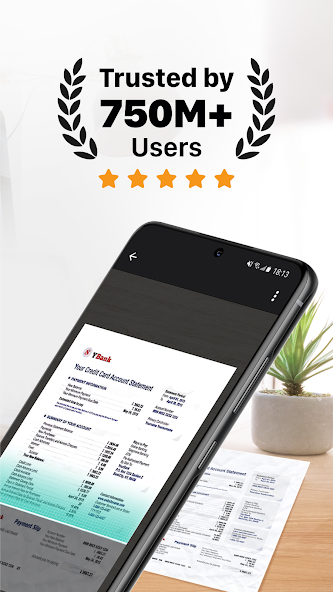
CamScanner особенно хорошо подходит для ситуаций, где документ должен выглядеть не как случайная фотография на столе, а как нормальный скан: с ровными краями, белым фоном, контрастным текстом и понятным именем файла. Приложение автоматически определяет границы листа, предлагает поправить углы вручную, применяет улучшение качества и позволяет сохранить результат в формате, который удобно отправить по почте, загрузить на сайт, передать в мессенджере или оставить в архиве.
Что такое CamScanner и для каких задач он нужен
CamScanner — это PDF scanner app, ориентированный на оцифровку бумажных документов через камеру смартфона. В отличие от обычной камеры, приложение не просто сохраняет снимок, а пытается получить документальный результат: выделяет лист на фоне, обрезает лишнее, исправляет геометрию, усиливает текст и готовит файл к дальнейшей работе. Внутри CamScanner документ воспринимается не как одна фотография, а как объект: у него есть страницы, название, формат экспорта, настройки доступа, возможность распознавания текста и инструменты редактирования.
Типичные задачи, которые можно делать в CamScanner:
-
делать скан паспорта, удостоверения, ID-карты или сертификата;
-
переводить бумажные договоры, акты, счета и заявления в цифровой архив;
-
сохранять чеки, квитанции, накладные и гарантийные документы;
-
сканировать конспекты, учебные материалы, методички и страницы книг;
-
фиксировать записи с белой доски после встречи или лекции;
-
распознавать текст через OCR и копировать его;
-
экспортировать сканы в PDF, JPG, Word, TXT и другие форматы;
-
подписывать документы прямо на телефоне;
-
добавлять аннотации, пометки, водяной знак;
-
защищать важные PDF паролем;
-
объединять и разделять PDF-файлы;
-
поворачивать, удалять и сортировать страницы.
CamScanner полезен именно как повседневный мобильный сканер документов. Он не требует отдельного сканирующего устройства, не привязан к рабочему столу и помогает быстро получить цифровую копию там, где бумага оказалась под рукой: в офисе, аудитории, банке, клинике, госучреждении, командировке или дома.
Программа ориентирована на разные типы документов. Для чеков важна читаемость мелких цифр и дат. Для договоров — ровные поля, многостраничный PDF и подпись. Для удостоверений — аккуратное кадрирование. Для учебных материалов — распознавание текста и быстрый поиск. Для рабочих файлов — синхронизация, отправка ссылки, комментарии и доступ с разных устройств. CamScanner собирает эти задачи в одном интерфейсе, поэтому его удобно воспринимать не как фотоаппарат для бумаги, а как мобильный центр обработки документов.
Общая логика работы приложения
Работа с CamScanner строится вокруг нескольких базовых этапов. Пользователь сначала создает документ: снимает страницу камерой, импортирует изображение или добавляет файл. Затем приложение предлагает обработку: обрезку, поворот, фильтр, улучшение читаемости, распознавание текста. После этого документ можно сохранить, переименовать, дополнить новыми страницами, экспортировать, подписать, отправить или защитить.
Внутренняя логика приложения выглядит так:
| Этап | Что делает пользователь | Что делает CamScanner |
|---|---|---|
| Захват | Наводит камеру на лист и делает снимок | Определяет границы, фиксирует страницу, готовит кадр к обрезке |
| Кадрирование | Проверяет углы и края | Исправляет перспективу, убирает фон вокруг документа |
| Улучшение | Выбирает фильтр | Повышает контраст, делает текст резче, выравнивает фон |
| Сборка | Добавляет страницы | Формирует многостраничный документ |
| Распознавание | Запускает OCR | Извлекает текст из изображения или PDF |
| Экспорт | Выбирает PDF, JPG, Word, TXT | Создает файл для отправки или хранения |
| Защита | Добавляет пароль или водяной знак | Ограничивает доступ и маркирует документ |
| Организация | Присваивает название, теги, папку | Упрощает поиск и архивирование |
Такой процесс хорошо подходит для документов, где качество результата важнее скорости обычной фотографии. Например, когда нужно отправить заявление, акт выполненных работ, копию паспорта, учебную справку или счет на оплату, CamScanner помогает сделать файл визуально аккуратнее и удобнее для чтения.
Интерфейс CamScanner
Интерфейс CamScanner построен вокруг библиотеки документов и большой кнопки сканирования. В главной области отображаются последние документы, папки, быстрые инструменты и поиск. На скриншотах интерфейса хорошо видны элементы Search, All docs, быстрые плитки ID Card, OCR, Photos, ImageToExcel, а также отдельные документы и папки в списке. В веб-интерфейсе заметны кнопки + NEW и Upload PDF, которые отражают ту же логику: создать новый документ или добавить существующий PDF.
Основные зоны интерфейса:
-
главная страница документов — список сканов, папок и последних файлов;
-
поиск Search — быстрый поиск по названиям и содержимому;
-
быстрые режимы — карточки для частых задач вроде ID Card, OCR, Photos, ImageToExcel;
-
кнопка камеры — запуск сканирования;
-
экран документа — просмотр страниц, редактирование, экспорт и OCR;
-
панель действий — инструменты Rotate, Mark, Recognize, Share, More;
-
экран обработки страницы — обрезка, фильтры, поворот, подтверждение результата.
CamScanner не делает интерфейс минималистичным любой ценой. Наоборот, приложение показывает много возможностей: сканирование, OCR, конвертеры, PDF-инструменты, облако, подпись, защита, импорт изображений. Из-за этого новичку потребуется несколько минут, чтобы привыкнуть к структуре меню. Но после освоения логика становится понятной: главная кнопка камеры отвечает за создание скана, карточка документа — за работу с готовым файлом, нижняя панель — за действия над страницей.
Внутри документа особенно важны следующие кнопки:
-
Rotate — повернуть страницу;
-
Mark — перейти к пометкам и аннотациям;
-
Recognize — запустить распознавание текста;
-
Share — отправить или экспортировать документ;
-
More — открыть дополнительные действия;
-
Re-edit — повторно отредактировать страницу;
-
Done — завершить редактирование;
-
Input page title — задать заголовок страницы.
Такой набор элементов показывает, что CamScanner работает не только как сканер, но и как редактор цифровых документов. Пользователь может вернуться к уже созданному скану, изменить страницу, повторно распознать текст, добавить подпись или отправить файл в другом формате.
Сканирование документа: как работает основной сценарий
Базовый сценарий в CamScanner начинается с кнопки камеры. Пользователь открывает приложение, нажимает на кнопку сканирования, наводит камеру на документ и делает снимок. Далее CamScanner определяет границы листа и показывает рамку с угловыми маркерами. Если автоматическое определение сработало не идеально, углы можно подтянуть вручную: это особенно полезно для страниц на цветном столе, мятых документов, разворотов книги или листов, снятых под углом.
После кадрирования приложение предлагает обработать изображение. На скриншоте CamScanner видны фильтры Original, Lighten, Magic Color, B&W, B&W 2. Они нужны для разных задач: Original оставляет снимок ближе к исходному виду, Lighten осветляет страницу, Magic Color делает документ более контрастным, B&W переводит изображение в черно-белый режим, а B&W 2 дает альтернативную черно-белую обработку. CamScanner автоматически обрезает и улучшает сканы, чтобы получить читаемый PDF, а также предлагает фильтры для изменения внешнего вида документа.
Пошагово сканирование выглядит так:
-
Открыть CamScanner.
-
Нажать кнопку камеры на главном экране.
-
Навести камеру на бумажный документ.
-
Сделать снимок или дождаться автоматического захвата, если он активен.
-
Проверить зеленую или бирюзовую рамку обрезки.
-
При необходимости передвинуть угловые маркеры.
-
Подтвердить кадрирование.
-
Выбрать фильтр: Original, Lighten, Magic Color, B&W или B&W 2.
-
Нажать подтверждение и сохранить страницу.
-
Добавить следующие страницы или перейти к экспорту.
Главное отличие CamScanner от обычной камеры видно именно на этом этапе. Фотография документа часто получается с лишним столом, тенями, перекосом и серым фоном. CamScanner превращает такой снимок в документ: обрезает лишнее, выпрямляет лист, делает текст резче и подготавливает страницу к PDF. Если нужно сделать скан договора или заявления, это критически важно: получатель должен видеть не фото листа, а читаемую копию.
Качество сканов и обработка изображения
Качество результата в CamScanner складывается из трех вещей: удачного снимка, корректной обрезки и подходящего фильтра. Приложение помогает на всех этапах, но исходные условия все равно важны. Лучший результат получается при нормальном освещении, ровной поверхности и контрасте между листом и фоном. Если белый документ лежит на белом столе, границы могут определяться хуже; если страница снята в тени, фильтры помогают, но не всегда спасают мелкий текст.
CamScanner использует несколько приемов обработки:
-
smart cropping — умная обрезка страницы по границам листа;
-
auto enhancing — автоматическое улучшение текста и графики;
-
perspective correction — исправление перспективы после съемки под углом;
-
document filters — фильтры для разных типов документов;
-
contrast enhancement — повышение контраста текста;
-
background cleanup — визуальное осветление фона;
-
page rotation — поворот страницы в правильную ориентацию.
Для обычных офисных документов чаще всего подходит Magic Color: он делает черный текст более насыщенным, а фон более светлым. Для чеков и квитанций может лучше сработать черно-белый режим, потому что мелкие символы становятся контрастнее. Для документов с печатями, цветными подписями и графиками лучше оставить цветной режим или аккуратно осветлить страницу, чтобы не потерять цветовые детали.
Практический подход такой:
| Тип документа | Рекомендуемая обработка | Почему |
| Договор, акт, заявление | Magic Color или B&W | Текст становится контрастным, поля выглядят аккуратно |
| Чек, квитанция | B&W или B&W 2 | Мелкие цифры читаются лучше |
| Паспорт, удостоверение | Цветной режим или Lighten | Важно сохранить фото, печати, цветные элементы |
| Конспект от руки | Original или Lighten | Сильный фильтр может ухудшить рукописный текст |
| Белая доска | Lighten или Magic Color | Фон очищается, маркерные записи выделяются |
| Книга | Magic Color, ручная обрезка | Нужна читаемость текста и аккуратные края |
У CamScanner сильная сторона именно в том, что пользователь не обязан вручную выставлять яркость, контрастность и геометрию. Основные улучшения выполняются быстро, а фильтры дают понятный выбор. Для большинства повседневных задач достаточно снять страницу, поправить рамку и выбрать наиболее читаемый вариант в предпросмотре.
Многостраничные документы
CamScanner хорошо подходит не только для одного листа, но и для многостраничных документов. Это важно для договоров, учебных материалов, актов, медицинских выписок, заявлений, инструкций, счетов и комплектов документов. Приложение позволяет добавлять страницы в один документ, менять порядок, удалять лишние кадры, поворачивать страницы и экспортировать результат как единый PDF.
Типичный многостраничный сценарий:
-
Отсканировать первую страницу.
-
Нажать добавление новой страницы.
-
Снять следующую страницу.
-
Повторить для всего комплекта.
-
Открыть просмотр документа.
-
Проверить порядок страниц.
-
Удалить неудачные кадры.
-
Повернуть страницы, снятые боком.
-
Переименовать документ.
-
Экспортировать в PDF.
Многостраничный PDF — одна из ключевых причин использовать CamScanner вместо обычной камеры. Если просто сфотографировать 10 страниц, получится 10 отдельных изображений. Их неудобно отправлять, сортировать и читать. В CamScanner эти страницы становятся одним документом: например, Договор аренды, Счет за июнь, Конспект лекции, Документы для банка.
Встроенные PDF-инструменты расширяют этот сценарий. CamScanner поддерживает операции Merge PDF, Split PDF, Delete PDF Pages, Sort PDF Pages и Rotate PDF, то есть пользователь может не только создать PDF из сканов, но и позже привести файл в порядок: объединить несколько PDF, разделить большой файл на части, удалить лишние страницы, отсортировать страницы или повернуть отдельные листы.
OCR: распознавание текста в CamScanner
OCR — одна из самых важных функций CamScanner. Распознавание текста превращает изображение документа в текстовый слой, с которым можно работать: искать слова, копировать фрагменты, редактировать текст или экспортировать результат. Для бумажных документов это особенно полезно: после сканирования счет, договор, инструкция или конспект перестают быть просто картинкой.
На экране OCR в CamScanner виден выделенный распознанный фрагмент и всплывающая команда Copy. Также на странице документа присутствует кнопка Recognize, которая запускает распознавание. В результате пользователь может выделить текст, скопировать его и использовать в письме, заметке, документе Word или поиске.
OCR в CamScanner полезен в нескольких задачах:
-
найти нужный документ по словам внутри скана;
-
скопировать реквизиты из счета;
-
извлечь текст из бумажного договора;
-
перенести фрагмент конспекта в заметки;
-
получить текст из изображения;
-
подготовить материал для редактирования в Word;
-
быстро скопировать номер, адрес, фамилию, пункт договора или название организации.
CamScanner поддерживает извлечение текста из изображений и PDF, а также распознавание в десятках языков, включая английский, китайский, японский и корейский.
Практическая инструкция по OCR:
-
Открыть готовый скан в CamScanner.
-
Перейти на нужную страницу.
-
Нажать Recognize.
-
Дождаться обработки.
-
Проверить выделенные фрагменты.
-
Нажать Copy, если нужно скопировать текст.
-
Использовать распознанный текст для поиска, редактирования или отправки.
OCR особенно полезен для архивов. Когда в приложении накопились десятки договоров, чеков и справок, искать документ только по названию неудобно. Если текст распознан, можно найти файл по слову внутри страницы: например, по названию компании, номеру договора, фамилии, сумме или дате. Это превращает CamScanner в более серьезный инструмент управления документами, а не просто в папку с картинками.
Есть и ограничения, которые важно понимать. OCR лучше работает с печатным текстом, хорошим освещением, ровной страницей и достаточной резкостью. Рукописный текст, смятые чеки, плохой шрифт, тени, блики и сильный наклон ухудшают точность. Поэтому перед запуском OCR стоит выбрать самый читаемый фильтр и убедиться, что страница не размыта.
Экспорт: PDF, JPG, Word, Excel, TXT
CamScanner поддерживает несколько форматов экспорта, и каждый формат нужен для своей задачи. PDF подходит для официальных документов, договоров, заявлений, сканов паспорта и многостраничных файлов. JPG удобен, когда нужно отправить одну страницу как изображение. Word нужен для дальнейшего редактирования распознанного текста. TXT подходит для быстрого извлечения чистого текста. Excel полезен при работе с таблицами, счетами, списками и структурированными данными.
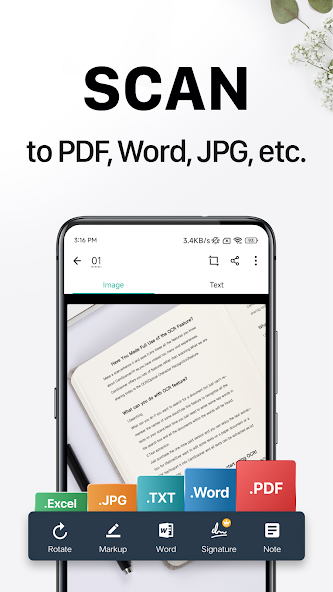
CamScanner поддерживает форматы PDF, JPG, Word и TXT для сохранения и отправки документов; также в наборе инструментов присутствуют PDF to Word, PDF to Excel, PDF to PPT, PDF to JPG, Word to PDF, Excel to PDF, PPT to PDF, Image to PDF, Image to Text, Image to Word и Image to Excel.
Как выбирать формат:
| Формат | Когда использовать | Пример задачи |
| Нужен официальный вид и много страниц | Отправить договор, акт, заявление | |
| JPG | Нужна одна страница как картинка | Отправить фото чека или справки |
| Word | Нужно редактировать распознанный текст | Перенести бумажный текст в документ |
| TXT | Нужен чистый текст без оформления | Скопировать текст из инструкции |
| Excel | Нужна таблица | Извлечь данные из табличного документа |
| PPT | Нужна презентационная структура | Перенести материалы в слайды |
| Image to PDF | Нужно собрать изображения в PDF | Превратить фото страниц в один файл |
Для большинства рабочих задач оптимален PDF. Он сохраняет структуру документа, подходит для отправки по почте, загрузки в личный кабинет, хранения в облаке и печати. Если получателю нужен файл как скан, лучше выбирать PDF, а не набор изображений. Word и TXT стоит использовать, когда важна не визуальная копия, а текстовое содержимое. Например, если нужно отредактировать старую бумажную инструкцию, перенести текст договора или скопировать пункты из распечатанного документа.
Аннотации, пометки, подпись и водяной знак
CamScanner позволяет не только сканировать, но и дорабатывать документ после создания. Внутри просмотрщика есть инструменты для пометок и подписей. На скриншоте видно, что на странице документа доступны Smudge Tool, Ink annotations, Add watermark, Add signature, а нижняя панель содержит Rotate, Mark, Recognize, Share, More. Это набор действий, который нужен при подготовке документа к отправке: скрыть лишнее, подчеркнуть важное, добавить подпись, поставить водяной знак, распознать текст или поделиться файлом.
Возможности редактирования:
-
Smudge Tool — замазать или скрыть участок страницы;
-
Ink annotations — добавить рукописные пометки;
-
Add watermark — поставить водяной знак;
-
Add signature — добавить подпись;
-
Rotate — повернуть страницу;
-
Mark — открыть разметку;
-
Recognize — распознать текст;
-
Share — отправить документ;
-
More — открыть дополнительные инструменты.
Аннотации полезны, когда нужно выделить конкретный пункт договора, отметить сумму в счете, подчеркнуть дату, показать место подписи или дать комментарий к скану. Водяной знак нужен для маркировки: например, можно обозначить документ как копию, черновик, внутренний файл или материал для конкретного адресата. Защита паролем пригодится для документов с персональными данными, финансовой информацией или коммерческими условиями.
Подпись в CamScanner удобна для простых сценариев: подписать заявление, согласие, акт, форму, договор, подтверждение или служебный документ. Пользователь может добавить подпись на нужное место страницы и отправить готовый PDF без печати и повторного сканирования. Функция e-signature в приложении рассчитана именно на такие быстрые рабочие ситуации: подписать контракт, заполнить форму, подготовить документ для контрагента или внутреннего согласования.
Как подписать документ в CamScanner
Подписание документа в CamScanner лучше всего рассматривать как отдельный практический сценарий. Он нужен, когда PDF уже создан или получен, но его требуется быстро подписать на телефоне. Это типичная ситуация для фрилансера, арендодателя, сотрудника в командировке, агента по недвижимости, менеджера, студента или предпринимателя.
Порядок действий:
-
Открыть документ в CamScanner.
-
Перейти на страницу, где должна быть подпись.
-
Нажать Mark или открыть инструменты редактирования.
-
Выбрать Add signature.
-
Создать подпись или выбрать сохраненную.
-
Разместить подпись на документе.
-
Изменить размер и положение подписи.
-
Проверить, не перекрывает ли подпись важный текст.
-
Сохранить изменения.
-
Нажать Share и экспортировать файл в PDF.
Важно не путать такую подпись с полноценной квалифицированной электронной подписью, которая используется в юридически строгих электронных документооборотах. В CamScanner подпись удобна как визуальная подпись на документе: для заявлений, форм, согласований, бытовых договоров, рабочих PDF и документов, где достаточно подписи, нанесенной на файл.
Защита документов и приватность в работе
CamScanner работает с документами, в которых часто есть персональные данные: паспорта, договоры, счета, медицинские бумаги, справки, банковские реквизиты, документы компании. Поэтому в приложении важны функции защиты: пароль на просмотр, пароль для ссылки на скачивание, водяные знаки и аккуратное управление доступом.
В CamScanner можно защищать важные документы паролем, а также ставить пароль на ссылку для скачивания. Приложение использует шифрование данных при передаче и дает возможность запросить удаление данных.
Практические рекомендации при работе с чувствительными файлами:
-
не хранить лишние копии документов без необходимости;
-
использовать пароль для файлов с паспортными данными, договорами и финансовой информацией;
-
удалять неудачные черновики сканов;
-
не отправлять открытые ссылки на документы в публичные чаты;
-
проверять, что в PDF нет лишних страниц;
-
использовать водяной знак, если документ передается как копия;
-
не оставлять сканы личных документов в общих папках.
Защита паролем особенно полезна, когда файл отправляется не напрямую, а через ссылку. Для обычного чека или учебного конспекта это может быть избыточно, но для скана паспорта, договора или коммерческого счета пароль — разумная мера.
Облачная синхронизация и доступ с разных устройств
CamScanner удобен тем, что документы не обязательно остаются только в одном телефоне. Приложение поддерживает синхронизацию между устройствами: смартфоном, планшетом и компьютером. Это значит, что скан можно сделать на телефоне, а позже открыть, проверить, переименовать, отправить или обработать на другом устройстве.
Синхронизация особенно полезна в таких случаях:
-
телефон используется для съемки, а компьютер — для отправки документов клиенту;
-
сотрудник сканирует бумаги на выезде, а офис получает доступ к файлам;
-
студент сканирует конспекты на телефоне и просматривает их на планшете;
-
пользователь хранит архив чеков и договоров в одном месте;
-
документы нужно быстро найти через поиск, а не пересылать самому себе в мессенджер.
Главное преимущество облачного архива — порядок. Если документы остаются в галерее смартфона, они смешиваются с фотографиями, скриншотами и медиа. В CamScanner сканы хранятся как документы: с названиями, страницами, поиском, тегами и экспортом. Это снижает хаос и помогает быстрее найти нужный файл через месяц или год.
Поиск, теги и организация архива
CamScanner рассчитан на хранение большого количества сканов. Поэтому в приложении есть поиск, теги и структура документов. Для пользователя это важно не меньше, чем качество сканирования: документ нужно не только создать, но и потом найти.
Поиск работает по названиям, а при использовании OCR — по содержимому сканов. Это означает, что можно найти не только файл с названием Договор, но и документ, внутри которого есть нужное слово, фамилия, сумма, дата или номер. CamScanner также позволяет тегировать документы, что упрощает работу с большим архивом.
Удобная схема организации:
| Категория | Какие документы хранить |
| Договоры | аренда, услуги, поставки, акты, приложения |
| Финансы | счета, чеки, квитанции, накладные |
| Личные документы | паспортные копии, справки, сертификаты |
| Учеба | конспекты, методички, страницы книг |
| Работа | служебные записки, формы, инструкции |
| Медицина | результаты анализов, направления, выписки |
| Проекты | документы по конкретному клиенту или задаче |
Лучше сразу давать сканам понятные названия. Например, вместо автоматического имени оставить Договор_аренды_офис, Чек_ремонт_ноутбука, Счет_поставщик_июнь, Справка_университет, Паспорт_копия. Такой подход ускоряет поиск и снижает риск отправить не тот файл.
Сканирование паспорта, ID-карт и удостоверений
Отдельный сценарий CamScanner — документы формата ID. На скриншотах приложения есть режим ID Card, а также выбор ID Card и Passport. Такой режим удобен для удостоверений, паспортных страниц, водительских прав, пропусков, студенческих билетов и других небольших документов.
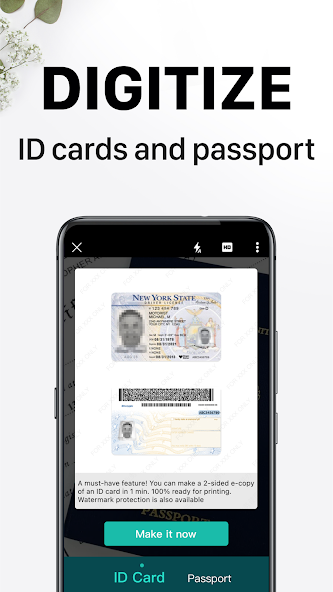
В отличие от обычного листа A4, удостоверение требует точного кадрирования и сохранения мелких деталей. Здесь важно не переборщить с черно-белыми фильтрами, потому что цветные элементы, фото, печати и защитные узоры могут быть значимыми. Для таких документов лучше использовать цветную обработку или мягкое осветление.
Рекомендации:
-
класть документ на однотонный контрастный фон;
-
избегать бликов на ламинированных поверхностях;
-
снимать строго сверху;
-
проверять читаемость мелкого текста;
-
не обрезать края документа слишком плотно;
-
сохранять файл в PDF, если он нужен для официальной отправки;
-
защищать файл паролем, если в нем есть персональные данные.
Режим ID Card полезен именно тем, что он ориентирован на компактные документы. Вместо общего скана листа пользователь получает аккуратную цифровую копию небольшого документа, которую удобнее отправлять и хранить.
Сканирование книг, конспектов и учебных материалов
CamScanner часто используют студенты, преподаватели и специалисты, работающие с бумажными материалами. Приложение подходит для сканирования конспектов, страниц книг, методичек, распечаток, задачников, рукописных заметок и материалов с лекций.
Для учебных материалов важны три функции:
-
быстрое многостраничное сканирование;
-
фильтры, улучшающие читаемость;
-
OCR и поиск по тексту.
Если сканируется книга, нужно учитывать изгиб страниц у корешка. Обычная автообрезка хорошо работает с отдельными листами, но разворот книги может потребовать ручной коррекции. В CamScanner для таких задач полезны аккуратное кадрирование, осветление и выбор фильтра, который не убивает тонкие линии и рукописные пометки.
Для конспектов от руки не всегда стоит выбирать жесткий черно-белый режим. Рукописный текст может стать рваным и потерять тонкие штрихи. Лучше сравнить Original, Lighten и Magic Color, а затем выбрать тот вариант, где буквы читаются естественно.
Сканирование чеков, счетов и квитанций
Чеки и квитанции — один из самых частых сценариев для мобильного сканера. Бумажные чеки выцветают, теряются, мнутся и плохо хранятся. CamScanner помогает быстро сделать цифровую копию и положить ее в отдельную категорию.
Для чеков важны:
-
дата;
-
сумма;
-
название продавца;
-
номер операции;
-
QR-код или штрихкод;
-
список товаров или услуг;
-
реквизиты.
Проблема чеков в том, что текст мелкий, бумага тонкая, а печать часто бледная. Поэтому при сканировании стоит использовать яркое равномерное освещение и фильтр, который усиливает контраст. Если чек длинный, его лучше сканировать так, чтобы весь текст оставался читаемым, а не пытаться снять его слишком издалека.
Для бухгалтерских задач удобно сохранять чеки в PDF и давать им имена по дате и назначению: 2026-07-ремонт-принтера, чек-канцтовары, квитанция-оплата-связь. Если чеков много, теги и поиск помогают быстро найти нужный документ.
Сканирование белой доски и рабочих записей
CamScanner подходит не только для бумажных листов, но и для белых досок, флипчартов, стендов и рабочих схем. После совещания можно быстро снять доску, улучшить контраст и сохранить результат в PDF или JPG. Для таких материалов важно, чтобы приложение исправило перспективу, потому что доску редко удается снять идеально фронтально.
Лучший подход:
-
Снять доску целиком.
-
Проверить, попали ли все края.
-
Отрегулировать рамку.
-
Использовать фильтр, который усиливает маркерные линии.
-
Сохранить изображение как страницу документа.
-
При необходимости добавить несколько досок в один PDF.
-
Отправить участникам встречи.
Для белых досок OCR работает хуже, если текст рукописный и написан маркером, но как визуальный архив CamScanner очень удобен. Он превращает доску в аккуратный файл, который можно приложить к протоколу встречи, задаче или письму.
PDF-инструменты: объединение, разделение, удаление и поворот страниц
CamScanner не ограничивается созданием PDF из новых сканов. В программе и связанных инструментах есть полноценные операции с PDF-файлами: конвертация, объединение, разделение, удаление страниц, сортировка и поворот. Это полезно, когда документ уже создан, но его нужно привести к нужному виду.
Частые задачи:
-
объединить скан паспорта, заявление и квитанцию в один файл;
-
удалить случайно попавшую пустую страницу;
-
повернуть страницу, снятую боком;
-
разделить большой PDF на отдельные документы;
-
отсортировать страницы договора;
-
конвертировать PDF в Word для редактирования;
-
преобразовать изображение в PDF;
-
извлечь текст из картинки.
Для пользователя это означает, что CamScanner может заменить несколько отдельных утилит. Не нужно отдельно искать объединить PDF, разделить PDF, повернуть PDF, изображение в PDF и PDF to Word: эти задачи встроены в экосистему CamScanner.
Как объединить несколько документов в один PDF
Сценарий объединения нужен, когда файлы созданы отдельно, но отправить их нужно одним пакетом. Например, заявление, паспорт, квитанция и справка должны уйти одним PDF.
Порядок действий:
-
Открыть нужные документы.
-
Выбрать страницы или файлы для объединения.
-
Использовать инструмент Merge PDF.
-
Проверить порядок страниц.
-
Переименовать итоговый документ.
-
Сохранить или отправить PDF.
Как разделить PDF
Разделение нужно, когда один большой файл содержит несколько разных документов. Например, в одном скане оказались договор, акт и приложение, а отправить нужно только акт.
Порядок действий:
-
Открыть PDF.
-
Выбрать инструмент Split PDF.
-
Указать нужные страницы.
-
Сохранить выбранный диапазон как новый PDF.
-
Проверить итоговый файл перед отправкой.
Как удалить лишние страницы
Удаление страниц полезно после пакетного сканирования. Иногда в документ попадает пустой кадр, дубль, размытая страница или лишний лист. В таком случае лучше удалить ошибку до отправки.
Порядок действий:
-
Открыть документ.
-
Перейти к управлению страницами.
-
Выбрать лишнюю страницу.
-
Удалить ее через Delete PDF Pages или аналогичное действие.
-
Проверить итоговую нумерацию и порядок.
Как повернуть страницу
Поворот нужен, если страница снята боком или вверх ногами. Для этого используется Rotate или инструмент Rotate PDF. Поворот может применяться к одной странице или к нескольким страницам файла.
Распознавание текста и экспорт в Word: когда это действительно нужно
Экспорт в Word в CamScanner нужен не каждому скану. Если документ нужно просто отправить как копию, PDF лучше. Но когда бумажный текст нужно отредактировать, Word становится полезным. Например, есть распечатанный договор, старое заявление, инструкция, список, методичка или таблица. CamScanner распознает текст и помогает получить редактируемый документ.
Лучшие случаи для Word:
-
печатный текст без сложной верстки;
-
договоры и заявления;
-
инструкции;
-
учебные материалы;
-
письма;
-
документы с простыми таблицами;
-
текстовые страницы без большого количества изображений.
Менее удачные случаи:
-
сложные журнальные развороты;
-
документы с плохим качеством печати;
-
рукописные страницы;
-
таблицы с мелкими ячейками;
-
документы с печатями поверх текста;
-
сильно помятые или затененные листы.
После экспорта в Word результат нужно вычитать. OCR экономит время, но не отменяет проверки: могут быть ошибки в датах, номерах, фамилиях, спецсимволах, таблицах и переносах строк. Особенно внимательно нужно проверять юридические и финансовые документы.
Отправка и совместная работа
CamScanner позволяет делиться документами в PDF или JPEG, отправлять их через почту, социальные сервисы, мессенджеры, вложения или ссылки. Также в приложении есть совместная работа: можно приглашать других пользователей для просмотра и комментариев к сканам.
Сценарии отправки:
-
отправить PDF договора контрагенту;
-
переслать чек бухгалтеру;
-
отправить преподавателю скан задания;
-
передать клиенту подписанный акт;
-
отправить копии документов в банк;
-
поделиться ссылкой на большой файл;
-
отправить JPEG одной страницы в чат.
Для деловой переписки лучше использовать PDF. Он выглядит аккуратнее, поддерживает много страниц и воспринимается как документ, а не набор случайных фотографий. JPEG удобен для быстрых бытовых задач, когда нужно показать одну страницу без формальностей.
Перед отправкой стоит проверить:
-
все ли страницы на месте;
-
правильный ли порядок;
-
нет ли дублей;
-
читается ли мелкий текст;
-
не попали ли в кадр лишние предметы;
-
правильно ли стоит подпись;
-
не нужен ли пароль;
-
подходит ли формат получателю.
Печать и факс
CamScanner поддерживает беспроводную печать и отправку факсов в разные страны. Для повседневного пользователя печать важнее факса: можно подготовить документ на телефоне, улучшить скан, сохранить PDF и отправить его на печать без отдельного драйвера. Факс — более нишевая функция, но в некоторых деловых, юридических и международных процессах она все еще может понадобиться.
Печать особенно удобна, когда исходный документ есть только на бумаге, но нужна аккуратная копия. CamScanner позволяет сначала улучшить изображение, убрать перекос, усилить текст, а уже потом печатать. Это лучше, чем печатать обычную фотографию листа с серым фоном и тенями.
Практические сценарии использования
Для студента
Студенту CamScanner нужен для конспектов, методичек, страниц книг, справок, заявлений, билетов и учебных материалов. Приложение помогает быстро собрать многостраничный PDF, распознать текст и найти нужную тему по словам внутри скана.
Полезные функции:
-
сканирование многостраничных конспектов;
-
OCR для поиска;
-
экспорт в PDF;
-
сканирование книг и распечаток;
-
хранение материалов по папкам;
-
отправка преподавателю или группе.
Для бухгалтера
Бухгалтеру важны чеки, счета, акты, накладные, квитанции и договоры. CamScanner помогает быстро оцифровать документы, сохранить их в читаемом виде и отправить в нужную систему или коллегам.
Полезные функции:
-
сканирование чеков;
-
улучшение мелкого текста;
-
многостраничные PDF;
-
теги и названия;
-
защита паролем;
-
экспорт в PDF/JPG;
-
поиск по OCR.
Для юриста
Юрист работает с договорами, приложениями, доверенностями, актами, заявлениями и копиями документов. CamScanner удобен как мобильный сканер для выездных встреч и срочного документооборота.
Полезные функции:
-
сканирование договоров;
-
подпись;
-
аннотации;
-
водяной знак;
-
пароль на PDF;
-
объединение и разделение файлов;
-
сортировка страниц.
Для HR
HR-специалист может использовать CamScanner для анкет, заявлений, копий документов, подписанных форм, согласий и внутренних бумаг. Важны аккуратное хранение, быстрый поиск и защита данных.
Полезные функции:
-
сканирование форм;
-
PDF-архив;
-
OCR-поиск;
-
защита паролем;
-
переименование документов;
-
экспорт и отправка.
Для фрилансера и предпринимателя
Фрилансеру CamScanner нужен для актов, договоров, счетов, чеков, закрывающих документов и подписей. Приложение помогает подготовить документ без принтера и сканера: сфотографировать, выровнять, подписать и отправить.
Полезные функции:
-
скан договора;
-
подпись;
-
экспорт в PDF;
-
отправка клиенту;
-
водяной знак;
-
хранение архива по проектам.
Для врача или пациента
В медицинских сценариях CamScanner пригодится для направлений, результатов анализов, выписок, назначений, рецептов и справок. Здесь особенно важна читаемость, аккуратность и безопасность.
Полезные функции:
-
сканирование медицинских документов;
-
хранение по категориям;
-
быстрый поиск;
-
защита паролем;
-
отправка врачу или в клинику.
Для инженера и проектного специалиста
Инженеры, архитекторы и проектные специалисты могут сканировать схемы, чертежные фрагменты, акты осмотра, записи с объекта, таблицы и документы по проектам. Для таких задач полезны многостраничные PDF, комментарии и водяные знаки.
Инструкция: как сделать PDF из бумажного документа
Самый частый сценарий — получить PDF из бумажного листа. В CamScanner это делается через камеру и последующую обработку.
Порядок действий:
-
Открыть CamScanner.
-
Нажать кнопку камеры.
-
Положить документ на ровную поверхность.
-
Навести камеру так, чтобы лист полностью попал в кадр.
-
Сделать снимок.
-
Проверить автоматическую рамку.
-
Подтянуть углы, если границы определились неправильно.
-
Подтвердить обрезку.
-
Выбрать фильтр, например Magic Color или B&W.
-
Сохранить страницу.
-
Добавить следующие страницы, если документ многостраничный.
-
Нажать Share.
-
Выбрать экспорт в PDF.
-
Проверить итоговый файл перед отправкой.
Для хорошего результата лучше снимать документ сверху, не закрывать лист тенью телефона и не использовать слишком пестрый фон. Если документ важный, нужно открыть итоговый PDF и приблизить мелкий текст: даты, суммы, номера, подписи, печати и реквизиты должны быть читаемыми.
Инструкция: как распознать текст и скопировать его
Распознавание текста в CamScanner полезно, когда нужно получить не картинку, а редактируемый текст.
Порядок действий:
-
Открыть скан.
-
Выбрать нужную страницу.
-
Нажать Recognize.
-
Дождаться завершения OCR.
-
Выделить нужный фрагмент.
-
Нажать Copy.
-
Вставить текст в заметку, письмо, документ или мессенджер.
-
Проверить текст на ошибки распознавания.
Если нужно распознать многостраничный документ, лучше заранее убедиться, что все страницы сняты четко. OCR хуже работает с размытыми снимками, наклоненным текстом, бликами и слишком темным фоном. Для документов с мелким шрифтом стоит использовать фильтр, который максимально повышает читаемость.
Инструкция: как добавить водяной знак
Водяной знак нужен, когда документ передается как копия или предназначен для конкретного получателя. Например, можно пометить файл как копия, для проверки, для клиента, черновик или указать назначение.
Порядок действий:
-
Открыть документ.
-
Перейти в режим редактирования.
-
Выбрать Add watermark.
-
Ввести текст водяного знака.
-
Настроить расположение и вид.
-
Проверить, не перекрывает ли знак важные данные.
-
Сохранить документ.
-
Экспортировать PDF.
Водяной знак особенно полезен при отправке копий документов, которые не должны использоваться вне контекста. Он не заменяет юридическую защиту, но снижает риск неконтролируемого распространения чистой копии.
Инструкция: как защитить PDF паролем
Пароль в CamScanner стоит использовать для документов с чувствительным содержимым: паспортные данные, финансовые документы, договоры, медицинские материалы, персональные анкеты, справки, коммерческие предложения.
Порядок действий:
-
Открыть документ.
-
Перейти в дополнительные действия через More.
-
Выбрать защиту PDF или настройку пароля.
-
Ввести пароль.
-
Повторить пароль для подтверждения.
-
Сохранить настройки.
-
Проверить открытие файла.
-
Передать пароль получателю отдельным безопасным каналом.
Не стоит отправлять PDF и пароль в одном сообщении. Если файл уходит по почте, пароль лучше передать другим способом. Для бытовых документов это может быть избыточно, но для сканов паспорта, договоров и финансовых бумаг такая дисциплина оправдана.
Инструкция: как подготовить документ к отправке
Перед отправкой документа через CamScanner лучше пройти короткий контрольный список:
-
документ назван понятно;
-
все страницы присутствуют;
-
порядок страниц правильный;
-
нет дублей и пустых кадров;
-
каждая страница читается при увеличении;
-
края обрезаны аккуратно;
-
печати и подписи не потеряны;
-
выбран правильный формат PDF или JPG;
-
при необходимости добавлена подпись;
-
при необходимости включен пароль;
-
файл не содержит лишних персональных данных.
Это особенно важно для документов, которые уходят в банк, госорган, университет, бухгалтерию, суд, страховую компанию или контрагенту. CamScanner быстро создает файл, но ответственность за финальную проверку остается за пользователем.
Бесплатная версия и платные функции
CamScanner можно использовать бесплатно, но приложение содержит рекламу и встроенные покупки. Часть расширенных возможностей относится к платным функциям: это типичная модель для мобильных PDF-сканеров с OCR, облаком, конвертацией и дополнительными инструментами.
В бесплатном сценарии CamScanner подходит для базового сканирования, создания PDF и разовых задач. Когда пользователь начинает регулярно работать с OCR, экспортом в редактируемые форматы, облачной синхронизацией, расширенными PDF-инструментами и защитой документов, ценность платных функций становится выше.
Кому достаточно бесплатного режима:
-
нужно иногда сканировать чек или справку;
-
PDF создается редко;
-
не требуется большой архив;
-
OCR используется эпизодически;
-
нет регулярной работы с договорами.
Кому стоит смотреть в сторону Premium:
-
документы сканируются постоянно;
-
нужен OCR и поиск по содержимому;
-
важен экспорт в Word/Excel/TXT;
-
требуется синхронизация между устройствами;
-
нужны подписи, защита, водяные знаки;
-
приходится объединять, разделять и редактировать PDF;
-
приложение используется в работе.
Сильные стороны CamScanner
CamScanner хорош тем, что объединяет много функций в одном приложении. Это не самый минималистичный сканер, но именно полнота возможностей делает его удобным для активной работы с документами.
Главные плюсы:
-
качественная автообрезка документов;
-
исправление перспективы;
-
фильтры Original, Lighten, Magic Color, B&W, B&W 2;
-
создание многостраничных PDF;
-
OCR-распознавание текста;
-
копирование распознанного текста;
-
поиск по документам;
-
экспорт в PDF, JPG, Word, TXT и другие форматы;
-
инструменты PDF to Word, Image to Text, Image to PDF;
-
подпись документов;
-
аннотации и рукописные пометки;
-
водяной знак;
-
защита PDF паролем;
-
синхронизация между устройствами;
-
теги и организация архива;
-
инструменты объединения, разделения, сортировки, удаления и поворота страниц;
-
работа с ID Card и Passport;
-
удобство в учебных, офисных и бытовых сценариях.
Сильнее всего CamScanner раскрывается у пользователей, которые не просто один раз сфотографировали лист, а регулярно работают с бумагой: получают документы, подписывают их, отправляют, архивируют, распознают текст и возвращаются к сканам позже.
Недостатки CamScanner
CamScanner мощный, но не идеальный. Главный минус — перегруженность для простых задач. Если человеку нужно раз в месяц отсканировать одну страницу, часть интерфейса будет казаться лишней: OCR, облако, конвертеры, PDF-инструменты, подписи, водяные знаки, защита, теги и дополнительные меню.
Возможные минусы:
-
реклама в бесплатном режиме;
-
часть функций требует оплаты;
-
интерфейс насыщен инструментами;
-
OCR требует проверки результата;
-
качество скана зависит от освещения и камеры;
-
для чувствительных документов нужно внимательно настраивать доступ и пароли;
-
новичку нужно разобраться с режимами и экспортом;
-
для простой разовой фотографии документа приложение может быть избыточным.
OCR не стоит воспринимать как безошибочный инструмент. Он хорошо экономит время, но распознанный текст нужно проверять. Особенно это касается фамилий, реквизитов, дат, номеров договоров, сумм и юридически значимых формулировок.
Сравнение с аналогами
CamScanner конкурирует не с абстрактными сканерами, а с конкретными мобильными приложениями: Adobe Scan, Genius Scan, SwiftScan, Microsoft Lens/OneDrive Scan и ABBYY FineReader PDF. У каждого решения свой акцент. CamScanner делает ставку на универсальность: сканирование, OCR, PDF-инструменты, подпись, водяные знаки, защита, экспорт и облачный архив в одном рабочем пространстве.
| Программа | Сильные стороны | Где CamScanner удобнее | Где аналог может быть лучше |
| Adobe Scan | OCR, улучшение изображения, интеграция с Acrobat, работа с PDF | Больше встроенных повседневных инструментов для сканов, водяные знаки, быстрые сценарии документов | Лучше для тех, кто уже живет в экосистеме Adobe |
| Genius Scan | Простое сканирование, многостраничные PDF, аккуратный интерфейс | Шире набор конвертеров, OCR-сценариев и PDF-инструментов | Лучше для пользователей, которым нужен легкий сканер без перегруза |
| SwiftScan | Быстрое сканирование, облачные выгрузки, OCR, подпись, защита | CamScanner выглядит сильнее как комбайн для документов и конвертации | SwiftScan хорош для тех, кто ценит скорость, облачные назначения и аккуратную автоматизацию |
| Microsoft Lens / OneDrive Scan | Интеграция с Microsoft 365 и OneDrive | CamScanner самостоятельнее как архив и PDF-инструмент | OneDrive удобнее тем, кто хранит все в Microsoft-экосистеме |
| ABBYY FineReader PDF | Сильный OCR и профессиональная работа с PDF | CamScanner удобнее на телефоне для быстрого скана и отправки | ABBYY сильнее для тяжелой OCR-обработки и профессиональной работы на компьютере |
Adobe Scan использует OCR, улучшение перспективы, повышение читаемости текста, удаление бликов и теней, а также тесно связан с Acrobat для комментариев, выделений, заполнения форм и подписания PDF. Его логично выбирать тем, кто уже использует Adobe Acrobat и хочет, чтобы мобильный сканер был частью этой экосистемы.
Genius Scan делает ставку на быстрое сканирование бумажных документов, автоматическое распознавание листа, кадрирование, очистку результата и экспорт в многостраничные PDF. Он проще и легче воспринимается, когда пользователю не нужен большой набор дополнительных инструментов.
SwiftScan ориентирован на качественные PDF/JPG-сканы, автоматический захват, обрезку, оптимизацию, OCR, облачные загрузки, подписи, аннотации, защиту и быстрые рабочие процессы. Он близок к CamScanner по классу, но делает сильный акцент на быстрых сканах и отправке в облачные сервисы.
Microsoft Lens как отдельное приложение уходит из актуального сценария: Microsoft рекомендует использовать встроенное сканирование в OneDrive, где документ создается через кнопку + и действие Scan photo. OneDrive при этом не поддерживает сохранение сканов локально на устройстве в таком сценарии. Поэтому для пользователей, которым нужен самостоятельный мобильный сканер с локальными и PDF-инструментами, CamScanner выглядит более независимым решением.
ABBYY FineReader PDF — более профессиональный инструмент для OCR и PDF, особенно когда речь идет о больших объемах, сложных документах и работе на компьютере. Но для мобильного сценария снять документ, улучшить, распознать, подписать и отправить CamScanner быстрее и удобнее.
CamScanner против Adobe Scan
Adobe Scan — сильный конкурент, особенно для пользователей Acrobat. Он хорошо справляется с OCR, улучшением изображения и созданием PDF. Но CamScanner выигрывает там, где нужен более широкий набор документных действий прямо в мобильном сканере: теги, водяные знаки, пароль, подпись, множество конвертеров, управление страницами и отдельные сценарии вроде ID Card, ImageToExcel, Image to Text.
Adobe Scan лучше подходит тем, кто:
-
активно использует Acrobat;
-
работает с Adobe Document Cloud;
-
хочет простой сканер с хорошим OCR;
-
предпочитает Adobe-инструменты для PDF.
CamScanner лучше подходит тем, кто:
-
хочет один мобильный центр для документов;
-
часто сканирует разные типы бумаг;
-
использует подпись, водяные знаки и пароль;
-
конвертирует PDF и изображения в разные форматы;
-
хранит архив сканов в самом приложении.
CamScanner против Genius Scan
Genius Scan проще и спокойнее по интерфейсу. Он хорошо выполняет базовую задачу: быстро отсканировать документ и получить многостраничный PDF. Для пользователей, которым нужен легкий сканер без большого количества функций, Genius Scan может быть комфортнее.
CamScanner сильнее, если нужны:
-
OCR;
-
конвертация в Word/TXT/Excel;
-
подпись;
-
водяные знаки;
-
защита ссылок и PDF;
-
облачный архив;
-
расширенные PDF-инструменты;
-
быстрые режимы для ID и таблиц.
Если задача — только снять лист и отправить PDF, Genius Scan выглядит лаконичнее. Если задача — снять, распознать, подписать, защитить, объединить, найти позже, CamScanner практичнее.
CamScanner против SwiftScan
SwiftScan — один из самых сильных аналогов CamScanner в классе мобильных сканеров. Он делает акцент на быстрых качественных сканах, OCR, облачных загрузках, подписи, аннотациях и защите. Разница в ощущении: SwiftScan часто воспринимается как быстрый премиальный сканер, а CamScanner — как более широкий комбайн для обработки документов.
CamScanner стоит выбирать, если важны:
-
большое количество PDF-инструментов;
-
конвертация между форматами;
-
сценарии OCR и ImageToExcel;
-
архив документов;
-
водяные знаки;
-
работа с ID Card и Passport;
-
универсальность.
SwiftScan может быть предпочтительнее, если приоритет — скорость, автоматизация загрузки в облако и минимальное количество лишних действий.
CamScanner против OneDrive Scan
OneDrive Scan удобен тем, кто уже хранит документы в OneDrive и работает в Microsoft 365. Он подходит для простого сканирования документов в облачный архив. Но это не такой самостоятельный документный центр, как CamScanner. В CamScanner больше инструментов именно для работы со сканом: фильтры, OCR, подпись, водяной знак, пароль, PDF-конвертеры, управление страницами.
OneDrive Scan логичен, если:
-
вся работа идет через Microsoft 365;
-
документы должны сразу попадать в OneDrive;
-
не нужен отдельный архив сканов;
-
хватает простого сканирования.
CamScanner лучше, если:
-
нужны разные форматы экспорта;
-
документы нужно подписывать и защищать;
-
требуется OCR-поиск;
-
важно объединять, разделять и редактировать PDF;
-
нужен самостоятельный мобильный сканер документов.
CamScanner против ABBYY FineReader PDF
ABBYY FineReader PDF — более тяжелое и профессиональное решение для OCR, сравнения документов, конвертации и работы с PDF. Оно особенно интересно тем, кто много работает с текстовым распознаванием, сложной версткой и офисными документами на компьютере.
CamScanner выигрывает в мобильности. Его проще использовать на месте: достать телефон, отсканировать документ, улучшить страницу, распознать текст, поставить подпись и отправить PDF. ABBYY сильнее как профессиональный OCR-инструмент, CamScanner сильнее как быстрый мобильный сканер для повседневных документов.
Кому подойдет CamScanner
CamScanner подойдет пользователям, которым нужен не просто сканер, а полноценное приложение для работы с документами. Особенно хорошо оно раскрывается при регулярном использовании.
Приложение стоит выбрать, если вы:
-
часто сканируете бумажные документы;
-
отправляете договоры, акты, счета и справки;
-
храните чеки и квитанции;
-
хотите делать многостраничные PDF;
-
используете OCR и поиск по содержимому;
-
подписываете документы на телефоне;
-
добавляете водяные знаки и аннотации;
-
защищаете PDF паролем;
-
работаете с документами на нескольких устройствах;
-
хотите иметь архив сканов в одном месте.
CamScanner также хорош для пользователей, которым важно качество внешнего вида. Документы после обработки выглядят аккуратнее, чем обычные фотографии: ровные края, выправленная перспектива, осветленный фон, контрастный текст.
Кому лучше выбрать другое приложение
CamScanner может быть избыточен, если нужен только самый простой сканер. Если пользователь раз в несколько месяцев сканирует одну страницу и не использует OCR, подпись, облако, теги, PDF-конвертеры и защиту, встроенного сканирования в смартфоне или более простого приложения может хватить.
Другой вариант стоит рассмотреть, если:
-
нужен максимально простой интерфейс без лишних функций;
-
все документы уже хранятся в Adobe или Microsoft;
-
требуется профессиональный OCR на компьютере;
-
не хочется видеть рекламу в бесплатном режиме;
-
нет потребности в архиве документов;
-
не нужны конвертация, подписи и PDF-инструменты.
Для минимальных задач подойдет Genius Scan или встроенный сканер. Для экосистемы Adobe — Adobe Scan. Для Microsoft-архива — OneDrive Scan. Для профессионального OCR и сложных PDF — ABBYY FineReader PDF. Но если нужен универсальный мобильный PDF-сканер документов, CamScanner остается одним из самых функциональных вариантов.
Практические советы для лучшего качества скана
Чтобы CamScanner давал хороший результат, важно правильно снимать исходный документ. Программа многое исправляет автоматически, но плохой кадр все равно ограничивает качество.
Рекомендации:
-
используйте ровное освещение;
-
избегайте теней от рук и телефона;
-
кладите документ на контрастный фон;
-
держите смартфон параллельно листу;
-
не снимайте слишком далеко;
-
проверяйте резкость перед сохранением;
-
поправляйте углы вручную;
-
выбирайте фильтр по читаемости, а не по красоте;
-
проверяйте мелкий текст увеличением;
-
удаляйте неудачные страницы сразу.
Для договоров и заявлений лучше использовать строгую обработку с ровным белым фоном. Для удостоверений — цветной режим. Для чеков — контрастный черно-белый фильтр. Для конспектов — мягкое улучшение без чрезмерного усиления.
Типичные ошибки при использовании CamScanner
Частые ошибки связаны не с самим приложением, а с невнимательной подготовкой документа.
Самые распространенные проблемы:
-
страница снята под сильным углом;
-
часть листа обрезана;
-
на документ попала тень;
-
текст размытый;
-
выбран слишком агрессивный фильтр;
-
страницы идут в неправильном порядке;
-
в PDF попал дубль;
-
документ отправлен в JPG вместо PDF;
-
не проверен OCR-текст;
-
скан с персональными данными отправлен без пароля.
Лучший способ избежать ошибок — открывать итоговый PDF перед отправкой. Нужно пролистать все страницы, приблизить мелкий текст, проверить порядок, подписи, печати и название файла. Это занимает меньше минуты, но избавляет от повторной отправки и неловких ситуаций.
Итоговая оценка CamScanner
CamScanner — сильное приложение для тех, кому нужен мобильный сканер документов в PDF с расширенными возможностями. Оно умеет не только фотографировать бумагу, но и превращать ее в рабочий цифровой документ: обрезать, выравнивать, улучшать, распознавать текст, экспортировать, подписывать, защищать, маркировать и организовывать.
Главный смысл CamScanner — заменить несколько инструментов одним приложением. Вместо отдельного сканера, PDF-конвертера, OCR-сервиса, приложения для подписи, утилиты для объединения PDF и папки с хаотичными фотографиями пользователь получает единое пространство для документов. Это особенно ценно для работы, учебы, бухгалтерии, юридических задач и личного архива.
CamScanner не самый простой вариант для тех, кому нужен только редкий скан одной страницы. Но как универсальный PDF scanner app для телефона он выглядит убедительно: качественная обработка, OCR, многостраничные PDF, экспорт в разные форматы, подпись, водяной знак, пароль, теги, поиск и синхронизация делают его полноценным инструментом для повседневной работы с бумажными и цифровыми документами.
