SysTools PDF Extractor помогает вынести из одного PDF или целой папки документов вложения, встроенные изображения, текст, закладки, гиперссылки, комментарии, метаданные и мультимедиа, а затем разложить результат по папкам с учетом типа данных, страниц и заданных фильтров.
Работа строится как последовательный мастер: сначала добавляются отдельные файлы или каталог, затем выбирается папка назначения, после чего на вкладке Extract отмечаются нужные категории содержимого. Для вложений и медиаданных доступны фильтры по размеру и расширению, для текста и изображений — выбор страниц, а для закладок, ссылок, комментариев и метаданных — собственные варианты сохранения.
Исходные документы остаются без изменений: программа читает структуру PDF, создает отдельные результаты и показывает ход пакетной обработки на вкладке Status. Такой подход удобен, когда требуется не редактировать страницы, а быстро получить из них самостоятельные файлы, текстовые выгрузки или отчет о найденных объектах.
Скачать SysTools PDF Extractor
- Редактирование PDF
- Русский интерфейс
- Просто новичкам
- Нужен пароль для открытия
- Демо извлекает 1 объект
- Нет редактирования PDF
Как устроен рабочий процесс
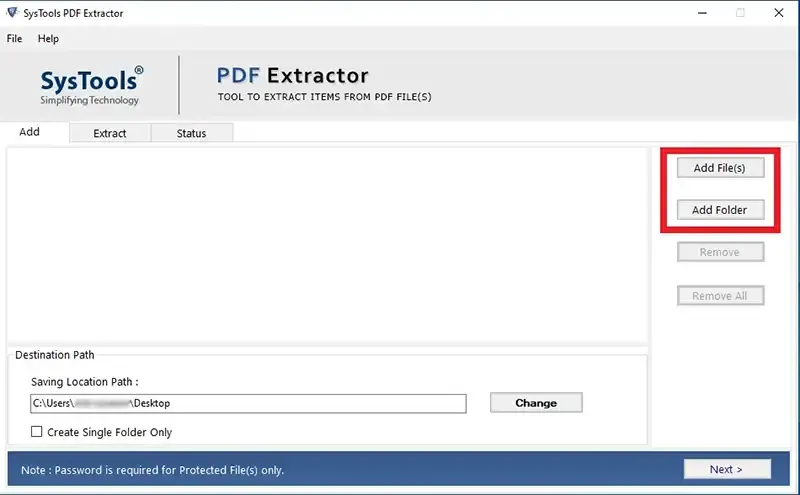
В главном окне нет панели чтения страниц и набора инструментов для правки макета. Вместо этого интерфейс разделен на три этапа: Add, Extract и Status. На первом этапе формируется очередь документов и задается место сохранения, на втором выбираются категории объектов и фильтры, на третьем контролируется выполнение. Последовательность исключает ситуацию, когда параметры одной операции случайно применяются к другой: пользователь сначала определяет входные файлы, затем точно описывает, что из них нужно получить, и только после этого запускает извлечение.
Кнопка Add File(s) подходит для выборочного набора PDF из разных каталогов. Add Folder добавляет содержимое папки и удобна для хранилищ, где все документы уже собраны по проекту, клиенту или периоду. После загрузки в центральной области отображается список, а команды Remove и Remove All позволяют убрать ошибочно выбранные позиции, не затрагивая файлы на диске. Это особенно полезно при работе с каталогами, в которых вместе с нужными материалами лежат черновики, копии или служебные PDF.
Путь назначения задается отдельно от исходной папки. Такой порядок снижает риск перемешать полученные изображения, текст и вложения с оригиналами. Перед запуском стоит проверить, что в целевом каталоге достаточно места: размер результатов может превысить размер PDF, если внутри много несжатых изображений, видео или вложенных офисных документов. При повторных запусках лучше создавать отдельную папку для каждой задачи, чтобы старые и новые результаты не смешивались.
Выбор одного общего каталога или отдельных папок
Флажок Create Single Folder Only меняет схему размещения результатов. При включенном флажке извлеченные объекты из всех добавленных PDF складываются в один общий каталог. Это удобно, когда требуется собрать, например, все изображения для дальнейшего импорта в медиатеку или все вложения определенного типа для проверки антивирусом. Недостаток режима проявляется при совпадающих именах: файлы из разных документов труднее связать с исходным PDF, а одинаковые названия могут потребовать ручной сортировки.
Если флажок не установлен, программа создает папки, связанные с именами исходных PDF, и помещает в них соответствующие данные. Такая схема лучше подходит для судебных материалов, технической документации, учебных комплектов и клиентских хранилищ, где происхождение каждого объекта должно быть очевидным. При большом количестве однотипных документов полезно заранее привести имена PDF к единому шаблону, например добавить дату, номер дела или код проекта. Тогда структура результата становится самодокументируемой и не требует отдельной таблицы соответствия.
Какие данные можно извлечь из PDF
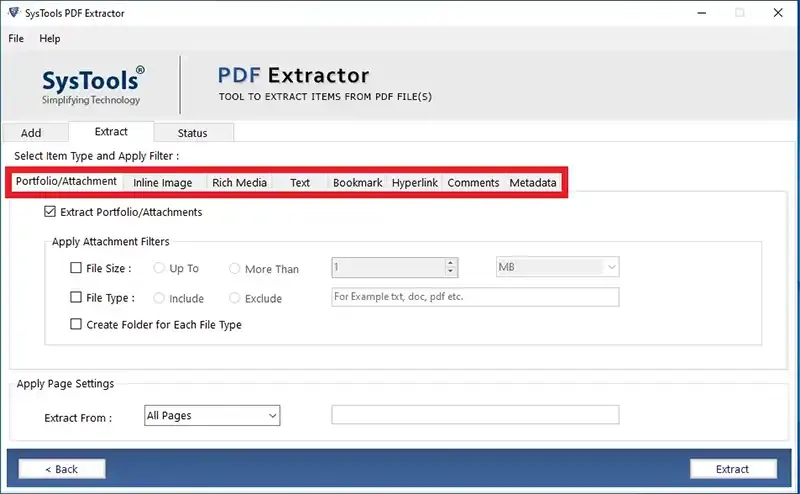
На вкладке Extract категории вынесены в отдельные вкладки. В интерфейсе доступны Portfolio/Attachment, Inline Image, Rich Media, Text, Bookmark, Hyperlink, Comments и Metadata. Одну категорию можно обработать отдельно либо отметить несколько типов и получить комплексную выгрузку. Выбор зависит от задачи: специалисту по хранению чаще нужны вложения и метаданные, дизайнеру — исходные изображения, редактору — текст и комментарии, а специалисту по аудиту — ссылки, вложенные файлы и отчет о результате.
| Категория | Что получается на выходе | Когда полезно |
|---|---|---|
| Portfolio / Attachment | Вложенные файлы в исходных форматах | Разбор PDF-портфелей, писем и контейнеров с документами |
| Inline Image | Встроенные растровые изображения или PDF с изображениями | Сбор иллюстраций, схем, фотографий и сканов |
| Rich Media | Аудио, видео, SWF и другие медиаресурсы | Извлечение интерактивных материалов и презентационных вставок |
| Text | Текстовая выгрузка с настройками форматирования и нумерации | Индексирование, поиск, анализ и перенос в редактор |
| Bookmark | Страницы, связанные с закладками | Разделение длинного документа по оглавлению |
| Hyperlink | Список ссылок в PDF, DOC или DOCX | Проверка внешних переходов и подготовка реестра |
| Comments | Комментарии и выделенный текст в PDF, DOC или DOCX | Сбор редакторских замечаний и результатов согласования |
| Metadata | Свойства документа в PDF, DOC или DOCX | Инвентаризация авторов, дат, приложений и технических атрибутов |
Важно различать встроенные изображения и изображение целой страницы. Inline Image относится к графическим объектам, помещенным внутрь PDF. Если страница представляет собой один скан, программа может извлечь этот растровый объект, но это не означает распознавание текста. Для получения слов из скана сначала требуется OCR, потому что обычное извлечение текста работает с уже существующим текстовым слоем.
Извлечение вложений и файлов PDF Portfolio
Вкладка Portfolio/Attachment предназначена для файлов, прикрепленных к PDF как отдельные объекты. Это могут быть документы DOCX, таблицы XLSX, презентации, изображения, сжатые контейнеры, мультимедиа и другие форматы, которые автор поместил внутрь контейнера. Программа сохраняет такие объекты без преобразования, поэтому расширение и внутреннее содержимое остаются теми же, что были в исходном документе. Такой режим отличается от экспорта страницы: он получает именно вложенный файл, а не визуальный снимок его значка или области просмотра.
При обработке PDF Portfolio сохраняется древовидная организация, что важно для контейнеров с вложенными папками. Если структура портфеля отражает разделы проекта, подразделения или типы материалов, ее не приходится восстанавливать вручную. После извлечения стоит сравнить число объектов в отчете с ожидаемым количеством и отдельно проверить вложения с необычными расширениями. PDF способен содержать исполняемые и сценарные файлы, поэтому неизвестные объекты следует анализировать до открытия.
Фильтр по размеру
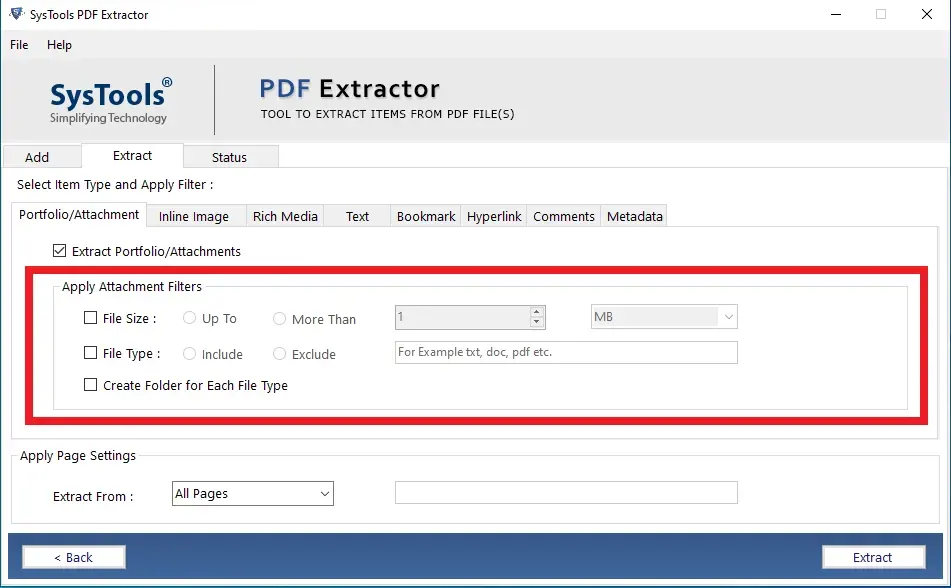
Параметр File Size позволяет ограничить выбор вложений. Вариант Up To извлекает объекты не крупнее указанного порога, а More Than — только объекты больше порога. Диапазон, показанный в руководстве, рассчитан на значения от 1 КБ до 100 МБ. Фильтр помогает отделить служебные миниатюры и небольшие текстовые вложения от крупных контейнеров, видео или наборов данных. Например, при первичном аудите можно сначала получить все объекты крупнее 10 МБ, проверить их назначение, а затем выполнить второй проход для остальных.
Размерный фильтр следует задавать с учетом единицы измерения. Если ошибочно выбрать мегабайты вместо килобайт, программа пропустит значительную часть вложений или, наоборот, соберет почти все. Для контрольной выгрузки разумно сначала обработать один известный PDF и сравнить результат с перечнем вложений в просмотрщике. После проверки те же параметры можно применять к пакету.
Фильтр по расширению и группировка
Фильтр File Type работает в двух режимах. Include ограничивает обработку перечисленными расширениями, а Exclude извлекает все, кроме указанных типов. В поле вводятся обозначения вроде txt, doc, pdf или mp4. Режим Include подходит для точечного сбора, например только таблиц и презентаций. Exclude удобен, когда нужно получить все содержимое, кроме распространенных изображений или заведомо ненужных служебных файлов.
Флажок Create Folder for Each File Type создает отдельные папки по расширениям. В большом смешанном наборе это экономит время: документы, таблицы, изображения и видео оказываются разделены еще до ручной проверки. Однако такая сортировка меняет первоначальный контекст портфеля, поэтому для юридически значимой или исследовательской работы полезно сохранить и вариант с исходной структурой. Практичный порядок — сначала выгрузить контейнер без перегруппировки, затем повторить операцию с папками по типам для удобства анализа.
Проверка извлеченных вложений
После завершения не следует оценивать результат только по сообщению об успехе. Проверьте, открываются ли несколько файлов каждого типа, совпадают ли расширения с фактическим форматом и нет ли нулевых размеров. Если вложение имеет расширение DOCX, но не открывается в офисном редакторе, проблема могла существовать внутри исходного PDF. Программа переносит объект, а не исправляет его структуру. Для ZIP и других контейнеров полезно выполнить тест целостности отдельной утилитой.
При совпадающих именах из разных исходных PDF лучше не объединять все в одну папку. Отдельные каталоги по исходным PDF сохраняют контекст и позволяют быстро повторить извлечение только для проблемного документа. Для регламентной обработки можно дополнительно сохранить CSV-отчет, зафиксировать дату запуска и контрольные суммы важных вложений уже после выгрузки.
Извлечение встроенных изображений
Вкладка Inline Image предназначена для картинок, размещенных в содержимом PDF. Программа получает их без снимка экрана и не требует вручную выделять каждую иллюстрацию. Это особенно важно для каталогов, отчетов и учебных пособий, где десятки схем или фотографий распределены по многим страницам. Пакетный режим позволяет добавить несколько документов и применить к ним одинаковый набор параметров.
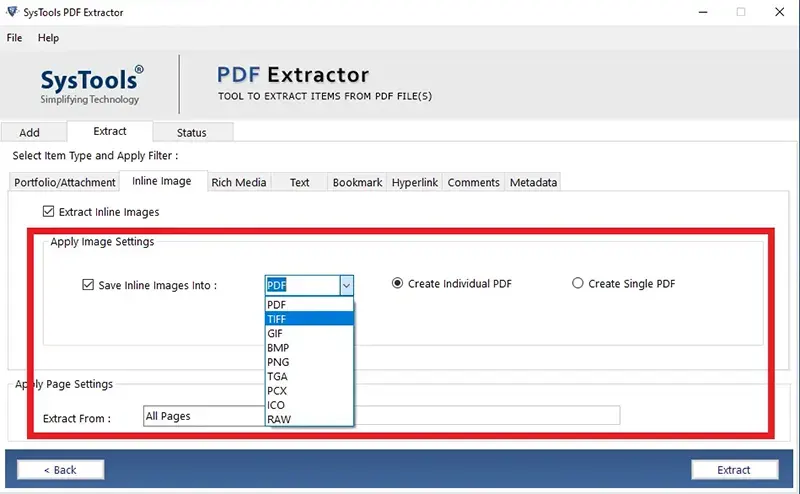
По умолчанию имеет смысл сначала выполнить извлечение без дополнительного преобразования, чтобы сохранить исходные графические объекты. Принудительный выбор формата нужен, когда дальнейшая система принимает только определенный тип файла. Например, PNG удобен для интерфейсной графики и схем с четкими линиями, TIFF — для полиграфического или долговременного хранения, GIF — для ограниченной палитры, а BMP и RAW создают крупные файлы и обычно требуют последующей обработки.
Поддерживаемые форматы сохранения изображений
В списке Save Inline Images Into указаны PDF, TIFF, GIF, BMP, PNG, TGA, PCX, ICO и RAW. Наличие редких форматов вроде TGA, PCX и ICO полезно для старых графических процессов, но не означает, что любой исходный объект будет восстановлен в первоначальном контейнере. Если в PDF отсутствуют сведения о первоначальном имени или формате, программа создает файл в выбранном пользователем формате. Поэтому для задач, где критична побитовая идентичность оригиналу, результат нужно сравнивать с данными специализированных анализаторов PDF.
Сохранение в PDF предназначено не для редактирования исходного документа, а для упаковки извлеченных картинок в новые PDF. Вариант Create Individual PDF формирует отдельный документ для каждой картинки. Он удобен, когда изображения нужно пересылать или регистрировать по одному. Create Single PDF объединяет полученные картинки в один файл, что практично для просмотра, печати и передачи целого набора. Перед выбором единого PDF следует учитывать порядок: он определяется обработкой исходных файлов и страниц, поэтому очередь документов лучше сформировать заранее.
Как выбрать формат без лишней потери качества
Для фотографий, уже сжатых внутри PDF, повторное преобразование может увеличить размер или изменить визуальное качество. PNG сохраняет четкие границы без потерь, но фотографии в нем часто занимают больше места. TIFF подходит для профессиональной обработки, однако параметры сжатия и цветовой профиль после извлечения стоит проверять в графическом редакторе. GIF ограничен палитрой и не подходит для полноцветных фотографий. ICO предназначен для значков, а PCX и TGA требуются главным образом совместимым старым приложениям.
Если задача состоит в поиске оригинальных иллюстраций, сначала обработайте небольшой документ и сравните размеры, разрешение и цветность с тем, что показывает PDF-просмотрщик. Извлеченный объект может быть маской, фоном, прозрачным слоем или частью составной иллюстрации. Некоторые PDF собирают видимое изображение из нескольких ресурсов, поэтому один визуальный рисунок способен превратиться в несколько файлов. Это свойство структуры документа, а не ошибка извлечения.
Извлечение текста и сохранение структуры
Вкладка Text получает текстовый слой из выбранных PDF. Результат сохраняется в текстовом виде, поэтому его можно использовать для полнотекстового поиска, подготовки корпуса документов, проверки терминов, загрузки в систему анализа или переноса фрагментов в редактор. Пакетное извлечение удобнее копирования через буфер обмена, поскольку не требует открывать каждый документ и повторять одинаковые действия.
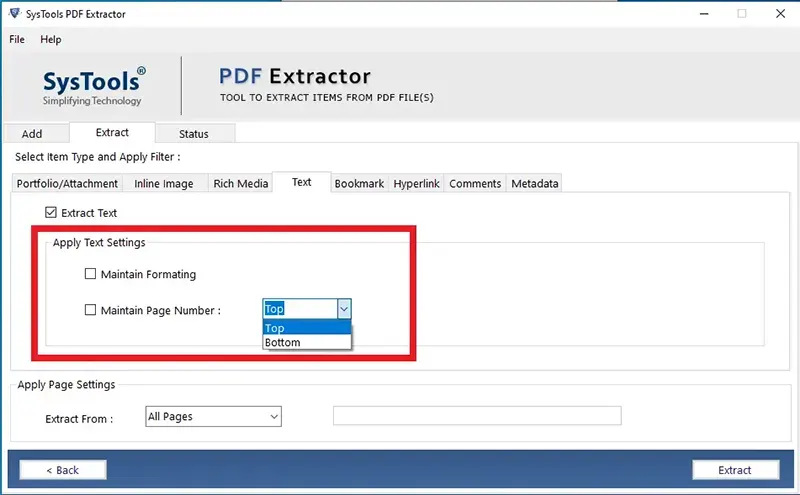
Флажок Maintain Formatting пытается сохранить расположение и разрывы, присутствующие в исходнике. Он полезен для простых одноколоночных документов, списков и отчетов с устойчивой структурой. В сложных макетах с несколькими колонками, плавающими подписями, таблицами и врезками текст может идти в порядке внутренних объектов PDF, а не так, как человек читает страницу. Поэтому результат следует просмотреть до автоматической загрузки в базу или публикации.
Maintain Page Number добавляет номер страницы сверху или снизу. Эта настройка помогает при сверке цитат и подготовке выгрузки для эксперта: даже после удаления графики можно определить, откуда взят фрагмент. Если номера уже напечатаны в самом документе, дополнительная нумерация способна создать дубли. В таком случае лучше сделать два теста на нескольких страницах и выбрать вариант, который проще использовать дальше.
Почему текст из скана не появляется
Извлечение текста не равно оптическому распознаванию. Если PDF создан из фотографий страниц и не содержит скрытого текстового слоя, на вкладке Text нечего переносить. Программа не заявляет OCR и не предлагает выбор языка распознавания, исправление наклона или очистку шума. Для такого документа сначала нужно создать текстовый слой в OCR-программе, сохранить новый PDF и только затем выполнять пакетную выгрузку.
Проверить наличие текстового слоя можно до обработки: откройте PDF в просмотрщике и попробуйте выделить отдельное слово. Если выделяется вся страница как одна картинка, требуется распознавание. Если символы выделяются, но выгрузка получается спутанной, причина чаще связана со сложной структурой шрифтов, нестандартной кодировкой или порядком объектов. Тогда полезно сравнить режим с сохранением форматирования и без него.
Таблицы, колонки и служебные символы
PDF хранит не абзацы Word, а команды размещения символов и графики. Поэтому табличные ячейки могут выгружаться последовательными строками, колонки — перемешиваться, а переносы слов — оставаться как отдельные дефисы. SysTools PDF Extractor не превращает таблицы в XLSX и не анализирует логическую структуру документа. Для простого поиска это не мешает, но для аналитики требуется постобработка: удаление повторяющихся колонтитулов, объединение переносов и нормализация пробелов.
Перед массовой обработкой выберите типичный сложный PDF и оцените несколько страниц. Если порядок текста неприемлем, не запускайте сразу весь набор. Иногда лучше извлечь только нужный диапазон страниц, затем обработать результат скриптом или специализированным конвертером. Такой тест экономит время и позволяет заранее определить, какие документы требуют отдельного маршрута.
Настройка страниц для точечной выгрузки
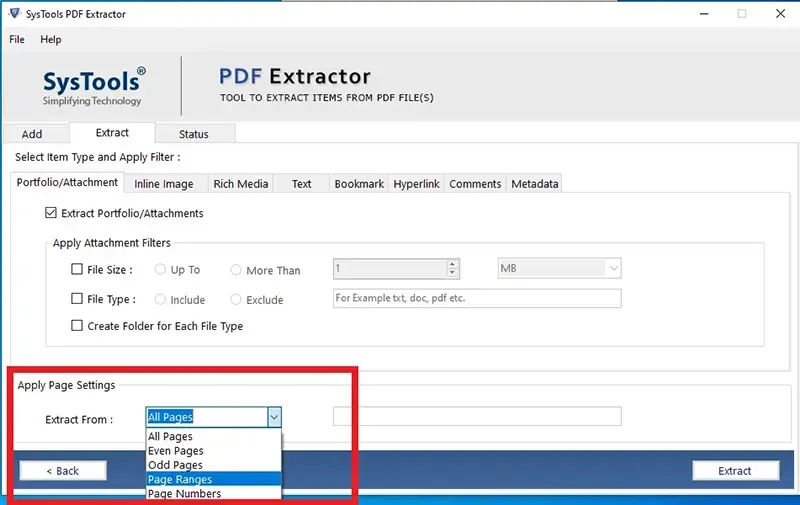
Блок Apply Page Settings позволяет ограничить извлечение. В раскрывающемся списке доступны All Pages, Even Pages, Odd Pages, Page Ranges и Page Numbers. All Pages обрабатывает документ целиком. Even Pages и Odd Pages полезны для двусторонних сканов, где четные и нечетные страницы содержат разные типы материалов. Page Ranges задает непрерывные участки, а Page Numbers — отдельные номера.
| Режим | Пример задачи | Что проверить |
|---|---|---|
| All Pages | Полная выгрузка текста или изображений | Достаточно ли места и времени для всего набора |
| Even Pages | Извлечение оборотных сторон форм | Совпадает ли нумерация PDF с печатной нумерацией |
| Odd Pages | Получение лицевых страниц брошюры | Нет ли вставок, сдвигающих последовательность |
| Page Ranges | Обработка глав 10–25 и 40–45 | Правильно ли записаны границы диапазонов |
| Page Numbers | Получение отдельных иллюстраций или замечаний | Не перепутаны ли номера файла и номера, напечатанные на странице |
Номер страницы в PDF начинается с первой физической страницы файла, даже если на ней нет печатного номера или используется римская нумерация. В отчетах с обложкой и оглавлением внутренний номер 10 может соответствовать напечатанной странице 7. Перед пакетным запуском откройте документ и сопоставьте оба варианта. Ошибка на несколько страниц особенно критична при извлечении комментариев, закладок или изображений для публикации.
Для диапазонов лучше использовать короткий тест. Выберите две соседние страницы, запустите извлечение и убедитесь, что результат соответствует ожиданиям. После этого расширяйте диапазон. Если документ поврежден или содержит нестандартное дерево страниц, отдельные номера могут обрабатываться иначе, и такой файл стоит вынести из общей очереди.
Работа с закладками
Закладки в PDF обычно отражают оглавление или навигацию по разделам. На вкладке Bookmark можно сохранить каждую страницу, связанную с закладкой, в отдельный PDF либо собрать все такие страницы в один документ. Первый режим удобен для раздачи глав по отдельности, второй — для создания сокращенной версии, содержащей только опорные страницы.
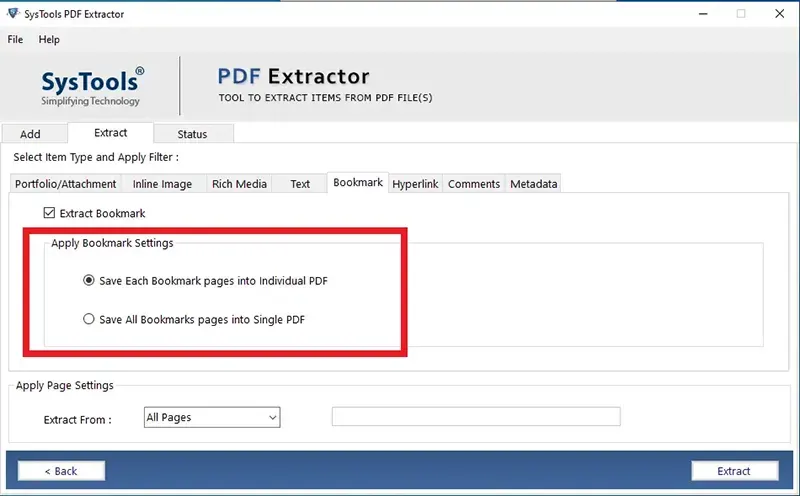
Следует учитывать, что закладка указывает на место перехода, а не обязательно на уникальную страницу. Несколько закладок могут вести на одну страницу, а одна глава может занимать десятки страниц после точки перехода. Программа сохраняет страницы, связанные с закладками, но не реконструирует смысловые границы раздела. Если требуется получить главы целиком, сначала нужно определить реальные диапазоны и использовать Page Ranges.
В документах без закладок вкладка не создаст полезной структуры. Наличие визуального оглавления на странице не означает наличие навигационных объектов. Проверить их можно в панели закладок обычного PDF-просмотрщика. Для долговременного хранения полезно сначала выгрузить закладочные страницы в единый PDF, оценить покрытие, а затем при необходимости повторить процесс с отдельными файлами.
Извлечение мультимедиа
Вкладка Rich Media рассчитана на встроенные звуковые файлы, видео, SWF, анимацию, трехмерные объекты и другие медиаресурсы. Такие элементы встречаются в интерактивных презентациях, учебных курсах, каталогах и старых электронных публикациях. Современные просмотрщики могут блокировать воспроизведение устаревших технологий, но сам ресурс иногда остается внутри PDF и может быть извлечен для анализа или переноса.
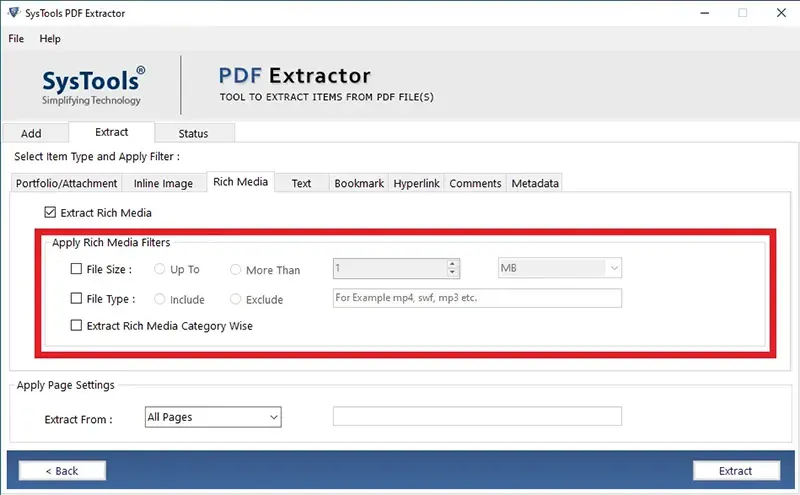
Фильтры похожи на настройки вложений: можно выбрать объекты до заданного размера или больше него, включить либо исключить конкретные расширения, а также разложить медиаданные по категориям. Категорийная сортировка полезна, когда один документ содержит звук, видео и служебные ресурсы. При работе со старыми файлами не следует запускать полученные SWF или неизвестные исполняемые компоненты без проверки: извлечение не подтверждает безопасность содержимого.
Не каждый интерактивный элемент хранится как самостоятельный медиафайл. Часть анимации может быть описана сценариями или набором ресурсов, а трехмерная сцена — зависеть от нескольких объектов. Поэтому после выгрузки проверяют не только наличие файлов, но и возможность открыть их в совместимом приложении. Если элемент не воспроизводится, это может быть следствием устаревшего формата, отсутствия кодека или неполной зависимости, а не сбоя самого процесса.
Сбор гиперссылок
Вкладка Hyperlink сохраняет найденные ссылки в PDF, DOC или DOCX. Такой результат удобен для проверки публикаций перед переносом на новый сайт, инвентаризации внешних адресов, поиска устаревших доменов и подготовки перечня переходов для отдела безопасности. В отличие от ручного просмотра, пакетная обработка охватывает несколько документов с одинаковыми параметрами.
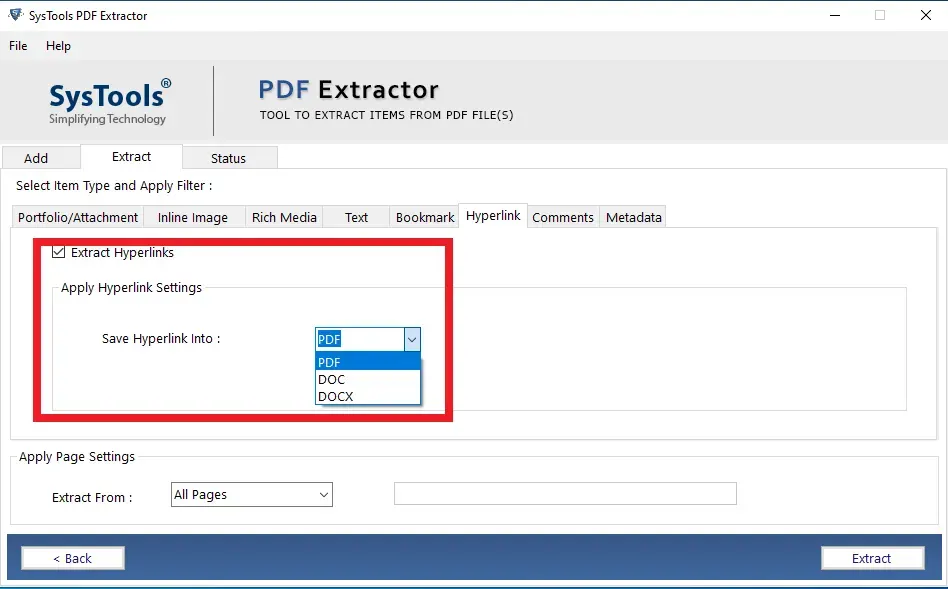
Выгрузка фиксирует объекты ссылок, присутствующие в структуре PDF. Обычный текст, визуально похожий на адрес, но не оформленный как активная ссылка, может не попасть в результат. И наоборот, кликабельная область способна не иметь видимой подписи. Поэтому для полного аудита стоит сочетать выгрузку Hyperlink с поиском строк вида доменов и адресов в извлеченном тексте.
Формат DOCX удобен для последующей сортировки и пометок, PDF — для неизменяемой передачи перечня, DOC — для совместимости со старыми офисными средами. После получения списка ссылки необходимо проверять отдельно: программа извлекает их, но не подтверждает доступность, безопасность или соответствие отображаемой подписи фактическому адресу.
Комментарии, выделения и результаты согласования
Вкладка Comments собирает комментарии и выделенный текст. Комментарии можно сохранить в PDF, DOC или DOCX; для highlighted text предусмотрен аналогичный выбор. Эта функция полезна в редакционных и договорных процессах, когда замечания распределены по многим страницам и их нужно вынести в отдельный документ для исполнителя.
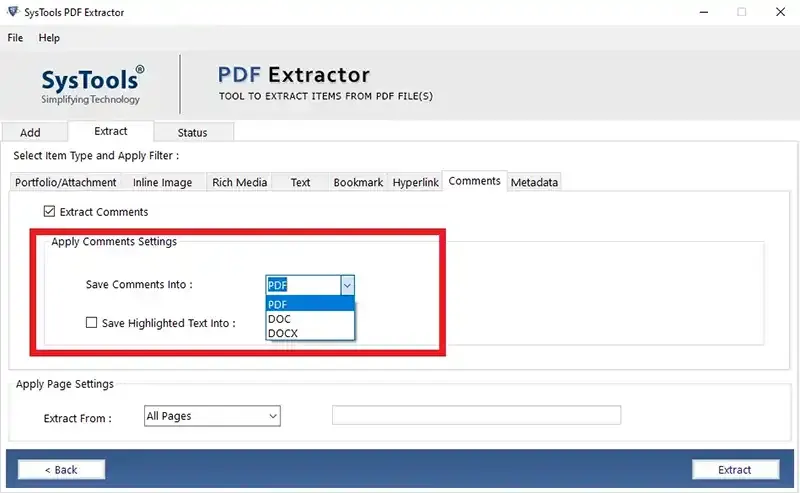
Комментарий и выделение — разные сущности. Выделенный фрагмент может не иметь пояснения, а всплывающий комментарий способен относиться к точке, фигуре или области без выделенного текста. Если нужно собрать полную историю рецензирования, следует отметить оба варианта. После выгрузки полезно сверить количество записей с панелью комментариев в просмотрщике, особенно если документ содержит ответы на комментарии или нестандартные типы аннотаций.
Экспорт не применяет замечания к исходному документу и не закрывает их статус. Он создает отдельный материал для анализа. Это удобно для протокола согласования, но после внесения правок необходимо вернуться в исходный PDF или редактор, чтобы удалить, отметить выполненными или обновить аннотации. Для юридически значимой переписки сохраняйте исходный документ вместе с выгрузкой, поскольку отдельный список не всегда передает координаты и визуальный контекст.
Извлечение метаданных
Metadata содержит свойства PDF: автора, заголовок, ключевые слова, даты создания и изменения, сведения о программе, идентификаторы и другие поля, записанные в документе. Вкладка позволяет сохранить данные в PDF, DOC или DOCX. Такая выгрузка полезна при инвентаризации хранилища, проверке происхождения файлов, миграции в систему электронного документооборота и поиске документов с некорректными свойствами.
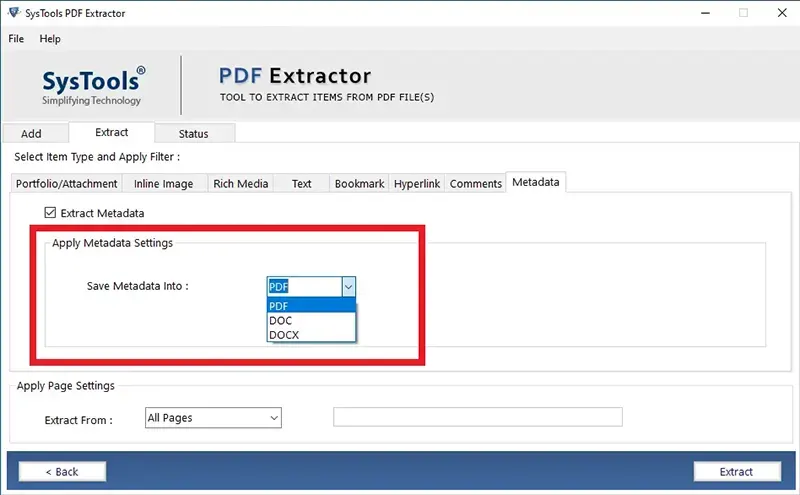
Метаданные нельзя считать безусловным доказательством авторства или даты. Их легко изменить, а разные редакторы записывают поля по-разному. Значение CreateDate может отражать создание исходного офисного файла, преобразование в PDF или ручную правку. Producer и CreatorTool помогают понять цепочку обработки, но тоже не гарантируют подлинность. Для экспертизы свойства сопоставляют с файловыми датами, цифровыми подписями, журналами системы и содержимым документа.
При пакетной обработке удобно сохранять метаданные в редактируемом формате, затем переносить ключевые поля в таблицу. Если некоторые документы не содержат автора или ключевых слов, это не ошибка программы: поля могли быть пустыми. Отдельное внимание требуется к XMP-данным и идентификаторам экземпляра, которые могут повторяться после копирования шаблонов.
Комбинированное извлечение нескольких типов
В одной операции можно отметить несколько категорий. Например, для комплекта технической документации разумно получить вложения, изображения, текст, комментарии и метаданные, а для медиакаталога — inline images, rich media и ссылки. Комбинированный запуск экономит время на повторном чтении PDF, но создает больше файлов и усложняет проверку. Поэтому перед началом следует определить структуру папок и критерии приемки результата.
При одновременном выборе нескольких типов параметры каждой вкладки сохраняют свое назначение. Фильтр вложений не ограничивает текст, а формат гиперссылок не меняет формат комментариев. Перед нажатием Extract полезно пройти по всем отмеченным вкладкам и убедиться, что параметры не остались от предыдущей задачи. Особенно легко забыть Page Ranges или Exclude для расширений и получить неполную выборку.
Для повторяемого процесса можно вести короткий чек-лист: список входных каталогов, выбранные типы, режим общей папки, фильтры, страницы, форматы вывода и контрольное количество файлов. Программа не показывает отдельный экран сводки всех настроек перед запуском, поэтому такая запись снижает вероятность ошибки в больших пакетах.
Контроль выполнения на вкладке Status
После запуска интерфейс переходит к статусу. В таблице отображаются выбранные файлы, их размер и состояние. Во время обработки статус меняется с In Progress на Completed. Внизу видны общее число файлов, счетчик успешных и неудачных операций, путь назначения и процент выполнения. Кнопка Stop позволяет остановить процесс, а после завершения можно перейти к результатам.
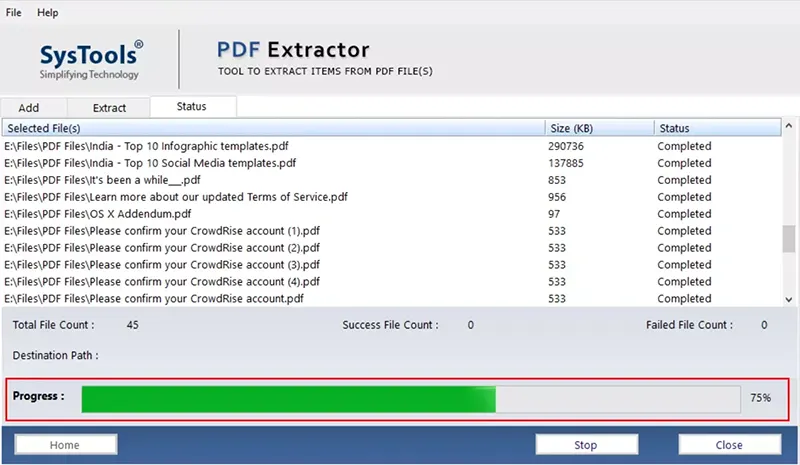
Процент показывает ход очереди, но не заменяет проверку содержимого. Большой PDF с видео может обрабатываться заметно дольше маленьких текстовых документов, поэтому скорость не обязательно равномерна. Не закрывайте программу и не отключайте накопитель, пока операция не завершена. При работе с сетевой папкой учитывайте задержки и возможные разрывы соединения.
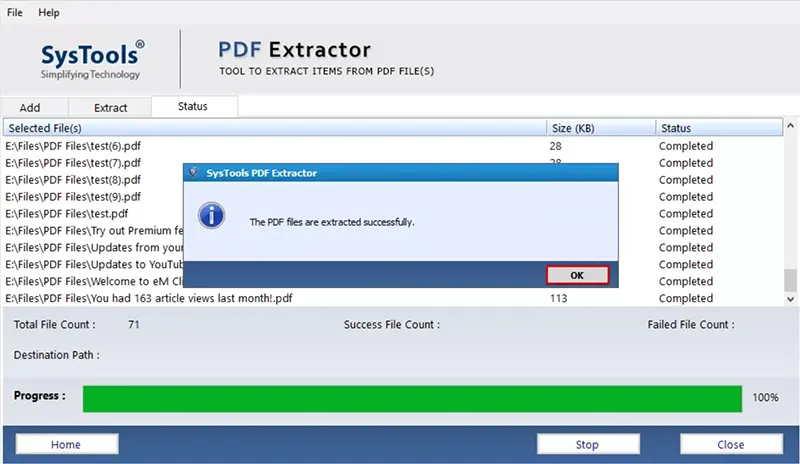
После успешной обработки появляется сообщение, а путь назначения становится доступен для перехода. Даже при общем успехе следует посмотреть Failed File Count. Если счетчик не равен нулю, выпишите проблемные PDF и повторите их отдельно. Один поврежденный или защищенный файл не должен оставаться незамеченным среди сотен успешных позиций.
Отчет ExtractionReport.csv
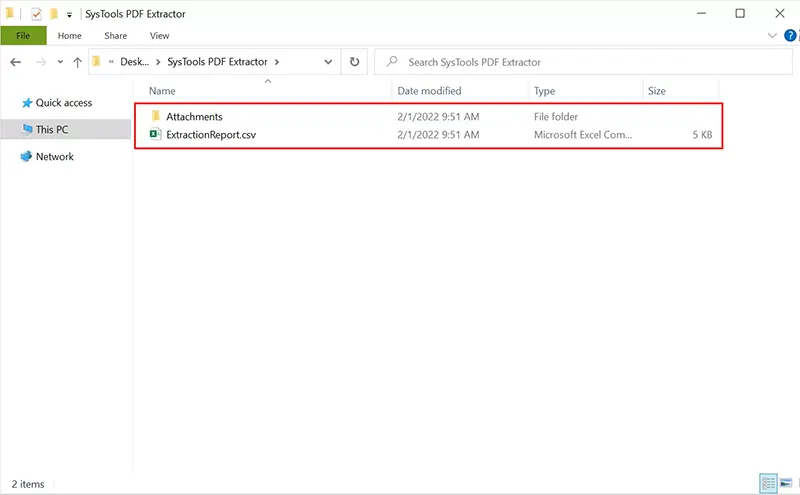
В папке результата создается ExtractionReport.csv. В нем фиксируются путь к исходному PDF, количество вложений, изображений, комментариев и статус обработки. CSV удобно открывать в табличном редакторе, сортировать по ошибкам и сравнивать с ожидаемыми значениями. Для автоматической обработки следует учитывать разделитель и кодировку, которые табличная программа может определить не сразу.
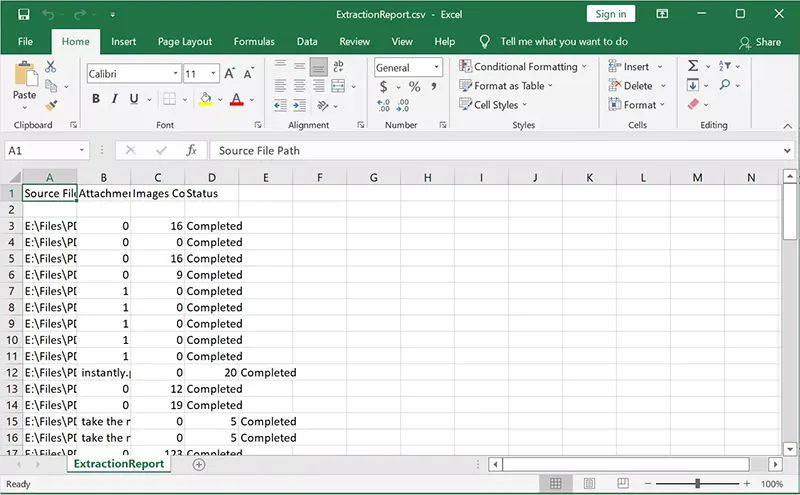
Отчет особенно полезен при пакетах, где визуальная проверка каждого файла невозможна. Можно отфильтровать строки с нулевым количеством объектов, найти документы с необычно большим числом изображений или проверить, где появились ошибки. Однако ноль не всегда означает проблему: в конкретном PDF действительно может не быть выбранной категории данных. Критерии приемки должны учитывать назначение документов.
Для воспроизводимого процесса сохраняйте CSV рядом с результатами и не переименовывайте исходные PDF до завершения проверки. Путь в отчете помогает быстро найти исходный PDF. Если файлы переместить, связь останется только в виде старой строки, поэтому при долгом проекте полезно использовать стабильную структуру каталогов.
Пароли и ограничения доступа
Программа обрабатывает PDF с ограничениями владельца, но для файла, защищенного паролем на открытие, требуется известный пароль. Это принципиальное различие: запрет копирования или извлечения может быть записан как ограничение прав, а user password блокирует чтение содержимого до ввода секрета. Если пароль неизвестен, обычный процесс извлечения не начнется.
Пароль вводится при добавлении защищенного документа. В пакетной очереди с разными паролями каждый проблемный файл лучше проверять отдельно, чтобы не спутать сообщения и не пропустить ошибку. Не храните пароли в имени файла или общей папке. Для корпоративных документов используйте утвержденный менеджер секретов и передавайте результат только уполномоченным сотрудникам.
Поддержка ограниченных PDF не отменяет правовых требований. Возможность технически получить вложение, изображение или текст не дает права обходить договорные, авторские или служебные ограничения. Перед обработкой убедитесь, что у вас есть полномочия на доступ и извлечение содержимого.
Практические сценарии
Разбор PDF-портфеля от контрагента
Когда поставщик присылает один PDF Portfolio с договорами, спецификациями, таблицами и изображениями, ручное сохранение каждого вложения занимает много времени. Добавьте файл, выберите отдельную папку назначения, отметьте Portfolio/Attachment и сначала не включайте фильтры. После выгрузки проверьте дерево папок и отчет. Затем при необходимости выполните второй проход с Create Folder for Each File Type, чтобы быстро отделить таблицы от документов и изображений.
Если контейнер содержит потенциально опасные типы, не открывайте их прямо из папки результата. Сначала выполните антивирусную проверку и сопоставьте имена с перечнем, предоставленным отправителем. Для аудита сохраните исходный PDF, результат и CSV-отчет как единый комплект.
Подготовка иллюстраций из каталога
Для каталога продукции или учебного пособия выберите Inline Image и нужные страницы. Сначала извлеките изображения без упаковки в единый PDF, чтобы оценить их количество и размеры. Если один визуальный объект распался на фон, маску и основной слой, соберите его в графическом редакторе или найдите оригинал у автора. Для передачи в редакцию можно повторить операцию с Create Single PDF, чтобы создать удобный просмотрочный набор.
Не используйте GIF для фотографий и не выбирайте RAW только потому, что формат кажется наиболее качественным. Исходные данные PDF уже могли быть сжаты, а новое расширение не восстановит потерянные детали. Формат выбирают по дальнейшему процессу, а качество проверяют по реальному разрешению и визуальному сравнению.
Сбор текста для поиска по хранилищу
При подготовке поискового индекса добавьте папку с PDF, выберите Text и сначала отключите сохранение форматирования. Такой результат часто проще нормализовать. Включите номера страниц, если системе требуется ссылка на исходный документ. После теста на нескольких документах обработайте весь каталог и используйте отчет для поиска файлов, где текста не оказалось.
Документы со сканами направьте в отдельную OCR-очередь. Не смешивайте отсутствие текстового слоя с ошибкой программы. Если часть файлов имеет текст, а часть состоит из изображений, отчет и выборочная проверка помогут разделить их без ручного открытия каждого документа.
Экспорт замечаний редактора
Для согласованного макета отметьте Comments и сохранение highlighted text. Выберите DOCX, если замечания нужно распределять между исполнителями и добавлять статусы. После выгрузки проверьте, что в списке есть комментарии разных авторов, ответы и выделения на ключевых страницах. Затем храните отдельный документ замечаний вместе с исходным PDF, иначе контекст некоторых аннотаций будет непонятен.
Инвентаризация ссылок и свойств
Для публикаций, которые предстоит перенести в новую систему, совместите Hyperlink и Metadata. Полученный список ссылок проверяется на доступность и соответствие политике безопасности, а свойства помогают заполнить карточки документов. Если названия и авторы в метаданных пусты или ошибочны, исправлять их нужно в PDF-редакторе: SysTools PDF Extractor только выносит значения, но не меняет их.
Как готовить большие пакеты
Перед добавлением тысяч PDF разделите их на логические группы. Один пакет должен иметь понятный критерий: год, проект, подразделение или тип документа. Это упрощает повторный запуск и проверку ошибок. Слишком крупная очередь усложняет поиск одного проблемного файла и создает объемный каталог результатов, в котором трудно оценить полноту.
Уберите дубликаты до обработки. Два одинаковых PDF создадут повторные изображения, вложения и строки отчета. Если имена различаются, визуально обнаружить дубли сложно. Для задачи долговременного хранения полезно вычислить SHA-256 исходных файлов и оставить один экземпляр каждого совпадающего хэша. Это не функция программы, но такой подготовительный шаг заметно сокращает объем работы.
Проверьте свободное место с запасом. PDF часто содержит сжатые ресурсы, а выгруженные BMP, TIFF или RAW могут занимать намного больше. Если выбран Create Single PDF для изображений, потребуется место и для промежуточных объектов, и для итогового документа. На сетевом диске оставьте запас на временные задержки синхронизации.
Не смешивайте в одной очереди документы с известными проблемами: поврежденные файлы, неизвестные пароли и очень крупные портфели лучше запускать отдельно. Тогда сбой не затруднит интерпретацию общего результата. После обработки сортируйте отчет по статусу и количеству объектов, а затем выборочно открывайте файлы из каждой категории.
Планирование структуры результата до запуска
Результат извлечения быстро разрастается: один PDF способен дать десятки вложений, сотни картинок, несколько отчетных документов и отдельный CSV. Поэтому структуру каталога лучше продумать до добавления файлов. Для разовой личной задачи достаточно папки с датой и названием проекта. Для регулярной обработки полезна схема входящие PDF — рабочая выгрузка — проверено — передано, где исходники никогда не смешиваются с извлеченными объектами.
Если используется режим отдельных папок по имени PDF, избегайте названий вроде scan.pdf, document.pdf и final.pdf. Они не объясняют происхождение результата. Имена лучше дополнить кодом клиента, датой и назначением, например CONTRACT-2026-04-015.pdf. После извлечения такая маркировка автоматически переносится в структуру папок и упрощает связь с отчетом.
Режим Create Single Folder Only следует выбирать по назначению, а не ради более короткого пути. Он оправдан, когда все объекты сразу попадают в единый конвейер: изображения импортируются в DAM-систему, ссылки проверяются скриптом, а вложения сортируются по расширениям. Для экспертизы, согласования и долговременного хранения предпочтительнее раздельные папки, поскольку контекст исходного PDF важнее компактности.
Перед запуском определите, какие файлы будут считаться обязательными. Например, для пакета договоров ожидаются PDF-приложения и таблицы, а изображения и мультимедиа не нужны. Тогда проверка строится по числу вложений и отсутствию ошибок. Для каталога продукции критерии другие: разрешение картинок, количество страниц, последовательность и отсутствие водяного знака. Ясные критерии позволяют отличить технически успешную операцию от действительно пригодного результата.
Контроль качества для разных категорий
| Категория | Минимальная проверка | Признак проблемы |
|---|---|---|
| Вложения | Открыть по одному файлу каждого расширения и сравнить количество с отчетом | Нулевой размер, неправильная сигнатура, пропавшие типы |
| Изображения | Проверить разрешение, цвет, прозрачность и несколько сложных страниц | Черный фон, отдельные маски, неожиданно маленький размер |
| Текст | Сверить начало, середину, конец и порядок колонок | Пустой файл, переставленные блоки, нечитаемые символы |
| Закладки | Сопоставить страницы с панелью закладок исходного PDF | Повторы, пропуски, неверное понимание границ главы |
| Мультимедиа | Проверить формат и открыть в изолированной совместимой среде | Неизвестное расширение, отсутствие кодека, опасный сценарий |
| Ссылки | Сравнить активные области и текстовые адреса | Ссылка отсутствует в списке или подпись не совпадает с адресом |
| Комментарии | Сверить авторов, выделения и ответы на нескольких страницах | Потерян контекст, нет части аннотаций, дубли записей |
| Метаданные | Сравнить свойства в просмотрщике и выгрузке | Пустые поля принимаются за ошибку или даты трактуются неверно |
Контрольная выборка должна включать не только первый файл. Начало очереди часто состоит из однотипных документов, тогда как нестандартные PDF встречаются ближе к концу. Выберите хотя бы один простой, один крупный, один защищенный и один сложный документ. Для критичного процесса полезно проверить все строки с необычно большим или нулевым числом объектов.
Извлеченный файл следует оценивать по назначению. Картинка может визуально открываться, но иметь недостаточное разрешение для печати. Текст может быть читаемым, но непригодным для автоматического анализа из-за перемешанных колонок. CSV может содержать все строки, но неверно импортироваться из-за разделителя. Поэтому проверка включает открытие, структурную сверку и тест в целевой системе.
Имена файлов, совпадения и повторные объекты
PDF не обязан хранить понятное исходное имя каждого изображения или медиаресурса. Многие объекты получают технические названия при создании документа. После извлечения в папке могут появиться последовательные имена, которые не объясняют, где картинка использовалась. Для дальнейшей работы полезно создать таблицу соответствия: исходный PDF, страница, имя результата, назначение и итоговое имя.
Совпадающие названия вложений особенно опасны в общей папке. Два документа могут содержать attachment.pdf или image.png, но относиться к разным проектам. Если программа или файловая система добавляет суффикс, связь все равно придется восстанавливать. Поэтому сначала используйте отдельные папки по исходникам, а объединение выполняйте после присвоения уникальных имен.
Повторение изображения не всегда означает дубликат PDF. Один и тот же логотип может быть встроен отдельно на каждой странице, а фоновый ресурс — повторяться в нескольких формах. Для очистки медиатеки сравнивайте не только имена, но и контрольные суммы или perceptual hash. Точные совпадения можно объединить автоматически, а визуально похожие файлы требуют проверки разрешения, прозрачности и цветового профиля.
При повторном запуске в ту же папку заранее решите, как обращаться со старым результатом. Безопаснее создать новый каталог, сравнить отчеты и только затем заменить предыдущую выгрузку. Перезапись может скрыть изменения, а смешивание — создать ложные дубли. Для регламентных задач добавляйте в имя папки дату и идентификатор запуска.
Особенности PDF Portfolio и вложенных деревьев
PDF Portfolio может хранить не просто список приложений, а иерархию папок, пользовательские поля и порядок представления. SysTools PDF Extractor сохраняет дерево файлов, что дает преимущество перед ручным сохранением по одному объекту. Однако визуальная оболочка портфеля, сортировка и пользовательские представления не обязательно превращаются в отдельные файлы. Основная ценность выгрузки — сами вложения и их каталогизация.
Перед обработкой портфеля полезно открыть его в совместимом просмотрщике и зафиксировать количество верхнеуровневых разделов. После выгрузки сравните структуру и число файлов. Если портфель содержит одинаковые документы в разных папках, не удаляйте повторы до понимания их роли: расположение может отражать разные этапы согласования или принадлежность подразделению.
Фильтры по типу и размеру меняют полноту дерева. Если включить только DOCX и PDF, пустые промежуточные папки могут не иметь практического смысла, а часть контекста исчезнет. Для полной контрольной копии сначала извлекайте все без фильтров. Селективные проходы создавайте отдельно и помечайте как рабочие выборки.
Портфель способен содержать файлы, которые обычный просмотрщик показывает только после подтверждения безопасности. Извлечение переносит их на диск, поэтому политики карантина и проверки должны применяться сразу. Особенно внимательно относитесь к сжатым контейнерам, сценариям, исполняемым файлам и документам с макросами.
Безопасная обработка вложений и медиаданных
PDF часто воспринимается как единый документ, но вложения и rich media могут содержать самостоятельный активный код. Сам факт, что исходный PDF открывается без предупреждения, не гарантирует безопасность каждого извлеченного объекта. Рабочую папку следует проверять антивирусом до открытия, а неизвестные типы — анализировать по сигнатуре и репутации отправителя.
Не меняйте подозрительное расширение ради запуска. Если файл называется video.mp4, но анализатор определяет исполняемый формат, его нужно изолировать. Аналогично офисный документ с макросами требует отдельного режима просмотра. SysTools PDF Extractor не очищает и не обезвреживает содержимое: он только переносит его из контейнера.
Для корпоративной среды полезен двухэтапный процесс. Сначала извлечение выполняется в карантинную папку без автоматической индексации и синхронизации. Затем средства защиты проверяют объекты, после чего разрешенные файлы перемещаются в рабочее хранилище. CSV-отчет сохраняется на обоих этапах как связь с исходным PDF.
Устаревшие SWF и 3D-объекты лучше не открывать на основной рабочей станции. Для анализа используют изолированную виртуальную машину с отключенным доступом к корпоративной сети. Если цель — только инвентаризация, достаточно записать формат, размер и хэш без воспроизведения.
Точный выбор страниц в сложных документах
В документах с обложкой, ненумерованными вставками и приложениями внутренняя нумерация почти всегда расходится с печатной. Page Numbers принимает позиции в PDF, а не цифры, напечатанные в колонтитулах. Составьте короткую карту: физическая страница 1 — обложка, 2 — содержание, 3 — печатная страница 1. После этого диапазоны задаются без смещения.
Четные и нечетные страницы удобны не только для двустороннего сканирования. В анкетах на одной стороне может находиться форма, на другой — инструкция; в каталогах развороты могут чередовать текст и иллюстрации. Однако вставленная пустая страница сдвигает закономерность. Перед обработкой всей книги проверьте несколько участков, включая место после вставки.
При выборе нескольких диапазонов не предполагайте, что программа автоматически понимает сложную текстовую запись любого вида. Используйте формат, показанный интерфейсом и руководством, а затем проверьте тест из двух коротких интервалов. Если требуется много разрозненных страниц, режим Page Numbers обычно надежнее и понятнее для аудита.
Страничный фильтр следует согласовать с категорией. Для текста и inline images связь со страницами очевидна. Для вложений или общих метаданных объект может относиться к документу в целом, поэтому ожидания нужно проверять на реальном PDF. Не переносите поведение одной вкладки на другую без теста.
Один комплексный запуск или несколько проходов
Комплексный запуск удобен, когда нужен полный снимок содержимого и все параметры уже проверены. Он сокращает число операций и создает единый отчет. Но если процесс новый, несколько проходов безопаснее. Сначала извлекаются вложения без фильтров, затем изображения с нужным форматом, после этого текст и аннотации. Ошибку легче связать с конкретной категорией.
Раздельные проходы также помогают управлять местом. Изображения в TIFF или RAW могут занять большую часть диска, тогда как метаданные и ссылки почти не требуют объема. Сначала можно получить легкие отчетные данные, оценить пакет и только затем запускать тяжелую графику. Для сетевого хранилища это снижает риск заполнить квоту неожиданными файлами.
Если разные категории передаются разным отделам, отдельные каталоги упрощают права доступа. Юристы получают комментарии и вложения, редакция — изображения и текст, специалисты безопасности — ссылки и медиаданные. Общий запуск потребует последующей ручной раздачи и может открыть лишнее содержимое.
Повторяемый процесс можно формализовать как набор профилей, хотя интерфейс не показывает отдельного менеджера пресетов. Храните параметры в инструкции: название прохода, выбранные вкладки, фильтры, страницы, формат, папка и контрольные показатели. Тогда другой сотрудник сможет воспроизвести операцию без догадок.
Документирование и воспроизводимость
Для разовой выгрузки достаточно сохранить результат, но в аудите или проекте долговременного хранения требуется доказать, как он получен. Минимальный журнал включает дату, список исходных файлов, их SHA-256, выбранные параметры, папку результата, CSV-отчет и имя оператора. Если обработка повторяется после изменения настроек, каждому запуску присваивается отдельный идентификатор.
Контрольные суммы исходников показывают, что повторно обрабатывался тот же набор. Хэши результатов позволяют обнаружить случайную перезапись или изменение после передачи. Они особенно полезны для вложений, которые сохраняются в исходном формате. Для текстовых и отчетных файлов дополнительно фиксируйте кодировку и способ импорта.
Скриншот параметров помогает, но не заменяет текстовую запись: часть вкладок может быть скрыта, а масштаб изображения затрудняет чтение. Лучше использовать короткую таблицу настроек и приложить несколько кадров как подтверждение. В журнале не нужно хранить пароли; достаточно указать, что защищенные файлы обрабатывались с разрешенным секретом.
Если результат передается другому подразделению, добавьте README с описанием папок, форматов и известных ограничений. Укажите, что текст из сканов требует OCR, метаданные не доказывают авторство, а неизвестные вложения нельзя открывать без проверки. Такой файл предотвращает неверное толкование выгрузки.
Ограничения, которые важно учитывать
Интерфейс не показывает страницы PDF и не дает предварительно просматривать вложения, изображения или комментарии. Выбор выполняется по именам файлов и параметрам. Если нужно визуально определить нужную страницу или объект, сначала откройте PDF в просмотрщике и запишите номера. Для точечного извлечения это дополнительный шаг, но в пакетных задачах отсутствие тяжелого предпросмотра упрощает очередь.
Программа не редактирует текст, изображения, закладки или метаданные внутри исходного PDF. Она не объединяет и не разделяет обычные страницы как редактор, не ставит подписи и не исправляет опечатки. После выгрузки изменения выполняются в соответствующем приложении. Если главная задача — правка документа, нужен PDF-редактор, а Extractor используется как специализированный инструмент получения содержимого.
OCR не заявлен. Текст из растрового скана не появится, пока другой инструмент не создаст текстовый слой. Также не следует ожидать восстановления поврежденных PDF: если таблица объектов или вложение разрушены, требуется средство ремонта или повторное получение исходника. Извлечение не заменяет восстановление.
Форматы вывода зависят от категории. Текст не конвертируется в структурированную таблицу, а вложения сохраняются как есть. Гиперссылки, комментарии и метаданные можно получить в PDF, DOC или DOCX, но это отчетные документы, а не полноценная база данных. Для интеграции в информационную систему потребуется дальнейший разбор.
Ошибки и способы устранения
| Симптом | Вероятная причина | Что сделать |
|---|---|---|
| Файл не добавляется | PDF поврежден, занят другой программой или недоступен по пути | Скопировать на локальный диск, закрыть просмотрщик, проверить открытие и повторить |
| Запрашивается пароль | Установлен пароль на открытие | Ввести известный пароль; без него содержимое не читается |
| Текстовый результат пуст | В PDF только изображения страниц | Сначала выполнить OCR и повторить извлечение текста |
| Изображений больше, чем видно на страницах | Иллюстрация собрана из масок, фонов и нескольких ресурсов | Просмотреть файлы и объединить нужные слои в графическом редакторе |
| Часть вложений отсутствует | Включен фильтр размера, Include или Exclude | Сбросить фильтры и повторить на одном документе |
| Получены не те страницы | Перепутана внутренняя и печатная нумерация | Сопоставить номера в просмотрщике и исправить диапазон |
| Не открывается извлеченный файл | Вложение было повреждено либо расширение не соответствует содержимому | Проверить сигнатуру, получить оригинал у отправителя, не переименовывать вслепую |
| Пакет остановился | Недостаточно места, нет доступа к папке или потеряно сетевое соединение | Выбрать локальный каталог, освободить место и повторить проблемные файлы отдельно |
| CSV выглядит одной колонкой | Табличный редактор неверно определил разделитель | Импортировать CSV с ручным выбором разделителя и кодировки |
| Статус Completed, но результат неполный | Выбрана не та категория или остались параметры предыдущего запуска | Проверить каждую вкладку Extract и выполнить контрольный тест |
Проблемы с папкой назначения
Если программа не может записать результат, выберите каталог в профиле пользователя, например отдельную папку на рабочем диске, и убедитесь, что путь доступен на запись. Системные каталоги и защищенные сетевые ресурсы могут требовать повышенных прав. Слишком длинные пути и имена также создают проблемы, особенно когда программа добавляет подпапки по имени исходного PDF и типу объекта.
Для диагностики сократите путь до простого каталога без специальных символов и повторите обработку одного файла. Если операция проходит, причина связана с доступом, длиной пути или сетевой средой, а не с содержимым PDF. После успешного теста переносите готовые результаты в постоянное хранилище.
Сбой на одном документе
Вынесите проблемный PDF из общей очереди и попробуйте извлечь только одну категорию, например Metadata или Text. Если сбой повторяется для всех типов, проверьте открытие файла в нескольких просмотрщиках и попробуйте сохранить копию через надежный PDF-редактор. Если не работает только одна категория, поврежден соответствующий объект или используется нестандартная структура.
Не удаляйте исходник до выяснения причины. Отчет фиксирует путь и статус, но для повторной проверки нужен сам документ. Если файл получен от внешнего отправителя, запросите повторную передачу без пересохранения через мессенджер, который мог изменить или обрезать вложение.
Совместимость и подготовка системы
Для Windows в требованиях указаны Windows 11 в 64-разрядной редакции, Windows 10, 8.1, 8 и 7, а также Windows Server 2008, 2012 R2, 2016 и 2019. Требуется Microsoft .NET Framework 4.5 или новее, не менее 4 ГБ оперативной памяти и около 100 МБ свободного места для установки. Реальный рабочий запас на диске определяется размером извлекаемого содержимого и должен быть значительно больше.
Для macOS в перечне совместимости указаны выпуски от OS X 10.8 до macOS 12.0. Если используется более новая система, отдельная совместимость на странице продукта не заявлена, поэтому перед важной задачей следует проверить демонстрационную сборку на копии файлов. Особенно внимательно проверяйте разрешения на доступ к папкам Desktop, Documents и внешним накопителям.
На Windows полезно заранее установить обновления .NET Framework и перезагрузить компьютер. При запуске из корпоративной среды установщик и программа могут блокироваться политиками приложений. В таком случае требуются разрешение администратора и проверка цифровой подписи полученного файла. Не загружайте установщик с сайтов, предлагающих активаторы, репаки или сторонние загрузчики.
Для больших наборов используйте быстрый локальный SSD как временную рабочую папку. Сетевое хранилище лучше подключать после завершения, когда результат уже проверен. Это снижает влияние разрывов связи и задержек записи. После копирования в постоянное хранилище можно вычислить контрольные суммы критичных файлов.
Ограничения демонстрационного режима
Демонстрационный режим обрабатывает первые пять PDF и извлекает по одному объекту из каждого файла. При сохранении inline images в PDF добавляется водяной знак. Такой режим подходит для проверки запуска, совместимости, структуры папок и качества одного примера, но не показывает полноту большого документа. Если PDF содержит десятки вложений, по одному объекту нельзя оценить, будут ли корректно обработаны все разновидности.
Тестовый набор должен включать разные случаи: обычный текстовый PDF, скан, файл с несколькими вложениями, документ с комментариями, портфель и защищенный PDF с известным паролем. Проверяйте не только наличие результата, но и имена, размеры, порядок страниц, формат отчета и поведение фильтров. После такой проверки легче понять, подходит ли программа для конкретного процесса.
Водяной знак при упаковке изображений в PDF относится к демонстрационному ограничению. Чтобы оценить сами графические объекты, полезно сохранить их в отдельный растровый формат и сравнить с исходной страницей. При этом помните, что число извлеченных объектов в деморежиме ограничено.
Сравнение SysTools PDF Extractor с аналогами
| Программа | Лучше подходит для | Главное ограничение |
|---|---|---|
| SysTools PDF Extractor | Пакетного извлечения вложений, изображений, текста, медиаданных, ссылок, комментариев и метаданных | Нет OCR и редактирования содержимого PDF |
| PDF Commander | Редактирования PDF, извлечения текста и картинок, OCR сканов, конвертации и работы на русском языке | Не специализируется на массовой выгрузке вложений и rich media |
| Adobe Acrobat Pro | Комплексной правки, OCR, экспорта и ручной работы с объектами и вложениями | Многие функции ориентированы на интерактивную обработку и требуют подписки |
| PDF-XChange Editor и PDF-Tools | Экспорта страниц и изображений, OCR, автоматизированных операций в Windows | Полная функциональность распределена между Editor и PDF-Tools |
| PDF24 Creator | Бесплатных операций со страницами, OCR и извлечения изображений в Windows | Меньше средств для выгрузки комментариев, портфелей и rich media одним мастером |
SysTools PDF Extractor выбирают, когда основная задача — разложить внутренние компоненты множества PDF по файлам и получить отчет. PDF Commander лучше подходит, если после извлечения нужно править текст, распознавать сканы, конвертировать документы и работать в русскоязычном интерфейсе. Adobe Acrobat Pro уместен для сложной ручной работы и корпоративных процессов, PDF-XChange — для гибких инструментов Windows и автоматизированных операций, а PDF24 Creator — для бесплатных задач со страницами, изображениями и OCR.
При выборе важно разделять извлечение встроенных объектов и экспорт страниц. Многие редакторы легко сохраняют страницу как картинку, но не всегда пакетно получают все вложения, комментарии, метаданные и rich media. И наоборот, специализированный Extractor не заменяет редактор. Оптимальный набор иногда состоит из двух программ: одна извлекает данные, другая распознает или редактирует результат.
Как выбрать правильный маршрут обработки
Если PDF содержит цифровой текст и требуется сделать поисковую базу, используйте Text с номерами страниц, а затем нормализуйте результат. Для сканов сначала примените OCR в PDF Commander, Acrobat, PDF24 или другом распознавателе, после чего возвращайтесь к пакетной выгрузке. Если нужны оригинальные вложения, начинайте с Portfolio/Attachment без фильтров и только затем добавляйте сортировку.
Для изображений решите, нужен ли исходный объект, визуальный снимок страницы или новый PDF с картинками. Inline Image решает первую и третью задачи, но не заменяет экспорт целой страницы. Для редакторских замечаний выбирайте Comments и highlighted text, сохраняя исходный PDF как контекст. Для аудита публикации объединяйте Hyperlink и Metadata.
Если после извлечения предполагается изменение PDF, заранее определите редактор. Это позволит выбрать совместимый формат: DOCX для замечаний, PNG или TIFF для графики, текстовый файл для анализа, PDF для просмотрочного комплекта. Не создавайте промежуточные форматы без необходимости, поскольку каждое преобразование усложняет контроль качества.
Частые вопросы о работе с программой
Можно ли добавить сразу целую папку PDF?
Да. Кнопка Add Folder добавляет документы из выбранного каталога и подходит для пакетной обработки. Перед запуском просмотрите список и удалите лишние позиции через Remove. Если в папке есть несколько тематических групп, лучше запускать их отдельно, чтобы отчеты и результаты не смешивались.
Сохраняются ли вложения в исходном формате?
Да, прикрепленные файлы извлекаются как самостоятельные объекты без преобразования. После выгрузки проверяйте фактическую сигнатуру и открытие, потому что неправильное расширение или повреждение могло находиться уже в PDF.
Можно ли получить только вложения определенного типа?
Да. Включите File Type, выберите Include и укажите нужные расширения. Для противоположной задачи используйте Exclude. Сначала протестируйте правило на одном документе, чтобы убедиться, что синтаксис расширений задан верно.
Как извлечь только крупные видео или сжатые контейнеры?
На вкладке вложений или rich media включите фильтр File Size и выберите More Than. Укажите порог и единицу измерения. Для контроля выполните отдельный проход без фильтра на небольшом PDF и сравните результаты.
Можно ли сохранить все изображения в один PDF?
Да. На вкладке Inline Image выберите сохранение в PDF и Create Single PDF. Если нужен отдельный PDF для каждой картинки, используйте Create Individual PDF. Порядок объектов следует проверить на тестовом наборе.
Почему одна иллюстрация превратилась в несколько файлов?
PDF может собирать видимую картинку из нескольких ресурсов: основного изображения, прозрачной маски, фона и дополнительных слоев. Программа извлекает внутренние объекты, поэтому их число не всегда совпадает с числом иллюстраций, воспринимаемых глазами.
Извлекается ли текст из фотографий страниц?
Только если в PDF уже существует текстовый слой. Для чистого скана требуется предварительное OCR. Признак скана — невозможность выделить отдельные слова в обычном просмотрщике.
Можно ли сохранить комментарии отдельно от выделенного текста?
Да. На вкладке Comments параметры комментариев и highlighted text выбираются отдельно. Для полного протокола согласования обычно включают оба варианта и сохраняют их в DOCX или PDF.
Что делать, если нужен неизвестный пароль?
Программа требует известный пароль для PDF, защищенного на открытие. Без него содержимое не читается. Нужно получить пароль у владельца или запросить незашифрованную копию, соблюдая правила доступа к документу.
Как понять, какие файлы не обработались?
Откройте вкладку Status и проверьте Failed File Count, затем изучите ExtractionReport.csv. Проблемные PDF запускайте отдельно с одной выбранной категорией, простым локальным путем и достаточным свободным местом.
Можно ли изменить метаданные после выгрузки?
Не в SysTools PDF Extractor. Он создает отчет со свойствами, но не записывает новые значения в исходный PDF. Для изменения автора, заголовка, ключевых слов или дат требуется PDF-редактор.
Как не потерять связь результатов с исходниками?
Не включайте Create Single Folder Only для задач, где происхождение объекта важно. Используйте папки по именам исходных PDF, сохраняйте CSV-отчет и не переименовывайте документы до завершения проверки. Для критичных наборов дополнительно фиксируйте контрольные суммы.
Итоговый порядок работы
Сначала определите, какие внутренние объекты нужны и как будет проверяться полнота. Подготовьте отдельную папку назначения, добавьте один характерный PDF и настройте нужную вкладку Extract. Проверьте фильтры, страницы и формат вывода, выполните тест, откройте результаты и сопоставьте их с исходником. Только после этого добавляйте весь каталог.
Для вложений начинайте без фильтров, для изображений сначала сохраняйте отдельные объекты, для текста проверяйте наличие текстового слоя, для закладок сопоставляйте точки перехода с границами разделов, а для комментариев сохраняйте исходный документ как контекст. После пакетного запуска анализируйте счетчики Status и CSV-отчет, отдельно повторяя неудачные позиции.
Такой порядок превращает извлечение из PDF в контролируемый процесс: у каждого результата сохраняется связь с исходным PDF, параметры можно воспроизвести, а ограничения программы учитываются до массовой обработки. SysTools PDF Extractor наиболее полезен там, где важны пакетность, широкий набор внутренних объектов и структурированный вывод, а редактирование и OCR выполняются на отдельном этапе подходящими инструментами.
