
TeXstudio — бесплатная настольная среда для подготовки документов LaTeX: она помогает писать исходный код, проверять команды и ссылки, запускать TeX-компиляторы и сразу просматривать собранный PDF в одном окне.
Программа рассчитана прежде всего на научные статьи, отчёты, диссертации, учебные пособия, книги и презентации, где важны формулы, перекрёстные ссылки, библиография и воспроизводимая вёрстка. TeXstudio не заменяет саму систему TeX: редактор управляет файлами проекта и вызывает установленные отдельно программы pdfLaTeX, XeLaTeX, LuaLaTeX, BibTeX, Biber, MakeIndex или latexmk.
Актуальная стабильная ветка 4.9 работает как устанавливаемое приложение для Windows, macOS и Linux. Пользователь редактирует текстовые файлы с разметкой, запускает сборку и получает PDF, а встроенный просмотрщик помогает быстро сопоставлять результат с исходным кодом.
Скачать TeXstudio
- Редактирование PDF
- Русский интерфейс
- Просто новичкам
- Нужен отдельный TeX
- Не редактирует PDF
- Интерфейс перегружен
Что такое TeXstudio и для каких задач он нужен
TeXstudio относится к специализированным интегрированным средам для LaTeX. По роли он ближе к IDE программиста, чем к обычному текстовому процессору: центральным объектом остаётся исходный файл с командами, а внешний TeX-движок превращает этот файл в печатный документ. Редактор подсвечивает синтаксис, предлагает продолжения команд, отслеживает структуру, показывает предупреждения и организует запуск вспомогательных программ. Такой подход особенно полезен там, где документ собирается много раз, содержит десятки формул, сотни ссылок или разделён на несколько файлов.
Название легко спутать с Texmaker и с веб-сервисами, в которых слово TeX используется как общее обозначение технологии. TeXstudio — самостоятельный настольный проект. Он возник в 2009 году как ответвление Texmaker под именем TeXmakerX, а с 2011 года носит нынешнее название. Современная кодовая база развивается независимо, хотя родство всё ещё заметно по расположению части меню и общей логике рабочего окна.
Над программой работает сообщество TeXstudio; среди авторов указываются Benito van der Zander, Jan Sundermeyer, Daniel Braun и Tim Hoffmann. Проект распространяется как свободное программное обеспечение по GPL, а актуальный репозиторий обозначает лицензию GPL-3.0. Стабильный выпуск 4.9.6 опубликован 24 июля 2026 года; в нём исправлялись сбои и появился отдельный интерфейсный элемент для работы с Git.
Для сайта категории PDF важно правильно понимать назначение продукта. TeXstudio умеет открывать и показывать PDF, созданный в ходе компиляции, но не является редактором страниц PDF. Он не предназначен для перетаскивания готового текста, удаления объектов, подписания формы, распознавания скана или непосредственной правки чужого файла. Его задача — подготовить исходник LaTeX и собрать из него новый документ с предсказуемой типографикой.
Как устроен рабочий процесс LaTeX
Типичная работа начинается с файла с расширением .tex. В преамбуле задаются класс документа, пакеты, кодировка, шрифты и параметры страницы; между командами начала и конца документа находится содержимое. При нажатии кнопки сборки TeXstudio сохраняет изменения, запускает выбранный движок и читает его журнал. Если компиляция завершилась успешно, рядом открывается PDF. Если движок сообщает об ошибке, редактор показывает сообщение и предлагает перейти к строке, на которой обнаружена проблема.
Сборка редко ограничивается одним запуском. Перекрёстные ссылки, оглавление, список литературы и индекс могут потребовать повторных проходов. TeXstudio умеет строить цепочки команд, а latexmk способен самостоятельно определять, какие этапы нужно повторить. Пользователь при этом остаётся владельцем обычных текстовых файлов: их легко сравнивать, хранить в системе контроля версий и редактировать другими инструментами.
Результат определяется не самим TeXstudio, а совокупностью класса документа, пакетов, движка и ресурсов проекта. Поэтому одинаковый редактор может использоваться для статьи IEEE, презентации Beamer, учебника, нот, плаката или набора формул, но доступные команды зависят от установленного TeX-дистрибутива. Эта граница объясняет большинство ситуаций, когда кнопка в интерфейсе есть, но компиляция не выполняется: редактор лишь вызывает внешнюю программу и не подменяет её.
Интерфейс и организация окна
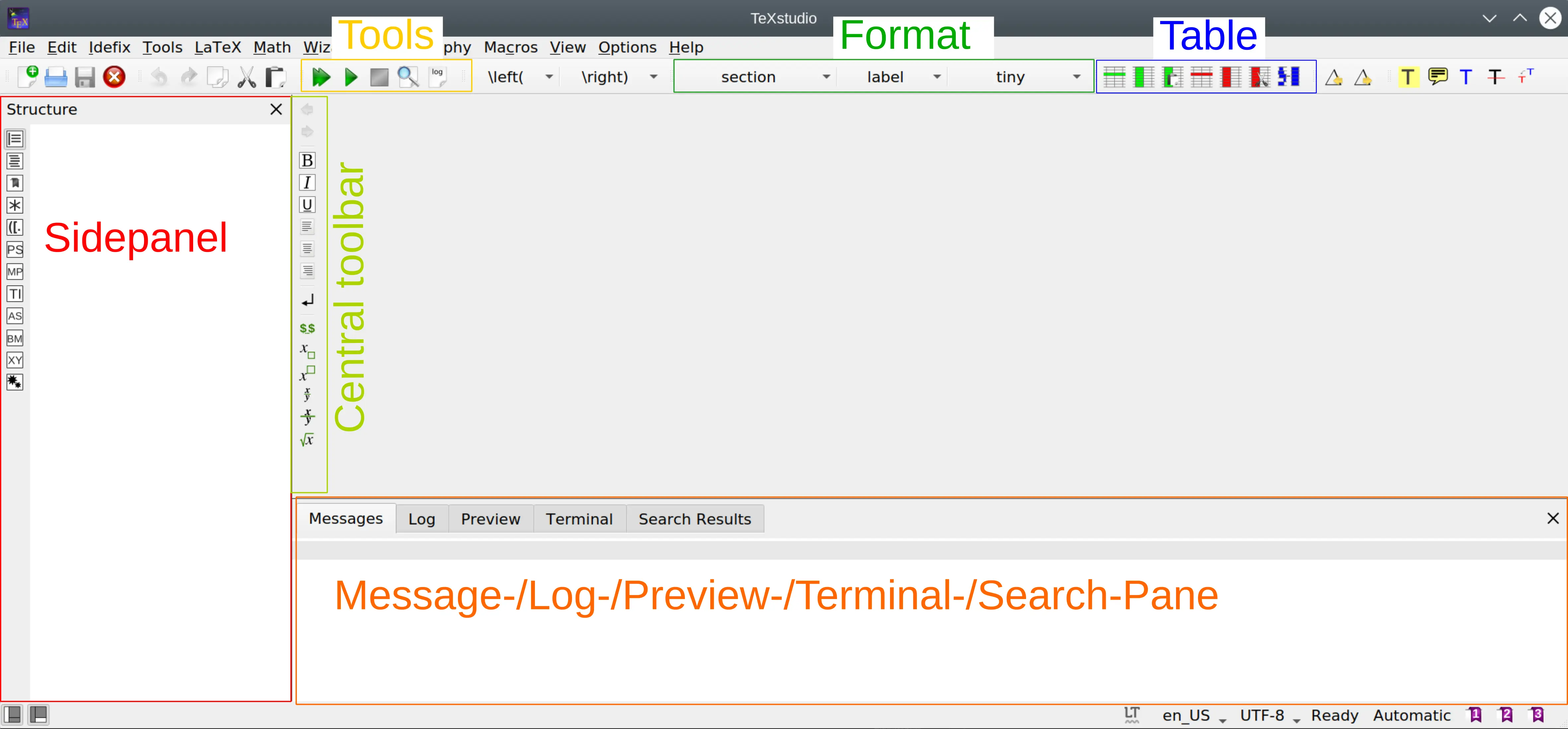
В стандартной компоновке слева находится боковая область со структурой документа, символами, закладками и другими панелями. В центре расположен редактор исходного текста с вкладками. Снизу открываются сообщения, журнал, предварительный просмотр, терминал и результаты поиска. Справа можно закрепить встроенный PDF-просмотрщик. Верхняя часть занята обычным меню, кнопками сборки и просмотра, а также панелями форматирования, секций, меток и таблиц.
Почти каждый док можно скрыть, отделить или переставить. Это важно на небольшом экране: начинающему полезно оставить структуру, редактор и PDF, а редко используемые панели убрать. На широком мониторе удобен трёхколоночный режим, где видны дерево проекта, исходник и результат. Разделители меняют ширину областей, а нижняя панель сворачивается, когда журнал не нужен.
Количество команд велико, поэтому первое впечатление может быть тяжёлым. Меню LaTeX, Math, Wizards, Bibliography, Macros, Tools и Idefix содержат функции, которые в простом редакторе отсутствуют. Осваивать их разумнее по мере появления задач: сначала сохранить документ, собрать и открыть PDF; затем подключить структуру, автодополнение и библиографию; после этого настраивать цепочки сборки, макросы и профили.
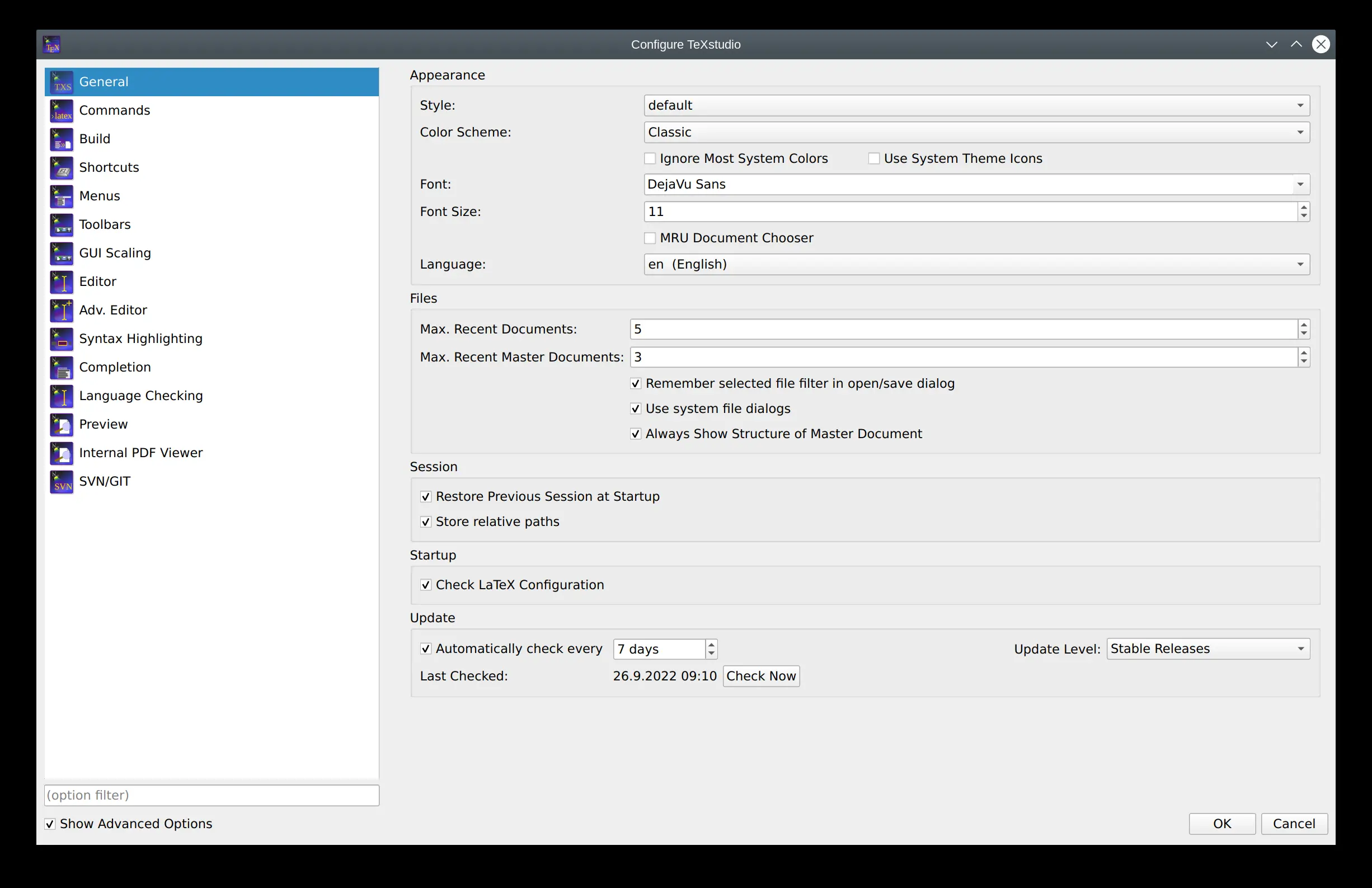
В настройках можно выбрать стиль, цветовую схему, язык меню, шрифт интерфейса, восстановление предыдущей сессии и относительное сохранение путей. Тёмные схемы доступны без системных модификаций. Масштаб интерфейса на дисплеях с высокой плотностью регулируется отдельно, что помогает, когда значки или текст выглядят слишком мелко.
Установка TeXstudio в Windows
Для современных компьютеров предназначен 64-разрядный установщик на базе Qt 6 для Windows 10 и 11. Для устройств Windows 11 на ARM публикуется отдельная ARM64-сборка. Старый 32-разрядный выпуск 2.12.22 сохраняется только для устаревших систем и не соответствует возможностям ветки 4.9. На Windows 11 может понадобиться актуальная среда выполнения Microsoft Visual C++, о чём сообщает официальная страница загрузки.
Установщик добавляет приложение в систему обычным способом. После первого запуска желательно открыть параметры команд и убедиться, что найдены исполняемые файлы TeX-дистрибутива. На Windows чаще всего используют MiKTeX или TeX Live. Если TeX ещё не установлен, редактор откроется и позволит писать текст, но кнопка компиляции завершится сообщением о том, что pdflatex либо другой движок не найден.
Современные установщики для Windows подписываются через SignPath. Тем не менее проверять имя файла, версию и издателя в свойствах полезно всегда, особенно когда пакет получен не с основной страницы проекта. Официальное имя 64-разрядного файла версии 4.9.6 содержит номер выпуска, обозначение Windows, Qt 6 и слово signed.
После установки TeX-дистрибутива стоит перезапустить TeXstudio, чтобы автоматическое обнаружение перечитало системный путь. Если программа всё равно не видит компилятор, в разделе Commands указывают полный путь к pdflatex.exe, xelatex.exe или lualatex.exe. Ручная настройка особенно актуальна, когда на компьютере одновременно установлены несколько версий MiKTeX или TeX Live.
Установка в macOS и Linux
Для macOS 13 и новее публикуются отдельные сборки для процессоров Intel и Apple Silicon. Проект предупреждает, что у команды нет аккаунта Apple Developer, поэтому система может пометить приложение как полученное от неопознанного разработчика. В таком случае его открывают через контекстное меню Finder и подтверждают запуск. Это предупреждение относится к политике Gatekeeper и не означает, что TeX-дистрибутив уже включён: MacTeX или BasicTeX устанавливаются отдельно.
В Linux предпочтителен пакет из репозитория дистрибутива, потому что он лучше интегрируется с библиотеками и системой обновлений. При отсутствии подходящего пакета доступен AppImage. Для Ubuntu также существует PPA, а дополнительные архитектуры встречаются в сервисе сборки openSUSE. В любом варианте понадобятся TeX Live и словари, если пользователь рассчитывает на компиляцию и проверку орфографии.
На Linux расположение программ обычно определяется через переменную PATH. Если TeXstudio запущен из графического меню и не видит инструмент, который доступен в терминале, причина часто в различии окружений. Путь можно добавить в расширенные параметры сборки либо прописать абсолютный путь в Commands. Этот же приём применяют к Inkscape, Ghostscript, makeglossaries и пользовательским скриптам.
Файлы настроек и пользовательские шаблоны хранятся отдельно от установочной папки. Это позволяет обновлять программу без потери конфигурации. Перед переносом на другой компьютер удобно сохранить профиль через встроенную функцию, однако секреты внешних сервисов и локальные пути следует проверить вручную.
Первый документ и мастер Quick Start
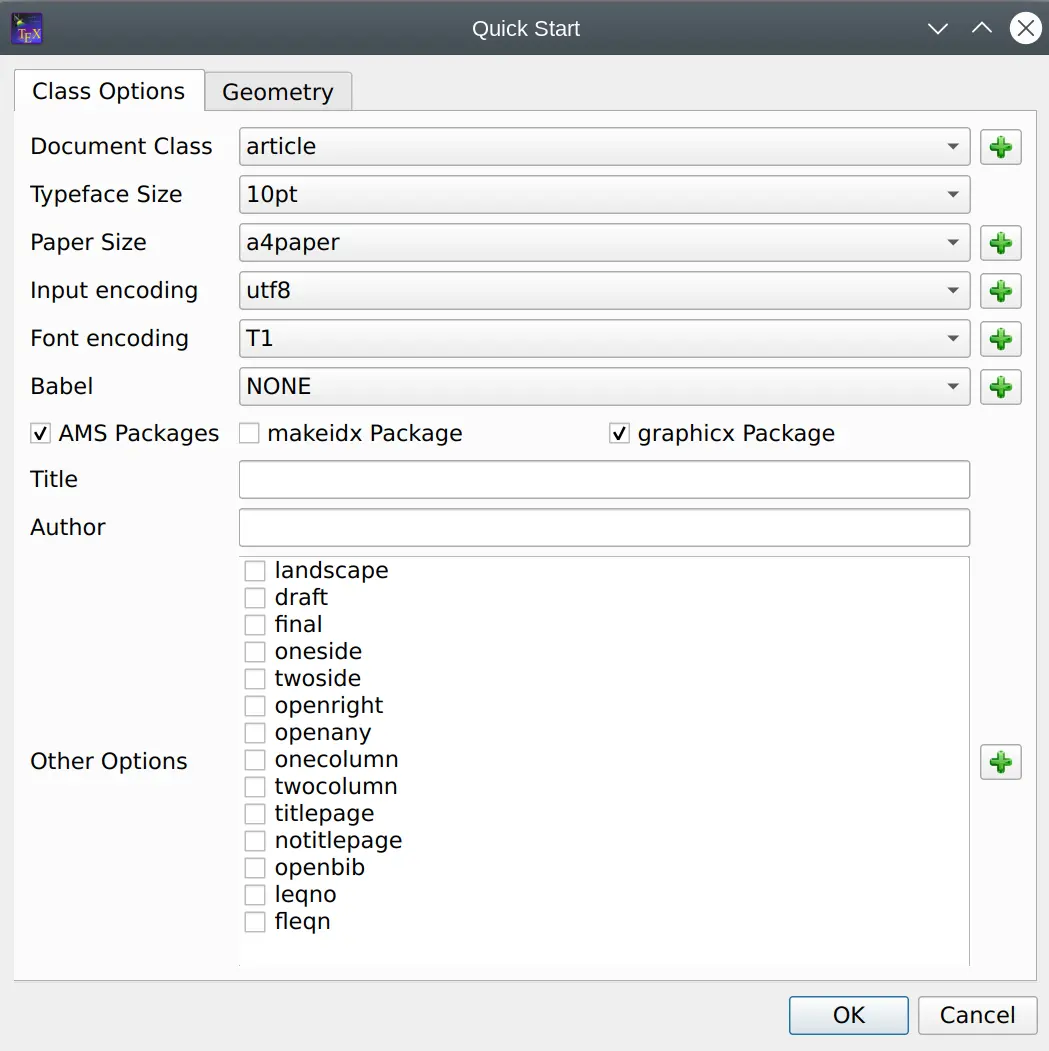
Мастер быстрого старта создаёт минимальную преамбулу без необходимости помнить синтаксис. Пользователь выбирает класс, кегль, формат бумаги, входную и шрифтовую кодировки, языковой пакет, поддержку математических команд, графики и индекса. Поля названия и автора вставляются в исходник. Такой документ остаётся обычным текстом: мастер не скрывает сгенерированные команды, поэтому результат можно изучать и изменять.
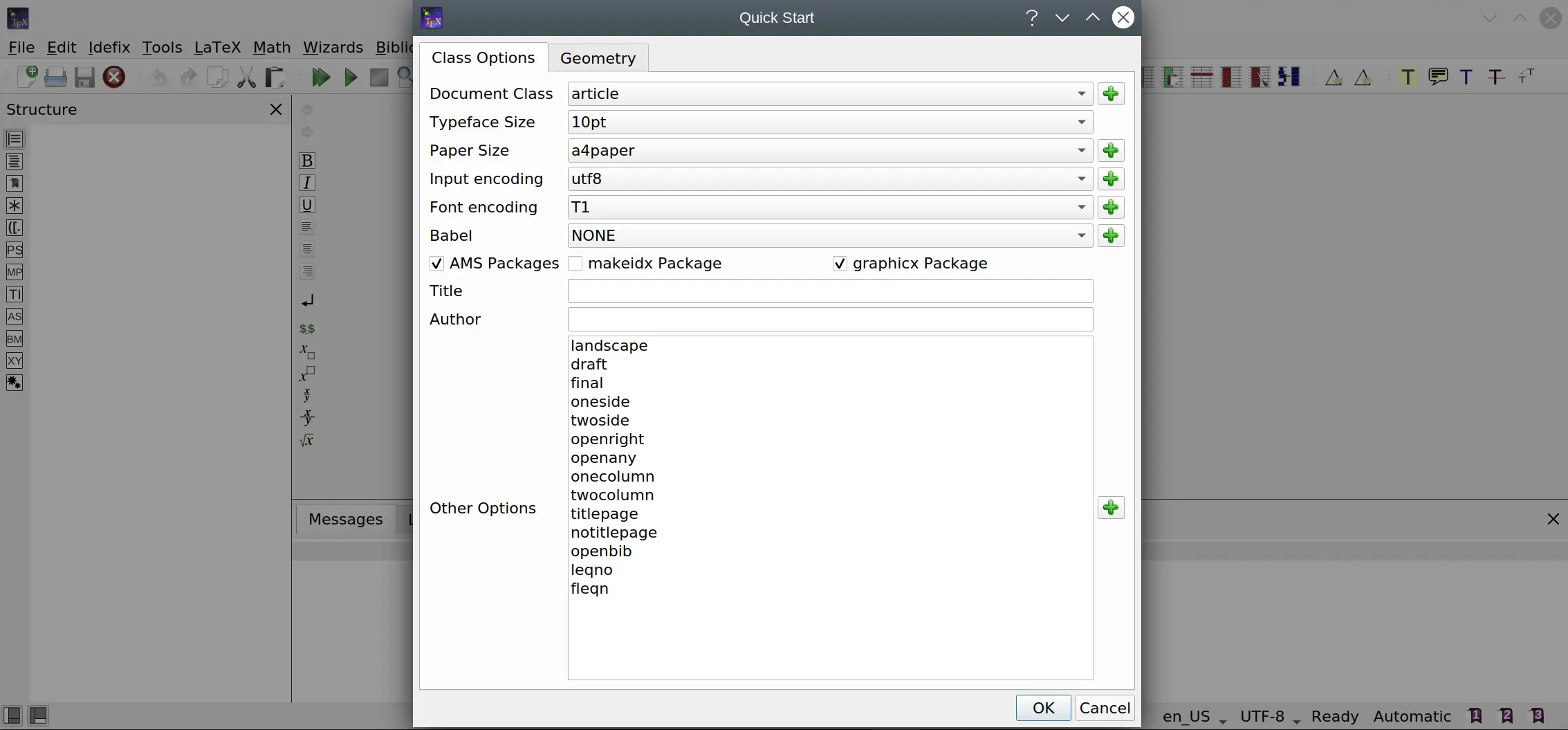
Для нового русскоязычного проекта с современным движком разумно сначала определить движок, а затем подбирать преамбулу. XeLaTeX и LuaLaTeX работают с системными шрифтами через соответствующие пакеты, тогда как pdfLaTeX опирается на традиционную схему кодировок. Механическое смешивание настроек разных движков приводит к ошибкам, поэтому мастер следует воспринимать как отправную точку, а не как универсальный генератор любой преамбулы.
Документ необходимо сохранить до первой полноценной сборки. TeX создаёт рядом вспомогательные файлы, а TeXstudio использует имя основного файла для поиска PDF и журнала. Папку лучше назвать латиницей без экзотических символов, особенно если проект использует старые скрипты или библиографические инструменты. Изображения, таблицы данных и файлы библиографии удобно раскладывать по подпапкам с относительными путями.
Кнопка Compile по умолчанию вызывает pdfLaTeX, кнопка View открывает результат, а Build & View объединяет операции. Горячие клавиши зависят от схемы, но в типичной конфигурации F6 запускает компиляцию, F7 открывает PDF, а F1 выполняет заданную цепочку. Все сочетания можно переназначить.
Редактирование исходного кода
Подсветка отличает команды, параметры, комментарии, математические выражения и ошибки. Схему цветов можно изменить независимо от темы интерфейса. Сворачивание кода скрывает содержимое секций и окружений, направляющие отступов помогают читать вложенные конструкции, а подсветка парных скобок показывает границы аргумента. В расширенных параметрах доступна разноцветная индикация уровней скобок.
Редактор поддерживает несколько курсоров и прямоугольные выделения, поэтому однотипные исправления выполняются одновременно в нескольких строках. Операции преобразования регистра, дублирования, перемещения строк и удаления пробелов полезны при чистке больших исходников. Автоматические отступы применяются к окружениям, а таблицы можно выравнивать специальным форматтером.
Команды форматирования не превращают приложение в WYSIWYG. Нажатие Bold вставляет \textbf{}, курсив — соответствующую команду, а выбор секции создаёт разметку уровня. Выделенный текст помещается внутрь команды или окружения. Это ускоряет ввод, но пользователь по-прежнему видит и контролирует синтаксис.
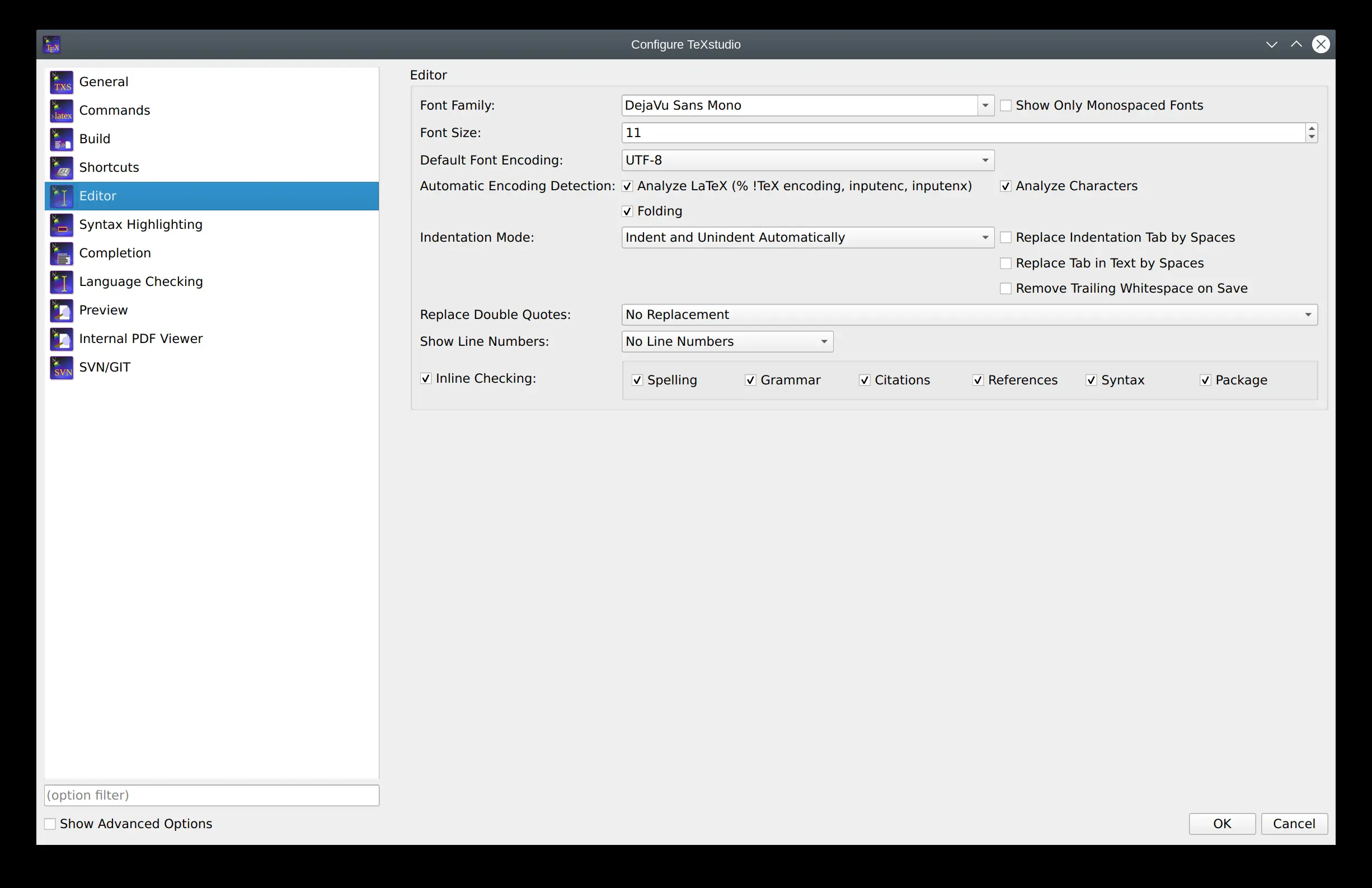
Кодировка новых файлов задаётся в настройках редактора. TeXstudio распознаёт UTF-8 и Latin-1, однако нестандартные старые документы иногда приходится открывать с явно выбранной кодировкой. После преобразования важно синхронизировать преамбулу и способ компиляции: неверная комбинация проявляется вопросительными знаками, ошибками входных символов или неправильными переносами.
Структура, оглавление и навигация
Панель Structure строится по командам секций, меткам, включённым файлам, блокам Beamer и заметкам TODO. Щелчок переводит курсор к соответствующему месту, а текущая секция подсвечивается. Контекстное меню позволяет перемещать целые разделы и менять их уровень, например превращать section в subsection вместе с подчинёнными элементами.
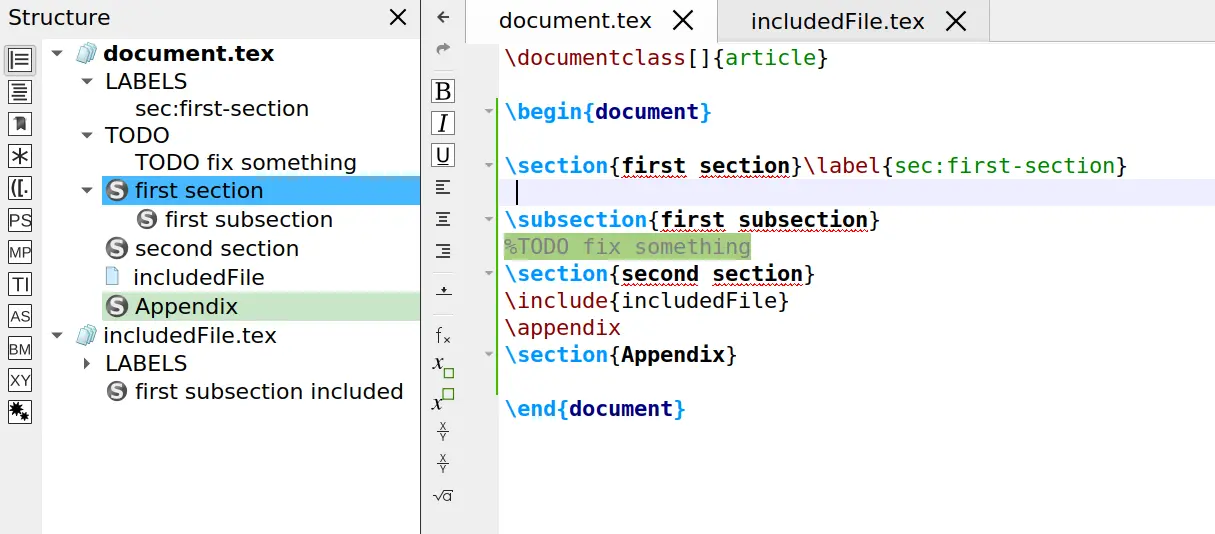
Отдельное представление TOC показывает иерархию всего проекта, включая содержимое подключённых файлов. Цветовой фон может различать файлы, что полезно в диссертации или книге. Если нужный файл не открыт и автоматическая загрузка включённых документов отключена, редактор знает о нём меньше: ссылки и команды могут временно отмечаться как неизвестные.
Закладки предназначены для мест, к которым приходится возвращаться вне структуры. Нумерованные закладки уникальны в редакторе, ненумерованные можно ставить многократно. Панель закладок показывает строки из разных вкладок и контекст вокруг них. Для навигации по истории позиций есть команды назад и вперёд, похожие на переходы в IDE.
При работе с огромным файлом полезны поиск по текущему документу, поиск во всех открытых файлах и глобальная замена. Регулярные выражения позволяют находить варианты команд, но перед массовой заменой следует сохранить проект в системе контроля версий. Поиск по PDF и переходы SyncTeX решают другую задачу: они связывают визуальный результат с исходником, а не ищут буквальное совпадение в коде.
Автодополнение и файлы CWL
TeXstudio предлагает команды после ввода обратной косой черты, названия окружений, пакетов, меток и ключей библиографии. Подсказка показывает сигнатуру команды и краткую справку, а обязательные и необязательные аргументы вставляются как заполняемые поля. Переход между полями сокращает количество ручного ввода скобок.
Сведения о командах хранятся в файлах завершения CWL. Редактор подключает описания стандартных пакетов автоматически и может учитывать пакеты, найденные в преамбуле. Если редкий пакет не распознан, пользователь включает подходящий CWL вручную или создаёт собственный. Это влияет на подсказки и проверку, но не устанавливает сам LaTeX-пакет.
Сканирование TeX-дистрибутива помогает отличать установленные пакеты от неизвестных и улучшает завершение имён в \usepackage. Процесс может занимать время после большой установки. Если список не обновился после добавления пакета, его пересканируют в настройках или перезапускают редактор.
Завершение ссылок и цитат зависит от того, какие файлы загружены. В многофайловом проекте полезно назначить корневой документ и разрешить автоматическую загрузку включённых файлов. Тогда \ref, \pageref и команды цитирования получают полный список меток и ключей.
Формулы и панель символов
Боковая панель содержит более тысячи математических и специальных символов, сгруппированных по категориям. Щелчок вставляет соответствующую команду, а часто используемые элементы собираются в отдельной группе. Это не графический редактор формул: итоговая запись остаётся LaTeX-кодом, что удобно для повторного использования и контроля.
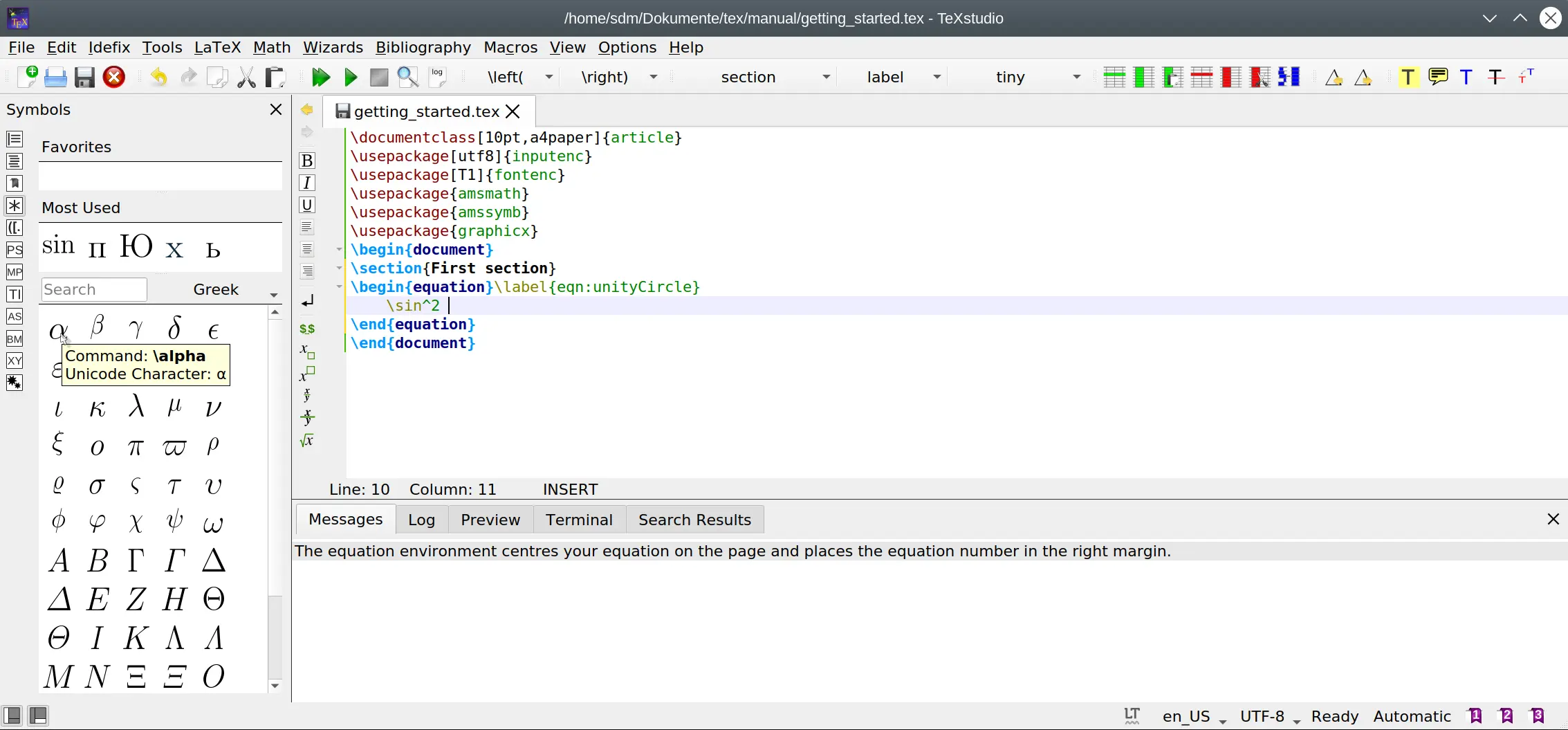
Мастер математических окружений вставляет equation, align и другие конструкции. Автодополнение предлагает команды пакетов amsmath и amssymb, если они подключены. Подсветка показывает незакрытые доллары и скобки, а встроенный синтаксический анализатор предупреждает о некоторых неверных аргументах до запуска TeX.
Для быстрой проверки выделенную формулу можно скомпилировать во встроенный предварительный просмотр. Результат отображается под строкой, во всплывающей подсказке, в панели Preview или в PDF-области — режим выбирается в настройках. Это быстрее полной сборки длинной книги, но всё равно требует работоспособного TeX-движка и корректной преамбулы.
Если предварительный просмотр не появляется, проверяют команду компиляции фрагмента, временную папку, наличие пакетов и журнал. Формулы с пользовательскими макросами зависят от того, какую часть заголовка редактор передал в мини-документ. Сложные конструкции надёжнее оценивать в полной сборке.
Таблицы, изображения и мастера вставки
Мастер таблиц генерирует окружение и сетку ячеек, а инструменты таблицы добавляют или удаляют строки и столбцы, копируют блоки и выравнивают амперсанды. Автоформатирование можно настроить: специальные команды вроде горизонтальных линий сохраняются в заданной позиции, а ячейки при желании раскладываются по отдельным строкам исходника.
Перетаскивание изображения в редактор открывает помощник вставки. Он формирует \includegraphics, старается использовать относительный путь и умеет обрабатывать несколько файлов. Само изображение не встраивается в текстовый файл: оно остаётся ресурсом проекта, поэтому его нужно переносить вместе с исходником.
Подсказка над именем графического файла может показывать миниатюру. Для форматов и преобразований отвечает TeX-движок и пакеты. pdfLaTeX обычно удобнее работает с PNG, JPEG и PDF; цепочки с DVI имеют другие ограничения. SVG часто требует пакета, Inkscape и разрешения на внешние команды, поэтому ошибка обработки SVG не устраняется одной настройкой TeXstudio.
При большом количестве графики полезно хранить относительные пути и не использовать пробелы в именах. Если проект собирается на другом компьютере или в облаке, локальная абсолютная ссылка перестанет работать. Команда поиска файлов и всплывающие превью помогают обнаружить неверный путь до запуска полной сборки.
Настройка компиляторов и команд
Раздел Commands содержит строки запуска LaTeX, pdfLaTeX, XeLaTeX, LuaLaTeX, просмотрщиков, BibTeX, Biber, MakeIndex, makeglossaries, Ghostscript, latexmk, Git и других программ. Кнопка справа позволяет выбрать исполняемый файл, а TeXstudio подставляет специальные обозначения для имени текущего или корневого документа.
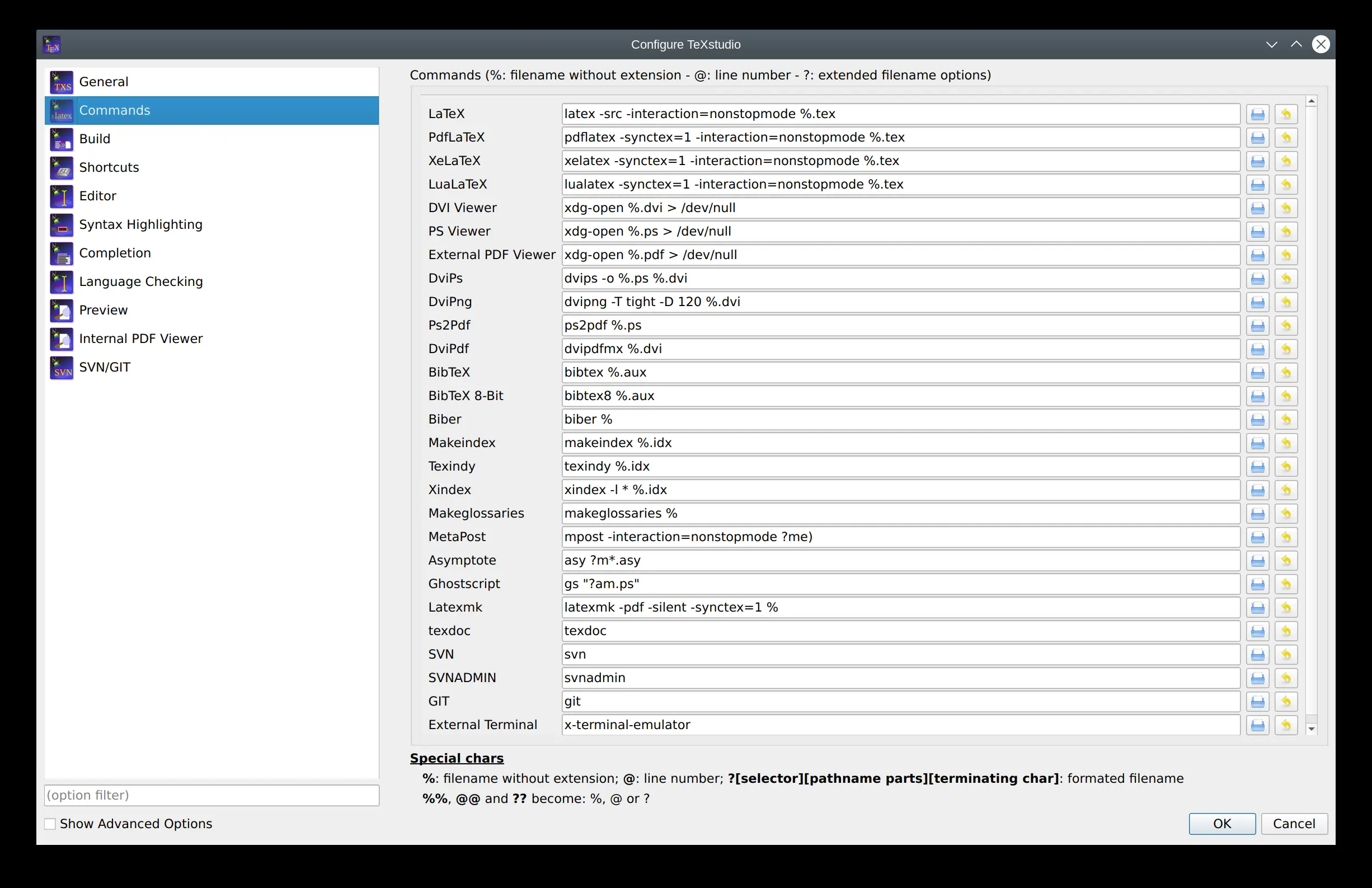
Символ процента обозначает имя корневого документа без расширения, знак @ — текущую строку, а расширенные шаблоны формируют абсолютные и относительные пути. Эти подстановки удобны для пользовательских скриптов, но требуют внимательного экранирования кавычек. Неверная строка команды может работать в терминале и ломаться в редакторе из-за пробелов или отличающегося окружения.
На странице Build выбираются метакоманды: что выполнять при Build & View, какой компилятор считать стандартным, какой просмотрщик открывать и чем обрабатывать библиографию. Встроенный PDF-просмотрщик может быть закреплён в основном окне или открыт отдельно. Пользовательские цепочки добавляются в нижней части страницы.
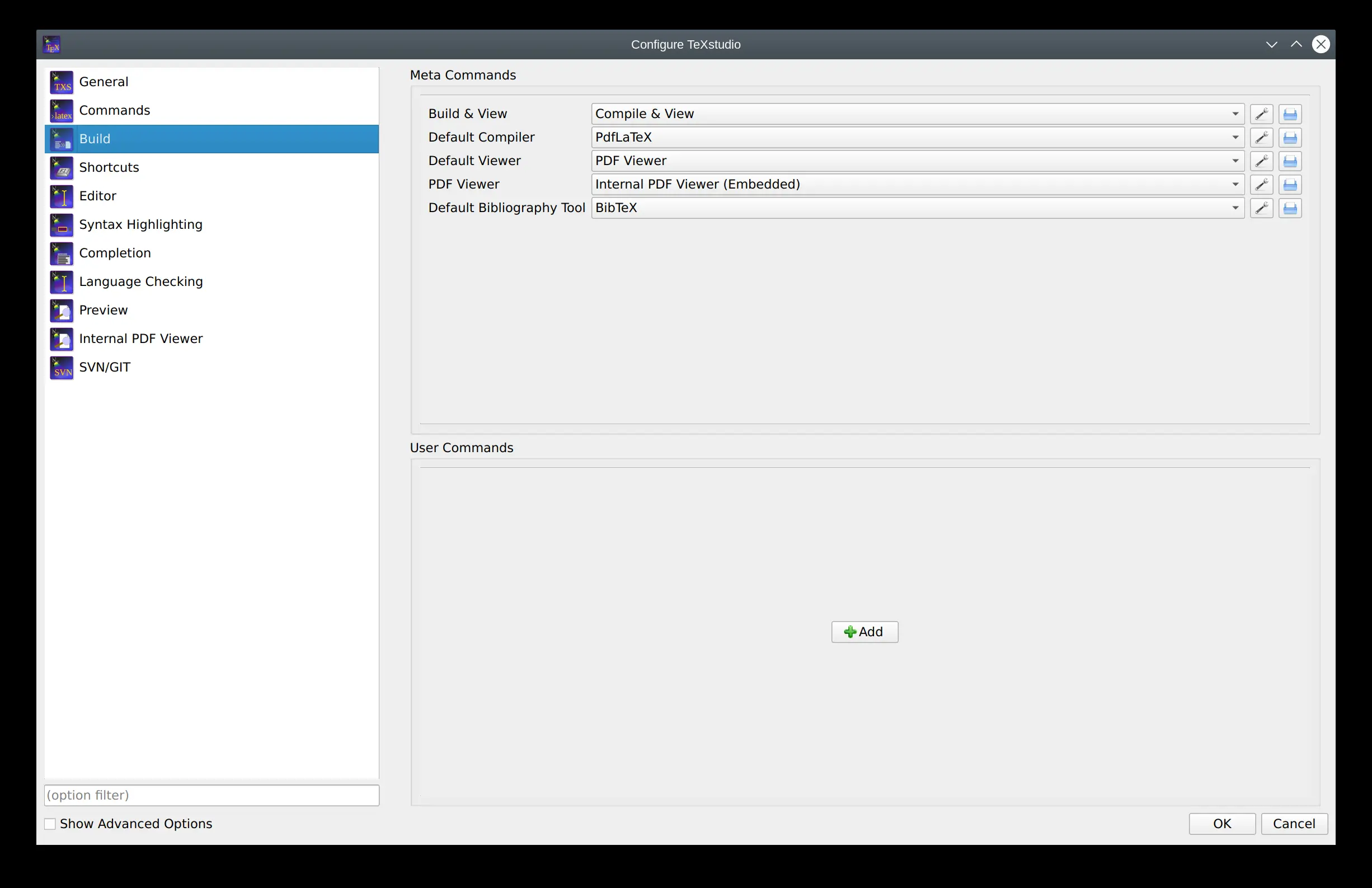
Цепочка использует разделитель между командами, но это не конвейер оболочки и не передаёт стандартный вывод следующему процессу. Для сложной логики лучше написать отдельный скрипт или использовать latexmk. Команды на странице Commands обычно должны содержать один внешний вызов; цепочки задаются на странице Build или в пользовательских командах.
pdfLaTeX, XeLaTeX, LuaLaTeX и latexmk
pdfLaTeX остаётся распространённым выбором для совместимых шаблонов и предсказуемой сборки. Он быстро создаёт PDF, но современная работа с системными шрифтами и Unicode требует дополнительных решений. XeLaTeX проще подключает шрифты операционной системы и подходит для многоязычных документов. LuaLaTeX предлагает современный движок с Lua-расширениями и развитой обработкой шрифтов, но некоторые старые пакеты ведут себя иначе.
Выбор движка задаётся глобально или специальным комментарием в начале документа. Магическая директива полезна, когда разные проекты требуют разных цепочек: TeXstudio читает её и временно меняет программу компиляции. В многофайловой работе подобные директивы помогают указать корневой файл и кодировку.
latexmk анализирует зависимости и повторяет компиляцию, пока ссылки, библиография и индекс не придут в устойчивое состояние. Он особенно полезен для проектов с biblatex, Biber и несколькими вспомогательными этапами. Если latexmk не установлен вместе с TeX-дистрибутивом, выбор его в TeXstudio не даст результата.
Ошибки разных движков могут отличаться. Документ, рассчитанный на XeLaTeX, часто не собирается pdfLaTeX из-за fontspec; старый шаблон с пакетами для восьмибитной кодировки может требовать адаптации для LuaLaTeX. TeXstudio лишь показывает сообщения, поэтому решение следует искать в преамбуле и документации пакета, а не в оформлении редактора.
Библиография, ссылки и индексы
Редактор распознаёт команды цитирования и ключи в файлах .bib, предлагает автодополнение и отмечает неизвестные записи. Для BibTeX и Biber доступны отдельные команды. Какой инструмент использовать, определяет пакет библиографии в документе: классическая связка обычно вызывает BibTeX, а biblatex часто работает с Biber.
После изменения библиографии требуется правильная последовательность проходов. Простой проект может потребовать LaTeX, затем BibTeX или Biber, затем два запуска LaTeX. Встроенная логика условной повторной обработки и latexmk уменьшают количество ручных нажатий. Если список литературы пуст, сначала смотрят журнал библиографического инструмента, имя ресурса и ключи цитат.
Метки \label и ссылки \ref проверяются во время редактирования. Наведение или переход по ссылке показывает место объявления. Неизвестная метка может означать опечатку, незагруженный включённый файл либо то, что проект ещё не был собран достаточное число раз.
MakeIndex и инструменты глоссария подключаются как отдельные этапы. В меню есть команды для вставки типовых конструкций, но создание корректного индекса зависит от пакетов и настроенной цепочки. Для нестандартного инструмента пользователь добавляет команду с шаблоном имени корневого файла.
Встроенный PDF-просмотрщик и SyncTeX
Встроенный просмотрщик открывается в правой области или отдельном окне. Он поддерживает масштабирование, прокрутку, поиск, миниатюры, режим сетки и презентацию. Встроенный вариант удобен для постоянного сравнения кода и результата, отдельное окно — для второго монитора или развёрнутого просмотра.
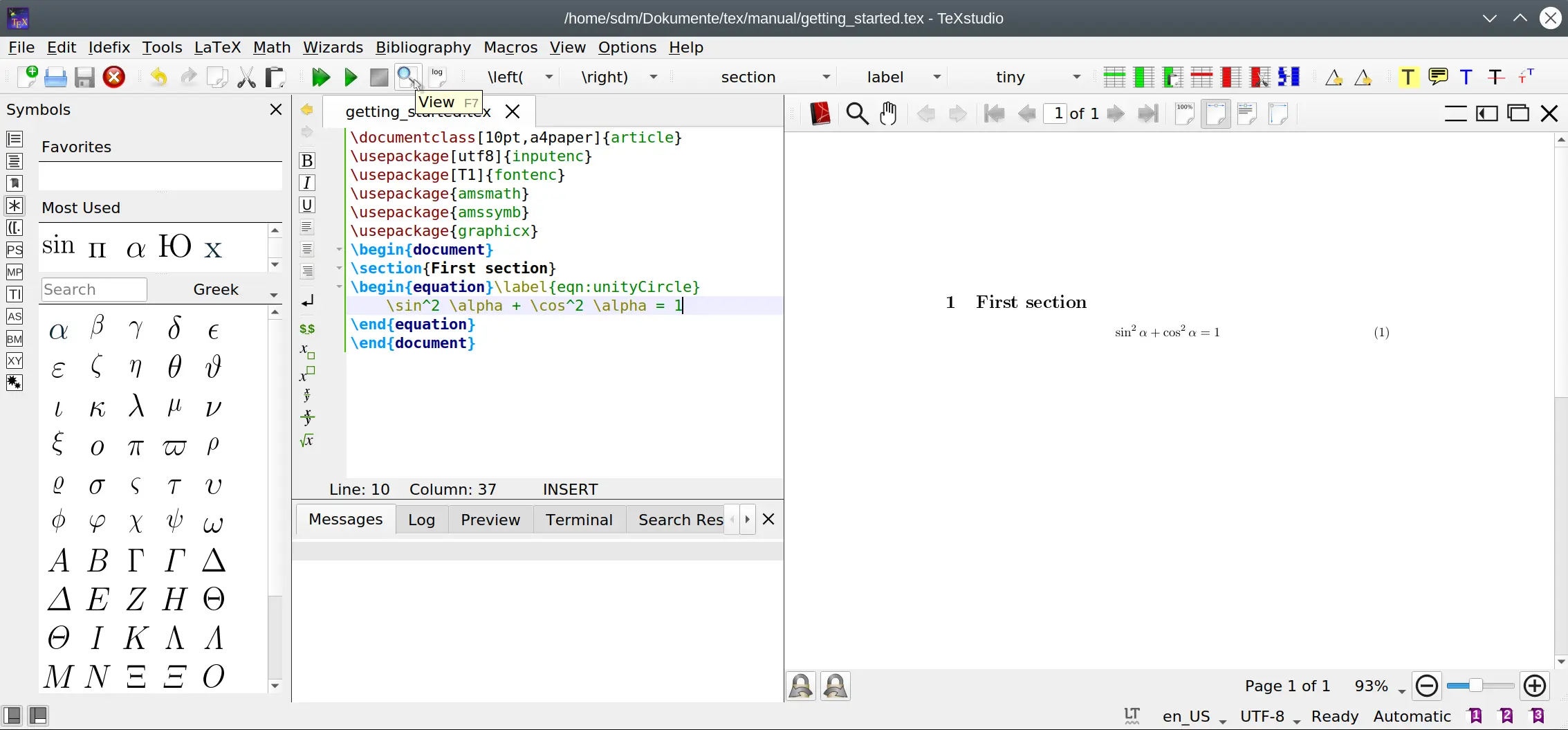
SyncTeX связывает строки исходника с координатами в PDF. Переход вперёд отправляет курсор из кода к соответствующему месту результата, обратный переход по щелчку в PDF открывает строку исходника. Для этого компилятор должен запускаться с включённым SyncTeX; TeXstudio обычно обнаруживает отсутствие параметра и предлагает исправить команду.
Точность не всегда буквальная. Один абзац исходника может быть переразбит на несколько строк, формула — вынесена, а плавающий рисунок — перемещён на другую страницу. Поэтому переход считается почти пословным, но не гарантирует попадание в конкретный символ. В многофайловом проекте корректность зависит от сохранённых исходников и свежей сборки.
Просмотрщик не предназначен для изменения объектов готового PDF. Выделение текста, копирование координат или просмотр шрифтов помогают анализу, однако удалить страницу, заменить изображение или исправить чужую опечатку без исходника нельзя. Для таких действий нужен редактор PDF, а TeXstudio применим только если доступен LaTeX-проект и документ можно пересобрать.
Орфография, грамматика и языковые средства
Проверка орфографии использует словари Hunspell. Доступные языки зависят от установленных файлов словарей; если русского словаря нет, выбрать его в списке невозможно. Подчёркивание можно отключать в математических и других нетекстовых окружениях, чтобы команды и переменные не создавали шум.
Проверка грамматики работает через LanguageTool при корректной настройке. В зависимости от режима это может быть локальный сервер или сетевой сервис. Перед передачей закрытого текста наружу следует проверить выбранный адрес и политику проекта. Для конфиденциальных рукописей предпочтительнее локальная обработка или отключённая функция.
Язык можно назначать всему документу и отдельным фрагментам специальными комментариями. Это полезно для двуязычной статьи, где подписи и основной текст проверяются разными словарями. Автоматический анализ пытается учитывать LaTeX-разметку, но не понимает смысл всех пользовательских команд, поэтому часть ложных срабатываний неизбежна.
Тезаурус дополняет орфографию, если установлен совместимый ресурс. Он не заменяет научное редактирование: термины, фамилии и обозначения часто требуют пользовательского словаря. Добавляя слово, важно выбрать правильный словарь, иначе запись не будет доступна для другого языка.
Многофайловые проекты и корневой документ
Книгу или диссертацию удобнее делить на главы и подключать через \input или \include. Один файл объявляется корневым: именно его TeXstudio передаёт компилятору, даже если курсор находится в дочерней главе. Корень можно назначить в меню или магическим комментарием.
Автоматическая загрузка включённых файлов позволяет редактору собрать полную структуру, список меток, пакетов и библиографических ключей. На очень большом проекте это увеличивает время открытия и потребление памяти. В новых версиях применялось кэширование повторно открываемых включённых файлов; оно ускоряет старт, но для кэшированных документов отдельные функции предварительного просмотра и поиска могут быть ограничены до полной загрузки.
Относительные пути делают проект переносимым. Если корневой файл находится в верхней папке, главы — в chapters, а рисунки — в figures, все ссылки должны рассчитываться из того контекста, который ожидает TeX. При неожиданной ошибке file not found полезно сравнить рабочую папку команды и путь, который показывает журнал.
Сессии сохраняют набор открытых вкладок и положение курсоров. Для нескольких независимых проектов лучше использовать отдельные сессии, чтобы структура и корневой файл не смешивались. Относительное сохранение путей облегчает перенос папки на другой диск.
Шаблоны, макросы и профили
Команда New from Template открывает каталог встроенных и пользовательских шаблонов. Однофайловый шаблон можно сразу создать в редакторе, многофайловый — развернуть в папку. Диалог показывает описание и предварительное изображение, если они предусмотрены автором шаблона.
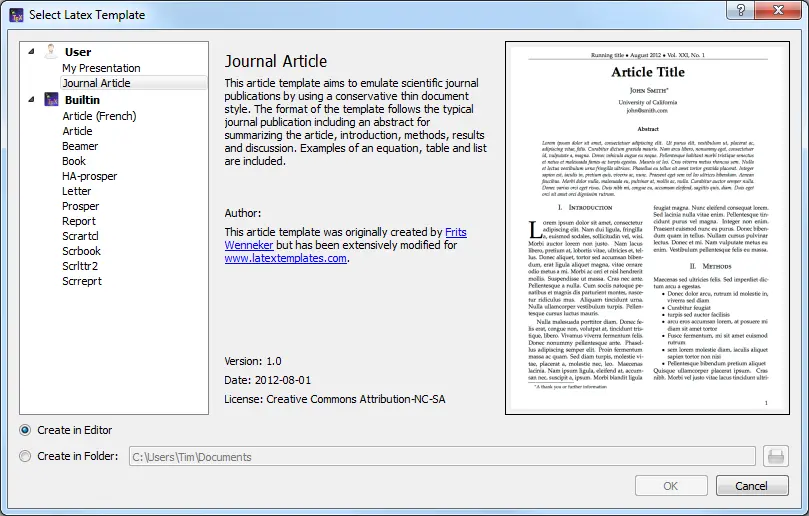
Создание шаблона из открытого документа подходит для простых заготовок. Сложный пакет с несколькими файлами, ресурсами и собственной миниатюрой приходится оформлять вручную по формату шаблонов. Перед распространением следует удалить личные данные, абсолютные пути и случайные вспомогательные файлы.
Персональные макросы записывают последовательность действий или вставляют фрагмент кода. У макроса может быть сочетание клавиш и триггер. Это удобно для повторяющихся конструкций, но слишком агрессивный триггер мешает обычному вводу. Макросы следует проверять на тестовом документе, особенно если они вызывают внешние команды.
Профиль переносит значительную часть настроек TeXstudio. Он полезен при миграции между компьютерами или для лаборатории с одинаковой конфигурацией. Пути к компиляторам и внешним программам могут различаться между системами, поэтому импортированный профиль не гарантирует работоспособность без проверки Commands и Build.
Git, SVN и совместная работа
Текстовый формат LaTeX хорошо подходит для Git: изменения видны построчно, ветки объединяются, а история не зависит от двоичного формата офисного файла. TeXstudio умеет вызывать Git и SVN и отображать часть операций через интерфейс. В версии 4.9.6 добавлена отдельная панель Git, но она не заменяет понимание статусов, фиксаций, веток и конфликтов.
В систему контроля версий обычно включают исходники, библиографию, рисунки и необходимые классы, а временные файлы сборки исключают. Готовый PDF добавляют только если он нужен как результат выпуска. Список исключений зависит от цепочки: .aux, .log, .synctex.gz и другие производные файлы легко пересоздаются.
Встроенная поддержка парного редактирования использует внешний компонент teamtype и доступна не на всех платформах одинаково. Это отдельный режим, а не облачная учётная запись TeXstudio. Для командной статьи чаще применяют Git, общий сетевой каталог или веб-редактор, учитывая риск одновременной правки одного файла.
При конфликте слияния TeXstudio показывает текстовые маркеры как обычный код, но корректно разрешить конфликт должен пользователь. После объединения обязательно выполняют полную сборку и проверяют ссылки, библиографию и итоговый PDF: синтаксически допустимое слияние может изменить структуру документа.
Форматы файлов и границы совместимости
Основные форматы — .tex для исходника, .bib для библиографии, .sty и .cls для пакетов и классов, а также обычные текстовые файлы. Редактор открывает их как код. Результатом компиляции чаще всего становится PDF; возможны DVI, PS и другие промежуточные форматы, если настроена соответствующая цепочка.
Графические ресурсы могут быть PNG, JPEG, PDF и форматами, поддерживаемыми выбранным движком. EPS традиционно используется в цепочках с DVI или конвертируется. SVG требует отдельного процесса и часто Inkscape. TeXstudio не гарантирует поддержку формата сам по себе: он лишь формирует команды и вызывает внешние программы.
Импорт DOCX, редактирование ODT и открытие издательских форматов не являются основной функцией. Конвертация через Pandoc возможна как внешняя команда, но результат LaTeX требует проверки. Обратное преобразование сложного документа с формулами, пользовательскими пакетами и плавающими объектами редко бывает полностью без потерь.
Команда преобразования в HTML относится к внешней цепочке и зависит от установленных инструментов. Это не браузерный визуальный редактор и не гарантия идентичности верстки. Для публикации в разных форматах лучше строить воспроизводимый процесс и хранить исходники в системе контроля версий.
Настройки производительности и удобства
На скорость влияют размер проекта, количество открытых файлов, сканирование пакетов, проверка грамматики, подсказки изображений и частота автоматического сохранения. Если интерфейс задерживается, сначала временно отключают наиболее тяжёлые проверки и сравнивают результат. Отключать подсветку и структуру полностью обычно не требуется.
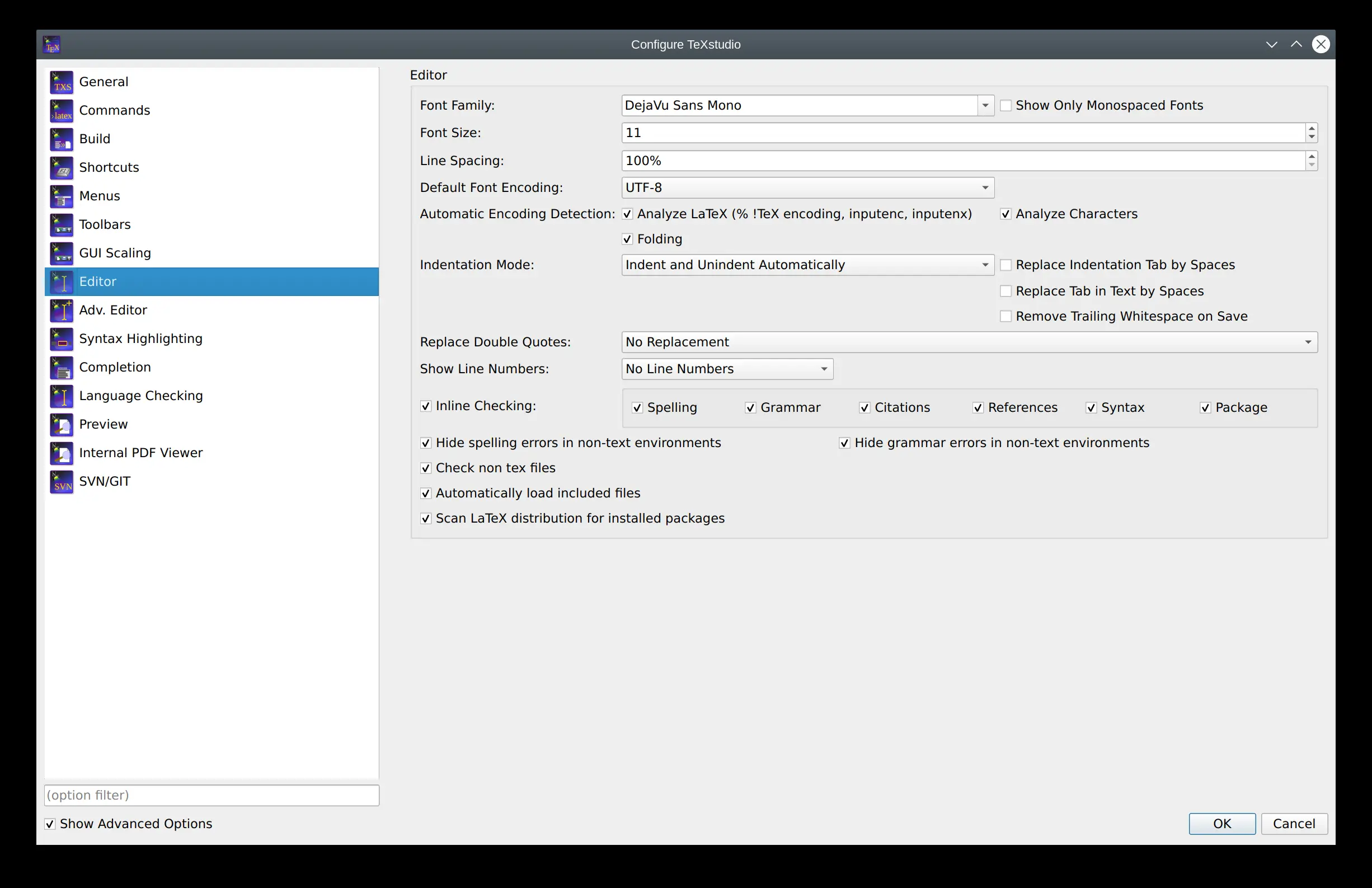
Для слабого компьютера полезно не загружать все включённые файлы без необходимости, ограничить число восстановленных вкладок и выключить постоянное слежение PDF за курсором. На мощной системе эти функции экономят время и обычно работают незаметно. Баланс зависит от конкретной рукописи, а не только от версии приложения.
Автосохранение снижает риск потери текста, но не заменяет контроль версий. Перед экспериментом с массовой заменой или изменением преамбулы лучше сделать фиксацию Git. Восстановление сессии возвращает вкладки, но не гарантирует восстановление несохранённых изменений после системного сбоя.
Панели и сочетания клавиш можно адаптировать под роль. Автору статьи важны цитаты и PDF, редактору книги — структура и поиск, преподавателю — шаблоны и символы, разработчику класса — журнал, терминал и пользовательские команды. Удаление лишних кнопок делает интерфейс заметно спокойнее.
Безопасность и сетевые функции
Основное редактирование и сборка работают локально. Сеть используется только для явно включённых действий: проверки обновлений, обращения к LanguageTool, AI-чату, совместному компоненту или пользовательским командам. Это позволяет использовать TeXstudio без загрузки рукописи в облако, если сетевые функции отключены.
Любая цепочка сборки запускает внешние программы с правами пользователя. Опция shell-escape разрешает TeX-документу выполнять команды оболочки и нужна некоторым пакетам, например для автоматической обработки SVG или кода. Включать её глобально для непроверенных документов опасно; безопаснее назначать только доверенному проекту и понимать, какие процессы вызываются.
Пользовательские макросы и команды также способны запускать произвольные файлы. Профиль, полученный от другого человека, следует просмотреть перед импортом. Шаблон может содержать не только текст, но и скрипты, классы и настройки сборки.
Проверка обновлений показывает наличие новой версии, но сам выбор канала важен: стабильные выпуски подходят для рабочей машины, кандидаты и снимки — для тестирования. Предварительную сборку лучше не устанавливать поверх единственной рабочей среды перед сдачей статьи.
Типовые ошибки и способы устранения
Компилятор не найден
Сообщение о неизвестной программе означает, что TeXstudio не видит TeX-дистрибутив. Устанавливают MiKTeX, TeX Live или MacTeX, перезапускают редактор и проверяют Commands. Если движок запускается в терминале, но не из меню, сравнивают переменную PATH и указывают абсолютный путь.
Документ не собирается после смены движка
Преамбула могла быть рассчитана на другой движок. fontspec требует XeLaTeX или LuaLaTeX, а традиционные пакеты кодировок могут быть лишними. Возвращают исходный движок либо адаптируют преамбулу по документации класса и пакетов.
Не найден пакет или класс
Редактор не устанавливает LaTeX-пакеты. Их добавляют средствами TeX-дистрибутива. Если файл лежит локально, проверяют имя, регистр букв и рабочую папку. После установки обновляют базу имён файлов и при необходимости повторно сканируют пакеты в TeXstudio.
Список литературы пуст
Проверяют имя файла .bib, ключи, выбранный инструмент и журнал BibTeX или Biber. Затем выполняют полную последовательность проходов либо запускают latexmk. Ошибка в одной записи может остановить обработку всего списка.
Ссылки остаются вопросительными знаками
Нужны повторные проходы LaTeX. Если предупреждение не исчезает, проверяют совпадение \label и \ref, уникальность меток и наличие подключённого файла. Удаление повреждённых вспомогательных файлов и чистая сборка иногда устраняют зацикленное состояние.
PDF не обновляется
Убеждаются, что компиляция завершилась без ошибки и открывается PDF именно корневого файла. Внешний просмотрщик может блокировать запись, тогда используют встроенный или настраивают закрытие документа перед сборкой. Иногда помогает удалить старый PDF после проверки прав доступа.
Переход SyncTeX ведёт не туда
Добавляют параметр SyncTeX к команде движка, выполняют чистую сборку и открывают свежий результат. Для плавающих объектов переход приблизителен. При нескольких файлах проверяют правильно назначенный корень.
Русские слова подчёркнуты
Устанавливают словарь Hunspell и выбирают русский язык. Если список пуст, TeXstudio не нашёл файлы словаря. Комментарий языка в документе может переопределять глобальную настройку.
Неверно отображаются символы
Проверяют фактическую кодировку файла, настройку редактора и преамбулу. Старый документ лучше сначала открыть с правильной исходной кодировкой, затем сохранить в UTF-8 и только после этого менять команды кодировки.
SVG не обрабатывается
Пакету обычно нужны Inkscape, доступный в PATH, и разрешённый внешний запуск. Проверяют команду напрямую в терминале и журнал. Глобально включать shell-escape для неизвестных проектов не следует.
TeXstudio медленно открывает проект
Отключают автоматическую загрузку всех дочерних файлов, временно выключают грамматическую проверку и подсказки изображений, сокращают восстановление сессии. Затем включают функции по одной, чтобы найти реальную причину.
После обновления изменились сочетания или панели
Сбрасывают только проблемную панель, проверяют схему клавиш и импортированный профиль. Полный сброс настроек используют последним, предварительно сохранив рабочий профиль и список пользовательских команд.
Сравнение TeXstudio с аналогами
| Программа | Лучше подходит для | Главное ограничение |
|---|---|---|
| TeXstudio | Локальной работы с LaTeX, сложной сборки и синхронного просмотра PDF | Требует отдельный TeX-дистрибутив и освоение множества настроек |
| Texmaker | Пользователей, которым нужен более сдержанный кроссплатформенный LaTeX-редактор | Меньше гибких средств проверки и настройки рабочего процесса |
| TeXworks | Первого знакомства и простой схемы исходник плюс PDF | Минималистичный набор проектных и навигационных функций |
| LyX | Авторам, предпочитающим структурное визуальное редактирование вместо постоянной работы с кодом | Сложнее контролировать нестандартный LaTeX и точный исходник |
| Overleaf | Совместного редактирования в браузере и проектов без локальной настройки среды | Работа зависит от сервиса, сети и ограничений выбранного плана |
| Visual Studio Code с LaTeX Workshop | Разработчиков, уже использующих VS Code и желающих объединить TeX с другими языками | Требует подбора расширений и ручной настройки интеграции |
TeXstudio стоит выбирать, когда нужен самостоятельный локальный инструмент с богатой LaTeX-специализацией и встроенным PDF. TeXworks проще для первых уроков, Texmaker подходит любителям более спокойного интерфейса, LyX уменьшает контакт с кодом, Overleaf удобнее для быстрой совместной работы, а VS Code логичен в смешанном техническом проекте. PDF Commander не включён в таблицу как прямой аналог: он редактирует готовые PDF, тогда как TeXstudio создаёт их из исходников.
Сильные стороны TeXstudio
- Глубокая специализация на LaTeX: завершение команд, структура, ссылки, цитаты и синтаксические проверки работают в одном приложении.
- Встроенный PDF-просмотрщик с прямым и обратным SyncTeX-переходом сокращает цикл исправления.
- Гибкая система команд поддерживает разные движки, библиографию, индексы, latexmk и пользовательские скрипты.
- Кроссплатформенность и свободная лицензия позволяют использовать одинаковый процесс на личном и рабочем компьютере.
- Текстовые проекты хорошо сочетаются с Git, а шаблоны, макросы и профили ускоряют повторяющуюся работу.
Главное достоинство проявляется не в одной функции, а в соединении этапов. Автор видит структуру, пишет код, получает подсказки, запускает сборку, читает журнал и проверяет PDF, не переключаясь между несколькими окнами. Для рукописи с десятками глав это заметно сокращает потери внимания.
Ограничения и слабые стороны
- Приложение не содержит TeX и без отдельного дистрибутива не может собрать документ.
- Большое количество меню и параметров усложняет старт для человека, который ещё не знает основы LaTeX.
- Редактор не исправляет готовый PDF и не предоставляет обычный режим визуальной правки страниц.
- Часть функций зависит от внешних словарей, LanguageTool, Inkscape, Git и других программ.
- Сборка macOS может потребовать ручного подтверждения из-за отсутствия подписки Apple Developer.
Кроме того, встроенные проверки не равны компилятору. Они находят многие опечатки, но могут ошибочно подчёркивать пользовательские команды или не замечать семантическую проблему. Окончательное решение всегда подтверждается журналом TeX и визуальной проверкой PDF.
Практический процесс для научной статьи
Создайте отдельную папку, сохраните основной .tex, добавьте references.bib и подпапку рисунков. Выберите шаблон журнала только из доверенного комплекта и сначала соберите исходный пример без изменений. Так легче отличить проблему среды от ошибки в собственном тексте.
Назначьте корневой документ, выберите требуемый движок и библиографический инструмент. Если журнал рекомендует latexmk, настройте его как Build & View. Включите SyncTeX и встроенный PDF, затем проверьте переход в обе стороны на одном абзаце.
Пишите разделами, создавая метку сразу после заголовка или объекта. Ключи лучше называть осмысленно, например по типу и теме, а не последовательными числами. Библиографические записи проверяйте при добавлении, чтобы ошибка не накопилась к моменту сдачи.
Перед отправкой выполните чистую сборку, просмотрите предупреждения о переполненных строках, неизвестных ссылках и шрифтах, проверьте все страницы PDF и сохраните состояние в Git. Затем соберите пакет файлов в соответствии с правилами издательства, не включая случайные локальные пути и секретные настройки.
Практический процесс для диссертации или книги
Разделите главы на файлы, а преамбулу и команды держите централизованно. Структура TeXstudio должна показывать весь проект; если метки дочерних файлов не видны, включите их загрузку или откройте вручную. Для больших рисунков используйте относительные пути и понятные имена.
Создайте отдельные пользовательские команды для быстрой и полной сборки. Быстрая может компилировать без тяжёлых индексов, полная — запускать latexmk, библиографию, глоссарий и проверку итогового PDF. Не смешивайте их названия, чтобы перед сдачей случайно не использовать неполный результат.
Сессии удобно разделить по книге и сопутствующим материалам. Закладки отмечают места редакторской проверки, TODO отображаются в структуре, а Git фиксирует этапы. При массовом переносе секций используйте структурное меню и сразу собирайте документ, чтобы обнаружить нарушенные ссылки.
Как настроить TeXstudio без лишней сложности
Начните с минимальной конфигурации. Выберите язык интерфейса, шрифт редактора, показывайте номера строк, оставьте встроенные проверки орфографии, ссылок и синтаксиса. Укажите один основной компилятор и встроенный PDF-просмотрщик. Расширенные параметры пока не меняйте.
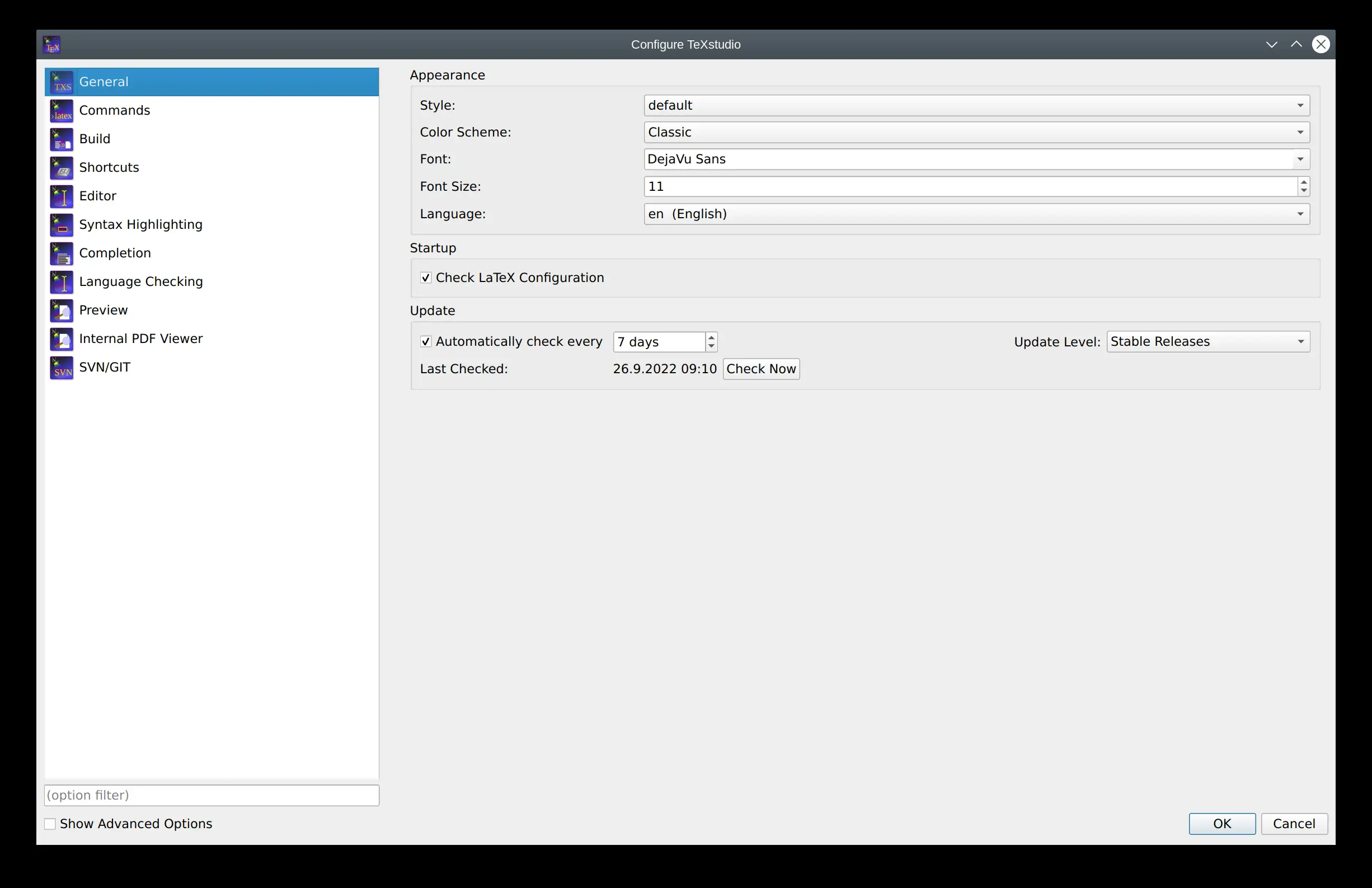
После успешной первой сборки включите загрузку включённых файлов, если проект многофайловый, и настройте словарь. Затем выберите latexmk либо собственную цепочку. Только после этого имеет смысл редактировать панели, макросы, меню и пользовательские команды.
Сохраните профиль, когда рабочая конфигурация проверена на реальном проекте. Это точка возврата перед экспериментами. Не импортируйте чужой профиль вслепую: он может содержать пути и команды, отсутствующие на вашем компьютере.
При проблеме меняйте один параметр за раз. Массовый сброс иногда устраняет симптом, но уничтожает полезные сочетания и не объясняет причину. Журнал команды, точное имя движка и минимальный тестовый документ дают больше информации, чем перестановка всех флажков.
Частые вопросы именно о TeXstudio
Можно ли пользоваться программой без интернета?
Да. Редактор, локальная компиляция и встроенный PDF работают без сети, если TeX-дистрибутив и нужные пакеты уже установлены. Сеть требуется для обновлений, сетевой проверки языка, AI-функций или совместных сервисов.
Есть ли русский интерфейс?
Программа локализована, и язык меню выбирается в общих настройках. Качество отдельных переводов может отличаться между выпусками. Русская орфография требует отдельного словаря Hunspell.
Можно ли открыть чужой PDF и исправить текст?
Нет. Встроенный просмотрщик предназначен для чтения результата и навигации к исходнику. Без файла LaTeX правка содержимого PDF не выполняется.
Почему после установки TeXstudio нет кнопки установки пакета?
Пакетами управляет MiKTeX, TeX Live или MacTeX. TeXstudio может обнаружить их и предложить команды, но не является менеджером TeX-дистрибутива.
Подходит ли приложение новичку?
Да, если новичок готов изучать LaTeX. Мастера, символы и подсказки снижают порог, однако понимание преамбулы, окружений и журнала всё равно необходимо. Для полностью визуальной работы лучше другой класс программ.
Можно ли использовать один проект на Windows и Linux?
Да, если пути относительные, доступны одинаковые пакеты и шрифты, а сборка не зависит от платформенного скрипта. Системные шрифты и версии TeX могут дать различия, поэтому итог проверяют на целевой среде.
Что выбрать для совместной статьи?
TeXstudio удобен с Git или общей папкой, когда участники умеют работать с файлами и конфликтами. Для одновременной браузерной правки проще Overleaf, но это другой режим хранения и зависимости от сервиса.
\nДополнительные рабочие приёмы
Перед сложным изменением преамбулы создавайте минимальный тест в отдельной вкладке. Если пакет работает там, но не в основном проекте, причина обычно в конфликте настроек, порядке подключения или пользовательской команде. Если ошибка повторяется в минимальном документе, проверяйте установку пакета и выбранный движок.
Сообщения TeX читают сверху вниз: первая настоящая ошибка часто вызывает десятки последующих. Переход к каждой строке подряд может увести от причины. Исправьте первое сообщение, соберите снова и только затем анализируйте оставшиеся предупреждения.
Для таблиц и формул храните семантически понятный код, даже если автоформаттер предлагает компактную запись. Читаемый исходник проще сравнивать в Git и редактировать нескольким людям. Прямоугольное выделение и несколько курсоров ускоряют выравнивание без превращения всей таблицы в одну длинную строку.
Проверяйте профиль перед обновлением крупной ветки. Новая версия может добавить параметры или изменить стандартную тему, но пользовательские команды должны оставаться воспроизводимыми. Сохранённый профиль и копия проекта позволяют быстро сравнить поведение без риска для рабочей рукописи.
При подготовке финального PDF отключите экспериментальные макросы, выполните полную сборку с нуля и прочитайте не только ошибки, но и предупреждения. Переполненные строки, подмена шрифта и повторяющиеся метки могут не остановить компилятор, но ухудшить результат.
В командной работе договоритесь о движке, версии TeX Live, правилах имён и способе сборки. TeXstudio может открывать один и тот же текст на разных системах, однако различающиеся пакеты и шрифты дают разные PDF. Файл конфигурации latexmk или простой сценарий сборки делает результат предсказуемее.
Используйте встроенный терминал для проверки команды в том же окружении, но не храните в истории секретные токены. Для сетевых функций создавайте отдельные настройки и отключайте их в конфиденциальных проектах. Основной процесс TeXstudio не требует передачи текста на внешний сервер.
Если панель перестала помещаться, не уменьшайте шрифт до нечитаемого размера. Скройте редко используемые доки, вынесите PDF в отдельное окно или переключайтесь между вкладками нижней области. Настройка компоновки эффективнее, чем постоянное масштабирование всей системы.
Пользовательские сочетания выбирайте так, чтобы они не конфликтовали с системными и раскладкой клавиатуры. После смены языка интерфейса проверьте команды сборки и навигации. Экспорт профиля сохраняет эти изменения для следующей установки.
Когда TeXstudio подчёркивает корректную пользовательскую команду, добавьте её описание в CWL либо отключите конкретный тип проверки для этого фрагмента. Полное отключение синтаксического анализа лишает полезных предупреждений о ссылках и пакетах.
Для нескольких вариантов документа используйте условные команды LaTeX или отдельные корневые файлы, а не ручное комментирование больших блоков. TeXstudio сможет показывать структуру каждого корня, а система контроля версий сохранит понятную историю.
При переносе проекта убедитесь, что вместе с исходниками скопированы пользовательские классы, библиография и рисунки. Вспомогательные файлы можно пересоздать. Затем назначьте новый корень и выполните чистую сборку, прежде чем продолжать редактирование.
Панель сообщений, журнал и разбор сборки
Нижняя область TeXstudio разделяет краткие сообщения и полный журнал. Messages показывает ошибки и предупреждения в табличном виде: номер строки, описание и иногда имя файла. Двойной щелчок переводит к предполагаемому месту проблемы. Log содержит необработанный вывод движка, поэтому именно там видны фактическая команда, версия программы, подключённые файлы и цепочка сообщений, которая предшествовала остановке.
При диагностике полезно начинать с первой существенной ошибки, а не с последней строки. TeX часто продолжает чтение после сбоя и создаёт десятки производных сообщений о незакрытых группах, неизвестных командах и отсутствующем PDF. После исправления первого дефекта список резко сокращается. Кнопки перехода между ошибками ускоряют просмотр, но не заменяют понимание контекста в журнале.
Предупреждения не всегда блокируют результат. Сообщения об undefined references требуют повторной сборки, overfull hbox указывает на строку, вышедшую за границу, а подмена шрифта может изменить внешний вид без остановки. Перед выпуском документа следует очистить именно содержательные предупреждения, а не просто добиться появления PDF.
Если журнал слишком длинный, создайте минимальный документ с той же преамбулой и проблемным фрагментом. Такой тест отделяет конфликт пакетов от ошибки конкретной главы. TeXstudio позволяет держать тест во второй вкладке, назначать отдельный корень и запускать тот же движок. После нахождения причины изменение переносят в основной проект и выполняют полную сборку.
Поиск, замена и рефакторинг исходника
Обычный поиск работает в текущем файле, а расширенный — во всех открытых документах или папке проекта. Результаты появляются в отдельной вкладке нижней панели и содержат контекст строки. Это удобнее последовательного открытия глав, когда нужно найти определение команды, повторяющуюся метку или устаревшее имя рисунка.
Регулярные выражения подходят для систематических изменений: например, поиска вариантов пробелов в команде, переименования семейства меток или выявления ручных переносов. Перед заменой во всём проекте сделайте фиксацию Git и сначала проверьте выражение в режиме поиска. LaTeX содержит много служебных символов, поэтому неверное экранирование может захватить больше текста, чем ожидалось.
Структурные операции безопаснее текстовой замены, когда меняется иерархия. Контекстное меню Structure умеет повысить или понизить уровень раздела и переносит вложенное содержимое. Для окружений помогают команды выделения текущего блока и перехода к парной границе. Эти средства уменьшают риск оставить незакрытую конструкцию после большого перемещения.
Многокурсорное редактирование полезно для коротких параллельных правок, но не должно скрывать смысл. Когда одинаковый фрагмент повторяется десятки раз, лучше определить пользовательскую команду LaTeX. Тогда дальнейшее изменение выполняется в одном месте, а исходник становится короче и последовательнее.
Пользовательские команды и воспроизводимая автоматизация
В TeXstudio можно добавить команду для конвертера, проверки стиля, генератора рисунков или собственного сценария. Запись получает внутренний идентификатор и видимое имя, после чего появляется в меню Tools/User и может быть назначена на клавишу. В аргументах используются шаблоны текущего и корневого файла, поэтому одна команда работает в разных проектах.
Надёжная пользовательская команда должна корректно обрабатывать пробелы в путях, возвращать понятный код завершения и записывать диагностический вывод. Сначала её проверяют в терминале, затем переносят в настройки без лишних оболочечных конструкций. Если требуется условная логика, несколько программ или обработка временных файлов, проще вызвать отдельный скрипт, чем помещать всё в одну строку.
Для команды, меняющей исходники, заранее определите область действия. Скрипт форматирования не должен молча переписывать весь проект при запуске на одном файле. Полезно предусмотреть режим проверки без изменений и хранить сам скрипт рядом с проектом, чтобы коллеги получили ту же логику. Абсолютный путь к личной папке делает настройку непереносимой.
Вывод команды можно смотреть во встроенном терминале или журнале, однако поведение зависит от типа вызова. Команда, которая открывает окно и сразу возвращается, может считаться завершённой до окончания реальной работы. Для цепочки сборки предпочтительны консольные инструменты, корректно сообщающие успех или ошибку.
Идентификаторы внутренних команд TeXstudio позволяют переиспользовать стандартные действия в собственных цепочках. Это удобно для сценария компиляция, библиография, повторная компиляция, просмотр. Но чрезмерно длинную цепочку трудно сопровождать; latexmk обычно надёжнее отслеживает зависимости и количество проходов.
Выбор TeX-дистрибутива и совместимость окружения
TeXstudio не требует конкретного дистрибутива, но фактическое поведение зависит от него. На Windows распространены MiKTeX и TeX Live, на macOS — MacTeX или сокращённый BasicTeX, в Linux — пакеты TeX Live из репозитория либо установка от проекта TeX Live. Различаются менеджеры пакетов, расположение программ и скорость появления новых версий.
MiKTeX может устанавливать недостающие пакеты по запросу, если такая политика включена. TeX Live обычно устанавливается наборами и управляется собственным инструментом. Ошибка package not found решается в менеджере дистрибутива, а не переключателем TeXstudio. После установки редактору может понадобиться обновление списка пакетов или перезапуск.
Для совместной работы важнее согласовать год и состав TeX Live, чем версию редактора. Один и тот же исходник может собираться по-разному при изменении класса, шрифтов или библиографического пакета. В публикационном проекте фиксируют окружение в инструкции, контейнере или системе непрерывной сборки, а TeXstudio используют как удобный клиент к этой определённой цепочке.
BasicTeX и минимальные наборы экономят место, но требуют чаще устанавливать пакеты вручную. Полный дистрибутив занимает больше диска, зато реже прерывает работу. Выбор зависит от количества проектов и ограничений компьютера. Сам TeXstudio занимает существенно меньше, чем полный набор TeX.
При одновременной установке нескольких дистрибутивов проверяйте, какой исполняемый файл реально запускается. В журнале обычно видна версия движка. Несогласованный PATH может направить pdfLaTeX в один набор, а Biber — в другой, что создаёт ошибки форматов и несовместимость служебных файлов.
Перенос проекта между Windows, macOS и Linux
Текстовые файлы UTF-8 переносятся без преобразования, но файловая система может по-разному учитывать регистр букв. Ссылка на Figure1.pdf не найдёт figure1.pdf в чувствительной к регистру системе. Имена ресурсов следует унифицировать ещё на Windows, где такая ошибка может оставаться незаметной.
Разделители каталогов TeX обычно обрабатывает переносимо, если в исходнике используются прямые косые черты и относительные пути. Пользовательские команды оболочки уже зависят от платформы. Для общего проекта создают разные скрипты или выбирают кроссплатформенный инструмент, а локальные пути не помещают в основной файл.
Системные шрифты — частая причина различий XeLaTeX и LuaLaTeX. Шрифт с одинаковым маркетинговым названием может отсутствовать либо иметь другую версию. Для контролируемого результата используют разрешённые к распространению файлы шрифтов в проекте или выбирают семейства, гарантированно установленные в целевой среде.
Окончания строк обычно не мешают TeX, но влияют на сравнение Git. Репозиторий следует настроить так, чтобы автоматическое преобразование не превращало каждую строку в изменение. TeXstudio показывает содержимое независимо от CRLF или LF, а правила нормализации задаются на уровне Git.
После переноса откройте корневой файл, проверьте движок, выполните чистую сборку и сравните число страниц, предупреждения и визуальное оформление. Простое открытие старого PDF не подтверждает, что новая машина способна воспроизвести документ.
Подготовка окончательного PDF
Финальная проверка начинается с удаления производных файлов средствами очистки проекта и полной пересборки. Это исключает ситуацию, когда старые ссылки, библиография или индекс маскируют проблему. Затем проверяют, что в журнале нет неопределённых ссылок, повторяющихся меток и отсутствующих шрифтов.
Просмотрите PDF постранично во встроенном окне или отдельном просмотрщике. Обратите внимание на обрезанные формулы, строки за полями, одиночные заголовки, расположение рисунков, качество растровой графики и кликабельность ссылок. SyncTeX помогает быстро вернуться к исходнику, но решение о качестве остаётся визуальным.
Для издательства могут требоваться встроенные шрифты, определённая версия PDF, отсутствие прозрачности или конкретный размер страницы. Эти свойства задаются движком и пакетами, а проверяются специальными инструментами. TeXstudio запускает нужную команду, если пользователь добавит её в рабочий процесс, но не сертифицирует файл автоматически.
Не включайте в передаваемый комплект локальные настройки TeXstudio, журналы с путями к личной папке и временные данные, если они не запрошены. Передавайте исходники, необходимые классы, библиографию, изображения и инструкции по сборке. Проверьте комплект в новой папке или на второй машине.
После сдачи сохраните состояние репозитория и тег выпуска. Это позволяет восстановить именно тот исходник, из которого создан отправленный PDF. Дальнейшие правки ведите в новой ветке или после отдельной фиксации, чтобы редакционная версия не смешивалась с опубликованной.
Когда TeXstudio является удачным выбором
Программа особенно сильна для автора, который работает локально, предпочитает видеть исходный код и регулярно использует формулы, ссылки, библиографию и многофайловую структуру. Она подходит студентам технических специальностей, исследователям, преподавателям, редакторам LaTeX-классов и авторам книг.
TeXstudio менее уместен для человека, которому нужен только визуальный макет без изучения команд, одновременное браузерное редактирование без настройки сервера или непосредственная правка готового PDF. В этих случаях выбирают LyX, Overleaf или PDF-редактор в зависимости от задачи.
Решение не привязывает проект к собственному формату. Даже если позже пользователь перейдёт на другой редактор, файлы .tex, .bib и ресурсы сохранятся. Поэтому затраты на изучение LaTeX и организацию проекта не теряются вместе с конкретным интерфейсом.
Перед длительной работой полезно собрать небольшой эталонный документ с формулой, ссылкой, цитатой и рисунком. Он быстро показывает, исправны ли компилятор, библиографический инструмент, словарь и SyncTeX после обновления системы. Если эталон собирается, проблему следует искать в настройках конкретного проекта; если нет — в окружении и путях к внешним программам.
Итоговая оценка
TeXstudio лучше всего раскрывается как локальная рабочая среда автора, который воспринимает LaTeX-документ как проект. Он объединяет редактор, структуру, подсказки, сборку, журнал и PDF, при этом оставляет пользователю обычные переносимые исходники. Для научной и технической вёрстки это сильное сочетание контроля и автоматизации.
Выбирать программу стоит тем, кому важны формулы, библиография, большие многофайловые документы и возможность настраивать внешние инструменты. Пользователю, который хочет только поправить пару строк в уже созданном PDF, она не поможет. Также нужно заранее установить TeX-дистрибутив и выделить время на освоение синтаксиса.
Рациональная стратегия — начать с стандартной сборки и встроенного просмотрщика, затем подключать структуру, словари, latexmk, шаблоны и Git по мере роста проекта. Такой порядок сохраняет преимущества богатой среды, не превращая интерфейс в набор непонятных панелей. При корректной настройке TeXstudio остаётся одним из наиболее функциональных настольных редакторов LaTeX для Windows, macOS и Linux.
