Transym TOCR распознаёт печатный текст в отсканированных страницах, TIFF, BMP и PDF, позволяет получить текст со всей страницы или выбранного фрагмента, принять изображение со сканера, исправить поворот и контраст, настроить набор допустимых символов и сохранить результат в текстовом либо форматированном виде.
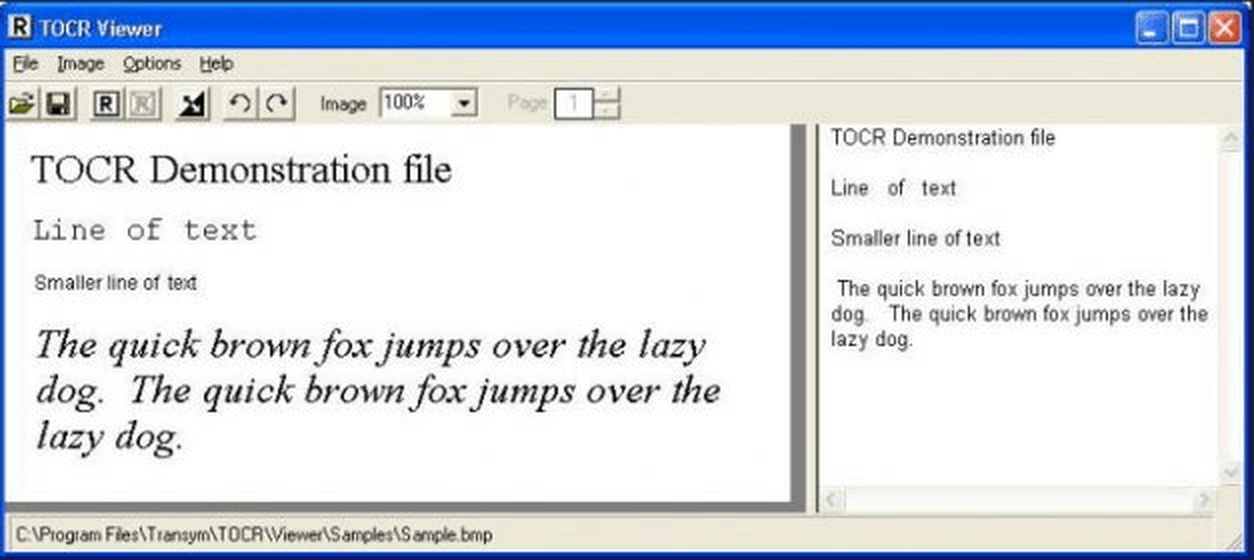
Рабочее окно разделено на область исходного изображения и поле распознанного текста, поэтому ошибку можно заметить, сопоставив строку справа с тем же местом на скане слева. Отдельные регуляторы масштаба для изображения и результата, переключатель страниц и строка состояния помогают проверять многостраничные документы без постоянного открытия дополнительных окон.
Типовой порядок работы прост: открыть файл или получить кадр через TWAIN, привести страницу к нормальной ориентации, при необходимости настроить преобразование цвета и параметры обработки, затем выполнить OCR Image либо OCR Selection. После распознавания текст можно поправить непосредственно в правой панели, скопировать в другую программу или записать на диск с выбранным вариантом форматирования.
Скачать Transym TOCR
- Редактирование PDF
- Русский интерфейс
- Просто новичкам
- Только Windows
- Нет экспорта в DOCX
- Лимит пробной версии
Рабочее окно и логика проверки результата
Главная форма построена вокруг вертикального разделителя. Слева показывается страница, полученная из файла, буфера обмена или сканера; справа расположен редактируемый результат. Такое расположение особенно удобно при вычитке: курсор оставляют в спорном слове справа, а масштаб изображения увеличивают отдельно, не меняя размер текста. Разделитель можно передвигать, отдавая больше места той части документа, которая важнее в текущий момент.
Над рабочей областью находятся меню File, Image, View, Options и Help. Основные операции продублированы на панели инструментов: открытие, сохранение результата, запуск OCR, показ обработанного изображения, остановка задачи, вырезание и копирование фрагмента, очистка, инверсия, повороты и отражения. Значки компактны, поэтому перед первой большой обработкой полезно задержать указатель над кнопкой и прочитать подсказку.
Для изображения и распознанного текста предусмотрены независимые списки масштаба. Lock Zoom связывает их, когда нужно одновременно увеличивать оригинал и результат; при ручной вычитке связь обычно удобнее отключить. Счётчик Page переключает страницы многостраничного TIFF или PDF, а строка состояния показывает имя файла, ход операции, координаты указателя и размеры выделения.
Команда Focus bars добавляет ориентиры, облегчающие сопоставление строки на скане и текста. Toolbar и Status bar можно скрыть, однако при пакетной проверке строка состояния полезна: по ней видно, что обработка продолжается, а не зависла. Если окно кажется перегруженным, лучше сначала сузить правую панель, чем отключать индикаторы, которые помогают диагностировать долгую операцию.
Открытие изображений и многостраничных документов
Команда Open загружает BMP, TIFF или PDF. Для одиночного скана удобен BMP: в нём нет неоднозначности с кодеком и сжатием. TIFF полезен для пачки страниц, но является контейнером с несколькими вариантами компрессии и представления цвета; поэтому два файла с одинаковым расширением могут обрабатываться по-разному. Если TIFF не открывается, практический обходной путь — пересохранить страницы в несжатый TIFF либо BMP.
После открытия многостраничного файла текущая страница выбирается счётчиком Page. Перед запуском распознавания важно убедиться, что именно нужная страница видна слева: результаты новой операции заменяют либо дополняют содержимое правой панели в зависимости от сценария, а ошибочно обработанная страница создаёт лишнюю работу при вычитке. Для длинного документа удобнее сначала проверить две-три характерные страницы, затем переносить настройки в пакетный режим.
PDF обрабатывается через извлечение страниц в растровое представление. Это означает, что программа анализирует вид страницы, а не редактирует существующие объекты PDF. Текстовый PDF тоже можно открыть, но смысл операции возникает прежде всего у страниц-изображений. Если документ защищён паролем, повреждён или содержит необычные графические объекты, надёжнее предварительно вывести нужные страницы в TIFF или BMP.
Для фотографии с камеры сначала полезно выровнять перспективу во внешнем редакторе: встроенные команды выполняют поворот кратно 90 градусам и отражение, но не перспективную коррекцию. JPEG и PNG официально не относятся к входным форматам движка, поэтому такие файлы следует преобразовать в BMP или совместимый TIFF. Это также исключает ошибки, связанные с цветовым профилем или редким вариантом альфа-канала.
Получение страниц со сканера
В меню File находятся Select TWAIN device, Show Device UI и Acquire images. Сначала выбирают устройство TWAIN, затем решают, показывать ли интерфейс драйвера. Окно драйвера удобно, когда требуется вручную задать разрешение, цвет, область стекла или автоматическую подачу. Скрытый интерфейс быстрее при повторяющейся задаче, но использует сохранённые параметры устройства.
Для обычного печатного документа разумной отправной точкой служат 300 dpi и градации серого. Слишком низкое разрешение разрушает перемычки в буквах, а чрезмерное увеличивает изображение и время обработки без обязательного роста точности. Для мелкого шрифта или слабой копии можно поднять разрешение, после чего сравнить результат на одной странице, а не сканировать всю коллекцию вслепую.
Если Acquire images ничего не получает, нужно проверить три уровня: видит ли устройство собственная программа сканера, выбран ли правильный TWAIN-драйвер и совпадает ли разрядность драйвера с вызывающим процессом. WIA-совместимость упоминается в требованиях к оборудованию, однако в интерфейсе просмотрщика основной путь обозначен как TWAIN. При нестабильном драйвере безопаснее сканировать в файл штатной утилитой устройства и открывать готовый TIFF.
При работе с автоподатчиком заранее очищают стекло и направляющие: вертикальная полоса от пыли проходит через каждую строку и вызывает систематические ошибки. Для двусторонних документов полезно проверить порядок страниц до OCR. Исправление последовательности после распознавания сложнее, поскольку текстовые файлы уже могут быть названы по номеру входной страницы.
Распознавание всей страницы и выделенного фрагмента
OCR Image отправляет на обработку весь текущий кадр. Этот режим предпочтителен для сплошного текста и для документов, где важны координаты символов по всей странице. Перед запуском следует убрать крупные поля, чёрные края и случайные отметки, если они занимают значительную площадь: посторонние области усложняют поиск строк и могут породить мусорные символы.
OCR Selection работает с выделенной областью. Пользователь протягивает прямоугольник в левой панели, после чего запускает команду из меню File или соответствующее действие. Движок сам по себе не выполняет зональное распознавание как набор именованных полей; просмотрщик фактически подготавливает отдельное изображение выбранного участка. Поэтому для нескольких полей формы приходится повторять операцию либо собрать зоны на чистом холсте.
Одна большая область обычно распознаётся устойчивее, чем множество тесных фрагментов: алгоритм видит больше строк, интервалов и контекста. Для таблицы, где требуется только один столбец, выделение оправдано, но между строками и границей прямоугольника оставляют белое поле. Слишком плотная рамка может обрезать выносные элементы букв и знаки препинания.
Stop OCR прерывает затянувшуюся операцию. Нажимать её сразу после запуска не стоит: извлечение страницы PDF и подготовка изображения могут занять заметное время. Если одна и та же страница постоянно обрабатывается слишком долго, сначала сохраните её как BMP, уменьшите лишние поля и проверьте, не превышает ли разрешение практическую необходимость.
Поворот, отражение, инверсия и редактирование растра
Меню Image содержит Cut, Copy и Paste для выделенной области. Cut удаляет фрагмент, Copy помещает его в буфер, Paste вставляет содержимое буфера. Эти команды позволяют убрать штамп, иллюстрацию или загрязнённое поле, которое ошибочно принимается за текст. Перед разрушительным изменением лучше сохранить копию изображения, поскольку задача OCR не требует изменять исходное собрание файлов.
Clear заменяет выбранный участок фоном, а Invert меняет светлое и тёмное. Инверсия полезна для белых букв на тёмной плашке: после преобразования движок получает привычные тёмные штрихи на светлом фоне. Если инвертировать обычный скан целиком, результат, напротив, может ухудшиться. Всегда оценивают обработанный кадр до запуска OCR.
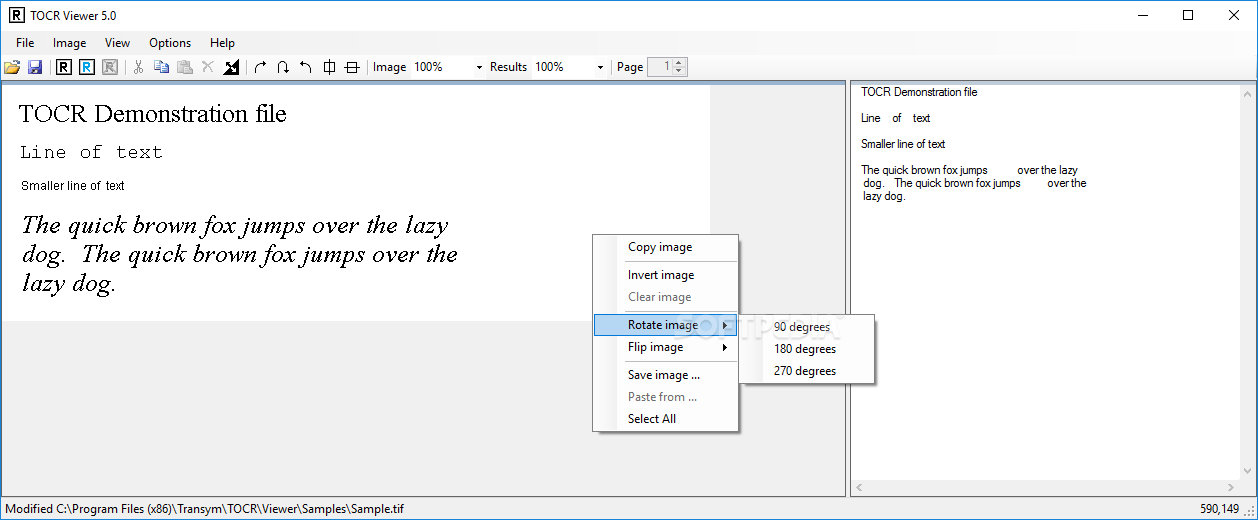
Rotate предлагает 90, 180 и 270 градусов, Flip — горизонтальное и вертикальное отражение. Поворот применяют к страницам, попавшим в сканер боком или вверх ногами. Отражение требуется реже, но помогает исправить кадр, полученный через зеркальную оптику либо неверный импорт. После преобразования проверяют не только заголовок, но и направление цифр и знаков.
Save записывает изменённое изображение, Paste from загружает растровый фрагмент из файла, Select All выделяет весь кадр. Команды доступны и через контекстное меню прямо над изображением. Это сокращает число движений при очистке нескольких областей: выделение, правая кнопка, Clear, затем новое выделение и OCR Selection.
Настройка DPI и физического масштаба
Adjust DPI открывает диалог с отдельными полями X DPI и Y DPI. Допустимый диапазон в интерфейсе — от 25 до 2000 точек на дюйм. Эта команда меняет метаданные разрешения, а не дорисовывает утраченные детали, поэтому назначение высокого DPI маленькой картинке не превратит её в качественный скан. Она нужна, когда файл содержит неверное значение масштаба и алгоритм ошибочно оценивает размер символов.
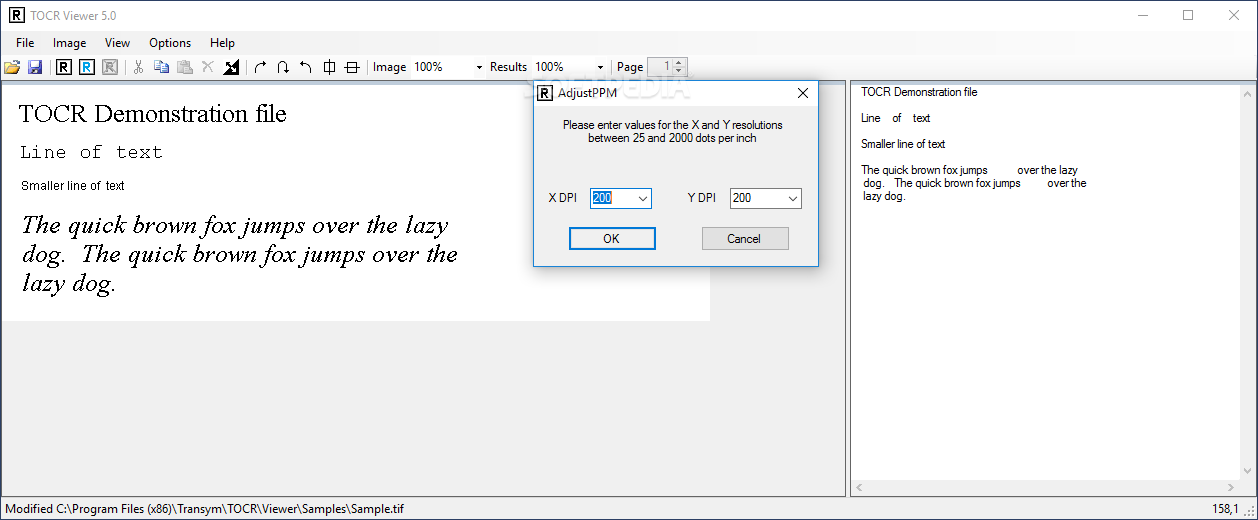
Если буквы выглядят нормальными, но строки не находятся или разбиваются на части, сравните фактический размер страницы с указанным DPI. Скан A4 шириной около 2500 пикселей обычно соответствует примерно 300 dpi. Значение 25 либо 2000 при тех же размерах изображения явно подозрительно и может быть исправлено без повторного сканирования.
Разные X и Y разрешения встречаются после факса, растяжения или некорректного драйвера. Установка одинаковых значений устраняет неверное соотношение физических размеров, но не возвращает исходную геометрию, если пиксели уже деформированы. В таком случае сначала масштабируют изображение во внешнем редакторе, затем задают правдивые DPI.
Для коллекции удобно записывать принятый профиль: тип входа, разрешение, цветовой режим и порог. Тогда повторная партия получается сопоставимой, а ошибки не приходится объяснять случайными различиями сканирования. Настройку проверяют на странице с мелким текстом, цифрами и курсивом, а не только на крупном заголовке.
Преобразование цвета в чёрно-белое изображение
Colour conversion показывает исходный фрагмент и монохромный результат рядом. На вкладке Threshold Colour Algorithms можно перебрать девять алгоритмов и изменить порог ползунком. Предварительный просмотр позволяет увидеть, исчезают ли тонкие штрихи и превращается ли фон в чистый белый до запуска распознавания.
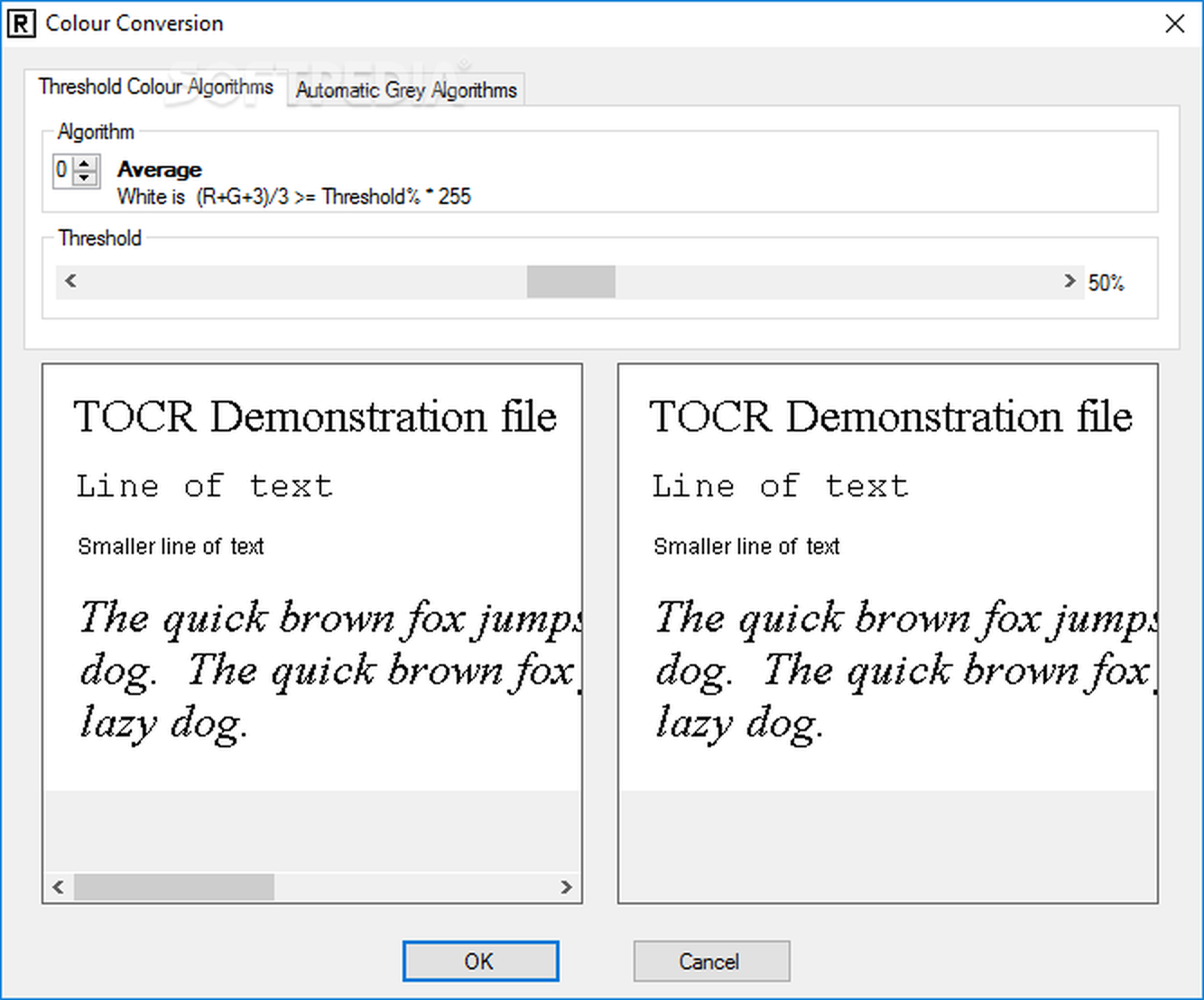
Порог определяет, какие пиксели считаются белыми. Слишком низкий порог оставляет серый фон и пятна; слишком высокий стирает тонкие линии, точки над буквами и знаки препинания. Для пожелтевшей бумаги двигают ползунок небольшими шагами и следят за самыми светлыми символами. Крупный заголовок переживёт агрессивную очистку, а мелкая сноска — нет.
На вкладке Automatic Grey Algorithms доступен автоматический вариант Histogram. В исходной форме также присутствуют варианты Region и Mean, но они скрыты, поэтому рассчитывать на них как на обычные элементы интерфейса не следует. Автоматический режим удобен для однородной партии; ручной порог лучше, когда фон меняется внутри страницы.
Преобразование цвета следует выполнять после поворота и обрезки ненужных краёв. Чёрная рамка скана влияет на гистограмму и смещает автоматический выбор. Если лист содержит цветные пометки поверх текста, сравните несколько алгоритмов: один может сохранить красную печать как плотное пятно, другой — ослабить её и оставить печатные строки читаемыми.
Параметры обработки и допустимые символы
Processing options позволяет ограничить набор распознаваемых знаков. В форме предусмотрены группы цифр, простых и расширенных символов, прописных и строчных букв, западноевропейских, восточноевропейских, кириллических и греческих знаков. Чем точнее известен состав документа, тем меньше вероятность спутать похожие глифы, например латинскую O, кириллическую О и цифру 0.
Для ведомости с артикулами можно оставить цифры, латинские буквы, дефис и точку, отключив редкие символы. Для русского текста, напротив, требуется кириллица и знаки препинания. Не следует без необходимости отключать латиницу: адреса, аббревиатуры и номера моделей часто смешивают алфавиты, а отсутствующий допустимый знак не появится даже при идеально чётком скане.
Дерево языков включает русский и многие европейские языки. Выбор языка в этом интерфейсе прежде всего управляет допустимыми символами; сам движок описывается как языково независимый и не требует предварительно угадывать язык каждой страницы. Это удобно для смешанных коллекций, но не отменяет вычитку слов, где контекст и орфография неоднозначны.
Ручная настройка глифов особенно полезна для серийных форм. Сначала распознают одну страницу полным набором, отмечают систематические подмены, затем ограничивают алфавит и повторяют тест. Если результат ухудшился, возвращают группы по одной. Такой подход быстрее, чем менять десяток параметров одновременно и не понимать, какой из них повлиял на точность.
Русский текст и смешанная кириллица
Русский входит в поддерживаемый набор. Для печатного русского документа активируют кириллические символы, цифры и необходимую пунктуацию. В смешанном тексте сохраняют также простые латинские буквы: электронные адреса, обозначения ГОСТ, марки оборудования и формулы часто содержат латиницу.
Наиболее опасны визуально одинаковые пары: А/A, В/B, Е/E, К/K, М/M, Н/H, О/O, Р/P, С/C, Т/T, Х/X. В обычной фразе ошибка заметна по слову, а в серийном номере остаётся скрытой. Поэтому номера, счета и идентификаторы проверяют посимвольно по увеличенному оригиналу, не полагаясь на правдоподобность результата.
Буква ё может встречаться редко и заменяться е как в самом оригинале, так и при распознавании. Для юридических фамилий и адресов это существенно. Тонкие знаки й, кратки над буквами, кавычки-ёлочки и тире чувствительны к порогу; если они исчезают, нужно ослабить очистку, увеличить исходное разрешение или повторно отсканировать страницу.
Старые машинописные листы имеют неравномерный удар и засорённые литеры. Для них полезнее сохранить серый тон и подобрать порог по слабым символам, чем добиваться идеально белого фона. После OCR проверяют окончания слов и сочетания rn/m, cl/d, 1/l, поскольку повреждённая печать создаёт ошибки независимо от выбранного алфавита.
Форматирование распознанного результата
Results formatting предлагает No formatting, Text formatting и Rich Text Formatting. Первый вариант выдаёт минимально оформленный поток символов, второй пытается сохранить строковую организацию, третий использует сведения о начертании и приблизительном шрифте. Для последующей обработки скриптом обычно лучше простой текст; для визуального сравнения макета — форматированный результат.
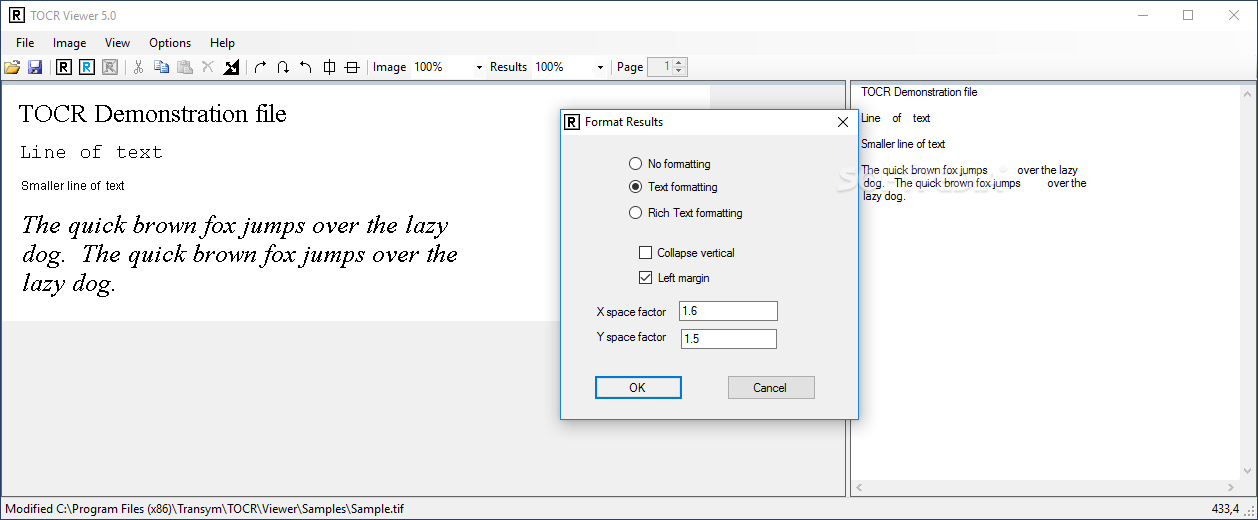
Параметр Collapse vertical управляет вертикальным уплотнением, Left margin — сохранением левого поля. X space factor и Y space factor задают чувствительность к горизонтальным и вертикальным интервалам. Увеличение коэффициента может сохранить разрывы между колонками, но одновременно создать лишние пробелы внутри строк; уменьшение делает текст компактнее, рискуя склеить независимые блоки.
Rich Text Formatting сохраняет больше визуальных признаков, но не превращает сложную страницу в полностью редактируемый документ с таблицами, стилями и плавающими объектами. Для квитанции или формы сначала решают, что важнее: содержимое или вид. Если данные будут импортироваться в систему, устойчивый TXT часто ценнее похожего на оригинал RTF.
Results Font меняет шрифт отображения в правой панели, а не качество OCR. Удобно выбрать моноширинный шрифт при проверке таблиц и кодов, поскольку колонки и позиции символов видны яснее. Для обычного текста пропорциональный шрифт легче читать, но визуальное совпадение ширины строк с оригиналом становится менее очевидным.
Редактирование, копирование и сохранение текста
Правая панель основана на редактируемом поле RichTextBox. В контекстном меню доступны Undo, Redo, Cut, Copy, Paste, Delete и Select All. Это позволяет исправить явные ошибки до сохранения, но для большого документа лучше вести финальную редактуру в текстовом процессоре, где есть поиск, проверка орфографии и сравнение версий.
Save results открывает диалог записи результата. Обычный текст подходит для индексации, загрузки в базы и последующей автоматической обработки. Форматированный вариант сохраняет больше расположения и начертания, однако его следует проверить в целевой программе: переносы и интервалы могут отличаться от окна просмотра.
Прямого экспорта в DOCX нет. Когда нужен документ Word, результат сохраняют в TXT или RTF и открывают в текстовом процессоре, после чего назначают стили, восстанавливают таблицы и сохраняют как DOCX. Такой путь честнее автоматической конвертации: пользователь видит, какие элементы макета действительно сохранились, а какие нужно собрать заново.
Перед сохранением длинной партии задают понятную схему имён, включающую номер дела, страницу и тип результата. Не стоит перезаписывать исходные изображения текстовыми файлами с тем же базовым именем в одной папке без проверки расширений. Пакетный диалог умеет добавлять или заменять расширение, и неверный выбор может создать трудноразличимые имена.
Пакетная обработка файлов
Batch предназначен для последовательного OCR нескольких входных файлов или страниц, получаемых со сканера. В качестве входа выбирают Input file либо TWAIN acquire, задают список файлов, диапазон страниц и каталог результата. Перед запуском большого задания полезно выполнить пробный пакет из двух файлов с разным числом страниц.
Для страниц доступны All pages и Some pages. Диапазон нужно проверять по фактической нумерации контейнера, а не по номеру, напечатанному на листе. В сборнике с обложкой первая логическая страница PDF может соответствовать римской либо ненумерованной странице, поэтому диапазон 1–10 не обязательно охватывает печатные страницы 1–10.
Вывод можно объединить в один файл, создать файл на каждый входной документ либо на каждую входную страницу. Для Rich Text Format вариант на страницу является обязательным, что отражено прямо в интерфейсе. Один общий TXT удобен для полнотекстового поиска, но затрудняет возврат к конкретному оригиналу; отдельные файлы лучше для контроля хранения.
Overwrite extension заменяет расширение исходного имени, Append extension добавляет новое после старого. Для scan001.tif первый вариант даёт scan001.txt, второй — scan001.tif.txt. Добавление расширения безопаснее при смешанных форматах и исключает одинаковые базовые имена, но выглядит менее аккуратно. Выбор фиксируют до запуска, чтобы партия имела единую схему.
Overwrite existing разрешает заменять уже созданные результаты. При повторном прогоне его лучше отключить и писать в новую папку: тогда можно сравнить настройки и не потерять ранее вычитанный текст. Поле Example показывает ожидаемое имя, поэтому его следует читать как контроль перед кнопкой запуска, а не как декоративную подпись.
Журнал, ошибки и остановка пакетного задания
Batch умеет создавать лог-файл. Для него выбирают дописывание либо перезапись, затем задают путь. Дописывание сохраняет историю нескольких запусков, но без отдельного имени партии журнал быстро разрастается; перезапись удобна для одноразового задания, однако стирает сведения о предыдущих ошибках.
В журнале важны не только критические сбои. Список пропущенных страниц, недоступных файлов и существующих результатов помогает убедиться, что количество выходов совпадает с входом. После завершения сравнивают число страниц, число текстовых файлов и число сообщений об ошибке. Успешное закрытие окна не доказывает полноту партии.
Если пакет зависает на конкретном документе, его исключают из списка и продолжают остальные, затем исследуют отдельно. Причиной может быть неподдерживаемое TIFF-сжатие, повреждённая страница PDF, огромный растр или диалог сканера, ожидающий действия. Деление задачи сохраняет время и локализует проблему.
Остановка OCR должна оставлять уже записанные результаты, но целостность последнего файла нужно проверить. Для критичной коллекции запускают обработку порциями, а не одним заданием на тысячи страниц. Небольшие порции упрощают повтор, именование и резервное копирование.
Работа с PDF и поисковым текстом
При открытии PDF каждая страница преобразуется в DIB, после чего распознаётся как изображение. Это позволяет получить текст со сканов внутри контейнера. Качество зависит от фактического растра, встроенного в страницу: увеличение масштаба просмотра не добавляет деталей, если исходное изображение уже сжато или имеет низкое разрешение.
Результат может использоваться как текстовое приложение к PDF, чтобы содержимое изображений участвовало в поиске. При этом просмотрщик не является полноценным редактором объектов PDF: он не предназначен для перестановки страниц, изменения векторной графики, заполнения форм, подписания или редактирования существующего текстового слоя. Для таких задач нужен PDF-редактор.
Перед OCR большого PDF проверяют, нет ли уже текстового слоя: попробуйте выделить строку в обычном просмотрщике. Если текст копируется корректно, повторное распознавание может создать дубликаты и путаницу. Если слой испорчен либо содержит только часть страниц, обрабатывают только проблемный диапазон и сравнивают поиск до и после.
Сложная верстка с несколькими колонками, плавающими подписями и таблицами требует ручной проверки порядка чтения. Движок возвращает символы и координаты, но простой текст не хранит всю структуру страницы. Для газетной полосы разумно распознавать колонки отдельными выделениями или собирать их на чистом изображении в нужной последовательности.
Таблицы, формы и зональные задачи
Границы таблиц могут восприниматься как линии, а клетки — как отдельные текстовые области. Если нужны значения, а не внешний вид, копируют столбцы или группы полей на чистое изображение с белыми промежутками. Официальная рекомендация для зональных задач состоит именно в подготовке нового изображения: движок распознаёт целый переданный кадр, а координаты затем используются для отбора.
Для формы с постоянным макетом один раз записывают координаты полей и проверяют их на страницах с небольшим сдвигом. Сканер может подавать листы неидеально ровно, поэтому жёсткая рамка без запаса обрежет символы. Надёжнее сначала определить ориентацию и смещение, затем извлекать зоны.
Удаление линий и затенения помогает там, где рамка касается символов. Однако агрессивная очистка может стереть единицы, вертикальные штрихи и подчёркивания. Сначала проверяют поле с самыми тонкими знаками, затем применяют профиль ко всей форме. Результаты числовых полей валидируют по длине, контрольной сумме или допустимому диапазону.
Для таблиц, которые нужно редактировать как таблицы, одного TXT или RTF недостаточно. Практический процесс включает OCR, разделение строк и столбцов по координатам, проверку чисел и импорт в электронную таблицу. Просмотрщик полезен на этапе распознавания и визуальной сверки, но не заменяет структурный парсер.
Плохие копии, шум и повреждённые символы
Шум, бледные или разорванные буквы, слишком жирная печать, слипшиеся знаки и текст поверх изображения снижают точность. Первое действие — не менять все параметры, а определить тип дефекта. Для серого фона нужен порог, для наклона — выравнивание, для маленьких символов — повторное сканирование, для слипшихся букв — менее агрессивный чёрный уровень.
Lex использует контекст для исправления распространённых ошибок и повышения точности слов. Контекст помогает обычной прозе, но не гарантирует правильность фамилий, кодов и сокращений. Там, где последовательность не похожа на слово, нужно опираться на изображение и ограничения набора символов.
Размытый скан нельзя полностью восстановить программным порогом. Резкое повышение контраста превращает плавный край в случайные ступени, а усиление резкости создаёт ложные контуры. Лучший результат обычно даёт повторное получение страницы с устойчивым положением бумаги и достаточным оптическим разрешением.
Для исторических документов полезно сохранить две версии: мягко очищенную и более контрастную. Одни символы читаются лучше в первой, другие — во второй. Сравнение двух OCR-результатов быстро показывает сомнительные места: совпадающие строки можно принять, различия отправить на ручную проверку.
Диагностика низкой точности
Когда результат плохой, проверку начинают с ориентации, DPI и читаемости исходника при масштабе 100%. Затем оценивают, не обрезаны ли поля и не включены ли лишние алфавиты. Только после этого меняют алгоритм цвета и форматирование. Форматирование влияет на пробелы и строки, но не исправляет неверно распознанные буквы.
Если ошибки повторяются в одном символе, ищут системную причину. Одинаковая подмена O/0 решается ограничением глифов или проверкой числового шаблона; исчезающие точки у i и ё указывают на слишком высокий порог; склейка rn в m связана с размытием или жирной печатью. Запись таких закономерностей полезнее случайной ручной правки каждой страницы.
Если правая панель пуста, проверьте, есть ли на обработанном изображении тёмные символы, не выделена ли пустая область и не отключены ли нужные группы знаков. При OCR Selection рамка должна охватывать текст. При пакетной обработке нужно также проверить диапазон страниц и каталог вывода.
Если текст появляется, но строки идут в неверном порядке, проблема относится к компоновке. Уменьшите область до одной колонки, увеличьте белые промежутки между блоками или сохраните координатные данные для собственной сортировки. Простое переключение шрифта результата порядок чтения не меняет.
TIFF: совместимость и типовые сбои
TIFF поддерживает несколько страниц, цветовых моделей, глубин и схем сжатия. Программа использует библиотеку libtiff и не обещает чтение каждого существующего варианта контейнера. Сообщение об ошибке при одном TIFF не означает, что расширение в целом не поддерживается.
Надёжный диагностический тест — открыть файл в редакторе изображений и пересохранить как несжатый или LZW-TIFF с привычной глубиной, либо вывести страницы в BMP. Если новый файл распознаётся, причина была в кодеке или структуре контейнера. Исходник сохраняют как оригинал, а OCR выполняют на производной копии.
У многостраничного TIFF проверяют число страниц и порядок после преобразования. Некоторые утилиты сохраняют миниатюру или служебную страницу первой. В пакетном диапазоне это сдвигает нумерацию и создаёт пропуски. Перед запуском просматривают первую, последнюю и несколько средних страниц.
Очень большие TIFF могут потребовать значительную память, особенно после распаковки. Уменьшение глубины цвета до серого и обрезка пустых полей сокращают объём без потери печатного текста. Деление гигантского контейнера на части упрощает повторную обработку после сбоя.
Производительность и параллельные задания
Скорость зависит от процессора, размера растра, сложности страницы и выбранной подготовки, поэтому универсального числа страниц в минуту нет. Для планирования измеряют собственный набор: несколько типовых страниц прогоняют с теми же DPI, цветом и форматированием, затем учитывают время чтения и записи файлов.
Одна лицензия разрешает один движок на одной машине и, соответственно, работу на одном ядре. Дополнительные лицензии позволяют запускать несколько экземпляров, до 255. Одновременный запуск 32- и 64-разрядных вариантов также требует достаточного числа лицензий. Эти ограничения важно учитывать при проектировании серверной очереди.
Память оценивается на каждый движок. В официальных требованиях указаны 512 МБ для одного экземпляра, но крупные PDF и TIFF требуют запаса для распакованных страниц и приложения, которое вызывает API. При нехватке памяти лучше уменьшить параллелизм, а не заставлять систему активно использовать файл подкачки.
Для стабильной обработки очередь разделяют на этапы: получение файлов, нормализация, OCR, проверка и публикация. Тогда сбой конвертера TIFF не блокирует сканирование, а неудачная страница может быть повторена отдельно. Просмотрщик подходит для ручного контроля профиля, а API — для автоматической очереди.
Интеграция через API и демонстрационные проекты
TOCR предоставляет функции стандартного Windows API. Официальные примеры показывают вызовы из C, C++, Visual Basic, VB6, VB.NET и C#. Отдельного управляемого .NET-интерфейса нет: пример демонстрирует межоперационный вызов нативных функций. Поэтому структуры, размеры полей и разрядность должны совпадать с DLL.
Для интеграции приложение создаёт задание, передаёт изображение или путь, запускает обработку, опрашивает состояние и получает результаты с координатами символов. Ошибки необходимо переводить в понятные сообщения журнала: отсутствие лицензии, неверный формат, сбой чтения и отмена пользователем требуют разных действий.
32-разрядная библиотека работает и в 64-разрядной Windows внутри 32-разрядного процесса; 64-разрядный вариант требует 64-разрядного процесса. Нельзя загрузить DLL другой разрядности. На машине с 64-разрядной системой устанавливаются оба варианта, но путь и вызывающий модуль выбирают явно.
Примеры для Python и Delphi существуют, однако официальная техническая поддержка для этих языков ограничена. Разработчик должен самостоятельно проверить объявления и управление памятью. Безопасный путь — сначала воспроизвести минимальный пример на тестовом изображении, затем добавлять пакетность, PDF и параллельные задания.
Совместимость с Windows и оборудованием
В официальном перечне указаны Windows 10, 8.1, 8, 7, Vista и Windows Server 2008, 2012, 2016 и 2019. Windows RT и устройства, рассчитанные только на сенсорный режим, не поддерживаются. Windows 11 в опубликованном перечне не заявлена, поэтому перед рабочим внедрением необходим тест на целевой конфигурации.
Минимальная конфигурация включает процессор от 1 ГГц, 512 МБ оперативной памяти на один движок и около 250 МБ диска. Эти цифры описывают запуск, а не комфортную обработку крупных документов. Для PDF с сотнями страниц и параллельных задач нужен заметно больший запас памяти и временного места.
Интерфейс и диалоги отображаются на английском. Русский относится к распознаваемым языкам, но русской локализации меню нет. Перед передачей процесса оператору полезно составить короткую инструкцию с названиями File, Open, OCR Image, Processing options, Batch и Save results.
Сканер или камера должны иметь совместимый TWAIN- либо WIA-драйвер. На практике прямое получение следует отдельно испытать с конкретной моделью и разрядностью драйвера. Если производитель больше не поддерживает устройство, файловый обмен через штатную программу сканера обычно надёжнее прямого вызова.
Пробный режим и контроль объёма
Пробный режим разрешает обработать до 50 листов A4. Это квота по обработанным документам, поэтому тестовый план следует составить заранее: включить чистый скан, плохую копию, русский текст, таблицу, многостраничный TIFF и PDF. Случайное повторение одной страницы расходует полезный объём испытания.
Квота нужна для оценки качества на собственных материалах. Нельзя делать вывод по демонстрационной странице с крупным контрастным шрифтом. В выборку включают самые сложные страницы, потому что именно они определяют объём ручной корректуры и целесообразность внедрения.
До массовой работы фиксируют критерии приёмки: допустимое число ошибок на страницу, правила проверки сумм и кодов, время оператора, формат результата. Точность в процентах без описания набора мало информативна: одна ошибка в номере договора может быть важнее нескольких ошибок в обычном абзаце.
После исчерпания квоты требуется лицензия и лицензионный пакет, который устанавливается поверх программы. Для автоматической системы заранее проверяют процедуру переноса лицензии и число одновременно работающих движков, чтобы обновление компьютера не остановило очередь документов.
Сравнение Transym TOCR с аналогами
Выбор зависит от того, нужен ли компактный OCR-движок, готовая среда для редактирования PDF, бесплатное сканирование или компонент для собственной системы. Ниже сопоставлены решения по практической роли, а не по рекламным оценкам.
| Программа | Лучше подходит для | Главное ограничение |
|---|---|---|
| Transym TOCR | Встраивания OCR и ручной проверки BMP, TIFF и PDF | Нет экспорта в DOCX и сложной реконструкции макета |
| PDF Commander | Повседневного открытия и редактирования PDF на русском языке | Не заменяет программируемый OCR-SDK для серверной интеграции |
| ABBYY FineReader PDF | Распознавания с сохранением сложной структуры и работы с PDF | Более тяжёлый рабочий процесс для простой выдачи текста |
| NAPS2 | Бесплатного сканирования и создания поисковых PDF | OCR ориентирован на готовый процесс сканирования, а не низкоуровневый API |
| Tesseract OCR | Открытых кроссплатформенных конвейеров и командной строки | Нет встроенного графического интерфейса, PDF требует обвязки на входе |
| Readiris PDF | Конвертации сканов в офисные форматы и работы с PDF | Меньше контроля над низкоуровневым встраиванием движка |
Как выбрать решение после сравнения
Transym TOCR рационален, когда нужен прямой доступ к OCR, координатам символов, настройке глифов и простой форме проверки. PDF Commander удобнее пользователю, который в первую очередь редактирует и собирает PDF и ценит русское меню. ABBYY FineReader PDF выбирают, когда критично восстановление сложной разметки, таблиц и офисных документов.
NAPS2 подходит для бесплатного потока сканирование — поисковый PDF и хорошо работает как фронт для сканера. Tesseract выгоден разработчику открытого конвейера на разных операционных системах, но потребует отдельного интерфейса, конвертации входных PDF и настройки языковых моделей. Readiris полезен там, где важен готовый экспорт в офисные форматы без разработки собственного приложения.
Перед выбором нужно обработать одинаковый контрольный набор и измерить не только процент символов, но и время подготовки, число ручных исправлений, удобство повторной обработки и формат выхода. Для кодов и таблиц добавляют проверку полей, для коллекций — поиск по PDF, для интеграции — устойчивость API и журналирование.
Практический сценарий: коллекция договоров
Сначала документы сортируют по типу и качеству. Односторонние листы сканируют в сером при одинаковом разрешении, многостраничные договоры сохраняют в TIFF или PDF. Перед OCR проверяют ориентацию первой и последней страницы, удаляют чёрные края и задают единый профиль символов с кириллицей, латиницей, цифрами и пунктуацией.
На контрольной выборке оценивают номера, даты, фамилии и суммы. Обычные абзацы можно проверять выборочно, а реквизиты — полностью. Результат сохраняют рядом с копией документа под связанным именем, но в отдельном каталоге. Журнал партии содержит список входов и исключений.
Если нужен полнотекстовый поиск в PDF, распознанный текст добавляют как поисковое приложение или используют отдельный инструмент для формирования текстового слоя. Оригинальные страницы не заменяют очищенными изображениями без необходимости для хранения: визуальные признаки документа должны сохраниться.
Повторное распознавание выполняют только для страниц, не прошедших критерий качества. Для них меняют порог, сканируют заново или обрабатывают выделение. Такая стратегия экономит время по сравнению с одинаково тщательной ручной обработкой каждого листа.
Практический сценарий: счета, накладные и числовые поля
Для счетов важнее точность номеров и сумм, чем красивое форматирование. Набор символов ограничивают цифрами, буквами, десятичными разделителями, дефисом и знаками валюты, сохраняя кириллицу для наименований. Табличные линии по возможности удаляют или отделяют значения белыми промежутками.
После OCR данные проходят проверку: сумма строк должна соответствовать итогу, дата — допустимому периоду, ИНН и другие идентификаторы — ожидаемой длине и контрольным правилам. Такая валидация обнаруживает правдоподобные подмены, которые не видны проверке орфографии.
Поля с постоянными координатами вырезают с запасом, объединяют вертикально на чистом изображении и распознают одним кадром. Между зонами оставляют большой белый промежуток. Результат связывают с координатами либо порядком зон, а сомнительные символы показывают оператору вместе с фрагментом оригинала.
Если поставщики используют разные формы, не следует применять один профиль ко всем. Документы группируют по макету и качеству печати. Отдельные профили для лазерной печати, факса и фотографии уменьшают число исключений и делают ошибки предсказуемыми.
Практический сценарий: книги и длинные тексты
Книжный разворот лучше разделить на две страницы до OCR. Центральный сгиб создаёт тень и кривизну строк, а две колонки могут смешать порядок чтения. Каждую страницу выравнивают, обрезают поля, сохраняют номер и только затем запускают пакет.
Колонтитулы и номера страниц можно оставить для навигации либо удалить из области распознавания, если они мешают объединению текста. Сноски проверяют отдельно: мелкий шрифт требует достаточного разрешения и мягкого порога. Курсив обычно распознаётся, но формат начертания следует считать приблизительным.
Результаты сохраняют по странице или главе. Один гигантский файл неудобен для повторной обработки: ошибка на странице теряет связь с изображением. Имена с фиксированной шириной номера, например 0001, 0002, обеспечивают правильную сортировку.
После объединения выполняют поиск переносов на конце строки, повторяющихся колонтитулов и пробелов перед пунктуацией. Эти операции автоматизируются, но каждая замена проверяется на выборке. Не следует автоматически удалять все дефисы: часть из них принадлежит сложным словам и диапазонам.
Практический сценарий: снимки экрана и отдельные фрагменты
Снимок экрана сначала преобразуют в BMP. Если текст занимает малую часть кадра, выделяют только нужную область и запускают OCR Selection. Масштаб интерфейса программы-оригинала желательно увеличить до создания снимка: последующее растягивание пикселей не равно увеличению исходного шрифта.
Для белого текста на тёмной панели используют Invert или подходящее преобразование цвета. Цветные значки и линии очищают, если они касаются букв. Набор символов ограничивают по ожидаемому содержимому: для кода — латиница и цифры, для сообщения — полный набор.
Результат копируют из правой панели через Copy. Если нужен повторяемый процесс для многих снимков, файлы приводят к одному размеру и запускают Batch. Разные темы оформления лучше разделить, потому что единый порог редко одинаково хорош для светлой и тёмной схемы.
Конфиденциальные снимки проверяют перед передачей в сторонние программы. OCR выполняется на компьютере, а результат остаётся в выбранном файле или буфере, однако журнал, временные каталоги и резервные копии рабочего процесса всё равно должны соответствовать правилам хранения данных.
Контроль качества после распознавания
Вычитку делят на визуальную и логическую. Визуальная сравнивает символ с изображением, логическая проверяет словарь, формат даты, сумму, длину кода и связи между полями. Один способ не заменяет другой: правильно выглядящий символ может нарушить контрольную сумму, а правдоподобное слово — не соответствовать оригиналу.
Для оценки качества случайно выбирают страницы из начала, середины и конца партии, а также все страницы с предупреждениями. Отдельно проверяют мелкий шрифт, курсив, печати и загрязнения. Если обнаружена системная ошибка, ищут все страницы того же профиля, а не исправляют только найденный пример.
Исправленный текст не должен без следа подменять первичный результат. Полезно сохранять исходный OCR, отредактированную версию и ссылку на изображение. Тогда можно объяснить изменение и повторно проверить спорное место.
Для автоматической приёмки используют пороги: наличие результата, ожидаемое число строк, допустимые символы, регулярные выражения и контрольные суммы. Страница, не прошедшая правило, направляется оператору. Это уменьшает ручную нагрузку без ложного предположения, что OCR всегда безошибочен.
Безопасный рабочий процесс и сохранность оригиналов
Все преобразования выполняют на копиях. Поворот, очистка и сохранение изображения могут изменить файл, а исходный скан нужен для доказательной проверки. Каталоги разделяют на incoming, normalized, results и rejected, чтобы не смешивать необработанные и готовые материалы.
Перед пакетной записью проверяют свободное место и права доступа. Входной PDF может быть компактным, но извлечённые растры и отдельные результаты занимают больше. Сбой записи из-за заполненного диска способен оставить неполный файл без очевидной ошибки в пользовательском интерфейсе.
Имена не должны содержать только номер страницы без идентификатора документа. При слиянии каталогов такие файлы конфликтуют. Стабильная схема имени также позволяет восстановить связь между текстом, изображением и строкой журнала.
После завершения партии каталог результатов делают доступным только для чтения, а дальнейшую редактуру ведут в отдельной копии. Это защищает базовый OCR от случайных правок и помогает сравнивать настройки разных запусков.
Частые ошибки интерфейса и способы исправления
Если команда OCR Selection недоступна или возвращает пустой текст, создайте выделение в левой панели и убедитесь, что оно имеет ненулевой размер. Координаты и размеры видны в строке состояния. Select All быстро проверяет, связана ли проблема с рамкой.
Если кнопки редактирования не действуют, проверьте, находится ли фокус в изображении или в поле результата. Одинаковые команды Copy и Paste существуют для обеих областей, но работают с разным содержимым. Контекстное меню над нужной панелью уменьшает риск ошибки.
Если масштаб скачет одновременно в двух панелях, отключите Lock Zoom. Если, наоборот, сравнивать строки неудобно из-за разного увеличения, включите его и задайте одинаковый процент. Функция не изменяет файл и не влияет на распознавание.
Если после смены Results Font качество будто изменилось, сравните сохранённый текст посимвольно: шрифт только отображает результат. Некоторые символы выглядят похожими в одном шрифте и различаются в другом, поэтому моноширинный вариант полезен именно для проверки, а не для повышения точности.
Проверочный маршрут перед большой партией
Сначала открывают сложную страницу и проверяют ориентацию. Затем задают правдивые DPI, выбирают цветовое преобразование и допустимые символы. Выполняют OCR всей страницы, сохраняют результат и отмечают типы ошибок. После этого повторяют опыт с одной изменённой настройкой.
Когда профиль выбран, создают пакет из нескольких документов, включают журнал и записывают вывод в новую папку. Проверяют имена, число страниц, формат и возможность открыть каждый результат. Только после этого расширяют задание до всей партии.
Для сканера отдельно проверяют замятие, пустую страницу, двустороннюю подачу и отмену пользователем. Для PDF — страницу без текста, страницу с существующим слоем и повреждённый файл. Для TIFF — многостраничность и вариант сжатия. Набор исключений превращает разовый тест в надёжный регламент.
Финальная проверка включает выборочную вычитку, логические правила и сохранность оригиналов. Если результат не проходит критерий, страницу не исправляют молча: ей назначают причину и повторный маршрут. Такой процесс делает OCR управляемым даже при неоднородной коллекции.
Просмотр подготовленного изображения перед OCR
Кнопка Show Processed image позволяет оценить не только исходный скан, но и тот растр, который фактически поступает в распознавание после преобразования. Эта проверка особенно важна при цветном фоне: в исходнике буквы могут выглядеть читаемыми, а после бинаризации тонкие элементы исчезают. Если обработанный вид плох, запуск OCR лишь закрепит ошибку и увеличит объём ручной правки.
Сравнивать нужно несколько участков: самый светлый текст, самый жирный текст, знаки препинания, цифры и границы таблиц. Настройка, хорошо работающая на одном заголовке, может разрушить мелкие примечания. Для неоднородной страницы иногда лучше разделить её на области с разными параметрами, чем искать один компромиссный порог.
Если обработанное изображение полностью белое, порог слишком агрессивен либо исходник инвертирован. Полностью чёрный кадр указывает на противоположную крайность или на чёрную рамку, занимающую большую часть площади. В обоих случаях сначала исправляют растр, а затем повторяют OCR, не меняя формат результата и шрифт отображения.
Просмотр подготовленного кадра полезен и при пакетной настройке. Сохраните несколько контрольных примеров для каждого профиля документов и сравнивайте их после изменения драйвера сканера, разрешения или алгоритма цвета. Так можно заметить деградацию до того, как она затронет всю очередь.
Автоматическая ориентация и её проверка
Движок поддерживает определение ориентации, однако автоматическое решение следует контролировать на страницах с короткими надписями, таблицами и большим количеством графики. Чем меньше связного текста, тем слабее основания для выбора направления. Страницу с одной вертикальной подписью безопаснее повернуть вручную.
После автоматического разворота проверяют цифры и асимметричные буквы. Страница, перевёрнутая на 180 градусов, иногда всё равно даёт набор похожих знаков, но качество резко падает. Быстрая визуальная проверка перед массовым запуском дешевле последующей вычитки бессмысленного результата.
Документ с альбомными таблицами и книжными текстовыми страницами лучше разделить на группы. Единый профиль ориентации может быть удобен, но ручная группировка делает поведение предсказуемым. В именах файлов можно отметить направление, чтобы пакетный сценарий применял нужный поворот до OCR.
Если ориентация определяется нестабильно, уберите пустые поля и изображения, оставив больше текста в кадре. Алгоритму полезны несколько строк одного направления. Для формы с редкими надписями подготовьте чистую копию, на которой поля расположены в обычном порядке чтения.
Разрешение неоднозначных символов и альтернативы слов
При повреждённой печати движок может возвращать альтернативные предположения для слова. Эти варианты полезны оператору, но не должны автоматически заменять исходный результат без проверки. В контексте обычной фразы подходящее слово часто очевидно; в фамилии или артикуле все варианты могут быть неправильными.
Координаты символов позволяют показать оператору небольшой фрагмент изображения рядом с сомнительным словом. Это ускоряет контроль: не нужно искать строку на полной странице. Для автоматической системы полезно хранить координаты вместе с текстом, даже если конечный TXT их не содержит.
Похожие символы различают по окружению и типу поля. В денежной сумме ожидаются цифры и разделитель, в почтовом индексе — фиксированная длина, в слове — буквы. Ограничение глифов и валидация после OCR дополняют друг друга: первое уменьшает пространство ошибок, второе ловит оставшиеся.
Нельзя оценивать качество только по числу слов, которые выглядят правдоподобно. Контекстный механизм способен превратить повреждённую последовательность в корректное, но не исходное слово. Для договоров, медицинских данных и технических обозначений обязательна сверка критичных полей с изображением.
Подготовка фотографий и страниц с неравномерным освещением
Фотография листа часто имеет градиент яркости: один край светлый, другой серый, а в центре лежит тень от сгиба. Один глобальный порог при этом либо оставляет фон, либо стирает символы. Перед импортом следует выровнять перспективу и освещение во внешнем редакторе, затем сохранить BMP или совместимый TIFF.
Блики на глянцевой бумаге уничтожают информацию, а не просто уменьшают контраст. Участок без видимых штрихов нельзя восстановить OCR. Документ фотографируют при рассеянном свете, располагая лампу сбоку, а камеру — параллельно плоскости страницы.
Сжатие JPEG создаёт квадраты и ореолы вокруг букв. Поскольку JPEG не относится к документированным входным форматам, преобразование в BMP необходимо, но оно не удаляет уже появившиеся артефакты. Лучше получить исходный кадр с минимальным сжатием, затем выполнить мягкое шумоподавление.
Для книги прижимают страницу без сильного изгиба и не обрезают внутренние поля вплотную. Кривые строки у корешка следует выпрямить до OCR. Если это невозможно, распознают внешнюю и внутреннюю части отдельно, чтобы искажение у корешка не влияло на всю страницу.
Нормализация неподдерживаемых форматов
PNG, JPEG, GIF, WebP и офисные документы сначала переводят в PDF, BMP или TIFF. Конвертер должен сохранить фактическое разрешение и не уменьшать изображение до экранной миниатюры. После преобразования сравнивают размеры в пикселях и читаемость самого мелкого текста.
При выводе офисного файла в PDF лучше использовать печать или экспорт с встраиванием шрифтов, а не снимок экрана. Если исходный документ уже содержит текст, OCR обычно не нужен: извлечение существующего текста точнее. Распознавание применяют к сканам, вставленным изображениям или документам с повреждённым текстовым слоем.
Для HEIC или снимка телефона создают без потерь BMP. Цветовой профиль переводят в стандартное пространство, прозрачность заменяют белым фоном. Необычная прозрачность может сделать чёрные буквы визуально нормальными в просмотрщике, но неожиданно смешать их с чёрным при конвертации.
Нормализация должна быть повторяемой. Запишите используемую утилиту, размер страницы, DPI, цветовой режим и схему имён. Тогда проблемный документ можно восстановить из оригинала и получить тот же вход для OCR, а не гадать, какая ручная операция была выполнена.
Контроль пробелов, колонок и порядка чтения
Распознанные символы могут быть верны, а структура текста — нет. В двухколоночной статье строки иногда объединяются поперёк страницы. Самый надёжный способ — распознавать колонки отдельно сверху вниз и объединять результаты в нужном порядке.
X space factor влияет на решение о горизонтальном пробеле. Слишком большое значение создаёт широкие разрывы между словами, слишком маленькое склеивает колонки и табличные ячейки. Настройку проверяют на строке с обычными словами и на самой узкой межколоночной щели.
Y space factor определяет вертикальные интервалы. Он помогает отличить новую строку от нового абзаца или блока, но не понимает смысл документа. Для формы с большими пустыми промежутками разумнее сохранять координаты, чем пытаться выразить макет множеством переводов строки.
Collapse vertical уменьшает пустые вертикальные области в результате. Это удобно для сплошного текста, но может скрыть разделение между заголовком, реквизитами и основным блоком. Перед массовым применением сравните простой TXT и форматированный вывод на странице со сложной структурой.
Работа с печатями, подписями и рукописными отметками
TOCR ориентирован на печатные символы. Рукописная подпись, свободная пометка или курсив от руки не должны рассматриваться как надёжная основа для текста. Их сохраняют как часть изображения и, при необходимости, описывают вручную отдельно от результата OCR.
Печать поверх текста создаёт пересекающиеся штрихи. Цветное изображение иногда позволяет ослабить печать при преобразовании, если её цвет отличается от текста. В чёрно-белой копии разделить линии уже сложнее; тогда проверяют перекрытый фрагмент вручную.
Подчёркивания и линии формы могут сливаться с нижними элементами букв. Очистка линий полезна, но её применяют на копии и проверяют единицы, буквы I, l и знаки дроби. Для поля с коротким кодом лучше оставить линию и сверить результат, чем стереть часть символа.
Штамп на пустом поле может породить случайные слова. Если его содержание не требуется, область очищают или исключают из выделения. Если требуется, распознают отдельно с другим порогом и набором символов, поскольку плотность и цвет штампа отличаются от основного текста.
Эксплуатация в корпоративной очереди
В автоматической очереди каждый документ получает уникальный идентификатор ещё до OCR. Идентификатор проходит через нормализованный растр, текст, журнал и отчёт проверки. Это предотвращает потерю связи при одинаковых именах файлов от разных сканеров.
Состояния задания должны различать ожидание, подготовку, распознавание, успешное завершение, отмену и ошибку. Простая запись не обработано не объясняет, следует ли повторить файл, исправить формат или приобрести дополнительную лицензию. Код ошибки движка сохраняют вместе с понятным сообщением.
Параллелизм ограничивают числом лицензированных движков и доступной памятью. Очередь не должна запускать больше экземпляров только потому, что процессор имеет свободные ядра. При временной ошибке используют ограниченное число повторов, иначе повреждённый PDF будет бесконечно занимать ресурс.
Обновление сканера, драйвера, операционной системы или вызывающего приложения проверяют на контрольном корпусе. Сравнивают не только успешность запуска, но и текст, координаты, время и размер результатов. Изменение окружения может повлиять на растеризацию даже при неизменном OCR-профиле.
Метрики, по которым оценивают распознавание
Для обычного текста считают долю ошибочных символов и слов, но отдельно фиксируют критичные поля. Средняя точность может выглядеть высокой, даже если в каждом документе неверен один номер. Поэтому отчёт делят на свободный текст, числа, имена и структурные элементы.
Время процесса включает сканирование, подготовку, OCR, ручную проверку и исправление. Быстрый движок с большим числом ошибок может оказаться медленнее в полном цикле. На тесте измеряют минуты оператора на страницу, а не только машинное время.
Стабильность проверяют повторным прогоном одинакового корпуса. Результат должен быть воспроизводим при тех же файлах и настройках. Если изменения возникают из-за случайной подготовки или ручного порога, профиль ещё не готов к автоматизации.
Полноту партии оценивают по числу входных страниц, выходных результатов и исключений. Нулевое число ошибок в журнале недостаточно, если диапазон страниц был задан неверно. Контрольные суммы входов и список созданных файлов дают независимую проверку.
Выбор формата результата для дальнейшей задачи
TXT выбирают, когда текст будет индексироваться, анализироваться скриптом, загружаться в базу или сравниваться построчно. В нём нет шрифтов и сложных отступов, зато меньше скрытых элементов. Кодировку проверяют на русских буквах и специальных символах сразу после первого сохранения.
RTF полезен, когда оператору нужно видеть приблизительное начертание и расположение строк. Он переносится в текстовые процессоры, но не сохраняет полноценную структуру таблиц и страниц. Перед публикацией документ всё равно приводят к корпоративному шаблону и проверяют переносы.
Для поисковой коллекции текст связывают с исходным PDF или добавляют как слой специализированным инструментом. Отдельный TXT проще контролировать и переиндексировать, а слой удобнее конечному читателю. Часто сохраняют оба варианта: проверенный текст для поиска и неизменённый визуальный оригинал.
Формат выбирают до пакетного запуска, потому что он влияет на схему файлов. RTF создаётся по страницам, а TXT можно объединять. Изменение решения после обработки всей партии потребует повторного формирования выходов и дополнительной проверки порядка страниц.
Воспроизводимость настроек и повторная обработка
Каждый профиль сопровождают краткой записью: вход, DPI, цветовой режим, алгоритм и порог преобразования, набор глифов, форматирование, диапазон страниц и схему имени. Скриншот диалога полезен, но текстовое описание легче сравнивать и переносить между рабочими местами.
Контрольный корпус содержит небольшое число документов с известным правильным текстом. После изменения компьютера или настроек корпус обрабатывают заново и сравнивают результаты. Это выявляет незаметные различия до запуска большой очереди.
Повторная обработка должна писать в новую папку и использовать новый идентификатор запуска. Тогда старый и новый результат сравниваются автоматически, а вычитанные файлы не перезаписываются. После принятия нового профиля старые выходы сохраняют отдельно, но не смешивают с текущими.
Причину каждого исключения фиксируют стандартной меткой: плохой скан, неподдерживаемый TIFF, защищённый PDF, неверная ориентация, пустая страница, ошибка драйвера или ручная проверка. Накопленная статистика показывает, где выгоднее улучшить сканирование, конвертер или правила контроля.
Когда распознавание следует остановить и получить новый оригинал
Если символы не различимы при увеличении, несколько вариантов порога дают случайные результаты, а критичные поля перекрыты бликом или печатью, дальнейшая настройка не восстановит отсутствующую информацию. Такой лист помечают для повторного сканирования или запроса новой копии.
Повторный оригинал предпочтительнее ручного угадывания. Для юридически значимого номера или суммы нельзя выбирать наиболее правдоподобный символ без визуального подтверждения. В журнале оставляют отметку, что поле не прочитано, а не подменяют его предположением.
Если документ доступен только как плохая копия, сохраняют изображение спорного фрагмента рядом с текстом и отмечают уровень уверенности. Оператор может свериться с другим экземпляром, реестром или контрольной суммой. Решение должно быть трассируемым.
Критерий остановки включают в регламент: максимальное число повторов, минимальный размер символа, наличие блика и доля нечитаемых полей. Это защищает процесс от бесконечной ручной настройки одной страницы и делает качество партии измеримым.
Итоговая настройка для стабильного OCR
- Проверьте формат входа: PDF, BMP или совместимый TIFF.
- Исправьте ориентацию и физическое разрешение до распознавания.
- Подберите порог по самым тонким символам, а не по крупному заголовку.
- Оставьте только нужные группы знаков, сохранив алфавиты для смешанного текста.
- Проверьте результат на кодах, датах, суммах и фамилиях.
- В пакетном режиме включите журнал и выводите первую пробу в новую папку.
- Храните исходное изображение отдельно от очищенной копии и текста.
Transym TOCR наиболее полезен там, где распознавание нужно контролировать на уровне изображения, допустимых символов, координат и пакетной логики. Хороший результат определяется не одной кнопкой OCR, а последовательностью: качественный вход, корректный DPI, подходящее преобразование цвета, осмысленный набор глифов, проверяемое именование и обязательная вычитка критичных полей. При таком порядке программа уверенно решает задачи извлечения текста из сканов и подготовки данных для дальнейшего поиска, редактирования или интеграции.
