TurboScan — мобильный сканер документов для Android и iOS, который распознаёт границы листа, исправляет перспективу, очищает фон и сохраняет многостраничные материалы в PDF или набор изображений. Приложение рассчитано на чеки, договоры, конспекты, визитки и другие бумажные оригиналы, обрабатывает кадры на устройстве и позволяет быстро собрать, упорядочить и передать готовый файл.
Разработчик TurboScan — компания Piksoft Inc. Стандартная современная линейка включает бесплатную и платную редакции для Android, а на iPhone и iPad распространяется единое приложение с дополнительными покупками. На Android обозначена номером 1.7.3, на iOS — 3.4.1. Это один продукт с общим назначением, но состав интеграций, резервное копирование и модель оплаты у мобильных платформ различаются.
TurboScan не является настольным редактором PDF и не работает как браузерный сервис. Его основная задача — превратить снимки бумажных страниц в аккуратные цифровые копии, объединить их в документ и передать в другое приложение. Встроенного распознавания текста в стандартном TurboScan нет: старое приложение TurboScan+OCR с похожим названием было отдельным продуктом Piksoft, поэтому его возможности нельзя приписывать нынешнему сканеру.
Скачать TurboScan
- Редактирование PDF
- Русский интерфейс
- Просто новичкам
- Нет встроенного OCR
- Только Android и iOS
- PDF нельзя править
Что именно представляет собой TurboScan
TurboScan относится к мобильным документ-сканерам. Камера телефона здесь используется не как обычный фотоаппарат, а как входной модуль: приложение пытается найти прямоугольник листа, отделить его от стола или другой поверхности, выровнять трапецию и подобрать режим обработки. После подтверждения кадра пользователь получает не просто фотографию, а страницу, подготовленную для чтения, печати или включения в многостраничный PDF. Такой подход особенно полезен, когда рядом нет планшетного сканера, а документ нужно отправить сразу после подписания или получения.
Название TurboScan встречается у разных утилит и в сторонних каталогах, поэтому для точной идентификации важны три признака: издатель Piksoft Inc., пакет Android com.piksoft.turboscan либо com.piksoft.turboscan.free и карточка iOS с идентификатором 1017559099. В выдаче магазинов также попадаются приложения с сочетанием слов Turbo и Scan от других компаний. Они могут иметь иной интерфейс, рекламную модель и набор разрешений. Совпадение названия не означает совместимость с описанными здесь функциями.
Основной рабочий цикл состоит из четырёх этапов: захват страницы, корректировка рамки, выбор визуального режима и формирование документа. Далее файл можно сохранить как PDF, JPEG или PNG, передать через системное меню, отправить на печать либо открыть в облачном клиенте, если соответствующее приложение установлено на устройстве. Интернет не требуется для самой съёмки и базовой обработки: разработчик указывает, что вычисления выполняются локально. Сеть понадобится для отправки почты, облачной загрузки, покупки расширенной редакции и восстановления покупки.
Платформы, редакции и актуальные версии
На Android существуют две карточки: TurboScan Free и TurboScan Pro. Бесплатная редакция нужна для знакомства с процессом и ограничивает число многостраничных документов, которые можно отсканировать и отправить. Pro снимает это пробное ограничение и предназначена для постоянной работы. У редакций разные имена пакетов, поэтому они могут восприниматься системой как отдельные приложения; перенос библиотеки между ними следует выполнять штатными средствами, а не копированием произвольных папок.
Версия 1.7.3 для Android была обновлена в апреле 2026 года. В её описании отмечены совместимость с Android 15, исправление блокировки Google Drive и обновление интеграции Dropbox. Для установки вне магазина встречается APK той же версии с кодом сборки 123 и поддержкой архитектур arm64-v8a и armeabi-v7a. Такая ручная установка оправдана только при недоступности магазина: APK необходимо брать из проверяемого каталога, сопоставлять имя пакета, версию, контрольную сумму и сертификат, а затем отключать разрешение на установку неизвестных приложений.
На iOS текущая единая карточка TurboScan предназначена для iPhone и iPad, требует iOS или iPadOS 13 и новее, содержит русский язык и распространяется бесплатно с дополнительными покупками. Версия 3.4.1 вышла после крупного обновления 3.4.0, связанного с требованиями конфиденциальности. В недавних выпусках появились дополнительное масштабирование, сортировка папок, а также изменение поворота, рамки и яркости уже сохранённых сканов. Приложение может запускаться на компьютерах Mac с Apple Silicon как совместимое приложение для iPhone и iPad, однако это не превращает его в полноценный настольный PDF-редактор.
Интерфейс и логика библиотеки
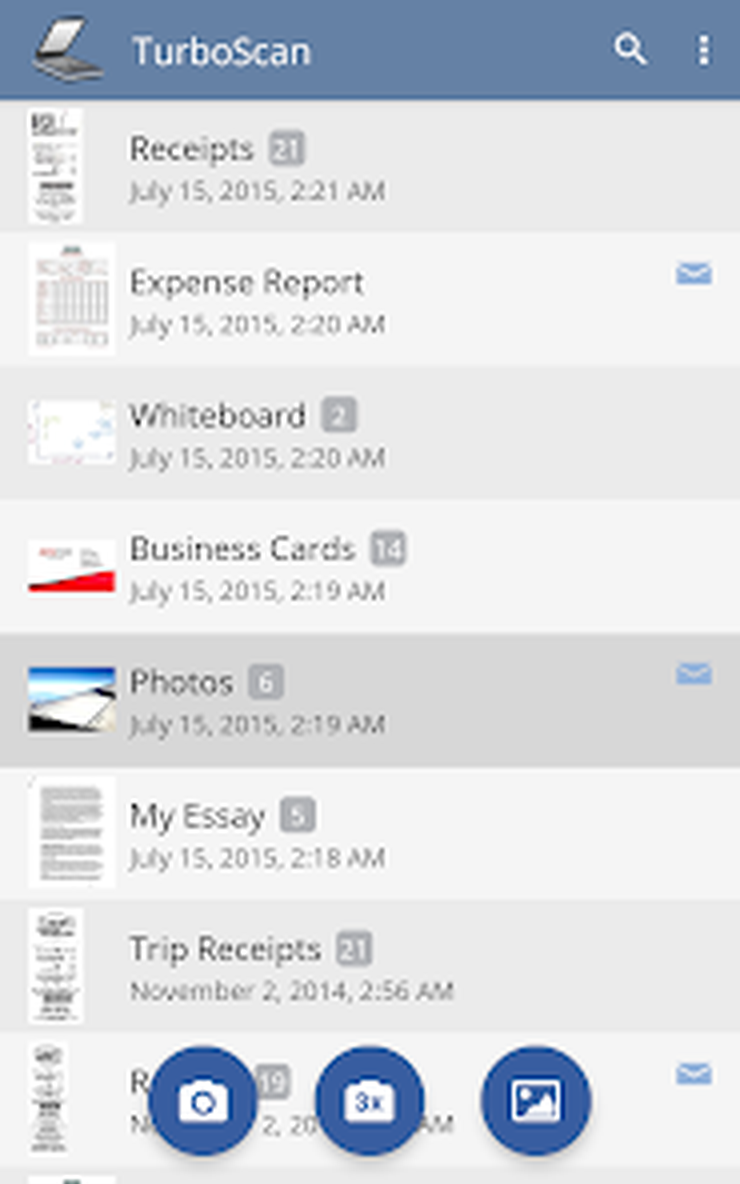
Главный экран строится вокруг списка или сетки документов. Каждая запись получает имя, дату и, в зависимости от макета, миниатюру первой страницы и число листов. Это важное отличие от галереи фотографий: TurboScan хранит страницы как логические документы, поэтому договор из восьми листов занимает одну позицию, а не восемь разрозненных снимков. Поиск помогает находить записи по названию, но без OCR содержимое страниц не индексируется по словам, напечатанным на бумаге.
В нижней части Android-интерфейса размещены кнопки камеры, режима SureScan и импорта изображения. Их назначение различается. Обычная камера делает один кадр и подходит для ровного листа при хорошем освещении. SureScan создаёт три фотографии одной страницы и объединяет информацию для более чёткого результата, но требует неподвижно держать телефон чуть дольше. Импорт нужен, когда страница уже снята системной камерой или получена в виде изображения. Выбор правильного входа экономит время: повторно фотографировать имеющийся файл не требуется.
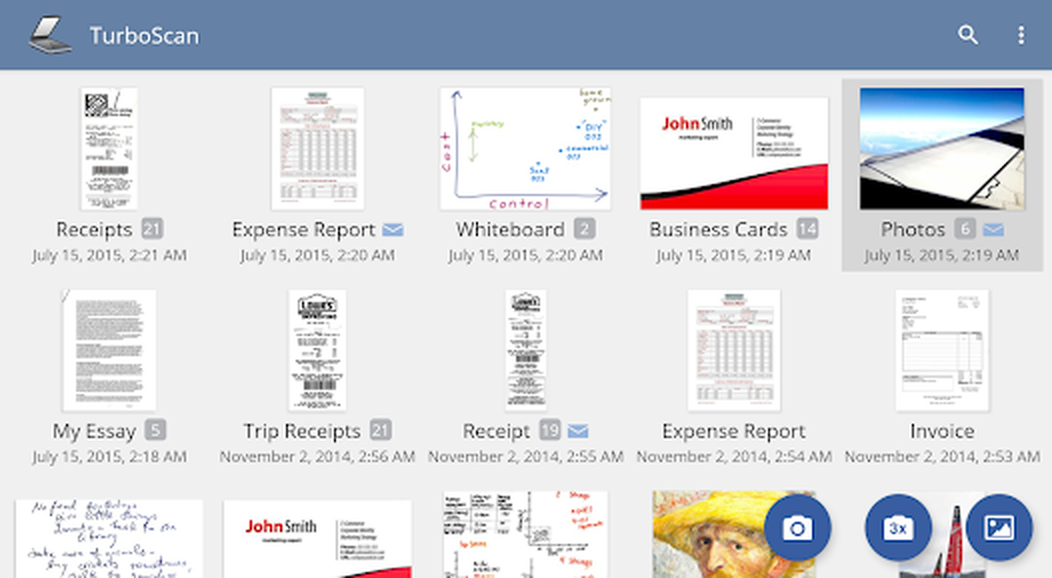
На планшете библиотека использует широкое пространство и показывает больше миниатюр одновременно. Сам принцип остаётся тем же: документ открывается касанием, поиск расположен в верхней панели, а создание нового скана — внизу. Крупный экран удобен для сортировки и проверки многостраничных комплектов, но качество исходного кадра всё равно зависит от камеры устройства, освещения и расстояния до листа.
Съёмка страницы и автоматический захват
Перед съёмкой лист лучше положить на однотонную поверхность, контрастную по цвету. Белая бумага на белом столе затрудняет поиск границы; тёмная подложка, напротив, даёт алгоритму выраженный контур. Телефон держат параллельно плоскости страницы. Небольшой наклон программа компенсирует, но сильная перспектива уменьшает полезное разрешение дальнего края и может сделать мелкий шрифт менее разборчивым. В кадре желательно оставить узкую полосу фона вокруг всех четырёх сторон.
Автоматический режим пытается распознать документ и выполнить захват без нажатия кнопки. Он удобен для последовательной съёмки пачки однотипных листов: пользователь меняет страницу, выравнивает устройство и ждёт фиксации. Если граница определяется неверно или руки дрожат, лучше перейти к ручному спуску. Нажатие физической кнопки громкости часто уменьшает движение телефона по сравнению с касанием экрана, хотя доступность этого способа зависит от версии системы и настроек устройства.
Вспышка полезна не всегда. На матовой бумаге она выравнивает освещение, но на ламинированной карточке, чеке с гладким покрытием или листе в файле создаёт белое пятно. В таких случаях документ перемещают ближе к рассеянному свету, отключают вспышку и слегка меняют угол телефона, сохраняя лист в границах кадра. Тень от самого смартфона устраняется перемещением лампы в сторону или использованием двух мягких светильников.
Режим SureScan
SureScan — характерная функция TurboScan. Приложение просит удерживать камеру над одной страницей и делает три снимка, после чего использует серию для повышения чёткости. Режим полезен при мелком шрифте, слабом освещении и съёмке с рук. Он не заменяет оптическую стабилизацию и не способен восстановить детали, которых нет ни на одном кадре, но снижает вероятность того, что единственный неудачный снимок испортит страницу.
Для SureScan особенно важно не менять композицию между кадрами. Небольшие колебания допустимы, а резкое смещение, переворот листа или появление пальца на краю приведут к несовместимым изображениям. После завершения серии нужно увеличить фрагмент с самым мелким текстом и убедиться, что буквы не получили двойные контуры. Если это произошло, обычный одиночный кадр при более ярком свете может оказаться лучше.
Коррекция рамки и перспективы
После захвата TurboScan показывает найденную рамку с четырьмя угловыми маркерами. Красные точки перемещают так, чтобы линии совпадали с реальными краями бумаги. Важно не обрезать номера страниц, подписи, печати и рукописные пометки у полей. Одновременно не стоит захватывать слишком много стола: лишний фон увеличивает размер изображения и после выравнивания превращается в заметные полосы.
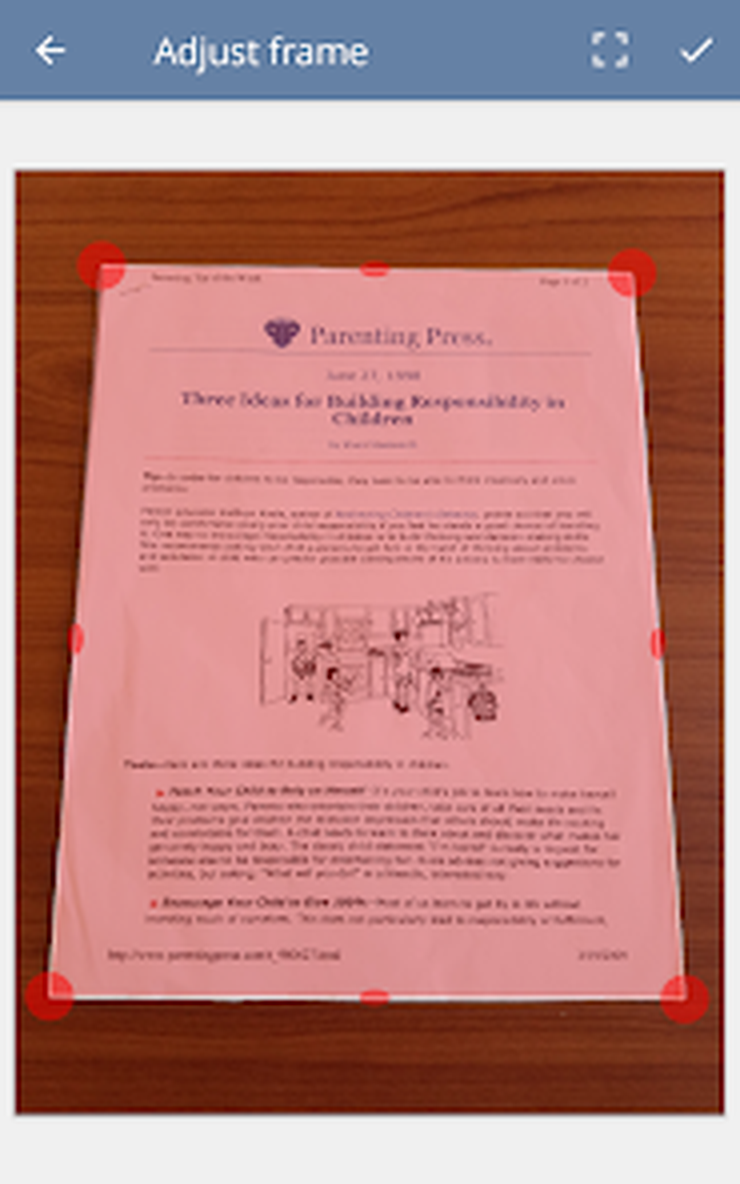
Перспективная коррекция преобразует произвольный четырёхугольник в прямоугольник. Благодаря ей лист, снятый под углом, выглядит как вид сверху. Однако геометрическое исправление не равно восстановлению оптики. Если одна сторона находилась гораздо дальше от камеры, её пикселей изначально меньше; растяжение сделает размеры одинаковыми, но не добавит детализации. Для договоров с мелким шрифтом лучше переснять страницу более параллельно, чем пытаться исправить экстремальную трапецию.
На сложном фоне автоматическая рамка может принять за край документа линию стола, тень или соседний лист. Исправление выполняют до выбора фильтра: на цветном исходнике легче различить настоящий край. Если один угол физически загнут, маркер ставят по предполагаемому продолжению сторон, а не по вершине загиба. При регулярной работе с чеками помогает однотонная подложка формата больше самого чека.
Режимы обработки, яркость и поворот
Экран предварительного просмотра предлагает несколько вариантов изображения. Чёрно-белый режим усиливает контраст текста и обычно даёт компактный файл для печатных документов. Цветной сохраняет печати, выделения маркером, цветные схемы и оттенки бумаги. Фото-режим нужен там, где важны полутона: для иллюстраций, удостоверений, фотографий внутри отчёта и страниц с плавными градиентами. Универсально лучшего фильтра нет; выбор зависит от содержимого.
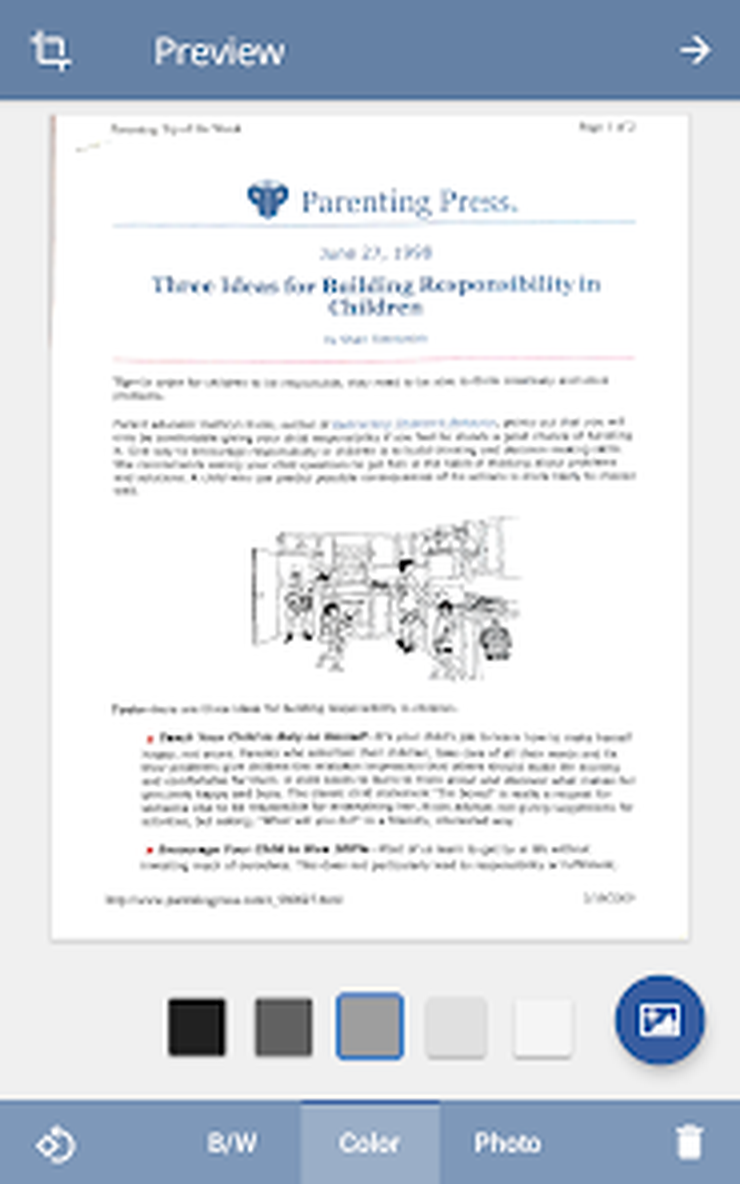
Чёрно-белая обработка может сделать тонкий карандашный текст слишком светлым или полностью удалить бледную печать. Перед подтверждением следует проверить слабые элементы на увеличении. Если они исчезли, переходят в цветной режим или уменьшают степень осветления. Для чеков на термобумаге, наоборот, повышение контраста часто делает выцветшие строки заметнее, но чудесного восстановления полностью исчезнувшего красителя ждать нельзя.
Поворот исправляет ориентацию страницы с шагом в девяносто градусов. Это полезно, если ошибка обнаружилась при повторном просмотре. На Android набор доступных действий зависит от экрана и выпуска; безопаснее проверять ориентацию до окончательного экспорта, особенно перед объединением десятков страниц.
Многостраничные документы
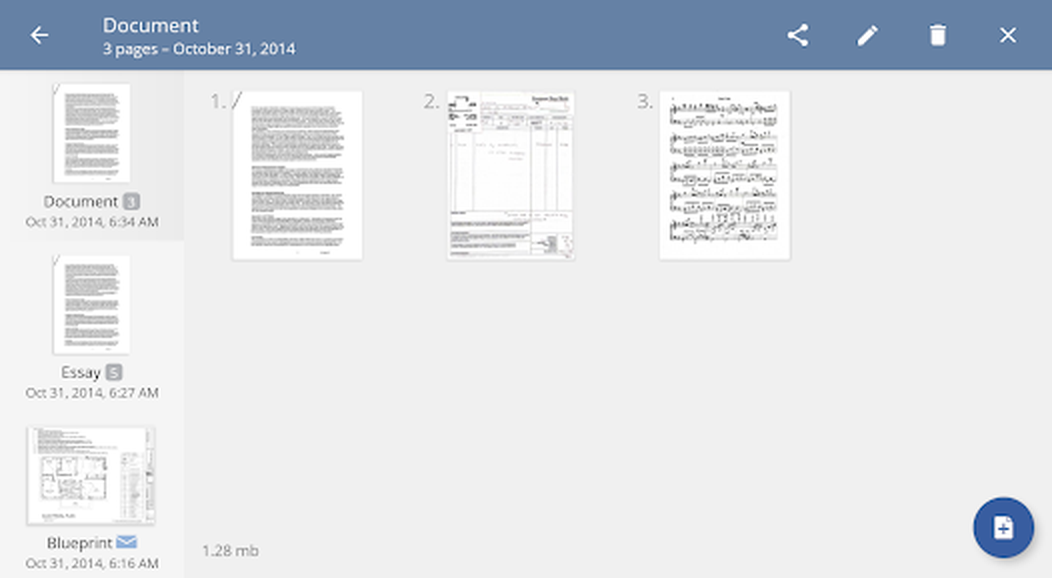
TurboScan создаёт один документ из последовательности страниц. После первого кадра команда добавления страницы возвращает к камере, а новый лист появляется в том же комплекте. Пользователь может менять порядок, удалять ошибочные кадры и копировать страницы в другой документ. Такой подход подходит для договоров, отчётов, учебных материалов и комплектов чеков, которые должны передаваться одним вложением.
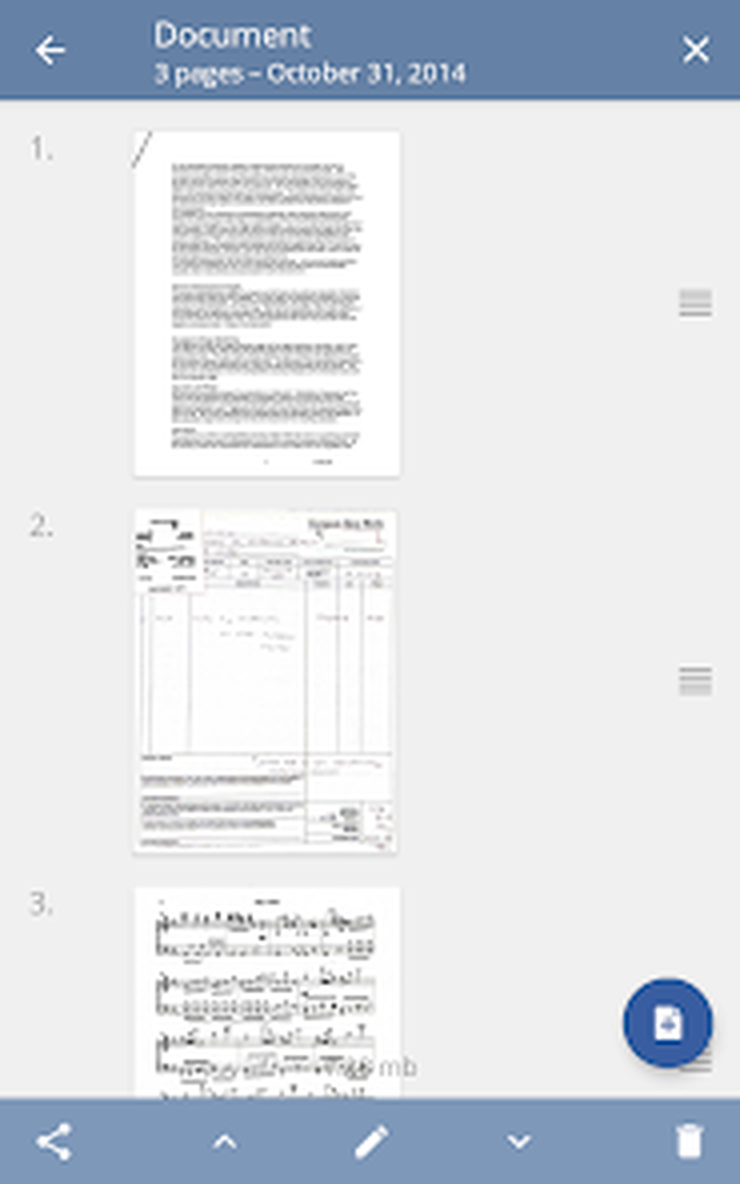
Перед экспортом нужно просмотреть миниатюры сверху вниз и проверить три вещи: нет ли пропуска, не повторён ли один лист и соответствует ли порядок нумерации. Ошибки часто возникают, когда автоматический захват срабатывает дважды или пользователь перелистывает пачку не с той стороны. Удаление дубля до создания PDF проще, чем последующее редактирование файла в другой программе.
Крупный документ разумно снимать блоками, если телефон перегревается или свободной памяти мало. После каждого блока страницы можно временно сохранить под понятным именем, а затем объединить средствами приложения, если доступно копирование страниц между документами. Для юридически значимых комплектов полезно сверить итоговое число страниц с бумажным оригиналом и только после этого отправлять файл.
Свойства документа и формат страницы
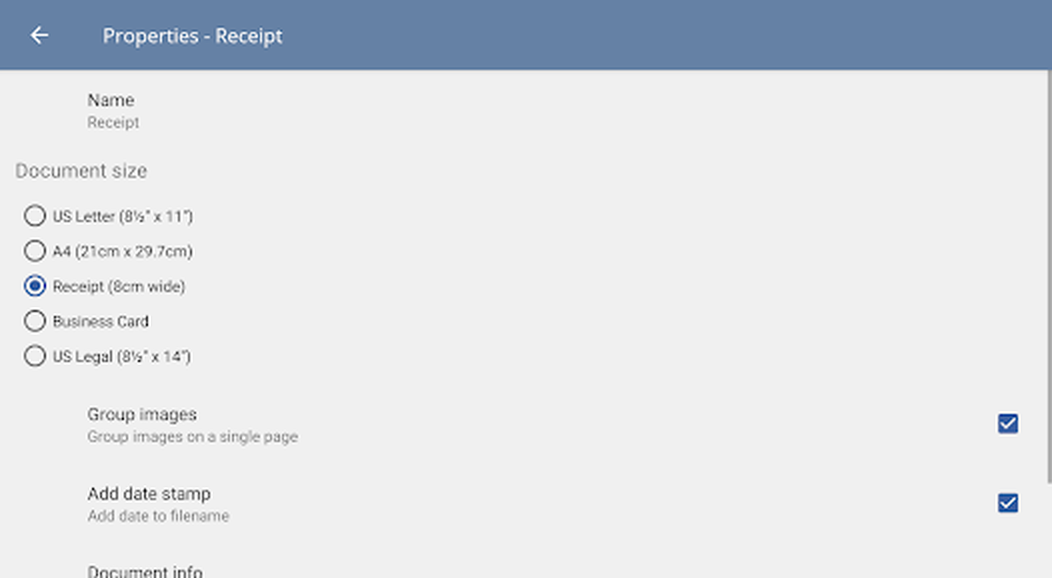
В свойствах задаётся имя и размер бумаги. Доступны распространённые варианты вроде US Letter, A4, чека, визитной карточки и US Legal. Размер влияет на геометрию PDF и поведение при печати. Для российского делового документа обычно выбирают A4; режим Receipt лучше подходит длинному узкому чеку; Business Card формирует страницу пропорций визитки. Неверный выбор не уничтожает изображение, но может добавить поля или привести к нежелательному масштабированию.
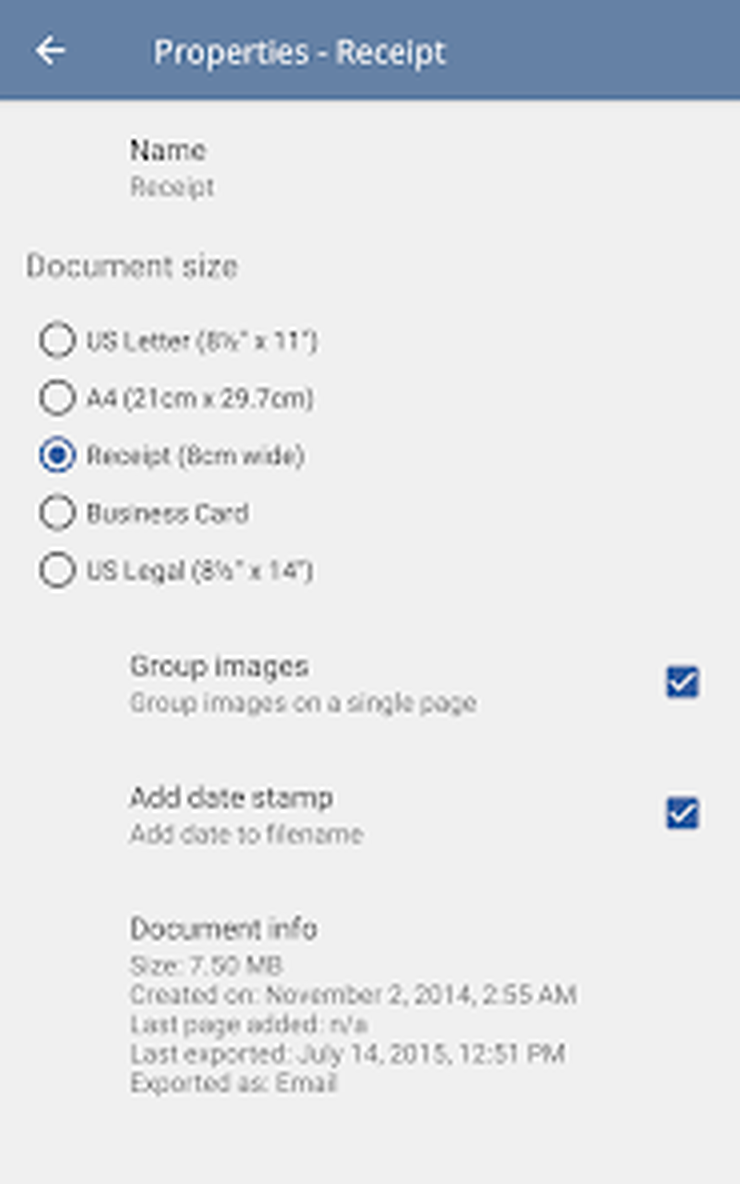
Опция группировки изображений размещает несколько небольших оригиналов на одной странице PDF. Она полезна для чеков, карточек или квитанций, когда каждый объект не должен занимать целый лист A4. Для договоров и конспектов группировку выключают: каждая фотография должна стать самостоятельной страницей. Перед передачей файла стоит открыть результат и проверить, что мелкий текст не стал слишком маленьким из-за компоновки.
Добавление даты к имени помогает сортировать регулярные документы, однако дата не заменяет содержательное название. Запись 2026-07-29 мало что говорит через полгода, а 2026-07-29_чек_доставка или договор_аренды_подписан находится быстрее. Не следует включать в имя лишние персональные данные, если файл будет отправляться через общие каналы или храниться в общей папке.
Форматы экспорта: PDF, JPEG и PNG
PDF — основной выбор для многостраничного документа. Он сохраняет порядок листов, удобен для печати и открывается практически на любой платформе. В TurboScan страницы внутри такого PDF остаются изображениями: без отдельного OCR в файле нет полноценного текстового слоя, поэтому поиск по словам, копирование абзацев и редактирование букв недоступны. Для распознавания итог передают в PDF-редактор или специализированную OCR-систему.
JPEG подходит для фотографических страниц и быстрой отправки отдельного кадра. Формат использует сжатие с потерями, поэтому повторные пересохранения могут ухудшать мелкий текст и линии. PNG хранит изображение без таких потерь и полезен для схем, подписей и контрастной графики, но обычно занимает больше места. При выборе между JPEG и PNG учитывают не только качество, но и ограничения принимающей системы: некоторые формы принимают лишь PDF или JPEG.
Размер вложения регулируется качеством экспорта. Слишком сильное уменьшение делает файл удобным для почты, но ухудшает мелкие реквизиты. Практичная проверка проста: открыть экспортированный файл, увеличить самый сложный участок примерно до масштаба чтения и убедиться, что цифры, подпись и тонкие линии различимы. Для документов, которые будут распечатывать, желательно также проверить одну тестовую страницу на принтере.
Передача, печать и облачные приложения
Меню передачи предлагает отправку PDF, набора изображений, сохранение в галерею, печать и открытие в установленном приложении. Конкретный перечень зависит от Android или iOS и от программ, зарегистрированных в системном меню. Если на телефоне нет клиента облачного диска, соответствующая команда может отсутствовать. TurboScan не заменяет сам облачный сервис: он формирует файл и передаёт его выбранному получателю.
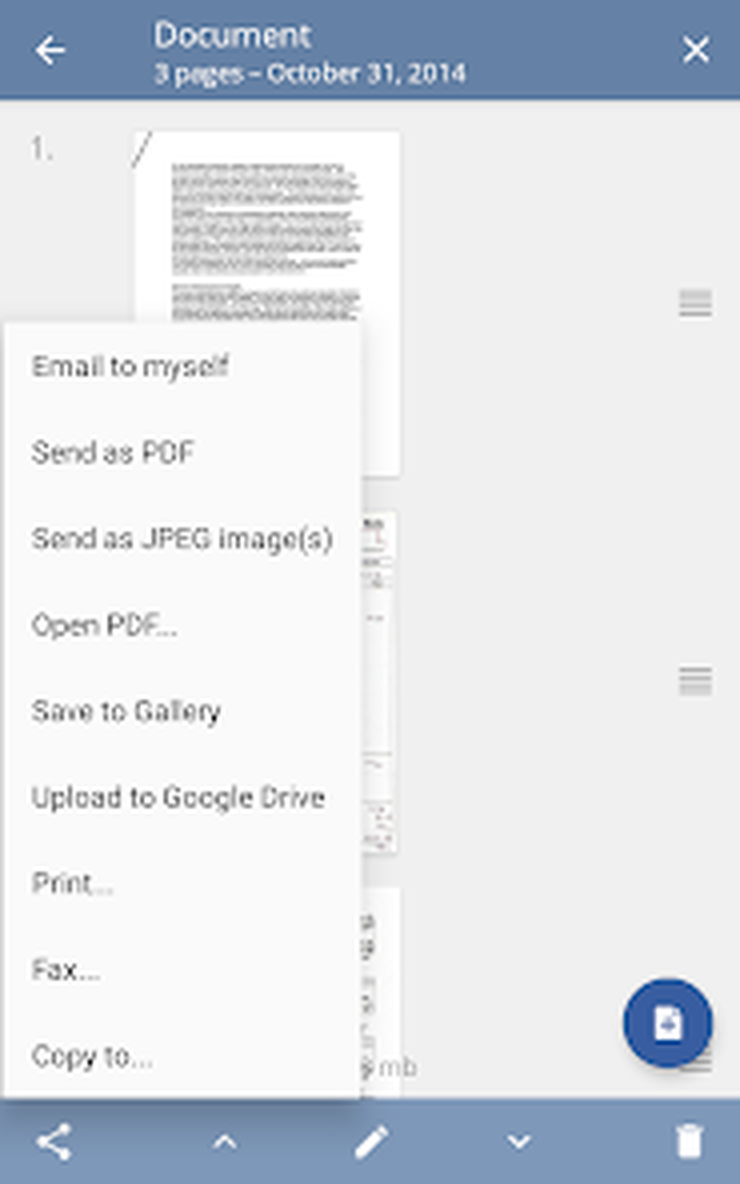
Команда Email to myself сокращает путь для регулярной отправки документов на собственный адрес. Её удобство зависит от настроенного почтового клиента. Когда письмо не создаётся, сначала проверяют наличие системного приложения почты и активной учётной записи. Встроенная передача через Share обычно надёжнее универсальной попытки открыть конкретный клиент, потому что пользователь сам выбирает доступное приложение.
На Android выпуск 1.7.3 исправляет ситуацию, когда Google Drive сообщал, что приложение заблокировано, а также обновляет Dropbox. Если проблема возникает на более старой сборке, сначала обновляют TurboScan и клиент облака. Очистка данных приложения без резервной копии опасна: локальная библиотека может быть удалена. На iOS доступны iCloud-загрузка, автоматическая загрузка и резервное копирование, но эти функции нужно явно настроить и проверить до переустановки.
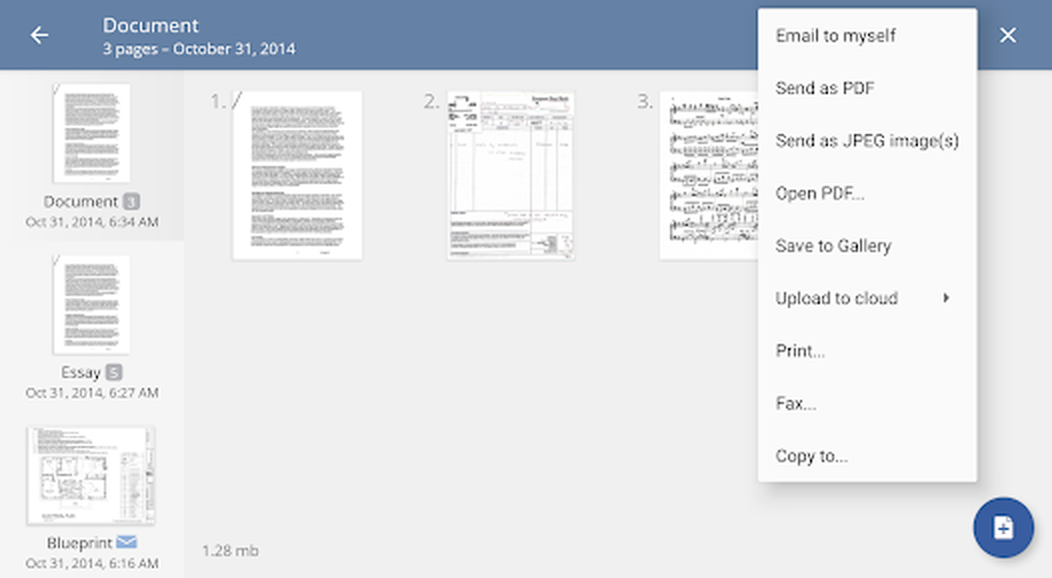
Печать выполняется через системный механизм Android или AirPrint на устройствах Apple. До запуска проверяют выбранный формат страницы, ориентацию и поля. Чек, ошибочно оформленный как A4, может выйти с огромными пустыми полями; лист A4, сохранённый как визитка, будет масштабирован непредсказуемо. Для важного комплекта сначала печатают одну страницу, а затем весь документ.
Хранение, поиск и организация
TurboScan хранит рабочую библиотеку внутри приложения. Пользователь видит документы по именам и датам, может искать записи и в iOS-версии распределять их по папкам. Это удобнее общей фотогалереи, но создаёт обязанность отдельно заботиться о копиях. Удаление приложения или очистка его данных может уничтожить локальные сканы. Наличие файлов, отправленных ранее в облако или на компьютер, не означает, что вся библиотека автоматически сохранена.
Организацию лучше продумать заранее. Для рабочих документов подойдёт схема год — проект — тип, для личных — категория — дата — организация. Имя должно отличать версии: договор_черновик, договор_подписан, договор_с_приложением. Слова вроде новый или последний быстро теряют смысл. При массовой съёмке название задают сразу после завершения комплекта, пока содержимое ещё понятно.
Поиск TurboScan не равен полнотекстовому поиску. Без OCR приложение ориентируется на название и организационные поля, а не на фразы внутри изображения. Если пользователю нужно находить счета по номеру, фамилии или позиции, следует либо включать эти сведения в имя, либо после экспорта применять OCR в другой программе. Для конфиденциальных документов имя лучше делать информативным, но не раскрывающим чувствительные данные в уведомлениях и списках файлов.
Резервное копирование и перенос на другое устройство
На iOS в настройках предусмотрен раздел Backup & Restore. Перед заменой телефона создают резервную копию и убеждаются, что процесс завершился без ошибки. Только после этого можно удалять приложение или стирать старое устройство. Поддержка отдельно предупреждает: обычная переустановка без копии приводит к потере локальных сканов. Проверку лучше проводить не по наличию кнопки, а по фактической возможности увидеть созданную копию и восстановить тестовый документ.
Перенос отдельных файлов возможен через AirDrop, системное меню Open in или Share, почту и облачные клиенты. Такой способ надёжен для выбранных документов, но не всегда сохраняет структуру папок и служебные свойства библиотеки. Если важно перенести всю рабочую среду, используют штатное резервное копирование. Если достаточно итоговых PDF, их можно заранее выгрузить в папку на компьютере и проверить открытие.
Восстановление покупки Pro не должно требовать повторной оплаты при использовании той же учётной записи магазина. На iOS для этого есть команда Restore Purchase. Если она не срабатывает, проверяют Apple Account, интернет, ограничения покупок и наличие исходной транзакции. На Android аналогичная логика зависит от Google Play и того, какая редакция была куплена: отдельное приложение Pro и разблокировка внутри бесплатной карточки — не одно и то же.
Конфиденциальность и работа без сети
Заявленная локальная обработка означает, что распознавание границ, выравнивание и формирование базового скана не требуют отправки каждой страницы на удалённый сервер. Это существенное преимущество для документов с персональными данными и для работы без устойчивой связи. Но локальная обработка не делает весь сценарий автоматически закрытым: пользователь может сам отправить PDF по почте, загрузить его в облако или передать стороннему приложению.
Метки конфиденциальности в магазинах различаются. В карточке iOS разработчик указывает отсутствие сбора данных приложением. В бесплатной Android-редакции Google Play перечисляет возможную передачу активности приложения, сведений о приложении и идентификаторов устройства, а также сбор идентификаторов. Эти сведения относятся к конкретной платформе и редакции; их нельзя механически переносить на Pro или iOS. Перед установкой следует прочитать актуальный раздел безопасности в своём магазине.
Для чувствительных сканов полезны дополнительные меры: блокировка экрана устройства, шифрование системного хранилища, отключение автоматического показа содержимого уведомлений и осознанный выбор получателя в меню Share. В iOS TurboScan поддерживает Face ID, Touch ID и код доступа для защиты приложения. Даже при такой блокировке экспортированный PDF живёт по правилам места, куда его сохранили, поэтому права доступа облачной папки и защита почтового ящика остаются важными.
Установка TurboScan на Android
Предпочтительный путь — официальная карточка Google Play. Перед установкой сверяют разработчика Piksoft Inc. и имя пакета, указанное в сведениях о приложении. Бесплатная версия имеет пакет com.piksoft.turboscan.free, платная — com.piksoft.turboscan. После установки приложение запросит доступ к камере и, в зависимости от версии Android и выбранного действия, к фотографиям или файлам. Разрешение на камеру обязательно для съёмки, а доступ к медиатеке нужен только для импорта и сохранения изображений.
Если магазин недоступен, возможна ручная установка APK. Файл версии 1.7.3 должен определяться как APK, иметь имя пакета com.piksoft.turboscan.free и код версии 123. Проверяемые каталоги приводят контрольные суммы и сведения о сертификате Piksoft. Совпадение только имени файла недостаточно: злоумышленник может назвать любой пакет TurboScan. После загрузки сравнивают SHA-256 с указанным значением, выполняют проверку антивирусом и не устанавливают сборки с модификациями, рекламным загрузчиком или обещаниями разблокированной Pro-функциональности.
Android разрешает установку неизвестных приложений не глобально, а для конкретного файлового менеджера или браузера. Разрешение включают на время установки, затем выключают. При сообщении о конфликте пакетов нельзя бездумно удалять текущую версию: вместе с ней может исчезнуть локальная библиотека. Сначала экспортируют документы и создают копию. Ошибка синтаксического анализа часто означает повреждённый файл, неподдерживаемую версию Android или несовместимую архитектуру.
Установка на iPhone и iPad
В App Store выбирают TurboScan: Document Scanner от Piksoft Inc. с идентификатором карточки 1017559099. Приложение требует iOS или iPadOS 13 и новее и содержит русский язык. После первого запуска разрешают камеру; доступ к фотографиям предоставляют, когда требуется импортировать существующее изображение или сохранить результат в медиатеку. Отказ от необязательного разрешения не мешает локальной съёмке, но закрывает связанные команды.
Единая iOS-карточка распространяется с дополнительными покупками. После переустановки или перехода на новое устройство прежнюю покупку восстанавливают через Restore Purchase под тем же Apple Account. До удаления старой копии приложения необходимо выполнить Backup & Restore либо экспортировать важные PDF отдельно. Простое наличие приложения в резервной копии системы не следует считать доказательством сохранности каждого скана без контрольного восстановления.
На Mac с процессором Apple Silicon приложение может быть доступно как совместимая мобильная версия. Камерный сценарий там ограничен аппаратными возможностями компьютера, поэтому практичнее снимать на iPhone или iPad, а на Mac получать уже созданные файлы. Для исправления текста, добавления подписи, объединения с офисными документами и других настольных операций нужен отдельный PDF-редактор.
Первый запуск и базовая настройка
При первом запуске разумно создать тестовый документ из двух страниц. Это позволяет проверить камеру, рамку, фильтры, экспорт и выбранный канал передачи, не рискуя важным оригиналом. Тестовый PDF открывают вне TurboScan и смотрят, соблюдён ли порядок страниц, читается ли мелкий текст и соответствует ли формат бумаги. Затем проверяют удаление теста и поведение корзины, если она предусмотрена текущей версией.
В настройках задают адрес для Email to myself, предпочтения качества и резервного копирования. Автоматическую загрузку в облако включают только после проверки папки назначения и её прав доступа. Для служебного телефона полезно согласовать допустимый сервис с политикой организации: техническая возможность отправить файл в личное облако не означает, что это разрешено внутренними правилами.
Камеру лучше оставить в максимальном доступном качестве, если телефон имеет достаточно памяти. Уменьшение разумнее выполнять на этапе экспорта, когда виден конкретный размер документа. Слишком низкое исходное разрешение нельзя вернуть повышением качества PDF. Для длинной серии стоит освободить место заранее и подключить зарядку, поскольку камера и обработка нескольких кадров расходуют батарею.
Практический процесс: чек или квитанция
Чек распрямляют и кладут на матовую контрастную поверхность. Длинный чек лучше снимать целиком только тогда, когда текст остаётся читаемым; иначе его делят на несколько кадров с небольшим перекрытием и собирают в один документ. В свойствах выбирают Receipt. Если нужно передать несколько отдельных чеков одним листом, включают группировку изображений, но контролируют масштаб итоговой страницы.
Термобумага быстро выцветает, поэтому скан делают вскоре после покупки. Чёрно-белый режим повышает контраст, однако серые логотипы и слабые строки могут исчезнуть. Результат проверяют по сумме, дате, наименованию продавца и реквизитам. Имя документа связывают с расходом, например датой и назначением, а не только со словом чек. Для бухгалтерии лучше уточнить требуемый формат и допустимость объединения нескольких документов.
При съёмке чека в пластиковом кармане возникает блик; бумагу вынимают, если это не повреждает оригинал. Не следует прижимать чек пальцами внутри рамки: после коррекции палец останется частью страницы. Если бумага скручивается, её временно фиксируют по краям вне области текста тяжёлыми предметами, не закрывая угловые маркеры.
Практический процесс: договор и приложение к нему
Перед съёмкой договор раскладывают по порядку и сверяют число листов. Каждую страницу фотографируют с одинакового расстояния, выбирают A4 и контролируют подписи у нижнего края. Печать или рукописные пометки требуют цветного режима, если их оттенок имеет значение. После последней страницы добавляют приложения, акты и листы подписей в том порядке, в каком они перечислены в документе.
На экране многостраничного документа проверяют миниатюры и номера. Дубли удаляют, пропущенные листы добавляют через команду новой страницы, а перевёрнутые поворачивают. Экспортированный PDF открывают в независимом просмотрщике. Наличие всех изображений в TurboScan ещё не гарантирует, что получатель увидит тот же результат после сжатия или передачи через мессенджер.
TurboScan не добавляет квалифицированную электронную подпись и не проверяет юридическую силу документа. Он лишь создаёт цифровую копию. Если требуется подписать PDF, наложить штамп, скрыть персональные данные или исправить текст, файл передают в подходящий редактор. Оригиналы хранят в соответствии с требованиями организации и закона; мобильный скан не всегда заменяет бумажный экземпляр.
Практический процесс: конспект, доска и учебные материалы
Для тетрадного листа важны равномерный свет и отсутствие изгиба у корешка. Телефон располагают выше, чтобы в кадр вошла страница с полями. Цветной режим сохраняет маркеры и разноцветные записи; чёрно-белый уменьшает файл для одноцветного текста. Если почерк тонкий, SureScan может дать более стабильную резкость, но после серии обязательно проверяют отсутствие двойных линий.
Доску снимают строго по центру, насколько позволяет помещение. Блики от ламп уменьшают сменой позиции, а не максимальным осветлением фильтра: пересвеченный фрагмент уже не содержит информации. Большую доску лучше разделить на несколько кадров с перекрытием. Каждому документу дают название по теме занятия и дате, иначе поиск по библиотеке быстро становится бесполезным.
Страницы книги требуют осторожности с изгибом у переплёта. TurboScan исправляет перспективу плоского четырёхугольника, но не устраняет кривизну страницы как специализированный книжный сканер. Не нужно сильно прижимать редкое издание. Для личных учебных материалов также учитывают авторские права и правила библиотеки: техническая возможность создать копию не определяет допустимость её распространения.
Практический процесс: визитки и удостоверения
Для визитки выбирают Business Card и цветной режим, если дизайн или логотип важны. Несколько карточек можно сгруппировать на одной странице, но для последующего распознавания контактов удобнее сохранять каждую отдельно. Стандартный TurboScan не извлекает имя, телефон и адрес в поля контакта; эти сведения придётся ввести вручную или передать изображение программе с OCR.
Удостоверение и банковскую карту нельзя без необходимости отправлять через общедоступные каналы. Перед сканированием проверяют правила организации и закрывают данные, которые получателю не нужны, уже в специализированном редакторе. TurboScan не имеет инструмента надёжного необратимого удаления фрагмента PDF. Простое рисование поверх номера в другой программе также должно быть проверено: под визуальной плашкой могут сохраниться исходные данные.
Ламинированная поверхность отражает вспышку. Карточку кладут под рассеянный боковой свет и слегка меняют угол камеры, не доводя перспективу до крайности. После коррекции смотрят на голограммы, мелкий текст и фотографию. Если документ требуется только для чтения реквизитов, цветной режим обычно безопаснее агрессивного чёрно-белого фильтра.
Как добиться читаемого результата
- Протирайте объектив перед серией: тонкая плёнка даёт ореолы вокруг букв, которые фильтр не устранит.
- Используйте контрастную подложку и оставляйте фон по периметру, чтобы рамка находилась устойчиво.
- Держите камеру параллельно странице и не полагайтесь на коррекцию экстремального угла.
- Проверяйте слабые печати и карандаш на увеличении до сохранения.
- Для глянца отключайте вспышку и применяйте рассеянный боковой свет.
- Сверяйте порядок страниц и число листов до экспорта.
- Открывайте итоговый файл в другом приложении, а не только в библиотеке TurboScan.
Разрешение камеры само по себе не гарантирует качество. Двенадцатимегапиксельный кадр со смазом хуже восьмимегапиксельного снимка при устойчивом положении. Стабильность повышают опора для локтей, таймер или физическая кнопка, достаточный свет и короткая выдержка. Для регулярной оцифровки можно сделать простую стойку, которая удерживает телефон параллельно столу на фиксированной высоте.
Цветовая температура освещения влияет на белый фон и цвет печатей. Смешение дневного света и тёплой лампы создаёт неравномерный оттенок, который автоматическая обработка исправляет не полностью. Лучше использовать один тип света. Тень от руки или телефона особенно заметна после повышения контраста, поэтому расположение лампы проверяют на экране до первого кадра.
Ограничения TurboScan
Главное функциональное ограничение — отсутствие встроенного OCR в стандартном приложении. PDF состоит из изображений, поэтому текст нельзя выделить, скопировать или найти по слову. Это не ошибка экспорта. Для поискового PDF нужен дополнительный этап распознавания. Нельзя считать наличием OCR старую отдельную программу TurboScan+OCR: её название и историческая связь с Piksoft не меняют возможности текущего TurboScan.
Приложение не редактирует содержимое PDF как настольный редактор. Оно не исправляет опечатки внутри страницы, не перестраивает абзацы, не заменяет шрифты, не заполняет сложные формы и не управляет объектами документа. Доступны операции со сканами и страницами, а не с текстовой структурой. Для подписи, аннотаций, защиты паролем и редактирования нужен другой инструмент.
Поддерживаются только мобильные платформы Android и iOS. Совместимый запуск iOS-версии на Apple Silicon не даёт полноценного интерфейса для Windows или Linux. Пользователь ПК может открыть экспортированный PDF в другом приложении, но библиотека TurboScan и камера остаются мобильным рабочим процессом. Это важно для организаций, где установка программ на телефоны запрещена.
Качество зависит от камеры и условий съёмки. Приложение исправляет границы, перспективу, тени и контраст, но не восстанавливает отсутствующие детали, пересвеченный текст или полностью размытый кадр. Изогнутые книжные страницы и объёмные предметы также выходят за пределы обычной модели плоского документа.
Типовые ошибки и способы устранения
Рамка захватывает стол или обрезает край
Переложите лист на контрастную однотонную поверхность, оставьте фон вокруг всех сторон и повторите кадр. На экране Adjust frame вручную поставьте углы по реальному контуру. Если край загнут, распрямите бумагу или задайте положение по продолжению прямых. Не повышайте контраст до исправления рамки, чтобы не потерять визуальные ориентиры.
Текст размыт после SureScan
Причиной бывает смещение между тремя кадрами. Увеличьте освещение, зафиксируйте локти и удерживайте телефон до завершения серии. Если на буквах видны двойные края, переснимите в обычном режиме одним кадром. Также протрите объектив и проверьте, не переключилась ли камера на слишком близкий объект с невозможностью фокусировки.
Белое пятно закрывает часть страницы
Это блик от вспышки или лампы. Отключите вспышку, выньте бумагу из прозрачного файла, переместите свет в сторону и немного измените угол камеры. После пересвета фильтр не восстановит буквы, поэтому требуется новый кадр. На глянцевых карточках используйте два рассеянных светильника вместо одного направленного.
Письмо не создаётся или не отправляется
Проверьте, установлен ли почтовый клиент и добавлена ли в него учётная запись. Попробуйте системную команду Share вместо Email to myself. Если PDF слишком велик, уменьшите качество экспорта или разделите комплект на части, не снижая читаемость критичных реквизитов. Ошибка отправки после создания письма относится уже к почтовой службе, сети или лимиту вложений.
Google Drive сообщает о блокировке
Обновите Android-версию TurboScan до 1.7.3 или новее: в этом выпуске разработчик отдельно указал исправление блокировки Drive. Обновите также клиент Google Drive и войдите в нужную учётную запись. Не очищайте данные TurboScan как первый шаг. Сначала экспортируйте локальные документы, иначе устранение интеграционной ошибки может привести к потере библиотеки.
Dropbox отсутствует или не принимает файл
Версия 1.7.3 содержит обновлённую интеграцию Dropbox. Установите актуальные выпуски обоих приложений, затем попробуйте отправку через системное меню. Если прямая команда не работает, сохраните PDF локально и загрузите его из клиента Dropbox. Такой обходной путь разделяет создание файла и сетевую операцию и помогает понять, где возникает сбой.
После переустановки пропали сканы
Локальные данные удаляются вместе с приложением, если заранее не создана копия. На iOS используйте Backup & Restore до удаления. Если копии нет, восстановление зависит от системной резервной копии и не гарантируется. Проверьте облачные папки, почту и компьютер, куда документы могли экспортироваться ранее. На будущее настройте регулярную выгрузку важных PDF.
Покупка Pro не восстановилась
Убедитесь, что используется та же учётная запись магазина. На iOS выполните Restore Purchase. На Android проверьте, была ли куплена отдельная Pro-карточка или разблокировка внутри другой редакции. Перезапустите магазин, обновите приложение и дождитесь синхронизации. Не покупайте функцию повторно до проверки истории платежей.
APK не устанавливается
Сверьте минимальную версию Android, архитектуру, целостность файла и наличие свободного места. Ошибка пакета может появиться при попытке поставить APK с другой подписью поверх официальной версии. В таком случае сначала сохраните документы, а уже затем решайте вопрос удаления. Не используйте модифицированные сборки: смена подписи как раз является типичным признаком посторонней упаковки.
PDF получился слишком большим
Уменьшите качество при отправке, применяйте чёрно-белый режим к обычному тексту и не включайте в рамку лишний фон. Для цветных печатей и фотографий не опускайте качество до потери деталей. Большой комплект можно разделить по логическим частям. После каждого изменения снова проверьте мелкий текст, поскольку цифра размера файла сама по себе не показывает пригодность документа.
Сильные стороны приложения
TurboScan ценят за короткий путь от бумаги до PDF. Автоматическое выделение листа, ручная рамка, коррекция перспективы и несколько режимов обработки собраны в последовательный процесс без перегруженного настольного меню. SureScan даёт дополнительный вариант для сложных кадров, а многостраничная модель избавляет от ручного объединения фотографий.
Локальная базовая обработка позволяет сканировать без сети и уменьшает необходимость передавать исходные страницы на сервер. Экспорт в PDF, JPEG и PNG покрывает основные сценарии, а системное меню соединяет приложение с почтой, облачными клиентами и печатью. Настройка размера страницы и группировка небольших оригиналов полезны именно для чеков и визиток, а не являются формальными пунктами списка.
Интерфейс сохраняет понятную структуру и на телефоне, и на планшете. Документы имеют имена, даты и страницы, их можно переупорядочивать и копировать. На iOS добавлены папки, поиск, защита биометрией и резервное копирование. Приложение подходит пользователю, которому нужен сканер, а не универсальный офисный комбайн.
Слабые стороны и компромиссы
Отсутствие OCR заметно сразу, как только требуется искать слова или копировать текст. Конкуренты нередко создают поисковый PDF автоматически, тогда как TurboScan оставляет распознавание внешнему инструменту. Это сохраняет простоту, но добавляет отдельный этап в документообороте. Для нескольких чеков разница мала, для сотен договоров — принципиальна.
Различия между Android и iOS требуют внимания. Номера версий, модель покупки, резервное копирование, интеграции и метки конфиденциальности не совпадают. Инструкция для iPhone не всегда применима к Android, а старая статья о Pro может не описывать единую iOS-карточку. Перед важной операцией нужно ориентироваться на фактические пункты своей версии.
Приложение не заменяет настольный редактор. После сканирования может понадобиться распознавание, исправление текста, добавление подписи, удаление конфиденциальных фрагментов, защита паролем или сборка с исходным электронным PDF. TurboScan хорошо выполняет входной этап, но не весь жизненный цикл документа.
Сравнение TurboScan с аналогами
| Программа | Лучше подходит для | Главное ограничение |
|---|---|---|
| TurboScan | Быстрой локальной съёмки чеков и многостраничных документов на телефоне | Нет встроенного OCR и редактирования текста |
| PDF Commander | Редактирования, распознавания, объединения и подписания PDF на Windows и Linux | Для съёмки камерой удобнее сначала использовать телефон |
| Adobe Scan | Автоматического OCR и создания поисковых PDF с мобильного устройства | Рабочий процесс тесно связан с сервисами Adobe |
| Genius Scan | Мобильного сканирования, организации и экспорта документов | OCR и расширенные облачные функции относятся к старшим возможностям |
| Сканер в Apple Notes | Разовой съёмки и подписи документа без отдельного приложения на iPhone или iPad | Доступен только в экосистеме Apple |
TurboScan стоит выбирать, когда важны простой автономный захват, ручной контроль рамки и понятный многостраничный PDF. Adobe Scan удобнее, если поисковый текст нужен сразу. Genius Scan лучше подходит пользователям, которые строят развитую систему организации и экспорта. Встроенный сканер Apple Notes достаточен для редких задач на iPhone или iPad. PDF Commander логично подключать после съёмки, когда документ нужно распознать, исправить, подписать, защитить или собрать с другими PDF.
Чем TurboScan отличается от обычной камеры
Обычная камера сохраняет прямоугольник кадра целиком, включая стол, тени и перспективные искажения. Пользователь затем должен вручную обрезать каждую фотографию, исправлять наклон и объединять файлы. TurboScan делает эти операции частью одного процесса и хранит страницы как документ. За счёт этого десять листов превращаются в один упорядоченный PDF, а не в десять изображений с именами, заданными камерой.
При этом исходная оптика остаётся той же. TurboScan не повышает физическое разрешение сенсора и не устраняет смаз, возникший в момент съёмки. Его преимущество — автоматизация документной обработки и организации. Если системная камера телефона имеет продвинутый ночной режим, это не означает, что он полезен для текста: многокадровая обработка движущегося телефона иногда создаёт артефакты. SureScan оптимизирован именно под страницу, но также требует устойчивости.
Чем TurboScan отличается от настольного сканера
Планшетный сканер обеспечивает фиксированную геометрию, равномерное освещение и стабильное разрешение. Он предпочтителен для массовой оцифровки, мелкого шрифта, фотографий и материалов, где важна повторяемость. TurboScan выигрывает мобильностью и скоростью: документ можно обработать в дороге, у клиента или сразу после подписания. Для нескольких листов разница во времени обычно в пользу телефона.
Автоподатчик настольного устройства быстрее снимает десятки свободных листов, но плохо подходит сброшюрованным оригиналам, чекам нестандартной длины и документам, которые нельзя унести. Мобильный сканер гибче, зато требует ручного позиционирования каждой страницы. Выбор зависит не от абстрактного качества, а от объёма, состояния бумаги, требований к разрешению и доступности оборудования.
Когда потребуется отдельный PDF-редактор
После TurboScan отдельная программа нужна, если требуется изменить текст, добавить новый абзац, удалить страницу из уже переданного файла, поставить подпись или штамп, заполнить форму, защитить документ паролем, распознать содержание или сравнить версии. Мобильный сканер создаёт основу, но не хранит структуру шрифтов и абзацев. Даже идеальный кадр остаётся изображением страницы.
Типичный комбинированный процесс выглядит так: снять бумаги в TurboScan, экспортировать PDF, открыть его на компьютере, выполнить OCR, проверить ошибки распознавания, добавить недостающие электронные страницы и применить защиту. Такой порядок лучше, чем пытаться отредактировать бумажный оригинал до сканирования или повторно фотографировать экран компьютера. Каждый инструмент используется на своём этапе.
Практические вопросы
Работает ли TurboScan полностью без интернета?
Камера, коррекция рамки, фильтры и создание локального документа работают без постоянного подключения. Сеть нужна для облачной передачи, почты, покупки и восстановления покупки, а также для загрузки обновлений. Если документ должен остаться только на устройстве, не выбирайте облачный канал в меню Share.
Можно ли получить редактируемый текст?
В стандартном TurboScan встроенного OCR нет. Экспортируйте PDF или изображение и выполните распознавание в отдельной программе. После OCR обязательно сверяйте фамилии, номера, суммы и даты: автоматическое распознавание может ошибаться даже при хорошем кадре.
Можно ли добавить страницу позже?
Да, в документ можно добавлять страницы, менять порядок и удалять ошибочные кадры. Перед экспортом откройте список миниатюр и проверьте место вставки. Если файл уже отправлен, изменение локальной копии не обновит автоматически экземпляр у получателя.
Подходит ли приложение для фотографий?
Фото-режим сохраняет полутона лучше контрастного документного фильтра, но TurboScan ориентирован прежде всего на плоские страницы. Для художественных фотографий важны цветовой профиль, точная экспозиция и отсутствие геометрической коррекции, поэтому специализированное фотоприложение может дать более предсказуемый результат.
Можно ли сканировать визитки пачкой?
Небольшие изображения можно группировать на одной странице, а формат Business Card задаёт подходящие пропорции. Извлечения контактов в адресную книгу стандартный TurboScan не выполняет. Для автоматического заполнения полей потребуется OCR или специализированный менеджер визиток.
Что произойдёт при удалении приложения?
Локальные документы могут исчезнуть. До удаления создайте резервную копию штатной функцией, где она доступна, и отдельно выгрузите важные PDF. После копирования откройте несколько файлов на другом устройстве, чтобы убедиться, что сохранены не только имена, но и все страницы.
Можно ли использовать бесплатную Android-версию постоянно?
Она предназначена для знакомства и ограничивает сканирование и отправку многостраничных документов. Для регулярной работы нужна Pro-редакция. Условия покупки и доступные функции проверяют в своей карточке магазина, поскольку модель распространения Android и iOS различается.
Почему размер PDF отличается при повторной отправке?
TurboScan может предлагать уровень качества вложения, а мессенджер или почтовая служба дополнительно сжимать файл. Сравнивайте не только мегабайты, но и читаемость. Для передачи без преобразования выбирайте отправку как файл, если принимающее приложение предлагает такой режим.
Импорт уже снятых изображений
TurboScan умеет создавать страницу не только камерой, но и из изображения, которое уже находится в медиатеке. Этот путь полезен, если документ прислали как фотографию, кадр был сделан системной камерой до установки приложения или съёмка выполнялась другим человеком. После импорта остаются доступными рамка, поворот и режим обработки, поэтому обычную фотографию можно привести к виду скана без повторной съёмки бумажного оригинала.
Качество импорта ограничено исходным файлом. Снимок, прошедший через мессенджер с сильным сжатием, может содержать размытые буквы и квадратные артефакты. Повышение контраста сделает их заметнее, но не вернёт утраченные детали. При возможности нужно запрашивать отправку оригинального изображения как файла. Скриншот фотографии обычно хуже исходника, потому что добавляет ещё одно масштабирование и может включать элементы интерфейса.
Перед добавлением нескольких изображений проверяют ориентацию и порядок в медиатеке. Системная галерея иногда сортирует файлы по дате получения, а не по номеру страницы. Удобно импортировать по одному листу и сразу сверять миниатюру. Если в кадре уже выполнена обрезка вплотную к тексту, рамку TurboScan нельзя расширить за пределы изображения; поэтому важные поля должны присутствовать в исходном файле.
Контроль качества перед отправкой
Проверка должна охватывать не только первую страницу. У многостраничного комплекта выбирают несколько контрольных точек: титульный лист, страницу с самым мелким шрифтом, лист с печатью или подписью и последнюю страницу. Затем просматривают все миниатюры на предмет пропусков и повторов. Такой выборочный контроль быстрее чтения всего договора, но обнаруживает типичные дефекты съёмки и сборки.
Для цифровой копии важны четыре свойства: полнота, читаемость, правильная геометрия и предсказуемое открытие. Полнота означает наличие всех листов и полей. Читаемость проверяют на реальном масштабе, а не только по уменьшенной миниатюре. Геометрия включает отсутствие чрезмерного растяжения и обрезки. Предсказуемое открытие подтверждают запуском экспортированного PDF в независимом просмотрщике, желательно на другом устройстве.
Контрольный файл не следует оценивать только по внешнему виду в TurboScan. Внутренняя библиотека может показывать оригиналы страниц, тогда как при отправке выбран более низкий уровень качества. Почтовый клиент или мессенджер также способен преобразовать изображения. Получателю лучше передавать PDF как документ, а не как набор фотографий в режиме автоматической оптимизации, если важна точность.
Работа с большими комплектами
При съёмке десятков страниц заранее подготавливают рабочее место: освобождают память, заряжают телефон, фиксируют положение камеры и раскладывают стопки не снято и снято. Такой физический порядок снижает риск дублей. Страницы перекладывают только после появления подтверждённой миниатюры. Если автоматический захват сработал раньше времени, кадр удаляют сразу, а не откладывают исправление до конца.
Длинный комплект разумно делить по логическим частям: основной договор, приложения, акты, дополнительные листы. После проверки части можно сохранить отдельными PDF или собрать в один документ. Деление облегчает повторную съёмку дефектного блока и уменьшает последствия сбоя приложения. Названия частей должны содержать номер и смысл, например 01_договор и 02_приложения, чтобы порядок не зависел от случайной сортировки.
Нагрев устройства ухудшает удобство и иногда снижает производительность камеры. Если предпросмотр начинает задерживаться, приложение дольше обрабатывает кадры или батарея быстро разряжается, делают паузу и дают телефону остыть. Не стоит класть его под прямой солнечный свет. При регулярной массовой оцифровке планшетный сканер с автоподатчиком будет продуктивнее; TurboScan остаётся решением для мобильности и умеренного объёма.
Имена файлов и совместимость с документооборотом
Итоговое имя должно корректно отображаться на Android, iOS, Windows, Linux и в облачных системах. Безопасный вариант использует буквы, цифры, дефис и подчёркивание, избегает косых черт, двоеточий и слишком длинных описаний. Русские буквы поддерживаются большинством современных систем, но для обмена с устаревшим программным обеспечением может потребоваться латиница. Расширение PDF, JPG или PNG оставляют неизменным.
В корпоративном процессе имя часто задаётся по шаблону: дата, контрагент, тип документа, номер и статус. TurboScan позволяет переименовать документ до отправки, поэтому шаблон лучше применять именно там. Получатель увидит понятное вложение, а не случайную последовательность. При повторной отправке изменённой версии добавляют признак редакции, иначе два файла с одинаковым именем могут быть перепутаны.
Скан страницы не содержит автоматически всех метаданных, которые ожидает система электронного документооборота. Номер договора, подразделение, срок хранения и уровень доступа могут вводиться уже после загрузки. TurboScan отвечает за визуальную копию, но не заменяет карточку документа. Перед массовым внедрением полезно проверить, принимает ли целевая система многостраничные PDF, какой максимальный размер файла допускает и требует ли поисковый текст.
Русский язык и доступность
Русский язык указан в составе локализаций iOS-приложения; Android-сборки также распространяются с набором языковых ресурсов. Фактические подписи отдельных системных команд могут зависеть от языка телефона и версии операционной системы. Названия Share, Open in, AirPrint или Google Drive иногда отображаются средствами самой платформы, поэтому полностью одинакового перевода на разных устройствах ждать не следует.
На iOS заявлена поддержка VoiceOver. Она помогает озвучивать элементы интерфейса, однако камера и ручная установка углов остаются визуально ориентированными операциями. Пользователю с нарушением зрения может потребоваться помощь при позиционировании документа и оценке качества кадра. После создания файла системные функции доступности позволяют читать распознанный текст только в том случае, если OCR был выполнен отдельным инструментом.
Крупный планшетный интерфейс удобнее для проверки миниатюр и рамки, но не меняет размер элементов в экспортированном документе. Если текст на бумаге мелкий, нужно повысить качество съёмки, а не только увеличить изображение на экране. Масштаб предпросмотра служит для контроля и не добавляет разрешения в исходную страницу.
Различия между бесплатной и платной редакциями Android
Бесплатная карточка TurboScan предназначена для проверки возможностей и допускает создание и отправку ограниченного числа многостраничных документов. Это ограничение относится к рабочему сценарию, а не к качеству камеры. Пользователь может оценить рамку, фильтры, SureScan и экспорт, но для регулярного сканирования требуется Pro. Точный текст предложения магазина следует читать перед покупкой, поскольку условия распространения могут меняться.
Отдельные пакеты Free и Pro означают, что установка платной редакции не всегда выглядит как простое снятие блокировки внутри уже установленного приложения. Перед переходом нужно проверить способ переноса документов и не удалять бесплатную версию до сохранения важных файлов. Автоматическое появление всей библиотеки в новом пакете не гарантируется, потому что Android изолирует данные приложений по имени пакета и подписи.
Использование модифицированного APK для обхода оплаты опасно и не нужно для оценки продукта. Такие сборки могут иметь другую цифровую подпись, изменённый код, рекламу или вредоносные компоненты. Они также нарушают механизм обновления: официальный пакет не установится поверх файла с посторонней подписью. Безопасный выбор — бесплатная редакция из магазина для теста и официальная Pro для постоянной работы.
Развитие iOS-ветки
Новые выпуски iOS показывают, что разработчик дорабатывает не только совместимость, но и повседневные операции. В версии 3.3.6 появилась сортировка папок, в 3.3.8 — масштабирование, в 3.3.9 — изменение поворота, рамки и яркости существующих сканов. Номера не совпадают с Android, потому что платформы развиваются отдельными ветками.
Возможность исправить рамку после сохранения снижает цену ошибки при быстрой съёмке. Тем не менее лучше контролировать страницу сразу: пользователь помнит расположение оригинала и может переснять его, пока бумага рядом. Позднее можно поправить геометрию, но нельзя вернуть обрезанную область или устранить смаз. История версий показывает развитие инструментов коррекции, а не отменяет требования к исходному кадру.
Поддержка iCloud, автоматической загрузки, Face ID, Touch ID и кода делает iOS-версию удобной для личной библиотеки. Каждая функция решает отдельную задачу: биометрия ограничивает вход в приложение, резервная копия защищает от потери, а автоматическая загрузка создаёт внешнюю копию. Включение одной функции не означает автоматического действия остальных.
Безопасная проверка APK
При ручной загрузке сначала проверяют адрес страницы и тип файла. Настоящий APK является ZIP-контейнером Android и должен открываться анализатором пакетов, а не запускаться как EXE или установщик неизвестного загрузчика. Для версии 1.7.3 у проверяемого кандидата указаны пакет com.piksoft.turboscan.free, код 123 и SHA-256 5bc21debcefc016b7076c156f675ff9c81df9b071589fabe012c2a9318df5098. Контрольная сумма сравнивается посимвольно.
Дополнительная проверка — сертификат подписи. Каталоги старых версий показывают неизменную подпись для нескольких выпусков TurboScan Free, что подтверждает преемственность пакета. Если новый файл подписан иначе, Android обычно не позволит обновить установленную официальную версию без удаления. Это предупреждение нельзя обходить: смена сертификата может означать стороннюю пересборку.
Результат антивирусной проверки оценивают вместе с другими признаками. Нулевая детекция полезна, но не заменяет совпадение пакета, версии, хеша и подписи. После установки разрешение неизвестному установщику выключают.
Обработка PDF после сканирования
Итоговый PDF TurboScan удобен для просмотра и печати, но его страницы являются растровыми изображениями. При увеличении до определённого уровня становятся видны пиксели, а при копировании текста ничего не выделяется. OCR добавляет невидимый текстовый слой, совпадающий с изображением. После распознавания документ можно искать по словам, но визуальная страница обычно остаётся прежней.
Распознавание следует выполнять после окончательной коррекции рамки и поворота. Наклон, тени и низкий контраст увеличивают число ошибок OCR. Язык распознавания должен соответствовать документу; для смешанного русского и английского текста выбирают оба языка, если программа позволяет. Результат проверяют по критичным полям, потому что похожие символы, например ноль и буква О, часто путаются.
Редактирование распознанного PDF отличается от изменения исходного электронного документа. Шрифт, интервалы и разметка могут быть восстановлены приблизительно. Для небольшого исправления подойдёт PDF-редактор, а для серьёзной переработки лучше экспортировать текст в офисный формат и заново проверить оформление. TurboScan не обещает такой этап и не должен оцениваться как неудачный редактор: его назначение заканчивается на качественной цифровой копии.
Выбор качества и размера файла
На размер PDF влияют разрешение, цветность, число страниц и степень сжатия. Цветная фотографическая страница обычно тяжелее чёрно-белого текста. Удаление лишнего фона уменьшает объём, потому что кодеку не приходится хранить фактуру стола. Для десяти страниц разница между режимами может быть заметной, но нельзя выбирать минимальный размер без проверки содержания.
Практичный подход — создать один документ в предполагаемых настройках и измерить его после экспорта. Затем открыть файл на экране компьютера и, при необходимости, распечатать контрольную страницу. Если мелкий текст читается, а размер укладывается в лимит системы, настройки подходят. Если нет, меняют только один параметр за раз, чтобы понимать причину улучшения или ухудшения.
Повторная отправка JPEG через мессенджер может добавить ещё одно сжатие. PDF чаще передаётся без изменения, если выбран режим файла. Для долговременного хранения важнее сохранить один качественный экземпляр, а уменьшенную копию делать отдельно для пересылки. Замена единственного оригинала сильно сжатой версией необратима.
Когда TurboScan подходит лучше всего
Приложение особенно эффективно в ситуациях, где документ появляется вне офиса: у курьера, в поездке, на встрече, в аудитории или дома. Несколько листов можно снять, проверить и отправить за минуты. Отсутствие обязательной сетевой обработки позволяет продолжить работу в самолёте, подвале или помещении с нестабильной связью, а передачу выполнить позднее.
TurboScan также подходит пользователю, который предпочитает простой инструмент с ограниченным числом решений на каждом экране. Здесь нет сложной панели редактирования PDF, зато действия следуют естественному порядку. Для регулярных чеков, конспектов и подписанных страниц такая специализация полезнее, чем десятки редко используемых функций.
Менее удачный сценарий — централизованная обработка сотен листов с обязательным OCR, штрихкодами, автоматическим именованием и загрузкой в корпоративную систему. Там нужны потоковый сканер или специализированная платформа. TurboScan можно использовать как резервный мобильный канал, но не как полную замену промышленного ввода документов.
Итоговая оценка
TurboScan остаётся специализированным мобильным сканером с ясной ролью: захватить бумажную страницу, исправить геометрию и фон, собрать комплект и передать его в удобном формате. Он хорошо подходит для чеков, договоров, конспектов, квитанций и визиток, особенно когда работа должна выполняться на устройстве и без обязательной загрузки исходных кадров на сервер.
Выбирать его следует с пониманием границ. Приложение не распознаёт текст в стандартной редакции, не редактирует содержимое PDF и не имеет полноценной версии для Windows или Linux. Различия Android и iOS требуют внимательной настройки резервного копирования и покупки. При качественной съёмке, проверке рамки и контроле экспорта TurboScan быстро создаёт аккуратную цифровую копию; для дальнейшего распознавания, подписи и правки её передают в отдельный PDF-редактор.
