
X1 Search помогает мгновенно находить PDF, офисные документы, письма, вложения и рабочие чаты по содержимому и метаданным: запрос сужает список по мере ввода, отдельные поля уточняют автора, дату, тип, путь и размер, а встроенная область просмотра показывает найденный фрагмент до открытия файла.
Работа строится вокруг единого окна: слева выбирается источник, сверху вводится фраза, в центре появляются результаты, а справа или снизу открывается предпросмотр. Вместо многократного запуска поиска программа пересчитывает выдачу после каждого введённого символа, поэтому ошибочный термин, слишком широкий период или неподходящий тип файла заметны сразу. Поиск можно продолжать уточнениями в столбцах, не переписывая исходную строку.
Особенно полезен такой подход при разборе больших рабочих коллекций, где один проект распределён между папками, почтовыми ящиками, облачными хранилищами и перепиской команды. X1 Search индексирует выбранные источники, извлекает текст и свойства объектов, а затем позволяет перейти от общего запроса к конкретному документу по пути, отправителю, теме, дате, расширению или другому доступному полю. Ниже разобраны настройка индекса, синтаксис запросов, поиск PDF, работа с письмами, экспорт и диагностика типичных сбоев.
Скачать X1 Search
- Редактирование PDF
- Русский интерфейс
- Просто новичкам
- Только Windows
- Нет поиска по части слова
- Нужна лицензия
Как устроено рабочее окно X1 Search
Основная область разделена на несколько функциональных зон. Дерево источников отвечает за контекст поиска: один и тот же запрос можно применить к файлам, почте или подключённому рабочему сервису, не создавая отдельную форму с нуля. Строка в верхней части принимает слово, фразу или расширенное выражение. Под ней располагаются уточняющие столбцы, а таблица результатов показывает найденные объекты. Предпросмотр выводит содержимое выбранной строки и подсвечивает совпадения, что позволяет отличить нужный договор от одноимённых черновиков без последовательного открытия десятков файлов.
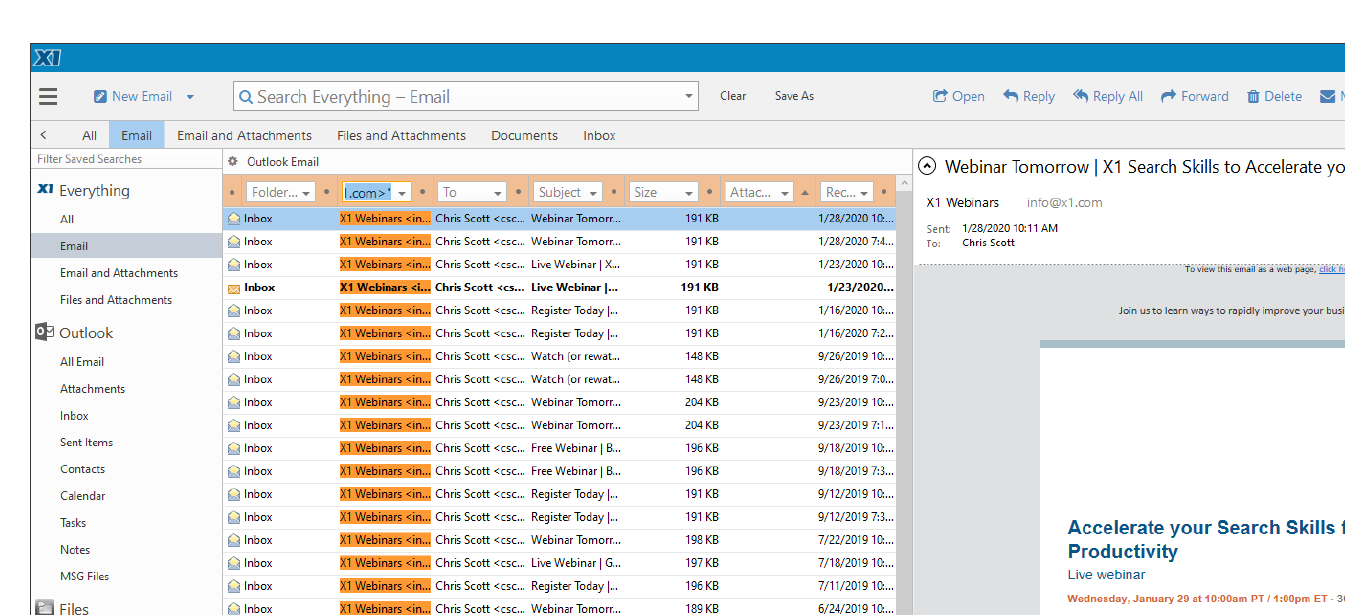
Переключение источников
Левая панель используется не только как список разделов. Каждый источник хранит собственный набор столбцов, состояние области просмотра и сохранённые запросы. При переходе от файлов к письмам меняется смысл уточнений: вместо пути и расширения становятся важны отправитель, получатель, тема, папка, наличие вложений и дата сообщения. Такой контекст защищает от ложного ощущения, что программа потеряла документ: сначала следует проверить, действительно ли выбран тот источник, в котором объект был проиндексирован.
Таблица результатов
Каждая строка выдачи представляет отдельный объект. Для файлов полезно держать видимыми имя, путь, тип, размер и дату изменения; для почты — отправителя, тему, папку и дату. Щелчок по заголовку сортирует список, а поля над столбцами отсекают значения. Если запрос вернул сотни совпадений, сортировка по дате помогает быстро проверить свежие документы, а фильтр по пути отделяет рабочую папку от резервных копий.
Область просмотра и панель действий
Предпросмотр можно расположить справа, снизу или отключить для конкретного источника. В нём отображается текст документа или письма с подсвеченными терминами; навигация по совпадениям сокращает время на чтение длинного PDF. Команды для выбранного результата зависят от типа объекта: файл можно открыть, показать в папке, скопировать, переместить, переименовать или отправить, а письмо — ответить, переслать, распечатать, переместить либо удалить. Поэтому выдача служит не только каталогом, но и отправной точкой следующего действия.
Настройка источников и построение индекса
До первого содержательного поиска необходимо определить, какие данные попадут в индекс. В разделе Data Sources отображаются настроенные источники и их состояние. Для каждого доступны команды запуска сканирования, изменения параметров и расписания. Индекс не следует расширять автоматически на весь диск: избирательный набор рабочих папок уменьшает размер базы, ускоряет обновления и исключает системные каталоги, кэши программ и временные файлы, которые редко имеют поисковую ценность.
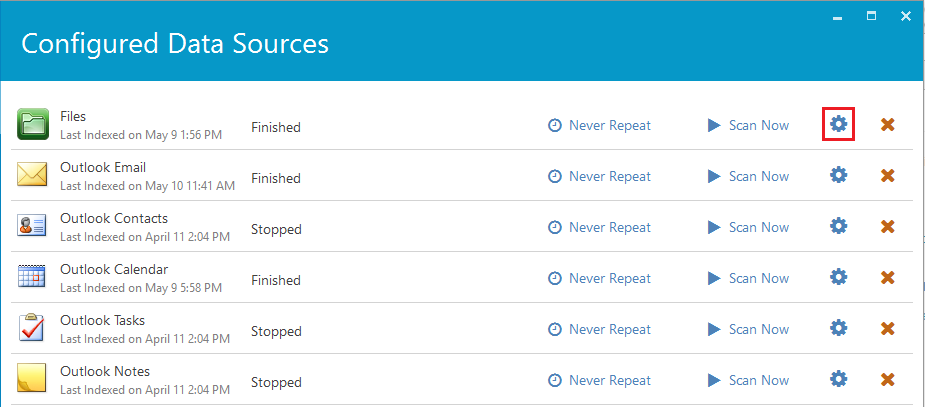
Добавление папок
В параметрах Files отмечаются локальные каталоги, подключённые диски и сетевые расположения. Дерево папок позволяет выбрать уровень охвата: только конкретный каталог либо его вложенную структуру. Для сетевого ресурса можно использовать отображённый диск или UNC-путь, если у учётной записи Windows есть разрешение на чтение. Включение корня большого файлового сервера без ограничений часто создаёт чрезмерный индекс; практичнее добавить папки отделов или проектов отдельно и назначить им понятные границы.
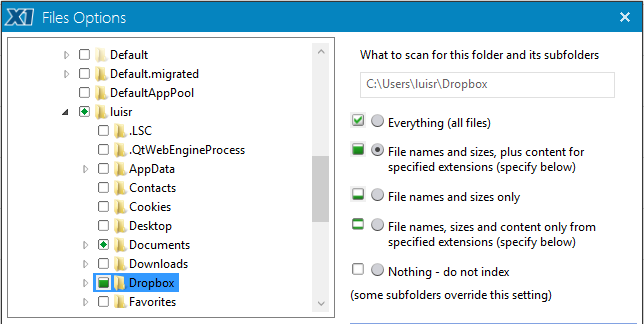
Выбор типов файлов
В том же источнике задаются расширения и группы форматов. Смысл фильтра состоит не в том, чтобы запретить пользователю открывать остальные файлы, а в том, чтобы не тратить ресурсы на извлечение их содержимого. Для юридической или проектной коллекции обычно достаточно PDF, документов Office, текстовых форматов, писем и архивов. Изображения и мультимедиа имеет смысл включать, когда поиск по имени, пути и метаданным действительно нужен; текст внутри скана без распознанного слоя сам по себе индексироваться не будет.
Первичное сканирование
После сохранения параметров команда Scan Now запускает проход по источнику. На этом этапе создаётся база терминов и свойств, поэтому скорость зависит от количества объектов, размера вложений, скорости диска, сетевой задержки и сложности форматов. Не стоит оценивать качество поиска до завершения сканирования: объект, который ещё находится в очереди, закономерно отсутствует в выдаче. Состояние Indexing Status в таблице файлов помогает увидеть ошибки извлечения и отделить их от ошибки запроса.
Расписание обновления
Для каждого источника настраивается отдельное расписание: повтор через заданный интервал, запуск в выбранное время суток или отсутствие повторения. Компьютер должен быть включён в момент запланированного обновления. Для активно меняющейся почты уместен частый цикл, тогда как архив документов можно сканировать ночью. Если большие сетевые папки обновляются в рабочее время и мешают другим задачам, следует перенести расписание, а не полностью отключать источник.
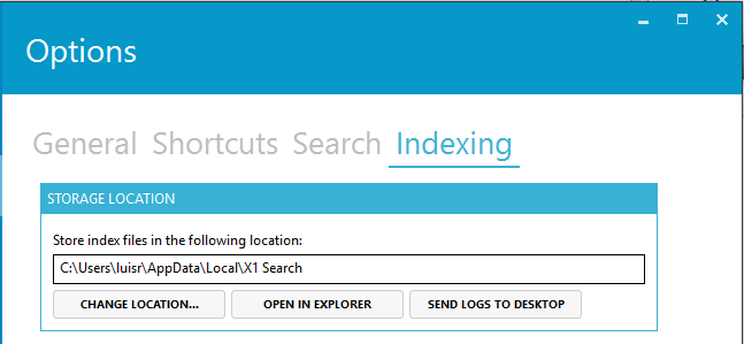
Размещение индекса
В общих параметрах индекс можно хранить в выбранном каталоге. Быстрый локальный SSD уменьшает задержки при обновлении и выдаче, а свободное место должно учитывать не только текущий объём базы, но и её рост. Перенос индекса на медленный сетевой ресурс обычно ухудшает отзывчивость. Перед сменой пути полезно приостановить индексирование штатной командой, закрыть программу и убедиться, что новое расположение доступно с теми же правами.
Нагрузка на компьютер
В настройках индексирования предусмотрены варианты приоритета. Агрессивный режим быстрее обрабатывает очередь, но заметнее использует процессор и диск; отложенный режим подходит рабочей станции, на которой параллельно выполняются тяжёлые задачи. Индексирование от батареи по умолчанию ограничивается, чтобы не расходовать заряд. Принудительное включение оправдано только тогда, когда актуальность базы важнее автономности.
Поиск PDF и других документов
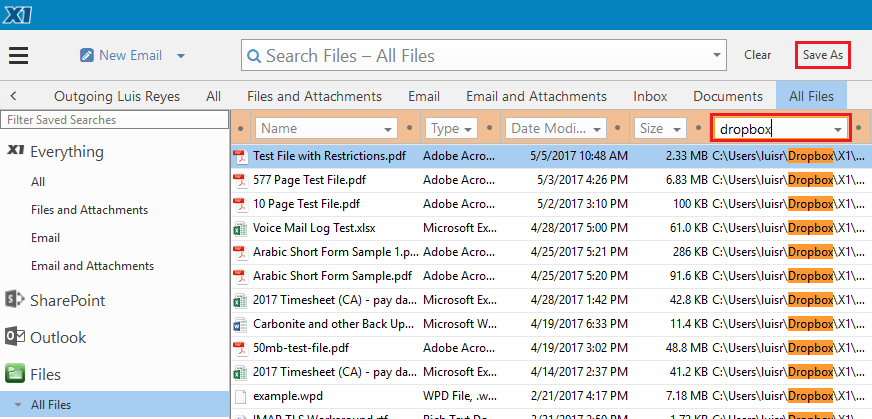
PDF можно искать по тексту, имени, пути, типу, размеру и датам. Самый надёжный рабочий порядок — сначала ввести содержательную фразу, затем ограничить тип значением PDF и, при необходимости, добавить путь или период. Такой порядок сохраняет контекст: видно, сколько документов содержат термин вообще и какая часть относится к нужной папке. Если начать с длинного выражения, сочетающего много условий, трудно понять, какое из них исключило полезный результат.
Фильтр по типу
Столбец Type принимает название или расширение. Для PDF можно использовать соответствующее обозначение типа; пресеты файлов также помогают быстро переключаться между документами, изображениями и музыкой. Фильтр работает поверх исходного запроса, поэтому фраза остаётся неизменной. Это удобно при сравнении одного термина в презентациях, таблицах и PDF: достаточно менять только тип и наблюдать, как перестраивается список.
Имя и путь
Фильтр Name полезен, когда известна часть названия, а Path — когда документ должен находиться в определённой ветке. Путь особенно важен при наличии синхронизированных копий: одинаковый отчёт может лежать в рабочем каталоге, архиве и папке облачного клиента. В таком случае содержание и имя совпадут, но путь и дата изменения покажут, какой экземпляр является рабочим. Избранный фильтр по пути можно сохранить, чтобы не вводить его при каждом поиске.
Даты и размер
Дата создания отвечает на вопрос, когда объект появился в файловой системе, а дата изменения — когда его содержимое или свойства сохранялись последний раз. Для мигрированных коллекций дата создания может отражать момент копирования, поэтому полагаться только на неё опасно. Размер помогает исключить миниатюры, пустые заготовки и слишком крупные приложения. Диапазоны дат задаются через соответствующее поле и календарный выбор, после чего таблица сразу пересчитывается.
Содержимое ZIP-архивов
X1 Search умеет индексировать ZIP и искать внутри него без ручной распаковки. В выдаче можно увидеть вложенный документ, извлечь его содержимое для предпросмотра и открыть архивный контекст. Это полезно для пакетов корреспонденции, старых проектных выгрузок и коллекций вложений. Однако зашифрованный архив без доступного пароля или повреждённый контейнер не даст извлечь текст; такая ситуация должна рассматриваться как ограничение источника, а не как неисправность поисковой строки.
Сканы и изображения страниц
Полнотекстовый поиск опирается на текстовый слой. Если PDF состоит из фотографий страниц и не содержит распознанного текста, запрос по словам не найдёт его содержимое. Документ всё ещё можно обнаружить по имени, пути, размеру и датам. Для содержательного поиска скан нужно предварительно распознать в программе с OCR и сохранить текстовый слой, после чего обновить соответствующий источник. Проверить наличие слоя можно попыткой выделить слово в обычном PDF-просмотрщике.
Повреждённые и защищённые PDF
Файл может присутствовать в папке, но получить статус ошибки извлечения, если структура повреждена, шифрование запрещает чтение или документ создавался нестандартным генератором. Сначала следует открыть его отдельно и проверить, копируется ли текст. Пересохранение корректно открывающегося файла в новом PDF иногда нормализует структуру. Если пароль известен, документ необходимо открыть и сохранить в форме, доступной индексатору, учитывая правила защиты данных организации.
Поиск по электронной почте и вложениям
Почтовый источник добавляет поля, которых нет у обычного файла: From, To, Subject, Folder, Date, Attachment и другие свойства сообщения. Исходный запрос может находить совпадение в теле письма или во вложении, а уточняющие столбцы позволяют восстановить контекст переписки. Это особенно эффективно, когда пользователь помнит формулировку из документа, но не знает, кто его прислал и как назывался файл.
Отправитель и получатель
Поле From сужает выдачу до писем конкретного автора, а To — до определённого адресата. Полное имя не всегда совпадает с адресом, поэтому при нулевом результате полезно начать с уникальной части адреса или фамилии и посмотреть доступные значения. В корпоративной переписке один человек может использовать несколько адресов, а рассылка — отображаемое имя вместо технического адреса. Сочетание отправителя с датой обычно надёжнее, чем попытка угадать точную тему.
Тема и папка
Фильтр Subject подходит для повторяющихся цепочек, номеров проектов и стандартных уведомлений. Folder отделяет входящие письма от архивов, отправленных сообщений и пользовательских каталогов. Если нужная переписка была перемещена правилом Outlook или Gmail, выбор только Inbox исключит её. Поэтому сначала стоит искать по всем индексированным почтовым папкам, а затем уточнять расположение по значениям в столбце.
Вложения
Вложение участвует в поиске как часть письма: содержимое поддерживаемого документа индексируется вместе с контекстом сообщения. Выбрав результат, можно увидеть текст вложения в области просмотра и понять, соответствует ли он запросу. Для расследования происхождения файла это лучше поиска копии на диске, потому что рядом сохраняются отправитель, дата и тема. Если вложение было сохранено и изменено позднее, почтовая копия и файловая версия могут отличаться; сравнивать их следует по размеру, дате и содержанию.
Outlook
При подключении Outlook индексируются доступные почтовые данные, контакты, встречи и задачи в зависимости от настроенного источника. Совместимость рассчитана на 64-разрядный Outlook. Перед установкой или восстановлением компонента Outlook следует закрыть, иначе занятые файлы и интерфейсы расширения могут помешать настройке. Когда письма появляются в клиенте, но отсутствуют в X1 Search, нужно проверить выбранные хранилища, состояние источника и окончание очереди сканирования.
Gmail и IMAP
Для Gmail применяется вход через окно браузера и выдача разрешений учётной записи; двухфакторная аутентификация проходит в том же процессе. После подтверждения браузер должен вернуть управление программе. Если редирект блокируется политикой, расширением безопасности или прокси, источник не будет авторизован. Для других почтовых систем могут использоваться IMAP-параметры, где критичны адрес сервера, порт, шифрование и допустимый способ входа.
Архивы и большие ящики
Первое сканирование многолетнего ящика занимает существенно больше времени, чем последующие обновления. Практично начать с тех папок, которые нужны в работе, а архив подключить отдельным источником и обновлять реже. При ограниченном диске важно следить за размером индекса: вложения увеличивают не только объём исходной почты, но и объём извлечённых терминов. Удаление ненужного источника из конфигурации должно сопровождаться очисткой относящейся к нему индексной базы штатными средствами.
Поиск в облачных и совместных рабочих источниках
X1 Search может объединять данные, доступные через Microsoft 365 и поддерживаемые облачные подключения: OneDrive, SharePoint, Teams, Google Drive, Box, Slack и онлайн-архив Microsoft. Пользователь получает общий способ формулировать запрос, но каждый коннектор сохраняет собственные права доступа и набор метаданных. Программа не обходит разрешения сервиса: если учётная запись не видит библиотеку или канал в исходной системе, индексатор также не должен показывать их содержимое.
OneDrive и синхронизированные каталоги
Файлы OneDrive могут попадать в поиск через специальное подключение или через локальную синхронизированную папку. Эти варианты не полностью равнозначны. Локальная папка зависит от того, какие объекты доступны на устройстве, тогда как удалённый источник ориентируется на данные учётной записи. При дублировании одного и того же документа в двух источниках результаты могут повторяться; различить их помогают путь, местоположение и тип источника.
SharePoint
Для SharePoint указываются сайт и доступные библиотеки, после чего выполняется аутентификация. Ошибка входа не всегда означает неверный пароль: организационная политика может требовать согласия администратора, определённого типа приложения или дополнительной проверки. Если часть библиотек отсутствует, сначала нужно открыть их под той же учётной записью в SharePoint и проверить разрешения, а затем обновить конфигурацию источника.
Teams и Slack
В рабочих чатах главными уточнениями становятся участник, канал, дата и текст сообщения. Такой поиск полезен, когда решение было принято в переписке, а итоговый документ хранится отдельно. Запрос по уникальной формулировке находит обсуждение, после чего по дате и имени проекта можно перейти к связанным файлам. Вложения и ссылки могут иметь собственные права; наличие сообщения ещё не гарантирует, что связанный объект удастся открыть после изменения доступа.
Google Drive и Box
Для удалённого хранилища важны стабильная авторизация и корректный выбор областей. После изменения пароля, отзыва разрешения или принудительного выхода коннектор может потребовать повторного входа. Если результаты перестали обновляться, следует проверить состояние подключения до перестроения всего индекса. Пересоздание источника оправдано только после исключения временного сбоя сети и истёкшей авторизационной сессии.
Единый запрос и границы источника
Объединённый интерфейс не означает, что все поля одинаковы для каждого сервиса. Поле Path естественно для файлов, Folder — для почты, а Channel — для сообщений. При сохранении сложного запроса следует учитывать источник, в котором он создан. Перенос логики на другой тип данных требует проверить доступные столбцы, иначе часть уточнений не будет иметь смысла или вернёт пустую выдачу.
Как формулировать точные запросы
Строка поиска принимает простые слова, точные фразы и расширенные операторы. Начинать лучше с двух-трёх характерных терминов, а затем добавлять ограничения. При вводе результаты обновляются сразу, поэтому видно, какое слово резко уменьшило выдачу. Если после добавления условия список исчез, его можно удалить, не сбрасывая фильтры по дате, пути или автору.
Точная фраза
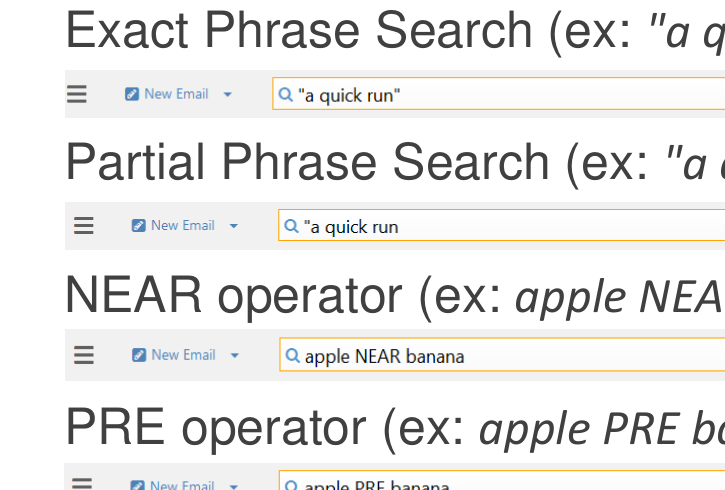
Кавычки требуют последовательного совпадения слов. Запрос полезен для названия пункта договора, устойчивой формулировки письма или номера с пробелами. Он строже набора отдельных слов: документ, в котором термины встречаются в разных абзацах, будет исключён. Если фраза не находится, следует убрать кавычки и проверить, не изменились ли окончание, пунктуация или порядок слов.
Частичная фраза
Частичная фраза применяется, когда известна основа выражения, но одно из слов может отличаться. Её нужно отличать от произвольного совпадения внутри слова. X1 Search не поддерживает поиск по фрагменту, расположенному в середине лексемы, поэтому нельзя рассчитывать на универсальный шаблон для любой части артикула или идентификатора. В таких случаях полезнее искать соседние стабильные компоненты или метаданные.
AND, OR и NOT
AND требует присутствия обоих условий, OR допускает любое из них, NOT исключает нежелательный термин. Операторы особенно полезны при терминологии с синонимами: например, одно понятие может называться акт или сертификат, но не должно относиться к учебному образцу. Сложное выражение следует собирать поэтапно и проверять промежуточный результат. Скобки помогают сохранить смысл группировки, когда OR сочетается с обязательными условиями.
NEAR
NEAR ищет слова на ограниченном расстоянии независимо от порядка. Это хороший компромисс между точной фразой и обычным AND. В договоре слова срок и поставка могут разделяться несколькими служебными словами, но всё равно относиться к одному положению. Ограничение близости уменьшает количество документов, где термины присутствуют в несвязанных разделах.
PRE
PRE учитывает порядок: первое условие должно предшествовать второму. Оператор полезен для устойчивой структуры реквизитов, именований и технических сочетаний, где обратный порядок имеет другое значение. Если важен только смысловой контекст, а порядок может меняться, лучше использовать NEAR. Слишком строгая последовательность часто исключает документы с переставленными словами или вставленным уточнением.
CONTENT
Команда CONTENT явно направляет поиск в содержимое. Она помогает отделить текст документа от совпадения в имени или другом поле. Это важно для файлов, названных общими словами: запрос по имени отчёт даст множество результатов, а содержательное условие найдёт конкретную формулировку внутри. После этого тип, путь и дата превращают широкую выборку в управляемый набор.
Регистр, диакритика и разбиение слов
В общих параметрах можно настроить отношение к акцентам и правилам разбиения слов для азиатских языков. Эти параметры влияют на индекс, поэтому изменение может потребовать обновления базы, прежде чем результаты станут предсказуемыми. При международной коллекции следует заранее определить, должны ли символы с диакритикой считаться эквивалентными. Иначе одно и то же имя в разных написаниях будет вести себя неодинаково.
Уточнение по метаданным и столбцам
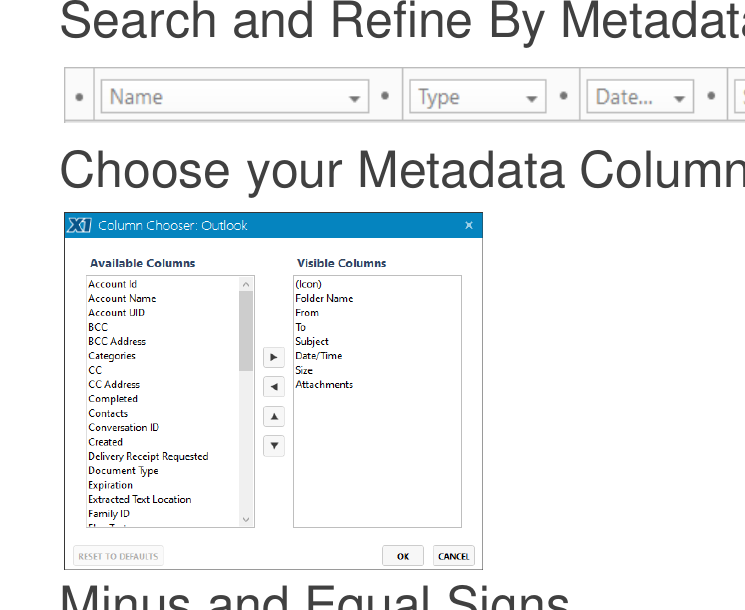
После текстового запроса метаданные дают более контролируемый способ сузить выдачу. X1 Search предоставляет десятки полей, но показывать все одновременно не следует: широкая таблица затрудняет чтение и заставляет постоянно прокручивать её по горизонтали. Для каждого источника лучше сформировать минимальный рабочий набор и добавлять редкие поля только для специальных задач.
Выбор столбцов
Команда выбора столбцов открывает список доступных свойств. Отмеченные поля появляются в таблице, а порядок можно менять так, чтобы наиболее важные значения находились рядом с именем или темой. Для файлов разумный базовый набор — Name, Path, Type, Date Modified и Size. Date Created полезна при расследовании происхождения, а Indexing Status — при диагностике неполной выдачи.
Равенство и исключение
Уточняющее поле может принимать значение, а также знаки, меняющие условие. Равенство ограничивает выдачу точным свойством, минус исключает совпадающую категорию. Например, можно оставить все PDF кроме архивной папки или письма определённого отправителя исключить из общего тематического запроса. Исключение следует использовать осторожно: альтернативное написание значения останется в выдаче.
Дата и диапазон
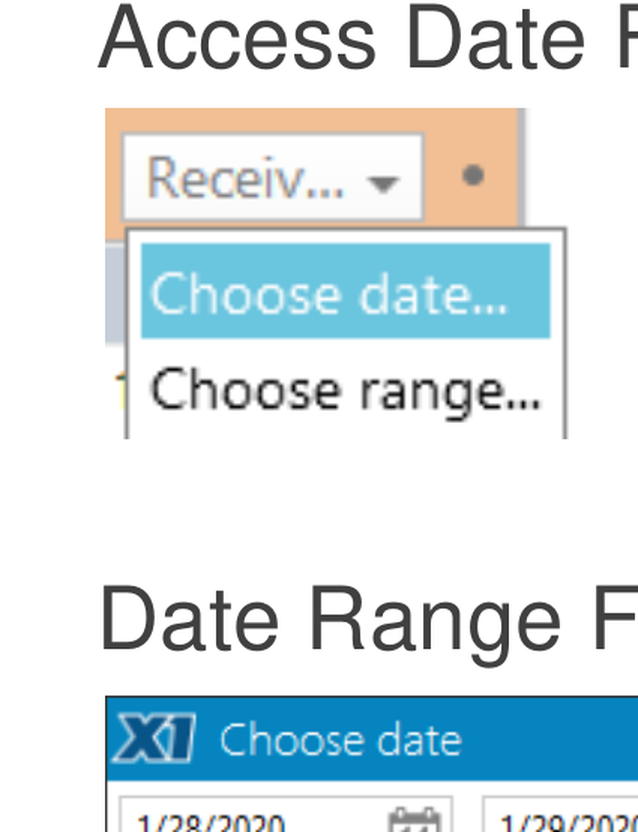
Для временных полей доступен выбор конкретной даты или диапазона. Диапазон предпочтительнее словесных воспоминаний вроде весной, потому что сохраняется вместе с запросом и воспроизводится однозначно. При пересечении часовых поясов и серверных дат границы суток могут отличаться от визуального времени в почтовом клиенте; если крайний документ отсутствует, диапазон стоит расширить на один день и проверить метаданные результата.
Теги и специальные свойства
Столбец Tags доступен не во всех конфигурациях и зависит от соответствующего компонента. Его нельзя считать универсальной заменой папок и путей. Специальные поля появляются только там, где источник или формат предоставляет значение. Пустой столбец не обязательно означает ошибку извлечения: у конкретного объекта соответствующее свойство могло никогда не задаваться.
Сортировка после фильтрации
Фильтр отвечает на вопрос что оставить, а сортировка — в каком порядке проверить. После ограничения по типу и пути полезно отсортировать по дате изменения, затем просмотреть верхние строки. Для поиска крупных вложений сортировка по размеру быстрее дополнительного сложного выражения. Порядок сортировки не меняет состав выдачи, поэтому его можно менять без риска потерять результат.
Сохранённые запросы и избранные наборы
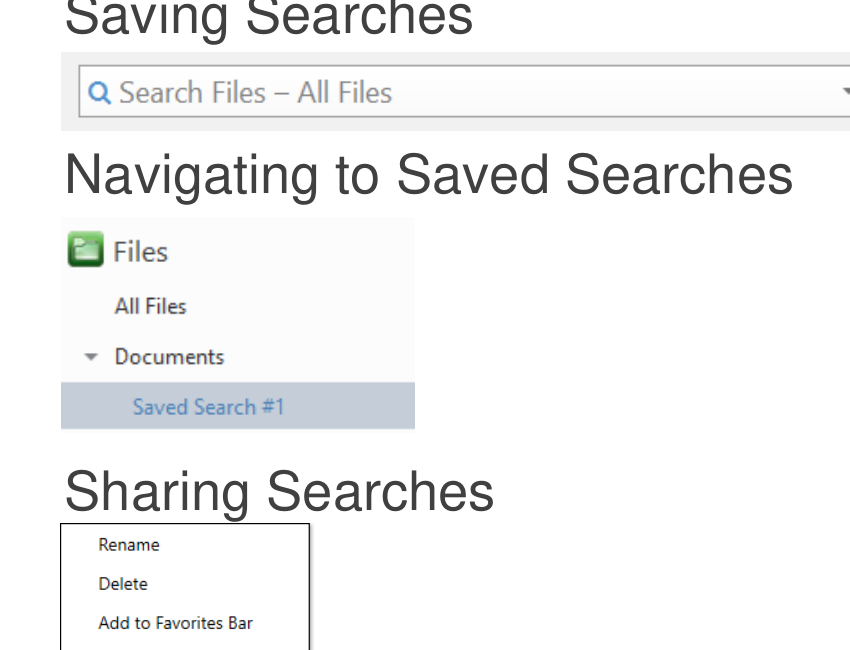
Повторяющийся сценарий можно сохранить под именем. Команда Save As фиксирует исходную строку и применённые уточнения в выбранном источнике, после чего запрос появляется в его дереве. Это удобнее списка заметок с синтаксисом: сохранённый набор открывается одним щелчком и сразу показывает актуальные объекты, попавшие в индекс после его создания.
Как именовать запросы
Название должно описывать задачу, а не повторять единственное ключевое слово. Формулировка Договоры поставки — квартал — PDF понятнее, чем договор. Для почты полезно указывать участника или папку. Если сохранённых наборов много, единый шаблон именования помогает сортировать их визуально и отличать постоянные рабочие фильтры от временных расследований.
Уточнение сохранённого набора
После открытия сохранённого запроса можно добавить временное условие, не изменяя его основу. Например, постоянный набор ограничивает результаты проектной папкой, а текущая задача добавляет фамилию и неделю. Команда Clear удаляет текущие уточнения и возвращает исходное состояние. Перед перезаписью сохранённого запроса нужно убедиться, что временное условие действительно должно стать постоянным.
Избранное для путей
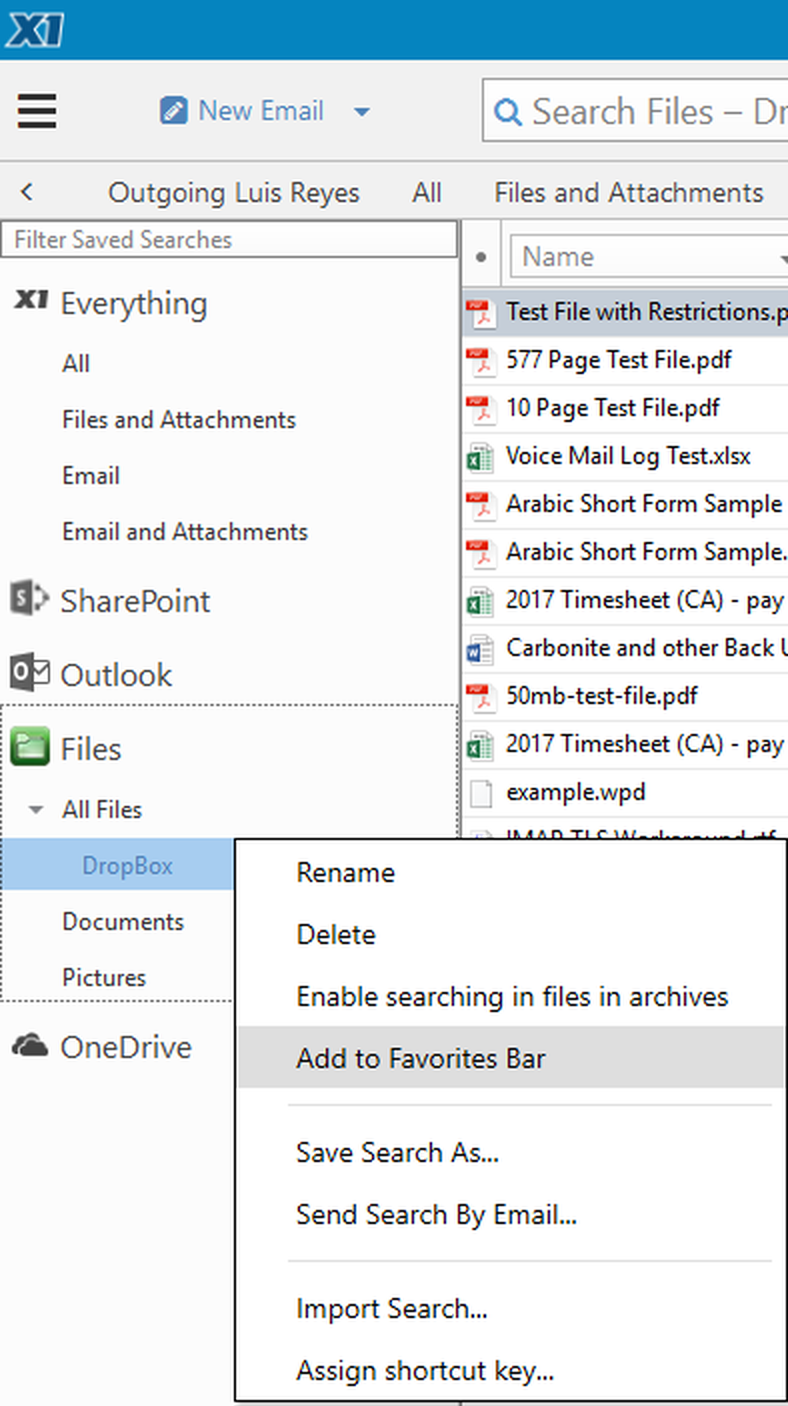
Контекстное меню позволяет добавить часто используемый путь или набор в избранное. Это особенно удобно для Dropbox, сетевых папок и глубокой иерархии, где ручной ввод полного пути приводит к ошибкам. Избранное не копирует данные и не создаёт дополнительный индекс; оно лишь ускоряет применение уже известного фильтра.
Обмен конфигурацией
Сохранённые запросы можно экспортировать и импортировать между рабочими местами, если требуется единая методика поиска. Перед передачей следует проверить, совпадают ли имена источников, пути и доступные поля. Запрос, привязанный к личной папке или адресу, на другом компьютере может открыть пустую выдачу. Документировать нужно не только строку, но и предполагаемый источник и права доступа.
Предпросмотр и проверка совпадений
Предпросмотр снижает число ошибочных открытий. X1 Search способен отображать сотни типов файлов, включая распространённые документы и сообщения, непосредственно в рабочем окне. Подсветка показывает, где встретился термин, а автоматическая прокрутка может перейти к первому совпадению. Для длинного PDF это превращает выдачу из перечня имён в инструмент быстрой проверки содержания.
Расположение области
Положение справа удобно на широком мониторе: таблица и документ видны одновременно. Положение снизу лучше подходит вертикальным страницам, когда требуется более широкая строка текста. Отключение освобождает место для таблицы и ускоряет визуальное сканирование большого списка. Настройка сохраняется отдельно по источникам, поэтому файлы можно просматривать справа, а письма — снизу.
Подсветка терминов
Цветовое выделение показывает все совпадения поисковой строки. Если оператор объединяет несколько терминов, разные участки документа позволяют оценить, находятся ли слова в одном контексте. Подсветка не заменяет чтение: совпадение может быть в оглавлении, колонтитуле или процитированном письме. Перед использованием документа в работе следует перейти к фрагменту и проверить смысл.
Переход между совпадениями
Навигация вперёд и назад полезна в объёмных отчётах. Она быстрее полосы прокрутки, особенно когда термин встречается десятки раз. При слишком частом слове лучше уточнить запрос вторым термином или оператором близости, а не последовательно просматривать каждое место. Если предпросмотр показывает пустую страницу, следует проверить статус извлечения и способность исходного файла открываться отдельно.
Мультимедиа и безопасность
Автоматическое воспроизведение мультимедиа можно отключить в предпочтениях. Это снижает отвлечение и предотвращает неожиданный запуск звука при перемещении по выдаче. Предпросмотр неизвестного файла безопаснее запуска связанного приложения, но не отменяет корпоративных правил обработки вложений. Подозрительный объект не следует открывать или пересылать только потому, что его текст успешно извлечён.
Действия с найденными файлами и письмами
После выбора результата доступны контекстные команды. Их набор зависит от источника и прав пользователя. Файл можно открыть в связанном приложении, показать в Проводнике, скопировать, переместить, переименовать, отправить по почте или удалить. Для сообщения доступны ответ, ответ всем, пересылка, печать, перемещение, копирование и удаление. Эти действия выполняются над исходным объектом, а не над индексной копией.
Открытие и переход в папку
Open запускает приложение, связанное с типом файла в Windows. Open Folder показывает расположение и выделяет объект, что полезно для соседних версий и сопутствующих материалов. Если сетевой путь недоступен, запись может оставаться в индексе до следующего обновления, но открыть её не удастся. Тогда нужно восстановить подключение и повторно просканировать источник.
Копирование и перемещение
Массовое действие следует применять только после точной фильтрации. Перед переносом документов полезно отсортировать список, проверить несколько случайных строк в предпросмотре и убедиться, что выдача не содержит почтовых вложений или архивных копий. Перемещение изменяет путь исходного файла; до обновления индекса старый путь может временно отображаться в результатах.
Удаление
Обычное удаление отправляет файл в Корзину, если это поддерживает расположение. Сочетание Shift с удалением может обойти Корзину, поэтому его нельзя использовать как способ очистить выдачу. Если результат больше не нужен только в поиске, правильнее исключить папку из источника или изменить фильтр. Удаление исходника ради уменьшения списка создаёт риск потери данных.
Работа с письмом
Ответ и пересылка открывают почтовое действие в связанной среде с выбранным сообщением. Перемещение и копирование меняют его расположение в ящике. При работе с общим почтовым ящиком права могут разрешать чтение, но запрещать изменение. Ошибка команды в таком случае относится к разрешениям сервера, а не к поиску.
Копирование местоположения
Команда копирования пути удобна для передачи коллегам, командной строки и журналов обработки. Для облачного объекта местоположение может иметь иной вид, чем обычный путь Windows, и быть недоступным другому пользователю. Перед отправкой следует понимать, является ли значение общим адресом, идентификатором источника или локальным путём синхронизации.
Экспорт результатов для проверки и отчётности
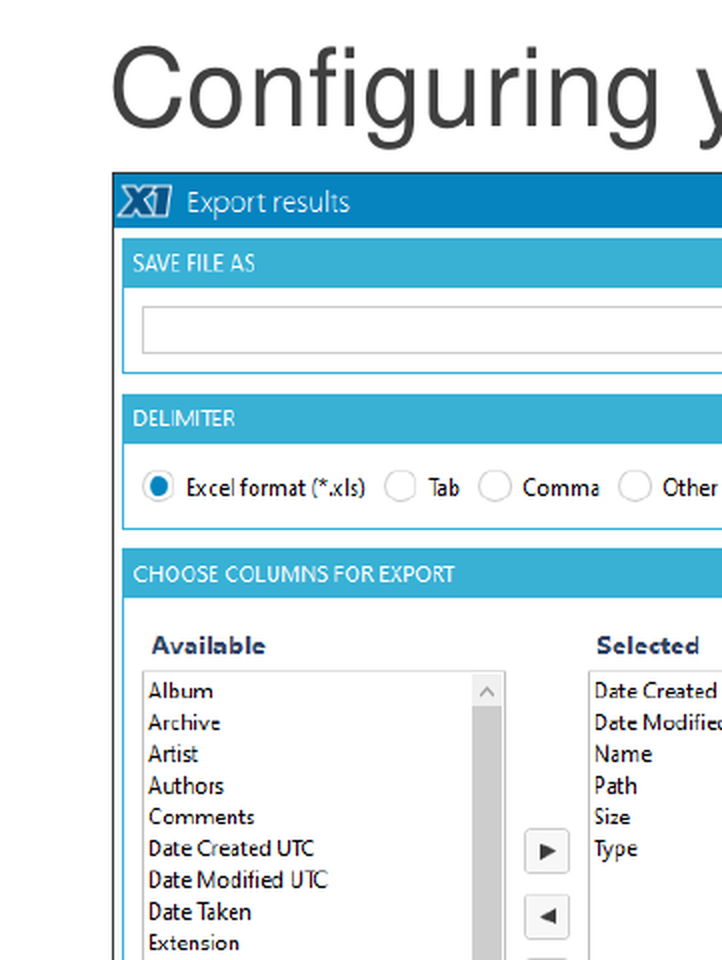
Экспорт превращает текущую выдачу в таблицу для дальнейшей сортировки, сверки или передачи. В диалоге выбираются столбцы и формат разделителя. Поддерживаются табличный файл Excel и текстовые варианты с табуляцией, запятыми либо пользовательским разделителем. Экспортируется список результатов и метаданные, а не полный текст каждого документа.
Выбор столбцов
До экспорта следует оставить только поля, которые нужны получателю. Для инвентаризации файлов это имя, путь, тип, размер и даты; для почтовой выборки — отправитель, получатель, тема, папка и дата. Лишние технические столбцы усложняют проверку и увеличивают риск передачи ненужных сведений. Порядок столбцов в экспортной форме лучше согласовать с будущей обработкой.
Разделитель
Табуляция обычно безопаснее запятой для русскоязычного текста и адресов, где запятые встречаются в значениях. Пользовательский разделитель полезен при импорте в специализированную систему. После создания файла нужно открыть несколько строк и проверить кодировку, разбиение столбцов и отсутствие переносов, исказивших структуру. Нельзя считать экспорт корректным только по отсутствию ошибки.
Контроль полноты
Количество строк в файле следует сопоставить с числом результатов в интерфейсе, учитывая заголовок. Если во время экспорта индекс обновляется, набор может измениться; для воспроизводимого отчёта лучше дождаться завершения сканирования и не менять фильтры. Название файла должно содержать понятный контекст и дату формирования, а сам сохранённый запрос — параметры, по которым выборка была создана.
Конфиденциальность
Таблица может содержать пути, адреса, темы писем и иные служебные метаданные. Даже без текста документов она способна раскрывать структуру проекта и участников. Экспорт следует хранить в разрешённом расположении, ограничивать набор полей и удалять временную копию после завершения задачи. Публикация такой таблицы требует отдельной проверки, а не только удаления файлов-вложений.
Настройка интерфейса и поведения
Параметры позволяют настроить запуск, отображение и реакцию на поиск. X1 Search может запускать интерфейс и индексатор вместе с Windows, показывать значок в области уведомлений, проверять обновления, запоминать историю и переносить поисковые термины между источниками. Эти удобства нужно выбирать осознанно: автоматический запуск полезен для актуального индекса, но увеличивает фоновую нагрузку на слабом компьютере.
Запуск программы и индексатора
Интерфейс и индексатор выполняют разные задачи, поэтому возможна конфигурация, при которой фоновое обновление начинается без открытого окна. Если поиск после входа в систему долго неактуален, нужно проверить именно запуск индексатора. Полное отключение автозапуска экономит ресурсы, но требует вручную запускать обновление до важного поиска.
Значок в области уведомлений
Сворачивание в системную область оставляет быстрый доступ и не загромождает панель задач. Пользователь может ошибочно считать программу закрытой, хотя индексирование продолжается. Перед обслуживанием, переносом индекса или установкой обновления следует завершить процесс через меню, а не только закрыть окно крестиком.
История запросов
В списке сохраняются последние поисковые выражения, что ускоряет повторение кратких задач. История ограничена и не заменяет сохранённые запросы. Конфиденциальные термины могут оставаться в интерфейсе, поэтому на общем компьютере эту настройку нужно оценить с точки зрения политики доступа. Постоянные рабочие наборы следует сохранять под именем, а не полагаться на очередь последних строк.
Перенос строки между источниками
Опция сохранения терминов при переключении источника позволяет проверить одну формулировку сначала в файлах, затем в письмах или чатах. Это ускоряет расследование, но может дать пустую выдачу, если в новом источнике остаются несовместимые уточняющие поля. После переключения необходимо проверить не только строку, но и столбцы, даты и сохранённые фильтры.
Автоматическая ширина столбцов
Пропорциональное изменение ширины помогает использовать пространство окна после масштабирования. Для длинных путей и тем писем автоматический режим может скрывать важный хвост строки; тогда столбец следует расширить вручную или перенести предпросмотр вниз. Удобная таблица снижает риск перепутать два объекта с одинаковым началом имени.
Клавиатурные команды и быстрый доступ
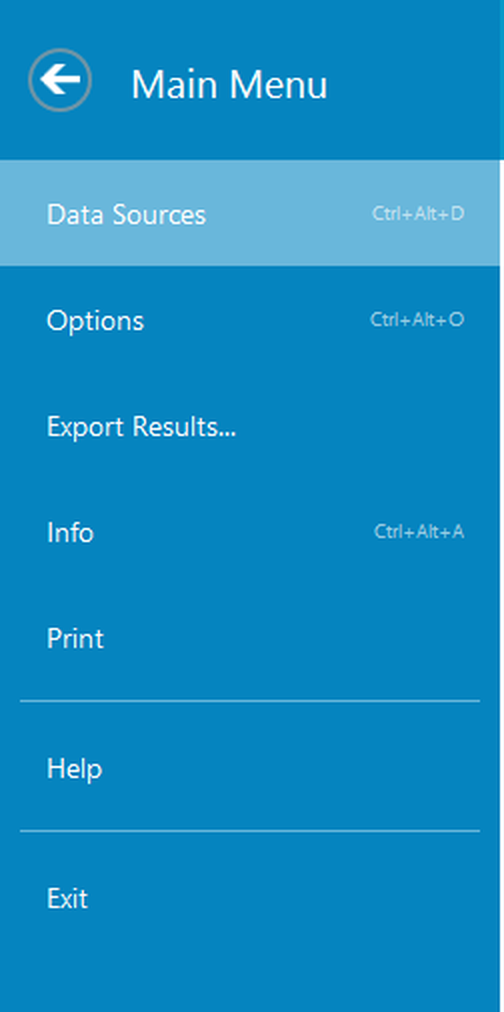
Горячие клавиши позволяют вызвать поиск поверх текущей работы и перейти к нужной зоне без мыши. Двойное нажатие Ctrl показывает минимизированное окно. Alt+D переводит фокус в основную строку, Ctrl+Alt+D открывает источники данных. Сочетания Ctrl+Shift+E и Ctrl+Shift+F вызывают сохранённые поиски для почты и файлов, если они настроены.
Двойной Ctrl
Двойное нажатие удобно, когда окно скрыто в области уведомлений. Сочетание должно быть включено в предпочтениях и не конфликтовать с корпоративными средствами доступности. Если оно срабатывает случайно при работе в другой программе, глобальный вызов можно отключить и использовать значок в системной области.
Alt+D
Фокус в строке поиска позволяет сразу заменить выражение. Перед вводом полезно нажать Ctrl+A, если старый запрос нужно полностью удалить. Если включён перенос терминов между источниками, Alt+D не сбрасывает применённые столбцы; неожиданно узкая выдача может быть следствием старого фильтра, а не новой строки.
Команды источников и сохранённых наборов
Ctrl+Alt+D ускоряет обслуживание индекса, но изменение источников во время активного сканирования нужно выполнять аккуратно. Команды сохранённых наборов полезны для постоянных процессов, например ежедневного просмотра писем с вложениями или проверки документов проекта. Сочетание откроет набор, а не гарантирует его актуальность: состояние сканирования всё равно следует контролировать.
Собственная схема работы
Эффективная последовательность может выглядеть так: двойной Ctrl — Alt+D — ввод фразы — переход к столбцу типа — сортировка по дате — просмотр совпадения — Open Folder. Такая цепочка уменьшает число переключений окон. Однако массовые действия и удаление лучше оставлять мыши и контекстному меню, чтобы визуально подтвердить выбранные строки.
Классификация документов и поиск чувствительных данных
Помимо традиционных ключевых слов X1 Search предусматривает категоризацию и классификацию документов с применением моделей, которые организация может контролировать в своей среде. Такая обработка помогает группировать материалы по смысловым признакам и выявлять категории вроде персональных данных. Она дополняет обычный индекс, но не отменяет проверку человеком: модель может пропустить нестандартную запись или отнести нейтральный фрагмент к чувствительной категории.
Категории
Категория полезна как ещё одно уточняющее поле. Например, после поиска по проекту можно отделить договорные документы, резюме, финансовые материалы или записи с персональными идентификаторами, если соответствующие правила настроены. Качество зависит от модели, языка, структуры файлов и доступности текста. Скан без OCR останется трудным для классификации по содержимому по той же причине, что и для полнотекстового поиска.
Размещение моделей
Гибкое развёртывание позволяет организации выбирать контролируемую модель и учитывать требования конфиденциальности. Пользователю важно знать, кто администрирует эту функцию, какие данные обрабатываются и какие категории утверждены. Нельзя делать вывод о соблюдении политики только по наличию метки в интерфейсе; правила хранения, журналирования и доступа определяются отдельно.
Проверка результатов
Для контроля следует открыть выборку по категории, просмотреть случайные положительные результаты и отдельно проверить документы, которые должны были попасть в неё. Ложноположительные записи показывают, какие формулировки вводят модель в заблуждение, а пропуски — какие шаблоны нужно дополнить. Экспорт метаданных помогает вести проверочную таблицу без копирования полного содержимого файлов.
Сочетание с традиционным запросом
Наиболее надёжный сценарий сочетает категорию, ключевые слова и метаданные. Категория задаёт широкий смысловой класс, фраза уточняет предмет, а путь и дата ограничивают область. Такой подход прозрачнее полностью автоматической сортировки: пользователь видит, какое условие привело объект в выдачу, и может повторить поиск позднее.
Производительность и совместимость
Для основной работы требуется Windows 10 или Windows 11, 64-разрядный процессор с частотой около 2 ГГц, не менее 8 ГБ оперативной памяти и запас диска порядка 20 ГБ. Реальная потребность зависит от числа документов, вложений и подключённых источников. Большая почта и сетевые архивы требуют больше места для индекса, чем небольшая коллекция PDF. Компьютеры на Snapdragon ARM не поддерживаются.
Процессор и память
Поиск по готовому индексу обычно легче первичного извлечения. На этапе сканирования одновременно разбираются документы, почтовые контейнеры и архивы, поэтому недостаток памяти проявляется задержками и активным обращением к диску. Для функций классификации рекомендуются многоядерный процессор и 16 ГБ памяти. Дискретный графический адаптер может ускорять модельную обработку, но не является обязательным условием обычного текстового поиска.
Диск
Индекс должен находиться на стабильном накопителе с достаточным свободным пространством. SSD повышает отзывчивость, особенно при частом обновлении почты. Когда место заканчивается, возможны незавершённые проходы, ошибки записи и повреждение базы. Следует контролировать не только общий объём диска, но и свободное место в конкретном разделе, куда направлен индекс.
Сеть
Для локальных папок сеть не нужна, но удалённые источники, лицензирование, авторизация и обновления зависят от доступа по защищённым веб-портам. Медленное соединение влияет на первичное получение облачных данных. Повторное сканирование не следует запускать несколько раз подряд при сетевой задержке: сначала нужно проверить состояние источника и журнал, иначе очередь увеличится без устранения причины.
Outlook и разрядность
Интеграция рассчитана на 64-разрядный Outlook. Разрядность нужно проверять в сведениях о почтовом клиенте, а не выводить из разрядности Windows. После крупного обновления Office стоит убедиться, что источник продолжает обновляться. Если Outlook запускается с повышенными правами, а X1 Search — с обычными, или наоборот, взаимодействие компонентов может вести себя непредсказуемо.
Масштаб коллекции
Количество файлов само по себе не единственный показатель нагрузки. Миллион коротких текстовых записей создаёт иную очередь, чем несколько тысяч PDF по сотне страниц. Вложения внутри писем и архивов добавляют вложенные уровни обработки. При проектировании источников полезно разделять активные и архивные данные, чтобы быстро обновляемая часть не ждала полного прохода по историческому хранилищу.
Практические рабочие сценарии
Найти договор по фразе из пункта
Введите редкую фразу без кавычек и убедитесь, что среди результатов есть PDF. Затем примените тип PDF, путь проектной папки и диапазон дат. Если совпадений много, заключите устойчивую часть формулировки в кавычки или используйте NEAR для двух ключевых терминов. Откройте предпросмотр, перейдите к подсвеченному месту и только после проверки запустите исходный файл.
Восстановить письмо, из которого пришёл файл
Начните в почтовом источнике с фразы из содержимого вложения. Ограничьте тип вложения или наличие вложения, затем просмотрите отправителя, тему и дату. Если сохранённая на диске копия отличается, сравните размер и фрагмент текста. После нахождения исходного сообщения можно переслать его или открыть цепочку в почтовом клиенте, сохранив контекст передачи.
Собрать историю проекта
Создайте широкий запрос по номеру проекта и поочерёдно примените его к файлам, письмам и рабочим чатам. В каждом источнике отсортируйте результаты по дате. Сохраните отдельные наборы с одинаковым префиксом названия. Такой подход не строит единую временную шкалу автоматически, но даёт воспроизводимые выборки, которые можно экспортировать и сопоставить по датам и участникам.
Проверить сетевую папку на документы с персональными данными
Ограничьте источник нужной сетевой веткой и дождитесь завершения сканирования. Используйте настроенную категорию чувствительных данных вместе с конкретными шаблонами терминов. Экспортируйте путь, имя, тип, дату и категорию, затем проверьте выборку вручную. Не перемещайте и не удаляйте документы непосредственно из первого результата: сначала подтвердите полноту индекса и полномочия на изменение.
Найти устаревшие копии отчёта
Ищите по точной фразе из титульной части или уникальному заголовку, затем сортируйте по пути и дате изменения. Сравните размер и предпросмотр. Рабочая копия не всегда самая новая по дате: автоматическое копирование могло изменить метаданные. Откройте папки, проверьте соседние файлы и только затем переносите дубликаты в архив.
Проверить содержимое архивной выгрузки
Добавьте каталог с ZIP как отдельный файловый источник, включите нужные типы и выполните сканирование. Найдите термин, ограничьте путь этой выгрузкой и просмотрите вложенные результаты. Если часть архивов защищена паролем, зафиксируйте их отдельно по имени и статусу: отсутствие содержательных совпадений не доказывает, что внутри нет нужных документов.
Ежедневно контролировать новые материалы
Создайте сохранённый запрос с проектным путём или отправителем и диапазоном, который удобно менять. Назначьте источнику расписание обновления. Утром откройте набор, скорректируйте дату и отсортируйте по времени. Если компьютер был выключен в запланированный момент, сначала запустите Scan Now и дождитесь окончания, иначе ежедневная проверка будет неполной.
Если нужный файл не находится
Отсутствие результата следует диагностировать от источника к запросу. Сначала убедитесь, что объект существует и открывается, затем проверьте включение папки или ящика, тип файла, состояние индексирования и только после этого усложняйте синтаксис. Перестроение всего индекса — крайняя мера: оно занимает время и не исправит неверный путь, недоступное разрешение или PDF без текстового слоя.
Проверка области
Откройте Data Sources и найдите нужный источник. Для файла сверяйте полный путь, включая сетевую часть и вложенные папки. Для письма проверьте хранилище и папку. Если объект находится в новом каталоге, который не входит в глубину индексирования, добавьте его и запустите сканирование. Если путь был переименован, старая запись может сохраняться до обновления.
Проверка статуса
Добавьте столбец Indexing Status и найдите файл по имени, если это возможно. Статус покажет, был ли объект обработан или возникла ошибка извлечения. Для массовой проблемы посмотрите журнал источника. Одна повреждённая запись не требует перестройки базы; повторяющаяся ошибка одного формата может указывать на фильтр, шифрование или внешнее ограничение.
Упрощение запроса
Удалите кавычки, операторы и исключения, оставив одно характерное слово. Очистите поля даты, типа и пути. Если объект появился, возвращайте ограничения по одному. Такой метод точно показывает, какое условие было слишком строгим. Помните, что совпадение внутри середины слова не поддерживается, поэтому фрагмент артикула лучше заменить полным компонентом или соседним словом.
Проверка текстового слоя
Откройте PDF и попробуйте выделить и скопировать фразу. Если копирование невозможно или даёт бессмысленные символы, индексатор не получит ожидаемый текст. Выполните OCR и пересохраните документ, затем обновите источник. Для конфиденциальных материалов используйте разрешённое средство распознавания и не отправляйте файл во внешний сервис без согласования.
Повторное сканирование
Scan Now уместен после добавления папки, изменения файла или восстановления подключения. Если источник уже обрабатывает очередь, второй запуск не ускорит его. Дождитесь завершения и проверьте дату обновления. При большом архиве можно временно ограничить область до проблемной папки, подтвердить результат, а затем вернуть полную конфигурацию.
Ошибки индекса и восстановление
Признаки повреждения индекса включают повторяющиеся ошибки службы, невозможность завершить сканирование, внезапно пустые источники и несоответствие статуса реальным файлам. До удаления базы нужно сохранить список источников и сохранённых запросов, проверить свободное место и штатно остановить индексирование. Резкое завершение процесса во время записи само способно усугубить повреждение.
Безопасная пауза
Команда Pause используется для временной остановки индексирования. Это предпочтительнее завершения процесса через диспетчер задач. После паузы можно освободить место, проверить диск или выполнить резервное копирование конфигурации. Возобновлять работу следует только после устранения причины, иначе ошибка повторится в том же месте.
Раздельное восстановление источника
Если проблема относится к одному ящику или папке, рационально пересоздать только этот источник. Полная перестройка стирает работоспособную базу остальных данных и увеличивает время простоя. После пересоздания сначала используйте небольшой диапазон или ограниченную папку, чтобы проверить фильтр и разрешения, затем расширяйте область.
Журналы
В предпочтениях предусмотрена отправка или сбор диагностических журналов. В них важны время, имя источника, путь проблемного объекта и код ошибки. Перед передачей журналов службе поддержки нужно учитывать, что они могут содержать имена файлов, адреса и технические пути. Снимок экрана без текста ошибки обычно менее полезен, чем полный фрагмент журнала с контекстом.
Свободное место и права
Ошибка записи может выглядеть как повреждение, хотя её причина — заполненный диск или запрет на каталог индекса. Проверьте доступ от той же учётной записи, под которой запущена программа. Перенос профиля, изменение домена или восстановление из резервной копии может оставить каталог с другим владельцем. Исправлять права следует точечно, не открывая доступ всем пользователям.
Проверка диска
При повторных повреждениях нужно исключить аппаратные и файловые ошибки накопителя. Индекс активно записывается и может первым проявить нестабильность. После проверки диска перестройте только затронутые источники и наблюдайте, возникает ли ошибка на одном файле. Если сбой всегда повторяется на том же документе, временно исключите его и исследуйте отдельно.
Проблемы запуска, установки и подключения
Установка и восстановление требуют прав администратора и доступной временной папки. Перед повторной установкой следует закрыть X1 Search, Outlook и связанные процессы. Если Windows Installer сообщает о недостающем MSI старой установки, обычный запуск нового файла может не устранить повреждённую запись; сначала требуется корректная очистка предыдущего компонента по инструкции поддержки.
Временная папка
Установщик распаковывает файлы во временный каталог. Недостаток места, запрет записи или перенаправление профиля могут привести к сбою до появления основного окна. Проверьте переменные TEMP и TMP, доступ к каталогу и свободное место. Не отключайте защиту системы целиком: для диагностики достаточно проверить журнал и конкретный заблокированный файл.
Служба не запускается
Средства защиты могут блокировать исполняемые компоненты X1.exe, X1ServiceHost.exe, X1ContentExtraction.exe, X1Viewer.exe и WebImageExtractor.exe. Разрешение должно быть адресным и основанным на проверенном издателе файла. Добавление всей пользовательской папки в исключения создаёт лишний риск. После изменения политики перезапустите службу и проверьте, начал ли источник обновляться.
Прокси и межсетевой экран
Для активации, загрузки компонентов и облачных подключений используются стандартные веб-порты 80 и 443. Корпоративный прокси с инспекцией сертификатов может нарушать вход или загрузку. Администратору следует разрешить необходимые домены производителя и сервисов, а не открывать произвольный трафик. Ошибка авторизации при работающем браузере может быть связана с тем, что служебный процесс использует другой прокси-контекст.
Браузер не возвращает управление
При входе в Gmail или Google Drive после подтверждения доступа браузер должен передать результат программе. Блокировщик перенаправлений, режим изоляции, запрет пользовательской схемы или выбор другого браузерного профиля может оборвать цепочку. Повторите вход в браузере по умолчанию, разрешите переход и убедитесь, что окно X1 Search остаётся запущенным.
Двухфакторная аутентификация
Код или подтверждение устройства вводится на стороне поставщика учётной записи. X1 Search не должен просить отключать двухфакторную защиту. Если организация запрещает сторонние приложения, требуется решение администратора. Создание отдельного пароля приложения допустимо только там, где это предусмотрено политикой и выбранным типом подключения.
Проверка подписи установщика
Перед запуском загрузочного файла следует открыть его свойства, перейти к цифровым подписям и проверить издателя и действительность подписи. Имя файла само по себе не подтверждает происхождение. Если подпись отсутствует, повреждена или относится к другому издателю, запуск нужно остановить. Хеш можно сверить с контролируемым источником или журналом проверки.
Сравнение X1 Search с аналогами
Прямые альтернативы различаются не скоростью одной демонстрационной выдачи, а охватом источников, способом индексирования, синтаксисом и действиями после поиска. В таблице X1 Search сопоставлен с программами, которые решают задачу поиска по содержимому файлов или рабочим данным. PDF Commander сюда не включён: он редактирует и преобразует отдельные PDF, но не строит общий индекс почты, папок и чатов.
| Программа | Лучше подходит для | Главное ограничение |
|---|---|---|
| X1 Search | Единого поиска по файлам, почте, Microsoft 365, облакам и рабочим чатам | Работает только в Windows и требует лицензии |
| Copernic Desktop Search | Индексирования файлов, Outlook и большого набора профессиональных форматов | Охват функций зависит от выбранного пакета |
| dtSearch Desktop | Сложных полнотекстовых запросов по крупным коллекциям и архивам | Интерфейс и настройка ориентированы на опытных пользователей |
| Agent Ransack | Быстрого поиска по файлам и сетевым папкам с регулярными выражениями | Облачная почта и рабочие чаты не являются его основной областью |
| Everything | Мгновенного поиска файлов и папок по части имени | Содержимое ищется отдельной функцией и не является главным индексом |
| DocFetcher | Бесплатного индексированного поиска по документам в Windows, Linux и macOS | Нет сопоставимого единого охвата корпоративной почты и чатов |
Когда выбирать X1 Search
X1 Search оправдан, когда рабочая информация распределена между Outlook или Gmail, локальными папками, SharePoint, OneDrive, Teams, Slack и другими поддерживаемыми источниками. Его сильная сторона — одинаковый цикл запрос, уточняющие столбцы, предпросмотр, действие для разных типов данных. Пользователь, который ищет только имена файлов, не получит выгоды, сопоставимой с объёмом настройки индекса.
Когда лучше Copernic Desktop Search
Copernic подходит пользователю Windows, которому важен широкий набор профессиональных форматов, включая документы, письма и специализированные файлы. Перед выбором нужно сверить, какие источники и типы доступны в конкретном пакете. Если задача сосредоточена на облачных чатах и едином рабочем контексте, сравнивать следует не только число форматов, но и реальные коннекторы.
Когда лучше dtSearch Desktop
dtSearch выбирают для очень крупных коллекций, сложных запросов, архивов, вложенных писем и детальной настройки индексов. Он особенно полезен специалистам, которые готовы освоить богатый синтаксис и контролировать структуру базы. Для повседневного поиска сотрудника по нескольким облачным сервисам его мощность может потребовать больше настройки, чем нужно.
Когда лучше Agent Ransack
Agent Ransack удобен для разового или повторяемого поиска по локальным и сетевым файлам, регулярным выражениям, булевым условиям и содержимому Office/PDF. Бесплатный режим подходит многим файловым задачам. Когда важно восстановить цепочку письма, найти сообщение Teams или сопоставить облачный объект с локальной копией, X1 Search даёт более цельный рабочий процесс.
Когда лучше Everything
Everything почти мгновенно находит файл или папку по фрагменту имени и пути. Это лучший выбор, если пользователь точно помнит название и не нуждается в едином индексе почты. Поиск содержимого у него доступен через специальную функцию, но основная архитектура и удобство сосредоточены на именах файлов. X1 Search, напротив, рассчитан на извлечённый текст, метаданные и разные рабочие источники.
Когда лучше DocFetcher
DocFetcher подходит для бесплатного поиска по содержимому документов и архивов, в том числе на нескольких настольных системах. Он поддерживает PDF, офисные и текстовые форматы, ZIP, 7z, RAR и семейство TAR, а также гибкий синтаксис. Его выбирают для контролируемой коллекции файлов; для корпоративной почты, Teams, Slack и облачных источников потребуется другое решение или отдельные процессы.
Практический выбор сводится к охвату данных. Для одного диска и поиска по имени достаточно Everything; для файловой проверки с регулярными выражениями — Agent Ransack; для крупных исследовательских коллекций — dtSearch; для бесплатного кроссплатформенного индекса документов — DocFetcher; для широкого Windows-индекса файлов и профессиональных форматов — Copernic. X1 Search следует выбирать, когда результат должен связать документ, письмо, вложение и обсуждение в одном поисковом процессе.
Ограничения, которые важно учитывать
X1 Search не заменяет систему хранения, резервное копирование, средство OCR, редактор PDF или почтовый клиент. Он помогает найти и открыть исходный объект, но качество результата зависит от доступности текста, актуальности индекса и прав. Понимание этих границ предотвращает ложные выводы о том, что отсутствующий в выдаче документ отсутствует в хранилище.
Только Windows
Рабочее место должно использовать поддерживаемую Windows. Коллеги на Linux или macOS не смогут повторить тот же интерфейс без отдельного компьютера или корпоративной виртуальной среды. При командной методике следует заранее определить, кто формирует сохранённые запросы и экспортирует результаты, чтобы платформенное ограничение не блокировало процесс.
Лицензирование
После испытательного периода требуется действующая лицензия. Перед массовым внедрением нужно проверить условия для числа пользователей, удалённых рабочих мест и корпоративного развёртывания. Поисковая база остаётся чувствительным рабочим активом, поэтому прекращение лицензии не должно быть единственной причиной, по которой организация теряет документированную методику поиска и экспортированные контрольные выборки.
Нет совпадения по середине слова
Невозможность искать произвольный фрагмент внутри слова заметна при артикулах, длинных идентификаторах и слитных именах. Решение — искать полный компонент, соседний текст, путь, имя или метаданные. Для задач, где частичное имя является главным способом поиска, Everything может оказаться удобнее. В X1 Search этот недостаток компенсируется содержательными и полевыми условиями, но не исчезает.
Индекс требует места и времени
Мгновенная выдача достигается предварительной обработкой. Первое сканирование может быть долгим, а база занимает диск. Пользователь должен планировать расписание, приоритет и границы источников. Удаление индекса освобождает место, но приводит к повторной обработке; регулярная ручная очистка без причины лишь увеличивает нагрузку.
Зависимость от авторизации
Облачные источники перестают обновляться после отзыва разрешений, изменения политики или истечения сессии. Локальные результаты при этом могут продолжать работать, создавая впечатление общей исправности. Состояние каждого коннектора нужно проверять отдельно. Повторная авторизация должна выполняться под нужной рабочей учётной записью, иначе создастся другой набор данных.
Не всякий файл содержит извлекаемый текст
Изображения страниц, защищённые архивы, повреждённые документы и редкие контейнеры могут индексироваться только по внешним свойствам или завершаться ошибкой. Предпросмотр не является доказательством полного извлечения всех элементов, особенно сложных таблиц, формул и встроенных объектов. Критические выборки требуют выборочной сверки с исходниками.
Ответы на частые практические вопросы
Почему результаты меняются во время ввода?
Это нормальная работа поиска по мере ввода. Каждый новый символ уточняет выражение и пересчитывает список. Если пользователь вводит длинный термин медленно, промежуточная выдача может резко меняться. Окончательный набор следует оценивать после завершения строки и проверки активных столбцов.
Можно ли найти слово сразу во всех PDF?
Да, если соответствующие папки включены в источник, PDF обработаны и содержат извлекаемый текст. Введите слово, ограничьте Type значением PDF и дождитесь окончания индексирования. Сканированные страницы без OCR найдутся только по внешним свойствам.
Можно ли искать внутри ZIP?
Да, поддерживаемые ZIP индексируются вместе с вложенным содержимым. Зашифрованные и повреждённые архивы могут не раскрыть текст. Для контроля добавьте столбцы пути и типа, чтобы понимать, что результат находится внутри контейнера.
Почему письмо найдено, а вложение не открывается?
Сообщение могло остаться в индексе, тогда как доступ к серверу, ящику или самому вложению изменился. Обновите источник, проверьте подключение и права. Если письмо перемещено или удалено, после сканирования устаревшая запись должна исчезнуть.
Как быстро ограничить поиск одной папкой?
Введите характерную часть пути в соответствующее уточняющее поле или выберите сохранённый фильтр. Для часто используемой ветки добавьте путь в избранное. Не включайте его в основную строку как обычное слово, если хотите однозначно фильтровать местоположение.
Как найти документы за период?
Используйте Date Modified, Date Created или дату письма в зависимости от задачи. Выберите диапазон в поле, затем сортируйте список. Для перенесённых файлов дата создания может отражать копирование, поэтому сопоставляйте её с изменением и содержимым.
Можно ли использовать регулярные выражения?
Основной документированный синтаксис X1 Search строится на фразах, булевых условиях, NEAR, PRE и CONTENT. Не следует переносить шаблоны регулярных выражений из Agent Ransack и ожидать того же результата. Для сложных файловых масок лучше применить доступные поля имени, типа и пути.
Как сохранить запрос для коллеги?
Сохраните его под понятным именем и экспортируйте конфигурацию, если это разрешено. Перед импортом на другом компьютере проверьте источники, пути и поля. Личные адреса и локальные каталоги могут потребовать замены, иначе запрос будет формально загружен, но останется пустым.
Почему Scan Now не дал результат сразу?
Команда запускает обработку, а не мгновенно завершает её. Проверьте очередь и статус. Большой файл, сетевой ресурс или почтовое вложение могут задерживать проход. Запуск команды повторно не ускоряет текущую задачу.
Как уменьшить индекс?
Исключите каталоги без поисковой ценности, сократите глубину, уберите ненужные типы и отделите архивы. Не удаляйте индекс вручную при каждой нехватке места: после этого он будет построен заново. Сначала измерьте, какой источник занимает больше всего и какие данные действительно используются.
Как проверить, что экспорт полный?
Дождитесь завершения обновления, зафиксируйте число результатов, выполните экспорт и сопоставьте количество строк. Откройте файл в целевой программе и проверьте столбцы, кодировку и несколько крайних записей. Храните вместе с ним название сохранённого запроса и дату формирования.
Можно ли искать без предпросмотра?
Да. Область можно отключить или перенести для каждого источника. Это удобно на небольшом экране и при просмотре длинной таблицы. Отключение не меняет индекс и состав результатов, но лишает быстрой проверки текста до открытия.
Что делать после смены пароля Gmail?
Проверьте состояние источника и выполните повторную авторизацию через браузер. Не создавайте дубликат подключения, пока не убедились, что прежняя сессия действительно недействительна. После входа запустите обновление и проверьте несколько новых писем.
Почему одинаковый файл показан дважды?
Он может быть доступен через локальную синхронизированную папку и отдельный облачный источник либо иметь копию в архиве. Сравните путь, источник, размер и дату. Для устранения повторов скорректируйте область индексирования, не удаляя исходники без проверки.
Как искать номер, разбитый пробелами?
Начните с точной фразы в кавычках. Если формат меняется, используйте стабильные компоненты и оператор близости, затем ограничьте тип и путь. Поиск произвольного фрагмента внутри длинного слитного идентификатора не поддерживается, поэтому полезны соседние реквизиты.
Как выстроить надёжную методику поиска
Точность зависит не от одного идеального запроса, а от повторяемой процедуры. Сначала фиксируется область данных, затем проверяется актуальность индекса, после чего вводится широкий термин и по одному добавляются поля. Предпросмотр подтверждает смысл, а экспорт сохраняет состав выборки. Такая последовательность позволяет объяснить, почему документ попал в результат или был исключён.
Шаг 1. Определить источник
Запишите, где теоретически может находиться объект: файловая папка, письмо, вложение, облачная библиотека или чат. Выберите один источник и проверьте его состояние. Объединение всех гипотез в начале усложняет диагностику. После получения результата тот же термин можно перенести в другие источники.
Шаг 2. Проверить актуальность
Сопоставьте время последнего сканирования с предполагаемой датой объекта. Если документ появился позже, обновите источник. Для облака проверьте авторизацию, для сети — доступность пути. Пустая выдача на устаревшем индексе не является доказательством отсутствия данных.
Шаг 3. Начать с характерного текста
Выберите два слова, которые редко встречаются вместе, но не заключайте их сразу в кавычки. Посмотрите объём выдачи. Если результатов нет, упростите до одного слова и проверьте текстовый слой. Если слишком много — добавьте фразу, NEAR, тип, автора или путь.
Шаг 4. Уточнять по одному полю
Сначала тип, затем путь, затем дата — или другой порядок, подходящий задаче. После каждого шага отмечайте, сколько результатов осталось. Резкое сокращение показывает наиболее влиятельное условие. При нулевой выдаче последнее добавленное поле становится первым кандидатом на исправление.
Шаг 5. Проверить выборку
Откройте предпросмотр нескольких верхних, средних и крайних результатов. Убедитесь, что совпадение относится к нужному контексту, а не к цитате или колонтитулу. Проверьте дубликаты и статус вложенных архивов. Для критической задачи отдельный специалист может повторить запрос по сохранённой конфигурации.
Шаг 6. Зафиксировать результат
Сохраните запрос под понятным именем и экспортируйте необходимые метаданные. Укажите дату, источник и цель выборки в имени файла или сопроводительной записи. Не включайте в экспорт лишние персональные сведения. Если условия изменились, создайте новый вариант, а не незаметно перезаписывайте старый.
Итоговый рабочий подход
X1 Search наиболее полезен там, где обычного поиска по имени уже недостаточно: документ может находиться во вложении, письмо — в архивной папке, решение — в канале команды, а рабочая копия — в облачной библиотеке. Единая строка, поля метаданных, подсвеченный предпросмотр, сохранённые запросы и действия над исходным объектом позволяют пройти от смутного воспоминания к проверенному результату без ручного обхода каждого хранилища.
Надёжность достигается дисциплиной настройки: индексируйте только нужные области, разделяйте активные и архивные источники, назначайте разумное расписание, следите за свободным местом и проверяйте статус коннекторов. При нулевой выдаче сначала упрощайте запрос и проверяйте текстовый слой, а не уничтожайте индекс. При массовых действиях обязательно подтверждайте выборку в предпросмотре и экспортируйте метаданные для контроля.
Для повседневной работы достаточно освоить короткую последовательность: выбрать источник, ввести характерную фразу, сузить тип и путь, отсортировать по дате, открыть подсвеченный фрагмент и выполнить нужное действие. Расширенные операторы, категории и экспорт подключаются тогда, когда базовая выдача уже понятна. Такой порядок сохраняет прозрачность поиска и помогает воспроизводимо находить нужные PDF, письма, вложения и рабочие сообщения даже в большой разнородной коллекции.
