
Zoho Sign помогает подготовить договор или форму, расставить поля подписи и реквизитов, назначить получателям роли и порядок действий, отправить запрос, напоминать о сроке и видеть, кто открыл, подписал или отклонил документ. В одном процессе можно объединить несколько файлов, использовать шаблоны, собрать данные через текстовые, датированные, списковые и вложенные поля, проверить личность подписанта и получить подписанный PDF вместе с журналом событий и сертификатом завершения.
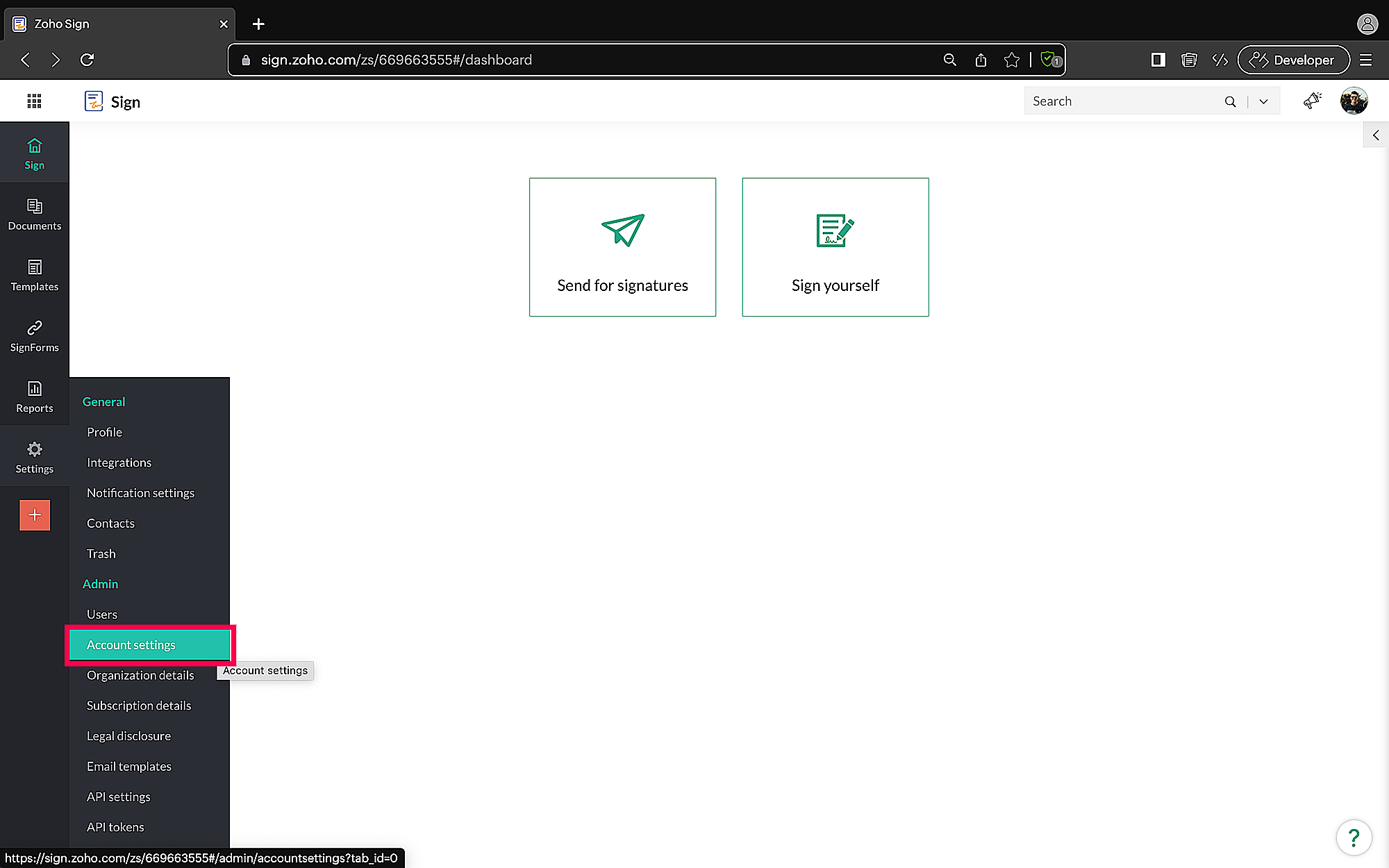
Работа начинается на панели Sign: две основные команды ведут либо к отправке документов другим участникам, либо к собственному подписанию. Раздел Documents группирует запросы по состояниям — черновики, отправленные, находящиеся в работе, завершённые, отклонённые, просроченные и отозванные. Templates хранит повторно используемые заготовки, SignForms открывает самозаполняемые формы, Reports показывает статистику, а Settings содержит параметры организации, доставки писем, аутентификации, брендинга и интеграций.
Типовой маршрут состоит из пяти этапов: загрузить файлы, указать название и срок действия, добавить получателей, назначить каждому действие и способ проверки, затем расставить поля на страницах. После отправки владелец видит отдельный статус для каждого участника, может исправить ещё не завершённый запрос, продлить срок, отправить ручное напоминание, включить периодические письма, отозвать документ или выгрузить текущую копию.
Открыть Zoho Sign
- Редактирование PDF
- Русский интерфейс
- Просто новичкам
- Лимит 25 МБ на файл
- Bulk Send расходует кредиты
- PDF-правки только Enterprise
Интерфейс и логика рабочего кабинета
На стартовой странице полезно различать два набора объектов. Запрос на подпись хранит сам документ, участников, порядок действий, срок и настройки доставки. Файл внутри запроса остаётся содержимым, а состояние относится ко всему маршруту. Поэтому один запрос может включать несколько файлов и несколько получателей, но в списке отображается как единая операция. Такая модель важна при поиске: искать можно не только по названию запроса, но и по имени файла, идентификатору, описанию, заметке, имени и адресу получателя, владельцу, названию поля и введённому значению.
Левая панель остаётся главным навигатором. В разделе Documents подменю разделяет отправленные и полученные документы. Для отправленных доступны состояния All, Scheduled, In progress, Completed, Declined, Expired, Draft и Bulk send; для полученных — All и Need your signature. Эта классификация помогает быстро отделить запросы, по которым действие требуется от вас, от тех, где вы ожидаете решения контрагента. Корзина находится в Settings: удалённый объект сначала можно восстановить, а окончательное удаление выполняется отдельно.
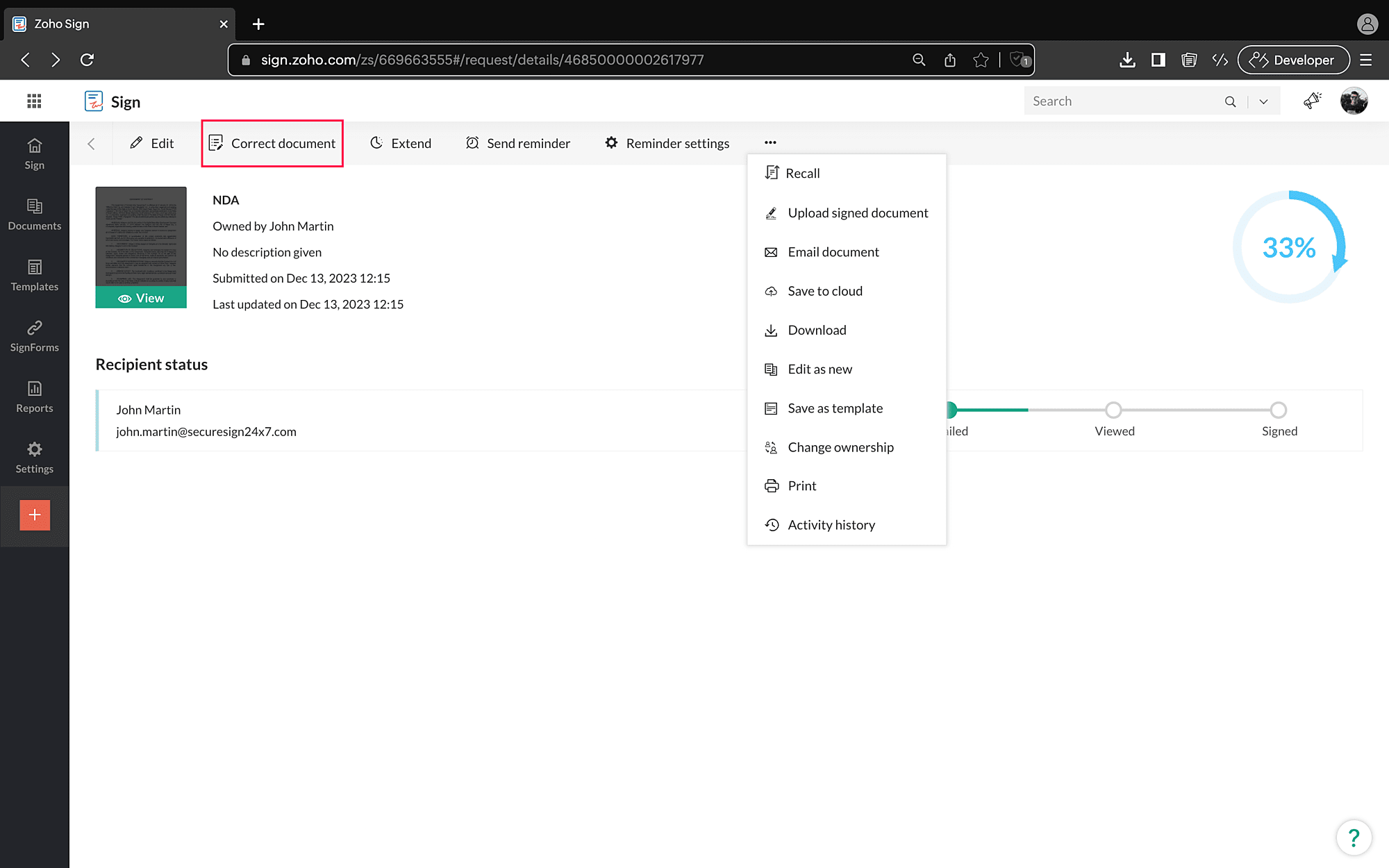
Карточка документа показывает владельца, дату отправки и обновления, индикатор общего прогресса, а ниже — строку каждого участника со стадиями mailed, viewed и signed. На завершённом запросе добавляются сведения о времени и IP-адресе, если они зафиксированы журналом. Команды над карточкой зависят от состояния: пока подписи собираются, доступны Correct document, Extend, Send reminder и Reminder settings; после завершения появляются Completion certificate, Download, Email document и Activity history.
Кнопка с многоточием открывает действия, которые не нужны в каждом сеансе: отзыв, загрузка уже подписанной внешней копии, отправка вложением, сохранение в облачное хранилище, создание новой операции на основе текущей, сохранение как шаблона, смена владельца, печать и просмотр истории. Важно выбирать команду по цели. Edit меняет ограниченный набор метаданных и параметров получателей; Correct document возвращает к полноценной настройке запроса; Edit as new создаёт копию, не затрагивая уже отправленный экземпляр.
Подготовка файлов перед отправкой
Zoho Sign принимает PDF, JPG, JPEG, DOC, DOCX, PNG, ODT, RTF, TXT, XLS, XLSX, TEX и SXW. Загруженные форматы приводятся к PDF для размещения полей и подписания, поэтому перед отправкой необходимо проверить переносы строк, шрифты, формулы и разбиение таблиц на страницы. Если исходный DOCX использует редкий шрифт или сложные плавающие объекты, безопаснее заранее экспортировать его в PDF и сравнить страницы. Для сканированных договоров нужно убедиться, что текст не обрезан, печати читаются, а ориентация страниц одинакова.
Один файл не должен превышать 25 МБ. В запрос можно добавить до 40 файлов, но их суммарный объём ограничен 40 МБ. Эти два лимита действуют одновременно: например, два файла по 22 МБ не пройдут из-за общей массы, а один файл на 30 МБ не пройдёт независимо от свободного места в запросе. Для уменьшения размера обычно достаточно пересохранить цветные сканы в оттенках серого, снизить разрешение изображений до разумного уровня и удалить вложенные дубликаты. Нельзя сжимать документ так сильно, чтобы мелкий текст, штрихкоды или реквизиты стали нечитаемыми.
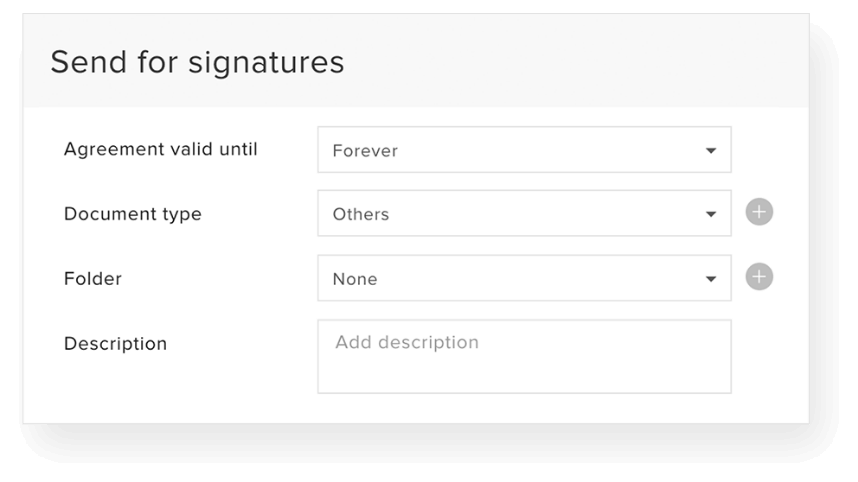
После загрузки задаются название запроса, срок выполнения, период действия соглашения, тип документа, папка и описание. Срок выполнения управляет тем, сколько времени получателям даётся на действия. Период действия определяет, до какой даты соглашение считается действующим, и не заменяет дедлайн подписания. Типы и папки полезны для отчётов и поиска: договоры поставки, кадровые формы и акты лучше разделять заранее, иначе администратор получит длинный список без устойчивых фильтров.
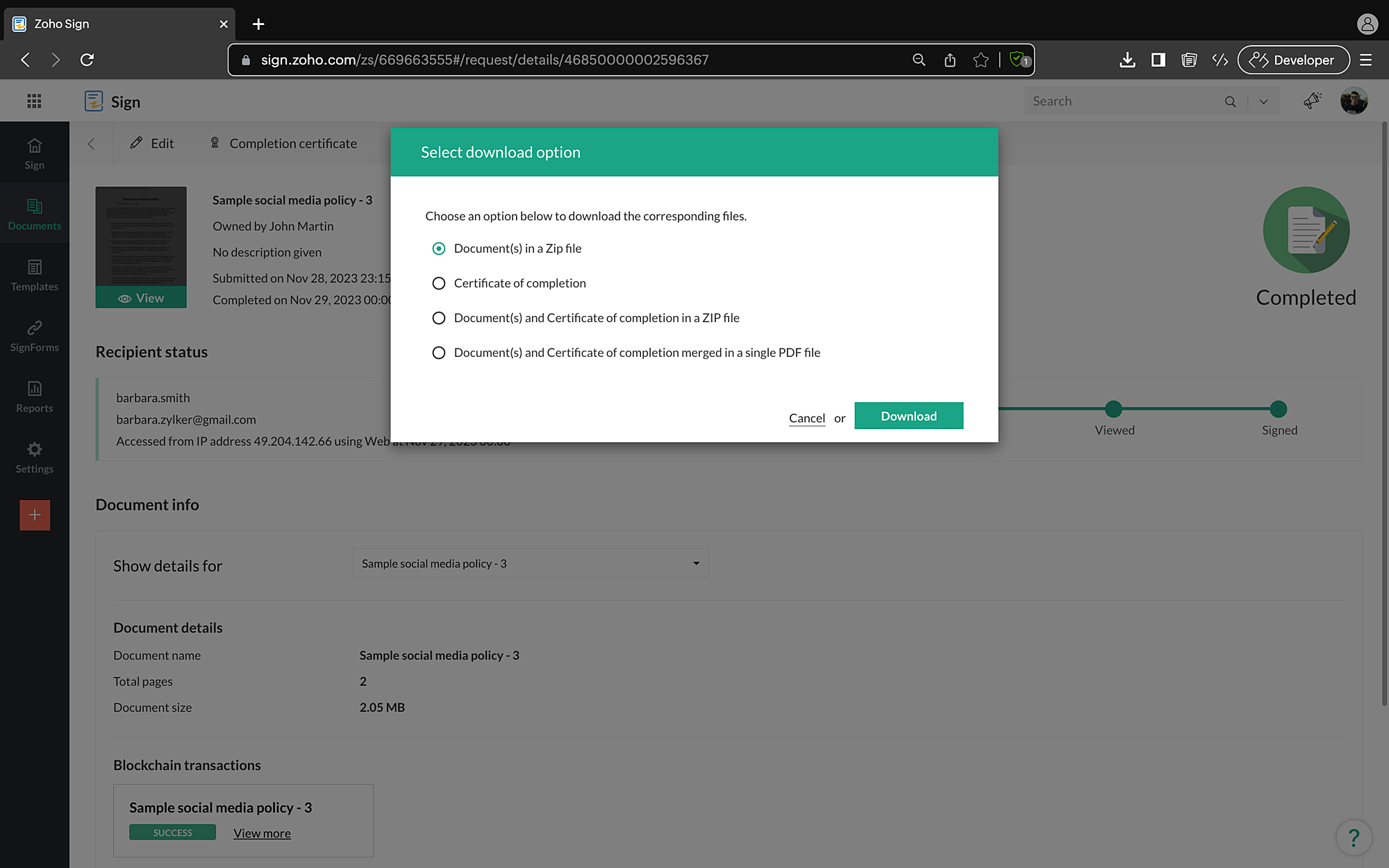
Если в одном процессе нужны основной договор, приложение и согласие на обработку данных, их можно собрать в один запрос. Получатель увидит последовательность страниц и заполнит назначенные поля во всех файлах. При этом полезно давать запросу имя, описывающее сделку, а не имя первого файла. В завершённой выгрузке можно выбрать документы в ZIP, сертификат отдельно, документы и сертификат в одном ZIP либо объединённый единый PDF. Выбор зависит от порядка хранения: для судебной или внутренней проверки удобнее хранить оригинальный набор и сертификат раздельно, а для чтения — объединённую копию.
Получатели, роли и порядок подписания
Каждому участнику указывается имя, адрес, действие и язык. Базовые действия различают подписанта, согласующего и получателя копии; дополнительные маршруты могут включать очного подписанта, свидетеля, делегирование и управление списком получателей. Роль определяет не только подпись, но и набор доступных полей. Согласующему можно назначить подтверждение без рукописной подписи, а получателю копии не следует выдавать обязательные поля, иначе маршрут остановится на участнике, который не должен ничего заполнять.
Флажок Send in order включает последовательный маршрут. Первый участник получает ссылку сразу, второй — после завершения первого, третий — после второго. Без этого флажка уведомления уходят параллельно. Последовательность нужна, когда руководитель подписывает только после юриста или когда продавец сначала заполняет внутренние реквизиты, а клиент завершает документ. Параллельный режим сокращает ожидание для независимых подписантов, но требует заранее исключить поля, которые должны вычисляться из данных другого участника.
Для каждого получателя можно выбрать язык процесса. Zoho Sign поддерживает русский среди 22 языков: отправитель задаёт язык заранее, а подписант может изменить его во время работы. Язык влияет на уведомления и элементы процедуры подписания, но не переводит содержимое договора. Поэтому юридический текст, пояснения к полям и названия вариантов в списках нужно подготовить на языке адресата отдельно.
Справа от строки участника доступны настройки доставки и проверки. Электронная почта остаётся базовым каналом. В зависимости от конфигурации можно использовать SMS или сочетание email и SMS, а также дополнительные способы проверки личности. Не следует назначать номер телефона без проверки формата страны: неправильный код приведёт к недоставленному одноразовому коду, хотя письмо со ссылкой может быть получено.
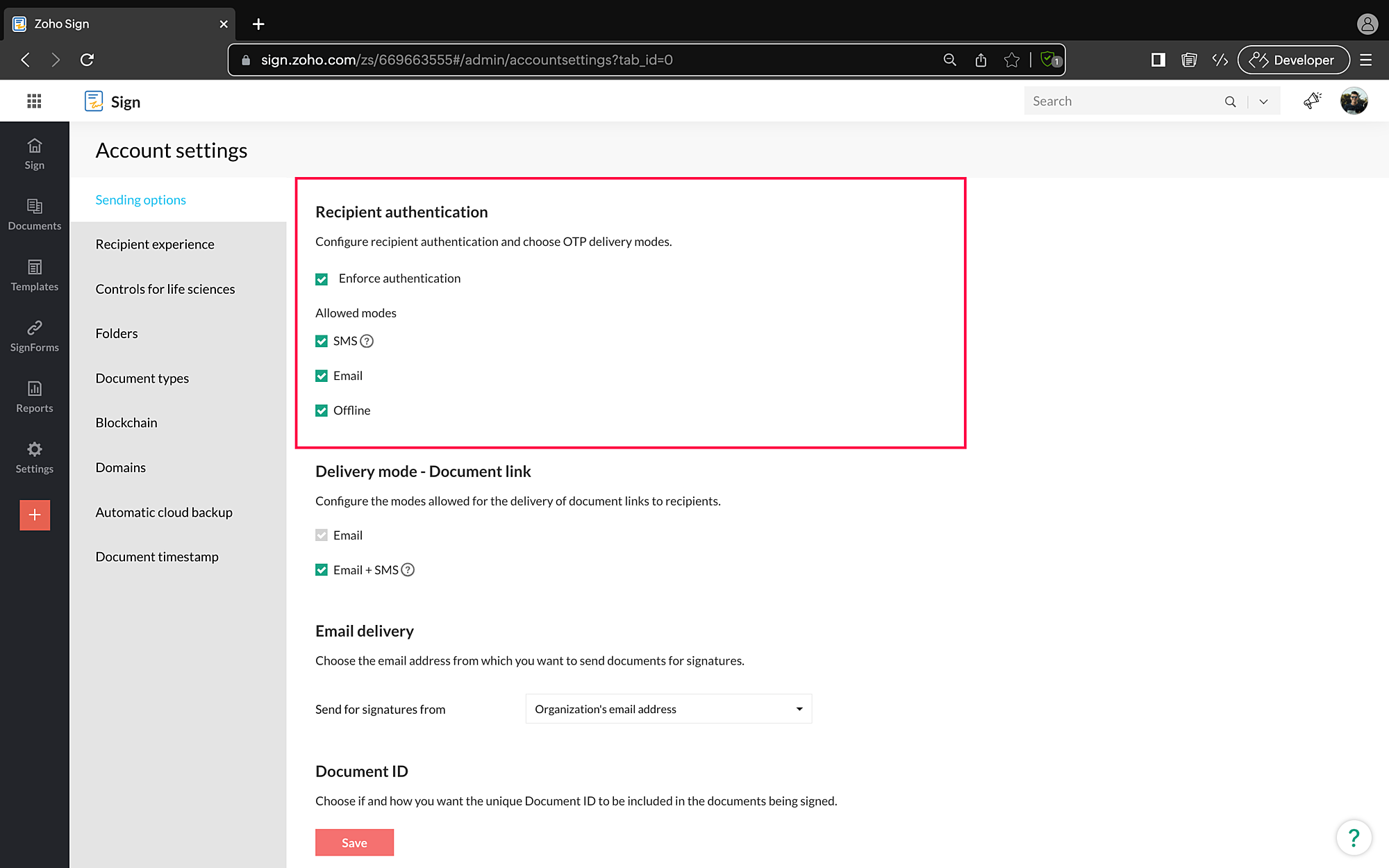
Для очного подписания ведущим должен быть пользователь организации. Он открывает документ на устройстве, запускает сессию и передаёт экран участнику. Такой режим удобен на выездной встрече, но требует дисциплины: ведущий не должен вводить данные вместо клиента, а после завершения нужно вернуть устройство и убедиться, что чужая подпись не сохранилась как профильная подпись ведущего.
Свидетель добавляется как отдельная сторона. Подписант проверяет сведения о свидетеле, затем свидетель получает собственную ссылку, принимает раскрытие условий, просматривает документ и завершает назначенные поля. В сертификате фиксируются временные метки, IP-адрес, способ проверки и устройство для обеих сторон. Перед запуском такого маршрута нужно проверить требования конкретной юрисдикции: сама техническая возможность не означает, что электронное свидетельствование допустимо для любого вида документа.
Поля документа и точная настройка формы
После добавления участников открывается редактор полей. В центре отображается страница, слева или снизу выбирается активный получатель, справа находится каталог элементов. Поле перетаскивают на нужное место, затем назначают владельца, обязательность, размер и формат. Цветовая маркировка помогает видеть, кому принадлежит каждый элемент. Перед отправкой полезно пройти все страницы по каждому участнику: поле может выглядеть правильно, но оказаться назначенным не тому человеку.
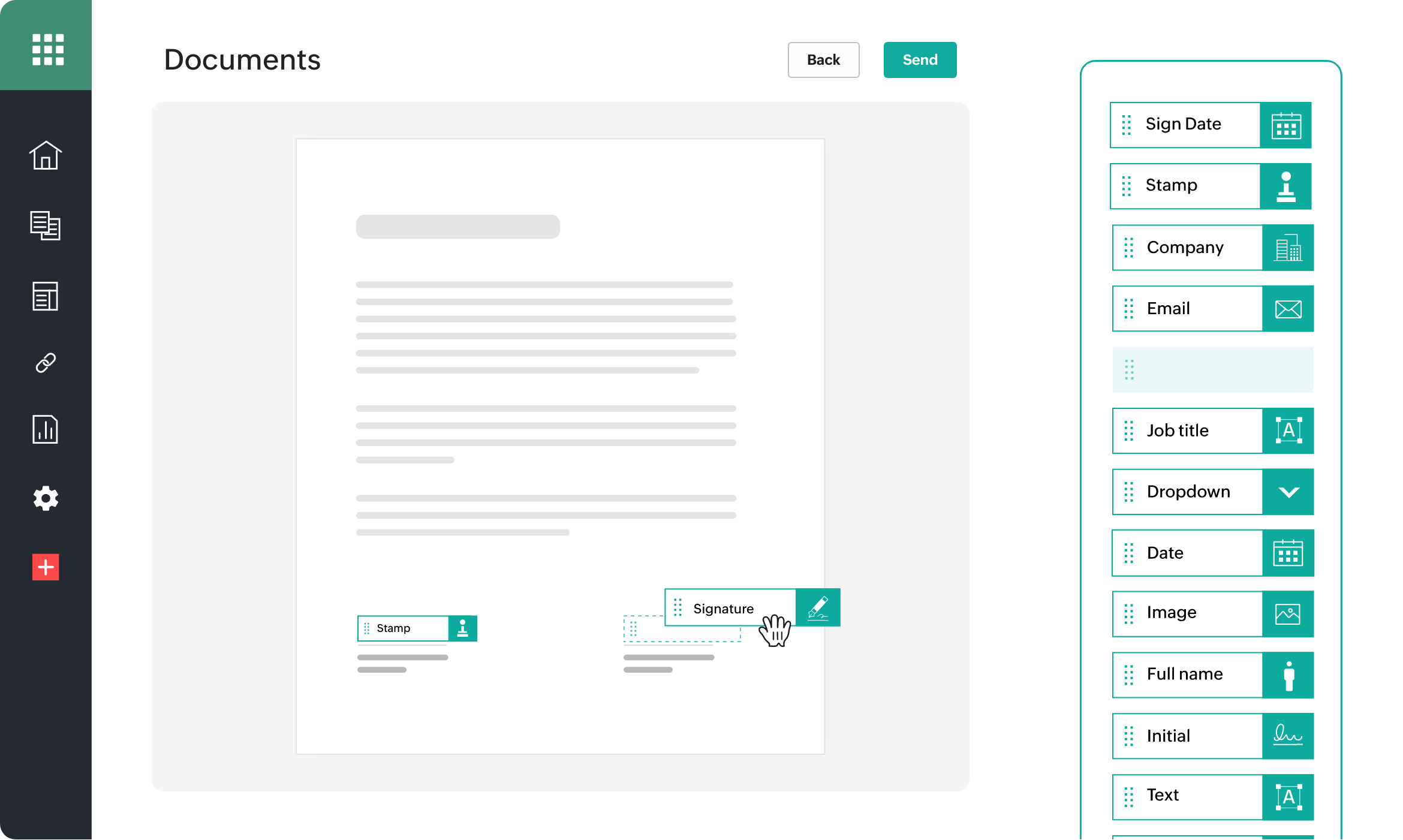
Набор включает подпись, инициалы, штамп, полное имя, email, компанию, должность, дату подписи, обычную дату, текст, многострочный текст, флажок, переключатель, раскрывающийся список, изображение, вложение, платёж и другие специализированные элементы. Подпись можно сделать обязательной и изменяемой по размеру; на одного получателя допускается до 200 полей подписи. Инициалы полезны на каждой странице длинного договора, но не заменяют основную подпись там, где она требуется.
Автозаполняемые реквизиты уменьшают количество ошибок. Полное имя и email берутся из данных участника, компания и должность могут подставляться из профиля либо вводиться подписантом. Дату подписи не следует заменять обычным текстом: системное поле фиксирует дату в установленном формате и лучше согласуется с журналом. Для международного процесса заранее задают формат даты и часовой пояс организации, чтобы 04/08 не читалось как два разных дня.
Текстовое поле настраивается по длине, обязательности, шрифту, размеру и типу данных. Для номера договора, суммы или индекса стоит применять проверку, а не свободный ввод. Раскрывающийся список подходит для одного выбора из нескольких значений; переключатели — для взаимоисключающих вариантов, флажки — для независимых согласий. Если обязательное согласие оформлено флажком, подпись не завершится, пока участник его не отметит.
Поле Attachment просит приложить файл, а Image — вставить изображение в обозначенную область. Это разные задачи: вложение сохраняется как сопутствующий материал, изображение становится визуальным элементом формы. Для удостоверения личности нельзя без необходимости собирать больше данных, чем требует процесс. Если приложение паспорта обязательно, нужно ограничить доступ к документу, определить срок хранения и проверить внутренние правила обработки персональных данных.
Поля можно выравнивать и копировать. На повторяющихся страницах удобнее сначала настроить один комплект, затем дублировать его, чем размещать элементы вручную с разными размерами. После копирования нужно проверить владельца: дубликат наследует назначение исходного поля. Если один и тот же реквизит должен видеть несколько сторон, лучше использовать отдельные поля или предзаполненное значение, а не передавать право редактирования всем.
Условные и вычисляемые поля
Условные поля позволяют показать, скрыть, включить или отключить элемент в зависимости от ответа в другом поле. Доступны правила ANY и ALL: первое срабатывает при выполнении хотя бы одного условия, второе требует выполнения всех. Текст, формула, переключатель, список и дата поддерживают сравнения равно, не равно, меньше, больше, входит в список и содержит; флажки проверяются на состояние, а изображение и вложение — на заполненность.
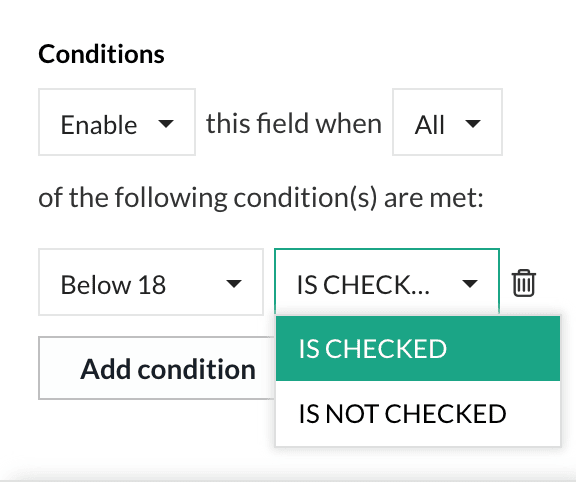
Практический пример — анкета сотрудника. Если выбран вариант есть иждивенцы, появляются поля количества и данных; если выбран нет, блок скрыт. В медицинской форме возраст младше 18 лет может включить реквизиты законного представителя. Условия следует тестировать на всех ветках. Ошибка чаще всего возникает, когда скрытое поле остаётся обязательным: подписант не видит его, но процесс не даёт завершить форму. Решение — связать обязательность и видимость либо отключать поле при скрытии.
Формульные поля рассчитывают значение из других числовых полей. Их удобно применять для суммы позиций, налога или итоговой стоимости, но не для сложных бухгалтерских расчётов без контрольного теста. Формула должна использовать стабильные метки данных. Если поле переименовано после построения выражения, проверяют, не нарушилась ли ссылка. Итог также стоит продублировать в исходном документе или приложить расчёт, когда он имеет юридическое значение.
Создание и использование подписи
Подписант может набрать имя и выбрать стилизованный вариант, нарисовать подпись мышью или пальцем либо загрузить изображение. Пользователь с профилем может сохранить предпочтительную подпись и инициалы для следующих документов. Гостевой участник создаёт подпись в ходе сеанса. Изображение должно быть чётким и без лишнего фона; фотография листа с тенями и клетками выглядит хуже и может перекрыть текст.
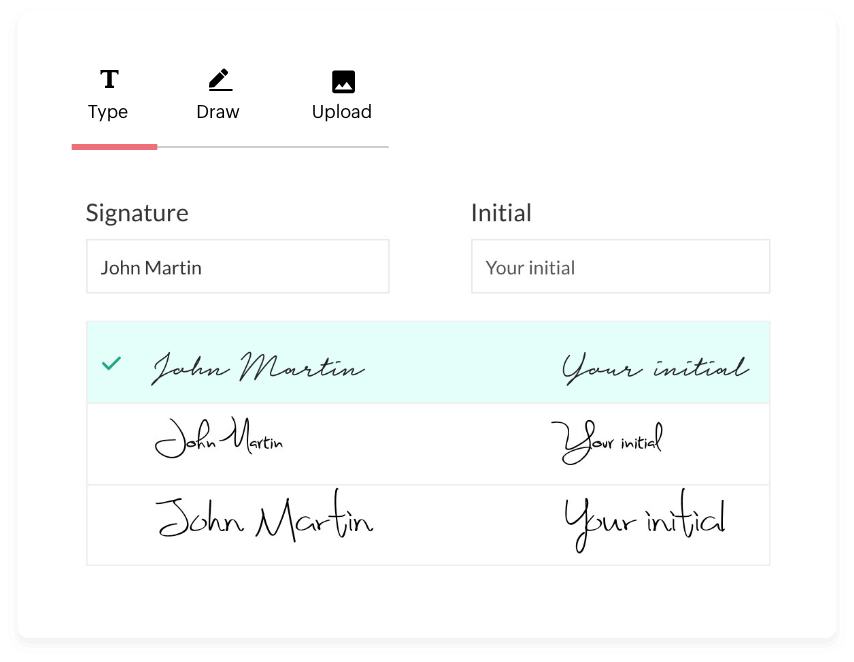
Нарисованная или загруженная рукописная отметка — только видимый элемент. Целостность завершённого файла обеспечивается цифровой подписью и сертификатной инфраструктурой, а доказательственная информация собирается в журнале. Поэтому нельзя оценивать достоверность только по внешнему виду росчерка. Для проверки нужно открыть панель подписей в совместимом PDF-просмотрщике, изучить сертификат и сопоставить сертификат завершения с файлом.
Перед размещением подписи участник принимает юридическое раскрытие и заполняет обязательные поля. Сеанс подписания по умолчанию действует один час; после истечения нужно снова перейти по ссылке из письма. Если страница долго была открыта в фоне и кнопка завершения перестала работать, лучше не обновлять форму с несохранёнными данными, а повторно открыть ссылку и проверить, сохранились ли введённые значения.
При печати подписанного PDF в Adobe Acrobat или Reader подписи могут не появиться, если выбрана печать только содержимого документа. В диалоге печати следует включить вариант Documents and Markups либо Documents and Stamps в разделе Comments and Forms. Перед отправкой бумажной копии нужно распечатать одну тестовую страницу с подписью и метаданными, особенно если используется видимая цифровая подпись широкого формата.
Шаблоны для повторяющихся документов
Шаблон сохраняет файлы, роли, порядок и позиции полей. Он нужен, когда один и тот же NDA, оффер, акт или согласие отправляется многократно, но получатели меняются. При создании задаются имя, срок выполнения, тип, описание и роли вместо конкретных людей. Роль следует называть по функции — Сотрудник, Руководитель, Клиент, — чтобы при отправке было понятно, чей адрес подставлять.
Шаблон не освобождает от проверки исходника. После изменения текста договора координаты полей могут попасть на другую строку или страницу. Надёжная процедура: создать новую редакцию файла, заменить документ в шаблоне, просмотреть каждое поле и отправить тестовый запрос внутреннему адресату. Старый шаблон лучше переместить в отдельную папку или переименовать с датой действия, чтобы сотрудники не продолжали использовать устаревшую форму.
Общий шаблон можно передать другим пользователям организации, если тариф и права это позволяют. При совместном использовании нужно определить владельца процесса: кто меняет текст, кто отвечает за поля, кто контролирует юридическое раскрытие. Иначе два администратора могут независимо исправить один объект, а сотрудники будут получать разный результат. Папки и типы документов помогают отделить кадровые шаблоны от коммерческих.
Команда Save as template доступна из меню существующего запроса. Она удобна, когда успешно завершённый маршрут нужно повторять. Перед сохранением удаляют персональные значения, проверяют роли и очищают частные заметки. Edit as new подходит для разового повторения с теми же участниками, а шаблон — для регулярной процедуры с переменными адресатами.
Массовая отправка и пакетное подписание
Bulk Send создаёт отдельный персонализированный запрос для каждой строки CSV. Пользователь выбирает шаблон или загружает документ, нажимает Add bulk recipients и импортирует таблицу. Имя и email обязательны. Дополнительные столбцы можно связать с полями документа, если метка данных точно совпадает с заголовком столбца. Так в договор автоматически подставляются номер, подразделение, дата начала или сумма.
В CSV допускается до 1000 получателей. Перед импортом следует удалить пустые строки, проверить кодировку, уникальность email и отсутствие формул, которые отображаются иначе после сохранения. Для проверки достаточно сначала отправить пакет на два внутренних адреса. Ошибка в одном заголовке может оставить сотни персональных полей пустыми, а исправить уже отправленные индивидуальные запросы намного труднее, чем поправить исходную таблицу.
Массовая отправка расходует автоматизационные кредиты: по правилам Zoho Sign на каждого получателя используется установленное количество кредитов, а после исчерпания включённого объёма нужны дополнительные. Это ограничение необходимо учитывать до загрузки большого списка. Владелец организации должен проверить баланс и оценить число строк, иначе часть кампании может не запуститься.
Групповой Bulk Send применяется, когда в одном экземпляре есть несколько динамических ролей, например студент и родитель. Для него используется шаблон с ролями, а CSV связывает столбцы role_name и role_email с каждой ролью. Порядок подписания должен соответствовать процессу. Если в строке отсутствует адрес второго участника, нельзя просто оставить роль обязательной: запрос остановится.
Состояние массовых операций отслеживается в Documents → Bulk Send. Там видно результат по каждому получателю, а не только общий процент. Для повторной коммуникации лучше фильтровать не подписавших и отправлять напоминания по правилам, чем запускать весь пакет заново. Повторная отправка создаст дубликаты и может привести к двум действующим экземплярам одного соглашения.
Пакетное подписание — другая функция. Она позволяет пользователю подписать или согласовать до 50 документов за один раз, если они созданы в одной организации и содержат повторяющиеся поля. Функция доступна в старших возможностях. Перед подтверждением нужно просмотреть список: удобство не отменяет обязанность проверить каждый документ, особенно когда суммы или контрагенты различаются.
SignForms: самостоятельное заполнение по ссылке
SignForm превращает шаблон в форму, которую человек открывает по общей защищённой ссылке. Администратор создаёт или выбирает шаблон, преобразует его в SignForm, настраивает параметры и получает адрес для письма, мессенджера или встраивания на сайт. Такой сценарий подходит для политик, согласий, регистрационных документов и типовых заявлений, когда заранее неизвестно, кто станет первым подписантом.
Для создания требуется минимум один подписант и хотя бы одно поле у каждой роли. Если ролей несколько, включается порядок подписания; имя и email первой стороны оставляют пустыми, а остальных участников задают заранее. Это связано с тем, что первый посетитель идентифицирует себя сам, после чего маршрут передаётся фиксированным участникам. Если оставить пустым адрес второй роли, процесс не сможет продолжиться.
Каждый ответ SignForm расходует автоматизационные кредиты. Поэтому общедоступную ссылку нельзя публиковать без защиты от ненужных обращений. Стоит ограничить круг распространения, добавить проверку данных, использовать собственную посадочную страницу и регулярно просматривать незавершённые ответы. При встраивании на сайт нужно проверить мобильную ширину и поведение после успешной отправки.
SignForm не заменяет опросник, если требуется сложная логика, аналитика ответов и множество неюридических вопросов. Его сильная сторона — формирование подписанного экземпляра с полями и журналом. Для предварительного сбора данных разумнее использовать форму или CRM, а в Zoho Sign передавать уже подготовленный документ. Так подписант видит только сведения, относящиеся к соглашению, и меньше ошибается.
Управление отправленным запросом
Edit меняет название, сведения о получателе, порядок и отдельные параметры, но не позволяет полностью перестроить содержимое. Correct document открывает почти все этапы: можно добавить файлы и участников, изменить порядок, настроить действия, добавить или удалить поля. Нельзя менять способ доставки документа. Перед коррекцией нужно понимать, какие участники уже действовали: изменение после чьей-либо подписи может потребовать повторного подтверждения или создать юридический риск.
Если отправлен неверный документ, его отзывают через Recall и указывают причину. После отзыва получатели больше не могут открыть или подписать запрос. Отзыв не удаляет историю; он переводит операцию в отдельное состояние. Затем правильную версию создают через Edit as new либо новый шаблон. Не стоит ограничиваться письмом не подписывайте: старая ссылка останется активной, пока запрос не отозван.
Extend меняет дату истечения без повторной отправки. Это полезно, когда контрагент согласовал продление, а структура документа не изменилась. Если юридические условия привязаны к прежней дате, одной технической команды недостаточно: текст соглашения может потребовать новой редакции. Внутренняя политика должна различать продление доступа к подписи и изменение срока самого обязательства.
Send reminder отправляет письмо немедленно. Reminder settings включает периодические напоминания и задаёт частоту. При последовательном маршруте второй участник начинает получать письма только после завершения первого. Слишком частые напоминания повышают риск жалоб и фильтрации почтой. Для важных договоров лучше сочетать разумный интервал с личным контактом, а не отправлять повторные уведомления каждый день без объяснения.
Команда Email document отправляет копию текущего состояния дополнительным адресатам. Это не добавляет их как участников и не даёт права подписывать. Save to cloud сохраняет копию в подключённое хранилище. Download выгружает текущую версию на устройство; можно включить парольную защиту, тогда файлы помещаются в ZIP. Пароль нужно передавать по отдельному каналу, иначе защита теряет смысл.
Activity history показывает неизменяемую последовательность событий. Даже администратор не может редактировать или удалять записи. Это позволяет отличить реальное исправление документа от попытки переписать журнал. Для внутреннего расследования сначала выгружают сертификат и историю, затем фиксируют идентификатор запроса и только после этого выполняют отзыв или удаление.
Сертификат завершения и проверка результата
После завершения владельцу отправляется подписанный документ и доступен сертификат завершения. Сертификат содержит сводку процесса, сведения об отправителе и получателях, временные метки, способы проверки, IP-адреса и юридическое раскрытие. При включённом блокчейн-штамповании в нём отражается соответствующая транзакция. Сертификат следует хранить рядом с точной копией подписанного файла, а не отдельно в произвольной папке.
Подлинность проверяют в несколько шагов. Сначала убеждаются, что имя файла и идентификатор соответствуют нужной сделке. Затем открывают панель цифровых подписей в PDF-программе и проверяют статус сертификата. После этого сравнивают участников и время с сертификатом завершения. Наконец, сверяют документ с утверждённой редакцией договора. Зелёная отметка сертификата подтверждает целостность подписанного файла, но не гарантирует, что сотрудник загрузил правильный текст до отправки.
Корневые сертификаты Zoho Sign для ряда региональных центров входят в Adobe Approved Trust List или European Union Trusted Lists. Если PDF-просмотрщик не доверяет подписи, проверяют, включена ли загрузка соответствующего списка доверия и обновлён ли он. Ручное добавление сертификата допустимо только после проверки цепочки и основания доверия. Нельзя просто нажать доверять всегда на неизвестном сертификате ради исчезновения предупреждения.
В политике хранения фиксируют минимальный комплект: подписанный файл, сертификат завершения, исходную утверждённую редакцию, сведения о шаблоне и внутреннее решение о полномочиях отправителя. Для длительного хранения периодически проверяют читаемость файлов и миграцию хранилища. Печать является вспомогательной копией; она не сохраняет криптографическую проверку и интерактивный журнал.
Безопасность и подтверждение личности
Документы шифруются AES-256 при хранении и защищаются TLS/SSL при передаче. Для учётной записи полезно включить многофакторную аутентификацию, ограничить административные роли и регулярно проверять активных пользователей. Безопасность самого сервиса не компенсирует общий пароль отдела или доступ бывшего сотрудника. При увольнении пользователя меняют владельца незавершённых запросов и отключают доступ до закрытия учётной записи.
Базовая проверка по email подтверждает доступ к почтовому ящику, но не личность в строгом смысле. Для более высокого риска используются одноразовые коды, SMS, офлайн-код, европейские eID, динамическая проверка знаний в США и интеграции с поставщиками идентификации. Доступность зависит от региона, тарифа и кредитов. Метод выбирают по цене ошибки: для обычного внутреннего согласования достаточно корпоративной почты, для регулируемой сделки нужна более сильная проверка.
Динамическая KBA формирует вопросы из внешних данных и доступна в американском центре на платных планах с расходованием кредитов. Если сведений о человеке недостаточно, вопросы не создаются. После превышения числа попыток отправитель должен разблокировать доступ. Этот метод не следует назначать иностранному получателю или человеку без подходящей кредитной истории: он технически не сможет пройти проверку.
EU eID перенаправляет подписанта к выбранной процедуре электронной идентификации. Квалифицированные и усиленные подписи через доверенных поставщиков добавляют сертификаты более высокого уровня. Они полезны для регулируемых операций, но доступны не во всех центрах и редакциях. До запуска нужно проверить страну организации, страну подписанта, допустимый поставщик и требования к документу. Нельзя обещать квалифицированную подпись, если выбран обычный графический росчерк.
Видимая подпись может включать имя, email, причину, время и уникальный идентификатор. В настройках выбирается обычный или широкий вид и набор метаданных. Такой блок помогает при печати и визуальном контроле, но занимает больше места. Его следует тестировать на последней странице, чтобы рамка не перекрывала реквизиты или подпись другой стороны.
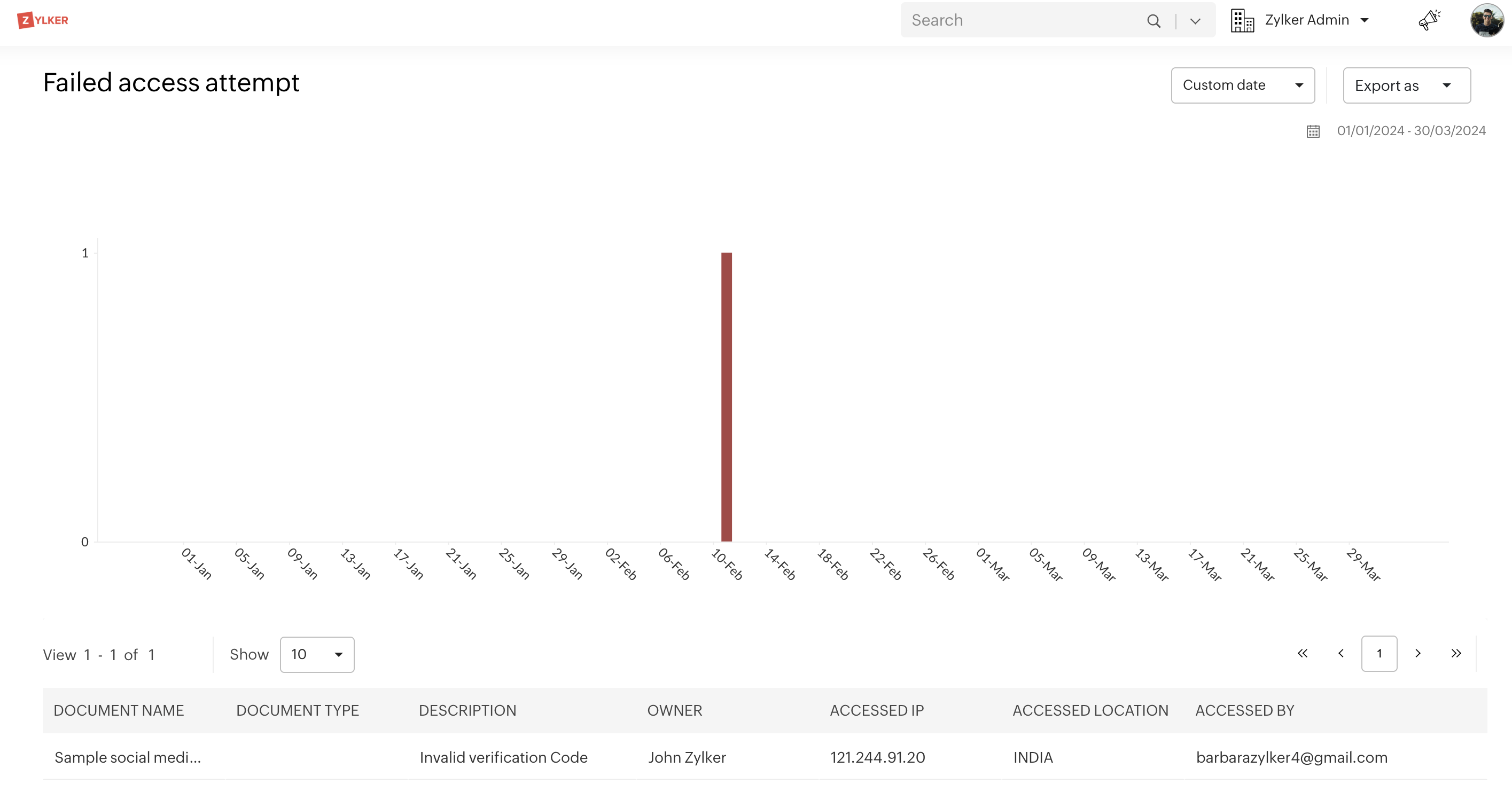
Failed access attempt в отчётах показывает неудачные попытки доступа, использованный IP, местоположение и причину. Одиночная ошибка может быть обычной опечаткой в коде, серия попыток из незнакомой сети требует проверки. Администратор сопоставляет время с письмами и журналом, меняет способ аутентификации или отзывает документ при подозрении на компрометацию.
Брендинг и доставка уведомлений
Организация может добавить логотип, адрес и сведения компании, изменить шаблоны писем и юридическое раскрытие. Это повышает узнаваемость запроса и уменьшает подозрения получателя. Брендинг должен быть единообразным: логотип с прозрачным фоном, актуальное юридическое имя, рабочий адрес поддержки и понятная тема письма. Нельзя маскировать отправителя или удалять обязательные сведения о сервисе там, где они требуются.
Письма могут уходить от адреса организации, адреса отправителя или стандартного адреса Zoho Sign. Для собственного домена требуется проверка DNS и корректная настройка DKIM. Пока домен не подтверждён, сообщения чаще попадают в спам или выглядят как подмена. TXT-запись не удаляют после успешной проверки: при исчезновении записи доверие и доставка могут ухудшиться.
В шаблонах уведомлений используются переменные имени отправителя, организации, срока, сообщения и других реквизитов. Перед публикацией нужно отправить тест и убедиться, что ни одна переменная не осталась в виде технического маркера. Отдельно проверяют письмо о завершении, отказе, делегировании и напоминании. Один удачный шаблон запроса не гарантирует, что остальные типы сообщений оформлены правильно.
Юридическое раскрытие описывает согласие на электронный процесс и ответственность подписанта. Администратор может настроить текст, но изменение должно пройти юридическое согласование. Слишком длинное раскрытие, написанное канцелярским языком, повышает число отказов; слишком короткое может не покрыть необходимые положения. Для многоязычного процесса тексты проверяют отдельно на каждом языке.
Custom SMTP и собственный домен доступны при определённых корпоративных условиях. Они полезны, когда политика запрещает отправку через внешний адрес или требуется единый журнал почтового шлюза. До включения проверяют SPF, DKIM, ограничения релея, размер сообщений и правила антиспама. Ошибка SMTP может остановить уведомления, хотя запрос создан успешно, поэтому после изменения выполняют контрольную отправку.
Отчёты и контроль работы организации
Reports доступен начиная с соответствующего бизнес-плана и разделяет отчёты All, Senders, Recipients и Scheduled. All даёт сводку по документам организации, Senders показывает активность конкретных отправителей, Recipients помогает измерить время ответа подписантов, Scheduled содержит состояние экспортов. Фильтры включают статус, тип, папку, срок действия, историю и диапазон дат.
По умолчанию отчёт строится за последние семь дней. Можно выбрать 30 дней или произвольный диапазон. Для корректного сравнения отделов используют одинаковый период и исключают тестовые запросы. Среднее время подписания без контекста может вводить в заблуждение: кадровый оффер и многосторонний договор имеют разные маршруты. Лучше сравнивать документы одного типа и отдельно считать ожидание каждого шага.
Экспорт поддерживает до 5000 записей в защищённый PDF или CSV. CSV помещается в парольный ZIP. Пароль хранится отдельно от файла, а после распаковки данные перемещаются в контролируемую папку, потому что обычный CSV уже не зашифрован. Для регулярного контроля лучше сохранять одинаковый набор фильтров и дату формирования, чтобы отчёты можно было сопоставить.
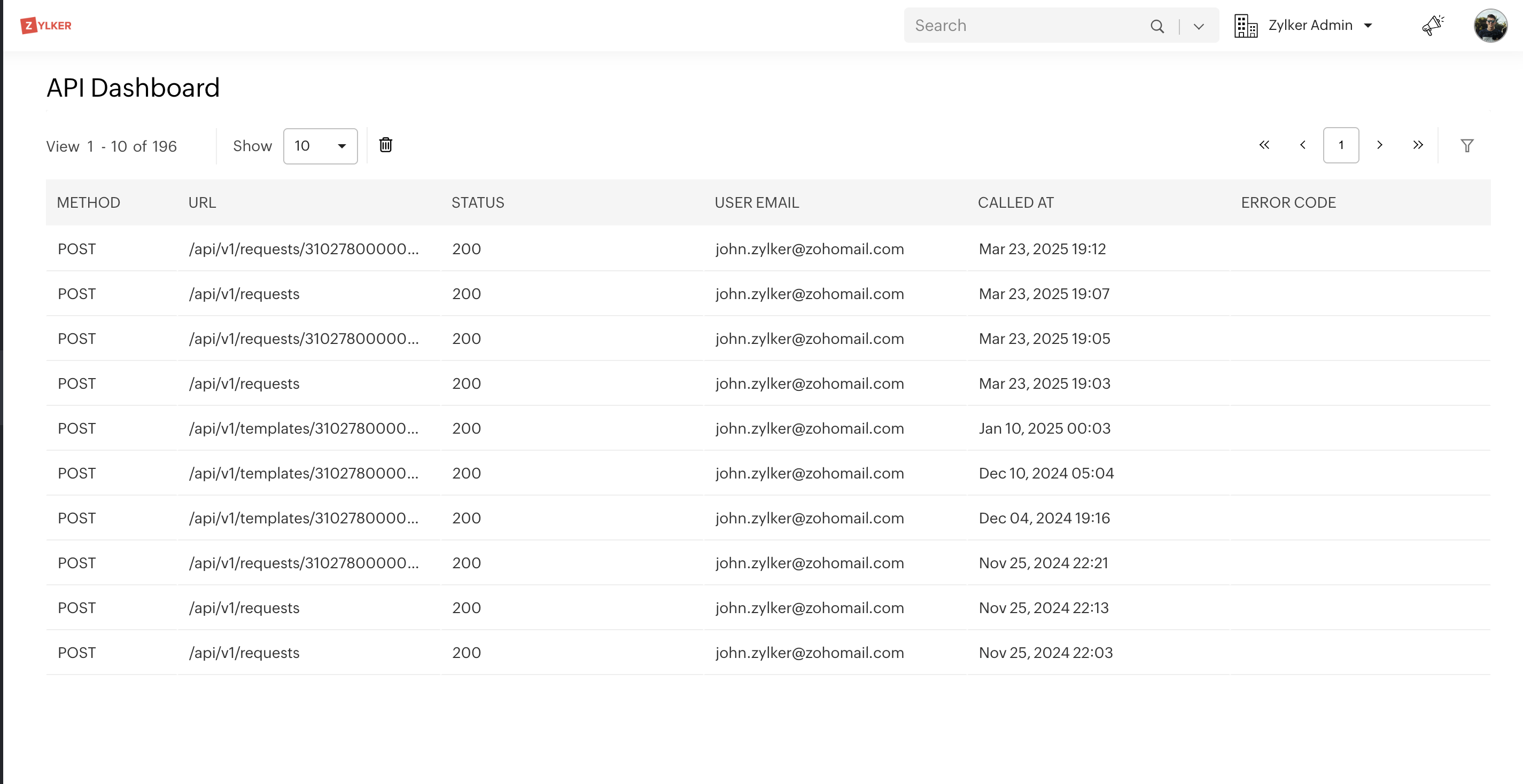
Журнал активности организации фиксирует изменения документов, типов, папок, учётной записи, шаблонов, SignForms, пользователей, контактов, брендинга и пользовательских полей. Он нужен не только при инциденте. Ежемесячный просмотр выявляет массовое удаление, неожиданную смену шаблона, частые отказы и действия пользователей вне их обязанностей.
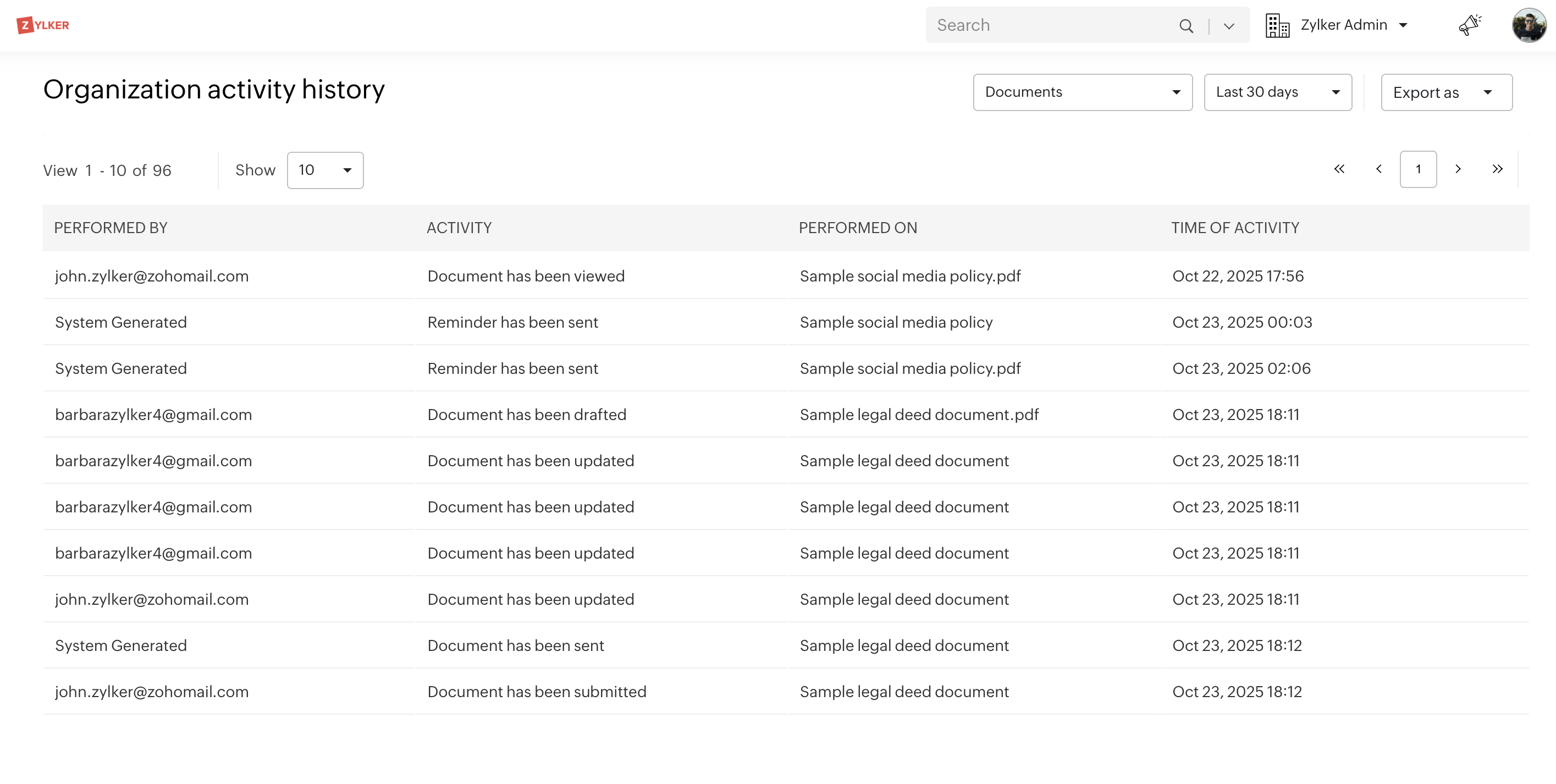
Отчёт Document validity показывает запросы по оставшемуся сроку и помогает найти документы без установленной даты. Если договоры должны пересматриваться ежегодно, пустое значение — повод для проверки. При этом срок в Zoho Sign является метаданными процесса; он не заменяет юридическую дату в тексте соглашения. Автоматический отчёт должен дополнять реестр договоров, а не быть единственным реестром.
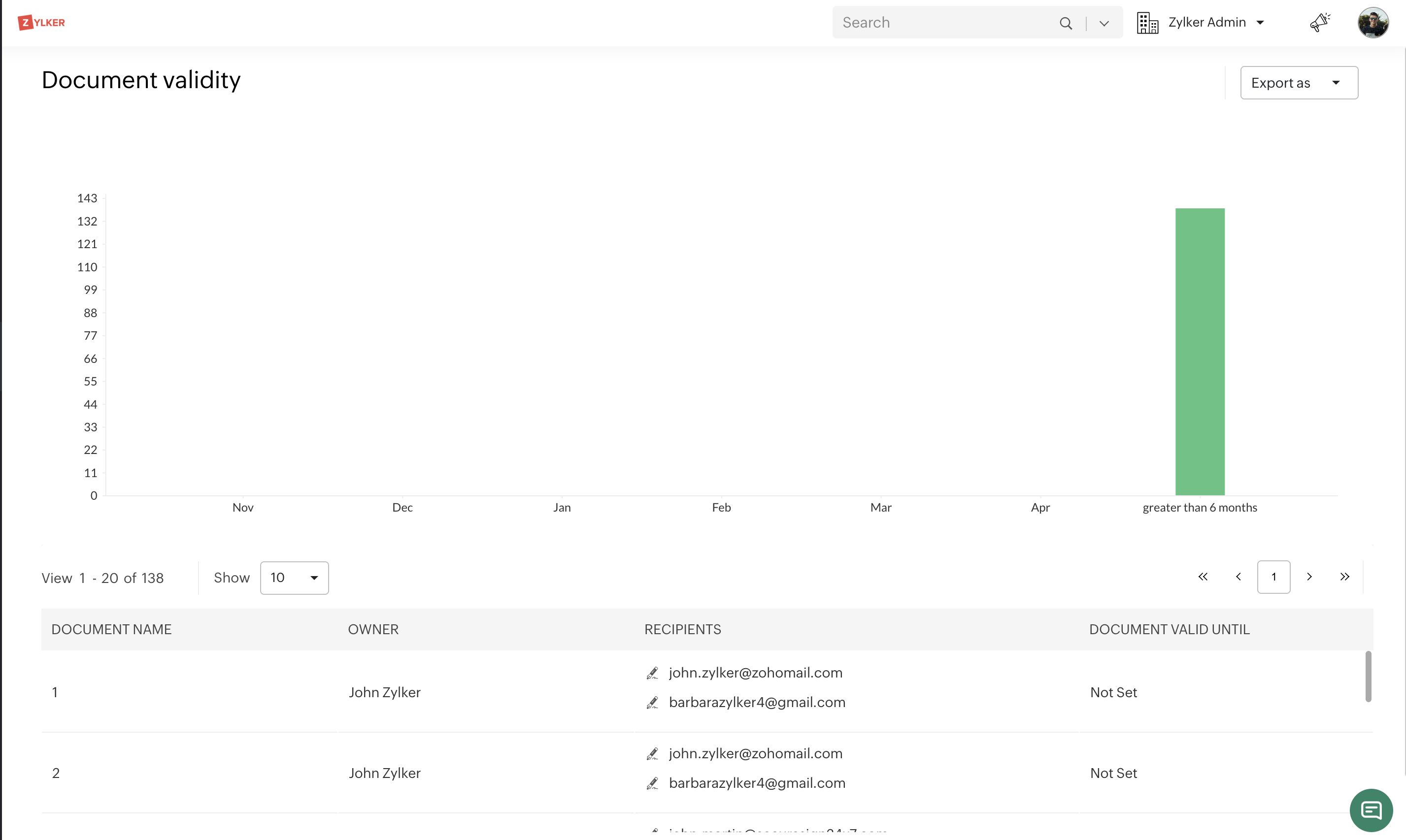
API Dashboard отображает метод, конечную точку, статус, пользователя, время и код ошибки. При сбое интеграции сначала ищут запрос по времени, затем копируют идентификатор и сопоставляют ответ с логами внешней системы. Повторять операцию вслепую опасно: первый вызов мог создать документ, а повторный — дубликат. Для надёжной автоматизации используют идемпотентность на стороне интеграции и сохраняют идентификатор Zoho Sign.
Редактирование PDF перед отправкой
Встроенные PDF-правки позволяют внести последнюю корректировку: повернуть, переставить или удалить страницы, выделить фрагмент, стереть область, поставить крест, галочку или окружность, вставить изображение и текст, добавить штрихкод, QR-код, водяной знак, дату, имя документа или ссылку. Возможность доступна в Enterprise. Она предназначена для точечных изменений перед маршрутом, а не для полной переработки сложного макета.
Организация страниц полезна после объединения сканов. Перед удалением нужно сверить нумерацию в оглавлении и ссылках. Поворот меняет ориентацию страницы, но не исправляет распознанный текст. Erase визуально закрывает область; для конфиденциального удаления необходимо убедиться, что исходные данные не остаются извлекаемыми. Если требуется настоящая редакция скрытых данных, документ готовят специализированным PDF-редактором до загрузки.
Watermark подходит для отметки Проект или внутреннего номера. Его размещают до подписи, потому что изменение завершённого файла нарушит целостность. QR-код и ссылка должны вести на устойчивый ресурс, иначе подписанный договор сохранит неработающий элемент. После вставки проверяют печатную читаемость и контраст, особенно на сером фоне.
Correct document позволяет открыть PDF-редактор у уже отправленного, но не завершённого запроса. Любая правка после просмотра участником должна быть прозрачной: получателю сообщают, что изменилось, и при необходимости сбрасывают прежнее действие. Для существенных изменений безопаснее отозвать документ и отправить новую редакцию с понятным названием.
Интеграции и автоматизация
Zoho Sign интегрируется с приложениями Zoho и сторонними системами. В CRM можно выбрать запись, загрузить файл, использовать шаблон Zoho Sign или mail merge, подставить контакты и отправить запрос. В People и Recruit типичные маршруты относятся к кадровым документам; в Writer документ формируется из шаблона; в WorkDrive сохраняются файлы. Главное преимущество — данные не перепечатываются вручную.
Перед включением интеграции нужно определить главную систему для каждого поля. Имя клиента может храниться в CRM, должность — в кадровой системе, сумма — в сделке. Если два приложения меняют одно значение, шаблон получит непредсказуемый результат. Поля сопоставляют по стабильным API-именам, а не по визуальным подписям, которые администратор может переименовать.
REST API позволяет создавать запросы, использовать шаблоны, получать статус, скачивать результат и обрабатывать события. OAuth-токены хранятся в секретном хранилище, права ограничивают необходимыми областями, а токены отзывают при смене интегратора. Нельзя помещать постоянный токен в браузерный код или таблицу сотрудников.
Webhook сообщает внешней системе о просмотре, подписании, отказе и завершении. Обработчик должен проверять подлинность запроса, повторно запрашивать состояние при сомнении и выдерживать повторную доставку одного события. Запись completed в CRM ставят только после успешной выгрузки подписанного файла и сертификата. Иначе карточка сделки может выглядеть завершённой, хотя полный комплект не сохранён.
Автоматизация должна предусматривать ошибки: недействительный адрес, отсутствующую роль, превышение лимита, недостаток кредитов, истёкший токен, недоступный шаблон и временный сбой. Для каждой ошибки задают действие — исправить данные, повторить с задержкой или передать оператору. Бесконечный автоматический повтор создаёт дубликаты и расходует лимиты.
Панель API помогает отличить ошибку Zoho Sign от сбоя внешнего приложения. Статус 200 означает, что вызов принят, но бизнес-процесс всё равно проверяют по идентификатору. Ошибка авторизации требует обновления токена, ошибка валидации — проверки тела запроса, а превышение лимита — изменения пакета или тарифа. Точные коды сохраняют в журнале, не подменяя их общим сообщением не удалось отправить.
Работа на телефоне и компьютере
Получатель может открыть ссылку на современном браузере без создания учётной записи. Поддерживаются Chrome, Firefox, Safari, Edge, Ulaa и другие распространённые браузеры. Для мобильного экрана поля должны быть достаточно крупными, а документ — без микроскопического текста. Перед массовой отправкой стоит пройти сценарий на телефоне: горизонтальная таблица или подпись в узком поле может быть неудобной.
Мобильные приложения для Android и iOS позволяют подписывать, отправлять и отслеживать документы. В Android доступны разделы Need Your Signature и Out for Signature, просмотр статуса, загрузка, отправка копии, Edit as new, напоминание, отзыв, продление и история. Приложение синхронизируется с той же учётной записью. Для рабочего устройства включают блокировку экрана и не сохраняют корпоративные документы в общую галерею.
Приложения для Windows и macOS дают доступ к документам с компьютера, но основной набор данных остаётся связан с учётной записью. Наличие клиента не превращает процесс в автономное подписание без соединения: отправка, проверка статуса и синхронизация требуют доступа к сервису. Для поездки заранее сохраняют только необходимые копии и проверяют сеть, а не рассчитывают завершить многосторонний маршрут офлайн.
Если интерфейс отображается неправильно, сначала отключают расширения, блокирующие скрипты и сторонние окна, затем пробуют приватное окно или другой поддерживаемый браузер. Очищать все данные браузера сразу необязательно: можно удалить данные сайта и повторно войти. На корпоративной сети проверяют, не блокируются ли домены авторизации, хранилища и отправки SMS.
Типовые ошибки и способы устранения
Получатель не получил письмо
Сначала проверяют адрес и состояние маршрута. При Send in order письмо второму участнику не уйдёт, пока первый не закончит. Новый отправитель должен подтвердить собственный email. Если письма отправляются от домена организации, проверяют DKIM и DNS. Получателю предлагают посмотреть спам и поискать тему или адрес уведомления. После этого отправляют ручное напоминание, а не создают новый запрос.
Если проблема сохраняется, в подробной странице выбирают Copy debug info и передают поддержке идентификатор без публикации содержимого договора. Отладочная информация помогает найти транзакцию. Не следует пересылать пароль, одноразовый код или полный документ в незащищённом письме.
Ссылка открывается, но подписать не удаётся
Частые причины — истёкший часовой сеанс, незаполненное обязательное поле, скрытое условное поле, блокировка всплывающего окна поставщика идентификации или превышение числа попыток кода. Участник снова открывает исходную ссылку, проходит поля через навигацию и проверяет сообщения возле кнопки Finish. Отправитель смотрит, не назначено ли поле другому получателю.
Для KBA после блокировки отправитель разблокирует доступ; для SMS проверяет номер и доступность страны; для EU eID убеждается, что выбран поддерживаемый способ. Менять аутентификацию на более слабую следует только после согласования, а не ради быстрого завершения.
Поля сдвинулись после загрузки
Причина обычно в преобразовании исходного офисного файла. Документ экспортируют в PDF с встраиванием шрифтов, проверяют размер страницы и загружают заново. Если шаблон уже создан, поля переставляют после замены файла. Для массовой отправки обязательно выполняют тест на новом PDF, потому что одна ошибка повторится во всех экземплярах.
Подпись не видна при печати
В PDF-просмотрщике включают печать документа с разметкой или штампами. Если на экране подпись видна, а на бумаге нет, проблема обычно в режиме печати, а не в самом файле. Если подпись не видна и на экране, проверяют, открыта ли завершённая версия, а не исходный вложенный файл.
Отчёт или CSV не открывается
Экспорт может быть защищён паролем. CSV приходит внутри ZIP, поэтому сначала вводят пароль ZIP-файла, затем открывают файл в программе с правильной кодировкой UTF-8. При больших данных лучше импортировать CSV с указанием разделителя и форматов столбцов, чтобы номера документов и даты не преобразовались автоматически.
Документ помечен водяным знаком
Водяной знак используется в пробном режиме для защиты от массового злоупотребления. Переход на платный или бесплатный план убирает его только с новых отправок; документы, отправленные во время пробного периода, сохраняют знак. Если требуется чистая копия, создают новый запрос после смены плана, а не редактируют завершённый PDF.
Не удаётся загрузить файл
Проверяют расширение, размер отдельного файла, общую массу и количество вложений. Парольный или повреждённый PDF предварительно открывают и пересохраняют. Если файл на границе лимита, его оптимизируют до заметно меньшего размера, чтобы не зависеть от различий в подсчёте. Для изображения проверяют, что это настоящий JPG или PNG, а не файл с переименованным расширением.
Практические сценарии
Кадровое оформление
Для оффера создают шаблон с ролями Кандидат и HR, добавляют поля подписи, даты начала, должности и подтверждения политики. Данные кандидата подставляются из Recruit или People, кандидат подписывает первым, HR — вторым. Отдельные приложения объединяют в один запрос. После завершения документ и сертификат сохраняются в кадровую папку. Массовое ознакомление с политикой запускается через Bulk Send или SignForm в зависимости от того, известен ли список сотрудников.
Кадровые документы часто содержат персональные данные, поэтому вложение удостоверения включают только при необходимости. Срок хранения и права доступа задаются до запуска. Если кандидат отказался, запрос оставляют в состоянии Declined для отчёта, а не удаляют сразу. Новый оффер с изменённой зарплатой отправляют как новую редакцию, чтобы не смешивать историю.
Договор с клиентом
Менеджер выбирает сделку в CRM, формирует договор из шаблона Writer или готового PDF, проверяет сумму и реквизиты, назначает клиента подписантом, юриста согласующим, а финансовый отдел получателем копии. Порядок включается, если юрист должен закончить раньше клиента. Для важной сделки добавляется сильная аутентификация. После завершения webhook меняет стадию сделки только после сохранения файла и сертификата.
Если клиент просит исправление, до подписи используется Correct document с прозрачным уведомлением. После подписи хотя бы одной стороны существенную правку оформляют новым запросом. Напоминания ставят с интервалом, соответствующим циклу сделки, а не по умолчанию ежедневно. Отчёт Recipients помогает увидеть, на каком шаге договоры задерживаются.
Закупка и согласование поставщика
Запрос может включать договор, спецификацию и анкету поставщика. Поставщик заполняет банковские реквизиты и прикладывает подтверждающий файл, внутренние сотрудники согласуют по очереди. Условные поля показывают налоговые реквизиты только для выбранной страны или типа компании. Формульное поле рассчитывает итог, но финансовый отдел сверяет его с системой закупок.
После завершения сертификат и документы сохраняют в папку поставщика. Срок действия договора фиксируется в метаданных для отчёта, а юридическая дата остаётся в тексте. За несколько месяцев до окончания реестр инициирует новый процесс; Zoho Sign не должен быть единственным механизмом продления.
Ознакомление с политикой
Для известного списка сотрудников удобен Bulk Send: CSV содержит имя, email, подразделение и дату, а каждый получает отдельный экземпляр. Для новых сотрудников на постоянной странице подходит SignForm. В обоих случаях документ должен иметь номер редакции. При обновлении политики создают новый шаблон и не заменяют старый без отметки, иначе невозможно доказать, с какой редакцией знакомился сотрудник.
Подписание на встрече
Ведущий заранее загружает договор и проверяет поля, а на встрече запускает in-person signing на защищённом планшете. Клиент самостоятельно читает документ и вводит данные. После завершения ведущий закрывает сессию и проверяет появление статуса. Устройство не должно автоматически сохранять снимки удостоверений или пароль клиента. Если связь нестабильна, встречу проводят там, где можно завершить синхронизацию, либо заранее выбирают другой законный процесс.
Сравнение Zoho Sign с аналогами
| Программа | Лучше подходит для | Главное ограничение |
|---|---|---|
| Zoho Sign | Компаниям, уже использующим Zoho CRM, People, Writer и WorkDrive, а также маршрутам с шаблонами, SignForms и региональными способами подписи | Часть автоматизации, PDF-правок и расширенной идентификации зависит от тарифа, региона и кредитов |
| DocuSign eSignature | Крупным организациям со сложной маршрутизацией, широкими интеграциями, шаблонами и массовой отправкой | Набор доступных функций и объём отправок существенно зависят от выбранного плана |
| Adobe Acrobat Sign | Командам, которым важна тесная работа с PDF, Acrobat, Microsoft и корпоративными процессами Adobe | Расширенные цифровые подписи и корпоративные настройки требуют соответствующей лицензии |
| Dropbox Sign | Небольшим командам и разработчикам, которым нужны понятные шаблоны, API и связь с облачными файлами | Массовая отправка и число шаблонов ограничиваются планом |
| PandaDoc | Отделам продаж, которые создают коммерческие предложения, прайс-блоки и договоры в одном редакторе | Избыточен для простой подписи готового PDF и требует освоения конструктора документов |
| PDF Commander | Пользователям, которым нужно редактировать, распознавать, защищать и подписывать PDF на русском языке | Не заменяет многосторонний маршрут с email-доставкой, статусами и сертификатом завершения |
Zoho Sign рационально выбирать, когда документы и контакты уже живут в экосистеме Zoho или нужны SignForms, автоматизация и несколько вариантов проверки личности. DocuSign подходит для зрелой корпоративной инфраструктуры с большим числом интеграций. Acrobat Sign удобен там, где PDF готовят и контролируют средствами Adobe. Dropbox Sign хорош для относительно простых запросов и встраивания подписи через API. PandaDoc сильнее, когда документ сначала конструируют как предложение с коммерческими блоками. PDF Commander полезен для подготовки и собственной подписи файла, но не выполняет удалённую оркестрацию нескольких участников.
Ограничения, которые нужно учитывать до внедрения
Бесплатный план рассчитан на небольшой объём: количество документов в месяц ограничено. Профессиональные отчёты, общие шаблоны, SignForms, условные поля, PDF-правки, расширенный брендинг, корпоративный домен и часть способов подписи относятся к определённым планам. Перед покупкой составляют матрицу требований, а не выбирают тариф по одному названию. В матрице фиксируют число отправителей, ежемесячные запросы, массовые операции, страны подписантов, способы проверки, API и хранение.
Автоматизационные кредиты расходуются отдельно в Bulk Send, SignForms и некоторых проверках личности. Их нужно считать по операциям, а не только по пользователям. Пилот на десяти документах не показывает стоимость кампании на тысячу адресатов. Для прогноза берут реальное число строк, число ролей и долю повторных попыток.
Региональный центр данных влияет на доступные доверенные сервисы, eID, квалифицированные подписи и юридические настройки. Перенести процесс между регионами не всегда просто. До регистрации корпоративной организации определяют место хранения и страны операций. Сотрудник не должен создавать отдельную организацию в другом регионе без согласования, иначе документы окажутся вне общего администрирования.
Поддержка множества форматов не означает идентичное отображение. Все офисные документы преобразуются, а сложный макет может измениться. Стандарт организации должен требовать финальный PDF для юридически значимых документов. Исходный DOCX хранится отдельно как рабочая версия, а отправляемый PDF утверждается визуально.
Получателю не нужна учётная запись, но отправителю и администраторам она необходима. Поэтому сервис не подходит как полностью анонимная система. Доступы нужно выдавать персонально, а не через общий логин. Передача владения документами должна входить в процедуру смены должности и увольнения.
Техническая электронная подпись не отменяет исключения закона. Завещания, отдельные нотариальные действия, документы о семейном праве или недвижимости могут требовать иной формы в конкретной стране. Юрист определяет допустимость, а администратор реализует выбранный уровень подписи и проверки. В статье нельзя заменить такую проверку общим утверждением о законности всех электронных подписей.
Настройка организации перед первым рабочим запросом
- Заполнить юридическое название, адрес, логотип, часовой пояс и формат даты.
- Создать пользователей с персональными учётными записями и минимальными ролями.
- Включить многофакторную аутентификацию и проверить процедуру восстановления доступа.
- Настроить отправляющий адрес, DKIM и тестовую доставку во внешние почтовые домены.
- Определить типы документов и папки для кадров, продаж, закупок и юридического отдела.
- Утвердить юридическое раскрытие и языковые версии уведомлений.
- Выбрать допустимые способы аутентификации для разных уровней риска.
- Создать тестовый шаблон, пройти маршрут отправителем и получателем, скачать сертификат.
- Проверить экспорт отчёта, резервное сохранение и права доступа к завершённым файлам.
- Задокументировать отзыв, коррекцию, продление и обработку инцидента.
Тест выполняют не на пустом листе, а на копии реального типового документа. Так выявляются ограничения размера, шрифтов, таблиц, мобильного отображения и печати. Участники пилота должны сыграть разные роли: один подписывает, второй отклоняет, третий пропускает срок. После этого администратор проверяет все состояния и отчёты.
В рабочем регламенте указывают, кто вправе создавать шаблоны, менять юридический текст, подключать интеграции и выгружать отчёты. Пользователь, который только отправляет утверждённый договор, не должен иметь возможность менять общую форму или SMTP. Разделение прав уменьшает риск случайной массовой ошибки.
Контроль качества каждого запроса
- Название запроса однозначно связывает его со сделкой, сотрудником или номером дела.
- Отправляется утверждённый PDF, страницы расположены правильно, приложения присутствуют.
- Все адреса и имена проверены, роли назначены верно, порядок соответствует процессу.
- Язык уведомления понятен получателю, личная и общая заметки не перепутаны.
- Каждое обязательное поле видимо при соответствующей ветке условий.
- Форматы дат, чисел и списков совпадают с требованиями документа.
- Аутентификация соответствует риску и доступна в стране подписанта.
- Дедлайн и напоминания не противоречат срокам, указанным в договоре.
- После отправки сохранён идентификатор, а после завершения — PDF и сертификат.
- При исправлении или отзыве причина отражена в рабочей системе и сообщена участникам.
Чек-лист особенно важен для шаблонов и массовых операций. Чем выше автоматизация, тем быстрее масштабируется не только правильная настройка, но и ошибка. Один неверный владелец поля в шаблоне создаёт сотни запросов, которые невозможно завершить. Поэтому изменение общей заготовки проходит вторую проверку и тестовую отправку.
Как организовать хранение и поиск
Папки в Zoho Sign строят по процессу, а не по фамилии сотрудника, если фамилии часто повторяются. Подходящая схема: отдел → тип документа → год. Типы документов задают отдельно, чтобы отчёты могли объединять одинаковые договоры из разных папок. Название включает короткий тип, контрагента и внутренний номер, но не содержит лишних персональных данных.
Внешнее хранилище должно получать завершённую копию и сертификат автоматически или по контролируемой процедуре. Если используется WorkDrive, Dropbox, Box, Google Drive или OneDrive, права папки проверяют отдельно: интеграция может сохранить файл туда, где доступ шире, чем в Zoho Sign. Автоматическая резервная копия не является защитой, если все пользователи могут удалить или скачать документы.
Поиск поддерживает реквизиты и значения полей, поэтому устойчивые метки данных полезны не только для CSV и API. Поле contract_number должно называться одинаково в шаблонах. Свободные варианты Номер, № договора и Contract ID усложняют поиск и интеграцию. Справочник меток хранится вместе с шаблонами.
Удаление выполняют по политике хранения. Сначала объект попадает в Trash и может быть восстановлен, затем удаляется окончательно. Перед очисткой проверяют резервную копию и юридический запрет на уничтожение. Журнал событий для завершённых документов ценен как доказательство, поэтому экономия места не должна приводить к преждевременному удалению.
Автоматическое размещение и предзаполнение полей
Если исходный PDF уже содержит интерактивные поля, Zoho Sign распознаёт их и предлагает либо проигнорировать, либо преобразовать в собственные поля. После выбора Assign fields to a recipient все найденные элементы назначаются указанному участнику, а затем их можно форматировать и переназначать. Радиокнопки автоматически преобразуются не во всех случаях, поэтому их проверяют вручную. Такая загрузка экономит время на длинных анкетах, но не отменяет просмотр каждой страницы: название поля в исходном PDF может не отражать его реальную роль.
Для документов, которые формируются автоматически в CRM, HRMS или через API, удобны text tags. В текст исходника вставляется специальный маркер, связанный с подписью, датой, инициалами или другим элементом; при загрузке маркер превращается в поле. Базовый пример — {{Signature}} или короткая форма {{S}} для подписи. Теги должны оставаться видимыми для механизма распознавания и не разрываться переносом строки, поэтому их размещают в отдельной области и тестируют после генерации PDF.
Текстовые теги особенно полезны при переменном числе страниц: поле оказывается рядом с нужной строкой, а не на фиксированной координате шаблона. При смене шрифта или движка генерации проверяют, что маркер не стал частью обычного текста. Если тег не распознан, получатель увидит техническую надпись и не получит поле. Для критичных шаблонов интеграция после создания запроса должна проверять количество обнаруженных обязательных элементов.
Prefill fields заполняет отправитель до отправки. Это подходит для номера договора, суммы, внутреннего кода, адреса подразделения и других данных, которые подписант должен увидеть, но не менять. Значения предзаполненных полей можно получить вместе с остальными данными формы. Нельзя использовать prefill как скрытый способ изменить уже утверждённый текст: значимые реквизиты должны быть заметны и попадать в итоговый PDF.
Команда Place field(s) on other pages дублирует выбранные элементы в той же позиции на нескольких страницах. Она ускоряет размещение инициалов и даты на каждом листе. Дубликаты наследуют свойства, но последующие изменения размеров приходится вносить в каждый экземпляр отдельно. После массового размещения проверяют страницы с другой ориентацией и полями меньшего размера: одинаковая координата на альбомном приложении может перекрыть таблицу.
Для текстового поля доступны стандартная и пользовательская проверка данных. Стандартные правила подходят для распространённых форматов, а пользовательское регулярное выражение — для внутреннего номера, индекса или кода. Сообщение об ошибке должно объяснять ожидаемый формат. Слишком строгое выражение, не допускающее пробел или международный номер, блокирует правильного подписанта; слишком свободное не предотвращает ошибку.
Настройка опыта подписанта
В Account settings → Recipient experience администратор определяет, какие способы создания подписи доступны: ввод имени, рисование и загрузка изображения. Если политика запрещает загруженные изображения, режим можно ограничить. Перед запретом нужно проверить мобильный сценарий: рисование пальцем удобно не всем, а набор имени может не соответствовать требованиям конкретного процесса.
Там же выбирается часовой пояс, отображаемый в полях даты и подписи. Возможны часовой пояс организации, получателя или специально заданная зона. Для гостевого подписанта без учётной записи при выборе зоны получателя может применяться зона отправителя, поэтому международные сделки лучше фиксировать в одном согласованном часовом поясе и явно писать его в документе.
Signer hint box и автоматическая навигация ведут участника по обязательным полям. Это снижает вероятность пропуска на длинной форме. Если порядок полей задан неудачно, курсор прыгает между страницами и создаёт ощущение ошибки. Перед публикацией шаблона нужно пройти его клавиатурой и на телефоне, проверяя, что переход следует логике чтения.
Recipient actions позволяют разрешить или запретить дополнительные команды, включая делегирование, печать с последующей загрузкой и Autofill and sign. Чем больше действий доступно, тем гибче процесс, но тем сложнее поддержка. Для регулируемого документа лучше оставить только утверждённый путь, а альтернативы включать по запросу администратора.
Вложения подписанта могут быть видны разным участникам в зависимости от настройки. Если кандидат прикладывает удостоверение, не все получатели копии должны его видеть. До отправки проверяют права на вложения и итоговую выгрузку. Приложенный файл может не стать частью объединённого PDF, поэтому процедура хранения должна сохранять и его.
Custom landing page перенаправляет участника после завершения, отказа или другого действия. Страница может показать следующие шаги, номер обращения или кнопку возврата в личный кабинет. Параметры в адресе не должны раскрывать персональные данные. Перенаправление проверяют для каждого результата, а не только для успешной подписи.
Планирование отправки, делегирование и печать
Кнопка Send later позволяет назначить дату и время отправки после того, как файлы, участники и поля готовы. Запланированный запрос отображается в состоянии Scheduled; его можно перенести на другое время или отменить до отправки. Планирование полезно для разных часовых поясов и пакетной работы, но время проверяют относительно зоны организации. Изменение часового пояса после настройки может привести к неожиданному моменту доставки.
Перед планированием нужно убедиться, что срок выполнения отсчитывается так, как ожидает процесс. Если документ отправится в пятницу вечером, короткий дедлайн может истечь до рабочего понедельника. Напоминания также должны учитывать выходные. Для срочного договора лучше отправить сразу и предупредить человека отдельным каналом, чем полагаться на расписание без контроля.
Делегирование позволяет пользователю назначить другого сотрудника на ограниченный период. Дату начала и окончания выбирают в пределах шести месяцев, а активный период делегирования может составлять до 30 дней; одновременно действует один делегат. Это удобно для отпуска, но не должно использоваться как постоянная общая подпись отдела. Делегат видит, что действует от имени другого пользователя, а организация должна документировать полномочия.
Перед уходом в отпуск пользователь проверяет незавершённые документы, назначает делегата и сообщает руководителю. После возвращения делегирование отключают, даже если срок ещё не истёк. Администратор периодически просматривает активные назначения, чтобы исключить цепочки, при которых один сотрудник получает слишком широкие полномочия.
Print and sign позволяет получателю скачать или распечатать документ, поставить подпись на бумаге и загрузить скан. Этот путь полезен, когда электронная подпись недоступна, но он создаёт иной уровень доказательств: цифровая цепочка подтверждает загрузку файла, а не момент рукописного подписания. Разрешение печати должно соответствовать юридической процедуре, а качество скана проверяется до завершения.
Если отправитель сам загружает уже подписанный документ через Upload signed document, в журнале нужно ясно различать внешнее подписание и подпись внутри Zoho Sign. Такая операция не должна использоваться, чтобы представить бумажную копию как документ, подписанный средствами сервиса. Внутренний регламент фиксирует происхождение файла и ответственного за проверку оригинала.
Комментарии и разрешение вопросов по документу
На платных планах отправитель и получатель могут обмениваться контекстными комментариями в процессе подписания, не меняя содержимое документа. Это полезно, когда подписант спрашивает о конкретной строке, а ответ должен остаться рядом с запросом. Комментарий не является правкой договора и не заменяет дополнительное соглашение.
В комментариях нельзя согласовывать существенное изменение так, будто текст уже исправлен. Если сторона просит заменить сумму, срок или обязательство, документ корректируют или отправляют заново. Для простого пояснения — например, какой формат ввести в поле — комментарий подходит. Владелец должен следить, чтобы обсуждение не содержало паролей, кодов и лишних персональных данных.
Перед завершением спорный вопрос закрывают, а финальный текст перечитывают. Сертификат фиксирует действия, но смысл комментария может быть недостаточен для толкования договора. Внешнюю деловую переписку сохраняют по правилам организации, если она влияет на условия сделки.
Сбор оплаты вместе с подписью
Поле Payment связывает подписание с платёжной страницей, например через интеграцию Zoho Checkout. После размещения поля выбираются организация Checkout, действующая платёжная страница, валюта и сумма. Подписант выполняет оплату в рамках маршрута, а отправитель получает связанный результат. Этот сценарий подходит для регистрационных взносов, депозитов и договоров, где платёж является частью завершения.
До запуска нужно настроить платёжный шлюз, валюту, возвраты, налоги и уведомления в платёжной системе. Zoho Sign не заменяет бухгалтерский учёт. Сумма в поле должна совпадать с договором и данными CRM; при переменной сумме её передают из проверенной системы или рассчитывают формулой с контрольной проверкой.
Ошибка платежа и отказ от подписи — разные состояния. Интеграция должна сохранять причину, не отмечать договор завершённым до выполнения обоих условий и не создавать повторный платёж при перезагрузке страницы. При возврате денег подписанный договор не исчезает автоматически: юридический процесс отмены или расторжения оформляется отдельно.
Переход с другого решения и пилот
Миграцию начинают с инвентаризации активных шаблонов, незавершённых запросов, сертификатов, интеграций и правил хранения. Завершённые документы переносят как сохранённые файлы вместе с доказательствами, а не пытаются воссоздать их историю в новом сервисе. Незавершённые запросы либо заканчивают в старой системе, либо отзывают и отправляют заново с уведомлением участников.
Шаблоны переносят по приоритету. Сначала выбирают несколько типовых процессов с разными ролями: простой NDA, последовательный договор, массовое ознакомление и форма по ссылке. Для каждого сравнивают поля, письма, сертификат, отчёт и экспорт. Только после успешного пилота переносят редкие и сложные документы.
Пилот должен включать реальные ограничения: файл около лимита, мобильного подписанта, иностранный часовой пояс, отказ, истечение срока, неправильный код, отзыв и исправление. Успешная подпись одного тестового PDF проверяет только базовую доступность. Рабочая готовность подтверждается тем, что команда умеет восстановить процесс после ошибки и найти доказательства в журнале.
При обучении роли разделяют. Отправителю показывают создание запроса и контроль статуса, владельцу шаблонов — поля и версии, администратору — домен, безопасность, отчёты и интеграции, аудитору — сертификаты и экспорт. Универсальная часовая демонстрация без практики обычно приводит к тому, что сотрудники создают дубликаты и неправильно используют Correct document.
Критерии завершения внедрения формулируют измеримо: доля доставленных писем, среднее время подписания одного типа договора, число запросов с коррекцией, процент ошибок полей, полнота выгрузки всего комплекта и отсутствие общих учётных записей. Метрики сравнивают с прежним процессом после достаточного периода, а не после первых нескольких документов.
Итоговая рабочая схема
Для устойчивого процесса документ сначала утверждают и экспортируют в PDF, затем выбирают шаблон, подставляют участников, проверяют порядок и аутентификацию, тестируют поля и отправляют. Владелец отслеживает статусы, использует напоминания и корректирует только до допустимого этапа. После завершения он выгружает подписанный файл и сертификат, сохраняет их в реестр и проверяет цифровую подпись.
Zoho Sign наиболее полезен не как кнопка для рисунка подписи, а как управляемый маршрут: роли, дедлайны, условия, идентификация, неизменяемая история и отчётность связаны в одной операции. Качество результата зависит от подготовленного PDF, точных полей, корректных адресов и политики доступа. При таком подходе сервис сокращает ручную пересылку, но оставляет проверяемую цепочку действий для сотрудника, контрагента и аудитора.
