Zoho WorkDrive PDF Viewer позволяет открыть PDF прямо из папки проекта, быстро пройти по страницам и миниатюрам, увеличить нужный фрагмент, скачать исходник, поделиться им и собрать замечания коллег в привязанных к тексту комментариях. В том же окне доступны сведения о файле, история версий, обсуждения, а при включённой Zia — краткое содержание документа и ответы на вопросы по его содержимому.
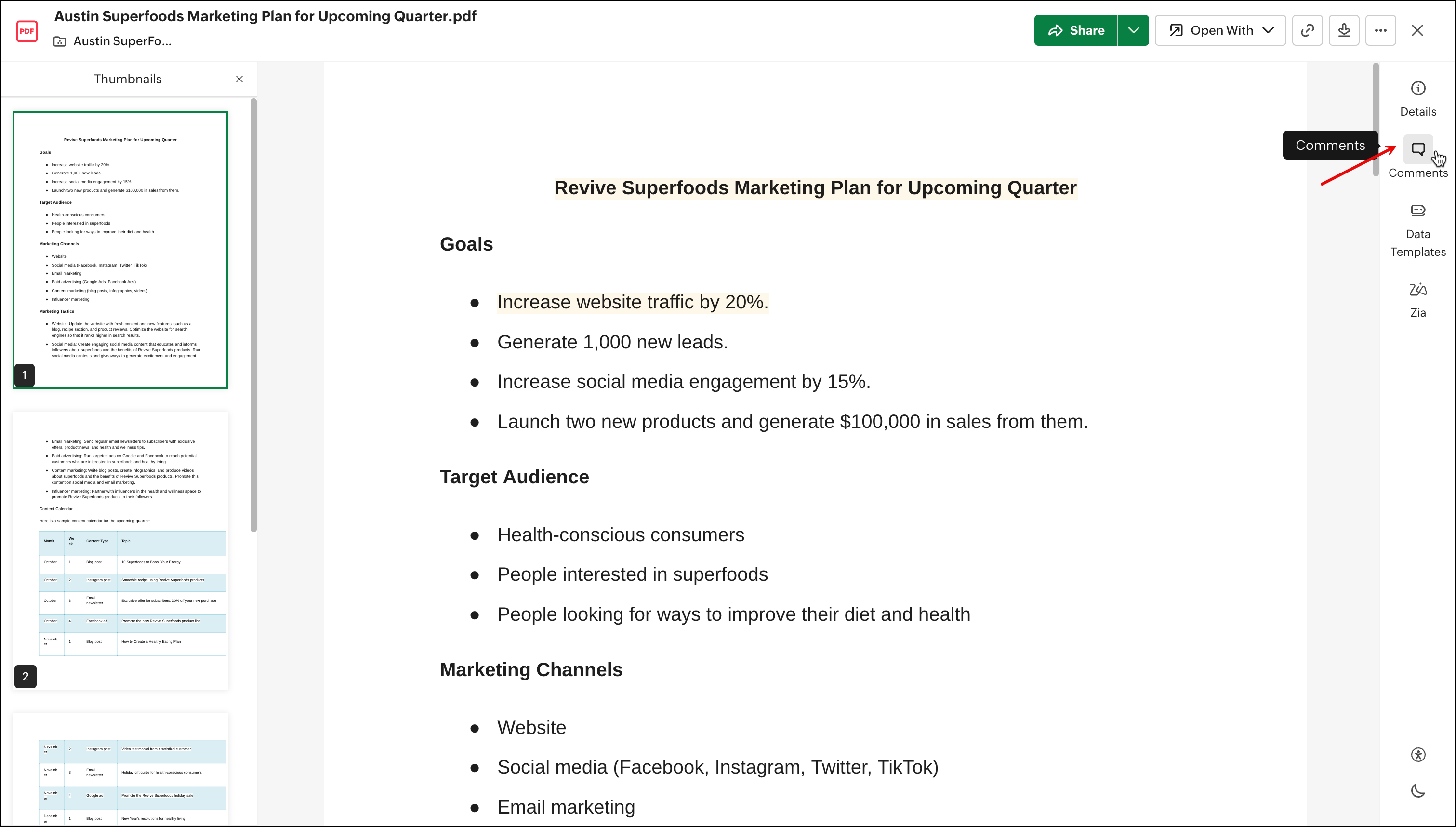
Рабочее окно построено вокруг страницы документа: слева раскрывается лента миниатюр, по центру остаётся читаемая область, сверху расположены команды Share, Open With, копирования ссылки, загрузки и дополнительных действий, а справа — панели Details, Comments, Data Templates и Zia. Такая компоновка удобна, когда нужно не просто прочитать файл, а проверить конкретный пункт, оставить адресное замечание и сразу передать материал следующему участнику процесса.
Обычный сценарий занимает несколько действий: выбрать PDF в My Folders или Team Folder, открыть Preview, перейти к нужной странице, выделить строку или область и написать комментарий с упоминанием коллеги. После ответа замечание можно закрыть как решённое, а при необходимости вернуться к предыдущей версии файла, проверить статистику просмотров или выдать внешнюю ссылку с ограничением скачивания и печати.
Открыть Zoho WorkDrive PDF Viewer
- Редактирование PDF
- Русский интерфейс
- Просто новичкам
- Нет правки текста в Preview
- Предпросмотр до 250 МБ
- Zia зависит от тарифа
Как открыть PDF и не потерять контекст папки
Открывать документ удобнее из той папки, где он хранится вместе с исходными материалами. Щёлкните файл правой кнопкой и выберите Preview либо выделите его, откройте меню More actions на верхней панели и вызовите ту же команду. Для ускорения работы предусмотрены клавиши: Enter открывает выделенный файл в Windows и других системах, а на Mac для этого используется пробел. Предпросмотр появляется поверх рабочего пространства, поэтому после закрытия пользователь возвращается к тому же списку и не ищет папку заново.
Если в папке несколько документов, стрелки перехода позволяют последовательно просмотреть соседние файлы. Это полезно при проверке комплекта договора, пакета актов или набора инструкций: не нужно закрывать каждый PDF, снова выбирать следующий элемент и ждать загрузки отдельной страницы. Перед началом последовательной проверки стоит отсортировать список по имени или дате, чтобы порядок переключения совпадал с логикой комплекта.
Команда Preview не изменяет исходное содержимое. Она предназначена для чтения, обмена замечаниями, просмотра сведений и запуска связанных действий. Если задача требует переставить страницы, исправить текст или добавить поля подписи, используйте Open With и переходите в редактор, а окно предварительного просмотра оставляйте точкой согласования и контроля.
Основные зоны окна просмотра
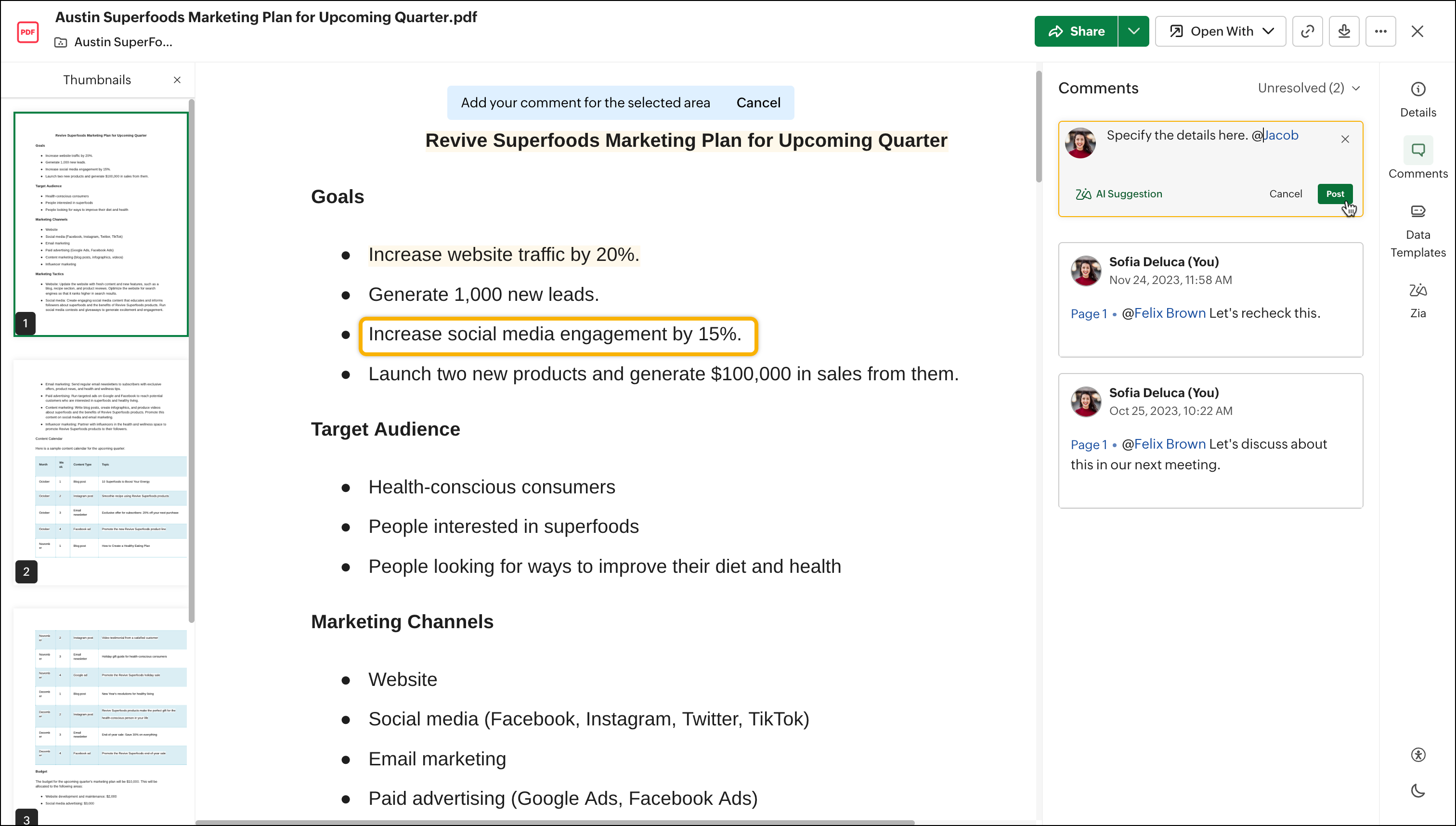
В верхней строке видны имя PDF и его расположение. Рядом находятся Share, Open With, кнопка копирования ссылки, Download, меню с дополнительными операциями и крестик закрытия. Такое размещение отделяет действия над файлом от действий над содержимым страницы: пользователь не путает скачивание оригинала с сохранением комментария или переключением панели.
Слева открывается область Thumbnails. Миниатюры дают представление о структуре многостраничного файла и позволяют перейти к нужной странице без длинной прокрутки. Для отчётов и инструкций это быстрее, чем искать раздел только по номеру: обложка, таблица, диаграмма и приложение заметно отличаются визуально. При узком окне панель можно закрыть, освободив место для текста, а затем вернуть, когда понадобится быстрый переход.
Правый вертикальный ряд отвечает за контекстные панели. Details показывает метаданные и показатели доступа, Comments — обсуждения и аннотации, Data Templates — связанные структурированные данные, Zia — интеллектуальные операции с содержимым. Открывается одна панель за раз, поэтому документ остаётся достаточно широким даже при активном обсуждении.
Навигация по страницам и масштаб
Для длинного PDF основной маршрут строится через миниатюры, прокрутку и масштабирование. Сначала уменьшите документ так, чтобы видеть композицию страницы, затем выберите нужную миниатюру и увеличьте область с мелким текстом или таблицей. Команда возврата к размеру окна помогает быстро восстановить целостный вид после детального изучения фрагмента.
При проверке макета обращайте внимание не только на текст, но и на границы страницы: обрезанные подписи, выпавшие номера, слишком близкие к краю элементы и разрывы таблиц легче заметить при масштабе по странице. Для юридического или финансового текста, наоборот, полезнее крупный масштаб, потому что он снижает риск пропустить знак, индекс или сноску.
Если прокрутка стала рывками, сначала закройте лишнюю правую панель и уменьшите масштаб. Большая страница с несколькими тяжёлыми изображениями требует больше памяти, чем обычный текстовый лист. После перехода к нужной странице масштаб можно увеличить снова; это обычно быстрее, чем постоянно держать документ в максимальном увеличении.
Поддерживаемые форматы и предел для PDF
WorkDrive формирует предварительный просмотр для более чем 220 типов файлов, но в контексте данного инструмента важны PDF и многостраничный TIFF. Для PDF указан предел 250 МБ, для TIFF — 50 МБ. Лимит относится именно к созданию предпросмотра: файл может храниться в рабочем пространстве, но слишком большой документ не откроется в этой области и потребует скачивания или предварительной оптимизации.
Размер стоит проверять до отправки внешним рецензентам. Если полиграфический каталог весит больше допустимого из-за исходных фотографий, создайте отдельную копию для согласования: уменьшите разрешение изображений, удалите лишние вложения и сохраните оптимизированный PDF, не затрагивая мастер-файл. Это ускорит открытие, поиск страниц и работу комментариев.
Расширение .pdf само по себе не гарантирует корректный результат. Повреждённая таблица объектов, незавершённая загрузка или нестандартно сформированный файл могут помешать генерации страниц. В таком случае скачайте документ и проверьте его в другом средстве чтения, затем пересохраните или экспортируйте заново и загрузите как новую версию.
Комментарии к файлу и аннотации на странице
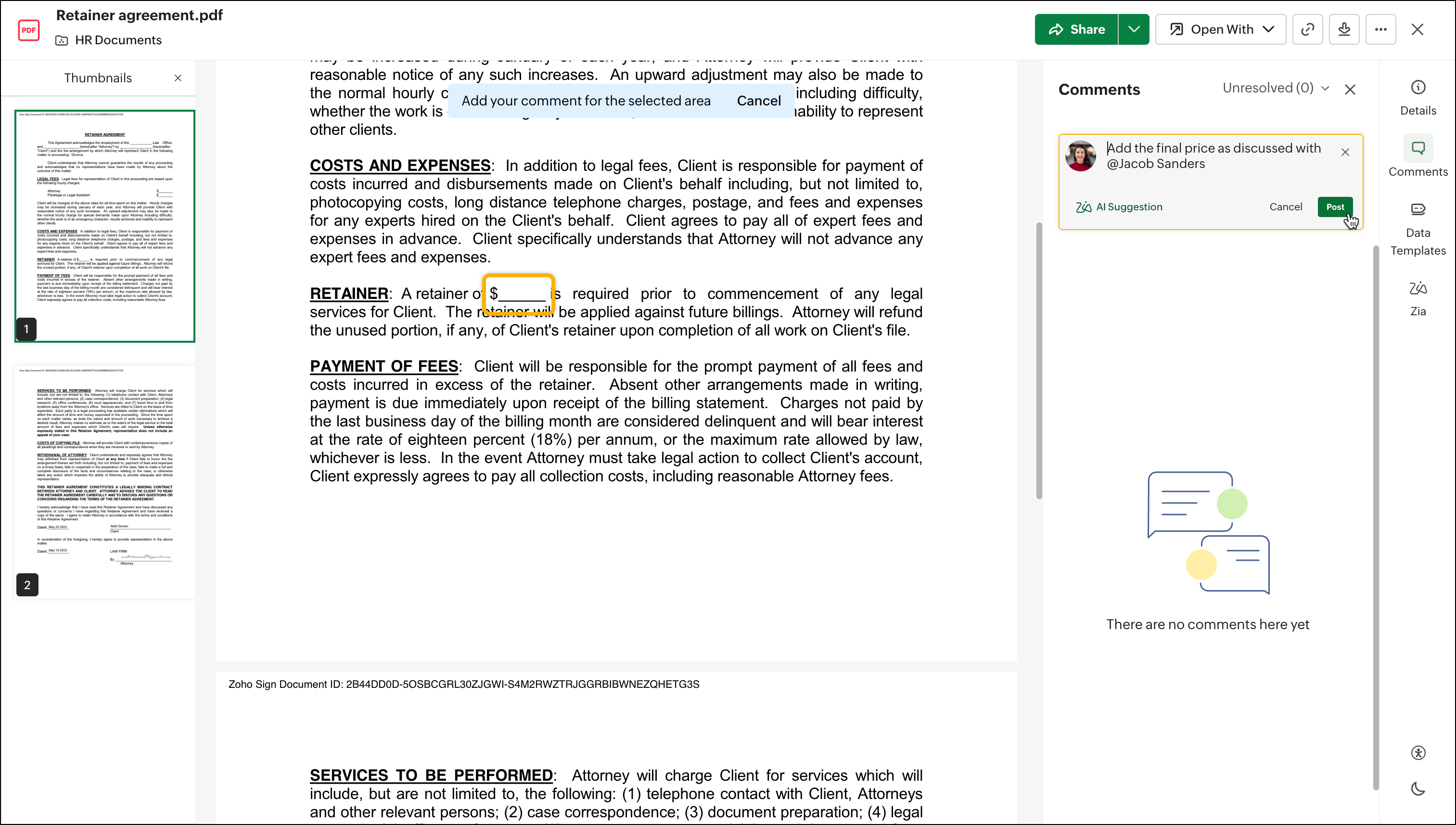
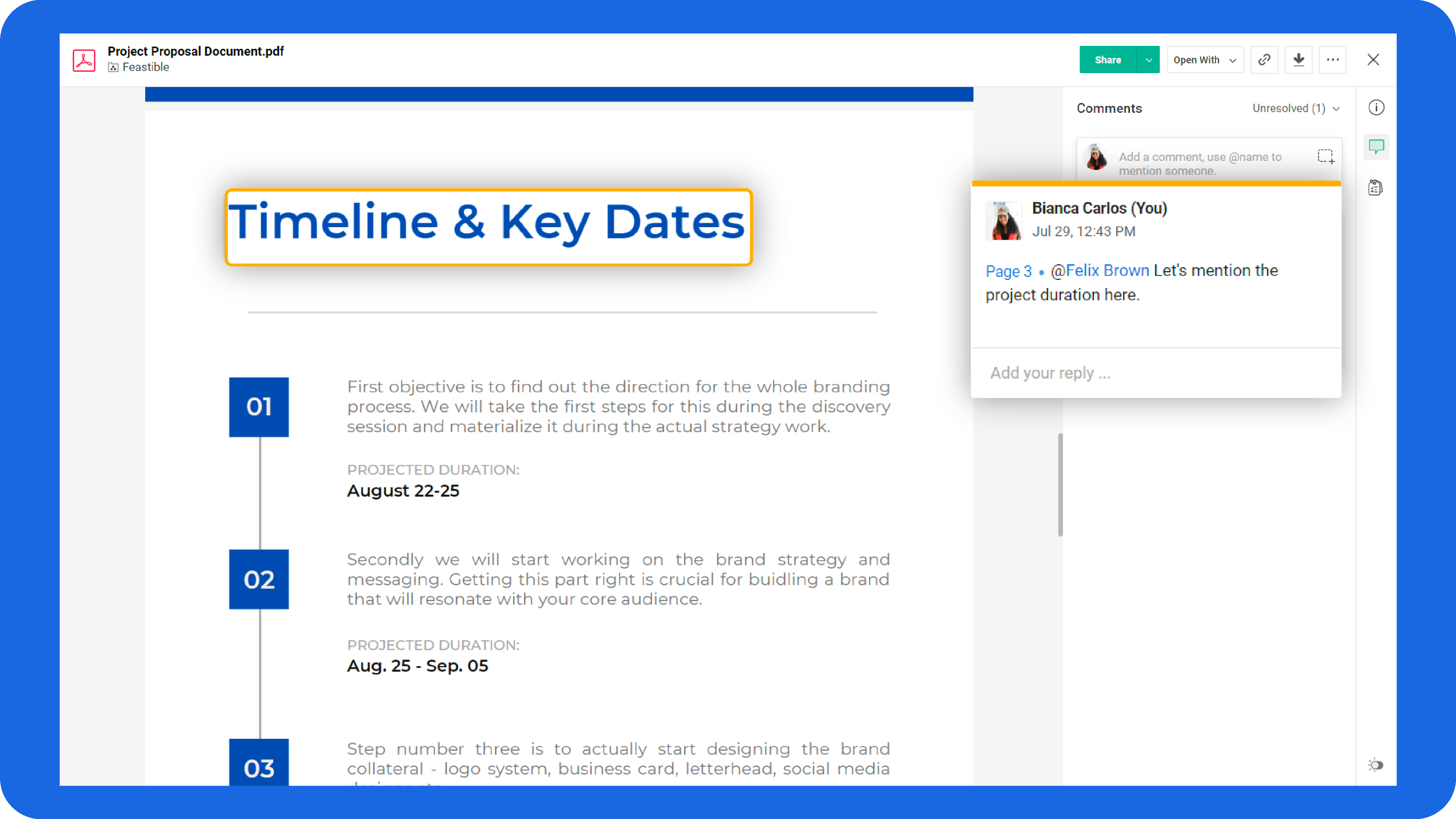
Панель Comments поддерживает два уровня обратной связи. Общий комментарий относится ко всему файлу: его удобно использовать для итогового решения, срока согласования или вопроса, который затрагивает несколько страниц. Контекстная аннотация создаётся после выделения строки либо области на странице и привязывает обсуждение к конкретному месту. Для рецензента это убирает неоднозначность фраз вроде исправить абзац сверху.
Чтобы начать обсуждение, откройте Comments справа. Выделите нужный фрагмент, введите замечание и нажмите Post. Упоминание через символ @ уведомляет конкретного участника, поэтому вопрос не теряется в общей ленте. В тексте комментария лучше сразу формулировать ожидаемое действие: заменить число, подтвердить формулировку, проверить ссылку или приложить недостающий документ.
Аннотация не меняет буквы и графику внутри PDF. Она хранится в слое совместной работы WorkDrive и остаётся видимой в окне просмотра. При скачивании исходного PDF такие обсуждения не следует считать встроенными PDF-комментариями. Если получателю нужна копия с внедрённой разметкой, подготовьте её в редакторе и загрузите отдельной версией.
Как вести адресное обсуждение
Один комментарий должен описывать одну проблему. Если в выделенном абзаце есть неверная дата, спорный термин и опечатка, создайте три отдельных сообщения. Тогда каждое замечание можно закрыть независимо, а исполнитель не пропустит мелкую правку после ответа на главный вопрос. Для повторяющихся ошибок добавьте общий комментарий с правилом, а на странице оставьте один показательный пример.
Ответы формируют ветку под исходным замечанием. Используйте Reply, чтобы сохранить ход решения и не создавать рядом дубликат. После исправления автор или проверяющий нажимает Resolve: ветка скрывается из списка активных, но не удаляется. Фильтр Resolved позволяет вернуть её и нажать Reopen, если новая версия не устранила проблему.
Меню комментария содержит Edit, Translate to, Copy link и Delete. Редактирование подходит для исправления собственной формулировки, перевод помогает многоязычной команде, копирование ссылки ведёт коллегу прямо к обсуждению, а удаление следует применять только к ошибочному сообщению. Для аудита предпочтительнее закрыть вопрос как решённый, сохранив историю решений.
Разница между обсуждением WorkDrive и комментариями редакторов
Комментарии, созданные в Preview, относятся к файлу в WorkDrive. Они не становятся комментариями внутри документов Zoho Writer, Sheet или Show, и обратное тоже верно. Это различие важно при смешанном процессе: один участник может обсуждать загруженный PDF в панели WorkDrive, а другой — редактировать исходный документ и вести отдельные примечания в редакторе.
Перед началом проекта договоритесь, где находится основной канал согласования. Для финального PDF разумно использовать Comments в Preview, потому что все участники видят ровно тот экспорт, который проверяется. Для совместного написания исходника лучше оставлять редакторские комментарии до экспорта. Смешивание двух каналов без правила приводит к ситуации, когда часть замечаний закрыта в исходнике, а часть продолжает висеть у PDF.
После загрузки новой версии не переносите решения вручную в новый чат. Откройте историю файла, убедитесь, что версия действительно заменена, и продолжайте обсуждение в тех же ветках, отмечая исправленные пункты как Resolved. Так сохраняется связь между замечанием, ответом и результатом.
Управление комментариями после проверки
Активные и решённые сообщения разделяются фильтром в верхней части панели. В начале повторной проверки выберите Unresolved и проходите только открытые вопросы. После этого переключитесь на Resolved и выборочно проверьте критичные исправления: суммы, даты, номера пунктов, реквизиты и подписи. Такой порядок сокращает объём повторного чтения, но не отменяет финальную проверку всего документа.
Ссылка на конкретный комментарий удобна в задачах, почте и корпоративном чате. Получатель открывает нужный контекст, а не ищет страницу по описанию. Перед отправкой убедитесь, что у него есть доступ к файлу; сама ссылка не расширяет разрешения. Если участник видит запрос доступа, настройте общий доступ через Share, а затем повторно отправьте ссылку на обсуждение.
Удаление ветки необратимо с точки зрения рабочего процесса, поэтому не используйте его вместо Resolve. Если замечание стало неактуальным из-за изменения требований, ответьте причиной и закройте ветку. Впоследствии будет понятно, почему правка не попала в документ.
Просмотр сведений о PDF
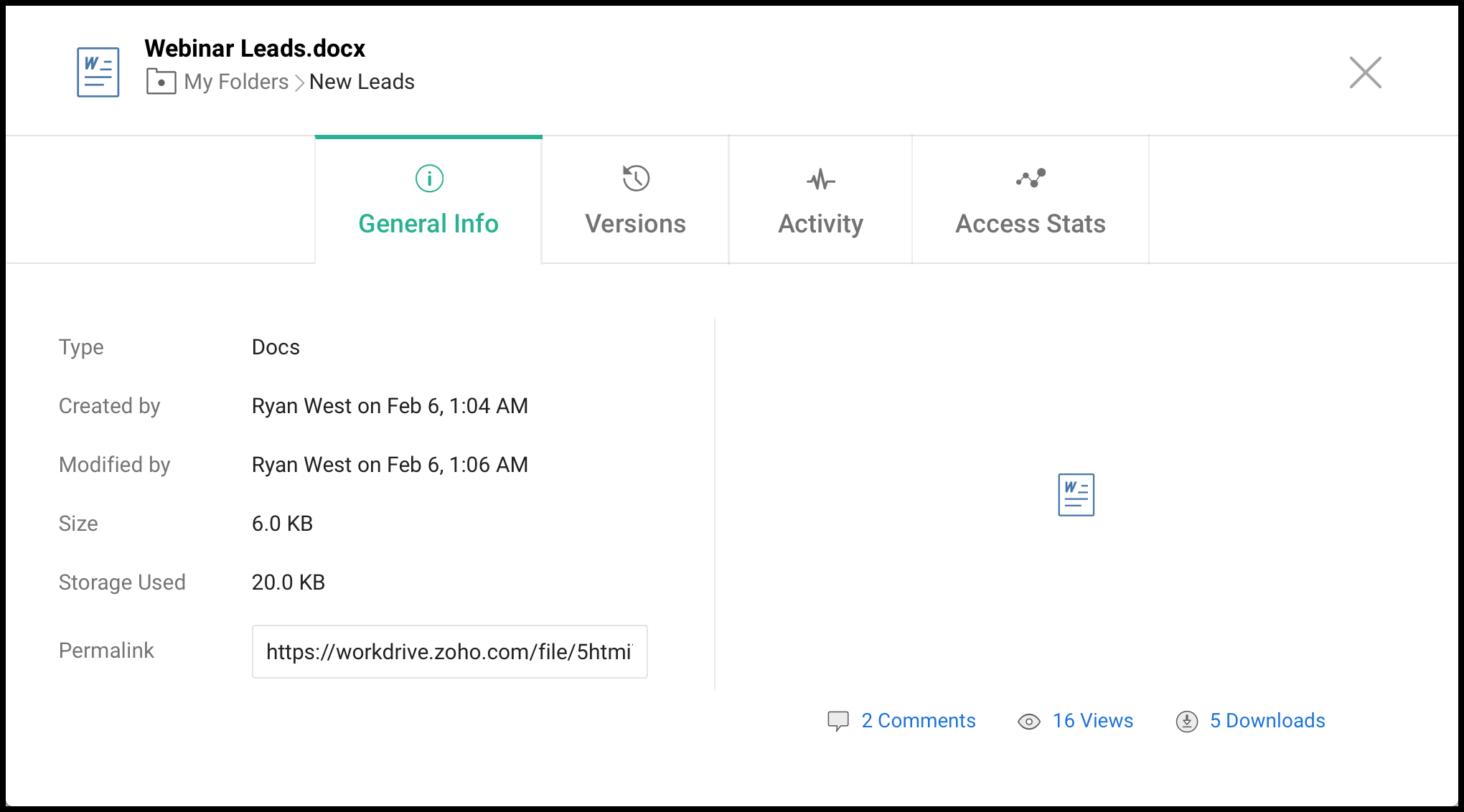
Панель Properties открывается через меню дополнительных действий. Эти данные помогают отличить файл, который действительно проверяли, от одноимённой копии в другой папке.
Размер и Storage Used отвечают на разные вопросы. Первый показывает вес актуального состояния, второй учитывает сохранённые версии. Если один PDF занимает заметно больше квоты, чем ожидается, проверьте историю: несколько тяжёлых экспортов могут накопить значительный объём. Удалять версии следует только после согласования политики хранения и резервирования.
Permalink удобен как стабильная внутренняя ссылка. В отличие от временной ссылки из письма, он ведёт к объекту WorkDrive при наличии разрешений. Счётчики просмотров и скачиваний дают ориентир, но не заменяют отчёт о доступе: для ответа на вопрос кто именно открывал файл нужна вкладка Access Stats, доступность которой зависит от плана.
История версий и проверка исправлений
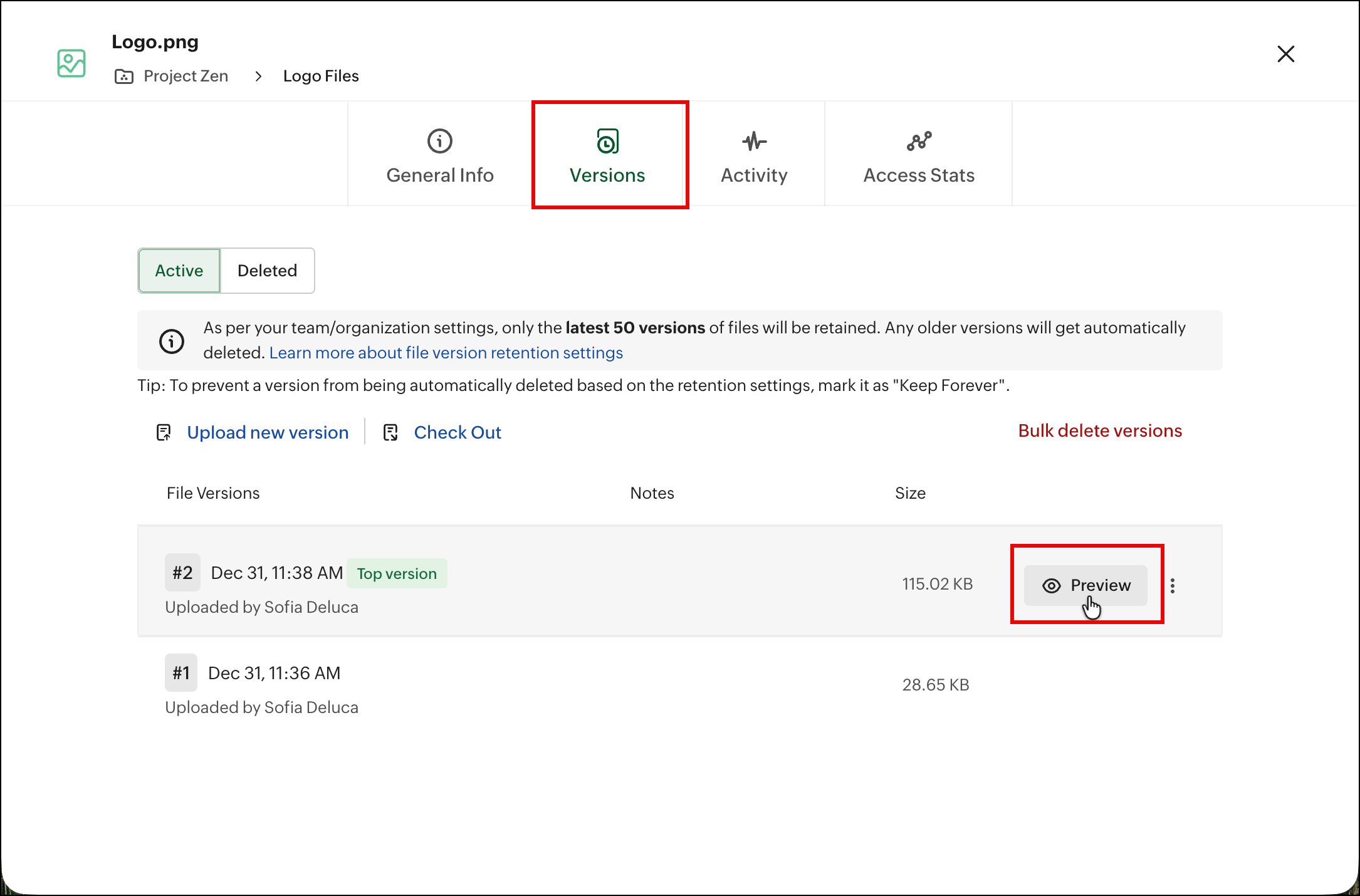
На вкладке Versions виден список состояний файла, их размер, время загрузки и примечания. Наведение на строку открывает Preview конкретной версии. Это позволяет сравнить результат с предыдущим экспортом, не заменяя актуальный файл и не создавая временные копии на компьютере.
В меню версии доступны Restore as top version, Mark as Keep Forever, Download, Save as new file и Delete. Восстановление делает выбранное состояние верхним, но прежде стоит открыть его в Preview и убедиться, что нужные исправления действительно присутствуют. Save as new file безопаснее, когда старый вариант должен существовать как самостоятельный документ, например согласовано клиентом и для печати.
Команда Keep Forever защищает важную контрольную точку от автоматического удаления по политике хранения. Она уместна для подписанного макета, утверждённой редакции регламента или версии, отправленной регулятору. Помечать так каждую загрузку не следует: список потеряет смысл, а хранилище будет расти без практической пользы.
Права на версии и безопасный откат
Доступ к истории зависит от расположения и роли. В частной Team Folder участнику обычно требуется роль Editor или выше, в публичной Team Folder версии могут просматривать участники папки, а у файла, которым поделились напрямую, история доступна членам команды в пределах выданных прав. Если вкладка отсутствует, сначала проверяйте роль, а не состояние PDF.
Перед Restore as top version зафиксируйте причину отката в примечании или комментарии: например, возврат после ошибки экспорта таблицы на странице 12. Это поможет другим участникам понять, почему более новое время загрузки не означает более новое содержимое. После отката откройте верхнюю версию и проверьте несколько контрольных страниц.
Удаление версии влияет на возможность восстановить прежний файл. Для юридически значимых документов правила очистки должны соответствовать внутренней политике, а не только желанию освободить место.
Скачивание PDF и работа с исходником
Кнопка Download в верхней панели сохраняет исходный файл на устройство, если разрешение на скачивание не ограничено владельцем или администратором. Скачивание полезно для печати, проверки цифровой подписи, работы без сети и открытия функций, которых нет в Preview. После локальной правки возвращайте файл через загрузку новой версии, а не создавайте рядом неразличимую копию.
Название сохранённого файла должно однозначно совпадать с объектом в WorkDrive. Не добавляйте к имени цепочку финал, финал2 и последний: версия, дата и комментарий в истории описывают состояние точнее. Если требуется отдельная ветка, используйте Save as new file и ясный суффикс, например для печати или без персональных данных.
При ограниченном доступе кнопка может быть недоступна. Не пытайтесь обходить запрет снимками страниц или сторонними загрузчиками. Запросите у владельца право на скачивание либо попросите подготовить разрешённую копию. Ограничение является частью модели распространения, а не ошибкой просмотрщика.
Печать и ограничения внешнего доступа
Владелец внешней ссылки может разрешить или запретить скачивание и печать. Поэтому два пользователя, открывшие один и тот же PDF разными способами, могут видеть разный набор команд. Если рецензент сообщает, что печать отсутствует, проверьте настройки конкретной ссылки и его роль, а не только свойства файла.
Для документов с персональными данными разумно выдавать просмотр без скачивания и печати, установить пароль и срок действия ссылки. Такие меры уменьшают случайное распространение, но не делают информацию технически неуязвимой: получатель всё ещё может переписать данные или сделать снимок экрана. Перед публикацией удаляйте лишние сведения из самой выдаваемой копии.
Печать из браузера может отличаться от просмотра: масштаб, поля и ориентация задаются системным диалогом. Для макета с точными размерами сначала скачайте разрешённый исходник и печатайте без подгонки, если этого требует документ. Preview удобен для проверки содержимого, но не служит гарантией полиграфического вывода.
Общий доступ к PDF для коллег
Кнопка Share объединяет несколько способов передачи: добавление членов команды или групп, создание внешней ссылки, отправку внешним пользователям по электронной почте, формирование ссылки на скачивание и создание кода встраивания. Выбор зависит от того, должен ли получатель только прочитать файл, оставить комментарий, скачать копию или видеть обновления в дальнейшем.
Для внутреннего согласования добавляйте людей по учётным записям и назначайте минимально достаточную роль. Тогда упоминания в комментариях работают предсказуемо, а доступ можно централизованно изменить. Для разового просмотра клиентом удобнее отдельная внешняя ссылка с понятной меткой, сроком и паролем.
Не используйте одну бессрочную ссылку для разных аудиторий. Создавайте отдельные варианты для клиента, подрядчика и публичной страницы: у них отличаются срок, возможность скачивания и ответственность. Если один канал скомпрометирован, его можно отключить, не прерывая остальные.
Сценарий внешнего согласования
Подготовьте отдельную версию PDF, в которой нет служебных страниц и скрытых данных. Создайте внешнюю ссылку, задайте срок действия и при необходимости пароль, затем откройте её в приватном окне браузера. Такой тест показывает именно то, что увидит человек без вашей учётной записи.
В сопроводительном сообщении укажите цель проверки, крайний срок и способ обратной связи. Если внешнему пользователю разрешены комментарии, попросите выделять конкретные места, а не присылать отдельный список по почте. При отсутствии права комментирования используйте один внутренний ответственный канал, который перенесёт подтверждённые замечания в WorkDrive.
После завершения отзовите ссылку или дождитесь её истечения, закройте обработанные ветки и отметьте контрольную версию. Не оставляйте внешнюю публикацию активной на всякий случай: со временем состав документа и круг получателей могут измениться.
Встраивание PDF на сайт или в портал
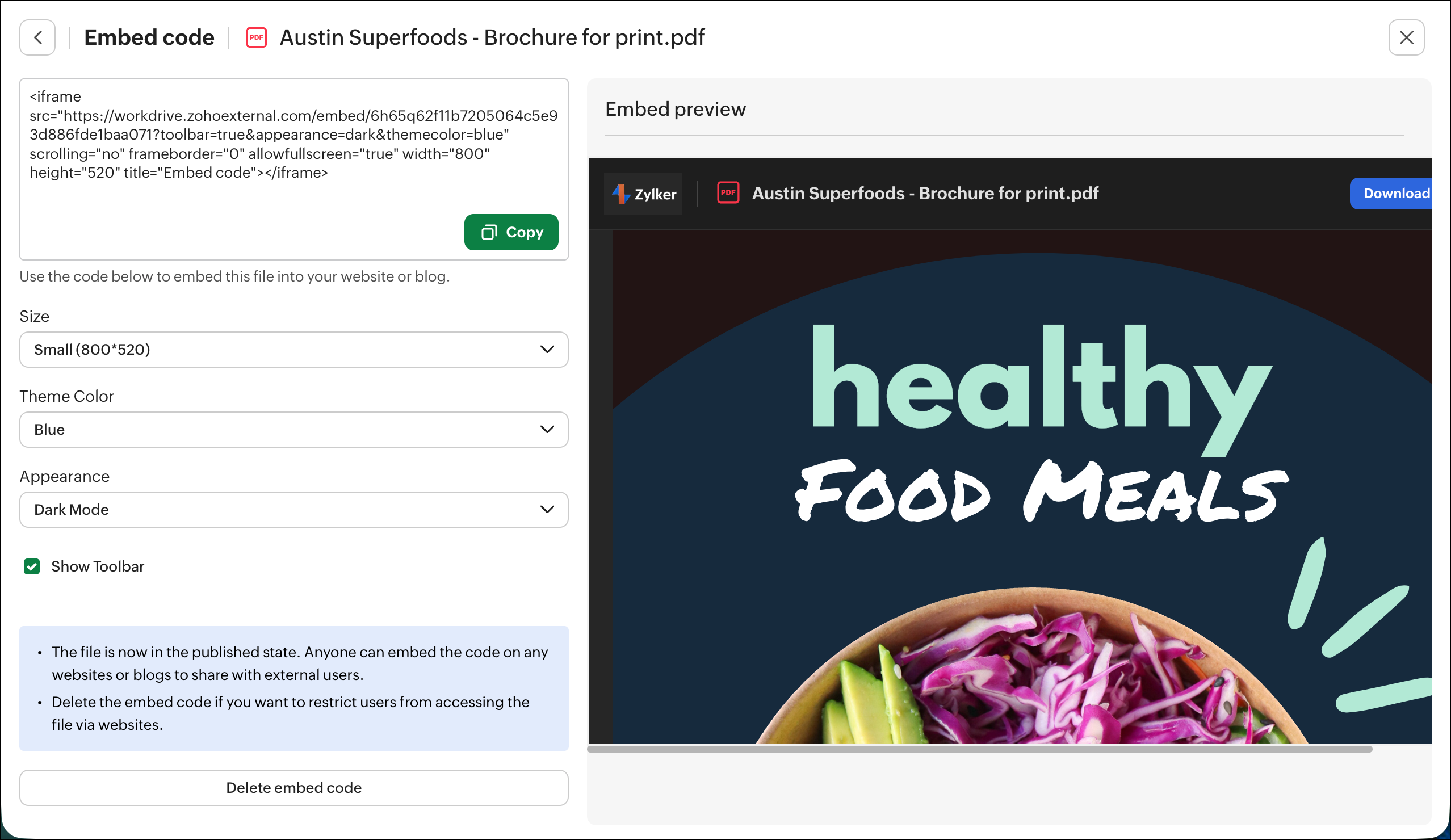
Команда New embed code создаёт фрагмент для размещения предварительного просмотра на веб-странице. Для файла можно выбрать размер Small 800 × 520, Medium 900 × 600, Large 1000 × 700 или задать собственную ширину и высоту. Доступны светлая и тёмная схема, зелёный, красный или синий цвет темы и показ верхней панели.
Для одного файла создаётся один код, но его можно использовать на нескольких страницах. Это упрощает обновление: при замене файла новой версией посетители продолжают открывать тот же объект. Одновременно повышается цена ошибки, поэтому перед загрузкой новой версии нужно проверить обложку, порядок страниц и доступность скачивания.
Если панель скрыта, читатель получает более чистую публикацию, но лишается части команд. Если панель показана, убедитесь, что разрешения на скачивание и печать соответствуют назначению. Светлая схема лучше для большинства документов, а тёмная может уменьшить контраст белых страниц с окружением, но не меняет содержимое PDF.
Как отозвать встроенный просмотр
Код встраивания фактически публикует файл для внешнего просмотра в соответствии с заданными разрешениями. Если документ больше не должен быть доступен, удалите embed code через управление ссылками. Простое удаление iframe со своей страницы недостаточно: тот же код мог быть вставлен в другом месте.
После отзыва проверьте старую страницу в приватном окне и убедитесь, что просмотр перестал открываться. Затем найдите упоминания кода в базе знаний, клиентском портале и тестовых страницах. Для регулярно обновляемых публикаций заведите журнал владельца, назначения и даты проверки каждого встроенного PDF.
Не встраивайте документ, который должен быть доступен только сотрудникам, если страница открыта внешней аудитории. Даже при скрытой панели содержание остаётся видимым. Для внутреннего портала предпочтительнее доступ по учётной записи и ограничение на уровне папки.
Краткое содержание PDF с Zia
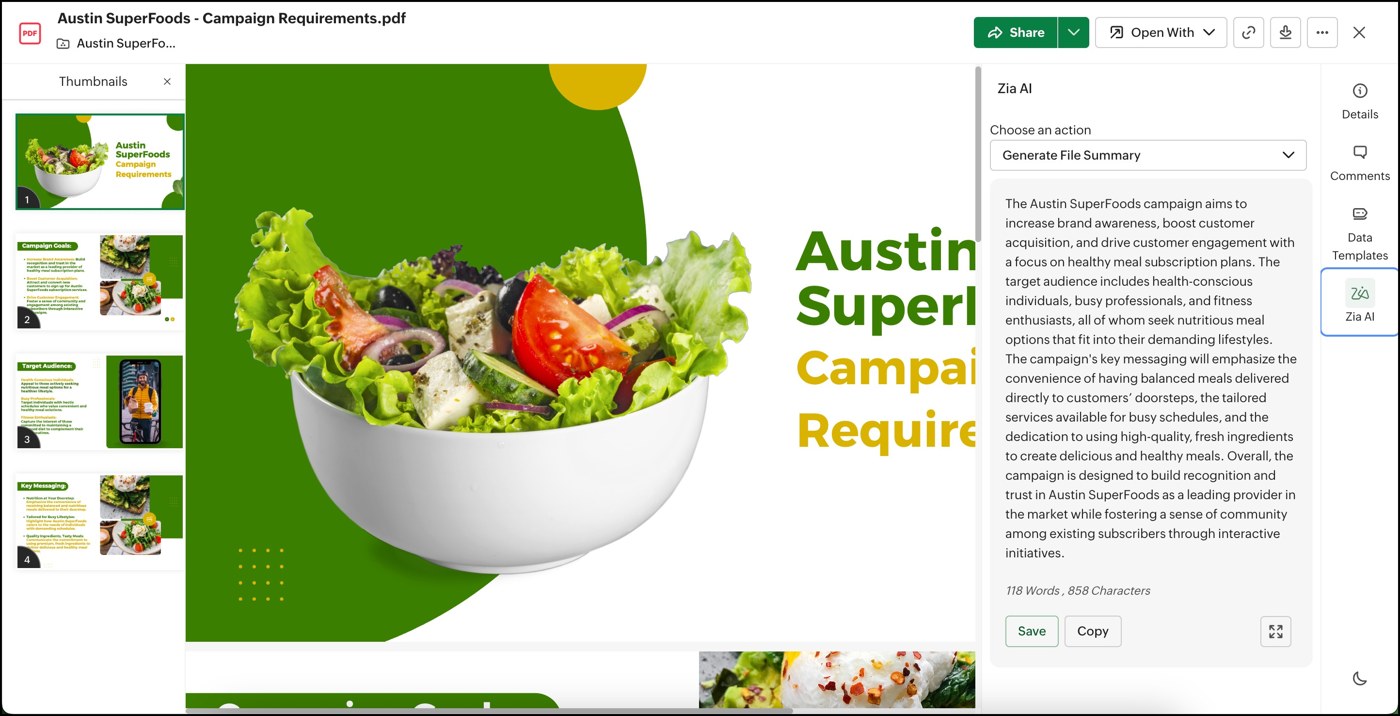
Панель Zia может сформировать краткое содержание загруженного PDF. Откройте документ в Preview, нажмите значок Zia справа и выберите Generate File Summary. После обработки результат можно сохранить в WorkDrive как документ .zdoc, скопировать или открыть в мини-предпросмотре.
Функция доступна не во всех планах и центрах обработки данных, а администратор должен заранее активировать выбранную службу искусственного интеллекта для команды. Если значок есть, но команда недоступна, проверьте настройки на уровне организации и права учётной записи.
Сводка удобна для первичного ознакомления с отчётом, протоколом или длинной инструкцией, но не заменяет чтение критичных разделов. Числа, исключения, сроки и юридические оговорки следует сверять с исходной страницей. Сохранённый результат лучше подписывать как краткое содержание, а не как утверждённую интерпретацию.
Ограничения генерации сводки
Для обработки требуется минимум 500 символов. При использовании Zoho AI индексируются первые 100 000 символов файла, при подключении OpenAI — первые 400 000. В очень длинном PDF приложения и поздние разделы могут не попасть в анализ, поэтому вопрос что сказано во всём документе способен дать неполный ответ.
Перед сохранением сводки откройте оглавление и оцените, где расположена ключевая информация. Если важные выводы находятся ближе к концу, сформулируйте отдельные вопросы через режим работы с файлом или разбейте материал на логические части. Нельзя считать объём в страницах прямым показателем: скан и плотный текст содержат разное количество распознаваемых символов.
Сводка наследует риски исходника: неоднозначные формулировки, таблицы без пояснений и плохо распознанный текст могут исказить результат. Для решений с финансовыми или правовыми последствиями всегда указывайте номер страницы, где проверен первоисточник.
Вопросы к содержимому PDF
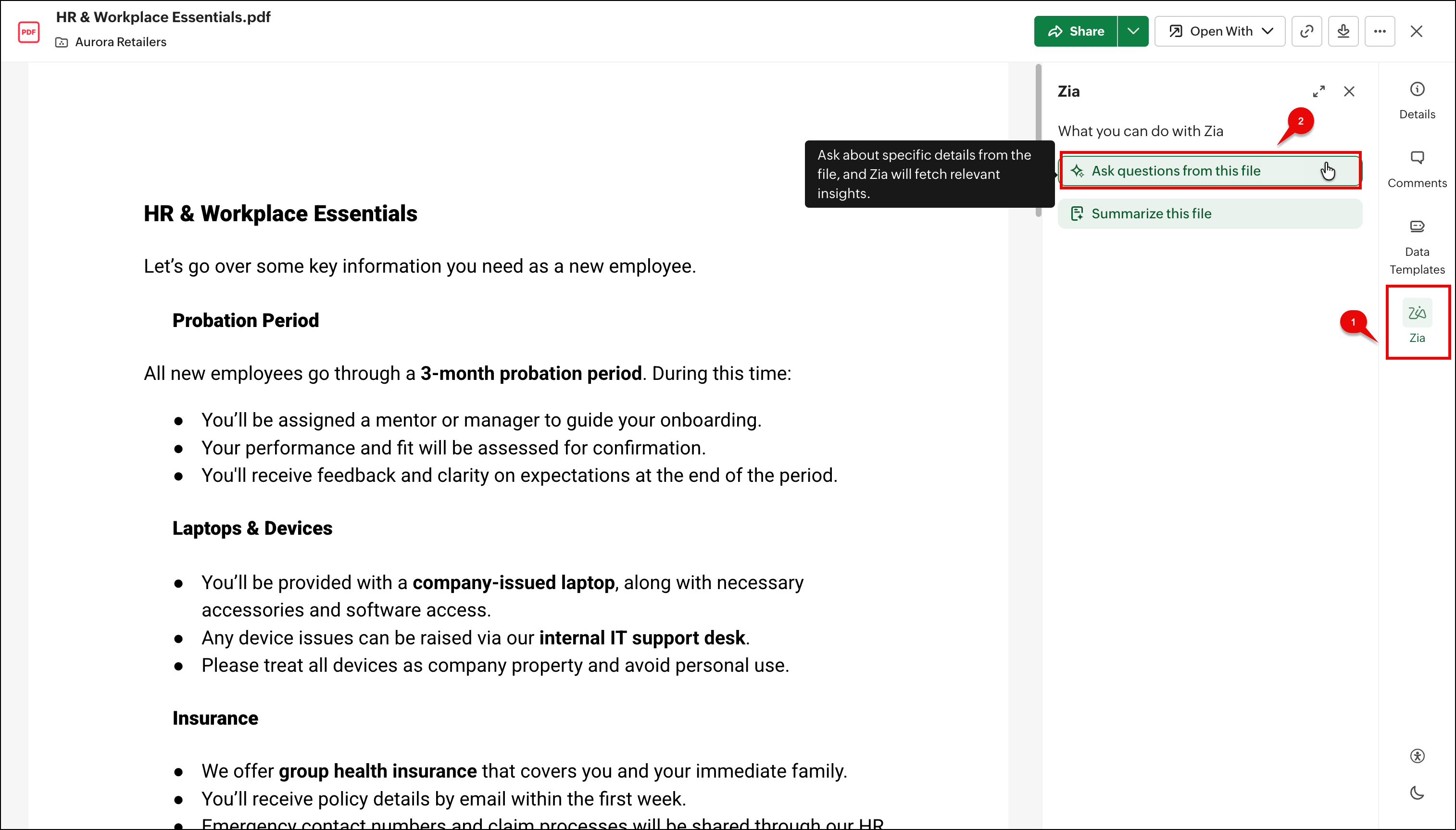
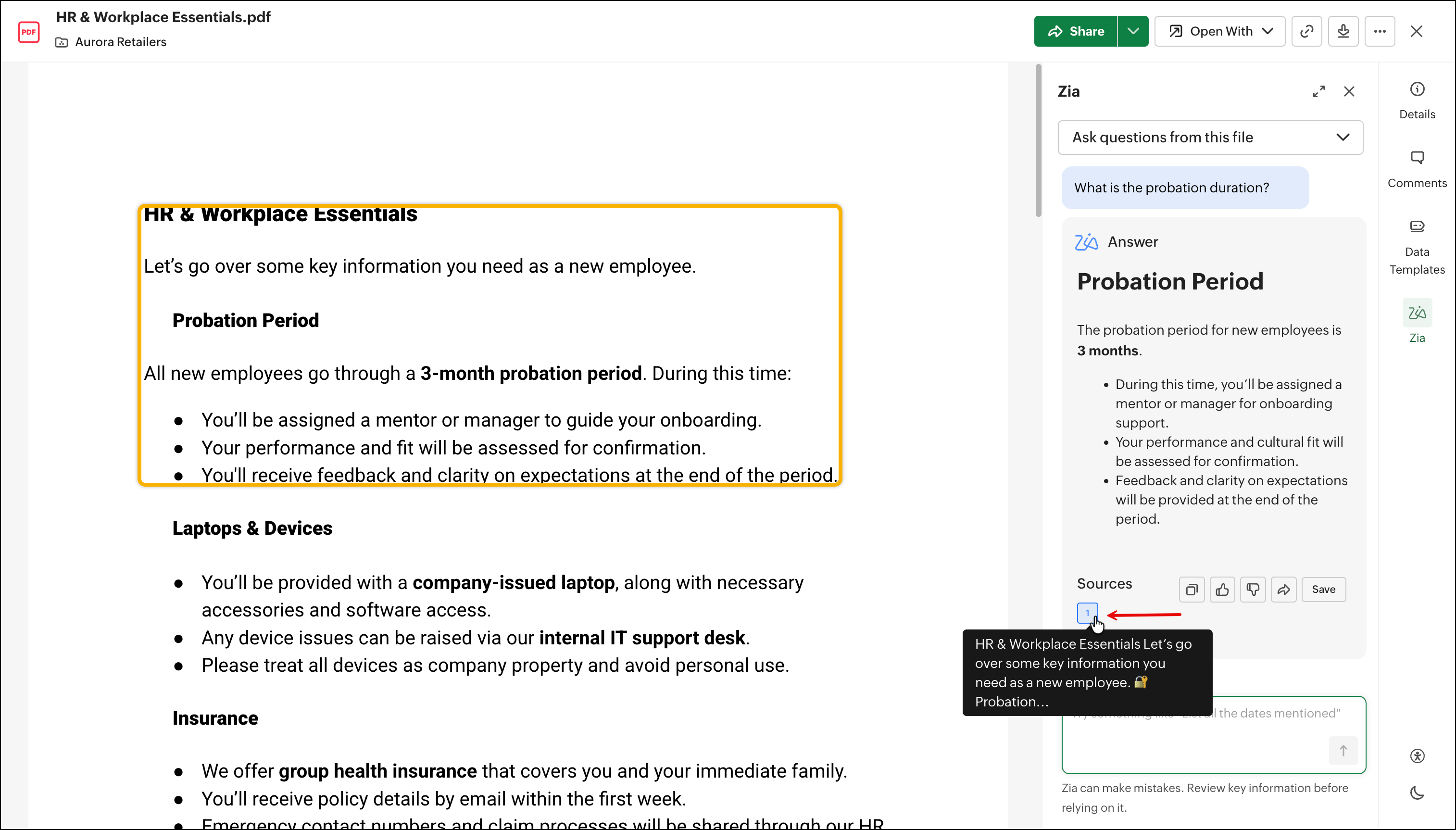
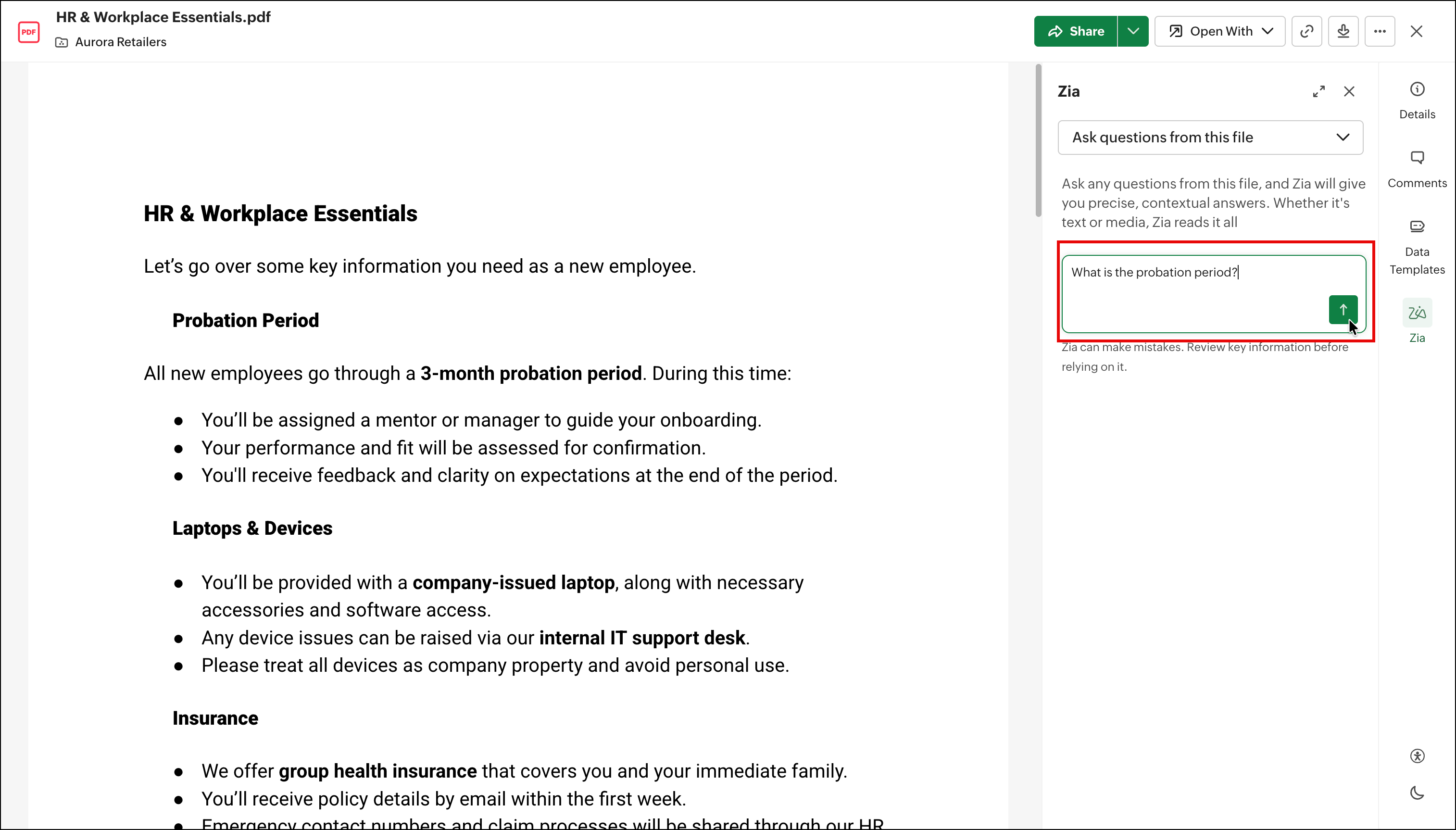
Режим Ask questions from this file позволяет задать конкретный вопрос по загруженному документу. После выбора команды в панели появляется поле ввода. Чем точнее запрос, тем полезнее ответ: вместо о чём файл лучше спросить каков срок действия договора, какая сумма указана для второго этапа или какие документы перечислены в приложении.
Под ответом отображаются источники. Для PDF нажатие на источник переводит к соответствующему месту и подсвечивает фрагмент. Эта связка особенно ценна: пользователь получает не только пересказ, но и точку для ручной проверки. Если источник не подтверждает формулировку ответа, ориентируйтесь на страницу, а не на автоматически созданный текст.
Ответ можно сохранить либо передать как документ Writer. Перед публикацией удалите предположения, добавьте ссылки на номера страниц обычным текстом и обозначьте ответственного за проверку. Сохранённый пересказ не обновляется автоматически при замене PDF новой версией.
Доступность вопросов к файлу
Режим вопросов зависит от плана, активированной службы и региона размещения данных. Для него заявлена доступность в определённых бизнес-планах и центрах обработки данных США, Индии и Евросоюза. Поэтому два подразделения одной международной компании могут видеть различный набор команд при одинаковом интерфейсе.
Если кнопка отсутствует, проверьте три уровня: поддерживает ли её подписка, включил ли Team Admin или Super Admin службу AI и находится ли команда в поддерживаемом центре данных. Переустановка приложения не влияет на этот набор, потому что управление выполняется в настройках WorkDrive.
При включении внешнего AI администратор должен учитывать внутренние правила обработки конфиденциальных документов. Пользователю не следует загружать в экспериментальную папку персональные или коммерческие данные только ради получения сводки. Сначала уточните допустимый класс информации и политику организации.
Поиск ответа и ручная проверка
Для надёжной работы сочетайте Zia с миниатюрами и комментариями. Сначала задайте вопрос, затем откройте указанный источник, прочитайте соседние абзацы и при необходимости оставьте комментарий проверяющему. Такой маршрут превращает автоматический ответ в проверяемую гипотезу, а не в окончательное решение.
Если вопрос касается таблицы, укажите строку, период или единицу измерения. В сложных таблицах заголовок может находиться на предыдущей странице, поэтому подсвеченный фрагмент без контекста легко истолковать неверно. Для нескольких условий задавайте отдельные вопросы и сравнивайте источники.
Когда ответ не найден, попробуйте термин из самого документа, а не разговорный синоним. Если PDF состоит из изображений и текст не распознан, результат может быть слабее. В этом случае используйте визуальную навигацию, общий комментарий и внешнее OCR-преобразование, затем загрузите доступную для поиска версию при наличии разрешения.
Когда Preview достаточно, а когда нужен редактор
Preview закрывает задачи чтения, навигации, обсуждения, проверки версий, передачи и получения кратких выводов. Он подходит для согласования уже подготовленного PDF, когда оригинальная разметка должна оставаться неизменной. Выделение в комментарии является указателем для команды, а не изменением содержимого.
Редактор требуется, если нужно исправить символ в исходном тексте, заменить изображение, переставить или удалить страницу, добавить интерактивное поле, подпись либо другой объект PDF. Команда Open With служит переходом к подходящему средству. После редактирования сохраните результат в WorkDrive и снова откройте Preview для контрольной проверки.
Не редактируйте одновременно одну и ту же копию разными способами. Перед началом правки убедитесь, что коллега не готовит новую версию, при необходимости используйте блокировку или договорённость в комментарии. Иначе более поздняя загрузка может затереть чужие изменения.
Практический маршрут правки через Open With
Откройте проблемный PDF, соберите все активные комментарии и выпишите критичные страницы. Через Open With перейдите в редактор, внесите изменения и сохраните документ. Затем вернитесь в WorkDrive, проверьте, что появилась ожидаемая версия, и откройте её в Preview.
Сравните страницы с замечаниями, а также соседние листы: перестановка или удаление страницы может изменить нумерацию и ссылки в оглавлении. После подтверждения отвечайте в каждой ветке кратко и закрывайте её. Если исправление сознательно не выполнено, оставьте причину вместо безмолвного Resolve.
Для крупных корректировок полезно сначала сохранить новую версию как отдельный файл, провести внутреннюю проверку и только затем заменить основной объект. Такой подход снижает риск опубликовать незавершённый документ по уже действующей внешней ссылке или встраиваемому коду.
Работа с договором
При проверке договора начните с миниатюр: убедитесь, что присутствуют титульная часть, основной текст, приложения и страница подписей. Откройте Details и проверьте дату изменения, затем перейдите к спорным пунктам. Каждое замечание привязывайте к фразе и указывайте требуемое действие: подтвердить, заменить, удалить или согласовать.
Суммы, сроки, реквизиты и номера приложений проверяйте вручную даже после ответа Zia. Для внешнего юриста создайте отдельную ссылку с ограниченным сроком и разрешите скачивание только при необходимости. Если передаётся конфиденциальная версия, используйте пароль по отдельному каналу.
После получения исправленного файла откройте предыдущую и новую версии по очереди. Особое внимание уделите страницам, которые не обсуждались: автоматическая перегенерация PDF могла изменить переносы, нумерацию или шрифты. Утверждённое состояние отметьте Keep Forever в соответствии с правилами хранения.
Проверка финансового отчёта
В финансовом PDF сначала найдите оглавление, баланс, отчёт о движении денежных средств и примечания. Миниатюры помогают отличить таблицы от текстовых пояснений, но итоговые значения нужно читать при увеличении. Комментарий к числу должен содержать период, валюту и ожидаемый источник сверки.
Вопросы Zia полезны для поиска упоминания показателя или раздела, однако расчёт и знак должны подтверждаться исходной строкой. Если ответ ссылается на несколько страниц, откройте каждую: одинаковый термин может использоваться для фактического и прогнозного значения.
При передаче отчёта внешнему получателю проверьте ограничения скачивания и наличие скрытых приложений. Счётчики просмотров показывают общий интерес, а Access Stats — конкретные действия при доступной функции. После окончания периода отзовите временные ссылки.
Согласование маркетингового макета
Для брошюры или презентационного PDF просматривайте страницы целиком, чтобы оценить поля, последовательность и визуальный ритм. Затем увеличивайте подписи, цены, адреса и юридические сноски. Комментарии на области позволяют дизайнеру увидеть точное место, не расшифровывая словесное описание.
Разделяйте контентные и дизайнерские замечания. В одном комментарии укажите замену текста, в другом — сдвиг изображения или изменение контраста. Это позволяет закрыть задачу тому исполнителю, который отвечает за конкретный тип правки.
Встроенный просмотр удобен для публикации утверждённого каталога, но перед созданием embed code проверьте тёмную и светлую схему, наличие панели и поведение на узком экране. Если макет обновляется часто, назначьте одного владельца версии, чтобы публичная ссылка не показывала промежуточный вариант.
Проверка кадровых и учебных документов
В инструкциях и материалах для сотрудников важны актуальность, понятность и отсутствие лишних персональных данных. Откройте свойства, проверьте дату изменения и автора, затем с помощью Zia получите ориентировочное краткое содержание. Сверьте его с оглавлением: если важный обязательный раздел не отражён, прочитайте его полностью.
Для комментариев используйте вопросы, которые можно закрыть однозначно: добавить срок прохождения, уточнить ответственного, заменить устаревший адрес. Упоминание направляйте владельцу процесса, а не всей группе. Решённые ветки сохраняют объяснение для следующего обновления инструкции.
При внешней публикации учебного PDF задайте просмотр без лишних команд, если скачивание не требуется. Если сотрудникам нужна офлайн-копия, разрешите загрузку и укажите, где проверять актуальную версию. В самом документе полезно разместить дату редакции, потому что скачанный файл перестаёт получать обновления WorkDrive.
Организация командного процесса
Назначьте роли до начала согласования: владелец файла управляет доступом и версиями, автор вносит правки, рецензенты оставляют комментарии, финальный проверяющий закрывает критичные вопросы. Когда каждый может одновременно менять всё, история быстро заполняется конкурирующими версиями.
Используйте единый критерий готовности. Например: нет активных комментариев с меткой критично, проверены контрольные страницы, внешняя ссылка протестирована, а утверждённая версия отмечена в истории. Критерий должен быть виден в общем комментарии или описании задачи.
Не принимайте короткий ответ без проверки страницы. Ответ должен содержать, что именно сделано, а затем ветка закрывается. Если изменение перенесено в следующую редакцию, укажите это до Resolve, чтобы решение не выглядело случайным.
Называние файлов и версий
Имя файла должно описывать документ, а не эмоциональное состояние автора. Используйте проект, тип, период и при необходимости язык. Слова новый, последний и финальный быстро теряют смысл. Дату и техническую редакцию удобнее видеть в свойствах и истории.
Новая загрузка уместна как версия, если это тот же документ с исправлениями. Отдельный файл нужен, когда меняется назначение, аудитория или юридический статус: например, полная и обезличенная копия. Такая граница сохраняет понятную историю и не смешивает разные объекты.
Перед заменой убедитесь, что внешний адрес должен продолжать показывать обновлённое содержимое. Если клиент уже утвердил конкретный PDF, безопаснее сохранить его как отдельный контрольный файл, а рабочую ветку продолжить в другом объекте.
Защита содержимого при совместной работе
Права WorkDrive определяют, кто видит, комментирует, скачивает и меняет файл. Выдавайте доступ через папки только тем группам, для которых он действительно одинаков. Конфиденциальный PDF внутри широко доступной Team Folder лучше перенести в ограниченное место, чем пытаться компенсировать неправильную структуру множеством временных ссылок.
Запрет скачивания и печати снижает риск случайного копирования, но не заменяет минимизацию данных. Перед передачей внешней стороне удалите скрытые страницы, персональные поля и приложения, которые не нужны для задачи. Проверьте итог именно в Preview той версии, которая будет опубликована.
Если организация применяет классификационные метки или DLP, отдельные действия могут быть заблокированы политикой. Пользователь видит ограничение, но не должен менять формат или создавать обходную копию. Обратитесь к владельцу данных или администратору и зафиксируйте допустимый способ передачи.
Что делать, если PDF не открывается
Начните с простого: убедитесь, что загрузка завершена, расширение соответствует PDF, а размер не превышает 250 МБ. Обновите страницу и повторно вызовите Preview из меню файла. Если соседние PDF открываются, проблема, вероятнее всего, связана с конкретным документом.
Скачайте файл, если это разрешено, и проверьте его в другом средстве чтения. Ошибка там указывает на повреждение исходника. Пересоздайте PDF из исходной программы или выполните корректное сохранение, затем загрузите новую версию. Не переименовывайте случайный файл в .pdf: расширение не исправляет внутренний формат.
Если локальная копия открывается, но предпросмотр не создаётся, попробуйте оптимизированный экспорт без лишних вложений и чрезмерно больших изображений. Для важного документа сохраните проблемный оригинал отдельной версией, чтобы не потерять данные при пересборке.
Если страницы загружаются медленно
Скорость зависит от размера, количества страниц, сложности графики, соединения и нагрузки браузера. Закройте неиспользуемые панели, уменьшите масштаб и перейдите к странице через миниатюры. Не запускайте одновременно несколько тяжёлых PDF в разных вкладках.
Для регулярного согласования создайте облегчённую копию. Сжатие изображений и удаление ненужных встроенных объектов обычно даёт больший эффект, чем сокращение нескольких страниц текста. При этом мастер-файл для печати храните отдельно и ясно обозначьте назначение каждой копии.
Если медленно открываются все файлы, проверьте сеть, повторите вход и протестируйте другой поддерживаемый браузер без мешающих расширений. Массовая проблема у нескольких коллег требует обращения к администратору или поддержке с точным временем, именем файла и описанием действия.
Если комментарий не виден коллеге
Проверьте, что оба участника открыли один объект, а не копии с одинаковым названием. Сравните расположение и свойства. Затем убедитесь, что комментарий опубликован кнопкой Post и выбран правильный фильтр: решённая ветка скрыта в режиме Unresolved.
Упоминание не предоставляет доступ автоматически. Если человек не состоит в папке и не добавлен к файлу, настройте Share. После выдачи прав отправьте ссылку на конкретный комментарий. Для внешних пользователей возможности зависят от способа и уровня предоставленного доступа.
Не ищите комментарий WorkDrive внутри редактора исходного документа или скачанной копии PDF. Эти обсуждения существуют в панели Preview. Для передачи встроенной разметки нужен отдельный экспорт из средства, которое записывает аннотации непосредственно в PDF.
Если пропала команда Zia
Наличие значка зависит от плана, региона, настроек команды и поддерживаемого типа файла. Проверьте, что открывается PDF, а не ссылка или неподдерживаемый объект, затем уточните у Team Admin, активирована ли служба AI. Обычное обновление страницы не включает функцию, отключённую на уровне организации.
Если Zia работала раньше, укажите администратору дату, центр данных и название команды. Изменение подписки, политики или выбранной службы может повлиять на доступ. Не загружайте документ в личное пространство другого региона ради обхода ограничений: это может нарушить правила хранения данных.
При отсутствии AI продолжайте работу через миниатюры, поиск по хранилищу, свойства и комментарии. Основные функции просмотра и согласования не зависят от автоматической сводки.
Если новая версия выглядит неправильно
Откройте Versions и запустите Preview предыдущего состояния. Сравните контрольные страницы: обложку, первую таблицу, страницу с исправлением и последнюю страницу. Если проблема появилась только после экспорта, восстановите прежнюю версию как верхнюю либо сохраните её отдельным файлом, пока автор готовит исправление.
Не удаляйте неудачную загрузку до выяснения причины: она может показать, на каком шаге нарушилась нумерация, шрифт или изображение. Добавьте примечание и сообщите автору точную страницу. После корректной загрузки неудачную версию можно удалить по правилам проекта.
Если внешняя ссылка уже активна, временно ограничьте доступ или верните проверенную версию. Публичный получатель не должен видеть промежуточный результат только потому, что ссылка автоматически указывает на верхнее состояние файла.
Клавиатурные приёмы и экономия действий
Используйте Enter для открытия выбранного файла в Windows и других системах, а на Mac — пробел. В списке заранее выделяйте следующий PDF, который должен пройти проверку. Сочетание клавиши открытия, стрелок между файлами и миниатюр внутри документа заметно сокращает количество переходов мышью.
Ссылку на файл копируйте из верхней панели, а ссылку на конкретное замечание — из меню комментария. Эти адреса решают разные задачи: первая ведёт к объекту, вторая — к обсуждению. Перед отправкой проверяйте разрешения получателя.
Для повторяющихся проверок создайте короткий чек-лист контрольных страниц и критериев. Инструмент не заменяет методику, но позволяет быстро переходить к нужным местам, хранить вопросы рядом с содержимым и фиксировать результат.
Быстрый просмотр списка перед открытием
До открытия PDF полезно проверить строку файла в списке: имя, расположение, автора загрузки и состояние выделения. Верхняя панель меняется после выбора объекта и показывает доступные действия. Через меню с многоточием можно вызвать Preview, Properties, операции перемещения, копирования, переименования, блокировки и дополнительные команды, доступные текущей роли.
Контекстное меню особенно удобно, когда нужно не читать документ, а сразу открыть свойства или историю. Не запускайте Upload New Version, пока не сверили имя и папку: одноимённые договоры в разных Team Folders легко перепутать. Перед заменой откройте Preview и проверьте хотя бы первую страницу.
Если действие отсутствует, сравните меню у другого файла в той же папке. Различие помогает понять, связано ли ограничение с форматом, ролью, блокировкой или политикой. Не следует считать скрытую команду неисправностью до проверки разрешений.
Поиск PDF в хранилище до просмотра
Когда точная папка неизвестна, используйте поиск WorkDrive по имени, автору или словам внутри файла. Результаты могут учитывать содержимое документов и распознанный текст изображений, поэтому запрос по редкой фразе часто точнее, чем просмотр десятков папок. После поиска обязательно сверяйте путь: одинаковый отчёт может существовать в рабочей, опубликованной и архивной папке.
Запрос формулируйте из устойчивых элементов документа: номера договора, кода проекта, уникального заголовка, фамилии ответственного. Общие слова дают слишком много совпадений. Если PDF является сканом, качество OCR зависит от контраста, ориентации и языка; отсутствие результата не доказывает, что фразы нет на странице.
Найдя файл, откройте Properties и сравните дату, размер и автора с ожидаемыми данными. Только затем переходите в Preview и оставляйте комментарии. Такой порядок предотвращает обсуждение устаревшей копии, найденной по похожему названию.
Работа со сканированными PDF
Сканированный PDF визуально похож на обычный, но каждая страница может быть изображением без текстового слоя. Миниатюры и масштабирование работают, однако выделение слов, поиск и ответы AI зависят от распознавания. Если курсор не выбирает строку, оставляйте комментарий к области или общий комментарий с номером страницы.
Для регулярной работы подготовьте копию с OCR в разрешённом редакторе. После распознавания проверьте фамилии, номера, даты и похожие символы: 0 и О, 1 и I часто смешиваются. Загрузите результат новой версией только после сравнения визуального вида со сканом.
Не удаляйте исходный скан, если он имеет доказательственное значение. Распознанная копия облегчает поиск и анализ, но может содержать ошибки. Храните происхождение и назначение версий понятными для команды.
Проверка таблиц, схем и мелких подписей
В таблицах сначала найдите повторяющиеся заголовки, единицы измерения и итоговые строки. Увеличьте страницу так, чтобы цифры читались без интерполяции браузера, и сверяйте значение вместе с названием столбца. Комментарий к одной ячейке должен упоминать строку и период, если выделение захватывает соседние данные.
На схемах и чертежах отмечайте область, а в тексте замечания описывайте объект по его обозначению. Простая фраза исправить здесь теряет смысл после изменения масштаба или перестановки элементов. Для мелких подписей полезно приложить ожидаемое написание прямо в комментарии.
Если страница остаётся нечитаемой даже при увеличении, причина может быть в низком разрешении исходного PDF. Preview не восстанавливает отсутствующие детали. Запросите более качественный экспорт или исходный файл, а не пытайтесь принять решение по размытой копии.
Activity и Access Stats как контроль процесса
В свойствах файла Activity показывает действия участников: редактирование, комментирование и общий доступ. Эта лента помогает восстановить последовательность событий, когда непонятно, кто загрузил новую версию или открыл внешнюю публикацию. Для служебного расследования фиксируйте время и действие, не полагаясь на память участников.
Access Stats предназначена для сведений о просмотрах и скачиваниях конкретными внутренними и внешними пользователями, если функция доступна в плане. Она полезна при контроле рассылки отчёта, но интерпретировать данные нужно осторожно: открытие не означает прочтения, а отсутствие скачивания не исключает просмотра.
Если вкладки нет, проверьте тариф и роль. Общие счётчики в General Info остаются полезными для быстрой оценки, но не отвечают на вопрос о конкретном получателе. Для обязательного подтверждения ознакомления используйте отдельный формальный процесс.
Перевод комментариев в многоязычной команде
Меню Translate to позволяет перевести опубликованный комментарий на выбранный язык. Это ускоряет обсуждение международной команды, но перевод следует воспринимать как вспомогательный. Термины договора, технические обозначения и названия ролей могут потребовать ручной проверки.
Автору лучше писать коротко, без идиом и двусмысленных местоимений. Вместо это нужно поправить укажите заменить дату начала на 12 мая. Такая формулировка переводится стабильнее и остаётся понятной в исходном языке.
Если решение имеет юридическое значение, ответьте утверждённой формулировкой на основном языке документа. Автоматический перевод помогает понять обсуждение, но не создаёт официальную многоязычную редакцию PDF.
Создание новой версии без потери обсуждения
Перед загрузкой исправленного PDF откройте список активных комментариев и убедитесь, что автор обработал все назначенные пункты. Новая версия должна заменять тот же объект, если назначение документа не изменилось. Тогда постоянная ссылка, общий доступ и история остаются связаны.
После загрузки откройте Preview из истории версии, а затем верхнее состояние. Сравните размер: резкое уменьшение может означать потерю страниц или качества, резкое увеличение — внедрение тяжёлых изображений или шрифтов. Размер не доказывает ошибку, но указывает, где нужна дополнительная проверка.
Комментарии, привязанные к старому расположению, могут требовать ручного сопоставления после серьёзной перестройки страниц. В ответе укажите новый номер страницы и закройте ветку только после проверки. Для полного переработанного документа иногда понятнее создать отдельный объект и связать его общим комментарием.
Политика хранения и массовая очистка версий
Администратор может ограничить число сохраняемых состояний, хотя WorkDrive поддерживает историю версий. В окне Versions показывается действующая логика удержания, а важные точки можно отметить Keep Forever. Пользователь должен понимать правила до того, как рассчитывать на бесконечный откат.
При удалении основной версии могут исчезнуть связанные промежуточные состояния. Перед массовой очисткой выгрузите требуемую контрольную копию и согласуйте действие с владельцем данных.
Не используйте очистку как способ скрыть неудачный процесс согласования. История нужна для восстановления и аудита. Удаление оправдано, когда правила хранения разрешают это, версии проверены и место действительно требуется освободить.
Открытие в новой вкладке и переключение между задачами
Для параллельного сравнения двух документов используйте открытие в новой вкладке там, где команда доступна. Разместите вкладки рядом или переключайтесь между ними, сохраняя одинаковый масштаб и номера страниц. Это удобнее, чем постоянно возвращаться к списку и менять выбранный файл.
Не открывайте слишком много тяжёлых PDF одновременно. Браузер может выгружать неактивные вкладки, повторно генерировать страницы и замедлять ввод комментариев. Для точного сравнения достаточно двух версий, а остальные состояния можно открывать по очереди через Versions.
Перед закрытием вкладки убедитесь, что комментарий опубликован. Текст, оставшийся в поле ввода без Post, может быть потерян. Длинное замечание лучше сначала сформулировать кратко и адресно, а подробное объяснение приложить отдельным документом или задачей.
Подготовка PDF для стабильного предпросмотра
Экспортируйте документ стандартным способом из исходной программы, включайте все используемые шрифты или заменяйте их на доступные, проверяйте прозрачности и ссылки. После создания откройте PDF до загрузки, пролистайте начало, середину и конец. WorkDrive не может исправить ошибку, уже записанную в файл.
Для экранного согласования не требуется полиграфическое разрешение каждого изображения. Создайте отдельный оптимизированный экспорт, сохранив читаемость мелких элементов. Меньший файл быстрее открывается у внешних пользователей и снижает вероятность тайм-аута.
Если документ содержит интерактивные формы, мультимедиа или сложные сценарии, проверьте их отдельно. Предпросмотр ориентирован на визуальное чтение и совместную работу; нестандартное поведение PDF может отличаться от специализированного средства.
Контроль внешней ссылки перед отправкой
После настройки Share скопируйте адрес и откройте его в приватном окне, где нет вашей рабочей сессии. Проверьте название, первую страницу, доступ к следующим страницам, наличие или отсутствие Download и Print, а также возможность комментирования. Такой тест выявляет ошибочно выданные права до отправки.
Если используется пароль, передавайте его другим каналом и не включайте в тот же текст письма. Срок действия выбирайте по длительности согласования с небольшим резервом. Бессрочная ссылка удобна только для действительно публичного документа, который готов поддерживаться длительно.
После отправки не меняйте верхнюю версию без предупреждения получателей. Если обновление необходимо, оставьте общий комментарий или отправьте сообщение с перечнем изменений. Для зафиксированной редакции создайте отдельный файл.
Контроль встроенного PDF на разных экранах
Размер 800 × 520 подходит для компактного блока, 900 × 600 и 1000 × 700 дают больше места миниатюрам и тексту. Пользовательская ширина полезна в адаптивной сетке, но фиксированный iframe может выходить за границы мобильного экрана. Проверьте страницу минимум на широком мониторе и телефоне.
При тёмной теме вокруг белого листа появляется сильный контраст. Для длинного чтения сравните оба варианта. Цвет темы влияет на элементы оболочки, а не на цвета PDF, поэтому брендовые оттенки документа остаются неизменными.
Показ панели оправдан, когда посетителю нужны навигация и скачивание. Для простой витрины панель можно скрыть, но тогда предусмотрите рядом понятное описание документа и альтернативный способ доступа. После любых изменений разрешений повторно протестируйте embed.
Границы достоверности автоматических ответов
Zia формирует ответ по извлечённому содержимому и может ошибаться. На результат влияют неполный индекс, сложная верстка, скан, таблицы и неоднозначный вопрос. Поэтому рядом с каждым важным выводом открывайте источник и читайте контекст.
Не просите систему принимать решение вместо ответственного: можно ли подписывать договор требует юридической оценки, а не пересказа. Полезный запрос ищет факт: срок, сумму, обязанность, упоминание приложения. Решение принимается после проверки нескольких разделов.
Сохранённый ответ является отдельным документом и может устареть после новой версии PDF. Указывайте имя и дату исходника, а при обновлении формируйте сводку заново. Не смешивайте ответы от разных редакций в одном итоговом документе без пометок.
Как проверять ссылки и вложения внутри PDF
Ссылка, отображённая на странице, может вести на внешний ресурс, внутренний раздел или адрес электронной почты. Перед публикацией нажимайте только на ожидаемые элементы и проверяйте назначение в безопасном режиме. Не считайте синий или подчёркнутый текст гарантией корректного адреса: он мог быть потерян при экспорте либо вести не туда, куда обещает подпись.
Если ссылка является частью требования, оставьте комментарий прямо возле неё и укажите ожидаемый результат перехода. После исправления повторите проверку в новой версии. Для конфиденциальных PDF учитывайте, что переход на внешний сайт может передать ему технические данные браузера.
Вложения и интерактивные объекты PDF могут обрабатываться иначе, чем в специализированном средстве. Если они критичны, скачайте разрешённую копию и проверьте их отдельно, а в Preview используйте визуальный контроль основного содержимого.
Проверка доступности документа для чтения
Увеличьте страницу и убедитесь, что основной текст остаётся различимым, заголовки отделены от абзацев, а порядок чтения не нарушен визуальными блоками. Preview показывает результат экспорта таким, каким его увидит большинство получателей, поэтому дефекты контраста и слишком мелкий шрифт заметны до публикации.
Для таблиц добавляйте понятные заголовки и единицы измерения в самом PDF. Автоматическая сводка или комментарии не компенсируют документ, который невозможно прочитать без догадок. Если обязательная информация передаётся только цветом, попросите автора добавить текстовое обозначение.
После исправления откройте новую версию на другом масштабе и в узком окне. Хороший документ остаётся понятным и при увеличении отдельных фрагментов, и при просмотре страницы целиком.
Когда создавать копию вместо новой версии
Новая версия подходит для последовательных исправлений одного назначения. Копия нужна, когда документ расходится по аудиториям: внутренняя редакция содержит служебные поля, клиентская — только согласованный объём, публичная — обезличенные сведения. Хранение таких вариантов одной цепочкой усложняет доступ и повышает риск показать не тот материал.
Создавая копию, укажите аудиторию в имени и настройте отдельные права. Общим комментарием свяжите её с исходным объектом и зафиксируйте, из какой версии она получена. При следующем обновлении станет понятно, какой файл следует пересобрать.
Не используйте копию как способ обойти блокировку или запрет скачивания. Разделение допустимо только по согласованному рабочему процессу и с сохранением правил доступа.
Передача ответственности при смене владельца
Если сотрудник уходит из проекта, передайте не только файл, но и контекст: активные комментарии, действующие внешние ссылки, встроенные публикации, контрольные версии и правила хранения. Новый владелец должен понимать, какой объект является рабочим и кто имеет к нему доступ.
Проверьте упоминания бывшего участника и переназначьте открытые вопросы. Ссылки, созданные для временного согласования, лучше отозвать и выпустить заново под контролем нового ответственного. Это снижает риск забытых каналов публикации.
После передачи новый владелец открывает верхнюю версию, свойства и историю, а затем подтверждает состояние общим комментарием. Такой шаг превращает формальную смену доступа в реальную передачу процесса.
Сравнение Zoho WorkDrive PDF Viewer с аналогами
Выбор зависит от того, является ли главной задачей совместная проверка файла в корпоративном хранилище, полноценная правка содержимого или быстрый просмотр. В таблице перечислены практические различия без учёта временных акций и стоимости.
| Программа | Лучше подходит для | Главное ограничение |
|---|---|---|
| Zoho WorkDrive PDF Viewer | Проверки PDF в Team Folders, комментариев по фрагментам, версий, внешних ссылок и сводок Zia | Правка содержимого выполняется через отдельный редактор |
| PDF Commander | Изменения текста и страниц, создания и преобразования PDF на компьютере | Не заменяет командное облачное хранилище с ветками WorkDrive |
| Google Drive PDF Viewer | Быстрого просмотра PDF рядом с файлами Google Drive и выбора режима открытия | Набор средств согласования и управления версиями отличается от WorkDrive |
| Dropbox PDF Preview | Просмотра, комментариев, подписания и правок PDF в Dropbox | Часть правки существующего текста зависит от плана |
| OneDrive PDF Viewer | Просмотра PDF и общих комментариев в экосистеме Microsoft 365 | Комментарии к файлам находятся в панели сведений и не поддерживают @упоминания |
| Adobe Acrobat on the web | Создания, редактирования, организации, конвертации, объединения и подписания PDF | Для командного процесса нужен отдельный порядок хранения и доступа |
Zoho WorkDrive PDF Viewer выбирайте, когда PDF уже лежит в рабочей папке команды и важны адресные замечания, история состояний и управляемая выдача. PDF Commander удобнее для глубокой правки самого файла. Dropbox стоит рассмотреть, если команда уже хранит материалы там и нуждается в редактировании в окне предпросмотра. OneDrive логичен в инфраструктуре Microsoft 365, Google Drive — для простого доступа к документам Google Workspace, а Acrobat on the web — когда на первом месте широкий набор операций над PDF.
Как выбрать режим работы перед началом
Сформулируйте результат одним предложением. Если требуется прочитать и собрать замечания, оставайтесь в Preview. Если нужно изменить файл, переходите через Open With. Если задача звучит как опубликовать для внешней аудитории, настройте share link или embed code и протестируйте права.
Определите, кто владелец окончательного решения. Без этого комментарии будут закрываться участниками с разными критериями. Для критичных документов финальный проверяющий должен открыть верхнюю версию после всех исправлений, а не полагаться только на статус веток.
Проверьте размер и доступность функций заранее. PDF свыше 250 МБ не подходит для обычного предпросмотра; Zia может отсутствовать из-за плана или региона; внешняя ссылка может запрещать скачивание. Раннее выявление ограничений экономит время всей группы.
Чек-лист перед отправкой PDF
- Открыта правильная папка и проверено имя файла.
- Размер позволяет сформировать предпросмотр.
- Миниатюры показывают полный порядок страниц.
- Проверены обложка, оглавление, таблицы и последняя страница.
- Нет активных критичных комментариев.
- Новая версия сопоставлена с предыдущей.
- Права получателя соответствуют задаче.
- Ограничения скачивания и печати протестированы.
- Временная ссылка имеет срок действия.
- Для встроенного просмотра проверены тема, размер и панель.
Чек-лист лучше проходить в том же порядке каждый раз. Тогда пропуск заметен по незавершённому шагу, а не обнаруживается после отправки. Для регламентированных процессов добавьте поле ответственного и дату проверки.
Чек-лист после получения замечаний
- Открыт фильтр Unresolved.
- Каждая ветка назначена конкретному исполнителю.
- Дубли объединены ответом и ссылкой на основной вопрос.
- Правки внесены в исходник подходящим редактором.
- Результат загружен новой версией.
- Критичные страницы просмотрены повторно.
- Исправленные ветки закрыты с пояснением.
- Отклонённые замечания содержат причину.
- Контрольная версия защищена по правилам проекта.
- Ненужные внешние ссылки отозваны.
Закрытие процесса должно опираться на файл, а не на сообщения. Последним действием финального проверяющего является открытие верхней версии и чтение контрольных мест. Только после этого статус комментариев отражает реальное состояние документа.
Частые вопросы о Zoho WorkDrive PDF Viewer
Можно ли исправить текст прямо в окне Preview?
Нет. Выделение и комментарий указывают место правки, но не меняют исходные символы. Для редактирования используйте Open With, сохраните результат и проверьте новую версию в Preview.
Почему большой PDF хранится, но не показывается?
Для предпросмотра PDF установлен предел 250 МБ. Хранение и создание визуального представления — разные операции. Подготовьте оптимизированную копию или скачайте файл для открытия другим средством.
Попадут ли комментарии в скачанный PDF?
Обсуждения WorkDrive относятся к объекту в хранилище и панели Comments. Не считайте их внедрёнными аннотациями исходного PDF. Для копии с разметкой используйте редактор, который записывает комментарии в файл.
Как отправить коллегу к одному замечанию?
Откройте меню комментария и выберите Copy link. До отправки убедитесь, что у коллеги есть доступ к файлу; ссылка на ветку не выдаёт разрешение автоматически.
Можно ли вернуть закрытый комментарий?
Да. Переключите фильтр панели на Resolved, найдите ветку и нажмите Reopen. Это полезно, если новая версия не устранила проблему полностью.
Как увидеть старое состояние документа?
Откройте Properties, перейдите на Versions и нажмите Preview у нужной строки. Для восстановления используйте Restore as top version только после визуальной проверки.
Почему у коллеги нет Zia?
Проверьте план, центр данных и активацию службы Team Admin или Super Admin. Набор AI-команд может различаться между организациями и регионами.
Можно ли получить сводку очень длинного PDF?
Можно, но учитывайте предел индексируемых символов: первые 100 000 для Zoho AI или 400 000 для OpenAI. Поздние разделы могут не попасть в результат, поэтому проверяйте оглавление и источники.
Что происходит с внешней ссылкой после новой версии?
Ссылка обычно продолжает вести к тому же объекту и показывает верхнее состояние. Поэтому перед загрузкой промежуточной версии ограничьте публикацию или используйте отдельный файл.
Как прекратить показ встроенного PDF?
Удалите embed code в управлении общим доступом и проверьте старую страницу в приватном окне. Удаление iframe только на одном сайте не отзывает сам опубликованный код.
Где смотреть автора и статистику?
В Properties на вкладке General Info отображаются создатель, даты, размер, постоянная ссылка и счётчики. Для подробных сведений о конкретных посетителях нужна доступная в плане вкладка Access Stats.
Как не потерять утверждённую редакцию?
Откройте Versions, проверьте нужное состояние и при допустимой политике отметьте его Keep Forever либо сохраните отдельным файлом. Назначение контрольной копии должно быть ясно из имени и примечания.
Итоговый рабочий подход
Наиболее надёжная схема состоит из трёх циклов. Сначала пользователь проверяет структуру и содержание через миниатюры, масштаб и ручное чтение. Затем команда обсуждает точные места в Comments, назначает исполнителей и вносит изменения через подходящий редактор. В конце финальный проверяющий открывает верхнюю версию, сверяет контрольные страницы и только после этого публикует ссылку или код.
История версий и решённые ветки сохраняют объяснение того, как документ пришёл к итоговому состоянию. Свойства и статистика помогают проверить объект и распространение, а Zia ускоряет поиск нужного раздела при обязательной сверке с источником. Такое распределение ролей использует сильные стороны просмотрщика и не приписывает ему функции редактирования, которых нет в Preview.
После завершения удалите ненужные внешние каналы, оставьте контрольную версию и зафиксируйте ответственного за следующее обновление. Тогда PDF остаётся не просто файлом в папке, а управляемым документом с понятным доступом, обсуждением и историей изменений.
