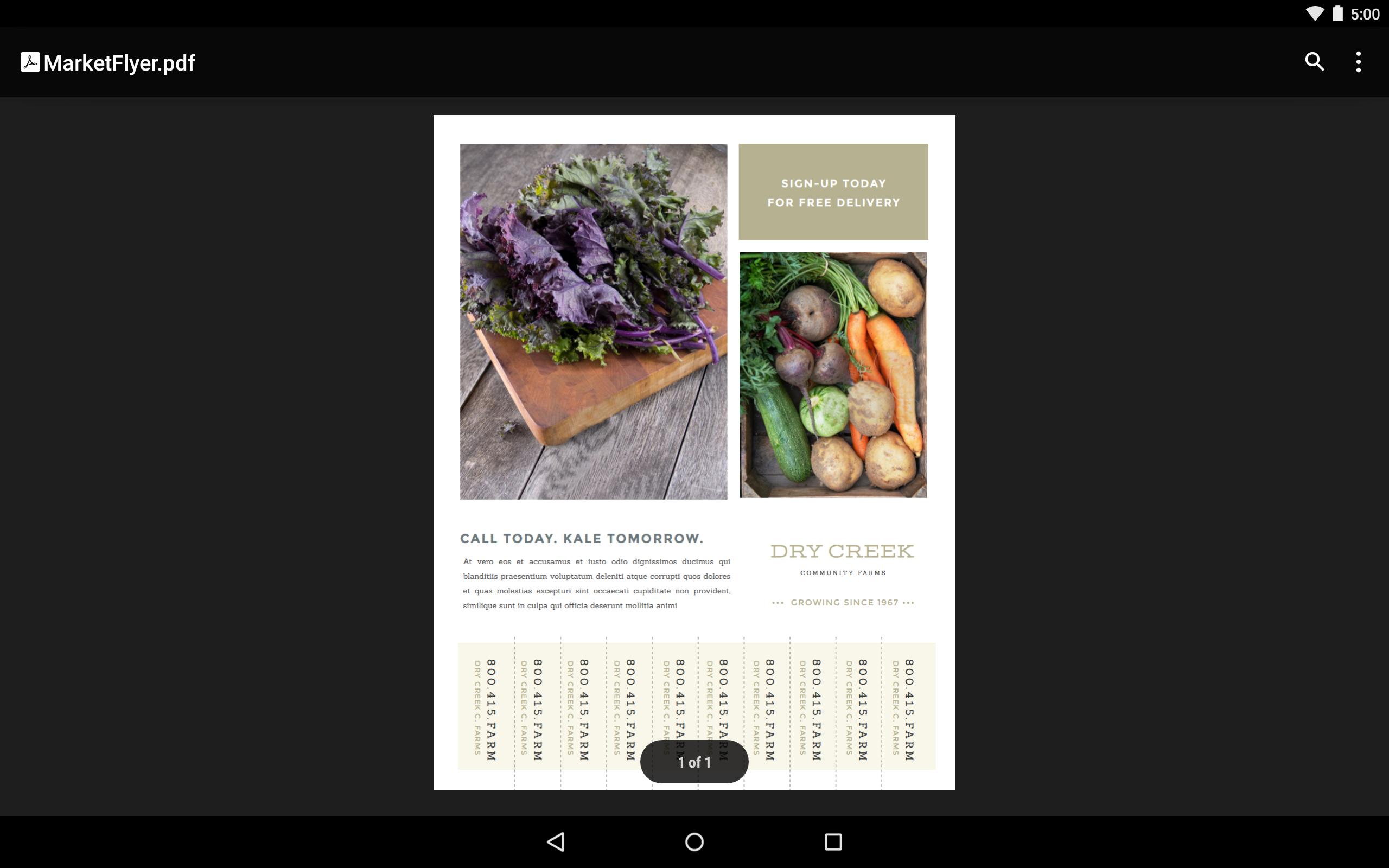
Google Drive PDF Viewer открывает PDF-документы из загрузок, файлового менеджера, почты и других приложений Android, показывает страницы в портретной или альбомной ориентации, масштабирует фрагменты жестами, ищет слова по всему документу, выделяет и копирует текст, передаёт файл другим приложениям и отправляет его на печать через системную службу. Основные инструменты сосредоточены в верхней панели, поэтому чтение, переход между найденными совпадениями и выбор текста выполняются без отдельного каталога документов и сложной настройки.
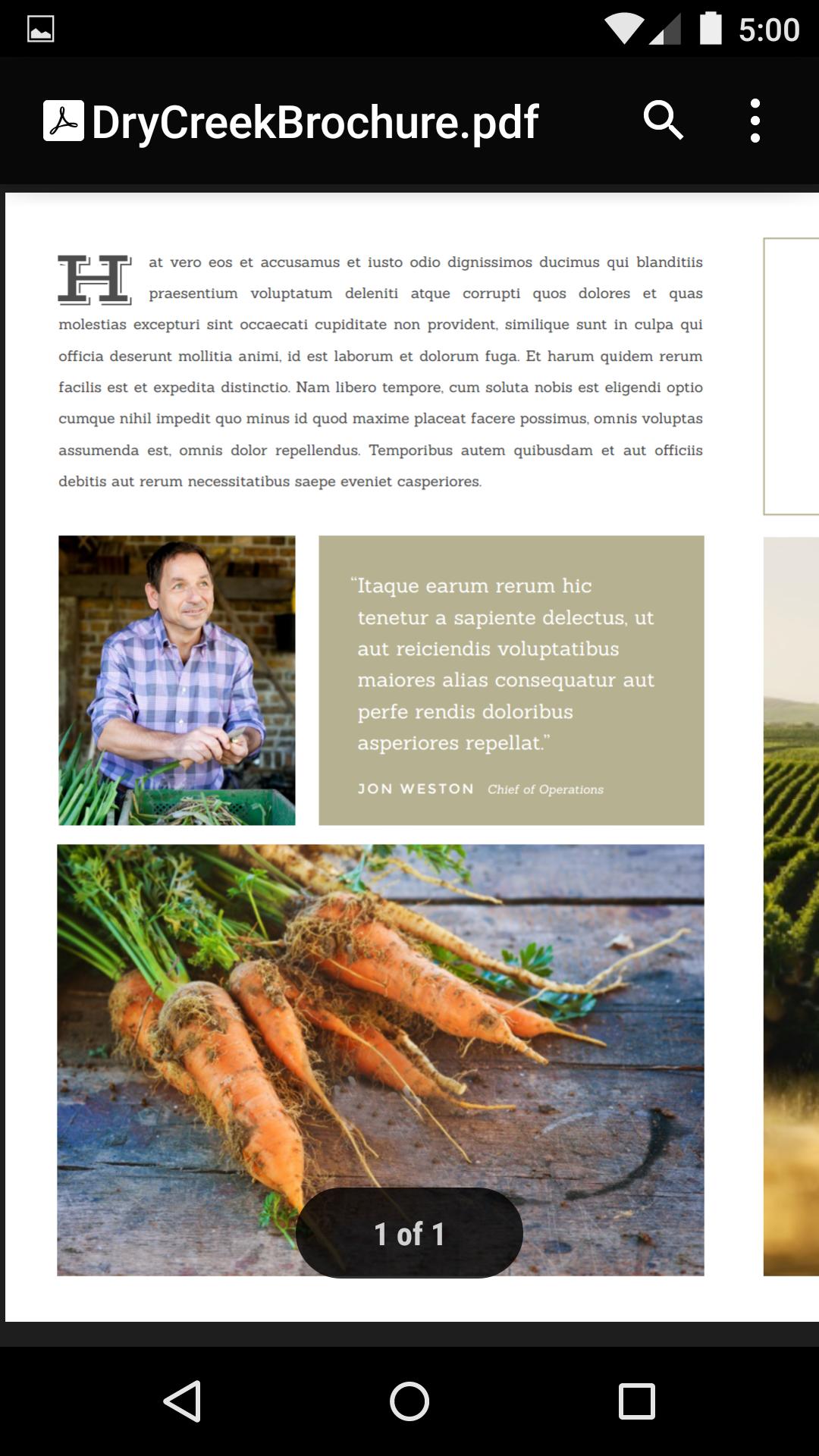
Работа начинается не с пустого окна, а с самого файла: нужно коснуться вложения или PDF в папке и выбрать просмотрщик в системном меню Открыть с помощью. После загрузки документа на экране остаются страницы, строка с именем файла, кнопка поиска и меню дополнительных действий. Короткое касание по странице показывает или скрывает панель управления, а вертикальный жест прокручивает документ без переключения в отдельный режим.
Для повседневного чтения достаточно трёх приёмов: свести или развести пальцы для изменения масштаба, нажать лупу для поиска и удерживать слово для выделения. Когда требуется отправить документ коллеге или распечатать его, команды находятся в меню с тремя точками; доступность принтера и перечень параметров определяет служба печати Android, а не сам просмотрщик.
Скачать Google Drive PDF Viewer
- Редактирование PDF
- Русский интерфейс
- Просто новичкам
- Нет аннотаций
- Только Android
- Нет значка запуска
Как открыть PDF и понять логику интерфейса
Просмотрщик появляется в момент, когда Android передаёт ему конкретный PDF. Поэтому поиск ярлыка на рабочем столе не помогает начать чтение: откройте Загрузки, Файлы либо папку мессенджера, коснитесь документа и выберите Google Drive PDF Viewer. При первом запросе безопаснее нажать Только сейчас, проверить отображение и лишь затем закреплять выбор кнопкой Всегда.
В верхней строке слева отображается имя открытого файла, справа находятся лупа и меню с тремя точками. Стрелка Назад возвращает в программу, из которой был передан документ, а не в собственную библиотеку. При работе с несколькими вложениями следующий файл выбирают снова в почте или файловом менеджере; списка недавних документов, папок и избранного в просмотрщике нет.
Центральную часть занимает страница на нейтральном фоне. Во время прокрутки появляется компактный индикатор текущей страницы и общего количества. Он помогает оценить положение, но отдельного поля для ввода номера нет. Если нужный раздел известен по фразе, быстрее использовать поиск; если известен только номер, придётся прокручивать документ и контролировать индикатор.
Открытие из загрузок, почты и мессенджеров
Файл, полученный через браузер, обычно находится в Загрузках. Коснитесь строки с расширением PDF и выберите обработчик. Если система предлагает распаковать архив, загружен ZIP или другой контейнер; сначала извлеките PDF. Если имя заканчивается на .pdf, но размер равен нулю или нескольким байтам, загрузка не завершилась. Удалите повреждённую копию и повторите получение при стабильном соединении.
Во вложении почты сначала нажмите значок загрузки, если клиент показывает только облачный символ. Затем откройте документ через системный диалог. Временная копия может исчезнуть после очистки кэша или выхода из учётной записи, поэтому важный файл лучше сохранить в папку Документы. После этого он будет доступен независимо от состояния почтового клиента.
Мессенджер иногда показывает собственный предпросмотр и не предлагает другой обработчик. Используйте Открыть в другом приложении, Поделиться или Сохранить в загрузки. Если передаётся веб-ссылка, а не сам файл, сначала дождитесь загрузки. Просмотрщик получает PDF как содержимое; адрес страницы без скачанного документа он не обрабатывает.
Открытие из файлового менеджера и облака
Файловый менеджер передаёт доступ к выбранному документу через системный механизм Android. Пользователю не требуется вводить путь или выдавать доступ ко всему накопителю. Если один менеджер открывает PDF, а другой сообщает об ошибке, причина часто в способе передачи адреса. Скопируйте файл в Загрузки и повторите запуск из системного приложения Файлы.
В облачном хранилище имя может появиться раньше содержимого. Дождитесь завершения индикатора загрузки, затем откройте документ. При слабой сети временная копия бывает неполной, из-за чего виден белый экран или сообщение об ошибке. Для поездки отметьте файл доступным офлайн, включите авиарежим и заранее проверьте реальное открытие.
Если PDF находился на карте памяти, после извлечения носителя или изменения разрешений сохранённый адрес перестаёт работать. Перенесите документ во внутреннюю папку и выберите его заново. Просмотрщик не разыскивает перемещённый файл по имени и не восстанавливает удалённые копии.
Панель управления и её видимость
Короткое касание по свободной области страницы скрывает верхнюю строку и увеличивает место для текста; повторное касание возвращает команды. Не нажимайте по активной ссылке или полю формы, если нужно только показать панель. Во время поиска, выделения или ввода с клавиатуры строка остаётся видимой, пока действие не завершено.
После поворота устройства панель может появиться снова, потому что интерфейс перестраивается под новую ширину. Это не ошибка. Если она не скрывается, отмените выделение текста, закройте поиск и уберите системную клавиатуру. Затем коснитесь обычного поля страницы.
Длинное имя документа обрезается. Чтобы различать счета и договоры, помещайте номер, дату или контрагента в начало имени ещё в файловом менеджере. Переименовать файл из просмотрщика нельзя; вернитесь назад, измените имя и откройте документ повторно.
Масштабирование и перемещение по странице
Разведите два пальца, чтобы увеличить фрагмент, и сведите их, чтобы уменьшить. Жест работает относительно точки между пальцами, поэтому начинайте его над строкой, схемой или таблицей, которую требуется рассмотреть. При сильном увеличении страница становится шире экрана, и к вертикальной прокрутке добавляется горизонтальное перемещение.
Двойное касание может быстро приблизить участок, но точный результат зависит от макета. Для инженерной схемы надёжнее плавный жест двумя пальцами. Если после увеличения изображение сначала кажется размытым, подождите: приложение может показать предварительный растр, а затем дорисовать более чёткий фрагмент.
На увеличенной таблице ведите страницу почти строго по горизонтали, иначе легко потерять строку. Перед переходом к следующей строке возвращайтесь к левому краю. Если нужно сравнить две далёкие колонки, уменьшите масштаб либо поверните устройство; закрепить первый столбец или разделить экран просмотрщик не умеет.
Прокрутка и переход между страницами
Документ идёт непрерывной вертикальной лентой. Быстрый взмах перемещает на несколько экранов, медленный жест позволяет остановиться у нужной строки. Индикатор внизу показывает страницу, но не превращается в поле ввода. Для длинного руководства ищите уникальный термин, а затем переходите к соседним листам прокруткой.
Если движение рывковое, сначала уменьшите масштаб до ширины страницы. При большом увеличении одновременно обрабатываются крупный растр и перемещение по двум осям, что сильнее нагружает память. Закройте тяжёлые фоновые программы и откройте PDF заново, если задержки сохраняются.
После возврата из другого приложения позиция иногда сохраняется только пока процесс остаётся в памяти. Для важной главы запишите номер страницы или оставьте документ в списке недавних задач. Полноценных закладок, заметок о прогрессе и синхронизации позиции между устройствами здесь нет.
Портретная и альбомная ориентация
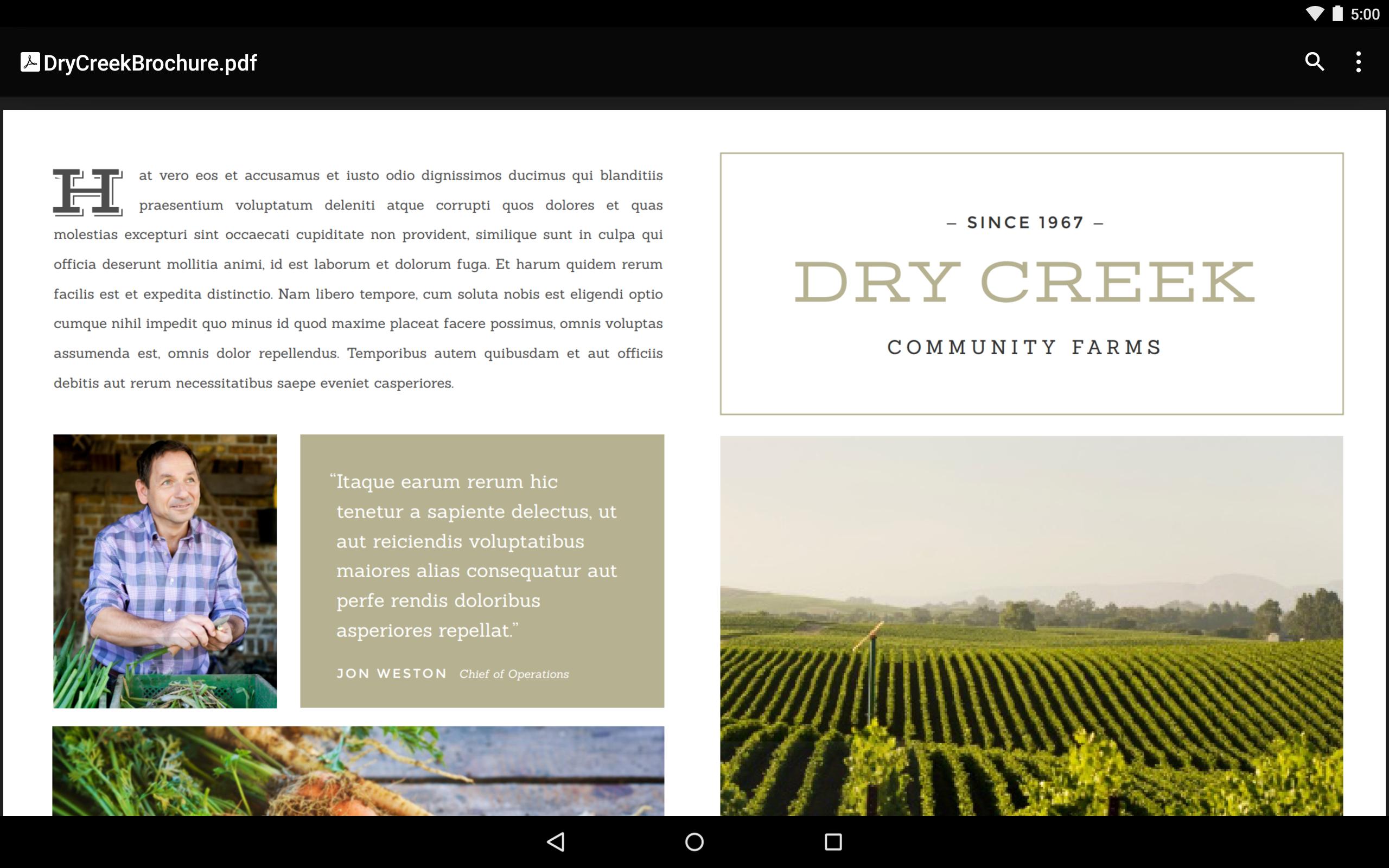
Портретный режим удобен для договоров, писем и инструкций с одной колонкой. Альбомный даёт больше места широким таблицам, презентациям и схемам. Поворот выполняет Android по датчику; отдельной команды ориентации в меню просмотрщика нет. Если экран не меняется, снимите системную блокировку автоповорота.
После поворота ширина рабочей области меняется, поэтому масштаб и положение могут немного сместиться. Снова подгоните страницу жестом. На планшете в альбомном режиме часто видна почти вся страница, но это не фиксированный режим двух листов: результат зависит от пропорций PDF и экрана.
Для брошюры с несколькими колонками сначала оцените весь разворот, затем увеличьте первую колонку и читайте сверху вниз. После этого вернитесь к верхней части следующей. Автоматического преобразования колонок в поток текста нет; порядок перемещения задаёт пользователь.
Подгонка страницы и документы разного макета
Для листа A4 уменьшайте масштаб, пока полностью не станет видна ширина страницы. Небольшие поля по краям помогают контролировать границы. Для горизонтального слайда поверните устройство и подгоните его по высоте. Такой способ уменьшает пустое пространство и делает подписи крупнее.
Скан с широкими полями можно приблизить, но обрезать края, выровнять перекос, изменить контраст и повернуть отдельную страницу нельзя. Эти исправления нужно выполнять до просмотра. Увеличение не создаёт новых деталей: качество определяется разрешением исходного изображения.
Если таблица слишком широка, выберите альбомную ориентацию и умеренный масштаб. Сильное увеличение удобно для одной ячейки, но мешает видеть заголовки колонок. Просмотрщик не закрепляет шапку таблицы, поэтому перед проверкой числа полезно запомнить название строки и столбца.
Поиск текста по документу
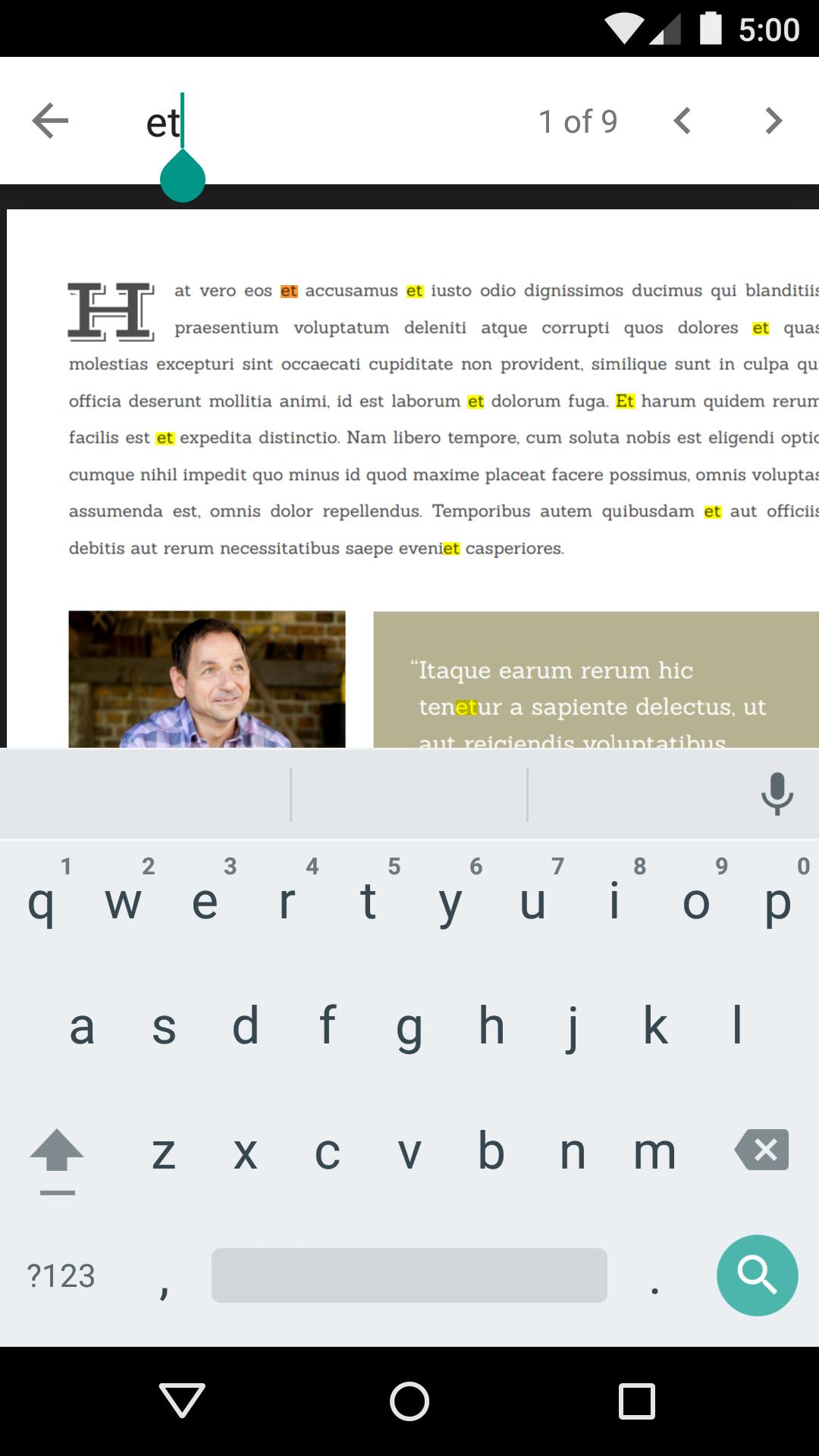
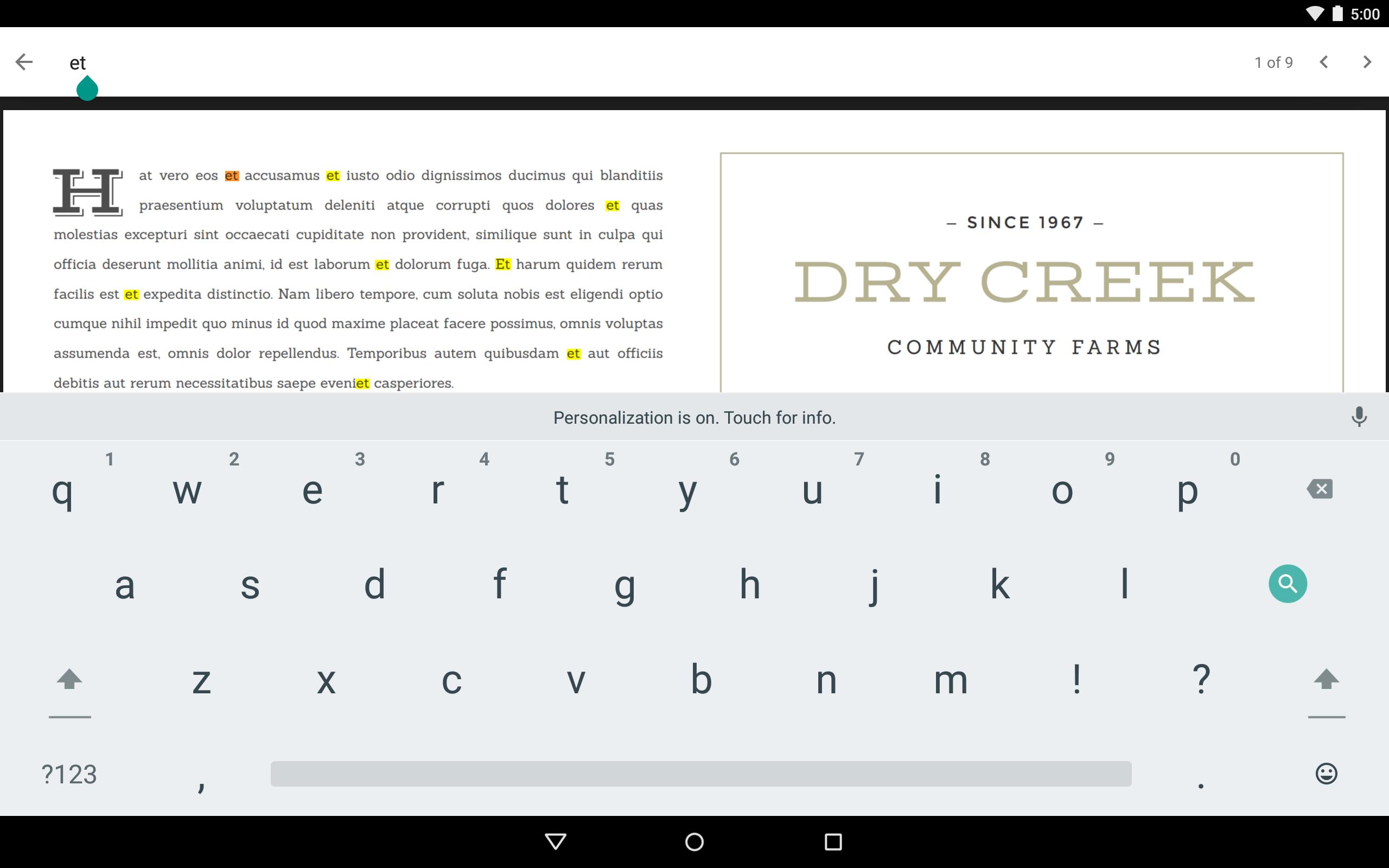
Нажмите лупу. Вместо имени файла появится поле ввода, а снизу откроется клавиатура. Введите редкое слово, фамилию, артикул или номер пункта. Совпадения подсвечиваются, счётчик показывает их количество, а стрелки переводят к предыдущему и следующему результату.
Для точного запроса уберите лишнюю пунктуацию и длинные окончания. Перенос строки, мягкий дефис или необычный символ может разорвать слово внутри PDF. Если фраза не находится, сократите её до одного-двух устойчивых слов. Просмотрщик не предоставляет регулярные выражения, фильтр по регистру и список всех результатов.
После ввода скройте системную клавиатуру, чтобы освободить нижнюю часть страницы, но не закрывайте поиск. Стрелки продолжат работать. Если найденное слово мелкое, увеличьте страницу двумя пальцами; подсветка остаётся привязанной к тексту.
Почему поиск не видит видимые слова
Поиск использует текстовый слой PDF. Если страница является фотографией или сканом без OCR, напечатанные буквы видны человеку, но для программы остаются пикселями. Удерживайте палец на слове: отсутствие маркеров выделения обычно подтверждает, что текстового слоя нет.
Повреждённая кодировка или невстроенный шрифт тоже мешают. Скопируйте слово и вставьте в заметки. Если вместо него появляются квадраты или случайные знаки, исправлять нужно документ. Экспортируйте PDF заново из исходной программы со встроенными шрифтами или выполните OCR в профильном инструменте.
На титульной странице текст может быть картинкой, а в основной части — обычными символами. Проверьте несколько листов. Если поиск работает только в отдельных разделах, это свойство смешанного файла, а не непостоянная работа лупы.
Поиск на широком экране
В альбомной ориентации длинный запрос помещается удобнее, но клавиатура закрывает значительную часть страницы по высоте. Введите номер или фразу, скройте клавиатуру и переходите стрелками. При повороте результат обычно сохраняется, хотя страница может немного сместиться из-за перерасчёта ширины.
В широкой таблице сначала уменьшите масштаб и посмотрите, в каких колонках появилась подсветка, затем приблизьте нужную строку. Поиск не фильтрует результаты по столбцу и не показывает контекст отдельным списком. Для извлечения всех совпадений нужен компьютерный инструмент с расширенным поиском.
Если результатов сотни, уточните запрос вторым словом или номером. Счётчик помогает понять, насколько далеко вы продвинулись, но не позволяет сразу перейти к конкретному совпадению. Последовательное нажатие стрелки остаётся единственным способом перебора.
Выделение и копирование текста
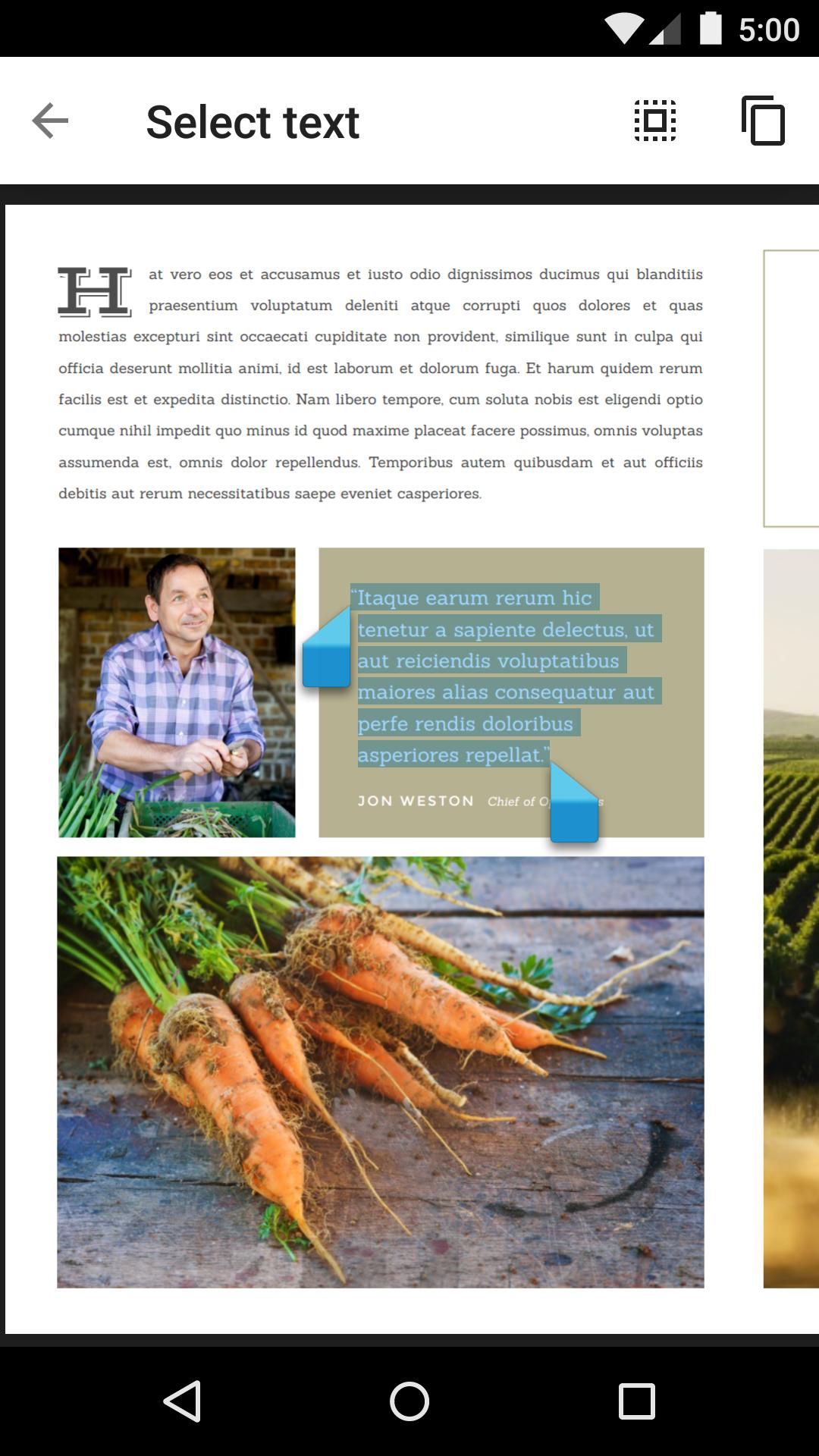
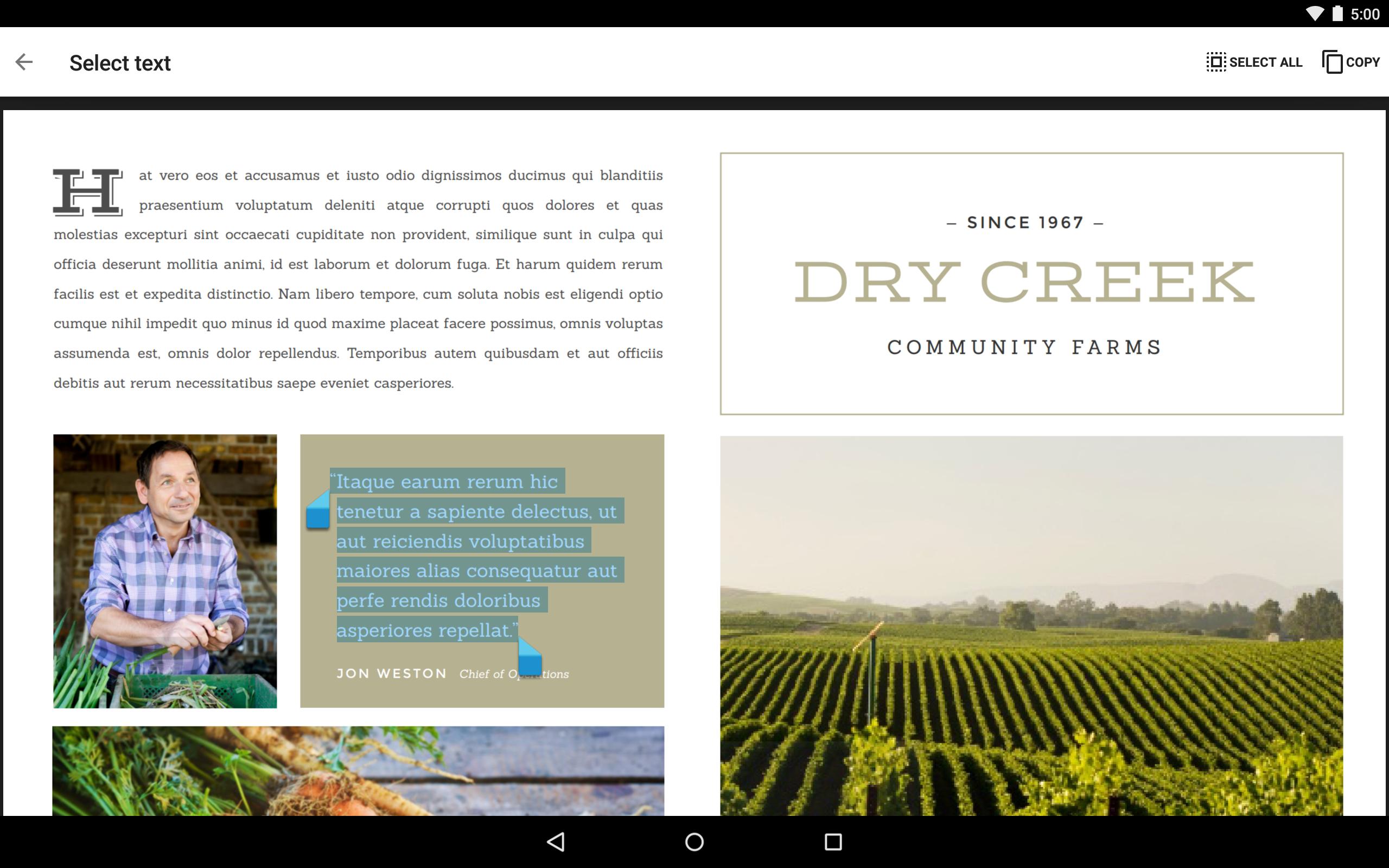
Нажмите и удерживайте слово, пока не появятся маркеры. Перетащите левый и правый ограничители, чтобы охватить фразу, затем нажмите значок копирования в верхней строке. На плотной странице сначала увеличьте масштаб: так легче поставить границу между символами и не захватить соседнюю строку.
В буфер передаётся текстовая последовательность без оформления, цвета и положения на странице. Это удобно для реквизитов и коротких цитат, но не для сохранения вида таблицы. После вставки проверяйте цифры, дефисы и порядок строк: внутреннее расположение объектов PDF может отличаться от визуальной верстки.
Если нужен весь документ, используйте Отправить файл, а не выделение всего текста. Большой фрагмент часто теряет колонки и разрывы. Для изображения страницы применяйте системный снимок экрана только там, где это допустимо по правилам конфиденциальности.
Выделение в таблицах, колонках и сканах
В таблице маркеры могут перескочить в соседнюю ячейку, потому что порядок объектов задаётся при создании PDF. Копируйте по одному значению или одной колонке. Если требуется извлечь структуру целиком, используйте OCR либо экспорт таблицы в инструменте, который распознаёт строки и столбцы.
На скане без OCR выделение не появляется. В защищённом документе автор также может запретить копирование; тогда текст отображается, но команда недоступна. Просмотрщик не снимает ограничения и не распознаёт изображение. Запросите разрешённую копию или обработайте законно полученный файл в OCR-программе.
Ссылки и поля формы иногда перехватывают долгое нажатие. Увеличьте страницу и начните с обычного слова рядом, затем растяните границу. Если выбран неправильный блок, коснитесь пустого места, отмените режим и повторите.
Выделение на широком экране
В альбомной ориентации длинная строка чаще помещается целиком, поэтому удобнее копировать адреса, серийные номера и формулы. Увеличьте документ до читаемого размера, удерживайте первое слово и ведите правый маркер к концу строки.
При нескольких колонках выделяйте меньшие фрагменты. Попытка захватить весь разворот может соединить блоки в неожиданном порядке. После копирования вставьте текст в заметки и сравните с изображением страницы, прежде чем использовать данные в платеже или отчёте.
Нажатие кнопки копирования закрывает режим выбора. Истории цитат и привязки к номеру страницы нет. Если делаете конспект, добавляйте номер листа вручную сразу после вставки.
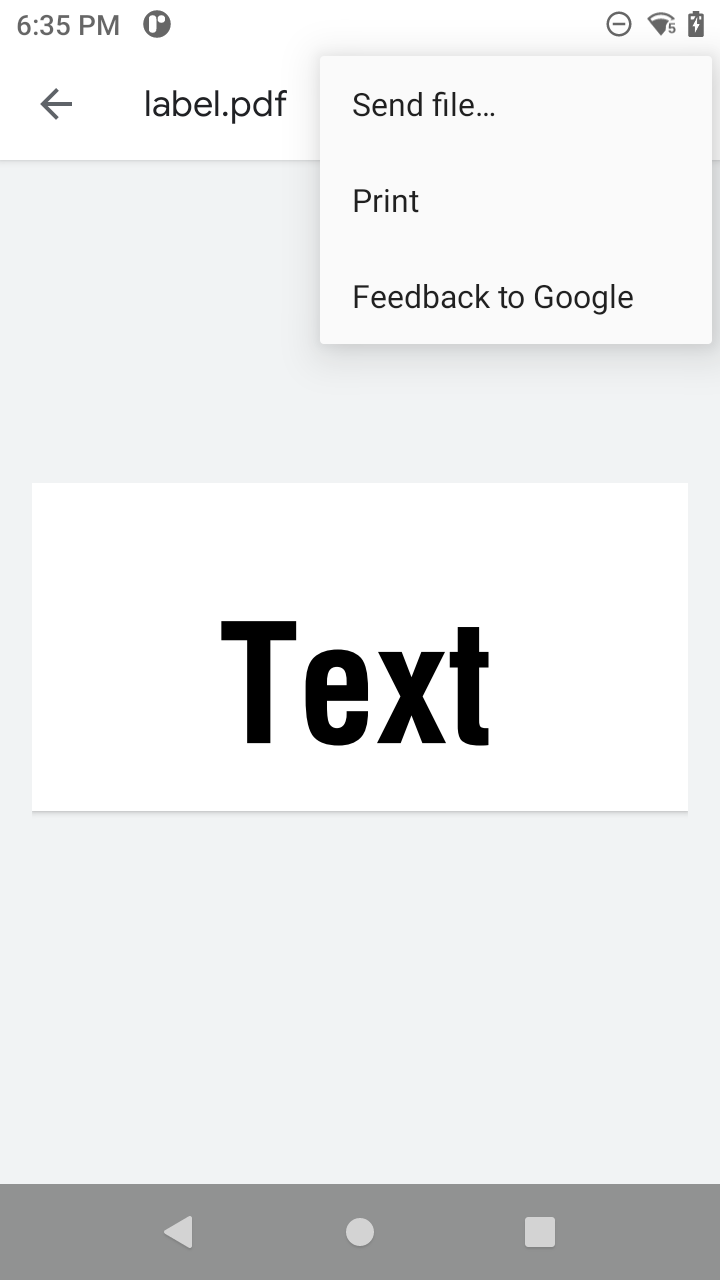
Меню дополнительных действий
Три точки открывают короткий список. Обычно в нём доступны Отправить файл, Печать и обратная связь. Набор зависит от системных служб и способа открытия PDF. Команд редактирования, перестановки страниц, объединения, защиты паролем и создания нового документа в этом меню нет.
Отправить файл вызывает системную панель обмена с почтой, мессенджерами и облачными клиентами. Передаётся исходный PDF, поэтому страницы, графика и текстовый слой сохраняются. Проверьте имя: получатель увидит его таким, каким файл хранится или был предоставлен исходным приложением.
Обратная связь служит для сообщения о поведении компонента, а не для отправки документа. Для конфиденциального файла внимательно проверяйте адресата и активную учётную запись в панели обмена. Просмотрщик не удаляет метаданные и не задаёт дополнительного подтверждения содержимого.
Отправка по почте и в мессенджер
Выберите Отправить файл и коснитесь почтового клиента. Новый черновик получит PDF как вложение. Проверьте размер: почтовая служба может ограничивать объём и заменять большой файл облачной ссылкой. Просмотрщик не сжимает документ и не делит его на части.
Для мессенджера выбирайте отправку как документ, а не как изображение. Так сохраняются все страницы, поиск и возможность печати. Если нужный клиент не отображается, откройте полный список либо сохраните PDF в общую папку и прикрепите его из самого мессенджера.
Если вложение исчезает после перехода в другое приложение, исходник, вероятно, был временным. Сохраните постоянную копию в Загрузки, откройте её и повторите передачу. Это устраняет ограничение временного адреса, выданного почтой или мессенджером.
Сохранение копии в Google Drive
В системной панели обмена выберите Google Drive и укажите папку. После завершения появится отдельная облачная копия. Не удаляйте исходный документ, пока клиент не подтвердит загрузку, особенно при нестабильной сети.
На некоторых экранах рядом с лупой отображается значок сохранения в Drive. Если его нет, путь через Отправить файл приводит к тому же результату. Операция создаёт копию в облаке и не меняет исходный PDF.
После загрузки откройте файл из папки назначения и сравните число страниц и размер. При нескольких аккаунтах проверьте выбранную учётную запись. Просмотрщик не управляет разрешениями общего доступа; их настраивают в самом облачном клиенте.
Печать PDF через Android
Откройте меню и выберите Печать. Документ передаётся системной подсистеме, где выбираются принтер или Сохранить как PDF. Дождитесь миниатюр всех страниц. Если предварительный просмотр пустой, вернитесь, сохраните файл во внутреннюю память и повторите.
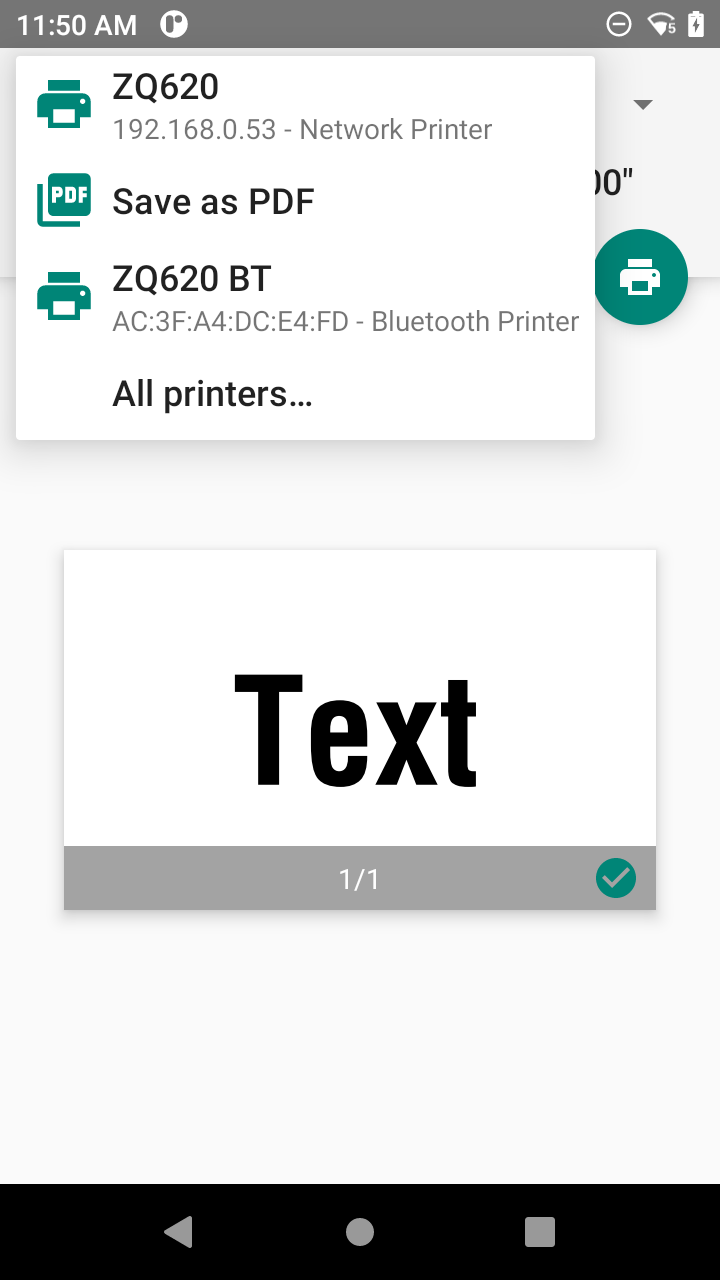
Коснитесь списка принтеров. Там могут быть сетевые, Wi‑Fi Direct, Bluetooth-устройства и фирменные службы производителя. Если нужного устройства нет, откройте Все принтеры или системные настройки печати и включите подходящий плагин. После установки снова вызовите печать из PDF.
Наличие устройства в списке не гарантирует готовность. Проверьте сеть, сопряжение, бумагу и очередь. Для диагностики отправляйте одну тестовую страницу, а не весь отчёт.
Параметры печати и сохранение в PDF
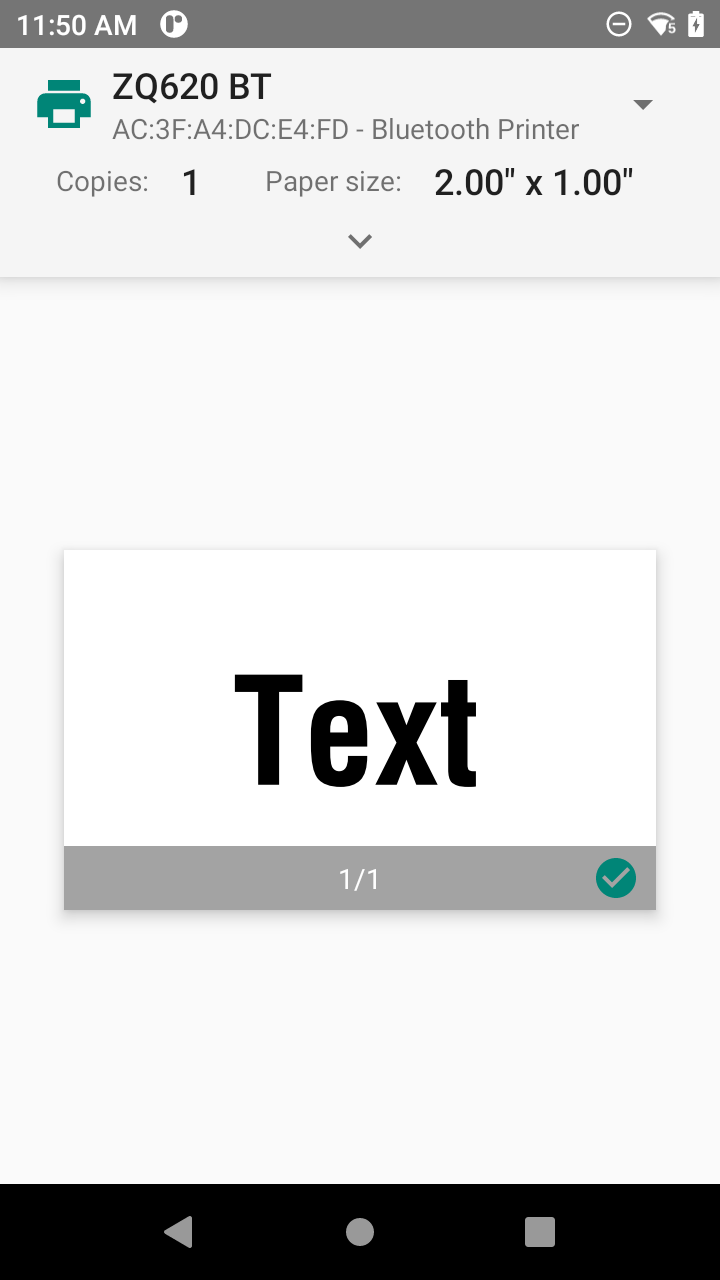
Системная панель может предлагать количество копий, диапазон страниц, размер бумаги, ориентацию, цветность и двусторонний режим. Набор определяет драйвер. Для одной страницы договора задайте точный диапазон, чтобы не отправить весь файл.
Сравните формат бумаги с документом. A4 на носителе Letter получает другие поля. Для этикетки отключите растягивание, если драйвер позволяет, и проверьте физический размер тестового экземпляра. Предварительный просмотр должен показывать страницу целиком до запуска.
Сохранить как PDF создаёт новую копию через механизм печати. Так можно получить выбранный диапазон, но интерактивные поля, слои, закладки и часть метаданных способны превратиться в обычное содержимое. Сохраняйте исходник отдельно.
Работа без сети
PDF, сохранённый в памяти устройства, можно читать без интернета. Масштабирование, прокрутка, поиск по существующему текстовому слою и копирование выполняются на устройстве. Сеть нужна для первоначальной загрузки вложения, сохранения в облако и передачи через интернет.
Перед поездкой откройте документ при стабильном соединении или отметьте его доступным офлайн. Затем включите авиарежим и проверьте, что файл действительно открывается. Один облачный значок не гарантирует, что содержимое полностью сохранено.
Если локальная копия перестала открываться после очистки памяти, возможно, она находилась в кэше исходного приложения. Важные материалы храните в Документах и резервируйте отдельно. Просмотрщик не создаёт собственный архив и не восстанавливает удалённые файлы.
Поддерживаемые документы и ограничения формата
Основной формат — PDF. Файлы Word, Excel, PowerPoint, EPUB, DJVU, изображения и архивы открывают соответствующими программами. Переименование расширения не выполняет преобразование. Если вложение неизвестного типа, посмотрите свойства или уточните формат у отправителя.
Обычный PDF с встроенными шрифтами и текстовым слоем отображается наиболее предсказуемо: текст остаётся резким, поиск находит слова, выделение следует строкам. Фотографии и векторные объекты показываются вместе с текстом, если структура файла корректна.
Сканированный PDF отображается как набор изображений. Масштаб помогает рассмотреть детали, но поиск и копирование не работают без OCR. Просмотрщик не повышает резкость, не исправляет перспективу и не удаляет серый фон.

Функции редактирования, которых нет
Нельзя изменить текст или изображение, удалить и переставить страницы, объединить документы, разделить файл, повернуть отдельный лист, обрезать поля, добавить водяной знак или выполнить OCR. Эти задачи требуют редактора. Просмотрщик предназначен для чтения, поиска, копирования, передачи и печати без изменения содержимого.
Цветная подсветка при поиске или выделении временная. Она исчезает после закрытия инструмента и не записывается как комментарий. Для согласования договора используйте приложение с аннотациями, иначе замечания придётся передавать отдельно.
Сложные формы, подпись и проверка сценариев не относятся к основному интерфейсу. Поля могут быть видны, но рассчитывать на полноценный ввод и сохранение нельзя. Для анкеты или подписания выбирайте Acrobat Reader, Foxit либо Xodo и проверяйте сохранённый результат.
Ссылки, оглавление и интерактивность
Корректно встроенная веб-ссылка может передаваться браузеру. Перед открытием оцените подпись и контекст: отдельной панели проверки адреса нет. Видимый текст ссылки не всегда совпадает с фактическим адресом.
Внутренние переходы из оглавления работают только когда автор создал активные ссылки. Если оглавление напечатано обычным текстом, касание ничего не делает. Боковой панели закладок и структуры нет, поэтому длинный документ удобнее исследовать через поиск.
Видео, трёхмерные модели, JavaScript и сложные вложения не являются надёжным сценарием. Даже видимая кнопка может не сработать. Для документа, зависящего от интерактивности, используйте программу, указанную автором.
Большие и сложные PDF
Скорость зависит не только от числа страниц. Тысяча текстовых листов может открываться быстрее десятка сканов высокого разрешения. Дайте приложению прочитать структуру и отрисовать видимую область, прежде чем быстро прокручивать документ.
Большой чертёж требует памяти при каждом увеличении. Перемещайтесь короткими жестами и ждите повышения резкости. Если часть страницы становится белой, уменьшите масштаб. Постоянно отсутствующий объект проверяйте в другом просмотрщике.
Закройте игры, камеру и другие тяжёлые программы, затем удалите просмотрщик из списка недавних задач и откройте PDF снова. Если проблема возникает только с одним файлом, причина вероятнее в его структуре; если со всеми — проверьте свободное место и состояние Android.
Шрифты, кодировка и сложная верстка
Встроенные шрифты обеспечивают точное отображение. Если гарнитура не вложена, подстановка может изменить переносы и положение символов. Формы и макеты перед печатью полезно сравнивать с эталоном на компьютере.
Правильный внешний вид не гарантирует правильное копирование. Вставьте тестовый фрагмент в заметки. Для юридически значимых реквизитов сравнивайте символы с изображением страницы, особенно нули, единицы, тире и латинские буквы.
Векторные схемы обычно сохраняют резкость, но маски и прозрачности могут отрисовываться медленно. Если часть чертежа отсутствует, экспортируйте совместимую копию из исходной программы. Снимок экрана не заменяет PDF, когда важны размеры и мелкие подписи.
Ошибки и способы их устранения
PDF не появляется в списке обработчиков
После касания файла Android предлагает только одну другую программу или сразу открывает её. Для типа PDF уже закреплено стандартное действие либо исходный клиент использует собственный предпросмотр.
Очистите значения по умолчанию у текущего обработчика; если это не помогает, сохраните файл в Загрузки и откройте из системного менеджера. Диалог должен снова показать несколько приложений, а разовый выбор не должен закрепляться без команды Всегда.
Нет значка запуска
После установки пользователь не находит ярлык на рабочем столе и считает, что пакет не работает. Интерфейс вызывается передачей конкретного PDF, а не запуском пустого окна.
Откройте безопасный тестовый документ из Загрузок и найдите просмотрщик в системном диалоге. Успешная проверка — открытая страница с именем файла, лупой и меню; отдельная библиотека при этом не появляется.
Файл имеет нулевой размер
Имя заканчивается на .pdf, но открытие немедленно завершается ошибкой. Браузер или мессенджер создал пустую заготовку до завершения загрузки.
Удалите копию, освободите место, повторите получение и дождитесь полного индикатора. Размер после загрузки должен совпадать с указанным отправителем или быть разумным для количества страниц.
Загружена веб-страница вместо PDF
Файл имеет расширение PDF, но ни один просмотрщик его не открывает. Сайт сохранил страницу входа, сообщение об ошибке или рекламный переход.
Повторите загрузку из исходного кабинета после авторизации и используйте штатную кнопку экспорта PDF. Правильный документ открывается в другом проверенном просмотрщике и показывает ожидаемое число страниц.
Временное вложение исчезло
Документ открывался из письма, но перестал после очистки кэша или перезапуска. Почтовый клиент передавал временную копию, не сохранённую в общей папке.
Снова загрузите вложение и выберите Сохранить в Документы до открытия. Проверьте доступность из файлового менеджера после закрытия почты и без сети.
Белый экран при открытии
Верхняя строка видна, но страница остаётся пустой. Файл ещё загружается, требует много памяти или содержит несовместимый объект.
Подождите, уменьшите масштаб, перейдите на соседнюю страницу и откройте локальную копию. Если белыми остаются те же листы в других программах, запросите новый экспорт.
Отрисовка остаётся размытой
Текст после увеличения долго выглядит как низкокачественная картинка. Просмотрщик показывает предварительный растр и не успевает дорисовать крупный фрагмент.
Остановите движение, подождите несколько секунд и закройте тяжёлые фоновые приложения. Обычный текстовый PDF должен стать резким; скан ограничен исходным разрешением.
Приложение закрывается на одном файле
Остальные документы работают, а конкретный PDF вызывает возврат на предыдущий экран. Внутри может быть повреждённый объект, чрезмерно крупный скан или сложная прозрачность.
Проверьте файл другой программой, сохраните исправленную копию или попросите повторный экспорт. Исправленная копия должна открывать все страницы, а не только титульный лист.
Приложение закрывается на всех файлах
Даже простой тестовый PDF не остаётся на экране. Повреждены временные данные, не хватает ресурсов либо пакет несовместим с системой.
Перезагрузите устройство, очистите кэш, проверьте свободное место и переустановите подходящий APK. Тестируйте на небольшом документе с обычным текстом, чтобы исключить сложность файла.
Поиск не находит ничего
Лупа работает, но любой запрос даёт ноль совпадений. Страницы являются изображениями или текстовый слой повреждён.
Попробуйте выделить слово, затем проверьте копирование на другой странице; при отсутствии текста выполните OCR. После OCR поиск должен находить известную фразу, а вставка в заметки — давать читаемые символы.
Поиск пропускает часть слова
Полное слово не находится, хотя визуально оно присутствует. Внутри PDF есть перенос, мягкий дефис, лигатура или необычный символ.
Ищите короткую основу без окончания и знаков препинания. Сравните результаты нескольких запросов и переходите стрелками, не закрывая поле.
Слишком много результатов
Обычное слово встречается сотни раз, и перебор занимает время. Запрос недостаточно специфичен.
Добавьте соседнее значимое слово, номер, фамилию или артикул. Счётчик должен заметно уменьшиться, а подсветка приблизиться к нужному разделу.
Клавиатура закрывает совпадение
После ввода видно только верхнюю часть страницы. Системная клавиатура занимает нижнюю область.
Нажмите системную кнопку скрытия клавиатуры, не закрывая поиск. Стрелки и счётчик останутся активными, а площадь документа увеличится.
Не появляются маркеры выделения
Долгое нажатие не выбирает слово. Это скан, защищённый PDF либо касание приходится на ссылку.
Увеличьте обычный текст и попробуйте другую страницу; при скане нужен OCR. Если копирование запрещено автором, используйте разрешённую копию, не обходя защиту.
Выделение перескакивает по колонкам
Маркеры захватывают текст в неожиданном порядке. Логический порядок объектов не совпадает с визуальной версткой.
Копируйте по одному абзацу или столбцу. После вставки сверяйте строки и числа; для таблицы применяйте структурный экспорт.
Вставляются квадраты
На странице буквы нормальные, а в буфере — бессмысленные знаки. Шрифт или кодировка сформированы некорректно.
Попросите PDF со встроенными шрифтами либо пересоздайте документ из исходника. Проверяйте несколько языков и цифры после повторного экспорта.
Панель не скрывается
Касание страницы не убирает верхнюю строку. Активны поиск, выделение или клавиатура.
Закройте инструмент и коснитесь свободной области без ссылок. В обычном режиме панель должна скрываться и возвращаться повторным касанием.
Экран не поворачивается
Поворот устройства не меняет ориентацию PDF. В Android включена блокировка автоповорота.
Откройте быстрые настройки и разрешите автоматический поворот. После перестроения снова подгоните масштаб, потому что ширина области изменилась.
Прокрутка идёт по диагонали
При чтении таблицы теряется нужная строка. На увеличенной странице жест имеет горизонтальную и вертикальную составляющие.
Ведите палец строго по одной оси и возвращайтесь к левому краю перед следующей строкой. Для общей проверки уменьшите масштаб или поверните устройство.
Не виден нужный принтер
В системном окне отсутствует устройство. Отключена служба печати, нет фирменного плагина или принтер не в сети.
Включите службу, установите плагин производителя и проверьте соединение. Повторно откройте печать; устройство должно появиться в списке или разделе Все принтеры.
Задание печати зависло
Кнопка нажата, но принтер не начинает работу. Очередь содержит ошибку или соединение потеряно.
Отмените зависшие задания, перезапустите службу и отправьте одну тестовую страницу. Не создавайте повторы до очистки очереди, иначе они напечатаются позже.
Обрезаются края
Предварительный просмотр или бумага не содержит часть страницы. Размер листа, ориентация или подгонка не соответствуют PDF.
Сравните A4 и Letter, выберите правильную ориентацию и режим вписывания. Для этикетки измерьте тестовый экземпляр и используйте точный формат драйвера.
Печатается весь документ
Нужен один лист, но задание включает все страницы. Диапазон не изменён в системных параметрах.
Раскройте дополнительные настройки и задайте номер или интервал. До запуска проверьте миниатюры и итоговое число страниц.
Нет команды печати
В меню с тремя точками отсутствует ожидаемый пункт. Системная подсистема отключена или не установлена подходящая служба.
Проверьте раздел печати Android, включите стандартную службу или плагин. После нового открытия PDF меню должно передавать документ в системный экран.
Файл не прикрепляется к письму
Черновик открывается без вложения. Исходник предоставлен временным адресом, который почта не может прочитать.
Сохраните постоянную копию и отправьте её. В черновике проверьте имя и размер вложения до ввода адресата.
Мессенджер отправляет изображение
Получатель видит одну картинку вместо многостраничного PDF. Выбран снимок экрана или режим отправки как медиа.
Используйте Отправить файл и вариант Документ. Получатель должен получить файл с расширением PDF и полным количеством страниц.
Загрузка в Drive не завершается
Индикатор облачного клиента долго не исчезает. Нет стабильной сети, закончилась квота или выбрана ограниченная папка.
Проверьте соединение, свободное место и аккаунт, затем повторите из локальной копии. Откройте файл из облака и сравните число страниц до удаления исходника.
Нужного приложения нет в панели обмена
Короткий список не показывает почту или облако. Android ранжирует цели и иногда скрывает редко используемые.
Откройте полный перечень либо прикрепите документ из целевого приложения. Проверьте, что оно поддерживает тип PDF и имеет доступ к выбранной папке.
Файл на карте памяти не открывается
Документ работал до извлечения или переподключения носителя. Изменился путь либо отозвано разрешение.
Скопируйте PDF во внутреннюю память и откройте заново. При ошибках карты сначала сохраните важные данные на другой носитель.
Нет доступа к папке
Любой PDF из определённого каталога даёт ошибку. Файловый менеджер не передаёт разрешение или Android ограничивает каталог.
Используйте системный выбор файла и переместите документ в Документы. Не выдавайте непроверенному пакету доступ ко всему накопителю без необходимости.
Ошибка анализа APK
Установщик Android не может разобрать пакет. Загрузка повреждена, архитектура неверна или версия системы ниже требования.
Сравните размер и SHA-256, выберите arm64-v8a, armeabi-v7a, x86 либо x86_64 по устройству. Корректный APK имеет ZIP-сигнатуру и пакет com.google.android.apps.pdfviewer.
Конфликт подписи при обновлении
Android отказывается ставить APK поверх существующей копии. Пакеты с одинаковым именем подписаны разными сертификатами.
Не удаляйте доверенную версию ради сомнительной сборки; используйте файл с подписью Google. Сертификат и опубликованный хэш должны соответствовать выбранному архитектурному варианту.
Установился рекламный downloader
Вместо APK запускается отдельный мастер с предложениями. Каталог выдал wrapper, а не файл приложения.
Откажитесь от установки и используйте прямой APK без дополнительных программ. Просмотрщику не нужны crack, keygen, активатор, мод или сторонний загрузчик.
Слишком мало места
Загрузка или открытие завершается без понятного результата. Накопитель не может сохранить файл или временные страницы.
Освободите место, удалите ненужные загрузки и повторите. Оставьте запас сверх размера PDF, потому что отрисовка использует временные данные.
PDF защищён паролем
Документ не показывает содержимое без запроса или открывается не полностью. Автор применил шифрование либо ограничения.
Введите известный пароль в совместимом инструменте или запросите доступ у владельца. Не используйте сервисы обхода защиты для конфиденциальных документов.
Форма не заполняется
Поля видны, но ввод и сохранение недоступны. Минимальный просмотрщик не предназначен для полного цикла форм.
Откройте файл в Acrobat Reader, Foxit или Xodo и заполните там. После сохранения закройте и снова откройте PDF, чтобы проверить значения.
Нельзя оставить комментарий
Выделение исчезает после закрытия. Это временный режим копирования, а не аннотация.
Передайте документ в приложение с маркером, заметками и сохранением изменений. Проверьте, что комментарий остаётся после повторного открытия.
Нельзя удалить страницу
Нужно убрать лишний лист перед отправкой. Инструментов организации страниц нет.
Используйте редактор либо системную печать выбранного диапазона в новый PDF. Сравните новый файл с исходником и убедитесь, что скрытые страницы не вошли.
Нельзя уменьшить размер
Большой файл не проходит лимит почты. Просмотрщик передаёт исходник без сжатия.
Сожмите PDF профильным инструментом, сохранив исходную копию. Проверьте мелкий текст и изображения после оптимизации.
Нельзя повернуть один лист
Одна страница сохранена боком, остальные нормальные. Поворот устройства меняет весь экран, а не данные страницы.
Исправьте ориентацию отдельного листа в редакторе. После сохранения откройте документ и проверьте все страницы в портретном и альбомном режиме.
Нельзя обрезать поля
Скан имеет большие пустые края. Масштабирование меняет только вид, а не страницу.
Обрежьте скан или PDF в редакторе и сохраните новый файл. Проверьте, что текст и штампы не попали под обрезку.
Ссылка внутри PDF не открывается
Касание текста не вызывает браузер. Ссылка напечатана как обычная строка или интерактивность не поддерживается.
Скопируйте адрес, если выделение доступно, и проверяйте его перед открытием. Не вводите конфиденциальные данные на странице, происхождение которой неизвестно.
Оглавление не реагирует
Касание пункта не переводит к главе. Автор не создал внутреннюю ссылку.
Используйте поиск по названию раздела либо прокрутку по номеру страницы. Для постоянной работы попросите PDF с активным оглавлением и закладками.
После поворота потеряно место
Пользователь оказывается немного выше или ниже нужного абзаца. Перерасчёт ширины меняет видимую область.
Если был активен поиск, нажмите стрелку совпадения; иначе ориентируйтесь по заголовку и индикатору страницы. Для точной ссылки записывайте номер листа до поворота.
Системный снимок попал в облако
Фрагмент конфиденциальной страницы синхронизировался с фотогалереей. Резервное копирование снимков включено системно.
Удалите снимок из локальной и облачной корзины и проверьте настройки синхронизации. Для передачи исходника используйте PDF, а не изображения страниц.
Скопирован неверный символ
В реквизитах перепутаны ноль, буква O, единица или I. Гарнитура делает символы похожими, а буфер не подтверждает смысл.
Сверьте начало, конец и количество знаков с увеличенной страницей. Для платежа используйте дополнительный контроль по документу или QR-коду, если он предусмотрен.
Имя файла обрезано
В верхней строке не видно различающую часть названия. Слишком длинное имя не помещается.
Переименуйте документ в файловом менеджере, поставив дату и номер в начало. Перед отправкой проверьте имя вложения в целевом приложении.
Открывается не тот дубликат
В папке несколько файлов с похожими именами и одинаковой первой страницей. Копии не организованы.
Сравните размер, дату и число страниц, затем удалите лишние варианты или добавьте статус в имя. Верхняя строка и свойства файла должны однозначно показывать выбранную копию.
Позиция чтения не сохранилась
После повторного открытия документ начинается с другого места. Нет надёжной системы закладок и синхронизации прогресса.
Запишите номер страницы, используйте поиск по уникальной фразе или выберите читалку с закладками. Для учебника добавляйте номер страницы к конспекту сразу.
Практический сценарий: проверка счёта или акта
Откройте вложение из почты, приблизьте таблицу и проверьте итоговую сумму. Лупой найдите ИНН, номер договора или слово Итого. Удерживайте реквизит, скопируйте его в заметки или банковское приложение и обязательно сверьте цифры после вставки.
Для передачи бухгалтеру используйте Отправить файл, а не снимки отдельных страниц. Исходный PDF сохраняет все листы и текстовый слой. Перед отправкой переименуйте файл в менеджере так, чтобы в названии были контрагент, дата и номер.
Если требуется подпись, исправление или скрытие данных, передайте документ в профильный инструмент. Просмотрщик не меняет содержимое и не сохраняет временную подсветку.
Практический сценарий: инструкция на объекте
Сохраните руководство во внутреннюю память до выезда. На месте откройте его из Документов, найдите артикул или код ошибки и увеличьте схему. Альбомная ориентация удобна для электрических диаграмм и широких таблиц.
Скопируйте короткий номер детали в заказ или сообщение. Не копируйте таблицу целиком, если колонки перемешиваются. Для печати одной страницы укажите диапазон и проверьте формат бумаги.
Если схема тяжёлая, заранее подготовьте оптимизированную копию. Сравните мелкие подписи с исходником, чтобы сжатие не уничтожило важные значения.
Практический сценарий: учебный материал
Поиск позволяет переходить между определениями одного термина. Оставьте строку активной и используйте стрелки. Для конспекта копируйте небольшие цитаты и вручную добавляйте номер страницы, потому что он не прикрепляется к буферу.
Скан без OCR не подходит для полнотекстовой работы. Выполните распознавание заранее и проверьте формулы, фамилии и номера. Ошибка OCR может быть незаметна при беглом чтении.
Для длительного чтения с закладками, ночным режимом и аннотациями нужна более функциональная читалка. Google Drive PDF Viewer удобен для быстрого открытия главы и проверки фразы.
Практический сценарий: печать этикетки или пропуска
Откройте PDF, проверьте ориентацию и вызовите печать. В системной службе выберите принтер, размер носителя и одну копию. Предварительный просмотр должен показывать этикетку целиком.
Сделайте тестовый экземпляр, потому что автоматическая подгонка может изменить физический размер. Измерьте контрольную сторону. Для штрихкода убедитесь, что линии резкие и не обрезаны.
Если драйвер не предлагает нужный формат, установите фирменную службу или настройте носитель в приложении производителя. Просмотрщик передаёт PDF, но не управляет калибровкой принтера.
Сравнение Google Drive PDF Viewer с аналогами
| Программа | Лучше подходит для | Главное ограничение |
|---|---|---|
| Google Drive PDF Viewer | Быстрого чтения, поиска, копирования и печати PDF на Android | Нет аннотаций и редактирования |
| PDF Commander | Редактирования текста, страниц и структуры PDF на компьютере | Нет мобильного клиента Android |
| Adobe Acrobat Reader | Чтения, комментариев, заполнения и подписания форм | Часть расширенных действий требует подписки |
| Foxit PDF Reader | Аннотаций, форм, подписей и работы на разных платформах | Интерфейс заметно сложнее |
| Xodo PDF Reader | Мобильных заметок, подписей, сканирования и конвертации | Часть инструментов ограничена планом |
Google Drive PDF Viewer выбирают, когда PDF нужно быстро открыть из другого приложения, прочитать, найти термин, скопировать реквизит или отправить на печать. PDF Commander уместен, когда задача продолжается на компьютере и требуется менять текст или страницы. Adobe Acrobat Reader удобен для стандартных форм и комментариев, Foxit — для насыщенного процесса на разных устройствах, Xodo — для мобильной разметки, подписи, сканирования и конвертации.
Для простого чтения дополнительные панели конкурентов могут быть лишними. Для рецензирования, подписи, OCR и изменения документа минимального интерфейса уже недостаточно. Выбор следует делать по следующему действию после чтения, а не только по скорости открытия.
Как выбрать инструмент для задачи
Оставьте Google Drive PDF Viewer обработчиком по умолчанию, если большинство документов вы только читаете, ищете, копируете, передаёте и печатаете. Для редких изменений отправляйте файл в другой инструмент через системное меню.
Для договоров с правками нужен редактор или приложение с аннотациями. Комментарий должен сохраняться внутри PDF. Для анкеты выбирайте программу с явной поддержкой полей и подписи. Для сканов нужен OCR.
На компьютере удобнее миниатюры страниц, ввод номера, несколько вкладок и клавиатурный поиск. Телефон выигрывает в быстром открытии вложения, но не заменяет организацию архива и структурные изменения.
Организация PDF вне просмотрщика
Порядок зависит от файлового менеджера и облачного хранилища. Создавайте папки по проектам, датам или контрагентам. В начало имени ставьте информацию, которая остаётся видимой при обрезке: дату, номер договора или объекта.
Не храните единственную копию важного документа в кэше почты. Сохраните её в Документы и сделайте резервную копию по правилам организации. Просмотрщик открывает переданный файл, но не отвечает за резервирование.
Дубликаты с названиями копия и финал2 легко перепутать. Сравнивайте дату, размер и количество страниц, затем удаляйте лишние варианты. Для большого архива используйте систему с тегами, полнотекстовым поиском и контролем версий.
Удобное чтение на телефоне и планшете
Яркость, тайм-аут экрана и ориентация управляются Android. Установите комфортную яркость и не допускайте блокировки посреди чтения. Отдельного ночного режима страницы нет; системное затемнение не перекрашивает белый PDF.
На маленьком экране увеличивайте страницу до ширины текстовой колонки, а не всего листа. Для двух колонок читайте каждую отдельно. На планшете начните с общего вида и приближайте только сложные таблицы.
Для чтения в движении избегайте масштаба, требующего постоянного горизонтального перемещения. В технической работе остановитесь и увеличьте критичный фрагмент: точность важнее скорости прокрутки.
Проверка APK перед установкой
Сопоставьте имя пакета, архитектуру и размер с данными страницы-источника. Затем проверьте SHA-256. Совпадение подтверждает целостность конкретного варианта, но arm64 и armeabi-v7a имеют разные хэши.
Подпись должна принадлежать Google и совпадать с известным сертификатом пакета. Если Android сообщает о другой подписи, не ставьте файл поверх существующей копии. Не удаляйте доверенную версию ради сомнительной сборки.
Прямой файл должен быть APK, то есть ZIP-контейнер Android, а не EXE, рекламный downloader или архив с предложениями. После установки отключите временное разрешение браузеру устанавливать неизвестные приложения.
Контрольный рабочий процесс после установки
Сохраните тестовый PDF с несколькими страницами и текстовым слоем в Загрузки. Откройте его один раз, убедитесь, что видны имя, лупа и меню. Прокрутите до второй страницы, увеличьте таблицу и вернитесь к общему масштабу.
Найдите известное слово, перейдите к следующему совпадению и скройте клавиатуру. Затем выделите фразу, скопируйте в заметки и сравните символы. Так проверяются поиск, кодировка и буфер обмена.
Вызовите панель отправки и убедитесь, что нужная почта или облако доступны, не передавая документ. Затем откройте печать, посмотрите список устройств и выйдите без задания. Эти действия показывают, насколько просмотрщик интегрирован с конкретной оболочкой Android.
Точные рабочие процессы и контроль результата
Проверка таблицы с суммами
Перед сверкой уменьшите страницу так, чтобы одновременно видеть заголовки строк и столбцов, затем увеличьте конкретную ячейку. Найдите поиском слово Итого, номер счёта или валюту. Если таблица продолжается на следующей странице, проверьте повторяющуюся шапку: одинаковое положение колонки не гарантирует, что единицы измерения сохранились.
Копируйте каждую критичную сумму отдельно и после вставки сверяйте разделитель, количество знаков после запятой и знак минуса. Пробел между разрядами может стать неразрывным и не приниматься формой. Для платежа дополнительно сравните получателя и назначение; просмотрщик не проверяет логическую согласованность реквизитов.
Чтение многостраничного договора
Сначала найдите фамилию, номер договора и слова срок, ответственность, расторжение. Переходите стрелками между совпадениями, не закрывая строку поиска. Для ссылки коллеге записывайте номер страницы и короткую цитату, поскольку в буфер обмена не добавляется положение фрагмента.
Если текст разбит на колонки или содержит приложения, проверяйте заголовок раздела после каждого перехода. Одинаковый термин может встречаться в определении и в исключении с противоположным смыслом. Просмотрщик помогает найти слова, но не показывает юридические связи между пунктами.
Проверка подписи и печати на странице
Визуальная подпись, печать или штамп отображаются как часть страницы. Увеличьте область и проверьте, не обрезан ли край изображения. Однако видимый автограф не доказывает криптографическую действительность электронной подписи; для проверки сертификата нужен инструмент, который показывает статус подписи и цепочку доверия.
Перед пересылкой не делайте вывод о подлинности только по внешнему виду. Сохраните исходный PDF без преобразования через печать, потому что новая печатная копия может превратить подпись в обычную графику. Если требуется юридическая проверка, передавайте оригинальный файл профильной системе.
Работа с PDF из сканера
Оцените качество первой страницы при масштабе сто процентов и при увеличении мелкого текста. Если буквы расплываются, поиск не исправит качество. Для многостраничного скана проверьте, не пропущены ли обороты и не перепутан ли порядок листов; просмотрщик не показывает миниатюры, поэтому ориентируйтесь по нумерации внутри документа.
После OCR сравните распознанные фамилии, даты, суммы и индексы с изображением. Распознавание может спутать похожие символы, особенно на печатях и бледных копиях. Храните исходный скан отдельно: текстовый слой полезен для поиска, но не должен заменять визуальный оригинал.
Просмотр чертежей и схем
Поверните устройство в альбомный режим и начните с общего вида, чтобы увидеть рамку, номер листа и условные обозначения. Затем увеличивайте только нужный узел. При перемещении по большой схеме периодически уменьшайте масштаб: без мини-карты легко потерять положение относительно всего листа.
Толщина линий и мелкие подписи зависят от качества экспорта и экрана. Если слой исчезает или прозрачность выглядит неверно, сравните файл в другой программе. Для измерений не используйте визуальный масштаб экрана: просмотрщик не предоставляет калиброванную линейку и не гарантирует физический размер.
Чтение презентаций и горизонтальных листов
Для слайдов удобна альбомная ориентация и подгонка по высоте. Прокручивайте вертикально от одного слайда к следующему, контролируя индикатор страниц. Если мелкий текст остаётся нечитаемым, увеличьте слайд и перемещайтесь по нему горизонтально, затем верните общий вид перед переходом.
Анимация, видео и переходы презентации в PDF отсутствуют либо превращены в статические элементы. Просмотрщик показывает итоговые страницы, а не исходную логику презентации. Для демонстрации с переходами используйте исходный формат в соответствующей программе.
Проверка ссылок и адресов
Если ссылка активна, касание передаёт её браузеру. Перед переходом прочитайте окружающий текст и оцените ожидаемый домен. При сомнении выделите адрес и вставьте в заметки для проверки. Не вводите пароль или платёжные данные на странице, открытой из неизвестного PDF.
Напечатанный адрес может не быть активной ссылкой, а активная область может скрываться за другим текстом. Просмотрщик не показывает всплывающую карточку с полным адресом. Для корпоративных документов используйте проверенные порталы и не считайте наличие логотипа доказательством происхождения.
Передача файла между рабочим и личным профилем
На устройствах с рабочим профилем список приложений в панели обмена может быть разделён. Документ, открытый в рабочем контейнере, не всегда разрешено передавать в личный мессенджер. Это ограничение политики Android, а не ошибка просмотра. Выбирайте разрешённое корпоративное хранилище или почту.
Не обходите запрет копированием снимков экрана: политика организации может ограничивать и его. Если нужного адресата нет, уточните допустимый канал у администратора. Просмотрщик передаёт файл системной панели и соблюдает установленные ограничения профиля.
Контроль учётной записи при сохранении в облако
Перед загрузкой посмотрите имя активного аккаунта и папку назначения. На телефоне могут быть личный, рабочий и учебный профили с одинаковым значком Drive. Ошибка выбора приводит не к повреждению PDF, а к размещению копии в неправильном пространстве доступа.
После завершения откройте файл именно из выбранной папки и проверьте число страниц. Если документ предназначен для коллег, настройте доступ в облачном клиенте отдельно. Команда сохранения создаёт копию, но не назначает получателей и не проверяет политику общего доступа.
Подготовка документов к поездке без связи
Соберите нужные PDF в одну понятную папку, откройте каждый при доступной сети и проверьте первую и последнюю страницу. Затем включите авиарежим и повторите тест. Такой порядок выявляет облачные заглушки и временные вложения до момента, когда повторная загрузка уже невозможна.
Для длинных руководств сохраните рядом текстовый файл с номерами ключевых страниц и кодами ошибок. Просмотрщик не создаёт закладки, поэтому внешний указатель ускоряет работу. Резервную копию можно держать на втором устройстве или зашифрованном носителе в соответствии с правилами безопасности.
Освобождение места без потери PDF
Перед очисткой кэша почты, браузера или мессенджера найдите важные документы в файловом менеджере. Если они находятся внутри временного каталога приложения, переместите их в Документы. Сравните размер и откройте перемещённую копию до удаления старых данных.
Очистка кэша самого просмотрщика не должна заменять резервирование. Она удаляет временное состояние, но не исправляет повреждённый исходник. При нехватке места сначала удаляйте дубликаты и ненужные загрузки, сохраняя проверенные экземпляры.
Проверка формата бумаги до печати
Откройте дополнительные параметры системной печати и сравните размер носителя с документом. A4 и Letter похожи, но имеют разные пропорции. Для бланка с рамкой ошибка проявится как неравные поля или обрезка нижней части. Ориентацию выбирайте по фактическому листу, а не по положению телефона.
Если драйвер предлагает Подогнать и Фактический размер, выбирайте режим по задаче. Подгонка сохраняет содержимое, но меняет масштаб; фактический размер сохраняет геометрию, но может обрезать края. Для этикеток и чертежей обязательна тестовая печать.
Печать выбранного диапазона
Перед вызовом команды запишите номера нужных страниц по индикатору. В системном окне раскройте диапазон и введите одну страницу либо интервал. Просмотрите миниатюры, чтобы убедиться, что титульный лист или приложения не попали в задание.
Если диапазон нужно отправить как отдельный файл, выберите Сохранить как PDF. После создания откройте новый документ и проверьте порядок, число страниц и возможность поиска. Печатное преобразование может упростить структуру, поэтому исходник оставляйте неизменным.
Контроль качества после сохранения в PDF
Сравните новый и исходный файлы по числу страниц, ориентации и наличию мелкого текста. Проверьте одну страницу с изображением, одну с таблицей и одну со ссылкой. Если новая копия предназначена только для печати, отсутствие интерактивных полей допустимо; для дальнейшей работы это может быть потерей.
Поиск известной фразы показывает, сохранился ли текстовый слой. Если после печатного преобразования поиск исчез, документ мог стать изображением или получить другую кодировку. Не удаляйте исходник, пока не подтверждены все нужные свойства.
Выбор архитектуры APK
Для большинства современных телефонов нужен arm64-v8a, для старых 32-разрядных ARM — armeabi-v7a. Эмуляторы и некоторые устройства используют x86 или x86_64. Архитектуру проверяют по сведениям о процессоре; случайный выбор может закончиться ошибкой установки или невозможностью запуска.
Размеры и SHA-256 у вариантов различаются, хотя имя пакета одинаково. Сверяйте хэш именно с выбранной архитектурой. Не делайте вывод о подмене только потому, что значение не совпало с другой сборкой; сначала сопоставьте код варианта и размер.
Проверка цифровой подписи APK
Подпись связывает пакет с издателем и предотвращает незаметную замену при обновлении. Android не позволит установить файл с чужим сертификатом поверх экземпляра, подписанного Google. Такое сообщение нельзя игнорировать как обычную несовместимость.
Хэш подтверждает конкретные байты, а сертификат — издателя пакета; проверки дополняют друг друга. Получайте данные из независимых каталогов и не используйте модификации. Просмотрщику не нужны расширенные права, рекламные модули или разблокированные функции.
Проверка разрешений после установки
Откройте системные сведения о программе и убедитесь, что разрешения соответствуют чтению файлов и интеграции Android. Доступ к контактам, звонкам или микрофону не нужен для просмотра PDF. Если непроверенная сборка запрашивает такие права, прекратите установку и удалите пакет.
На старых системах чтение хранилища может требовать явного разрешения; на новых доступ передаёт файловый менеджер для конкретного документа. Предоставляйте минимально необходимый доступ и проверяйте работу на тестовом PDF.
Безопасная работа со снимками экрана
Снимок сохраняет только видимую область и не заменяет многостраничный документ. Он полезен для указания места ошибки, но теряет текстовый слой, масштаб и остальные страницы. Перед отправкой убедитесь, что на экране нет лишних персональных данных, уведомлений и реквизитов.
Фотогалерея может автоматически синхронизировать снимки. Для чувствительного фрагмента проверьте настройки резервного копирования и удалите копии из корзины после завершения задачи. Когда получателю нужен документ, отправляйте исходный PDF.
Работа с несколькими похожими файлами
Сравнивайте имя, дату изменения, размер и число страниц до начала проверки. Первая страница у редакций договора может быть одинаковой, а изменения находиться в приложении. Переименуйте копии так, чтобы статус и дата были в начале строки.
После отправки посмотрите имя вложения в целевой программе. Верхняя строка просмотра помогает подтвердить выбранный файл, но длинное имя обрезается. Для окончательной версии используйте однозначный номер и удалите устаревшие дубликаты из рабочей папки.
Проверка многоязычного документа
Найдите по одному слову на каждом языке и скопируйте короткую фразу. Так проверяются текстовый слой, шрифты и кодировка. Особое внимание уделяйте иероглифам, диакритическим знакам, направлению письма и смешанным строкам с цифрами.
Если один язык отображается, но не копируется, попросите экспорт со встроенными шрифтами. Не исправляйте юридический текст вручную по догадке. Для перевода сначала получите корректный текстовый слой, затем сверяйте результат с визуальной страницей.
Снижение нагрузки на батарею и память
Большой скан, высокая яркость и постоянное увеличение заметно расходуют заряд. Для последовательного чтения установите умеренную яркость и масштаб по ширине колонки. Закройте камеру, игры и другие тяжёлые задачи, чтобы отрисовка не конкурировала за память.
Если устройство нагревается, сделайте паузу и уменьшите масштаб. Просмотрщик не управляет энергосбережением. Для длительной полевой работы подготовьте облегчённую копию документа и внешний аккумулятор, не жертвуя читаемостью критичных схем.
Контроль доступности текста
Размер содержимого определяется масштабом страницы, а не системным размером шрифта: PDF хранит фиксированный макет. Пользователь с ослабленным зрением увеличивает фрагмент и перемещает страницу. Это помогает рассмотреть буквы, но длинная строка потребует горизонтальной прокрутки.
Для регулярного чтения лучше иметь доступную версию документа с крупным шрифтом и корректной структурой. Просмотрщик не преобразует макет в адаптивный текст и не создаёт заголовки для навигации. Качество работы экранного диктора зависит от структуры исходного PDF.
Итоговые рекомендации
Google Drive PDF Viewer сокращает путь от файла к содержимому: открыть вложение, приблизить страницу, найти термин, скопировать фрагмент, передать исходный PDF или вызвать печать. Минимальная панель не отвлекает, но хранить и организовывать документы нужно в файловом менеджере или облаке.
Качество поиска и копирования определяется текстовым слоем, а точность отображения — структурой PDF и встроенными шрифтами. Скан без OCR останется изображением, сложная форма не превратится в анкету, а временное выделение не сохранится как комментарий.
Для чтения на Android сохраняйте файл в постоянной папке, ищите по редкому слову, проверяйте скопированные данные и контролируйте предварительный просмотр перед печатью. Для аннотаций, подписи, OCR, изменения текста и страниц передавайте документ в профильный инструмент, сохраняя исходную копию.
