Электронная книга — это не просто текстовый файл, сохранённый в PDF. Нормальная книга содержит понятную структуру, обложку, титульную страницу, оглавление, главы, изображения, подписи, номера страниц или адаптивную навигацию, метаданные автора и правильно выбранный формат. Для инструкции, чек-листа, каталога, методички и лид-магнита чаще всего выбирают PDF. Для художественной книги, учебного пособия и чтения на ридере удобнее EPUB. Для старых библиотек встречается FB2. Для Kindle используется KPF, EPUB или подготовка через инструменты Amazon.
Главная ошибка новичка — начинать с программы, а не с формата. Сначала нужно понять, где книгу будут читать: на компьютере, телефоне, планшете, ридере, сайте, в личном кабинете ученика или на маркетплейсе. От этого зависит всё: ширина страницы, размер шрифта, способ вставки картинок, наличие интерактива, итоговый вес файла и даже то, как оформлять оглавление.
Быстрый выбор формата электронной книги
| Формат | Для чего подходит | Что сохраняет лучше всего | Главный недостаток |
|---|---|---|---|
| инструкции, чек-листы, каталоги, учебные материалы, книги с фиксированной версткой | внешний вид страниц, шрифты, блоки, таблицы, иллюстрации | на маленьком экране приходится увеличивать страницу | |
| EPUB | художественная литература, методички, книги для ридеров и телефонов | адаптацию текста под экран, главы, оглавление, метаданные | сложная журнальная верстка переносится хуже |
| DOCX | черновик книги, рукопись, совместная редактура | стили, комментарии, правки, базовую структуру | это промежуточный, а не финальный формат |
| FB2 | простые текстовые книги, библиотеки, художественные тексты | структуру произведения, автора, аннотацию | слабее подходит для сложной верстки и иллюстрированных книг |
| KPF | публикация через Kindle Direct Publishing | подготовку под Kindle | используется в экосистеме Amazon |
| HTML/Web book | интерактивные учебники, онлайн-курсы, материалы для сайта | видео, тесты, ссылки, анимацию, адаптивность | требует публикации в браузере или на платформе |
PDF выбирают для готового визуального макета: каждая страница выглядит одинаково у автора и читателя. EPUB выбирают для чтения: текст перестраивается под размер экрана, пользователь меняет шрифт, межстрочный интервал и фон. Интерактивную книгу делают тогда, когда в материале есть видео, тесты, задания, аудио, встроенные ссылки и элементы для обучения.
Из чего состоит качественная электронная книга
Хорошая электронная книга строится по повторяющейся схеме. В большинстве материалов по созданию книг встречаются одни и те же блоки: подготовка темы, структура, текст, оформление, обложка, оглавление, экспорт, проверка и публикация. Эту схему удобно использовать для любой программы.
| Блок | Что входит |
|---|---|
| Тема и аудитория | цель книги, портрет читателя, уровень подготовки, конечное действие после прочтения |
| Структура | части, главы, подглавы, приложения, список материалов |
| Рукопись | основной текст, вступление, заключение, подписи, примечания |
| Визуальная часть | обложка, иллюстрации, схемы, таблицы, декоративные блоки |
| Навигация | оглавление, номера страниц, закладки, внутренние переходы |
| Техническая подготовка | формат, размер страницы, шрифты, сжатие изображений |
| Экспорт | PDF, EPUB, DOCX, HTML, KPF или архив для платформы |
| Проверка | открытие файла на компьютере, телефоне, планшете и ридере |
| Публикация | отправка по почте, загрузка на сайт, размещение в курсе, публикация на площадке |
Перед работой подготовьте отдельную папку. В ней должны лежать рукопись, изображения, обложка, таблицы, исходники схем, шрифты, черновики и финальные версии. Названия файлов лучше делать понятными: book-cover.png, chapter-01.docx, illustration-03.jpg, final-ebook.pdf. Такой порядок особенно важен, когда книга собирается из нескольких PDF, сканов или отдельных глав.
Базовый рабочий процесс
-
Сформулируйте тему книги одним предложением.
-
Запишите, для кого она создаётся: покупатель, ученик, подписчик, сотрудник, читатель художественной литературы.
-
Разбейте материал на главы.
-
Подготовьте черновик в Word, Google Docs, Pages или другом редакторе.
-
Назначьте стили заголовков, а не просто увеличивайте шрифт вручную.
-
Соберите изображения в хорошем разрешении.
-
Сделайте обложку.
-
Добавьте титульную страницу.
-
Создайте оглавление.
-
Проверьте переносы, подписи, пустые страницы и одинаковость оформления.
-
Экспортируйте книгу в нужный формат.
-
Откройте файл на нескольких устройствах.
-
Исправьте ошибки и сохраните финальную версию.
Для PDF-книги важны поля, размер страницы, качество изображений и отсутствие случайных сдвигов. Для EPUB важны стили, правильная структура глав, чистый текст и корректная обложка. Для интерактивной книги важны сценарий обучения, понятные кнопки, медиафайлы и доступ по ссылке.
Как создать электронную книгу на Windows
PDF Commander
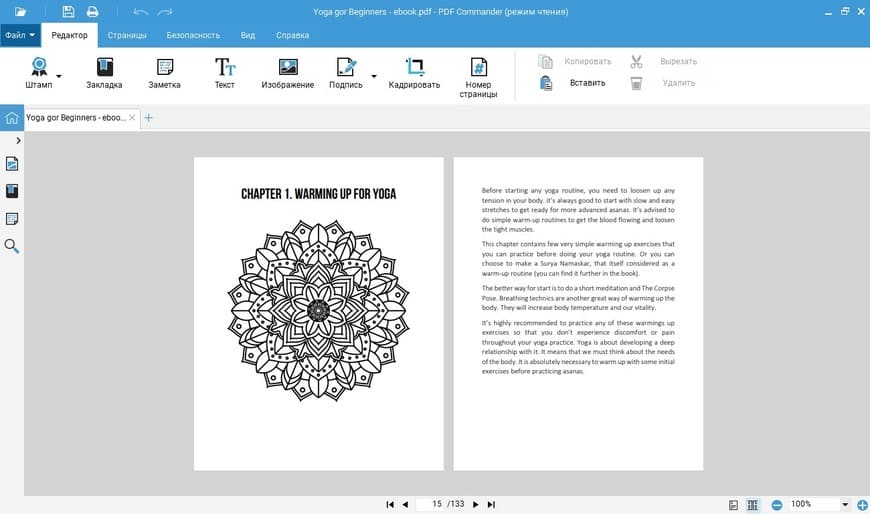
PDF Commander — удобный вариант для Windows, когда нужна PDF-книга с фиксированной версткой: инструкция, чек-лист, методичка, каталог, сборник статей, рабочая тетрадь или электронная брошюра. Программа работает с готовыми PDF, изображениями и страницами, даёт инструменты для редактирования текста, вставки картинок, объединения документов, поворота, удаления и перестановки страниц.
PDF Commander особенно полезен, когда книга уже частично собрана: есть обложка в JPG или PNG, текстовые страницы в PDF, отдельные приложения, таблицы и иллюстрации. В такой ситуации не приходится заново верстать весь документ. Достаточно открыть материал, привести страницы в порядок, добавить недостающие элементы и сохранить итоговую книгу.
Как создать электронную книгу в PDF Commander
-
Запустите PDF Commander.
-
Нажмите Открыть PDF для работы с готовым файлом или создайте документ из подготовленных материалов.
-
Добавьте обложку через вставку страницы или импорт изображения.
-
Перейдите к панели страниц и проверьте порядок: обложка, титульный лист, оглавление, главы, приложения.
-
Используйте инструменты редактирования текста, чтобы исправить заголовки, подписи и мелкие ошибки.
-
Добавьте изображения в нужные места через вставку графики.
-
Используйте поворот страниц, когда скан или изображение добавились в неправильной ориентации.
-
Удалите пустые и дублирующиеся страницы.
-
Добавьте нумерацию страниц, когда книга предназначена для печати или рассылки в PDF.
-
Проверьте файл в режиме просмотра.
-
Сохраните книгу через команду сохранения PDF.
Что удобно делать в PDF Commander
-
собирать книгу из нескольких PDF;
-
добавлять страницы с обложкой, вступлением и приложениями;
-
редактировать текст в уже готовом PDF;
-
вставлять изображения, схемы и иллюстрации;
-
менять порядок страниц;
-
удалять лишние листы;
-
поворачивать и кадрировать страницы;
-
объединять главы в один файл;
-
защищать готовую PDF-книгу паролем;
-
готовить методичку или инструкцию для отправки по почте.
Плюсы
-
Программа подходит для PDF-книг без сложной подготовки.
-
Интерфейс рассчитан на пользователей Windows.
-
Есть инструменты редактирования текста и страниц.
-
Удобно собирать книгу из отдельных файлов.
-
Подходит для инструкций, учебных материалов, каталогов и чек-листов.
-
Не требуется собирать EPUB-структуру вручную.
Минусы
-
Основной сценарий связан с PDF, а не с адаптивным EPUB.
-
Сложную книжную верстку удобнее делать в настольной издательской программе.
-
Для художественной книги под ридеры понадобится отдельная конвертация в EPUB.
-
Текст в PDF хуже адаптируется к маленькому экрану смартфона.
PDF Commander стоит выбирать первым способом на Windows, когда итоговый файл должен выглядеть как законченная книга с аккуратными страницами. Для продажи методички, отправки учебного PDF, размещения бонусного материала на сайте или подготовки инструкции это один из самых прямых сценариев.
Microsoft Word
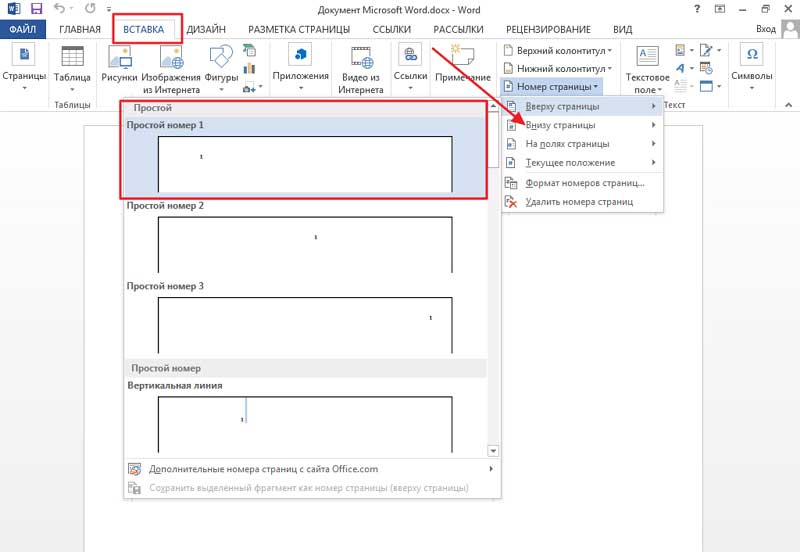
Microsoft Word остаётся самым привычным инструментом для подготовки рукописи. В нём удобно писать текст, делить книгу на главы, применять стили, собирать автоматическое оглавление, вставлять изображения и экспортировать документ в PDF. Word подходит для авторов, преподавателей, экспертов, методистов и тех, кто сначала пишет книгу как обычный документ.
Главная сила Word — стили. Когда заголовки оформлены через Заголовок 1, Заголовок 2 и Заголовок 3, редактор строит оглавление автоматически. После правок достаточно обновить таблицу содержания, и номера страниц пересчитаются. Ручное оформление через жирный шрифт и увеличенный размер выглядит похоже, но для книги работает хуже: оглавление не собирается, структура не распознаётся, экспорт в другие форматы становится менее чистым.
Как создать электронную книгу в Word
-
Откройте Word и создайте новый документ.
-
На первой странице сделайте обложку или титульный лист.
-
Для названия книги используйте крупный шрифт и выравнивание по центру.
-
Каждую главу оформляйте стилем Заголовок 1.
-
Подразделы оформляйте стилем Заголовок 2.
-
Вставляйте изображения через Вставка → Рисунки.
-
Для подписи к иллюстрации используйте обычный текст меньшего размера или встроенные подписи.
-
Откройте вкладку Ссылки и добавьте Оглавление.
-
Вставьте номера страниц через Вставка → Номер страницы.
-
Проверьте поля через Макет → Поля.
-
Сохраните рабочую версию в DOCX.
-
Экспортируйте готовую книгу через Файл → Сохранить как → PDF.
Что важно настроить
Для PDF-книги задайте формат страницы заранее. A4 подходит для методичек и документов, 6×9 дюймов — для книжной печати, квадратный формат — для визуальных гайдов. Для электронной рассылки лучше не перегружать файл картинками. Большие изображения перед вставкой стоит уменьшить до разумного размера.
Плюсы
-
Word удобен для написания и редактирования текста.
-
Есть стили, автоматическое оглавление и номера страниц.
-
Работает с таблицами, сносками, изображениями и комментариями.
-
Файл легко передавать редактору, корректору и заказчику.
-
Экспорт в PDF выполняется без дополнительных программ.
Минусы
-
EPUB из Word напрямую получается не во всех сценариях.
-
Сложная верстка с множеством блоков требует аккуратной настройки.
-
При ручном оформлении заголовков структура книги ломается.
-
Большие изображения резко увеличивают вес итогового PDF.
Word лучше использовать как базу: в нём удобно написать книгу, вычитать, оформить главы и получить чистый DOCX. После этого документ экспортируют в PDF или отправляют в Calibre, Pages, Kindle Create, Reedsy Studio и другие инструменты.
Calibre
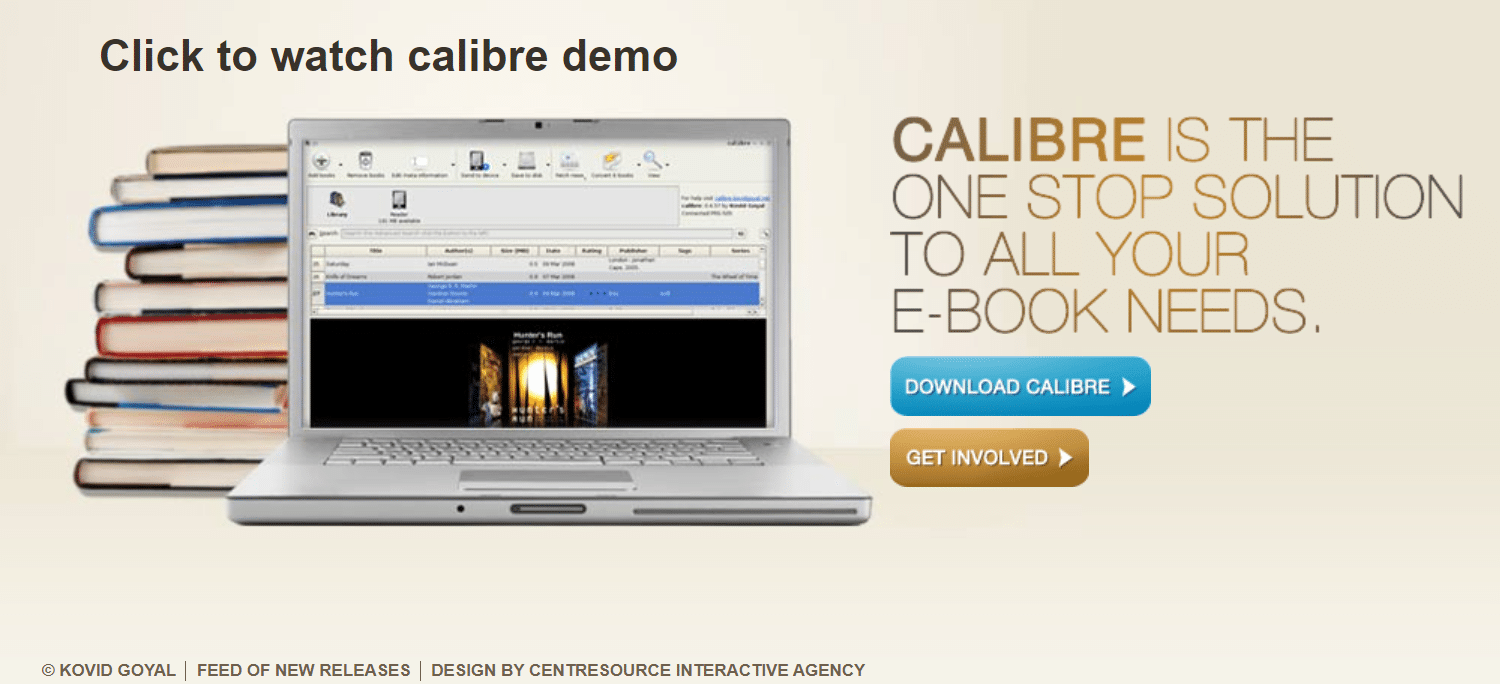
Calibre — программа для управления электронной библиотекой, просмотра и конвертации книг. Она подходит для случаев, когда уже есть DOCX, EPUB, FB2, MOBI, AZW3 или PDF, а итоговый файл нужен в другом формате. Calibre особенно полезна для подготовки книги к чтению на ридере.
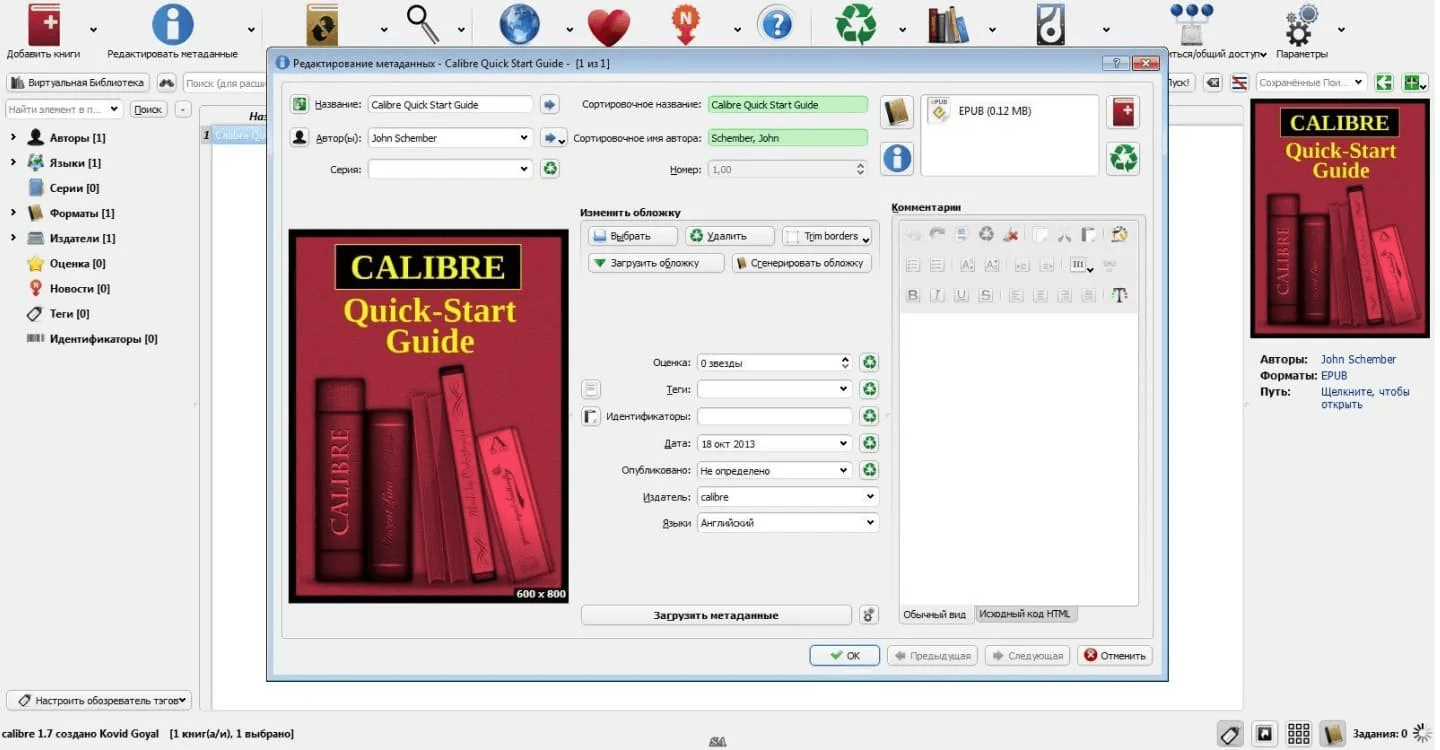
В Calibre книга добавляется в библиотеку, затем для неё настраиваются название, автор, обложка, теги, серия и формат вывода. Конвертация открывается через кнопку Преобразовать книги. В настройках выбирается формат вывода, оглавление, поля, шрифты, структура, разбиение на главы и параметры страницы.
Как создать EPUB из DOCX в Calibre
-
Подготовьте DOCX в Word или LibreOffice.
-
Убедитесь, что главы оформлены стилями заголовков.
-
Запустите Calibre.
-
Нажмите Добавить книги.
-
Выберите DOCX-файл.
-
Выделите книгу в списке.
-
Нажмите Редактировать метаданные.
-
Заполните название, автора и добавьте обложку.
-
Нажмите Преобразовать книги.
-
В правом верхнем углу выберите формат вывода EPUB.
-
Проверьте разделы Структура, Оглавление, Внешний вид.
-
Нажмите OK.
-
Откройте готовый EPUB во встроенном просмотрщике.
Что удобно делать в Calibre
-
конвертировать DOCX в EPUB;
-
менять обложку;
-
редактировать метаданные;
-
проверять книгу во встроенном просмотрщике;
-
хранить несколько форматов одной книги;
-
отправлять файл на ридер;
-
конвертировать EPUB в PDF для дополнительной версии.
Плюсы
-
Поддерживает много книжных форматов.
-
Хорошо подходит для конвертации.
-
Есть библиотека, просмотрщик и редактор метаданных.
-
Удобна для подготовки книги под ридер.
-
Работает на Windows, macOS и Linux.
Минусы
-
Интерфейс перегружен настройками для новичка.
-
PDF в EPUB конвертируется хуже, чем DOCX в EPUB.
-
Для красивой верстки нужен чистый исходный документ.
-
Сложные таблицы и декоративные блоки требуют ручной проверки.
Calibre лучше использовать не как первый текстовый редактор, а как технический центр: подготовили рукопись в Word, Pages или Google Docs, затем довели формат до EPUB, FB2 или другого книжного варианта.
Sigil
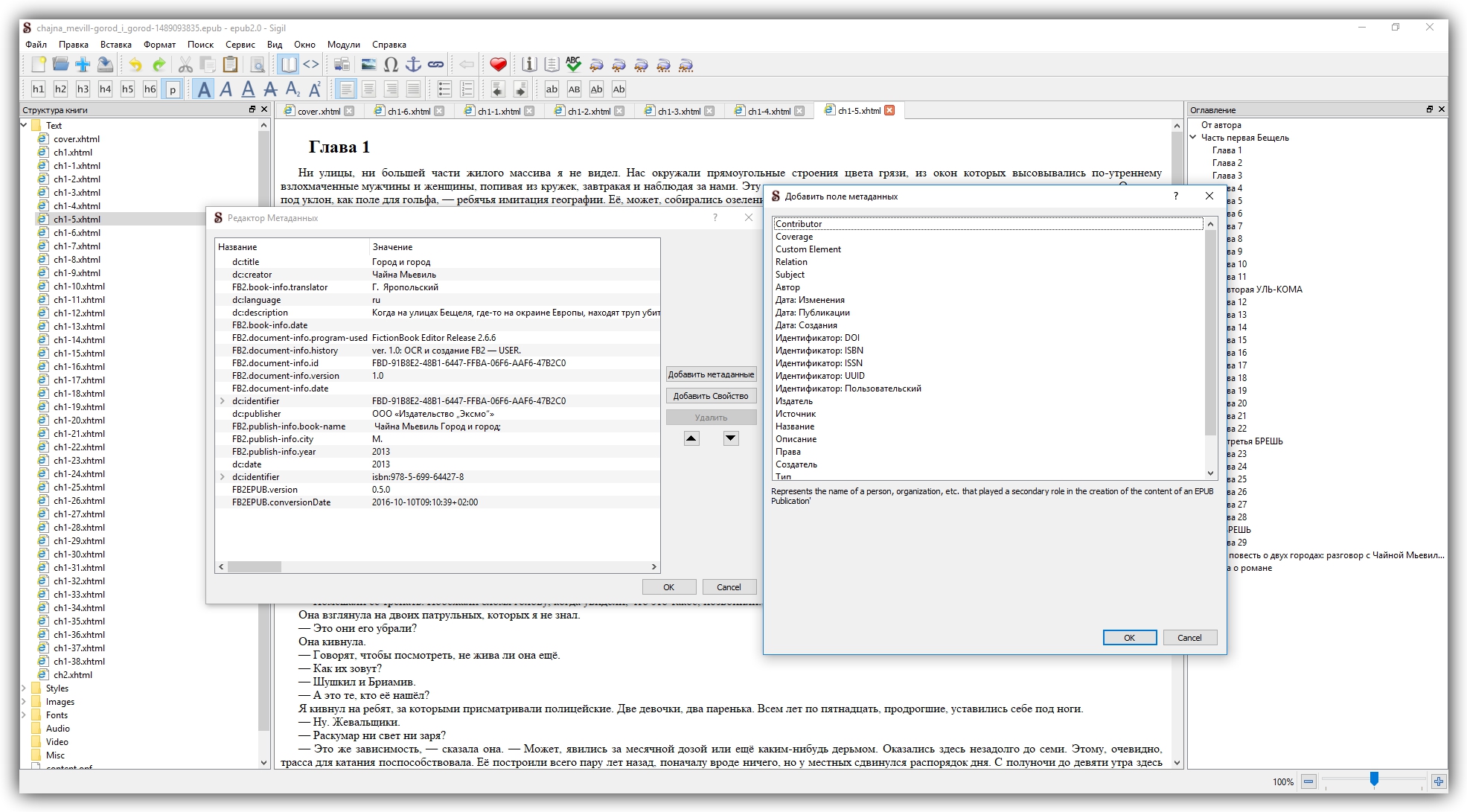
Sigil — редактор EPUB для тех, кто хочет контролировать внутреннюю структуру книги. EPUB внутри состоит из HTML-файлов, стилей CSS, изображений, метаданных и служебных файлов. Sigil показывает эту структуру и даёт править её вручную.
Программа подходит не для первого черновика, а для финальной доводки EPUB. В ней удобно исправлять заголовки, подключать стили, удалять мусор после конвертации, добавлять обложку, проверять оглавление и приводить книгу к аккуратной структуре.
Как собрать EPUB в Sigil
-
Запустите Sigil.
-
Создайте новую книгу или откройте существующий EPUB.
-
В левой панели проверьте разделы Text, Styles, Images.
-
Добавьте главы как отдельные HTML-файлы.
-
Для каждой главы задайте заголовок.
-
Поместите изображения в раздел Images.
-
Подключите CSS в разделе Styles.
-
Добавьте обложку через файл изображения.
-
Откройте инструменты оглавления и создайте навигацию по заголовкам.
-
Проверьте книгу во встроенном просмотре.
-
Сохраните EPUB.
Что важно понимать
В Sigil не стоит оформлять книгу как в Word. Здесь работа идёт с логикой электронной публикации: заголовки, абзацы, стили, ссылки, изображения и файлы. Такой подход даёт точный результат, но требует аккуратности. Неправильно закрытый тег, лишний стиль или тяжёлая картинка ухудшают отображение на ридере.
Плюсы
-
Даёт точный контроль над EPUB.
-
Подходит для исправления ошибок после конвертации.
-
Работает со структурой глав, стилями и изображениями.
-
Удобен для технической проверки книги.
-
Подходит для авторов, которые публикуют EPUB регулярно.
Минусы
-
Требует понимания HTML и CSS.
-
Не подходит для быстрого создания книги по шаблону.
-
Сложнее Word, Pages и Canva.
-
Ошибки в структуре EPUB приходится исправлять вручную.
Sigil выбирают для финальной чистки EPUB: когда текст уже готов, обложка подготовлена, главы разложены, а файл нужно довести до аккуратного состояния.
Scribus

Scribus — настольная издательская программа для верстки. Она подходит для PDF-книг с журнальной структурой: учебников, каталогов, фотоальбомов, сборников, брошюр, инструкций с большим количеством иллюстраций. В отличие от обычного текстового редактора, Scribus работает с текстовыми и графическими блоками на странице.
В Scribus удобно задавать поля, колонки, сетку, мастер-страницы, стили текста и точное положение элементов. Это важно для книг, где дизайн страницы не менее важен, чем текст.
Как сделать PDF-книгу в Scribus
-
Создайте новый документ.
-
Укажите размер страницы, ориентацию и поля.
-
Настройте мастер-страницу с номером страницы и повторяющимися элементами.
-
Добавьте текстовый блок для главы.
-
Импортируйте текст из подготовленного файла.
-
Добавьте стили для заголовков и основного текста.
-
Вставьте изображения через графические блоки.
-
Проверьте выравнивание по сетке.
-
Добавьте обложку и титульную страницу.
-
Выполните предварительную проверку документа.
-
Экспортируйте книгу в PDF.
Плюсы
-
Подходит для сложной верстки страниц.
-
Даёт точное управление блоками, полями и сеткой.
-
Хорошо работает с PDF для печати и распространения.
-
Удобен для иллюстрированных материалов.
-
Подходит для каталогов и учебных пособий.
Минусы
-
Освоение занимает больше времени.
-
Для обычной текстовой книги инструмент избыточен.
-
EPUB не является главным сценарием работы.
-
Нужна аккуратная подготовка изображений и стилей.
Scribus хорош тогда, когда книга выглядит как журнал или печатное пособие. Для простой рукописи удобнее Word, Pages или Google Docs, а для готовой PDF-книги проще PDF Commander.
WPS Office
WPS Office подходит для тех, кто хочет подготовить книгу в привычном офисном редакторе. Сценарий похож на Word: создаётся документ, оформляются главы, добавляются изображения, собирается оглавление, затем файл сохраняется в PDF.
WPS Writer удобно использовать для методичек, чек-листов, небольших электронных пособий и материалов, где основа — текст с иллюстрациями. Важно сразу работать со стилями, а не оформлять каждую главу вручную.
Как сделать книгу в WPS Office
-
Откройте WPS Writer.
-
Создайте новый документ.
-
Добавьте титульную страницу.
-
Оформите главы стилями заголовков.
-
Вставьте изображения через меню вставки.
-
Добавьте таблицы, схемы и списки.
-
Создайте оглавление.
-
Проверьте поля и переносы.
-
Экспортируйте документ в PDF.
-
Откройте PDF и проверьте страницы.
Плюсы
-
Похож на классические офисные редакторы.
-
Подходит для текста, таблиц и изображений.
-
Удобен для подготовки PDF-книги.
-
Хорош для тех, кто не хочет изучать издательские программы.
-
Работает с распространёнными офисными форматами.
Минусы
-
Сложная верстка требует ручной проверки.
-
EPUB лучше делать через отдельный инструмент.
-
При неаккуратной работе со стилями оглавление получается неполным.
-
Большой документ с множеством изображений становится тяжёлым.
WPS Office подходит для практичного сценария: написать, оформить, добавить обложку и сохранить в PDF. Для более точной сборки PDF после экспорта файл удобно довести в PDF Commander.
LibreOffice
LibreOffice Writer — бесплатный офисный редактор для подготовки рукописи и экспорта в PDF. Он подходит авторам, преподавателям и методистам, которым нужен бесплатный настольный инструмент. В Writer есть стили, оглавление, сноски, изображения, таблицы, колонтитулы и экспорт PDF.
Для электронной книги важнее всего правильно оформить структуру. Главы нужно назначать стилями заголовков. Оглавление вставляется на отдельную страницу. Колонтитулы и номера страниц настраиваются через стили страниц.
Как сделать PDF-книгу в LibreOffice Writer
-
Создайте новый документ Writer.
-
Задайте поля и размер страницы.
-
Оформите обложку или титульный лист.
-
Для глав используйте стиль Заголовок 1.
-
Для подразделов используйте Заголовок 2.
-
Добавьте изображения через Вставка → Изображение.
-
Настройте подписи к рисункам.
-
Вставьте оглавление.
-
Проверьте стили страниц и колонтитулы.
-
Нажмите экспорт в PDF.
-
Проверьте итоговый файл.
Плюсы
-
Бесплатный офисный пакет.
-
Подходит для рукописи, методички и PDF-книги.
-
Есть стили, оглавление и экспорт PDF.
-
Работает на Windows, macOS и Linux.
-
Удобен для авторов, которым не нужен платный офисный пакет.
Минусы
-
Интерфейс требует привыкания после Word.
-
Дизайнерские шаблоны скромнее, чем в Canva.
-
EPUB-сценарий требует дополнительной проверки.
-
Сложные макеты удобнее собирать в Scribus или InDesign.
LibreOffice — хороший рабочий инструмент для текста. Для чистого EPUB после Writer лучше использовать Calibre или Sigil.
Kindle Create
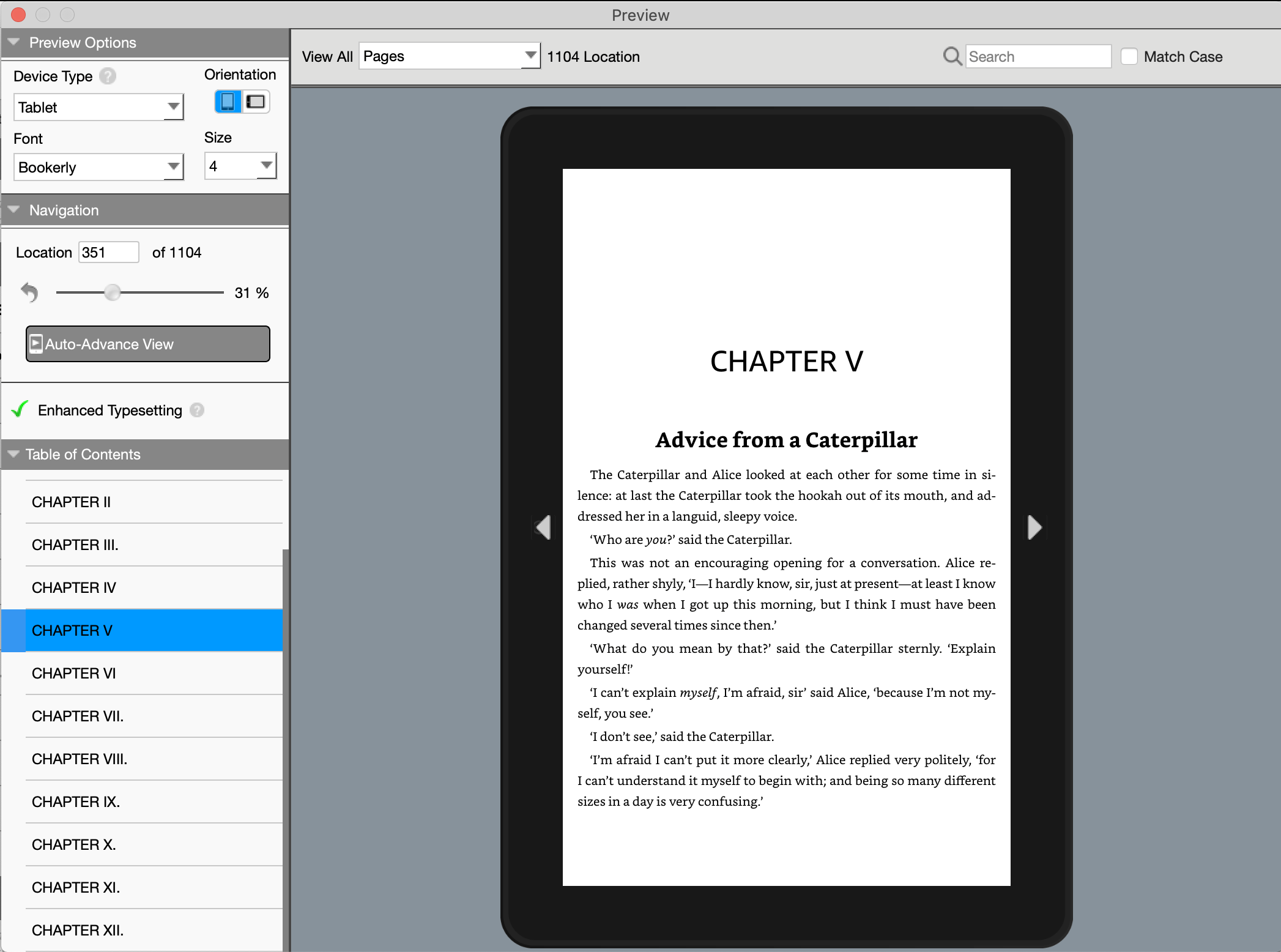
Kindle Create предназначен для подготовки книг под Kindle Direct Publishing. В него импортируют рукопись, оформляют главы, проверяют отображение и экспортируют файл для публикации в системе Amazon.
Инструмент подходит авторам, которые готовят художественную литературу, нон-фикшн, учебные тексты или книгу для продажи через Kindle. Главный смысл работы — не просто получить файл, а подготовить структуру, совместимую с публикацией.
Как подготовить книгу в Kindle Create
-
Подготовьте рукопись в DOCX.
-
Проверьте заголовки глав и разрывы страниц.
-
Запустите Kindle Create.
-
Создайте новый проект.
-
Импортируйте DOCX.
-
Проверьте автоматически найденные главы.
-
Исправьте структуру там, где программа не распознала заголовок.
-
Добавьте или проверьте обложку.
-
Откройте предпросмотр.
-
Проверьте книгу в разных режимах отображения.
-
Экспортируйте готовый файл для публикации.
Плюсы
-
Подходит для подготовки книги под Kindle.
-
Помогает проверить структуру перед публикацией.
-
Работает с рукописью из DOCX.
-
Удобен для авторов, которые выпускают книгу через Amazon.
-
Поддерживает предпросмотр.
Минусы
-
Инструмент привязан к сценарию Kindle.
-
Для универсальной EPUB-книги удобнее Calibre, Pages или Reedsy.
-
Дизайнерская свобода ограничена.
-
Для PDF-каталогов и методичек Kindle Create не лучший вариант.
Kindle Create стоит использовать тогда, когда книга готовится именно к публикации в Kindle Direct Publishing. Для рассылки PDF, учебного пособия или флипбука нужны другие инструменты.
Adobe InDesign
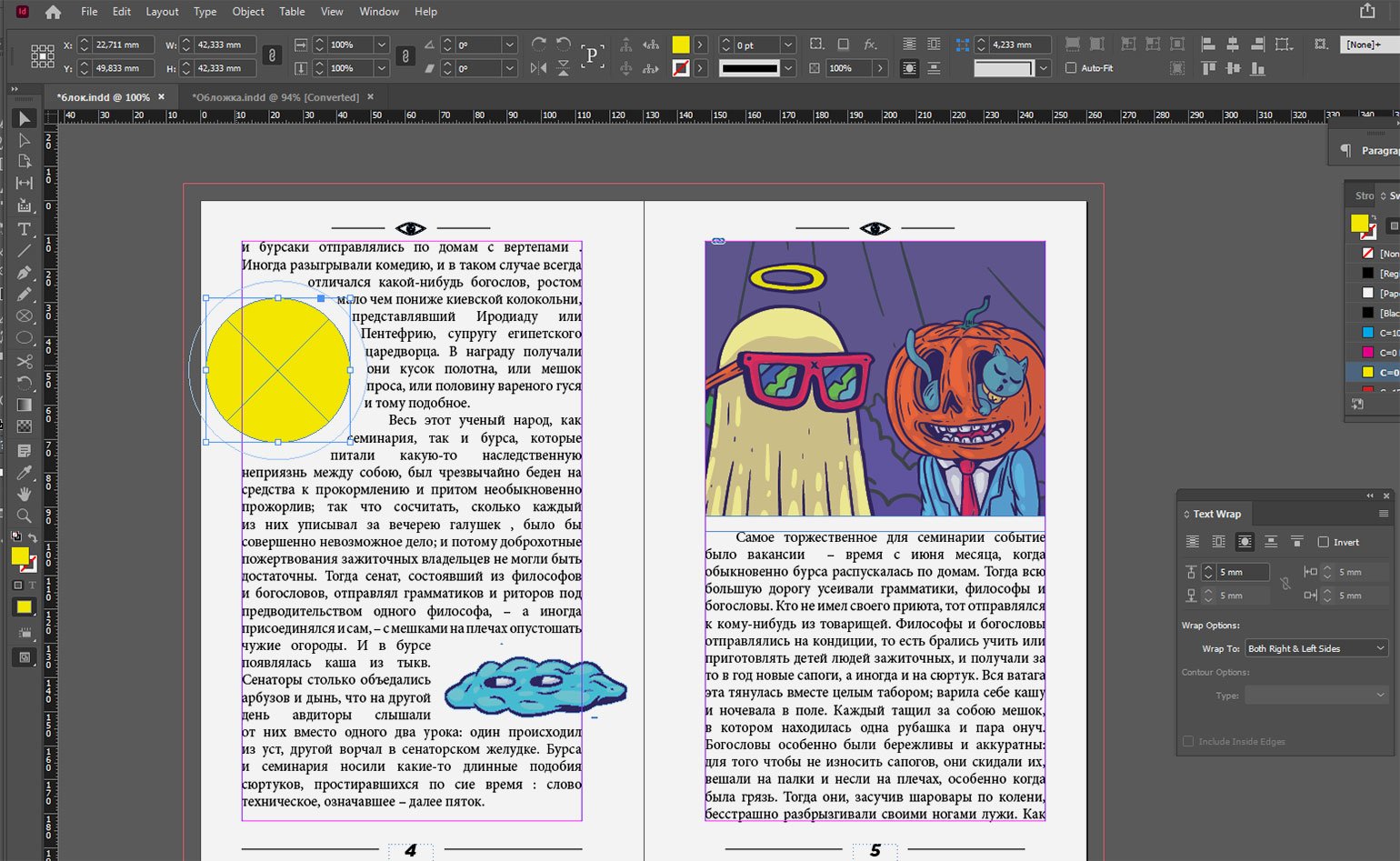
Adobe InDesign — профессиональный инструмент для верстки книг, журналов, каталогов, учебников и PDF-изданий. Его выбирают дизайнеры, издательства, редакции и команды, которым нужна точная типографика, мастер-страницы, стили, сетка, продвинутая работа с изображениями и экспорт в несколько форматов.
InDesign подходит для двух разных задач: PDF с фиксированной версткой и EPUB. Для PDF автор контролирует каждую страницу. Для EPUB требуется аккуратная настройка стилей, порядка элементов и структуры экспорта.
Как сделать электронную книгу в InDesign
-
Создайте новый документ.
-
Укажите размер страницы, поля и количество колонок.
-
Настройте мастер-страницы.
-
Создайте стили абзацев для заголовков, основного текста, подписей и цитат.
-
Импортируйте текст.
-
Разместите изображения в графических блоках.
-
Настройте обтекание, подписи и выравнивание.
-
Создайте оглавление на основе стилей.
-
Проверьте связи с изображениями.
-
Для PDF используйте экспорт в Adobe PDF.
-
Для EPUB выберите экспорт в EPUB с нужным типом разметки.
-
Проверьте готовую книгу в просмотрщике.
Плюсы
-
Профессиональная верстка страниц.
-
Точные стили, сетки, мастер-страницы и типографика.
-
Подходит для сложных иллюстрированных книг.
-
Экспортирует PDF и EPUB.
-
Удобен для издательского процесса.
Минусы
-
Высокий порог входа.
-
Требует понимания верстки.
-
Для простой книги инструмент избыточен.
-
Ошибки в стилях усложняют экспорт EPUB.
InDesign нужен там, где внешний вид книги критичен: учебник, журнал, каталог, брендбук, иллюстрированное пособие. Для простой PDF-книги быстрее сработают PDF Commander, Word, WPS Office или Canva.
Как сделать электронную книгу на macOS
Pages
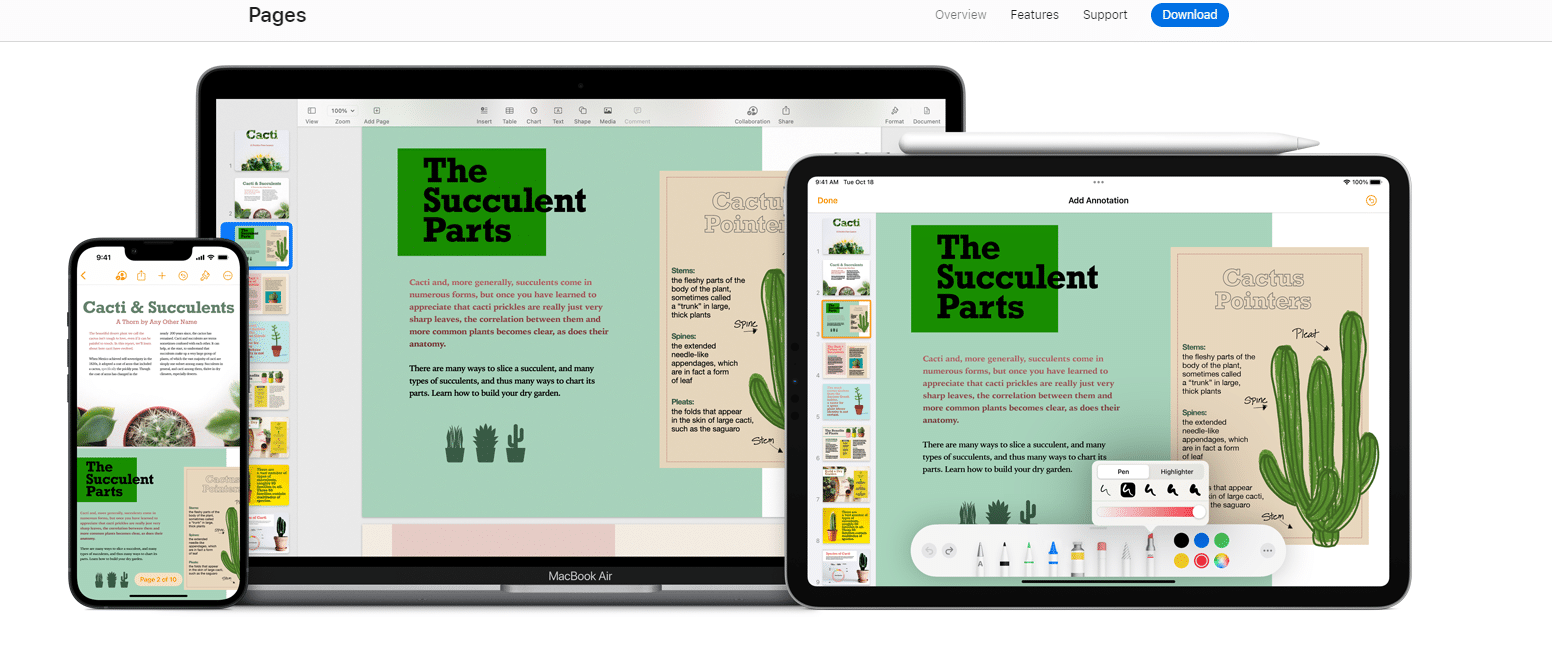
Pages — стандартный редактор Apple для Mac, iPhone и iPad. Он подходит для подготовки красивой книги с текстом, изображениями, обложкой и экспортом в EPUB или PDF. Pages особенно удобен на macOS, когда автор хочет получить EPUB без ручной сборки файлов.
В Pages есть шаблоны, стили, разметка страниц, вставка изображений и экспорт. Для EPUB важно использовать стили заголовков и не превращать книгу в набор картинок. Для PDF важнее точная страница и визуальный макет.
Как создать EPUB в Pages на Mac
-
Откройте Pages.
-
Создайте новый документ.
-
Выберите шаблон или пустую страницу.
-
Добавьте название книги и имя автора.
-
Оформите главы стилями заголовков.
-
Добавьте изображения через вставку медиа.
-
Проверьте порядок страниц и разделов.
-
Откройте меню Файл.
-
Выберите Экспортировать в → EPUB.
-
Укажите название, автора и параметры обложки.
-
Сохраните EPUB.
-
Откройте книгу в Apple Books и проверьте отображение.
Плюсы
-
Хорошо встроен в macOS и iOS.
-
Экспортирует EPUB и PDF.
-
Удобен для авторов без технической подготовки.
-
Подходит для текстовых книг с иллюстрациями.
-
Работает на Mac, iPad и iPhone.
Минусы
-
На Windows недоступен как настольная программа.
-
Для сложного EPUB Sigil даёт больше контроля.
-
Дизайн с множеством нестандартных блоков требует проверки.
-
Для Kindle-публикации нужен отдельный этап подготовки.
Pages — лучший стартовый вариант на Mac для EPUB-книги. Для профессиональной верстки выбирают InDesign, для конвертации — Calibre, для ручной правки EPUB — Sigil.
Scrivener
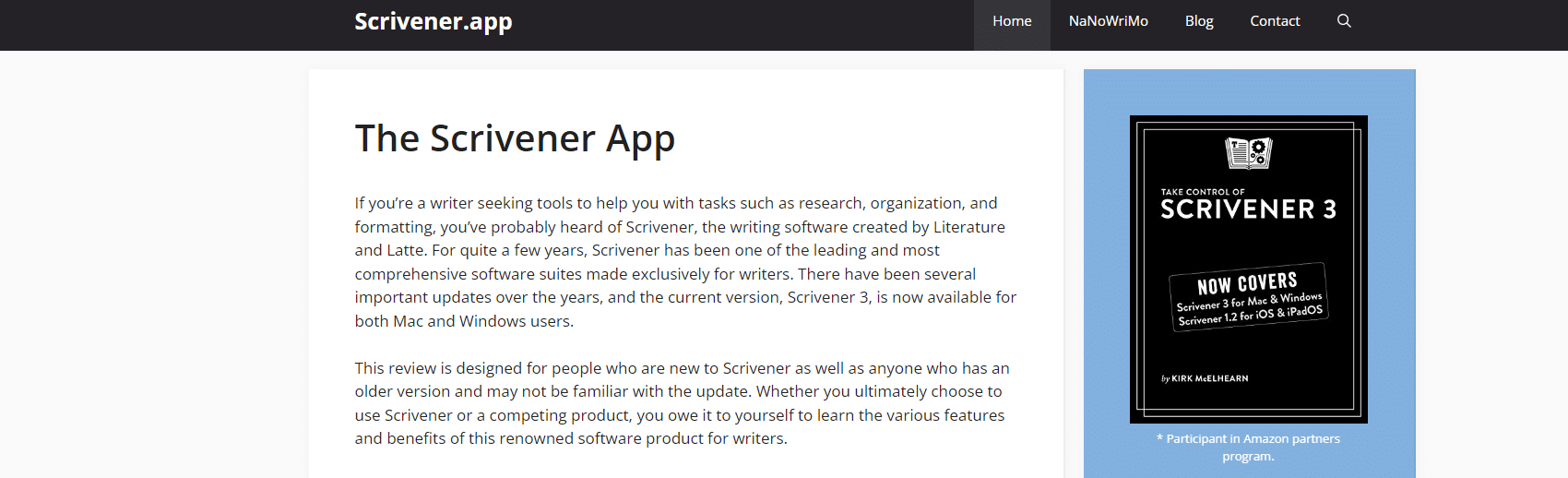
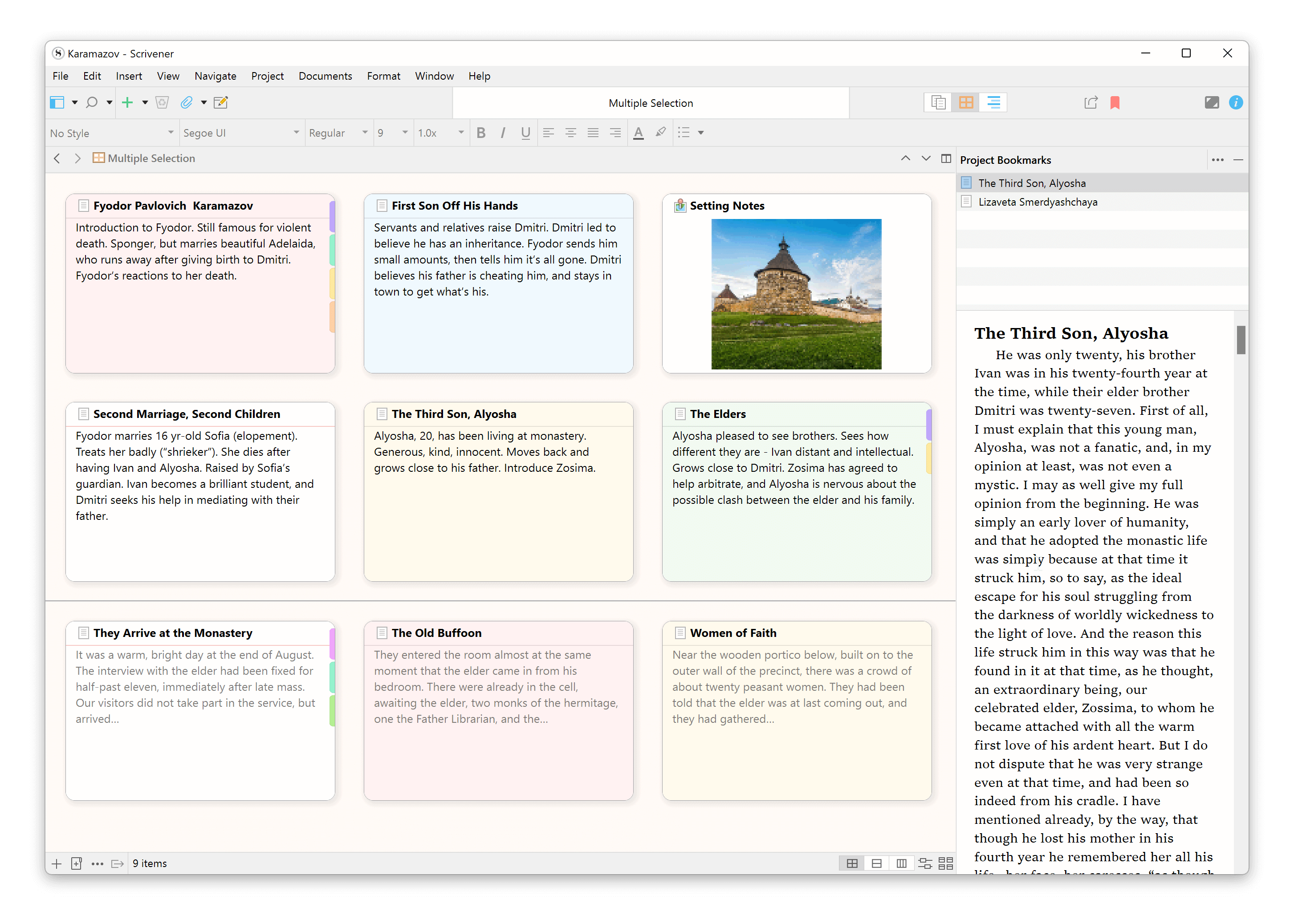
Scrivener создан для работы с большой рукописью. В нём удобно писать роман, нон-фикшн, сценарий, учебный курс или длинную методичку. Программа делит книгу на части, главы и сцены, хранит заметки, карточки, исследования и материалы автора.
Scrivener полезен на этапе написания. Он помогает не потеряться в структуре большой книги. Финальный файл собирается через компиляцию: автор выбирает, какие части включить, как оформить заголовки и в какой формат вывести результат.
Как подготовить книгу в Scrivener
-
Создайте проект книги.
-
Разбейте рукопись на главы и сцены.
-
Для каждой главы заведите отдельный фрагмент.
-
Храните заметки и материалы в исследовательском разделе.
-
Используйте карточки для структуры.
-
Проверьте порядок глав.
-
Откройте компиляцию.
-
Выберите формат вывода.
-
Настройте оформление заголовков и разделов.
-
Экспортируйте книгу.
-
Проверьте итоговый файл в отдельном просмотрщике.
Плюсы
-
Отлично подходит для длинных рукописей.
-
Удобная структура глав, сцен и заметок.
-
Помогает писать книгу постепенно.
-
Подходит авторам художественной и нон-фикшн литературы.
-
Экспортирует готовую рукопись для дальнейшей обработки.
Минусы
-
Не является классической программой верстки.
-
Для дизайнерского PDF нужен отдельный редактор.
-
Для чистого EPUB требуется проверка после экспорта.
-
Интерфейс требует привыкания.
Scrivener стоит выбирать для написания большой книги. После него материал удобно доводить в Pages, Word, Calibre, Sigil или InDesign.
Vellum
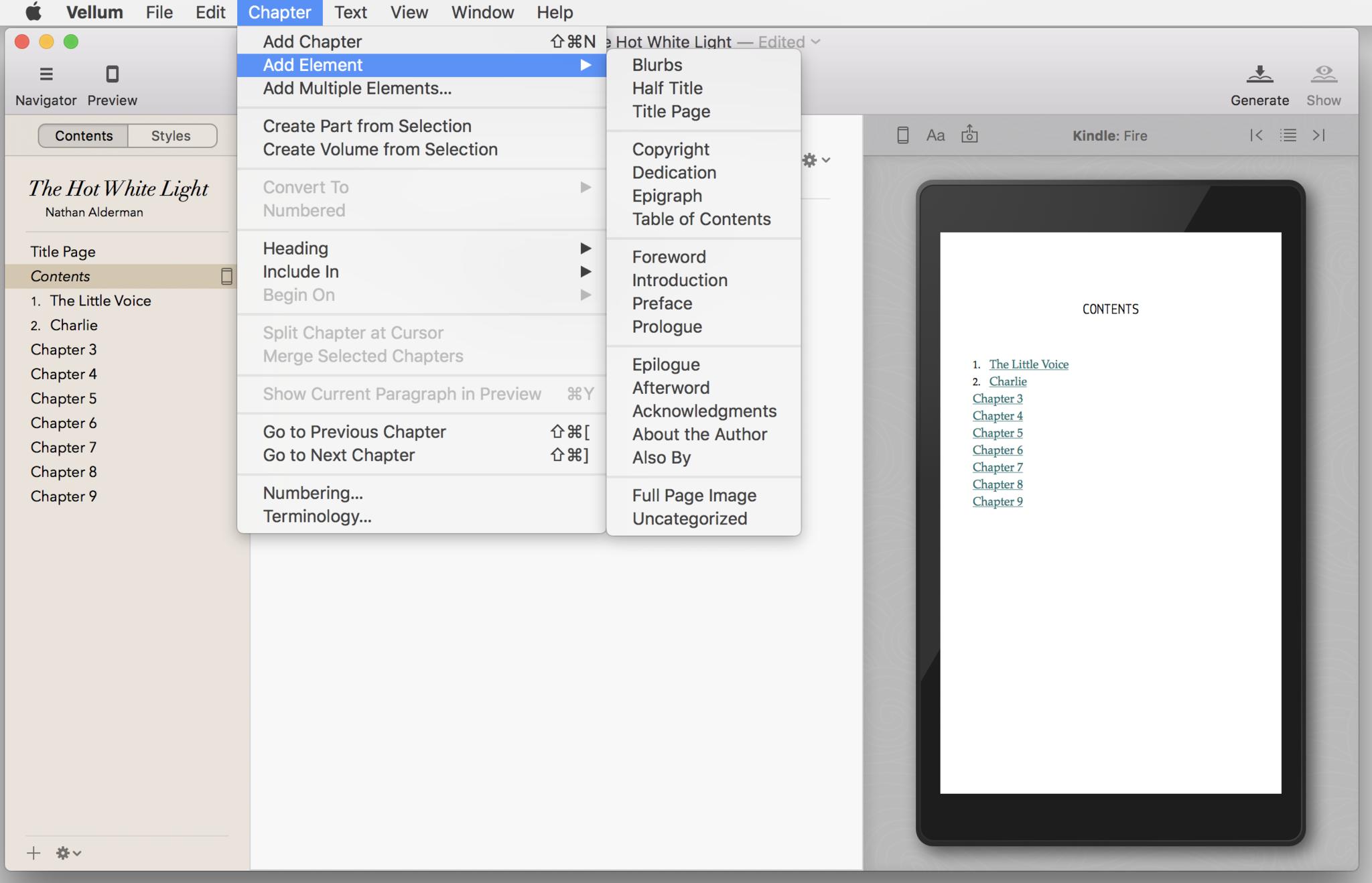
Vellum — программа для авторов на Mac, ориентированная на красивое оформление электронных и печатных книг. В неё импортируют готовую рукопись, выбирают стиль, проверяют главы, добавляют обложку и получают файлы для публикации.
Vellum удобен тем, что скрывает большую часть технической работы. Автор работает с книгой как с готовым изданием: разделы, начало главы, декоративные элементы, предпросмотр, экспорт. Инструмент особенно ценят независимые авторы.
Как сделать книгу в Vellum
-
Подготовьте рукопись в DOCX.
-
Импортируйте файл в Vellum.
-
Проверьте распознанные главы.
-
Укажите название книги и автора.
-
Добавьте обложку.
-
Выберите стиль оформления.
-
Проверьте начало глав.
-
Откройте предпросмотр.
-
Настройте версии для разных площадок.
-
Экспортируйте готовые файлы.
Плюсы
-
Даёт аккуратное книжное оформление.
-
Удобен для авторов без навыков верстки.
-
Хорошо подходит для художественных книг и нон-фикшн.
-
Есть предпросмотр результата.
-
Экспорт ориентирован на публикацию.
Минусы
-
Работает на Mac.
-
Не предназначен для сложных учебников с множеством таблиц.
-
Для PDF-инструкций с фиксированной версткой удобнее другие инструменты.
-
Стоимость выше, чем у бесплатных решений.
Vellum хорош для авторской книги, которую нужно красиво оформить и выпустить в электронном виде. Для технической методички, каталога или интерактивного учебника лучше выбрать PDF-редактор, InDesign, Kotobee или Book Creator.
Calibre и Sigil на macOS
На Mac связка Calibre и Sigil работает так же эффективно, как на Windows. Pages создаёт EPUB из аккуратно оформленного документа, Calibre помогает конвертировать и проверить метаданные, Sigil доводит внутреннюю структуру до чистого состояния.
Рабочая схема
-
Написать книгу в Pages.
-
Экспортировать EPUB.
-
Открыть EPUB в Calibre и проверить обложку, автора, название.
-
Открыть EPUB в Sigil.
-
Проверить главы, стили, изображения и оглавление.
-
Сохранить финальную версию.
-
Открыть книгу в Apple Books и на ридере.
Плюсы
-
Pages быстро создаёт EPUB.
-
Calibre помогает с библиотекой и форматами.
-
Sigil даёт точную техническую правку.
-
Получается полный процесс без тяжёлой издательской программы.
Минусы
-
Три инструмента требуют дисциплины в версиях файлов.
-
Ручная правка EPUB требует аккуратности.
-
Сложные макеты нужно тестировать на нескольких устройствах.
Эта связка подходит для авторов, которым нужен не просто PDF, а настоящая EPUB-книга.
Как сверстать электронную книгу онлайн
Canva
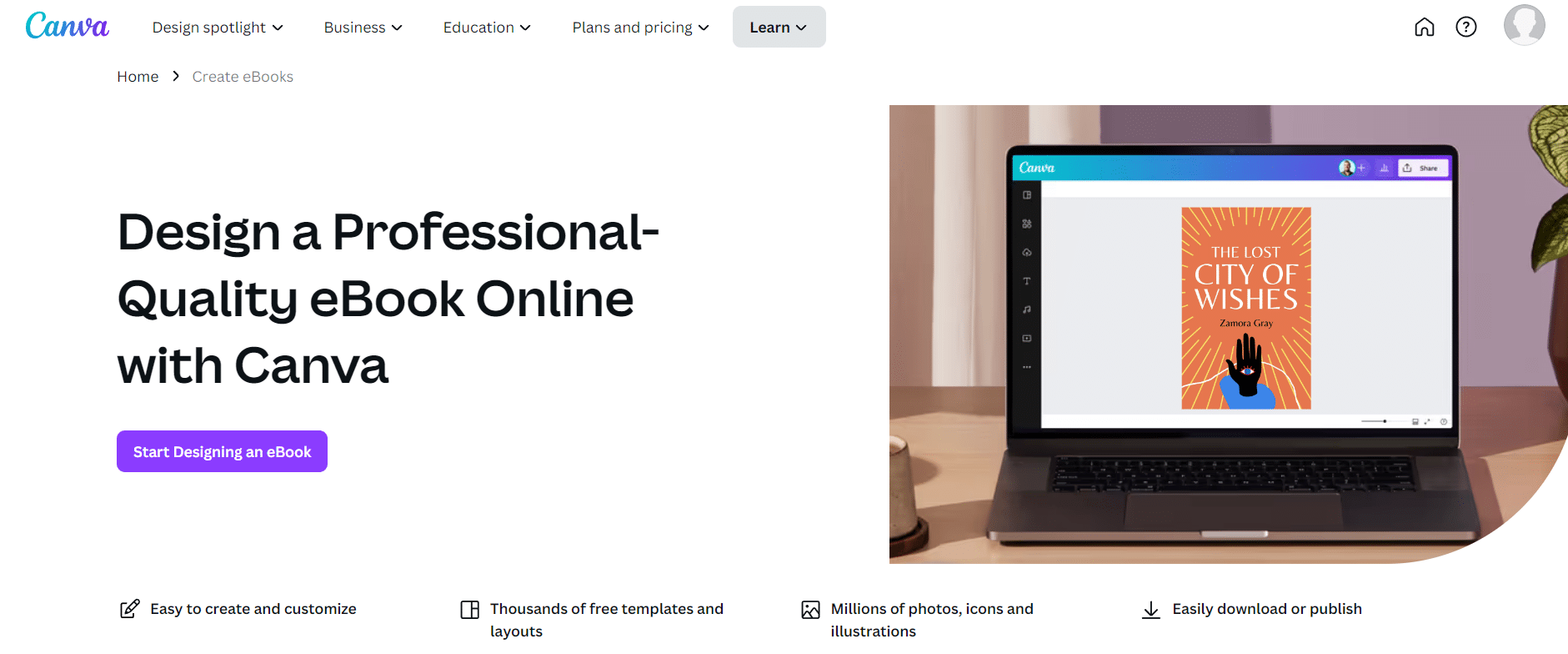
Canva — один из самых удобных вариантов для красивой PDF-книги по шаблону. Сервис подходит для лид-магнитов, чек-листов, гайдов, рабочих тетрадей, мини-каталогов, презентационных книг и визуальных пособий. В Canva легко сделать обложку, подобрать шрифты, добавить иллюстрации, иконки, фотографии, блоки с цитатами и сохранить результат в PDF.
Canva не является редактором EPUB. Её сильная сторона — дизайн. Когда нужен красивый PDF на 10–60 страниц, Canva работает быстро и понятно.
Как сделать электронную книгу в Canva
-
Откройте Canva.
-
В поиске шаблонов выберите формат электронной книги, документа или презентации.
-
Выберите подходящий шаблон.
-
Замените обложку: название, подзаголовок, имя автора.
-
Настройте цвета под бренд или тему.
-
Добавьте страницы с главами.
-
Вставьте текст, изображения, таблицы и декоративные блоки.
-
Проверьте одинаковые отступы.
-
Уберите лишние элементы шаблона.
-
Нажмите Поделиться.
-
Выберите скачивание.
-
Сохраните книгу в PDF.
Плюсы
-
Много готовых шаблонов.
-
Быстрое оформление обложки.
-
Удобная работа с визуальными блоками.
-
Подходит для лид-магнитов и маркетинговых материалов.
-
Работает в браузере и на телефоне.
Минусы
-
EPUB не является главным форматом.
-
Длинные текстовые книги верстать неудобнее, чем в Word или Pages.
-
Бесплатные и платные элементы нужно проверять перед экспортом.
-
Большой визуальный PDF получается тяжёлым.
Canva стоит выбирать для красивой PDF-книги, которую читатель скачивает с сайта, получает в рассылке или открывает на телефоне как визуальный гайд.
Adobe Express
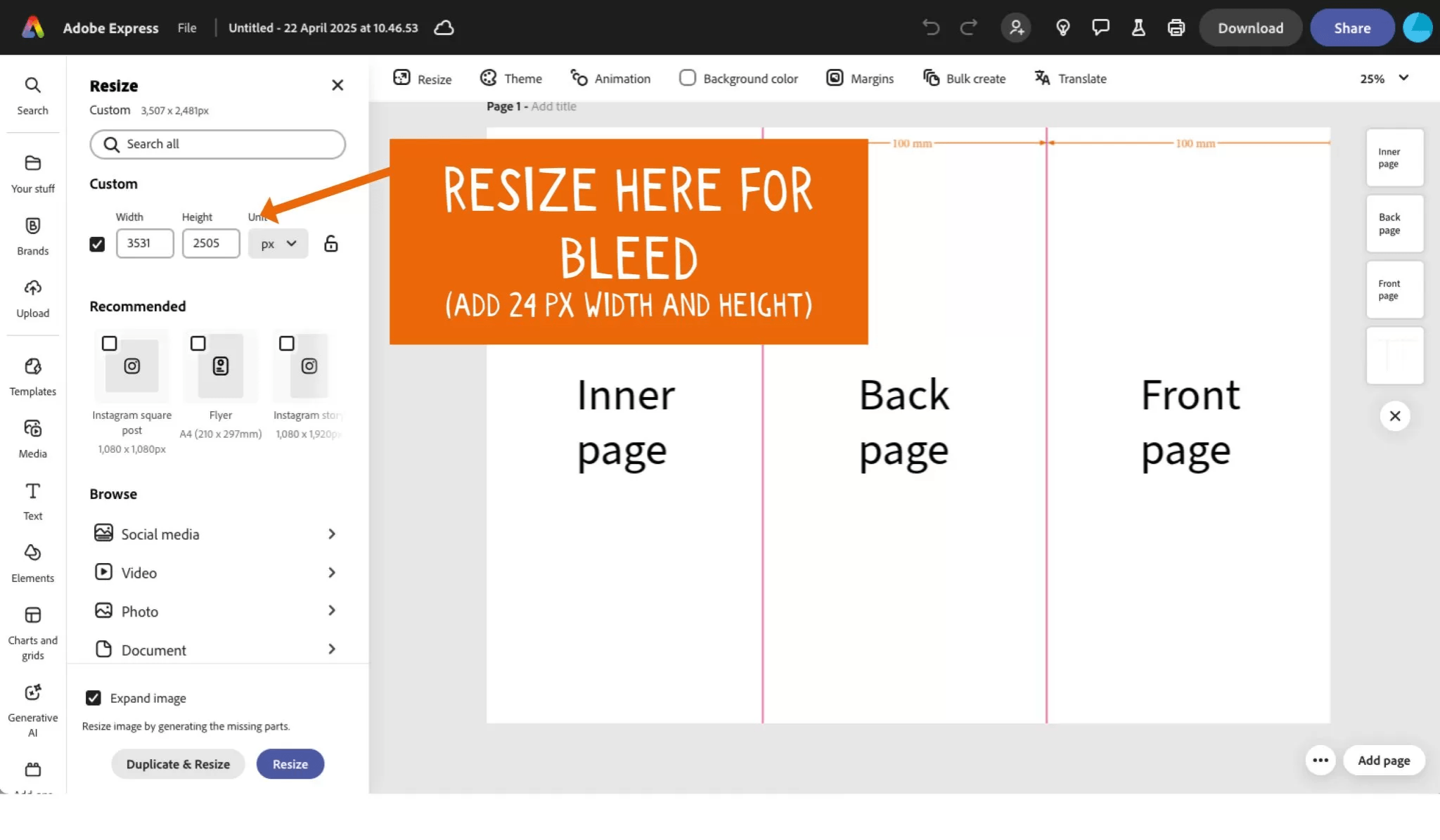
Adobe Express подходит для быстрой подготовки визуальной электронной книги: мини-гайда, инструкции, портфолио, учебного материала, презентационной PDF-брошюры. В нём удобно работать с шаблонами, изображениями, текстовыми блоками и брендированием.
Сценарий похож на Canva: автор выбирает шаблон, заменяет контент, добавляет страницы и скачивает готовый файл. Для глубокой книжной верстки лучше InDesign, но для быстрого PDF Adobe Express работает проще.
Как создать книгу в Adobe Express
-
Откройте Adobe Express.
-
Создайте новый дизайн.
-
Выберите шаблон для электронной книги, документа или презентации.
-
Замените обложку.
-
Добавьте страницы под главы.
-
Разместите текстовые блоки.
-
Добавьте изображения и декоративные элементы.
-
Проверьте единый стиль страниц.
-
Скачайте готовый PDF.
-
Проверьте файл на телефоне и компьютере.
Плюсы
-
Быстрое создание визуальной PDF-книги.
-
Есть шаблоны и графические элементы.
-
Удобно делать обложку.
-
Подходит для небольших гайдов и презентационных материалов.
-
Работает в браузере.
Минусы
-
Не заменяет профессиональную верстку InDesign.
-
Для длинной рукописи удобнее текстовый редактор.
-
EPUB нужно делать в другой программе.
-
Требуется проверять вес итогового файла.
Adobe Express хорош для ситуаций, где важны скорость, визуальная подача и аккуратный PDF.
Google Docs
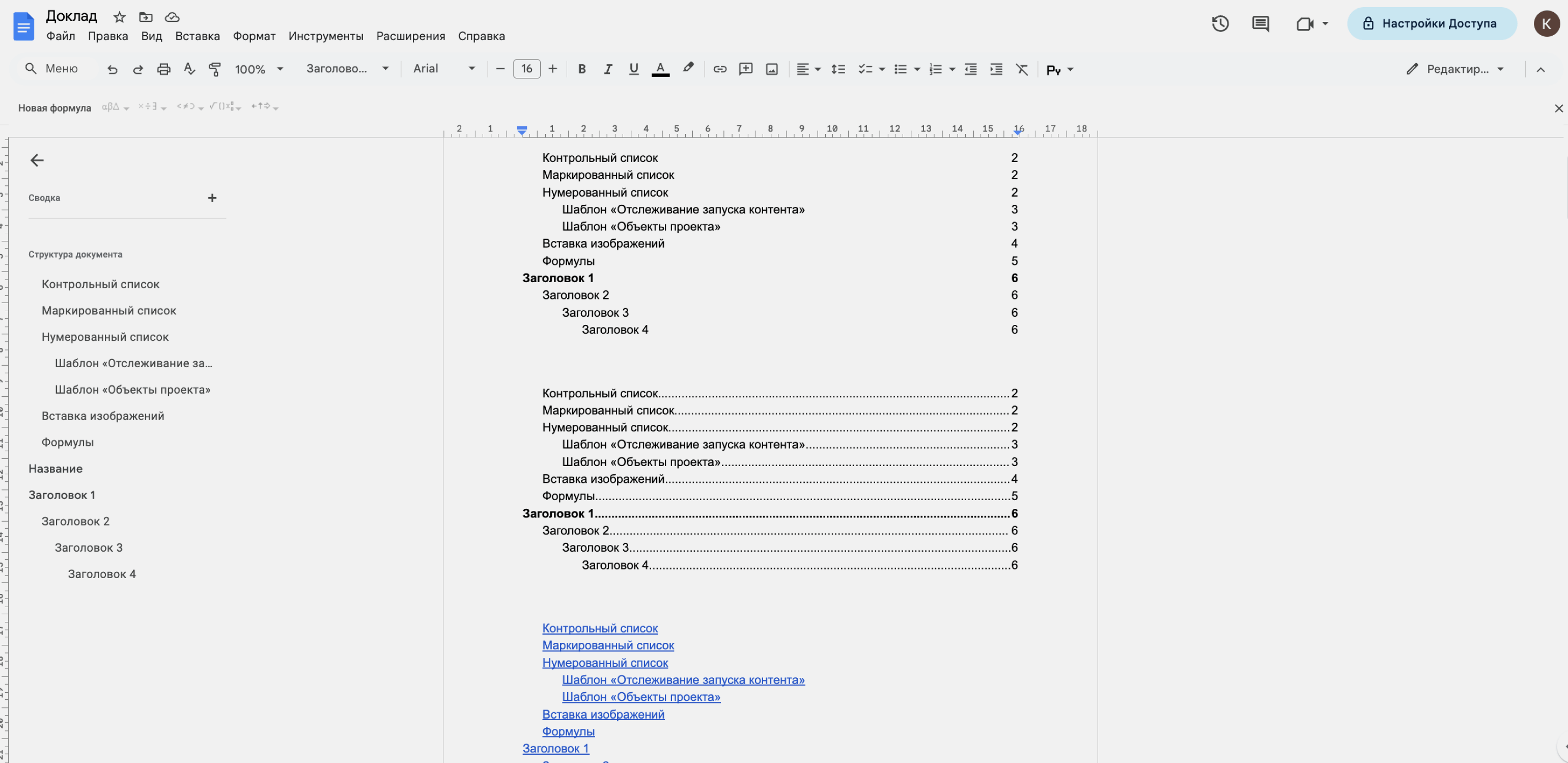
Google Docs удобен для написания рукописи, совместной редактуры и подготовки текста к экспорту. В нём легко работать с автором, редактором, корректором и заказчиком: все правки и комментарии находятся в одном документе.
Для электронной книги Google Docs лучше использовать как текстовую основу. В нём создаются главы, заголовки, оглавление, таблицы и изображения. После финальной правки документ скачивается в PDF или DOCX. DOCX затем отправляется в Calibre, Pages, Kindle Create или другой инструмент.
Как подготовить книгу в Google Docs
-
Создайте новый документ.
-
Добавьте титульную страницу.
-
Используйте стили заголовков для глав.
-
Добавьте оглавление через меню вставки.
-
Вставьте изображения и подписи.
-
Проверьте комментарии и предложения правок.
-
Настройте поля и ориентацию страницы.
-
Скачайте документ как PDF для готовой версии.
-
Скачайте DOCX для дальнейшей конвертации в EPUB.
-
Проверьте файл после скачивания.
Плюсы
-
Удобная совместная работа.
-
Есть комментарии и история версий.
-
Подходит для черновика и редактуры.
-
Экспортирует PDF и DOCX.
-
Работает в браузере.
Минусы
-
Дизайнерская верстка ограничена.
-
EPUB создаётся через другие инструменты.
-
Большие книги с множеством картинок работают тяжелее.
-
Для печатной верстки нужны дополнительные программы.
Google Docs — хороший центр для текста. Дизайн, финальный PDF или EPUB лучше доводить в специализированном инструменте.
Reedsy Studio
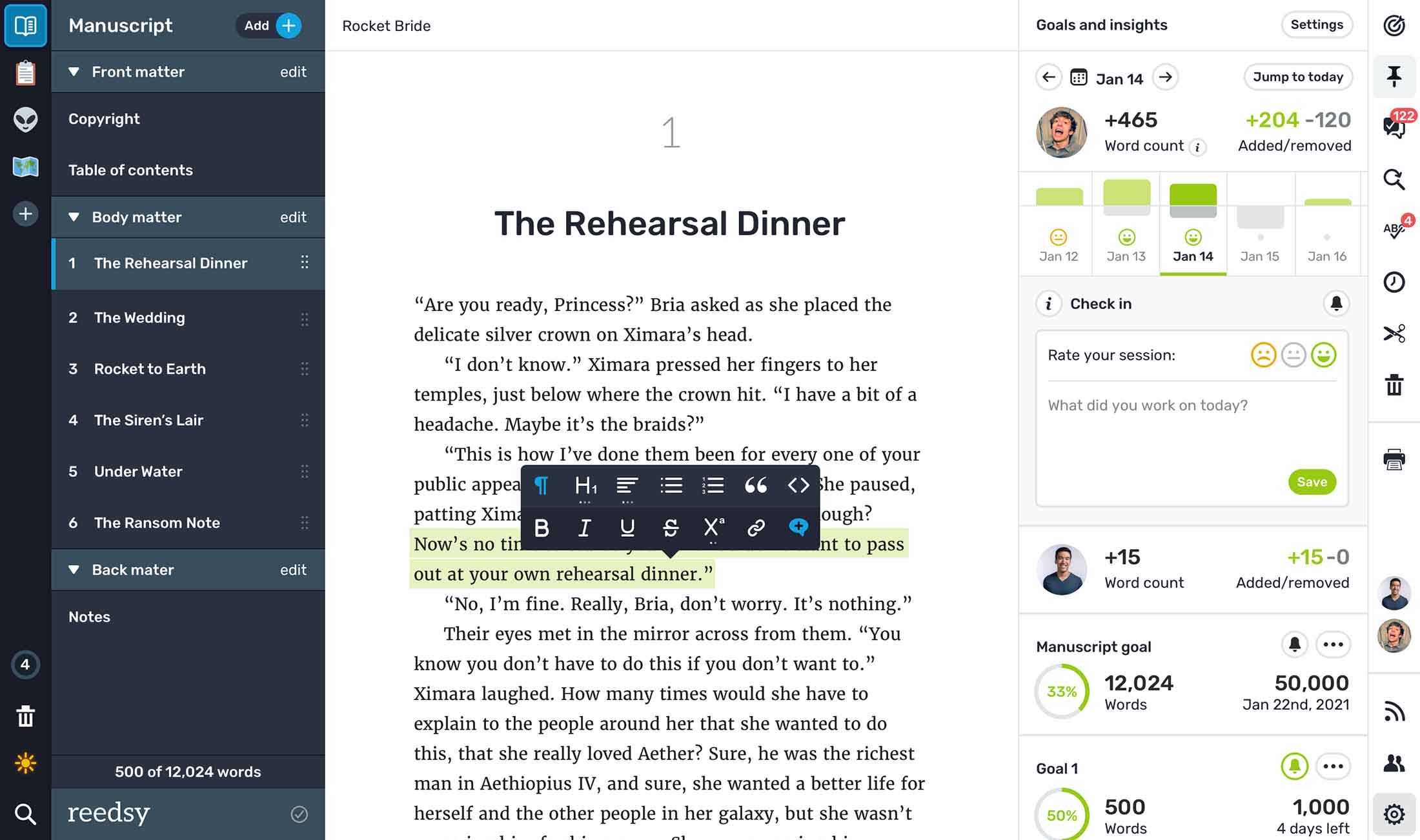
Reedsy Studio подходит авторам, которые хотят написать и оформить книгу онлайн без сложной издательской программы. Сервис ориентирован на рукопись, главы, структуру и экспорт в книжные форматы.
Reedsy удобен для романов, нон-фикшн и текстовых книг. Он не перегружает автора дизайнерскими настройками, а ведёт к аккуратному результату: структура, главы, экспорт, готовый файл.
Как сделать книгу в Reedsy Studio
-
Создайте проект книги.
-
Добавьте название и автора.
-
Разбейте книгу на главы.
-
Вставьте или импортируйте текст.
-
Проверьте заголовки.
-
Добавьте переднюю и заднюю части книги.
-
Проверьте форматирование.
-
Откройте настройки экспорта.
-
Выберите нужный формат.
-
Скачайте готовый файл.
-
Проверьте книгу в просмотрщике.
Плюсы
-
Подходит для авторских книг.
-
Упрощает структуру глав.
-
Не требует навыков верстки.
-
Даёт аккуратный экспорт.
-
Работает онлайн.
Минусы
-
Для сложных визуальных PDF лучше Canva или InDesign.
-
Дизайнерская свобода ограничена.
-
Для интерактивных учебников нужен другой сервис.
-
Требуется аккуратный исходный текст.
Reedsy Studio стоит выбирать для книги, где главное — текст, главы и чистый экспорт.
FlipHTML5
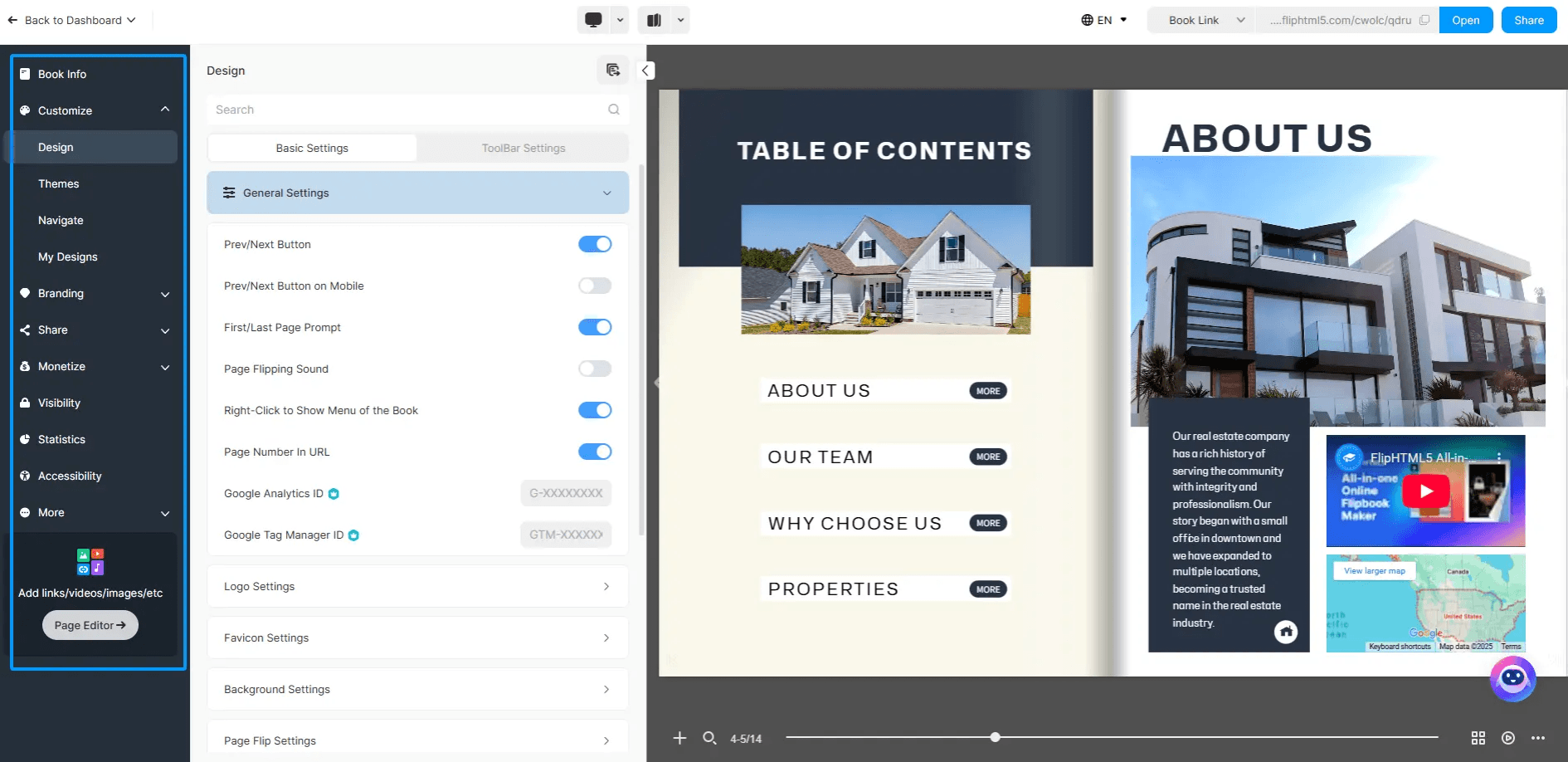
FlipHTML5 превращает PDF в интерактивную книгу с перелистыванием страниц. Такой формат подходит для каталогов, журналов, портфолио, презентаций, учебных материалов и рекламных брошюр. Читатель открывает книгу в браузере и листает её как печатное издание.
Главная особенность флипбука — эффект страницы. Он не заменяет EPUB для ридера, но отлично работает для визуальных материалов, которые нужно показать на сайте или отправить ссылкой.
Как сделать флипбук в FlipHTML5
-
Подготовьте PDF-книгу.
-
Проверьте размер страниц и качество изображений.
-
Загрузите PDF в FlipHTML5.
-
Дождитесь обработки файла.
-
Выберите оформление просмотра.
-
Настройте обложку и панель управления.
-
Добавьте интерактивные элементы при необходимости.
-
Опубликуйте книгу.
-
Скопируйте ссылку или код для встраивания.
-
Проверьте открытие на телефоне и компьютере.
Плюсы
-
Быстро превращает PDF в книгу с перелистыванием.
-
Подходит для визуальных каталогов и журналов.
-
Даёт ссылку для публикации.
-
Работает в браузере.
-
Не требует ручной верстки EPUB.
Минусы
-
Это не классический EPUB для ридеров.
-
Чтение длинного текста в флипбуке утомляет.
-
Возможности бесплатного режима ограничены.
-
Итог зависит от качества исходного PDF.
FlipHTML5 лучше использовать после того, как PDF уже аккуратно собран в PDF Commander, Canva, InDesign, Word или Scribus.
FlipBuilder
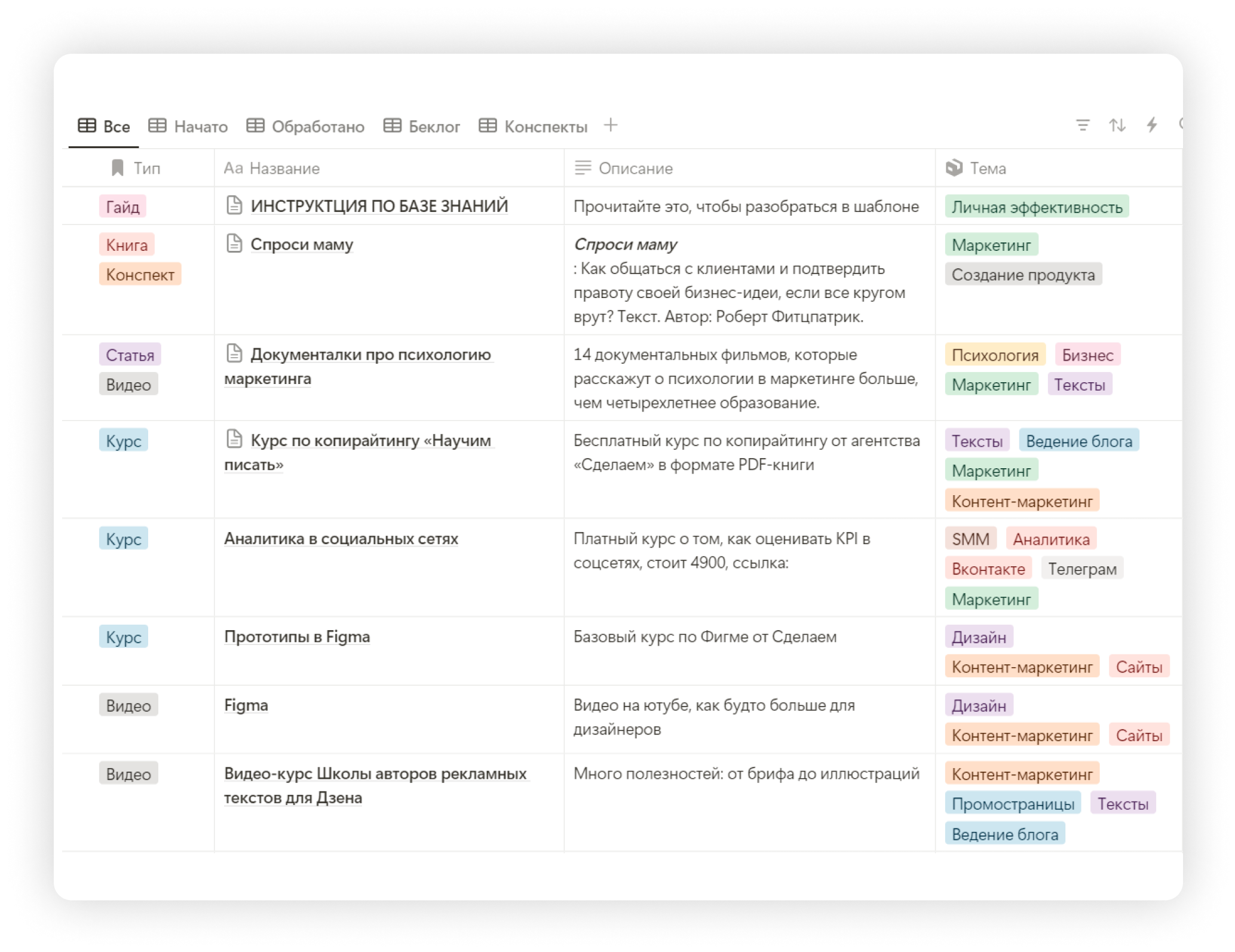
FlipBuilder также создаёт флипбук из PDF. Сценарий подходит для тех, кто хочет оформить электронную книгу как онлайн-журнал с перелистыванием. В программу или сервис загружается PDF, затем настраивается внешний вид публикации.
FlipBuilder используют для каталогов, учебных материалов, корпоративных документов, журналов, презентационных книг и портфолио. Главное требование — качественный исходный PDF.
Как создать книгу в FlipBuilder
-
Подготовьте PDF.
-
Откройте FlipBuilder.
-
Импортируйте файл.
-
Выберите шаблон просмотра.
-
Настройте фон, панель и кнопки.
-
Добавьте интерактивные элементы.
-
Проверьте перелистывание страниц.
-
Опубликуйте книгу.
-
Проверьте ссылку на разных устройствах.
Плюсы
-
Удобен для флипбуков.
-
Подходит для каталогов и журналов.
-
Работает с готовыми PDF.
-
Даёт эффект перелистывания.
-
Поддерживает интерактивную подачу.
Минусы
-
Для обычного чтения EPUB удобнее.
-
Качество зависит от исходного PDF.
-
Длинные текстовые книги лучше делать в адаптивном формате.
-
Настройки публикации требуют проверки.
FlipBuilder стоит выбирать для визуальной книги, которую нужно показать как цифровой журнал.
Flipsnack
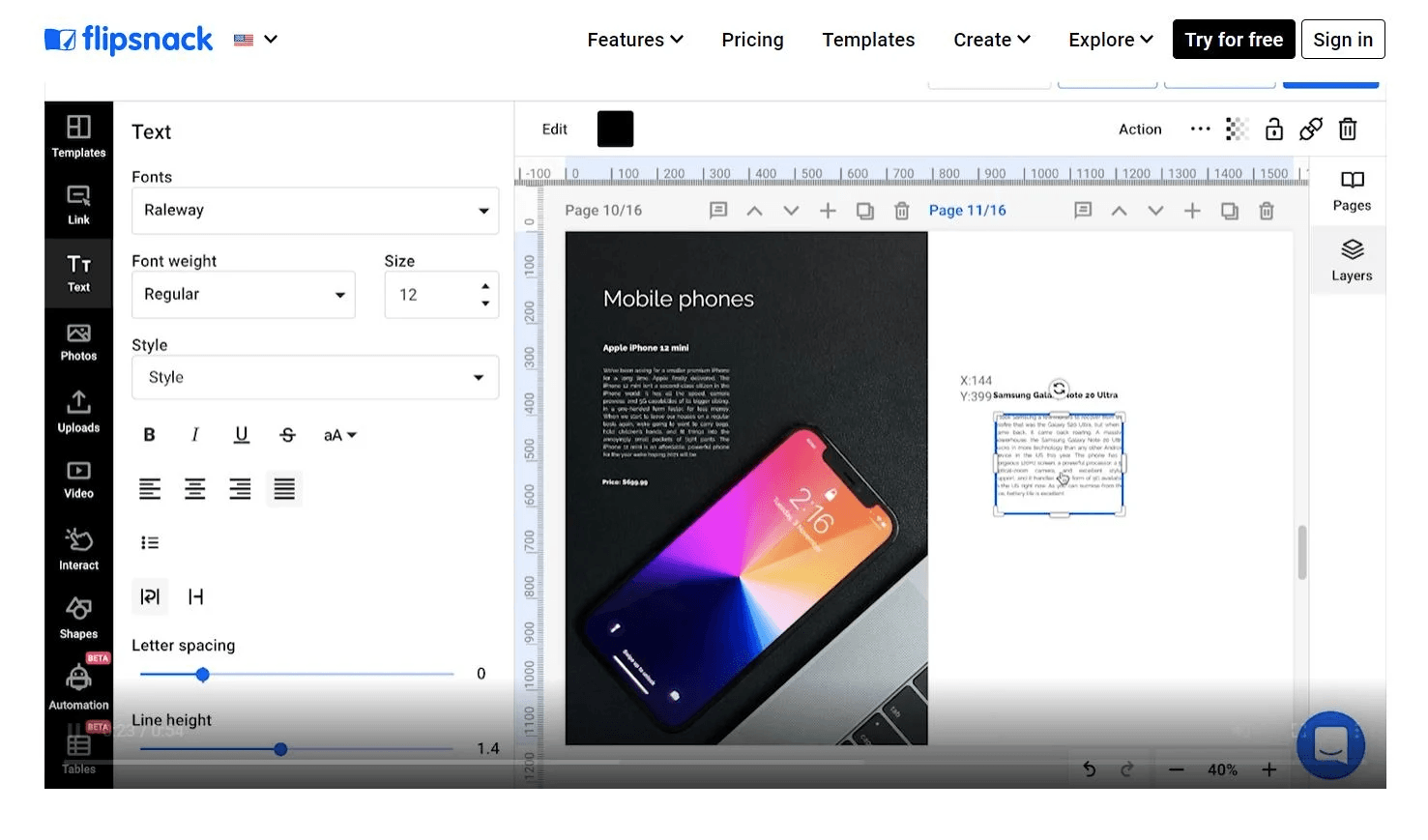
Flipsnack — онлайн-сервис для создания флипбуков, каталогов, журналов и презентационных электронных книг. Он подходит для визуальных материалов, где важны обложка, развороты, изображения, кликабельные элементы и публикация по ссылке.
Flipsnack удобен для бизнеса: каталог товаров, портфолио, отчёт, коммерческое предложение, учебный материал, журнал компании. Для художественной книги на ридер лучше выбрать EPUB-инструменты.
Как создать книгу в Flipsnack
-
Подготовьте PDF или выберите шаблон.
-
Загрузите материал в сервис.
-
Настройте обложку.
-
Добавьте интерактивные элементы.
-
Проверьте страницы.
-
Настройте публикацию.
-
Скопируйте ссылку.
-
Проверьте просмотр на телефоне.
Плюсы
-
Подходит для каталогов и журналов.
-
Есть онлайн-публикация.
-
Удобно работать с визуальными страницами.
-
Поддерживает интерактивность.
-
Не требует установки.
Минусы
-
EPUB не является основным сценарием.
-
Длинные книги с большим текстом читаются хуже, чем в ридере.
-
Платные возможности нужно учитывать заранее.
-
Нужен стабильный интернет.
Flipsnack хорош для визуальной электронной книги с эффектом журнала.
Visme
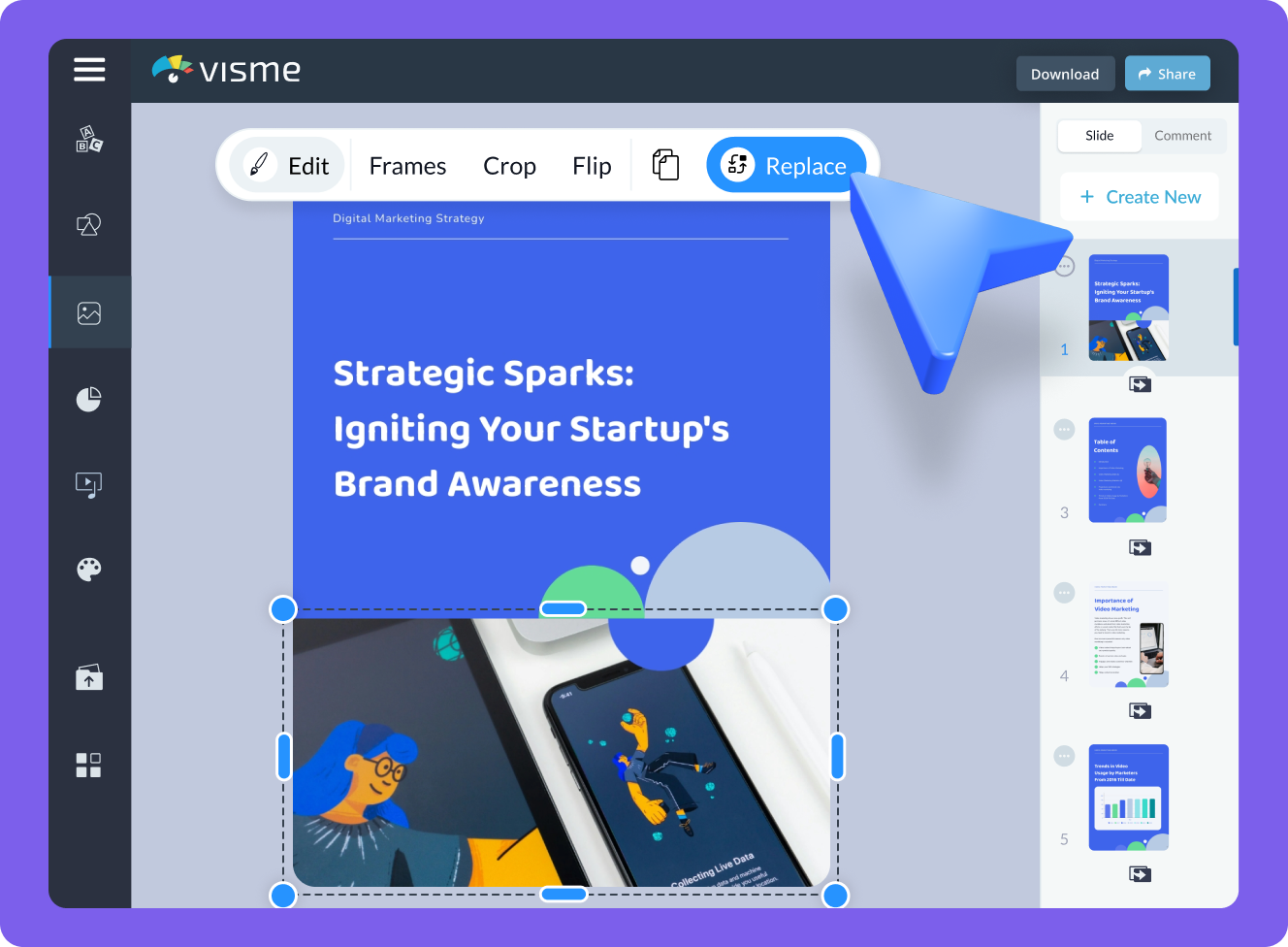
Visme подходит для бизнес-книг, презентационных PDF, маркетинговых материалов, учебных пособий, отчётов и инфографики. Сервис ориентирован на визуальное представление информации: диаграммы, иконки, блоки, карточки, графики, брендовые элементы.
Visme стоит выбирать, когда книга должна выглядеть как профессиональный маркетинговый материал: много схем, чисел, визуальных сравнений, блоков с выводами и ярких страниц.
Как сделать электронную книгу в Visme
-
Создайте новый проект.
-
Выберите шаблон электронной книги или документа.
-
Настройте обложку.
-
Добавьте страницы разделов.
-
Вставьте текст.
-
Добавьте схемы, графики и инфографику.
-
Проверьте фирменные цвета и шрифты.
-
Скачайте книгу в PDF.
-
Проверьте вес файла и читаемость.
Плюсы
-
Сильная визуальная подача.
-
Подходит для бизнеса и обучения.
-
Удобно делать инфографику.
-
Есть шаблоны и брендовые элементы.
-
Хорош для PDF-материалов.
Минусы
-
Для обычной текстовой книги инструмент избыточен.
-
EPUB нужно делать отдельно.
-
Много графики увеличивает вес файла.
-
Сложные проекты требуют времени.
Visme лучше всего работает как инструмент для визуального PDF, а не как редактор романов.
Kotobee Author
Kotobee Author предназначен для интерактивных электронных учебников. В нём создают книги с главами, изображениями, видео, тестами, аудио, интерактивными объектами и разными вариантами экспорта. Это инструмент для обучения, а не просто для красивой PDF-страницы.
Kotobee подходит методистам, преподавателям, корпоративным тренерам и авторам образовательных материалов. Его выбирают, когда книга должна не только читаться, но и обучать.
Как создать учебник в Kotobee Author
-
Создайте новый проект.
-
Добавьте название, автора и обложку.
-
Разбейте материал на главы.
-
Вставьте текст.
-
Добавьте изображения и видео.
-
Добавьте задания, тесты или интерактивные блоки.
-
Настройте оглавление.
-
Проверьте навигацию.
-
Выберите формат экспорта.
-
Опубликуйте учебник или сохраните файл.
Плюсы
-
Подходит для интерактивных учебников.
-
Поддерживает мультимедиа.
-
Есть структура глав и навигация.
-
Удобен для образовательных проектов.
-
Даёт больше возможностей, чем обычный PDF.
Минусы
-
Для простой книги инструмент слишком сложен.
-
Требуется продуманный учебный сценарий.
-
Чем больше интерактива, тем тщательнее проверка.
-
Для обычной рассылки PDF удобнее Canva или PDF Commander.
Kotobee Author выбирают для электронного учебника, курса, пособия с заданиями и мультимедиа.
Book Creator
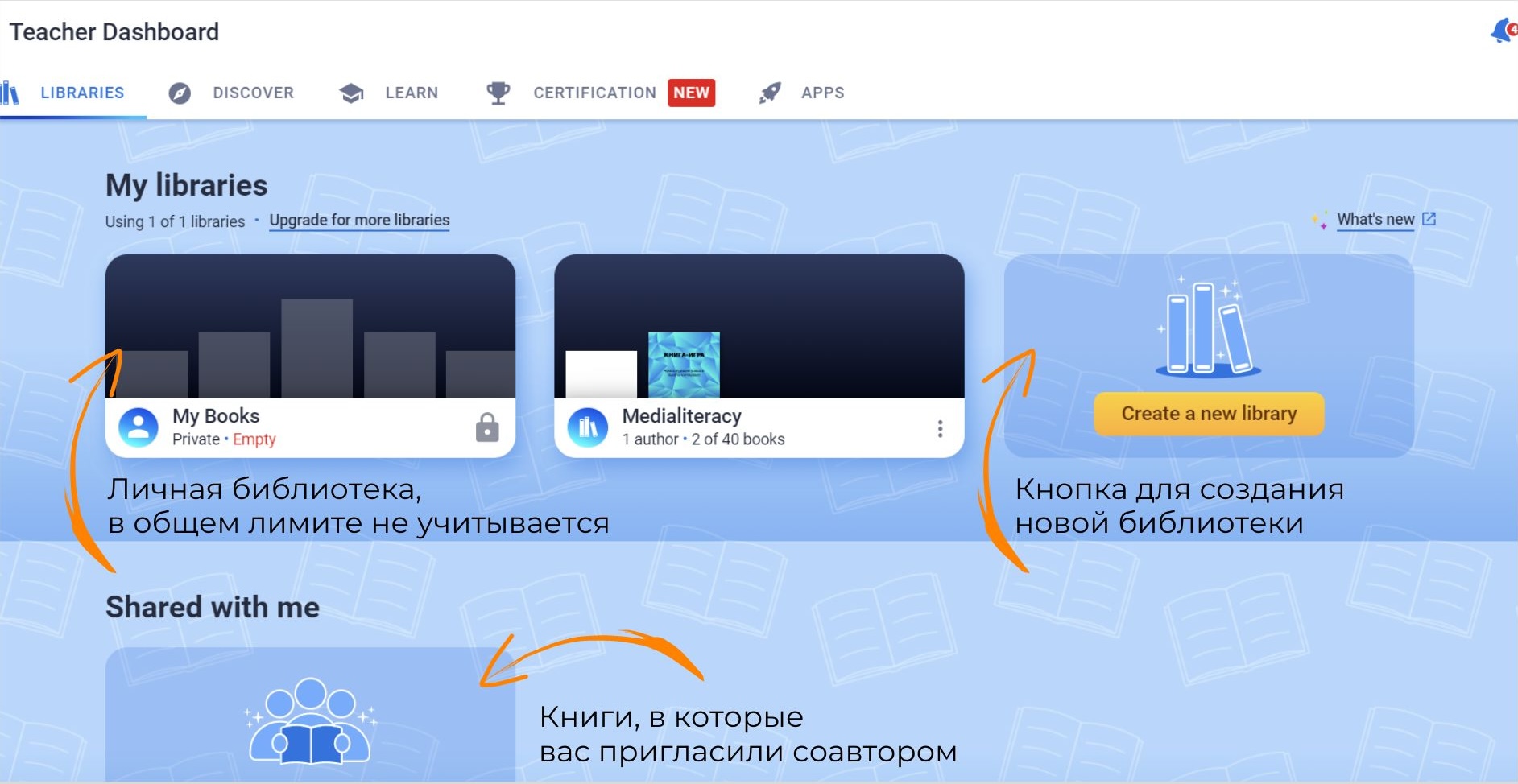
Book Creator — сервис для интерактивных книг, особенно удобный в образовании. В нём создают страницы, добавляют текст, изображения, аудио, видео, рисунки и элементы совместной работы. Такой формат хорошо подходит для школьных проектов, детских книг, учебных материалов и интерактивных пособий.
Book Creator не похож на Word или InDesign. Он ближе к конструктору страниц, где каждая страница собирается из блоков.
Как создать книгу в Book Creator
-
Создайте новую книгу.
-
Выберите формат страницы.
-
Добавьте обложку.
-
Создайте страницы глав.
-
Вставьте текст.
-
Добавьте изображения.
-
Запишите или вставьте аудио.
-
Добавьте видео при необходимости.
-
Проверьте порядок страниц.
-
Опубликуйте или экспортируйте книгу.
Плюсы
-
Отлично подходит для образования.
-
Есть мультимедиа.
-
Удобен для детских и учебных проектов.
-
Работает в браузере.
-
Позволяет быстро собрать интерактивную книгу.
Минусы
-
Для профессиональной верстки не подходит.
-
Для художественной EPUB-книги лучше другие инструменты.
-
Большое количество медиа требует проверки.
-
Дизайн зависит от выбранного формата страниц.
Book Creator стоит выбирать для интерактивного учебного материала, а не для обычной PDF-книги.
iSpring Page
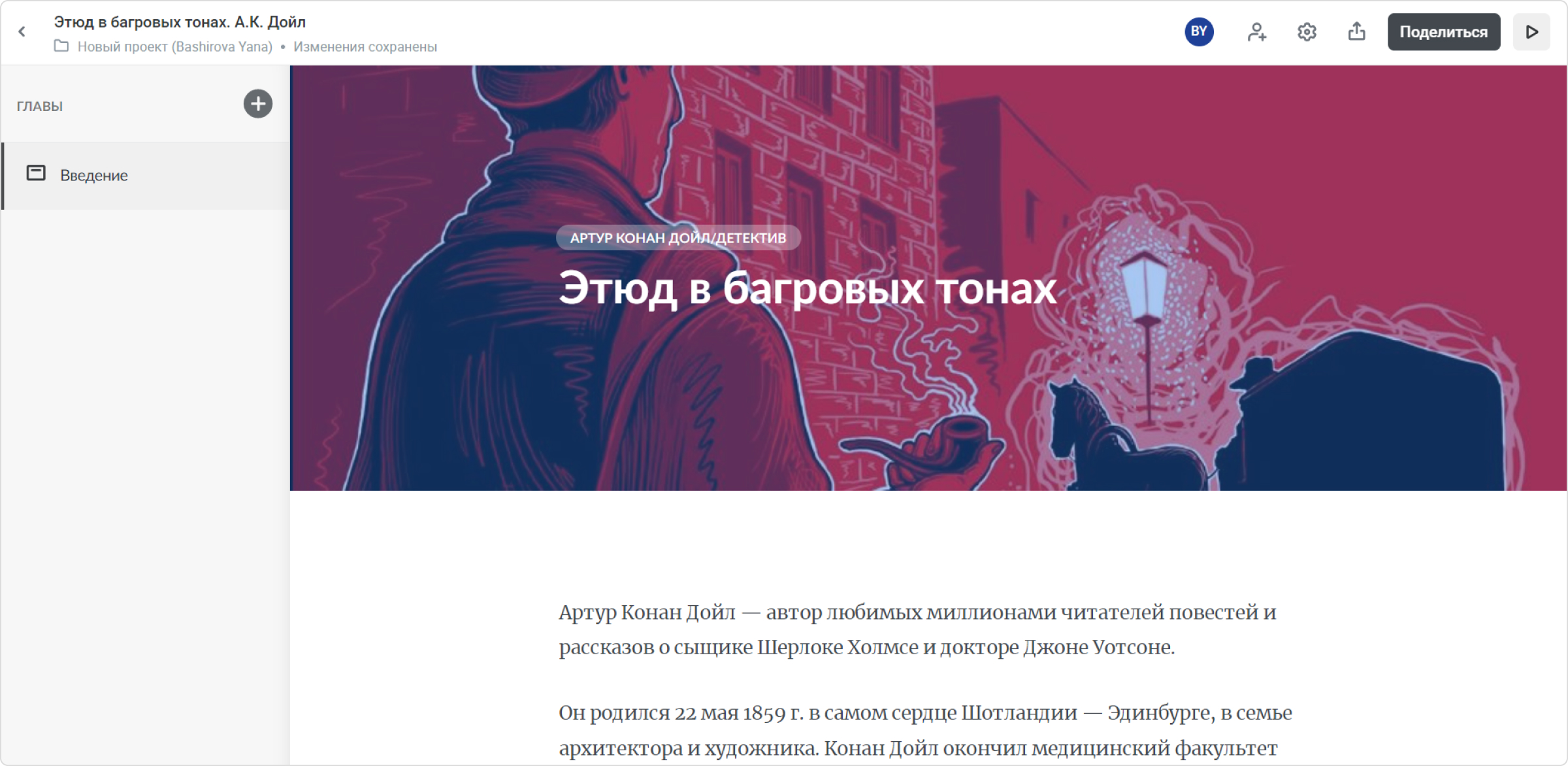
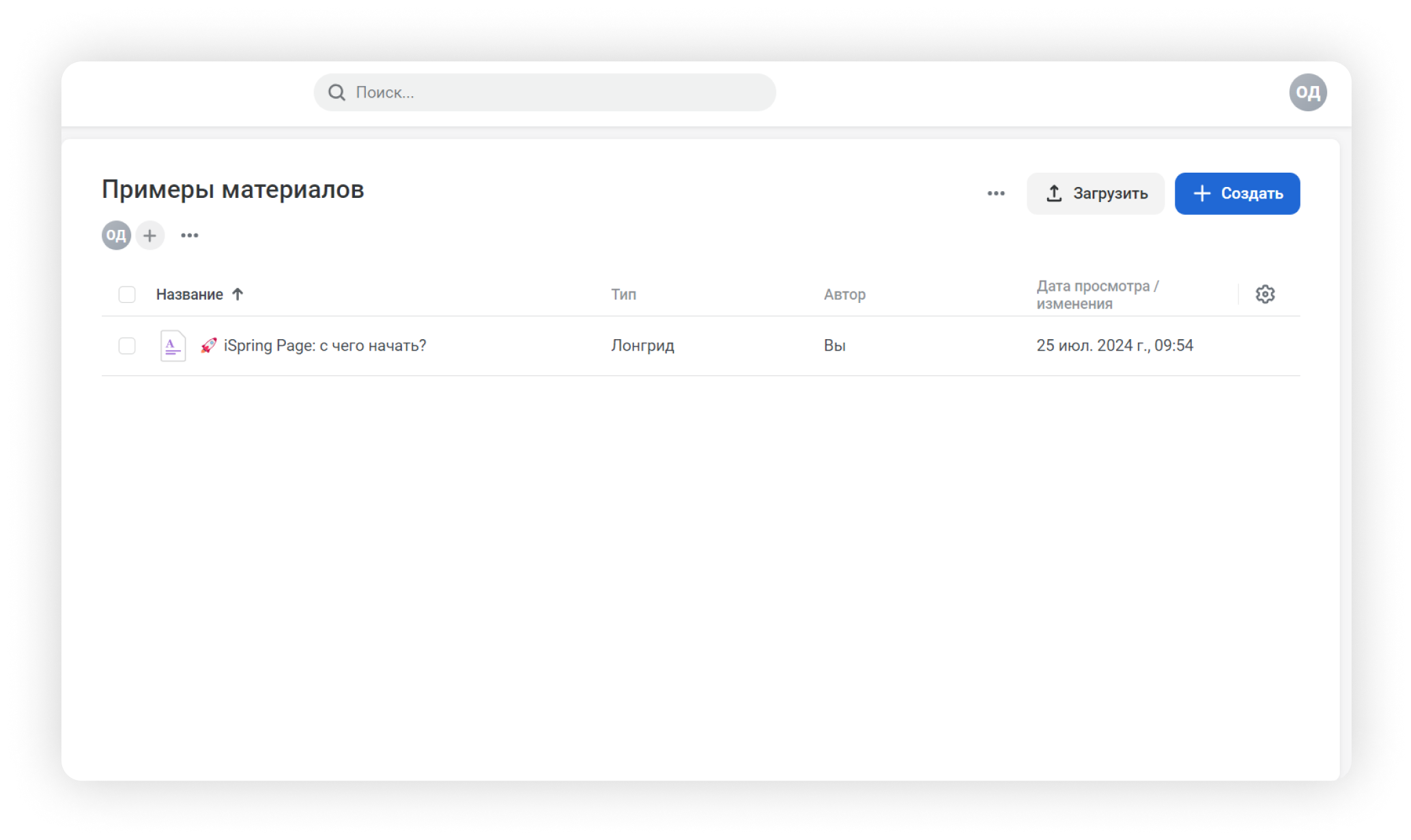
iSpring Page подходит для создания электронных учебников, лонгридов и обучающих материалов. В нём книга собирается как онлайн-страница: титульный экран, главы, текст, изображения, видео, тесты и ссылка для доступа. Такой вариант удобен для корпоративного обучения и дистанционных курсов.
В iSpring Page акцент сделан на обучении. Автор создаёт не просто файл, а материал, который можно открыть по ссылке или загрузить в учебную систему.
Как создать книгу в iSpring Page
-
Создайте новый материал.
-
Оформите титульную страницу.
-
Добавьте обложку.
-
Создайте главы.
-
Вставьте основной текст.
-
Добавьте иллюстрации и видео.
-
Добавьте тесты или проверочные блоки.
-
Проверьте структуру.
-
Нажмите Поделиться для доступа по ссылке.
-
Используйте экспорт для загрузки в учебную систему.
Плюсы
-
Подходит для электронных учебников.
-
Есть онлайн-доступ по ссылке.
-
Поддерживает изображения, видео и проверочные задания.
-
Удобен для обучения сотрудников и студентов.
-
Материал выглядит как современный лонгрид.
Минусы
-
Это не классический EPUB для ридера.
-
Для печатного PDF лучше другие инструменты.
-
Нужна структура обучения, а не просто текст.
-
Работа зависит от платформы.
iSpring Page нужен тогда, когда электронная книга становится учебным модулем.
Genebook

Genebook — онлайн-сервис для создания и конвертации электронных книг в форматах FB2, EPUB и MOBI. Он полезен авторам, переводчикам и блогерам, которым нужно оформить текст как книгу с главами, обложкой, описанием и метаданными.
Сервис работает в браузере. В нём создаётся документ, заполняется информация о книге, добавляется текст, формируется структура и выполняется конвертация.
Как сделать книгу в Genebook
-
Создайте документ.
-
Заполните название, автора и описание.
-
Добавьте обложку в JPG или PNG.
-
Создайте блоки текста.
-
Разбейте материал на главы.
-
Проверьте порядок разделов.
-
Выберите формат вывода.
-
Сохраните готовую книгу.
-
Проверьте файл в ридере или просмотрщике.
Плюсы
-
Работает онлайн.
-
Поддерживает книжные форматы.
-
Подходит для FB2, EPUB и MOBI.
-
Позволяет добавить метаданные и обложку.
-
Удобен для текстовых книг.
Минусы
-
Для сложного дизайна PDF не подходит.
-
Требуется аккуратная структура текста.
-
Визуальные возможности ограничены.
-
Для профессиональной верстки нужны другие инструменты.
Genebook удобен для авторов текстовых книг, которым нужен быстрый книжный формат без установки программы.
Как делать электронные книги на Android и iOS
Canva на телефоне
Мобильная Canva подходит для коротких PDF-книг, чек-листов, гайдов, мини-презентаций и рабочих тетрадей. На телефоне удобно заменить текст в шаблоне, добавить обложку, вставить свои изображения и скачать PDF.
Лучший сценарий — небольшая визуальная книга. Большую рукопись удобнее писать на компьютере, а на телефоне редактировать обложку, изображения и отдельные страницы.
Как сделать PDF-книгу на телефоне в Canva
-
Откройте приложение Canva.
-
Найдите шаблон электронной книги или документа.
-
Выберите макет.
-
Замените текст на обложке.
-
Добавьте главы.
-
Загрузите свои фотографии.
-
Проверьте читаемость шрифта.
-
Скачайте PDF.
-
Откройте файл в просмотрщике на телефоне.
Плюсы
-
Удобно работать с шаблонами.
-
Быстро создаётся обложка.
-
Подходит для коротких визуальных книг.
-
Работает на Android и iOS.
-
Готовый файл легко отправить в мессенджер.
Минусы
-
Большой текст неудобно редактировать на маленьком экране.
-
Длинную книгу лучше собирать на компьютере.
-
EPUB не является основным результатом.
-
Нужно следить за весом PDF.
Google Docs на телефоне
Google Docs на телефоне удобен для черновика, правок и совместной работы. Автор пишет главы, редактор оставляет комментарии, корректор исправляет ошибки, а финальный файл затем скачивается на компьютере.
Как использовать Google Docs на телефоне
-
Создайте документ.
-
Добавьте структуру глав.
-
Используйте стили заголовков.
-
Вносите правки и комментарии.
-
Синхронизируйте документ.
-
Откройте его на компьютере для финального экспорта.
Плюсы
-
Удобен для правок на ходу.
-
Синхронизация между устройствами.
-
Есть комментарии.
-
Хорош для совместной работы.
-
Подходит для черновика.
Минусы
-
Верстать книгу на телефоне неудобно.
-
Сложные изображения и таблицы лучше обрабатывать на компьютере.
-
Финальный экспорт стоит проверять на большом экране.
-
Для EPUB нужен дополнительный инструмент.
Pages на iPhone и iPad
Pages на iPhone и iPad позволяет писать текст, оформлять простую книгу и экспортировать её в EPUB или PDF. На iPad этот сценарий особенно удобен благодаря большому экрану, клавиатуре и работе с изображениями.
Как создать книгу в Pages на iPad
-
Откройте Pages.
-
Создайте документ.
-
Выберите шаблон.
-
Добавьте обложку.
-
Оформите главы стилями.
-
Вставьте изображения.
-
Проверьте документ.
-
Экспортируйте в EPUB или PDF.
-
Откройте книгу в Apple Books.
Плюсы
-
Хорошо работает в экосистеме Apple.
-
Поддерживает EPUB и PDF.
-
Удобен на iPad.
-
Подходит для авторских книг.
-
Результат легко проверить в Apple Books.
Минусы
-
На маленьком iPhone верстать неудобно.
-
Для сложной книги лучше Mac.
-
Для ручной правки EPUB нужен Sigil.
-
Для флипбука потребуется отдельный сервис.
Book Creator на планшете
Book Creator на планшете удобен для школьных проектов, интерактивных книг и детских материалов. Сценарий особенно хорош, когда в книге есть рисунки, фотографии, голосовые записи и видео.
Как сделать интерактивную книгу на планшете
-
Создайте новую книгу.
-
Выберите формат страницы.
-
Добавьте обложку.
-
Вставьте текст.
-
Добавьте фото.
-
Запишите аудио.
-
Добавьте видео.
-
Проверьте порядок страниц.
-
Опубликуйте или экспортируйте книгу.
Плюсы
-
Подходит для обучения.
-
Удобен на планшете.
-
Поддерживает мультимедиа.
-
Прост для детей и преподавателей.
-
Быстро создаёт интерактивный материал.
Минусы
-
Не подходит для строгой печатной верстки.
-
Для обычной EPUB-книги лучше Pages, Calibre или Sigil.
-
Медиафайлы увеличивают вес проекта.
-
Нужна проверка на устройстве читателя.
Как создать электронную книгу из Word
Самый надёжный способ — сначала подготовить чистую рукопись. В Word не нужно вручную делать каждый заголовок крупным и жирным. Используйте стили. Тогда оглавление, навигация и дальнейшая конвертация работают корректно.
Пошагово
-
Откройте рукопись.
-
Удалите двойные пробелы и лишние пустые строки.
-
Назначьте главам стиль Заголовок 1.
-
Подразделам назначьте Заголовок 2.
-
Вставьте обложку первой страницей.
-
Добавьте титульный лист.
-
Вставьте автоматическое оглавление.
-
Проверьте изображения.
-
Сохраните DOCX.
-
Для PDF используйте Файл → Сохранить как → PDF.
-
Для EPUB отправьте DOCX в Calibre, Pages, Reedsy Studio или Kindle Create.
-
Проверьте итоговый файл.
Для PDF-книги Word подходит сразу. Для EPUB он выступает как исходник.
Как создать электронную книгу из PDF
PDF часто уже содержит готовые страницы. Задача автора — привести их в порядок: добавить обложку, удалить лишнее, соединить главы, повернуть сканы, сделать нумерацию и сохранить один финальный файл.
Пошагово
-
Соберите все PDF в одну папку.
-
Назовите файлы в правильном порядке:
01-cover.pdf,02-title.pdf,03-chapter-1.pdf. -
Откройте основной файл в PDF Commander.
-
Добавьте недостающие страницы.
-
Переставьте страницы в правильной последовательности.
-
Удалите пустые листы.
-
Поверните неправильно ориентированные страницы.
-
Добавьте обложку.
-
Проверьте оглавление.
-
Сохраните итоговый PDF.
-
Откройте файл на телефоне и компьютере.
Для превращения PDF в флипбук загрузите готовый файл в FlipHTML5, FlipBuilder или Flipsnack. Для превращения PDF в EPUB результат зависит от структуры исходника: текстовый PDF конвертируется лучше, сканированный PDF требует распознавания.
Как создать EPUB из DOCX
EPUB требует логической структуры. В нём важны главы, заголовки, абзацы, изображения и оглавление. Красивый внешний вид страницы стоит на втором месте, потому что читатель меняет размер шрифта и параметры отображения.
Пошагово через Calibre
-
Подготовьте DOCX.
-
Проверьте стили заголовков.
-
Добавьте обложку отдельным изображением.
-
Откройте Calibre.
-
Нажмите Добавить книги.
-
Выберите DOCX.
-
Нажмите Редактировать метаданные.
-
Укажите название и автора.
-
Добавьте обложку.
-
Нажмите Преобразовать книги.
-
Выберите EPUB.
-
Запустите конвертацию.
-
Проверьте EPUB в просмотрщике.
-
Откройте файл в Sigil для финальной правки.
Как создать книгу из сканов
Книга из сканов требует больше этапов. Сначала бумажные страницы переводятся в изображения, затем очищаются, выравниваются, распознаются и собираются в PDF или текстовый формат. Для хорошего результата важны ровные страницы, одинаковая яркость, отсутствие обрезанных строк и правильный порядок.
Пошаговый процесс
-
Отсканируйте страницы в хорошем разрешении.
-
Сохраняйте изображения в TIFF, PNG или качественный JPEG.
-
Проверьте, что страницы не обрезаны.
-
Выровняйте наклон.
-
Уберите лишние поля.
-
Настройте контраст.
-
Выполните распознавание текста.
-
Вычитайте распознанный текст.
-
Сохраните чистую версию в DOCX или PDF.
-
Соберите книгу.
-
Добавьте обложку и оглавление.
-
Проверьте итоговый файл.
Сканированная книга в PDF сохраняет внешний вид оригинала. EPUB из сканов требует распознавания текста и ручной корректуры.
Как сделать обложку электронной книги
Обложка должна читаться в маленьком размере. На сайте, в письме, в мессенджере и в библиотеке ридера она часто отображается миниатюрой. Поэтому название должно быть крупным, фон — не слишком шумным, а контраст — достаточным.
Что должно быть на обложке
-
название книги;
-
подзаголовок;
-
имя автора или компании;
-
главное изображение;
-
серия или тип материала;
-
год или версия, когда это важно.
Практические правила
-
Не используйте слишком много шрифтов.
-
Делайте название крупнее всех остальных элементов.
-
Проверяйте миниатюру обложки.
-
Оставляйте поля по краям.
-
Используйте изображение, связанное с темой книги.
-
Экспортируйте обложку в PNG или JPG.
-
Для EPUB добавляйте обложку как отдельный файл.
-
Для PDF ставьте обложку первой страницей.
Canva, Adobe Express и Visme подходят для быстрой обложки. InDesign и Scribus подходят для профессионального макета. PDF Commander удобен для вставки готовой обложки в PDF.
Как сделать оглавление
Оглавление зависит от формата. В PDF оглавление часто выглядит как отдельная страница со списком глав и номерами страниц. В EPUB оглавление становится частью навигации, по которой ридер переходит к главам.
В Word
-
Оформите главы стилем Заголовок 1.
-
Оформите подразделы стилем Заголовок 2.
-
Поставьте курсор после титульного листа.
-
Откройте вкладку Ссылки.
-
Выберите Оглавление.
-
После правок обновите таблицу.
В Pages
-
Используйте стили заголовков.
-
Проверьте структуру документа.
-
Экспортируйте EPUB.
-
Проверьте навигацию в Apple Books.
В Calibre
-
Откройте конвертацию.
-
Проверьте настройки оглавления.
-
Используйте заголовки исходного документа.
-
После конвертации откройте EPUB в просмотрщике.
В Sigil
-
Проверьте заголовки в HTML-файлах.
-
Создайте навигационное оглавление.
-
Сохраните EPUB.
-
Проверьте переходы между главами.
Как добавить изображения, таблицы и подписи
Изображения делают книгу полезнее, но ухудшают файл, когда используются без подготовки. Большие фотографии нужно уменьшать до размера, достаточного для чтения. Для PDF с фиксированной версткой изображение должно выглядеть чётко на странице. Для EPUB важно, чтобы картинка не ломала поток текста.
Правила для изображений
-
Используйте JPG для фотографий.
-
Используйте PNG для схем, интерфейсов и скриншотов.
-
Не вставляйте изображения шириной в несколько тысяч пикселей без причины.
-
Добавляйте подписи.
-
Проверяйте, что картинка не перекрывает текст.
-
Для EPUB избегайте сложного обтекания.
-
Для PDF проверяйте качество после экспорта.
Таблицы лучше делать простыми. В EPUB широкая таблица плохо помещается на экране телефона. В PDF таблица сохраняет вид, но читателю придётся увеличивать страницу.
Как проверить электронную книгу перед публикацией
Перед отправкой книги читателю сделайте техническую проверку. Она занимает меньше времени, чем исправление ошибок после публикации.
| Что проверить | Какой результат нужен |
|---|---|
| Обложка | отображается первой и читается миниатюрой |
| Название | совпадает в файле, на обложке и в метаданных |
| Автор | указан без ошибок |
| Оглавление | все пункты ведут к правильным главам |
| Номера страниц | не сбиваются после титульных листов |
| Изображения | не размыты и не обрезаны |
| Таблицы | помещаются на странице |
| Ссылки | открываются и ведут туда, куда нужно |
| Вес файла | подходит для почты, сайта или платформы |
| Телефон | текст читается без сильного увеличения |
| Ридер | EPUB открывается и показывает главы |
| не содержит пустых и дублирующихся страниц |
Проверяйте книгу на реальных устройствах. Компьютерный просмотрщик не показывает всех проблем, которые появляются на телефоне или ридере.
Частые ошибки при создании электронной книги
Книга сделана только картинками.
Такой PDF выглядит как скан. В нём трудно искать текст, копировать фрагменты и адаптировать материал. Для учебников и инструкций лучше распознавать текст.
Нет стилей заголовков.
Внешне главы выглядят красиво, но программа не понимает структуру. Оглавление не строится, EPUB получается хаотичным.
Обложка плохо читается.
Слишком мелкий заголовок, слабый контраст и лишние детали портят первое впечатление.
Изображения слишком тяжёлые.
Файл становится огромным, плохо отправляется по почте и медленно открывается на телефоне.
PDF выбран для книги, которую будут читать на ридере.
Для длинного текста EPUB удобнее. PDF хорош для фиксированной верстки, но не для адаптивного чтения.
EPUB сделан из сложного PDF без проверки.
Картинки, фоны и текст распадаются. Лучше готовить чистый DOCX или HTML-структуру.
Нет теста на телефоне.
Многие книги хорошо выглядят на мониторе и плохо читаются на смартфоне.
Ссылки не проверены.
В обучающих и маркетинговых книгах нерабочие ссылки выглядят особенно плохо.
Сравнение программ для создания электронной книги
| Программа | Платформа | Лучший формат | Для чего подходит |
|---|---|---|---|
| PDF Commander | Windows | PDF-книга, инструкция, методичка, сборка страниц | |
| Microsoft Word | Windows, macOS | DOCX, PDF | рукопись, простая PDF-книга |
| Calibre | Windows, macOS, Linux | EPUB, FB2, PDF | конвертация и библиотека |
| Sigil | Windows, macOS, Linux | EPUB | ручная правка EPUB |
| Scribus | Windows, macOS, Linux | журнальная и печатная верстка | |
| WPS Office | Windows, macOS, мобильные | PDF, DOCX | текстовая книга и офисная подготовка |
| LibreOffice | Windows, macOS, Linux | PDF, DOCX | бесплатная подготовка рукописи |
| Kindle Create | Windows, macOS | KPF, EPUB | книга для Kindle |
| Adobe InDesign | Windows, macOS | PDF, EPUB | профессиональная верстка |
| Pages | macOS, iOS | EPUB, PDF | книга на Mac и iPad |
| Scrivener | Windows, macOS, iOS | DOCX, EPUB, PDF | большая рукопись |
| Vellum | macOS | EPUB, PDF | авторская книга для публикации |
| Canva | онлайн, Android, iOS | визуальный гайд и лид-магнит | |
| Adobe Express | онлайн, мобильные | быстрый дизайн книги | |
| Google Docs | онлайн, мобильные | DOCX, PDF | совместная работа над текстом |
| Reedsy Studio | онлайн | EPUB, PDF | авторская текстовая книга |
| FlipHTML5 | онлайн | флипбук | книга с перелистыванием |
| FlipBuilder | онлайн, настольный сценарий | флипбук | цифровой журнал из PDF |
| Flipsnack | онлайн | флипбук, PDF | каталог, журнал, портфолио |
| Visme | онлайн | бизнес-книга, отчёт, инфографика | |
| Kotobee Author | Windows, macOS, онлайн | EPUB, HTML | интерактивный учебник |
| Book Creator | онлайн, планшеты | интерактивная книга | учебные и детские проекты |
| iSpring Page | онлайн | web book | электронный учебник и обучение |
| Genebook | онлайн | FB2, EPUB, MOBI | текстовая книга в книжном формате |
Какой способ выбрать
Для PDF-книги на Windows удобнее начать с PDF Commander. Он подходит для сборки страниц, обложки, редактирования и финального сохранения PDF.
Для рукописи лучше использовать Microsoft Word, Google Docs, Pages или LibreOffice. Эти редакторы удобны для текста, структуры и правок.
Для EPUB выбирайте Pages, Calibre, Sigil, Reedsy Studio или Genebook. Pages хорош на Mac, Calibre удобен для конвертации, Sigil нужен для чистовой технической правки.
Для красивой PDF-книги по шаблону подходят Canva, Adobe Express и Visme. Они хороши для лид-магнитов, чек-листов, визуальных инструкций и презентационных материалов.
Для профессиональной верстки используйте Adobe InDesign или Scribus. Эти программы нужны для книг с продуманной сеткой, сложными страницами, иллюстрациями и печатным качеством.
Для интерактивного учебника выбирайте Kotobee Author, Book Creator или iSpring Page. Эти инструменты подходят для обучения, видео, тестов, аудио и публикации по ссылке.
Для книги с перелистыванием используйте FlipHTML5, FlipBuilder или Flipsnack. Сначала соберите качественный PDF, затем превратите его в флипбук.
Главное правило простое: текстовую книгу готовьте как EPUB, визуальную методичку — как PDF, интерактивный курс — как web book, а журнал или каталог — как флипбук. Тогда программа выбирается быстро, а готовая электронная книга выглядит аккуратно и удобно читается.

Чтобы оставить комментарий, авторизуйтесь или зарегистрируйтесь.