ActionDirector — мобильный видеоредактор CyberLink для Android, ориентированный на быстрый монтаж динамичных роликов. Программа лучше всего раскрывается там, где нужно не просто склеить несколько видеофрагментов, а подчеркнуть движение: замедлить прыжок, ускорить длинный проход, повторить эффектный момент, развернуть фрагмент назад, добавить титр, музыку, фильтр и быстро подготовить ролик для публикации.
Это не громоздкая монтажная система, в которой нужно долго разбираться с дорожками, сложной цветокоррекцией, масками и профессиональным аудиомиксом. ActionDirector работает по другой логике: пользователь снимает или выбирает видео, обрезает лишнее, выделяет главный момент, добавляет визуальные акценты и производит готовый файл. Поэтому программа особенно хорошо подходит для экшн-видео, спортивных кадров, коротких поездок, городских роликов, трюков, тренировок, клипов с велосипеда, скейта, сноуборда, мотоцикла, самоката, роликов, камеры телефона или экшн-камеры.
Главная идея ActionDirector — сделать мобильный монтаж понятным и быстрым. В приложении есть обрезка, кадрирование, эффекты движения, работа со скоростью, фильтры, настройки яркости, контраста и насыщенности, переходы, текст, анимированные стикеры, музыкальное сопровождение и финальный экспорт. Для начинающего пользователя это удобный набор: не нужно искать отдельное приложение для slow motion, отдельное приложение для Reverse, отдельный редактор титров и отдельный инструмент для музыки. Основные операции собраны в одном интерфейсе.
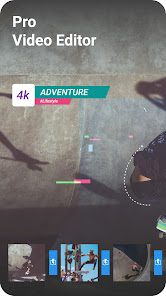
ActionDirector воспринимается как видеоредактор для ситуаций, когда у пользователя уже есть эмоциональный материал: трюк, поездка, резкий поворот, красивый проезд камеры, фрагмент тренировки, быстрый обзор события, смешной момент или короткий клип для социальных сетей. В таких роликах важны не десятки сложных настроек, а грамотный темп. Если оставить всё как есть, видео может выглядеть затянутым. Если правильно обрезать начало и конец, поставить slow motion на кульминации, добавить повтор и подобрать музыку, тот же материал становится заметно выразительнее.
Скачать ActionDirector
- Монтаж роликов
- Русский интерфейс
- Просто для новичков
- Узко для экшн-видео
- Часть функций платная
- Меньше гибкого монтажа
Общая информация о программе
ActionDirector разработан CyberLink — компанией, известной программами для работы с видео, фото и мультимедиа. Мобильная версия ActionDirector продолжает ту же логику, но без тяжёлого профессионального интерфейса: приложение рассчитано на монтаж прямо на смартфоне, сенсорное управление и короткий путь от исходного видео к готовому ролику.
Программа работает как видеоредактор для Android и объединяет несколько задач:
| Задача | Как это реализовано в ActionDirector |
|---|---|
| Запись видео | Можно снять ролик и сразу перейти к редактированию |
| Обрезка | Удаление лишних частей клипа в начале, середине или конце |
| Монтаж экшн-моментов | Slow motion, fast motion, Repeat и Reverse |
| Визуальная обработка | Фильтры, яркость, контраст, насыщенность |
| Оформление | Титры, текст с обводкой и тенью, анимированные стикеры |
| Сборка нескольких фрагментов | Переходы между клипами |
| Звук | Добавление и смешивание фоновой музыки |
| Финальный вывод | Produce, сохранение готового видео и отправка в соцсети или мессенджеры |
Важная особенность ActionDirector — программа не пытается быть универсальным видеокомбайном для всех типов проектов. Она лучше всего подходит для короткого и среднего по длине контента, где есть действие. Это может быть не только экстремальный спорт. Под экшн-видео здесь стоит понимать любой ролик, в котором движение играет главную роль: ребёнок делает первый прыжок на самокате, собака ловит мяч, автомобиль проезжает поворот, человек выполняет упражнение в зале, камера проходит через улицу, турист снимает водопад или пользователь показывает быстрый процесс до и после.
Для таких задач ActionDirector удобен тем, что не заставляет выстраивать сложный проект. Пользователь работает с понятными инструментами: обрезал, ускорил, замедлил, повторил, перевернул назад, добавил титр, выбрал фильтр, поставил музыку, нажал Produce. В этом и заключается ценность программы.
Для каких задач подходит ActionDirector
ActionDirector стоит рассматривать как мобильный видеоредактор для быстрых роликов, а не как замену профессиональной студийной системе. В нём удобно делать проекты, где важны скорость работы, эффектность и понятный результат.
Экшн-видео и спортивные моменты
Программа особенно хорошо подходит для роликов, где нужно выделить кульминацию. Например, человек разгоняется на скейте, делает прыжок, приземляется и едет дальше. В обычном видео этот момент длится доли секунды. В ActionDirector его можно обрезать, замедлить через Speed, повторить через Repeat и дополнительно показать назад через Reverse. В итоге зритель не просто видит прыжок, а успевает рассмотреть его.
Такой подход подходит для:
-
скейтборда;
-
BMX и велосипеда;
-
самоката;
-
роликов;
-
сноуборда;
-
лыж;
-
мотоциклетных и автомобильных кадров;
-
тренировок;
-
танцевальных движений;
-
паркура;
-
игровых моментов на улице;
-
кадров с экшн-камеры.
Короткие ролики для социальных сетей
Для TikTok, Reels, Shorts и похожего вертикального формата часто нужен быстрый монтаж без сложной подготовки. ActionDirector удобен для сценариев, когда нужно за несколько минут собрать ролик из нескольких клипов, добавить текст, музыку и визуальный акцент.
Программа помогает сделать короткий ролик более плотным:
-
убрать пустые секунды;
-
ускорить подготовительные фрагменты;
-
замедлить главный момент;
-
добавить титр в начале;
-
поставить переход между сценами;
-
усилить цвет фильтром;
-
добавить фоновую музыку;
-
сохранить готовый результат.
Влоги, поездки и городские клипы
ActionDirector можно использовать для небольших travel-роликов. Например, пользователь снимает дорогу, кафе, улицу, красивый вид, движение транспорта и короткие кадры с людьми. Из этих фрагментов можно собрать ролик с переходами, музыкой и титрами. В таком сценарии программа не перегружает монтаж: клипы быстро соединяются, лишнее удаляется, цвет подгоняется фильтрами, а финальный ролик выглядит собранным.
Обработка видео с телефона
ActionDirector удобен именно как мобильный видеоредактор. Пользователь не переносит материал на компьютер, не создаёт сложный проект и не подготавливает отдельные папки. Ролик можно обработать на том же устройстве, на котором он был снят. Это особенно полезно, когда видео нужно подготовить сразу после события: после тренировки, соревнования, поездки, прогулки, концерта, встречи или съёмки небольшого обзора.
Простые рекламные и презентационные ролики
Для сложной коммерческой рекламы ActionDirector ограничен, но для простого проморолика он подходит. Например, можно снять короткое видео товара, услуги, мастерской, спортивного занятия, салона или небольшого события. Затем добавить титр, фильтр, переходы, музыку и вывести аккуратный ролик. Здесь программа работает как быстрый инструмент для визуального оформления, а не как профессиональная монтажная станция.
Интерфейс и логика работы
Интерфейс ActionDirector построен вокруг простого цикла: выбрать материал, отредактировать, применить эффекты, вывести готовый ролик. В центре обычно находится окно предпросмотра, ниже — шкала клипа или набор кадров, а вокруг располагаются инструменты редактирования. Такой подход привычен для мобильных редакторов: пользователь видит результат сразу и управляет монтажом касаниями.
В интерфейсе встречаются понятные элементы:
| Элемент | Для чего нужен |
| Edit | Основной режим редактирования видео |
| Produce | Переход к финальному выводу готового ролика |
| Галочка подтверждения | Применение выбранного действия |
| Стрелка назад | Возврат к предыдущему экрану |
| Шкала клипа | Навигация по фрагменту и выбор нужного участка |
| Панель инструментов | Доступ к скорости, повтору, реверсу, фильтрам, титрам и другим функциям |
| Предпросмотр | Проверка результата перед сохранением |
ActionDirector не требует от пользователя думать категориями сложной монтажной теории. Здесь всё строится вокруг конкретных действий: обрезать, ускорить, замедлить, повторить, развернуть, украсить, подписать, добавить музыку, вывести файл. Благодаря этому приложение подходит для новичков, которым нужен результат без длительного обучения.
При этом интерфейс не выглядит совсем примитивным. В нём есть специализированные инструменты именно для экшн-монтажа. Например, блоки Speed, Repeat и Reverse выделены как ключевые элементы обработки движения. Это правильно: в спортивном ролике или клипе с трюком работа со скоростью часто важнее, чем большое количество декоративных шаблонов.
Импорт, запись и подготовка материала
ActionDirector можно использовать в двух основных сценариях. Первый — пользователь уже снял видео на смартфон или перенёс материал с экшн-камеры. Второй — пользователь записывает видео и сразу переходит к редактированию. Оба сценария подходят для быстрого мобильного производства роликов.
Перед монтажом важно правильно подготовить материал. Даже хороший видеоредактор не спасает ролик, в котором нет понятного действия, слишком много случайных дублей и слишком длинная подводка. ActionDirector лучше всего работает, когда пользователь заранее понимает, какой момент должен стать главным.
Для экшн-видео удобно отбирать клипы по такому принципу:
| Тип фрагмента | Что с ним делать в ActionDirector |
| Подготовка к действию | Слегка ускорить или оставить коротким |
| Главный момент | Замедлить через Speed |
| Самая эффектная секунда | Повторить через Repeat |
| Момент падения, прыжка или трюка | Попробовать Reverse |
| Переход между сценами | Использовать Transition |
| Финальный кадр | Добавить титр или короткую подпись |
| Однообразная часть | Обрезать или ускорить |
Например, если у вас есть минутное видео с велосипедом, не стоит оставлять всю минуту. В большинстве случаев лучше выбрать 10–20 секунд: разгон, трюк, реакция, финал. ActionDirector как раз рассчитан на такую логику — взять исходный материал и превратить его в более плотный ролик.
Как лучше снимать материал для ActionDirector
Чтобы монтаж в приложении получился удачным, важно заранее снимать видео с запасом. Начинать запись лучше за несколько секунд до действия и заканчивать спустя несколько секунд после него. Тогда в редакторе будет пространство для обрезки. Если нажать запись ровно в момент прыжка, в монтаже может не хватить начала. Если остановить запись сразу после трюка, может потеряться реакция или красивое завершение.
Для динамичных роликов полезны такие приёмы:
-
держать объект в центре кадра;
-
не делать слишком резких поворотов камеры без необходимости;
-
снимать несколько дублей;
-
оставлять немного воздуха до и после действия;
-
следить, чтобы главный объект не выходил из кадра;
-
не злоупотреблять цифровым зумом;
-
выбирать светлые участки для slow motion;
-
снимать короткими фрагментами, а не одним длинным куском.
ActionDirector хорошо обрабатывает клипы, где действие видно ясно. Если кадр смазан, объект маленький, а камера постоянно дрожит, даже эффектное замедление не сделает ролик убедительным.
Обрезка, нарезка и базовый монтаж
Обрезка — основа любого ролика в ActionDirector. До фильтров, музыки, титров и спецэффектов нужно убрать всё лишнее. Самая частая ошибка новичков — начинать украшать видео, не сократив материал. В результате ролик остаётся затянутым, а эффекты только подчёркивают его слабый темп.
В ActionDirector обрезка используется для трёх задач:
-
Убрать лишнее в начале.
-
Убрать лишнее в конце.
-
Оставить только тот фрагмент, где происходит действие.
Для экшн-видео это особенно важно. Например, в исходном клипе человек пять секунд готовится к прыжку, одну секунду прыгает и ещё пять секунд выходит из кадра. Если оставить всё целиком, зритель ждёт слишком долго. Если оставить короткую подводку, сам прыжок и реакцию, ролик становится динамичным.
Практическая логика обрезки
Работать с обрезкой лучше не механически, а по смыслу. Нужно задать себе вопрос: что должен увидеть зритель? Если зритель должен увидеть трюк, то всё, что не помогает этому трюку, можно сокращать. Если зритель должен понять контекст, короткую подводку стоит оставить. Если важна реакция после действия, финал нельзя обрезать слишком резко.
Удобная схема:
| Часть клипа | Рекомендация |
| 1–2 секунды до действия | Часто стоит оставить |
| Долгая подготовка | Лучше сократить |
| Главный момент | Оставить полностью |
| Кульминация | Можно замедлить |
| Повторяющееся движение | Ускорить или убрать |
| Реакция после события | Оставить, если она эмоциональная |
| Пустой хвост | Обрезать |
ActionDirector даёт возможность быстро сфокусироваться только на нужных кадрах. Поэтому в нём удобно собирать короткие ролики: пользователь не тонет в деталях, а сразу формирует темп.
Работа со скоростью: slow motion и fast motion
Скорость — одна из ключевых функций ActionDirector. Именно через работу со скоростью приложение раскрывается как видеоредактор для экшн-видео. В ролике с движением не все секунды одинаково важны. Разгон можно показать быстрее, главный момент — медленнее, а второстепенные части — сократить. Это делает видео более выразительным.
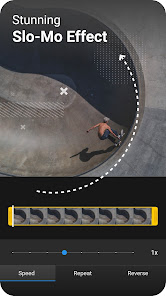
На экране работы со скоростью хорошо видна логика ActionDirector: внизу расположены вкладки Speed, Repeat и Reverse, а над ними — шкала клипа. Это не случайное расположение. Программа объединяет три самых востребованных приёма для динамичного монтажа:
-
изменение скорости;
-
повтор фрагмента;
-
обратное воспроизведение.
Slow motion
Slow motion используется для выделения кульминации. В обычной скорости зритель может не заметить деталей: положение тела в прыжке, момент касания колёс, брызги воды, поворот доски, удар мяча, движение рук, реакцию лица. Замедление делает этот момент более заметным.
В ActionDirector slow motion уместен в таких случаях:
-
прыжок на скейте или велосипеде;
-
удар по мячу;
-
падение в воду;
-
движение сноубордиста на повороте;
-
трюк на самокате;
-
резкий разворот автомобиля;
-
момент финиша;
-
танцевальное движение;
-
эмоциональная реакция;
-
взлёт предмета в кадре.
Главное правило: замедлять нужно не весь ролик, а ключевой момент. Если сделать slow motion на всей длине видео, эффект быстро потеряет силу. Зритель начнёт ждать, когда ролик закончится. ActionDirector лучше использовать точечно: обычная скорость — подводка, замедление — кульминация, обычная скорость — финал.
Fast motion
Fast motion помогает убрать скучные участки без полного удаления. Например, в ролике есть длинный проезд по дороге, подготовка к трюку, сборка оборудования, подход к месту съёмки или повторяющееся движение. Полностью вырезать такой фрагмент нельзя, потому что он объясняет контекст. Но оставить в реальной скорости — значит растянуть видео. Ускорение решает эту проблему.
Fast motion полезен для:
-
дороги до места события;
-
подготовки спортивного снаряжения;
-
сборки велосипеда или камеры;
-
длинного прохода;
-
перемещения по улице;
-
таймлапс-подобного фрагмента;
-
монотонной тренировки;
-
повторяющихся действий;
-
коротких вставок между главными сценами.
В хорошей структуре ролика slow motion и fast motion работают вместе. Ускорение делает видео компактным, а замедление подчёркивает важное. ActionDirector удобен тем, что обе операции находятся в одной логике обработки движения.
Как не испортить ролик скоростью
Работа со скоростью должна быть осмысленной. Не стоит замедлять каждый второй фрагмент и ускорять всё остальное без причины. Зритель должен понимать, где обычное действие, где акцент, а где монтажное сокращение.
Хорошая схема для экшн-ролика:
| Фрагмент | Скорость |
| Начало движения | Обычная |
| Подготовка | Немного быстрее |
| Главный трюк | Медленнее |
| Момент контакта или прыжка | Максимальный акцент |
| Выход из действия | Обычная |
| Повторный показ | Repeat |
| Игровой эффект | Reverse |
Такой монтаж выглядит динамично, но не хаотично.
Эффекты Repeat и Reverse
Repeat и Reverse — функции, которые делают ActionDirector особенно удобным для экшн-видео. Эти инструменты нужны не для обычной склейки, а для акцента. Они помогают показать момент несколько раз или воспроизвести его в обратном направлении.
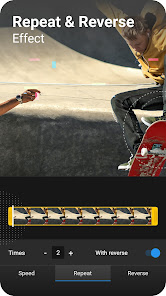
На скриншоте видно, что ActionDirector даёт отдельную настройку количества повторов и переключатель reverse-эффекта. Такой подход удобен: пользователь не собирает повтор вручную копированием клипа, а применяет эффект к нужному моменту.
Repeat
Repeat нужен, когда в ролике есть действие, которое хочется показать ещё раз. Например, велосипедист перепрыгнул препятствие, скейтбордист сделал трюк, мяч попал в цель, человек поскользнулся, собака поймала игрушку или камера резко пролетела мимо объекта. Один показ может быть слишком быстрым. Повтор решает эту проблему.
Repeat хорошо работает в трёх случаях:
-
Момент действительно короткий.
-
Действие выглядит эффектно.
-
Повтор не ломает темп ролика.
Если повторить слабый или неинтересный фрагмент, зритель заметит только искусственность монтажа. Если повторить кульминацию, видео станет выразительнее.
Reverse
Reverse воспроизводит фрагмент назад. Этот эффект может выглядеть смешно, драматично или просто необычно. Он особенно хорошо подходит для падений, прыжков, бросков, брызг, разрушения, движения предметов и спортивных трюков.
Примеры удачного использования Reverse:
-
человек прыгает в воду, а затем возвращается обратно;
-
скейтборд после трюка как будто откатывается назад;
-
мяч возвращается от цели к игроку;
-
брызги воды собираются обратно;
-
предмет подлетает в руку;
-
падение проигрывается назад;
-
трюк повторяется в обратной логике.
Reverse не стоит использовать в каждом ролике. Это заметный эффект, и при частом повторении он быстро надоедает. В ActionDirector он работает лучше всего как один яркий монтажный приём внутри короткого видео.
Repeat + Reverse
Самый выразительный вариант — сочетание повтора и обратного воспроизведения. Например, можно показать прыжок в обычной скорости, затем повторить его, затем коротко развернуть назад. Такой монтаж выглядит энергично и подходит для спортивного контента.
Пример структуры:
-
Разгон.
-
Трюк в обычной скорости.
-
Короткий Repeat.
-
Slow motion на кульминации.
-
Reverse на финальном моменте.
-
Возврат к обычной скорости.
-
Титр или реакция.
ActionDirector позволяет собрать такой эффект без сложной ручной нарезки, поэтому приложение и воспринимается как удобный инструмент для action video.
Цветокоррекция, яркость, контраст и насыщенность
Цвет в мобильном видео часто требует доработки. Смартфон может снять слишком тёмный кадр, бледное небо, пересвеченный снег, тусклую улицу или слишком плоскую картинку в помещении. ActionDirector даёт инструменты быстрой коррекции: яркость, контраст, насыщенность и фильтры.
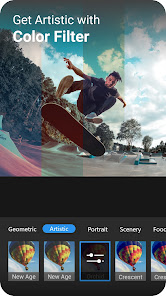
На скриншоте видно, что в ActionDirector используются категории фильтров, среди них Geometric, Artistic, Portrait, Scenery. Такая группировка помогает быстро выбрать стиль под тип видео. Для спортивного ролика подойдут более контрастные и насыщенные варианты, для туристического видео — более мягкие или пейзажные, для кадров с людьми — аккуратные фильтры, не портящие тон кожи.
Яркость
Яркость помогает исправить слишком тёмное видео. Например, если ролик снят вечером, в тени, в помещении или против света, небольшое увеличение яркости делает детали заметнее. Но у этого инструмента есть предел: если сильно поднять яркость, картинка может стать серой и потерять объём.
В ActionDirector яркость лучше корректировать умеренно. Для экшн-видео важна читаемость движения, поэтому объект должен быть виден. Если зритель не понимает, что происходит в кадре, никакие Repeat и Reverse не спасут ролик.
Контраст
Контраст делает изображение более выразительным. Он усиливает разницу между светлыми и тёмными участками. Для спортивных роликов это часто полезно: дорожка, небо, одежда, тень, снег, вода и бетон становятся более фактурными.
Но слишком высокий контраст может скрыть детали в тенях и пересветить яркие участки. Поэтому в ActionDirector лучше использовать контраст как лёгкое усиление, а не как радикальную обработку.
Насыщенность
Насыщенность отвечает за интенсивность цвета. Она полезна для роликов с природой, городом, морем, снегом, спортивной одеждой, граффити, ярким оборудованием и динамичными сценами. Небольшое увеличение насыщенности делает видео живее.
При этом чрезмерная насыщенность быстро создаёт неестественный вид. Кожа становится красной, небо слишком синим, трава кислотной, а ролик выглядит дешево. ActionDirector позволяет быстро усилить цвет, но лучший результат получается при аккуратной настройке.
Цвет как часть монтажа
Цветокоррекция в ActionDirector не должна быть отдельным украшением ради украшения. Она должна помогать ролику. Если видео про городскую ночную поездку, можно сделать картинку контрастнее. Если ролик про пляж и воду, можно усилить голубые и тёплые оттенки. Если это спортивная тренировка, лучше сохранить естественный цвет и добавить немного контраста.
Хороший подход:
| Сценарий | Какой стиль выбрать |
| Скейт-парк, бетон, город | Контрастный фильтр, умеренная насыщенность |
| Пляж, вода, путешествие | Светлый фильтр, насыщенные цвета |
| Снег, сноуборд, лыжи | Осторожная яркость, контроль пересветов |
| Тренировка в зале | Натуральный цвет, умеренный контраст |
| Влог с людьми | Мягкий фильтр без сильного искажения кожи |
| Мото/авто | Более жёсткий контраст, динамичный стиль |
Фильтры и визуальный стиль
Фильтры в ActionDirector нужны для быстрой стилизации видео. Пользователь не настраивает вручную десятки параметров, а выбирает готовый визуальный характер. Это удобно для мобильного монтажа, потому что на смартфоне не всегда хочется долго работать с цветом.
Фильтр может решить несколько задач:
-
сделать кадр ярче;
-
придать ролику настроение;
-
визуально объединить разные клипы;
-
усилить спортивный стиль;
-
сделать видео более кинематографичным;
-
скрыть небольшие различия между фрагментами;
-
подготовить ролик для соцсетей.
Для экшн-видео фильтр особенно важен, когда ролик собран из разных сцен. Например, один фрагмент снят на солнце, другой в тени, третий в помещении. Без обработки они выглядят разрозненно. Один общий фильтр помогает сделать ролик цельным.
Как выбирать фильтр
Фильтр нужно выбирать по содержанию ролика. Если видео динамичное, агрессивное, спортивное, подойдут более контрастные варианты. Если ролик туристический, лучше мягкий и светлый стиль. Если видео с людьми, важно не испортить лицо. Если это ночной городской клип, можно использовать более холодный и контрастный образ.
Главная ошибка — выбирать фильтр только потому, что он яркий. Яркий фильтр может хорошо выглядеть на одном кадре, но плохо на всём ролике. Перед финальным выводом нужно просмотреть видео целиком. В ActionDirector это особенно важно: короткий ролик может содержать разные планы, и фильтр должен работать на каждом.
Фильтры и качество
Фильтр не должен заменять хороший монтаж. Если видео слишком длинное, плохо обрезано и без понятного действия, фильтр не сделает его интересным. В ActionDirector правильный порядок работы такой:
-
Обрезать материал.
-
Настроить скорость.
-
Добавить Repeat или Reverse, если нужно.
-
Собрать переходы.
-
Добавить титры и музыку.
-
Только потом окончательно выбрать фильтр.
Такой порядок помогает не прятать слабый монтаж за эффектами.
Переходы между клипами
Переходы в ActionDirector помогают соединять несколько фрагментов. Они особенно полезны для роликов из разных сцен: поездка, тренировка, соревнование, прогулка, обзор, нарезка трюков. Переход делает склейку заметнее или мягче, в зависимости от выбранного стиля.
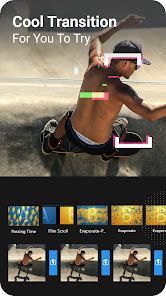
На скриншоте видно, что переходы отображаются между клипами на нижней шкале. Это удобная логика: пользователь видит, где именно находится соединение, и может подобрать эффект для конкретной склейки.
Когда переходы нужны
Переход уместен, когда между фрагментами есть заметная смена места, времени или действия. Например:
-
улица → скейт-парк;
-
подготовка → трюк;
-
общий план → крупный план;
-
поездка → финальная точка;
-
тренировка → результат;
-
день → вечер;
-
один дубль → другой дубль.
Переход помогает зрителю понять, что сцена изменилась. Он делает монтаж более оформленным.
Когда переходы мешают
Если поставить переход между каждым кадром, ролик быстро станет перегруженным. Особенно это заметно в коротких видео для соцсетей. Когда каждая склейка сопровождается эффектом, зритель начинает смотреть не на действие, а на сами переходы.
В ActionDirector лучше использовать переходы умеренно:
| Ситуация | Рекомендация |
| Быстрая нарезка трюков | Использовать минимум переходов |
| Travel-ролик | Можно ставить мягкие переходы между локациями |
| Спортивный клип | Переходы только между смысловыми блоками |
| Влог | Простые склейки, переходы для разделов |
| Обзор события | Переходы между этапами |
| Музыкальный клип | Переходы можно синхронизировать с битом |
Простой монтаж часто выглядит профессиональнее, чем ролик с большим количеством эффектов. ActionDirector даёт переходы, но не заставляет использовать их постоянно.
Текст, титры и подписи
Текст в ActionDirector нужен для оформления ролика и передачи дополнительной информации. С помощью титров можно сделать вступление, подпись локации, название трюка, имя участника, дату, короткий комментарий или финальный экран.
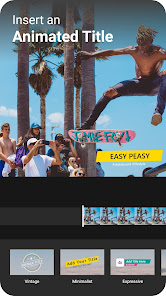
На скриншоте показан раздел Insert an Animated Title. Внизу видны варианты оформления, включая стили вроде Vintage, Minimalist, Expression. Это помогает быстро подобрать титр под настроение ролика.
Где использовать титры
Титры нужны не только для красоты. В коротком ролике они помогают зрителю быстро понять контекст. Например, если видео начинается сразу с движения, подпись может объяснить, что происходит: Morning Ride, Skate Session, First Jump, City Run, Training Day, Final Attempt.
В ActionDirector текст уместен в таких местах:
-
начало ролика;
-
переход к новой сцене;
-
подпись места;
-
название упражнения;
-
пояснение трюка;
-
выделение результата;
-
финальная заставка;
-
короткий призыв к действию;
-
подпись имени участника.
Как не перегрузить видео текстом
Слишком много текста мешает смотреть видео. В экшн-ролике главное — движение. Поэтому титры должны быть короткими. Лучше использовать одну-две фразы, чем длинное предложение. На мобильном экране зритель не будет читать абзацы поверх динамичного кадра.
Хорошие титры:
-
короткие;
-
контрастные;
-
читаемые;
-
не закрывают главное действие;
-
появляются в нужный момент;
-
не висят слишком долго;
-
соответствуют стилю видео.
Плохие титры:
-
перекрывают лицо или объект;
-
слишком мелкие;
-
имеют слабый контраст;
-
появляются хаотично;
-
повторяют очевидное;
-
занимают половину экрана;
-
не соответствуют музыке и темпу.
ActionDirector даёт возможность быстро оформить ролик текстом, но лучший результат получается, когда титры используются как часть монтажа, а не как случайная наклейка.
Анимированные стикеры
Анимированные стикеры в ActionDirector добавляют ролику развлекательный характер. Это инструмент для лёгкого, молодёжного, мемного и социального контента. Стикеры хорошо подходят для коротких видео, где нужно подчеркнуть эмоцию, реакцию, шутку или игровой момент.
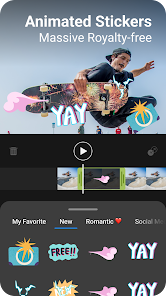
На скриншоте виден раздел Animated Stickers, а также категории вроде My Favorite, New, Romantic. Стикеры располагаются внизу, а предпросмотр показывает, как элемент выглядит поверх видео.
Когда стикеры уместны
Стикеры хорошо работают в неформальных роликах:
-
смешной момент;
-
реакция друга;
-
неудачный дубль;
-
детский ролик;
-
короткий клип для соцсетей;
-
развлекательный влог;
-
момент победы;
-
падение без серьёзных последствий;
-
праздничное видео;
-
яркая эмоция.
В спортивном ролике стикер может подчеркнуть момент: YAY, вспышка, стрелка, эффектная наклейка. Но его нужно размещать так, чтобы он не закрывал действие.
Когда стикеры лучше не использовать
В некоторых случаях стикеры делают ролик менее серьёзным. Если видео посвящено профессиональной тренировке, коммерческой презентации, официальному мероприятию или спокойному travel-клипу, анимированные наклейки могут выглядеть лишними.
Лучше отказаться от стикеров, если:
-
ролик должен выглядеть строго;
-
видео снято для бренда;
-
кадр уже перегружен деталями;
-
на экране много текста;
-
главный объект маленький;
-
стикер закрывает движение;
-
ролик строится на красивой атмосфере, а не на юморе.
ActionDirector даёт такой инструмент, но не требует использовать его в каждом проекте. Для качественного монтажа важно понимать стиль ролика.
Музыка и звук
Звук сильно влияет на восприятие видео. В динамичном ролике музыка часто задаёт темп. Даже простая нарезка кадров выглядит лучше, если монтаж совпадает с ритмом. ActionDirector позволяет добавить собственную фоновую музыку и смешать её с исходным звуком видео.
Зачем добавлять музыку
Музыка решает несколько задач:
-
делает ролик эмоциональнее;
-
задаёт темп;
-
объединяет разные клипы;
-
скрывает шумы исходной записи;
-
усиливает спортивный характер;
-
помогает воспринимать монтаж как цельное видео.
Для экшн-видео лучше выбирать музыку с чётким ритмом. Под неё удобно ставить склейки, переходы, Repeat и slow motion. Например, разгон можно оставить под нарастающий участок, трюк — под ударный момент, а финал — под спад или акцент.
Как сочетать музыку и исходный звук
Не всегда нужно полностью убирать оригинальный звук. В некоторых роликах звук колёс, удара мяча, воды, ветра, аплодисментов или реакции людей делает видео живее. Поэтому лучше не заглушать исходную дорожку полностью, если она добавляет эмоцию.
Возможны три подхода:
| Подход | Когда использовать |
| Только музыка | Для клипов, нарезок, travel-видео |
| Музыка + тихий оригинальный звук | Для спорта, прогулок, городских кадров |
| Оригинальный звук без музыки | Для реалистичных моментов, реплик, инструкций |
ActionDirector удобен для быстрой сборки: пользователь добавляет музыку, проверяет баланс и смотрит, не мешает ли она действию.
Монтаж под музыку
Даже простой ролик можно улучшить, если синхронизировать действия с ритмом. Не обязательно делать сложную музыкальную нарезку. Достаточно поставить важные моменты ближе к акцентам в треке.
Например:
-
старт движения — на начало фразы;
-
прыжок — на сильный удар;
-
Repeat — сразу после кульминации;
-
Reverse — на короткую паузу;
-
переход — на смену музыкального фрагмента;
-
финальный титр — на окончание.
ActionDirector не превращает пользователя в профессионального звукорежиссёра, но даёт достаточно инструментов для аккуратного музыкального оформления.
Экспорт, Produce Settings и публикация
Финальный этап работы в ActionDirector связан с кнопкой Produce. Это переход от редактирования к готовому видеофайлу. На этом этапе пользователь проверяет ролик, выбирает параметры вывода и сохраняет результат.
Что важно проверить перед Produce
Перед финальным выводом нужно обязательно просмотреть видео целиком. На мобильном экране легко пропустить мелкие ошибки: обрезанный титр, слишком длинный переход, неудачный фильтр, резкий скачок звука, лишний кусок в начале или конце.
Перед нажатием Produce стоит проверить:
-
правильно ли обрезано начало;
-
нет ли пустого хвоста;
-
не закрывают ли титры главный объект;
-
не слишком ли сильный фильтр;
-
совпадает ли музыка с видео;
-
не слишком ли много переходов;
-
хорошо ли смотрится slow motion;
-
не раздражает ли Repeat;
-
уместен ли Reverse;
-
нет ли случайных фрагментов.
Для коротких роликов такая проверка занимает меньше минуты, но сильно повышает качество результата.
Качество вывода
ActionDirector поддерживает вывод в высоком качестве, включая Ultra HD 4K на устройствах, которые справляются с такой обработкой. Это важно для пользователей, которые снимают на современные смартфоны или экшн-камеры. Однако высокий формат нужен не всегда.
Для соцсетей часто достаточно хорошего баланса между качеством и размером файла. Для архива, YouTube-ролика или демонстрации на большом экране лучше выбирать максимально качественный вариант, если устройство и исходный материал это позволяют.
Ориентироваться можно так:
| Сценарий | Рекомендация |
| Быстрый ролик для мессенджера | Среднее качество, меньший размер |
| Видео для соцсетей | Хорошее качество без чрезмерного размера |
| Ролик для YouTube | Высокое качество |
| Архив спортивного события | Максимально доступное качество |
| Проверочный черновик | Более лёгкий файл |
| Финальная публикация | Лучшее качество, которое оправдано задачей |
Кнопка Produce логично завершает весь процесс: монтаж в ActionDirector строится так, чтобы пользователь двигался от выбора клипа к готовому ролику без лишних промежуточных этапов.
Пошаговая инструкция: как быстро собрать ролик в ActionDirector
Ниже — практический сценарий для короткого экшн-ролика. Например, есть видео, где человек выполняет трюк на скейте или велосипеде. Задача — сделать динамичный ролик с замедлением, повтором, титром, фильтром и музыкой.
Шаг 1. Выберите исходное видео
Сначала выберите клип, в котором есть понятное действие. Лучше взять не самый длинный файл, а фрагмент, где уже виден будущий сюжет: подготовка, движение, кульминация, финал. Если материал длинный, не нужно сразу пытаться использовать всё. ActionDirector лучше работает, когда проект собирается из коротких осмысленных частей.
Хороший исходный клип содержит:
-
начало действия;
-
главный момент;
-
завершение;
-
минимум случайных движений камеры;
-
достаточно света;
-
хорошо видимый объект.
Шаг 2. Перейдите в Edit
После выбора материала откройте режим Edit. В нём выполняется основная работа: обрезка, эффекты, цвет, переходы, титры и музыка. В верхней части экрана отображается предпросмотр, а внизу — монтажная шкала и инструменты.
На этом этапе важно не добавлять эффекты сразу. Сначала нужно выстроить основу ролика.
Шаг 3. Обрежьте лишнее
Уберите всё, что не помогает действию. Если человек долго готовится, оставьте только короткую подводку. Если после трюка камера ещё несколько секунд смотрит в пустоту, удалите хвост. Если в начале есть момент, где оператор включает запись и поправляет кадр, его тоже нужно убрать.
Правило простое: зритель должен попасть в действие быстро. Для короткого ролика первые секунды особенно важны. ActionDirector позволяет быстро подрезать клип и оставить только нужные кадры.
Шаг 4. Настройте Speed
Откройте инструмент Speed и выберите фрагмент, где нужно изменить скорость. Для экшн-видео обычно замедляют кульминацию: прыжок, удар, падение, поворот, контакт с препятствием, момент победы.
Оптимальная схема для трюка:
-
Разгон оставить в обычной скорости.
-
Сам трюк замедлить.
-
Приземление или финал вернуть к обычной скорости.
-
Подготовительные секунды при необходимости ускорить.
Так ролик получает естественный темп: зритель не скучает на подводке и успевает рассмотреть главный момент.
Шаг 5. Добавьте Repeat
Если кульминация длится слишком быстро, примените Repeat. Повтор особенно хорошо работает, когда нужно показать результат: удачный прыжок, попадание, падение, смешной момент, резкое движение.
Не нужно делать слишком много повторов. В большинстве случаев достаточно одного акцентного повтора. Если повторить фрагмент несколько раз подряд, ролик может выглядеть навязчиво.
Шаг 6. Попробуйте Reverse
Если момент подходит для обратного воспроизведения, включите Reverse. Эффект хорошо смотрится на движении, которое можно отмотать: прыжок, падение, брызги, бросок, откат, разворот, движение предмета.
Reverse лучше использовать коротко. Длинное обратное воспроизведение часто выглядит затянуто. В ActionDirector этот эффект воспринимается как монтажный акцент, поэтому его достаточно вставить на несколько секунд.
Шаг 7. Подберите фильтр
После настройки движения можно перейти к цвету. Выберите фильтр, который соответствует ролику. Для скейт-парка подойдёт более контрастный стиль, для путешествия — мягкий и насыщенный, для тренировки — естественный и чистый.
Фильтр нужно проверять на всём ролике. Если он красиво смотрится на одном кадре, но портит другой, лучше выбрать более нейтральный вариант.
Шаг 8. Добавьте титр
Добавьте короткий анимированный титр в начале или на ключевом моменте. Например:
-
Skate Session
-
First Try
-
Final Jump
-
Training Day
-
City Ride
-
Slow Motion
-
Best Moment
Титр должен быть читаемым и коротким. Не размещайте его поверх лица, колёс, доски, мяча или другого важного объекта. Лучше поставить текст в свободную часть кадра.
Шаг 9. Добавьте переходы между фрагментами
Если ролик состоит из нескольких клипов, настройте переходы. Для экшн-видео обычно достаточно простых и быстрых переходов. Сложные эффекты стоит использовать только там, где они действительно поддерживают стиль.
Если склейка и так выглядит естественно, переход можно не ставить. Иногда обычная резкая склейка выглядит динамичнее.
Шаг 10. Добавьте музыку
Выберите трек, который подходит по темпу. Для спортивного ролика лучше работает музыка с выраженным битом. Для поездки — более атмосферная. Для смешного видео — лёгкая и ритмичная.
После добавления музыки проверьте громкость. Если в исходном видео есть важный звук, не заглушайте его полностью. Например, звук приземления, удар мяча или реакция друзей могут сделать ролик живее.
Шаг 11. Просмотрите ролик целиком
Перед финальным выводом обязательно просмотрите видео от начала до конца. Нужно убедиться, что:
-
нет лишних секунд;
-
slow motion стоит на правильном месте;
-
Repeat не выглядит затянутым;
-
Reverse не сбивает логику;
-
титры читаются;
-
стикеры не мешают;
-
музыка не слишком громкая;
-
фильтр не портит кадр;
-
переходы не перегружают монтаж.
Шаг 12. Нажмите Produce
Когда ролик готов, нажмите Produce. Это финальный шаг, на котором ActionDirector создаёт готовое видео. После этого ролик можно использовать как самостоятельный файл: отправить, опубликовать, сохранить в архив или показать с телефона.
Пример сценария: монтаж спортивного ролика
Представим, что есть видео со скейтбордистом. Исходный материал длится 45 секунд: человек подъезжает к рампе, готовится, делает трюк, приземляется, затем камера ещё несколько секунд снимает площадку. Без монтажа ролик выглядит обычным и затянутым. В ActionDirector его можно превратить в короткий динамичный клип.
Исходная структура
| Фрагмент | Длительность | Что происходит |
| Подготовка | 10 секунд | Скейтбордист стоит и выбирает момент |
| Разгон | 8 секунд | Подъезд к рампе |
| Трюк | 2 секунды | Прыжок |
| Приземление | 3 секунды | Завершение движения |
| Реакция | 5 секунд | Улыбка, жест рукой |
| Лишний хвост | 17 секунд | Камера снимает пустую площадку |
Обработка в ActionDirector
Сначала ролик нужно обрезать до 15–18 секунд. Долгую подготовку сократить до 2 секунд, разгон оставить примерно на 4 секунды, трюк замедлить, приземление показать в обычной скорости, реакцию оставить коротко, хвост удалить полностью.
Дальше:
-
На начало добавить титр Skate Session.
-
На разгон поставить лёгкое ускорение.
-
На прыжок применить Speed и сделать slow motion.
-
Самый эффектный момент повторить через Repeat.
-
Коротко включить Reverse, чтобы показать движение назад.
-
Добавить фильтр с контрастным городским стилем.
-
Поставить ритмичную музыку.
-
Завершить ролик коротким титром или реакцией.
Итоговая структура
| Фрагмент | Длительность | Эффект |
| Вступление | 2 секунды | Титр |
| Разгон | 4 секунды | Обычная скорость или лёгкое ускорение |
| Прыжок | 4 секунды | Slow motion |
| Акцент | 2 секунды | Repeat |
| Игровой момент | 1–2 секунды | Reverse |
| Финал | 3 секунды | Реакция и музыка |
Такой ролик уже выглядит не как случайная запись, а как собранный клип. ActionDirector хорошо подходит именно для такого преобразования: исходный материал остаётся тем же, но темп, акценты и оформление меняют впечатление.
Преимущества ActionDirector
ActionDirector силён не количеством редких профессиональных функций, а правильной подборкой инструментов для мобильного экшн-монтажа. В нём есть всё, что чаще всего нужно пользователю после съёмки динамичного видео.
Быстрый старт
В приложении легко начать проект. Пользователь не сталкивается с перегруженным интерфейсом, множеством дорожек и сложными настройками. Основные действия выполняются касаниями, а результат виден в предпросмотре. Для новичка это важнее, чем наличие десятков профессиональных параметров.
Фокус на движении
Главное отличие ActionDirector от многих простых видеоредакторов — акцент на движении. Speed, Repeat и Reverse находятся в логике программы не как второстепенные эффекты, а как центральные инструменты. Это делает приложение особенно удобным для спортивных роликов и клипов с трюками.
Удобный набор базовых функций
ActionDirector закрывает стандартные потребности мобильного монтажа:
-
обрезка;
-
кадрирование;
-
изменение скорости;
-
повтор;
-
обратное воспроизведение;
-
цветовые фильтры;
-
яркость, контраст, насыщенность;
-
переходы;
-
текст и титры;
-
анимированные стикеры;
-
музыка;
-
финальный вывод через Produce.
Для большинства коротких роликов этого достаточно.
Подходит новичкам
Приложение не требует монтажного опыта. Пользователь может понять базовый процесс за один проект. Это делает ActionDirector удобным для тех, кто не хочет изучать сложные редакторы, но хочет получить ролик лучше, чем обычная необработанная запись.
Хорош для коротких форматов
ActionDirector органично подходит для коротких видео. Такие ролики требуют плотного темпа, быстрых акцентов и визуальной выразительности. Программа помогает быстро убрать лишнее и оформить материал.
Прямая логика снял — обработал — показал
Для мобильного контента важна скорость. ActionDirector позволяет сделать ролик без переноса на компьютер. Это особенно удобно после событий, когда видео нужно подготовить быстро.
Недостатки и ограничения
ActionDirector не стоит воспринимать как универсальный профессиональный видеоредактор. У него есть ограничения, и они логичны для мобильного приложения такого типа.
Не лучший вариант для длинных проектов
Если нужно собрать большой выпуск на 30–60 минут, сделать сложную структуру с множеством сцен, длинной озвучкой, несколькими аудиодорожками и аккуратной графикой, ActionDirector будет не самым удобным решением. Он создан для более коротких и быстрых роликов.
Ограниченная глубина профессионального монтажа
В программе есть все основные функции, но она не заменяет редакторы с развитой многодорожечной системой, ключевыми кадрами, масками, сложной цветокоррекцией, продвинутой работой со звуком и композитингом. Для большинства мобильных задач это не проблема, но для профессионального продакшена ограничение заметно.
Зависимость от мощности смартфона
Работа с видео, особенно в высоком качестве, зависит от устройства. Длинные клипы, тяжёлые файлы, 4K-материал, эффекты и фильтры требуют ресурсов. На слабом телефоне обработка может занимать больше времени, а предпросмотр может быть менее плавным.
4K уместен не всегда
Высокое качество вывода полезно, но не всегда необходимо. Если ролик нужен для быстрой отправки или публикации, слишком большой файл может быть неудобен. Кроме того, качество финального результата зависит не только от выбранного формата, но и от исходного видео, света, стабилизации и настроек камеры.
Эффекты легко использовать чрезмерно
ActionDirector предлагает яркие инструменты: Repeat, Reverse, фильтры, стикеры, переходы. Новичок может захотеть применить всё сразу. В результате ролик становится перегруженным. Хороший монтаж требует умеренности.
Сравнение с аналогами
ActionDirector конкурирует не с абстрактным классом мобильных видеоредакторов, а с конкретными приложениями, которые часто используют для похожих задач: CapCut, PowerDirector Mobile, KineMaster, GoPro Quik и VN Video Editor. У каждого редактора своя логика.
CapCut
CapCut сильнее ориентирован на трендовый социальный контент, шаблоны, автоматические инструменты, вертикальные ролики, эффекты для TikTok-стиля, субтитры и быстрые визуальные решения. Он хорошо подходит авторам, которые хотят работать с трендами, шаблонами, мемным монтажом и большим набором готовых эффектов.
ActionDirector проще и прямее. Он меньше похож на платформу для трендового контента и больше — на инструмент для быстрой обработки собственного видео. Его сильная сторона — не шаблоны, а работа с действием: Speed, Repeat, Reverse, фильтры, титры и Produce.
| Критерий | ActionDirector | CapCut |
| Главный сценарий | Экшн-видео и быстрый монтаж | Соцсети, шаблоны, тренды |
| Работа со скоростью | Одна из ключевых функций | Есть, но в более широком наборе инструментов |
| Простота | Очень прямой рабочий процесс | Больше возможностей, больше отвлечений |
| Стикеры и эффекты | Базово и по делу | Шире и трендовее |
| Лучший выбор | Спорт, трюки, короткие action-ролики | TikTok/Reels-контент, шаблонные ролики |
PowerDirector Mobile
PowerDirector Mobile — более мощный и универсальный видеоредактор от той же экосистемы CyberLink. Он лучше подходит для проектов, где нужны многослойность, более развитая таймлиния, расширенный монтаж, эффекты и более серьёзный контроль над проектом.
ActionDirector проще. Он не стремится заменить PowerDirector. Его задача — быстро обработать динамичный ролик. Если пользователь хочет сделать короткое видео с эффектом скорости, повтором и титром, ActionDirector может быть удобнее именно за счёт меньшей сложности.
| Критерий | ActionDirector | PowerDirector Mobile |
| Сложность | Ниже | Выше |
| Универсальность | Уже | Шире |
| Подходит новичкам | Да | Да, но функций больше |
| Экшн-эффекты | В центре логики | Есть, но редактор шире |
| Длинные проекты | Не лучший сценарий | Подходит лучше |
| Быстрый ролик | Очень удобно | Возможно, но интерфейс богаче |
KineMaster
KineMaster хорошо известен как мобильный редактор с многослойным монтажом, ручными настройками, слоями, текстом, графикой и гибкой таймлинией. Он подходит блогерам, авторам обучающих роликов, пользователям, которым нужно больше контроля.
ActionDirector проще и быстрее. Он лучше подходит тем, кто не хочет собирать сложную композицию, а хочет обработать движение. Для спортивного клипа на 15–30 секунд ActionDirector может оказаться практичнее. Для ролика с несколькими слоями, картинками, озвучкой, графикой и долгой структурой KineMaster будет сильнее.
| Критерий | ActionDirector | KineMaster |
| Лёгкость освоения | Выше | Средняя |
| Многослойность | Ограниченная | Сильная сторона |
| Экшн-монтаж | Очень удобен | Возможен, но не главный акцент |
| Работа с титрами | Быстрая | Более гибкая |
| Подходит для блогинга | Для коротких роликов | Для более сложных проектов |
| Лучший сценарий | Динамичный клип | Подробный мобильный монтаж |
GoPro Quik
GoPro Quik ориентирован на пользователей экшн-камер и автоматическую сборку ярких роликов. Он хорошо подходит, когда нужно быстро получить эффектный клип из материала GoPro, особенно если пользователь хочет автоматизации.
ActionDirector даёт больше ощущения ручной обработки конкретного момента. Здесь пользователь сам решает, где будет slow motion, где Repeat, где Reverse, какой титр поставить и какой фильтр выбрать. Для тех, кто хочет контролировать кульминацию, ActionDirector удобнее.
| Критерий | ActionDirector | GoPro Quik |
| Автоматическая сборка | Не главный акцент | Сильная сторона |
| Ручной контроль | Выше для отдельных эффектов | Более автоматизированная логика |
| Экшн-камера | Подходит | Очень хорошо подходит для GoPro |
| Повторы и Reverse | Удобный ручной акцент | Зависит от сценария сборки |
| Лучший выбор | Ручное выделение момента | Быстрая автоистория из поездки |
VN Video Editor
VN Video Editor — популярный редактор с чистым интерфейсом и удобной таймлинией. Он хорошо подходит для роликов в соцсети, влогов, музыкальных нарезок, аккуратного ручного монтажа. VN выглядит более универсальным инструментом для мобильного автора.
ActionDirector выигрывает, когда нужен именно action-акцент. Его интерфейс и набор эффектов подталкивают к обработке движения. VN может быть удобнее для спокойных роликов, а ActionDirector — для динамичных сцен.
| Критерий | ActionDirector | VN Video Editor |
| Фокус | Экшн и движение | Универсальный мобильный монтаж |
| Работа со скоростью | Один из главных сценариев | Есть, но не центральная идея |
| Интерфейс | Простая action-логика | Чистая таймлиния |
| Титры и музыка | Достаточно для быстрых роликов | Удобно для соцсетей и влогов |
| Лучший выбор | Спорт, трюки, быстрые эффекты | Влоги, нарезки, аккуратный монтаж |
Для кого ActionDirector будет хорошим выбором
ActionDirector подойдёт тем, кто хочет быстро превратить обычную запись в выразительный ролик. Особенно хорошо приложение раскрывается у пользователей, которые часто снимают движение.
Владельцы Android-смартфонов
Если видео снимается на телефон и монтируется на нём же, ActionDirector удобен. Не нужно переносить файлы на компьютер, искать отдельные программы и долго готовить проект. Всё делается на мобильном устройстве.
Любители спорта и активного отдыха
Для роликов с велосипеда, скейта, самоката, сноуборда, роликов, лыж, мотоцикла, тренировок и соревнований ActionDirector подходит очень хорошо. Slow motion, Repeat и Reverse помогают показать движение эффектно.
Пользователи экшн-камер
Материал с экшн-камеры часто содержит много динамики, но нуждается в отборе. В ActionDirector можно выбрать лучшие фрагменты, обрезать лишнее, подчеркнуть ключевые секунды и добавить музыку.
Начинающие авторы коротких роликов
Новичку не всегда нужен сложный редактор. Часто достаточно обрезки, скорости, титров, музыки и пары эффектов. ActionDirector даёт эти инструменты в понятной форме.
Авторы контента для соцсетей
Если нужно быстро сделать короткий клип, ActionDirector подходит. Особенно если ролик строится не на шаблоне, а на собственном действии: поездке, трюке, реакции, событии, тренировке или прогулке.
Родители и обычные пользователи
Программа полезна не только спортсменам. Её можно использовать для семейных роликов, видео с детьми, домашних животных, праздников, прогулок и коротких смешных моментов. Повтор и замедление часто делают такие кадры выразительнее.
Кому лучше выбрать другой редактор
ActionDirector не всегда будет лучшим решением. Есть задачи, где стоит использовать более мощный или более специализированный редактор.
Для длинных YouTube-выпусков
Если нужно собрать большой выпуск с заставкой, несколькими блоками, озвучкой, фоновыми слоями, вставками, графикой, субтитрами и сложной структурой, лучше выбрать редактор с более развитой таймлинией.
Для профессиональной цветокоррекции
ActionDirector позволяет улучшить цвет, но он не рассчитан на глубокую цветокоррекцию. Для сложной работы с цветом, профилями изображения, масками, кривыми и точной коррекцией нужны другие инструменты.
Для сложной графики
Если проект требует большого количества слоёв, анимации, инфографики, масок, хромакея и детального позиционирования элементов, ActionDirector будет ограничен.
Для точной работы со звуком
Программа подходит для добавления музыки и базового звукового оформления, но не заменяет аудиоредактор. Если нужно чистить голос, работать с шумом, выравнивать громкость, сводить несколько дорожек, лучше использовать более продвинутые решения.
Для шаблонного трендового контента
Если основная задача — использовать готовые трендовые шаблоны, автоматические эффекты и массовые социальные форматы, CapCut может быть удобнее. ActionDirector лучше подходит для ручного акцента на снятом действии.
Практические советы по работе в ActionDirector
Не начинайте с эффектов
Сначала обрежьте видео. Эффекты нужно добавлять только после того, как ролик стал плотным. Если оставить длинную подготовку, лишние паузы и случайные кадры, даже красивый фильтр не спасёт результат.
Используйте slow motion только на главном моменте
Slow motion должен выделять кульминацию. Если замедлить весь ролик, он потеряет динамику. В ActionDirector лучше замедлять короткие участки: прыжок, удар, поворот, падение, реакцию.
Не злоупотребляйте Repeat
Repeat хорош, когда момент действительно заслуживает повторного показа. Один повтор выглядит эффектно. Три-четыре повтора подряд могут раздражать.
Reverse используйте как спецэффект
Reverse заметен зрителю. Он должен быть оправдан. Лучше вставить короткий обратный фрагмент в кульминации, чем делать половину ролика задом наперёд.
Подбирайте музыку под движение
Музыка должна совпадать с энергией видео. Для резкого спортивного ролика нужна ритмичная композиция. Для travel-видео — атмосферная. Для смешного момента — лёгкая и игровая.
Не ставьте переходы между каждым клипом
Переходы нужны для смысловых смен. В динамичной нарезке обычная склейка часто работает лучше. Если переходов слишком много, ролик выглядит любительски.
Проверяйте титры на читаемость
Титры должны быть видны на мобильном экране. Не ставьте светлый текст на светлый фон и не делайте надписи слишком мелкими. ActionDirector позволяет быстро добавить титр, но читаемость остаётся ответственностью автора.
Следите за стикерами
Анимированные стикеры могут оживить ролик, но они легко перегружают кадр. Используйте их только там, где они усиливают эмоцию.
Делайте короткие проекты
ActionDirector лучше всего подходит для коротких и средних роликов. Чем длиннее проект, тем важнее становится сложная организация материала. Для быстрых клипов приложение работает особенно эффективно.
Храните исходники
Перед серьёзной обработкой лучше сохранять исходные видео. Если результат не понравится, можно вернуться к оригиналу и собрать ролик заново.
Частые вопросы
Можно ли монтировать видео в ActionDirector бесплатно?
ActionDirector можно использовать как мобильный видеоредактор с базовыми функциями, но часть возможностей, условий вывода и дополнительных материалов может зависеть от модели доступа внутри приложения. Для простых роликов доступны основные операции: обрезка, эффекты движения, цвет, титры, стикеры, музыка и финальный вывод.
Поддерживает ли ActionDirector 4K?
ActionDirector работает с выводом Ultra HD 4K на устройствах, которые поддерживают такую обработку. Для 4K важны исходный материал, возможности смартфона и выбранные параметры финального вывода. Если телефон слабый или исходник снят в более низком качестве, ожидать полноценный 4K-результат бессмысленно.
Можно ли сделать slow motion?
Да. Slow motion — одна из ключевых функций ActionDirector. Через инструмент Speed можно замедлить нужный фрагмент и выделить кульминацию ролика.
Можно ли ускорить видео?
Да. Fast motion подходит для длинных, повторяющихся или подготовительных фрагментов. Ускорение помогает сделать ролик короче и динамичнее.
Можно ли сделать обратное воспроизведение?
Да. Для этого используется Reverse. Эффект подходит для трюков, падений, брызг, бросков, прыжков и других сцен, которые интересно смотрятся в обратном направлении.
Можно ли повторить ключевой момент?
Да. Для этого используется Repeat. Повтор помогает показать короткий момент ещё раз без ручного копирования и сложного монтажа.
Можно ли добавить музыку?
Да. В ActionDirector можно добавить фоновую музыку и использовать её как основу для динамичного монтажа. Музыка помогает объединить клипы и задать темп.
Можно ли добавить текст?
Да. В приложении есть титры и текстовые элементы. Можно сделать вступление, подпись, название трюка, финальный экран или пояснение.
Есть ли анимированные стикеры?
Да. ActionDirector поддерживает анимированные стикеры. Они подходят для развлекательных роликов, реакций, смешных моментов и коротких видео для соцсетей.
Подходит ли ActionDirector для TikTok, Reels и Shorts?
Да, если ролик строится вокруг собственного видео и динамичного монтажа. ActionDirector особенно удобен для коротких клипов с действием, музыкой, титрами, фильтрами и эффектами скорости.
Подходит ли ActionDirector для GoPro-видео?
Да, программа подходит для обработки динамичного материала с экшн-камер, особенно если нужно быстро обрезать клип, замедлить ключевой момент, добавить Repeat или Reverse и вывести готовый ролик.
Чем ActionDirector отличается от PowerDirector?
ActionDirector проще и сильнее ориентирован на экшн-ролики. PowerDirector Mobile универсальнее и мощнее, но требует больше внимания к монтажной структуре. Если нужен быстрый клип с эффектами движения, ActionDirector удобен. Если нужен сложный проект, лучше PowerDirector.
Можно ли делать профессиональный монтаж?
Для профессионального монтажа ActionDirector ограничен. Он подходит для быстрых мобильных роликов, спортивных клипов, соцсетей и несложных проектов. Для сложного продакшена лучше использовать более мощные редакторы.
Итоговая оценка
ActionDirector — удачный мобильный видеоредактор для Android, если задача связана с быстрым монтажом динамичного видео. Его сильная сторона — не в профессиональной глубине, а в точном наборе функций для action-контента. Обрезка, Speed, Repeat, Reverse, фильтры, переходы, титры, анимированные стикеры, музыка и Produce образуют понятный рабочий процесс: выбрать клип, выделить главное, оформить ролик и получить готовое видео.
Программа особенно хорошо подходит для спортивных моментов, трюков, поездок, коротких клипов, видео с экшн-камеры и роликов для соцсетей. В ней удобно быстро подчеркнуть движение: замедлить прыжок, повторить кульминацию, развернуть эффектный фрагмент назад, усилить цвет и добавить музыку. Для таких задач ActionDirector даёт ровно то, что нужно, без лишней сложности.
При этом приложение не стоит рассматривать как замену полноценной монтажной системе. Оно не предназначено для длинных проектов, сложной графики, профессиональной цветокоррекции и детального аудиопроизводства. Его зона силы — короткое динамичное видео, где важны скорость, эмоция и понятный визуальный акцент.
Если нужен простой мобильный видеоредактор для экшн-видео, роликов с движением, спортивных кадров и быстрых публикаций, ActionDirector выглядит логичным выбором. Он помогает превратить обычную запись на смартфон в собранный клип с темпом, эффектами и законченным оформлением.
