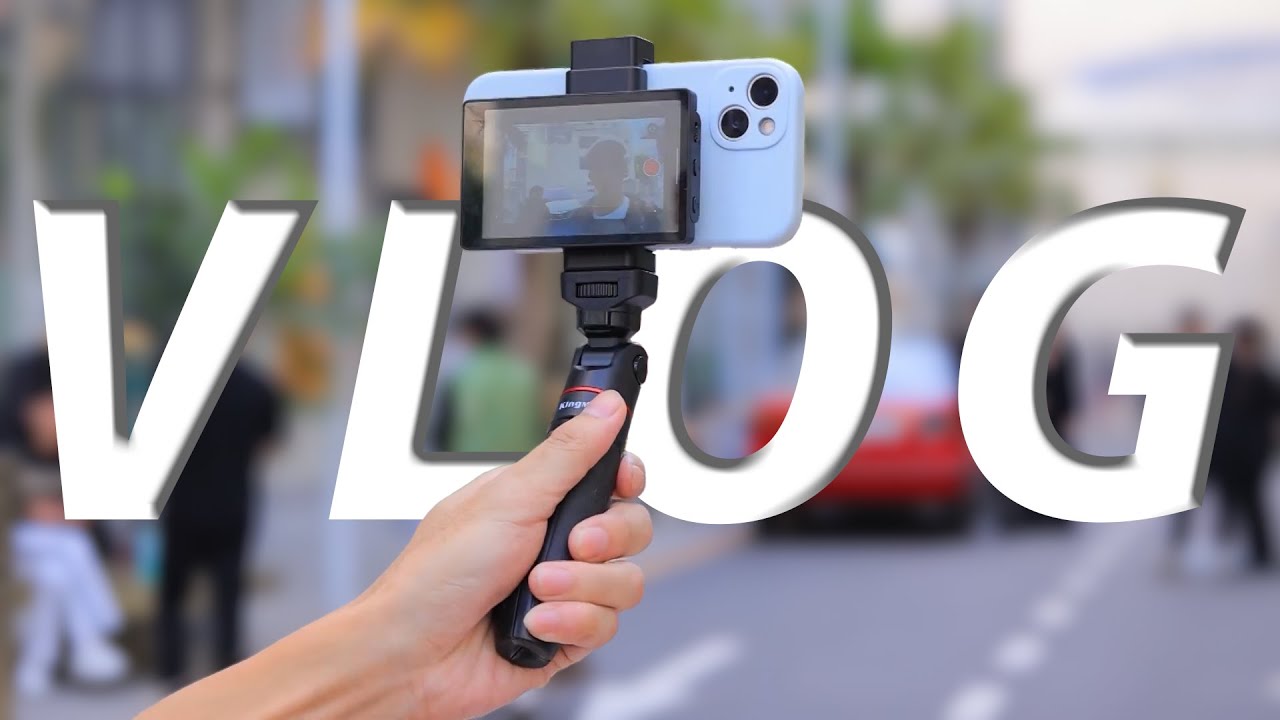
Влог — это не просто видео, снятое на телефон по дороге на работу. Нормальный влог всегда держится на трёх вещах: понятной теме, живой подаче и внятном монтаже. Именно поэтому удачные видеоблоги легко смотреть даже тогда, когда в кадре нет дорогой камеры, сложного света и студийной картинки. Зритель прощает простую технику, но почти никогда не прощает плохой звук, бессвязное повествование и затянутое начало.
Рассмотрим подробно, что такое влог, чем он отличается от обычного блога, как выбрать тему, как подготовиться к съёмке, как держаться перед камерой, чем монтировать и как довести ролик до публикации.
Что такое влог простыми словами
Влог — это видеоблог. Вместо текстовых постов автор говорит со зрителем через видео. Он показывает день, поездку, работу, учёбу, сборку проекта, бытовые привычки, реакции, мысли, процесс создания чего-либо или просто жизнь в выбранной теме. В этом и есть главное отличие: влог не пересказывает событие, а даёт зрителю ощущение присутствия.
Если обычный блог чаще читают ради информации, то влог смотрят ради сочетания информации, личности и атмосферы. Поэтому два человека могут снять ролик на одну и ту же тему, но один будет восприниматься как сухая запись фактов, а второй — как полноценная история.
Чем влог отличается от обычного блога, обзора и стрима
Чтобы не путаться в жанрах, удобно разделить их так:
| Формат | Что получает зритель | Главная особенность |
|---|---|---|
| Блог | Текст, фото, иногда видео | Основной акцент на чтении |
| Влог | Видеоистория | Лицо, голос, атмосфера, монтаж |
| Обзор | Разбор объекта | Упор на мнение и оценку |
| Стрим | Прямой эфир | Здесь и сейчас, почти без монтажа |
| Инструкция | Пошаговое объяснение | Упор на пользу и последовательность |
Влог может включать в себя обзор, инструкцию, лайфстайл, репортаж, дорожный дневник и даже небольшой документальный элемент. Но его ядро — личное присутствие автора и ощущение движения вместе с ним.
Какие влоги бывают
Самая частая ошибка новичка — думать, что влог обязательно равен формату моя жизнь за день. На практике типов намного больше.
Самые рабочие форматы
-
лайфстайл
-
travel vlog
-
study vlog
-
work vlog
-
family vlog
-
экспертный vlog
-
бэкстейдж
-
видеодневник проекта
-
разговорный vlog с перебивками
-
обучающий vlog с демонстрацией экрана и процесса
Чем уже и понятнее формат на старте, тем легче снимать. Намного проще запустить канал в логике мой путь в 3D, мои будни дизайнера, мой переезд, моя подготовка к экзамену, чем пытаться делать обо всём сразу.
Зачем люди вообще начинают вести влог
Причины почти всегда одни и те же:
-
самовыражение
-
развитие личного бренда
-
продвижение услуг или продукта
-
фиксация своего пути
-
поиск аудитории по интересам
-
портфолио в живом формате
-
обучение через публичную практику
-
монетизация
Но для первого этапа лучше думать не про доход, а про устойчивость. До монетизации доживают те, кто может выпускать ролики регулярно. Значит, формат должен быть не только интересным зрителю, но и посильным автору.
Из чего состоит хороший влог
У большинства удачных роликов одна и та же внутренняя схема:
-
короткое и понятное начало
-
обещание зрителю, зачем смотреть дальше
-
развитие действия
-
смена планов и перебивки
-
эмоциональные или смысловые точки
-
нормальный финал, а не резкий обрыв
Если в первой минуте зритель не понимает, что он сейчас увидит, удержание почти всегда падает. Поэтому полезно в самом начале дать простой контекст:
-
что происходит
-
куда вы идёте
-
какую задачу решаете
-
почему этот день или тема вообще интересны
Не нужно путать это с длинным вступлением. Хорошее начало влога обычно короткое. Иногда достаточно 2–3 фраз и нескольких сильных кадров.
Что подготовить перед съёмкой
На этом этапе многие новички совершают главную ошибку: начинают снимать без даже самого простого каркаса. В результате файл есть, а ролика нет. Чтобы материал не рассыпался, нужно подготовить основу.
Минимум, который нужен всегда
-
тема выпуска
-
одна главная мысль
-
список сцен
-
что вы говорите в начале
-
что обязательно должно попасть в кадр
-
чем ролик закончится
Это не делает влог неестественным. Наоборот, именно каркас позволяет оставить живость, но не потерять смысл.
Рабочая схема подготовки
Тема.
Не снимайте про всё подряд. Выберите один фокус: день в новой работе, поездка, сборка ПК, подготовка к мероприятию, разбор инструмента, день фрилансера, путь до результата.
Крючок.
Что удержит зрителя? Не общая фраза, а конкретика: сегодня я снимаю первый коммерческий ролик, сегодня проверю, можно ли вести влог только на телефон, сегодня соберу выпуск из одних коротких перебивок.
Сцены.
Сразу выпишите, что точно нужно снять: сборы, дорога, рабочее место, крупные планы рук, экран, вывеска, общий план локации, эмоции после результата.
Реплики.
Не обязательно писать дословный текст. Но начало и финал лучше продумать. Именно они чаще всего получаются смазанными, если говорить совсем без опоры.
Какой формат кадра выбрать
Перед съёмкой нужно решить, куда пойдёт ролик.
Горизонтальный формат лучше, если
-
вы делаете ролик для YouTube
-
планируете длинный выпуск
-
хотите аккуратно работать с композицией
-
снимаете много пространства, дороги, рабочего места
Вертикальный формат лучше, если
-
ролик идёт в Shorts, Reels, TikTok
-
выпуск короткий и быстрый
-
вы делаете акцент на лице и крупном плане
-
контент заточен под просмотр с телефона
Универсальное правило
Если сомневаетесь и снимаете основной выпуск, чаще выигрывает горизонталь. Из горизонтального материала ещё можно сделать короткие вертикальные фрагменты. Обратный путь почти всегда болезненнее.
Что важнее: камера или звук
Для старта — звук.
Зритель может терпеть неидеальную картинку, если ему комфортно слушать. Но даже красивый кадр быстро утомляет, когда голос гулкий, тихий, шумный или тонет в улице.
Что сильнее всего влияет на качество
-
чистый голос без эха
-
ровный уровень громкости
-
нормальный свет на лице
-
стабильность кадра
-
понятный монтаж
А вот дорогая камера сама по себе влог не спасает.
Базовый набор техники для старта
Самый простой комплект
-
смартфон с нормальной камерой
-
петличный микрофон или хороший беспроводной микрофон
-
штатив или мини-трипод
-
простой источник постоянного света
-
запас памяти и заряда
Что стоит докупить первым
-
внешний микрофон
-
крепление или штатив
-
свет
-
пауэрбанк
-
карту памяти или облачное место для бэкапа
Что можно отложить
-
дорогую камеру
-
сложный стабилизатор
-
набор объективов
-
профессиональный рекордер
-
продвинутый световой комплект
Как снимать влог, чтобы потом было из чего монтировать
Самая частая проблема новичка не в том, что он плохо монтирует. Проблема в том, что он плохо собирает исходный материал.
Обязательные типы кадров для любого выпуска
-
общий план
-
средний план
-
крупный план
-
говорящая голова
-
перебивки b-roll
-
детали среды
-
переходный кадр между сценами
Если вы снимаете только себя в одном ракурсе, ролик быстро становится плоским. Если снимаете только перебивки без объяснения, зритель не понимает контекст. Баланс даёт результат.
Самая удобная схема съёмки
1. Снимите короткое вступление.
Объясните, что сегодня будет происходить.
2. Снимите опорные события.
Не всё подряд, а действительно важные точки дня.
3. Между событиями доберите перебивки.
Дорога, руки, монитор, кружка, улица, документы, детали процесса.
4. После события снимите реакцию.
Что получилось, что не получилось, что изменилось.
Такой подход даёт монтажу ритм и избавляет от пустот.
Как не зажиматься перед камерой
Страх камеры почти у всех одинаковый: кажется, что голос странный, лицо не такое, речь ломается. Это нормально. Помогает не абстрактная уверенность, а техника.
Что реально работает
-
говорите не в аудиторию, а в одного конкретного зрителя
-
делайте дубли короче
-
не пытайтесь сказать всё идеально за один заход
-
снимайте несколько коротких фраз, а не один длинный монолог
-
оставляйте в ролике живую речь, а не стерильную дикторскую подачу
Влог выигрывает от ощущения живого человека, а не от ощущения безупречного телесуфлёра.
Как строить выпуск, чтобы его досматривали
Есть простой принцип: в каждом ролике должно быть движение. Не обязательно физическое. Подойдёт любое:
-
движение по локации
-
движение по задаче
-
движение по эмоции
-
движение по результату
Если в начале вы ставите вопрос, а в конце на него отвечаете, у ролика уже появляется форма. Даже очень бытовой vlog начинает смотреться как история.
Как монтировать влог без хаоса
Почти всегда лучший путь такой:
-
собрать черновую структуру
-
вырезать всё лишнее
-
закрыть пустоты перебивками
-
выровнять звук
-
добавить титры и оформление
-
проверить темп
-
экспортировать
Многие делают наоборот: сначала лепят переходы, анимации и музыку, а потом выясняется, что в ролике нет структуры. Это замедляет работу и делает монтаж рыхлым.
Что обязательно проверить перед экспортом
-
нет ли слишком длинного начала
-
слышно ли голос одинаково во всех сценах
-
не затянуты ли проходные моменты
-
понятны ли подписи и титры
-
нет ли резких скачков по громкости
-
совпадает ли формат с площадкой публикации
-
достаточно ли читается картинка на телефоне
Программы для создания видеоблога на Windows
Экранная Камера
Если ваш влог строится не только на говорящей голове, но и на показе интерфейса, экрана, сервиса, программы, презентации или рабочего процесса на ПК, то именно Экранная Камера — один из самых удобных стартовых вариантов для Windows. Для формата экспертный vlog, рабочий vlog, обучающий vlog, разбор сервиса или день за компьютером это особенно сильный инструмент.

Главное преимущество здесь в том, что программа не заставляет строить сложную студийную схему. После запуска вы сразу попадаете в окно записи и видите три базовых режима: Полный экран, Фрагмент экрана и Выбранное окно. Ниже находятся ключевые параметры перед стартом записи: размер видео, запись звука, источник звука и микрофон. Для влога это удобно, потому что не нужно отдельно подключать рекордер, отдельно открывать монтажку и отдельно искать, где включить голос.
Рабочий сценарий выглядит так. Сначала вы решаете, что именно снимаете. Если нужен общий процесс, берите Полный экран. Если показываете только конкретную часть интерфейса, удобнее Фрагмент экрана. Если снимаете разбор одной программы и не хотите лишних уведомлений, логичнее Выбранное окно. После этого включаете системный звук, при необходимости активируете микрофон и нажимаете Записать.
Для влогов такая схема особенно хороша в трёх случаях. Во-первых, когда вы делаете ролик из серии что я делаю за компьютером. Во-вторых, когда комментируете экран голосом и хотите сразу записывать объяснение. В-третьих, когда вам нужен выпуск в гибридном формате: часть ролика вы снимаете камерой, а часть — как скринкаст.
После записи программа переводит вас не в хаос, а в понятную последовательность вкладок: Проекты, Обрезка, Заставки, Музыка, Создание видео. Это очень удачная логика именно для новичка. Вы не думаете, где искать базовые действия. Сначала подрезаете лишнее, потом делаете вступление и финал, затем добавляете музыку и только после этого переходите к экспорту.
Для влога это даёт несколько практических плюсов. Вы быстро вырезаете неудачный дубль, добавляете вступительную заставку с названием выпуска, накладываете тихую фоновую музыку под таймлапс или перебивку, а в конце сохраняете ролик в понятный формат. Если вы снимаете контент регулярно, именно такая короткая цепочка часто решает больше, чем десятки профессиональных функций, до которых руки всё равно не доходят.
Плюсы:
-
очень понятный русскоязычный интерфейс
-
быстрый старт без перегруженных настроек
-
три удобных режима захвата
-
можно писать системный звук и голос одновременно
-
есть встроенная обрезка, заставки и музыка
-
подходит для обучающих и рабочих влогов
Минусы:
-
это не монтажная система для сложного многослойного постпродакшна
-
для тяжёлой цветокоррекции и сложной графики лучше брать другой класс софта
-
основной акцент сделан именно на экранном контенте
С точки зрения влогинга Экранная Камера особенно хороша там, где нужно не просто рассказать, а показать. И именно для выпусков с демонстрацией рабочего процесса такой инструмент часто оказывается полезнее классической монтажки.
ВидеоМОНТАЖ
Если нужен именно настольный видеоредактор под Windows с упором на быстрый монтаж влога, то ВидеоМОНТАЖ от AMS — один из самых практичных вариантов для старта. Он хорошо подходит тем, кто снимает vlog из телефона, камеры, веб-камеры или смешанных источников и хочет собрать ролик без длинного освоения профессиональной среды.

Сильная сторона программы — не в экзотике, а в том, что всё нужное собрано на виду. После старта вы создаёте проект, выбираете соотношение сторон, а дальше работаете в понятной схеме: исходники попадают на монтажный стол, кадры подрезаются, сценам ставятся переходы, добавляются титры, музыка и экспорт. Для влога это почти идеальный путь, потому что здесь главное не продвинутый пайплайн, а скорость выпуска.
Особенно полезно, что программа спокойно работает со смешанными проектами. Влог редко собирается только из чистых видеокусков. Обычно там есть видео, фотографии, заставки, текстовые вставки, иногда логотип, иногда скриншоты. В ВидеоМОНТАЖе это не выглядит чем-то отдельным. Вы добавляете всё в один проект и сразу видите композицию ролика целиком.
Для влога очень важен текст, потому что именно он помогает удерживать внимание: подписи сцен, название рубрики, локация, день съёмки, короткие акценты по ходу выпуска. Здесь раздел Титры сделан как библиотека готовых вариантов. Это значит, что вам не нужно вручную строить текстовую анимацию с нуля. Вы открываете блок с титрами, выбираете подходящий шаблон, редактируете надпись и сразу видите результат в предпросмотре. Для YouTube-влога, семейного выпуска, travel-ролика или обучающего видео это очень удобно.
Также для ритма выпуска полезен раздел Переходы. Во влоге переходы не должны кричать громче материала, но аккуратная смена сцен, особенно когда вы переключаетесь между локациями, дорогой, процессом и talking head, действительно помогает собрать ролик чище. В ВидеоМОНТАЖе это решается без лишней возни: переходы выделены в отдельный раздел, видны в миниатюрах и быстро ставятся на таймлайн.
Если описать простой рабочий сценарий для vlog-выпуска, он выглядит так. Создаёте проект. Перетаскиваете видео и фото. На таймлайне обрезаете затянутые куски, сокращаете паузы, переставляете сцены в нужный порядок. Дальше переходите в Титры, делаете название ролика и подписи. Затем в Эффекты и Переходы аккуратно добавляете оформление там, где оно действительно нужно. После этого подключаете музыку, регулируете общий темп и переходите к сохранению.
Плюсы:
-
понятный монтажный стол без перегруза
-
нормальная работа с видео, фото, заставками и титрами в одном проекте
-
удобная библиотека титров и переходов
-
хороший вариант для новичка на Windows
-
быстрый выпуск влогов, поздравлений, travel-роликов и обзоров
-
русскоязычная логика интерфейса
Минусы:
-
не рассчитан на тяжёлый профессиональный пайплайн большого продакшна
-
если нужен очень глубокий цвет, VFX и сложный композитинг, этого уровня будет мало
-
привязан к Windows и не строится как единая мультиплатформенная среда
Для регулярного выпуска роликов ВидеоМОНТАЖ хорош тем, что не тратит ваше время на интерфейсную борьбу. А для влога это почти всегда важнее, чем впечатляющий список редких функций.
DaVinci Resolve
Если вы хотите не просто склеивать vlog-выпуски, а постепенно расти в сторону более кинематографичной картинки, глубокого цвета и аккуратного звука, то DaVinci Resolve — одна из лучших сред для перехода на следующий уровень.
Главная особенность Resolve в том, что здесь весь рабочий цикл уже собран внутри одной системы. Материал организуется через Media Pool, быстрый черновой монтаж удобно делать на Cut page, основную сборку — на Edit page, цвет — на Color page, звук — на Fairlight page, а экспорт — на Deliver page. Для влога это особенно полезно, когда вы работаете не с одним разговорным куском, а с полноценной структурой: камера, b-roll, титры, музыка, voice-over, субтитры и нормальный финальный цвет.
Если вы впервые заходите в Resolve, не пытайтесь сразу освоить всё. Для влога достаточно простого рабочего пути. Сначала импортируйте исходники в Media Pool. Затем соберите черновик на Cut page или сразу на Edit page. На Edit page удобно выставлять In и Out, делать разрезы, переставлять сцены, тянуть переходы из Effects Library, править параметры клипа через Inspector, добавлять обычные титры, lower thirds и субтитры. Уже этого достаточно, чтобы собрать очень добротный выпуск.
Дальше начинаются преимущества Resolve перед более простыми редакторами. На Color page можно не просто слегка подкрутить насыщенность, а действительно выровнять картинку между локациями, поправить баланс, кожу, небо, контраст и общее настроение выпуска. Для влогов это важно, потому что съёмка почти всегда идёт в разных условиях: улица, помещение, вечер, окно, лампы, экран, камера на автомате. Без доводки картинка часто разваливается по цвету.
Отдельно стоит сказать про Fairlight. Многие недооценивают звук во влоге, а потом получают очень дорогой на вид ролик с плохим голосом. В Resolve звук не выглядит как второстепенная вкладка. На Fairlight page можно привести уровни, почистить речь, отрегулировать музыку, собрать voice-over и довести выпуск до вменяемого звучания без перехода в отдельную программу.
Экспорт в Resolve тоже устроен логично. Когда монтаж готов, вы переходите в Deliver page или используете Quick Export. Это удобно, если вы делаете сразу несколько версий: основную горизонтальную для YouTube, короткую вертикальную под Shorts и отдельный файл без лишних надписей.
Плюсы:
-
сильная система от импорта до экспорта в одном проекте
-
удобное разделение по рабочим страницам
-
мощная Color page
-
полноценная Fairlight page для звука
-
хороший путь роста для автора, который хочет повышать качество влога
-
подходит и для Windows, и для Mac
Минусы:
-
порог входа заметно выше, чем у простых редакторов
-
для короткого бытового монтажа иногда избыточен
-
требует более вдумчивого освоения
Если вы видите, что обычная нарезка уже перестаёт вас устраивать, а влоги хочется делать аккуратнее по цвету, звуку и темпу, DaVinci Resolve — очень правильный следующий шаг.
Как монтировать влог на macOS
iMovie
Для Mac один из самых удобных стартовых вариантов — iMovie. Это именно тот редактор, в котором удобно собирать ролики из повседневных съёмок, быстро доводить их до состояния можно показывать и не закапываться в интерфейс раньше времени.

Практический сценарий для влога здесь очень прямой. Открываете программу, создаёте новый проект, добавляете клипы, фотографии и музыку, а дальше работаете на таймлайне. Внутри такого формата iMovie хорош тем, что не перегружает монтаж техническим шумом. Для повседневного vlog-выпуска это плюс: вы быстрее собираете историю, а не тонете в меню.
На Mac в iMovie особенно удобно делать такие вещи:
-
собрать ролик из бытовых или travel-сцен
-
быстро подрезать неудачные фрагменты
-
добавить титры и музыку
-
сделать простую заставку
-
вывести готовое видео без долгих настроек
Для разговорного или лайфстайл-влога это очень комфортная среда. Вы можете начать с talking head, потом вставить перебивки, подложить музыку под сборы или дорогу, поставить пару текстовых акцентов и быстро перейти к экспорту. Если съёмка была сделана на iPhone, экосистемная логика делает такой маршрут ещё проще.
Плюсы:
-
один из самых простых путей старта на Mac
-
хорошо подходит для бытовых, travel и lifestyle-влогов
-
понятная логика проекта и таймлайна
-
не мешает сосредоточиться на истории
-
удобен для коротких и средних выпусков
Минусы:
-
меньше свободы и глубины, чем у старших монтажных систем
-
ограниченнее по сложному цвету, звуку и графике
-
быстрее упирается в потолок при росте сложности проекта
Для первых выпусков это очень удачный вариант: он не ломает темп работы и не заставляет превращать простой vlog в технический квест.
Final Cut Pro X
Когда хочется уже не просто монтировать, а выпускать ролики быстро и системно внутри macOS, очень сильным выбором становится Final Cut Pro X.

Сильнейшая сторона Final Cut для влога — темп. Здесь всё выстроено так, чтобы вы не тратили полдня на борьбу с дорожками и ручной раскладкой материала. Базовый каркас строится через Library → Event → Project. Это отличная система для регулярного контента. В одной библиотеке вы можете держать исходники, музыку, версии монтажа, отдельный вертикальный вариант и финальные файлы. Для серийного влогинга такая структура реально спасает от хаоса.
Дальше идёт работа на таймлайне. В повседневной практике для влогов чаще всего используются Select (A), Trim (T), Position (P) и Blade (B). Если объяснять простыми словами, этого уже хватает на 90% обычных задач: вырезать лишнее, подвинуть сцену, разрезать длинный кусок, подогнать темп выпуска.
Для текста и подписей нужен блок Titles and Generators. Он открывается кнопкой с буквой T, после чего вы выбираете шаблон титра, бросаете его на таймлайн и правите содержимое через Inspector. Для vlog-выпуска это идеально подходит под lower thirds, названия локаций, вступления рубрик, подписи к сценам и короткие пояснения.
Со звуком Final Cut силён за счёт Roles. Это очень полезно, когда в выпуске уже не одна дорожка с голосом, а диалог, музыка, эффекты, петличка, звук камеры и, например, атмосферный фон локации. Вы назначаете роли через Audio inspector, и проект становится намного чище визуально и организационно.
Экспорт в Final Cut устроен через Share. Кнопка находится в панели инструментов и выглядит как квадрат со стрелкой. Для влога это удобно потому, что можно быстро делать разные версии: мастер-файл, отдельный вариант под соцсети, вертикальную версию или файл для клиента.
Плюсы:
-
очень быстрый рабочий темп на Mac
-
сильная организация через Library / Event / Project
-
удобные титры через Titles and Generators
-
грамотная система Roles для звука
-
хороший баланс скорости и профессионального уровня
Минусы:
-
это уже не стартовый уровень для человека, который вообще не монтировал
-
лучше раскрывается, когда вы работаете в экосистеме Apple постоянно
-
требует немного времени на привыкание к логике Final Cut
Если iMovie — отличный старт, то Final Cut Pro X — очень сильная рабочая среда для автора, который выпускает влоги регулярно и хочет делать это быстрее и аккуратнее.
DaVinci Resolve
На Mac DaVinci Resolve нужен тогда, когда iMovie уже тесен, а Final Cut кажется недостаточно удобным именно под ваш стиль или вам хочется более сильного цвета и звука в одной кроссплатформенной среде.
Для влога на Mac Resolve особенно хорош в тех случаях, когда много разнородного материала: телефон, беззеркалка, экшен-камера, дорожка озвучки, субтитры, графика и несколько версий ролика. Тогда преимущества Media Pool, Edit page, Color page и Deliver page начинают ощущаться очень быстро.
Если строить простой рабочий путь, то он такой. Импортируете исходники в Media Pool, делаете rough cut, потом на Edit page подравниваете темп, добавляете титры, собираете b-roll, на Color page выравниваете сцену по цвету, на Fairlight чистите речь и музыку, а затем экспортируете через Deliver. Для влогера, который уже вырос из любительской нарезки, это очень мощный набор.
Плюсы:
-
одна среда для монтажа, цвета, звука и экспорта
-
кроссплатформенность
-
сильная работа с цветом и голосом
-
годится и для простого выпуска, и для роста качества
Минусы:
-
вход ощутимо сложнее, чем в iMovie
-
ради очень простого короткого выпуска может быть избыточен
-
требует более собранного подхода к монтажу
Для Mac это один из лучших вариантов, когда вы хотите серьёзно поднять уровень картинки и звука без расползания по нескольким программам.
Как делать влог на Android
Adobe Premiere Rush
Для Android удобнее всего брать редактор, который не ломается на коротких мобильных сценариях. Adobe Premiere Rush как раз рассчитан на быстрый монтаж роликов под соцсети и короткие выпуски, когда нужно срезать лишнее, добавить текст, музыку и быстро выгрузить результат.

Логика мобильного влога на Android должна быть максимально короткой: снять, быстро выбрать сильные куски, убрать затянутые паузы, добавить пару текстовых акцентов, подложить музыку и сразу вывести ролик. Если вы пытаетесь на телефоне построить сложнейший постпродакшн, скорость исчезает. А мобильный vlog очень часто выигрывает именно оперативностью.
Рабочая схема в Rush обычно такая. Создаёте проект, импортируете клипы, раскладываете их по порядку, отрезаете слабые места, добавляете текстовые блоки, при необходимости накладываете музыку и проверяете, чтобы ролик не был перегружен эффектами. Для Android-выпусков особенно важно не увлечься украшательством. Мобильный влог хорошо работает тогда, когда монтаж остаётся чистым и быстрым.
На практике Rush особенно удобен для:
-
коротких daily vlog
-
роликов из поездки
-
быстрого монтажа событий дня
-
вертикальных выпусков для Shorts
-
разговорного формата с перебивками
Плюсы:
-
подходит для быстрого мобильного монтажа
-
хорош для короткого социального формата
-
позволяет быстро собрать понятный выпуск без длинной подготовки
-
удобно использовать как промежуточный этап между съёмкой и публикацией
Минусы:
-
это не замена крупной десктопной монтажке
-
сложный многослойный выпуск на телефоне всё равно неудобен
-
длинные проекты быстрее утомляют на маленьком экране
Если ваша цель — не студийный фильм, а живой и собранный мобильный vlog, Adobe Premiere Rush на Android закрывает очень правильный сценарий: быстро, понятно и без лишней тяжести.
Как снимать влог на iPhone и iPad
iMovie
На iPhone iMovie остаётся одним из самых удобных способов быстро собрать vlog прямо на устройстве. Его сильная сторона — в предсказуемом сценарии: открыть проект, добавить клипы, подрезать, вставить текст и музыку, а потом выгрузить готовый файл без ощущения, что вы боретесь с интерфейсом.
Рабочий путь здесь очень простой. Вы открываете приложение, нажимаете Start New Project, выбираете Movie, затем добавляете клипы из медиатеки. После этого проект открывается для редактирования: на таймлайне вы обрезаете лишнее, переставляете сцены и доводите выпуск до финала. Для короткого lifestyle-влога, поездки, семейного выпуска или дневника процесса этого обычно хватает с большим запасом.
Плюс iMovie на iPhone ещё и в том, что он не провоцирует на лишний шум. Это важно. Для влога часто лучше один аккуратный текст, одна музыка и чистый темп, чем пачка эффектов, которые спорят с содержанием.
Плюсы:
-
очень быстрый старт на iPhone
-
удобен для коротких и средних выпусков
-
не перегружает мобильный монтаж лишними действиями
-
хорош для travel, family и lifestyle-влога
Минусы:
-
ограниченнее старших редакторов
-
менее гибок в сложных проектах
-
быстрее достигает потолка по продвинутому монтажу
Если нужно смонтировать выпуск прямо с телефона и не растягивать процесс на вечер, iMovie остаётся очень удобным выбором.
Adobe Premiere Rush
Если на iPhone нужен более универсальный и быстрый монтаж под соцсети, вертикальные форматы и короткие влоги, Adobe Premiere Rush выглядит очень логично.
Для iPhone-vlog это удобно в тех случаях, когда вы снимаете много коротких фрагментов и хотите быстро собрать их в единый выпуск без пересадки за ноутбук. Здесь особенно важен правильный ритм: короткая завязка, несколько сильных перебивок, один-два текстовых акцента, чистый звук и быстрый экспорт. Rush хорошо вписывается именно в такую схему.
Плюсы:
-
быстрый монтаж под соцсети и короткий формат
-
подходит для съёмки и публикации почти на ходу
-
хорошо ложится на вертикальный контент и динамичные выпуски
Минусы:
-
длинный выпуск удобнее собирать уже на компьютере
-
сложная графика и тяжёлый звук — не его сильная сторона
-
мобильный экран всё равно ограничивает точность работы
Для iPhone это хороший вариант, когда важен именно быстрый выпуск без перегруженного монтажа.
Как смонтировать влог онлайн
Canva
Хотя Canva у многих ассоциируется в первую очередь с дизайном, для влога она полезна не только как редактор картинок, но и как очень удобный инструмент для оформления выпуска: обложки, титров, вставок, коротких роликов, анимированных подводок и финальных экранов.

Сильнее всего Canva помогает там, где обычный vlog нужно сделать визуально аккуратнее. Например, вы можете быстро собрать:
-
интро для рубрики
-
заставку с названием выпуска
-
анимированную подпись
-
превью для YouTube
-
короткий вертикальный анонс
-
финальный экран с призывом к действию
В браузере это делается быстро: создаёте дизайн, загружаете материалы, добавляете текст, анимацию, музыку или элементы, а затем переходите к выгрузке. Для автора влога Canva особенно ценна тем, что позволяет быстро навести порядок во внешнем виде канала. Даже если основной монтаж вы делаете в другой программе, оформление ролика и обложки часто удобнее собрать именно здесь.
Плюсы:
-
очень удобна для оформления vlog-контента
-
помогает делать обложки, титры, анимированные вставки
-
хорошо подходит для автора, который хочет единый визуальный стиль
-
работает прямо в браузере
Минусы:
-
это не полноценная замена тяжёлой монтажной системы
-
в сложном длинном монтаже быстро упирается в пределы
-
сильнее в оформлении и коротких сценариях, чем в глубоком постпродакшне
Для влогера Canva полезна как быстрый визуальный конструктор, который закрывает то, что сильно влияет на восприятие канала: обложки, титры, аккуратные вставки и короткие ролики.
Fastreel
Если нужен именно онлайн-монтаж без установки программы, Fastreel — очень практичный вариант для простых vlog-задач.
Главная идея сервиса — короткий маршрут от загрузки исходников до экспорта. И для влога это сильная сторона. Здесь не нужно разворачивать большую систему редактирования. Вы открываете редактор, нажимаете Upload Files или Add Your Files, загружаете клипы, раскладываете их по таймлайну, режете лишнее, выбираете переходы, музыку, текст, после чего жмёте Continue, а затем Export.
Для быстрого vlog-выпуска это хорошо работает в таких сценариях:
-
собрать видео из клипов и фото
-
сделать travel-нарезку
-
подложить музыку
-
добавить текст или водяной знак
-
кадрировать ролик под нужную площадку
-
быстро вывести файл без установки тяжёлого софта
Отдельно удобна минималистичная логика интерфейса. На таймлайне видны базовые команды Add file, Undo, Redo, Split и параметры клипа. Для новичка это очень ценно: вы сразу понимаете, как работать, а не ищете по всему экрану, где обрезать материал.
Плюсы:
-
монтаж прямо в браузере
-
очень короткий путь к готовому ролику
-
удобен для быстрых vlog-сценариев
-
подходит для монтажа из фото и коротких клипов
-
не требует установки
Минусы:
-
зависит от интернета
-
не рассчитан на тяжёлые длинные проекты
-
бесплатный режим ограничен
Если вам нужно быстро смонтировать влог в браузере, не ставя полноценную программу, Fastreel закрывает эту задачу очень уверенно.
Какой софт выбрать для первого влога
Ниже — самый практичный выбор без лишней теории.
| Платформа | Когда нужен самый простой старт | Когда нужен рост качества |
|---|---|---|
| Windows | Экранная Камера, ВидеоМОНТАЖ | DaVinci Resolve |
| Mac | iMovie | Final Cut Pro X, DaVinci Resolve |
| Android | Adobe Premiere Rush | переход на десктопный монтаж при росте сложности |
| iPhone | iMovie | Adobe Premiere Rush, затем Mac-монтаж |
| Онлайн | Canva, Fastreel | переход на полноценный редактор при сложных проектах |
Как монтировать первый выпуск пошагово
Ниже — схема, которая почти всегда работает.
Шаг 1. Сбросьте всё на таймлайн
Не думайте пока про красоту. Просто расположите сцены по порядку.
Шаг 2. Уберите всё, что тормозит выпуск
Смело вырезайте:
-
повторы
-
долгие паузы
-
слабые дубли
-
неудачные фразы
-
затянутые проходы без смысла
Шаг 3. Оставьте только сильные опорные точки
У зрителя должно остаться ощущение движения, а не ощущение сырых материалов.
Шаг 4. Закройте склейки перебивками
Если говорящая голова порезана, поверх ставьте:
-
детали
-
крупные планы рук
-
дорогу
-
экран
-
процесс
-
атмосферу места
Шаг 5. Приведите звук
Это обязательный этап. Голос должен быть понятным, музыка не должна спорить с речью.
Шаг 6. Добавьте минимум титров
Подписи нужны не ради украшения, а ради ориентиров:
-
где вы
-
что происходит
-
какой этап идёт
-
что важно заметить
Шаг 7. Смотрите ролик как зритель
Не как автор, который знает контекст, а как человек, который открыл видео впервые.
Как оформить влог перед публикацией
Монтаж не заканчивается экспортом. У ролика есть ещё внешняя оболочка.
Нужны:
-
понятное название
-
обложка
-
нормальное описание
-
тайм-коды, если ролик длинный
-
единый стиль превью
Что делает обложку рабочей
-
один главный объект
-
короткая читаемая надпись
-
хороший контраст
-
понятная эмоция
-
связь с темой ролика
Не пытайтесь уместить на превью весь сюжет. Обложка должна не пересказывать выпуск, а цеплять.
Частые ошибки начинающих влогеров
Слишком длинное вступление
Если вы полторы минуты объясняете, что сейчас начнёте объяснять, зритель уже ушёл.
Съёмка всего подряд
Нужны не все кадры, а нужные кадры.
Плохой звук
Самая разрушительная ошибка для восприятия.
Монтаж без структуры
Красивые переходы не заменяют историю.
Перегрузка эффектами
Во влоге лучше работает чистая сборка, чем бесконечное шоу переходов.
Отсутствие реакции автора
Событие произошло, но вы не дали зрителю свою оценку, эмоцию или вывод. Из-за этого выпуск ощущается незавершённым.
Как не бросить после двух роликов
Для старта лучше не думать категориями большой канал и регулярное медиапроизводство. Намного полезнее выбрать устойчивый ритм.
Рабочий подход
-
снимайте то, что реально можете снимать регулярно
-
делайте выпуски проще, но чаще
-
не усложняйте монтаж на первых роликах
-
сохраняйте шаблон структуры
-
после каждого выпуска фиксируйте, что сработало, а что нет
Влог растёт не от героического одного видео, а от серии понятных повторяемых действий.
Итог
Хороший влог начинается не с покупки камеры и не с поиска идеального редактора. Он начинается с простой вещи: у вас есть тема, понятное начало, живой материал и логичный монтаж. Всё остальное уже надстраивается сверху.
Если вы снимаете влог на Windows и вам важны экран, объяснения, инструкции и быстрый выпуск, первым делом смотрите на Экранную Камеру и ВидеоМОНТАЖ. Если хотите больше глубины — на DaVinci Resolve.
На Mac лучший мягкий старт даёт iMovie, а для регулярного производства выпусков очень силён Final Cut Pro X.
На телефоне выигрывает тот подход, который не убивает скорость. Сняли, быстро собрали, подчистили, подписали, выгрузили. А для оформления канала, обложек и коротких роликов очень полезны Canva и Fastreel.
Самое важное правило простое: не пытайтесь сделать идеальный влог с первого выпуска. Сделайте первый понятный. Потом второй — чуть чище по звуку. Третий — лучше по монтажу. Четвёртый — сильнее по началу. Именно так и появляется настоящий видеоблог, который хочется смотреть.

Чтобы оставить комментарий, авторизуйтесь или зарегистрируйтесь.