Nero Kwik Media — это настольный медиаменеджер, который собирает в одном окне фотографии, видео и музыку, помогает быстро навести порядок в медиатеке и сразу перейти к практическим задачам: посмотреть, отсортировать, разложить по альбомам, найти по датам и тегам, сделать слайд-шоу, подготовить к публикации или записи на диск. В отличие от просто просмотрщика, Kwik Media работает как центральная библиотека мультимедиа: вы один раз добавляете папки и устройства, а дальше программа уже оперирует каталогом (миниатюрами, метаданными, фильтрами, поиском), а не хаотичным набором файлов.
Хороший сценарий для Nero Kwik Media — домашний архив: тысячи фото за годы, папки от разных камер и телефонов, клипы, семейные ролики. Тут важны не эффекты как в кино, а быстрая рутина:
-
увидеть всё в виде ленты по времени;
-
быстро отделить важное через рейтинги и теги;
-
собрать альбом под событие;
-
сделать слайд-шоу с темой, заголовками и музыкой;
-
без лишних переходов перейти к записи диска или к публикации/выгрузке (в зависимости от подключенных модулей).
Kwik Media не пытается заменить профессиональные редакторы. Это именно организация медиатеки + базовая обработка и проекты для дома, где важнее скорость и понятный интерфейс, чем тонкая цветокоррекция или монтаж на таймлайне уровня NLE.
Скачать Nero Kwik Media
- Управление фото и видео
- Простая нарезка видео
- Подходит новичкам
- Платная версия
- Ограниченные функции редактирования
- Только Windows
Установка и первый запуск: что происходит с порога
После установки Nero Kwik Media обычно запускается с домашнего экрана Home, который устроен как панель задач: крупные блоки ведут к основным сценариям — работа с библиотекой, быстрые проекты, операции с дисками, маркет модулей. При первом запуске программа сканирует накопители и подхватывает медиаконтент в библиотеку: фото, видео и музыку. Это важный момент: Kwik Media ориентируется на то, чтобы как можно быстрее наполнить каталог и дать пользователю картину по медиатеке — миниатюры, даты, сортировки и поиск начинают работать практически сразу, даже если часть коллекции ещё индексируется.
Визуально стартовый экран выглядит как центральная витрина с крупными карточками. Слева — вертикальная навигация, где уже видны ключевые разделы: Market, Фотографии и видеоролики, Музыка, Проекты, а ниже — подключенные устройства (телефоны/карты памяти/USB-накопители), которые Kwik Media распознаёт и показывает отдельными пунктами.
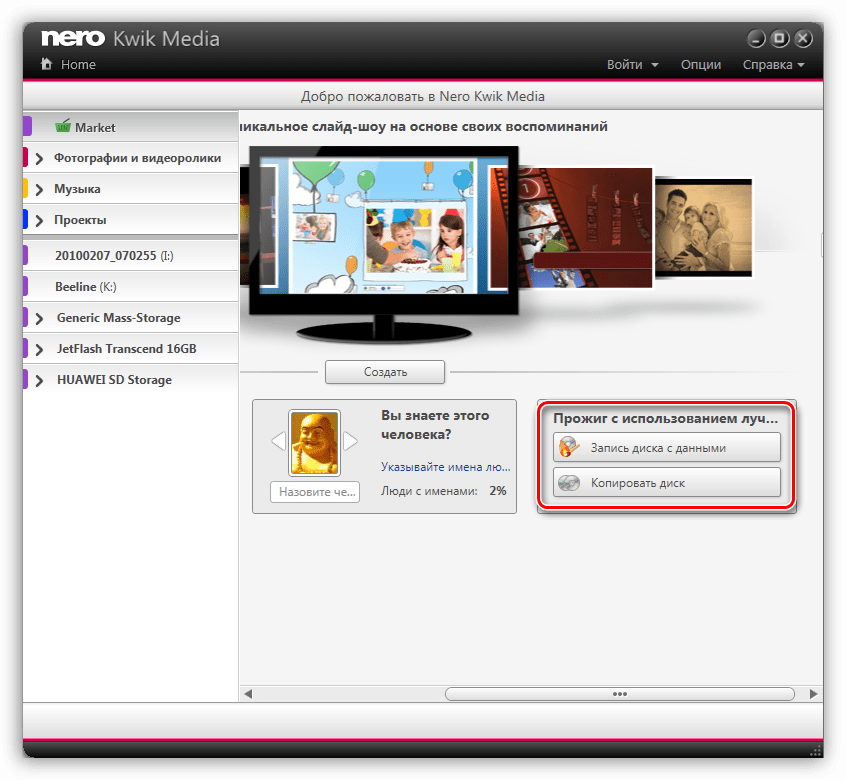
На этом экране удобно начать сразу с двух вещей:
-
Проверить, что библиотека видит нужные папки (фото/видео/музыка).
-
Подключить устройство (смартфон как накопитель, кардридер, внешний диск) — Kwik Media добавит его в список слева и даст импортировать медиаконтент без ручного копирования в проводнике.
Интерфейс Nero Kwik Media: из чего состоит рабочее окно и почему оно удобное
Главное окно Nero Kwik Media построено вокруг трёх зон:
1) Левая панель навигации — что именно я сейчас просматриваю
Слева располагается дерево разделов и коллекций. Типичная структура:
-
Market — встроенный раздел с дополнениями/модулями и пакетами (о нём — отдельно).
-
Фотографии и видеоролики — базовый каталог фото и видео. Внутри обычно есть все фото, помечено, оценено, последние добавленные, последние изменения, пользовательские альбомы и группы по людям/лицам.
-
Музыка — отдельная медиатека аудио с сортировками по альбомам, артистам и жанрам.
-
Проекты — место, где удобно держать результаты (например, слайд-шоу и связанные материалы).
-
Устройства — подключенные накопители (Generic Mass-Storage, SD Storage и т. п.), которые Kwik Media показывает отдельными пунктами для импорта.
2) Центральная область — витрина медиатеки
В центре показываются миниатюры фото/видео, плитка альбомов, карточки людей, список треков — в зависимости от текущего раздела. Для фото и видео очень характерен режим Монтажная линейка (лента по времени): вы фактически скроллите медиатеку по годам/месяцам/дням, не проваливаясь в папки.
3) Правая панель — карточка файла и быстрые метки
Справа — блоки с информацией о выбранном объекте и инструментами организации:
-
Информация о мультимедиа (имя, тип, размер, дата/разрешение — для фото; данные о файле — для музыки и видео).
-
Рейтинг (звёзды).
-
Теги + кнопка Добавить тег….
-
Лица (привязка человека к фото) + поле Назовите человека….
-
Быстрые теги — набор заранее подготовленных меток (например, nature, flower и т. п.), которыми удобно помечать серию снимков одним кликом.
Ниже — нижняя панель действий (иконки/кнопки), где обычно вынесены быстрые операции: создание проекта, запуск слайд-шоу, переход к редактированию, публикации/записи, управление импортом.
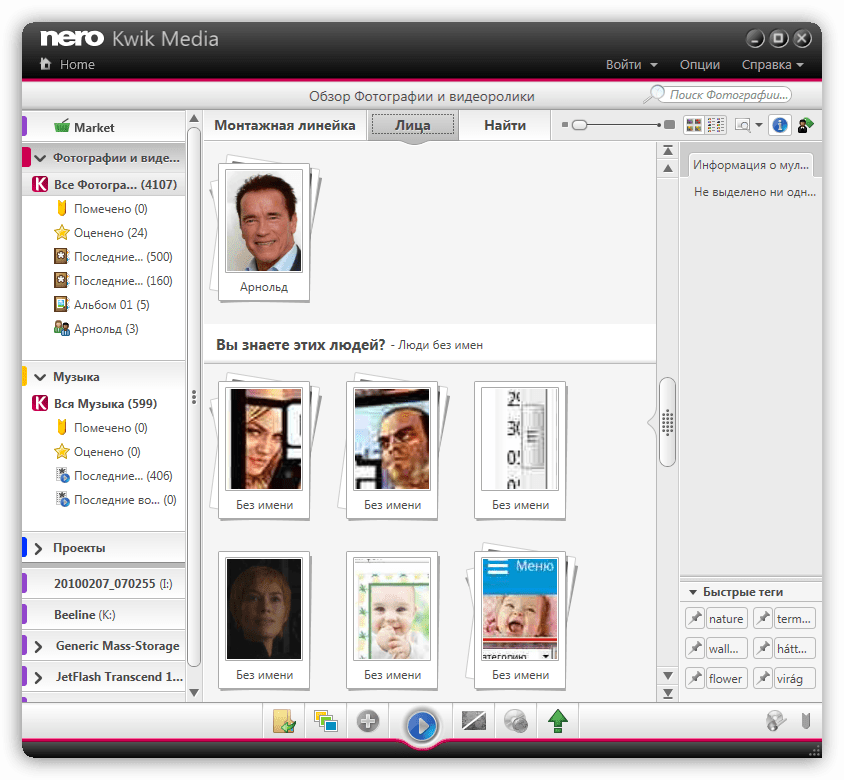
Вот как это выглядит в фото-центре программы: слева разделы, в центре — лента/миниатюры, справа — информация, теги, рейтинг и лица.
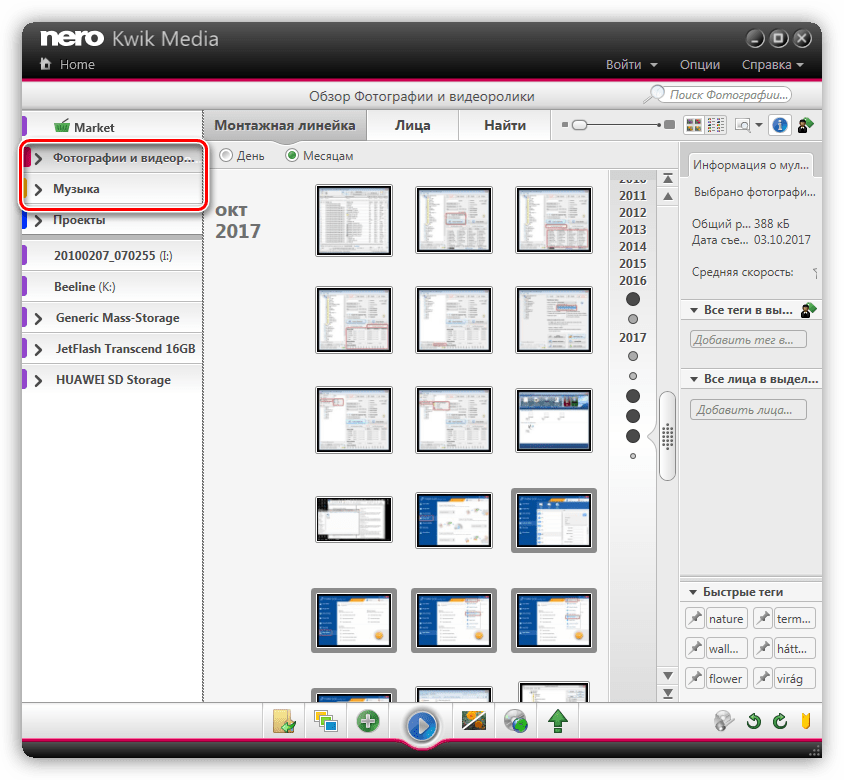
Обратите внимание на верхнюю часть центральной зоны: Монтажная линейка, Лица, Найти — это не абстрактные слова, а реально рабочие вкладки, которые закрывают 90% бытовых сценариев:
-
Монтажная линейка — быстро перемещаться по времени.
-
Лица — организовать семейный архив по людям.
-
Найти — искать по параметрам, не вспоминая папки.
Импорт и пополнение медиатеки: папки, устройства, порядок и контроль
Добавление папок на компьютере
Основной способ построить библиотеку — добавить папки, где у вас лежат фото и видео. Kwik Media после этого делает две вещи:
-
Индексирует файлы (создаёт каталог и миниатюры).
-
Учитывает медиаконтент так, чтобы его можно было фильтровать и искать (по дате, имени, тегам, людям, рейтингу).
На практике лучше всего работает подход папки-источники:
-
Фото 2009–2015
-
Фото с телефона 2016–2020
-
Видео камеры
-
Архив с внешнего диска
Даже если на диске царит бардак, Kwik Media позволяет перейти от папок к логике событий и времени — потому что в Монтажной линейке вы смотрите медиатеку как поток, а не как дерево каталогов.
Импорт с устройств (телефон, карта памяти, USB)
Вторая сильная сторона Nero Kwik Media — работа с подключенными устройствами. В левой панели отдельными пунктами появляются:
-
Generic Mass-Storage
-
SD Storage
-
конкретные флешки/карты и т. д.
Это удобно, потому что вы импортируете контент изнутри программы, не копируя вручную. Kwik Media показывает, что именно на устройстве найдено, и позволяет перенести в библиотеку так, чтобы дальше можно было сразу:
-
разложить по альбомам,
-
пометить тегами,
-
оценить и отфильтровать,
-
собрать слайд-шоу.
Единая сортировка для всего
Kwik Media воспринимает добавленные источники как единую медиатеку. В результате фото с телефона, видео с камеры и музыка с диска оказываются в одной системе:
-
фото/видео — в Фотографии и видеоролики;
-
музыка — в Музыка с сортировками по медиатегам.
Организация медиатеки: альбомы, теги, рейтинги, лица и быстрый поиск
Альбомы: ручная структура поверх хаоса
В Kwik Media альбом — это удобный слой организации, который не ломает исходные файлы. В левом меню внутри Фотографии и видеоролики видно список пользовательских альбомов (например, Альбом 01, Альбом 02), и один и тот же снимок может участвовать в нескольких альбомах.
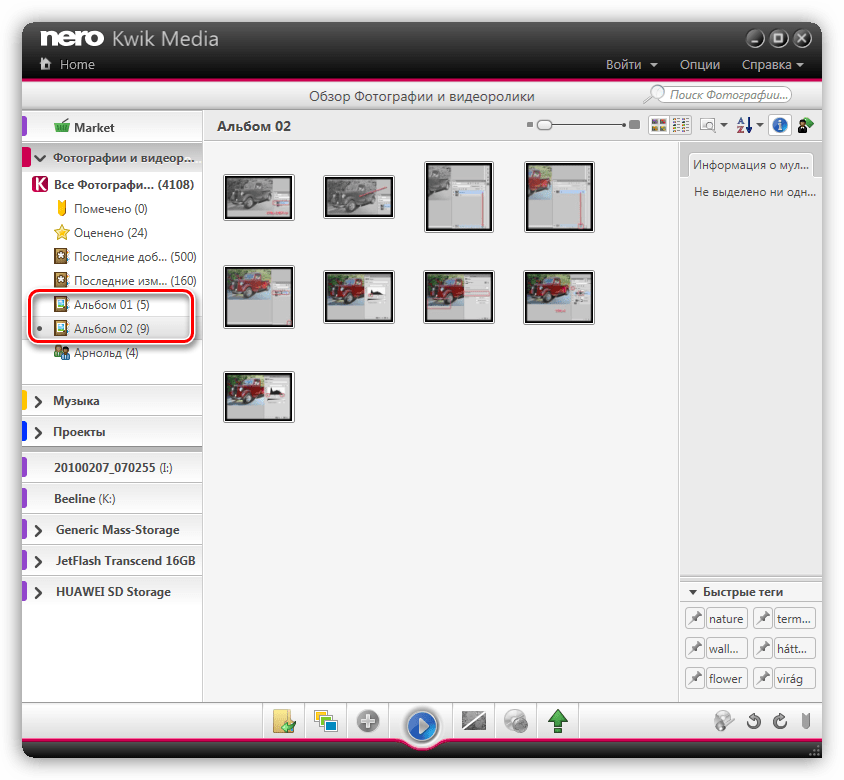
Практический подход:
-
альбом Отпуск 2020 — всё, что относится к поездке;
-
альбом Лучшее — только избранные кадры, отобранные рейтингом;
-
альбом На печать — снимки, которые вы хотите подготовить отдельно;
-
альбом Слайд-шоу для семьи — подборка для конкретного проекта.
Так медиаменеджер превращается в витрину, где вы работаете с подборками и результатами, а не с бесконечными папками.
Теги и Быстрые теги: маркировка без лишних кликов
В правой панели есть блок Теги и кнопка Добавить тег…. Ниже — Быстрые теги: готовые кнопки-ярлыки, которыми удобно помечать серии фото. Это полезно для больших архивов, когда вы хотите:
-
отметить family, travel, work;
-
выделить лучшее, для публикации, для печати;
-
быстро собрать материал по одной теме.
С точки зрения поиска теги — самый быстрый способ возвращаться к нужным кадрам спустя месяцы.
Рейтинг (звёзды): простой фильтр качество/важность
Рядом с метаданными доступен рейтинг в виде звёзд. Это классическая механика медиатеки:
-
1–2 звезды — на память, но не показывать;
-
3 звезды — нормальные;
-
4–5 звёзд — лучшее (для альбома, слайд-шоу, печати).
В больших коллекциях это спасает: вы не ищете тот самый кадр, вы сначала фильтруете 4–5 звёзд, а потом уже выбираете.
Лица: организация семейного архива по людям
Kwik Media умеет работать с людьми через вкладку Лица и правый блок Лица (с полем Назовите человека…). Сценарий простой:
-
Kwik Media группирует найденные лица.
-
Вы присваиваете имя (например, Арнольд на примере ниже).
-
Дальше этот человек становится отдельной сущностью в медиатеке — удобно для семейных фотоархивов, где хочется одним кликом открыть все фото ребёнка, все фото бабушки, все фото с друзьями.
Поиск: Найти + строка поиска вверху
Вверху интерфейса есть строка поиска (например, Поиск Фотографий…, Поиск Музыка), а также отдельная вкладка Найти в фото-разделе. В реальной жизни поиск обычно закрывает 3 задачи:
-
найти файл по фрагменту имени/названия;
-
быстро собрать всё по тегу;
-
отобрать медиаконтент за период (через временную ленту и фильтры).
Просмотр фото: миниатюры, лента по времени и быстрый предпросмотр
Монтажная линейка: самая полезная часть для архивов
В фото-разделе Kwik Media показывает контент не просто плиткой, а как временную структуру. Справа от миниатюр видны годы, а переключатели День / Месяцам позволяют менять шаг детализации. Это даёт очень человеческую навигацию: вы помните не путь к папке, а это было летом 2017 — и находите подборку буквально прокруткой.
Миниатюры и крупный просмотр
По миниатюрам удобно бегло просматривать коллекцию. Дальше у вас два режима:
-
быстрый просмотр прямо в библиотеке;
-
переход в экран просмотра/редактирования (когда нужно править кадр или запускать слайд-шоу).
Kwik Media рассчитан на то, что вы сначала отбираете материал в библиотеке, а уже потом идёте в действие — редактирование, проект, публикация, запись диска.
Просмотр видео: встроенный плеер и Дополнительно
Видео в Nero Kwik Media воспроизводится встроенными средствами: есть экран проигрывания с таймлайном, кнопками управления (пауза/вперёд/назад), переключением громкости, полноэкранным режимом. Внизу справа заметна кнопка Дополнительно — это типичная точка доступа к расширенным действиям над файлом (в зависимости от подключенных модулей и типа контента).
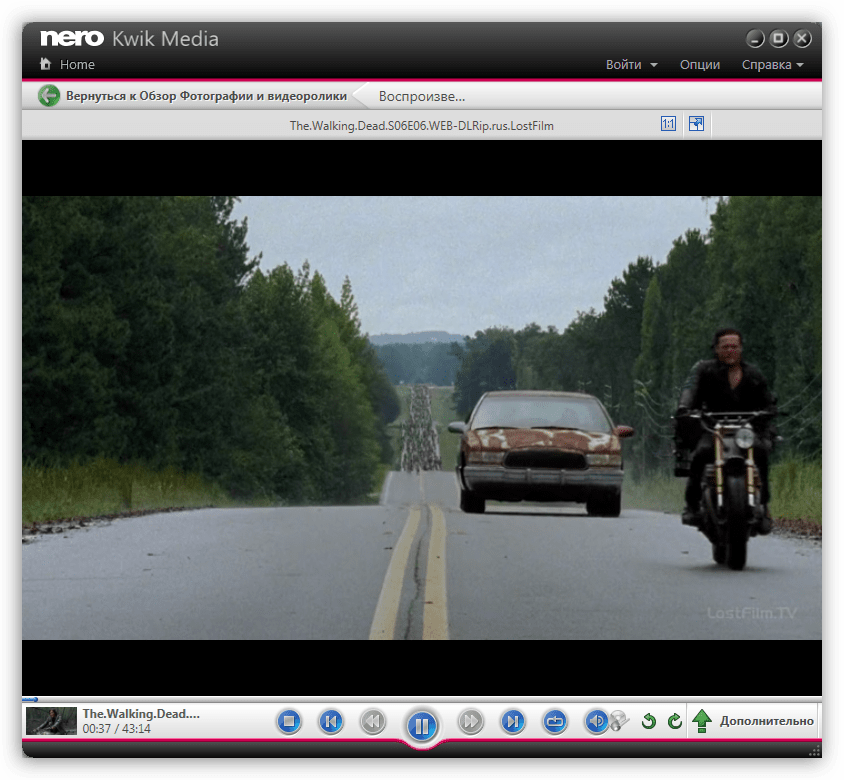
Важный момент: Kwik Media — это не монтажка, но как медиаплеер + каталог видео он удобен, потому что видео у вас лежит в той же системе, что и фото:
-
можно комбинировать фото и видео в одном проекте (слайд-шоу),
-
можно быстро отбирать по времени и тегам,
-
можно держать семейные видео рядом с семейными фото, не распихивая по папкам вручную.
Музыка в Nero Kwik Media: медиатека по альбомам, артистам, жанрам и трекам
Музыкальный раздел Kwik Media — это отдельная библиотека с музыкальной логикой. В верхней части окна доступны вкладки:
-
Альбомы
-
Исполнители
-
Жанры
-
Фрагменты
Справа — Информация о мультимедиа (название трека/альбома, артист, жанр, общий размер и т. п.), сверху — строка Поиск Музыка.
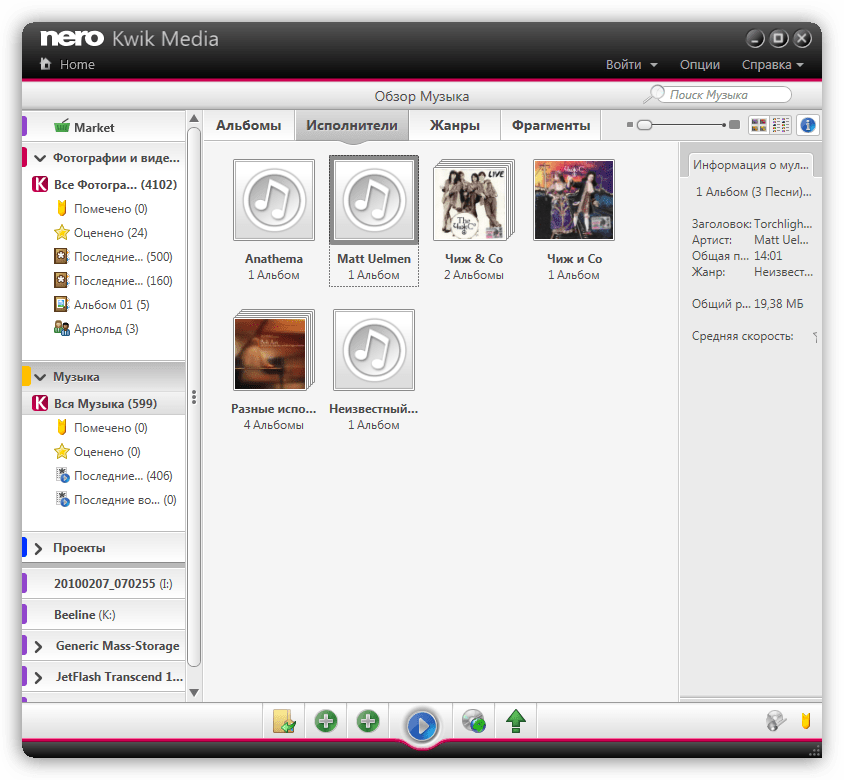
Практически это означает, что Kwik Media подходит для базовой организации:
-
разложить коллекцию по альбомам и исполнителям;
-
быстро найти нужное по поиску;
-
собрать плейлист под событие;
-
перейти к домашней задаче — например, записать музыкальный диск (если задействованы соответствующие компоненты в экосистеме Kwik).
Встроенный редактор фото: Улучшить, Подстроить, Эффекты — и что реально можно сделать
Редактирование в Kwik Media устроено очень прагматично: это не фотошоп-комбайн, а набор самых востребованных правок, которые обычно нужны перед публикацией или перед включением снимка в слайд-шоу.
Когда вы открываете фото на редактирование, слева появляется панель с вкладками:
-
Улучшить
-
Подстроить
-
Эффекты
Справа остаётся информационная панель (имя, тип JPG, размер, дата, рейтинг, теги, лица), а в центре — изображение с навигацией по кадрам (стрелки).
Вкладка Улучшить: быстрые и точечные коррекции
В Улучшить вынесены кнопки, которые закрывают типовые проблемы домашних фото:
-
Автоматическое улучшение
-
Автоэкспозиция
-
Автоматический цвет
-
Обрезать
-
Выпрямить
-
Удаление красных глаз
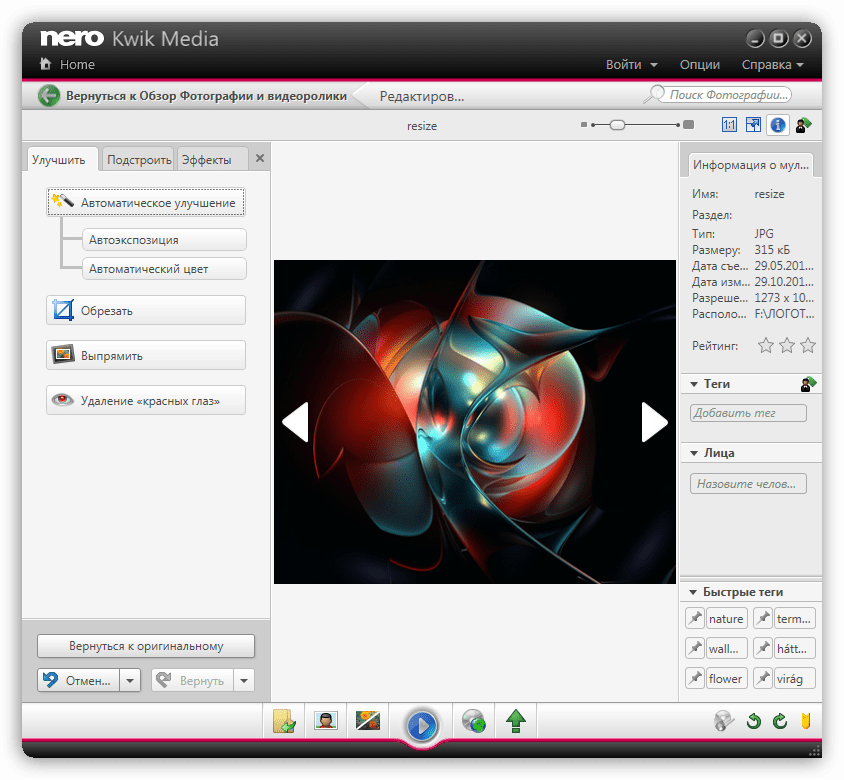
Это тот набор, который реально используется чаще всего:
-
Автоэкспозиция вытягивает кадры, где автоматика камеры промахнулась.
-
Автоматический цвет помогает, когда баланс белого ушёл в желтизну или синеву.
-
Обрезать — выкинуть лишнее по краям (особенно на кадрах со смартфона).
-
Выпрямить — поправить горизонт.
-
Красные глаза — классическая коррекция портретов.
Вкладка Подстроить: ручные ползунки для аккуратной доводки
Если авто не попало в ожидание, Kwik Media даёт ручные ползунки:
-
Осветлить
-
Заднее освещение
-
Цветовая температура
-
Насыщенность
-
кнопка Сброс для возврата параметров
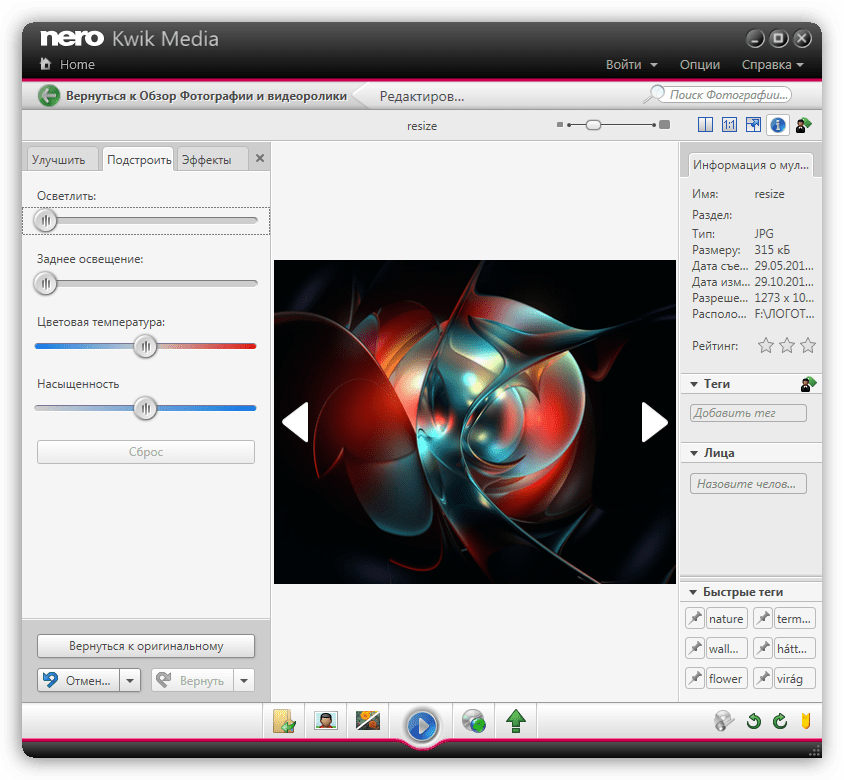
Это хорошо работает на живых снимках:
-
Заднее освещение спасает кадры, где человек в тени на фоне яркого окна/неба.
-
Цветовая температура — быстрый способ исправить лампы накаливания или холодный свет.
-
Насыщенность помогает сделать фото чуть сочнее перед слайд-шоу, не уходя в кислоту.
Вкладка Эффекты: простые стили для домашней эстетики
В Эффектах у Kwik Media набор классических фильтров:
-
Сепия
-
Серый тон
-
Размазанность
-
Резкость
-
Свечение
-
Античный
-
Виньетка
-
Рамки
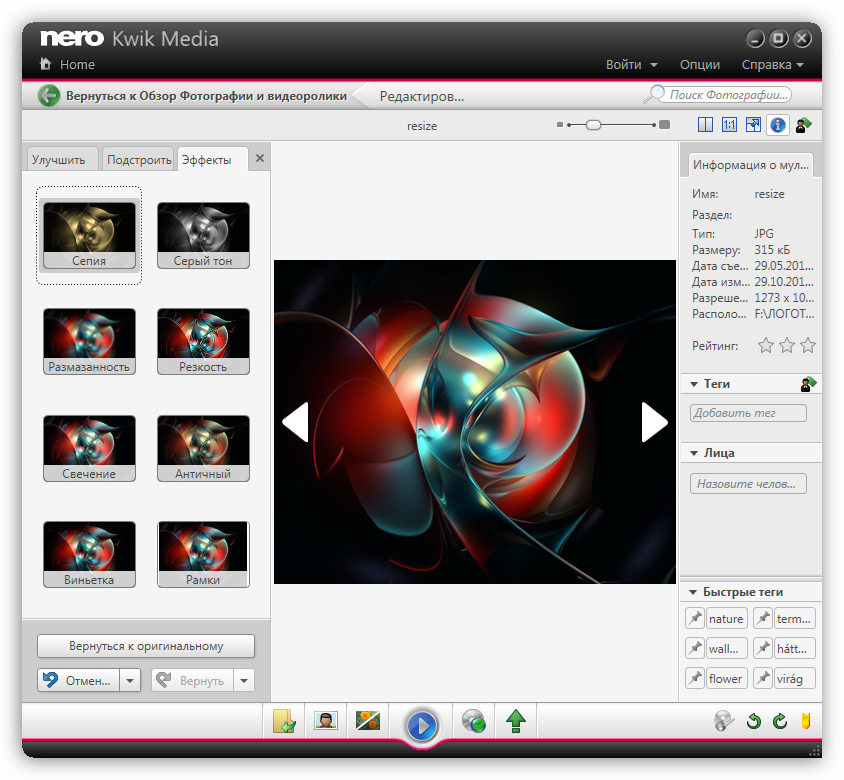
Важное достоинство этих эффектов — они простые и быстрые. Kwik Media здесь не заставляет крутить кривые; вы выбираете фильтр и сразу видите результат. Для домашнего архива это часто плюс: вы не тратите час на обработку, а приводите серию снимков к единому виду перед показом.
Практика: пошаговые задачи (как это делается прямо в Nero Kwik Media)
Ниже — набор типовых сценариев, которые чаще всего делают в медиаменеджере Nero: пополнить медиатеку, организовать подборки, подготовить слайд-шоу и быстро найти нужное.
Задача 1. Добавить новую папку в библиотеку и быстро проверить, что всё подхватилось
-
Откройте Home (кнопка Home слева сверху в шапке окна).
-
Перейдите в раздел Фотографии и видеоролики в левой панели.
-
Дайте Kwik Media закончить индексацию (если папка большая, миниатюры появятся постепенно).
-
Переключитесь на вкладку Монтажная линейка и используйте переключатель День / Месяцам, чтобы убедиться, что новый контент лег в правильные даты.
-
При необходимости сразу пометьте новые кадры тегами через правую панель: Теги → Добавить тег… и/или через Быстрые теги.
Практический совет для порядка: после добавления новой папки сразу сделайте гигиену — проставьте 10–20 ключевых тегов и выберите несколько кадров на 4–5 звёзд. Потом, когда вы вернётесь к этой папке через полгода, поиск будет мгновенным.
Задача 2. Создать альбом и наполнить его фотографиями
-
В Фотографии и видеоролики отберите нужные снимки (можно по времени на Монтажной линейке).
-
Создайте новый альбом в левой панели в блоке альбомов (логика такая же, как у видимых Альбом 01, Альбом 02).
-
Перетащите отобранные фото в нужный альбом или добавьте через кнопки на нижней панели (в зависимости от текущего режима и выделения).
-
Откройте альбом и проверьте, что подборка чистая — без случайных дублей и мусора.
На практике альбомы в Nero Kwik Media удобны тем, что они не требуют менять реальную структуру файлов. То есть вы можете оставить исходные папки как есть, а порядок построить поверх — альбомами, тегами и рейтингом.
Задача 3. Присвоить людям имена и получить умный семейный каталог
-
Перейдите на вкладку Лица в фото-разделе.
-
Выберите карточку человека (или группу без имени).
-
В правой панели в блоке Лица нажмите поле Назовите человека… и введите имя.
-
Повторите для ключевых членов семьи и друзей.
-
Дальше используйте людей как фильтр: открыть Арнольд — увидеть все кадры с этим человеком, дополнить тегами family, event, travel и собрать альбом Лучшее.
Фокус в том, что Kwik Media делает каталогизацию фото не по папкам, а по смыслу: люди — один из самых сильных смысловых фильтров в домашних архивах.
Задача 4. Сделать слайд-шоу: тема, заголовки, музыка и длительность
Слайд-шоу — одна из центральных функций Kwik Media, и интерфейс под неё заточен отдельным экраном. В нём слева находится блок Персонализировать слайд-шоу, где вынесены три ключевые кнопки:
-
Темы
-
Заголовки
-
Музыка и длительность
Сверху — лента кадров/элементов, справа — область предпросмотра.
Пошагово это выглядит так:
-
В разделе Фотографии и видеоролики выделите подборку кадров (например, по месяцу отпуска).
-
Нажмите создание слайд-шоу через нижнюю панель (кнопка запуска проекта).
-
В открывшемся редакторе слева нажмите Темы и выберите оформление (визуальный стиль, переходы, подложки).
-
Нажмите Заголовки и добавьте титульный слайд (Отпуск 2024, День рождения), подписи к блокам или финальный экран.
-
Откройте Музыка и длительность — подберите фоновую композицию и настройте, сколько времени держится кадр.
-
Пролистайте предпросмотр, проверьте ритм (чтобы музыка не обрывалась и кадры не мелькали слишком быстро).
-
Сохраните проект в Проекты для повторного редактирования.
Практический совет: лучше всего слайд-шоу собирается из кадров, заранее отобранных по рейтингу. Сначала фильтруете 4–5 звёзд, потом уже запускаете проект — так результат получается смотребельным без долгой чистки.
Задача 5. Подготовить фото перед публикацией: быстрый чек-лист
Если вы собираете альбом или слайд-шоу, обычно хватает 5 правок:
-
Автоматическое улучшение (или автоэкспозиция).
-
Выпрямить горизонт.
-
Обрезать лишнее.
-
Удаление красных глаз для портретов.
-
Лёгкая виньетка или рамка (по желанию) для единого стиля в подборке.
В Kwik Media это делается буквально на одной панели — вы не скачете по меню и не ищете инструменты: всё вынесено кнопками и вкладками Улучшить / Подстроить / Эффекты.
Market и расширения: как Kwik Media достраивается модулями
Одна из особенностей Nero Kwik Media — наличие раздела Nero Store / Market, где программа показывает доступные компоненты семейства Kwik. Это сделано так, что базовая программа остаётся центром библиотеки, а дополнительные задачи закрываются подключаемыми модулями: запись и копирование дисков, воспроизведение некоторых форматов, перенос на устройства, распознавание лиц и т. п.
Ниже — пример того, как выглядит витрина модулей прямо в интерфейсе Kwik Media: названия компонентов и назначение показаны карточками.
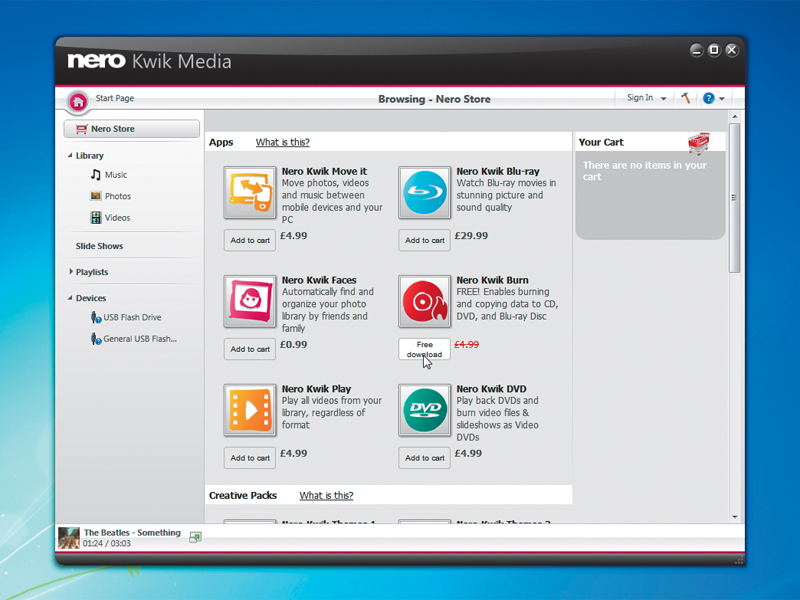
По смыслу это работает так:
-
вы держите в Kwik Media единую медиатеку;
-
а когда вам нужно расширение (например, полноценная запись/копирование дисков), вы подключаете соответствующий компонент и продолжаете работать в той же логике выбрал → сделал.
Настройки и полезные привычки: как выжать максимум из медиаменеджера
Даже без сложных технических параметров у Nero Kwik Media есть несколько вещей, которые заметно улучшают ежедневную работу.
1) Делайте медиатеку смысловой, а не папочной
Папки пусть остаются как есть, а логика внутри программы строится так:
-
Теги — темы и контекст (family, travel, work, event).
-
Рейтинг — качество/важность (лучшее для показов и проектов).
-
Альбомы — подборки под конкретные задачи (слайд-шоу, печать, отправка).
-
Лица — семейная структура (все фото человека одним кликом).
2) Используйте Быстрые теги как кнопку-штамп
Если вы регулярно работаете с одними и теми же темами, заведите быстрые теги и помечайте серии снимков буквально в 2–3 клика. Это превращает каталогизацию фото и видео в простую привычку.
3) Разделяйте хранение и витрину
Kwik Media — это витрина. Пусть исходники лежат на диске так, как вам удобно (например, по годам). А порядок, удобный для просмотра и поиска, строится в программе.
4) Сначала отбор — потом проект
Если вы хотите красивое слайд-шоу, не начинайте с создания проекта. Сначала:
-
фильтр по времени (месяц/событие),
-
рейтинг 4–5,
-
теги для тематики,
-
при необходимости лица.
И только потом — Темы / Заголовки / Музыка и длительность. Так вы экономите время в разы.
Производительность на больших коллекциях: как Kwik Media ведёт себя с тысячами файлов
Nero Kwik Media рассчитан на домашние коллекции, где медиаконтента много. При больших объёмах важны три вещи:
-
Индексация и миниатюры — программа сначала может подгружать превью постепенно. Это нормально: вы уже видите медиатеку и можете работать, пока остальная часть догружается.
-
Поиск и фильтры — чем лучше вы используете теги/рейтинг/лица, тем меньше вы зависите от прокрутки до бесконечности.
-
Единая логика для фото и видео — когда контент лежит в одном каталоге, вы быстрее собираете проекты, чем если бы держали всё раздельно по папкам и приложениям.
Практический совет для тяжёлых архивов: лучше добавлять источники поэтапно (например, годами), чтобы Kwik Media успевал переваривать индекс. После каждого добавления — минимальная разметка (теги/рейтинг). Так библиотека мультимедиа будет управляемой.
Плюсы и минусы Nero Kwik Media (по реальному использованию)
Плюсы
-
Удобная медиатека: фото, видео и музыка живут в одном понятном интерфейсе.
-
Сильная навигация по времени через Монтажную линейку (особенно для архивов за много лет).
-
Хорошая домашняя организация: альбомы, теги, быстрые теги, рейтинги.
-
Работа с людьми через Лица — очень полезно для семейного фотоархива.
-
Понятный редактор фото: автоулучшения + кроп + выпрямление + красные глаза + простые эффекты.
-
Удобный мастер слайд-шоу: темы, заголовки, музыка и длительность вынесены отдельными кнопками.
Минусы
-
Редактирование фото — именно базовое: для сложной ретуши и продвинутой цветокоррекции потребуется другой инструмент.
-
Функции, связанные с дисками и некоторыми расширенными задачами, завязаны на модули Market (логика достраивания программы).
-
Программа лучше всего раскрывается, когда медиатека уже размечена тегами/рейтингом — иначе вы будете чаще прокручивать и вручную отбирать.
Сравнение с аналогами
Ниже — сравнение Nero Kwik Media с несколькими популярными решениями, которые обычно рассматривают для организации фото и видео.
| Критерий | Nero Kwik Media | Adobe Lightroom Classic | ACDSee Photo Studio | Google Photos (веб) | XnView MP | Windows Photos / Apple Photos |
|---|---|---|---|---|---|---|
| Каталогизация фото/видео | Да, единая библиотека мультимедиа | Да, профессиональный каталог | Да, сильный менеджер | Да, но с упором на облако | Да, но проще по логике | Да, базово |
| Лента по времени / быстрый просмотр | Монтажная линейка, шаг День/Месяц | Коллекции/фильтры, мощно | Есть события/каталоги, гибко | Отлично по датам/поиску | Есть, но менее семейно | Есть Воспоминания/Даты |
| Теги/рейтинги | Теги + Быстрые теги + звёзды | Очень мощно (ключевые слова, метаданные) | Очень мощно | Теги частично заменены поиском/ИИ | Теги есть, но проще | Ограниченно |
| Лица/люди | Вкладка Лица, присвоение имён | Есть, зависит от настроек/версий | Есть в продвинутых версиях | Очень сильный поиск по людям | Обычно нет как ядро | Есть (особенно Apple Photos) |
| Базовая обработка фото | Автоулучшение, кроп, выпрямление, красные глаза, эффекты | Профессиональная обработка RAW | Много инструментов | Минимально (в основном авто) | Базово | Базово/средне |
| Слайд-шоу | Да: темы, заголовки, музыка/длительность | Через модули/экспорт, не основной сценарий | Да, но зависит от версии | Есть альбомы/воспоминания, но без контроля как в десктопе | Есть простые | Есть простые |
| Работа с музыкой | Да: альбомы/исполнители/жанры/фрагменты | Нет (не профиль) | Частично | Нет (не профиль) | Нет (не профиль) | Частично (зависит от ОС) |
| Порог входа | Низкий: интерфейс для дома | Средний/высокий | Средний | Низкий | Низкий/средний | Низкий |
Как выбрать по смыслу:
-
Если нужна домашняя медиатека с фото/видео/музыкой, понятными альбомами, тегами, лицами и быстрым слайд-шоу — Nero Kwik Media ложится очень естественно.
-
Если приоритет — профессиональная обработка, RAW-workflow, сложные метаданные и каталог фотографа — тогда уместнее Adobe Lightroom Classic.
-
Если хочется почти как Kwik Media, но глубже именно в части организации и просмотра, плюс расширенная обработка — часто выбирают ACDSee Photo Studio.
-
Если цель — всё в облаке, искать по людям/объектам, доступ со всех устройств — тогда логичнее Google Photos.
-
Если важна лёгкость, поддержка форматов и скорость просмотра без акцента на семейные проекты — XnView MP.
-
Если нужен самый простой вариант из коробки — системные Windows Photos / Apple Photos, но Kwik Media обычно выигрывает именно структурой библиотеки и проектным подходом к слайд-шоу.
Итог: кому Nero Kwik Media подходит лучше всего
Nero Kwik Media особенно хорошо заходит тем, кто хочет одну программу для повседневных задач с медиаконтентом:
-
Семейный архив на годы вперёд: лица + лента по времени + альбомы.
-
Домашняя организация фото и видео без профессиональной сложности: теги, рейтинги, быстрый поиск.
-
Быстрые проекты сделать и показать — слайд-шоу с темами, заголовками и музыкой.
-
Базовая подготовка снимков: автоулучшение, выпрямление, обрезка, красные глаза, простые эффекты.
Если вам нужен именно медиаменеджер Nero для каталогизации фото и видео, где можно не просто открыть файл, а реально собрать библиотеку мультимедиа с понятными инструментами организации, Nero Kwik Media — это сильный вариант: он не перегружен, при этом закрывает ключевые бытовые сценарии быстро и аккуратно.
