
Callnote for Skype — это не просто утилита для записи звонков, а целая линейка Callnote Premium и Pro, которая выросла из Skype-рекордера в комбинированный инструмент для записи разговоров, ведения архива, постобработки, экспорта и последующей расшифровки. Программа умеет сохранять аудио- и видеозвонки, делать мгновенные снимки во время разговора, складывать записи в библиотеку, сортировать их по участникам и времени, отправлять файлы в облачные сервисы и, в более поздних сборках, транскрибировать речь, добавлять субтитры и редактировать ролики прямо внутри интерфейса.
Если рассматривать программу именно как решение для Skype, у нее есть важный контекст. Изначально она строилась вокруг классического Skype for Desktop и была рассчитана на привычный сценарий записи личных и рабочих разговоров. При этом сам потребительский Skype был закрыт 5 мая 2025 года, и Microsoft перевела пользователей в Teams Free. Поэтому в 2026 году Callnote как программа для Skype — это одновременно зрелый архивный рекордер для старых Skype-сценариев и более широкий VoIP-инструмент, ценность которого уже давно выходит за пределы одного сервиса. Skype for Business под закрытие потребительского Skype не попал.
С практической точки зрения это означает следующее. Если нужен обзор именно самой программы, а не класса подобных решений, у Callnote есть своя очень четкая специализация: она сильна там, где запись звонка — не конечная цель, а первый этап работы. Вы записали разговор, разложили его по библиотеке, проставили участников, заметки и теги, отправили файл в облако, подготовили расшифровку, вырезали лишнее и собрали материал для повторного просмотра, интервью, урока, консультации или внутреннего разбора. В этой логике Callnote до сих пор выглядит как продукт с большим количеством прикладных сценариев, а не просто как кнопка Record.
Скачать Callnote for Skype
- Запись экрана
- Захват со звуком
- Просто новичкам
- Только для Skype
- Платные функции
- Нет записи экрана
Для каких задач подходит программа
Callnote хорошо раскрывается не на бытовом уровне записать разговор, а на более конкретных задачах:
-
запись деловых созвонов и интервью в Skype;
-
фиксация консультаций, уроков и коуч-сессий;
-
сохранение видеозвонков для внутреннего архива;
-
создание расшифровок и субтитров после разговора;
-
сбор материала для подкастов, обучающих роликов и разборов;
-
сохранение переписки и служебных деталей звонка в одной карточке записи;
-
экспорт материалов в облако и быстрый шеринг;
-
последующее редактирование: вырезать кусок, добавить текст, звук или картинку.
Именно эта связка делает программу заметно интереснее большинства простых Skype call recorder-решений. Многие конкуренты умеют хорошо захватывать аудио или видео, но на этапе организации материалов их функциональность быстро заканчивается. Здесь же запись разговора превращается в полноценный объект: с именем, датой, длительностью, участниками, заметками, кнопкой шеринга, отдельной папкой, транскриптом и возможностью редактирования.
Что представляет собой Callnote сегодня
Широко известные сборки Callnote для Windows распространялись как freemium-продукт: базовая версия с ограничениями, Premium с расширением возможностей и Pro с полным набором функций. На Windows известна версия 5.14.9, а на Mac — 5.9.0. Для Mac отдельно предусмотрена бесплатная запись до 30 аудио- и видеозвонков без ввода платежных данных, а стартовый Premium-план начинается от $9.95 в год. Для Windows-версии также характерны ограничения незарегистрированной редакции: 30 записей в месяц и недоступность части продвинутых функций.
По своей конструкции это десктопное приложение, а не облачный сервис. Оно хранит библиотеку локально, работает с папкой хранения на компьютере, умеет открывать директорию записей и оттуда уже передавать материал дальше. Такой подход удобен тем, что архив остается у пользователя, а не только в облаке. Для многих это плюс: запись разговора, особенно делового, часто нужна именно в локальном хранилище, чтобы файл можно было быстро открыть, скопировать, порезать, отправить коллеге или приложить к внутренней документации.
Отдельно важен подход к дорожкам. В более поздних версиях Callnote аудио сохраняется в MP3, видео — в MP4, а программа пишет обе стороны разговора как отдельные аудиотреки. Для интервью, обучения и монтажа это сильная функция: можно отдельно работать с локальной и удаленной речью, легче чистить оговорки и точнее делать расшифровку.
Интерфейс: как устроена программа
Главное достоинство интерфейса Callnote — он сразу заточен под рабочий цикл записи. Это не технарская утилита, где сначала нужно разбираться в наборе чекбоксов и скрытых настроек. Основные действия вынесены в явные разделы и крупные кнопки. В современных окнах программы слева размещены разделы RECORDING OPTIONS, LIBRARY, SHARING OPTIONS, SETTINGS, EXIT. В верхней панели библиотечного режима видны команды SHARE SELECTED, DELETE SELECTED, EDIT VIDEO, EDIT AUDIO, EDIT INFO, TRANSCRIBE, GET SUBTITLES. Отдельно в режиме работы со звонком используются RECORD, STOP и TAKE AN INSTANT PHOTO. Именно по этим элементам сразу понятно, что продукт проектировался не только как рекордер, но и как менеджер уже записанного контента.
В ранних версиях интерфейс был проще и делился на вкладки Call recording, Evernote settings и Options. Уже тогда логика была очень правильной: одна вкладка отвечает за соединение со Skype и старт записи, вторая — за отправку материалов в Evernote, третья — за поведение самой программы, удаление старых файлов и параметры уведомлений. То есть структура была предметной, а не абстрактной: пользователь не искал нужную опцию по всему окну, а открывал конкретный блок задачи.
Отдельный плюс — наличие небольшого плавающего окна во время звонка. Оно позволяет запускать запись, останавливать ее и делать снимки прямо в момент разговора, не прыгая постоянно в главное окно. Рекордер не мешает разговору, но остается под рукой.

На этом экране хорошо видно, чем Callnote отличается от примитивных Skype-рекордеров. Здесь запись не лежит бесформенным файлом в папке. Она попадает в библиотеку с колонками REVIEW, DATE/TIME, PARTICIPANTS, DURATION, DIRECTORY, SHARE, DELETE, а сверху доступны пакетные действия над несколькими элементами сразу. Для рабочих архивов это очень важно: чем больше звонков вы записываете, тем сильнее ценится не сам факт записи, а скорость поиска нужного разговора.
Первичная настройка и подключение к Skype
Логика первого запуска у программы прямая. Сначала Callnote просит доступ к Skype. Если доступ был отклонен, нужно открыть параметры Skype, перейти в Manage other programs access to Skype, выбрать Callnote, нажать Change и разрешить Allow this program to use Skype, после чего подтвердить настройку. Для старых версий Skype это типичный сценарий интеграции с внешним рекордером.
В реальной работе это удобно по двум причинам. Во-первых, программа не пытается маскировать свою интеграцию: пользователь явно понимает, как именно рекордер связывается со Skype. Во-вторых, если что-то идет не так, Callnote не оставляет вас в нерабочем состоянии. В интерфейсе предусмотрена кнопка Retry, которая появляется, когда приложение не может найти Skype или не имеет нужного доступа. Это простая, но ценная деталь: вместо неясной ошибки вы видите конкретную точку восстановления связи.
После успешного подключения можно сразу перейти к режиму записи. В старой логике это делалось на вкладке Call recording, в новых сборках — в разделе RECORDING OPTIONS. В обоих случаях основа одна и та же: выбирается поддерживаемый сервис, задаются параметры захвата, после чего рекордер либо ждет ручную команду, либо автоматически стартует в начале звонка.
Что именно умеет записывать программа
Если говорить о Skype-сценарии строго по делу, Callnote решает сразу несколько отдельных задач, которые многие пользователи ошибочно сводят к одному слову запись.
Запись аудиозвонков
Это базовый сценарий. Программа сохраняет голосовой разговор локально, умеет стартовать запись вручную или автоматически, может писать обе стороны как отдельные дорожки и позволяет потом быстро открыть результат в библиотеке. Для интервью, консультаций и рабочих обсуждений именно аудиорежим часто оказывается ценнее видео, потому что файл получается легче, проще хранится и удобнее идет в транскрибацию.
Запись видеозвонков
Это уже второй слой задач. В Callnote можно сохранить сам видеозвонок, а также видеоразговор с хорошим качеством захвата. В более поздних редакциях программа делает акцент и на HD-записи для поддерживаемых сервисов.
Запись чатов и служебных деталей разговора
Для Skype у программы есть важная дополнительная функция: сохранение текста чата. В интерфейсе встречается опция Record chat messages (Private Chat Only). Это делает архив богаче: у вас остается не только звук, но и сопутствующая переписка по звонку.
Мгновенные снимки во время разговора
Кнопка TAKE AN INSTANT PHOTO — типичный пример того, как Callnote заточен под практические сценарии. Во время разговора можно быстро зафиксировать кадр: например, полезную схему на экране, нужный момент демонстрации, лицо собеседника в конкретном эпизоде или шаг в видеоинструкции. Это уже не просто сохранение звонка, а построение рабочей документации на его основе.
Запись экрана и дополнительных материалов звонка
Для Skype это важно прежде всего в бизнес-контексте, когда во время звонка идет показ презентации, документа, интерфейса или обучающего материала. Callnote ориентирован не только на аудио- и видеозапись, но и на фиксацию более широкого содержания онлайн-сессии.
Как устроен рабочий процесс записи
Callnote хорош тем, что не заставляет пользователя постоянно думать о технике. У него есть два основных режима работы.
Ручной режим
В ручном режиме все предельно прозрачно. Вы начинаете звонок, затем жмете Record, по завершении — Stop. После этого запись попадает в библиотеку, где ее можно пересмотреть, переименовать, снабдить заметками, отправить в облако или открыть в редакторе. Именно этот режим предпочитают пользователи, которым важно самим решать, какие разговоры сохранять, а какие нет. Он лучше подходит для личных звонков, редких интервью и ситуаций, где автоматическая запись не нужна.
Автоматический режим
Автоматический режим включается опцией Always start recording when call starts. Это защита от потери начала разговора: даже если вы забыли нажать кнопку, запись стартует сама. Это особенно полезно для быстрых входящих звонков и рабочих созвонов, где первые секунды разговора часто содержат самую важную постановку задачи.
Практически именно автоматический режим превращает программу из обычного рекордера в постоянный рабочий инструмент. Вы не держите в голове процесс записи: он встроен в сам сценарий звонка.
Уведомление участников
Еще одна полезная настройка — Notify participants that call is being recorded. Программа в этом режиме сама отправляет уведомление собеседникам. Для делового использования это очень правильный подход: юридическая и этическая сторона записи не остается на усмотрение памяти пользователя. Вы просто включаете правило, и программа сама берет на себя рутинную часть.
Настройки, которые реально влияют на работу
У Callnote много параметров, но далеко не все одинаково значимы. Есть несколько настроек, которые определяют удобство программы на практике.
Запуск вместе с системой
Опция Start on system start-up позволяет держать рекордер постоянно готовым к работе. Если Callnote используется регулярно, это один из первых пунктов, который стоит включить. В паре с ним часто идет and minimize, чтобы программа не мешала на старте системы. В новых сборках эти настройки видны прямо в разделе SETTINGS.
Автоудаление старых файлов
Параметр Purge recordings from this computer задает срок хранения локальных материалов. Если выбран срок старше недели, файл будет автоматически удален через неделю. Для больших рабочих архивов это полезно: библиотека не разрастается бесконтрольно.
Always on top
Настройка Always on top удерживает окно поверх остальных. Это мелочь, но в рабочих сценариях Skype она полезна: рекордер остается виден даже поверх браузера, документов и презентаций.
Папка хранения
В новых версиях есть поле Callnote directory. Программа не прячет записи в экзотических системных каталогах. Архив легко найти, перенести, забэкапить или синхронизировать.
Качество видео
В настройках поздних сборок есть блок Video Quality, где HD привязан к Pro-редакции. Это логичное разделение: базовая версия закрывает обычную запись, а старшая — уже production-сценарии, где важно качество материала для публикации, монтажа или обучения.
Языки интерфейса
Для десктопного инструмента, который часто живет в компании на нескольких машинах, важна локализация. У Callnote предусмотрены английский, испанский, немецкий, русский, французский и японский языки интерфейса. Это не выглядит ключевой функцией, пока не начинаешь пользоваться программой регулярно: локализованная программа проще внедряется в повседневный процесс.
Библиотека записей: одна из самых сильных сторон Callnote
Многие пользователи недооценивают библиотеку до тех пор, пока записей не становится много. С одним файлом справится любой рекордер. С сотней или тысячей файлов справляется уже далеко не каждый.
Callnote строит библиотеку как рабочее пространство, а не как папку с медиафайлами. В ней можно:
-
сортировать записи по дате и времени;
-
сортировать по участникам;
-
сортировать по длительности;
-
открывать папку, где лежит конкретный файл;
-
быстро запускать просмотр;
-
удалять один или несколько элементов;
-
делиться выбранными записями;
-
редактировать видео, аудио и сведения о записи.
Внутри этого подхода особенно полезно то, что у записи есть контекст. Можно переименовать заголовок, добавить участников, теги и заметки. В результате у вас хранится не безликий файл с датой, а нормально оформленный материал: с темой разговора, кратким резюме, участниками и пояснением, зачем он вообще нужен. Для рабочих архивов и обучающих команд это намного ценнее, чем просто хороший захват аудио.
Отдельно полезна логика интеграции с заметками. У записи можно задавать Title и Description, использовать переменные времени и участников, а также форматировать поясняющий текст. Это показывает философию продукта: Callnote проектировался как инструмент, где у записи есть метаданные и смысл, а не только звук.
Пошаговый сценарий работы в программе
Ниже — не абстрактный набор советов, а реальный типовой сценарий, который отражает логику интерфейса Callnote.
Шаг 1. Подключить программу к Skype
После первого запуска программа просит доступ к Skype. Если разрешение уже выдано, достаточно перейти к рабочему окну. Если нет, доступ меняется в параметрах Skype через раздел управления сторонними приложениями. После этого Callnote начинает видеть звонки и может работать либо в ручном, либо в автоматическом режиме.
Шаг 2. Открыть раздел записи
В ранних сборках это вкладка Call recording, в поздних — RECORDING OPTIONS. Здесь выбирается сервис и ставятся ключевые галочки:
-
автозапуск записи;
-
уведомление участников;
-
запись видео;
-
запись чата, если нужен текстовый след;
-
сопутствующие параметры окна и качества.
Шаг 3. Начать разговор и записать его
Дальше есть два варианта:
-
либо программа стартует сама при начале звонка;
-
либо вы вручную жмете
RECORD.
Во время разговора можно оставить запись как есть либо сделать TAKE AN INSTANT PHOTO, если нужен отдельный кадр. В более поздних сборках программа также позволяет ставить запись на паузу и затем возобновлять ее.
Шаг 4. Завершить запись
После STOP разговор попадает в библиотеку. Если включен режим подтверждения перед публикацией, открывается окно настроек отправки. В нем можно сразу передать материал дальше или закрыть форму без удаления локального файла.
Шаг 5. Проверить результат и привести запись в порядок
В LIBRARY запись уже можно:
-
прослушать или просмотреть;
-
открыть директорию хранения;
-
переименовать;
-
проставить участников;
-
добавить теги;
-
написать заметку;
-
поделиться;
-
удалить, если разговор не нужен.
Шаг 6. Отредактировать или расшифровать
Если материал пойдет дальше в работу, открываются команды EDIT VIDEO, EDIT AUDIO, EDIT INFO, TRANSCRIBE, GET SUBTITLES. На этом этапе Callnote уже выступает не рекордером, а рабочей станцией для постобработки.
Редактирование: что можно сделать после записи
Одна из причин, почему Callnote и сегодня воспринимается серьезнее многих аналогов, — встроенный редактор. Для части пользователей именно здесь начинается настоящая ценность программы.
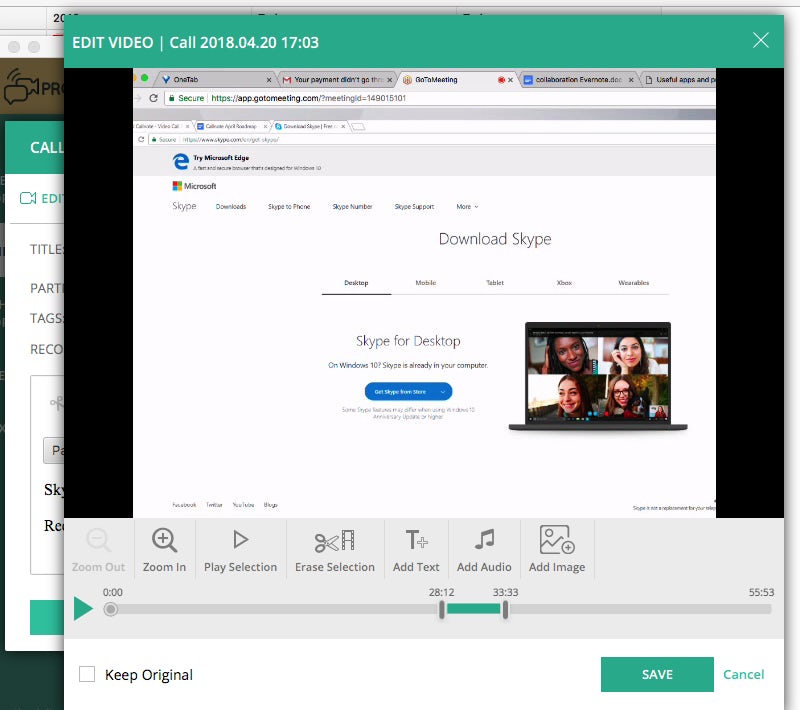
На скриншоте видно конкретные инструменты: Zoom Out, Zoom In, Play Selection, Erase Selection, Add Text, Add Audio, Add Image, а внизу — Keep Original, SAVE и Cancel. Это уже набор не для записал и забыл, а для нормальной подготовки материала. Можно вырезать лишний фрагмент, наложить текстовый комментарий, добавить звуковую подложку или вставить изображение. Для образовательных роликов, быстрых разборов и простого монтажа после интервью этого часто хватает без запуска тяжелого видеоредактора.
Особенно полезно, что редактор встроен в общую логику библиотеки. Вам не нужно сначала искать файл на диске, потом открывать внешнюю программу, потом заново сохранять результат. Вы остаетесь внутри одного приложения и работаете с уже найденной записью.
Для чего этот редактор действительно полезен
На практике встроенные инструменты Callnote закрывают несколько очень конкретных задач:
-
вырезать длинное вступление, где участники только подключались;
-
убрать паузу или технический сбой из середины разговора;
-
вставить текстовое пояснение поверх ролика;
-
наложить дополнительный звук или комментарий;
-
добавить изображение, например логотип, слайд или иллюстрацию;
-
сохранить измененную версию, оставив оригинал нетронутым через
Keep Original.
Это не заменяет полноценный нелинейный монтаж, но для прикладных рабочих задач возможностей достаточно. И это выгодно отличает программу от тех Skype-рекордеров, которые умеют только записывать.
Транскрибация, субтитры и разбор содержания звонка
В поздней линейке Callnote заметно сместился акцент от простой записи к анализу разговора. В библиотеке появились команды TRANSCRIBE и GET SUBTITLES, а программа научилась автоматически расшифровывать one-on-one calls и добавлять субтитры. Для людей, которым нужен не только файл, но и текст по итогам созвона, это одна из наиболее ценных частей продукта.
Транскрибация нужна не только журналистам или подкастерам. Она полезна в обычной деловой работе:
-
можно быстро вытащить ключевые тезисы из длинного разговора;
-
проще искать нужный момент по тексту;
-
легче готовить краткое резюме после консультации;
-
проще передавать итоги звонка тем, кто не присутствовал;
-
субтитры помогают использовать видеозапись в обучении или публикации.
Именно здесь Callnote отрывается от простых программ записи звонков Skype. Если конкурент сохраняет MP4 или MP3 и на этом заканчивает работу, здесь начинается следующий этап — превращение разговора в пригодный для повторного использования материал.
У программы есть и еще один необычный инструмент — отслеживание эмоций в записи. Это уже не базовая функция, а более специфический модуль, но сам факт его наличия показывает, как далеко продукт ушел от первоначального записать звонок и положить файл в папку.

Такой модуль нельзя назвать обязательным для каждого, но в разборе интервью, продаж, переговоров и обучающих сессий он может быть полезен как дополнительный аналитический слой. Понятно, что это уже не основная причина купить программу, но как часть общей экосистемы Callnote функция выглядит логично.
Экспорт, облака и отправка материалов
Вторая сильная сторона продукта после библиотеки — экспорт. Программа умеет отправлять записи в Evernote, Dropbox, Facebook, YouTube, e-mail, Google Drive и OneDrive. В SHARING OPTIONS можно настроить автоматическую отправку или требовать подтверждение перед отправкой, а также выбрать, что именно передавать: Video, Audio, Chat, Snaps или Everything.
Это выглядит особенно полезно в таких сценариях:
-
после интервью сразу отправить файл в облако редактору;
-
складывать консультации в отдельное облачное хранилище;
-
выгружать запись урока на YouTube в закрытом режиме;
-
отправлять аудиоверсию разговора по e-mail;
-
держать локальный архив на компьютере и облачную копию отдельно.
Мало кто покупает Skype-рекордер ради интеграции с облаком. Но когда таких записей становится много, автоматическая отправка перестает быть второстепенной мелочью и превращается в экономию времени. И здесь Callnote ведет себя заметно взрослее, чем конкуренты, где экспорт часто сводится к банальному Save as.
Качество записи и форматы
Форматная часть у Callnote организована без экзотики, и это плюс. Аудио пишется в MP3, видео — в MP4, при этом обе стороны разговора могут сохраняться отдельными аудиотреками. Для большинства рабочих задач такой набор оптимален: MP3 легко пересылать и транскрибировать, MP4 без проблем открывается практически везде.
Отдельно нужно отметить, что программа исторически стремилась не просто захватить картинку, а сделать запись пригодной для последующей работы. Поэтому здесь важны не только форматы, но и сопутствующие элементы:
-
длительность разговора сразу попадает в библиотеку;
-
имена участников сохраняются для дальнейшего поиска;
-
структура записи пригодна для шеринга и каталогизации;
-
в Pro-уровне делается упор на HD-качество.
Практическая совместимость и актуальность в 2026 году
Это один из главных вопросов для обзора Callnote как программы для Skype. Ответ здесь не нужно размывать.
Callnote исторически создавался именно под Skype и классические десктопные сценарии. Поздние версии программы уже рассчитаны на Windows 7–11 и более широкий набор сервисов. Но сам потребительский Skype с мая 2025 года закрыт. Это значит, что в чистом виде сценарий ставлю программу специально ради активного использования обычного Skype сегодня уже не является массовым живым кейсом.
На практике роль программы изменилась. Сейчас ее стоит оценивать так:
-
как сильный исторический Skype-рекордер с очень зрелой логикой работы;
-
как инструмент для архивов старых рабочих процессов;
-
как мультисервисный VoIP-рекордер, если используются поддерживаемые альтернативные площадки;
-
как решение для тех, кому важны не только захват, но и каталогизация, транскрипция, шеринговые и редакторские функции.
Именно поэтому программа не теряет интереса в обзоре. Просто сегодня это уже не очередной софт для Skype-звонков, а продукт, который стоит рассматривать шире.
Преимущества программы
У Callnote много сильных сторон, но ключевые преимущества выглядят так.
1. Полный цикл работы с записью
Программа закрывает путь от старта разговора до готового материала. Запись, библиотека, метаданные, экспорт, редактирование, транскрибация, субтитры — все это находится в одной логике интерфейса. Для регулярной работы это сильнее, чем набор разрозненных утилит.
2. Очень удобная библиотека
Для частых звонков библиотека важнее самого захвата. Здесь Callnote действительно хорош: сортировка, поиск по участникам, заметки, папка хранения, групповые действия над записями.
3. Отдельные аудиодорожки
Раздельные дорожки повышают качество последующего монтажа и удобство расшифровки. Это полезно для интервью, подкастов, консультаций и учебных записей.
4. Встроенный редактор
Наличие Erase Selection, Add Text, Add Audio, Add Image — это уже серьезный аргумент в пользу программы. Вам не приходится отправлять каждый файл во внешний редактор по умолчанию.
5. Сильные облачные интеграции
Программа не замыкается на локальной папке. Она умеет отправлять материалы в облачные и социальные сервисы, причем как вручную, так и автоматически.
6. Понятный интерфейс
Даже если не знать программу заранее, набор команд в ней очень читаемый: RECORD, STOP, SHARE SELECTED, DELETE SELECTED, TRANSCRIBE, SAVE. С этой точки зрения продукт сделан для реального использования, а не только для технически подкованных пользователей.
Недостатки и ограничения
У программы есть и слабые стороны, которые в обзоре нужно фиксировать прямо.
1. Ее исходная слава слишком тесно связана со Skype
Именно это название делает программу одновременно узнаваемой и уязвимой. Когда сама платформа Skype закрыта, пользователь автоматически задает вопрос об актуальности инструмента. Для обзора в 2026 году это не мелкий нюанс, а центральное ограничение.
2. Разные версии и редакции могут путать
Callnote, Callnote Premium, Callnote Pro, старые Evernote-сценарии, более поздние облачные интеграции, различия Windows- и Mac-сборок — все это создает эффект разросшейся экосистемы. Для опытного пользователя это нормально, для новичка — не всегда.
3. Часть продвинутых функций завязана на платные уровни
HD-видео, расширенные возможности и отсутствие лимитов логично уезжают в старшие редакции. В бесплатном или незарегистрированном режиме ограничения чувствуются.
4. Продукт сильнее в после звонка, чем в ультрасовременной экосистеме встреч
Это важное замечание. Callnote впечатляет библиотекой, редактором и постобработкой, но если нужен ультрасовременный облачный стек, тесно интегрированный с сегодняшними корпоративными meeting-платформами, то часть конкурентов уже ушла дальше именно в этой стороне.
Кому программа подходит лучше всего
Callnote особенно хорошо подойдет тем, кто:
-
регулярно записывает интервью и потом их разбирает;
-
проводит уроки, консультации, коуч-сессии или ревью;
-
хочет не просто сохранить разговор, а превратить его в рабочий материал;
-
ценит локальное хранение архива;
-
предпочитает продуманный десктопный интерфейс, а не голую кнопку записи;
-
работает с несколькими сервисами и хочет единый рекордер для разных сценариев.
Если же нужен исключительно простой рекордер включил — получил файл — забыл, часть богатого функционала программы может оказаться избыточной.
Сравнение с аналогами
Ниже важно смотреть не на рекламные лозунги, а на реальное позиционирование. Callnote нельзя сравнивать только по принципу записывает или не записывает звонок. Его надо сопоставлять по глубине рабочего процесса: как программа захватывает, хранит, сортирует, редактирует и отдает материал дальше.
| Программа | В чем сильнее | В чем слабее относительно Callnote | Для кого подходит лучше |
|---|---|---|---|
| TalkHelper Call Recorder for Skype | Сфокусирован на записи Skype на Windows, умеет захватывать видеозвонки и screen share, делает упор на запись внутри Skype, а не на простой скринкаст | Меньше акцент на библиотеке, заметках, тегах, встроенной транскрибации и постобработке контента | Для тех, кому нужен прежде всего надежный рекордер Skype и показ экрана |
| Evaer | Очень гибкие режимы записи: picture-in-picture, side-by-side, отдельные файлы, local-only, remote-only; поддержка групповых звонков до 10 участников | Логика управления контентом после записи у Callnote богаче, особенно по библиотеке, заметкам и облачному шерингу | Для тех, кто часто пишет именно видео и хочет управлять раскладкой кадра |
| Amolto Call Recorder | Сильный Windows-инструмент с упором на Skype и Teams, unlimited audio в free-редакции, premium-уровень дает видео, screen recording и бизнес-использование | Встроенный редакторский и контентный слой у Callnote выглядит интереснее: теги, заметки, транскрибация, субтитры, мультимедийная обработка | Для тех, кому нужен практичный рекордер для деловых звонков и встреч |
| Ecamm Call Recorder for Skype | Исторически один из лучших Mac-инструментов для Skype, с собственным форматом записи и последующим экспортом через Ecamm Movie Tools | Сегодня это уже наследный продукт, сам разработчик перевел его в Hall of Fame и оставил поддержку в основном для Intel Mac | Для владельцев старых Mac-рабочих станций и тех, кто жил в экосистеме Ecamm |
TalkHelper
TalkHelper выигрывает там, где нужен узкий, почти производственный упор на Skype-видеозвонки и screen sharing на Windows. У него хороший фокус на захвате и удобное позиционирование как бизнес-рекордера для Skype. Но по мере того как разговор перестает быть просто файлом и становится контентом, Callnote смотрится сильнее. У него лучше выстроены библиотека, карточка записи, облачный экспорт и постобработка.
Evaer
Evaer — это сильный конкурент прежде всего в видеорежимах. Если человеку важно, в каком именно виде будут сохранены участники звонка — picture-in-picture, side-by-side, separate files, local webcam only, remote webcam only, — Evaer объективно выглядит очень мощно. Но если приоритет смещается на последующее использование разговора, Callnote интереснее за счет редактора, библиотеки, заметок, облачных пересылок, транскрипции и субтитров. Проще говоря: Evaer сильнее в том, как снять, Callnote — в том, что делать с материалом дальше.
Amolto
Amolto — это конкурент с хорошим современным бизнес-уклоном. У него есть бесплатная аудиозапись без ограничения по времени, Premium дает видеозапись, screen capture и коммерческое использование. Для Skype и Teams-среды это сильный, прагматичный инструмент. Но Amolto все же больше похож на классический рекордер встреч, тогда как Callnote делает акцент на библиотеке и редакторской обработке. Если нужно просто писать рабочие звонки — Amolto очень хорош. Если нужно превращать их в разметенный архив и редактируемый контент — Callnote интереснее.
Ecamm Call Recorder
Ecamm Call Recorder for Skype исторически был одним из эталонов для Mac. Но сегодня сам разработчик перевел его в разряд наследных продуктов и предлагает смотреть в сторону Ecamm Live; поддержка самого Call Recorder продолжается в основном на Intel-based Mac. Это автоматически меняет сравнение: с точки зрения истории Ecamm — очень сильный аналог, но с точки зрения актуального выбора он уже продукт из прошлой эпохи Skype. На этом фоне Callnote тоже ощущается наследником той эпохи, но за счет мультисервисности и своей контентной логики выглядит немного шире.
Где программа особенно удобна на практике
Есть несколько сценариев, где Callnote раскрывается лучше всего.
Интервью и журналистская работа
Записать разговор, получить файл, разнести его по участникам, сделать заметки, прогнать через speech-to-text, вырезать ненужный фрагмент и подготовить короткую версию — именно здесь продукт ощущается цельным.
Онлайн-обучение
Если урок идет через звонок, запись можно сохранить, снабдить подписями, вырезать паузы, добавить поясняющий текст или картинку и потом переслать ученику.
Консультации и коучинг
Библиотека с заметками и тегами полезна в тех сферах, где после звонка важно быстро восстановить контекст: о чем говорили, какие решения приняли, на чем остановились.
Подкасты и разговорный контент
Раздельные дорожки и встроенный редактор — не замена полноценной DAW, но хороший базовый комплект для подготовки разговорного материала.
Цена и лицензирование
Базовая цена Callnote начинается от $9.95, а Premium и Pro представляют собой более старшие редакции с расширенным набором возможностей. Бесплатный или незарегистрированный уровень сопровождается лимитами: в частности, ограничением в 30 записей в месяц, а отдельные расширенные функции доступны только в Premium и Pro. У Mac-версии также предусмотрена возможность записывать до 30 звонков бесплатно.
С практической стороны логика простая:
-
для редких личных задач может хватить ограниченной редакции;
-
для регулярной записи рабочих разговоров ограничения быстро начинают раздражать;
-
как только становятся важны HD, полноценная постобработка и отсутствие лимитов, без старших редакций смысла мало.
То есть Callnote разумно воспринимать не как полностью бесплатный Skype recorder, а как freemium-платформу с явным толчком в платную сторону.
Итоговая оценка
Callnote Premium Call Recorder for Skype — это одна из самых содержательных программ в своем сегменте. Ее сила не в том, что она просто пишет разговоры. С этим умеют справляться многие. Ее сила в том, что она выстраивает вокруг записи целую рабочую среду: библиотеку, облачные пересылки, заметки, теги, транскрибацию, субтитры и встроенное редактирование.
Как программа для Skype она оставила заметный след и очень удачно попала в потребности эпохи, когда видеозвонок нужно было не только провести, но и сохранить, оформить, разобрать и отправить дальше. В 2026 году чистый Skype-контекст уже объективно ослаблен из-за закрытия потребительского Skype, и это главный фактор, который сдерживает практическую актуальность продукта именно в связке с этой платформой. Но если оценивать программу как самостоятельный рекордер разговоров с сильным постпроцессингом, она по-прежнему выглядит продуманно и профессионально.
Краткий вывод
Callnote стоит ценить за четыре вещи:
-
продуманную запись звонков Skype и других VoIP-сценариев;
-
сильную библиотеку и нормальную организацию архива;
-
встроенные инструменты редактирования;
-
переход от простого рекордера к системе работы с разговорным контентом.
Если нужна только кнопка записи — существуют более узкие и прямолинейные аналоги. Если нужна именно программа, которая позволяет записать разговор, сохранить его в порядке, быстро найти, отредактировать, расшифровать и переслать дальше, у Callnote до сих пор очень сильный профиль.
