Amolto Call Recorder — это специализированная Windows-программа для локальной записи звонков, видеовстреч и экранных сессий. Изначально она строилась вокруг Skype, затем получила поддержку Microsoft Teams, Skype for Business, Lync и ряда других VoIP-клиентов. В актуальной ветке программа поддерживает как старый, так и новый клиент Microsoft Teams, а также умеет работать с дополнительными приложениями вроде Zoom, WhatsApp, Telegram, Viber, Discord и Alcatel-Lucent Rainbow, хотя для части таких сценариев поддержка помечена как экспериментальная.
Сегодня Amolto воспринимается уже не как еще один диктофон для звонков, а как узкий рабочий инструмент для тех, кому нужно сохранять разговоры локально, контролировать момент старта записи, быстро находить архивы бесед и управлять ими из одного окна. Это важный нюанс: программа не пытается заменить корпоративную платформу совместной работы, не превращается в большой видеоредактор и не уводит пользователя в облачную экосистему. Её сильная сторона — именно запись и каталогизация разговоров.
Контекст у продукта сейчас особенный. Потребительский Skype прекращён с 5 мая 2025 года, поэтому в 2026 году практическая ценность Amolto уже меньше связана с обычным Skype и заметно сильнее — с Microsoft Teams, Skype for Business и наследием старых корпоративных голосовых сценариев. При этом сама программа продолжает позиционироваться как решение для Skype & Teams и по-прежнему держит совместимость с этой линейкой приложений.
Если кратко описать Amolto без маркетинговых формул, то это программа, которая делает четыре вещи особенно хорошо: автоматически стартует запись при начале разговора, умеет переключаться между аудио- и видеосценариями, хранит историю записей в отдельном окне Recording History и даёт заметно более тонкий контроль над поведением записи, чем многие простые call recorder-утилиты. Именно из-за этого Amolto интересна не только для разовых бытовых разговоров, но и для интервью, обучающих созвонов, консультаций, внутренних встреч и документирования договорённостей.
Скачать Amolto Call Recorder
- Запись экрана
- Захват со звуком
- Просто новичкам
- Только запись звонков
- Платные функции
- Только Windows
Что представляет собой Amolto Call Recorder
Полное рабочее название продукта — Amolto Call Recorder for Skype & Teams. В линейке есть бесплатная редакция и Premium-редакция. Обе ориентированы на Windows. Бесплатная версия рассчитана прежде всего на аудиозапись без ограничения длительности, а Premium добавляет видео, более широкую поддержку приложений и расширенные сценарии автоматизации. Для пробной Premium-редакции действует ограничение: видеозапись длится до 5 минут, тогда как аудио остаётся без лимита; кроме того, пробное видео содержит рекламный баннер.
Программа записывает разговоры в локальные файлы, а затем ведёт по ним собственную базу истории. Для аудио используется MP3, для видеосценариев — MP4, а сама логика работы заточена под то, чтобы запись начиналась либо автоматически при старте звонка, либо по ручной команде из Dashboard. Отдельно выделены режимы записи видеоразговоров, групповых видеозвонков, сеансов screen sharing и обычного screencast / audiocast из любого приложения.
Сильная сторона Amolto в том, что это не просто кнопка записать. У программы есть понятие Recording Rule — правила поведения при входящем и исходящем вызове. Для старта звонка можно задать действие по умолчанию: Do Nothing, Start audio recording, Start audio and video recording или Ask me what to do. Отдельно настраивается время показа диалога выбора действия и кнопка, которая будет выбрана в этом диалоге заранее. Для специализированного call recorder-софта это очень важная функция, потому что именно она превращает программу из примитивного рекордера в инструмент с предсказуемым сценарием работы.
Ещё одна важная особенность — режим выбора источников звука. Amolto умеет записывать обе стороны разговора, только локальный звук или только удалённую сторону. Для людей, которые разбирают интервью, ведут контроль качества разговоров или собирают речевые фрагменты по ролям, это не второстепенная опция, а ключевой рабочий механизм.
Кому подходит программа
Amolto лучше всего раскрывается в тех сценариях, где нужен именно локальный архив звонков и встреч, а не просто разовая запись экрана.
Подходящие сценарии у неё такие:
-
интервью и экспертные созвоны;
-
дистанционные уроки и консультации;
-
внутренние созвоны в Teams;
-
фиксация договорённостей по проектам;
-
разбор переговоров и обучения сотрудников;
-
запись экранных демонстраций и screen sharing;
-
хранение базы звонков с заметками и тегами.
Если нужна запись без тяжёлого монтажного пакета, быстрый доступ к истории разговоров и возможность задать правила по входящим и исходящим звонкам, Amolto работает очень убедительно. Если же задача — стриминг, сложная многослойная сцена, микширование нескольких источников и постобработка, тогда уже логичнее смотреть в сторону OBS Studio или более универсальных рекордеров.
Версии, редакции и текущее положение продукта
На продуктовой странице Amolto указаны две ветки: бесплатная редакция v. 3.29.2 и Premium-редакция v. 3.29.3, обе с датой обновления 19 января 2024 года.
Отдельно нужно учитывать актуальный статус Premium. В июле 2024 года у продукта была опубликована заметка о приостановке продаж Amolto Premium по техническим причинам. Для обзора это важно не потому, что программа перестала существовать, а потому, что вокруг неё изменилась практическая модель приобретения. Сам функционал Premium-ветки продолжает фигурировать в документации и сравнении редакций, но коммерческий статус продукта уже не выглядит таким прямолинейным, как у обычных массовых утилит.
Ниже — сжатое сравнение редакций.
| Параметр | Free | Premium |
|---|---|---|
| Аудиозапись | Да | Да |
| Лимит по длительности аудио | Нет | Нет |
| Видеозапись Skype/Teams | Нет | Да |
| Запись screen sharing | Нет | Да |
| Screencast / Audiocast | Нет | Да |
| Встроенный видеоплеер | Нет | Да |
| Настройка качества видео | Нет | Да |
| Расширенные правила записи и история | Базово | Полноценно |
| Пробное ограничение видео | — | 5 минут |
| Рекламный баннер в пробном видео | — | Да |
Системные требования и среда, в которой программа работает лучше всего
Amolto рассчитана на Windows и не имеет версии для macOS или Linux. В базе поддержки перечислены Windows Vista, Windows 7, Windows 8/8.1 и Windows 10, 32- и 64-битные системы. Там же перечислены поддерживаемые клиенты: Skype for Windows desktop, Skype for Windows 10, Skype for Business 2015–2016, Microsoft Teams и MS Lync 2013. Windows XP не поддерживается.
На практике важнее не только версия Windows, но и устройство аудиосистемы. Amolto чувствительна к тому, какие устройства заданы как Default Communication Device. Если на компьютере несколько звуковых устройств — например, встроенные динамики и USB-гарнитура, — то логика записи строится именно вокруг активного коммуникационного устройства. Это особенно важно для Teams и исторических сценариев со Skype, потому что от этого зависит, увидит ли программа правильные спикер и микрофон и запишет ли обе стороны разговора без тишины или перекоса каналов.
В этом смысле Amolto — не тот софт, который стоит ставить вслепую и считать, что всё само магически запишется в любой конфигурации. Программа действительно умеет работать автоматически, но качественный результат напрямую связан с тем, насколько аккуратно настроены аудиоустройства Windows и самого клиента, через который идёт разговор. Это не недостаток конкретно Amolto, а особенность всех серьёзных локальных call recorder-решений на Windows.
Установка и первый запуск
Amolto устанавливается из MSI-пакета. После запуска установщика Windows показывает стандартное предупреждение User Account Control, после чего программа устанавливается в выбранную папку и стартует автоматически. Сразу после запуска её значок появляется в system tray — области уведомлений Windows. Это важная деталь, потому что повседневная работа с Amolto часто начинается именно из трея, а не с открытого на весь экран главного окна.
По умолчанию программа готова к записи без дополнительной ручной настройки. В старых Skype-сценариях Amolto может использовать Skype desktop API. В этом случае на старте появляется окно соединения со Skype, и для корректного определения начала звонка нужно нажать Allow access. Если доступ ранее был запрещён, его можно вернуть через Skype: Tools → Options → Advanced → Advanced Settings → Manage Other Programs’ Access to Skype → Change → Allow this program to use Skype.
Для Microsoft Teams ключевой шаг другой. Если на ПК несколько аудиоустройств, нужно убедиться, что активные устройства Teams совпадают с тем, что в Windows установлено как Default Communication Device. Без этого Amolto может записывать не тот источник или терять одну из сторон разговора. Для Teams также разумно сразу выставить правило записи Ask me what to do, чтобы не забивать диск всеми подряд встречами.
Настройка аудио после установки
Amolto особенно хорошо показывает себя, когда пользователь один раз правильно настраивает вкладку Audio Device, а дальше уже работает без сюрпризов.
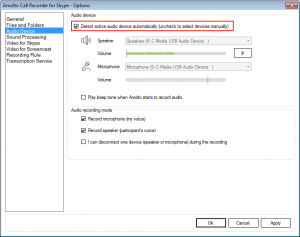
На вкладке Audio Device программа показывает выбранные устройства Speaker и Microphone, а также опцию синхронизации: Detect active audio device automatically (uncheck to select devices manually). Ниже находятся флажки Record microphone my voice, Record speaker participant’s voice и опция отключения одного из устройств во время записи. Эта часть интерфейса определяет, будет ли у вас полноценный call recording с обеими сторонами, только локальная дорожка или только удалённый собеседник. Именно здесь Amolto отличается от самых простых рекордеров: она позволяет не просто писать звук, а осознанно управлять логикой захвата.
Если задача — запись интервью или рабочих встреч, стандартная связка обычно такая: оставить автоматическое определение активного устройства, включить Record microphone my voice и Record speaker participant’s voice, а в самом Teams или Skype выставить гарнитуру как коммуникационное устройство. После этого Amolto начинает вести себя предсказуемо и стабильно.
Интерфейс программы: из чего состоит Amolto
В интерфейсе Amolto нет современного плоского дизайна, и это видно сразу. Но у этой архитектуры есть плюс: почти все основные функции выведены буквально на поверхность, без многоэтажной навигации. Программа строится вокруг нескольких главных окон: Dashboard, Options, Recording History, окна деталей записи и компактной панели Quick Board.
Dashboard — главное рабочее окно
Именно Dashboard даёт самое точное представление о философии Amolto.
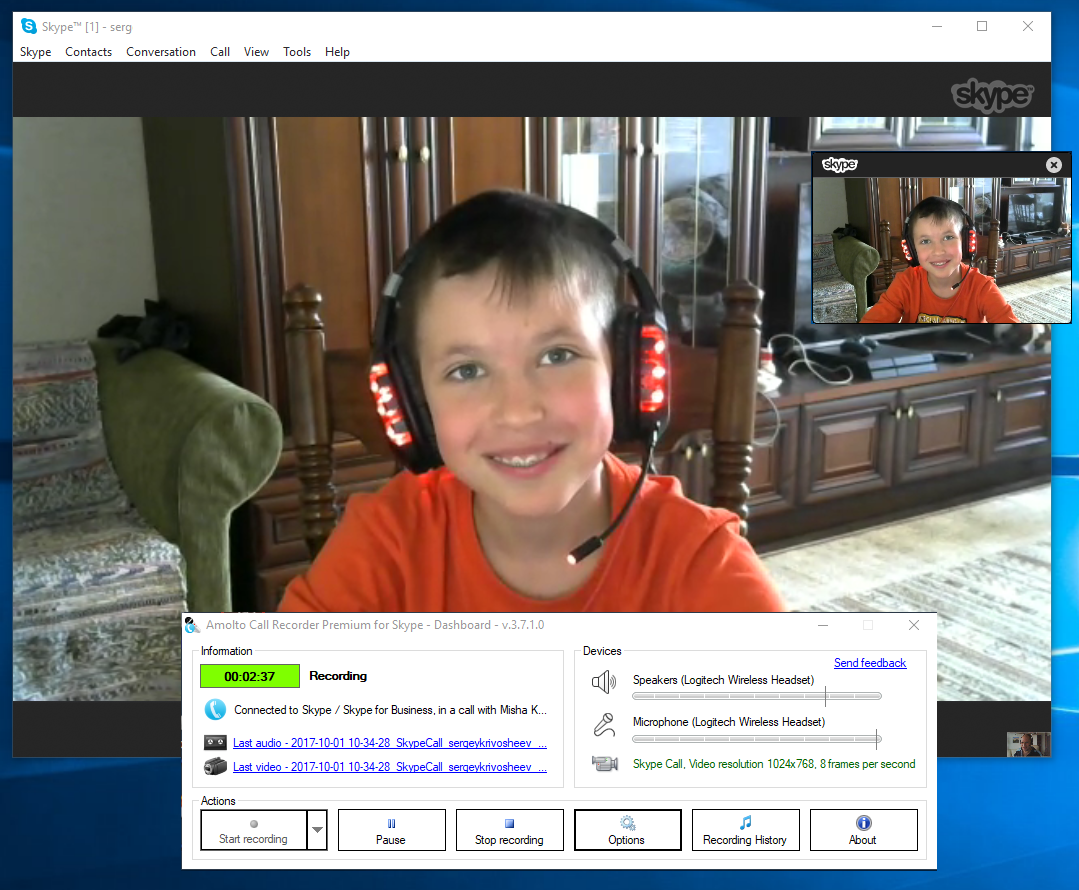
В нижней части Dashboard расположены основные кнопки: Start recording, Pause, Stop recording, Options, Recording History, About. Справа есть блок Devices, где отображаются текущие Speakers, Microphone, а при видеозвонке — параметры видеопотока. В информационном блоке программа показывает статус записи, таймер и ссылки на последние сохранённые файлы Last audio и Last video. Отдельно присутствует ссылка Send feedback. Всё это видно без перехода по дополнительным меню: пользователь сразу понимает, идёт ли запись, какой источник выбран и какой файл был сохранён последним.
Такой Dashboard хорошо работает в реальном процессе. Когда вы входите в звонок, вам не нужно разбираться, в каком разделе спрятаны транспортные кнопки. Старт, пауза и остановка всегда на виду. Если встреча перешла из обычного голосового разговора в демонстрацию экрана или видео, это также видно по состоянию окна и информации о потоке. В результате программа не отвлекает, а служит фоновым контрольным центром записи.
Options — центр настройки поведения программы
Окно Options — это сердце Amolto. Именно здесь сосредоточена большая часть серьёзной конфигурации.
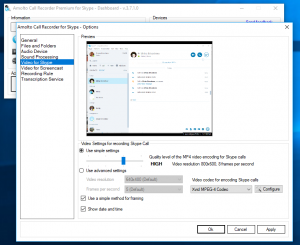
В боковом списке настроек встречаются вкладки General, Files and Folders, Audio Device, Sound Processing, Video for Skype или Video for Skype & Teams, Video for Screencast, Recording Rule, Transcription Service, а в более новых версиях добавлена вкладка Supported Applications. Такое деление довольно удачное: программа не смешивает правила старта записи, выбор папок, аудио и видео в одну перегруженную панель. Пользователь быстро понимает, где именно менять автозапуск, где управлять качеством MP3, а где — кодеком и разрешением видео.
На вкладках видеозаписи доступны уровни качества, выбор разрешения, частоты кадров и кодека. В более ранних и технических заметках Amolto фигурирует поддержка Xvid MPEG-4 Codec, пауза видеозаписи и даже подсветка кликов мыши в режиме screencast. Это показывает, что модуль видеозаписи у программы не декоративный, а вполне функциональный.
Quick Board — компактная мини-панель
У Amolto есть ещё одна характерная часть интерфейса — Quick Board. Это миниатюрная панель, где отображаются таймер, кнопки Pause и Stop, а также текущий статус соединения. Такой формат удобен тем, кто не хочет держать открытым полное Dashboard, но хочет видеть, что запись точно идёт. Quick Board особенно полезна во время презентаций, когда основное окно программы мешало бы на экране.
Работа с записями: Recording History
Одна из сильнейших сторон Amolto — окно Recording History. Во многих программах записи всё заканчивается тем, что у пользователя появляется папка, набитая файлами с однотипными названиями. В Amolto история записей превращена в полноценный рабочий список, где можно сортировать, отбирать, просматривать, дополнять записи и выполнять файловые операции.
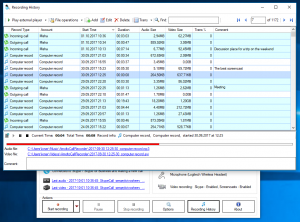
В Recording History записи представлены в виде таблицы. По скриншотам и описанию видно, что здесь отображаются параметры вроде типа записи, даты, длительности, размера аудио и видео, а также комментарии. Из этого окна можно просматривать историю, проигрывать файлы, менять имя и добавлять комментарий. Внутри самой истории Amolto использует встроенные проигрыватели и дополнительное окно деталей записи.
Это важный момент. Многие call recorder-решения умеют только сохранить MP3 или MP4. Amolto идёт дальше: она организует архив разговоров так, чтобы к нему можно было вернуться через неделю, месяц или полгода и быстро понять, что именно лежит в конкретной записи. Для реальной работы это сильно ценнее, чем просто факт наличия файла. Если вы записываете серию уроков, цикл клиентских интервью или внутренние ретроспективы, окно Recording History экономит очень много времени.
Детали записи, заметки и теги
В продуктовой линейке Amolto есть функция Add notes or Mp3-tags to any record, а окно Record details позволяет менять имя аккаунта, MP3-теги и путь к файлу. Это напрямую влияет на порядок в архиве. Программа не оставляет пользователя один на один с набором безымянных треков; вместо этого она позволяет дополнять карточку записи метаданными и использовать их в дальнейшей навигации.
Для пользователей, которые работают с большим потоком коммуникации, эта возможность практически обязательна. Один и тот же звонок может быть не просто созвон от 12 числа, а интервью с кандидатом, разбор обращения клиента, еженедельный созвон отдела или урок №7. Когда эти сведения заносятся прямо в Recording History, архив перестаёт быть свалкой. Он превращается в базу записей, с которой реально удобно работать.
Запись аудио: в чём Amolto особенно сильна
Аудиочасть у Amolto построена очень грамотно. Бесплатная редакция делает ставку именно на аудио: здесь нет ограничения по длительности, предусмотрена запись без потери качества, поддерживается изменение качества MP3 и встроенный аудиоплеер для прослушивания истории. Для большинства рабочих сценариев этого уже достаточно, особенно если пользователю не нужно видео и важна именно фиксация содержания разговора.
Программа умеет автоматически стартовать запись разговора, как только распознаёт начало вызова. Это избавляет от стандартной проблемы всех ручных рекордеров: потерянного вступления. В переговорах и интервью именно первые секунды часто содержат самое ценное — имя спикера, формулировку темы, вопрос, который задаёт направление всей беседы. Когда запись запускается автоматически, вероятность потерять этот фрагмент резко снижается.
Amolto также позволяет задавать уровень поведения по умолчанию для входящих и исходящих звонков. Это значит, что входящий рабочий звонок можно настроить на автоматическую аудиозапись, а исходящий — на ручной выбор действия. Такой подход удобен в смешанных сценариях, где часть разговоров нужно обязательно архивировать, а часть — только по ситуации.
С точки зрения качества у Amolto есть важное преимущество: программа не ограничивается абстрактной записью системного звука. Она завязана на реальные устройства Speaker и Microphone, понимает модель двустороннего разговора и позволяет контролировать обе стороны отдельно. Это делает её заметно практичнее, чем примитивные desktop recorder-утилиты, которые просто снимают всё подряд с выходного аудиоканала.
Запись видео и экранных сессий
Premium-редакция Amolto умеет записывать видеозвонки Skype в MP4, групповые видеозвонки, сеансы демонстрации экрана и отдельный Screenrecording / Screencast. На домашней странице продукта это вынесено как один из ключевых сценариев, а в сравнении редакций прямо указаны: запись Skype VIDEO call, Skype Group VIDEO call, Recording Skype screen sharing session и Recording VIDEO from Screen.
Для видеозаписи доступны настраиваемые параметры качества, включая HD-формат. В заметках к релизам фигурируют Full HD-режимы и настраиваемые видеокодеки. Кроме того, для видеочасти предусмотрен встроенный видеоплеер, что избавляет от необходимости каждый раз открывать внешнее приложение, чтобы проверить качество сохранённого ролика.
Важно и то, что Amolto не сводит видео только к записи лица. Для неё screen sharing — отдельный полноценный сценарий. Это повышает ценность программы в обучающих и консультационных форматах: можно не просто сохранить разговор, но и зафиксировать демонстрацию таблицы, презентации, браузера или рабочего окна, через которое шёл разбор задачи. Для тех, кто проводит онбординг, техподдержку, удалённые объяснения и рабочие ревью, эта часть продукта очень полезна.
При этом надо понимать характер видеомодуля Amolto. Это не монтажная система и не студия стриминга. Видеозапись здесь подчинена задачам разговора: зафиксировать сам звонок, демонстрацию и сопутствующий контент. Внутри этой специализации программа хороша; за её пределами она не пытается конкурировать с OBS Studio или полноформатными screen recorder-комбайнами.
Recording Rule: один из самых полезных разделов программы
Для многих пользователей именно вкладка Recording Rule делает Amolto серьёзным инструментом, а не просто кнопкой записи.
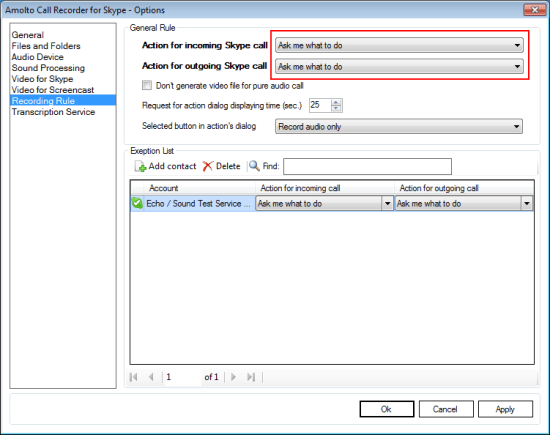
На этой вкладке задаются действия Action for incoming Skype call и Action for outgoing Skype call. Наиболее полезный режим — Ask me what to do. В этом сценарии при старте разговора программа не действует слепо, а показывает окно выбора. Дополнительно можно задать Request for action dialog displaying time sec. и выбрать, какая кнопка будет выделена по умолчанию в диалоге: Start audio and video recording, Start audio recording или Do Nothing.
Для Microsoft Teams такой режим особенно хорош. Разработчики сами рекомендуют использовать Ask me what to do, чтобы записывать только нужные разговоры и не расходовать место на диске без необходимости. Это очень практичный совет. В Teams у пользователя обычно намного больше случайных и коротких созвонов, чем в эпоху классического Skype, поэтому тотальная автозапись часто превращается в мусорный архив. Amolto это учитывает и даёт корректный способ удержать контроль.
На этой же вкладке есть Exception List. Она позволяет задавать поведение не только в целом для всех разговоров, но и отдельно для конкретных контактов. Это уже уровень, который особенно ценят те, кто работает по регламенту: например, интервью с кандидатами нужно записывать всегда, а внутренние короткие звонки — только вручную. В Amolto такая логика реализуется не костылями, а штатным механизмом правил.
Supported Applications: Amolto давно вышла за пределы одного Skype
Начиная с версии 3.24, в Options появилась вкладка Supported Applications.
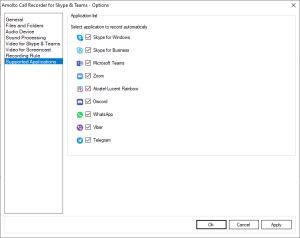
На этой вкладке можно включать и отключать приложения, для которых должна срабатывать автоматическая запись. В релизе 3.24 в список были добавлены Discord, Alcatel-Lucent Rainbow, WhatsApp, Viber и Telegram. В версии 3.29 разработчики отдельно подтвердили поддержку и старого, и нового клиента Microsoft Teams. Для Zoom и ряда других приложений поддержка продолжает идти как экспериментальная, но это всё равно расширяет сферу применения программы намного дальше исходного Skype-позиционирования.
Практический смысл этой вкладки очень простой. Если пользователь использует несколько коммуникационных приложений параллельно, он не обязан каждый раз думать, запишет ли Amolto текущий звонок. Достаточно заранее отметить нужные клиенты. Это удобно для специалистов поддержки, рекрутеров, преподавателей, менеджеров проектов и всех, у кого коммуникация давно распределена между несколькими мессенджерами и корпоративными платформами.
При этом не стоит переоценивать роль дополнительной поддержки. Центр тяжести у Amolto всё равно остаётся в связке Skype / Teams. Именно там у программы самый зрелый интерфейс, самый понятный сценарий и наиболее последовательно описанная логика работы. Zoom, WhatsApp, Telegram, Discord и похожие приложения здесь скорее расширяют периметр полезности, чем полностью меняют характер продукта.
Файлы, папки и хранение архива
Amolto хранит аудио и видео не хаотично, а с привязкой к собственным папкам и базе Recording History. В документации MSI-параметров указаны папки по умолчанию: для аудио используется каталог в профиле пользователя %userprofile%\Music\AmoltoCallRecorder\, а для видео — %userprofile%\Videos\AmoltoCallRecorder\. Эти пути можно переопределить.
Для обычного пользователя это означает две вещи. Во-первых, файлы лежат локально и остаются под контролем владельца ПК. Во-вторых, структура хранения в Amolto предсказуема: даже если база истории повреждена, сами аудио- и видеофайлы остаются на диске и могут быть повторно синхронизированы. Это выгодно отличает программу от решений, где всё держится на хрупкой связке облачного аккаунта и временных папок.
Если у пользователя большой архив созвонов, разумно сразу вынести хранение на отдельный SSD или хотя бы в понятную рабочую папку проекта. Amolto к этому располагает: настройка пути — штатная функция, а история записей умеет синхронизироваться с реальными файлами на диске. Для длительной эксплуатации это очень правильная архитектура.
Импорт, экспорт и восстановление истории
Работа с архивом в Amolto продумана заметно лучше, чем в большинстве программ этой категории. Начиная с версии 3.3, в Recording History появились функции Export to…, Import from… и Sync history folders data…. Они закрывают три типовых задачи: перенос записей на другой компьютер, массовое добавление файлов в историю и восстановление базы после повреждения.
Export to… позволяет выгружать выбранные или все записи истории. При экспорте можно включить видеозаписи и, что важно, вместе с файлами экспортируются комментарии и другие поля, которые затем встраиваются непосредственно в аудио- и видеофайлы. Это делает экспорт полезным не только как копирование контента, но и как перенос метаданных.
Import from… добавляет записи обратно из внешней директории. Программа может либо ссылаться на файлы прямо из импортируемой папки, либо копировать новые файлы в стандартное расположение Amolto. Для архивов на USB-носителях рекомендовано именно копирование в штатную папку.
Самая интересная функция — Sync history folders data…. Она синхронизирует содержимое папок хранения с базой Recording History и одновременно записывает поля истории в ID3-теги аудио и видеофайлов. Если база истории была повреждена, этот режим способен восстановить данные по сохранившимся медиафайлам и собрать новую историю заново. Для long-term архива разговоров это очень сильная возможность, которой у массы аналогов просто нет.
Транскрибация как дополнительный модуль
Amolto — не инструмент автоматической AI-расшифровки в современном облачном смысле, но в её составе есть встроенный транскрипционный модуль через сервис Scribie. В документации описана интеграция, где транскрипты выдаются в форматах .doc, .odt, .pdf и .txt. Активация идёт через API-ключ Scribie, который вводится в разделе Transcription Service, после чего в Recording History можно отправить выбранный разговор на расшифровку и отслеживать прогресс.
На практике это не центральная причина ставить Amolto, но как дополнительный рабочий инструмент функция вполне уместна. Особенно если говорить о сценариях интервью, лекций, консультаций и других разговоров, которые потом нужно переводить в текст. Полезно и то, что транскрибация встроена в логику истории записей, а не существует отдельным внешним скриптом или ручным обходным путём.
Практический сценарий: как выглядит работа с программой на деле
Представим типичную задачу: нужно записывать встречи в Microsoft Teams, но не все подряд, а только часть.
В этом сценарии порядок работы у Amolto выглядит так:
-
Установить программу и убедиться, что активная гарнитура или другое устройство выставлены в Windows как Default Communication Device.
-
В Teams выбрать те же устройства для Speakers и Microphone.
-
В Options → Audio Device проверить, что Amolto видит нужные Speaker и Microphone.
-
В Options → Recording Rule для входящих и исходящих разговоров выставить Ask me what to do.
-
При старте встречи выбрать: Start audio recording, Start audio and video recording или отказаться от записи.
-
После завершения открыть Recording History, прослушать фрагмент, добавить комментарий и при необходимости переименовать запись.
Важное достоинство этой схемы в том, что она не требует тяжёлой ручной подготовки к каждой встрече. Один раз настраиваются устройства и правила, дальше пользователь работает уже в полупассивном режиме. Если нужна только аудиозапись — выбирается аудио. Если предстоит демонстрация экрана или важный визуальный разбор — включается видео. Если встреча проходная — запись можно пропустить. Amolto здесь хороша именно предсказуемостью поведения.
Практический сценарий: старый Skype и Skype for Business
Исторически это родная среда для программы, и по этому сценарию её логика особенно отточена. При первом запуске со старым Skype может появиться окно соединения с клиентом; после Allow access программа начинает уверенно определять начало вызова. Для проверки аудиоконфигурации можно использовать тестовый контакт echo123 / Echo / Sound Test Service. После пробного звонка запись появляется в истории, и пользователь сразу видит, записались ли обе стороны, нет ли тишины, не ушёл ли голос в неправильное устройство.
В Skype-сценариях особенно полезна Exception List. Можно задать отдельные правила для конкретных контактов и по сути превратить Amolto в селективный рекордер: например, всегда писать звонки от определённого клиента или отдела, а все остальные оставлять на ручное решение. Для старых корпоративных процессов, где часть общения формализована, а часть нет, это очень удобная схема.
Что в программе действительно удобно
Сильные стороны Amolto лучше рассматривать не абстрактно, а по реальным рабочим эффектам.
1. Очень ясная логика запуска записи
У Amolto нет путаницы между всё пишется само и всё надо запускать руками. Здесь есть оба варианта, а между ними — промежуточный режим Ask me what to do, который на практике часто оказывается лучшим. Это одна из самых полезных реализаций смешанного режима среди программ для записи звонков.
2. Recording History — не формальность, а реальный инструмент
Окно истории записей в Amolto — это не просто список файлов. Здесь есть поиск, комментарии, детали записи, файловые операции, импорт, экспорт и восстановление. Для регулярной работы с архивом разговоров это очень серьёзное преимущество.
3. Раздельное мышление про аудио и видео
Программа не пытается свести всё к одному универсальному режиму. Аудио, видеозвонки, screencast, screen sharing и выбор качества — всё разложено по своим вкладкам и правилам. Благодаря этому Amolto остаётся понятной даже при большом количестве опций.
4. Полезная работа с устройствами связи
Amolto понимает модель Speaker / Microphone, ориентируется на Default Communication Device, умеет записывать обе стороны или только одну сторону разговора. Это особенно важно на ПК с несколькими аудиоустройствами.
5. Локальное хранение
Файлы лежат у пользователя, а не у удалённого сервиса. Для части рабочих сценариев — особенно чувствительных к приватности или внутреннему регламенту — это огромный плюс.
Ограничения и слабые места
Теперь о том, что в Amolto может раздражать или объективно сужать сферу применения.
Интерфейс визуально устарел
Программа выглядит как зрелая Windows-утилита старой школы: много вкладок, классические кнопки, минимум современного визуального комфорта. На функциональность это почти не влияет, но новым пользователям интерфейс может показаться сухим и старомодным. Это не критично, однако ощущение корпоративной утилиты из прошлой эпохи присутствует. Впрочем, именно благодаря этому интерфейс и остаётся прозрачным.
Нет версий под macOS и Linux
Если инфраструктура компании или пользователя не завязана на Windows, Amolto просто выпадает из числа вариантов. Программа изначально и жёстко привязана к Windows-среде.
Часть новых приложений поддерживается экспериментально
Дополнительная совместимость с Zoom, Discord, Telegram, Viber, WhatsApp и Rainbow полезна, но сама программа прямо обозначает эти сценарии как экспериментальные. Это значит, что делать на них ставку как на главное предназначение продукта не стоит. Основной фокус всё равно остаётся на Skype / Teams / Skype for Business.
Продукт живёт в изменившемся рынке
Skype как потребительская платформа уже завершён, Premium-продажи были приостановлены, а обновления программы не выглядят частыми. Это не отменяет её полезности, но влияет на восприятие продукта: Amolto — не модный быстрорастущий сервис, а нишевая, зрелая и местами уже наследуемая утилита. Для одних пользователей это нормально, для других станет стоп-фактором.
Сравнение с аналогами
У Amolto есть несколько реальных аналогов, и сравнивать её нужно не с абстрактным классом программ, а с конкретными решениями, которые выбирают на том же рынке.
Evaer for Teams
Evaer for Teams — это близкий по идее конкурент, но с другим акцентом. Evaer делает сильную ставку на видеочасть: поддерживает picture-in-picture, side-by-side, отдельные видеофайлы, аудио-only режим, выбор разрешения от 240p до 1080p, настройку соотношения сторон и работу с групповой видеосвязью до 10 участников.
На фоне Evaer Amolto выигрывает там, где важны история записей, рабочая каталогизация, правила действий при вызове и общий архивный контур. Evaer сильнее именно как видеорекордер для Teams, Amolto — как call recorder с выраженной системой управления архивом и правилами поведения. Если задача — максимально гибко писать Teams-видео с разными схемами компоновки кадра, Evaer выглядит мощнее. Если же нужен инструмент, который не только пишет, но и помогает жить с большим массивом записей, Amolto выглядит практичнее.
TalkHelper Call Recorder for Skype
TalkHelper Call Recorder for Skype ориентирован на запись Skype-видео и screen share, хранит видео в AVI с поддержкой XVID, а аудио — в MP3 или WAV. Он тоже умеет автоматически записывать звонки и позиционируется как простой инструмент для Skype и Skype for Business.
По сравнению с TalkHelper, Amolto смотрится более универсально именно в части современной Microsoft-ориентации: у неё есть закреплённая работа с Teams, поддержка нового и старого Teams, отдельная логика правил записи и развитая Recording History. TalkHelper по своей природе сильнее завязан на Skype-эпоху. Сейчас, когда потребительский Skype завершён, это сужает его актуальность сильнее, чем у Amolto. При этом для старых Skype-сценариев TalkHelper остаётся рабочим вариантом, особенно если пользователю нужна именно простая запись видео и voicemails без большой архивационной надстройки.
OBS Studio
OBS Studio — не прямой call recorder в классическом понимании, а бесплатная open-source система для записи видео и стриминга. Она умеет создавать сцены из множества источников, работать с окнами, браузером, текстом, веб-камерами, микшировать звук и использовать фильтры.
На бумаге OBS мощнее Amolto почти во всём, что касается продвинутой видеозаписи. Но в реальной задаче записи рабочих звонков это не значит автоматического превосходства. OBS не даёт из коробки поведения уровня Action for incoming/outgoing call, не ведёт специализированную Recording History разговоров, не встраивается как узкий call recorder в Skype / Teams-сценарий и требует заметно большей ручной настройки. Поэтому OBS лучше, когда нужен студийный контроль и сложная видеосхема; Amolto лучше, когда нужна простая и быстрая фиксация звонков как рабочего процесса.
Desktop Call Recorder / MP3 Skype Recorder
MP3 Skype Recorder исторически был классическим бесплатным инструментом для автоматической записи Skype-разговоров в MP3. Но после завершения Skype он объявлен deprecated, а пользователям рекомендовано переходить на Desktop Call Recorder, который уже ориентирован на Teams, Zoom, Webex, WhatsApp, Telegram и другие современные клиенты. Desktop Call Recorder хранит файлы локально, умеет автоматически и вручную записывать звонки и добавлять метаданные в имена файлов.
На фоне этой пары Amolto выглядит как более зрелый и специализированный продукт именно в сегменте Windows-архивации звонков с интерфейсом истории, встроенными проигрывателями, заметками и правилами старта записи. Desktop Call Recorder шире по периметру поддержки приложений, но Amolto глубже проработана в части внутренних окон и сценариев управления записями. Если нужен максимально широкий захват современных мессенджеров — Desktop Call Recorder интереснее. Если важнее зрелая рабочая оболочка вокруг записи и привычка к Skype / Teams-логике — Amolto может оказаться удобнее.
Сводная таблица сравнения
| Программа | Главный акцент | Сильнее Amolto | Где Amolto смотрится лучше |
|---|---|---|---|
| Evaer for Teams | Видеозапись Teams/WhatsApp | Picture-in-picture, side-by-side, до 1080p, до 10 участников | История записей, правила вызова, архивная логика |
| TalkHelper Call Recorder | Skype-видео и screen share | Простая Skype-ориентация, AVI/XVID, voicemails | Teams, более зрелая история, Recording Rule |
| OBS Studio | Универсальная запись/стриминг | Сцены, микшер, фильтры, множество источников | Простота call recording, автоматический старт, история разговоров |
| Desktop Call Recorder | Современные мессенджеры и широкий периметр | Больше актуальных клиентов, современный фокус после Skype | Более выраженная специализация на архивации звонков и метаданных |
Что Amolto умеет лучше конкурентов именно как программа для записи звонков
Когда оцениваешь Amolto трезво, становится понятно, что её сила не в одной какой-то эффектной функции, а в связке из нескольких неброских, но очень полезных вещей.
Во-первых, программа хорошо балансирует между автоматизацией и ручным контролем. В очень многих call recorder-решениях пользователь выбирает либо тотальную автозапись, либо полностью ручной режим. В Amolto промежуточный вариант реализован намного умнее: Ask me what to do делает программу удобной для живой работы, а не только для формального логирования всех подряд разговоров.
Во-вторых, Recording History у Amolto — одна из наиболее сильных реализаций среди утилит этого типа. Импорт, экспорт, синхронизация, заметки, теги, встроенные проигрыватели и восстановление истории превращают запись разговоров в полноценный архивный процесс. Большинство аналогов умеют меньше именно в постзаписной работе.
В-третьих, программа не замыкается на одном клиенте. Да, её ДНК — это Skype. Но реальная рабочая ценность в 2026 году у неё уже строится вокруг Teams и смежных VoIP-сценариев. В этом смысле Amolto пережила исходную платформу лучше, чем многие старые Skype-recording-решения.
Где программа уступает
Amolto уступает там, где пользователь ждёт от неё не recorder, а более широкий мультимедийный центр.
Если нужен максимально современный интерфейс, облачные рабочие пространства, интеграция с корпоративной экосистемой заметок, авторасшифровка на базе актуальных AI-движков, командный доступ к архиву и live-совместная работа, то это не её жанр. Она про локальную запись, локальные файлы, локальную историю и привычную Windows-логику. Для кого-то это плюс, для кого-то — ограничение.
Она также уступает специализированным видеорекордерам вроде Evaer в тонкой компоновке видеокартинки и OBS Studio — в постановочной многослойной записи. То есть Amolto не проигрывает в своей нише, но не стоит пытаться использовать её как универсальный медиакомбайн.
Практические советы по настройке Amolto
Для Teams
Если вы используете Microsoft Teams на ПК с несколькими аудиоустройствами, в первую очередь проверьте, что нужная гарнитура или интерфейс назначены в Windows как Default Communication Device. Затем убедитесь, что в Teams выбраны те же устройства. В самой программе откройте Audio Device и посмотрите, что Amolto видит правильные Speaker и Microphone. Для повседневной работы лучше выставить Ask me what to do.
Для выборочной записи
Не включайте бездумную автозапись всего подряд, если в течение дня у вас много коротких разговоров. В Amolto для этого и существует Recording Rule. Селективная запись почти всегда удобнее, чем потом разбирать сотни бесполезных файлов. Особенно это актуально для Teams, где доля проходных созвонов обычно выше, чем была в эпоху классического Skype.
Для архива
Сразу задайте понятную папку хранения и не откладывайте добавление комментариев к важным разговорам. Сильная сторона Amolto раскрывается именно тогда, когда пользователь пользуется её архивными функциями, а не сводит программу к роли MP3-магнитофона. Регулярные заметки, понятные названия и периодическая синхронизация истории делают архив действительно рабочим.
Для восстановления после проблем
Если история записей повреждена, не нужно паниковать, пока сами медиафайлы на диске целы. В Amolto есть Sync history folders data…, которая умеет восстановить историю из папок хранения и пересобрать базу. Это одна из причин, почему в долгом использовании программа вызывает больше доверия, чем утилиты без собственной системы восстановления.
Стоит ли использовать Amolto сейчас
Да, если вам нужна именно программа для записи звонков и встреч на Windows, а не универсальный медиапакет. Несмотря на возраст интерфейса и сложную судьбу самого Skype, Amolto остаётся осмысленным инструментом для Microsoft Teams, Skype for Business и наследуемых VoIP-сценариев. У неё сильная история записей, понятные правила старта, локальное хранение, нормальная работа с аудиоустройствами и дополнительная поддержка ряда других клиентов.
Нет, если вам нужен современный сервисный продукт с облачным рабочим пространством, активным циклом визуального развития, AI-функциями нового поколения и кроссплатформенностью. В таком случае Amolto покажется слишком узкой, слишком Windows-центричной и слишком утилитарной.
Итог
Amolto Call Recorder for Skype & Teams — это сильная специализированная программа для записи разговоров, встреч и экранных сессий, которая особенно хороша там, где важны локальное хранение, точный контроль над запуском записи и удобный архив. Её ключевые достоинства — Dashboard с понятными кнопками Start recording / Pause / Stop recording, продуманная Recording History, гибкая вкладка Recording Rule, корректная работа с Speaker / Microphone и возможность расширить автоматическую запись на несколько приложений через Supported Applications.
Это не самая красивая программа в своём классе и не самая современная по ощущению. Но как рабочий call recorder она остаётся очень состоятельной. Amolto не распыляется, не пытается быть всем сразу и в пределах своей ниши делает именно то, что нужно: стабильно записывает разговоры, сохраняет их локально и позволяет дальше с ними нормально работать. Для человека, которому нужен конкретно recording software for Skype and Teams с упором на практику, а не на витринный блеск, это по-прежнему один из наиболее содержательных вариантов на Windows.
