Скринкаст — это не просто запись экрана. Под этим словом обычно понимают видео, в котором зритель видит происходящее на экране и одновременно получает объяснение: голосом, текстовыми подсказками, акцентами курсора, выделением кликов, иногда еще и через маленькое окно веб-камеры. В результате получается не сухой захват интерфейса, а понятная демонстрация действий. Именно поэтому скринкасты используют для уроков, онбординга, инструкций, техподдержки, обзоров сервисов, демонстрации багов и внутренних обучающих материалов.
На практике хороший скринкаст решает сразу три задачи. Во-первых, показывает последовательность действий без потерь: зритель видит каждый клик, каждое окно и каждый переход. Во-вторых, экономит время: вместо длинной переписки проще открыть программу, записать минутный ролик и отправить его. В-третьих, снижает количество ошибок: когда человек видит интерфейс и слышит комментарий, шанс неправильно понять инструкцию заметно ниже.
В этой статье разберем тему максимально широко: что именно считать скринкастом, как подготовиться к записи, какими программами пользоваться на Windows и macOS, что выбрать для браузера, как записывать экран на Android и iPhone, какие параметры лучше выставлять, как не испортить звук и почему одни ролики смотрятся профессионально, а другие хочется закрыть через десять секунд.
Что такое скринкаст и чем он отличается от обычной записи экрана
Если говорить точно, запись экрана — это сам факт захвата изображения с дисплея. Скринкаст — это уже оформленная демонстрация действий на экране, где есть сценарий, комментарий, логика показа и обычно ориентация на зрителя. Поэтому ролик без объяснений, записанный наспех, может быть просто экранным видео, а вот понятный пошаговый разбор интерфейса — это уже полноценный скринкаст.
Главное отличие скринкаста от стрима в том, что скринкаст обычно записывают под конкретную задачу и затем пересматривают. Главное отличие от скриншота — в динамике: скринкаст показывает весь путь, а не один кадр. Главное отличие от большого видеоурока — в компактности. Скринкаст чаще всего короче, прикладнее и жестче привязан к конкретному действию: показать настройку, объяснить ошибку, провести по интерфейсу, собрать короткую инструкцию.
Именно поэтому скринкаст особенно силен там, где важна наглядность. Для описания проблемы в приложении, демонстрации последовательности кликов, записи мини-урока по программе или объяснения нового процесса команде такой формат подходит почти идеально.
Где скринкасты действительно полезны
Сценариев у скринкаста намного больше, чем кажется в начале. Чаще всего его используют в пяти больших группах задач.
Первая — обучение. Это видеоуроки, демонстрация интерфейсов, разборы заданий, объяснение работы сервиса, запись презентации с голосом, подготовка уроков для курса или базы знаний. В этом формате удобно показывать не только саму программу, но и мелкие детали: где находится нужная кнопка, какой переключатель нужно включить, в каком меню лежит параметр.
Вторая — техподдержка. Скринкаст очень хорошо работает, когда надо показать баг, неверное поведение окна, ошибку в форме, некорректную работу кнопки, проблему со входом или сбой логики в интерфейсе. Одной минуты записи часто хватает, чтобы заменить пять абзацев текста.
Третья — внутренняя коммуникация в команде. Это онбординг сотрудников, объяснение нового регламента, демонстрация, как оформить задачу, как работать в CRM, как собрать отчет, как заполнить карточку клиента или как проверить документ перед отправкой.
Четвертая — контент. Скринкасты часто становятся основой обзоров программ, коротких роликов для блога, демонстраций продуктов, презентаций функций, мини-разборов сервисов и контента для соцсетей. В таком материале экран играет главную роль, а голос или камера автора только усиливают подачу.
Пятая — фиксация процесса для себя. Скринкаст можно записывать не только “для кого-то”, но и как рабочую заметку: показать самому себе последовательность действий, сохранить редкую настройку, записать сложную процедуру один раз, чтобы потом не вспоминать ее по памяти.
Каким бывает скринкаст
Условно скринкасты можно разделить по нескольким признакам.
По источнику изображения это может быть запись всего экрана, отдельного окна, выбранной области, вкладки браузера или экрана телефона.
По подаче это может быть:
-
немой скринкаст без голоса;
-
скринкаст с микрофоном;
-
скринкаст с системным звуком;
-
скринкаст с голосом и системным звуком одновременно;
-
скринкаст с веб-камерой поверх экрана.
По длине это может быть:
-
короткая инструкция на 30–90 секунд;
-
средний объясняющий ролик на 3–10 минут;
-
длинный разбор, урок или запись вебинара.
По степени обработки скринкасты тоже отличаются. Одни публикуют почти без монтажа: подрезали начало и конец, сохранили в MP4 и отправили. Другие доводят до полноценного материала: добавляют заставку, выноски, музыку, титры, субтитры, зум по интерфейсу и даже отдельные блоки с камерой автора.
Это важно понимать заранее. Когда пользователь спрашивает, как записать скринкаст, на практике он может иметь в виду очень разные вещи: от “снять минутное объяснение коллеге” до “собрать аккуратный обучающий ролик со звуком, камерой и монтажом”.
Как подготовиться к записи скринкаста, чтобы потом не переделывать все заново
Подготовка влияет на результат сильнее, чем выбор программы. Даже дорогой софт не спасет ролик, если на экране хаос, в микрофоне шум, а сам автор не понимает, что именно хочет показать.
Перед записью лучше пройтись по такому чек-листу.
1. Сначала определите задачу ролика
Нужно не просто записать экран, а сформулировать цель в одной фразе. Например:
-
показать, как создать проект в сервисе;
-
объяснить, где включить параметр;
-
записать ошибку для разработчика;
-
сделать короткий урок по функции;
-
показать процесс регистрации;
-
объяснить, как экспортировать файл.
Это влияет вообще на все: на длину ролика, на выбор области захвата, на то, нужен ли микрофон, стоит ли включать веб-камеру и есть ли смысл делать монтаж.
2. Подготовьте сценарий, пусть даже на пять строк
Большинство плохих скринкастов проваливаются не по качеству картинки, а по логике. Автор блуждает по меню, возвращается назад, вспоминает следующий шаг на ходу, теряет темп и начинает комментировать лишнее.
Чтобы этого не было, достаточно короткого плана:
-
Что покажу в начале.
-
Какой результат должен увидеть зритель.
-
Какие шаги идут по порядку.
-
Где важно сделать акцент.
-
Чем закончить ролик.
Даже такой мини-сценарий делает запись заметно чище.
3. Очистите рабочий стол и закройте лишнее
Скринкаст быстро теряет качество восприятия, когда зритель видит беспорядок. Перед записью лучше:
-
закрыть лишние вкладки;
-
свернуть ненужные окна;
-
убрать приватные документы;
-
скрыть мессенджеры;
-
отключить всплывающие уведомления;
-
проверить, не видны ли личные данные на панели браузера или в автозаполнении форм.
Особенно важно это для обучающих и корпоративных роликов. Когда в кадре одновременно десяток лишних вкладок, уведомления Telegram и случайные файлы на рабочем столе, ролик сразу выглядит небрежно.
4. Заранее решите, что именно будете записывать
Есть четыре базовых варианта:
-
весь экран;
-
конкретное окно;
-
выделенная область;
-
вкладка браузера.
Для большинства объясняющих роликов лучший вариант — не весь экран, а либо окно программы, либо аккуратная область. Так кадр получается чище, текст читается лучше, а внимание не расползается по лишним элементам интерфейса.
5. Проверьте масштаб интерфейса
Одна из самых частых ошибок — слишком мелкий текст. Автору на своем мониторе все видно, а зритель потом получает ролик, где половина интерфейса читается только с паузой и приближением.
Перед записью лучше:
-
увеличить масштаб браузера;
-
проверить размер шрифтов в системе;
-
не делать область записи слишком маленькой;
-
убедиться, что кнопки и пункты меню различимы без напряжения.
6. Проверьте звук еще до дубля
Даже простая запись с экрана выглядит профессиональнее, если голос чистый. Перед стартом стоит проверить:
-
выбран ли нужный микрофон;
-
не пишет ли система не тот источник;
-
нет ли шума вентилятора или улицы;
-
не слишком ли тихий голос;
-
не перегружен ли сигнал.
Лучше сделать тест на 15–20 секунд, послушать его и только после этого записывать основной материал.
7. Решите, нужен ли системный звук
Он нужен не всегда. Если вы просто показываете интерфейс и комментируете действия голосом, системный звук иногда только мешает. Но если ролик связан с видео, музыкой, демонстрацией уведомлений, интерфейсных звуков, онлайн-встречи или воспроизведения контента, его лучше включить.
8. Продумайте поведение курсора
В скринкасте курсор — почти такой же важный объект, как голос. Если он метается по экрану, зритель теряется. Если нажатия мыши никак не выделены, мелкие клики сложнее отслеживать. Поэтому в программах для записи полезны:
-
подсветка курсора;
-
выделение кликов;
-
эффект ореола вокруг мыши;
-
плавные перемещения без лишней суеты.
9. Сразу выберите технические параметры
Для большинства практических сценариев хватает таких ориентиров:
| Сценарий | Разрешение | Частота кадров | Комментарий |
|---|---|---|---|
| Короткая инструкция по интерфейсу | 1920×1080 | 30 fps | Базовый универсальный вариант |
| Плавная демонстрация интерфейса с движением | 1920×1080 | 60 fps | Лучше для активных действий |
| Быстрый ролик для чата или поддержки | 1280×720 | 30 fps | Меньше вес, проще отправка |
| Игры и динамичный контент | 1920×1080 | 60 fps | Нужна плавность |
| Запись с телефона для мессенджера | штатное | 30 fps | Обычно хватает встроенных параметров |
10. Подготовьте финальный результат заранее
Еще до записи полезно решить, что будет на выходе:
-
локальный MP4;
-
короткий ролик для чата;
-
ссылка на облачную запись;
-
видео для базы знаний;
-
материал под монтаж;
-
файл для YouTube или LMS.
Это влияет на программу, способ сохранения и глубину обработки после записи.
Как записать скринкаст на компьютере или ноутбуке Windows
На Windows вариантов больше всего. Здесь есть и простые программы для новичков, и встроенные инструменты, и мощные студийные решения. Разберем их в том порядке, который лучше подходит для практики.
Экранная Камера

Экранная Камера — это один из самых удобных вариантов для тех, кому нужен понятный путь от записи до готового ролика в одном окне. В интерфейсе сразу вынесены три базовых режима — Полный экран, Фрагмент экрана и Выбранное окно, а ниже находятся те настройки, которые действительно нужны перед стартом: размер видео, запись звука, источник звука и микрофон. После записи ролик можно быстро подрезать, добавить заставку, музыку и сохранить в одном из готовых профилей экспорта.
Эта программа особенно хороша, когда нужно не просто записать экран, а быстро довести ролик до аккуратного состояния. Для корпоративной инструкции, простого обучающего видео, записи демонстрации интерфейса, скринкаста для клиента или короткого урока такой формат удобнее, чем связка из отдельного рекордера и отдельного редактора.
Кому подходит
Экранная Камера лучше всего подходит:
-
новичкам, которым нужен понятный интерфейс;
-
тем, кто записывает уроки и инструкции;
-
тем, кому важна встроенная быстрая обрезка;
-
тем, кто хочет работать на Windows без изучения сложной студийной логики.
Как записать скринкаст в Экранной Камере пошагово
-
Откройте программу и выберите режим записи: Полный экран, Фрагмент экрана или Выбранное окно.
-
Ниже задайте размер видео. Для большинства задач лучше сразу оставлять Full HD.
-
Проверьте блок Запись звука: здесь выбирается источник системного звука.
-
При необходимости включите запись микрофона.
-
Нажмите большую кнопку Записать.
-
Проведите нужные действия на экране.
-
После остановки записи откройте вкладку Обрезка, чтобы убрать лишнее начало и конец.
-
Если ролик публикуется или отправляется клиенту, можно добавить заставку и при необходимости музыку.
-
На этапе Создание видео выберите профиль экспорта, формат и качество, затем сохраните итоговый файл.
Что в Экранной Камере особенно удобно
Самая сильная сторона программы в том, что она не заставляет пользователя разносить процесс по разным приложениям. Сначала вы записываете экран, затем тут же обрезаете ролик, затем при необходимости добавляете заставку и музыку, а потом переходите к сохранению. Для практических скринкастов это очень удобная логика. Большинству пользователей не нужен тяжелый монтажный стол, им нужен понятный результат без лишней возни.
Плюсы
-
очень понятный стартовый экран;
-
сразу видно все основные режимы захвата;
-
есть встроенная быстрая обрезка;
-
можно добавить заставку и музыку;
-
подходит для учебных и рабочих роликов;
-
удобно новичкам.
Минусы
-
это решение именно для Windows;
-
по глубине монтажа программа уступает большим редакторам;
-
для сложных многосценовых записей удобнее студийный софт.
Xbox Game Bar
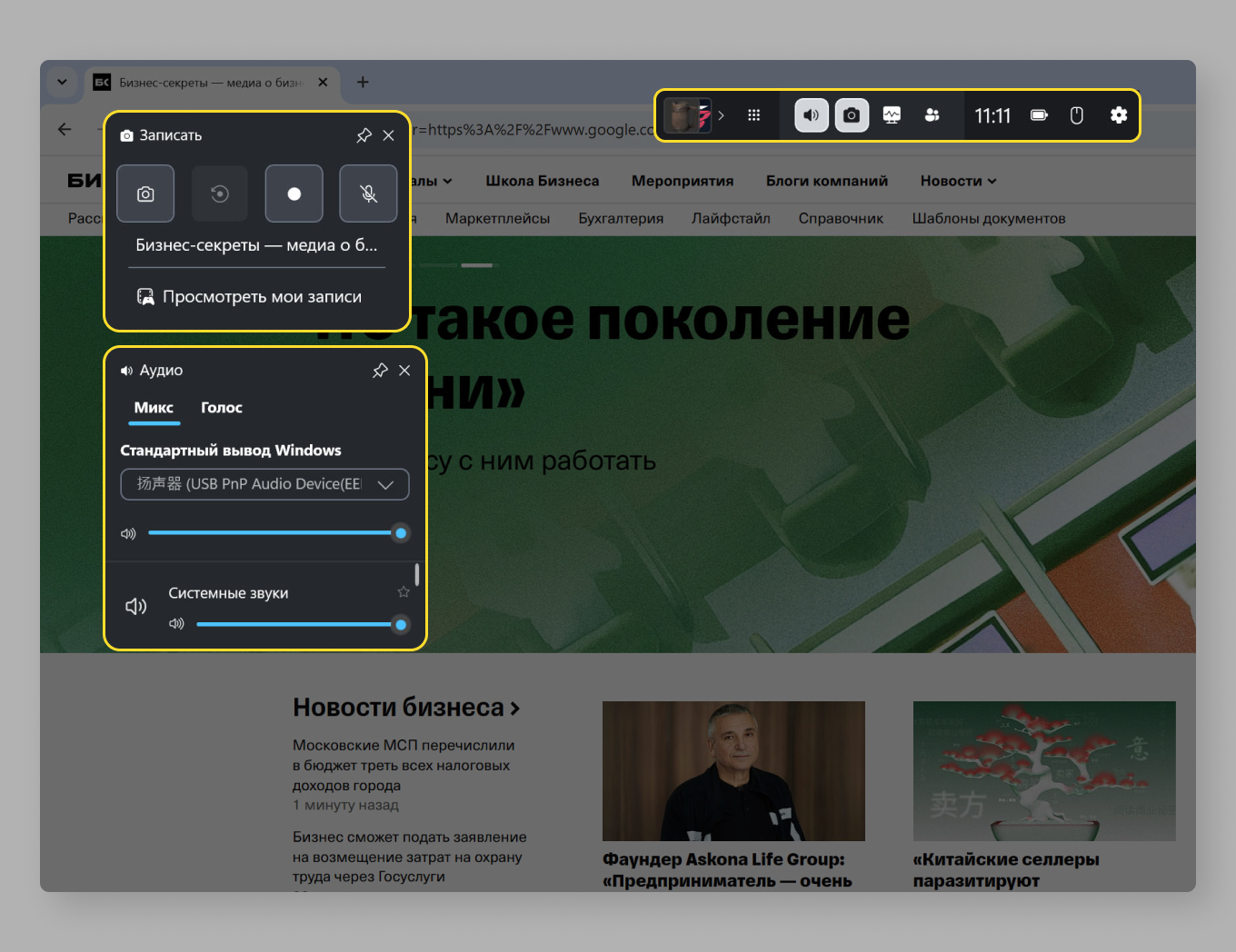
Xbox Game Bar удобен тем, что это штатный инструмент Windows. Панель открывается сочетанием Windows + G, а запись клипа запускается и останавливается сочетанием Windows + Alt + R. Микрофон во время записи можно включать и выключать через Windows + Alt + M. Сохраненные ролики попадают в папку Videos\Captures и сохраняются как MP4. Microsoft отдельно показывает настройку аудио через Game Bar, где в разделе Capturing можно выбрать захват всех звуков.
Это быстрый встроенный вариант, когда нужно срочно записать приложение, игру, короткую демонстрацию или проблему без установки внешнего софта. Но для длинных инструкций и аккуратных обучающих материалов обычно удобнее полноценная программа, где проще контролировать область записи, звук, монтаж и экспорт.
Кому подходит
-
тем, кто хочет встроенное решение без установки;
-
тем, кому надо быстро записать игру или приложение;
-
тем, кому нужен короткий ролик без монтажа;
-
тем, кто не хочет тратить время на настройку сложного рекордера.
Как записать скринкаст через Xbox Game Bar
-
Откройте программу или игру, которую хотите записать.
-
Нажмите Windows + G, чтобы открыть панель.
-
Если нужен системный звук целиком, откройте Settings, затем раздел Capturing и выберите вариант захвата всех звуков.
-
Нажмите Windows + Alt + R для старта.
-
Если нужен голос с микрофона, переключайте его через Windows + Alt + M.
-
Выполните нужные действия на экране.
-
Снова нажмите Windows + Alt + R, чтобы остановить запись.
-
Заберите файл из папки Видео → Captures.
Что важно учитывать
Game Bar удобен скоростью. Но именно как инструмент для скринкаста у него есть естественные ограничения. Это не монтажная среда, не редактор и не система для продуманной записи уроков. Здесь меньше контроля над итоговым роликом, чем в специализированных рекордерах. Поэтому для короткой демонстрации — отлично, для большого обучающего материала — уже не лучший выбор.
Плюсы
-
встроен в Windows;
-
быстрый запуск с клавиатуры;
-
есть запись микрофона;
-
ролики сразу сохраняются в MP4;
-
удобно для быстрых записей и игровых клипов.
Минусы
-
меньше контроля над записью, чем в специализированных программах;
-
слабее подходит для длинных инструкций;
-
внутри нет встроенной постобработки.
OBS Studio
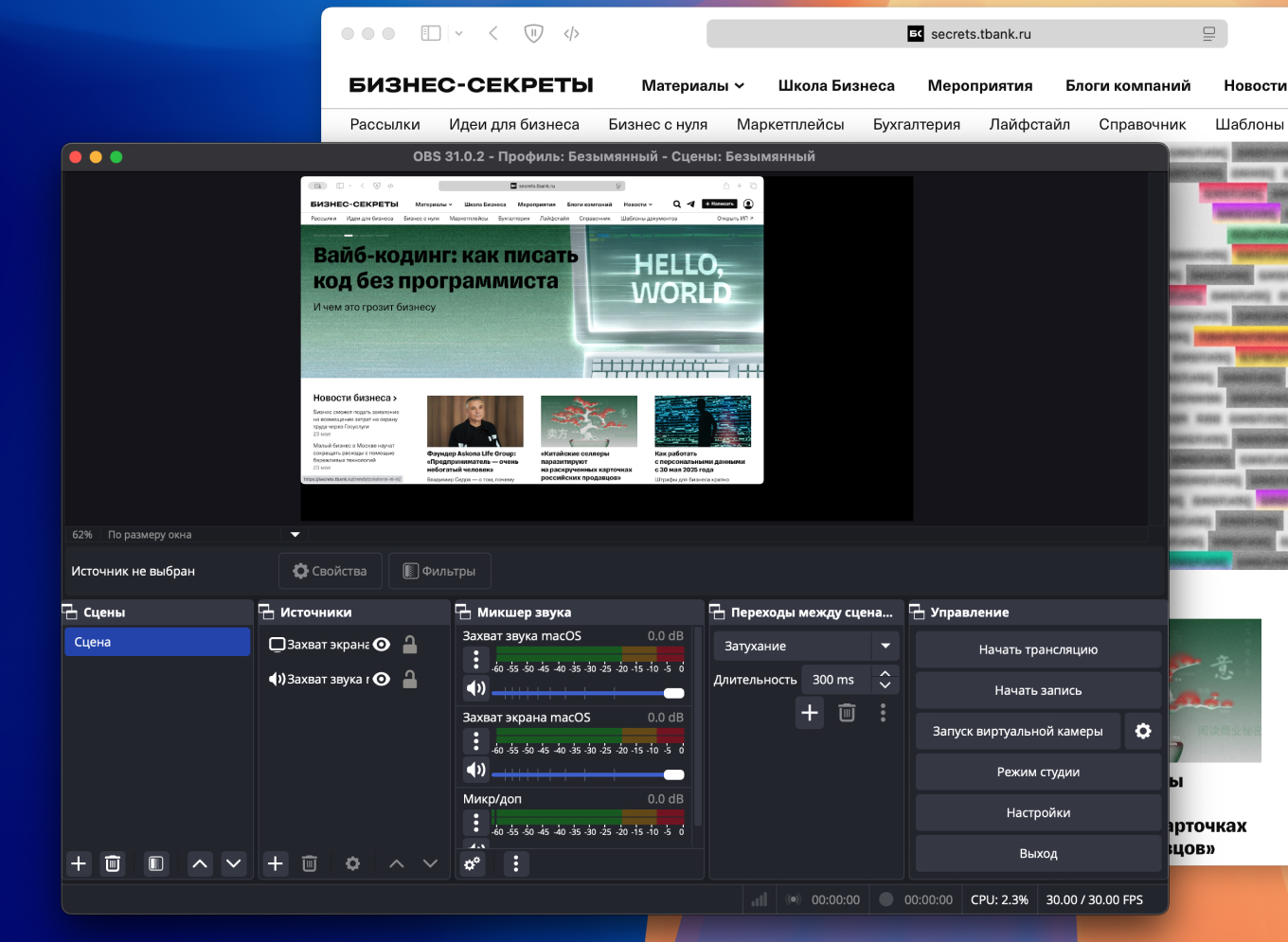
OBS Studio — это уже не просто кнопка записи экрана, а полноценная среда захвата и сборки сцены. В основе интерфейса лежат Scenes и Sources: сначала вы создаете сцену, потом наполняете ее источниками, например Display Capture, Window Capture, Game Capture, Video Capture Device, текстом, картинкой и аудиоисточниками. В нижней части окна работают Audio Mixer, Scene Transitions и Controls, где находятся кнопки Start Recording, Start Streaming, Start Virtual Camera, а параметры записи задаются в Settings → Output, включая Recording Path.
Именно поэтому OBS выбирают там, где нужен контроль, а не просто факт записи. Если надо одновременно писать экран, веб-камеру, системный звук и микрофон, переключаться между сценами, добавлять браузерный слой или делать один и тот же шаблон ролика много раз — OBS становится очень сильным вариантом.
Кому подходит
-
преподавателям и авторам курсов;
-
тем, кто пишет обзоры программ;
-
тем, кто хочет экран + камера + звук в одной сцене;
-
стримерам и тем, кому нужна виртуальная камера;
-
тем, кто готов потратить время на настройку.
Как записать скринкаст в OBS Studio
-
Установите и откройте программу.
-
При первом запуске можно пройти Auto-Configuration Wizard и выбрать сценарий под запись.
-
В блоке Scenes создайте новую сцену.
-
В блоке Sources нажмите + и добавьте Display Capture, если нужен весь экран, или Window Capture, если нужно конкретное окно.
-
Добавьте Audio Input Capture для микрофона.
-
Если нужен отдельный системный звук, настройте его источник через аудиопараметры.
-
При необходимости добавьте Video Capture Device для веб-камеры.
-
Проверьте уровни в Audio Mixer, чтобы голос не был слишком тихим или перегруженным.
-
Откройте Settings → Output и задайте Recording Path, формат записи и другие параметры.
-
В блоке Controls нажмите Start Recording.
-
После записи нажмите Stop Recording и откройте папку сохранения.
Почему OBS хорош именно для скринкастов
Когда речь идет о записи инструкций, OBS ценен не только качеством захвата. Он позволяет один раз собрать рабочую сцену и дальше использовать ее снова: экран, маленькое окно камеры, микрофон, логотип, фон, переходы. Для серии однотипных роликов это огромный плюс. Вы не настраиваете каждый дубль заново — вы используете готовую производственную схему.
Плюсы
-
очень гибкая архитектура;
-
запись экрана, окна, игры, камеры и браузерных источников;
-
отдельный аудиомикшер;
-
подходит для стрима и записи;
-
есть виртуальная камера;
-
работает на Windows, macOS и Linux.
Минусы
-
новичку OBS кажется перегруженным;
-
нет встроенного полноценного монтажа;
-
для одной быстрой записи настройка может быть избыточной.
Bandicam

Bandicam строится вокруг очень понятной идеи: открыть программу, выбрать режим и быстро записать нужный материал. В актуальной логике Bandicam опирается на три основных сценария: запись экрана, запись игр и захват внешних источников. В интерфейсе особенно важны Screen Recording, режимы вроде Rectangle on a screen, Fullscreen, Specific window, кнопка REC, а также работа с микрофоном, системным звуком, веб-камерой, курсором и эффектами кликов. Программа поддерживает запись экрана, микрофона, веб-камеры и игровые сценарии, а на практике хорошо подходит для быстрых видеоинструкций и геймплея.
По характеру Bandicam проще OBS. Здесь меньше студийной логики и больше прямого действия: выбрал режим, проверил звук, нажал REC, записал, сохранил. Для пользователя, который не хочет собирать сцены и разбираться в сложной архитектуре, это часто плюс, а не недостаток.
Кому подходит
-
тем, кто записывает экран на Windows без долгой подготовки;
-
тем, кому нужна запись игр;
-
тем, кто хочет быстро добавить веб-камеру и микрофон;
-
тем, кому важны простые режимы записи и понятный интерфейс.
Как записать скринкаст в Bandicam
-
Откройте программу.
-
Выберите режим Screen Recording.
-
Для большинства инструкций лучше использовать Rectangle on a screen или Specific window.
-
Проверьте аудиоисточники и микрофон.
-
Если нужна камера, включите webcam overlay.
-
При необходимости активируйте подсветку курсора и кликов.
-
Нажмите REC.
-
После записи остановите захват и откройте готовый файл из списка.
Когда Bandicam удобнее OBS
Bandicam выигрывает там, где не нужна студия. Если задача — просто быстро записать интерфейс, звонок, вебинар, геймплей или короткую инструкцию, а не строить многослойную сцену, Bandicam запускается в работу быстрее. Для части пользователей это и есть главный критерий.
Плюсы
-
быстрый старт;
-
понятные режимы записи;
-
хорошо подходит для игр и экранных роликов;
-
есть микрофон, веб-камера и эффекты курсора;
-
меньше порог входа, чем у OBS.
Минусы
-
в бесплатном режиме есть ограничения;
-
встроенного монтажа по сути нет;
-
для сложных многосценовых роликов OBS гибче.
Как записать скринкаст на macOS
На Mac логика выбора другая. Здесь есть очень сильный встроенный путь через QuickTime Player и системный Screenshot, а также внешние инструменты, если нужен более гибкий формат.
QuickTime Player

В современных версиях macOS запись экрана через QuickTime Player запускается через команду File → New Screen Recording, после чего открывается системная панель Screenshot. Ту же панель можно вызвать сочетанием Shift-Command-5. В ней доступны инструменты записи всего экрана или выбранной области, а в меню Options можно выбрать место сохранения, таймер, поведение миниатюры и микрофон для записи голоса.
Это очень сильный вариант для Mac, когда нужна чистая, быстрая и штатная запись без установки внешнего софта. QuickTime Player особенно хорош для инструкций, фиксации ошибок, коротких демонстраций и любых роликов, где нужен именно понятный экранный захват, а не студийная постановка.
Кому подходит
-
большинству пользователей macOS;
-
тем, кому нужен встроенный инструмент;
-
тем, кто записывает простые инструкции;
-
тем, кому не нужен сложный монтаж или сцены.
Как записать скринкаст на Mac через QuickTime Player
-
Откройте QuickTime Player.
-
В строке меню выберите File → New Screen Recording.
-
Появится панель Screenshot.
-
Выберите запись всего экрана или запись выделенной области.
-
Откройте Options и выберите микрофон, если нужен голос.
-
При необходимости задайте место сохранения и таймер.
-
Нажмите Record.
-
Выполните нужные действия.
-
Остановите запись через верхнюю системную кнопку остановки или через интерфейс Screenshot.
-
Сохраните файл и при необходимости быстро подрежьте его в самом QuickTime Player.
Что важно знать
QuickTime Player очень хорош, когда задача простая и понятная: записать экран, не отвлекаясь на лишние настройки. Как только вам нужны многосценовые шаблоны, веб-камера поверх экрана, сложная работа со звуком или постоянное производство однотипных роликов, лучше переходить на более гибкие решения.
Плюсы
-
уже встроен в macOS;
-
запускается очень быстро;
-
понятная системная панель записи;
-
подходит для повседневных скринкастов;
-
можно быстро сохранить и подрезать результат.
Минусы
-
возможностей меньше, чем у OBS;
-
нет студийной логики сцен и источников;
-
для сложных учебных роликов может не хватить гибкости.
OBS Studio на Mac
На macOS OBS Studio сохраняет ту же главную идею, что и на Windows: сцены, источники, аудиомикшер и отдельное управление записью. Если QuickTime Player нужен для простых задач, то OBS нужен для роликов, где экран — только часть композиции. Например, когда поверх интерфейса должна быть камера автора, когда нужно несколько сцен под разные блоки ролика или когда один шаблон записи будет использоваться много раз.
Кому подходит
-
авторам курсов и постоянных видеоуроков на Mac;
-
тем, кому нужен экран плюс камера;
-
тем, кто записывает сложные инструкции сериями;
-
тем, кому нужен один и тот же шаблон оформления во многих роликах.
Как работать
Алгоритм почти совпадает с Windows-версией:
-
создаете сцену;
-
добавляете Display Capture или Window Capture;
-
подключаете микрофон через Audio Input Capture;
-
при необходимости добавляете камеру через Video Capture Device;
-
проверяете уровни в Audio Mixer;
-
задаете путь записи в Settings → Output;
-
жмете Start Recording.
Плюсы
-
кроссплатформенность;
-
очень гибкая запись;
-
хорошо подходит для серийных роликов;
-
есть виртуальная камера;
-
удобно для стрима и записи в одном инструменте.
Минусы
-
требует времени на настройку;
-
избыточен для простого разового ролика;
-
без внешнего редактора монтажный этап остается отдельной задачей.
Monosnap
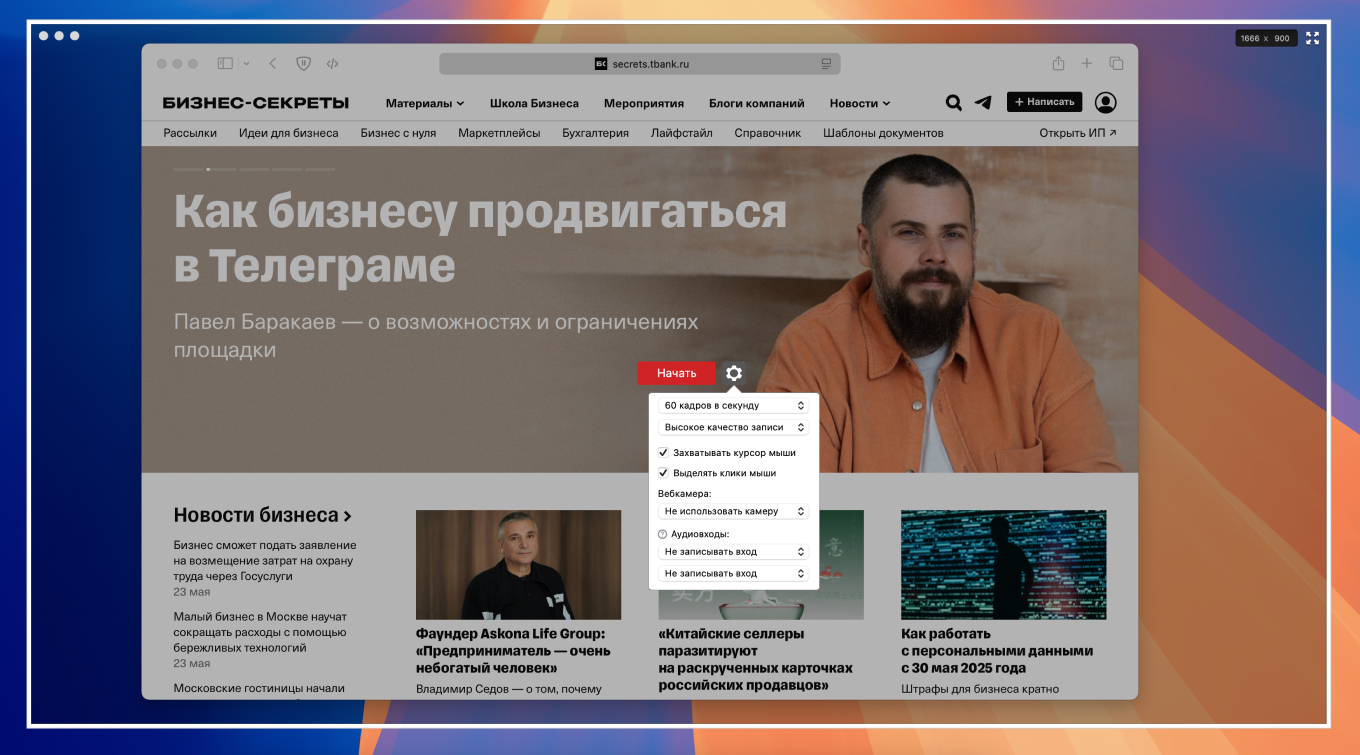
Monosnap интересен тем, что закрывает не только запись, но и быстрый цикл объяснения: захватить экран, выделить главное, скрыть чувствительные данные, сохранить и сразу отправить. У сервиса есть версия для Mac и PC, а также расширение Chrome. В расширении и меню вынесены понятные команды вроде Capture desktop, Capture page area, Capture visible part, Capture full page и Record video. Monosnap делает упор на практическое объяснение: быстрые скриншоты, аннотации, blur, запись ролика и мгновенную отправку результата.
Это удобный вариант для коротких рабочих скринкастов, где не нужен тяжелый монтаж. Например, показать баг, быстро объяснить действие коллеге, записать маленькую видеоинструкцию и сразу отправить ссылку.
Кому подходит
-
техподдержке;
-
QA и тем, кто фиксирует ошибки;
-
командам, которым важна быстрая отправка результата;
-
пользователям Mac, которым нужен компромисс между простотой и полезными аннотациями.
Как записывать
-
Откройте Monosnap или его расширение.
-
Выберите Record video.
-
Задайте область захвата.
-
Проверьте, не попадает ли в кадр лишнее.
-
Запишите короткий ролик.
-
При необходимости добавьте поясняющий скриншот или отправьте материал ссылкой через встроенный сценарий загрузки.
Плюсы
-
очень быстрый рабочий цикл;
-
удобен для объяснений и репортов;
-
есть blur и аннотации;
-
подходит для коротких роликов и скриншотов;
-
хорошо работает в сценарии “записал и сразу отправил”.
Минусы
-
это не большой монтажный редактор;
-
часть логики завязана на облачную экосистему;
-
для длинных обучающих роликов лучше взять другой инструмент.
Как записать скринкаст онлайн
Онлайн-решения хороши, когда не хочется ставить тяжелый софт, когда нужно быстро записать экран на рабочем компьютере или когда важнее скорость старта и мгновенная ссылка, чем глубина локальной настройки.
Loom
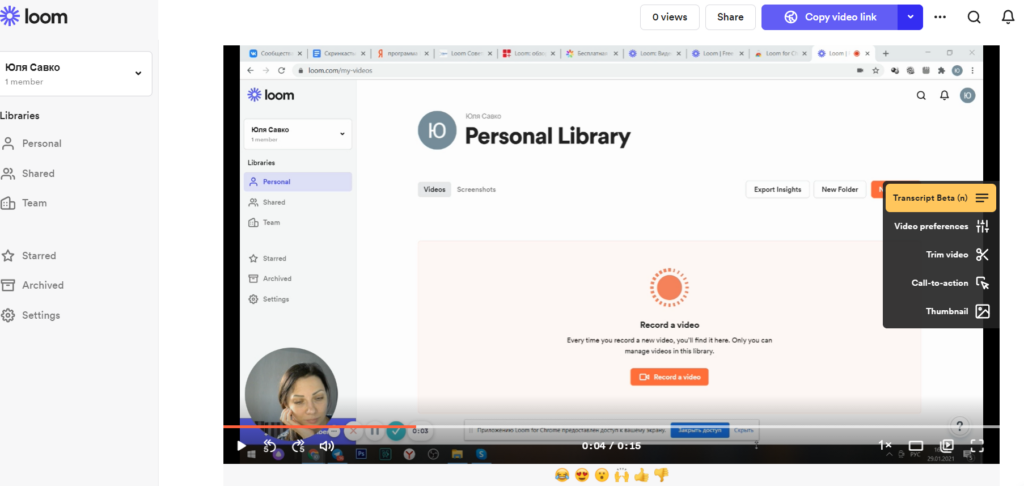
Loom — один из самых быстрых сервисов для скринкастов с акцентом на шаринг. Сервис умеет записывать экран и камеру, работает через Chrome-расширение, десктопное приложение и мобильные приложения. Для записи выбранной области в десктопной версии используется режим Custom Size: вы запускаете Loom, выбираете тип захвата и рамкой выделяете нужную часть экрана. Для скачивания готового ролика сервис использует экспорт через библиотеку, а сохраняется он как MP4. В актуальной логике Loom лучше всего раскрывается либо через десктопное приложение, либо через расширение на Chromium-браузерах. Бесплатный стартовый тариф ограничивает экранные записи по времени.
Loom особенно хорош там, где сам ролик — это часть коммуникации. Записал экран, быстро объяснил голосом, получил ссылку, кинул в чат или почту — и готово.
Кому подходит
-
менеджерам;
-
командам с постоянной удаленной коммуникацией;
-
тем, кто часто записывает короткие объяснения;
-
тем, кому важнее мгновенная ссылка, чем локальный файл.
Как записывать в Loom
-
Откройте десктопное приложение или расширение.
-
Выберите режим записи экрана, камеры или оба сразу.
-
Если нужна конкретная зона, включите Custom Size и выделите область.
-
Проверьте микрофон и при необходимости камеру.
-
Запишите ролик.
-
После завершения получите ссылку или скачайте видео как MP4 через библиотеку.
Плюсы
-
очень быстрый путь от записи к ссылке;
-
удобно для командной коммуникации;
-
можно писать экран и камеру;
-
есть десктопное приложение и расширение;
-
подходит для коротких объяснений.
Минусы
-
бесплатный тариф ограничен по длине экранной записи;
-
лучший опыт завязан на Chromium или десктопное приложение;
-
для аккуратного локального архива не всегда самый удобный путь.
Apowersoft Free Online Screen Recorder
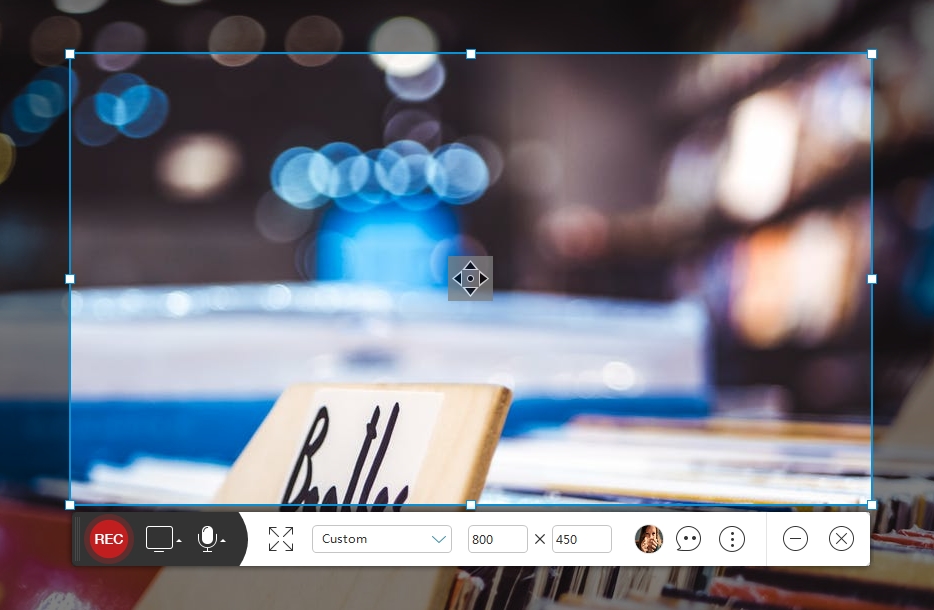
Apowersoft Free Online Screen Recorder — это браузерный сценарий записи, в котором центральной точкой входа служит кнопка Start Recording. На первом запуске сервис просит установить launcher, после чего становится доступна рабочая панель с переключателями Screen, Webcam, System Sound, Microphone, Upload to Cloud, Auto stop и блоком More. В системном окне шаринга сервис предлагает выбрать экран, окно или вкладку, а для записи звука в браузерном сценарии отдельно показывает шаг с Share system audio и Share. Запись можно сохранить локально или загрузить в облако.
Это хороший вариант для тех случаев, когда нужна онлайн-запись без установки тяжелой настольной программы, но при этом хочется получить не самый примитивный рекордер, а сервис с нормальным захватом экрана, звука, камеры и базовой обработкой результата.
Кому подходит
-
тем, кто хочет записывать через браузер;
-
тем, кому нужен быстрый старт;
-
тем, кому важно писать экран, микрофон и веб-камеру без студийной сложности;
-
тем, кому удобно сохранять ролик локально или в облако.
Как записать скринкаст
-
Откройте страницу сервиса и нажмите Start Recording.
-
При первом запуске установите launcher.
-
На панели включите нужные источники: Screen, Webcam, System Sound, Microphone.
-
Выберите режим захвата: весь экран, окно или вкладка.
-
В системном окне разрешите шаринг и, если нужен звук вкладки, включите Share system audio.
-
Нажмите Share и начните запись.
-
После окончания сохраните ролик локально или выгрузите его в облако.
Что стоит учитывать
У этого сервиса есть сильный плюс — простая логика. Но он остается именно онлайн-рекордером. Для долгих, тяжелых и многослойных проектов настольная программа все равно удобнее. Кроме того, у режима записи окна есть ограничения по звуку, и для части более сложных сценариев сервис сам подталкивает к переходу на десктопный вариант.
Плюсы
-
быстрый браузерный сценарий;
-
поддержка экрана, камеры, системного звука и микрофона;
-
можно сохранить локально;
-
можно использовать облачный путь;
-
хороший вариант для коротких инструкций и веб-демонстраций.
Минусы
-
первый запуск идет через launcher;
-
не все сценарии оконной записи одинаково удобны;
-
для длинной и тяжелой работы настольный софт надежнее.
Screencast-O-Matic
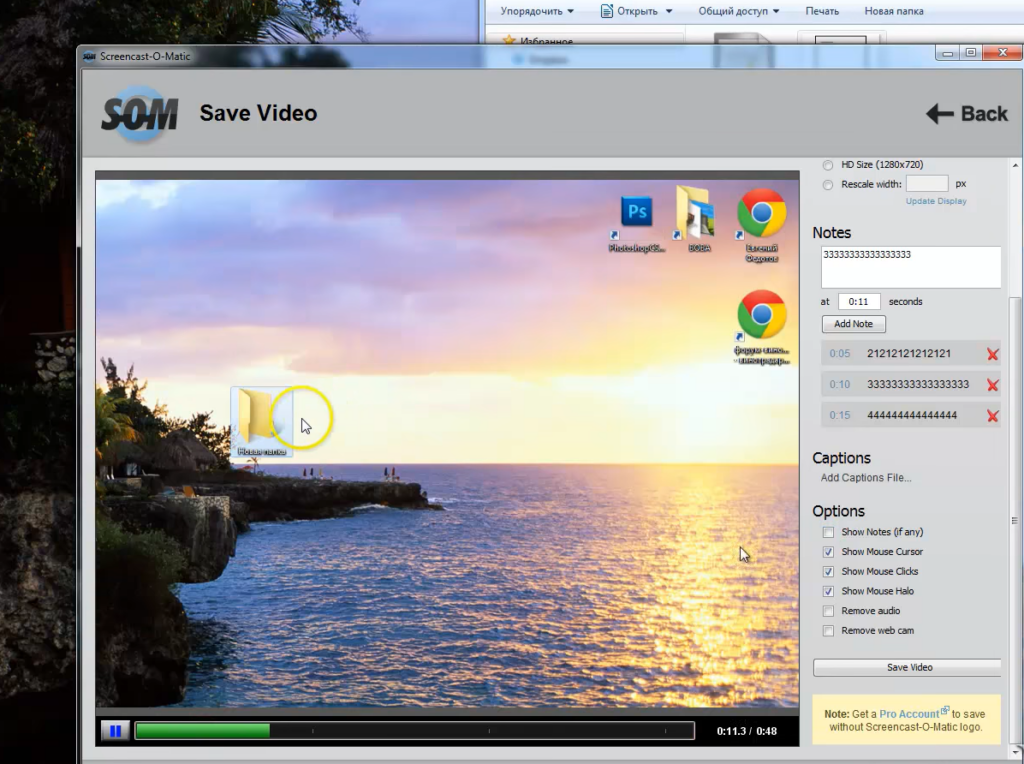
Screencast-O-Matic сегодня развивается под именем ScreenPal, но по сути это все тот же удобный инструмент для записи экрана, камеры и дальнейшей быстрой обработки ролика. В его логике особенно важны режимы Screen, Camera и Both. Сервис и приложение позволяют записывать экран, камеру или оба источника одновременно, а дальше передавать ролик в редактор. ScreenPal прямо подает себя как рекордер и редактор в одной экосистеме, а бесплатный план ограничивает длину одной записи.
Это хороший вариант для тех, кому нужен не только захват, но и очень мягкий переход к простому монтажу: подрезать, поправить, добавить выноски, сохранить или опубликовать.
Кому подходит
-
преподавателям;
-
авторам курсов;
-
тем, кто пишет экран плюс камера;
-
тем, кому нужен простой путь запись → редактирование → публикация.
Как работать
-
Запустите рекордер.
-
Выберите Screen, Camera или Both.
-
Настройте область захвата.
-
Проверьте микрофон и при необходимости системный звук.
-
Нажмите запись.
-
После завершения откройте ролик в редакторе и доведите его до нужного состояния.
Плюсы
-
понятные режимы записи;
-
сильная связка с редактором;
-
удобно писать экран и камеру вместе;
-
подходит для обучающих роликов;
-
работает на нескольких платформах.
Минусы
-
бесплатный режим ограничен по времени;
-
часть полезных функций завязана на платные возможности;
-
для чисто локального сценария есть более прямые альтернативы.
Как записать скринкаст на Android и iPhone
Телефонный скринкаст полезен, когда надо показать настройку приложения, ошибку в мобильном интерфейсе, последовательность действий в банке, мессенджере, маркетплейсе или любом другом сервисе. Здесь встроенные средства часто оказываются лучше сторонних программ просто потому, что работают быстрее и не требуют лишних прав.
Android
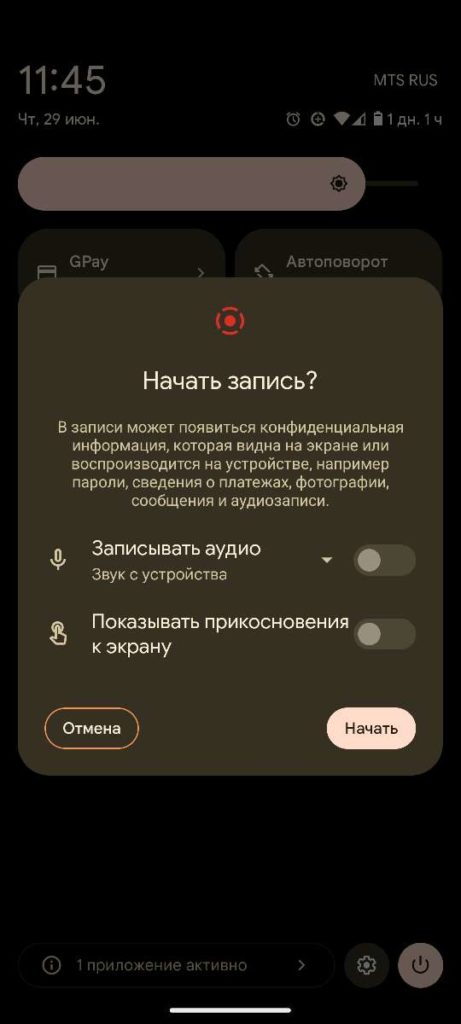
В Android запись экрана запускается через быстрые настройки. Официальная логика простая: нужно дважды смахнуть шторку сверху вниз, нажать Screen record, а если плитки нет — зайти в Edit и перетащить ее в быстрые настройки. Перед стартом можно выбрать запись аудио и показ касаний на экране, а остановка выполняется через уведомление рекордера. Готовые ролики находятся в приложении Photos в разделе Collections → On this device → Movies.
Как записать
-
Дважды смахните сверху вниз.
-
Нажмите Screen record.
-
Если плитки нет, откройте Edit и добавьте ее в панель.
-
Перед стартом включите запись аудио и показ касаний, если это нужно.
-
Нажмите Start.
-
Выполните нужные действия на экране.
-
Для остановки снова откройте верхнюю шторку и нажмите уведомление рекордера.
-
Заберите ролик из Movies.
Плюсы
-
встроено в систему;
-
быстрый запуск;
-
можно включить аудио;
-
можно показать касания;
-
удобно для демонстрации мобильных действий.
Минусы
-
оформление и названия элементов могут немного отличаться у разных оболочек;
-
встроенный монтаж обычно минимальный;
-
для длинных роликов удобнее потом доработать файл на компьютере.
iPhone
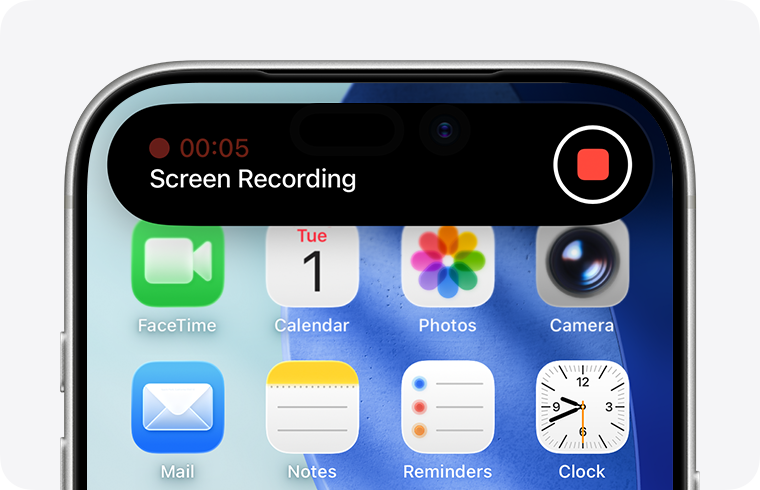
На iPhone запись экрана работает через Control Center. Если кнопки еще нет, ее нужно добавить в Центр управления. После этого достаточно открыть Control Center, нажать серую кнопку записи, дождаться трехсекундного отсчета и выйти обратно на экран. Для остановки можно нажать индикатор записи вверху экрана и затем Stop, либо снова открыть Control Center и нажать красную кнопку. Готовое видео сохраняется в приложении Photos. Apple отдельно предупреждает, что часть приложений может не разрешать запись аудио или видео, а одновременно использовать screen recording и screen mirroring нельзя.
Как записать
-
Откройте Control Center.
-
Если кнопки записи нет, добавьте Screen Recording в Центр управления.
-
Нажмите кнопку записи.
-
Дождитесь отсчета.
-
Выполните нужные действия.
-
Остановите запись через верхний индикатор или через Control Center.
-
Найдите ролик в Photos.
Плюсы
-
встроенный штатный способ;
-
быстрый запуск;
-
готовый файл сразу попадает в Photos;
-
отлично подходит для мобильных инструкций.
Минусы
-
не все приложения разрешают писать звук или видео;
-
встроенных инструментов постобработки немного;
-
для длинного обучающего ролика удобнее затем доработать файл отдельно.
Как сделать скринкаст действительно качественным
Выбор программы важен, но итоговое впечатление создают не столько бренды, сколько базовая дисциплина записи. Ниже — набор правил, который заметно повышает качество результата.
Говорите медленнее, чем кажется нужным
Частая ошибка — комментировать действия в своем рабочем темпе. Для автора он нормальный, для зрителя слишком быстрый. В хорошем скринкасте голос идет чуть спокойнее обычной речи, а важные шаги проговариваются отдельно: что нажали, где нажали, зачем нажали, что должно получиться на выходе.
Не двигайте мышь без причины
Курсор — это указка. Если он хаотично гуляет по экрану, внимание зрителя рассыпается. Перед кликом лучше на долю секунды задержать курсор над нужной зоной, а затем уже нажать. В результате ролик воспринимается намного спокойнее.
Не тяните запись без пользы
Большинство скринкастов выигрывают от плотности. Если между действиями есть пауза, лишнее ожидание загрузки, случайный возврат не в то меню или пустой кусок речи — это лучше убрать. Поэтому даже минимальная обрезка начала и конца почти всегда обязательна.
Делайте кадр чище, а не шире
Ошибочно думать, что весь экран всегда лучше. Наоборот, во многих случаях выделенная область или конкретное окно читаются намного лучше. Для зрителя полезнее крупно показать важный интерфейс, чем мельчить весь рабочий стол.
Следите за балансом звука
Если пишется и системный звук, и микрофон, голос не должен тонуть под интерфейсом, музыкой или видео из вкладки. Для инструкций обычно лучше немного приглушить системный звук и дать приоритет микрофону.
Уважайте ритм просмотра
Хороший скринкаст идет по четкой схеме:
-
короткое вступление;
-
демонстрация результата;
-
пошаговая часть;
-
короткое завершение.
Без длинных отвлечений, без хождения по лишним разделам, без размышлений вслух о том, что делать дальше.
Типичные ошибки, которые портят даже полезный скринкаст
Слишком мелкий интерфейс
Если шрифт и кнопки плохо читаются, ролик проигрывает даже при хорошем звуке. Исправляется это еще до записи: масштаб браузера, размер окна, выбор области захвата.
Лишний шум в микрофоне
Фоновый гул, клавиатура, эхo комнаты, шум вентилятора — все это резко удешевляет восприятие. Лучше записать голос чуть суше, но чище.
Запись без сценария
Когда автор сам не знает точный порядок действий, это всегда видно. Появляются лишние заходы в меню, возвраты, паузы, случайные окна и попытки “допридумать” ролик на ходу.
Слишком длинное вступление
Пользователю не нужен минутный заход из серии “сегодня мы поговорим о том, как…”. В большинстве прикладных скринкастов нормально работает жесткое начало: в этом ролике покажу, где включить параметр, и сразу переходим к делу.
Отсутствие финального кадра
Когда запись просто обрывается после последнего клика, ролик выглядит незавершенным. Даже одно короткое завершение вроде “готово, файл сохранен” делает подачу аккуратнее.
Игнорирование тестового дубля
Пять минут теста перед основной записью экономят потом полчаса. Это особенно важно, если пишется одновременно экран, системный звук, микрофон и камера.
Как выбрать программу под свою задачу
Ниже — практический ориентир без лишней теории.
| Задача | Что выбрать |
|---|---|
| Нужен самый понятный вариант для Windows | Экранная Камера |
| Нужна быстрая встроенная запись на Windows | Xbox Game Bar |
| Нужен максимум контроля, сцены и камера | OBS Studio |
| Нужна быстрая запись игр и экрана | Bandicam |
| Нужен штатный вариант на Mac | QuickTime Player |
| Нужна быстрая запись с мгновенной отправкой | Loom |
| Нужен браузерный вариант без тяжелого софта | Apowersoft Free Online Screen Recorder |
| Нужен экран + камера + простой редактор | Screencast-O-Matic |
| Нужен мобильный скринкаст без установки | встроенная запись Android или iPhone |
Если говорить совсем просто, то для большинства новичков на Windows лучший старт — Экранная Камера. Для Mac — QuickTime Player. Для командной коммуникации — Loom. Для гибкой сложной записи — OBS Studio. Для быстрого игрового и экранного захвата — Bandicam. Для коротких мобильных инструкций — штатная запись телефона.
Короткие рекомендации по параметрам экспорта
Если не хочется тратить время на эксперименты, можно брать такую базу:
-
формат — MP4;
-
разрешение — 1920×1080;
-
частота кадров — 30 fps для инструкций и 60 fps для динамики;
-
звук — голос с микрофона в приоритете, системный звук чуть ниже;
-
длина — лучше короче и плотнее, чем дольше и размытее.
Для чатов, почты и техподдержки можно делать облегченный вариант: 720p и аккуратная обрезка, чтобы файл был легче. Для базы знаний, YouTube и курса лучше сразу держаться Full HD.
Частые вопросы
Можно ли сделать скринкаст без микрофона
Да. Но такой ролик хорош только там, где и без голоса все очевидно. Если в интерфейсе есть риск непонимания, комментарий почти всегда делает запись полезнее.
Что лучше: весь экран или область
Для большинства инструкций лучше область или конкретное окно. Весь экран нужен там, где вы реально переключаетесь между разными приложениями.
Нужна ли веб-камера
Не всегда. В рабочих и технических инструкциях она часто не нужна. В обучающих роликах, обзорах и коммуникации с командой маленькое окно камеры делает ролик живее.
Какой вариант самый простой
На Windows — Экранная Камера.
На Mac — QuickTime Player.
На телефоне — встроенная запись экрана.
Какой вариант самый гибкий
Какой вариант лучше для быстрой отправки коллеге
Loom или Monosnap, потому что там очень удобен сценарий “записал и сразу поделился”.
Итог
Скринкаст — это один из самых полезных форматов объяснения на компьютере и телефоне. Он объединяет экран, действие и комментарий, а значит помогает быстрее обучать, быстрее объяснять и быстрее решать проблемы.
Если нужен максимально простой и понятный путь на Windows, начинайте с Экранной Камеры. Если нужна встроенная быстрая запись без установки — берите Xbox Game Bar. Если нужен серьезный контроль над сценами, камерой и звуком — выбирайте OBS Studio. Для Mac базовым выбором остается QuickTime Player. Для браузерных и командных сценариев очень хорошо работают Loom, Apowersoft Free Online Screen Recorder и Screencast-O-Matic. А на телефоне почти всегда достаточно встроенной записи экрана.
Самое важное — не искать волшебную программу, а выстроить правильный процесс: короткий сценарий, чистый кадр, нормальный звук, понятный темп и небольшая постобработка. Тогда даже короткий ролик на полторы минуты будет выглядеть полезно, собранно и профессионально.

Чтобы оставить комментарий, авторизуйтесь или зарегистрируйтесь.