
Download Master — это не просто программа для скачивания файлов по ссылке, а полноценный диспетчер загрузок с многопоточной закачкой, докачкой после обрыва соединения, гибкими категориями, менеджером сайтов, FTP Explorer, плавающим окном, встроенной системой логов, планировщиком и расширяемой архитектурой через плагины. В актуальной ветке Download Master развивает не только классическую загрузку по HTTP, HTTPS, FTP и FTPS, но и сценарии с видеосервисами, плейлистами, субтитрами, магнит-ссылками и .torrent-файлами через внешний модуль.
С практической точки зрения Download Master ценят не за абстрактное ускорение скачивания, а за конкретные механики: разбиение файла на секции, возобновление с текущей позиции, точное управление очередью, принудительный старт, настройку User-Agent и Referer, работу через прокси, отдельные правила для конкретных сайтов, категории с распознаванием по расширениям и регулярным выражениям, а также за понятную схему действий прямо из главного окна и контекстных меню. Это тот тип программы, в котором есть смысл разбираться по пунктам интерфейса, потому что ценность Download Master раскрывается именно в деталях.
| Параметр | Что важно знать |
|---|---|
| Тип программы | Менеджер загрузок / download manager |
| Платформа | Windows |
| Базовые протоколы | HTTP, HTTPS, FTP, FTPS |
| BitTorrent | Через внешний плагин |
| Работа с видео | Через плагин Video Services |
| Возобновление загрузки | Есть |
| Многопоточная загрузка | Есть |
| Планировщик | Есть, включая расширенный |
| Менеджер сайтов | Есть |
| FTP Explorer | Есть |
| Контрольные суммы | MD5, SHA1, SHA256 |
| Лицензия | Freeware |

Главное окно очень точно показывает философию программы. Download Master не прячет рабочие сущности за минималистичным интерфейсом. Перед пользователем сразу находится список закачек в виде таблицы, где можно включать и выключать столбцы, перетаскивать их в произвольном порядке, возвращать схему По умолчанию... и включать или отключать Сетку. В таблице отображаются не только имя файла и статус, но и размер, объем уже скачанных данных, остаток времени, скорость, дата добавления, URL, папка сохранения и описание. Такой интерфейс выглядит старомодно только на скриншоте; в реальной работе он дает именно то, чего часто не хватает более облегчённым менеджерам загрузок: видимость состояния очереди без лишних кликов.
Скачать Download Master
- Запись экрана
- Захват со звуком
- Просто новичкам
- Не пишет экран
- Есть реклама
- Лишние функции
Что собой представляет Download Master на практике
Смысл Download Master лучше всего понимать не через маркетинговое описание, а через типовые задачи, которые программа действительно закрывает:
-
скачать большой файл в несколько потоков;
-
докачать файл после обрыва соединения;
-
перехватить ссылку из браузера или буфера обмена;
-
отправить в очередь сразу группу URL;
-
закачать содержимое FTP-папки;
-
сохранить файлы разных типов в разные папки автоматически;
-
ограничить число секций и одновременных загрузок для конкретного сайта;
-
настроить ночную загрузку по расписанию;
-
выключить компьютер после завершения;
-
скачать видео, музыку, плейлист или подкаст с видеосервиса;
-
проверить контрольную сумму уже скачанного файла;
-
перенести историю, категории и настройки на другой ПК.
Именно поэтому Download Master воспринимается не как замена стандартной загрузке браузера, а как отдельная рабочая среда для скачивания контента. Здесь есть собственная логика организации закачек, собственные категории, собственные правила для сайтов, отдельная система автоматизации и даже собственный FTP-проводник.
Интерфейс программы: как устроено главное окно
В центре главного окна находится список закачек. Это основная рабочая область программы. В верхней части — панель инструментов с командами, которые используются чаще всего, а слева — дерево категорий. За счет этого Download Master одновременно решает две задачи: показывает очередь активных файлов и позволяет держать под контролем весь архив загрузок, а не только то, что скачивается прямо сейчас.
На уровне меню и команд Download Master работает очень конкретно. В меню Закачка доступны команды Добавить Закачку, Добавить группу Закачек..., Старт, Форсировать старт, Пауза, Удалить, Запланировать, Копировать URL, Открыть файл, Добавить в менеджер сайтов... / Свойства сайта..., Свойства. Это не декоративные пункты. Через них проходит практически вся рабочая логика программы: от первичного добавления ссылки до тонкой настройки поведения на уровне конкретной закачки или сайта.
Особенно полезно, что Delete в Download Master — это не просто убрать строку из списка. Если удалить недокачанный файл, программа одновременно удалит и временный файл загрузки. При нажатой клавише Ctrl можно удалить и уже скачанный файл с диска. Такая мелочь кажется очевидной, пока не сталкиваешься с менеджерами загрузок, где история и реальные файлы живут независимо друг от друга и быстро создают беспорядок.
Список закачек поддерживает сортировку по столбцам, групповое выделение через Ctrl и Shift, массовые операции и изменение свойств сразу для нескольких элементов. Для нескольких выделенных загрузок можно одновременно запускать, останавливать, планировать, перезапускать и удалять файлы, а также менять категорию, папку, описание, имя пользователя, пароль и ограничения. Для интенсивной работы с очередью это одна из сильнейших сторон программы.
Что означают статусы и столбцы
Download Master не ограничивается надписями идет / завершено / ошибка. В таблице используются иконки и детализированное состояние: идет закачка, ожидание, пауза, файл закачан, ошибка. В колонке Состояние видно, поддерживается ли докачка; для торрентов дополнительно отображаются данные по раздачам, соединениям и соотношению розданного к скачанному. Для обычного HTTP-файла этого более чем достаточно, а для смешанной очереди, где вместе лежат обычные файлы, видео и торрент-закачки, такая таблица становится реально рабочим инструментом контроля.
Колонки URL, Папка и Описание особенно полезны в длинных очередях. В браузере история скачиваний обычно быстро превращается в список имен файлов. В Download Master по самой таблице уже видно, откуда файл взят, куда он будет сохранен и в каком контексте он добавлен. Это сильно упрощает разбор накопившейся очереди, когда приходится возвращаться к загрузкам через день, неделю или месяц.
Первичное использование: как добавить загрузку
У программы несколько способов добавить закачку, и это принципиально важно. Download Master не заставляет пользователя работать только одним методом. Ссылку можно перехватить автоматически, вручную вставить URL, передать через контекстное меню браузера, кинуть в плавающее окно, вытащить из буфера обмена, получить через FTP Explorer или загрузить группой по маске.
Базовый вариант — кнопка Добавить Закачку на панели инструментов. Она открывает окно добавления URL, где задаются адрес файла, путь сохранения, категория, описание и дополнительные параметры. Из этого же окна можно отложить загрузку, запланировать ее или поставить высокий приоритет комбинациями клавиш Ctrl+Enter, Shift+Enter и Alt+Enter. Такой подход удобнее типичной браузерной схемы, потому что еще до старта можно определить, где файл окажется, как он будет называться и какие ограничения к нему применятся.

Если в настройках интерфейса включена опция Отображать размер в окне добавления закачки, Download Master еще до старта получает с сервера размер файла, имя и тип, если HTTP- или HTTPS-сервер это не блокирует. Это важная практическая деталь: программа помогает понять, что именно будет скачано, до того как начнется реальная передача данных. Для тех, кто часто работает с файлами без явного имени в URL, эта мелочь экономит массу времени.
Другие способы добавить загрузку
Сценарий с контекстным меню браузера в Download Master реализован давно и остается одним из самых удобных. В Internet Explorer, Firefox, Google Chrome и Opera можно использовать пункт Закачать при помощи Download Master или Закачать все при помощи Download Master. Второй режим особенно полезен для страниц, где нужно быстро собрать сразу несколько файлов: открывается окно группового добавления, в котором можно отфильтровать нужные объекты перед постановкой в очередь.
Еще один быстрый механизм — мониторинг буфера обмена. Если включена опция Отслеживать URL в буфере обмена, программа автоматически реагирует на попавший туда адрес файла или группу адресов и открывает окно добавления закачки. Для тех, кто работает с мессенджерами, почтой, форумами, документацией и обычным копированием ссылок, это один из самых быстрых способов запускать загрузки без лишней навигации по окнам.
Отдельно стоит отметить групповое добавление. Команда Добавить группу Закачек... позволяет задавать URL по маске, а также работать с пакетным добавлением ссылок и номеров. Это не самый массовый пользовательский сценарий, но в задачах вроде скачивания последовательности файлов, ежедневных архивов, нумерованных пакетов обновлений или файлов из однотипной папки такая функция оказывается очень полезной.
Плавающее окно: одна из самых характерных функций Download Master
Плавающее окно — это один из элементов, по которому Download Master узнается сразу. Оно остается поверх окон, принимает перетаскивание ссылок и выделенного текста, показывает активные загрузки и позволяет управлять скоростным режимом без открытия главного окна программы. В старых обзорах эту функцию часто описывали слишком общо, но по факту она до сих пор остается удобной. Особенно на системах, где скачивание идет параллельно с работой в браузере, редакторе, мессенджере или почте.

Через плавающее окно можно:
-
перетащить ссылку из браузера;
-
перетащить выделенный текст, содержащий ссылки;
-
открыть информационное окно закачки кликом по полоске;
-
вызвать контекстное меню управления конкретной загрузкой;
-
переключать скоростной режим правой кнопкой;
-
открыть главное окно двойным кликом по индикатору скорости;
-
быстро стартовать или останавливать задания;
-
перетаскивать в окно файлы
.torrentиз Проводника.
Ключевая ценность этой функции — в сокращении числа лишних действий. Во многих современных менеджерах загрузок интеграция с браузером неплохая, но взаимодействие вне браузера посредственное. У Download Master плавающее окно делает быстрой именно полевую работу: увидел ссылку в письме, чате, документе или на странице — перетащил и отправил в очередь. Для пользователей, которые скачивают много разнородного контента, это действительно удобно.
Интеграция с браузерами
Download Master интегрируется с Google Chrome, Firefox, Microsoft Edge, Internet Explorer, Opera, Vivaldi, Apple Safari, Яндекс.Браузером, Brave и другими браузерами, подменяя стандартный модуль загрузки и перехватывая ссылки. В истории версий отдельно зафиксированы переработка интеграции с Firefox, Chrome, Opera и Edge, добавление поддержки Brave и более раннее появление интеграции с Microsoft Edge. Это не формальная галочка в списке возможностей, а одна из основ программы.
На практике браузерная интеграция в Download Master строится на трех механизмах:
-
автоматический перехват загрузок;
-
команды из контекстного меню;
-
отслеживание ссылок в буфере обмена.
Плюс есть отдельная историческая сущность — DM Bar, панель инструментов для Internet Explorer и Mozilla Firefox. Для современных сценариев это уже скорее часть наследия программы, чем центральный механизм, но сам факт говорит о старом и глубоком подходе Download Master к браузерной интеграции: разработчики строили программу как внешнюю среду загрузки, а не как второстепенную утилиту к браузеру.
С точки зрения ежедневной работы особенно полезно, что контекстное меню позволяет не только передать один файл, но и вызвать режим Закачать все при помощи Download Master. Это удобно на страницах со сборниками драйверов, зеркалами дистрибутивов, пакетами обновлений, архивами документации и страницами файлового хостинга, где нужно быстро собрать несколько ссылок в одну рабочую сессию.
Управление скоростью, потоками и очередью
Главная техническая логика Download Master — динамическая многопоточная закачка. Программа делит файл на несколько секций и качает их параллельно, а затем собирает данные в целый файл. Именно это дает основной прирост скорости в сценариях, где сервер допускает секционную загрузку. При этом для каждого сайта можно отдельно ограничить количество секций на закачку и количество одновременных закачек через менеджер сайтов. Это очень правильная архитектура: не нужно выставлять один компромисс для всех источников.
Внутри самой очереди доступны обычный старт, пауза и Форсировать старт. Форсированный старт нужен, когда закачка находится в очереди, но ее нужно запустить немедленно, обходя обычную логику ожидания. В больших очередях этот режим полезен постоянно: например, когда нужно срочно вытащить один файл, не ломая структуру всей очереди.
Download Master умеет работать и с зеркалами. В окне свойств закачки на вкладке Дополнительно можно добавлять зеркала, а команда Найти зеркала... в контекстном меню ищет доступные альтернативы. При наличии нескольких зеркал программа может переключаться между ними, если основной сервер перестал отвечать. Для больших файлов, архивов, дистрибутивов и материалов, хранящихся на нескольких площадках, это очень полезная страховка.
Программа поддерживает несколько скоростных режимов, а часть управления вынесена прямо в плавающее окно и в глобальные клавиши Windows. По умолчанию доступны комбинации Shift+Ctrl+O для открытия/закрытия программы, Shift+Ctrl+P для временного старта/остановки всех закачек, Shift+Ctrl+H для максимальной скорости и Shift+Ctrl+L для минимальной. Для пользователя, который запускает тяжелую загрузку параллельно с обычной работой, это удобнее, чем каждый раз лезть в главное окно.
Категории: одна из самых сильных функций программы
Категории в Download Master — это не просто цветные папки для сортировки. Это полноценная система маршрутизации загрузок, хранения, фильтрации, истории и автообновления. Через категории программа умеет автоматически сохранять файлы в разные папки по расширениям, систематизировать список закачек, использовать облачные хранилища, синхронизировать файлы на сервере и локальном ПК через режим Автообновление, управлять задачами перетаскиванием и просматривать историю.
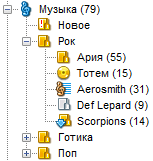
Отдельно заслуживает внимания механизм распознавания. Download Master определяет тип файла по расширению, прописанному у категории, а также по регулярным выражениям для URL. То есть программу можно настроить не только по формату файла, но и по шаблонам адресов. Например, все файлы с конкретного домена или из определенного раздела сайта можно автоматически отправлять в нужную категорию и папку. Для тех, кто скачивает много контента из повторяющихся источников, это превращает менеджер загрузок в частично автоматизированную систему сортировки.
Структура категорий не ограничена одним уровнем. Можно создавать неограниченное число категорий и уровней вложенности, переносить закачки между категориями, менять папки местами, создавать подкатегории, редактировать свойства через Alt+Enter, удалять их через Del, открывать папки через Enter и перемещать категории вверх и вниз списка сочетаниями Alt+Up и Alt+Down. Это уже не косметика, а полноценная организация архива загрузок по собственным правилам.
В хорошо настроенном Download Master категории решают сразу несколько бытовых проблем:
-
не смешиваются документы, видео, архивы и программы;
-
однотипные файлы попадают в правильные папки без ручного выбора;
-
история загрузок становится управляемой;
-
легче поддерживать повторяющиеся рабочие сценарии;
-
проще чистить очередь и архив.
Менеджер сайтов: точная настройка под конкретные домены
Менеджер сайтов — одна из тех функций, которых часто нет в простых download manager, но которые резко повышают ценность программы в реальной эксплуатации. Он нужен не для списка избранных сайтов, а для централизованных правил. Для конкретного сайта или раздела сайта можно один раз сохранить логин и пароль, назначить прокси, выбрать категорию, указать папку сохранения, ограничить количество секций и число одновременных закачек. После этого все последующие загрузки с этого источника будут подчиняться этим правилам автоматически.

В таблице менеджера сайтов хранятся конкретные параметры записи. При добавлении сайта указываются:
-
Сайт — адрес сайта или подраздела сайта;
-
Пользователь;
-
Пароль;
-
Прокси-сервер;
-
Сохранять в указанной категории;
-
Сохранять в указанной папке;
-
Ограничить количество секций на закачку;
-
Ограничить количество закачек.
Это решает сразу несколько типовых задач. Если сайт требует авторизации, Download Master сам подставляет сохраненные данные. Если источник нестабилен при большом числе секций, можно принудительно ограничить потоки. Если файлы с конкретного домена всегда должны сохраняться в отдельную папку, это тоже настраивается один раз. Особенно полезна поддержка маски * в начале имени сайта: так можно распространить правило на целый набор поддоменов.
В итоге менеджер сайтов делает Download Master заметно сильнее в сценариях, где пользователь работает не со случайными ссылками, а с постоянным набором источников: корпоративные FTP, внутренние веб-порталы, архивы поставщиков, закрытые разделы сайтов, файловые зеркала, каталоги обновлений и учебные ресурсы с логином и паролем.
FTP Explorer: встроенный проводник по FTP-серверам
FTP Explorer в Download Master — это не формальная поддержка FTP, а отдельный рабочий модуль. Он открывается из меню Инструменты или клавишей F7 и предназначен для навигации по FTP-серверам, поиска файлов и старта загрузок. По логике работы он напоминает Проводник Windows: есть дерево сайтов и каталогов, список содержимого, фильтры, история URL, избранное и команды загрузки.

Через FTP Explorer можно открыть сразу несколько сайтов, а однажды введенные логин и пароль сохранить в менеджере сайтов с опцией Использовать для всего сервера. Затем программа будет подставлять учетные данные автоматически. Для постоянной работы с FTP-ресурсами это намного удобнее постоянного ручного ввода.
Запуск загрузки в FTP Explorer тоже реализован несколькими способами:
-
двойной клик по файлу;
-
выделение файлов и кнопка Закачать...;
-
аналогичная команда из контекстного меню;
-
перетаскивание выбранных файлов на плавающее окно Download Master.
Есть и фильтр по типам файлов. Можно настроить отображение только интересующих расширений — например, *.exe и *.zip. В крупных FTP-деревьях это заметно ускоряет навигацию. Для людей, которые еще работают с FTP-архивами, репозиториями драйверов, прошивками, дистрибутивами и внутренними файловыми серверами, наличие полноценного FTP Explorer внутри Download Master — это не архаика, а рабочее преимущество.
Лог закачки и диагностика ошибок
Одна из недооцененных сторон Download Master — логирование. Лог закачки содержит сообщения, переданные серверу и полученные с сервера, протокол соединения, события загрузки и информацию о действиях программы. Можно отслеживать как полный лог, так и отдельные секции. Для диагностики нестабильных серверов, проблем с авторизацией, разрывов соединения, отказов в доступе, редиректов и особенностей HTTP/FTP это очень полезно.
В окне лога по правому клику доступны команды копирования выделенных записей, выделения всего содержимого, сохранения выделенных записей в файл и сохранения всего лога. Иначе говоря, Download Master не просто показывает техническую информацию пользователю, а дает возможность вынести ее наружу и использовать для разбора проблем или последующей поддержки.
Это особенно важно в сценариях, где закачка не идет просто потому что не идет. У Download Master есть отдельный справочник по ошибкам, а в практической работе помогают настройки User-Agent, Referer, Cookies, прокси и лог. Если, например, сервер требует корректный Referer, его можно задать в свойствах закачки на вкладке Дополнительно в поле Ссылка. Такой уровень ручного контроля серьезно отличает программу от простейших загрузчиков.
Настройки соединения: HTTP, FTP, прокси, User-Agent
Download Master предоставляет весьма подробный контроль над соединением. В разделе Настройки HTTP/FTP настраиваются параметры, которые реально влияют на совместимость с разными серверами и прокси-инфраструктурой. Для HTTP доступны:
-
поле User-Agent;
-
использование HTTP 1.1;
-
Cookies;
-
автоматическое создание поля Referer;
-
опция Не использовать кеш no-cache.
User-Agent здесь особенно важен. Если сервер некорректно отдает файл менеджеру загрузок, Download Master позволяет выбрать один из популярных браузеров или задать произвольный идентификатор вручную. В том числе ручной User-Agent был отдельно усилен в истории развития программы. Для сложных загрузок это не теоретическая возможность, а рабочий способ восстановить совместимость.
Для FTP есть поддержка PASV mode, автоматической загрузки содержимого FTP-папок вместе с подпапками и режима FTP over SSL/TSL. Причем этот режим задается как общая настройка, но может быть переопределен и на уровне конкретной закачки или группы закачек в свойствах. Это снова показывает характер программы: Download Master построен на принципе, что пользователь может тонко настраивать источник и поведение загрузки, а не только нажимать Скачать.
Прокси-настройки в программе вынесены отдельно, плюс существует менеджер прокси-серверов. А через менеджер сайтов можно еще и назначать отдельный прокси для конкретных сайтов или полностью отключать прокси для них. Для сетей с корпоративными ограничениями, нестандартной маршрутизацией или просто для источников, плохо работающих через общий прокси, это очень сильная функция.
Автоматизация и планировщик
Планировщик в Download Master — одна из функций, которая превращает обычную загрузку в сценарий по расписанию. Он позволяет запускать и останавливать загрузки в определенное время, работать по дням недели или ежедневно, а после завершения выполнять дополнительные действия: выключать компьютер, выходить из программы, отключаться от Интернета и очищать список запланированных задач. В настройках присутствует и вызов Расширенного Планировщика.
Отдельный момент — различие между общим расписанием и списком конкретно запланированных файлов. В контекстном меню или в меню Файл можно выбрать Запланировать для определенных загрузок. После этого на иконке состояния появляется специальный значок, а сами задания попадают под управление расписанием. В настройках можно включить режим Использовать расписание для всех закачек не только запланированных, если нужно, чтобы график распространялся на всю очередь незавершенных загрузок.
Для повседневной работы это удобно минимум в трех случаях:
-
ночные загрузки на медленном канале;
-
скачивание тяжелых архивов в непиковое время;
-
автоматическое завершение работы после окончания очереди.
Кроме отдельного раздела Расписание, в блоке автоматизации у программы есть и дополнительные триггеры: старт всех закачек при запуске, старт при появлении Интернета, старт в заданное время, восстановление связи при обрыве, отключение от Интернета по завершении, выключение ПК, автоматический выход и проверка обновлений через заданное число дней. Это позволяет собирать полуавтоматические сценарии без внешних утилит.
Настройки интерфейса: мелочи, которые реально влияют на удобство
В разделе интерфейса Download Master есть много параметров, которые легко пропустить, но именно они делают программу удобнее под конкретный стиль работы. Можно включать или отключать splash screen, окно добавления закачки, информационное окно при старте, окно завершения закачки, окно ошибки, подтверждение удаления, подтверждение создания новой папки, подтверждение остановки всех закачек без докачки, отображение размеров в байтах и отображение размера файла еще в окне добавления.
Это полезно потому, что Download Master можно настроить как в сторону все спрашивать и показывать, так и в сторону почти бесшумной фоновости. Один пользователь предпочтет вручную подтверждать каждое действие и видеть отдельное окно информации. Другому важнее, чтобы программа открывалась только в случае ошибки и не перегружала рабочий стол. Download Master позволяет сдвинуть баланс в любую сторону.
Горячие клавиши тоже продуманы глубже среднего. Помимо команд запуска и управления скоростью есть Ctrl+M для MD5, Ctrl+1 для SHA1, Ctrl+2 для SHA256, Alt+Enter для открытия свойств закачки или категории, Ctrl+F и F3 для поиска по списку, Ctrl+Shift+S для форсированного старта. Если программа используется ежедневно, через неделю большая часть этих команд начинает реально экономить время.
Видео, музыка и подкасты: что умеет Download Master в актуальной версии
Современный Download Master давно вышел за рамки обычной загрузки файлов по прямой ссылке. Через плагин Video Services программа скачивает видео, музыку и подкасты более чем с 1000 популярных сайтов, позволяет выбирать размер и формат, а также загружать субтитры. В истории версий зафиксированы улучшения скачивания видео и музыки, добавление загрузки .m3u и .m3u8, DASH, субтитров, панорамных видео 180° и 360°, 4K и 8K, а в версии 7.3 — возможность выбирать желаемый язык аудио и загружать любые доступные аудиодорожки для видео.
Для пользователя это означает следующее: Download Master может работать не только с прямым файлом, но и с адресом страницы, на которой размещено видео. Если программа не определяет медиа автоматически, для любой ссылки можно вручную задать Video mode, после чего Download Master попробует найти и скачать видео с этой страницы. Это сильно расширяет круг практических сценариев — от обычных роликов до подкастов и плейлистов.
Особенно важно, что загрузка видео встроена в общую систему программы, а не живет отдельно. Видео можно:
-
отправлять в категории;
-
скачивать по расписанию;
-
ограничивать по сайту;
-
сортировать в общей очереди;
-
проверять вместе с другими загрузками;
-
логировать и повторно запускать так же, как обычные файлы.
То есть Download Master в этой части — это не отдельный видеоскачиватель, а полноценный менеджер загрузки видео, встроенный в общую инфраструктуру программы.
Torrent и magnet-ссылки
Поддержка BitTorrent в Download Master реализована через внешний модуль External Downloader. Начиная с версии 7.1 в истории версий зафиксированы добавление BitTorrent через плагин, ассоциация для .torrent-файлов и magnet-ссылок, а на странице плагинов указано, что External Downloader умеет скачивать торренты, включать ассоциации для .torrent и magnet, а также устанавливать количество, скорость и размер сидинга.
Это важное уточнение: Download Master не превращается в полноценный самостоятельный торрент-клиент того же уровня, что qBittorrent, но позволяет втянуть торрент-задачи в общую среду загрузок. Для пользователя, который хочет из одного интерфейса управлять HTTP/FTP, видеосервисами и торрентами, это удобный компромисс. Для человека, которому нужен специализированный P2P-клиент с глубокой настройкой раздачи, трекеров и сетевой части, логичнее использовать отдельное решение.
Из повседневных мелочей здесь важна ассоциация типов файлов: .torrent можно открывать прямо в Download Master, а magnet-ссылки — передавать в программу после настройки плагина. Плюс .torrent-файлы можно перетаскивать на плавающее окно. Это хорошо вписывается в общую логику интерфейса.
Контрольные суммы и проверка целостности
Для архивов, образов дисков, дистрибутивов и любых файлов, у которых важна целостность, Download Master предлагает встроенную проверку контрольных сумм. В программе доступны:
-
Ctrl+M — проверка MD5;
-
Ctrl+D — копирование MD5 в буфер обмена;
-
Ctrl+1 — проверка SHA1;
-
Ctrl+2 — проверка SHA256.
В актуальных версиях это особенно полезно, потому что SHA256 — это уже не декоративное дополнение, а нормальная современная практика проверки файлов. Если пользователь регулярно скачивает установочные пакеты, обновления, ISO-образы, архивы библиотек, виртуальные машины или просто крупные служебные файлы, наличие встроенной проверки хеша прямо в менеджере загрузок заметно повышает удобство. Не нужно лезть в отдельные утилиты для базовой верификации.
Экспорт, импорт и перенос на другой ПК
Download Master умеет экспортировать и импортировать настройки, историю, категории и список закачек. В окне экспорта можно выбрать конкретные разделы, которые нужно сохранить. Затем выбранные данные сохраняются в указанную папку. В окне импорта, соответственно, можно указать, что именно нужно восстановить. Это полезно и для резервирования, и для миграции рабочей среды между компьютерами.
Есть и важное ограничение: при импорте текущие установки заменяются, а выбор опции Все настройки при переносе между разными ПК может привести к неправильному функционированию программы. Иными словами, функция очень полезная, но рассчитана на осознанное использование, а не на бездумный перенос всего подряд.
Для активного пользователя Download Master экспорт/импорт решает две практические задачи. Первая — резервирование среды: категории, история, рабочие настройки и правила не теряются после переустановки системы. Вторая — перенос налаженной структуры на другой компьютер. Это особенно удобно, когда у пользователя уже выстроены категории, менеджер сайтов, шаблоны сортировки и расписание.
Что реально удобно в повседневной работе
Сценарий 1. Большой файл с нестабильного сервера
Здесь полезна комбинация нескольких функций Download Master: многопоточность, докачка, зеркало, лог и ограничения на уровне сайта. Если сервер плохо реагирует на большое число секций, в менеджере сайтов можно заранее снизить их количество. Если источник иногда отваливается, докачка и переключение на зеркало снижают риск начинать загрузку заново. Лог помогает понять, на каком этапе все ломается.
Сценарий 2. Серия файлов с одной страницы
В этом случае удобно использовать Закачать все при помощи Download Master или Добавить группу Закачек.... Затем можно сразу направить файлы в нужную категорию и папку, отсортировать очередь, назначить приоритет и оставить закачку по расписанию. В браузере такой сценарий обычно означает десятки ручных действий; в Download Master он собирается довольно быстро.
Сценарий 3. Загрузка закрытого ресурса с логином и паролем
Здесь вступает в игру менеджер сайтов. Один раз прописываются логин, пароль, прокси при необходимости, ограничения секций и папка. После этого все последующие файлы с этого домена загружаются уже по заданным правилам. Для рабочих кабинетов, FTP, внутренних архивов и платных материалов это гораздо удобнее постоянного ручного ввода.
Сценарий 4. Ночная закачка видео или плейлистов
Через Video Services файл или плейлист добавляется в очередь, затем помечается как запланированный, для расписания выставляется время старта и завершения, а после окончания очередь может выключить ПК или завершить программу. Такой сценарий особенно удобен, когда нужно тянуть тяжелые медиафайлы ночью, не оставляя компьютер в неопределенном состоянии до утра.
Сценарий 5. FTP-архив с большим деревом каталогов
Здесь полезен FTP Explorer: можно открыть сервер, отфильтровать нужные типы файлов, выбрать только интересующие каталоги и отправить их в очередь кнопкой Закачать... или перетаскиванием в плавающее окно. Это существенно удобнее, чем вручную выдергивать прямые FTP-ссылки.
Что у Download Master получается лучше всего
Если убрать все маркетинговые формулы, сильные стороны программы выглядят так.
Во-первых, очень хороший контроль над очередью. Таблица, сортировка, статусы, групповые операции, категории, свойства, лог и планирование делают Download Master сильным рабочим инструментом именно для тех, кто качает много и регулярно.
Во-вторых, глубокая настройка под источники. Менеджер сайтов, User-Agent, Referer, Cookies, прокси, ограничение секций и FTP-настройки позволяют приспосабливать программу под сложные сайты и нестандартные серверы.
В-третьих, удачная автоматизация. Планировщик, автозапуск загрузок при появлении Интернета, завершение работы, контроль скорости и плавающее окно дают ощущение законченной среды, а не просто интерфейса для разового скачивания.
В-четвертых, расширяемость. Через плагины программа уже давно работает с видео, музыкой, подкастами, магнит-ссылками и торрентами, а не только с прямыми файлами.
Какие ограничения у программы нужно понимать заранее
Download Master не выглядит современным в смысле визуального дизайна. Его интерфейс функционален, но построен по классическим Windows-принципам: много таблиц, много контекстных меню, много параметров. Для опытного пользователя это плюс, для тех, кто привык к минимализму пара кнопок и никаких деталей, порог входа может показаться выше обычного. Этот вывод следует из самой структуры интерфейса и количества настроек.
Поддержка BitTorrent здесь вторична и зависит от внешнего плагина. То есть Download Master может тянуть торренты и magnet-ссылки, но его базовая сила все же в классических загрузках и связанных с ними сценариях. Если торрент — центральный формат работы, отдельный специализированный клиент даст более широкую экосистему управления P2P.
Часть исторических функций вроде DM Bar тесно связана со старой моделью браузерной интеграции. Это не делает программу слабой, но показывает ее длинную эволюцию: Download Master наращивал возможности много лет и в интерфейсе это видно. Одни пользователи воспринимают это как зрелость, другие — как избыточность.
Сравнение с аналогами
У Download Master достаточно сильных конкурентов, и сравнивать его нужно не с другими программами вообще, а с конкретными решениями, которые реально используют в 2026 году: Internet Download Manager, JDownloader и Free Download Manager.
Internet Download Manager
Internet Download Manager — очень сильный коммерческий менеджер загрузок. Официально он продвигает ускорение до 8 раз, возобновление и планирование загрузок, загрузку потокового видео и интеграцию со всеми популярными браузерами через IDM Integration Module. В этом смысле IDM и Download Master находятся в одном классе: оба ориентированы на ускорение скачивания, перехват из браузера и контроль очереди.
Разница в характере использования. IDM делает ставку на максимально гладкий браузерный сценарий и платную модель распространения, тогда как Download Master остается freeware, предлагает собственную экосистему из категорий, менеджера сайтов, FTP Explorer, плавающего окна и довольно глубокой внутренней автоматизации. По браузерной интеграции IDM выглядит очень современно и агрессивно, но Download Master заметно гибче в классической Windows-логике работы с источниками и структурой очереди.
Если говорить проще: IDM очень хорош как быстрый коммерческий ускоритель загрузок, а Download Master сильнее там, где нужно именно управлять загрузочной средой — категориями, правилами сайтов, FTP, расписанием и гибкой очередью.
JDownloader
JDownloader — бесплатный open-source менеджер загрузок с очень сильной экосистемой для пакетных ссылок, LinkGrabber, автоматического извлечения архивов, Click’n’Load и расширяемой обработки ссылок. Официальные материалы JDownloader подчеркивают start/stop/pause, ограничение полосы, auto-extract, работу LinkGrabber, сбор ссылок из буфера обмена и поддержку Click’n’Load.
По сравнению с JDownloader Download Master выглядит более традиционным и более настольным именно в Windows-смысле. У него сильнее встроены классические механики: менеджер сайтов, FTP Explorer, плавающее окно, явная работа со списком закачек, категории и встроенные правила для сайтов. JDownloader же особенно силен в задачах с файловыми хостингами, пакетами ссылок, LinkGrabber, глубоким обходом страниц и расширениями вроде Folder Watch.
Иначе говоря, если основная работа идет вокруг обычных файлов, FTP, видеосервисов, категорий и четкого визуального контроля очереди, Download Master обычно удобнее. Если доминируют контейнеры ссылок, сложные страницы, автоматический сбор пакетов и экосистема киберлокеров, JDownloader чаще оказывается сильнее.
Free Download Manager
Free Download Manager официально поддерживает Windows, macOS, Android и Linux, умеет регулировать трафик, управлять приоритетами файлов для торрентов, возобновлять оборванные загрузки, ускорять скачивание до 10 раз, одновременно тянуть несколько файлов, работать с BitTorrent, аудио/видео, add-ons и даже remote control. Это очень мощный и универсальный конкурент.
На фоне FDM Download Master выглядит менее кроссплатформенным, но более ремесленным в деталях Windows-среды. У FDM сильнее современный охват платформ и функций вроде remote control. У Download Master сильнее выражены исторически сформированные инструменты локального управления: плавающее окно, менеджер сайтов, FTP Explorer, собственная логика категорий, детальные настройки HTTP/FTP и точные операции в очереди через контекстные меню и горячие клавиши.
Если нужен один бесплатный загрузчик на несколько платформ, FDM логичнее. Если нужна именно мощная Windows-программа с глубокой ручной настройкой поведения загрузок, Download Master часто дает более интересный опыт.
Сводное сравнение
| Программа | Где сильнее всего | Где уступает Download Master |
|---|---|---|
| Internet Download Manager | Очень сильная браузерная интеграция, коммерческий polished-подход | Меньше классической инфраструктуры вроде менеджера сайтов и FTP Explorer |
| JDownloader | Пакеты ссылок, LinkGrabber, Click’n’Load, автоизвлечение, сложные сценарии | Менее прямолинейная классическая модель управления загрузками в стиле Windows |
| Free Download Manager | Кроссплатформенность, BitTorrent, remote control, add-ons | Меньше того самого ручного контроля через site rules, floating window и FTP Explorer |
| Download Master | Категории, менеджер сайтов, FTP Explorer, плавающее окно, расписание, лог, точная Windows-логика | Визуально и концептуально выглядит менее современно, торрент-функции завязаны на плагин |
С точки зрения позиционирования Download Master сегодня лучше воспринимать не как бесплатную альтернативу браузерной загрузке, а как глубоко настраиваемый Windows download manager, который особенно хорош для пользователей, ценящих ручной контроль над источниками, очередью и автоматизацией. Сравнение выше основано на официальных описаниях возможностей Download Master, IDM, JDownloader и FDM.
Преимущества Download Master
-
бесплатное распространение;
-
актуальная ветка развития с обновлениями в 2025 году;
-
многопоточная загрузка и докачка;
-
подробный список закачек с нормальной сортировкой и групповой работой;
-
сильная система категорий;
-
менеджер сайтов с логинами, прокси, папками и ограничениями;
-
FTP Explorer;
-
планировщик и дополнительные автоматические действия;
-
плавающее окно;
-
контрольные суммы MD5, SHA1, SHA256;
-
поддержка видео, музыки, субтитров, плейлистов и подкастов через плагин;
-
поддержка
.torrentи magnet через внешний модуль; -
экспорт/импорт настроек, истории, категорий и списка загрузок.
Недостатки программы
-
визуально интерфейс относится к старой школе Windows;
-
часть полезных возможностей спрятана глубже, чем ожидает неподготовленный пользователь;
-
торрент-сценарии реализуются не базовым ядром, а через внешний плагин;
-
обилие функций требует хотя бы минимального периода привыкания.
Итог
Download Master остается одной из самых интересных программ в классе менеджеров загрузок именно потому, что не сводится к банальному ускорителю скачивания. Это зрелая Windows-программа с сильной внутренней логикой: список закачек как рабочий центр, категории как система организации, менеджер сайтов как слой правил, FTP Explorer как отдельный инструмент, планировщик как механизм автоматизации, плавающее окно как быстрый интерфейс и плагины как путь к современным сценариям с видео, подкастами и торрентами.
Если нужна программа, которая просто подменит загрузки в браузере, у Download Master есть конкуренты с более современным внешним видом. Но если нужен конкретно функциональный, детально настраиваемый менеджер загрузок для Windows, в котором можно управлять очередью, сайтами, категориями, скоростью, расписанием, протоколами, прокси, логами, контрольными суммами и медиа-сценариями, Download Master выглядит очень уверенно. Это программа для тех, кто хочет не только скачивать файлы, но и по-настоящему управлять процессом загрузки.
