
Apple Safari — системный браузер Apple для повседневной работы в интернете на Mac, iPhone и iPad. Это не просто окно для открытия сайтов: Safari объединяет поиск, вкладки, группы вкладок, профили, закладки, список для чтения, приватный просмотр, настройки отдельных сайтов, расширения, синхронизацию через iCloud, просмотр PDF, сохранение веб-страниц и печать документов. В экосистеме Apple браузер работает как связующее приложение между вебом и системными функциями: через него удобно читать статьи, открывать документы, сохранять PDF в Files или Books, отправлять страницы через Share, печатать билеты, квитанции и инструкции, а также продолжать работу между Mac, iPhone и iPad.
Главная особенность Safari — глубокая интеграция с macOS, iOS и iPadOS. На Mac браузер использует привычное меню приложения, системный диалог печати, панель инструментов, боковую панель и единое поле Smart Search field. На iPhone и iPad Safari адаптирован под сенсорное управление: вкладки, кнопка More, кнопка Share, сохранение файлов и разметка PDF выполняются через мобильные системные меню. При этом логика остаётся общей: пользователь открывает сайт, читает материал, сохраняет нужную страницу, организует вкладки, управляет доступом сайта к камере, микрофону, геопозиции и загрузкам.
Скачать Apple Safari
- Редактирование PDF
- Русский интерфейс
- Просто новичкам
- Сложнее новичкам
- Может требовать настройки
- Интерфейс не для всех
Safari особенно удобен для владельцев устройств Apple, потому что закладки, история, вкладки, пароли, Reading List и другие данные могут быть доступны на разных устройствах через iCloud. Для рабочих сценариев браузер предлагает профили, которые разделяют историю, cookies, данные сайтов, расширения, группы вкладок и избранное; для чтения — режим Reader; для PDF — встроенный просмотр, сохранение и печать через системные инструменты. Профили Safari отделяют рабочую, личную и учебную активность, а настройки сайтов позволяют задавать правила для конкретных ресурсов: разрешать всплывающие окна банковскому сайту, запрещать автозапуск медиа, менять масштаб страницы или отдельно управлять доступом к микрофону и камере.
Safari не пытается заменить полноценный PDF-редактор вроде Adobe Acrobat или PDF Expert, но в задачах браузера его PDF-возможности достаточны: открыть PDF по ссылке, просмотреть документ, сохранить его в файлы, отправить через Share, распечатать или создать PDF из веб-страницы. На Mac создание PDF выполняется через File > Print, кнопку PDF и команду Save as PDF; на iPhone PDF из Safari можно сохранить через More > Share > Save to Files, а веб-страницу — разметить через Markup и сохранить как PDF.
Поддерживаемые платформы и место Safari в экосистеме Apple
Safari ориентирован прежде всего на устройства Apple. На Mac он выглядит как классическое настольное приложение с верхним меню, панелью инструментов, вкладками и боковой панелью. На iPhone и iPad интерфейс перестроен под касания, компактное управление вкладками, быстрый доступ к Share и действиям через кнопку More. Благодаря этому один и тот же браузер закрывает разные сценарии: на Mac удобно работать с большим количеством вкладок, печатать PDF и управлять расширениями, а на iPhone — быстро сохранять страницу, отправлять ссылку, открыть PDF из письма или мессенджера и положить файл в Files.

Внутри экосистемы Apple Safari работает как часть единой рабочей среды. Пользователь может открыть страницу на iPhone, затем продолжить на Mac; добавить материал в Reading List и прочитать его позже; сохранить PDF на iPhone, а затем найти его в Files; использовать закладки и вкладки на нескольких устройствах. Safari синхронизирует пароли, избранное, историю, вкладки и другие данные между устройствами Apple, когда включены соответствующие функции iCloud. Для тех, кто постоянно переходит между MacBook, iMac, iPhone и iPad, это сильная сторона браузера: сайты, документы, закладки и сохранённые материалы не остаются привязанными к одному устройству.
На Mac Safari хорошо подходит для длительной работы: большие экраны, клавиатурные сокращения, боковая панель, группы вкладок, профили, настройки сайтов и системная печать делают браузер удобным инструментом для офиса, учёбы, исследований, чтения документации и работы с веб-сервисами. На iPhone Safari выигрывает в мобильных действиях: открыть ссылку, сохранить PDF, сделать разметку страницы, поделиться материалом, быстро добавить сайт в закладки или отправить страницу в Notes. На iPad браузер занимает промежуточное положение: он остаётся сенсорным, но хорошо раскрывается с клавиатурой, трекпадом и Split View.
Отдельно важно, что Safari использует системные механизмы Apple: Share, Markup, Files, Books, iCloud Keychain, Apple Pay, AirDrop, Handoff. Например, PDF из Safari можно сохранить в Files, отправить в Books, поделиться через Mail или Messages, а веб-страницу можно превратить в PDF через меню печати или разметки. В повседневной работе это уменьшает количество промежуточных действий: пользователю не нужно каждый раз искать отдельный конвертер, расширение или сторонний просмотрщик, чтобы сохранить страницу или документ.
Интерфейс Safari
Интерфейс Safari построен вокруг чистого окна браузера. На Mac основное пространство занимает веб-страница, а сверху расположена панель инструментов. В зависимости от настроек и ширины окна на ней могут быть кнопки Back, Forward, Sidebar, поле Smart Search field, кнопка Share, кнопка создания новой вкладки, кнопки расширений, Downloads и другие элементы. Safari не перегружает окно большим количеством панелей: основные действия находятся в меню, контекстных командах и компактных кнопках.
Основные элементы окна на Mac
Главный элемент интерфейса — Smart Search field. Это единое поле для адреса сайта и поискового запроса. В него можно ввести apple.com, название сайта, ключевую фразу, часть URL или поисковый запрос. Safari показывает подсказки, результаты из истории, закладок, открытых вкладок и поисковой системы. Для быстрого перехода к этому полю используется Command-L.
Верхняя панель Safari включает несколько постоянных зон:
| Элемент интерфейса | Что делает |
|---|---|
| Back и Forward | Переход назад и вперёд по истории текущей вкладки |
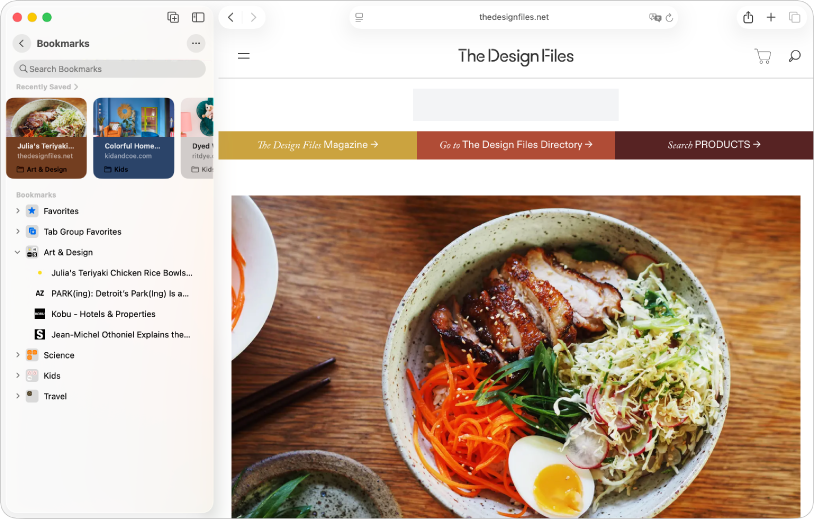
| Sidebar button | Открывает боковую панель с закладками, Reading List, группами вкладок |
| Smart Search field | Адресная строка, поиск, ввод URL, работа с подсказками |
| Page menu button | Открывает действия для текущей страницы: Reader, Website Settings, масштаб и другие параметры |
| Share button | Отправка страницы, добавление в другие приложения, сохранение в Books и другие действия |
| New Tab button | Создание новой вкладки |
| Show Downloads button | Просмотр списка загрузок, переход к скачанным файлам |
| Tab bar | Переключение между открытыми сайтами |
| Sidebar | Закладки, Reading List, Tab Groups, профили и организация сайтов |
Боковая панель — один из самых полезных элементов Safari на Mac. Она превращает браузер в рабочее пространство: слева можно держать закладки, папки, список для чтения, группы вкладок и структуру проекта, а справа — открытую страницу. Для исследовательских задач это удобнее, чем хаотично держать десятки вкладок в одной строке. Например, пользователь может создать папку с закладками для поездки, отдельную группу вкладок для работы, Reading List для длинных статей и профиль для учебных сайтов.
Интерфейс Safari на iPhone и iPad
На iPhone Safari управляется через нижнюю или верхнюю область вкладок, кнопку More, кнопку Share, панель вкладок и меню действий. При открытии страницы пользователь видит адресное поле, элементы навигации и быстрые команды. Кнопка Share особенно важна: через неё отправляют ссылки, сохраняют страницы, запускают Markup, добавляют материалы в приложения и передают PDF в Files.
На iPad интерфейс ближе к настольному: экран шире, вкладки удобнее просматривать в верхней части окна, можно использовать боковую панель, аппаратную клавиатуру и жесты. Safari на iPad хорошо подходит для работы с документами и PDF: открыть PDF в браузере, сохранить его, разметить, отправить в Files, открыть рядом другое приложение и использовать Split View для сравнения материалов.
Поиск и переход на сайты
Safari использует Smart Search field как единый центр навигации. Пользователь вводит адрес сайта или поисковый запрос в одно поле, а браузер сам определяет, нужно открыть URL или выполнить поиск. Это привычная схема современных браузеров, но в Safari она тесно связана с историей, закладками, вкладками и системными предложениями.
На Mac быстрый сценарий выглядит так:
-
Нажать Command-L.
-
Ввести адрес сайта или поисковую фразу.
-
Выбрать подсказку клавишами со стрелками или нажать Return.
-
При необходимости открыть результат в новой вкладке через Command-Return.
В Safari > Settings > Search на Mac настраивается поведение поиска. Там можно отключить поисковые предложения, запретить Quick Website Search, убрать Safari Suggestions, отключить предварительную загрузку top hit и не показывать стартовую страницу под Smart Search field. Эти параметры полезны пользователям, которые хотят более строгий, минималистичный поиск без лишних подсказок и предварительной активности.
Что можно сделать через Smart Search field
Через Smart Search field удобно выполнять несколько разных задач:
-
открыть сайт по полному адресу;
-
найти информацию через выбранную поисковую систему;
-
перейти к странице из истории;
-
открыть сайт из закладок;
-
найти уже открытую вкладку;
-
ввести часть названия сайта и выбрать подсказку;
-
открыть результат в новой вкладке;
-
быстро вернуться к адресу текущей страницы через Esc, если поле уже активно.
В обзоре Apple Safari важно подчеркнуть: поле поиска не является просто адресной строкой. Это главный навигационный инструмент браузера, через который пользователь взаимодействует с вебом, историей, закладками и вкладками. Для повседневного использования достаточно освоить Command-L, ввод запроса и открытие результата в новой вкладке. Для более аккуратной работы стоит настроить раздел Search и отключить те предложения, которые мешают.
Стартовая страница, закладки и Избранное
Стартовая страница Safari собирает часто используемые элементы в одном месте. На ней могут отображаться Favorites, Reading List, iCloud Tabs, часто посещаемые сайты, предложения Siri, отчёт о приватности и фон. Стартовую страницу удобно использовать как рабочую панель: открыть браузер и сразу перейти к нужным ресурсам без ручного набора адреса.
На Mac стартовая страница открывается через Bookmarks > Show Start Page. В правом нижнем углу есть кнопка Edit, через которую выбирают, какие блоки показывать. В Safari можно включить или отключить избранное, список для чтения, вкладки iCloud и другие элементы. Стартовая страница особенно полезна пользователям, которые каждый день открывают одни и те же сайты: корпоративную почту, CRM, документацию, облачное хранилище, календарь, банковский кабинет, учебный портал.
Закладки и Favorites
Закладки в Safari нужны для долговременного хранения сайтов. Их можно складывать в папки, группировать по темам и открывать из боковой панели. Favorites — это быстрый слой закладок: сайты, к которым пользователь обращается чаще всего. На Mac можно включить панель избранного через View > Show Favorites Bar, и тогда важные сайты будут отображаться под панелью инструментов.
Типичный порядок работы с закладками:
-
Открыть нужный сайт.
-
Выбрать Bookmarks > Add Bookmark.
-
В выпадающем меню выбрать папку или Favorites.
-
При необходимости изменить название.
-
Нажать Add.
На iPhone добавление закладки выполняется через кнопку More, команду Add Bookmark to, выбор расположения и Save.
Reading List
Reading List отличается от обычных закладок назначением. Закладки — это долгосрочная коллекция сайтов, а Reading List — очередь материалов для чтения. В него удобно добавлять статьи, обзоры, инструкции, длинные документы и страницы, к которым нужно вернуться позже. В рабочем процессе Reading List помогает не засорять вкладки: вместо того чтобы держать статью открытой неделями, её можно отправить в список для чтения и освободить окно.
Пример сценария: пользователь изучает несколько материалов о налогах, программе обучения или путешествии. Всё, что нужно внимательно прочитать, отправляется в Reading List. Всё, что нужно регулярно открывать, добавляется в Favorites. Всё, что относится к текущему проекту, переносится в Tab Group. Такой подход делает Safari не просто браузером, а системой организации веб-материалов.
Вкладки и группы вкладок
Вкладки в Safari работают привычно: каждая вкладка содержит отдельную страницу или PDF. Новая вкладка открывается кнопкой New Tab button, сочетанием клавиш или командой из меню. Ссылку можно открыть в новой вкладке через Command-click, а после ввода адреса в Smart Search field — через Command-Return.
Для одного-двух сайтов обычных вкладок достаточно. Но когда пользователь работает над несколькими задачами, простая строка вкладок быстро превращается в хаос. Safari решает это через Tab Groups — группы вкладок, которые можно создавать под конкретные проекты, темы и режимы работы.
Как создать группу вкладок
На Mac можно создать группу вкладок из текущего окна:
-
Открыть несколько сайтов, которые относятся к одной задаче.
-
Нажать стрелку рядом с Sidebar button на панели инструментов.
-
Выбрать New Tab Group with [number] Tabs.
-
Ввести название группы.
-
Нажать Return.
Если боковая панель уже открыта, используется кнопка Add Tab Group. Также можно создать пустую группу через New Empty Tab Group, а затем переносить вкладки в неё вручную. Safari позволяет Control-click по вкладке, выбрать Move to Tab Group и указать нужную группу; вкладки также можно перетаскивать в группу.
Для чего нужны Tab Groups
Группы вкладок полезны в ситуациях, когда браузер используется как рабочее пространство:
| Сценарий | Как помогает Tab Group |
|---|---|
| Работа над проектом | Все сайты проекта собраны в отдельной группе |
| Учёба | Лекции, статьи, словари и PDF лежат отдельно от личных вкладок |
| Поездка | Билеты, карты, отели, визовые инструкции и отзывы собраны вместе |
| Покупки | Сравнение товаров не смешивается с рабочими страницами |
| Финансы | Банки, отчёты и квитанции открываются отдельным набором |
| Написание статьи | Источники, редактор, изображения и справочники держатся в одной группе |
Группы вкладок можно переименовывать, удалять, менять порядок в боковой панели и просматривать через tab overview. Внутри группы можно закреплять часто используемые сайты. Каждая Tab Group может иметь собственные pinned websites, что удобно для постоянных инструментов проекта.
Tab Groups помогают Safari конкурировать с более тяжёлыми рабочими браузерами. Вместо десятков случайно открытых вкладок пользователь получает наборы: Работа, Документы, Покупки, Учёба, Путешествие. В контексте PDF это тоже полезно: инструкции, спецификации, билеты, квитанции и формы можно держать в группе вместе с сайтами, откуда они были получены.
Профили Safari
Профили Safari разделяют браузер на несколько независимых рабочих сред. Это одна из самых важных функций для тех, кто использует один и тот же Mac или iPhone для разных задач. Профиль может быть личным, рабочим, учебным, проектным или временным. В каждом профиле отдельно хранятся история, cookies, данные сайтов, расширения, группы вкладок и избранное.
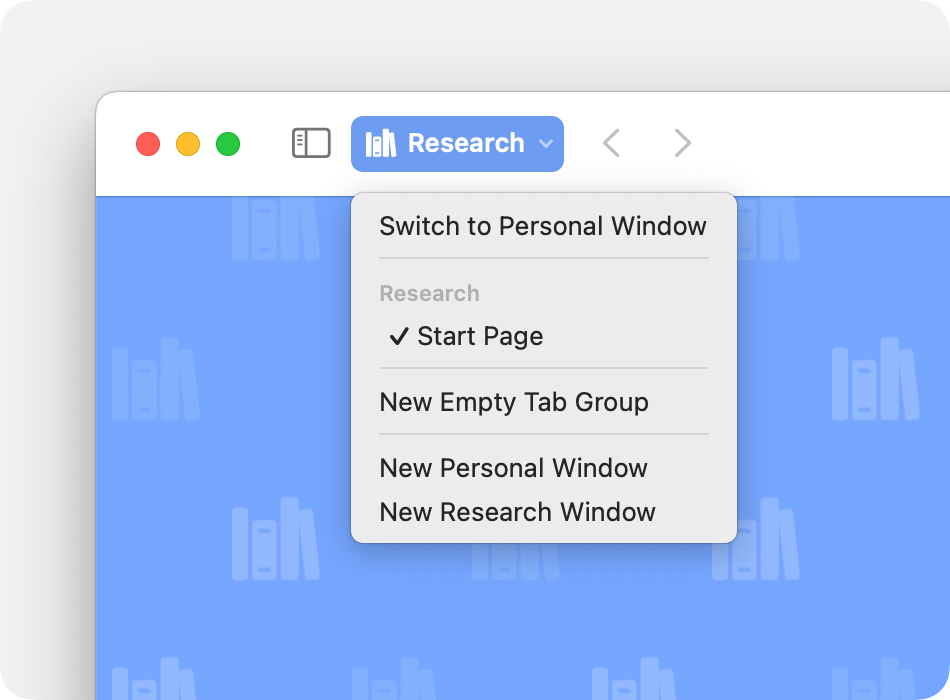
Профили нужны не только для порядка, но и для практического разделения авторизаций. Например, пользователь может быть залогинен в рабочий Google Workspace в профиле Работа и в личную почту в профиле Personal. Cookies и история этих профилей не смешиваются. Это удобно для фрилансеров, менеджеров, студентов, преподавателей, маркетологов, разработчиков и всех, кто работает с несколькими кабинетами одних и тех же сервисов.
Как создать профиль на Mac
Порядок действий:
-
Открыть Safari.
-
В меню Safari выбрать Create Profile или открыть Safari > Settings > Profiles.
-
Нажать Start Using Profiles.
-
Задать имя профиля.
-
Выбрать символ.
-
Выбрать цвет.
-
Указать папку Favorites или создать новую.
-
Сохранить профиль.
После создания профиля на панели Safari появляется кнопка с названием, символом и цветом текущего профиля или группы вкладок. Через эту кнопку можно открыть меню и выбрать New [Profile] Window или переключиться на другое окно профиля.
Как использовать профили на практике
Профили хорошо работают в следующих сценариях:
-
Рабочий профиль: корпоративная почта, CRM, документы, Jira, Confluence, банковские кабинеты, рабочие расширения.
-
Личный профиль: личная почта, соцсети, покупки, развлечения, новости.
-
Учебный профиль: LMS, онлайн-курсы, библиотеки, словари, PDF-учебники.
-
Проектный профиль: отдельные логины клиента, тестовые кабинеты, рекламные аккаунты, аналитика.
-
Финансовый профиль: банки, квитанции, налоговые кабинеты, PDF-счета и выписки.
Профили особенно полезны, когда пользователь часто печатает или сохраняет PDF из разных аккаунтов. Рабочие квитанции остаются в рабочем контексте, личные покупки — в личном, учебные материалы — в учебном. Визуальный цвет и символ профиля помогают не перепутать окно.
Режим чтения Reader
Reader в Safari предназначен для спокойного чтения статей. Он убирает лишние элементы страницы и показывает материал в более чистом виде: заголовок, текст, изображения статьи и базовое оформление. Это особенно полезно для длинных обзоров, инструкций, новостей, блогов и материалов, где реклама, боковые блоки, всплывающие элементы и сложная сетка отвлекают от текста.
На Mac Reader включается через Page menu button в Smart Search field: пользователь открывает статью, нажимает кнопку меню страницы и выбирает Show Reader. Если страница не содержит подходящую статью, кнопка Reader не появляется. Для выхода используется Hide Reader или клавиша Esc.
Настройка Reader
В режиме Reader можно менять внешний вид материала:
-
выбрать фон;
-
выбрать шрифт;
-
изменить масштаб текста;
-
читать без лишних блоков страницы;
-
использовать последний выбранный стиль для последующих материалов.
Reader особенно удобен перед печатью или сохранением статьи в PDF. Если сначала включить Reader, а затем выполнить печать или экспорт, итоговый документ будет чище: меньше рекламных вставок, меню, боковых колонок и случайных элементов. Это не универсальный способ для всех сайтов, но для статей и блогов он часто даёт более аккуратный результат.
Практический пример
Допустим, пользователь открыл длинную инструкцию на сайте производителя. На странице есть баннеры, меню, блоки подписки и рекомендации. Чтобы сохранить текст в удобном виде:
-
Открыть страницу в Safari.
-
Нажать Page menu button в Smart Search field.
-
Выбрать Show Reader.
-
Настроить размер текста.
-
Выбрать File > Print.
-
Нажать кнопку PDF.
-
Выбрать Save as PDF.
Так Safari превращает перегруженную веб-страницу в более компактный PDF для чтения, пересылки или архива.
Настройки сайтов
Safari позволяет настраивать поведение не только всего браузера, но и отдельных сайтов. Это важно, потому что разные сайты требуют разных правил. Банковскому кабинету может понадобиться всплывающее окно для подтверждения операции, сервису видеосвязи — камера и микрофон, учебному порталу — загрузка PDF, новостному сайту — Reader, а рекламный сайт лучше ограничить по автозапуску и всплывающим окнам.
Для активного сайта настройки открываются через Page menu button в Smart Search field, затем Website Settings. Для всех сайтов и сохранённых правил используется путь Safari > Settings > Websites. В левой части окна выбирается тип разрешения, например Camera, Microphone, Location, Downloads или Pop-up Windows, а справа задаются правила для конкретных сайтов.
Какие настройки сайтов есть в Safari
В разделе Websites доступны параметры, которые напрямую влияют на удобство и безопасность:
| Настройка | Что регулирует |
|---|---|
| Reader | Автоматическое открытие сайта в режиме чтения |
| Content Blockers | Работа блокировщиков контента для конкретного сайта |
| Auto-Play | Автоматическое воспроизведение видео и звука |
| Page Zoom | Масштаб страницы для сайта |
| Camera | Доступ сайта к камере |
| Microphone | Доступ сайта к микрофону |
| Screen Sharing | Разрешения для удалённого просмотра экрана |
| Location | Доступ к геопозиции |
| Downloads | Разрешение на загрузку файлов |
| Notifications | Уведомления от сайта |
| Pop-up Windows | Всплывающие окна |
| Lockdown Mode | Усиленная защита для выбранного сайта |
Для камеры, микрофона и геопозиции можно выбрать тип поведения: спрашивать, запрещать или разрешать. Для загрузок доступны варианты Ask, Deny и Allow. Для всплывающих окон Safari предлагает Block and Notify, Block и Allow. В варианте Block and Notify браузер блокирует pop-up, но показывает значок в Smart Search field, через который пользователь может открыть заблокированное окно при необходимости.
Примеры точной настройки
Для банковского сайта можно разрешить всплывающие окна, если подтверждение платежа открывается в отдельном окне. Для видеоконференций можно разрешить камеру и микрофон, но оставить геопозицию в режиме Ask. Для сайта с большим количеством PDF можно разрешить Downloads, чтобы Safari не спрашивал каждый раз. Для новостного сайта можно включить Reader или увеличить Page Zoom до комфортного масштаба.
Такая настройка делает Safari гибким: один сайт получает нужные разрешения, другой остаётся ограниченным. Пользователь не меняет глобальные правила браузера ради одного сервиса, а задаёт точечное поведение.
Приватность и безопасность
Safari уделяет большое внимание приватности. В браузере есть приватный просмотр, настройки cookies, защита от межсайтового отслеживания, скрытие IP-адреса от трекеров, предупреждения о подозрительных сайтах, управление данными сайтов и отчёт о приватности. В Safari > Settings > Privacy на Mac находятся параметры, которые позволяют удалять и блокировать данные, используемые сайтами для отслеживания.
Приватный просмотр
Private Browsing подходит для ситуаций, когда не нужно сохранять историю текущего сеанса на устройстве. Это полезно при поиске подарков, работе на чужом компьютере, входе во временный аккаунт или открытии сайтов, которые не должны смешиваться с обычной историей. Важно понимать практическую границу: приватное окно не превращает пользователя в невидимого в интернете, но оно отделяет локальную историю и часть данных текущего сеанса от обычного режима браузера.
Cookies и данные сайтов
Safari позволяет очищать историю, удалять cookies и управлять данными сайтов. Это полезно, когда сайт работает некорректно, постоянно показывает старую версию страницы, не даёт выйти из аккаунта или сохраняет нежелательные настройки. Очистка данных сайта часто решает проблемы с авторизацией, корзиной интернет-магазина, личным кабинетом и веб-приложениями.
Prevent cross-site tracking
Параметр Prevent cross-site tracking помогает ограничить отслеживание пользователя между сайтами. Safari периодически удаляет tracking data от сторонних поставщиков контента, за исключением тех, которые пользователь посещает напрямую. Для повседневного пользователя это означает меньше скрытого связывания активности на разных сайтах.
Hide IP address from trackers
Опция Hide IP address from trackers скрывает IP-адрес Mac от известных онлайн-трекеров, которые загружаются при посещении сайта. В настройках можно выбрать режим скрытия от trackers only. Это дополнительный уровень приватности, особенно при чтении новостей, посещении коммерческих сайтов и работе с ресурсами, где подключается много сторонних скриптов.
Настройки приватности в реальной работе
В Safari удобно сочетать несколько уровней защиты:
-
для обычной работы использовать отдельные профили;
-
для временных задач открывать приватные окна;
-
для конкретных сайтов задавать разрешения в Website Settings;
-
периодически очищать данные сайтов, которые работают нестабильно;
-
не давать сайтам постоянный доступ к камере, микрофону и геопозиции без необходимости;
-
использовать блокировщики контента через расширения;
-
проверять Privacy Report, если нужно увидеть попытки отслеживания.
Такой подход делает браузер удобным и управляемым. Пользователь не просто включает приватность, а настраивает конкретные правила под свои сценарии.
Расширения Safari
Расширения Safari добавляют функции, которых нет в базовом браузере. Это могут быть блокировщики рекламы и трекеров, менеджеры паролей, переводчики, инструменты для заметок, расширения для чтения, помощники для покупок, средства продуктивности и интеграции с веб-сервисами. На Mac расширения управляются через Safari > Settings > Extensions. В этом разделе можно включать и отключать установленные расширения, менять разрешения и выбирать, как они работают в браузере.
Расширения в Safari лучше рассматривать как точечные инструменты. Базовый браузер уже умеет открывать сайты, работать с вкладками, сохранять PDF, печатать страницы, синхронизировать данные и управлять приватностью. Расширения нужны там, где требуется дополнительная логика: например, автоматическое сохранение ссылок в сервис заметок, улучшенная блокировка контента, перевод отдельных блоков страницы, проверка текста или интеграция с корпоративным менеджером паролей.
Как использовать расширения аккуратно
Расширения получают доступ к страницам, поэтому их стоит включать осознанно. Хорошая практика — держать только те расширения, которые реально нужны, и отключать лишние. В Safari удобно управлять расширениями по профилям: рабочий профиль может использовать корпоративный менеджер паролей и блокировщик, а личный — другой набор инструментов. Поскольку профили разделяют расширения, это помогает не смешивать рабочую и личную среду.
Типичные расширения для Safari
| Тип расширения | Задача |
|---|---|
| Блокировщик контента | Скрывает рекламу, трекеры и лишние элементы |
| Менеджер паролей | Заполняет логины и пароли из выбранного хранилища |
| Переводчик | Переводит страницы или выделенный текст |
| Расширение заметок | Сохраняет фрагменты страниц и ссылки |
| Инструмент чтения | Улучшает внешний вид статей |
| Расширение для покупок | Сравнивает цены, показывает купоны |
| Разработческие инструменты | Помогают анализировать веб-страницы и скрипты |
В контексте PDF расширения не являются обязательными. Safari уже открывает PDF и позволяет сохранять страницы как PDF через системные механизмы. Но если пользователю нужны расширенные аннотации, конвертация, OCR или редактирование текста PDF, лучше использовать специализированное PDF-приложение, а не пытаться превратить браузер в полноценный редактор документов.
Работа с загрузками
Safari скачивает файлы с веб-страниц: PDF, архивы, изображения, установочные пакеты, документы, таблицы, презентации и другие материалы. На Mac загрузка начинается при клике по ссылке на файл или через контекстное меню. Например, можно Control-click по изображению или объекту на странице и выбрать Download Linked File. Список загрузок открывается кнопкой Show Downloads button в верхней правой части окна Safari.
Что можно делать со списком загрузок
В списке загрузок Safari можно:
-
посмотреть текущие и завершённые загрузки;
-
приостановить загрузку;
-
возобновить загрузку через кнопку Resume;
-
найти файл на Mac через значок увеличительного стекла;
-
очистить список загрузок кнопкой Clear;
-
удалить отдельную запись через Control-click и Remove From List.
Если файл был скачан ранее, Safari может убрать старый дубликат, чтобы он не занимал место. По умолчанию список загрузок очищается автоматически через заданный период, но это поведение меняется в Safari > Settings > General через параметр Remove download list items. Там же выбирается папка через File download location.
Загрузки и PDF
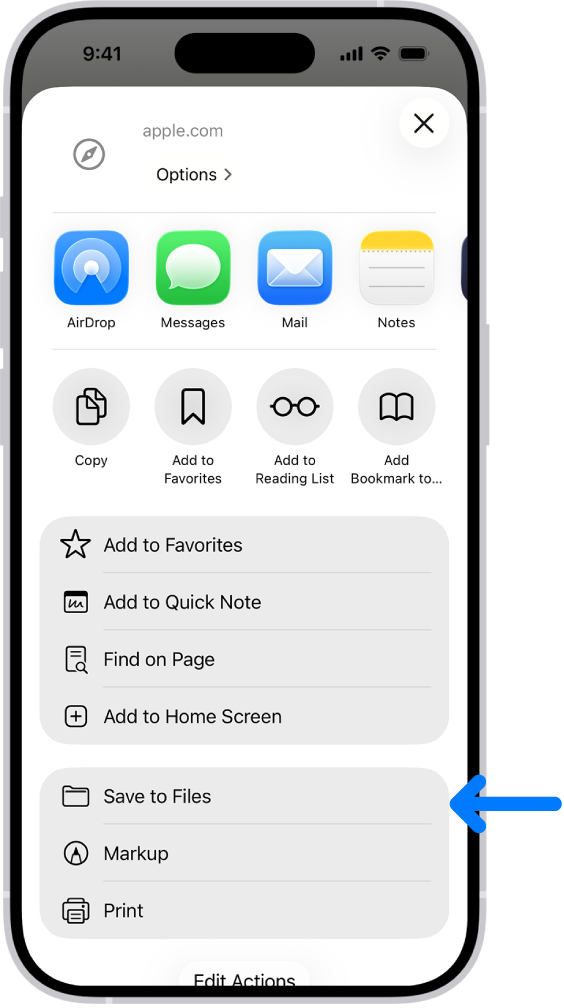
PDF — один из самых частых типов файлов, которые пользователь открывает в Safari. Это могут быть счета, билеты, инструкции, электронные книги, прайс-листы, техническая документация, формы, договоры и учебные материалы. Safari позволяет либо открыть PDF прямо в браузере, либо сохранить его. На iPhone для PDF есть отдельный сценарий: открыть документ, нажать More, затем Share, выбрать Save to Files, ввести имя и нажать Save.
Загрузки в Safari стоит использовать аккуратно. Если файл пришёл с неизвестного сайта, особенно если это приложение, архив или установочный пакет, его не стоит открывать автоматически. PDF обычно безопаснее исполняемых файлов, но и PDF-документы следует получать из доверенных источников, особенно если речь идёт о финансовых документах, формах и вложениях из писем.
Просмотр PDF в Safari
Safari умеет открывать PDF прямо в браузере. Когда пользователь переходит по ссылке на PDF, документ отображается в окне Safari, и его можно читать без отдельного приложения. Это удобно для быстрых задач: посмотреть инструкцию, проверить счёт, открыть посадочный талон, прочитать договор, найти нужную страницу в документе или убедиться, что файл действительно тот, который нужен.
Встроенный просмотр PDF в Safari особенно полезен в связке с вкладками. PDF можно открыть в новой вкладке, держать рядом с сайтом, из которого он был загружен, добавить вкладку в Tab Group или сохранить файл позже. Например, при подготовке поездки пользователь открывает сайт авиакомпании, PDF-билет, страницу отеля и карту в одной группе вкладок. При работе с учебными материалами можно открыть сайт курса, PDF-лекцию и словарь в соседних вкладках.
Что удобно делать с PDF в Safari
Safari подходит для базовых действий с PDF:
-
открыть PDF по ссылке;
-
пролистать страницы;
-
увеличить или уменьшить масштаб;
-
открыть PDF в новой вкладке;
-
сохранить PDF;
-
отправить ссылку или документ через Share;
-
сохранить PDF в Files на iPhone;
-
сохранить PDF или веб-страницу в Books с Mac через Share;
-
использовать PDF как часть группы вкладок.
На Mac PDF можно также открыть в Preview, если нужно больше возможностей: аннотации, подпись, объединение страниц, удаление страниц или экспорт. Safari здесь играет роль быстрого входа: сначала открыть и проверить документ, затем при необходимости передать его в более подходящее приложение.
Когда Safari достаточно для PDF
Safari достаточно, если нужно прочитать документ, сохранить его, распечатать или отправить. Например, счёт за услугу, квитанция об оплате, билет, инструкция к устройству, технический лист продукта, программа мероприятия или учебный материал. В таких случаях открывать отдельный PDF-редактор нет смысла: браузер быстро показывает документ, а системные команды Apple закрывают сохранение и печать.
Когда нужен отдельный PDF-редактор
Safari не предназначен для сложного редактирования PDF. Если нужно изменить текст внутри PDF, распознать скан через OCR, объединить десятки файлов, поставить сложные электронные подписи, редактировать формы, удалять конфиденциальные данные или сравнивать версии документов, лучше использовать Preview, Adobe Acrobat, PDF Expert, Foxit PDF Editor или другой профильный инструмент. Safari остаётся браузером с поддержкой просмотра и печати PDF, а не полноценной системой документооборота.
Сохранение PDF из Safari
Safari поддерживает несколько разных сценариев сохранения PDF, и они зависят от устройства и типа материала. Нужно различать две ситуации: пользователь уже открыл готовый PDF или хочет превратить веб-страницу в PDF. В первом случае сохраняется сам документ; во втором Safari и система создают PDF на основе страницы.
Сохранение PDF на iPhone
На iPhone PDF из Safari сохраняется через системное меню Share. Порядок действий простой:
-
Открыть Safari.
-
Перейти к PDF.
-
Нажать More.
-
Нажать Share.
-
Выбрать Save to Files.
-
Ввести имя файла.
-
Нажать Save.
Если в Safari используется раскладка вкладок Bottom или Top, вместо More можно нажать кнопку Share напрямую. После сохранения PDF оказывается в Files, где его можно открыть, переименовать, переместить, отправить, добавить в папку проекта или загрузить в облако.
Ссылка: https://help.apple.com/assets/69F8EBBDF3B89A4F6E0C704C/69F8EBC43862495245036393/en_US/b574320911b0dc41b0ce98efb23f8ce0.png
Сохранение веб-страницы как PDF на iPhone
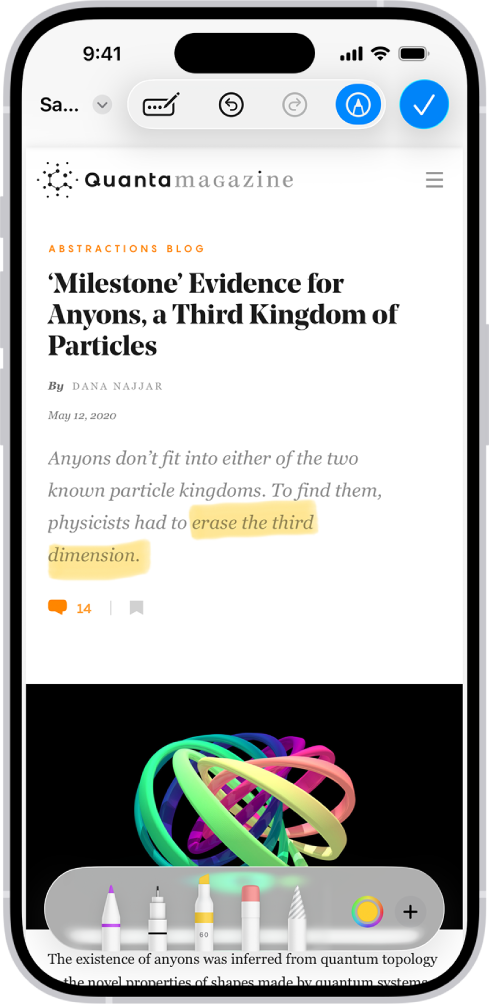
Если нужно сохранить не готовый PDF, а саму веб-страницу, используется Markup:
-
Открыть страницу в Safari.
-
Нажать More, затем Share.
-
Выбрать Markup.
-
При необходимости выделить текст, нарисовать пометки или добавить комментарии.
-
Нажать More, затем Done.
-
Выбрать Save File To.
-
Указать имя и место сохранения.
-
Нажать Save.
Этот сценарий особенно полезен для инструкций, рецептов, статей, подтверждений оплаты, расписаний, страниц с условиями бронирования и любых материалов, которые нужно сохранить в виде документа. Пользователь может сразу выделить важные места, добавить рукописные заметки и сохранить итоговый PDF.
Сохранение веб-страницы как PDF на Mac
На Mac самый универсальный путь — системный диалог печати:
-
Открыть страницу в Safari.
-
Выбрать File > Print или нажать Command-P.
-
Проверить предпросмотр.
-
Настроить страницы, масштаб, ориентацию и другие параметры.
-
Нажать кнопку PDF.
-
Выбрать Save as PDF.
-
Указать имя и место сохранения.
-
При необходимости нажать Security Options и задать пароль.
-
Сохранить файл.
Кнопка PDF в диалоге печати создаёт PDF вместо отправки задания на принтер. Через раскрывающееся меню PDF также доступны другие действия, включая открытие в Preview, сохранение в iCloud Drive, отправку через Mail или сохранение веб-квитанции.
Печать веб-страниц и PDF
Печать в Safari на Mac выполняется через File > Print или сочетание Command-P. После этого открывается системный диалог печати macOS с предпросмотром и параметрами. В нём выбирают принтер, количество копий, диапазон страниц, размер бумаги, ориентацию, масштаб, цветность, двустороннюю печать и дополнительные настройки.
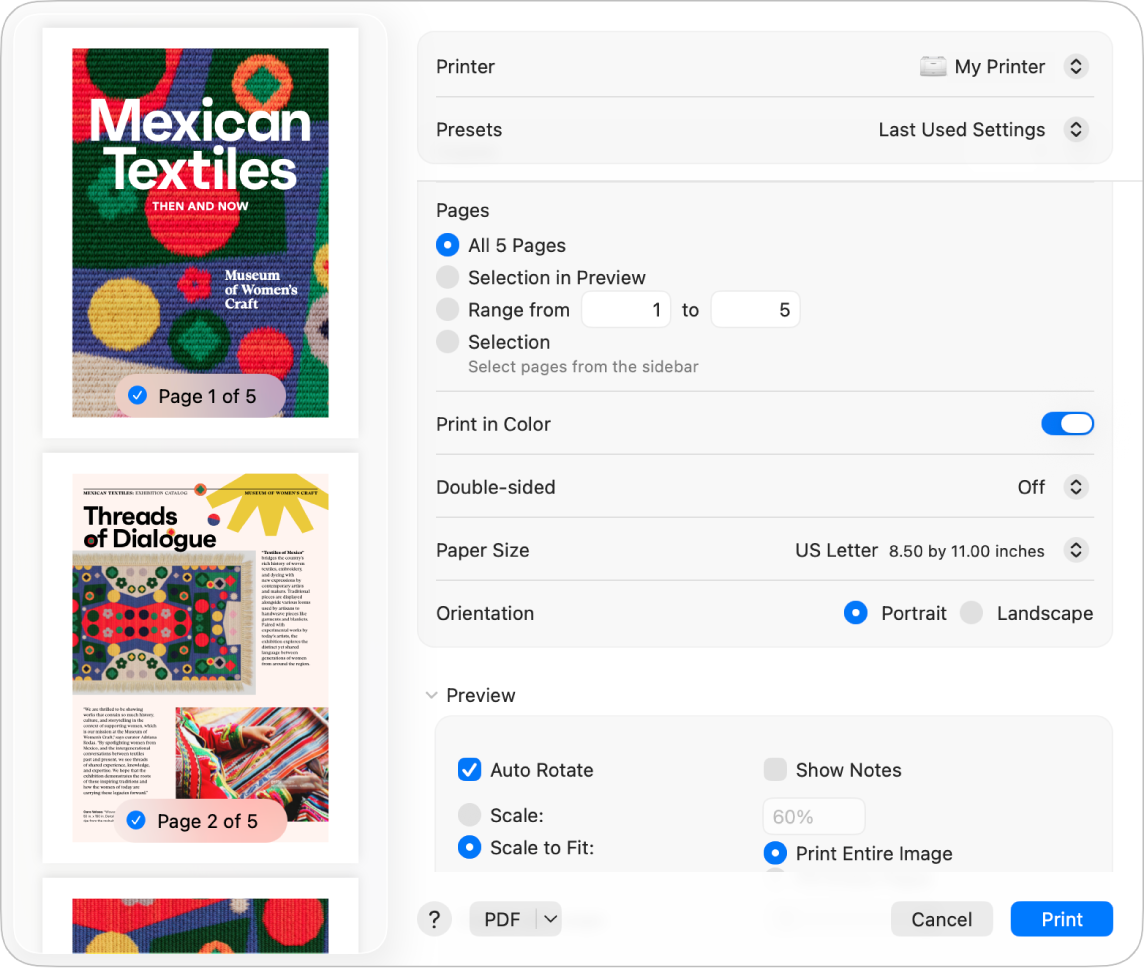
Основные параметры печати
В диалоге печати важны следующие элементы:
| Параметр | Что означает |
|---|---|
| Printer | Выбор принтера |
| Presets | Набор сохранённых настроек печати |
| Copies | Количество копий |
| Pages или Print Range | Все страницы или выбранный диапазон |
| Paper Size | Размер бумаги, например A4 или US Letter |
| Orientation | Книжная или альбомная ориентация |
| Scaling | Увеличение или уменьшение страницы |
| Double-Sided | Двусторонняя печать, если поддерживает принтер |
| Создание PDF или дополнительные действия с PDF | |
| Отправка документа на печать | |
| Cancel | Отмена печати |
Для PDF-документов в Safari печать обычно предсказуемее, чем для сложных веб-страниц: PDF уже имеет фиксированную структуру страниц. Веб-страницы, наоборот, могут содержать динамические блоки, рекламные элементы, плавающие меню и адаптивную верстку. Поэтому перед печатью веб-страницы важно смотреть предпросмотр: иногда страница занимает слишком много листов, обрезает блоки или печатает лишнее.
Когда лучше печатать напрямую
Прямая печать из Safari подходит, если:
-
нужно быстро распечатать билет;
-
открыта PDF-квитанция;
-
документ уже имеет нормальную постраничную структуру;
-
страница хорошо отображается в предпросмотре;
-
не нужно сохранять промежуточную копию;
-
печатается форма, инструкция или подтверждение.
Когда лучше сначала сохранить PDF
Сохранение в PDF перед печатью лучше использовать, если:
-
документ нужно отправить другому человеку;
-
важно сохранить копию операции;
-
веб-страница может измениться;
-
нужно проверить результат в Preview;
-
требуется пароль на PDF;
-
печать выполняется позже или на другом устройстве;
-
нужно убрать лишние страницы из диапазона.
Например, при оплате услуги в браузере разумно сохранить квитанцию через PDF > Save as PDF, а уже потом распечатать при необходимости. Так у пользователя останется цифровая копия, даже если сайт позже изменит страницу или закроет доступ к квитанции.
Печать через Reader
Для статей и длинных текстов часто лучше сначала включить Show Reader, а затем печатать. Reader убирает лишние блоки и делает документ более чистым. Это особенно актуально для новостных сайтов, блогов, инструкций и справочных материалов. Если в предпросмотре печати видно много рекламы, меню и пустых блоков, Reader может заметно улучшить результат.
Экспорт и сохранение веб-страниц
Safari умеет сохранять не только PDF, но и саму веб-страницу. На Mac для этого используется File > Save As. В диалоге сохранения можно выбрать формат Web Archive или Page Source. Web Archive сохраняет содержимое страницы в архивном виде, а Page Source сохраняет исходный код страницы.
Чем Web Archive отличается от PDF
PDF фиксирует внешний вид страницы как документ. Он удобен для печати, отправки, архивации квитанций, сохранения статей и инструкций. Web Archive сохраняет веб-страницу как веб-материал, который можно открыть позже в браузере. Это полезно, когда важно сохранить не только печатный вид, но и структуру страницы.
| Формат | Когда использовать |
|---|---|
| Квитанции, билеты, инструкции, статьи, материалы для печати | |
| Web Archive | Сохранение страницы для последующего открытия в Safari |
| Page Source | Просмотр и сохранение исходного кода |
| Bookmark | Быстрый возврат к странице, которая остаётся доступной в интернете |
| Reading List | Отложенное чтение статьи |
| Share link | Передача ссылки другому человеку |
PDF — лучший выбор для документа. Web Archive — лучший выбор для сохранения страницы как веб-объекта. Закладка — лучший выбор, если страница стабильна и её не нужно сохранять локально. Reading List — лучший выбор для чтения позже. В Safari все эти способы не конкурируют, а дополняют друг друга.
Сохранение части страницы
Если нужно сохранить изображение, ссылку или отдельный файл, Safari позволяет использовать контекстное меню. По изображению можно вызвать Control-click и выбрать подходящую команду сохранения. По ссылке на файл можно выбрать Download Linked File. Для текста работает обычное копирование: выделить фрагмент, нажать Command-C, затем вставить в Notes, Pages, Mail или другой редактор.
Интеграция с приложениями Apple
Safari тесно связан с приложениями Apple через Share button. На Mac кнопка Share в панели инструментов позволяет отправить страницу в Mail, Messages, Notes, Reminders, Books и другие приложения. Если нужного действия нет в списке, его можно добавить через More. Для PDF и веб-страниц это особенно удобно: документ можно сохранить в Books, отправить по почте, добавить в заметку или передать в другое приложение без ручного поиска файла.
Mail, Messages и Notes
Через Mail можно отправить ссылку, веб-страницу, PDF или материал в формате Reader article, если такой вариант доступен. Через Messages удобно быстро передать ссылку или страницу контакту. Через Notes Safari хорошо сохраняет материалы для исследования: пользователь открывает страницу, нажимает Share, выбирает Notes и добавляет комментарий. Для студента, журналиста, аналитика или менеджера это быстрый способ собрать источники.
Books
Safari умеет сохранять PDF или веб-страницу в Books. На Mac для этого используется Share button и команда Save to Books. После сохранения материал можно открыть в Books на iPhone или iPad. Такой сценарий подходит для инструкций, PDF-руководств, статей и материалов, которые пользователь хочет читать как библиотечный документ.
Files
На iPhone и iPad Files — основной пункт назначения для PDF. Через Save to Files пользователь выбирает папку, имя файла и место хранения. Это удобно для документов, которые потом нужно прикрепить к письму, загрузить в форму, отправить в мессенджер или хранить в проектной папке.
Handoff и iCloud
Если Safari используется на нескольких устройствах Apple, вкладки и материалы легче переносить между ними. Пользователь может начать чтение на iPhone и продолжить на Mac, открыть вкладки с другого устройства, использовать общий список для чтения и синхронизированные закладки. Для офисной и учебной работы это заметно ускоряет процесс: ссылка не теряется в мессенджерах, а остаётся частью браузерной среды.
Настройка панели инструментов и внешнего вида
Safari позволяет изменять внешний вид окна под собственный стиль работы. На Mac панель инструментов настраивается через View > Customize Toolbar. В этом режиме можно добавлять, убирать и переставлять элементы панели, перетаскивая их мышью. После настройки нужно нажать Done. Отдельные элементы можно быстро перемещать, удерживая Command и перетаскивая кнопки вправо или влево, но этот способ не работает для Back/Forward, Sidebar, Home, History, Downloads и Smart Search field.
Что стоит добавить на панель
Пользователю, который активно работает с документами и PDF, полезны:
-
Share button — для отправки страниц и PDF;
-
Show Downloads button — для контроля загрузок;
-
Sidebar button — для доступа к закладкам, Reading List и Tab Groups;
-
кнопки расширений — если используются менеджер паролей, блокировщик или переводчик;
-
Privacy Report button — если важно быстро видеть, кто пытался отслеживать активность на странице.
Настройка вкладок
В Safari > Settings > Tabs выбирается расположение вкладок. Вариант Separate оставляет вкладки в отдельной строке под панелью инструментов. Вариант Compact переносит вкладки в панель инструментов, а активная вкладка становится Smart Search field. Также в настройках вкладок можно включить отображение цвета активной страницы в tab bar и показ названий сайтов во вкладках.
Status Bar
Команда View > Show Status Bar включает строку состояния. Когда курсор находится над ссылкой, внизу окна показывается полный адрес. Это полезно для проверки ссылок перед переходом: можно увидеть, куда действительно ведёт кнопка или текст. Для безопасности это простая, но важная привычка, особенно при работе с банковскими сайтами, письмами, документами и корпоративными порталами.
Горячие клавиши и жесты
Safari на Mac удобно управляется с клавиатуры. Горячие клавиши особенно важны для тех, кто много работает с вкладками, PDF, документами и поиском. Вместо постоянного движения мышью можно быстро переключаться между страницами, печатать, искать по странице и открывать новые вкладки.
Основные сочетания
| Действие | Сочетание |
|---|---|
| Выбрать Smart Search field | Command-L |
| Найти текст на текущей странице | Command-F |
| Напечатать текущую страницу | Command-P |
| Скопировать выделенное | Command-C |
| Вставить | Command-V |
| Открыть Reader | Shift-Command-R |
| Закрыть Reader | Esc |
| Открыть ссылку в новой вкладке | Command-click |
| Открыть ссылку в новой активной вкладке | Shift-Command-click |
| Перейти к следующей вкладке | Control-Tab или Shift-Command-] |
| Перейти к предыдущей вкладке | Control-Shift-Tab или Shift-Command-[ |
| Выбрать одну из первых восьми вкладок | Command-1 — Command-8 |
| Выбрать последнюю вкладку | Command-9 |
| Закрыть активную вкладку | Command-W |
| Вернуть последнюю закрытую вкладку | Shift-Command-T |
| Открыть настройки Safari | Command-, |
| Вернуться назад | Command-[ |
| Перейти вперёд | Command-] |
| Добавить страницу в Reading List | Shift-Command-D |
| Показать или скрыть Reading List sidebar | Control-Command-2 |
Как горячие клавиши ускоряют PDF-сценарии
Для сохранения страницы как PDF на Mac достаточно последовательности:
-
Command-P — открыть печать.
-
Проверить предпросмотр.
-
Нажать PDF.
-
Выбрать Save as PDF.
-
Сохранить файл.
Для поиска в PDF или длинной странице используется Command-F. Для перехода к адресу — Command-L. Для открытия нескольких документов рядом — Command-click по ссылкам на PDF. Для закрытия лишней вкладки — Command-W. Такие мелочи сильно ускоряют работу, если Safari используется не только для чтения новостей, но и для документов, исследований и офисных задач.
Практические сценарии использования
Safari лучше раскрывается через конкретные задачи. Ниже — реальные сценарии, которые показывают, как браузер работает в повседневной среде Apple.
Сохранить статью для чтения позже
-
Открыть статью в Safari.
-
Проверить, доступен ли Reader.
-
При необходимости нажать Page menu button > Show Reader.
-
Добавить страницу в Reading List через меню или сочетание Shift-Command-D.
-
Позже открыть Reading List из боковой панели.
Такой сценарий помогает не держать десятки вкладок открытыми. Статья остаётся в списке для чтения, а рабочее окно не перегружается.
Открыть PDF-инструкцию и сохранить её
-
Открыть ссылку на PDF в Safari.
-
Проверить документ.
-
На Mac сохранить через кнопку загрузки или Share.
-
На iPhone нажать More > Share > Save to Files.
-
Указать папку, например Инструкции или Проект.
-
Нажать Save.
Этот сценарий подходит для руководств к технике, договоров, учебных материалов и чек-листов.
Распечатать билет или квитанцию
-
Открыть билет или квитанцию в Safari.
-
Нажать Command-P на Mac.
-
В предпросмотре проверить страницы.
-
Выбрать принтер.
-
Указать количество копий.
-
Нажать Print.
Если нужна цифровая копия, перед печатью лучше выбрать PDF > Save as PDF. Так билет или квитанция сохранятся локально.
Создать рабочий профиль
-
Открыть Safari > Settings > Profiles.
-
Создать профиль Работа.
-
Назначить цвет и символ.
-
Создать отдельную папку Favorites.
-
Открывать корпоративные сайты только в этом профиле.
-
Включить нужные расширения только для рабочего профиля.
После этого рабочие cookies, история и группы вкладок не смешиваются с личным браузингом.
Создать группу вкладок для проекта
-
Открыть сайты проекта.
-
Нажать стрелку рядом с Sidebar button.
-
Выбрать New Tab Group with [number] Tabs.
-
Назвать группу, например Запуск сайта или Налоги.
-
Добавлять новые вкладки через Move to Tab Group.
Это удобно, когда проект длится несколько дней или недель. Вкладки не теряются и не смешиваются с личными сайтами.
Разрешить всплывающее окно только одному сайту
-
Открыть нужный сайт.
-
Нажать Page menu button.
-
Выбрать Website Settings.
-
Найти параметр Pop-up Windows.
-
Выбрать Allow для этого сайта.
-
Для остальных сайтов оставить Block или Block and Notify.
Этот сценарий часто нужен для банков, государственных кабинетов, платежных систем и внутренних корпоративных сервисов.
Сохранить страницу как Web Archive
-
Открыть страницу в Safari на Mac.
-
Выбрать File > Save As.
-
В формате выбрать Web Archive.
-
Указать имя и папку.
-
Сохранить файл.
Web Archive подходит для сохранения страницы как веб-материала, а не как печатного PDF.
Производительность и удобство в повседневной работе
Safari воспринимается как естественная часть macOS и iOS. Он быстро запускается, аккуратно выглядит, не перегружает панель инструментов и хорошо работает с системными функциями Apple. На Mac браузер удобен для продолжительной работы: вкладки, профили, боковая панель, Reader, настройки сайтов и печать интегрированы в стандартную логику macOS. На iPhone Safari силён в быстрых действиях: открыть ссылку, сохранить PDF, отправить страницу, сделать разметку и продолжить на другом устройстве.
В повседневном использовании Safari хорошо подходит для следующих задач:
-
чтение новостей, статей и блогов;
-
работа с веб-почтой и облачными сервисами;
-
просмотр и сохранение PDF;
-
печать веб-страниц, билетов и квитанций;
-
организация закладок;
-
разделение работы и личной активности профилями;
-
сохранение материалов в Reading List;
-
отправка страниц через Share;
-
использование Apple Pay;
-
работа с паролями и автозаполнением;
-
управление разрешениями сайтов.
Удобство Safari особенно заметно, когда пользователь не хочет собирать рабочую среду из множества сторонних расширений. Браузер уже встроен в основные сценарии Apple: Share, Files, Books, Mail, Messages, iCloud, Handoff, Keychain и системная печать. За счёт этого Safari хорошо подходит для тех, кто предпочитает аккуратную, встроенную и предсказуемую программу.
Ограничения и спорные моменты
Safari силён внутри экосистемы Apple, но не является идеальным выбором для всех пользователей. Его ограничения важно учитывать, особенно если браузер нужен для кроссплатформенной работы, разработки, расширений или продвинутых PDF-задач.
Не лучший вариант для смешанной среды
Если пользователь постоянно работает на Windows, Android и Linux, Safari не будет таким универсальным центром, как Chrome, Edge или Firefox. Его сильная сторона — Mac, iPhone и iPad. В смешанной среде синхронизация и привычки могут быть удобнее в браузере, который одинаково развит на всех используемых платформах.
Меньше расширений, чем у Chromium-браузеров
Safari поддерживает расширения, но экосистема расширений Chrome Web Store шире. Для пользователей, которым нужны редкие профессиональные расширения, автоматизация, SEO-инструменты, разработческие панели, нестандартные переводчики или специальные интеграции, Chrome, Edge или Brave иногда оказываются удобнее.
Некоторые сайты лучше тестируются под Chromium
Многие веб-сервисы в первую очередь оптимизируются под Chromium-браузеры. Safari обычно корректно открывает современные сайты, но отдельные корпоративные системы, старые веб-приложения или специализированные панели могут работать стабильнее в Chrome или Edge. Особенно это заметно в компаниях, где IT-инфраструктура исторически строилась вокруг Windows и Microsoft Edge.
PDF-инструменты базовые
Safari хорошо открывает PDF, сохраняет их и печатает, но не заменяет полноценный PDF-редактор. Для аннотаций, подписей и простых правок на Mac часто подходит Preview. Для сложного редактирования, OCR, форм, пакетной обработки, защиты и сравнения документов нужны специализированные приложения.
Разработчикам может не хватать привычных DevTools
Safari включает инструменты для веб-разработки, но многие разработчики привыкли к Chrome DevTools или Firefox Developer Tools. Если проект ориентирован на Chromium или требуется расширенная отладка конкретных API, Chrome и Edge могут быть удобнее в ежедневной разработке.
Сравнение с аналогами
Safari конкурирует не с абстрактными браузерами вообще, а с конкретными программами: Google Chrome, Microsoft Edge, Mozilla Firefox и Brave. У каждого браузера своя логика. Safari лучше всего раскрывается на устройствах Apple; Chrome силён расширениями и кроссплатформенной синхронизацией; Edge выделяется PDF-инструментами и интеграцией с Windows; Firefox ценят за независимость, приватность и встроенный PDF-редактор; Brave ориентирован на приватность и блокировку рекламы по умолчанию.
| Критерий | Apple Safari | Google Chrome | Microsoft Edge | Mozilla Firefox | Brave |
|---|---|---|---|---|---|
| Основная среда | Mac, iPhone, iPad | Windows, macOS, Linux, Android, iOS | Windows, macOS, Linux, Android, iOS | Windows, macOS, Linux, Android, iOS | Windows, macOS, Linux, Android, iOS |
| Интеграция с Apple | Максимальная | Ограниченная | Ограниченная | Ограниченная | Ограниченная |
| Синхронизация | Через iCloud и Apple Account | Через Google Account | Через Microsoft Account | Через Firefox Account | Через Brave Sync |
| Профили | Есть, с разделением истории, cookies, данных сайтов, расширений, Tab Groups и Favorites | Есть | Есть | Есть профили и контейнерные сценарии | Есть профили |
| Группы вкладок | Tab Groups | Группы вкладок | Группы вкладок и вертикальные вкладки | Tab Groups | Группы вкладок через Chromium-логику |
| Просмотр PDF | Встроенный просмотр PDF | Chrome PDF viewer | Встроенный PDF reader | Встроенный PDF viewer/editor | Встроенный PDF viewer |
| Аннотации PDF | Базовые сценарии через системные инструменты | Есть выделение, аннотации, рисование, заполнение и подпись в Chrome PDF viewer | Сильные PDF-инструменты, аннотации, ink и highlight | Встроенный PDF editor с текстом, комментариями, заполнением и подписью | Базовый просмотр, для расширенного редактирования чаще нужны внешние инструменты |
| Сохранение страницы как PDF | Через File > Print > PDF > Save as PDF | Через печать в PDF | Через печать/сохранение | Через печать/сохранение | Через печать/сохранение |
| Reader | Есть Reader | Нет такого же системного Reader в базовой логике Chrome | Есть Immersive Reader в Edge | Есть Reader View | Есть режимы чтения/упрощения в зависимости от платформы |
| Расширения | Safari Extensions | Очень большая база Chrome Web Store | Поддержка расширений Edge и Chromium-экосистемы | Своя экосистема Add-ons | Совместимость с Chrome Web Store |
| Приватность | Сильный акцент на защите от трекинга и настройках сайтов | Зависит от настроек и аккаунта Google | Зависит от настроек Microsoft | Сильная приватность и независимая экосистема | Блокировка рекламы и трекеров по умолчанию |
| Лучший сценарий | Пользователь Apple, чтение, PDF, печать, синхронизация iCloud | Кроссплатформенная работа и расширения | Windows, Microsoft 365, PDF и корпоративная среда | Приватность, гибкость, независимость | Приватность, блокировка рекламы, Chromium-расширения |
Chrome имеет встроенный PDF viewer, который позволяет открывать, искать и редактировать PDF, включая выделение, аннотации, рисование, заполнение и подпись документов. Edge также имеет встроенный PDF reader для локальных, онлайн и встроенных PDF, включая ink и highlighting. Firefox предлагает встроенный PDF viewer и PDF editor, позволяющий заполнять формы, добавлять текст, комментарии и сохранять файлы. Brave делает акцент на приватности, блокировке рекламы и трекеров, а также поддержке расширений Chrome Web Store.
Safari против Google Chrome
Safari лучше подходит пользователю, который работает в экосистеме Apple и ценит встроенную синхронизацию с iCloud, чистый интерфейс, Reader, системную печать и тесную связь с iPhone и iPad. Chrome сильнее там, где нужны расширения, кроссплатформенность, одинаковый опыт на разных ОС и инструменты Google. Для PDF Chrome предлагает более активные функции редактирования в браузере, но Safari удобнее в связке с Preview, Files, Books и системным диалогом PDF на Mac.
Safari против Microsoft Edge
Edge особенно силён на Windows и в среде Microsoft 365. Его PDF reader развит и подходит для пользователей, которые часто аннотируют документы прямо в браузере. Safari выигрывает на Mac за счёт нативного поведения, связки с Apple-приложениями, простого сохранения страниц в PDF и удобной работы с iPhone/iPad. Если пользователь живёт в Microsoft-экосистеме, Edge может быть рациональнее; если основной парк устройств Apple — Safari обычно естественнее.
Safari против Mozilla Firefox
Firefox выбирают за независимую экосистему, приватность, гибкие настройки и собственный PDF viewer/editor. Safari удобнее для тех, кто хочет меньше настраивать браузер и больше пользоваться системными возможностями Apple. В вопросах PDF Firefox предлагает встроенное редактирование, а Safari делает ставку на просмотр, печать и передачу документа в системные приложения.
Safari против Brave
Brave ориентирован на приватность и блокировку рекламы по умолчанию, а также использует Chromium-совместимость расширений. Safari тоже делает сильный акцент на приватности, но делает это в стиле Apple: через настройки сайтов, предотвращение трекинга, интеграцию с iCloud и системные механизмы. Brave может подойти тем, кто хочет Chromium и агрессивную блокировку контента, а Safari — тем, кто хочет нативный браузер Apple без лишней конфигурации.
Для кого подходит Apple Safari
Safari лучше всего подходит пользователям, которые ежедневно работают на Mac, iPhone и iPad. Если все основные устройства относятся к экосистеме Apple, браузер даёт максимум удобства: вкладки, закладки, Reading List, пароли, история, профили и материалы легко переходят между устройствами. При этом Safari не требует долгой настройки: большинство базовых сценариев работают сразу, а нужные параметры находятся в понятных меню.
Владельцы MacBook и iMac
На Mac Safari удобен для чтения, офисной работы, PDF, печати, покупок, банковских кабинетов, веб-почты, облачных документов и рабочих сервисов. Пользователи MacBook получают особенно хороший сценарий: браузер встроен в систему, поддерживает жесты, клавиатурные сокращения, Reader, Share, Preview, Files, iCloud и системную печать.
Пользователи iPhone и iPad
На iPhone Safari подходит для быстрых действий: открыть ссылку, сохранить PDF, добавить страницу в закладки, отправить материал, разметить веб-страницу через Markup, сохранить файл в Files. На iPad Safari удобен для учебных и рабочих задач: читать статьи, открывать PDF, работать с несколькими окнами, использовать клавиатуру и переносить материалы между приложениями.
Студенты и преподаватели
Для учёбы Safari удобен тем, что позволяет держать отдельные профили и группы вкладок. Учебный профиль может содержать LMS, библиотеку, словари, курсы, PDF-учебники и закладки. Reading List помогает собирать статьи, а Save to Files — сохранять PDF в папки по предметам.
Офисные пользователи
Офисным пользователям Safari полезен для работы с веб-почтой, корпоративными порталами, PDF-счётами, квитанциями, формами, таблицами и печатью. Через File > Print > PDF > Save as PDF удобно сохранять документы, подтверждения и отчёты. Через Website Settings можно разрешать pop-up только тем сайтам, где они действительно нужны.
Пользователи, которые часто сохраняют страницы в PDF
Safari хорошо подходит тем, кто регулярно сохраняет веб-страницы, инструкции, билеты, квитанции, рецепты, статьи и подтверждения. На Mac это делается через системную печать и кнопку PDF, на iPhone — через Share, Markup и Save to Files. Reader помогает делать PDF чище, если страница содержит длинную статью.
Пользователи, которым важна приватность
Safari подходит тем, кто хочет управлять cookies, трекингом, доступом сайтов к устройству и разрешениями. Настройки Privacy и Websites дают понятную модель: глобальные параметры приватности плюс точечные правила для конкретных сайтов.
Кому Safari может не подойти
Safari может быть не лучшим выбором для пользователей, которые живут вне экосистемы Apple. Если основная работа идёт на Windows и Android, логичнее использовать Chrome, Edge, Firefox или Brave. Safari раскрывается именно там, где есть Mac, iPhone, iPad, iCloud, Files, Books, Mail, Messages и другие системные приложения Apple.
Пользователям, которым нужны редкие Chromium-расширения
Если ежедневная работа зависит от специфических расширений Chrome Web Store, Safari может оказаться ограниченным. Это касается SEO-специалистов, маркетологов, разработчиков, аналитиков, тестировщиков и пользователей корпоративных расширений, которые выпускаются только под Chromium.
Веб-разработчикам под Chrome-first проекты
Разработчики могут использовать Safari для тестирования и работы с WebKit, но если проект преимущественно тестируется под Chromium, Chrome или Edge часто остаются основным рабочим инструментом. Safari в таком случае лучше держать как обязательный браузер для проверки совместимости на устройствах Apple.
Тем, кто редактирует PDF внутри браузера
Safari отлично открывает, сохраняет и печатает PDF, но если пользователь хочет активно редактировать PDF прямо в браузере — добавлять текст, комментарии, подписи, рисовать и заполнять формы — Chrome, Edge или Firefox могут быть удобнее. Для профессионального документооборота лучше использовать отдельный PDF-редактор.
Пользователям, которым нужна одинаковая среда на всех ОС
Safari идеально вписывается в Apple-устройства, но если пользователь хочет один и тот же браузер на Windows, Linux, Android, macOS и iOS, лучше выбрать кроссплатформенный вариант. Chrome, Edge, Firefox и Brave дают более универсальную модель для смешанного парка устройств.
Итоги обзора
Apple Safari — сильный системный браузер Apple для Mac, iPhone и iPad. Его главные преимущества — чистый интерфейс, Smart Search field, удобные вкладки, Tab Groups, профили, Reader, настройки сайтов, приватность, расширения, синхронизация через iCloud, Share, интеграция с Files и Books, просмотр PDF, сохранение веб-страниц и системная печать. Safari особенно хорош в сценариях, где браузер должен работать не отдельно от системы, а вместе с macOS, iOS и iPadOS.
Для обычного пользователя Safari закрывает все базовые задачи: открыть сайт, найти информацию, сохранить статью, организовать закладки, разделить рабочие и личные вкладки, открыть PDF, сохранить документ, распечатать страницу, отправить материал в Notes или Mail. Для более продвинутой работы браузер предлагает профили, Website Settings, управление расширениями, настройки приватности и кастомизацию панели инструментов.
Как браузер с поддержкой просмотра и печати PDF Safari работает уверенно. На Mac пользователь открывает PDF в браузере, печатает через File > Print или Command-P, сохраняет страницу через кнопку PDF и Save as PDF, а при необходимости открывает файл в Preview. На iPhone Safari позволяет сохранить PDF через More > Share > Save to Files, а веб-страницу — разметить через Markup и сохранить как PDF. Это делает браузер удобным не только для веб-сёрфинга, но и для работы с документами.
Safari не лучший выбор для всех без исключения. Пользователям Windows/Android, поклонникам редких Chromium-расширений, разработчикам под Chrome-first проекты и тем, кто редактирует PDF прямо в браузере, могут больше подойти Chrome, Edge, Firefox или Brave. Но для владельцев Mac, iPhone и iPad Safari остаётся одним из самых логичных браузеров: он встроен в рабочую среду Apple, хорошо организует веб-материалы и быстро выполняет типовые задачи без лишней настройки.
