Fast Video Downloader for Windows — это специализированная программа для загрузки видео на ПК, построенная вокруг очень понятного сценария: добавить ссылку, выбрать качество, при необходимости сразу задать конвертацию и отправить файл в очередь. Приложение рассчитано именно на практическую работу с роликами: скачать отдельное видео, обработать сразу несколько ссылок, сохранить плейлист, извлечь MP3, подхватить субтитры, назначить расписание загрузок и, при необходимости, записать экран, если нужный материал удобнее сохранить через встроенный модуль записи. Программа работает в Windows 10 и Windows 11.
Главная особенность Fast Video Downloader в том, что это не просто загрузчик видео, а самостоятельное настольное приложение с отдельной рабочей логикой. Здесь есть центральная вкладка Add Video URL, очередь Download List, встроенный поиск видео, выбор качества вплоть до 8K, отдельные режимы Convert Video Format и Convert Video Resolution, поддержка MP3, настройка Proxy, управление уведомлениями, загрузка субтитров и собственный блок Record Video для записи экрана. За счет этого программа закрывает не одну задачу, а сразу целую связку типичных сценариев: офлайн-просмотр, сохранение плейлистов, подготовка роликов под мобильные устройства и извлечение аудио.
Fast Video Downloader хорошо вписывается в роль универсального загрузчика видео для Windows 11 и Windows 10, когда пользователю нужен не только сам факт скачивания, но и контроль над тем, что именно попадет на диск. Здесь важны не абстрактные обещания, а конкретные инструменты: можно вставить ссылку на обычную страницу с роликом, можно взять URL плейлиста, можно сохранить несколько видео одновременно, можно сразу указать, что на выходе нужен не исходный ролик, а MP3, либо профиль под iPhone, iPad, iPod, Android или PSP. Для повседневного использования это гораздо практичнее, чем каждый раз гонять файл через отдельный конвертер после завершения загрузки.
По набору задач программа выглядит не как узкий загрузчик для одной платформы, а как полноценный рабочий инструмент для локального сохранения роликов, пакетной загрузки и базовой подготовки медиафайлов. Она умеет работать не только с YouTube, но и с Dailymotion, Vimeo, Metacafe, Facebook, Bing и другими поддерживаемыми видеосайтами, а режим загрузки плейлистов делает ее особенно удобной для тех, кто собирает обучающие подборки, серию лекций, курс уроков, музыкальные сборники или тематические ролики по одному направлению.
Скачать Fast Video Downloader
- Запись экрана
- Захват со звуком
- Просто новичкам
- Не пишет экран
- Платная версия
- Мало функций
Что делает Fast Video Downloader на практике
Если смотреть на программу не как на список функций, а как на рабочий инструмент, то ее возможности удобно разделить на несколько основных блоков.
Загрузка видео по URL
Базовый сценарий начинается с вставки адреса страницы или прямой ссылки на видео. Для этого в программе выделена вкладка Add Video URL. Дальше пользователь выбирает качество, при необходимости формат конвертации, после чего нажимает зеленую кнопку Download. По завершении задача оказывается в Download List, где можно отслеживать процесс и результат. Именно этот цикл — добавить URL, настроить параметры, скачать — лежит в основе всей логики Fast Video Downloader.
Пакетная загрузка
Fast Video Downloader не ограничивается одиночными задачами. Программа умеет сохранять несколько роликов одновременно и работать с очередью, что важно, когда нужно забрать сразу подборку материалов, а не один клип. При таком подходе не приходится повторять одни и те же действия по кругу: ссылки добавляются в список, а загрузчик видео сам ведет их через единый рабочий процесс. Это одна из самых полезных функций для тех, кто регулярно скачивает серии уроков, подборки новостей, музыкальные треки или длинные тематические списки видео.
Плейлисты
Отдельно реализована загрузка YouTube Playlist Video. Программа умеет открывать содержимое плейлиста, показывать список роликов и позволяет выбрать полный или частичный набор элементов перед запуском скачивания. Это важный момент: Fast Video Downloader не сводит работу с плейлистом к слепой загрузке всего подряд, а дает возможность выбрать, какие позиции нужны, а какие нет. Для практического использования это очень удобный сценарий.
Конвертация
После скачивания приложение умеет не просто сохранить ролик в исходном виде, а дополнительно конвертировать его в другой формат или подготовить под конкретное устройство. В Fast Video Downloader есть отдельные режимы Convert Videos, Convert Video Format и Convert Video Resolution. Это означает, что пользователь может либо поменять формат, либо отдельно изменить разрешение, не меняя контейнер, либо выбрать профиль под мобильное устройство. Для программ такого класса это сильная сторона, потому что конвертация встроена прямо в основной сценарий загрузки.
MP3 и извлечение аудио
Программа умеет работать не только как загрузчик видео с сайтов, но и как инструмент для сохранения аудиодорожки. В интерфейсе есть режим MP3, а в инструкции по работе прямо предусмотрен сценарий преобразования видео в MP3. Это делает Fast Video Downloader удобным решением, когда нужен не ролик целиком, а только звук: лекция, подкаст, музыкальный трек, аудиоверсия интервью или обучающий материал без необходимости пересматривать изображение.
Субтитры
Fast Video Downloader умеет скачивать субтитры вместе с роликом. Если для видео доступно несколько языков, можно выбрать нужные языковые дорожки. Эта возможность особенно полезна при сохранении образовательного контента, иностранных лекций, интервью, документальных роликов и любых материалов, где текстовая дорожка повышает ценность скачанного файла.
Запись экрана
В отличие от многих утилит этого класса, Fast Video Downloader дополнительно включает собственный модуль записи экрана. Он умеет записывать произвольную область экрана, захватывать системный звук и микрофон, а также автоматически завершать запись по таймеру. Это превращает программу в гибридный инструмент: часть видео можно сохранять обычной загрузкой, а часть — через screen recording, если конкретный сценарий удобнее решить именно так.
Первый запуск и общее устройство программы
После запуска пользователь попадает в классическое настольное окно с верхней полосой вкладок и центральной рабочей областью. Внутри нет перегруженной панели, нет чрезмерного количества вложенных меню и нет ощущения, что приложение пытается одновременно быть браузером, редактором, архиватором и медиакомбайном. Fast Video Downloader строит интерфейс вокруг конкретной цепочки действий: ввод данных, настройка загрузки, очередь, просмотр результата. За счет этого освоение программы проходит быстро даже без предварительной подготовки.
Основные рабочие зоны здесь читаются сразу. Вверху расположены вкладки, среди которых центральное место занимает Add Video URL. Рядом находятся Download List и Search Result. В интерфейсе также видны Settings, вкладка Record Video и служебные элементы навигации, которые дополняют основной сценарий работы. Визуально программа сделана без излишней анимации и лишних отвлекающих элементов: это прикладной софт, ориентированный на задачу, а не на декоративный интерфейс.
Первое, что формирует впечатление от Fast Video Downloader, — прямолинейность. Пользователю не нужно искать скрытую кнопку импорта или разбираться, где именно находится очередь. Вкладки названы предельно буквально: Add Video URL отвечает за добавление адреса, Download List — за управление загрузками, Search Result — за найденные ролики. За счет такой структуры программа быстро становится предсказуемой, а в прикладных утилитах это очень важное качество.
Основной экран программы
На главном экране пользователь видит большую область для ввода или вставки ссылки, секцию Video Quality, блок выбора формата конвертации, отдельный раздел для изменения разрешения и блок Schedule для отложенной загрузки. Справа в рабочем окне присутствует кнопка Paste URL, а ниже — опция Auto Paste Copied URL, которая позволяет автоматически подхватывать адрес из буфера обмена. В нижней части окна размещена большая зеленая кнопка Download, которая завершает сценарий настройки и отправляет задачу в работу.
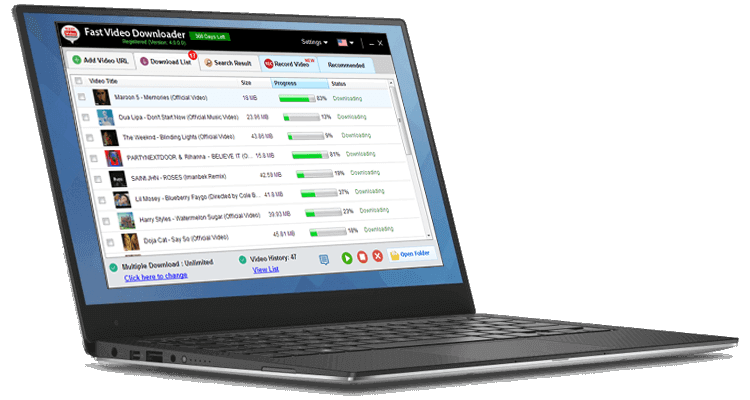
На этом экране Fast Video Downloader показывает свой характер особенно ясно. Это не приложение, где пользователь сначала выбирает режим, потом еще один режим, потом формат проекта, а потом только доходит до сути. Здесь практически все, что нужно для загрузки видео с YouTube, Vimeo или другого поддерживаемого сайта, вынесено в одну рабочую форму. Такой подход хорош тем, что сокращает количество ненужных переходов по меню и почти не создает трения в типовом сценарии: скопировал ссылку, вставил, скачал.
Интерфейс Fast Video Downloader по элементам
Add Video URL
Это центральная вкладка программы и точка входа почти для всех действий. Сюда вставляется адрес видео, страницы с embedded MP4 или плейлиста. Именно на этой вкладке происходит выбор качества, формата, разрешения и расписания. Если говорить упрощенно, Add Video URL — это командный центр Fast Video Downloader. Все остальное либо помогает подготовить загрузку, либо показывает результат.
Плюс этой вкладки в том, что она не распадается на десяток подокон. Пользователь видит всю логику задачи сразу: ввод, качество, конвертация, расписание, запуск. Это важно в реальном использовании, потому что загрузчик видео для Windows должен экономить время, а не заставлять вручную обходить интерфейс по кругу.
Download List
Вкладка Download List отвечает за управление очередью. Здесь отображаются текущие и завершенные задачи, видны размер, прогресс и статус, а также доступны действия над элементами списка. Внутри этой зоны можно понять, что именно программа делает в данный момент: только подключается к источнику, уже скачивает файл, завершила задачу, поставила ее на паузу или столкнулась с ошибкой. Такой формат особенно полезен при пакетной загрузке, когда одновременно идет работа сразу по нескольким позициям.
Fast Video Downloader не прячет очередь глубоко в настройках, и это правильное решение. Для программ, которые скачивают несколько роликов за раз, прозрачность очереди — не роскошь, а необходимость. Пользователь должен быстро видеть, какой файл идет первым, какой завис, какой закончен и где именно возникла проблема. Download List закрывает эту потребность без лишней сложности.
Search Result и поиск видео
Встроенная функция Video Search — одна из полезных особенностей Fast Video Downloader. Программа позволяет искать видео и добавлять найденные результаты в загрузку буквально в один клик. Это удобно, когда пользователь не хочет открывать множество страниц вручную или уже находится внутри программы и предпочитает не переключаться между окном загрузчика и браузером.
Само наличие вкладки Search Result говорит о том, что поиск здесь не декоративный, а встроенный в рабочую цепочку. Сначала можно найти ролик, затем сразу перевести его в скачивание, не выстраивая отдельный маршрут через буфер обмена. Для пользователя это означает меньше механических операций и меньше риска ошибиться со ссылкой.
Download
Зеленая кнопка Download — это ключевое действие интерфейса. До нажатия на нее пользователь формирует задание, после нажатия — задача уходит в очередь. Такая модель хорошо работает психологически: пока параметры не выбраны, ничего не происходит; как только параметры заданы, кнопка фиксирует решение. В результате Fast Video Downloader воспринимается как предсказуемый инструмент, а не как приложение, которое начинает что-то делать раньше времени.
Paste URL и Auto Paste Copied URL
Одна из самых практичных деталей — наличие кнопки Paste URL и автоматического подхвата ссылки через Auto Paste Copied URL. Это мелочь только на первый взгляд. На практике именно такие детали формируют удобство постоянной работы с программой. Когда пользователь много раз в день копирует адреса роликов, автоматическая вставка экономит время и сокращает количество лишних кликов.
Convert Video Format и Convert Video Resolution
Fast Video Downloader разделяет смену формата и смену разрешения. Это грамотный подход. Пользователь может захотеть сохранить исходный контейнер, но уменьшить разрешение, чтобы файл занимал меньше места. Либо, наоборот, оставить разрешение как есть, но получить другой формат под конкретное устройство. Наличие двух отдельных режимов — Convert Video Format и Convert Video Resolution — делает программу более гибкой, чем многие простые загрузчики видео с сайтов, где есть только грубый выбор скачать как есть или скачать в MP3.
Settings, Proxy и уведомления
В окне Settings собраны настройки качества по умолчанию, папки сохранения, языка, количества одновременных загрузок, режимов запуска и уведомлений. Там же находится опция Use Proxy, если пользователь работает через прокси-сервер. Отдельный плюс — контроль уведомлений: в программе можно управлять сообщениями о завершении и ожидании загрузок, а также включать или отключать оповещения по своему сценарию. Для постоянной работы с очередями это полезнее, чем кажется по описанию.
Как скачать видео в Fast Video Downloader
В реальной работе Fast Video Downloader раскрывается именно в пошаговых сценариях. Ниже — типовой маршрут, по которому программа используется чаще всего.
Шаг 1. Открыть вкладку Add Video URL
Первое действие — перейти на Add Video URL. Это стартовый экран для загрузки обычного ролика, встроенного MP4 или плейлиста. Здесь программа сразу подводит пользователя к нужному действию: поле ввода ссылки находится в центре внимания, а все параметры расположены прямо под ним.
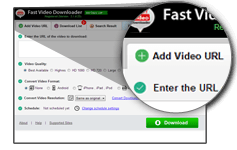
На этой стадии Fast Video Downloader ведет себя максимально линейно. Никаких промежуточных мастеров не появляется. Пользователь либо вставляет адрес вручную, либо использует Paste URL, либо позволяет программе подхватить ссылку автоматически из буфера обмена. Такой подход особенно удобен, если приходится быстро добавлять несколько адресов подряд.
Шаг 2. Вставить ссылку или найти ролик через поиск
Дальше пользователь решает, откуда брать материал. Если URL уже есть, он вставляется в поле. Если адреса нет, можно использовать встроенный поиск видео, после чего результат окажется в Search Result. Для обычной практики оба сценария равноправны: один лучше, когда источник уже найден, второй — когда пользователь хочет искать ролик внутри самого приложения.
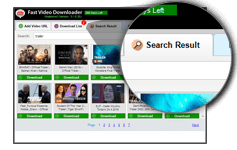
Это сильная сторона Fast Video Downloader как прикладной программы. Он не заставляет пользователя работать только через один маршрут. В зависимости от ситуации можно либо быстро вставить URL, либо сначала найти ролик и уже потом отправить его в загрузку. Такая гибкость делает интерфейс заметно удобнее, чем у утилит, где есть только пустое поле и больше ничего.
Шаг 3. Выбрать качество, формат и нажать Download
После добавления ссылки пользователь задает параметры. В блоке Video Quality доступны варианты от Best Available и Highres до HD 1080, HD 720, а также более низких пресетов. Ниже можно выбрать формат конвертации, в том числе MP3, а затем при необходимости настроить разрешение и расписание. Когда все задано, остается нажать зеленую кнопку Download.

С практической точки зрения это очень удобная структура. Fast Video Downloader не дробит один сценарий на отдельные окна. Пользователь принимает все важные решения сразу: какое качество брать, нужен ли MP3, требуется ли изменение разрешения, надо ли запускать загрузку сейчас или по расписанию. После нажатия Download задача уходит в очередь и переезжает в Download List.
Шаг 4. Контролировать процесс во вкладке Download List
Здесь уже включается роль программы как менеджера загрузок. Пользователь видит список задач, прогресс и статус. Если работает пакетная загрузка, становится особенно удобно: вся очередь собрана в одном месте, а не размазана по разным окнам. Для регулярной работы с несколькими роликами это один из ключевых плюсов Fast Video Downloader.
Качество видео: 8K, 4K, Full HD, HD и практический выбор
Fast Video Downloader поддерживает несколько уровней качества, включая 8K, 4K, QHD, FHD и HD, если сам источник предоставляет такие варианты. Это принципиальный момент: программа умеет работать с высоким разрешением, но не рисует его искусственно. Если у исходного видео есть поток в высоком качестве, пользователь может выбрать его в параметрах загрузки; если нет, программа не превратит обычный файл в настоящее 4K только за счет названия пресета.
В интерфейсе логика выбора качества выстроена понятно. Можно довериться режиму Best Available, если нужен максимальный доступный вариант без дополнительных раздумий. Это удобно для тех, кто просто хочет скачать ролик в лучшем виде. Но если пользователю важно контролировать размер файла, нагрузку на диск или целевое устройство воспроизведения, более полезен ручной выбор конкретного разрешения.
Для практической работы это означает следующее:
-
Best Available подходит, когда качество важнее размера файла.
-
HD 1080 — хороший рабочий стандарт для офлайн-просмотра на ноутбуке или мониторе.
-
HD 720 удобен, если нужен компромисс между качеством и размером.
-
Низкие пресеты уместны, если видео сохраняется для телефона, мессенджера, тестового просмотра или экономии места.
Сильная сторона Fast Video Downloader здесь в том, что он не вынуждает выбирать между слишком просто и слишком сложно. Для новичка есть понятный пресет, для опытного пользователя — ручной контроль. Именно поэтому программа подходит и тем, кто только начинает работать с локальным сохранением роликов, и тем, кто уже понимает разницу между FHD, QHD и 4K.
Отдельно стоит отметить, что для некоторых сценариев полезнее не загружать максимальное качество, а воспользоваться блоком Convert Video Resolution уже после скачивания. Например, исходник можно сохранить в высоком качестве, а затем подготовить более компактную копию. За счет разделения этапов загрузки и последующей обработки программа дает больше свободы, чем одноступенчатые загрузчики.
Пакетная загрузка и работа с несколькими роликами
Fast Video Downloader умеет скачивать несколько видео одновременно. Это не декоративная функция для галочки, а один из базовых режимов программы. Пакетная загрузка особенно полезна, когда пользователь собирает подборки, архивирует серию уроков, скачивает материалы для последующего монтажа или просто не хочет вручную запускать каждую задачу по отдельности.
В таких сценариях именно Download List становится центральной рабочей зоной. Программа показывает, что уже скачано, что в процессе, что ожидает своей очереди. Для постоянной работы это удобнее, чем хаотичное сохранение файлов через браузер, когда приходится отслеживать состояние каждого ролика отдельно.
Еще один плюс Fast Video Downloader — связка пакетной загрузки с остальными параметрами. Пользователь не просто добавляет несколько ссылок, а сразу задает общую логику работы: качество, тип сохранения, конвертацию, расписание. Благодаря этому приложение выглядит не как одноразовый downloader, а как небольшой центр управления загрузками.
В реальном использовании это дает несколько преимуществ:
-
можно быстро собрать задания из разных источников;
-
проще контролировать прогресс;
-
меньше ручной рутины;
-
выше предсказуемость результата;
-
проще планировать работу на фоне других задач.
Загрузка плейлистов: одна из сильнейших сторон программы
Поддержка плейлистов — одна из функций, которая делает Fast Video Downloader реально полезным инструментом, а не просто очередным приложением скачать один ролик. Программа понимает URL плейлиста и открывает список входящих в него видео, после чего пользователь может выбрать полный набор или только нужные позиции. Такой сценарий особенно ценен, когда в плейлисте много элементов, но скачивать все подряд нет смысла.
В практической работе это означает следующее: пользователь копирует ссылку на плейлист, вставляет ее во вкладку Add Video URL, нажимает Download, после чего появляется окно со списком видео. Дальше можно отметить необходимые ролики и отправить только их. Это намного удобнее, чем вручную открывать каждый элемент плейлиста и собирать адреса по одному.
Для каких задач эта функция особенно полезна:
-
сохранение полного обучающего курса;
-
скачивание музыкальной подборки;
-
архивирование тематической серии роликов;
-
выбор отдельных лекций из длинного курса;
-
офлайн-доступ к подборке видео для дороги или работы без сети.
Fast Video Downloader хорошо справляется именно с такой полуавтоматической моделью: не просто все скачать, а дать пользователю выбор внутри набора. Для многих это важнее, чем сухое наличие поддержки плейлистов как таковой.
Конвертация: зачем она нужна прямо в загрузчике
Очень многие программы умеют скачивать видео, но далеко не все удобны на этапе подготовки файла к дальнейшему использованию. Fast Video Downloader решает эту проблему встроенной конвертацией. Приложение умеет конвертировать ролики для iPhone, iPad, iPod, Android, PSP, а также в форматы вроде AVI и 3GP. Помимо этого, есть отдельный режим изменения разрешения без смены формата.
С практической точки зрения это означает, что Fast Video Downloader не заставляет пользователя строить длинную цепочку из нескольких программ. В обычной схеме приходится сначала скачать ролик, потом открыть другой конвертер, потом выбрать профиль, потом снова ждать завершения. Здесь значительная часть этой работы уже встроена в сам загрузчик.
Convert Videos
Блок Convert Videos полезен тем, кто заранее знает конечное устройство. Если ролик нужен не просто на ПК, а, например, на смартфоне или старом плеере, логично подготовить его сразу в совместимом виде. Программа снимает с пользователя лишние решения: не нужно вручную подбирать контейнер и параметры под каждое устройство, достаточно выбрать профиль.
Convert Video Resolution
Иногда менять формат не нужно, но размер файла необходимо сократить. Для этого и существует Convert Video Resolution. Это удобный сценарий, когда исходный ролик хочется сохранить в том же формате, но сделать более компактным. Например, Full HD можно подготовить в более легком варианте для смартфона, не трогая формат контейнера.
Convert Video Format
Режим Convert Video Format нужен в случаях, когда формат важнее разрешения. Например, если воспроизводящее устройство не любит исходный контейнер, если нужен более совместимый вариант или если пользователь хочет получать аудио отдельно от видео. Плюс здесь в том, что конвертация встроена прямо в основную форму настройки загрузки и не ощущается как отдельная сложная операция.
MP3: как Fast Video Downloader работает с аудио
Функция сохранения MP3 — одна из самых практичных в программе. Она превращает Fast Video Downloader в инструмент не только для видеоархива, но и для работы со звуком. Если пользователь сохраняет лекции, подкасты, музыкальные дорожки, стендап, интервью, аудиоразборы или ролики, где изображение вторично, режим MP3 заметно упрощает задачу.
Сценарий здесь предельно прямой: скопировать URL, вставить его в Add Video URL, выбрать в блоке Convert video format пункт MP3 и нажать Download. После этого программа отрабатывает загрузку уже с учетом заданного аудиоформата. Именно такая интеграция делает Fast Video Downloader более полезным, чем чистые загрузчики без преобразования.
Практически это дает три преимущества:
-
не нужно искать отдельный YouTube to MP3 инструмент;
-
не нужно перегонять файл в аудио во второй программе;
-
результат сразу получает нужный тип использования.
Для пользователя это означает, что Fast Video Downloader подходит не только для сохранения картинок, но и для построения локальной аудиотеки из видеоматериалов.
Субтитры: не вспомогательная, а очень полезная функция
Загрузка субтитров в Fast Video Downloader реализована как полноценная часть рабочего процесса. Программа умеет сохранять субтитры вместе с видео, а если доступно несколько языков, позволяет выбрать нужные языковые варианты. В практической эксплуатации это особенно важно для учебных материалов, интервью на иностранном языке, технических роликов, вебинаров и лекций, где текстовая дорожка существенно повышает удобство просмотра.
Многие пользователи недооценивают эту возможность до тех пор, пока не сталкиваются с необходимостью пересматривать материал без доступа к сети. Когда ролик скачан, а субтитры нет, ценность офлайн-копии резко падает. Fast Video Downloader решает эту проблему заранее, позволяя сохранить не только медиафайл, но и текстовый слой, который нужен для полноценного просмотра.
Для чего субтитры особенно полезны:
-
просмотр иностранных роликов без постоянной онлайн-подгрузки;
-
обучение по англоязычным и многоязычным материалам;
-
сохранение лекций и курсов;
-
разбор интервью и диалоговых роликов;
-
повышение доступности видео в шумной среде или без звука.
Именно за счет таких функций Fast Video Downloader воспринимается как продуманный загрузчик видео с сайтов, а не как утилита только для механического скачивания файлов.
Расписание загрузок: когда программа работает без участия пользователя
Функция Download schedule — один из наиболее практичных инструментов в Fast Video Downloader. Пользователь может не просто добавить ролик, а назначить время начала загрузки. Это удобно, когда нужно перенести активность на более подходящий период: например, на ночные часы, на время низкой нагрузки на канал или на период, когда компьютер все равно остается включенным.
С точки зрения повседневной эксплуатации расписание полезно в нескольких сценариях:
-
длинные ролики и подборки можно запускать в фоновое время;
-
пакетные задачи не мешают текущей работе;
-
загрузки проще вписать в домашний или рабочий режим;
-
меньше соблазна держать процесс под ручным контролем.
Важно и то, что расписание встроено в основной экран, а не спрятано в дополнительных окнах. Пользователь настраивает его там же, где выбирает качество и формат. За счет этого планирование выглядит как обычная часть сценария, а не как функция для узкого круга продвинутых пользователей.
Скорость работы и ограничение со стороны программы
Fast Video Downloader не вводит собственного ограничения на скорость загрузки. Это означает, что приложение не режет скорость искусственно со своей стороны, а результат зависит от источника, канала связи, состояния сервера и конкретного сценария скачивания. Для пользователя это важный плюс: программа не становится узким горлом там, где исходный сайт и соединение позволяют забрать файл быстрее.
В реальном использовании это дает предсказуемое преимущество при пакетных задачах и при скачивании крупных файлов. Конечно, скорость в любом случае зависит от внешних факторов, но Fast Video Downloader не добавляет к ним собственное программное торможение. Для программы такого класса это базовое, но очень важное качество.
Proxy, уведомления, полноэкранный режим и второстепенные детали, которые реально важны
На первый взгляд Proxy Setting, Notifications & Messages Settings и Full-Screen View выглядят как второстепенные пункты. На практике именно такие функции часто отличают одноразовую утилиту от нормального рабочего инструмента.
Proxy Setting
Если пользователь выходит в интернет через прокси, Fast Video Downloader позволяет указать соответствующие параметры прямо в программе. Это избавляет от необходимости надеяться на внешние костыли и делает сценарий работы стабильнее в тех средах, где прямое подключение не используется.
Notifications & Messages Settings
Встроенный контроль уведомлений означает, что программа может подстраиваться под разные стили использования. Один пользователь захочет видеть все сообщения о завершении и ожидании загрузок, другой — наоборот, отключит лишние оповещения, чтобы приложение работало в фоне и не отвлекало. Возможность регулировать это поведение — заметный плюс для тех, кто использует Fast Video Downloader постоянно, а не от случая к случаю.
Full-Screen View
Поддержка полноэкранного режима сама по себе не меняет функциональность, но делает длительную работу с очередями и списками чуть удобнее. В случае с Fast Video Downloader это особенно уместно, если используется длинная Download List, активен поиск или одновременно идет работа с несколькими задачами.
Запись экрана: дополнительный модуль, который расширяет сферу применения программы
Многие пользователи подходят к Fast Video Downloader как к обычной программе для скачивания видео с сайтов и не ожидают увидеть внутри отдельный блок Record Your Screen. Между тем именно наличие screen recording делает продукт заметно шире по возможностям. Программа умеет записывать произвольную область экрана, захватывать системный звук и микрофон, а также автоматически останавливать запись по таймеру.
Когда запись экрана полезнее обычной загрузки
Есть сценарии, где прямое скачивание — не самый удобный путь. Например, пользователь хочет сохранить фрагмент, который проще записать в момент воспроизведения; либо нужен кусок экрана с комментарием; либо важно захватить происходящее вместе с системным звуком и голосом. В таких случаях встроенный модуль записи делает Fast Video Downloader более универсальным решением.
Захват системного звука и микрофона
Функция System Audio and Mic Recording особенно полезна для практических задач: запись вебинара с собственными комментариями, фиксация голосового сопровождения, сохранение демонстрации программы с микрофоном, создание обучающих роликов. Приложение позволяет включать и отключать микрофон и аудиоустройство в зависимости от сценария.
Auto Stop Screen Recording
Наличие Auto Stop Screen Recording избавляет от лишнего контроля за таймером. Пользователь задает время, после которого запись должна завершиться автоматически. Это удобно, когда нужно сохранить длинный показ, фоновую трансляцию, демонстрацию процесса или материал, который не хочется сторожить вручную.
В результате Fast Video Downloader закрывает не только сценарий скачать ролик, но и сценарий зафиксировать то, что сейчас воспроизводится на экране. Для некоторых пользователей это делает программу заметно ценнее.
Практические инструкции
Как скачать обычное видео
-
Откройте вкладку Add Video URL.
-
Скопируйте адрес страницы с роликом.
-
Вставьте его в поле вручную или используйте Paste URL.
-
В блоке Video Quality выберите нужный вариант.
-
Если нужна конвертация, задайте ее в Convert video format.
-
Нажмите зеленую кнопку Download.
-
Проверьте процесс и итог во вкладке Download List.
Этот сценарий — основа всей работы с Fast Video Downloader. После освоения этой последовательности большинство остальных функций становятся интуитивно понятными.
Как скачать MP4 embedded video
Fast Video Downloader умеет работать и с встроенными роликами. Для этого используется URL страницы, на которой размещено embedded video. Пользователь запускает программу, вставляет адрес в поле вкладки Add Video URL, затем нажимает Download, после чего загрузка уходит в Download List. Такой сценарий полезен там, где прямой адрес потока не лежит перед глазами, а ролик встроен в страницу сайта.
Как скачать плейлист
-
Скопируйте URL плейлиста.
-
Откройте Add Video URL.
-
Вставьте ссылку.
-
Нажмите Download.
-
Дождитесь окна со списком видео.
-
Отметьте нужные позиции.
-
Подтвердите выбор и следите за процессом через Download List.
Это один из самых удобных режимов программы, потому что экономит много времени на длинных наборах роликов.
Как сохранить только аудио в MP3
-
Запустите Fast Video Downloader.
-
Скопируйте URL нужного ролика.
-
На вкладке Add Video URL выберите в блоке Convert video format пункт MP3.
-
Нажмите Download.
-
После завершения проверьте результат в Download List.
Этот маршрут особенно удобен для музыки, подкастов и лекций.
Как скачать субтитры
-
Добавьте ссылку на видео обычным способом.
-
Перед загрузкой убедитесь, что для ролика доступны субтитры.
-
Если присутствует несколько языков, выберите нужные.
-
Запустите скачивание.
-
Получите видео вместе с субтитрами.
Как назначить расписание загрузки
-
Откройте Add Video URL.
-
Добавьте ссылку.
-
Перейдите к блоку Schedule.
-
Укажите нужный момент начала.
-
Подтвердите остальные параметры и сохраните задачу через Download.
Как использовать запись экрана
-
Перейдите к режиму Record Video.
-
Выберите область записи.
-
При необходимости активируйте системный звук и микрофон.
-
Задайте Auto Stop Screen Recording, если нужен таймер.
-
Запустите запись.
-
Дождитесь автоматической остановки или завершите запись вручную.
Удобство в повседневной работе
Если оценивать Fast Video Downloader не по рекламным тезисам, а по ежедневной эксплуатации, то главный плюс программы — цельность. Она не пытается быть всем сразу, но и не ограничивается одной кнопкой загрузки. Здесь собрано именно то, что чаще всего нужно вокруг скачивания видео: ссылка, очередь, поиск, качество, конвертация, плейлисты, MP3, субтитры, расписание, экранная запись. Эта цельность особенно заметна после нескольких дней использования, когда перестаешь думать о каждом отдельном шаге и начинаешь просто работать по привычной цепочке.
Второй сильный момент — предсказуемость. В Fast Video Downloader названия элементов интерфейса совпадают с реальными действиями. Add Video URL добавляет адрес. Download List показывает загрузки. Search Result содержит результаты поиска. Download запускает задачу. Для прикладного софта это правильная философия: чем меньше двусмысленности, тем быстрее начинается реальная работа.
Третий плюс — сочетание простоты и контроля. Новичку хватает нескольких минут, чтобы начать скачивать ролики. При этом программа не лишает пользователя важных параметров: выбор качества, формата, конвертации, расписания и дополнительных опций остается под рукой. Именно такая комбинация и делает Fast Video Downloader удобным повседневным загрузчиком видео для Windows.
Преимущества Fast Video Downloader
1. Логичный интерфейс
Программа быстро осваивается, потому что основные функции вынесены на видимые места. Вкладки названы понятно, ключевые действия не спрятаны, рабочий сценарий прозрачен.
2. Поддержка плейлистов и частичного выбора внутри них
Fast Video Downloader полезен не только для одиночных роликов. Возможность открыть плейлист, увидеть список видео и выбрать только нужные позиции делает программу заметно сильнее базовых загрузчиков.
3. Встроенная конвертация
Поддержка MP3, профилей под мобильные устройства и отдельных режимов смены формата и разрешения позволяет не выходить в сторонний конвертер после загрузки.
4. Работа с субтитрами
Не все подобные решения умеют внятно работать с субтитрами. В Fast Video Downloader этот сценарий встроен прямо в общий рабочий процесс.
5. Расписание загрузок
Возможность отложить старт — практическая функция, которая особенно полезна при больших очередях и длинных роликах.
6. Модуль записи экрана
Функция screen recording расширяет сферу применения программы и делает ее полезной там, где прямой download не является лучшим вариантом.
7. Прокси и контроль уведомлений
Эти детали важны для тех, кто использует Fast Video Downloader регулярно, а не эпизодически. Программа позволяет гибко подстроить фоновые сценарии под себя.
Недостатки и ограничения
Fast Video Downloader производит впечатление прикладной и понятной программы, но у нее есть и особенности, которые стоит учитывать.
1. Визуально интерфейс утилитарный
Программа ориентирована на функциональность, а не на современную дизайнерскую подачу. Для части пользователей это плюс, но тем, кто привык к более глянцевым интерфейсам, окно Fast Video Downloader может показаться старомодным. Это не мешает работе, но влияет на первое впечатление.
2. Много функций сосредоточено в одном окне
С одной стороны, это удобно. С другой — новичку при первом запуске может показаться, что элементов слишком много: качество, формат, разрешение, расписание, очередь, поиск. Освоение идет быстро, но в первый момент окно не выглядит минималистичным.
3. Программа сильнее всего проявляет себя в Windows-среде
Fast Video Downloader ориентирован именно на Windows 10 и 11. Если нужна одинаковая рабочая среда на разных операционных системах, придется смотреть на кроссплатформенные альтернативы.
Сравнение с аналогами
4K Video Downloader Plus
4K Video Downloader Plus — один из самых сильных прямых аналогов по идее: тоже настольный загрузчик, тоже умеет работать с видео, плейлистами и высоким качеством. Его сильные стороны — кроссплатформенность, режим Smart Mode, поддержка плейлистов любого размера, загрузка каналов, MP4/MKV/MP3, работа с субтитрами как отдельными SRT или вшитыми, а также автоматическое обновление плейлистов.
На этом фоне Fast Video Downloader выглядит проще по философии и прямолинейнее в интерфейсе. Он лучше подходит тем, кто хочет классическое Windows-приложение с явными вкладками Add Video URL и Download List, встроенной конвертацией и screen recording в одном пакете. 4K Video Downloader Plus сильнее там, где нужна современная кроссплатформенная экосистема, очень развитая работа с плейлистами и автоматическим обновлением. Fast Video Downloader выигрывает у него в приземленной понятности и в том, что модуль записи экрана уже находится внутри того же приложения.
Any Video Converter Free
Any Video Converter Free сегодня воспринимается прежде всего как мощный конвертер, компрессор и редактор с функцией загрузки, а не как чистый загрузчик видео. У него сильная сторона — ширина постобработки: конвертация, компрессия, базовые инструменты редактирования, trim, merge и другие сопутствующие функции. Бесплатная версия сохраняет доступ к конвертеру, downloader, compressor и built-in basic editing tools.
На этом фоне Fast Video Downloader выглядит более сфокусированным. Он лучше подходит, когда в центре сценария стоит именно загрузка видео с YouTube и других сайтов, очередь, плейлисты, MP3, субтитры и расписание. Any Video Converter Free логичнее выбирать тем, кто часто перерабатывает локальные файлы и нуждается в более выраженном постобрабатывающем контуре. Fast Video Downloader — это прежде всего downloader с конвертацией; Any Video Converter — прежде всего converter/editor с downloader-функцией.
JDownloader
JDownloader — это уже не просто загрузчик видео, а большой менеджер загрузок с мощным LinkGrabber, автоматизацией, расширениями и системой удаленного управления через MyJDownloader. В JDownloader можно добавлять ссылки через CTRL+V, пользоваться quick settings вроде Auto confirm и Autostart Download, а при необходимости управлять загрузками через веб-интерфейс, телефон или расширения браузера.
По сравнению с ним Fast Video Downloader заметно проще в освоении. Если задача пользователя — именно скачать видео, плейлист, MP3 или ролик с субтитрами без глубокого погружения в автоматику, Fast Video Downloader комфортнее. JDownloader выигрывает у него в гибкости, удаленном управлении и общей мощности как менеджер загрузок. Fast Video Downloader выигрывает в понятности, меньшем пороге входа и в том, что сценарий именно загрузки видео на ПК здесь выстроен более прямо.
yt-dlp
yt-dlp — совсем другой класс инструмента. Это feature-rich command-line downloader с мощной системой format selection, фильтрацией форматов, сортировкой, модификацией метаданных, плагинами и детальной работой с субтитрами через опции вроде --write-subs, --write-auto-subs и --list-subs.
По гибкости и глубине контроля Fast Video Downloader не конкурирует с yt-dlp. У консольного инструмента другой уровень тонкой настройки. Но с точки зрения обычного Windows-пользователя преимущество Fast Video Downloader очевидно: графический интерфейс, явные вкладки, выбор качества без командной строки, быстрый маршрут к MP3, встроенный search workflow и screen recording. Поэтому эти продукты рассчитаны на разную аудиторию. yt-dlp — для тех, кому нужен максимальный контроль и кто готов работать через команды. Fast Video Downloader — для тех, кому нужен быстрый, визуально понятный и прикладной workflow.
Freemake Video Downloader
Freemake Video Downloader остается заметным конкурентом как универсальная программа для загрузки видео и конвертации под устройства. У Freemake акцент сделан на поддержку большого числа сайтов и на последующую подготовку медиа для разных устройств, при этом сервисная экосистема Freemake шире, чем одна конкретная утилита. Текущая линейка Freemake Video Downloader заявляет поддержку более чем 10 000 сайтов, а сама платформа активно связана с конвертацией и переносом контента между форматами и устройствами.
Fast Video Downloader на этом фоне ощущается более компактным и собранным. Его сильная сторона — четкая структура интерфейса, встроенный поиск, загрузка плейлистов, MP3, субтитры, расписание и запись экрана в рамках одной программы. Freemake интереснее как часть более широкой мультимедийной экосистемы, а Fast Video Downloader — как прямой рабочий загрузчик видео для Windows, где не нужно долго искать нужную функцию по нескольким подсистемам.
Кому Fast Video Downloader подходит лучше всего
Эта программа особенно удачна для нескольких типов пользователей.
Тем, кому нужен понятный загрузчик видео для Windows
Если нужен именно визуальный инструмент без командной строки, без сложной автоматизации и без необходимости разбираться в десятках продвинутых параметров, Fast Video Downloader подходит очень хорошо. Интерфейс прямой, названия вкладок понятные, типовой сценарий занимает минимум времени.
Тем, кто регулярно сохраняет плейлисты и подборки
Плейлисты — одна из сильных сторон программы. Если пользователь работает с курсами, лекциями, сериями роликов или музыкальными подборками, Fast Video Downloader экономит много ручного труда.
Тем, кому нужен MP3 прямо на этапе скачивания
Не всем нужен исходный ролик. Для музыки, лекций и разговорных материалов режим MP3 делает программу особенно удобной.
Тем, кто хочет иметь запись экрана рядом с загрузчиком
Когда в одном приложении есть и downloader, и screen recorder, сценариев использования становится заметно больше. Именно поэтому Fast Video Downloader полезен не только для скачать, но и для записать.
Кому лучше посмотреть на альтернативы
Если нужен максимально глубокий контроль над форматами, метаданными, плагинами и автоматизацией, логичнее смотреть в сторону yt-dlp. Если важна кроссплатформенность и очень развитая система работы с плейлистами и автоматическим обновлением, сильнее выглядит 4K Video Downloader Plus. Если основной сценарий — переработка уже скачанных файлов, а downloader нужен как дополнение, логичнее рассматривать Any Video Converter Free. Если нужен тяжелый download manager с LinkGrabber и удаленным управлением, больше подойдет JDownloader.
Итог
Fast Video Downloader for Windows — это крепкая, функционально насыщенная программа для тех, кому нужен не просто downloader в одну кнопку, а полноценный настольный инструмент для загрузки видео, очередей, плейлистов, MP3, субтитров, конвертации и записи экрана. Ее интерфейс строится вокруг понятных сущностей — Add Video URL, Download List, Search Result, Download — и именно поэтому программа быстро превращается в рабочий инструмент, а не остается софтом на один раз.
Сильнее всего Fast Video Downloader выглядит там, где пользователь хочет быстро и уверенно решать повседневные задачи: скачать ролик в нужном качестве, сохранить плейлист, получить MP3, забрать субтитры, отложить загрузку на удобное время или записать экран. Программа не претендует на роль самой глубокой платформы в мире загрузчиков, но в рамках Windows-сценария она собрана очень рационально и закрывает именно те потребности, которые возникают чаще всего.
Если нужен практичный загрузчик видео для Windows 11 и Windows 10 с акцентом на удобство, понятную структуру интерфейса и полезные встроенные функции, Fast Video Downloader выглядит убедительно. Это программа, которая не размазывает функциональность по множеству окон, а собирает ключевые задачи вокруг одного ясного рабочего процесса.
