Конвертация видео в MP3 нужна, когда из ролика требуется получить отдельный звуковой файл: лекцию без видеоряда, подкаст из записи вебинара, музыку из клипа, голосовую дорожку из интервью, аудио из записи экрана или фрагмент фильма для личного прослушивания. В большинстве случаев речь идет не о прямом превращении одного формата в другой, а об извлечении аудиодорожки из видеоконтейнера и сохранении ее в MP3.
У видеофайла есть контейнер: MP4, AVI, MOV, MKV, FLV, WebM, VOB и другие. Внутри него лежат видеопоток, аудиопоток, иногда субтитры, главы и служебные данные. Когда вы переводите видео в MP3, программа берет только звук, кодирует его в MP3 и сохраняет отдельным файлом. Картинка, субтитры и остальные видеоданные в итоговый файл не попадают.
MP3 остается самым удобным форматом для таких задач: он открывается почти на любом компьютере, телефоне, плеере, автомагнитоле, телевизоре и медиаприставке. Для речи достаточно умеренного битрейта, для музыки лучше выбирать более высокие значения. При этом MP3 использует сжатие с потерями: качество не улучшается после конвертации, а только сохраняется настолько аккуратно, насколько позволяют исходник и выбранные настройки.
Что выбрать быстро
| Задача | Оптимальный способ |
|---|---|
| Нужен простой способ на Windows с русским интерфейсом | ВидеоМАСТЕР |
| Нужно извлечь звук и сразу обработать запись | АудиоМАСТЕР |
| Нужен бесплатный универсальный вариант | VLC Media Player |
| Нужно обработать много файлов подряд | Format Factory, XMedia Recode, FFmpeg |
| Нужен способ для macOS | VLC, QuickTime Player, Музыка |
| Нужно сделать MP3 на Android | Video to MP3 Converter, MP3 Video Converter |
| Нужно сделать MP3 на iPhone или iPad | Media Converter, Команды, мобильный конвертер |
| Нужно быстро без установки | Online Audio Converter, FreeConvert, CloudConvert |
| Нужен максимальный контроль над параметрами | FFmpeg |
Как выбрать качество MP3
Для речи, лекций, интервью и голосовых заметок достаточно 128–160 кбит/с. Такой файл занимает мало места, а голос остается разборчивым. Для подкастов, вебинаров и разговорных записей с музыкой на фоне лучше ставить 192 кбит/с. Для музыкального клипа, концертного фрагмента или саундтрека используйте 256 или 320 кбит/с.
| Тип материала | Рекомендуемый битрейт | Каналы |
|---|---|---|
| Лекция, диктофонная запись, интервью | 128–160 кбит/с | моно или стерео |
| Подкаст, вебинар, обучающее видео | 160–192 кбит/с | стерео |
| Музыкальный клип | 256–320 кбит/с | стерео |
| Концертная запись | 320 кбит/с | стерео |
| Голос для пересылки в мессенджере | 96–128 кбит/с | моно |
Частота дискретизации 44,1 кГц подходит для музыки, 48 кГц часто встречается в видео и записях с камеры. При обычной конвертации видео в MP3 менять частоту дискретизации вручную не требуется: достаточно оставить стандартное значение, которое предлагает программа.
Подготовка перед конвертацией
Перед обработкой откройте исходный ролик в обычном плеере и проверьте, что звук присутствует. У длинных файлов прослушайте начало, середину и конец: иногда запись экрана или вебинар сохраняются с поврежденной аудиодорожкой, а проблема обнаруживается только после конвертации.
Создайте отдельную папку для результата. Это особенно важно при пакетной обработке, когда программа сохраняет десятки MP3-файлов подряд. Названия файлов лучше привести к понятному виду заранее: вместо video_001.mp4 удобнее использовать лекция_01.mp4, интервью_часть_2.mp4, вебинар_монтаж.mp4. После конвертации будет проще отличить готовые записи.
Для приватных роликов, рабочих созвонов, личных видео и материалов с закрытых курсов безопаснее использовать программы на компьютере. Онлайн-сервис получает файл через загрузку в браузере, поэтому для конфиденциальных материалов локальная обработка предпочтительнее.
Конвертеры видео в MP3 на Windows
ВидеоМАСТЕР
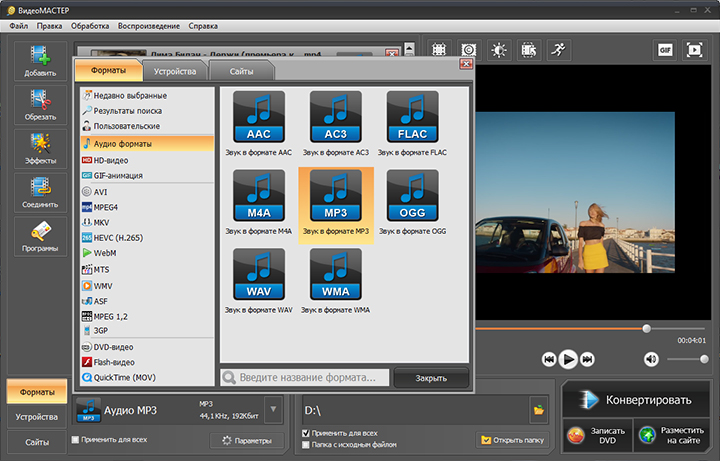
ВидеоМАСТЕР удобен для тех, кому нужен понятный конвертер видео в MP3 на Windows без командной строки и сложных параметров. Программа работает с популярными видеоформатами, позволяет выбрать аудиоформат, настроить качество, указать папку сохранения и запустить обработку. Встроенный предпросмотр помогает проверить ролик перед экспортом, а пакетный режим экономит время при работе с несколькими файлами.
ВидеоМАСТЕР стоит ставить первым способом на Windows: у него русскоязычный интерфейс, заметные кнопки, понятная логика выбора формата и отдельные настройки результата. Этот вариант хорошо подходит для клипов, записей экрана, вебинаров, роликов с телефона, фрагментов фильмов и учебных видео.
Как конвертировать видео в MP3 в ВидеоМАСТЕР
-
Запустите ВидеоМАСТЕР.
-
Нажмите кнопку Добавить или Добавить видео.
-
Выберите исходный файл MP4, AVI, MKV, MOV, FLV или другой ролик.
-
Откройте блок выбора формата.
-
Перейдите в раздел аудиоформатов.
-
Выберите MP3.
-
Укажите качество звука: для речи подойдет стандартное, для музыки выбирайте более высокий битрейт.
-
Проверьте папку сохранения в нижней части окна.
-
Нажмите Конвертировать.
-
Дождитесь завершения обработки и откройте готовый MP3-файл.
Важная деталь: после выбора MP3 в программе не требуется отдельно отключать видео. Итоговый файл сохраняется как аудиозапись, поэтому видеопоток автоматически не попадает в результат.
Настройка качества
Для лекции, интервью или обучающего ролика выбирайте умеренный битрейт. Для музыки из клипа ставьте максимальное качество. При слишком низком битрейте появляются металлические призвуки, упрощаются высокие частоты, а голос становится плоским. При слишком высоком битрейте файл занимает больше места, но качество не становится лучше исходника.
В ВидеоМАСТЕР удобно сначала сделать пробную конвертацию короткого ролика или одного файла из набора, прослушать результат и только после этого запускать пакетную обработку всей папки.
Пакетная обработка
Для обработки нескольких роликов добавьте в программу все файлы сразу, выберите MP3 как общий формат вывода и задайте папку сохранения. Программа выполнит задачи по очереди. Такой режим удобен для учебных курсов, серий вебинаров, архива видеозвонков и коллекции клипов.
Плюсы
-
Русскоязычный интерфейс.
-
Понятный порядок действий: добавить файл, выбрать MP3, запустить конвертацию.
-
Поддержка популярных видеоформатов.
-
Есть пакетная обработка.
-
Подходит для начинающих пользователей.
-
Можно подготовить звук из длинных роликов, записей экрана и видео с телефона.
Минусы
-
Программа работает на Windows.
-
Для точной звуковой реставрации лучше использовать отдельный аудиоредактор.
-
Качество MP3 зависит от качества исходной аудиодорожки.
Кому подойдет
ВидеоМАСТЕР подходит пользователям Windows, которым нужно быстро перевести видео в MP3 без сложных настроек. Это основной вариант для домашней конвертации, обработки учебных материалов и подготовки звука для телефона.
АудиоМАСТЕР
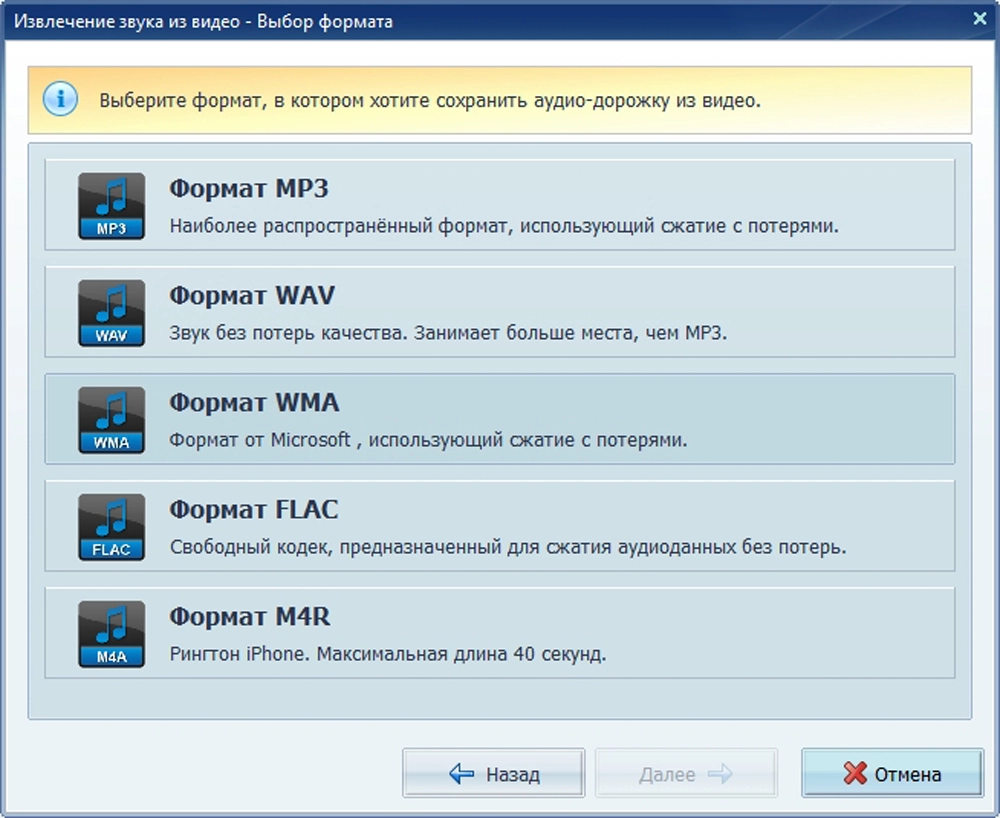
АудиоМАСТЕР лучше выбирать тогда, когда нужно не только извлечь звук из видео, но и сразу привести аудио в порядок. В программе есть отдельный пункт Извлечь звук из видео, выбор формата, выбор фрагмента, настройка качества и инструменты обработки: обрезка, изменение громкости, эффекты, работа с голосом и шумами.
Этот способ особенно удобен для записей вебинаров, лекций, интервью, любительских роликов и видео с неравномерной громкостью. После извлечения дорожку можно не отправлять в другой редактор, а обработать в той же программе.
Как сделать MP3 из видео в АудиоМАСТЕР
-
Запустите АудиоМАСТЕР.
-
На стартовом экране выберите Извлечь звук из видео.
-
Укажите ролик на компьютере.
-
В окне выбора формата отметьте Формат MP3.
-
Нажмите Далее.
-
В окне выбора качества задайте нужный уровень.
-
При необходимости выделите только нужный фрагмент с помощью маркеров на шкале.
-
Нажмите Извлечь звук.
-
Укажите имя файла и папку сохранения.
-
После обработки откройте MP3 в редакторе и проверьте громкость.
В АудиоМАСТЕРе удобно вырезать не весь ролик, а конкретный отрезок. Например, из полуторачасового вебинара можно сохранить только десятиминутный блок с важным объяснением. Это уменьшает размер файла и избавляет от лишней ручной нарезки после экспорта.
Что делать после извлечения
После получения MP3 откройте файл в основной рабочей области. Для речи проверьте громкость, уберите слишком тихие участки, обрежьте паузы в начале и в конце. Для музыки прослушайте припев, громкие фрагменты и места с высокими частотами. При резких перепадах громкости используйте нормализацию или ручную регулировку.
Плюсы
-
Есть отдельная функция извлечения звука из видео.
-
Можно выбрать формат MP3, WAV, WMA, FLAC и другие аудиоформаты.
-
Доступна обрезка нужного фрагмента.
-
Есть инструменты улучшения звука.
-
Русский интерфейс.
-
Хорошо подходит для речи, лекций и записей с микрофона.
Минусы
-
Основной сценарий рассчитан на Windows.
-
Для простой разовой конвертации без редактирования ВидеоМАСТЕР быстрее по логике работы.
-
Для пакетного преобразования большого архива удобнее специализированные видеоконвертеры.
Кому подойдет
АудиоМАСТЕР подходит тем, кто после конвертации хочет отредактировать запись: убрать лишнее, изменить громкость, обработать голос, сохранить отдельный фрагмент и получить готовый MP3 без дополнительных программ.
VLC Media Player
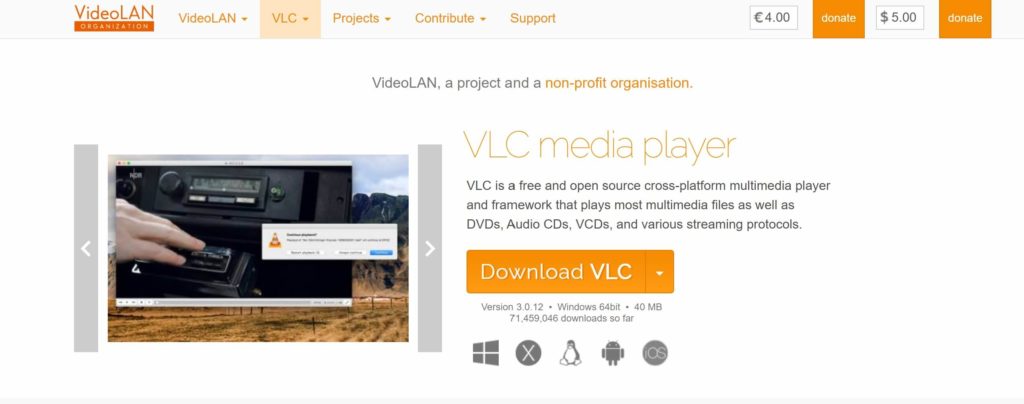
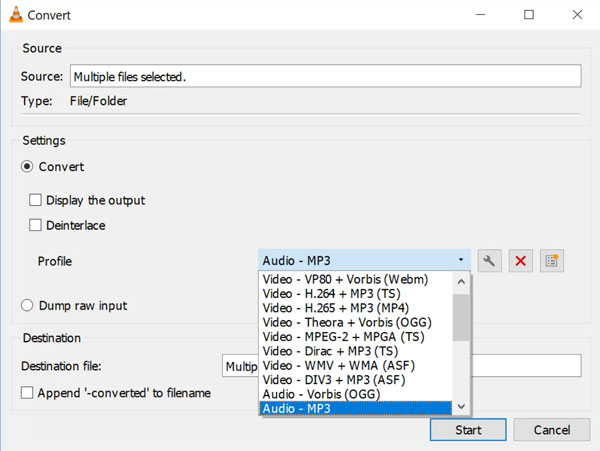
VLC Media Player — бесплатный медиаплеер, который умеет не только воспроизводить видео, но и конвертировать медиафайлы. Для перевода видео в MP3 используется меню Media → Convert / Save, кнопка Add, профиль Audio - MP3, выбор папки и кнопка Start. Такой порядок действий указан в документации VLC и в университетских инструкциях по извлечению аудио через VLC.
VLC хорош тем, что установлен у многих пользователей. Его не нужно использовать как полноценный редактор: задача сводится к выбору входного ролика и профиля MP3. Вариант подходит для MP4, AVI, MKV, MOV и других файлов, которые VLC открывает без проблем.
Как конвертировать видео в MP3 через VLC на Windows
-
Откройте VLC.
-
Перейдите в меню Media.
-
Выберите Convert / Save.
-
Во вкладке File нажмите Add.
-
Укажите исходное видео.
-
Нажмите Convert / Save внизу окна.
-
В поле Profile выберите Audio - MP3.
-
В поле назначения нажмите Browse.
-
Укажите папку и обязательно задайте имя файла с расширением
.mp3. -
Нажмите Start.
После запуска VLC показывает прогресс в нижней части окна. Когда полоса воспроизведения дойдет до конца, файл будет сохранен в выбранную папку.
Частая ошибка с расширением
VLC не всегда автоматически подставляет правильное расширение. Поэтому имя файла лучше писать полностью: lekciya.mp3, intervyu.mp3, audio_iz_video.mp3. При сохранении без расширения Windows показывает файл неизвестного типа, хотя внутри уже находится аудио. Переименование решает проблему только тогда, когда профиль был выбран правильно.
Плюсы
-
Бесплатный и кроссплатформенный.
-
Работает на Windows, macOS и Linux.
-
Не требует отдельного онлайн-сервиса.
-
Поддерживает множество видеоформатов.
-
Подходит для быстрой разовой конвертации.
Минусы
-
Интерфейс конвертации не самый очевидный.
-
Нет удобного пакетного режима для новичка.
-
Нет полноценной обработки звука после извлечения.
-
Нужно внимательно указывать имя файла и расширение.
Кому подойдет
VLC подходит тем, кто уже пользуется этим плеером и хочет быстро сохранить аудиодорожку в MP3 без установки отдельного конвертера.
Format Factory
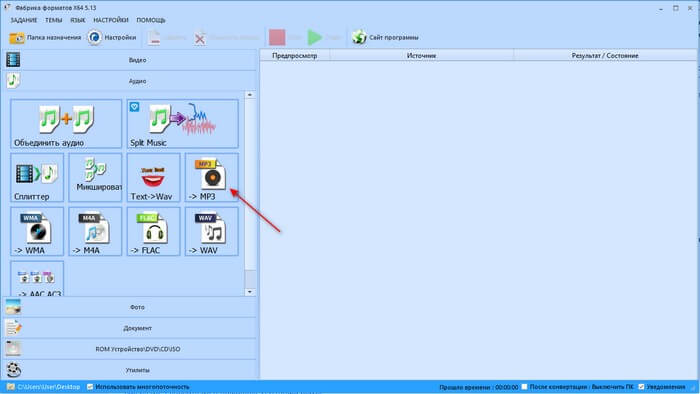
Format Factory — мультимедийный конвертер для Windows. Он работает с видео, аудио и изображениями, поэтому подходит пользователям, которые регулярно меняют форматы файлов. Для задачи видео в MP3 используется раздел аудио: выбирается MP3, добавляется ролик, задаются параметры и запускается очередь.
Этот способ хорош для пакетной обработки. В отличие от VLC, где новичку приходится вручную повторять процедуру для каждого файла, Format Factory ориентирован на списки задач. Можно добавить несколько видео и получить несколько MP3-файлов за один запуск.
Как перевести видео в MP3 в Format Factory
-
Откройте Format Factory.
-
В левой панели перейдите в раздел Audio.
-
Выберите MP3.
-
Нажмите Add File или аналогичную кнопку добавления.
-
Укажите одно или несколько видео.
-
Откройте настройки вывода.
-
Выберите качество, битрейт и папку сохранения.
-
Подтвердите параметры.
-
Нажмите Start на верхней панели.
-
Дождитесь завершения всех задач в очереди.
Для речи выбирайте среднее качество. Для музыки из клипов ставьте высокий битрейт. При пакетной обработке файлов с разным качеством исходного звука разумнее использовать универсальный профиль 192 кбит/с для речи и 256–320 кбит/с для музыки.
Плюсы
-
Удобная очередь задач.
-
Хорошо подходит для пакетной обработки.
-
Поддерживает много типов медиафайлов.
-
Можно отдельно настраивать аудиопараметры.
-
Работает без загрузки файлов в интернет.
Минусы
-
Интерфейс перегружен функциями.
-
Для одной простой операции программа выглядит избыточной.
-
При установке нужно внимательно проходить все шаги мастера.
-
Для обработки звука после конвертации нужен отдельный редактор.
Кому подойдет
Format Factory подходит пользователям Windows, которые часто конвертируют разные типы файлов и хотят быстро получать MP3 из большого количества роликов.
Free Video to MP3 Converter
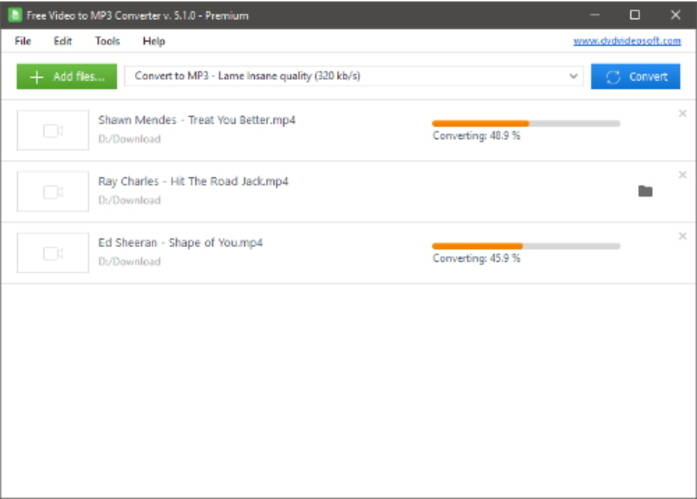
Free Video to MP3 Converter — узкоспециализированный вариант для Windows. В отличие от универсальных комбайнов, программа нацелена именно на извлечение аудио из видео. Такой подход удобен, когда не нужны монтаж, пресеты устройств, фильтры и работа с видеокодеками.
Обычно порядок работы сводится к добавлению файла, выбору папки, настройке имени, выбору качества и запуску конвертации. В некоторых версиях программы доступны теги и метаданные, что удобно для музыкальных фрагментов и архивов записей.
Как сохранить MP3 из видео
-
Запустите Free Video to MP3 Converter.
-
Нажмите Add files или Добавить файлы.
-
Выберите исходный ролик.
-
Укажите папку для сохранения.
-
При необходимости измените имя будущего MP3.
-
Выберите качество.
-
Нажмите Convert или Конвертировать.
-
Проверьте готовый файл в папке результата.
Когда этот способ удобнее
Free Video to MP3 Converter стоит использовать для однотипных задач: взять видео, получить MP3, сохранить файл. Для редактирования, удаления шума и тонкой обработки АудиоМАСТЕР удобнее. Для видеоформатов, пакетной перекодировки и пресетов устройств ВидеоМАСТЕР шире по возможностям.
Плюсы
-
Простая логика работы.
-
Не перегружен лишними инструментами.
-
Подходит для извлечения звука из отдельных роликов.
-
Есть понятные настройки имени и папки результата.
Минусы
-
Меньше универсальности, чем у видеоконвертеров.
-
Меньше возможностей редактирования.
-
Для сложных задач с несколькими дорожками удобнее FFmpeg или профессиональный редактор.
Кому подойдет
Программа подходит тем, кому нужен отдельный инструмент только для перевода видео в MP3 на Windows.
Movavi Video Converter
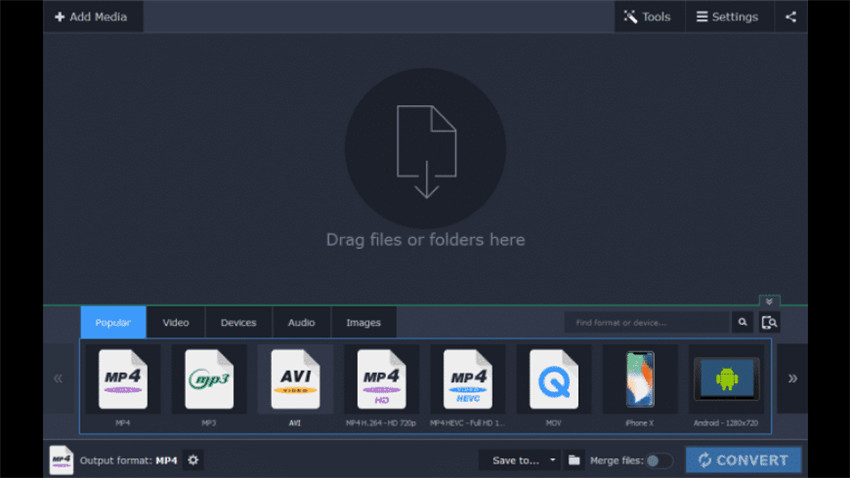
Movavi Video Converter удобен для тех, кто работает не только с MP3, но и с другими форматами: MP4, AVI, MOV, MKV, AAC, WAV и другими медиафайлами. В программе есть понятный импорт, выбор вкладки аудио, выбор MP3 и запуск конвертации.
Movavi стоит рассматривать как универсальный инструмент для домашней медиатеки. Он полезен, когда часть роликов нужно отправить на телефон, часть сжать, часть превратить в MP3, а часть подготовить для публикации. Для разовой операции он тоже подходит, но его сильная сторона — широкий набор сценариев.
Как преобразовать видео в MP3
-
Откройте Movavi Video Converter.
-
Нажмите Добавить медиа.
-
Выберите Добавить видео.
-
Укажите исходный файл.
-
Перейдите к списку форматов.
-
Откройте раздел Аудио.
-
Выберите MP3.
-
При необходимости откройте настройки и задайте битрейт.
-
Укажите папку сохранения.
-
Нажмите Конвертировать.
Настройки, на которые стоит смотреть
Для MP3 важны битрейт, частота дискретизации и каналы. Стерео оставляйте для музыки, моно используйте для речи и голосовых записей. Для длинных лекций это заметно снижает вес файла. Для музыкальных клипов не переводите стерео в моно без необходимости.
Плюсы
-
Понятный современный интерфейс.
-
Поддержка разных видео- и аудиоформатов.
-
Удобный выбор профилей.
-
Подходит для регулярной работы с медиатекой.
-
Есть настройки качества.
Минусы
-
Для простой разовой конвертации программа выглядит избыточной.
-
Полный набор функций доступен в коммерческом продукте.
-
Для глубокой обработки звука нужен отдельный аудиоредактор.
Кому подойдет
Movavi Video Converter подходит пользователям, которым нужен универсальный медиаконвертер, а не только инструмент для MP3.
XMedia Recode
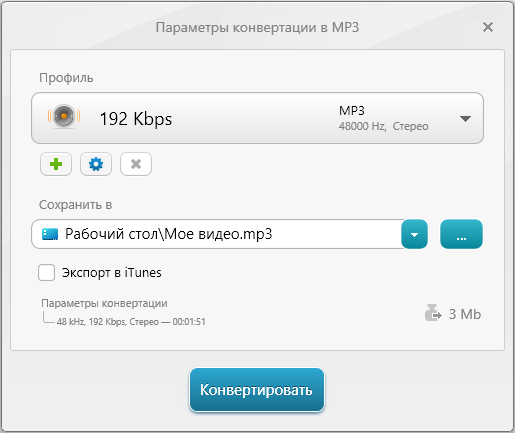
XMedia Recode — гибкий бесплатный конвертер для Windows. Он удобен тем, кто хочет контролировать формат контейнера, аудиокодек, битрейт, частоту дискретизации и режим кодирования. Для новичка интерфейс выглядит техническим, зато опытный пользователь получает точные параметры.
XMedia Recode подходит для задач, где нужно сохранить одинаковые настройки для серии файлов. Например, все записи лекций перевести в MP3 160 кбит/с, а все музыкальные видео — в MP3 320 кбит/с.
Как извлечь аудио в MP3
-
Запустите XMedia Recode.
-
Нажмите Open File.
-
Добавьте видео.
-
В профиле выберите нужный режим вывода.
-
Перейдите к настройкам аудио.
-
Установите формат MP3.
-
Задайте битрейт и частоту дискретизации.
-
Нажмите Add to queue.
-
Запустите обработку кнопкой Encode.
-
Проверьте результат в выбранной папке.
Почему XMedia Recode не для всех
Здесь много технических параметров. Это плюс для точной настройки и минус для человека, которому нужно быстро нажать две кнопки. Для обычной домашней задачи проще ВидеоМАСТЕР или VLC. Для аккуратной обработки архива XMedia Recode удобен.
Плюсы
-
Бесплатный инструмент.
-
Гибкие настройки аудио.
-
Поддержка очереди задач.
-
Хорошо подходит для опытных пользователей.
-
Работает локально, без загрузки файлов в браузер.
Минусы
-
Интерфейс требует привыкания.
-
Много параметров, которые новичку не нужны.
-
Нет полноценного аудиоредактора для улучшения записи.
Кому подойдет
XMedia Recode подходит пользователям, которые хотят самостоятельно задавать параметры MP3 и контролировать процесс кодирования.
FFmpeg
FFmpeg — инструмент командной строки для работы с аудио и видео. Он читает множество входных форматов, выполняет фильтрацию и перекодирование в разные выходные форматы. В документации FFmpeg описан как универсальный медиаконвертер, а для MP3-кодирования используется библиотека libmp3lame.
Этот способ не самый простой, но самый управляемый. Он идеально подходит для автоматизации, пакетной обработки, скриптов и одинаковых настроек для большой папки файлов.
Базовая команда
ffmpeg -i input.mp4 output.mp3
Команда берет файл input.mp4 и сохраняет звук в output.mp3. Для контроля качества лучше задавать битрейт явно.
MP3 с битрейтом 192 кбит/с
ffmpeg -i input.mp4 -vn -codec:a libmp3lame -b:a 192k output.mp3
Параметр -vn отключает видеопоток. -codec:a libmp3lame задает MP3-кодек. -b:a 192k устанавливает битрейт.
MP3 с максимальным стандартным битрейтом
ffmpeg -i input.mp4 -vn -codec:a libmp3lame -b:a 320k output.mp3
Такой вариант подходит для музыки и концертных фрагментов, когда размер файла не является главным ограничением.
Извлечь только фрагмент
ffmpeg -ss 00:10:00 -to 00:25:00 -i input.mp4 -vn -codec:a libmp3lame -b:a 192k fragment.mp3
Команда берет участок с 10-й до 25-й минуты и сохраняет его в MP3. Это удобно для длинных лекций, где нужен только один блок.
Пакетная обработка в Windows PowerShell
Get-ChildItem *.mp4 | ForEach-Object {
  ffmpeg -i $_.FullName -vn -codec:a libmp3lame -b:a 192k "$($_.BaseName).mp3"
}
Эта команда обрабатывает все MP4-файлы в папке и создает MP3 с теми же именами.
Плюсы
-
Максимальный контроль над параметрами.
-
Отлично подходит для пакетной обработки.
-
Работает на Windows, macOS и Linux.
-
Удобен для автоматизации.
-
Не требует загрузки файлов в интернет.
Минусы
-
Нужна командная строка.
-
Ошибка в параметрах приводит к неправильному результату.
-
Нет визуального интерфейса.
-
Для новичка первые команды выглядят непривычно.
Кому подойдет
FFmpeg нужен тем, кто регулярно обрабатывает много файлов, пишет скрипты, работает с архивами видео или хочет точный контроль над битрейтом, фрагментами и аудиопараметрами.
Программы для конвертации видео в MP3 на macOS
VLC Media Player для Mac
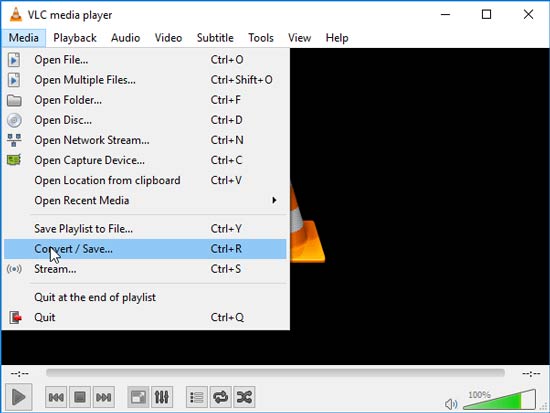
На macOS VLC используется почти так же, как на Windows, но названия пунктов меню отличаются расположением. В приложении есть функция конвертации и выбор аудиопрофиля. Это удобный вариант, когда QuickTime экспортирует аудио не в MP3, а в другой формат.
Как сделать MP3 через VLC на Mac
-
Откройте VLC.
-
Перейдите в меню File.
-
Выберите Convert / Stream.
-
Перетащите видео в окно или нажмите кнопку выбора файла.
-
В блоке профилей выберите аудиоформат MP3.
-
Укажите имя выходного файла.
-
Проверьте расширение
.mp3. -
Нажмите кнопку сохранения или запуска конвертации.
VLC на Mac удобен для роликов в MP4, MOV, MKV и AVI. Для коротких файлов процесс занимает немного времени. Для длинных лекций и вебинаров скорость зависит от процессора и исходного кодека.
Плюсы
-
Бесплатный.
-
Работает на macOS без онлайн-загрузки.
-
Поддерживает много видеоформатов.
-
Подходит для файлов, которые не открываются стандартными средствами.
Минусы
-
Окно конвертации менее очевидно, чем у специализированных программ.
-
Нет удобного редактирования звука после экспорта.
-
Для массовой обработки лучше использовать FFmpeg.
Кому подойдет
VLC для Mac подходит пользователям, которым нужен бесплатный локальный способ получить MP3 из видео.
QuickTime Player
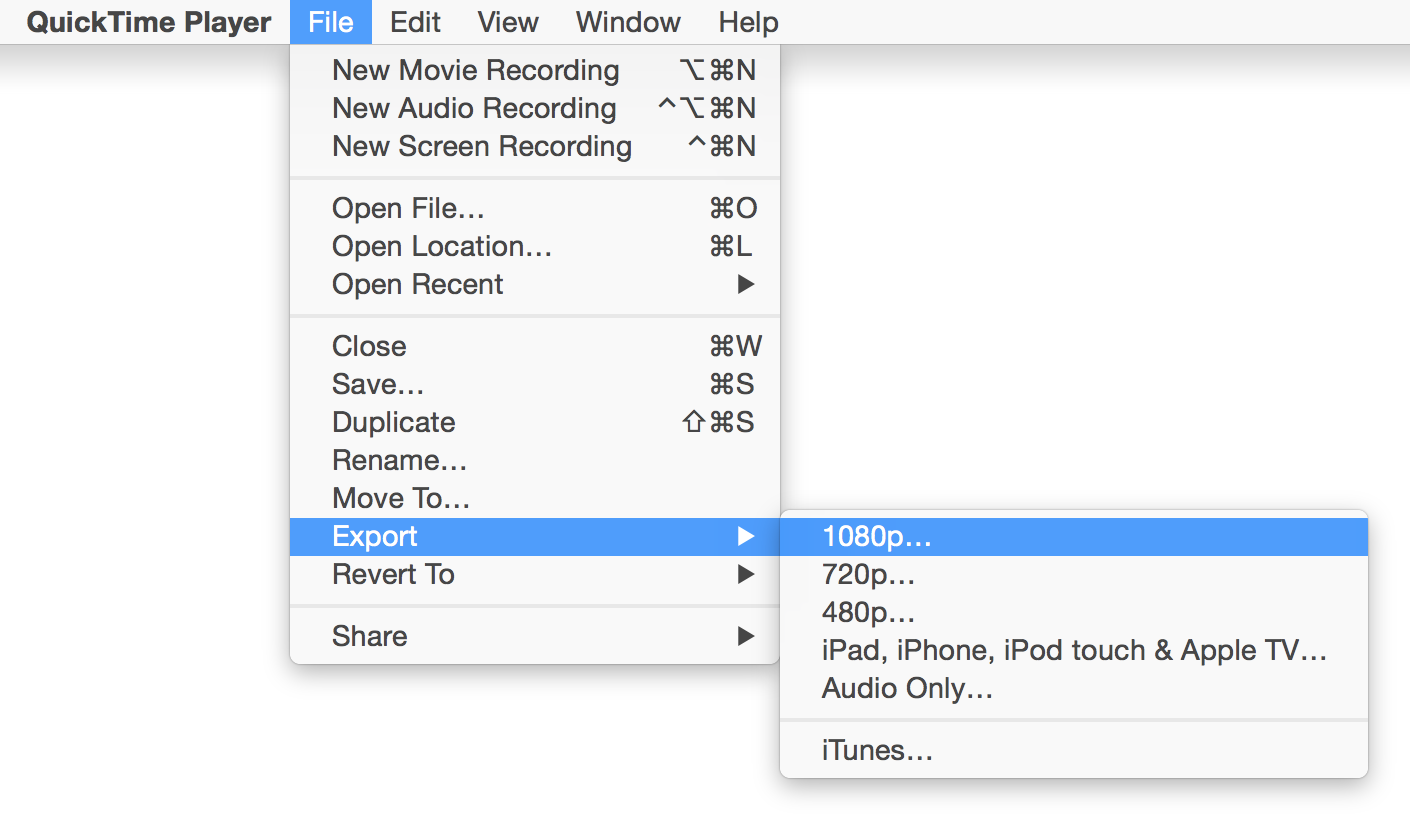
QuickTime Player встроен в macOS и хорошо работает с видеофайлами Apple-экосистемы. Для извлечения аудио используется путь Файл → Экспортировать → Только аудио. В результате создается аудиофайл, но не всегда именно MP3. Поэтому QuickTime удобен как первый шаг, а для финального MP3 используется приложение Музыка, VLC или онлайн-конвертер.
Как экспортировать только аудио
-
Откройте видео в QuickTime Player.
-
Перейдите в меню Файл.
-
Выберите Экспортировать.
-
Нажмите Только аудио.
-
Укажите имя файла.
-
Сохраните результат.
-
При необходимости преобразуйте полученный аудиофайл в MP3 через Музыку или VLC.
Этот способ хорош для пользователей, которые не хотят сразу устанавливать дополнительные программы. Для точной MP3-конвертации удобнее VLC или FFmpeg.
Плюсы
-
Уже установлен в macOS.
-
Очень простой интерфейс.
-
Хорошо подходит для MOV и MP4 из Apple-устройств.
-
Быстро экспортирует аудио из совместимых файлов.
Минусы
-
Не является полноценным MP3-конвертером.
-
Поддержка форматов уже, чем у VLC.
-
Нет пакетной обработки.
-
Для итогового MP3 часто нужен дополнительный шаг.
Кому подойдет
QuickTime Player подходит для быстрой выгрузки аудио из видео на Mac, когда итоговый формат не критичен или после экспорта планируется дополнительное преобразование в MP3.
Музыка / iTunes
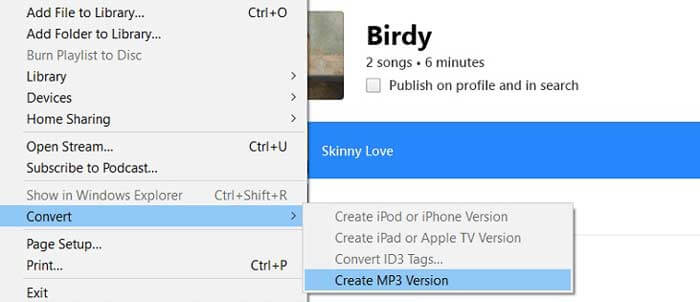
На новых версиях macOS вместо iTunes используется приложение Музыка. В нем настраивается MP3 Encoder через Music → Settings → Files → Import Settings, после чего аудиофайлы конвертируются через File → Convert. Apple описывает этот порядок в инструкции по преобразованию песен в другой формат.
Этот способ полезен не для прямого извлечения аудио из любого видео, а для финального преобразования уже полученного аудиофайла в MP3. Например, QuickTime экспортировал аудио, а приложение Музыка сохраняет его в MP3.
Как настроить MP3 Encoder в приложении Музыка
-
Откройте Музыка.
-
Перейдите в Music → Settings.
-
Откройте вкладку Files.
-
Нажмите Import Settings.
-
В поле Import Using выберите MP3 Encoder.
-
Подтвердите настройки.
-
Добавьте аудиофайл в медиатеку.
-
Выделите файл.
-
Перейдите в File → Convert.
-
Выберите создание версии в заданном формате.
На Windows аналогичный сценарий выполняется через iTunes: настройки импорта задаются в параметрах программы, затем создается MP3-версия аудиофайла.
Плюсы
-
Удобно для пользователей Apple-экосистемы.
-
Хорошо подходит для аудиофайлов после экспорта из QuickTime.
-
Есть настройка MP3 Encoder.
-
Результат сразу попадает в медиатеку.
Минусы
-
Это не лучший прямой инструмент для любого видеофайла.
-
Для роликов часто нужен предварительный экспорт аудио.
-
Защищенные файлы не конвертируются обычным способом.
-
Нет гибкости FFmpeg.
Кому подойдет
Музыка и iTunes подходят для финального преобразования аудиофайлов в MP3, особенно после экспорта дорожки из QuickTime.
HandBrake
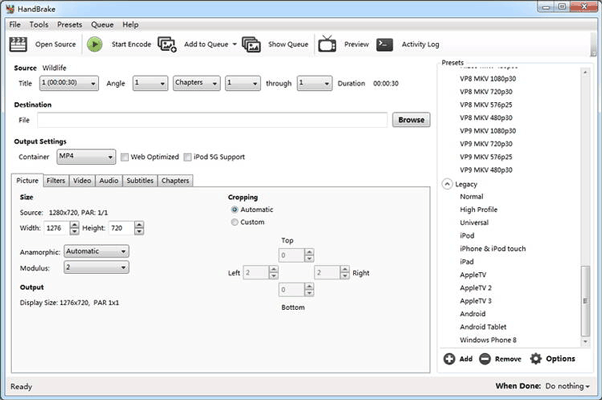
HandBrake — популярный видеоконвертер для перекодирования видео, сжатия файлов и подготовки MP4/MKV. Для прямого получения MP3 он не является главным инструментом, но полезен в связке: сначала привести проблемное видео к нормальному MP4, затем извлечь аудио через VLC, АудиоМАСТЕР, FFmpeg или онлайн-сервис.
HandBrake стоит включать в рабочий процесс, когда исходный файл поврежден, плохо открывается, имеет нестандартный кодек или слишком тяжелый размер. После перекодирования ролик проще обрабатывать другими программами.
Рабочая схема
-
Откройте HandBrake.
-
Добавьте проблемное видео.
-
Выберите профиль MP4.
-
Запустите перекодирование.
-
Полученный MP4 откройте в VLC, ВидеоМАСТЕР или FFmpeg.
-
Сохраните аудиодорожку в MP3.
Плюсы
-
Бесплатный и кроссплатформенный.
-
Хорошо справляется с перекодированием видео.
-
Помогает подготовить проблемные файлы.
-
Удобен для сжатия больших роликов перед дальнейшей обработкой.
Минусы
-
Не является прямым MP3-конвертером.
-
Для финального MP3 нужен второй инструмент.
-
Новичку сложнее, чем ВидеоМАСТЕР или VLC.
-
При лишнем перекодировании можно потерять качество.
Кому подойдет
HandBrake подходит как вспомогательный инструмент, когда исходное видео плохо читается или требует подготовки перед извлечением аудио.
Приложения для преобразования видео в MP3 на Android
Video to MP3 Converter
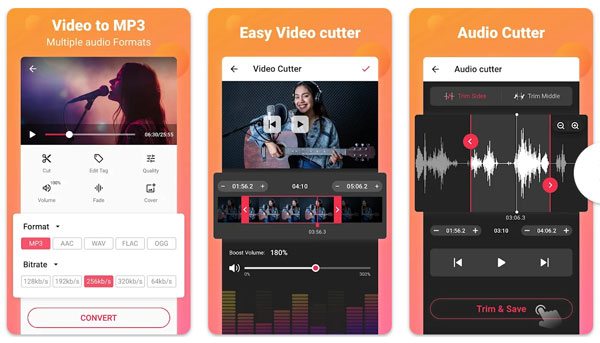
На Android удобнее использовать отдельное приложение для извлечения аудио из роликов. Обычно такие приложения работают по одной схеме: выбрать видео из памяти телефона, указать MP3, выбрать качество, при необходимости обрезать фрагмент и сохранить аудио.
Этот способ подходит для роликов, снятых камерой телефона, скачанных видео, записей экрана, коротких лекций и фрагментов, которые нужно быстро отправить в мессенджер.
Как конвертировать видео в MP3 на Android
-
Установите приложение для конвертации видео в MP3.
-
Откройте его и разрешите доступ к файлам.
-
Нажмите выбор видео.
-
Укажите ролик из галереи или файлового менеджера.
-
Выберите формат MP3.
-
Настройте качество.
-
Обрежьте начало и конец, когда нужен только фрагмент.
-
Нажмите Convert, Extract или Сохранить.
-
Найдите файл в папке приложения или в разделе загрузок.
Какой битрейт ставить на телефоне
Для голоса достаточно 128 кбит/с. Для музыки лучше выбирать 192–256 кбит/с. 320 кбит/с на телефоне нужен только для качественного исходника и прослушивания в хороших наушниках. Для пересылки в мессенджере слишком высокий битрейт увеличивает размер без практической пользы.
Плюсы
-
Не нужен компьютер.
-
Удобно для роликов из галереи.
-
Часто есть обрезка фрагмента.
-
Результат сразу доступен на телефоне.
-
Подходит для быстрой отправки MP3.
Минусы
-
Длинные видео обрабатываются медленнее.
-
Бесплатные приложения часто показывают рекламу.
-
Файлы иногда сохраняются в неочевидную папку.
-
На слабых телефонах конвертация нагружает устройство.
Кому подойдет
Android-приложение подходит для быстрых задач: сохранить звук из ролика, сделать MP3 из записи экрана, вытащить аудио из видео перед отправкой.
MP3 Video Converter
MP3 Video Converter — типичный вариант для тех, кому нужно сохранить аудио с телефона без сложного редактора. Принцип работы простой: загрузить видео, выбрать аудиоформат, указать параметры и запустить обработку.
Отдельное преимущество мобильных конвертеров — работа с короткими фрагментами. На телефоне часто нужно не сохранять весь ролик, а вырезать звук из одного момента: припев, цитату, голосовое объяснение, фрагмент лекции.
Порядок действий
-
Откройте приложение.
-
Нажмите выбор исходного видео.
-
Укажите ролик.
-
Выберите MP3 как формат вывода.
-
Настройте качество.
-
Включите обрезку фрагмента, когда это нужно.
-
Запустите конвертацию.
-
Проверьте MP3 через любой аудиоплеер.
Плюсы
-
Простая мобильная логика.
-
Подходит для видео из галереи.
-
Работает без ПК.
-
Можно быстро сделать аудиофайл для звонка, сообщения или заметки.
Минусы
-
Возможны ограничения в бесплатной версии.
-
Меньше точных настроек, чем в FFmpeg.
-
Пакетная обработка на телефоне неудобна.
-
Длинные файлы быстрее обрабатывать на компьютере.
Кому подойдет
MP3 Video Converter подходит пользователям Android, которым нужно быстро извлечь звук из одного или нескольких коротких роликов.
Приложения для конвертации видео в MP3 на iOS и iPadOS
Media Converter
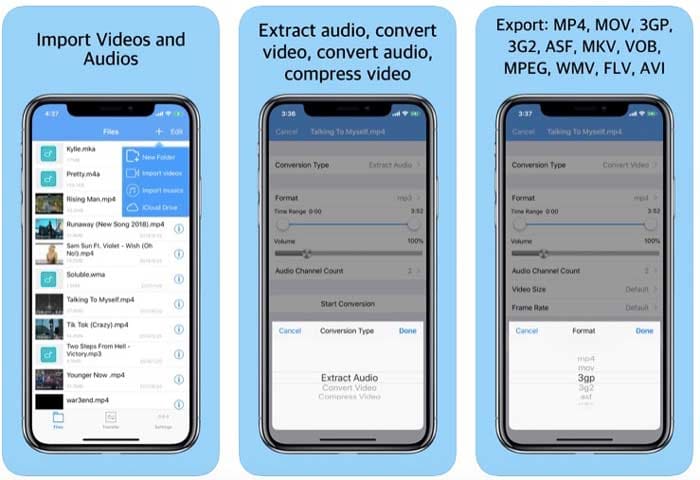
На iPhone и iPad удобнее всего работать через приложения, которые получают видео из Фото или Файлов, конвертируют его и сохраняют результат обратно в Файлы. Media Converter относится к таким решениям: пользователь выбирает ролик, задает формат MP3 и экспортирует аудио.
iOS строже работает с файловой системой, поэтому после обработки важно сразу проверить, где сохранен MP3: в папке приложения, iCloud Drive, Downloads или локальном хранилище На iPhone.
Как сделать MP3 на iPhone
-
Откройте Media Converter.
-
Импортируйте видео из Фото или Файлов.
-
Выберите действие конвертации.
-
Укажите выходной формат MP3.
-
Настройте качество, когда приложение показывает такие параметры.
-
Запустите обработку.
-
Сохраните результат в Файлы.
-
Откройте MP3 и проверьте воспроизведение.
Плюсы
-
Работает прямо на iPhone и iPad.
-
Не нужен компьютер.
-
Подходит для видео из галереи.
-
Результат можно сохранить в Файлы или отправить дальше.
Минусы
-
У длинных файлов обработка занимает больше времени.
-
Путь сохранения нужно проверять вручную.
-
Пакетная обработка менее удобна, чем на ПК.
-
В бесплатных приложениях встречаются ограничения.
Кому подойдет
Media Converter подходит владельцам iPhone и iPad, которым нужно получить MP3 из ролика без переноса файла на компьютер.
Конвертация через приложение Команды
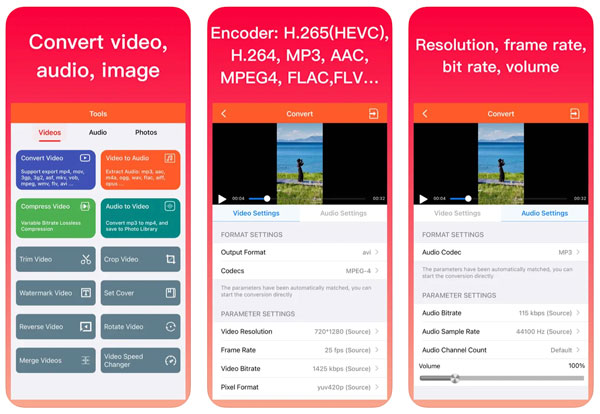
Приложение Команды на iOS и iPadOS подходит для автоматизации: взять видео, извлечь аудио, закодировать медиа и сохранить результат. Этот способ удобен для тех, кто часто выполняет одну и ту же операцию и хочет запускать ее из меню Поделиться.
Сценарий требует внимательной настройки, зато после создания работает быстрее ручного выбора параметров в конвертере. Для обычной разовой задачи проще использовать Media Converter.
Общая логика команды
-
Создать новую команду.
-
Добавить прием файлов из меню Поделиться.
-
Добавить действие получения медиа из входного файла.
-
Добавить действие кодирования медиа.
-
Выбрать только аудио.
-
Указать формат, доступный в текущей версии iOS.
-
Добавить сохранение файла.
-
Запустить команду из меню Поделиться для выбранного ролика.
Для итогового MP3 часто удобнее использовать отдельное приложение-конвертер, поскольку встроенные действия iOS не всегда дают нужный выбор MP3 в каждом сценарии. Но для автоматического извлечения аудио команда полезна.
Плюсы
-
Автоматизация без компьютера.
-
Запуск из меню Поделиться.
-
Удобно для повторяющихся задач.
-
Можно встроить дополнительные действия: переименование, сохранение в папку, отправка.
Минусы
-
Настройка сложнее, чем в обычном приложении.
-
Доступные форматы зависят от действий iOS.
-
Для чистого MP3 удобнее специализированный конвертер.
-
Новичку требуется время на сборку команды.
Кому подойдет
Команды подходят пользователям iPhone, которые любят автоматизацию и регулярно извлекают звук из видео.
Как конвертировать видео в MP3 онлайн
Online Audio Converter
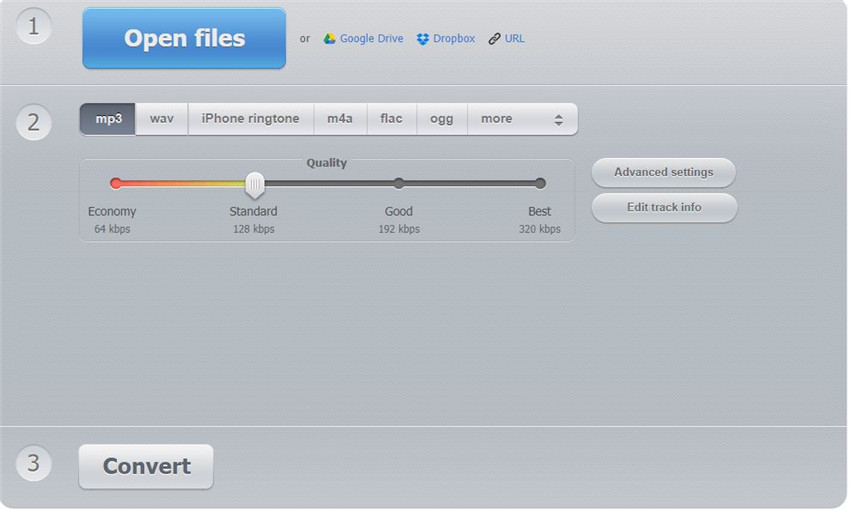
Online Audio Converter удобен для разовой задачи без установки программ. Сервис работает в браузере: пользователь загружает видео, выбирает MP3, задает качество, запускает конвертацию и скачивает результат. В интерфейсе есть шкала качества и дополнительные параметры.
Этот вариант подходит для небольших роликов, которые не содержат приватной информации. Для рабочих записей, личных видео и закрытых материалов безопаснее локальная программа.
Как перевести видео в MP3 онлайн
-
Откройте страницу сервиса.
-
Нажмите Открыть файлы.
-
Выберите видео на компьютере.
-
Отметьте MP3.
-
Выберите качество.
-
Откройте дополнительные параметры при необходимости.
-
Запустите конвертацию.
-
Скачайте готовый MP3.
Что настроить
Для речи выберите стандартное качество. Для музыки — высокое или максимальное. В дополнительных параметрах проверьте частоту дискретизации и каналы. Для голосовой записи можно использовать моно, для музыки — стерео.
Плюсы
-
Не требует установки.
-
Понятный интерфейс.
-
Подходит для быстрого извлечения аудио.
-
Есть выбор качества.
-
Работает на разных устройствах через браузер.
Минусы
-
Нужен интернет.
-
Файл загружается на сервер.
-
Большие видео обрабатываются дольше.
-
Для приватных материалов лучше локальные программы.
Кому подойдет
Online Audio Converter подходит для коротких роликов и разовых задач, когда нужно быстро получить MP3 в браузере.
FreeConvert
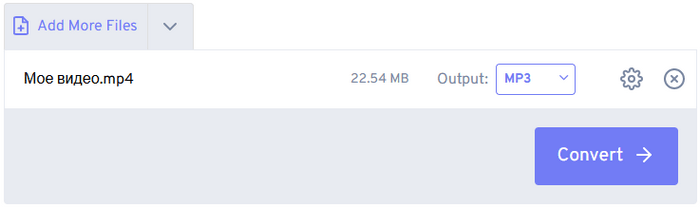
FreeConvert принимает файлы с устройства, облачных хранилищ и по ссылке. На странице MP4 to MP3 указан лимит до 1 ГБ для бесплатной загрузки и блок дополнительных аудионастроек.
Сервис удобен тем, что перед запуском можно раскрыть Advanced settings и управлять аудиопараметрами. Это полезно, когда нужно не просто нажать Convert, а настроить итоговый файл.
Как конвертировать через FreeConvert
-
Откройте конвертер MP4 to MP3 или Video to MP3.
-
Нажмите Choose Files.
-
Выберите источник: устройство, облако или URL.
-
Дождитесь загрузки.
-
Откройте Advanced settings.
-
Проверьте аудиокодек и параметры качества.
-
Нажмите Convert.
-
Скачайте MP3 через Download.
Когда FreeConvert удобен
FreeConvert хорош для файлов среднего размера, когда нужно выбрать источник загрузки и получить предсказуемый результат. Для большого количества роликов лучше использовать программу на компьютере, чтобы не загружать каждый файл отдельно.
Плюсы
-
Работает в браузере.
-
Поддерживает загрузку из разных источников.
-
Есть дополнительные аудионастройки.
-
Подходит для MP4 и других видеоформатов.
-
Не требует установки.
Минусы
-
Бесплатный режим имеет ограничения.
-
Загрузка большого файла зависит от скорости интернета.
-
Приватные материалы лучше не отправлять в онлайн-сервисы.
-
При большом количестве роликов локальная обработка быстрее.
Кому подойдет
FreeConvert подходит для разовой онлайн-конвертации и ситуаций, где важны дополнительные настройки MP3.
CloudConvert
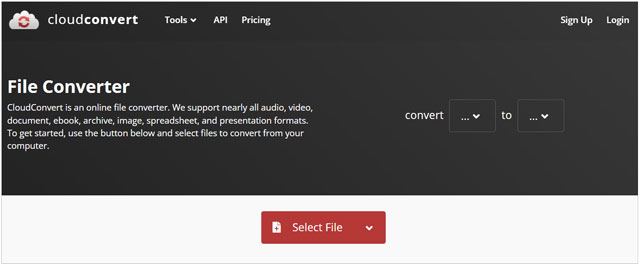
CloudConvert — онлайн-конвертер с большим количеством форматов. На странице MP4 to MP3 указано, что сервис конвертирует видеофайлы онлайн, поддерживает среди прочего MP4, WebM и AVI, а параметры позволяют управлять качеством и размером файла.
CloudConvert удобен для тех, кто хочет видеть входной и выходной формат как явную пару: MP4 → MP3, MOV → MP3, WebM → MP3. В настройках можно выбрать параметры аудио и затем скачать результат.
Как пользоваться CloudConvert
-
Откройте страницу конвертации.
-
В первом поле выберите исходный формат.
-
Во втором поле выберите MP3.
-
Нажмите Select File.
-
Загрузите видео.
-
Откройте настройки, если нужен битрейт или частота.
-
Нажмите Convert.
-
Скачайте результат.
На что обратить внимание
CloudConvert хорошо подходит для точной пары форматов. Перед запуском проверьте, что справа выбран именно MP3, а не другой аудиоформат. Для длинных файлов контролируйте размер результата и качество.
Плюсы
-
Понятная схема формат → формат.
-
Поддерживает много типов файлов.
-
Есть настройки качества и размера.
-
Работает без установки программы.
-
Удобен для пользователей разных ОС.
Минусы
-
Нужна стабильная загрузка файла.
-
Есть ограничения онлайн-обработки.
-
Для конфиденциальных видео лучше локальный конвертер.
-
Массовая обработка больших архивов удобнее на компьютере.
Кому подойдет
CloudConvert подходит для аккуратной разовой конвертации в браузере, когда нужно явно задать MP3 как выходной формат.
Zamzar
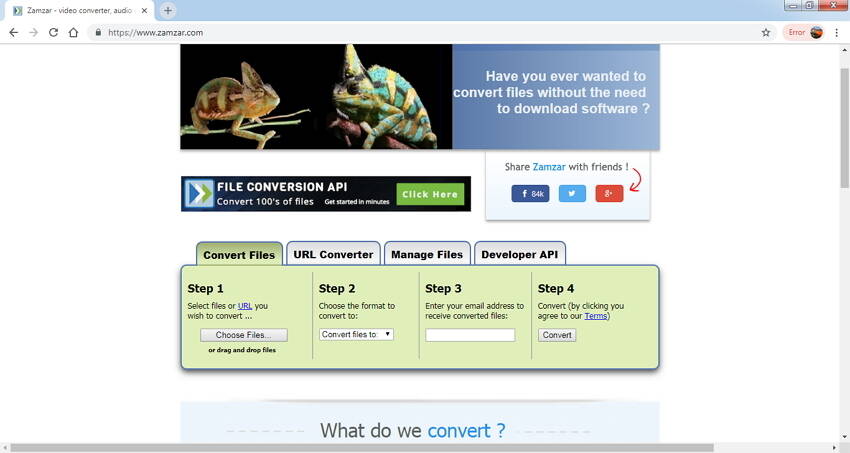
Zamzar — простой онлайн-сервис с пошаговой логикой: добавить файл, выбрать формат, запустить преобразование, скачать результат. Он удобен для пользователей, которым не нужны расширенные настройки и достаточно быстро получить MP3.
Как конвертировать видео через Zamzar
-
Нажмите Add Files.
-
Выберите видео.
-
В списке форматов выберите MP3.
-
Нажмите Convert Now.
-
Дождитесь завершения.
-
Скачайте готовый файл.
Когда выбирать Zamzar
Zamzar удобен для короткого видео и быстрой конвертации без выбора сложных параметров. Для музыки с требовательным качеством лучше использовать сервисы с настройкой битрейта или локальные программы.
Плюсы
-
Очень простой порядок действий.
-
Работает в браузере.
-
Подходит для разовых задач.
-
Не требует установки.
Минусы
-
Меньше контроля над параметрами.
-
Есть ограничения онлайн-сервиса.
-
Скорость зависит от загрузки и очереди обработки.
-
Приватные файлы лучше обрабатывать локально.
Кому подойдет
Zamzar подходит пользователям, которым нужно быстро получить MP3 из небольшого ролика без ручной настройки качества.
AnyConv
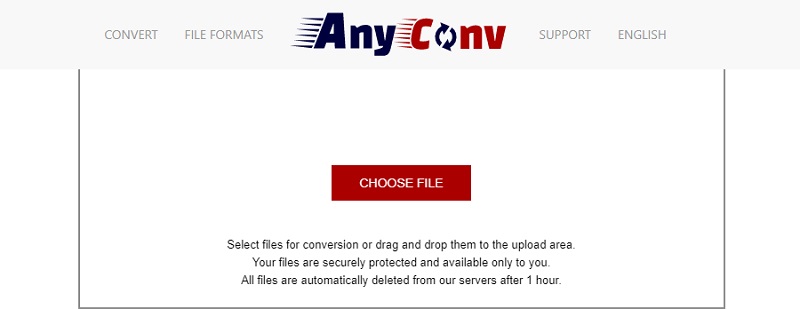
AnyConv — еще один простой онлайн-конвертер. В типичном сценарии пользователь нажимает выбор файла, загружает видео, выбирает MP3 и запускает преобразование. Интерфейс минималистичный, поэтому сервис удобен для быстрых операций.
Как сделать MP3 через AnyConv
-
Нажмите кнопку выбора файла.
-
Загрузите видео.
-
В списке форматов выберите MP3.
-
Запустите конвертацию.
-
Скачайте готовый файл.
Плюсы
-
Минимум действий.
-
Работает без установки.
-
Подходит для небольших файлов.
-
Интерфейс не перегружен настройками.
Минусы
-
Мало тонких параметров качества.
-
Онлайн-загрузка не подходит для приватных роликов.
-
Большие файлы обрабатываются дольше.
-
Для пакетной конвертации удобнее программа на ПК.
Кому подойдет
AnyConv подходит для быстрого преобразования одного файла, когда не требуется редактирование и точные настройки.
Audio Trimmer
Audio Trimmer предлагает онлайн-конвертацию аудио и видео в MP3, а также работу с метаданными. В интерфейсе есть поля для названия, исполнителя, альбома, номера трека, жанра, года, выбора качества и загрузки обложки. Сервис заявляет поддержку распространенных видеоформатов, включая MP4, AVI, MOV, 3GP, MPG и MPEG.
Этот способ интересен именно метаданными. После конвертации можно получить не просто файл audio.mp3, а аккуратную запись с названием и обложкой. Это полезно для музыкальных фрагментов, авторских лекций, подкастов и материалов, которые попадают в медиатеку.
Как конвертировать через Audio Trimmer
-
Откройте MP3-конвертер.
-
Загрузите видеофайл.
-
Перейдите к настройкам результата.
-
Заполните теги: название, исполнитель, альбом.
-
Выберите качество: 128, 192, 320 кбит/с или другой вариант из списка.
-
При необходимости загрузите обложку.
-
Запустите обработку.
-
Скачайте MP3.
Плюсы
-
Работает в браузере.
-
Есть теги MP3.
-
Можно добавить обложку.
-
Подходит для аудио и видео.
-
Удобен для подготовки файлов к медиатеке.
Минусы
-
Онлайн-загрузка не подходит для закрытых материалов.
-
Большие файлы зависят от скорости интернета.
-
Нет полноценного монтажа.
-
Для больших архивов лучше локальные программы.
Кому подойдет
Audio Trimmer подходит тем, кто хочет получить MP3 с аккуратными тегами и обложкой без установки редактора.
Сравнение способов
| Способ | Платформа | Установка | Пакетная обработка | Настройка качества | Для приватных файлов | Сложность |
|---|---|---|---|---|---|---|
| ВидеоМАСТЕР | Windows | нужна | есть | есть | подходит | низкая |
| АудиоМАСТЕР | Windows | нужна | ограниченно | есть | подходит | низкая |
| VLC | Windows, macOS, Linux | нужна | ограниченно | базовая | подходит | средняя |
| Format Factory | Windows | нужна | есть | есть | подходит | средняя |
| Free Video to MP3 Converter | Windows | нужна | есть | есть | подходит | низкая |
| Movavi Video Converter | Windows, macOS | нужна | есть | есть | подходит | низкая |
| XMedia Recode | Windows | нужна | есть | детальная | подходит | средняя |
| FFmpeg | Windows, macOS, Linux | нужна | отличная | детальная | подходит | высокая |
| QuickTime Player | macOS | встроен | нет | ограниченно | подходит | низкая |
| Музыка / iTunes | macOS, Windows | встроен или устанавливается | ограниченно | есть | подходит | средняя |
| Android-конвертер | Android | нужна | ограниченно | есть | подходит | низкая |
| Media Converter | iOS, iPadOS | нужна | ограниченно | есть | подходит | низкая |
| Online Audio Converter | онлайн | не нужна | ограниченно | есть | не для приватного | низкая |
| FreeConvert | онлайн | не нужна | ограниченно | есть | не для приватного | низкая |
| CloudConvert | онлайн | не нужна | ограниченно | есть | не для приватного | низкая |
| Zamzar | онлайн | не нужна | ограниченно | мало | не для приватного | низкая |
| AnyConv | онлайн | не нужна | ограниченно | мало | не для приватного | низкая |
| Audio Trimmer | онлайн | не нужна | ограниченно | есть | не для приватного | низкая |
Как конвертировать видео в MP3 без заметной потери качества
Главное правило: не пытайтесь улучшить MP3 повышением битрейта сверх качества исходника. Ролик с плохим звуком, записанный в низком качестве, не станет студийной записью после сохранения в 320 кбит/с. Высокий битрейт лишь аккуратнее сохранит то, что уже есть в аудиодорожке.
Для музыки используйте 256–320 кбит/с. Для речи 128–192 кбит/с дает нормальный баланс качества и размера. Не прогоняйте один и тот же файл через несколько конвертеров подряд: каждое повторное сжатие с потерями ухудшает звук. Сначала сохраните оригинал, потом сделайте MP3, проверьте результат и только после этого удаляйте исходное видео.
Для важных материалов используйте локальную программу. ВидеоМАСТЕР, АудиоМАСТЕР, VLC, XMedia Recode и FFmpeg обрабатывают файл на компьютере. Это быстрее для больших файлов и безопаснее для личных записей.
Как вырезать только нужный фрагмент
Для длинных вебинаров, лекций и интервью не всегда нужно сохранять весь звук. Удобнее сразу выделить нужный отрезок.
В АудиоМАСТЕРе это делается на этапе извлечения: в окне выбора качества есть шкала с маркерами начала и конца. В FFmpeg используется команда с параметрами -ss и -to. В мобильных приложениях обычно есть ползунки обрезки. В онлайн-сервисах наличие обрезки зависит от конкретного инструмента.
Пример для FFmpeg:
ffmpeg -ss 00:05:30 -to 00:12:00 -i video.mp4 -vn -codec:a libmp3lame -b:a 192k result.mp3
Такой подход экономит время, место на диске и избавляет от лишнего редактирования готового MP3.
Пакетная конвертация
Пакетная обработка нужна, когда есть папка с лекциями, серией записей экрана, несколькими клипами или архивом видео с телефона. Лучшие варианты для такой задачи: ВидеоМАСТЕР, Format Factory, XMedia Recode и FFmpeg.
Перед запуском подготовьте файлы:
-
Сложите исходные ролики в одну папку.
-
Переименуйте их в понятном порядке.
-
Создайте отдельную папку для MP3.
-
Выберите одинаковые настройки качества.
-
Запустите обработку сначала на одном файле.
-
Прослушайте результат.
-
После проверки обработайте всю папку.
Для речи из курса или вебинара выбирайте 128–160 кбит/с. Для музыкальных материалов используйте 256–320 кбит/с. Смешивать разные настройки в одной пачке неудобно: потом файлы будут отличаться по громкости, размеру и качеству.
Частые ошибки
MP3 не появился в папке
Проверьте путь сохранения. В VLC файл часто сохраняется туда, куда был вручную указан путь через Browse. В мобильных приложениях результат может лежать в папке приложения, Downloads, Music или внутреннем хранилище.
Файл создался, но Windows не понимает формат
Проверьте расширение. При сохранении через VLC задавайте имя полностью: result.mp3. Без расширения файл отображается как неизвестный.
В готовом MP3 нет звука
Откройте исходное видео и проверьте, есть ли звук в нем. Затем попробуйте другой плеер. У некоторых видео несколько аудиодорожек, и программа берет не ту дорожку. В таких случаях лучше использовать FFmpeg или видеоредактор, где можно выбрать дорожку вручную.
Звук получился тихим
Используйте нормализацию или увеличение громкости в аудиоредакторе. АудиоМАСТЕР подходит для такой доработки. Не повышайте громкость слишком резко: появятся искажения и хрипы на пиках.
Размер MP3 слишком большой
Снизьте битрейт. Для речи используйте 128 кбит/с или моно. Для лекции длительностью несколько часов это заметно уменьшает вес файла.
Онлайн-сервис не принимает ролик
Файл превышает лимит, имеет неподдерживаемый формат или слишком долго загружается. Используйте локальную программу: ВидеоМАСТЕР, VLC, Format Factory или FFmpeg.
Конвертация идет слишком долго
Длинные видео, высокое разрешение и слабый процессор увеличивают время обработки. Для извлечения звука не важна картинка, но программа все равно читает исходный контейнер. На слабом ноутбуке быстрее использовать приложение с простым профилем MP3 или FFmpeg.
После конвертации ухудшилась музыка
Поставьте более высокий битрейт и не используйте повторное сжатие одного и того же файла. Для музыкальных клипов берите 256–320 кбит/с.
Вопросы и ответы
Можно ли конвертировать любое видео в MP3?
Большинство обычных видеофайлов конвертируются без проблем: MP4, AVI, MOV, MKV, WebM, FLV. Сложности возникают с поврежденными роликами, защищенными файлами, нестандартными кодеками и видео без аудиодорожки.
Что лучше для Windows?
Для простого способа выбирайте ВидеоМАСТЕР. Для извлечения и последующей обработки звука — АудиоМАСТЕР. Для бесплатного варианта — VLC. Для массовой обработки — Format Factory, XMedia Recode или FFmpeg.
Что лучше для Mac?
Для бесплатной локальной обработки используйте VLC. Для быстрого экспорта аудио из совместимого файла подойдет QuickTime Player. Для преобразования аудиофайла в MP3 используйте приложение Музыка с MP3 Encoder.
Онлайн-сервисы хуже программ?
Онлайн-сервисы удобны для разовой задачи. Программы лучше для больших файлов, приватных материалов, пакетной обработки и стабильного качества.
Какой битрейт выбрать?
Для речи — 128–192 кбит/с. Для музыки — 256–320 кбит/с. Для пересылки голосовой записи — 96–128 кбит/с и моно.
Можно ли улучшить плохой звук при конвертации?
Конвертация сама по себе не улучшает исходник. Улучшение выполняется в аудиоредакторе: нормализация громкости, шумоподавление, эквалайзер, обрезка пауз. Для этого удобен АудиоМАСТЕР.
Почему MP3 весит меньше видео?
MP3 содержит только звук. Видеопоток, который занимает основную часть размера ролика, удаляется. Поэтому даже длинная лекция после извлечения аудио становится намного легче.
Нужно ли удалять исходное видео?
Удаляйте исходник только после проверки готового MP3. Прослушайте начало, середину и конец файла, убедитесь, что нет обрывов, тишины, сильных искажений и ошибок сохранения.
Итог
Для Windows лучшим первым способом остается ВидеоМАСТЕР: он понятен, ориентирован на конвертацию видео и быстро сохраняет аудиодорожку в MP3. Между ВидеоМАСТЕР и VLC логично ставить АудиоМАСТЕР: он нужен тогда, когда звук после извлечения требуется обрезать, усилить, очистить или обработать. VLC подходит как бесплатный универсальный инструмент, Format Factory и XMedia Recode удобны для очередей, а FFmpeg дает максимальный контроль.
На macOS используйте VLC для прямой конвертации, QuickTime Player для быстрого экспорта аудио и приложение Музыка для преобразования аудиофайлов в MP3. На Android и iPhone удобнее мобильные конвертеры, особенно для роликов из галереи. Онлайн-сервисы хороши для коротких неперсональных файлов, но для личных записей, рабочих материалов и больших архивов лучше локальная программа.

Чтобы оставить комментарий, авторизуйтесь или зарегистрируйтесь.