Free Video Call Recorder for Skype — это узкоспециализированная утилита для записи видеозвонков и аудиозвонков в Skype. В отличие от обычного screen recorder, программа не пытается быть универсальным захватчиком экрана, видеоредактором или студией записи. Она решает одну задачу: сохранить разговор в Skype в файл, без сложной настройки, без монтажа и без лишних промежуточных действий. Именно поэтому программа и получила популярность у пользователей, которым нужно было быстро записать интервью, удалённую консультацию, онлайн-урок, рабочий созвон или семейный видеозвонок.
Главная особенность Free Video Call Recorder for Skype — предельно прямолинейная логика работы. Пользователь выбирает режим записи, указывает папку сохранения, запускает звонок и нажимает кнопку записи. В этом и заключается весь базовый сценарий. Программа умеет ставить запись на паузу, останавливать её вручную, сохранять видео в MP4 и аудио в MP3, а также работать с разными форматами записи разговора: с обеими сторонами, только с собеседником или только со звуком.
Важно и то, что Free Video Call Recorder for Skype — это не просто программа про запись звонков вообще, а конкретно рекордер для Skype. Она не строится вокруг захвата всей области рабочего стола, не предлагает разметку сцены, не записывает произвольные окна так, как это делают современные экранные рекордеры. В её архитектуре всё подчинено одной мысли: пользователь уже работает в Skype и хочет сохранить этот разговор как можно проще.
Сегодня Free Video Call Recorder for Skype воспринимается иначе, чем в момент релиза, потому что потребительский Skype прекращён с 5 мая 2025 года. Это напрямую влияет на практический смысл программы: она остаётся интересной как специализированный рекордер эпохи Skype, как утилита для архивных систем и как показательный пример того, как выглядел действительно узкий, но удобный софт под одну платформу. После закрытия Skype программа уже не выглядит универсальной рекомендацией для новых задач, но как конкретный продукт она по-прежнему заслуживает детального разбора.
Скачать Free Video Call Recorder for Skype
- Запись экрана
- Захват со звуком
- Просто новичкам
- Только для Skype
- Нет записи экрана
- Устаревшая программа
Что это за программа и чем она отличается от обычного рекордера
Free Video Call Recorder for Skype выпускалась DVDVideoSoft как отдельная утилита для записи разговоров в Skype. Её подход принципиально отличается от логики универсальных записывающих программ. Если обычный screen recorder захватывает часть экрана, целый монитор или отдельное окно, то Free Video Call Recorder for Skype ориентируется именно на звонок внутри Skype и на структуру этого звонка: кто говорит, есть ли видео, нужно ли писать обе стороны или только другую сторону, нужен ли вообще видеоряд или достаточно сохранить разговор как аудиофайл.
За счёт этого программа ощущается не как многофункциональный комбайн, а как утилита с очень чёткой специализацией. Она не распыляет интерфейс на десятки вкладок, фильтров и профилей экспорта. Её основная сила — быстрый старт. Пользователю не приходится разбираться, какую область захватывать, какую сцену собирать, в каком месте будет картинка с веб-камеры, как синхронизировать звук системы и микрофон. Всё уже завязано на сценарий Skype call recorder.
Для своего времени это было очень сильное позиционирование. Пользователь, которому нужно было записать разговор в Skype, не искал абстрактный рекордер для всего подряд. Он искал программу для записи Skype, которая не требует долгой настройки и не ограничивает продолжительность записи. Free Video Call Recorder for Skype закрывала этот запрос напрямую: бесплатная модель, отсутствие ограничения по времени, простые кнопки управления, базовые режимы записи, понятный результат в MP4 или MP3.
Актуальность программы сегодня
С практической точки зрения Free Video Call Recorder for Skype тесно привязана к судьбе самого Skype. После завершения потребительской версии Skype в мае 2025 года ценность программы сместилась. Раньше она была рабочим инструментом для повседневной записи интернет-звонков, а теперь воспринимается прежде всего как программа для старой экосистемы Skype, для архивных машин и для тех случаев, когда нужно разбирать исторический софт, сравнивать подходы или поддерживать старые процессы.
Это не делает обзор бессмысленным. Наоборот: именно в таких условиях видно, насколько удачно была реализована сама программа. Free Video Call Recorder for Skype создавалась под конкретный мессенджер, и вся её структура показывает мышление разработчиков эпохи, когда отдельный Skype call recorder был востребован как самостоятельный класс утилит. Сегодня аналогичные задачи часто решаются либо встроенной записью в сервисе, либо универсальным рекордером экрана, либо корпоративным инструментом для Teams, Zoom и Google Meet. На этом фоне Free Video Call Recorder for Skype особенно хорошо показывает, как выглядела узкая, но очень предметная программа, делающая одну вещь хорошо.
Если рассматривать программу без поправки на судьбу Skype, получится неполный текст. Поэтому Free Video Call Recorder for Skype стоит оценивать по двум плоскостям одновременно: как конкретный рекордер для Skype — очень удачный и понятный; как инструмент для сегодняшнего пользователя — уже нишевый, привязанный к ушедшей платформе.
Установка и первый запуск
Free Video Call Recorder for Skype относится к тем программам, которые изначально делались с упором на максимально простой старт. Для работы не требуются дополнительные библиотеки, отдельные пакеты расширений или внешние модули. Это важный момент, потому что многие старые утилиты для записи VoIP-звонков требовали больше подготовки и чаще конфликтовали с основной программой. Здесь логика другая: установил, запустил, выбрал режим, начал запись.
После запуска рекордера Skype поднимается автоматически, и это одна из самых удобных особенностей программы. Пользователь не переключается между несколькими этапами вручную: Free Video Call Recorder for Skype сразу готовит рабочую связку с Skype и переводит всё взаимодействие в один сценарий. Дальше остаётся только начать разговор и нажать красную кнопку записи.
При этом программа не записывает пустоту. Начать запись до того, как звонок реально стал активным, нельзя. Это важная деталь в реальном использовании: Free Video Call Recorder for Skype привязана не к самому факту запуска Skype, а к живому звонку. Для пользователя это означает, что логика работы остаётся прямой: сначала соединение, потом запись.
Первое впечатление от программы полностью соответствует её назначению. Окно небольшое, элементы управления крупные, в центре — таймер записи, ниже — выпадающий список режима записи и строка папки вывода. Пользователь буквально за несколько секунд понимает, где находится выбор режима, куда будет сохранён файл и какой кнопкой запускать запись разговора в Skype.
Интерфейс Free Video Call Recorder for Skype
Главное окно у программы очень компактное. В верхней части располагается строка меню; на скриншотах видны пункты File, Help, а в некоторых сборках также Tools. Ниже находятся крупные управляющие кнопки, затем цифровой таймер длительности записи, дальше — блок Recording mode: и поле Output folder:. Внизу размещены кнопки Browse... и Show in folder. Это не декоративный минимализм, а структура, целиком подчинённая работе с записью звонка.
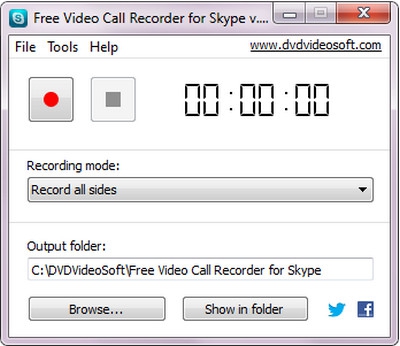
На первом экране уже видно всё, что действительно нужно. Красная круглая кнопка отвечает за старт записи. Рядом расположена кнопка остановки. Таймер показывает длительность текущей сессии. Выпадающий список Recording mode: определяет, каким именно способом программа сохранит разговор: с обеими сторонами, только с видео собеседника или только как аудио. Поле Output folder: задаёт папку, куда уйдёт готовый файл. Кнопка Browse... меняет путь сохранения, а Show in folder сразу открывает место, где лежат записи. Для программы, задача которой — записать видеозвонок Skype без лишних действий, такая организация интерфейса практически идеальна.
Отдельно важно, что Free Video Call Recorder for Skype не перегружает пользователя визуальным шумом. Здесь нет панели предпросмотра, таймлайна, графиков звука, сложного набора профилей. С точки зрения повседневного пользователя это плюс: интерфейс не заставляет изучать программу, а сразу подводит к действию. Нажать Record, поставить Pause, нажать Stop, открыть папку — всё это считывается с первого взгляда.
В разных версиях интерфейс слегка менялся, но ядро оставалось тем же. В одних сборках поле называется Recording mode:, в других источниках встречается описание через Record mode:, а набор меню вверху немного отличается. Но сама логика программы не меняется: управление строится вокруг режима записи, кнопки старта, паузы, остановки и папки сохранения.
Какие задачи программа реально решает
Free Video Call Recorder for Skype была полезна не потому, что умела много всего, а потому, что закрывала конкретные рабочие сценарии. В первую очередь это запись личного видеозвонка в Skype с сохранением картинки и звука. Такой сценарий подходил для семейных разговоров, частных консультаций, онлайн-знакомств, удалённых интервью и любых бесед, которые нужно пересмотреть позже.
Второй тип задач — запись обучающих и рабочих созвонов. Пользователь мог сохранить видео и аудио встречи, чтобы потом вернуться к объяснению, переслушать формулировки, восстановить договорённости или использовать запись как внутренний рабочий материал. В этом смысле Free Video Call Recorder for Skype заменяла ручное конспектирование: разговор сохранялся целиком, без необходимости вести заметки по ходу звонка.
Третий сценарий — аудиоархив. Программа умела записывать не только видеозвонки Skype, но и делать чистую запись разговора в формате MP3. Это особенно удобно, когда картинка не нужна, а сохранить нужно именно содержательную часть разговора: интервью, созвон с клиентом, голосовую консультацию, обсуждение задач, удалённую встречу без видео. В таком режиме программа работает уже как специализированный аудиорекордер для Skype.
Четвёртая группа задач — сохранение разговора с акцентом на собеседнике. Если пользователю не нужна собственная картинка, а важнее оставить в кадре вторую сторону, Free Video Call Recorder for Skype позволяет записывать только видео другой стороны. Это полезно для интервью, клиентских разговоров, удалённых демонстраций и любых случаев, когда локальная веб-камера не имеет ценности для итогового файла.
Наконец, программа решала и задачу записи групповых звонков. Речь не только о диалоге один на один: сама структура режимов и описаний программы ориентирована на обе стороны разговора и на разговоры с несколькими участниками. Поэтому она подходила не только для частных звонков, но и для небольших конференций в Skype.
Режимы записи: как они работают на практике
Сильная сторона Free Video Call Recorder for Skype — не количество режимов, а то, что каждый из них действительно нужен и легко читается. Программа не заставляет разбираться в десятках вариантов захвата. В выпадающем списке пользователь видит понятные сценарии: Record all sides (picture-in-picture), Record other side only, Record audio only. Именно на этой ясности и держится вся практическая ценность программы.

Record all sides (picture-in-picture)
Это режим picture-in-picture. Программа пишет аудио и видео обеих сторон разговора, а результат визуально похож на классический формат Skype: основная часть кадра занята видеопотоком собеседника, а собственное видео располагается в меньшем окошке. Такой режим удобен, когда нужно сохранить полную картину разговора, а не только собеседника. Для онлайн-урока, видеоконсультации, интервью или важной рабочей встречи это наиболее универсальный вариант.
Практический смысл picture-in-picture очень простой. При пересмотре записи видно не только того, кто говорил в основной части, но и локальную реакцию, жесты, поведение второй стороны. Для интервью и обсуждений это иногда важнее чистого звука. Free Video Call Recorder for Skype в таком режиме не пытается придумывать сложную раскладку кадра — она просто сохраняет разговор так, чтобы он был удобен для последующего просмотра.
Record other side only
Режим Record other side only нужен тогда, когда пользователь хочет сохранить только видеопоток собеседника. Это очень разумная функция, потому что во многих случаях собственная картинка не несёт ценности: например, когда вы берёте интервью, слушаете консультацию, смотрите объяснение преподавателя, наблюдаете демонстрацию чего-либо по веб-камере собеседника. В итоге файл получается чище и логичнее по структуре.
С точки зрения экономии внимания это один из самых полезных режимов программы. После записи пользователю не приходится смотреть на собственное маленькое окно в углу экрана, если оно не имело значения. Запись остаётся сфокусированной на второй стороне разговора, а это делает её лучше как документ, как обучающий материал и как исходник для дальнейшего использования.
Record audio only
Режим Record audio only превращает программу в чистый аудиорекордер для Skype. В этом сценарии видеоряд отбрасывается, а разговор сохраняется как MP3-файл. Именно здесь Free Video Call Recorder for Skype оказывается особенно удобной для деловых и обучающих задач: если важны слова, формулировки, договорённости и содержание беседы, запись в MP3 оказывается намного практичнее длинного видеоролика.
Для пользователя это означает более лёгкий итоговый файл, быструю прослушку на любом устройстве и меньший визуальный шум. В ряде случаев именно аудиорежим оказывается оптимальным: не нужно хранить видеозвонок Skype целиком, когда нужен только разговор. Программа здесь ведёт себя рационально: не навязывает видео там, где оно не нужно.
Таблица режимов
| Режим | Что записывает | Когда лучше использовать |
|---|---|---|
Record all sides (picture-in-picture) |
Видео и аудио обеих сторон | Интервью, консультации, семейные звонки, важные видеовстречи |
Record other side only |
Видео собеседника и разговор | Обучение, интервью, клиентские звонки, демонстрации |
Record audio only |
Только звук всех участников | Голосовые созвоны, рабочие обсуждения, аудиоархив, подкастовые заметки |
Достоинство этого набора в том, что здесь нет лишних режимов ради галочки. Каждая опция решает отдельную прикладную задачу, и пользователь легко понимает, какой вариант выбрать ещё до начала звонка.
Пошаговая инструкция: как записать звонок в Free Video Call Recorder for Skype
Ниже — реальный рабочий сценарий использования программы. Именно так Free Video Call Recorder for Skype и задумывалась: без сложной подготовки, без длинной цепочки настроек, без лишних экранов.
1. Запустите программу
После запуска открывается небольшое окно рекордера. Если Skype ещё не поднят, программа запускает его автоматически. На этом этапе пользователь сразу видит таймер, элементы управления и выбор режима записи.
2. Выберите режим записи
В поле Recording mode: или Record mode: выберите тот вариант, который соответствует вашей задаче:
-
Record all sides (picture-in-picture)— если нужна запись видеозвонка Skype с обеими сторонами. -
Record other side only— если надо оставить только картинку собеседника. -
Record audio only— если нужен лишь звук.
3. Укажите папку сохранения
В строке Output folder: задайте директорию для файлов записи. Для этого используется кнопка Browse.... После завершения записи папку можно открыть через Show in folder, не ищя файл вручную по диску. Это очень удобная мелочь: программа не заставляет потом вспоминать, куда именно сохранилась запись разговора в Skype.
4. Начните звонок в Skype
Free Video Call Recorder for Skype ориентируется именно на живой звонок. Пока разговор не начался, записывать нечего. Поэтому сначала устанавливается соединение, затем уже включается запись. Это делает поведение программы предсказуемым: пользователь не тратит время на запись пустого окна ожидания.
5. Нажмите кнопку записи
Для старта используется красная кнопка записи. После этого таймер начинает отсчёт, а программа сохраняет разговор в соответствии с выбранным режимом. Видеозвонок Skype уходит в MP4, аудиозвонок — в MP3.
6. Поставьте запись на паузу, если это нужно
Если в разговоре есть фрагмент, который не нужно сохранять, используется Pause. Это важный момент: пауза позволяет временно прервать запись, не создавая новый файл. После возобновления разговор продолжает писаться в ту же запись. Для пользователя это удобнее, чем останавливать запись полностью и потом склеивать несколько файлов вручную.
7. Остановите запись
Когда разговор завершён, нажимается Stop. Программа сохраняет итоговый файл. Если после этого нажать запись ещё раз, начнётся уже новая сессия и будет создан новый файл. Это логичное поведение: Pause продолжает текущую запись, Stop завершает её как законченный документ.
8. Откройте папку с результатом
Используйте Show in folder, чтобы сразу перейти к готовому файлу. Это один из самых практичных элементов интерфейса, потому что избавляет от лишнего этапа поиска. Если запись велась в аудиорежиме, вы получите MP3. Если записывался видеозвонок, результатом будет MP4.

На скриншоте видно, как программа выглядит в процессе записи. В этот момент пользователю доступны пауза и остановка, а таймер продолжает отсчитывать длительность текущей сессии. Именно в таком виде Free Video Call Recorder for Skype и ощущается в работе: никаких сложных панелей, только базовые элементы, которые нужны прямо во время звонка.
Форматы файлов, качество записи и поведение результата
Одна из причин, по которым Free Video Call Recorder for Skype была удобна в повседневном использовании, — понятные выходные форматы. Видео сохраняется в MP4, а аудио — в MP3. Это практичное решение, потому что пользователю не нужно думать о конвертации, нестандартных контейнерах или редких кодеках. Файл можно сразу открыть стандартным проигрывателем, отправить другому человеку, загрузить в архив или использовать как исходник в другом редакторе.
С точки зрения качества Free Video Call Recorder for Skype работает в пределах своей идеологии. Она не строится как студийный рекордер с большим набором профилей. Пользователь получает рабочее качество записи и совместимые форматы, но не тонкую систему пресетов под конкретные задачи. Поэтому программа хорошо подходит для сохранения разговора, пересмотра, архива и базового документирования, но не претендует на роль инструмента с глубоким управлением качеством видео и аудио.
Видеозапись в режиме picture-in-picture выглядит естественно для тех, кто привык к Skype: основная область кадра занята собеседником, а локальное видео помещается в меньший блок. Это не кинематографическая раскладка, а функциональная. Именно поэтому запись легко просматривать: визуальная логика совпадает с тем, как пользователь видел разговор во время звонка.
Аудиокачество в реальной жизни зависит не только от самой программы, но и от оборудования. При использовании хорошей гарнитуры результат получается заметно лучше, чем при записи через встроенный микрофон ноутбука. Это не недостаток конкретно Free Video Call Recorder for Skype, а особенность любого сценария записи интернет-звонков. Программа сохраняет разговор, но исходное качество сигнала всё равно определяется тем, чем пользователь говорит и что слышит.
Отдельный практический нюанс — работа с папкой сохранения. Если пользователь меняет путь вручную, в некоторых случаях после перезапуска программы директория может вернуться к значению по умолчанию. Это не критично, но в регулярной работе такую особенность нужно помнить: перед важной записью лучше быстро проверить поле Output folder:.
Дополнительные параметры и границы возможностей
Несмотря на простоту интерфейса, Free Video Call Recorder for Skype не сводится только к красной кнопке записи. У программы есть базовые дополнительные параметры кодирования выходного файла — в частности, упоминаются настройки вроде bitrate, frame rate и sample rate. Это полезно, потому что программа не выглядит полностью запаянной без права на минимальную корректировку результата. Но важно другое: даже с этими параметрами Free Video Call Recorder for Skype остаётся лёгкой базовой утилитой, а не сложным профессиональным видеозахватчиком.
Именно здесь проходит граница её жанра. Она умеет записывать звонки в Skype, выбирать режимы, сохранять совместимые файлы, ставить запись на паузу и завершать её в нужный момент. Но она не предлагает глубокую организацию медиатеки, не даёт автоматического переименования файлов, не строит каталог записей внутри своей оболочки и не превращается в универсальный инструмент для любого типа записи. Это сознательно ограниченная программа, и в её случае это скорее часть концепции, чем ошибка.
Ещё одна важная деталь — программа автоматически прекращает запись при завершении разговора. Это удобно для тех, кто не хочет держать в голове лишнее действие и рисковать забыть нажать Stop. В то же время такая логика означает, что рекордер строго следует состоянию звонка: закончился разговор — закончилась и запись. Для повседневного сценария это, как правило, плюс.
Как программа ведёт себя в реальном использовании
В реальной работе Free Video Call Recorder for Skype воспринимается как инструмент с очень низким порогом входа. Не нужно долго разбираться в настройках, не нужно учить интерфейс, не нужно собирать сцену, выбирать источник захвата, отдельно подключать системный звук и микрофон. Всё это уже заранее сведено к одному узкому действию — записать разговор в Skype. Именно поэтому программа хорошо подходила не только продвинутым пользователям, но и тем, кто вообще не хотел изучать новую технику записи.
Скорость старта — одна из самых сильных сторон программы. Между желанием сохранить разговор и реальным началом записи проходит минимум времени. Это особенно важно в созвонах, которые начинаются быстро и где у пользователя нет возможности тратить минуту на подготовку. Free Video Call Recorder for Skype выигрывает именно за счёт этой прямоты.
Если смотреть на программу глазами сегодняшнего пользователя, сразу виден её возраст. Интерфейс аскетичный, графическая оболочка характерна для старых Windows-приложений, гибкость ограничена, функций постобработки нет. Но в рамках своей ниши это не мешает, а иногда даже помогает. Программа не отвлекает. Она делает запись видеозвонка Skype, сохраняет MP4 или MP3 и не пытается быть чем-то ещё.
Там, где современный рекордер нередко перегружает пользователя настройками, Free Video Call Recorder for Skype действует наоборот — жёстко ограничивает пространство решений до реально нужных. Для человека, которому надо просто записать разговор в Skype, это было очень сильным преимуществом.
Сильные стороны программы
Очень простой интерфейс
Интерфейс Free Video Call Recorder for Skype — это её главный козырь. Пользователь видит только те элементы, которые действительно участвуют в задаче: старт, пауза, остановка, режим записи и папка вывода. Такой подход делает программу доступной даже тому, кто никогда раньше не работал с записью видео и аудио.
Несколько действительно полезных режимов
Утилита не заваливает пользователя десятками вариантов. Вместо этого она предлагает три сценария, которые реально нужны: picture-in-picture, запись только собеседника и запись только аудио. Для конкретной программы для записи Skype этого набора более чем достаточно.
Понятные выходные форматы
MP4 и MP3 — форматы, которые открываются почти где угодно. Это избавляет пользователя от лишней конвертации и делает программу удобной не только для записи, но и для последующего использования результата.
Нет ограничения по времени записи
Для интервью, консультаций, рабочих встреч и долгих семейных звонков это критически важный плюс. Free Video Call Recorder for Skype не строится вокруг коротких пробных сессий и не вынуждает обрывать запись по таймеру.
Бесплатная модель использования
Программа позиционировалась как бесплатная и для личного, и для коммерческого применения. Для узкого инструмента под запись Skype это было серьёзным преимуществом на фоне платных рекордеров и условно бесплатных решений с урезанной функциональностью.
Удобная логика паузы
Возможность поставить запись на паузу и продолжить её в том же файле — очень практичная мелочь, которой часто не хватает в простых рекордерах. Для пользователя это означает меньше мусорных файлов и меньше лишней ручной работы после записи.
Слабые стороны и ограничения
Полная зависимость от Skype
Free Video Call Recorder for Skype жёстко завязана на одну платформу. Она не решает задачи записи Zoom, Teams, Google Meet или любого другого сервиса. Это одновременно и её специализация, и её главная граница.
Устаревшая практическая ниша
После прекращения потребительского Skype программа потеряла большую часть своей ежедневной прикладной ценности. Сегодня её невозможно рассматривать так же, как во времена активного развития Skype.
Ограниченная гибкость по качеству и постобработке
Free Video Call Recorder for Skype хорошо записывает звонки, но не даёт ощущения полноценной среды работы с медиаматериалом. В ней нет монтажного этапа, расширенной библиотеки, глубокой настройки видеопараметров на первом плане и современных функций улучшения записи.
Нет автоматического переименования файлов
Это мелочь, но в интенсивной работе она ощущается. Когда записей много, автоматическое именование и структурирование файлов сильно помогают. В Free Video Call Recorder for Skype такой логики нет.
Возможны шероховатости с папкой вывода
Если пользователь меняет директорию сохранения, после перезапуска программы путь может сбрасываться на значение по умолчанию. Для редкого использования это не критично, для регулярной работы — раздражающий нюанс.
Не самый высокий класс записи по современным меркам
Программа делает рабочий результат, но не борется за статус инструмента с премиальным качеством. Это видно и по отзывам, и по самой концепции утилиты: запись разговора — да, тонкая медиаподготовка — нет.
Сравнение с аналогами
Free Video Call Recorder for Skype редко рассматривали в вакууме. На рынке было несколько заметных аналогов, и именно на их фоне особенно хорошо видно, чем программа сильна, а где уступает.
Таблица сравнения
| Программа | Основной профиль | Сильная сторона | Где Free Video Call Recorder for Skype лучше | Где уступает |
|---|---|---|---|---|
| Evaer | Продвинутый Skype/Teams recorder | Гибкие режимы, отдельные аудиодорожки, больше настроек качества | Проще и быстрее в освоении | Меньше гибкости и меньше форматов сценария |
| Amolto Call Recorder | Автоматическая запись VoIP/Skype/Teams | Автостарт, HD MP4, встроенный плеер, screen sharing | Проще интерфейс, меньше лишнего | Слабее автоматизация и меньше возможностей |
| MP3 Skype Recorder | Аудиозапись Skype | Автоматическая запись звонков и конференций в MP3 | Умеет ещё и видео | Уступает по удобству именно аудиоархива |
| Callnote | Запись и работа с библиотекой разговоров | Шире интеграции, снимки, облачные и транскрипционные сценарии | Проще и легче как чистый рекордер | Менее функциональна как система хранения и дальнейшей работы |
| Movavi Screen Recorder | Универсальный screen recorder | Запись экрана, системного звука, веб-камеры, планировщик | Лучше именно как специализированный Skype recorder | Полностью проигрывает в универсальности |
Дальше — подробнее по каждому сравнению.
Evaer
Evaer — более продвинутый инструмент. Он умеет не только picture-in-picture, но и side-by-side, отдельные файлы, отдельные MP3 вместе с видео, выбор локального и удалённого звука, разные видеокодеки, разрешения и частоты кадров. У Evaer шире набор сценариев и глубже контроль над результатом. Если нужна максимальная гибкость записи звонков, он выглядит сильнее.
Но именно здесь и проявляется сила Free Video Call Recorder for Skype. Она заметно проще. Для пользователя, которому не нужны side-by-side, отдельные дорожки и богатый выбор режимов, Free Video Call Recorder for Skype удобнее. Это программа, которую можно открыть и использовать почти без обучения. В сравнении с Evaer она проигрывает в функциональной глубине, но выигрывает в скорости освоения и в чистоте интерфейса.
Amolto Call Recorder
Amolto строится вокруг автоматизации и более широкого сценария записи VoIP-звонков. Он умеет автоматически стартовать запись вместе с вызовом, предлагает высококачественную запись видео в MP4, встроенный видеоплеер, функции, связанные со screen sharing, а в платных вариантах даёт ещё больше контроля. Для пользователя, который хочет систему записи под ключ, Amolto выглядит мощнее.
Free Video Call Recorder for Skype в этом сравнении воспринимается более ручной, но и более прозрачной. В ней меньше скрытой автоматизации, меньше режимов инфраструктурного уровня и меньше сложностей. Когда нужен простой рекордер для Skype, который не заставляет разбираться в дополнительных уровнях продукта, Free Video Call Recorder for Skype воспринимается легче. Когда нужна автоматическая запись, расширенные настройки и более развитая экосистема, Amolto сильнее.
MP3 Skype Recorder
MP3 Skype Recorder — это уже другой угол ниши. Его фокус — автоматическая запись разговоров Skype и конференций в компактные MP3-файлы. Он особенно хорош там, где видео не требуется вообще: звонки, интервью, аудиоархив, рабочие переговоры, голосовые созвоны. Для человека, который заранее знает, что ему нужен только звук, MP3 Skype Recorder выглядит очень логично.
Free Video Call Recorder for Skype выигрывает у него тем, что остаётся универсальнее внутри самой экосистемы Skype: программа записывает и видео, и аудио, а пользователь уже по месту выбирает нужный режим. То есть вместо двух отдельных логик — чистый аудиорекордер и что-то ещё для видео — здесь есть единая оболочка. Но если задача строго аудиальная и нужна именно автоматическая запись в MP3, MP3 Skype Recorder в своей специализации выглядит сильнее.
Callnote
Callnote — более широкий по философии продукт. Он не ограничивается только записью разговора, а двигается дальше: библиотека записей, снимки, интеграции с облачными сервисами, обмен и в более современных описаниях даже работа с транскрипцией. Это уже не просто утилита нажать Record, а среда, в которой пользователь может дальше обращаться с материалом.
Именно из-за этого Free Video Call Recorder for Skype выигрывает у Callnote в другом измерении — в лёгкости. Она не пытается стать системой управления контентом. Для человека, которому нужно просто сохранить видеозвонок Skype и открыть его потом в своей папке, Free Video Call Recorder for Skype удобнее именно своей ограниченностью. Она не даёт больше, чем требуется задаче записи. Callnote мощнее как экосистема, но тяжелее по логике использования.
Movavi Screen Recorder
Сравнение с Movavi Screen Recorder показывает, как изменилась сама логика рынка. Movavi — это уже не специализированный recorder for Skype, а современный универсальный screen recorder: запись экрана, веб-камеры, системного звука, микрофона, планировщик, гибкий захват, последующая обработка. Для сегодняшнего пользователя это гораздо более широкое решение.
Но в своей нише Free Video Call Recorder for Skype всё равно выглядит очень цельно. Если абстрагироваться от того, что Skype уже ушёл, то специализированная утилита выигрывает у универсального рекордера по скорости запуска и ясности сценария. Пользователь не выбирает область экрана, не думает о включении веб-камеры отдельно, не собирает параметры захвата вручную — он просто записывает разговор в Skype. То есть Free Video Call Recorder for Skype лучше там, где нужна узкая специализация; Movavi лучше там, где нужны современные универсальные задачи записи.
Для кого программа подходила лучше всего
Для домашних пользователей
Если человеку нужно было сохранить разговор с родственниками, важный видеозвонок, удалённую беседу или памятную встречу, Free Video Call Recorder for Skype подходила идеально. Интерфейс простой, видеозвонок записывается без лишней подготовки, итоговый MP4 открывается где угодно. Для такой аудитории избыточная функциональность только мешала бы.
Для преподавателей и консультантов
Запись онлайн-уроков, консультаций и разборов — один из лучших сценариев для этой программы. Можно сохранить видеосвязь целиком, оставить только собеседника или сделать аудиозапись разговора для последующего прослушивания. Free Video Call Recorder for Skype хорошо ложится на задачи, где содержательная часть беседы важнее красивой упаковки.
Для интервьюеров и журналистов
Здесь особенно полезны режимы Record all sides (picture-in-picture) и Record other side only. Первый даёт целостную запись интервью, второй — концентрируется на собеседнике. При этом MP3-режим подходит для ситуаций, когда видеоряд не нужен и важна только расшифровка беседы.
Для рабочих созвонов и небольших команд
Free Video Call Recorder for Skype могла использоваться для записи конференции, рабочего обсуждения, внутреннего брифинга, короткой удалённой встречи. Для команд, которые уже жили внутри Skype, это было удобное решение без лишнего обучения.
Для тех, кому нужен простой архив разговоров
Часть пользователей вообще не нуждается в сложной среде хранения и обработки записи. Им нужен только факт: звонок был, файл сохранился, открылся, лежит в указанной папке. Free Video Call Recorder for Skype именно так и работает. И в этом заключается её очень сильная практическая сторона.
Кому программа не подойдёт
Free Video Call Recorder for Skype не подойдёт тем, кто ищет современный кроссплатформенный инструмент записи созвонов и встреч. Она не рассчитана на Zoom, Teams, Google Meet, браузерные конференции и вообще на широкий класс видеосервисов. Если пользователю нужна программа для записи интернет-звонков в 2026 году без привязки к старому Skype, этот вариант уже не соответствует задаче.
Не подойдёт она и тем, кому важна глубокая настройка качества, работа с несколькими дорожками, гибкая организация библиотеки записей, автоматическое именование файлов, встроенная экосистема заметок и обмена. В таких сценариях лучше выглядят Evaer, Amolto, Callnote или уже не Skype-ориентированные screen recorder-решения.
Наконец, программа не для тех, кому нужен редактор. Free Video Call Recorder for Skype ничего не монтирует, не режет, не улучшает и не стилизует. Она пишет разговор. Всё, что дальше, — уже задача другого софта.
Практический итог
Free Video Call Recorder for Skype — очень удачная программа своего жанра. Она не пытается подменить собой видеоредактор, не изображает студию записи и не раздувает интерфейс ради ощущения профессиональности. Вместо этого она делает то, ради чего её и устанавливали: позволяет записать звонок в Skype быстро, понятно и без технического барьера. Выбор режима записи, кнопки Record, Pause, Stop, поле Output folder:, форматы MP4 и MP3, логика Browse... и Show in folder — всё подчинено одной задаче, и именно поэтому программа ощущается цельной.
Сильнее всего Free Video Call Recorder for Skype раскрывается там, где не нужна избыточность. Для записи видеозвонка Skype, записи разговора в Skype, сохранения консультации, интервью, учебного созвона или семейной беседы она была почти эталонной по простоте. Программа не грузила пользователя, не заставляла разбираться в лишнем и не требовала долгой подготовки.
Её ограничения тоже очевидны. Это старое узкоспециализированное решение, жёстко привязанное к платформе, которая уже ушла. В нём нет современной гибкости, нет полноценной медиасреды, нет универсальности и нет запаса на новые сценарии общения. Но все эти ограничения не отменяют главного: как конкретная программа для записи звонков Skype Free Video Call Recorder for Skype была сделана очень точно. Она работала по существу, а не по маркетингу.
Если оценивать её именно как программу, а не как памятник ушедшей платформе, вывод прямой: Free Video Call Recorder for Skype — один из самых понятных и рациональных Skype recorder своего времени. Она брала узкую задачу и решала её без лишнего шума. И именно за это её и стоит рассматривать подробно даже сейчас.
