Greenshot — это программа для скриншотов, которая решает не одну узкую задачу, а весь повседневный цикл работы со снимком экрана: захват нужной области, выбор окна, повтор последнего фрагмента, открытие результата во встроенном редакторе, добавление текста и стрелок, скрытие чувствительных данных, сохранение в файл, отправка в буфер обмена, печать или передача в другое приложение. Именно поэтому Greenshot давно закрепился не как разовая утилита нажать Print Screen, а как постоянный рабочий инструмент для техподдержки, тестирования, документации, обучения и обычной офисной рутины.
Greenshot работает в фоне, живет в системном трее и строится вокруг очень понятной логики: нажал горячую клавишу, снял область или окно, выбрал destination, при необходимости тут же отредактировал. У программы есть полноценный Greenshot Image Editor, горячие клавиши для разных режимов захвата, режим повторного снимка последней области, поддержка аннотаций, обфускации и набор настроек, которых хватает не только для бытового использования, но и для регулярной рабочей нагрузки. Актуальная стабильная ветка Windows — 1.3.312; в версии 1.3 также появились более современная работа с DPI, улучшения Unicode, почтовой интеграции и zoom в редакторе через Ctrl + колесо мыши.
Скачать Greenshot
- Запись экрана
- Захват со звуком
- Просто новичкам
- Нет записи видео
- Только скриншоты
- Мало функций
Что представляет собой Greenshot на практике
Главная сильная сторона Greenshot в том, что программа не заставляет пользователя думать о лишнем. После запуска она не занимает экран отдельным большим окном, не навязывает длинный мастер действий и не пытается превратить обычный скриншот в сложный проект. Все ключевые действия доступны либо через клавиатуру, либо через значок в области уведомлений Windows. В результате Greenshot одинаково хорошо подходит для двух разных сценариев: для быстрых скриншотов на лету и для более вдумчивой подготовки снимков экрана с комментариями, выделениями и скрытием данных.
Для сотрудника поддержки Greenshot удобен тем, что позволяет сразу показать пользователю, куда нажать. Для тестировщика — тем, что баг-репорт можно собрать за минуты: снять окно, отметить проблемный элемент стрелкой, выделить контрастным маркером область с ошибкой, размыть логин или номер заявки и сохранить итог в нужную папку. Для автора инструкции Greenshot хорош тем, что внутри одного инструмента уже есть захват, редактор, текст, стрелки, фигуры, подсветка, пикселизация и экспорт. Для обычного пользователя программа тоже остается практичной: нужно сделать скриншот области экрана, обрезать его и отправить в мессенджер — Greenshot делает это быстрее, чем большинство перегруженных аналогов.
Как Greenshot выглядит после установки и первого запуска
После установки Greenshot не пытается стать центральным окном рабочего стола. Основная точка входа — значок в системном трее. Это принципиально важный момент: Greenshot изначально задуман как утилита, которая постоянно под рукой, но не мешает. Через трей открывается почти все, что нужно в повседневной работе: режимы захвата, быстрые настройки, preferences, загрузка изображения из файла или буфера, справка, выход из программы. В обычной работе пользователь чаще всего вообще не заходит в большое окно программы, потому что сам процесс устроен иначе: вызов — захват — выбор destination — редактирование — экспорт.
Начиная с актуальной ветки 1.3, Greenshot стал заметно аккуратнее на современных дисплеях: улучшена DPI awareness, исправлена часть проблем с Unicode в редакторе, а также доработана почтовая интеграция. Для пользователя это выражается не в абстрактных changelog-пунктах, а в более предсказуемом поведении элементов интерфейса, текста и ручек объектов при редактировании снимков. В обычной повседневной работе это чувствуется сразу: редактор меньше раздражает на высоком разрешении, а масштабирование стало практичнее благодаря zoom через Ctrl + колесо мыши.

Снимок установщика хорошо показывает еще одну сторону Greenshot: программа не ограничивается голым захватом экрана и умеет расширяться через плагины и внешние команды. В рабочей среде это полезно потому, что скриншот редко существует сам по себе — его нужно куда-то передать, вставить в письмо, импортировать в редактор, загрузить в систему задач или отправить коллеге. Greenshot под эту логику и заточен: он воспринимает скриншот не как финальный файл, а как промежуточный объект, который дальше должен уйти в конкретный рабочий процесс.
Интерфейс Greenshot: без перегруза, но с быстрым доступом ко всему нужному
Контекстное меню Greenshot устроено очень рационально. В нем собраны основные команды захвата: Capture region, Capture last region, Capture window, Capture full screen, Capture Internet Explorer, а также дополнительные варианты вроде Capture window from list. Ниже идут практические пункты, которые нужны уже после захвата: Open image from clipboard, Open image from file, Open last capture location, настройка внешних команд, быстрые preferences и обычное окно Preferences.... Это меню не выглядит декоративным — каждая строка реально участвует в рабочем процессе.
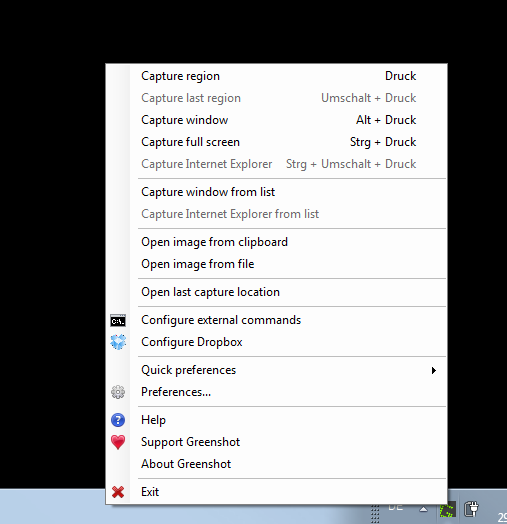
С точки зрения ergonomics Greenshot сделан правильно: вместо того чтобы прятать режимы захвата в многоуровневые разделы, программа показывает их сразу. Пользователь не ищет, где именно находится скриншот окна или как повторить предыдущий фрагмент — нужные действия лежат на поверхности. При этом Greenshot удобно работает и без мыши, потому что практически вся основная съемка завязана на горячие клавиши: Print для области, Shift + Print для повторного захвата последней области, Alt + Print для окна, Control + Print для полного экрана, Control + Shift + Print для Internet Explorer. Это не декоративные shortcuts, а базовая логика всей программы.
Отдельный плюс — Greenshot не замыкается только на скриншотах, сделанных этой же программой. Через трей можно открыть изображение из файла или из буфера обмена и сразу редактировать его во встроенном редакторе. Это значит, что Greenshot полезен даже тогда, когда снимок экрана уже создан другим способом: например, прислан коллегой, скопирован из браузера или вставлен из другого приложения. Программа в таком случае работает не как кнопка Print Screen, а как легкий редактор служебных изображений.
Какие типы скриншотов умеет делать Greenshot
Greenshot не ограничивается одним стандартным режимом сделать снимок экрана. В программе несколько разных способов захвата, и каждый закрывает отдельную рабочую задачу. Это важнее, чем кажется на первый взгляд: чем точнее инструмент подбирает формат захвата, тем меньше времени потом уходит на обрезку, чистку и повторные действия.
Capture region — выделение конкретной области
Это основной режим Greenshot, который вызывается клавишей Print. После запуска на экране появляется crosshair, и пользователь просто указывает первый угол будущего кадра, зажимает левую кнопку мыши и тянет прямоугольник до нужного размера. Когда зеленый прямоугольник накрывает нужную часть экрана, кнопку можно отпустить — Greenshot завершит выделение и предложит следующий шаг. Именно этот режим чаще всего нужен в инструкциях, техподдержке, работе с таблицами, формами, диалоговыми окнами и любыми сценариями, где весь экран брать не нужно.
У Capture region есть несколько действительно полезных тонкостей. Клавиша Space переключает режим между выбором области и выбором окна; Shift фиксирует одно измерение выделяемого прямоугольника; стрелки двигают курсор по пикселям, а стрелки с Ctrl — шагом по 10 пикселей; Return подтверждает стартовую или конечную позицию выделения; Z включает и выключает лупу. Для обычного пользователя это может показаться избыточным, но для тех, кто часто готовит точные скриншоты интерфейсов, эти детали реально экономят время и уменьшают количество перезахватов.
На практике Capture region — это самый универсальный режим Greenshot. Он одинаково хорош для маленького фрагмента формы, части браузерной страницы, строки в таблице, отдельного блока в CRM, панели настроек программы и локального проблемного участка интерфейса. Если нужен скриншот области экрана без лишнего фона, Greenshot делает именно это: быстро, точно и без последующей ручной борьбы с границами кадра.
Capture last region — повтор последней области
Режим Capture last region, вызываемый сочетанием Shift + Print, кажется второстепенным только до первой серьезной практики. На деле он очень полезен в любых повторяющихся сценариях: например, когда нужно несколько раз снимать одно и то же место на экране в разное время, фиксировать изменения статуса, сравнивать поведение программы до и после действия, собирать серию шагов для инструкции или делать однотипные скриншоты интерфейса. Greenshot запоминает предыдущий регион или окно и позволяет снять его снова без нового ручного выделения.
Для документации и тестирования это один из самых недооцененных режимов. Когда нужно сделать серию скриншотов одной и той же панели, одного и того же виджета или одного и того же диалога, Capture last region убирает рутину. Пользователь не борется с миллиметрами, не старается повторно попасть в те же границы — Greenshot просто берет тот же участок. В результате серия снимков получается заметно аккуратнее.
Capture window — захват окна
Сочетание Alt + Print отвечает за Capture window. Этот режим нужен тогда, когда важно забрать не кусок экрана, а конкретное окно приложения. В типовой рабочей практике это особенно удобно для браузера, диалога ошибки, окна настроек, отдельного клиента, проводника, почтовой программы или формы в desktop-приложении. Вместо ручного обведения рамки Greenshot снимает выбранное окно целиком.
У режима захвата окна есть важная особенность: Greenshot умеет не только моментально брать активное окно, но и работать в interactive window capture mode, когда окно можно выбирать вручную. Более того, через PgDown можно уходить на уровень дочерних элементов и захватывать не всю оболочку целиком, а вложенную часть — например, рабочую область браузера без лишних панелей. Это уже не просто скриншот окна, а более точная работа со структурой интерфейса.
Capture full screen — снимок всего экрана
Сочетание Control + Print делает полный скриншот экрана. Сценарий максимально понятный: нужно показать пользователю общую обстановку, весь рабочий стол, полную компоновку приложения или несколько открытых окон сразу — включается Capture fullscreen. В Greenshot этот режим особенно полезен не сам по себе, а в связке с дальнейшим редактированием: даже если захват сделан целиком, затем скриншот можно открыть в редакторе, выделить важную область, затемнить фон, добавить маркеры и скрыть чувствительные фрагменты.
Capture Internet Explorer — прокручиваемая страница
В Greenshot сохранился отдельный режим Capture Internet Explorer, который вызывается через Control + Shift + Print. Он предназначен для захвата веб-страницы, открытой в Internet Explorer, включая удобный выбор вкладки из контекстного меню. С практической точки зрения это полезно понимать так: Greenshot исторически умеет не только локальные статичные скриншоты, но и длинные прокручиваемые страницы в рамках конкретного браузерного сценария. Для современной аудитории этот режим скорее относится к наследию программы, но в самом Greenshot он по-прежнему остается отдельным режимом захвата с собственной клавишей и местом в меню.
Как сделать скриншот в Greenshot: подробная пошаговая инструкция
Главный практический вопрос для любой программы такого класса — не умеет ли она делать скриншоты, а насколько быстро в ней получается нужный результат. В случае с Greenshot ответ простой: весь процесс укладывается в несколько движений, причем сценарий можно адаптировать под себя — через редактор, прямое сохранение, буфер обмена или печать.
Сценарий 1: как снять область экрана
-
Нажмите
Print. -
Появится режим выделения с crosshair.
-
Наведите курсор на первый угол нужной области.
-
Зажмите левую кнопку мыши и протяните прямоугольник.
-
Когда зеленая рамка покроет нужный участок, отпустите кнопку.
-
Greenshot откроет меню действий с готовым скриншотом.
Этот сценарий особенно удобен для фрагментов интерфейса, отдельных блоков на сайте, таблиц, форм и коротких инструкций. Если нужен именно точный участок, можно подкорректировать позицию стрелками, включить лупу клавишей Z, а в случае особой точности — фиксировать одну из сторон через Shift. В повседневной работе это удобно именно тем, что не приходится делать снимок с запасом, а потом долго обрезать лишнее.
Сценарий 2: как снять окно программы
-
Нажмите
Alt + Print. -
Greenshot возьмет активное окно или предложит выбрать окно в интерактивном режиме, если эта опция включена в настройках.
-
После захвата откроется меню назначения.
-
Выберите, куда отправить результат: в редактор, файл, буфер, печать или другое подключенное направление.
Такой способ особенно хорош, когда нужен именно интерфейс окна целиком, а не локальный кусок. Это частый сценарий для скриншотов настроек, ошибок, конфигурационных диалогов, почтовых окон, клиентов мессенджеров и внутренних бизнес-приложений. Если требуется захватить не все окно, а вложенную часть, Greenshot позволяет провалиться к child window через PgDown. Это полезно, когда на скриншоте не нужны панели браузера, рамки и лишние элементы контейнера.
Сценарий 3: как быстро повторить тот же кадр
-
Сначала однажды снимите нужную область обычным способом.
-
Затем нажимайте
Shift + Print, когда нужно повторить тот же фрагмент. -
Greenshot возьмет тот же регион повторно.
-
Дальше снимок можно опять отправить в нужное место.
Этот режим удобен для серий до/после, для пошаговых инструкций и для контроля изменений интерфейса. Если вы делаете обзор программы, сравниваете настройки или собираете одинаково выровненные кадры для статьи, Capture last region заметно упрощает жизнь.
Сценарий 4: как захватить контекстное меню
Greenshot отдельно продуман для случая, который многие утилиты обрабатывают неудобно: нужно снять контекстное меню, которое исчезает при попытке стандартного захвата окна. В Greenshot это делается так: вызывается Capture region через Print, затем нажимается Space, и программа переключается в режим выбора окна или элемента без исчезновения нужного меню. Для автора инструкции или техподдержки это очень практичная деталь, потому что контекстные меню часто приходится показывать буквально по шагам.
Что появляется после захвата
После того как скриншот сделан, Greenshot предлагает выбрать destination. И именно здесь становится понятно, чем Greenshot отличается от простейших инструментов, где снимок просто молча складывается в буфер или на диск. Greenshot дает развилку: открыть результат в редакторе, сохранить с диалогом, сохранить напрямую, скопировать в буфер обмена, отправить на печать, передать в почтовый клиент или в подключенное приложение. Это экономит лишние шаги и делает программу очень удобной именно для реальной ежедневной работы.

Меню назначения в Greenshot — один из самых сильных элементов всей программы. В нем видно, что снимок можно не только сохранить, но и сразу открыть в Open in image editor, отправить в Copy to clipboard, Send to printer, а в зависимости от конфигурации — передать, например, в Mozilla Thunderbird, MSPaint, Paint.NET, Dropbox или Jira. То есть Greenshot из коробки ориентирован не на сделать картинку и забыть, а на последующую работу с ней. Для техподдержки, баг-репортов и инструкций это критически важное преимущество.
Greenshot Image Editor: встроенный редактор, который действительно нужен
Если после захвата выбрать Open in image editor, снимок попадает в Greenshot Image Editor. И здесь программа раскрывается по-настоящему. Это не декоративная прослойка для галочки и не урезанный просмотрщик. Встроенный редактор Greenshot позволяет полноценно готовить служебные изображения: рисовать прямоугольники, эллипсы, линии, стрелки и freehand, добавлять текст, выделять области разными режимами, пикселизировать и размывать конфиденциальные данные, обрезать, увеличивать холст, вставлять другие изображения и повторно использовать готовые наборы объектов.
Слева расположена вертикальная панель инструментов, вверху — меню и контекстные параметры выбранного объекта. Такой интерфейс удачен потому, что пользователь всегда видит две вещи: чем именно он сейчас работает и какие параметры доступны конкретно для этого инструмента. Если выбрана стрелка — можно управлять ее видом; если highlight — настроить формат выделения; если obfuscate — переключаться между blur и pixelize. Это делает редактор Greenshot предсказуемым: он не раздувается до уровня сложного графического пакета, но и не лишает пользователя реального контроля.
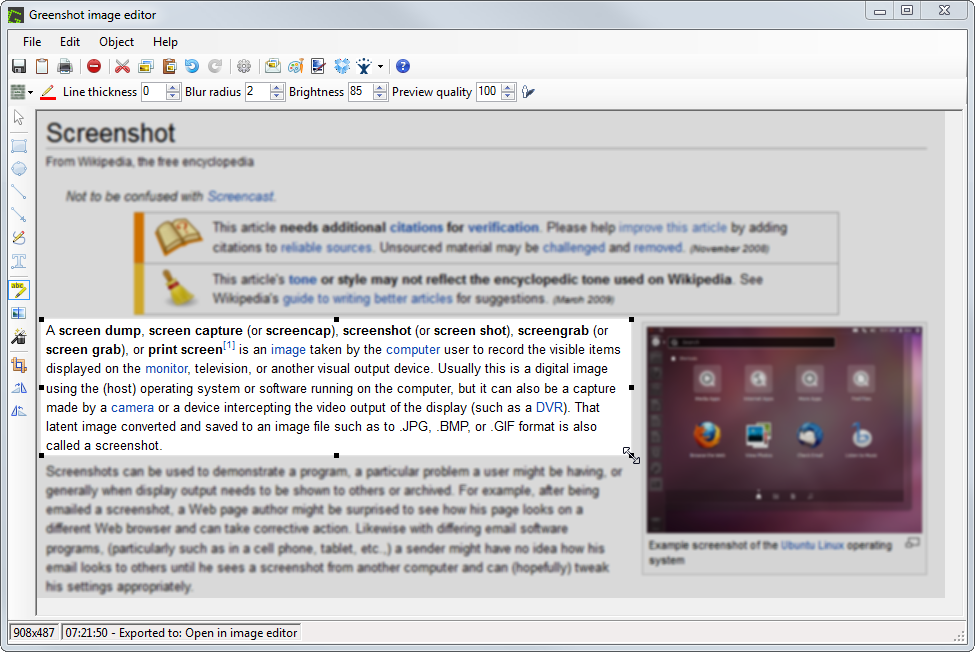
Еще один важный момент: Greenshot Image Editor работает не только со свежесделанными скриншотами. В него можно открыть изображение из файла или из буфера обмена. Это означает, что Greenshot полезен не только в момент съемки, но и дальше — когда уже есть готовая картинка, которую надо быстро подписать, подсветить или обезличить. Для повседневной офисной и технической работы это очень практично, потому что не нужно каждый раз запускать тяжелый внешний редактор ради стрелки, рамки или пары строк текста.
Инструменты рисования и аннотации: в чем Greenshot действительно силен
Фигуры: rectangle, ellipse, line, arrow, freehand
Greenshot дает классический, но очень удачный набор фигур: rectangle, ellipse, line, arrow, freehand line. Вызов возможен через панель слева или через меню Object, а для каждого инструмента есть своя клавиша: R, E, L, A, F. Это ускоряет работу, потому что после нескольких дней использования человек почти перестает тянуться к мыши за каждой функцией.
Стрелки в Greenshot особенно полезны для инструкций и комментариев. Они позволяют направить взгляд пользователя точно на кнопку, поле, ошибочный блок, иконку или переключатель. Прямоугольники и эллипсы нужны для обводки зон внимания. Линии и freehand чаще пригождаются там, где нужен более гибкий визуальный акцент: подчеркнуть часть интерфейса, провести пометку, быстро указать направление движения по шагам. Редактор при этом позволяет менять толщину линии, цвет контура и заливки, а также редактировать уже созданные объекты.
У этих инструментов есть и полезные точные режимы. Если удерживать Shift при рисовании прямоугольника, его можно превратить в правильный квадрат; при рисовании линии и стрелки Shift округляет угол с шагом 15°. Если удерживать Ctrl, объект масштабируется относительно центра — это удобно для эллипсов и симметричных выделений. С точки зрения подготовки аккуратных служебных скриншотов эти мелочи очень важны: картинка получается чище и профессиональнее, даже если готовится быстро.
Текст: аккуратные пояснения прямо на скриншоте
Инструмент Text в Greenshot вызывается клавишей T и работает предельно понятно: пользователь рисует текстовый блок, вводит содержание, подтверждает ввод клавишей Enter. Для редактирования уже существующего текста достаточно двойного клика. Перенос строки внутри блока создается через Shift + Enter, а стандартные операции вроде выделения всего текста или удаления предыдущего слова поддерживаются привычными сочетаниями.
Текст в Greenshot особенно полезен там, где одной стрелки недостаточно. Например, в инструкции можно прямо на скриншоте подписать: Откройте этот раздел, Нажмите сюда, Ошибка возникает в этом поле, Значение нужно изменить на такое-то. В баг-репортах текст удобен как короткий контекст: номер шага, дата, версия окружения, краткое описание проблемы. За счет этого Greenshot превращает обычный скриншот в самодостаточную единицу информации, которую можно отправить даже без длинного сопроводительного сообщения.
Highlight: подсветка без перегруза
Инструмент Highlight, вызываемый клавишей H, в Greenshot сделан гибче, чем во многих упрощенных скриншотерах. Он умеет не только подсветить желтым, но и работать в разных режимах: Highlight text, Highlight area, Grayscale, Magnify. То есть пользователь может выбрать, как именно акцентировать внимание: ярким цветом поверх области, затемнением внешнего фона, переводом внешней части в градации серого или увеличением важного участка.
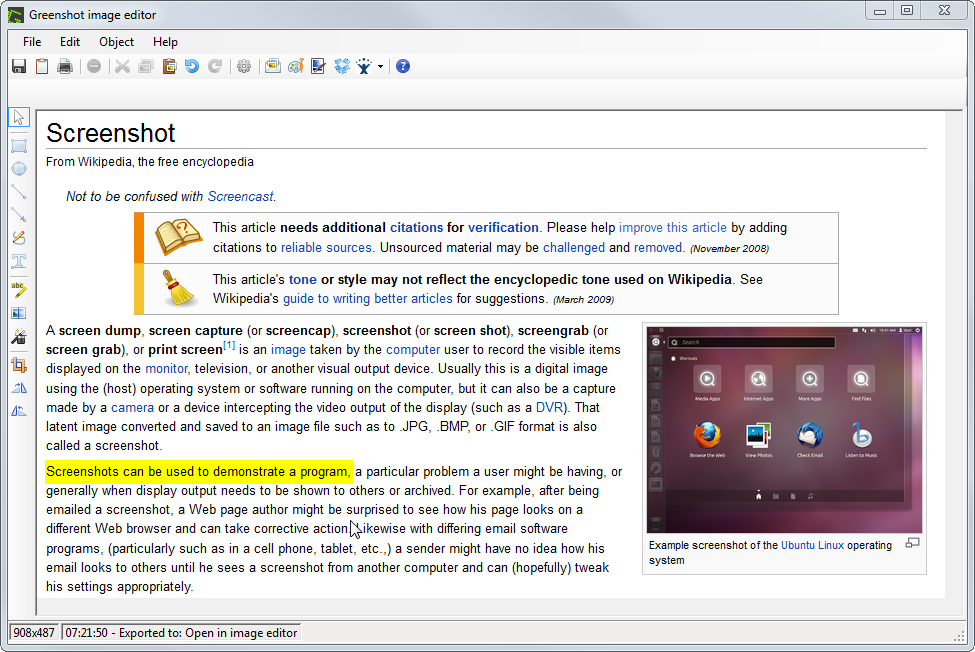
Это один из самых сильных инструментов Greenshot для инструкций. Если нужно сделать акцент на кнопке, пункте меню, фрагменте текста или небольшом блоке формы, обычная рамка не всегда дает лучший визуальный результат. А вот Highlight area, где внешняя часть затемняется и смягчается, концентрирует взгляд почти мгновенно. Grayscale полезен в интерфейсах, где много ярких цветов и нужно буквально приглушить шум. Magnify хорош там, где важный элемент слишком мелкий и без увеличения на скриншоте теряется.
Обфускация: pixelize и blur
В обзоре Greenshot нельзя обходить вниманием Obfuscate, потому что это не второстепенная кнопка, а одна из ключевых рабочих функций программы. Инструмент вызывается клавишей O и предлагает два режима: Pixelize и Blur. Оба предназначены для скрытия чувствительной информации на скриншоте — имен, адресов, e-mail, банковских данных, номеров заявок, паролей, лиц на изображениях, внутренних идентификаторов и любых других фрагментов, которые нельзя отправлять в открытом виде.
Pixelize повышает размер пикселей в выделенной области и обычно лучше подходит для надежного сокрытия текста и цифр. Blur визуально мягче и эстетичнее, но при работе с мелкими символами и высоким контрастом нужно следить за степенью размытия. В Greenshot это удобно тем, что обфускация делается прямо в процессе разметки снимка и не требует отдельного редактора. То есть вся цепочка снять — выделить проблему — скрыть конфиденциальные данные — сохранить проходит внутри одной программы.
При работе с blur Greenshot дает возможность контролировать Preview quality и Blur radius. Это не декоративные настройки: если на слабом ПК размытие начинает тормозить редактор, можно уменьшить предварительное качество или заменить blur на pixelize. Для реальной рабочей среды это правильно — программа не заставляет использовать тяжелый эффект там, где он замедляет процесс.
Обрезка, увеличение холста и вставка дополнительных изображений
Greenshot не ограничивается стрелками и текстом. В редакторе есть инструмент Crop, вызываемый клавишей C. Он позволяет быстро обрезать скриншот до нужной области, подтвердить действие через кнопку подтверждения на панели или клавишу Enter, а отменить — через ESC. Есть и полезкая команда Ctrl + -, которая мгновенно обрезает изображение так, чтобы в кадре остались все существующие объекты. Если на снимке уже стоят рамки, стрелки и подписи, это очень удобный способ быстро подогнать размер финального файла под реальное содержимое.
Функция Auto-Crop умеет автоматически отсекать однотонную рамку фона. Это мелочь, но на практике она экономит массу времени, если нужно почистить изображение от белых полей, технических отступов или одноцветных краев. У многих пользователей именно эти мелкие лишние поля превращают финальный скриншот в неаккуратную картинку, а Greenshot позволяет избавиться от них без ручной возни.
Кроме того, Greenshot умеет не только обрезать, но и расширять холст: команда Shift + + добавляет по 25 пикселей со всех сторон. Это полезно в двух типичных случаях. Первый — когда нужно добавить воздух вокруг снимка, чтобы текст или стрелки не упирались в край. Второй — когда требуется вставить дополнительные подписи, значки или пояснения, а на исходном кадре для этого просто нет места. Для рабочего редактора скриншотов такая функция очень кстати.
Еще одна практичная возможность — вставка графики. В редактор можно просто перетащить картинку мышью, вставить изображение из буфера через Ctrl + V или использовать Insert window из меню Edit, чтобы встроить скриншот другого открытого окна в текущую композицию. Это дает Greenshot возможность собирать составные служебные изображения: например, объединять общий вид окна и увеличенный фрагмент ошибки в одном финальном файле.
Повторное использование объектов: редкая, но очень полезная функция
У Greenshot есть функция, которую многие пользователи сначала не замечают, а потом начинают ценить особенно сильно: повторное использование уже нарисованных объектов. Через меню Object можно сохранить набор объектов в файл Save objects to file и затем применить их к другому скриншоту Load objects from file. Это полезно там, где в серии изображений постоянно повторяются одни и те же пометки: одинаковые подписи, типовые блоки с версией браузера, однотипные маски obfuscate, повторяющиеся стрелки и рамки.
Для автора документации эта функция реально снижает рутину. Не нужно на каждом снимке заново рисовать одинаковый информационный блок или одинаковую служебную подпись. Для техподдержки и QA это тоже удобно: если часть изображения всегда нужно закрывать, а часть — всегда сопровождать пометкой, Greenshot позволяет превращать повторяющееся действие в шаблонный процесс. Именно такие детали и отличают зрелую программу от простого граббера экрана.
Экспорт скриншота: Greenshot не заканчивается на кнопке Save
Огромное преимущество Greenshot — продуманная работа с экспортом. После редактирования или сразу после захвата скриншот можно отправить туда, куда он реально нужен. В редакторе доступны Save через Ctrl + S, Save as... через Ctrl + Shift + S, Copy image to clipboard через Ctrl + Shift + C, Print... через Ctrl + P, а также E-Mail через Ctrl + E. То есть Greenshot покрывает все основные сценарии обращения со снимком: хранение, вставка в другое приложение, печать и отправка письмом.
Отдельно стоит выделить статусную строку редактора. После сохранения изображения по ней можно щелкнуть правой кнопкой и быстро либо скопировать путь к файлу, либо открыть папку в Windows Explorer. В обычной работе это мелочь, но очень практичная: особенно когда нужно сразу приложить итоговый файл к задаче, письму или сообщению и не тратить время на ручной поиск папки.
С точки зрения производительности пользователя Greenshot выигрывает именно тем, что не заставляет всякий раз проходить длинную цепочку захватить — найти файл — открыть редактор — пересохранить — отправить. Почти все типовые действия доступны в один-два шага. Если вам нужен редактор — он открывается сразу. Если нужен буфер — скриншот моментально уходит туда. Если нужна печать — команда уже готова. Для программ такого класса это одно из самых важных качеств.
Настройки Greenshot: что стоит настроить сразу
Окно Preferences в Greenshot разделено на несколько практических блоков: General settings, Capture settings, Output settings, Printer settings, Plugin settings. Эта структура хороша тем, что отражает реальный путь скриншота: общая логика программы, способ захвата, способ вывода, поведение печати и дополнительные расширения. В настройках нет лишней декоративности — каждый пункт про реальный рабочий сценарий.
General settings
В General settings задаются язык интерфейса, запуск Greenshot вместе с системой, hotkeys, использование системного прокси для проверки обновлений и интервал этой проверки. Для большинства пользователей самым важным пунктом здесь будут именно горячие клавиши. Если стандартные сочетания конфликтуют с другой программой, Greenshot позволяет их переназначить. А если требуется ручная тонкая правка, используются параметры RegionHotkey, WindowHotkey, FullscreenHotkey, LastregionHotkey и IEHotkey в конфигурационном файле Greenshot.ini.
Capture settings
Раздел Capture settings дает несколько очень полезных опций. Во-первых, можно включить захват курсора мыши; при этом указатель попадает в редактор как отдельный элемент, который затем можно переместить или удалить. Во-вторых, доступен звук камеры как audible feedback. В-третьих, есть задержка перед захватом через Milliseconds to wait before capture, что полезно для меню, hover-состояний, всплывающих подсказок и интерфейсных элементов, которые не удается поймать мгновенно.
Здесь же находится Use interactive window capture mode, который включает ручной выбор окна вместо моментального захвата активного. Для многих это лучший вариант, потому что он дает больше контроля. Если пользователь часто работает с несколькими окнами одновременно, интерактивный выбор снижает риск снять не тот экран. В этом же блоке есть настройки, связанные с Aero-style capture для Windows Vista/7, обработкой прозрачных границ и Internet Explorer capture, а также опция автоматического изменения размера окна редактора под размер скриншота.
Output settings
Раздел Output settings один из самых важных. Именно здесь определяется Screenshot destination — то есть что должно происходить со снимком сразу после захвата. Greenshot можно настроить так, чтобы он каждый раз предлагал destination, открывал редактор, сохранял напрямую или работал по заранее заданному маршруту. Также здесь задаются Preferred output file settings: папка, шаблон имени файла и формат сохранения. Для JPEG доступны отдельные параметры качества.
В повседневной работе это стоит настроить под свой сценарий, а не оставлять как попало. Если Greenshot используется для переписки и быстрой вставки в чаты, имеет смысл чаще работать через буфер обмена. Если программа нужна для инструкций и статей, удобнее открывать каждый захват в редакторе. Если скриншоты делаются как поток и почти без правок, рационально включить прямое сохранение в выбранную папку с предсказуемым именованием. Сильная сторона Greenshot как раз в том, что он легко подстраивается под все эти модели.
Printer settings
Printer settings в Greenshot не выглядят лишними. Здесь можно включить подгонку изображения под размер листа, увеличение мелких снимков до размера страницы, поворот под ориентацию бумаги и печать в инвертированных цветах. Последняя опция особенно полезна, если приходится распечатывать темные интерфейсы или белый текст на черном фоне — так тратится меньше чернил и скриншот на бумаге читается лучше. Для офисной среды это вполне практичный раздел, а не формальность.
Plugin settings
Раздел Plugin settings показывает установленные плагины и дает доступ к их конфигурации. Именно здесь Greenshot перестает быть просто автономной программой для снимков экрана и начинает работать как часть более широкого процесса. Если скриншоты регулярно отправляются в определенное приложение, хранилище или сервис, наличие plugin-конфигурации избавляет от ручного промежуточного шага. Для рабочих сред с устоявшимся маршрутом движения файлов это очень удобно.
Насколько Greenshot удобен в реальной работе
Для техподдержки
В техподдержке Greenshot полезен тем, что быстро превращает скриншот в понятное визуальное объяснение. Сняли окно с ошибкой, подчеркнули проблемное сообщение, стрелкой указали кнопку, текстом написали короткое пояснение, личные данные закрыли pixelize — и итог уже готов к отправке. Особенно важно, что сделать это можно в одной программе, не перескакивая между несколькими приложениями.
Для QA и тестирования
Для тестировщика Greenshot удобен комбинацией Capture window, Capture last region, аннотаций и obfuscate. Можно быстро собирать доказательную базу по багу: одинаково выровненные снимки, четкое указание, где именно проблема, скрытие тестовых данных, экспорт в файл или буфер. Когда баг-репорты делаются сериями, Greenshot работает очень быстро. Особенно ценен здесь режим повторного захвата той же области и возможность повторно использовать наборы объектов.
Для авторов инструкций и базы знаний
Greenshot почти идеально ложится на задачу написать понятную инструкцию со скриншотами. Программа умеет не просто сделать снимок, а сразу превратить его в иллюстрацию: выделить нужную кнопку, затемнить второстепенный фон, поставить стрелки, пронумеровать шаги текстом, кадрировать итог и сохранить в нужном формате. За счет этого screenshots получаются не сырыми, а объясняющими. И именно такие изображения чаще всего нужны в документации и обучении.
Для обычного пользователя
Даже если не заниматься документацией и техподдержкой, Greenshot остается очень удобной программой для скриншотов в Windows. Надо вырезать часть экрана и вставить в мессенджер — есть Copy to clipboard. Надо быстро сохранить фрагмент таблицы — есть region capture и direct save. Надо отметить на картинке, куда нажать — есть стрелки, текст и highlight. Greenshot при этом не перегружает интерфейсом и не заставляет изучать длинный набор функций, прежде чем получить базовый результат.
Сильные стороны Greenshot
Greenshot выигрывает там, где важны скорость, ясность и повторяемость. У программы очень сильная база: системный трей вместо навязчивого главного окна, понятные hotkeys, несколько режимов захвата, редактор, готовый к реальной работе, и гибкий маршрут вывода результата. Пользователь быстро привыкает к тому, что Greenshot убирает лишние клики.
Ключевые плюсы Greenshot выглядят так:
-
быстрый захват области, окна и всего экрана;
-
очень удобная логика работы через
Printи другие горячие клавиши; -
встроенный редактор с фигурами, текстом, highlight и obfuscate;
-
повторный захват последней области без ручной подгонки;
-
полезные точные инструменты: лупа, pixel-wise корректировка стрелками, child window через
PgDown; -
гибкий экспорт: файл, буфер, печать, e-mail и подключенные направления;
-
настраиваемые hotkeys и output settings;
-
конфигурация через
Greenshot.iniдля тех, кто хочет ручной контроль.
Отдельно стоит отметить, что Greenshot не пытается притворяться полноценным графическим комбайном. И в этом его плюс. Программа делает ровно то, что нужно для служебных изображений, и делает это быстро. Когда инструмент не переутяжелен, он остается под рукой каждый день, а не запускается раз в месяц. Для screenshot-софта это важнее, чем длинный список декоративных возможностей.
Минусы и ограничения Greenshot
Greenshot не идеален и не универсален для абсолютно всех сценариев. Первое ограничение — программа сфокусирована именно на Windows. Второе — ее scrolling-capabilities в стандартной справочной логике привязаны к Capture Internet Explorer, то есть современный универсальный подход к длинным веб-страницам здесь не является центральной сильной стороной, как у некоторых более новых аналогов.
Визуально интерфейс Greenshot тоже не старается выглядеть современно. Это функциональный desktop-интерфейс без попытки понравиться минималистичным новым стилем. Для части пользователей это не проблема вообще, потому что важна скорость, а не мода. Но если нужен более свежий UI, визуально полированный редактор или расширенные мультимедийные сценарии, существуют более тяжеловесные альтернативы.
Наконец, Greenshot — это все же именно screenshot-программа с редактором, а не универсальный медиацентр. Да, здесь есть много полезных средств разметки, но если нужны развитая запись видео, шаблоны длинных визуальных гайдов, более глубокая автоматизация, OCR-сценарии на каждом шаге или полноценные облачные workflow, у специализированных и более тяжелых решений возможностей будет больше.
Сравнение с аналогами
Ниже — практическое сравнение Greenshot с несколькими конкретными программами, которые чаще всего оказываются рядом в одном выборе.
| Программа | Что делает лучше всего | Где Greenshot выигрывает | Где Greenshot уступает |
|---|---|---|---|
| ShareX | Глубокая автоматизация, upload-workflow, запись, scrolling capture, power-user сценарии | Проще освоить и быстрее использовать каждый день | Меньше автоматизации и продвинутых workflow |
| Snagit | Профессиональные захваты, запись экрана, сильная экосистема аннотаций и обучающих материалов | Бесплатнее и легче по подходу | У Snagit шире мультимедийные и продвинутые возможности |
| PicPick | Захват + редактор + дополнительные графические утилиты и screen recording | У Greenshot логика захвата и разметки более служебная и быстрая | У PicPick шире сопутствующий набор инструментов |
| Lightshot | Предельно простой быстрый захват области и онлайн-шаринг по короткой ссылке | У Greenshot заметно сильнее редактор и рабочие сценарии | Lightshot проще для совсем базового обмена |
| Snipping Tool | Встроенный инструмент Windows для снимков и записи | У Greenshot лучше аннотации, routing и гибкость после захвата | Snipping Tool уже встроен и не требует привычки к отдельной утилите |
ShareX
ShareX — это очень мощный инструмент для тех, кто хочет автоматизировать максимум действий: захват, запись, scrolling capture, workflow, upload destinations, кастомные загрузчики и большое количество режимов. Это отличный выбор для power users. Но именно поэтому ShareX многим кажется более тяжелым в освоении. Greenshot рядом с ним выигрывает за счет простоты и скорости повседневной работы: нажал клавишу, выделил, отредактировал, отправил. Если нужен не конструктор workflow, а надежная программа для скриншотов с аннотациями, Greenshot часто оказывается рациональнее.
Snagit
Snagit — это уже профессиональная коммерческая платформа для screen capture и screen recording с мощным набором инструментов, включая захват длинных scrolling pages, видео, развитые средства аннотаций и дополнительные современные функции. Greenshot в сравнении со Snagit выглядит легче, строже и проще. Его сила — не в максимуме функций, а в более коротком пути к результату и в том, что для обычных рабочих скриншотов он закрывает огромную часть потребностей без ощущения тяжести. Если же нужны развитые видео-сценарии, расширенные шаблоны и экосистема TechSmith, Snagit объективно шире.
PicPick
PicPick ближе к Greenshot по духу, потому что тоже сочетает захват экрана и редактор. Но у PicPick акцент смещен шире: это не только screenshot-утилита, но и набор дополнительных графических инструментов — color picker, palette, pixel ruler, protractor, crosshair, whiteboard, а также screen recording. Greenshot, напротив, более сфокусирован именно на рабочем потоке скриншота: снять, отметить, скрыть данные, отправить дальше. Поэтому выбор между ними зависит от приоритета. Если нужен именно скриншотный workflow без лишнего, Greenshot очень силен. Если хочется один инструмент сразу и для захвата, и для мелких дизайнерских измерений, PicPick шире по набору функций.
Lightshot
Lightshot делает ставку на скорость и простоту: выделение области в пару кликов, интуитивный интерфейс и быстрый upload скриншота с получением короткой ссылки. Это удобно для самого базового сценария снять и быстро поделиться. Greenshot рядом с ним заметно практичнее в рабочих задачах: у него более серьезный встроенный редактор, больше способов захвата, сильнее контроль над дальнейшим маршрутом скриншота и лучше инструменты для разметки и обезличивания. Для инструкций, QA и техподдержки Greenshot обычно оказывается полезнее.
Snipping Tool
Snipping Tool сегодня — уже не тот совсем простой инструмент, каким был раньше. В Windows он умеет снимать изображения по Win + Shift + S, открывать overlay, а также записывать видео через Win + Shift + R. Для пользователя, который не хочет ставить отдельную программу, это сильный встроенный вариант. Но Greenshot все равно выигрывает в рабочем контуре после захвата: у него удобнее аннотации, сильнее логика destination, гибче hotkeys и ощутимо больше внимания к служебным изображениям как к объекту дальнейшей работы. Snipping Tool — хороший встроенный минимум. Greenshot — более зрелый рабочий инструмент для тех, кто делает скриншоты регулярно.
Кому Greenshot подойдет лучше всего
Greenshot особенно хорош для тех, кто делает скриншоты постоянно, а не время от времени. Если вы регулярно готовите инструкции, отвечаете пользователям, оформляете баг-репорты, пишете внутреннюю документацию, согласуете интерфейсы, показываете коллегам конкретные элементы экрана, фиксируете ошибки или просто хотите нормальный редактор скриншотов в Windows — Greenshot очень точный выбор. Он не отвлекает, не пытается стать слишком умным, а просто каждый день экономит действия.
Если же вам нужен тяжелый центр автоматизации с записью видео, OCR, большим числом post-capture задач и развитой логикой upload/workflow, разумнее смотреть в сторону ShareX. Если нужна коммерческая экосистема с мощными мультимедийными сценариями — в сторону Snagit. Если нужен встроенный минимум без установки — Snipping Tool. Но именно как программа для скриншотов, аннотаций и аккуратной ежедневной работы Greenshot остается одним из самых удачных вариантов.
Часто задаваемые вопросы о Greenshot
Greenshot бесплатный?
Да. Windows-версия Greenshot распространяется как free and open source.
Есть ли portable-вариант?
Да. Для текущей стабильной линии доступен не только установщик, но и ZIP-сборка portable.
Можно ли поменять горячие клавиши?
Да. Горячие клавиши можно настроить в Preferences, а при необходимости — вручную через параметры RegionHotkey, WindowHotkey, FullscreenHotkey, LastregionHotkey и IEHotkey в Greenshot.ini.
Можно ли скрывать личные данные на скриншоте?
Да. Для этого в Greenshot есть инструмент Obfuscate с режимами Pixelize и Blur. Он предназначен именно для сокрытия фрагментов изображения перед отправкой или публикацией.
Подходит ли Greenshot для инструкций?
Да, и это один из самых сильных сценариев программы. Region capture, annotations, text, arrows, highlight, grayscale, magnify, crop и быстрый export делают Greenshot очень удобным инструментом для создания пошаговых иллюстраций.
Можно ли использовать Greenshot как редактор для уже готовых изображений?
Да. Через меню в трее можно открыть изображение из файла или из буфера обмена и редактировать его в Greenshot Image Editor.
Где хранятся ключевые настройки программы?
Ключевые настройки и hotkeys привязаны к конфигурационному файлу Greenshot.ini.
Итоги
Greenshot — это не просто еще одна программа для снимков экрана, а зрелый инструмент, в котором очень хорошо выстроена вся цепочка работы со скриншотом. Захват области, захват окна, повтор последнего региона, точная подгонка выделения, редактор с фигурами и текстом, highlight, obfuscate, crop, вставка дополнительных изображений, повторное использование объектов и гибкий экспорт — все это в Greenshot соединено в один быстрый и понятный процесс.
У программы есть ограничения: интерфейс утилитарный, scrolling-сценарий завязан на Internet Explorer, а по глубине автоматизации и мультимедийным возможностям есть более тяжелые конкуренты. Но именно в своей нише Greenshot чрезвычайно силен. Если нужен инструмент, который помогает сделать скриншот экрана, быстро его оформить и сразу отправить дальше по рабочему маршруту, Greenshot остается одним из самых удобных решений для Windows.
