PicPick — это не просто программа для скриншотов Windows, а собранный в одном приложении рабочий набор для захвата экрана, разметки изображений и точных измерений интерфейса. В одном окне здесь сочетаются режимы захвата Full-screen, Active Window, Window Control, Scrolling Window, Region, Fixed Region, Freehand, повтор последнего захвата, встроенный Image Editor, Color Picker, Color Palette, Pixel Ruler, Magnifier, CrossHair, Protractor и WhiteBoard. Для повседневной работы это важнее, чем кажется: PicPick закрывает сразу несколько задач, которые в другом наборе софта обычно распределены между скриншотером, простым графическим редактором и отдельными экранными утилитами.
Программа актуальна в версии 7.4.1, работает в Windows 11, 10, 8.1, 8, 7, Vista и XP, поддерживает 32-битные и 64-битные системы, а также разделяется на бесплатный домашний сценарий использования и профессиональную редакцию для коммерческой работы. Для обзора это важно не как формальность, а как часть позиционирования: PicPick не делает вид, что заменяет всё подряд, а предельно чётко закрывает нишу рабочего инструмента для скриншотов, разметки и экранных измерений.
Скачать PicPick
- Запись экрана
- Захват со звуком
- Просто новичкам
- Нет записи видео
- Платная версия
- Ограничения Free
Что такое PicPick и зачем он нужен
PicPick лучше всего воспринимать как специализированную программу для трёх связанных задач: сделать скриншот, быстро оформить его для объяснения или инструкции, а затем при необходимости измерить элементы интерфейса или снять точные цветовые значения с экрана. Именно сочетание этих трёх задач и формирует его практическую ценность. Когда нужен обычный screenshot tool, PicPick не ограничивается кнопкой сделать снимок. Когда нужен редактор скриншотов, он не вынуждает открывать тяжёлый графический пакет. А когда нужно не просто показать окно, а измерить отступы, высоту блока, координаты элемента или цвет пикселя, PicPick уже содержит для этого готовые инструменты.
Поэтому PicPick особенно уместен в работе:
-
технической поддержки;
-
авторов инструкций и справочных материалов;
-
тестировщиков;
-
UI/UX-дизайнеров;
-
верстальщиков;
-
преподавателей и тренеров;
-
офисных сотрудников, которые регулярно оформляют скриншоты для писем, презентаций и внутренних документов.
Важный момент: PicPick — это обзор именно конкретной программы, а не класса приложения для скриншотов. У неё есть свой характер. Она не стремится быть сверхавтоматизированной как ShareX, не уходит в корпоративный визуальный конвейер как Snagit и не сводится к простому выделению области как Lightshot. PicPick делает ставку на удобный ручной рабочий цикл: быстро захватить экран, сразу открыть результат в редакторе, за минуту разметить стрелками, текстом, фигурами, скрыть чувствительные данные через Blur или Mosaic, сохранить или отправить дальше.
Версии, лицензирование и формат использования
PicPick существует в двух понятных режимах использования. Бесплатная редакция рассчитана на personal, non-commercial use и подходит для домашней работы. Профессиональная версия предназначена для commercial or business purposes, включает автообновление, техническую поддержку и работу без рекламы. Дополнительно доступна Portable Version, что удобно для флешки, сервисного набора администратора или корпоративной среды, где не всегда желательно полноценное развёртывание через установщик.
С практической точки зрения это означает следующее. Для домашнего пользователя PicPick остаётся очень сильным вариантом: сделать скриншот области экрана, сохранить картинку, добавить стрелки и подписи, измерить объект линейкой, снять цвет пикселя — всё это доступно без ощущения урезанности базового сценария. Для бизнеса логика другая: программа встраивается в рабочий поток как штатный инструмент для документации, внутренних инструкций, подготовки отчётов и визуальной коммуникации. В таком контексте уже важны автообновления, отсутствие рекламы и предсказуемая поддержка.
Интерфейс PicPick: как устроена программа
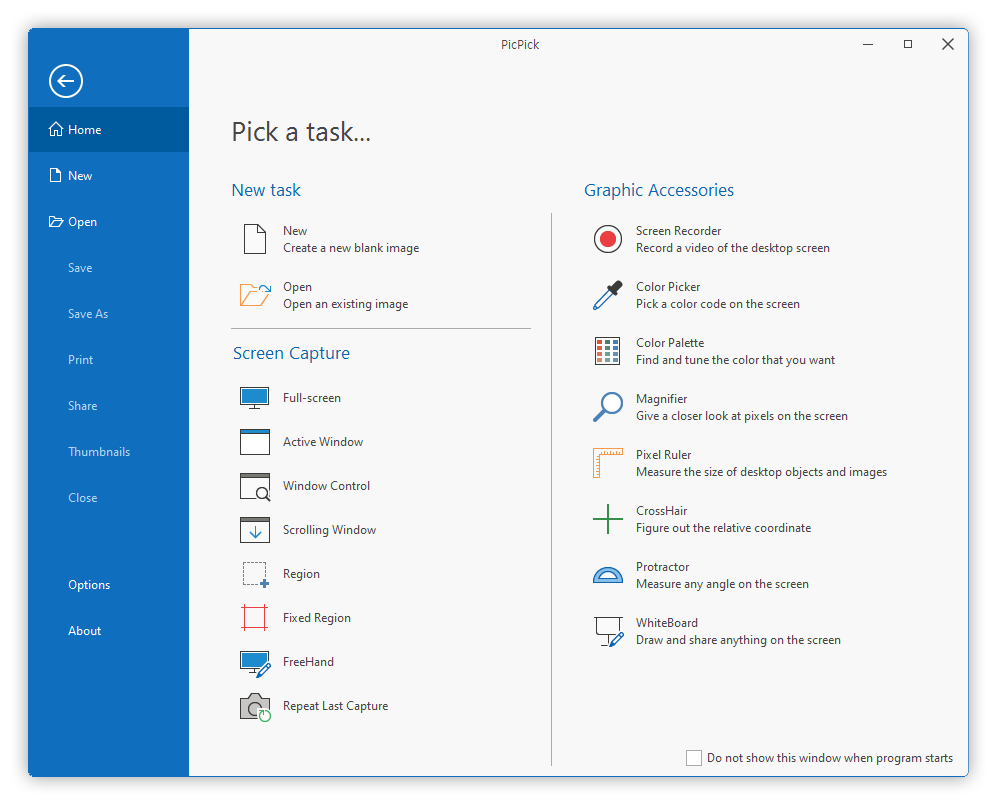
Первое, что определяет впечатление от PicPick, — у программы нет ощущения хаотичного набора мелких утилит. После запуска пользователь попадает в стартовое окно Pick a task..., где задачи сгруппированы по смыслу. Слева расположен вертикальный блок навигации Home, New, Open, Save, Save As, Print, Share, Thumbnails, Close, Options, About. В центральной части видны разделы New task, Screen Capture и Graphic Accessories. В Screen Capture доступны режимы Full-screen, Active Window, Window Control, Scrolling Window, Region, Fixed Region, FreeHand, Repeat Last Capture. Справа находятся Screen Recorder, Color Picker, Color Palette, Magnifier, Pixel Ruler, CrossHair, Protractor, WhiteBoard. Такая структура сразу показывает характер PicPick: это не одна кнопка Print Screen, а рабочее меню действий.
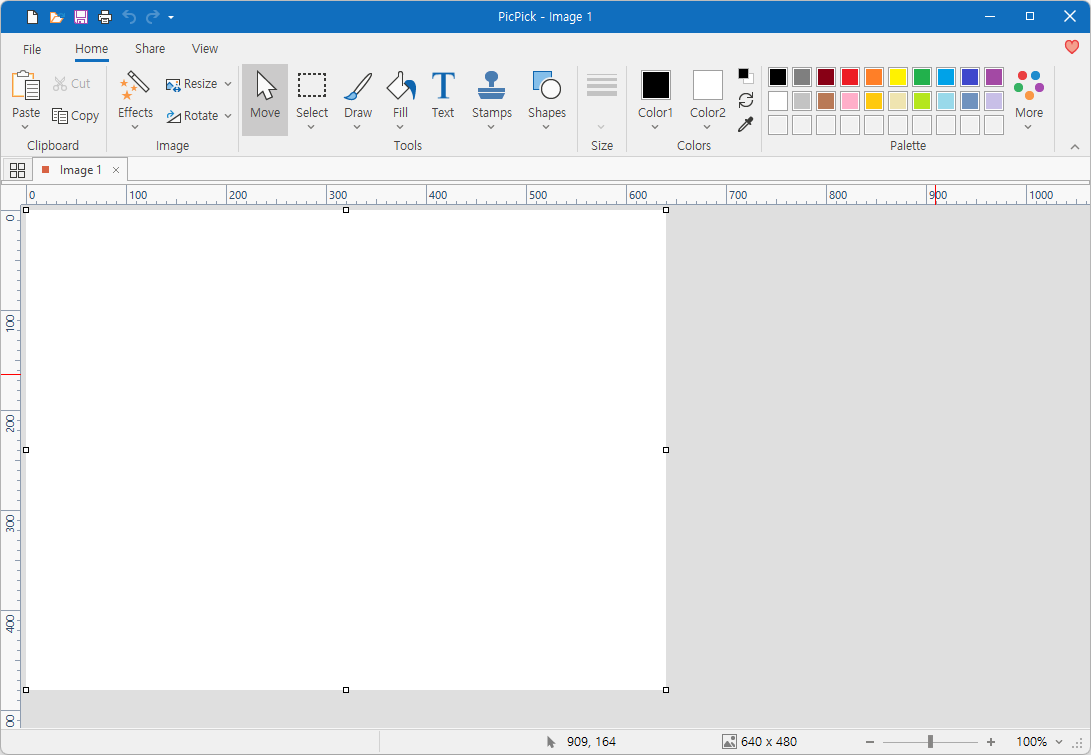
Второй важный слой интерфейса — встроенный Image Editor. Он выполнен в ленточной логике Ribbon, и это один из самых удобных форматов для подобного класса софта. На верхней панели видны вкладки File, Home, Share, View, а на Home сгруппированы реальные инструменты повседневной разметки: Move, Select, Draw, Fill, Text, Stamps, Shapes, а также операции Effects, Resize, Rotate. Справа размещён блок палитры с Color1, Color2 и набором готовых цветов. Такая организация хороша тем, что редактор скриншотов не превращается в абстрактное полотно, а остаётся утилитарным рабочим инструментом.
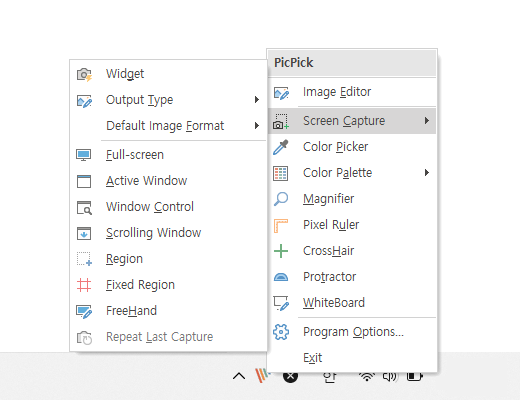
Есть и третий контур интерфейса — быстрый запуск из системного трея. Через меню значка PicPick можно моментально вызвать Widget, переключить Output Type, выбрать Default Image Format, выполнить Full-screen, Active Window, Window Control, Scrolling Window, Region, Fixed Region, FreeHand, Repeat Last Capture, открыть Image Editor или отдельные инструменты вроде Color Picker, Magnifier, Pixel Ruler и WhiteBoard. Для постоянной фоновой работы этот режим особенно удобен: не нужно каждый раз открывать стартовое окно, достаточно правого клика и выбора команды.
С точки зрения эргономики PicPick устроен правильно. Программа не пытается спрятать функции глубоко в диалоги. Напротив, она показывает рабочие действия крупно и прямо: захват, разметка, сохранение, отправка, измерение. Это и объясняет, почему PicPick часто воспринимается как один из самых удачных вариантов для Windows, если нужен не просто скриншотер, а полноценный desktop-инструмент для визуальной работы. Дополнительно интерфейс был переработан в современных версиях, получил обновлённый внешний вид, поддержку тёмной темы, высоких DPI и 4K-экранов, а также отдельную Capture Toolbar.
Все режимы захвата экрана в PicPick
Главная сила PicPick как программы для скриншотов Windows — не в одной выдающейся функции, а в том, что он закрывает почти все практические сценарии захвата экрана в настольной работе. Набор режимов здесь выстроен не случайно, а под разные типы задач: от разового снимка всего экрана до серийной документации одной и той же области.
Full-screen
Full-screen снимает весь рабочий стол целиком. Этот режим удобен, когда надо быстро зафиксировать всё, что происходит на экране, включая несколько окон, панель задач, уведомления или конфигурацию многооконной сцены. По умолчанию он назначен на Print Screen, что делает его максимально быстрым для привычного сценария нажал — получил снимок.
Active Window
Active Window берёт только текущее активное окно. Это особенно полезно, когда нужно показать интерфейс программы без лишнего фона, рабочего стола и соседних окон. Для технических писателей и специалистов поддержки это один из самых частых режимов, потому что он сразу даёт чистую картинку без необходимости вручную кадрировать скриншот. Стандартное сочетание — Alt + Print Screen.
Window Control
Window Control — недооценённый, но очень практичный режим. Он снимает не всё приложение, а конкретный элемент интерфейса: например, панель, отдельный блок настроек, меню, диалог, список, форму или часть окна. Для подготовки инструкций это намного полезнее обычного скриншота активного окна, потому что можно показать пользователю ровно тот фрагмент, с которым он должен взаимодействовать. По умолчанию режим вызывается через Ctrl + Print Screen.
Scrolling Window
Scrolling Window — один из ключевых режимов PicPick. Он нужен для длинных веб-страниц, списков настроек, таблиц, журналов, страниц справки и любых окон, содержимое которых не помещается на один экран. Вместо ручной склейки нескольких кадров PicPick создаёт единый длинный скриншот. По умолчанию этот режим назначен на Ctrl + Alt + Print Screen. Функция особенно ценна в документации, потому что сохраняет целостность длинного интерфейса: пользователь видит не набор отдельных картинок, а цельный экранный фрагмент.
Region
Region — классический прямоугольный захват выделенной области. Это самый универсальный режим. Он нужен, когда на экране есть только один важный фрагмент, и не хочется после захвата дополнительно обрезать изображение. По умолчанию вызывается через Shift + Print Screen. Именно с этого режима чаще всего начинается знакомство с PicPick.
Fixed Region
Fixed Region снимает заранее заданный прямоугольник фиксированного размера. В реальной работе это особенно полезно, когда нужно серийно захватывать однотипные области одинаковых размеров: карточки товара, элементы интерфейса, блоки из веб-приложения, куски dashboard или отдельные зоны повторяющихся отчётов. Режим запускается сочетанием Shift + Ctrl + Print Screen.
Freehand
Freehand позволяет обвести область произвольной формы. Это не самый частый режим для офисной рутины, но он полезен в обзорах программ, учебных материалах и визуальных пояснениях, когда прямоугольник захватывает слишком много лишнего. По умолчанию он назначен на Shift + Ctrl + Alt + Print Screen.
Repeat Last Capture
Repeat Last Capture повторяет предыдущие параметры захвата. Для человека, который делает серию однотипных снимков, это одна из самых экономящих время функций. Не нужно заново выбирать режим и выставлять область: PicPick повторяет уже отработанный сценарий. В инструкциях, тестировании и серийной подготовке материалов это ощутимо ускоряет работу.
Дополнительные параметры захвата
Помимо основных режимов, PicPick поддерживает:
-
Capture widget/Capture Bar; -
захват с курсором;
-
Delayed capture; -
Auto-save; -
настройку собственных горячих клавиш;
-
работу в многоэкранной конфигурации;
-
именование файлов и настройку качества изображения.
Ниже — краткая карта того, какой режим PicPick удобнее выбирать в какой задаче.
| Режим PicPick | Когда использовать | Что получается |
|---|---|---|
| Full-screen | Нужно зафиксировать весь рабочий стол | Полный скриншот экрана |
| Active Window | Нужно показать только текущее окно программы | Чистый снимок активного окна |
| Window Control | Нужно показать конкретный блок интерфейса | Скриншот отдельного элемента окна |
| Scrolling Window | Нужно снять длинную страницу или длинный список | Один длинный scrolling screenshot |
| Region | Нужен быстрый скриншот произвольной прямоугольной области | Точный вырез нужного участка |
| Fixed Region | Нужны серийные снимки одинакового размера | Повторяемый прямоугольник |
| Freehand | Нужно обвести объект нестандартной формы | Скриншот произвольного контура |
| Repeat Last Capture | Делается серия однотипных захватов | Повтор последней настройки |
Суммарно этот набор и делает PicPick сильной программой для скриншотов: он не вынуждает пользователя подстраивать задачу под один формат захвата, а предлагает подходящий режим почти под любой реальный сценарий.
Как делать скриншоты в PicPick: пошаговые сценарии
Одна из причин популярности PicPick в том, что его можно использовать без долгого освоения. Программа очень быстро превращается в привычный рабочий инструмент. Ниже — типовые сценарии, которые чаще всего нужны в реальной практике.
Как сделать скриншот области экрана
Самый прямой путь выглядит так:
-
Откройте PicPick.
-
В стартовом окне в блоке
Screen CaptureвыберитеRegionили нажмитеShift + Print Screen. -
Выделите прямоугольную область на экране.
-
Полученный снимок откроется во встроенном
Image Editor. -
При необходимости сразу добавьте стрелки, фигуры, текст, выделение.
-
Сохраните результат через
Save,Save Asили отправьте черезShare.
Этот сценарий — базовый, но именно он раскрывает суть PicPick. Скриншот области экрана здесь не заканчивается на захвате. Программа сразу переводит пользователя к следующему логичному шагу: оформлению изображения. Поэтому PicPick работает быстрее многих более простых утилит — не потому, что делает снимок в абсолютных миллисекундах, а потому что сокращает весь путь от увидел на экране до получил готовую картинку для документа или письма.
Как сделать скриншот окна с прокруткой
Если нужен длинный скриншот страницы, списка настроек или интерфейса с вертикальной прокруткой, лучше использовать Scrolling Window.
-
Запустите PicPick.
-
Выберите
Scrolling Windowв стартовом окне, в меню из трея или черезCtrl + Alt + Print Screen. -
Укажите окно или область, где есть прокручиваемое содержимое.
-
Дождитесь завершения захвата.
-
Получившийся длинный скриншот откроется в редакторе.
-
После этого можно обрезать края, добавить подписи и сохранить в файл или PDF.
В обзорах программ и инструкциях этот режим особенно полезен, потому что позволяет показать пользователю страницу целиком: длинный список параметров, все элементы панели, полную структуру настроек. Не приходится разрывать логику на первый экран, второй экран, нижняя часть. В результате материал читается быстрее и выглядит аккуратнее.
Как добавить стрелки, текст и выделения
После захвата изображения PicPick открывает редактор, где разметка выполняется прямо на ленте Home. Для этого используются инструменты Draw, Text, Stamps, Shapes, а также цветовые параметры Color1 и Color2. Для большинства задач этого достаточно: стрелка, подпись, прямоугольник, круг, баллон, штамп, цветное выделение — всё делается в одном окне без перехода в сторонний редактор.
Рабочая схема простая:
-
Захватите окно или область.
-
На вкладке
HomeвыберитеShapes, если нужны стрелки, прямоугольники, овалы и другие фигуры. -
Выберите
Text, если нужно подписать элемент интерфейса. -
Используйте
Color1иColor2для цвета контура и заливки. -
При необходимости переключитесь на
Drawдля ручных линий или маркеров. -
Сохраните готовый annotated screenshot.
Как скрыть личные данные на скриншоте
PicPick удобен не только для пояснений, но и для безопасной публикации изображений. Если на скриншоте есть адрес электронной почты, номер заказа, токен, ключ, имя пользователя, IP-адрес, путь к локальной папке или любая другая чувствительная информация, её можно скрыть без открытия отдельного редактора. На вкладке редактирования доступны Blur, Mosaic, а также стандартные операции выделения и обрезки. Blur подходит, когда нужно аккуратно замаскировать данные, а Mosaic — когда требуется более грубое, но надёжное визуальное скрытие.
На практике это выглядит так:
-
Сделайте скриншот.
-
Выделите участок с чувствительными данными.
-
Перейдите на вкладку
Format. -
Нажмите
BlurилиPixelate/Mosaicв зависимости от нужного эффекта. -
Проверьте, что исходный текст или номер невозможно прочитать.
-
Только после этого сохраняйте или отправляйте изображение.
Как включить автосохранение и настроить горячие клавиши
PicPick позволяет тонко подстроить рабочий поток через Program Options. В параметрах есть разделы General, Editor, Capture, File Name, Auto Save, Images, Hot keys. Это означает, что программа не ограничивается базовыми действиями сделал снимок — сохранил как получится, а позволяет заранее определить поведение по умолчанию: как запускаться, что делать после захвата, как называть файлы, куда их складывать, какие комбинации клавиш использовать и в каком режиме открывать программу.
Горячие клавиши у PicPick сразу пригодны к работе: Print Screen — Full-screen, Alt + Print Screen — Active Window, Ctrl + Print Screen — Window Control, Ctrl + Alt + Print Screen — Scrolling Window, Shift + Print Screen — Region, Shift + Ctrl + Print Screen — Fixed Region, Shift + Ctrl + Alt + Print Screen — Freehand. Но если в системе Print Screen уже занят другими программами, PicPick это учитывает: конфликтовать могут Snipping Tool, OneDrive, Dropbox и Logi Options+. В таких случаях лучше сразу переназначить сочетания или отключить перехват Print Screen в конфликтующем приложении.
Встроенный редактор изображений PicPick
Редактор изображений — ключевая часть программы. Без него PicPick был бы просто ещё одним screenshot tool. С ним он превращается в полноценный редактор скриншотов для ежедневной работы. И главное здесь не декоративность, а прикладной характер инструментов. Практически все основные операции, которые обычно нужны после захвата экрана, уже находятся на расстоянии одного клика.
Панель Home: быстрые действия после захвата
Вкладка Home отвечает за то, что чаще всего делают со скриншотом сразу после создания. Это выбор области Select, рисование Draw, заливка Fill, текст Text, штампы Stamps, фигуры Shapes, а также базовые преобразования Effects, Resize, Rotate. Такая компоновка экономит время: пользователю не нужно вспоминать, в каком меню спрятан текст, где находится стрелка и куда вынесли цветовую панель. Всё видно на одной ленте, и именно это делает PicPick удобным для серийной работы.
В терминах реальных сценариев это означает следующее. Если вы делаете обзор программы, можно быстро выделить кнопку, обвести блок настроек и подписать, за что он отвечает. Если готовите инструкцию, удобно пронумеровать шаги, добавить стрелки, показать направление действия. Если оформляете баг-репорт, можно отметить место ошибки, добавить текстовое пояснение и сохранить скриншот в читаемом виде. Если отправляете изображение в рабочий чат, PicPick позволяет за минуту убрать всё лишнее и донести мысль без длинного текста.
Панель Format: обработка выделенного фрагмента
Когда в PicPick выделяется объект или область, в редакторе появляется вкладка Format. Именно она отвечает за направленную обработку фрагмента. Здесь доступны Crop, Deselect, Copy, Delete, числовые поля Left, Top, Width, Height, а также набор эффектов Rotate, Pixelate, Blur, Sharpen, Invert, GrayScale, Brightness / Contrast, Hue / Saturation, Color balance. Это уже не просто разметка, а полноценная рабочая коррекция.
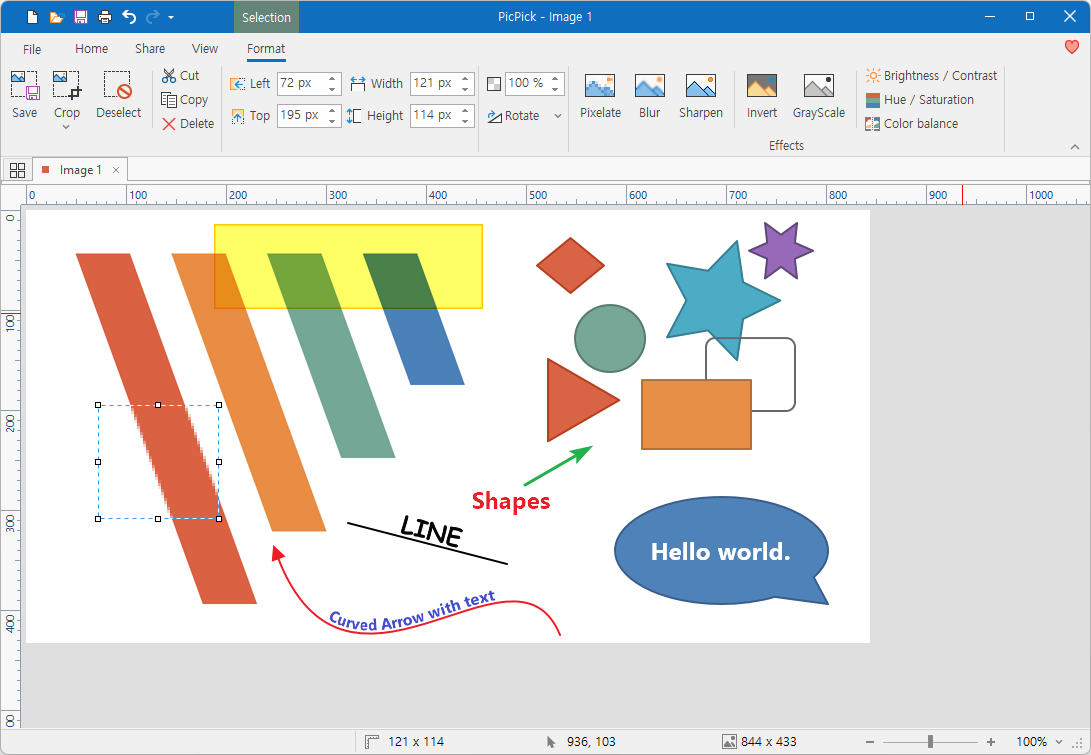
Сильная сторона этого блока — точечность. В PicPick не нужно применять эффект ко всей картинке, если реально требуется изменить только один участок. Выделили фрагмент, применили размытие или пикселизацию, скорректировали размер, убрали лишнее. Для документации это особенно ценно: можно готовить аккуратные, чистые, визуально читаемые изображения без сложных внешних редакторов.
Текст, стрелки, фигуры и баллоны
Большинство screenshot-программ умеют что-то нарисовать поверх. PicPick идёт дальше, потому что его набор инструментов действительно выстроен под объяснение интерфейсов. В Image Editor есть Text, Arrows, Lines, Shapes, Balloon, Highlight tool, Stamps. Это именно тот набор, который нужен для нормальной визуальной коммуникации: показать направление, отметить важный участок, подписать действие, обозначить кнопку, вынести комментарий в отдельный баллон.
За счёт этого PicPick особенно хорошо подходит для:
-
обзоров программ;
-
пользовательских инструкций;
-
статей как настроить;
-
внутренней документации;
-
bug-report скриншотов;
-
учебных материалов;
-
быстрых пояснений в переписке.
Обрезка, изменение размера и поворот
В любой программе для скриншотов критично не наличие сотни эффектов, а удобство базовых операций. PicPick это понимает правильно: Crop, Resize и Rotate находятся на виду, а не спрятаны глубоко в меню. Скриншот почти всегда требует минимальной доводки — убрать лишний край, уменьшить размер для статьи, повернуть изображение, привести всё к одному формату. В PicPick такие действия выполняются быстро и без ощущения, что ради простого кадрирования открыли тяжёлый графический пакет.
Визуальные эффекты, которые реально полезны
В PicPick есть эффекты, но они не превращают редактор в игрушку. Здесь нет перегруза декоративностью. Наоборот, эффекты вроде Frame, Watermark, Blur, Sharpen, Brightness, Hue / Saturation, Color balance, Invert, GrayScale, Mosaic решают вполне практичные задачи. Frame помогает отделить изображение от фона в статье или презентации. Watermark нужен, когда изображение подготавливается для публикации. Blur и Mosaic используются для скрытия данных. Sharpen и Brightness / Contrast помогают вытащить читаемость, если исходный скриншот получился тусклым. GrayScale и Invert полезны в отдельных случаях для акцентирования или подготовки демонстрационных материалов.
Работа с несколькими изображениями
Редактор PicPick поддерживает вкладки, и это делает его удобным для работы не с одним случайным кадром, а с серией скриншотов. Для обзора программы это особенно важно: обычно нужно открыть несколько окон, подготовить несколько поясняющих изображений и быстро между ними переключаться. PicPick позволяет держать такой набор внутри одного редактора, а не плодить хаос из внешних окон. Вкладочный интерфейс и производительность редактора здесь работают на общий результат: это не второстепенный модуль, а полноценная центральная часть приложения.
Графические инструменты PicPick: то, что отличает его от обычного скриншотера
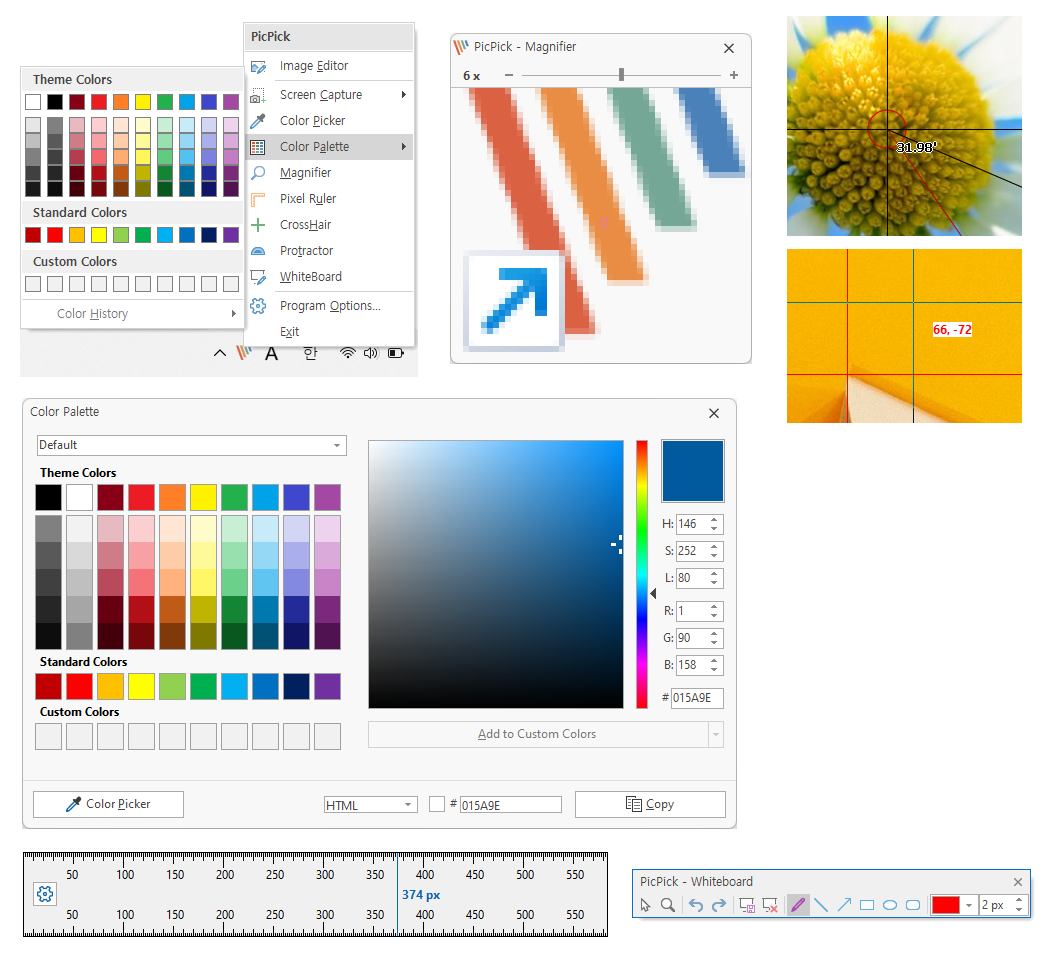
Многие пользователи сначала воспринимают PicPick как программу для создания скриншотов, а затем уже понимают, что именно набор графических аксессуаров и делает её особенно сильной. Color Picker, Color Palette, Pixel Ruler, Magnifier, CrossHair, Protractor, WhiteBoard — это не декоративные дополнения, а рабочие утилиты, которые полезны каждый день в дизайне, вёрстке, тестировании и визуальной подготовке материалов.
Color Picker
Color Picker в PicPick помогает снять точное значение цвета с любого пикселя на экране. Для этого используется встроенное окно увеличения, благодаря чему можно не целиться вслепую в маленький элемент интерфейса, а точно попасть в нужную область. Поддерживаются форматы RGB, HTML, C++, Delphi. Это удобно не только дизайнерам, но и фронтенд-разработчикам, верстальщикам, авторам style guide и всем, кто сравнивает фактический цвет интерфейса с макетом.
В реальной работе Color Picker полезен, когда нужно быстро ответить на вопрос: какой здесь HEX, совпадает ли цвет с design system, какой оттенок использован в кнопке, какой цвет у hover-состояния или выбранного элемента. Запускать ради этого отдельный дизайнерский пакет не нужно — PicPick решает задачу в один шаг.
Color Palette
Color Palette продолжает идею Color Picker, но уже в режиме настройки. Если первый инструмент помогает снять точный цвет с экрана, то второй позволяет его тонко подобрать и скорректировать через интерфейс в стиле Photoshop. Поддерживаются модели RGB и HSV. Для тех, кто работает с визуальными материалами, это удобно как быстрый цветовой мост между увиденным на экране и готовым рабочим значением.
Pixel Ruler
Pixel Ruler — одна из самых практичных функций PicPick. Линейка помогает измерять размер объектов на экране и располагать элементы в точных координатах. Поддерживаются горизонтальная и вертикальная ориентация, единицы измерения pixels, inches, centimeters, а также DPI 72, 96, 120 и 300. Для задач, связанных с интерфейсами, баннерами, подготовкой макетов, сравнением отступов и визуальной проверкой размеров элементов, это действительно полезно.
Прелесть Pixel Ruler в том, что она даёт быстрый ответ на вопрос сколько здесь пикселей без открытия браузерных инспекторов, дизайнерских приложений или сторонних линейных утилит. Для ручной проверки дизайна и rough QA этого более чем достаточно.
Magnifier
Magnifier увеличивает произвольную область рабочего стола и помогает разглядеть мелкие детали. В сочетании с Color Picker он полезен для точного снятия пиксельного цвета, но и сам по себе это удобный инструмент: можно лучше рассмотреть границу объекта, тонкие линии, резкость текста, разметку и мелкие детали интерфейса. В современных версиях улучшалась работа лупы и масштаба на устройствах с высоким DPI, что напрямую влияет на удобство инструмента.
CrossHair
CrossHair показывает относительные координаты точки на экране. Это функция, которую редко ждут от обычной программы для скриншотов, но именно она делает PicPick полезным для более точной работы с интерфейсами. Когда нужно понять положение объекта, снять координаты или быстро оценить размещение элементов, этот инструмент закрывает задачу напрямую. Он особенно полезен в связке с фронтендом, картами изображений, ручной разметкой и экранной диагностикой.
Protractor
Protractor измеряет углы на экране. Для обычного бытового сценария это может показаться экзотикой, но в технической и визуальной работе инструмент бывает полезен: для оценки наклона объектов, проверки графических элементов, работы с диаграммами, схемами, фотографическими и дизайнерскими задачами. То, что PicPick включает Protractor в стандартный набор, подчёркивает его происхождение как комплексного экранного инструмента, а не узкого скриншотера.
WhiteBoard
WhiteBoard создаёт виртуальную доску поверх рабочего стола. Практически это означает возможность рисовать и помечать прямо на экране во время презентации, объяснения, демонстрации или разбора интерфейса. Для обучающих сессий и живых демонстраций инструмент крайне удобен: не нужно делать снимок, открывать редактор и что-то размечать постфактум — можно показывать прямо по ходу разговора. В новых версиях PicPick инструмент дорабатывался и улучшался вместе с остальными экранными модулями.
Настройки PicPick: что можно настроить под свой рабочий процесс
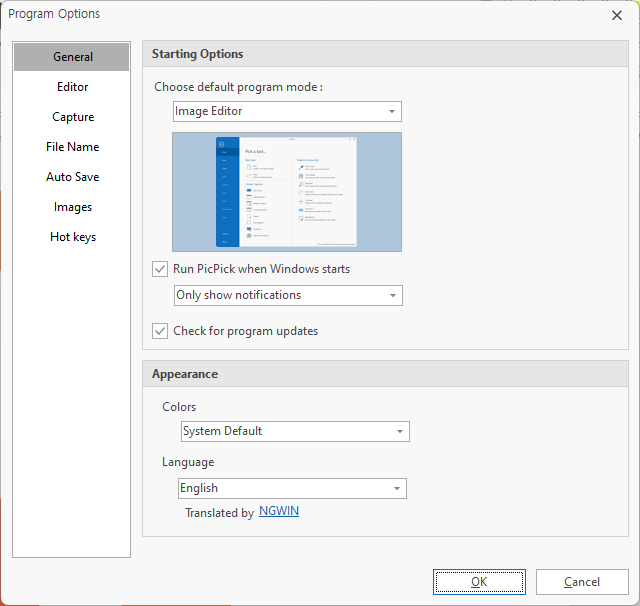
У PicPick достаточно развитый раздел Program Options, и это одна из причин, почему программа подходит не только для разовых снимков, но и для системного ежедневного использования. В параметрах есть разделы General, Editor, Capture, File Name, Auto Save, Images, Hot keys. Уже по названию видно, что настройка охватывает весь цикл: запуск, захват, обработку, именование, сохранение и управление.
Starting Options
На вкладке General доступны Starting Options, где можно выбрать default program mode, включить Run PicPick when Windows starts, определить поведение при запуске в фоне и настроить проверку обновлений. Это удобно в двух противоположных сценариях. Первый — PicPick запускается как обычная программа по запросу. Второй — он постоянно находится в фоне и готов к работе из трея, что заметно ускоряет весь процесс.
Capture
Раздел Capture отвечает за поведение при захвате. Для пользователя это самый важный слой настройки, потому что именно он определяет, как PicPick будет вести себя после нажатия горячей клавиши: откроет редактор, сохранит файл, отправит в буфер, выполнит автосохранение или пойдёт в другой заранее заданный выходной сценарий. Здесь и проявляется зрелость программы: PicPick понимает, что разные пользователи работают по-разному, и даёт гибкость без избыточной сложности.
File Name и Auto Save
File Name и Auto Save — очень важные параметры, если вы регулярно делаете серию скриншотов. В PicPick можно настраивать схему именования файлов и автоматическое сохранение. Это избавляет от ручной рутины: не нужно каждый раз вводить имя, выбирать папку и подтверждать формат. Для тех, кто делает по десять, двадцать или пятьдесят скриншотов подряд, это экономит ощутимое количество времени и снижает вероятность ошибок в организации файлов.
Images
В настройках изображений можно управлять качеством и параметрами выходных файлов. Для screenshot-программы это не второстепенная деталь. В зависимости от задачи скриншоты могут идти в статью, в PDF, в презентацию, во внутреннюю базу знаний, в баг-трекер или в чат. В одном случае важна максимальная чёткость, в другом — умеренный размер файла, в третьем — предсказуемый формат для дальнейшего импорта в Word или PowerPoint. PicPick позволяет не решать это каждый раз заново.
Hot keys
Настройка горячих клавиш — один из самых сильных практических аспектов PicPick. Программа изначально имеет набор логичных default hotkeys, но при необходимости их можно изменить под себя. Это критично для тех, у кого Print Screen уже занят другой утилитой, клавиатурным софтом или облачным клиентом. Возможность быстро переназначить сочетания — необходимая вещь, и в PicPick она реализована как штатная часть системы, а не как экзотическое исключение.
Экспорт, сохранение и интеграции
PicPick не заканчивается на создании изображения. После захвата и редактирования программу можно использовать как узел распределения результата дальше по рабочему процессу. Среди доступных вариантов вывода есть Clipboard, Image files, PDF, Printer, Web URL, Dropbox, Google Drive, OneDrive, Box, Facebook, Twitter, Skype, FTP Server, E-mail, Microsoft Word, Microsoft PowerPoint, Microsoft Excel, External program. Это широкий набор, который позволяет не ограничиваться схемой сохранил PNG на рабочий стол.
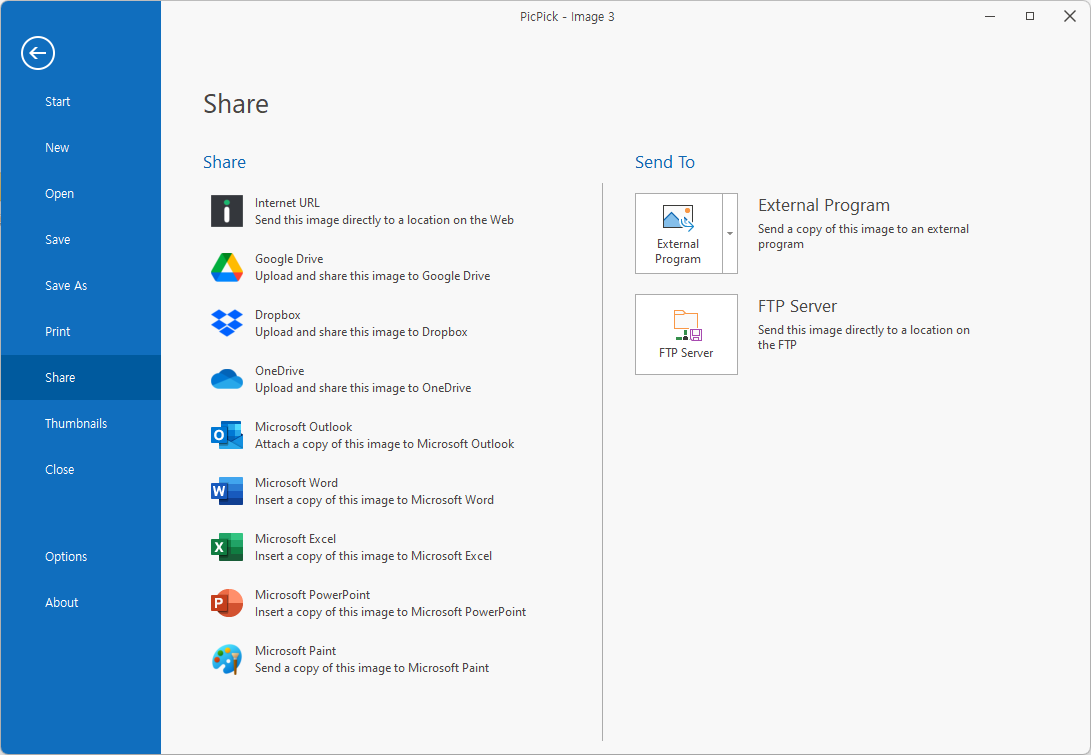
На практике это даёт несколько типичных рабочих маршрутов:
-
Скриншот в буфер обмена — для мгновенной вставки в чат, Word, Paint, Photoshop, CMS или баг-трекер.
-
Скриншот в файл — когда картинку нужно хранить локально, прикладывать к статье или загружать на сайт.
-
Скриншот в PDF — удобно для документации и пакетной сборки материалов.
-
Скриншот в Word / PowerPoint / Excel — хороший вариант для офисной среды, презентаций, инструкций, отчётов.
-
Скриншот во внешний инструмент — полезно, если внутри компании уже есть закреплённый внешний редактор или обработчик изображений.
Есть и режим печати: отдельное окно Print в PicPick позволяет управлять страницами, принтером, настройкой изображения, ориентацией, полями и цветом. Это уже специфический сценарий, но он показывает, что программа продумана не только под цифровой обмен картинками, но и под бумажные выходы, которые в ряде организаций до сих пор используются регулярно.
Производительность, удобство и поведение в реальной работе
Главное достоинство PicPick в реальной эксплуатации — программа не мешает. Это звучит просто, но именно в этом и состоит качество такого софта. Скриншотер и редактор нужны не сами по себе, а как промежуточный инструмент между задачей и результатом. Чем меньше пользователь думает о программе, тем лучше она выполняет свою работу. PicPick как раз относится к этой категории: режимы захвата лежат на поверхности, редактор понятен без обучения, а переход от захвата к сохранению занимает минимум действий.
С точки зрения современных экранов и интерфейсов у PicPick тоже всё в порядке. В истории обновлений отражены поддержка high-DPI, 4K, DPI per monitor, переработанный интерфейс, тёмный режим, улучшения загрузки, исправления захвата в Windows 11, а также исправления scroll capture в Chrome и Edge. Это означает, что программа не зависла в эпохе старых офисных мониторов, а продолжает адаптироваться к нормальной современной Windows-среде.
Есть и ещё одно важное качество: PicPick хорошо работает как инструмент серийной рутины. Если вы в течение дня постоянно делаете screenshot области экрана, снимаете активные окна, открываете результаты в редакторе и сохраняете их по шаблону, программа ощущается не как случайная утилита, а как стабильно выстроенный процесс. Именно поэтому PicPick особенно уместен в техподдержке, QA, редакционной работе и подготовке учебных материалов.
Преимущества PicPick
У PicPick есть несколько сильных сторон, которые делают его заметным даже на фоне очень насыщенного рынка screenshot software.
1. Несколько задач объединены в одном приложении
PicPick одновременно закрывает захват экрана, редактирование скриншотов и точные экранные инструменты вроде Pixel Ruler, Color Picker и CrossHair. Большая часть конкурентов сильна либо в захвате, либо в редакторе, либо в автоматизации, но не в таком ровном сочетании.
2. Сильный встроенный редактор
Image Editor в PicPick — это не формальная опция подрисовать стрелочку. Он реально годится для ежедневной обработки: текст, фигуры, стрелки, штампы, баллоны, выделения, обрезка, изменение размера, коррекция, blur, mosaic, watermark и экспорт в разные направления.
3. Удобная логика интерфейса
Стартовое окно, лента редактора, трей-меню, настройки и режимы захвата связаны между собой логично. У программы нет ощущения набора разрозненных окон.
4. Отличные инструменты для UI-задач
Наличие Color Palette, Pixel Ruler, Magnifier, CrossHair и Protractor делает PicPick особенно полезным для тех, кто работает с интерфейсами, макетами и визуальным контролем экранных элементов.
5. Продуманный рабочий цикл
Горячие клавиши, автосохранение, именование файлов, настраиваемый output, повтор последнего захвата и выбор режима запуска позволяют построить вокруг PicPick полноценный рабочий поток, а не пользоваться им как случайной кнопкой Print Screen.
Недостатки PicPick
При всех плюсах PicPick не универсален и не закрывает абсолютно всё.
Только Windows
Если нужен единый инструмент для Windows, macOS и Linux, PicPick не подходит. Его среда — именно Windows. Для части пользователей это не проблема, но для кроссплатформенных команд уже ограничение.
Ручная работа важнее автоматизации
PicPick отлично подходит для ручного сценария сделал — отредактировал — сохранил. Но если нужен экстремально развитый automation workflow с OCR, цепочками действий, тонкой логикой post-capture и большим количеством пользовательских сценариев загрузки, ShareX окажется сильнее. PicPick делает ставку на удобство и цельность, а не на максимальную автоматизацию.
Это не полноформатный графический пакет
Хотя PicPick является хорошим редактором скриншотов, он не претендует на роль Photoshop-подобной среды со сложной послойной обработкой, продвинутой ретушью и сложным монтажом. Его сила именно в быстрых, прикладных действиях поверх screen capture.
Scrolling Window зависит от типа окна
Как и в любом screen capture tool этого класса, качество длинного скриншота зависит от того, как конкретное приложение реализует прокрутку. Для обычных страниц и длинных настроек всё работает предсказуемо, но нестандартные интерфейсы, динамически обновляющиеся области и отдельные сложные окна всегда требуют проверки результата. Та же проблема характерна и для других программ, включая ShareX и Greenshot.
Сравнение с аналогами
У PicPick много конкурентов, но реально сравнивать его стоит не с абстрактным любой программой для снимков экрана, а с конкретными решениями: ShareX, Snagit, Greenshot, Lightshot и FastStone Capture. У каждого из них свой характер, и именно на этом фоне лучше видно, что делает PicPick.
| Программа | Сильная сторона | Где сильнее PicPick | Где PicPick выигрывает |
|---|---|---|---|
| ShareX | Автоматизация, OCR, workflow, множество направлений загрузки | Сложные сценарии постобработки и power-user логика | Проще интерфейс, аккуратнее ручной сценарий, встроенные экранные измерители |
| Snagit | Профессиональная визуальная коммуникация, библиотека, шаблоны, step-by-step материалы | Корпоративная документация и продвинутая экосистема | Более компактный рабочий цикл и сильный набор экранных аксессуаров |
| Greenshot | Лёгкость, базовая аннотация, экспорт | Очень простой и быстрый классический скриншотинг | Значительно богаче инструменты: Color Picker, Pixel Ruler, Protractor, WhiteBoard |
| Lightshot | Моментальный снимок области и быстрый шаринг | Максимально простой порог входа | На порядок мощнее редактор и шире типы задач |
| FastStone Capture | Сильный набор режимов захвата и практичный редактор | Хорош для capture+annotate сценария, включая scrolling window | Более развитый набор дизайнерских и измерительных утилит |
Таблица выше сводит общую картину, но у каждой пары сравнения есть свои нюансы.
ShareX
ShareX — это программа для тех, кто любит контроль, автоматизацию и настраиваемые цепочки действий. У него прямо подчёркнуты designed for power users, advanced custom uploader support, customizable workflow system, Recognize text (OCR) и Scrolling capture. То есть ShareX мощнее там, где пользователь хочет превратить скриншотинг в почти программируемый конвейер.
PicPick выигрывает в другом. Он проще визуально, быстрее осваивается и лучше подходит тем, кому нужен именно удобный desktop-инструмент без ощущения технической перегрузки. В ShareX пользователь получает огромную гибкость, но за это платит сложностью. В PicPick пользователь получает хорошо отлаженный ручной workflow: захват, разметка, сохранение, измерение, подбор цвета. Для большого числа людей это эффективнее, чем максимальная кастомизация.
Snagit
Snagit — это уже более выраженный профессиональный продукт для визуальной коммуникации. Он умеет захватывать region, window, full screen, scrolling page, добавлять arrows, highlights, text, step numbers, хранить материалы в searchable, taggable library, а также использовать шаблоны для пошаговых визуальных руководств. Для корпоративной среды и тяжёлой документаторской работы Snagit действительно очень силён.
Но у PicPick есть своя сильная позиция. Он компактнее, прямолинейнее и не требует погружения в более тяжёлую экосистему. Если нужен именно обзор программы, набор скриншотов для статьи, поясняющие изображения для техподдержки, разметка интерфейсов и измерение экранных элементов, PicPick часто оказывается более лёгким и быстрым рабочим выбором. К тому же набор аксессуаров вроде Pixel Ruler, Color Picker и Protractor у PicPick выражен сильнее как часть общего сценария.
Greenshot
Greenshot — очень лёгкий классический скриншотер для Windows. Он быстро создаёт снимки выбранной области, окна или fullscreen, умеет аннотировать, выделять и скрывать части изображения, а также экспортировать результат в файл, на печать, в буфер, в почту и в Office-программы. Для минималистичного набора задач этого достаточно.
PicPick выигрывает на следующем уровне. Он не просто делает и размечает скриншот, а даёт полноценный редактор и целый слой вспомогательных экранных инструментов. Если Greenshot — это хороший лёгкий capture tool, то PicPick — более богатый screen capture и image editor пакет, который удобнее там, где кроме самого скриншота важны измерения, подбор цвета, whiteboard и точечная визуальная обработка.
Lightshot
Lightshot строится на другой идее: выделить область за пару кликов, быстро подправить и получить ссылку для шаринга. Акцент сделан на Fast screenshot of selected area, простом интерфейсе, интернет-шаринге, истории скриншотов, копировании в буфер и локальном сохранении. Есть и онлайн-редактирование через Pixlr Editor. Это хороший вариант, когда нужен очень низкий порог входа и максимально простой сценарий.
На фоне Lightshot PicPick выглядит заметно более профессионально и многослойно. Он сильнее как редактор скриншотов, сильнее как Windows-программа для технических задач и гораздо шире по возможностям. Если Lightshot — это быстро выделить и отправить, то PicPick — это уже полноценная программа для скриншотов Windows, разметки, измерений и подготовки визуальных материалов.
FastStone Capture
FastStone Capture — один из самых близких по духу конкурентов. Он также позиционируется как мощный screen capture tool, умеет захватывать окна, объекты, меню, fullscreen, прямоугольные и freehand-регионы, scrolling windows и добавлять аннотации. Это очень практичный инструмент с сильной capture-частью.
PicPick на этом фоне интересен тем, что у него ярче выражен блок экранных аксессуаров и работы с визуальными параметрами интерфейса. Там, где пользователю нужны не только скриншоты, но и линейка, измерение углов, палитра цвета, перекрестие и whiteboard, PicPick выглядит более специализированным именно под графико-интерфейсные задачи. FastStone Capture силён как capture+annotate решение, а PicPick — как более широкий набор screen capture, image editor и graphic accessories в одном приложении.
Кому PicPick подойдёт лучше всего
PicPick особенно хорошо подходит тем, кто регулярно работает с изображениями экрана, но не хочет каждый раз обращаться к тяжёлым редакторам или строить сложные сценарии автоматизации. Его идеальная аудитория — это пользователи, у которых screen capture является постоянной частью рабочего процесса.
Техническая поддержка
Для техподдержки PicPick почти образцовое решение. Можно быстро снять активное окно, обвести нужную кнопку, подписать действие, скрыть конфиденциальные данные через blur, сохранить и отправить пользователю или коллеге. В этом сценарии особенно полезны Active Window, Window Control, Text, Shapes, Blur, Mosaic.
Авторы инструкций и обзоров программ
Если вы пишете обзор программы, делаете how-to материал, FAQ, базу знаний или обучающий пост, PicPick даёт всё, что нужно: разные режимы захвата, image editor, сохранение в файл и PDF, отправку в Word и PowerPoint, а также удобную разметку стрелками, баллонами и подписями. Для длинных экранов здесь особенно ценен Scrolling Window.
Тестировщики и QA
QA-специалистам PicPick полезен не только как скриншотер. Pixel Ruler, CrossHair, Magnifier, Color Picker и выделение отдельных Window Control помогают лучше описывать визуальные проблемы, фиксировать размеры, отступы, координаты и конкретные участки интерфейса.
Дизайнеры и верстальщики
Дизайнеру PicPick не заменит полноформатный графический редактор, но как быстрый экранный инструмент он очень силён. Снять цвет пикселя, проверить расстояние между элементами, увеличить мелкий интерфейсный фрагмент, нарисовать поверх экрана, быстро снять конкретный блок окна — всё это занимает считанные секунды.
Офисные пользователи
Для офисной работы PicPick удобен тем, что сочетает простоту и широту задач. Скриншот можно быстро отправить в Microsoft Word, Microsoft Excel, Microsoft PowerPoint, на печать, в буфер или сохранить как файл. Если человеку регулярно нужно вставлять картинки в документы, письма и презентации, программа быстро становится одним из самых полезных инструментов в системе.
Итог
PicPick — одна из самых удачных программ для скриншотов Windows именно потому, что не сводится к одному действию сделать снимок экрана. Это цельный рабочий инструмент, в котором захват экрана, редактор скриншотов и графические аксессуары образуют единый поток. Сначала вы делаете Full-screen, Active Window, Region или Scrolling Window, затем сразу открываете результат в Image Editor, добавляете стрелки, текст, фигуры, скрываете лишнее через Blur или Mosaic, измеряете объект Pixel Ruler, снимаете цвет через Color Picker и отправляете изображение в файл, PDF, Word, PowerPoint или буфер обмена.
Сильнее всего PicPick выглядит в тех сценариях, где нужно не абстрактно сделать скрин, а подготовить понятное, аккуратное, рабочее изображение: для обзора программы, инструкции, техподдержки, QA, презентации, внутренней документации или визуального пояснения. Он не самый автоматизированный инструмент на рынке и не самый тяжёлый профессиональный пакет, но в своей нише он собран очень точно. Для Windows-пользователя, которому нужен надёжный screenshot tool с нормальным image editor и полезными экранными измерителями, PicPick остаётся одним из самых практичных решений.
