
Monosnap — это программа, которая закрывает весь короткий визуальный цикл: захватить экран, быстро выделить главное, скрыть лишнее, сохранить результат локально или сразу отправить ссылкой. В этом и состоит ее практическая ценность. Она не ограничивается ролью обычного screenshot tool: в ней есть редактор, запись видео, GIF, облачное хранилище Monosnap и сценарии быстрой отправки материалов коллегам, клиентам или в техподдержку. У Monosnap есть десктопный формат для Mac и PC, а также Chrome-расширение для работы с браузерными страницами и записью внутри браузера.
Главное достоинство Monosnap в том, что программа ориентирована не на сделать картинку ради картинки, а на объяснение. Это хорошо видно по набору функций: захват всего экрана, окна или области, pixel perfect выделение с 8x magnifier, delayed screenshots, аннотации стрелками и текстом, blur для чувствительных данных, screen recording, upload в Monosnap storage, short links и интеграции с внешними сервисами. Такой набор сразу показывает, что продукт рассчитан на инструкции, разбор ошибок, ревью интерфейсов, документацию и удаленную коммуникацию.
Monosnap особенно хорошо раскрывается там, где обычный встроенный инструмент уже не хватает: нужно показать баг, выделить проблемную область, закрыть приватные данные, записать короткий ролик с пояснениями или быстро отправить ссылку без лишнего экспорта и пересохранений. Для тех, кто регулярно пишет инструкции, делает QA-репорты, комментирует макеты или отвечает клиентам скриншотами, это уже не вспомогательная утилита, а рабочий инструмент на каждый день.
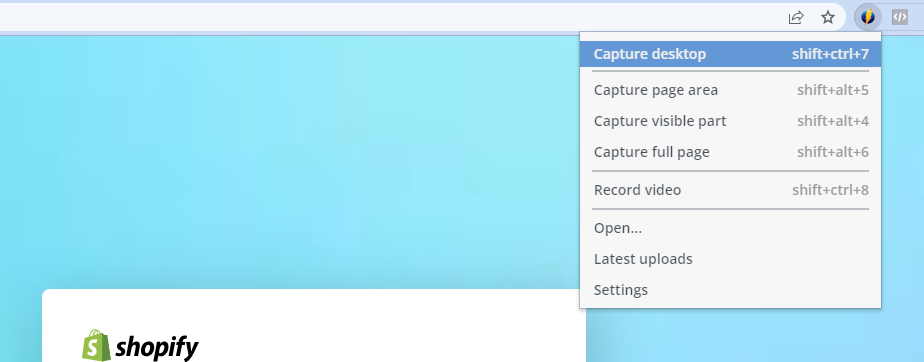
Уже по главному меню видно, как Monosnap мыслит рабочий процесс. В браузерном расширении команды вынесены в один компактный список: Capture desktop, Capture page area, Capture visible part, Capture full page, Record video, а ниже — Open..., Latest uploads и Settings. То есть программа сразу делит задачи на два понятных класса: захват и отправка результата. Это правильная логика для инструмента, которым пользуются много раз в день.
Скачать Monosnap
- Запись экрана
- Захват со звуком
- Просто новичкам
- Платные функции
- Нужна регистрация
- Облачная привязка
Для каких задач подходит Monosnap
Если смотреть на Monosnap как на конкретную программу, а не как на абстрактный класс скриншотеров, у нее есть вполне четкий профиль. Приложение лучше всего подходит для коротких рабочих задач, где скорость важнее тяжеловесной постобработки, а наглядность важнее декоративности. Это программа не про оформить красиво, а про объяснить быстро и точно.
На практике Monosnap особенно удобен в таких сценариях:
-
фиксация багов и визуальных дефектов;
-
комментарии к интерфейсам, макетам и прототипам;
-
подготовка коротких инструкций для клиентов и сотрудников;
-
запись демонстрации экрана с пояснениями;
-
захват полной веб-страницы целиком;
-
публикация скриншотов и коротких видео через ссылку;
-
скрытие приватных данных перед отправкой материала;
-
быстрый обмен файлами внутри команды.
Эти сценарии прямо совпадают с тем, что Monosnap умеет на уровне захвата, аннотаций, записи и шеринга.
Monosnap не требует длинного входа. У программы нет ощущения сложной студии с перегруженным интерфейсом. Это важный момент: когда инструмент нужен десятки раз за рабочий день, критично, чтобы он не заставлял проходить через лишние экраны. В Monosnap основная логика построена вокруг иконки в menu bar или status bar, горячих клавиш и редактора, который открывается сразу после захвата. Поэтому даже сложные действия, вроде снять область — подписать — замазать — загрузить — вставить ссылку, выполняются практически без переключения контекста.
Интерфейс Monosnap и логика работы программы
На macOS Monosnap живет в верхней строке меню как menu bar utility. На Windows и в браузерном сценарии логика похожая: пользователь работает через значок в панели, раскрывающееся меню и быстрые команды. Это удачное решение, потому что программа не навязывает отдельное большое стартовое окно и не мешает рабочему столу. Monosnap вызывается ровно тогда, когда нужен.
В десктопной версии ключевые команды вынесены в главное меню. На macOS в нем видны Capture Area, Capture Fullscreen, Record Video, Open..., Open from Clipboard, Monosnap Storage, Preferences..., Help и Quit. Уже по этим названиям видно, что разработчики построили интерфейс вокруг реальных задач: захват, открытие, работа с буфером обмена, доступ к облаку и настройка поведения программы.
Отдельно у Monosnap хорошо продуманы настройки рабочего поведения после действия. В окне параметров можно увидеть вкладки General, Advanced, Interface, Hotkeys и Fonts, а в блоке After screenshot — сценарий Open Monosnap editor. После загрузки доступны действия Copy site link и Open in browser, есть выбор External Image Editor и опция Launch at login. Это очень важная деталь: Monosnap настраивается не только как средство захвата, но и как средство дальнейшего маршрута файла.
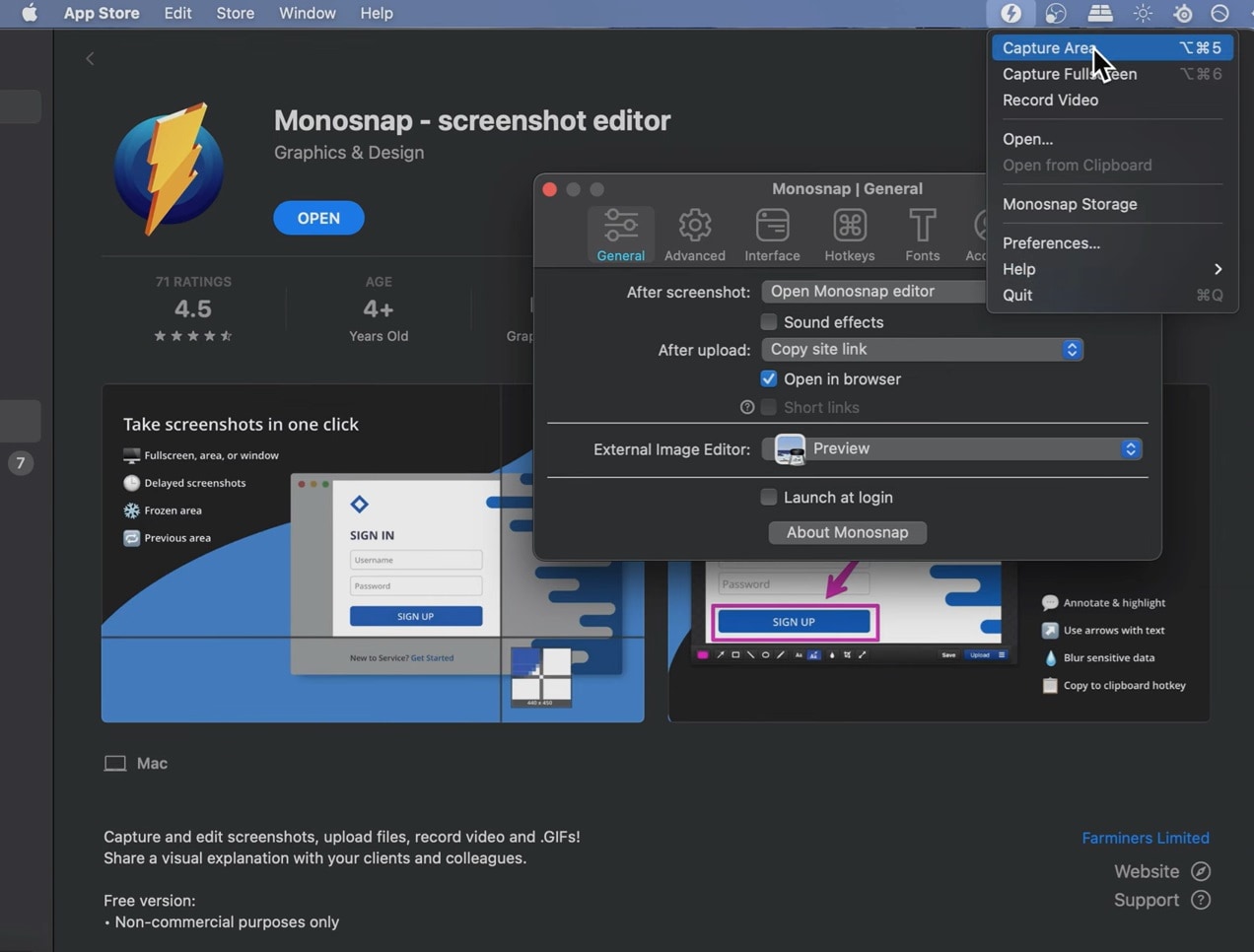
Именно здесь становится понятно, почему Monosnap часто используют для документации и техподдержки. Можно настроить программу так, чтобы после скриншота сразу открывался редактор, а после загрузки ссылка автоматически копировалась или открывалась в браузере. Для ежедневной работы это сильнее влияет на скорость, чем десятки редких эффектов, которыми обычно хвастаются более тяжелые аналоги.
Еще одна полезная особенность интерфейса — работа через drag and drop. Monosnap умеет загружать файлы, если просто перетащить их на status bar icon, а из самого редактора поддерживает Drag & Drop напрямую. Это означает, что программа работает не только как захватчик экрана, но и как быстрый шлюз для картинок и видео, которые уже существуют у вас на диске. В реальном workflow это экономит время: не нужно отдельно открывать браузер, облако или FTP-клиент ради одной иллюстрации.
Какие виды захвата экрана поддерживает Monosnap
Monosnap умеет делать именно те типы снимков, которые чаще всего нужны в реальной работе. В десктопной версии это full screen, selected area и selected window. В браузерном расширении список шире именно для веб-сценариев: page area, visible content и whole page. Плюс есть timed screenshots и кастомизация hotkeys. Такой набор делает Monosnap универсальным для двух разных режимов работы: приложений на рабочем столе и длинных страниц в браузере.
Захват всей области экрана
Полноэкранный скриншот нужен, когда важен общий контекст: расположение окон, состояние интерфейса, сообщение об ошибке, привязка к рабочему окружению. В Monosnap эта функция работает как базовая команда Capture Fullscreen в десктопной версии или как desktop capture в расширении. В повседневной работе это удобно для фиксации ситуаций, где локальное выделение области только мешает понять проблему.
Захват выделенной области
Это самый востребованный режим Monosnap. Capture Area в десктопной версии и Capture page area в браузере позволяют вырезать только тот участок, который действительно нужен. Поскольку у программы есть 8x magnifier, выделение можно подогнать довольно точно. Такой подход важен, когда нужно убрать визуальный шум и оставить в кадре только проблемный элемент интерфейса, конкретный блок формы, участок таблицы, ошибку в карточке товара или фрагмент переписки.
Захват окна
Режим окна занимает промежуточное положение между full screen и произвольной областью. Он особенно полезен для рабочих приложений, где нужно захватить именно одно активное окно с четкими границами, не включая посторонние элементы экрана. В Monosnap этот режим относится к базовым возможностям захвата desktop screenshots.
Delayed screenshots и точные сценарии с меню
Отложенный захват — одна из тех функций, которая кажется второстепенной до первого рабочего кейса. Но как только нужно снять выпадающее меню, контекстный список, тултип, hover-элемент или временное сообщение, delayed screenshots перестают быть редкой опцией и становятся очень полезным инструментом. Monosnap поддерживает delayed screenshots и позволяет использовать этот режим как штатную часть сценария захвата. Кроме того, для всплывающих окон и pop-up меню у Monosnap есть сценарий Capture Frozen Area, который настраивается через Preferences > Hotkeys.
Capture visible part и Capture full page
Для браузера Monosnap особенно хорош тем, что разделяет две отдельные задачи. Capture visible part делает снимок только той части страницы, которая сейчас видна на экране. Это удобно для коротких фрагментов, когда не нужен весь документ. Capture full page снимает страницу целиком, с прокруткой. Такой режим полезен для длинных лендингов, карточек товаров, статей, переписок, длинных настроек и любых страниц, которые не помещаются в один экран. Важно, что это не склейка вручную, а отдельный режим захвата в интерфейсе расширения.
Редактор скриншотов в Monosnap
После захвата Monosnap открывает не просто предпросмотр, а полноценный встроенный editor. И именно редактор превращает программу из обычного инструмента снятия экрана в программу для объяснения. В Monosnap не нужно сразу переходить в Photoshop, Paint.NET или другой внешний редактор, чтобы сделать элементарные вещи: подписать, выделить, замазать, обрезать или сохранить в буфер. Базовая обработка уже находится на месте.
На верхней панели редактора вынесены команды Copy to clipboard, Save и Upload. Это три главных выхода из файла: забрать в буфер, сохранить локально или сразу отправить. Такой триплет логичен и хорошо показывает, на что рассчитан Monosnap: быстро получить материал и так же быстро направить его в следующий шаг рабочего процесса.
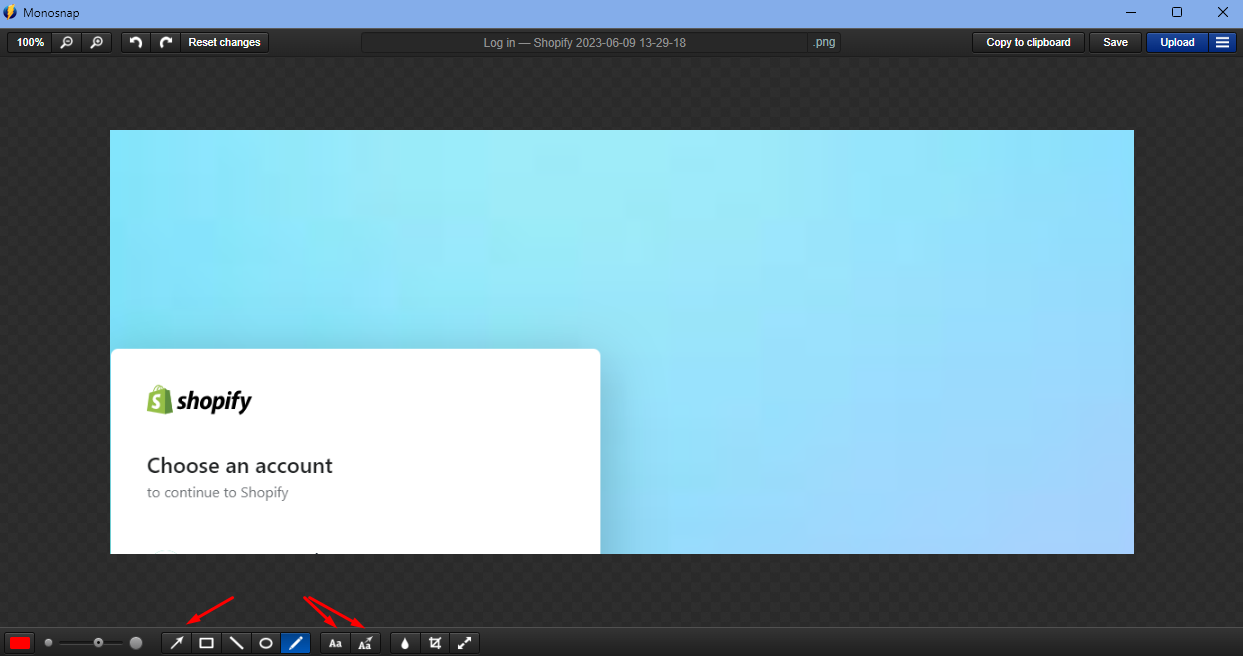
Нижняя панель редактора — это основной набор рабочих инструментов. Здесь находятся фигуры, линии, эллипс, pen, текстовые инструменты, blur и crop. Для инструкций и баг-репортов этого достаточно в подавляющем большинстве случаев. Monosnap не уходит в декоративные эффекты и не перегружает панель лишними опциями, зато дает именно тот минимум, который постоянно нужен: показать направление стрелкой, обвести проблемную область, добавить подпись, скрыть приватный фрагмент, обрезать лишнее.
Стрелки, линии, фигуры и pen
Аннотации в Monosnap сделаны с расчетом на быструю работу, а не на художественную верстку. Стрелки помогают показать направление взгляда, прямоугольники и круги — выделить область, line — подчеркивать или связывать элементы, pen — вручную акцентировать важные детали. В QA, дизайне и техподдержке именно такой набор используется чаще всего. Не случайно Monosnap в описании отдельно делает акцент на arrows, pen, shapes and text.
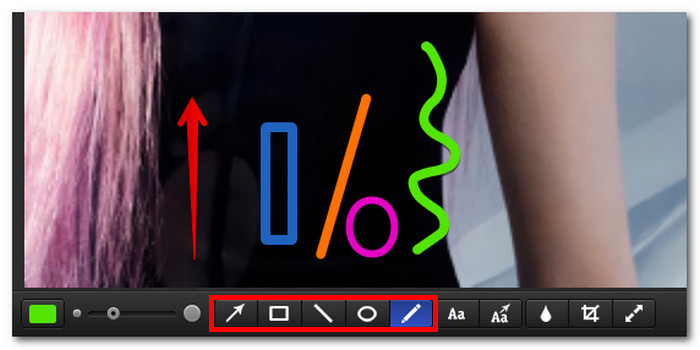
Практическая сила таких инструментов в том, что они не требуют отдельного объяснения. Если вы отправляете скриншот коллеге, ему не нужно догадываться, на что именно смотреть. Одна стрелка или аккуратный прямоугольник снимают лишние вопросы быстрее, чем длинный абзац текста. Именно поэтому Monosnap так хорошо подходит для оперативных пояснений, а не только для архивации скриншотов.
Текст и стрелка с текстом
Текстовый инструмент в Monosnap нужен не ради декоративных подписей, а ради контекста. Он позволяет мгновенно дописать краткое пояснение прямо на скриншоте: ошибка валидации, нужно сместить блок, здесь кнопка неактивна, поле перекрывается. Это сильно ускоряет коммуникацию, потому что основная информация находится прямо внутри картинки. В редакторе есть и отдельный комбинированный инструмент стрелка + текст, который особенно удобен для комментариев к интерфейсу.
Blur tool
Blur — одна из ключевых причин, по которой Monosnap удобнее встроенных средств системы. Когда нужно отправить скриншот формы, личного кабинета, CRM, переписки, заказа, панели аналитики или переписки с клиентом, всегда возникает вопрос приватности. Blur tool решает его прямо внутри редактора: номер телефона, почта, адрес, токен, ID заказа, баланс, внутренние ссылки или другие чувствительные данные можно скрыть до отправки. Это не дополнительный шаг, а часть стандартного сценария.
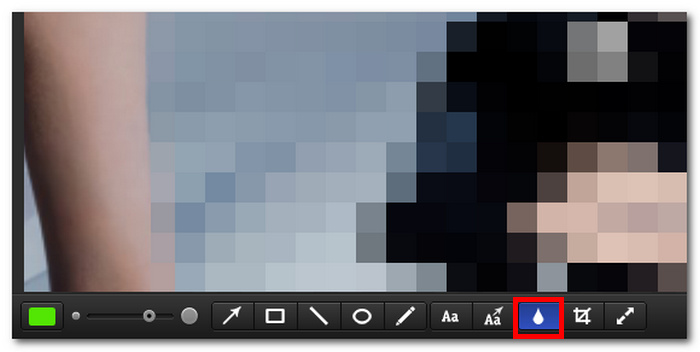
В реальной работе blur нужен постоянно. Внутри команды он защищает от случайной пересылки чувствительных данных. Во внешней коммуникации — от утечки того, что не должен видеть клиент или подрядчик. Monosnap делает это быстро и без перехода в другой редактор, а это как раз тот случай, когда мелкая функция радикально повышает полезность программы.
Crop и resize
Обрезка в Monosnap — это не просто косметика. Часто после захвата нужно убрать пустоты, боковые панели, лишний фон, элементы другой программы, второстепенные блоки или пустую область вокруг объекта. Crop and resize позволяют привести скриншот к компактному виду прямо в editor. Это особенно полезно для статей, инструкций, тикетов и документации, где важна не просто точность, но и аккуратная подача.
Copy to clipboard и поведение буфера обмена
Monosnap хорошо интегрирован с буфером обмена, но здесь есть важная деталь. После обычного захвата программа автоматически добавляет скриншот в clipboard. Если же изображение было отредактировано, модифицированная версия не копируется автоматически — для этого используется стандартное сочетание Ctrl+C на Windows или ⌘C на macOS. Это надо знать, потому что именно такой сценарий часто вызывает вопросы: пользователь подписал картинку, закрыл окно и ожидает, что правки уже находятся в буфере. В Monosnap этот шаг выполняется вручную, через системную команду копирования.
Запись экрана, WebM, GIF и короткие демонстрации
Monosnap — это не только screenshot editor. Программа умеет записывать экран и делает это достаточно гибко для коротких рабочих роликов. В десктопной версии запись доступна как Record Video, а в Chrome-расширении отдельно указаны режимы записи desktop, window и browser, вывод в WebM и GIF, добавление аудио и настройка FPS. Для коротких инструкций, демонстрации бага, показа последовательности действий или быстрого объяснения интерфейса этого более чем достаточно.
Сильная сторона записи в Monosnap не в продвинутом монтаже, а в скорости старта. Программа предназначена для случаев, когда нужно быстро зафиксировать действия на экране и отправить результат, а не собирать полноценный видеоурок с постобработкой. Поэтому Monosnap удобен именно как оперативный screen recorder: нажал запись, показал последовательность, остановил, загрузил, отправил ссылку.
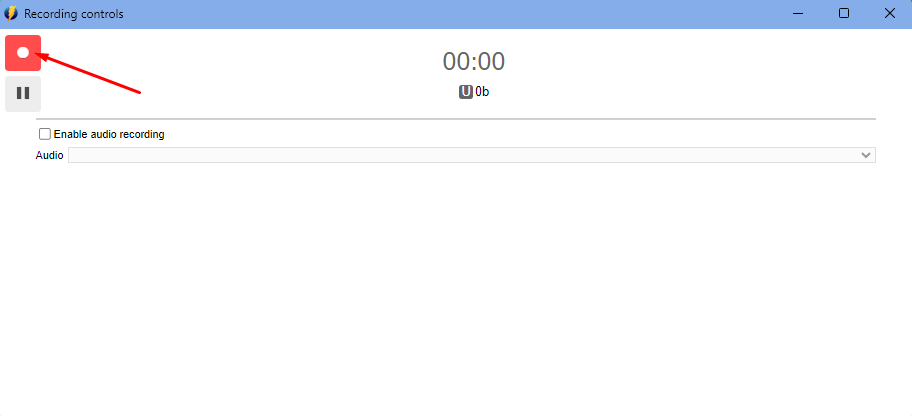
В окне Recording controls видны привычные элементы управления: кнопка старта записи, пауза, счетчик времени, уровень аудио, переключатель Enable audio recording и поле Audio для выбора источника. Такая компоновка удобна тем, что никаких вторичных экранов не требуется: пользователь сразу понимает, записывается ли звук, идет ли таймер и что сейчас будет захвачено. Для короткой демонстрации действий по экрану это как раз тот уровень простоты, который и нужен.
Отдельный плюс Monosnap — возможность делать GIF. Не в каждом сценарии нужен полноценный видеофайл. Иногда проще отправить маленькую зацикленную анимацию: показать hover-эффект, воспроизвести простую ошибку, продемонстрировать поведение кнопки или короткую последовательность из двух-трех шагов. GIF в таких случаях выигрывает у видео тем, что открывается быстрее и легче читается в чатах и комментариях. Monosnap это понимает, поэтому GIF — штатная часть инструмента, а не второстепенное дополнение.
Еще одна важная деталь — во время записи Monosnap позволяет highlight details during recording. Для инструкции это очень полезно, потому что не нужно надеяться, что зритель сам заметит нужный участок. Даже короткая подсветка или акцент во время демонстрации делает ролик намного понятнее. Это не уровень полного видеоредактора, но для микродемонстраций и быстрых пояснений этого более чем достаточно.
Monosnap storage, short links и внешние интеграции
Monosnap ценен не только захватом и редактором, но и тем, что умеет доводить материал до этапа публикации. В бесплатном сценарии macOS-версии после входа пользователь получает 2 GB in Monosnap storage, размер загрузки в Monosnap storage ограничен 100 MB, а для short links требуется логин. В платных вариантах доступно 10 GB in Monosnap storage, лимит загрузки вырастает до 2 GB, а также открываются внешние интеграции.
Среди интеграций у Monosnap перечислены Evernote, Dropbox, Yandex.Disk, Box, Google Drive, а из серверных вариантов — FTP, sFTP, WebDAV и Amazon S3. Это принципиально важный момент, потому что Monosnap можно встроить не только в персональный, но и в командный рабочий процесс. Одно дело — просто сохранить PNG на диск. Другое — сразу отправить артефакт туда, где его ждут: в облако, хранилище компании, внутренний сервер, подключенный бакет S3 или рабочий каталог.
Для браузерного расширения логика похожая: после входа доступно 2 GB in Monosnap Cloud storage, а в платных сценариях отдельно упомянут Amazon S3 storage. Это значит, что даже в браузерном формате Monosnap работает не как одноразовый capture plugin, а как часть цепочки хранения и распространения материалов.
В реальной работе сильнее всего ощущается не объем хранилища сам по себе, а именно скорость обмена. Когда после загрузки можно получить short link, открыть результат в браузере или автоматически скопировать ссылку, отпадает половина рутинных действий. Monosnap в этом смысле рассчитан на быстрый рабочий ритм: захватил, подписал, выгрузил, вставил ссылку в таск, письмо, мессенджер или комментарий.
Пошагово: как сделать скриншот области и скрыть приватные данные
Один из самых частых сценариев для Monosnap — подготовить аккуратный скриншот интерфейса и убрать все, что нельзя отправлять другим людям. Программа делает это быстро, потому что весь маршрут проходит внутри одного окна.
Шаг 1. Откройте меню Monosnap
На macOS достаточно нажать на иконку Monosnap в menu bar и выбрать Capture Area. В браузерном расширении логика похожая: нажмите иконку расширения и выберите Capture page area. Если нужен именно веб-интерфейс, удобнее работать через расширение; если приложение, десктоп или окно другой программы — через десктопный вариант.
Шаг 2. Выделите нужный фрагмент
После команды захвата появляется область выделения. Здесь как раз полезен 8x magnifier: он помогает аккуратно выставить границы и не прихватить лишние элементы. Для статьи, инструкции или тикета это важно, потому что лишние пустоты и посторонние панели делают скриншот визуально тяжелее.
Шаг 3. Добавьте акценты
Когда изображение откроется в editor, можно сразу использовать стрелку, прямоугольник, круг, line, pen или текст. Если задача — объяснить, где именно ошибка, лучше не ограничиваться одной фразой в чате. Намного эффективнее показать место прямо на скриншоте. Именно на этом этапе Monosnap начинает экономить время обеим сторонам.
Шаг 4. Скройте конфиденциальные данные
Выберите blur tool и проведите по участкам, которые нельзя показывать: email, телефон, логин, ID, заказ, внутренние URL, ключи, числовые показатели, персональные данные. В Monosnap это делается до отправки, и это правильный порядок: приватные сведения должны исчезнуть еще до того, как файл попадет в буфер, на диск или в облако.
Шаг 5. Отправьте результат
Дальше есть три основных выхода: Copy to clipboard, Save и Upload. Если материал нужен прямо сейчас в чате или комментарии, логично копировать в clipboard. Если это иллюстрация для статьи или документа, лучше сохранить локально. Если скриншот предназначен для коллеги, клиента или тикета, удобнее сразу нажать Upload и работать через ссылку.
Пошагово: как записать короткую видеоинструкцию в Monosnap
Monosnap особенно полезен для очень коротких роликов, где нужно просто показать последовательность действий: открыть меню, нажать кнопку, перейти по вкладке, заполнить поле, воспроизвести ошибку. Для таких задач не нужен отдельный монтажный процесс.
Шаг 1. Выберите Record Video
В десктопной версии это команда Record Video в главном меню. В Chrome-расширении она тоже присутствует как отдельный пункт. Если задача относится к браузеру, можно записывать browser/window; если нужно показать весь рабочий стол или приложение — desktop/window через расширение или десктопный формат.
Шаг 2. Проверьте звук
В окне Recording controls включите Enable audio recording, если нужна голосовая дорожка, и проверьте источник в поле Audio. Для служебных роликов звук полезен не всегда. Но если вы объясняете процесс клиенту или сотруднику, устный комментарий часто экономит целую серию уточняющих сообщений.
Шаг 3. Запишите последовательность без лишних пауз
Monosnap лучше всего работает на роликах, где действие занимает 20–90 секунд. Это идеальный формат для микроруководства: коротко показать путь, сделать акцент на одном-двух элементах, остановить запись. При такой длине видео легко открыть, быстро просмотреть и переслать дальше без сопротивления со стороны получателя.
Шаг 4. Загрузите и отправьте
После завершения Monosnap позволяет быстро выгрузить запись в Monosnap или YouTube, а также использовать сценарии публикации через облако. Если материал нужен внутри команды, удобнее работать через upload и ссылку; если ролик должен храниться как отдельный артефакт, его можно сохранить локально.
Пошагово: как сделать full page screenshot страницы
Для длинных веб-страниц Monosnap особенно удобен в формате Chrome-расширения. Здесь full-page режим находится не где-то глубоко в настройках, а прямо в основном меню. Это экономит время на страницах, где встроенный захват браузера неудобен или не подходит под постоянный рабочий сценарий.
Шаг 1. Откройте нужную страницу
Подготовьте страницу в том виде, в котором хотите ее сохранить. Если есть динамические блоки, желательно дождаться полной загрузки, чтобы Monosnap захватил стабильную структуру страницы.
Шаг 2. Выберите Capture full page
В меню расширения нажмите Capture full page. Этот режим нужен именно для длинной вертикальной страницы, когда один экран не отражает всей структуры документа. Для лендингов, длинных статей, FAQ, политик, карточек товара и панелей настроек это лучший вариант.
Шаг 3. Отредактируйте результат
После захвата full page снимок открывается в редакторе. Здесь особенно полезны crop и text, потому что длинный скриншот часто требует подписей по секциям или выделения конкретных блоков. Если цель — показать отдельную проблему на длинной странице, разумно после полного захвата еще и сократить итоговый материал, чтобы он не был избыточно тяжелым.
Шаг 4. Загрузите в облако или сохраните локально
Полный скриншот страницы обычно слишком большой для пересылки как вложение в чат, особенно если он длинный. Поэтому в Monosnap логично использовать Upload и делиться ссылкой, а не самим файлом. В этом как раз и проявляется сила встроенного Monosnap Cloud workflow.
Пошагово: как настроить Monosnap под ежедневную работу
Monosnap заметно выигрывает после короткой первичной настройки. Без нее программа тоже полезна, но именно параметры поведения делают ее действительно быстрой.
Откройте Preferences
В десктопной версии зайдите в Preferences.... Дальше имеет смысл начать с вкладки General. Именно здесь настраивается, что происходит после скриншота и после загрузки. Если вы часто редактируете материал, оставляйте сценарий Open Monosnap editor. Если основная задача — публикация, обратите внимание на Copy site link и Open in browser.
Настройте hotkeys
У Monosnap есть отдельная вкладка Hotkeys, и это один из главных инструментов ускорения. Чем реже вы открываете меню мышью, тем быстрее работает программа. Для ежедневной практики имеет смысл вынести на горячие клавиши хотя бы захват области, full screen и запись видео. Для специальных случаев полезно настроить и Capture Frozen Area, если вы часто ловите pop-up и временные меню.
Выберите сценарий сохранения
Если вы регулярно вставляете готовые скриншоты в документы или таск-трекер, то лучше опираться на clipboard workflow. Если чаще формируете архив материалов или иллюстрации к статьям, полезнее локальное сохранение. Если работаете через команды и согласования — upload и short links будут удобнее любого другого варианта. Monosnap дает все три сценария, и правильный выбор зависит не от красоты интерфейса, а от вашей реальной рутины.
Используйте autosave folder
В новых обновлениях macOS-версии Monosnap отдельно добавлен сценарий custom autosave folders. Это полезно в тех случаях, когда нужно складывать материалы не в общую папку, а сразу в подготовленный рабочий каталог: например, в папку статьи, конкретного проекта, спринта или набора иллюстраций для документации.
Что Monosnap делает особенно хорошо
У Monosnap нет ощущения раздутого продукта с десятками второстепенных модулей. Программа сильна именно в точках, которые действительно влияют на ежедневную скорость.
Во-первых, Monosnap объединяет захват, аннотацию и публикацию в одном потоке. Во-вторых, программа одинаково уверенно закрывает и десктопные, и браузерные сценарии: full screen, region, window, visible part, whole page, recording, GIF. В-третьих, у Monosnap нет разрыва между созданием материала и его распространением: editor, storage, upload, short link, external integrations связаны между собой естественно.
К сильным сторонам Monosnap я бы отнес:
-
быстрый вызов через menu bar / status bar;
-
точный захват области с 8x magnifier;
-
delayed screenshots;
-
удобный blur tool;
-
понятный редактор без перегрузки;
-
GIF и screen recording;
-
whole page capture в Chrome;
-
Monosnap storage и short links;
-
drag and drop файлов на иконку и из редактора;
-
интеграции с облаками и серверными хранилищами.
Именно этот набор делает Monosnap особенно полезным для документации, саппорта, QA и удаленной командной работы.
Еще одна сильная сторона — предсказуемость. В Monosnap почти нет этапов, где пользователь должен гадать, что будет дальше: после захвата открывается редактор, после редактирования доступны Copy to clipboard / Save / Upload, после загрузки можно сразу работать со ссылкой. Такой интерфейс не поражает эффектами, зато ведет себя надежно и понятно. Для рабочей программы это важнее, чем внешняя выразительность.
Ограничения и слабые места Monosnap
Monosnap не лишен ограничений, и их нужно понимать до начала активного использования. Прежде всего, программа не заменяет полноценные редакторы изображений и тем более не претендует на роль серьезного видеоредактора. Ее встроенные инструменты хороши для служебной аннотации, но если задача требует сложной графической обработки, пакетной стилизации, многослойной композиции или последующего монтажа, потребуется другой софт.
Второе ограничение связано с тарифной логикой. В macOS-версии бесплатный режим ограничен некоммерческим использованием, часть интеграций вынесена в платные варианты, а объем хранилища и размер файла в бесплатном сценарии ниже, чем в платном. Для личного или эпизодического использования этого обычно достаточно, но для постоянной командной эксплуатации эти рамки надо учитывать заранее.
Третье ограничение — различие функций по формату продукта. Десктопная версия и Chrome-расширение решают похожие, но не одинаковые задачи. Например, full page capture — это сильная сторона браузерного сценария, тогда как desktop app логичнее использовать для приложений, окон и общего системного захвата. Если воспринимать Monosnap как единый инструмент с двумя режимами работы, это плюс. Если ожидать полного совпадения функций на всех платформах, могут возникнуть ложные ожидания.
Есть и еще один нюанс: Monosnap рассчитан на короткий объясняющий формат. Для длинных, тщательно оформленных видеоинструкций, комплексных гайдов с шаблонами или глубокой автоматизации захвата существуют решения сильнее. Monosnap выигрывает в быстром ежедневном ритме, но не пытается быть самым тяжелым и самым широким продуктом в категории.
Сравнение с аналогами
Snagit
Snagit — это более тяжелый и более развитый продукт для screen capture and screen recording. Он делает упор не только на захват, но и на следующий шаг: annotations, markup, how-to guides, documenting processes, плюс отдельный сильный сценарий с long, scrolling pages. У Snagit лучше развиты расширенные обучающие и презентационные кейсы, а инструмент scrolling capture реализован особенно глубоко.
Monosnap на этом фоне выглядит легче и быстрее в ежедневной рутине. Если ваша задача — несколько раз в день снять область, подписать, замазать приватный фрагмент и отправить ссылку, Monosnap ощущается проще. Если же нужно строить более сложные обучающие материалы, часто работать со scrolling capture и использовать более развитый стек аннотаций, Snagit будет мощнее. Проще говоря, Snagit — это более тяжелый профессиональный слой, а Monosnap — более быстрый оперативный слой.
Greenshot
Greenshot известен как быстрый инструмент для selected region, window или fullscreen screenshot, с annotate, highlight, obfuscate и разными вариантами экспорта — save to file, printer, clipboard, e-mail, Office programs и некоторые фото-сервисы. Это очень практичный screenshot-first инструмент, особенно если запись видео не нужна или вообще не входит в рабочий сценарий.
По сравнению с Greenshot Monosnap выигрывает более широкой концепцией. В нем есть screen recording, GIF, облако Monosnap, short links, внешние интеграции и более связанный маршрут от захвата к публикации. Greenshot проще и в каком-то смысле суше: он отлично делает скриншоты и экспорт, но меньше ориентирован на облачный обмен и видео. Поэтому, если вам нужен именно screenshot utility в чистом виде, Greenshot остается сильным вариантом. Если нужен инструмент снял — прокомментировал — выгрузил — отправил, Monosnap смотрится современнее и полезнее.
ShareX
ShareX — это бесплатный open source инструмент для Windows, который позволяет capture or record any area of your screen, быстро делиться результатом, делать GIF recording, использовать широкий набор destinations, advanced custom uploader support, customizable workflow system, scrolling capture и OCR. Это очень мощный продукт, особенно для тех, кто любит автоматизировать процесс и настраивать поведение программы до мелочей.
Monosnap по сравнению с ShareX значительно проще. И это не недостаток, а особенность. ShareX сильнее там, где пользователю нужна сложная цепочка действий, множество вариантов выгрузки, глубокие настройки захвата и power-user логика. Monosnap выигрывает тем, что не перегружает интерфейс и быстрее осваивается. Для Windows-пользователя, который хочет максимум автоматизации и гибкости, ShareX объективно мощнее. Для пользователя, которому нужна аккуратная универсальная программа без избыточной сложности, Monosnap зачастую удобнее.
Lightshot
Lightshot строится вокруг очень простой идеи: выбрать область экрана за пару кликов, отредактировать минимум и сразу получить short link после загрузки на сервер. У него сильная сторона — скорость и простота. Для моментальных скриншотов и разовых объяснений Lightshot по-прежнему остается одним из самых легких инструментов в категории.
Но Monosnap заметно шире. В нем есть запись экрана, GIF, blur tool, работа с окном и полноэкранным захватом, browser scenarios, Monosnap storage, integration layer и более развитая логика editor/upload. Lightshot хорош как быстрый нож, Monosnap — как более универсальный рабочий инструмент. Если нужен только selected area screenshot с мгновенной ссылкой, Lightshot очень удобен. Если нужен продукт для скриншотов, видео и публикации в одном месте, Monosnap заметно предпочтительнее.
CleanShot X
CleanShot X — это сильный продукт для Mac со screen recording, annotation tool, cloud uploading и scrolling capture. Он делает ставку на polished macOS experience и очень аккуратную интеграцию в экосистему Mac. Если пользователь работает только на macOS и хочет максимально отшлифованный интерфейс, CleanShot X выглядит очень привлекательно.
Monosnap в этом сравнении берет другим. У него есть десктопный и браузерный формат, есть облачная модель с интеграциями, есть сценарий для PC и Chrome, плюс продукт хорошо чувствует себя именно в оперативной коммуникации. CleanShot X выглядит более премиально для Mac-пользователя, Monosnap — более универсально с точки зрения платформ и командного обмена. Если нужен polished Mac-centric опыт, CleanShot X выглядит сильнее. Если важна более широкая среда использования и облачный operational workflow, Monosnap практичнее.
Кому Monosnap подойдет лучше всего
Monosnap особенно хорошо подходит тем, кто работает визуальными замечаниями, а не просто хранит скриншоты на диске. Это программа для людей, у которых изображение — часть рабочего диалога.
В первую очередь Monosnap стоит рассматривать:
-
QA-инженерам и тестировщикам;
-
дизайнерам и продуктовым командам;
-
техническим писателям;
-
саппорту и аккаунт-менеджерам;
-
преподавателям и наставникам;
-
удаленным командам, которые часто объясняют действия на экране;
-
всем, кто регулярно делает скриншоты с комментариями и отправляет их ссылками.
Для таких ролей Monosnap закрывает не одну функцию, а целый микропроцесс внутри рабочего дня.
Если же пользователь делает скриншоты редко, не пользуется аннотациями, не пишет инструкции и не делится ссылками, то часть силы Monosnap просто не раскроется. В таком случае хватит и более простого инструмента. Monosnap раскрывается именно там, где есть постоянный поток визуальных пояснений.
Итоги
Monosnap — это удачный пример того, как должна выглядеть современная программа для экранных коммуникаций. Она умеет делать скриншоты, записывать экран, создавать GIF, подписывать и размечать изображения, скрывать приватные данные, загружать материалы в облако и сразу давать ссылку на результат. Главное — все это собрано в достаточно компактный и понятный интерфейс без лишнего усложнения.
Сильнее всего Monosnap выглядит в ежедневной работе: баг-репорты, комментарии к интерфейсам, инструкции, быстрые видеопояснения, full page capture в браузере, обмен через Monosnap storage и short links. Программа не претендует на место профессионального графического редактора или тяжелого видеоинструмента, но в своем классе решает очень много именно тех задач, которые возникают постоянно.
Если нужен быстрый и внятный инструмент, который помогает не просто снять экран, а донести мысль до другого человека, Monosnap остается очень сильным вариантом. Он особенно хорош там, где визуальное объяснение должно занимать секунды, а не превращаться в отдельный проект.
