Скриншотер — это не просто небольшая утилита для снимков экрана, а законченный рабочий инструмент, в котором объединены захват области, окна и всего экрана, встроенный редактор, запись видео со звуком, облачное хранение, история материалов и отправка файлов по ссылке. Программа работает на Windows 10/11 и macOS, а для Windows 7 новая ветка больше не поддерживается. По умолчанию Скриншотер ориентирован на самый частый сценарий: захватил экран, тут же получил ссылку в буфере обмена и отправил ее в чат, письмо или рабочую систему без промежуточных действий.
Главная особенность Скриншотера в том, что он проектировался именно как повседневная программа для рабочих коммуникаций. Это видно по логике интерфейса: вызов из системного трея, быстрые горячие клавиши, редактор прямо на этапе выделения области, отдельные вкладки настроек для скриншотов и видео, тихий режим для полноэкранных приложений, история снимков, видео и файлов в одном аккаунте. В результате программа закрывает не одну задачу, а сразу весь цикл: сделать скриншот, пометить важное, скрыть лишнее, сохранить локально или в облако, а затем мгновенно поделиться.
Скриншотер особенно удобен там, где нужно много визуальных пояснений: в техподдержке, QA, обучении сотрудников, подготовке инструкций, сборе баг-репортов, удаленной помощи, согласовании макетов и демонстрации интерфейсов. Для таких задач важны не только сами скриншоты с экрана, но и скорость аннотирования, буфер обмена, облачные ссылки, история снимков и возможность быстро перейти от статичной картинки к короткому скринкасту. Именно в этом формате программа раскрывается лучше всего.
Скачать Скриншотер.рф
- Запись экрана
- Захват со звуком
- Просто новичкам
- Мало функций
- Нет записи видео
- Только Windows
Что представляет собой Скриншотер на практике
Если смотреть на программу не как на очередной скриншотер, а как на рабочий инструмент, то ее ядро состоит из пяти модулей: захват изображения, редактор скриншотов, запись видео с экрана, облачное хранилище с историей и отправка файлов по ссылке. Внутри одного приложения это ощущается как единая система, а не как набор разрозненных функций. Сделал снимок — сразу редактируешь; записал ролик — ссылка уже в буфере; загрузил файл — он появляется в истории и его не надо заливать повторно ради повторной отправки.
У Скриншотера давно сформировавшаяся продуктовая логика. В истории обновлений видно, что проект развивается много лет: история снимков появилась еще в 2017 году, тихий режим — в 2018-м, запись видео со звуком и отправка файлов до 2 ГБ — в 2020-м, инструменты нумерации и гибкая настройка толщины линий — в 2022-м, OCR и интеграция с AI — в 2024-м, веб-камера в записи — в 2025-м, а затем вышло крупное обновление с новым движком захвата скриншотов, свежим интерфейсом, редактированием объектов, инструментами Овал и Маркер, печатью скриншота и поддержкой 4K-мониторов. Это важный момент: программа не застряла в ранней стадии развития и не выглядит как заброшенный инструмент.
С практической точки зрения это означает, что Скриншотер одинаково полезен и человеку, которому нужен быстрый скрин экрана, и тому, кто каждый день делает десятки поясняющих захватов для рабочих процессов. В первом случае он экономит клики. Во втором — сокращает количество отдельных программ, потому что не нужно отдельно открывать редактор, отдельно грузить файл в облако и отдельно сохранять ссылку.
Поддерживаемые платформы и актуальное состояние программы
Скриншотер выпускается для Windows 10/11 и macOS. Для старых систем, включая Windows 7, современная ветка больше не поддерживается: после перехода на четвертое поколение программы в 2024 году упор сделан именно на Windows 10/11.
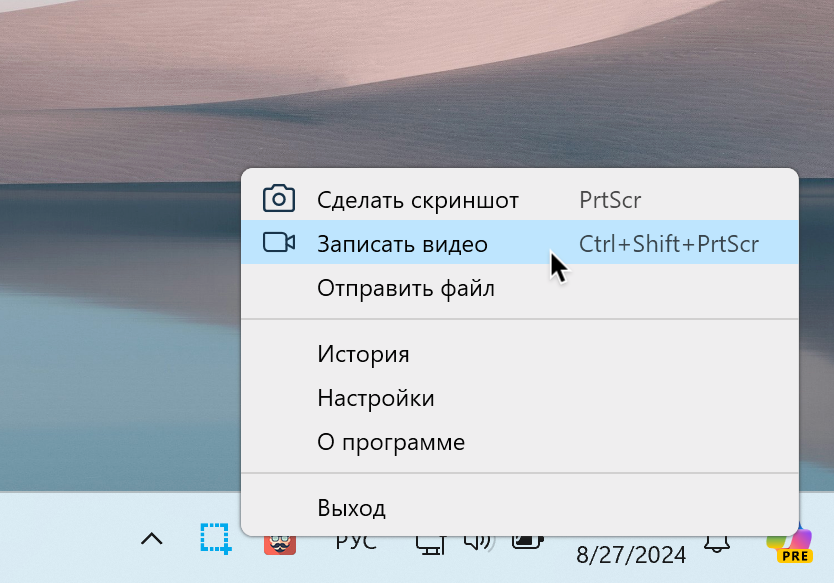
Для Windows в программе давно реализован системный режим работы через трей. Это важная деталь, потому что Скриншотер не требует держать открытым большое окно. Основная логика запускается из значка в панели задач рядом с часами: именно оттуда вызываются команды создания скриншота, записи видео, отправки файла, открытия истории, включения тихого режима, перехода в настройки и к разделу PRO. Такой формат особенно удобен в повседневной работе, когда инструмент нужен постоянно, но не должен мешать.
Программа бесплатная в базовом сценарии, но с ограничениями. Бесплатная версия дает основной функционал, однако срок хранения материалов в облаке ограничен, на страницах скриншотов и видео присутствует реклама, а длительность и качество записи видео урезаны по сравнению с PRO. Подписка Скриншотер PRO снимает эти ограничения: увеличивает длительность записи, расширяет параметры качества, убирает рекламу, дает неограниченное хранение и открывает дополнительные возможности. На момент актуальной справки подписка стоит 199 рублей в месяц или 1790 рублей в год.
Интерфейс: как устроено управление в Скриншотере
Интерфейс Скриншотера построен вокруг двух уровней. Первый — это быстрый уровень, где все основные действия вызываются без открытия большого окна. Второй — уровень настроек и истории, где уже настраивается сценарий работы под себя. Такое разделение удачное: для повседневного использования достаточно трея и горячих клавиш, а все тонкие параметры убраны в отдельные вкладки и не мешают основному потоку.
В контекстном меню значка доступны команды Сделать скриншот, Записать видео, Отправить файл, История, Тихий режим, Купить ПРО, Настройки, О программе и Выход. Уже по этому списку видно, что программа ориентирована не только на снимки экрана, но и на обмен материалами. То есть скриншотер здесь понимается широко: как инструмент визуальной фиксации и быстрой передачи информации.
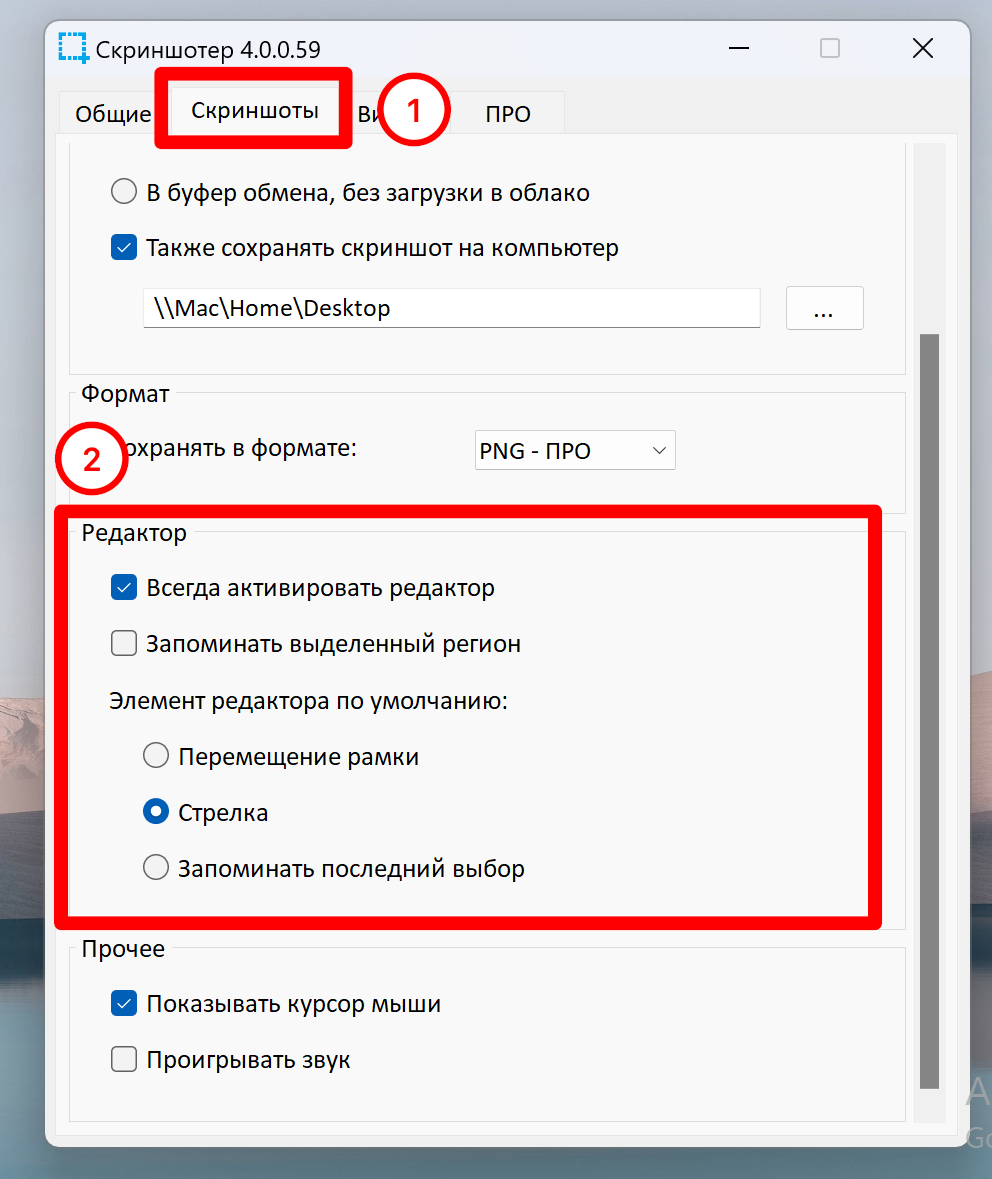
Окно настроек организовано по вкладкам Общие, Скриншоты, Видео и ПРО. Вкладка Скриншоты отвечает за поведение редактора, способ сохранения, дополнительные действия после захвата и прочие параметры снимков. Вкладка Видео управляет сохранением в облако или на компьютер, источниками звука, качеством записи, отображением курсора и панели управления. Это правильная структура: режимы не смешаны, а пользователь быстро находит нужный блок.
В интерфейсе Скриншотера хорошо чувствуется идея минимум лишнего до результата. Большинство конкурентных программ либо слишком простые и не дотягивают по функциональности, либо перегружены десятками маршрутов экспорта и сценариев. Здесь баланс выдержан: программа умеет много, но путь к основным действиям короткий. Именно поэтому она хорошо подходит и для скриншотов для инструкций, и для повседневного обмена визуальными пояснениями в командах.
Как в Скриншотере делаются скриншоты
У программы есть три базовых режима захвата, и это уже ставит ее выше самых простых утилит. Скриншот выделенной области вызывается клавишей PrtScr, скриншот активного окна — Alt + PrtScr, а скриншот всего экрана — Shift + PrtScr. Кроме того, запуск можно делать через контекстное меню значка, а отдельный фирменный сценарий — это вызов двумя кнопками мыши одновременно, который по умолчанию отключен, но активируется в настройках.
Это не просто набор горячих клавиш, а хорошо выстроенная система захвата. В обычной работе чаще всего нужен именно снимок области — например, чтобы выделить часть окна браузера, кусок интерфейса программы, таблицу, уведомление или ошибку. В Скриншотере этот режим реализован быстро: нажал PrtScr, выделил нужную зону, при необходимости добавил аннотации и сразу сохранил результат. Если задача еще проще, редактор можно отключить и получать ссылку практически мгновенно.
Захват активного окна удобен, когда нужно показать интерфейс целиком, но без лишнего фона рабочего стола. Это типичный сценарий для описания диалоговых окон, параметров программы, системных сообщений и небольших внутренних инструментов. Захват всего экрана нужен реже, но он полезен при демонстрации многооконного рабочего окружения, состояния нескольких мониторов или полноэкранного режима приложения. То, что все три режима есть из коробки и работают через горячие клавиши, делает Скриншотер полноценной программой для снимков экрана, а не только утилитой для захвата области.
После выделения области пользователь не проваливается в отдельное тяжелое окно редактора, а продолжает работать прямо на месте. Это принципиально ускоряет процесс. Выделенная рамка может быть изменена: ее можно увеличить, уменьшить или передвинуть. Дополнительно работает Ctrl + A, который расширяет рамку на весь экран. Для частой работы со скриншотами это мелочь только на первый взгляд — на практике такие нюансы сильно ускоряют повседневные операции.
С точки зрения UX здесь все сделано в правильном порядке: сначала выбор области, потом аннотации, затем сохранение. Нет лишних промежуточных экранов, нет переключения между несколькими окнами. Именно поэтому программа ощущается как быстрый рабочий инструмент, а не как комбайн ради галочки.
Редактор скриншотов: один из главных аргументов в пользу Скриншотера
Редактор — это тот раздел, где Скриншотер заметно превосходит простые решения. После захвата появляются инструменты для визуальных пометок, и они ориентированы не на художественное рисование, а именно на рабочие задачи: показать, куда нажать, выделить важный элемент, скрыть конфиденциальные данные, подписать шаг, провести линию, поставить нумерацию. В этом редакторе нет ощущения игрушечности — набор функций минимально достаточный, но закрывает почти все реальные сценарии.
По умолчанию в редакторе может активироваться стрелка, перемещение рамки или последний использованный инструмент — это настраивается во вкладке Скриншоты в блоке Редактор. Там же есть переключатель Всегда активировать редактор, а также опция Запоминать выделенный регион. Если пользователь часто делает однотипные скриншоты из одной и той же области, эта настройка реально экономит время.
Набор базовых инструментов включает:
| Инструмент | Что делает | Где особенно полезен |
|---|---|---|
| Стрелка | Проводит указатель на нужный объект | Инструкции, замечания к интерфейсу, баг-репорты |
| Карандаш | Рисует свободной линией | Быстрые наброски, обводки, отметки |
| Линия | Проводит прямую линию | Подчеркивания, границы, разделение областей |
| Прямоугольник | Выделяет участок рамкой | Фокус на блоке интерфейса или фрагменте документа |
| Текст | Добавляет подписи и комментарии | Обучающие материалы, пояснения, ревью |
| Нумерация | Ставит последовательные метки 1, 2, 3 | Пошаговые инструкции |
| Размытие | Блюрит выбранную область | Скрытие персональных данных, логинов, номеров, адресов |
| Палитра | Меняет цвет элементов | Разграничение типов пометок |
| Толщина линии | Регулирует толщину и размер элементов | Более заметные или, наоборот, деликатные пометки |
Данные возможности подтверждены в справке редактора, а в последних обновлениях к ним добавлены редактирование объектов, инструменты Овал и Маркер, автосглаживание карандаша и маркера, а также печать скриншота прямо из программы.
Отдельно стоит отметить, что Скриншотер не ограничивается примитивными одноразовыми пометками. В последних версиях появились редактирование уже созданных объектов, изменение их цвета и размера, перемещение и удаление. Для рабочей программы это очень важное улучшение. В старых скриншотерах типичный сценарий выглядел так: не туда поставил стрелку — начинай заново или через отмену откатывай полэкрана. Здесь работа стала заметно аккуратнее.
Инструмент Нумерация — одна из самых недооцененных, но самых полезных функций. Для инструкций и гайдов это лучше обычного текста, потому что пользователь сразу видит последовательность действий. Например, можно поставить 1 на кнопку входа, 2 на раздел настроек, 3 на нужный переключатель. Получается понятная визуальная инструкция без перегруженных абзацев. Этим Скриншотер особенно удобен для тех, кто готовит документацию, обучающие памятки и внутренние регламенты.
Инструмент Размытие реализован правильно: не кистью, а выделением прямоугольной области. Для рабочих скриншотов именно так и надо. Когда нужно скрыть e-mail, номер заказа, часть переписки, токен, пароль, фамилию клиента или адрес, пользователь просто выделяет прямоугольник и получает чистый блюр без ручного закрашивания. Это быстрее и безопаснее, чем рисовать поверх данными цветом.
Еще одна сильная сторона — управление толщиной и цветом без лишней возни. Толщина линии меняется отдельной кнопкой, но дополнительно поддерживается изменение колесиком мыши прямо в процессе редактирования. Рядом с курсором отображается маленькая точка, которая помогает понять будущую толщину линии. Цвет выбирается через Палитру, включая ручной выбор оттенка и точного RGB-кода. Для регулярной разметки скриншотов это удобнее, чем каждый раз заходить в отдельный диалоговый редактор.
С точки зрения горячих клавиш редактор тоже сделан рационально. Enter сохраняет снимок в облако, Ctrl + C копирует изображение в буфер обмена, Ctrl + S сохраняет в папку на компьютере, Ctrl + Z отменяет действия, а удержание Shift помогает выпрямлять линии по горизонтали и вертикали. В 2025 году дополнительно появилась функция быстрого показа и скрытия редактора через Ctrl. Это хорошо показывает уровень зрелости программы: разработчики не ограничились рисованием стрелок, а действительно довели логику работы до удобного состояния.
Для тех, кто делает много скриншотов подряд, особенно важен еще один момент: редактор можно вообще отключить. Тогда Скриншотер превращается в сверхбыстрый инструмент получения ссылки без лишних кликов. Это удобно, когда аннотации не нужны и задача сводится к простому захвату экрана. Наличие такого переключателя — правильное решение, потому что не всем нужен полный редактор в каждом сценарии.
Запись видео с экрана: не дополнительная опция, а полноценный режим работы
Во многих программах запись видео существует формально: кнопка есть, но использовать ее неудобно. В Скриншотере режим видеозахвата давно превратился в самостоятельный рабочий блок. Видео можно запустить через команду Записать видео в трее или горячей клавишей Ctrl + Shift + PrtScr. После вызова пользователь выделяет область, при необходимости включает веб-камеру, выбирает источник звука и микрофон, а затем нажимает Старт. Остановка записи также привязана к тому же сочетанию клавиш.
Это важно по одной причине: Скриншотер не ограничивает пользователя только статичными скриншотами. Когда картинки недостаточно и нужно показать поведение интерфейса, последовательность действий, движение курсора, открытие меню, работу формы, воспроизведение бага или демонстрацию сервиса, можно сразу перейти к видеоскринкасту. Для техподдержки, тестирования и обучения это критично, потому что одно короткое видео часто заменяет десять скриншотов и длинный текст.

Из сильных сторон режима записи особенно выделяются три. Первая — выбор звука до начала записи. В настройках и на панели доступны системный звук и микрофон. Вторая — возможность добавлять веб-камеру. Окно камеры можно перемещать по области записи, менять его размер, а двойной клик переключает форму с прямоугольной на круглую. Третья — панель управления можно передвигать по экрану, а в современных версиях Windows 10/11 она скрывается в итоговом видео даже в том случае, если попадала в выделенную область.
По возможностям это уже не записать ролик кое-как, а вполне нормальный инструмент для скринкастов. Если нужно записать объяснение для коллеги, показать клиенту, как пройти шаги в интерфейсе, быстро зафиксировать ошибку или сделать мини-инструкцию, Скриншотер справляется без привлечения отдельного рекордера. При этом включение веб-камеры делает программу особенно полезной для демонстраций, презентаций, микролекций и обучающих пояснений.
Сильное практическое преимущество — параллельная загрузка видео в облако. После обновления 2024 года ролик загружается одновременно с записью, поэтому ссылка доступна сразу после завершения. То есть пользователь не ждет долгой постобработки и не сидит перед индикатором конвертации. Это одна из тех деталей, которые очень сильно влияют на повседневную удобность, особенно когда роликов много и они небольшие.
Есть и важное отличие между бесплатным и платным режимом. Бесплатная версия ограничивает запись пятью минутами при сохранении в облако или на компьютер. PRO снимает этот барьер и позволяет писать дольше, вплоть до десяти часов в максимальном качестве; в истории обновлений отдельно отмечалось увеличение лимита для PRO и развитие видеодвижка, включая поддержку 4K. Для коротких рабочих видео базовой версии обычно хватает, но если Скриншотер используется как регулярный рекордер, PRO быстро становится оправданным.
Настройки записи видео: программа дает контроль, но не перегружает
Вкладка Видео в настройках выглядит одной из самых полезных частей программы, потому что именно здесь виден реальный уровень проработки режима записи. В блоке Как сохранять видео доступны варианты В облако, копируя ссылку в буфер обмена и На компьютер. Там же есть опции Открывать ссылку в браузере и Прямая ссылка на файл. Ниже вынесены Источники звука с выбором Микрофон и Системный звук, а в блоке Прочее находятся Качество записи, Начинать запись сразу после выделения области, Показывать панель управления во время записи и Показывать курсор мыши.

Такой набор параметров покрывает почти все бытовые и профессиональные сценарии. Если нужен быстрый скринкаст для чата — достаточно облака и ссылки в буфере. Если это длинная запись, которую не хочется загружать сразу, можно переключиться на локальное сохранение. Если это ролик для объяснения, включается микрофон. Если нужно показать работу приложения со звуком, активируется системный канал. Если необходим акцент на движении курсора — включается его отображение. При этом окно настроек не превращено в инженерную консоль из десятков кодеков и технических полей. Контроль есть, но он остается человеческим.
Это и отличает Скриншотер от перегруженных решений. В нем достаточная глубина настройки для реальной работы, но нет ощущения, что пользователь обязан разбираться в устройстве рекордера. Программа выдает те параметры, которые действительно нужны для скринкаста: куда сохранять, чем писать звук, какого качества делать видео и как вести себя сразу после выбора области. Для ежедневного использования это очень правильный баланс.
Облачное хранилище, история и обмен ссылками
Одна из самых полезных функций Скриншотера — облачное хранение по умолчанию. После того как пользователь сделал скриншот или записал видео, файл загружается в облако, а ссылка копируется в буфер обмена. На практике это означает, что после захвата экранного материала почти всегда достаточно нажать Ctrl + V в мессенджере, почте, CRM, таск-трекере или документации. Для рабочих коммуникаций это экономит массу времени.
История материалов открывается через пункт История в меню трея. После авторизации пользователь получает доступ к ранее созданным скриншотам, видео и отправленным файлам. Этот раздел не просто хранит архив, а позволяет управлять контентом: открывать, скачивать, копировать ссылки, удалять и повторно делиться файлами без повторной загрузки. Внутри аккаунта история разделена на категории Скриншоты, Видео и Файлы, что делает работу удобной даже при большом количестве материалов.
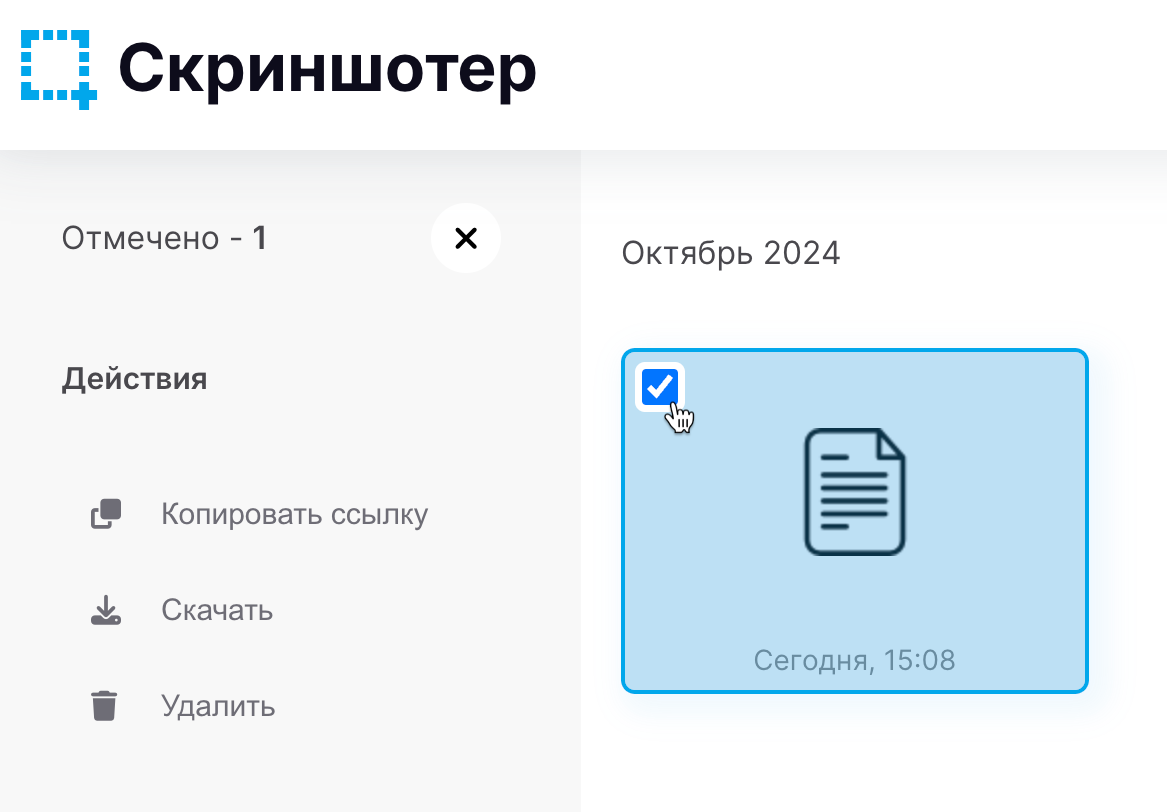
Для обмена файлами Скриншотер тоже полезен отдельно от скриншотов. Через пункт Отправить файл или через контекстный вызов Поделиться через Скриншотер можно загрузить в облако файл размером до 2 ГБ. Ссылка сохраняется в буфер обмена сразу, а сам файл остается доступным в облаке 30 дней. Если нужно поделиться им еще раз, повторная загрузка не требуется: достаточно открыть историю, выбрать нужный объект и нажать Копировать ссылку.
Это превращает программу в небольшой хаб для обмена рабочими материалами. Например, можно отправить не только скрин интерфейса, но и PDF, архив с логами, видео ошибки, макет или документ. Для команд, которые работают через мессенджеры и таск-трекеры, это удобно: не нужно искать отдельный обменник ради единичного файла.
По срокам хранения логика такая: обычные скриншоты и видео в бесплатной версии доступны в облаке три месяца, после чего переносятся в архив и перестают открываться по публичной ссылке. В PRO срок хранения, количество и общий размер файлов не ограничены. Для файлов, отправленных как отдельные вложения через функцию обмена, действует срок 30 дней. Это понятная модель: быстрый обмен доступен всем, а долговременный архив отдан в платный тариф.
С точки зрения повседневной работы облако — один из ключевых аргументов в пользу Скриншотера. Дело не в том, что программа умеет хранить скрины, а в том, что она превращает захват экрана в коммуникационный процесс: сделал материал — сразу отправил. Именно поэтому здесь настолько важен буфер обмена, короткая ссылка, история и повторный доступ без ручной сортировки локальных папок.
Локальное сохранение: когда облако не нужно
Несмотря на сильную облачную составляющую, Скриншотер не привязывает пользователя только к онлайн-сценарию. И скриншоты, и видео можно сохранять локально. Для этого во вкладках Скриншоты и Видео настраивается сохранение на компьютер с указанием папки. Такой режим нужен в тех случаях, когда материал не должен покидать локальную среду, когда требуется дальнейшая ручная обработка или когда запись предназначена не для мгновенной отправки, а для последующего монтажа, архивации или вложения в другой процесс.
Локальное сохранение полезно и в полноэкранных приложениях, где человек не хочет отвлекаться на браузер, страницы со скриншотом или всплывающие ссылки. Именно здесь Скриншотер показывает, что он понимает разные стили использования, а не навязывает одну облачную модель. Для корпоративной работы, внутренней документации и локальных архивов это важный момент.
Тихий режим: функция, которую многие недооценивают
Тихий режим — одна из тех возможностей, которые кажутся второстепенными до первого реального использования. В Скриншотере он предназначен для полноэкранных игр и приложений и позволяет делать скриншоты и записывать видео без прерывания процесса. При включенном режиме отключаются уведомления, звуки, эффекты программы и вызовы двумя кнопками мыши одновременно. В результате игра не сворачивается, полноэкранная программа не теряет фокус, а пользователь не получает лишних визуальных раздражителей.
Для геймеров это очевидная польза, но на практике тихий режим полезен шире. Он хорошо работает в презентациях, демонстрациях интерфейсов, обучении, тестировании полноэкранных приложений, показе видео и работе с удаленными рабочими столами. Там, где любое уведомление или вспышка могут испортить захват, тихий режим действительно помогает.
Важна и сама реализация. Функция не спрятана глубоко: ее можно включить через настройки на вкладке Общие или вызвать через меню трея. Это правильное решение, потому что тихий режим нередко нужен ситуативно, а не постоянно. Пользователь должен иметь возможность быстро переключить сценарий работы без долгого поиска по пунктам меню.
OCR и AI: Скриншотер уже умеет больше, чем просто захватывать экран
С 2024 года Скриншотер получил функции распознавания текста с изображения и интеграцию с AI. В истории обновлений зафиксировано появление OCR и режима Спросить AI, а в сравнении с Lightshot прямо указано, что программа умеет распознавать текст с изображения, задавать вопросы по картинке, решать задачи по фото и использовать интеграцию с сервисом Эй, Бро!. Это означает, что скриншот в Скриншотере перестает быть только статичным изображением и может использоваться как источник данных.
Практическая ценность OCR в такой программе очень высокая. Например, пользователь видит текст ошибки в окне приложения, кусок таблицы, интерфейс без возможности копирования, скан или картинку с текстом. Вместо ручного перепечатывания можно распознать текст и отправить его дальше в документ, поиск, мессенджер или технический запрос. Для техподдержки, аналитики, учебы и административной работы это удобная функция.
AI-сценарий расширяет программу еще сильнее. Если раньше скриншот был конечным результатом, то теперь он может стать началом дальнейшего действия: разобрать изображение, объяснить, что происходит на экране, перевести надпись, помочь понять задачу или выделить смысловой фрагмент. Скриншотер благодаря этому движется не только в сторону фиксации визуальной информации, но и в сторону ее интерпретации. Для современного рабочего инструмента это логичное развитие.
Здесь важно не преувеличивать: основная ценность Скриншотера по-прежнему в скриншотах, видео, ссылках и редакторе. Но наличие OCR и AI делает программу заметно сильнее простых альтернатив, которые ограничиваются только захватом и базовыми аннотациями.
Тонкая настройка программы под себя
У Скриншотера хорошо сделана именно та часть настройки, которая реально нужна пользователю. В параметрах скриншотов можно включать или отключать постоянный запуск редактора, выбирать, будет ли запоминаться область, определять элемент редактора по умолчанию, настраивать локальное сохранение и поведение после захвата. В видеочасти выбираются способ сохранения, звук, качество, курсор и панель управления. Отдельно развивается блок PRO, а на уровне общих параметров находится тихий режим и другие базовые установки.
Для наглядности ключевые настройки можно свести так:
| Раздел | Что настраивается |
|---|---|
| Общие | режим работы программы, тихий режим, базовое поведение |
| Скриншоты | облако или локальная папка, редактор, запоминание области, элемент по умолчанию |
| Видео | облако или компьютер, микрофон, системный звук, качество записи, курсор, панель управления |
| История | управление скриншотами, видео и файлами, удаление, копирование ссылок |
| PRO | расширенные возможности, снятие ограничений бесплатной версии |
Такая структура делает Скриншотер удобным как для разового использования, так и для постоянной настройки под конкретный рабочий процесс. Один пользователь может оставить только облачные скриншоты с редактором, другой — писать видео локально, третий — отключить редактор и использовать программу как молниеносный генератор ссылок. Гибкость здесь есть, но она остается прикладной, без перегруза.
Сравнение с аналогами
Скриншотер часто сравнивают с другими программами для захвата экрана, но корректнее сравнивать его не с одной утилитой, а сразу с несколькими классами аналогов: простыми скриншотерами, встроенными средствами Windows и более тяжелыми комбайнами для продвинутых пользователей. В этой группе наиболее показательно смотреть на Lightshot, Greenshot, Snipping Tool и ShareX.
| Программа | Скриншоты области/окна/экрана | Встроенный редактор | Запись видео | Облако и ссылки | OCR / AI | Отправка файлов | Общая сложность |
|---|---|---|---|---|---|---|---|
| Скриншотер | Да | Да | Да | Да | Да | Да, до 2 ГБ | Низкая |
| Lightshot | Область, быстрый захват | Да, базовый | Нет | Да, короткая ссылка | Нет | Нет | Очень низкая |
| Greenshot | Регион, окно, fullscreen | Да | Нет | Экспорт/интеграции, но не как единое облако | OCR через отдельный плагин | Нет как основной сценарий | Средняя |
| Snipping Tool | Да | Да | Да | Нет встроенной облачной модели обмена | Есть OCR в экосистеме Windows, но не как центральная модель Скриншотера | Нет | Низкая |
| ShareX | Да | Да | Да | Много направлений выгрузки | Да | Да через экосистему загрузчиков | Высокая |
Lightshot
Lightshot силен в одном сценарии: быстро выделить область и получить простой скриншот с кратчайшим обучением. Для человека, которому нужен минимум функций и почти нулевая кривая обучения, это до сих пор хороший вариант.
Но если сравнивать именно рабочие возможности, Скриншотер ощутимо шире. У него есть захват активного окна и всего экрана, запись видео со звуком, микрофоном и веб-камерой, история материалов, тихий режим, отправка файлов, OCR, AI и гораздо более развитый редактор. Lightshot в этой паре — это инструмент сделать картинку и быстро отдать ссылку. Скриншотер — это уже полноценная платформа для скриншотов, скринкастов и обмена визуальными материалами.
Greenshot
Greenshot — сильный классический аналог для Windows. У него есть быстрый захват региона, окна и полного экрана, аннотации, обфускация и множество экспортных направлений: файл, принтер, буфер обмена, e-mail, Office и фотосервисы. Плюс это бесплатный и open-source-проект. Для тех, кто работает строго со скриншотами и ценит открытость, Greenshot остается серьезным конкурентом.
Но здесь важно понимать различие философий. Greenshot — это классическая программа для скриншотов и экспорта. Скриншотер — это инструмент для скриншотов, видео и облачного обмена из коробки. У Greenshot OCR вообще вынесен в отдельный плагин и зависит от внешнего компонента Microsoft Office Document Imaging. У Скриншотера OCR встроен в современную логику развития программы, а основная облачная модель и история — встроенные части продукта. Если нужен именно быстрый рабочий поток со ссылками, историей и видеозахватом, Скриншотер выглядит практичнее.
Snipping Tool
Snipping Tool — встроенное средство Windows 11, и в этом его главное преимущество: он уже есть в системе. Для базовых задач Windows это очень удобный встроенный вариант.
Но как только задача выходит за рамки сделать и сохранить у себя, Snipping Tool начинает проигрывать. У него нет встроенной модели облачного хранения и моментальной ссылки в буфере обмена, нет отправки файлов как отдельного сценария, нет общей истории скриншотов, видео и файлов в аккаунте, нет той же логики быстрого обмена. Поэтому для одиночных эпизодических захватов встроенный инструмент Windows достаточен, а для постоянной рабочей коммуникации Скриншотер удобнее.
ShareX
ShareX — очень мощный инструмент. Он умеет захватывать или записывать любую область экрана, быстро делиться материалами, делать GIF, работать с широким набором направлений загрузки, настраивать workflow и OCR.
Именно в этом и заключается разница. ShareX сильнее в глубине и автоматизации, но заметно сложнее в освоении и настройке. Скриншотер проще, понятнее и быстрее приводит к результату, когда задача не в построении сложного пайплайна, а в том, чтобы быстро зафиксировать экран, пояснить его и отправить ссылку. Для большинства офисных, обучающих и сервисных сценариев такая простота оказывается важнее экстремальной гибкости.
Бесплатная версия и PRO: где проходит граница
Бесплатный Скриншотер закрывает основную массу задач. В нем есть сами скриншоты, режимы захвата, редактор, облачная загрузка, буфер обмена, история, запись видео с ограничениями и обмен файлами. То есть это не демо-версия и не искусственно урезанная оболочка. На таком наборе можно реально работать.
PRO начинает быть нужен тогда, когда программа становится постоянным рабочим инструментом. Платная версия снимает лимиты по длительности и качеству записи видео, убирает рекламу на страницах материалов, дает неограниченное хранение в облаке и добавляет дополнительные возможности вроде обрезки видео в браузере. Если человек ежедневно пишет скринкасты, хранит большую историю скриншотов или использует программу как основной канал обмена визуальными материалами, PRO выглядит логичным апгрейдом.
Удобно, что даже в справке модель разграничена честно: базовый функционал бесплатный, а платный тариф нужен не для того, чтобы включить программу, а чтобы снять ограничения интенсивного использования. Это куда здоровее, чем схема, где половина основных кнопок просто недоступна без оплаты.
Сильные стороны Скриншотера
Сильных сторон у программы несколько, и они складываются именно в систему.
Во-первых, это скорость. Скриншотер действительно работает как инструмент сделал — отправил. Захват, редактор, буфер обмена и облачная ссылка находятся в одном потоке. Нет ощущения, что программа заставляет делать лишние шаги.
Во-вторых, это хороший редактор скриншотов. Для инструкций, ревью интерфейсов, замечаний к макетам, техподдержки и баг-репортов набор инструментов очень удачный: стрелки, текст, линии, прямоугольники, нумерация, размытие, цвет, толщина, отмена, быстрые клавиши, а в новых версиях еще и редактирование объектов, маркер и овал.
В-третьих, полноценная запись видео с экрана. Наличие микрофона, системного звука, веб-камеры, выбора качества, параллельной загрузки и буфера обмена делает Скриншотер заметно сильнее большинства классических скриншотеров. Это уже не приятный бонус, а самостоятельный модуль.
В-четвертых, хорошо устроена история. Скриншоты, видео и файлы собраны в одном аккаунте, ими можно управлять, копировать ссылки и удалять лишнее. При ежедневном использовании именно история превращает разовые захваты в организованную рабочую среду.
В-пятых, программа развивается. История обновлений показывает не косметические правки, а системные изменения: новый движок, исправления стабильности, поддержка 4K, OCR, AI, объектное редактирование, камера, улучшения видеозаписи. Это повышает доверие к продукту.
Ограничения и спорные моменты
При всех плюсах Скриншотер не идеален. Даже в сравнении с Lightshot отмечается, что интерфейс не для всех одинаково очевиден: новым пользователям иногда нужно немного времени, чтобы понять, где находится та или иная функция. Это не критическая проблема, потому что базовые сценарии все равно быстрые, но момент справедливый. Программа умеет уже много, и из-за этого она объективно сложнее ультрапростых альтернатив.
Второе ограничение — часть ценности вынесена в PRO. Для разовых скриншотов это не мешает, но если нужен длинный видеозахват, высокий уровень качества, долгий срок хранения или отсутствие рекламы, без подписки программа будет упираться в лимиты. Здесь вопрос не в том, хорошо это или плохо, а в том, насколько интенсивно человек пользуется инструментом.
Третье — программа сильно заточена именно под рабочую связку с облаком и ссылками. Для большинства это плюс, но есть пользователи, которым удобнее строго локальная логика без аккаунта и веб-истории. Скриншотер умеет локальное сохранение, но его основной UX все равно построен вокруг быстрого обмена материалами через облако.
Где Скриншотер особенно хорош
Скриншотер раскрывается не в абстрактном делать скрины, а в конкретных рабочих задачах.
Техподдержка и сервис
Когда нужно объяснить пользователю, куда нажать, или быстро показать проблему разработчику, Скриншотер практически идеален. Скриншот области, стрелка, нумерация, блюр конфиденциальных данных, ссылка в буфере обмена — и готовое пояснение отправляется за секунды. Если ошибка динамическая, вместо картинки сразу пишется короткое видео со звуком.
QA и баг-репорты
Для тестирования интерфейсов программа полезна сразу в двух режимах: статический захват для фиксации состояния и видеозапись для воспроизведения бага. История материалов помогает не терять контекст, а локальное или облачное сохранение позволяет подстроиться под внутренний процесс команды.
Инструкции и обучение
Нумерация, текст, линии и выделение прямоугольником делают Скриншотер очень удобным для гайдов и учебных материалов. Здесь важно, что редактор работает быстро, а значит, разметка десятка скриншотов не превращается в отдельный проект. При необходимости статичные инструкции легко дополняются короткими скринкастами.
Работа с документами и перепиской
OCR и блюр особенно полезны там, где нужно быстро вытащить текст из картинки или скрыть личные данные перед отправкой. Для офисной и административной работы это сильное преимущество: скриншот перестает быть тупиком и превращается в рабочий носитель информации.
Демонстрации и микропрезентации
Режим записи с микрофоном, системным звуком и веб-камерой делает Скриншотер удобным для коротких обучающих роликов, пояснений коллегам, внутренних презентаций и разборов интерфейса. Это не замена полноценному видеоредактору, но для быстрых прикладных задач его более чем достаточно.
Итог
Скриншотер.рф — это зрелая программа для скриншотов, скринкастов и обмена файлами, которая выгодно отличается от большинства аналогов именно цельностью сценария. Она умеет делать снимки области, окна и всего экрана, дает хороший встроенный редактор, записывает видео со звуком, микрофоном и веб-камерой, хранит материалы в облаке, ведет историю и мгновенно отдает ссылку в буфер обмена. На фоне простых инструментов вроде Lightshot Скриншотер значительно функциональнее, а на фоне тяжеловесных решений вроде ShareX он понятнее и быстрее в повседневной работе.
Главная ценность программы в том, что она хорошо закрывает именно реальные рабочие задачи: объяснить, показать, зафиксировать, скрыть лишнее, отправить ссылку и при необходимости вернуться к материалу позже. Это не просто приложение для того, чтобы сделать скриншот. Это инструмент для визуальной коммуникации, в котором скриншоты с экрана, запись видео с экрана, редактор, OCR, облачное хранение и история материалов собраны в одну удобную систему. Для пользователя, который часто работает с интерфейсами, инструкциями, поддержкой и демонстрациями, Скриншотер выглядит очень сильным выбором.
