
Потоковое видео устроено не так, как обычный файл по прямой ссылке. На одних сайтах ролик действительно можно забрать через загрузчик за пару кликов, а на других картинка собирается внутри веб-плеера, идет кусками, переключает качество на лету и нормально сохраняется только через запись экрана. Именно поэтому универсального способа не существует: для открытого видеохостинга удобнее прямое скачивание, а для вебинарной платформы, онлайн-кинотеатра, защищенного плеера или нестандартного встроенного проигрывателя надежнее оказывается захват экрана со звуком.
Чтобы не тратить время на хаотичные эксперименты, дальше все методы разобраны по одной и той же схеме: что именно умеет способ, где он показывает лучший результат, как им пользоваться пошагово, какие ограничения есть на практике, и кому этот вариант подходит больше всего. Такой формат особенно удобен, когда нужно не просто скачать видео с любого сайта, а выбрать стабильный рабочий сценарий под конкретную задачу: запись стрима, сохранение вебинара, выгрузка ролика по ссылке, захват фрагмента из браузера или сохранение видео для офлайн-просмотра.
Сразу разделим все решения на два типа.
Первый тип — прямые загрузчики. Они хороши там, где программа умеет получить медиассылку, распознать поток, подхватить видео из буфера обмена, из браузера или из сетевого адреса. Это лучший вариант, когда нужно сохранить видео без дополнительной перекодировки и без потери качества исходника. К этому классу относятся 4K Video Downloader, JDownloader 2, Xtreme Download Manager, ClipGrab, SaveFrom.net и часть сценариев в VLC Media Player.
Второй тип — рекордеры экрана. Они не ищут прямой файл, а записывают то, что реально воспроизводится у вас на экране. Это лучший путь, когда сайт не отдает видеоссылку в удобном виде, когда поток идет внутри закрытого плеера, когда надо сохранить не только картинку, но и действия на экране, комментарии с микрофона, окно веб-камеры или отдельную вкладку браузера. К этой группе относятся Экранная Камера, OBS Studio, QuickTime, AZ Screen Recorder, Mobizen, встроенная запись на iPhone и Apowersoft Free Online Screen Recorder.
Еще один важный момент: при потоковом видео решает не только программа, но и сам сценарий. Если нужен максимально чистый результат, сначала стоит проверить, можно ли скачать ролик напрямую. Если нет, переключайтесь на запись экрана и заранее настраивайте источник звука, область захвата и итоговый формат экспорта. Так вы не потеряете время на повторную съемку и не столкнетесь с немым файлом, черным экраном или записью не того окна.
Как скачать потоковое видео на Windows
Экранная Камера
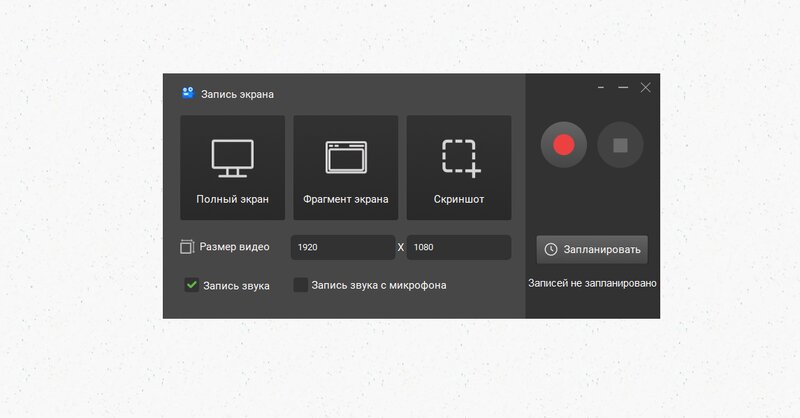
Экранная Камера — самый прямолинейный способ скачать потоковое видео с сайта в тех случаях, когда прямую ссылку искать бессмысленно и надежнее просто записать воспроизведение. Программа работает как рекордер экрана: захватывает весь экран, отдельное окно или выбранную область, пишет системный звук, может одновременно брать голос с микрофона и после записи сразу отправляет ролик в редактор. Для вебинаров, видеоуроков, лекций, стримов в браузере и закрытых плееров это один из самых удобных вариантов на Windows.
Главное преимущество этого способа в том, что он не заставляет разбираться с сетевыми ссылками, медиаконтейнерами и сложной конфигурацией сцен. Логика здесь простая: открыли сайт, запустили Экранную Камеру, выбрали режим захвата, включили запись звука компьютера, при необходимости активировали микрофон, нажали старт и дождались конца воспроизведения. Такой подход особенно хорош, когда нужно сохранить потоковое видео с сайта, который выдает нестандартный встроенный плеер, работает через личный кабинет или показывает материал только после авторизации.
Пошагово работа выглядит так. После запуска выберите сценарий записи экрана. Для полноэкранного видео лучше брать весь экран, для вебинара в браузере — активное окно или выделенную область. Затем обязательно проверьте звук: системный источник должен быть включен, иначе видео сохранится без дорожки. Если вы хотите комментировать происходящее, включайте и микрофон. После старта записи откройте потоковое видео в нужном качестве, разверните плеер и дайте ролику воспроизвестись без лишних переключений окон. Когда видео закончится, остановите запись и сразу просмотрите результат. При необходимости можно быстро подрезать начало и конец, убрать паузы и сохранить итог в удобном формате.
Практический смысл Экранной Камеры в том, что она хорошо подходит именно для сохранения онлайн-видео в бытовых и рабочих сценариях. Если вы записываете курс, корпоративный тренинг, трансляцию урока, демо продукта или обучающий ролик с сайта, здесь не нужно отдельно настраивать сцены, микшер и вывод. Все собрано вокруг задачи быстро записать то, что видите на экране, и сохранить файл в нормальном виде. Именно поэтому для Windows этот способ ставим первым: он закрывает больше всего повседневных случаев, где нужно не искать медиафайл, а просто надежно забрать поток в локальный MP4.
Плюсы
-
простой интерфейс на русском языке;
-
быстрое начало записи без сложной подготовки;
-
захват системного звука и микрофона;
-
удобен для вебинаров, уроков, онлайн-лекций и плееров в браузере;
-
после записи можно сразу подрезать ролик и экспортировать его.
Минусы
-
это именно запись воспроизведения, а не прямое скачивание исходного файла;
-
итоговый размер файла зависит от длительности записи и выбранных настроек;
-
для очень длинных трансляций нужно заранее проверить свободное место на диске;
-
вариант доступен только на Windows.
Кому подходит
Тем, кому нужно сохранить потоковое видео с сайта быстро, без технической возни и без попыток искать прямую ссылку на медиапоток.
OBS Studio
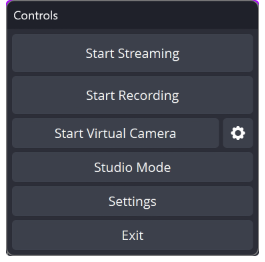
OBS Studio — самый мощный бесплатный способ записать потоковое видео с сайта на Windows, когда вам нужен полный контроль над источниками, звуком, сценами и качеством файла. В интерфейсе OBS ключевую роль играют блоки Scenes, Sources, Audio Mixer и Controls, а старт записи запускается из панели Controls через кнопку Start Recording. Именно эта архитектура делает программу особенно сильной для сложных сценариев: запись вебинаров, отдельных окон браузера, полноэкранных трансляций, вкладок с комментарием и параллельного захвата веб-камеры.
Для записи потокового видео OBS настраивается так. Сначала создайте сцену, затем в блоке Sources нажмите + и добавьте нужный источник: чаще всего это Window Capture для окна браузера или Display Capture для всего экрана. После этого проверьте звук в Settings → Audio. Если нужно записать сам поток, активируйте системный источник, а если требуется голосовой комментарий, оставьте и микрофон. Далее откройте сайт с видео, убедитесь, что нужное окно действительно показывается в превью OBS, и только потом нажимайте Start Recording. По окончании записи нажмите Stop Recording и откройте папку, указанную в настройках вывода.
Сильная сторона OBS не только в бесплатности. Программа позволяет точно подстроить выходной формат, битрейт, разрешение, частоту кадров и способ кодирования. Это полезно, когда вы сохраняете длинный стрим, многочасовой вебинар или запись конференции и хотите заранее контролировать размер файла и нагрузку на систему. Кроме того, OBS хорошо подходит для сайтов, где нужно записать не просто видео, а целую рабочую сессию: переключения между вкладками, демонстрацию интерфейса, голосовое сопровождение и картинку с камеры в углу.
Но у OBS есть и обратная сторона: программа требует аккуратной настройки. Ошибка в выборе источника часто приводит к записи не того окна, а неверно выставленный звук — к немому файлу или дублированию дорожек. Поэтому OBS лучше рассматривать не как самое простое решение, а как самый гибкий инструмент. Если вам нужен гарантированно понятный сценарий без подготовки, удобнее Экранная Камера. Если же вы регулярно сохраняете потоковое видео, делаете обучающие записи или хотите один раз собрать рабочий шаблон и пользоваться им постоянно, OBS Studio дает самый серьезный запас по возможностям.
Плюсы
-
бесплатная и очень гибкая программа;
-
захватывает окно, экран, браузерные источники, камеру и микрофон;
-
позволяет тонко настроить качество, формат и кодирование;
-
хорошо подходит для длинных трансляций и повторяемых рабочих сценариев;
-
удобна для записи потокового видео со звуком и параллельным комментарием.
Минусы
-
требует первичной настройки;
-
новичок легко ошибается с источником захвата;
-
перегруженный интерфейс для тех, кому нужен один быстрый результат;
-
без заранее сделанного шаблона старт получается медленнее, чем у простых рекордеров.
Кому подходит
Тем, кто регулярно записывает стримы, вебинары и потоковое видео с экрана и хочет максимум контроля над процессом.
4K Video Downloader

4K Video Downloader относится уже к другому классу решений: это не рекордер, а прямой загрузчик. Он удобен там, где видео можно получить не через запись воспроизведения, а через ссылку на ролик, плейлист или поддерживаемый веб-ресурс. Программа умеет работать с буфером обмена, встроенным браузером, выбирать формат и качество, использовать Smart Mode для повторяющихся действий и сохранять ролики в виде видеофайлов или аудио. Поддерживаются варианты экспорта вроде MP4 и MKV, а для звука — MP3, M4A и OGG.
Практически это выглядит так: вы копируете ссылку на страницу или ролик, вставляете ее в 4K Video Downloader, после чего программа показывает доступные параметры скачивания. Дальше выбираете качество, формат, при необходимости подпапку для сохранения и запускаете загрузку. В простых сценариях это быстрее и чище, чем запись экрана, потому что вы сохраняете сам файл, а не результат воспроизведения. Такой подход особенно хорош для открытых площадок, где ролик доступен по нормальной медиассылке и программа действительно может получить исходный поток.
Для потокового видео с сайта 4K Video Downloader полезен в двух сценариях. Первый — когда ресурс входит в поддерживаемую экосистему программы, и тогда все сводится к вставке ссылки. Второй — когда нужный материал открывается через встроенный браузер, после чего программа сама помогает дойти до загрузки без постоянного ручного копирования адресов. Это сильно удобнее, чем в универсальных менеджерах загрузок, если вы работаете с понятными платформами и хотите минимальное количество действий.
Но важно понимать границу этого способа. 4K Video Downloader хорош именно там, где существует прямой сценарий скачивания. Если сайт показывает поток только внутри нестандартного плеера, требует специфическую авторизацию, отдает видео кусками или не попадает в поддерживаемый набор, рекордер экрана будет надежнее. Поэтому 4K Video Downloader не заменяет запись потока с экрана, а закрывает ту часть задач, где скачать онлайн-видео можно без повторного воспроизведения.
Плюсы
-
очень быстрый сценарий для роликов и плейлистов по ссылке;
-
есть выбор формата и качества;
-
поддерживается режим Smart Mode для повторяемых загрузок;
-
можно сохранять не только видео, но и аудио;
-
не требует воспроизводить ролик целиком, как это делает экранная запись.
Минусы
-
не решает задачи, где поток не отдается напрямую;
-
эффективность зависит от конкретного сайта и поддерживаемого сценария;
-
закрытые браузерные плееры часто удобнее записывать, а не скачивать;
-
для сложных веб-сервисов универсальности меньше, чем у рекордера экрана.
Кому подходит
Тем, кто хочет скачать потоковое видео по ссылке без потери качества и без полной записи экрана.
JDownloader 2
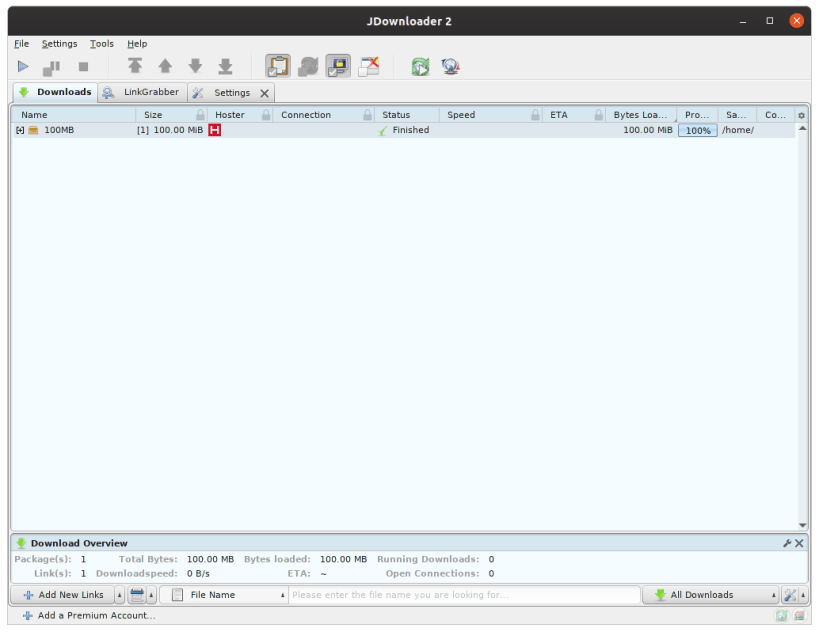
JDownloader 2 — это тяжелая артиллерия для тех, кому нужно не разово сохранить одно видео, а системно работать с большим количеством ссылок, файлов и пакетов загрузки. Ключевая зона программы — LinkGrabber. Именно туда попадают адреса, которые JDownloader считывает из буфера обмена, через браузерные расширения или через команды вроде Analyse and Add Links. После анализа программа группирует найденные медиа по пакетам, показывает доступные файлы и позволяет выбрать, что именно отправлять в загрузку.
Для потокового видео с сайта JDownloader 2 удобен тогда, когда страница содержит обнаруживаемые медиаресурсы и вы готовы немного глубже поработать со списком результатов. Классический сценарий такой: открываете страницу с видео, копируете ее адрес, вставляете в программу или даете JDownloader автоматически перехватить ссылку, после чего переходите в LinkGrabber и смотрите, какие варианты программа нашла. Дальше можно отключить лишнее, оставить только нужный файл, назначить папку, а затем отправить все в очередь загрузки.
Сильная сторона этого решения в масштабе. JDownloader 2 полезен там, где нужно сохранить серию роликов, набор файлов из личного кабинета, большой архив материалов, несколько выпусков курса или список страниц с медиа. Он хорошо справляется с очередями, повторяемой работой, пакетами и автоматизацией. В отличие от более простых загрузчиков, здесь не все сводится к одной кнопке, зато и диапазон задач шире. Для пользователя, который регулярно скачивает материалы и хочет контролировать процесс, JDownloader оказывается очень практичным инструментом.
При этом JDownloader 2 не надо идеализировать. Когда задача звучит как «быстро сохранить один вебинар из браузера», рекордер экрана запускается быстрее. Когда нужен максимально простой путь по одной ссылке, 4K Video Downloader или ClipGrab понятнее. JDownloader раскрывается именно в тех случаях, где потоковое видео — часть большой работы со ссылками, пакетами и очередями. И если вы часто сталкиваетесь с такими задачами, один раз освоенный LinkGrabber окупается очень быстро.
Плюсы
-
мощная работа с пакетами ссылок и очередями загрузки;
-
удобный LinkGrabber для предварительного разбора найденных файлов;
-
хорош для серий роликов, курсов и больших наборов материалов;
-
можно фильтровать и отключать лишнее до старта загрузки;
-
подходит для повторяемой работы, а не только для одной разовой выгрузки.
Минусы
-
интерфейс заметно сложнее, чем у простых загрузчиков;
-
требует привыкания к логике пакетов и анализа ссылок;
-
для одной короткой задачи может казаться избыточным;
-
не заменяет экранную запись там, где прямой поток не определяется.
Кому подходит
Тем, кто регулярно скачивает много потокового видео и хочет стабильный инструмент с очередями и пакетной логикой.
Xtreme Download Manager
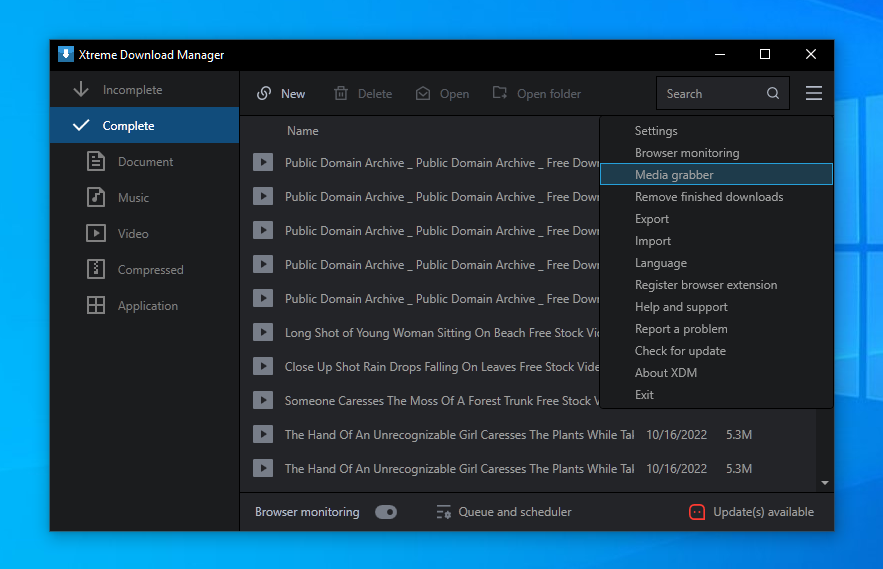
Xtreme Download Manager, или XDM, удобен как промежуточный вариант между простыми загрузчиками и тяжелыми менеджерами ссылок. Он интегрируется с браузером, отслеживает загрузки, умеет показывать кнопку вроде Download Video рядом с воспроизводимым роликом и берет на себя ту часть рутины, которую в обычной жизни никто не хочет делать вручную. Именно поэтому XDM часто оказывается удобным способом скачать онлайн-видео из браузера без прямого копания в ссылках.
Рабочий сценарий здесь такой: ставите программу, подключаете расширение к браузеру, открываете страницу с роликом и запускаете воспроизведение. Если поток распознается, XDM предлагает сохранить видео через встроенную кнопку или всплывающую панель. После этого остается выбрать качество, папку и дождаться окончания загрузки. Для пользователя это ощущается как более «браузерный» вариант по сравнению с JDownloader 2: меньше ручной подготовки и больше автоматического перехвата в момент просмотра.
Особенно хорошо XDM показывает себя там, где вы часто работаете именно в браузере и хотите сохранить ролик прямо по ходу просмотра. Это удобно для открытых платформ, новостных сайтов, учебных материалов, записей лекций и других страниц, где видео воспроизводится в обычном веб-интерфейсе. При этом XDM остается именно менеджером загрузок, а не рекордером. Он не записывает то, что происходит на экране, а старается перехватить сам поток или файл. Поэтому, когда сайт не дает такой возможности, переходить придется уже на захват воспроизведения через экранный рекордер.
В практической работе XDM хорош именно скоростью входа. Установка расширения и программы занимает немного времени, а дальше процесс становится максимально привычным: открыл страницу, увидел кнопку, сохранил. Для тех, кто ищет способ скачать потоковое видео с сайта без долгого изучения сложного интерфейса, это один из самых удачных вариантов среди desktop-менеджеров.
Плюсы
-
интеграция с браузером и быстрый перехват видео;
-
понятный сценарий сохранения прямо во время просмотра;
-
подходит для частой повседневной работы с веб-роликами;
-
быстрее осваивается, чем JDownloader 2;
-
хорош как универсальная качалка для браузерного видео.
Минусы
-
зависит от того, может ли сайт отдать видео в перехватываемом виде;
-
не подходит как замена экранной записи;
-
часть сайтов удобнее сохранять через специализированный загрузчик;
-
основной комфорт появляется только после правильной настройки расширения.
Кому подходит
Тем, кто хочет скачать видео из браузера максимально привычным способом, не превращая задачу в технический квест.
Как скачать потоковое видео на macOS
QuickTime

QuickTime — самый очевидный способ сохранить потоковое видео на Mac, когда нужен именно захват воспроизведения, а не прямая загрузка файла. Встроенный сценарий запускается через File → New Screen Recording, после чего пользователь выбирает настройки записи, область захвата и начинает съемку экрана. Для macOS это один из самых чистых путей: ничего не нужно устанавливать, интерфейс штатный, а сама логика понятна даже тем, кто редко записывает экран.
Если ваша задача — сохранить вебинар, лекцию, запись встречи, видеодемонстрацию или любой другой поток из браузера на Mac, QuickTime закрывает ее без лишних посредников. Откройте нужный ролик, подготовьте окно или разверните плеер, затем в QuickTime запустите новую запись экрана, откройте Options, проверьте параметры и начните захват. После окончания нажмите стоп, просмотрите результат и сохраните файл. Для пользователя это самый естественный сценарий на macOS: система уже содержит весь базовый инструмент.
Сильнее всего QuickTime показывает себя в простых и аккуратных записях. Когда не нужно собирать сцену, добавлять микшер, захватывать несколько источников или строить потоковое производство в стиле OBS, встроенное решение оказывается быстрее. Именно поэтому для Mac QuickTime полезно держать как базовый вариант на каждый день: открыть, записать, сохранить. Для веб-уроков, рабочих презентаций, внутреннего обучения и коротких онлайн-видео этого более чем достаточно.
Ограничение у QuickTime тоже очевидное: это не загрузчик по ссылке, а рекордер. Он не ищет исходный медиапоток и не пытается скачать файл напрямую. Кроме того, если вам нужен более сложный контроль над дорожками, несколькими источниками и кодированием, OBS на Mac будет гибче. Но как штатный способ быстро записать потоковое видео с сайта QuickTime остается очень сильным вариантом.
Плюсы
-
встроен в macOS;
-
запускается через стандартное меню File;
-
не требует установки стороннего софта;
-
хорош для вебинаров, уроков и обычных потоков из браузера;
-
дает быстрый и понятный сценарий записи.
Минусы
-
не скачивает исходный файл напрямую;
-
уступает OBS в гибкости и глубине настроек;
-
для длинных и сложных проектов возможностей меньше;
-
не предназначен для пакетной загрузки ссылок.
Кому подходит
Пользователям Mac, которым нужно быстро и чисто сохранить потоковое видео с экрана без установки дополнительного ПО.
ClipGrab
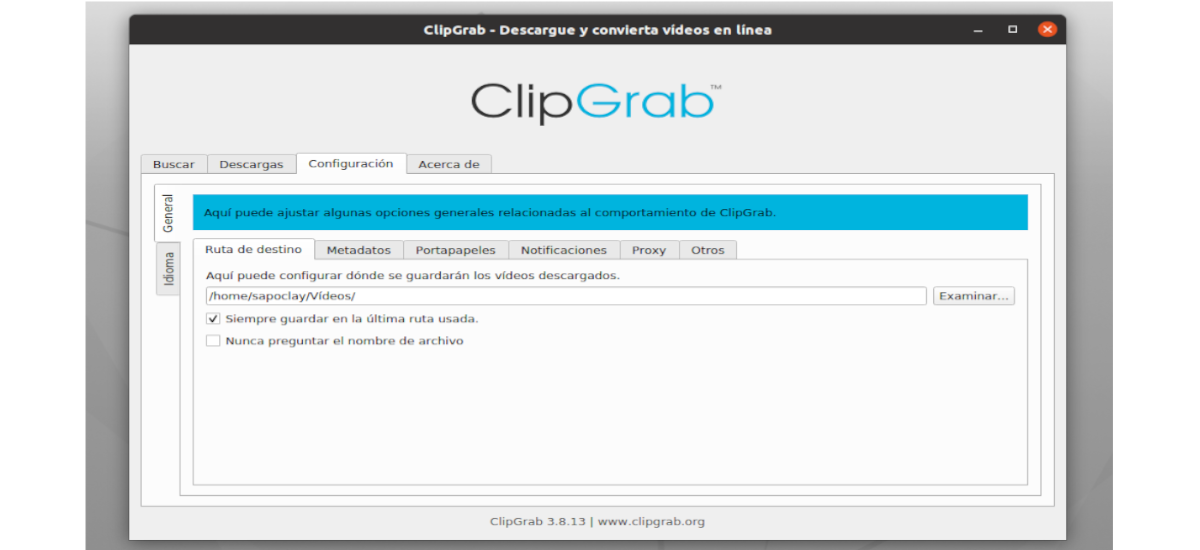
ClipGrab — один из самых удобных вариантов на macOS, когда потоковое видео все же можно скачать напрямую по ссылке. В программе есть вкладка Downloads, поле для адреса ролика, настройки Format, Quality и кнопка Grab this clip!. Сценарий максимально прямой: вставили ссылку, выбрали, в каком виде нужен результат, и запустили загрузку. Поддерживаются не только видеоформаты, но и вариант извлечения звука.
Для тех, кто ищет, как сохранить онлайн-видео на Mac без записи экрана, ClipGrab хорош своей простотой. Он не перегружает пользователя пакетами, очередями и сложной терминологией. Главное — корректно дать ссылку на видео и выбрать нужное качество. Такой подход отлично подходит для открытых роликов, обучающих записей, подкастов с видеодорожкой и других материалов, где медиа доступно для прямой загрузки.
Полезная особенность ClipGrab — удобная связка с буфером обмена. Если вы часто копируете ссылку из браузера и сразу хотите перевести ее в загрузку, программа работает именно в этом стиле. Для пользователя Mac это комфортная альтернатива более громоздким менеджерам. Она не заменяет рекордер для закрытых потоков, но отлично решает задачу там, где скачать видео с сайта можно именно по URL, а не через запись воспроизведения.
По ощущениям ClipGrab лучше всего использовать как «быструю качалку» для понятных задач. Когда вы заранее знаете, что видео открытое и не требуется особая хитрость, он экономит время. Если же сайт капризный, поток нестандартный или программа не распознает источник, лучше сразу переходить на QuickTime или OBS и записывать экран.
Плюсы
-
простой интерфейс и понятная логика;
-
удобно выбирать формат и качество;
-
хорошо работает для загрузки по ссылке;
-
подходит для быстрого сохранения видео и аудио;
-
не требует сложного освоения.
Минусы
-
не помогает там, где поток нельзя скачать напрямую;
-
не заменяет экранную запись для закрытых плееров;
-
для сложных массовых сценариев слабее JDownloader;
-
зависит от того, поддерживается ли конкретный сайт.
Кому подходит
Пользователям Mac, которым нужен быстрый и понятный способ скачать видео по ссылке без записи экрана.
VLC Media Player
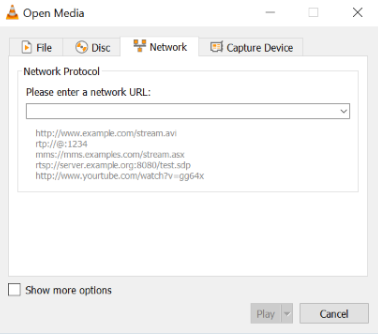
VLC Media Player чаще воспринимают просто как универсальный плеер, но для потокового видео он полезен и как вспомогательный инструмент. В меню Media → Open Network Stream... можно вставить сетевой адрес, открыть видеопоток и дальше работать с ним уже внутри VLC. Это не самый массовый сценарий, зато для некоторых задач он оказывается очень полезным: когда у вас есть прямой сетевой адрес потока, когда нужно быстро проверить воспроизведение по URL, либо когда требуется промежуточный шаг между браузером и сохранением материала.
Для пользователя macOS VLC хорош тем, что часто уже установлен или ставится «на всякий случай» как мультимедийный универсал. И если потоковое видео с сайта не скачивается привычными кнопками, но у вас есть адрес источника, VLC дает шанс обойтись без полноценного менеджера загрузок. Вы открываете Open Media, вставляете ссылку в поле Please enter a network URL, запускаете поток и дальше решаете, как именно сохранить материал — воспроизвести, конвертировать, проверить источник или использовать его в другом рабочем сценарии.
Сильная сторона VLC — универсальность. Он одинаково уместен на Windows и Mac, помогает не только смотреть локальные файлы, но и работать с сетевыми потоками, форматами, субтитрами и конвертацией. Именно поэтому в теме потокового видео VLC ценен не как «самая лучшая качалка», а как надежный технический инструмент, который часто спасает в нестандартных случаях.
Но как основной способ для новичка VLC подходит не всегда. Если нужен быстрый результат по одной ссылке, ClipGrab понятнее. Если надо просто записать воспроизведение, QuickTime или OBS быстрее. VLC стоит держать в арсенале как универсальный резервный вариант для тех ситуаций, когда поток уже есть, но обычный браузер не дает с ним удобно работать.
Плюсы
-
умеет работать с сетевыми адресами потоков;
-
одинаково полезен как плеер и как вспомогательный инструмент;
-
подходит для нестандартных медиа-сценариев;
-
кроссплатформенный и давно проверенный;
-
полезен как резервный вариант, когда другие программы не срабатывают.
Минусы
-
не самый простой способ для новичка;
-
удобство сильно зависит от того, есть ли у вас прямой URL потока;
-
не заменяет полноценный менеджер загрузок;
-
не так прямолинеен, как специализированные качалки и рекордеры.
Кому подходит
Тем, кто уже работает с медиапотоками и хочет универсальный инструмент на случай нестандартных ситуаций.
Как скачать потоковое видео на Android
AZ Screen Recorder
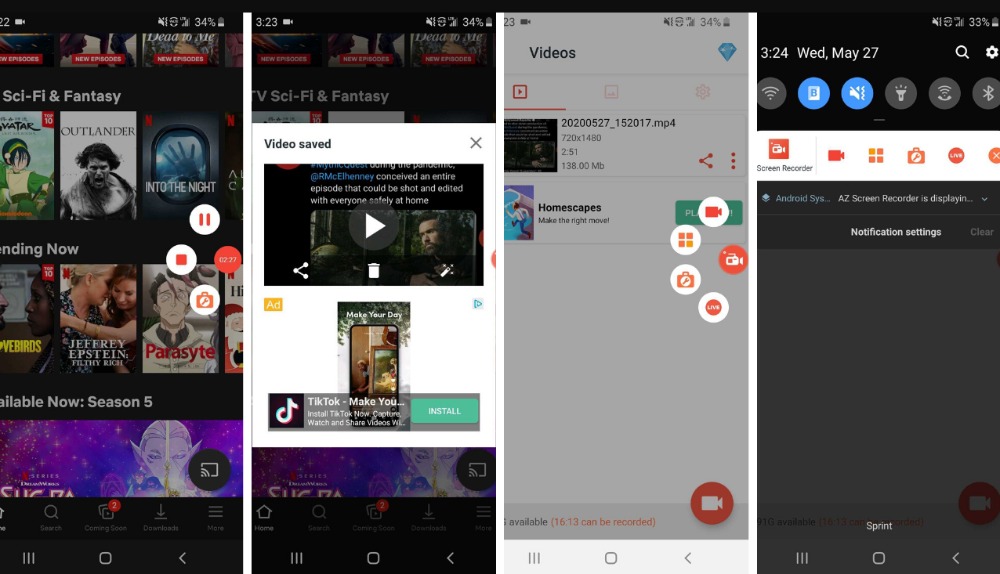
AZ Screen Recorder — один из самых удобных способов сохранить потоковое видео на Android, когда нужно именно записать воспроизведение с экрана смартфона. Приложение строится вокруг плавающей панели управления и кнопки записи, умеет ставить запись на паузу и возобновлять ее, работает с микрофоном, а на Android 10 и новее поддерживает внутреннее аудио. Это делает его полезным не только для игр, но и для видеоуроков, вебинаров, видеозвонков, прямых эфиров и любых роликов, которые нельзя скачать напрямую.
Практический сценарий здесь очень простой. Устанавливаете AZ Screen Recorder, выдаете разрешения на запись экрана и работу поверх других окон, открываете сайт или приложение с видео, выводите ролик в нужное качество и запускаете запись через плавающий контроллер. Если нужен голосовой комментарий, включаете микрофон. Если задача — сохранить только звук самого видео, выбираете внутренний источник аудио на совместимом Android. После завершения останавливаете запись и проверяете файл в галерее приложения.
Главный смысл AZ Screen Recorder в мобильном сценарии заключается в независимости от браузерных ограничений. На телефоне далеко не каждый сайт нормально отдает видеоссылку стороннему загрузчику, а часть роликов вообще открывается только внутри приложения или мобильного веб-плеера. В такой ситуации запись экрана — не запасной вариант, а основной рабочий способ. AZ как раз и удобен тем, что не усложняет этот процесс: кнопка записи всегда под рукой, запуск быстрый, а итог можно сразу отредактировать или отправить дальше.
На практике важно одно: перед началом записи проверьте уведомления, яркость и ориентацию экрана. Любое всплывающее сообщение, изменение громкости или случайный поворот смартфона останется в финальном файле. Поэтому перед сохранением потокового видео на Android стоит включить режим «не беспокоить», заблокировать ориентацию и заранее дождаться загрузки ролика. Тогда результат получается заметно чище. Это правило относится ко всем мобильным рекордерам, но с AZ оно особенно актуально, потому что приложение часто используют именно в быстром ежедневном режиме.
Плюсы
-
удобный плавающий контроллер;
-
быстро запускается прямо поверх видео;
-
умеет писать микрофон;
-
на Android 10 и новее поддерживает внутреннее аудио;
-
хорошо подходит для мобильных плееров и приложений, где прямой загрузки нет.
Минусы
-
это запись воспроизведения, а не прямое скачивание файла;
-
итог зависит от стабильности смартфона и свободного места;
-
уведомления и системные действия попадают в запись, если их не отключить;
-
на старых версиях Android со звуком бывает меньше гибкости.
Кому подходит
Тем, кто хочет сохранить потоковое видео на Android прямо со смартфона и без возни с десктопными программами.
Mobizen
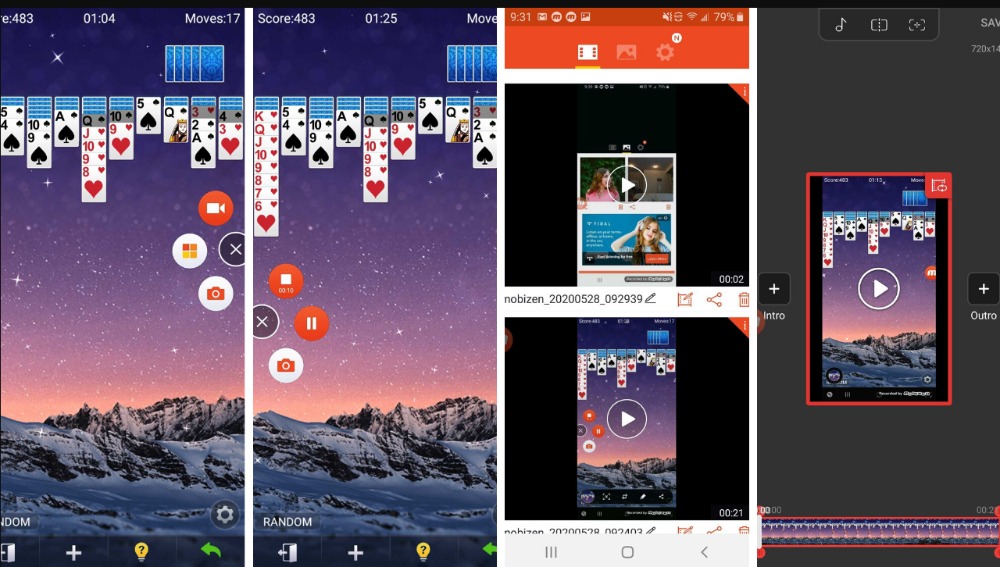
Mobizen — еще один сильный мобильный способ записать потоковое видео на Android. В логике работы он близок к AZ Screen Recorder: приложение использует плавающий виджет, через который пользователь запускает запись, делает скриншоты и открывает список готовых файлов. В документации Mobizen базовый сценарий прямо так и описан: запускаете приложение, на экране появляется виджет, нажимаете через него Record, а после остановки можете сразу открыть ролик или отправить его дальше.
Для потокового видео Mobizen удобен тем, что не требует сложной подготовки. На телефоне это особенно важно: пользователь редко хочет разбираться с очередями загрузок, адресами потоков и сетевыми URL. Нужно просто открыть ролик, запустить запись и получить готовый файл. Именно это Mobizen и делает. Он хорошо подходит для видео из браузера, обучающих платформ, мобильных вебинаров, демонстрации интерфейса приложений и роликов, которые воспроизводятся внутри закрытого мобильного интерфейса.
Еще одно практическое достоинство Mobizen — удобный путь от записи к просмотру и шарингу. После завершения ролик можно сразу открыть через список видео, не выискивая его вручную по папкам. Для тех, кто работает со смартфона постоянно, это ускоряет весь процесс: посмотрел, убедился, что запись удалась, переименовал и отправил дальше. Если же видео длинное, лучше сразу задать себе привычку проверять свободную память перед началом записи, потому что это остается главным ограничением всех мобильных рекордеров.
По общему ощущению Mobizen стоит выбирать тем, кому ближе максимально бытовой и мягкий интерфейс. AZ Screen Recorder обычно чаще ассоциируется с более широким набором настроек и функций вокруг записи, а Mobizen хорош именно легкостью входа. В задаче «как сохранить потоковое видео с сайта на Android без компьютера» оба решения рабочие, но Mobizen многим оказывается психологически проще в ежедневном использовании.
Плюсы
-
очень понятный мобильный сценарий работы;
-
запуск записи через плавающий виджет;
-
быстрый доступ к готовым роликам;
-
хорошо подходит для записи видео из приложений и мобильного браузера;
-
удобен для тех, кто хочет сделать все прямо на телефоне.
Минусы
-
не скачивает исходный файл напрямую;
-
для долгих видео критично свободное место в памяти;
-
качество зависит от настроек смартфона и стабильности системы;
-
всплывающие элементы интерфейса нужно контролировать заранее.
Кому подходит
Тем, кому нужен максимально простой мобильный рекордер для записи потокового видео на Android.
Как скачать потоковое видео на iPhone и iPad
Встроенная запись экрана iPhone и iPad
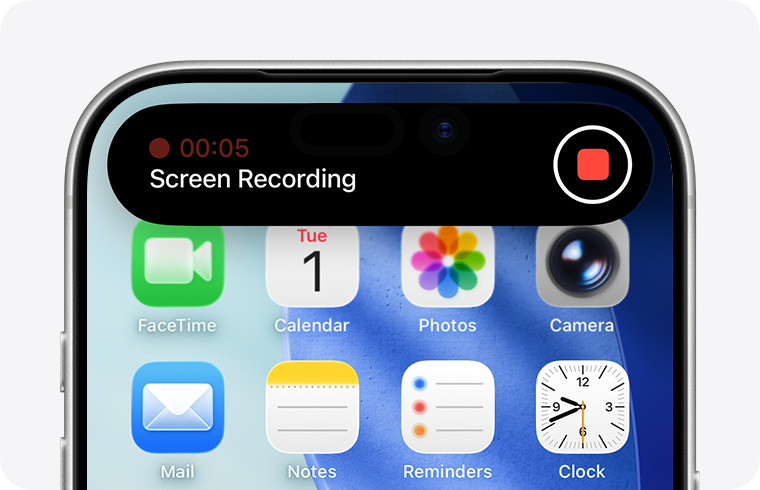
На iPhone и iPad базовый способ сохранить потоковое видео — это встроенная запись экрана через Control Center. Apple использует очень простой сценарий: открываете пункт управления, нажимаете кнопку записи, ждете трехсекундный отсчет и выходите из панели, чтобы система начала захват экрана. Остановка выполняется либо через красный индикатор записи вверху, либо повторным нажатием кнопки записи в Control Center. Готовый ролик сохраняется в Photos.
Для потокового видео этот способ удобен тем, что он уже встроен в систему и не требует поиска отдельного приложения. Если ролик открывается в Safari, в учебной платформе, в приложении вебинара или внутри мобильного сервиса, вы просто начинаете системную запись и сохраняете результат локально. Это тот же подход, что и у мобильных Android-рекордеров, только без установки дополнительного ПО. На практике это лучший базовый вариант для владельцев iPhone и iPad.
Есть и важная тонкость: на iPhone нужно заранее проверить, добавлена ли кнопка записи экрана в Control Center. Если ее там нет, сначала включите эту функцию в настройках панели управления. Кроме того, перед стартом записи полезно сделать длинное нажатие на кнопку записи и проверить работу микрофона, если нужен голосовой комментарий. Тогда вы сразу получаете правильный сценарий: системное видео с экрана, при необходимости — с озвучкой.
Как и в любом мобильном рекордере, на iPhone решают мелочи. Уведомления, входящие звонки, низкий заряд, автоповорот и случайные касания легко портят результат. Поэтому перед записью потокового видео на iPhone лучше включить фокус-режим, отключить автоповорот и заранее проверить, что плеер стоит в нужном качестве и в нужной ориентации. Тогда встроенный инструмент закрывает задачу чисто и без лишнего софта.
Плюсы
-
уже встроен в iPhone и iPad;
-
не требует установки сторонних приложений;
-
запускается буквально за несколько секунд;
-
подходит для браузера и приложений;
-
ролик сразу сохраняется в Photos.
Минусы
-
это запись экрана, а не прямое скачивание файла;
-
требуется следить за уведомлениями и системными событиями;
-
для длинных видео нужна свободная память;
-
часть приложений ограничивает запись аудио или видео во время воспроизведения.
Кому подходит
Владельцам iPhone и iPad, которым нужно сохранить потоковое видео прямо на устройстве без установки стороннего ПО.
Как скачать потоковое видео онлайн
Apowersoft Free Online Screen Recorder
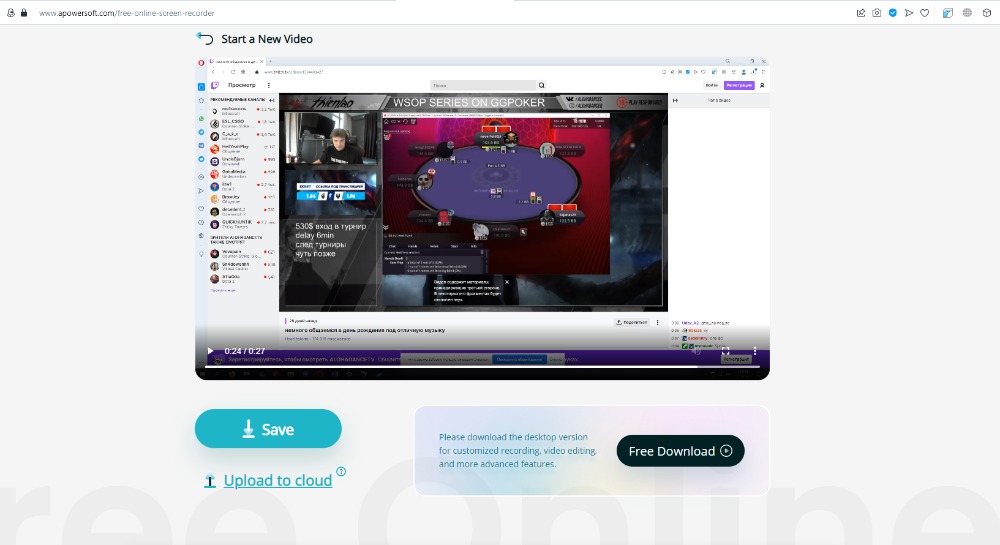
Apowersoft Free Online Screen Recorder — хороший вариант, когда вы хотите записать потоковое видео в браузере, но не хотите ставить полноценный desktop-рекордер. Сервис работает по модели онлайн-запуска: пользователь открывает страницу, запускает запись, на первом старте может установить вспомогательный лаунчер, после чего получает набор базовых элементов вроде Screen, Webcam, System Sound, Microphone, а также выбор режима захвата — весь экран, окно или вкладка браузера.
Для потокового видео это удобно в двух случаях. Первый — когда запись нужна здесь и сейчас на чужом компьютере или на рабочей машине, где не хочется ставить отдельную программу. Второй — когда вам нужен именно браузерный сценарий с минимумом подготовки: открыть сервис, выбрать источник, записать, сохранить. В такой роли Apowersoft закрывает типичные задачи вроде сохранения вебинаров, записей уроков, демо-презентаций и онлайн-видео из браузера.
Пошагово процесс понятный. Открываете сервис, нажимаете старт, подтверждаете запуск, выбираете область записи и источники звука. Если хотите забрать именно звук трансляции, активируете System Sound. Если нужен комментарий, оставляете и Microphone. Дальше открываете сам ролик, включаете полноэкранный режим или фиксируете отдельное окно и записываете воспроизведение. После остановки файл сохраняется локально или отправляется в облачный сценарий сервиса, если он вам нужен.
Главное достоинство Apowersoft — быстрое включение в работу без тяжелой установки. Но и предел у него такой же очевидный: по надежности и глубине настройки он уступает полноценным десктопным рекордерам. Поэтому онлайн-сервис хорош как быстрый браузерный инструмент, а для регулярной записи потокового видео на Windows или Mac все же удобнее держать локальную программу.
Плюсы
-
быстрый старт из браузера;
-
можно писать экран, окно, вкладку и веб-камеру;
-
есть системный звук и микрофон;
-
полезен на чужих или временных рабочих компьютерах;
-
удобен для разовых записей вебинаров и демонстраций.
Минусы
-
уступает desktop-рекордерам в глубине контроля;
-
первый запуск часто требует дополнительный компонент;
-
для регулярной тяжелой работы удобство ниже;
-
зависит от браузера и стабильности веб-среды.
Кому подходит
Тем, кому нужен онлайн-рекордер для быстрого сохранения потокового видео без установки полноценной программы.
SaveFrom.net
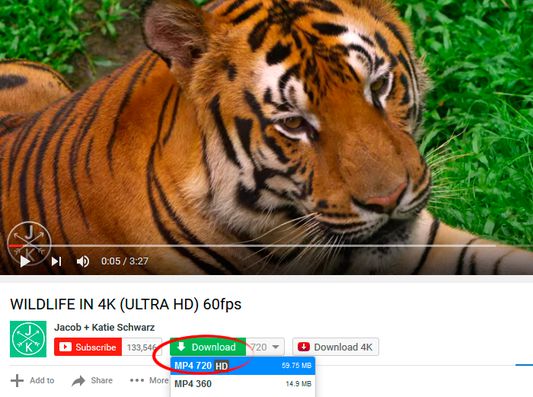
SaveFrom.net — это уже не запись экрана, а быстрый браузерный способ скачать онлайн-видео там, где сервис поддерживает прямую загрузку. Логика у него очень простая: пользователь вставляет ссылку, после чего получает кнопку Download и список доступных вариантов качества. В интерфейсе обычно сразу виден выпадающий список с форматами и разрешениями, поэтому сценарий максимально короткий: вставил, выбрал, сохранил.
Именно простота делает SaveFrom.net популярным для повседневных задач. Когда нужно быстро скачать видео с сайта по ссылке, без установки менеджера загрузок и без записи воспроизведения, этот вариант экономит время. Он хорош для тех сценариев, где ролик действительно доступен для прямой выдачи, а вы не хотите запускать тяжелую программу ради одного файла.
Но у SaveFrom.net есть четкая граница применимости. Он не заменяет рекордер экрана и не решает задачи закрытых плееров, нестандартных потоков и сложных защищенных веб-интерфейсов. Если сервис не показывает нормальный вариант загрузки, не стоит тратить время на бесконечные попытки: переходите к Экранной Камере, OBS, QuickTime, мобильным рекордерам или Apowersoft и сохраняйте воспроизведение как экранное видео. Именно так быстрее всего прийти к результату.
В своей нише SaveFrom.net остается удобным инструментом одного действия. Когда все складывается, путь получается очень коротким. Вставили ссылку, увидели варианты, нажали Download и забрали файл без лишних настроек. Для человека, который хочет просто скачать потоковое видео в пару кликов, это по-прежнему один из самых понятных веб-сценариев.
Плюсы
-
не требует установки;
-
очень быстрый старт;
-
понятный интерфейс с кнопкой Download;
-
удобен для разовых задач и открытых ссылок;
-
помогает сохранить видео без записи экрана, когда сайт это позволяет.
Минусы
-
не работает как универсальный способ для всех потоков;
-
зависит от поддержки конкретной платформы;
-
не подойдет для закрытых вебинарных систем и сложных плееров;
-
функциональность ниже, чем у desktop-загрузчиков.
Кому подходит
Тем, кому нужно быстро скачать видео по ссылке прямо в браузере без установки отдельного софта.
Сравнение способов
Ниже — короткая сводка по тем решениям, которые действительно закрывают разные сценарии сохранения потокового видео.
| Способ | Платформа | Тип | Лучший сценарий | Русский интерфейс | Кому подходит |
|---|---|---|---|---|---|
| Экранная Камера | Windows | запись экрана | вебинары, курсы, закрытые плееры | да | тем, кому нужен самый понятный вариант |
| OBS Studio | Windows, macOS, Linux | запись экрана | длинные стримы, гибкая настройка | частично | тем, кто хочет полный контроль |
| 4K Video Downloader | Windows, macOS, Linux | прямая загрузка | ролики и плейлисты по ссылке | зависит от сборки | тем, кто хочет скачать файл без записи |
| JDownloader 2 | Windows, macOS, Linux | прямая загрузка | большие наборы ссылок и пакетов | частично | тем, кто часто скачивает много материалов |
| Xtreme Download Manager | Windows, Linux, macOS | прямая загрузка | перехват видео из браузера | нет | тем, кто хочет скачать ролик прямо во время просмотра |
| QuickTime | macOS | запись экрана | быстрый захват потока на Mac | нет | пользователям Mac без лишней установки |
| ClipGrab | macOS, Windows, Linux | прямая загрузка | скачивание по ссылке | частично | тем, кому нужен простой загрузчик |
| VLC Media Player | Windows, macOS, Linux | поток по URL / вспомогательный инструмент | работа с сетевыми адресами | да | тем, кто сталкивается с нестандартными потоками |
| AZ Screen Recorder | Android | запись экрана | мобильные вебинары и видео в приложениях | да | тем, кто записывает прямо на телефоне |
| Mobizen | Android | запись экрана | быстрый мобильный захват | да | тем, кому нужен самый простой мобильный сценарий |
| Встроенная запись экрана iPhone | iPhone, iPad | запись экрана | сохранение видео в Safari и приложениях | системный | владельцам iPhone и iPad |
| Apowersoft Free Online Screen Recorder | браузер, Windows, macOS | запись экрана | разовая запись без установки тяжелого софта | частично | тем, кто хочет онлайн-вариант |
| SaveFrom.net | браузер | прямая загрузка | быстрое сохранение ролика по ссылке | да | тем, кому нужен веб-сервис без установки |
Как выбрать подходящий способ
Если вам нужно сохранить вебинар, лекцию, закрытый урок или видео из личного кабинета, почти всегда быстрее идти через запись экрана. На Windows для этого удобнее Экранная Камера, на Mac — QuickTime, а если нужен продвинутый контроль, тогда OBS Studio.
Если задача — скачать ролик без потери качества исходника, сначала проверяйте прямую загрузку. На Windows и Mac удобнее всего 4K Video Downloader или ClipGrab, а если материалов много и вы регулярно работаете со ссылками, тогда JDownloader 2.
Если вы хотите сохранять ролики прямо из браузера во время просмотра, лучше подходят Xtreme Download Manager и SaveFrom.net. Первый удобнее как установленный менеджер загрузок, второй — как быстрый веб-вариант без установки.
Если видео воспроизводится только на смартфоне, на Android практичнее AZ Screen Recorder или Mobizen, а на iPhone и iPad — встроенная запись экрана. Для мобильных устройств это основной, а не запасной путь.
Если запись нужна один раз и без установки тяжелой программы, браузерный Apowersoft Free Online Screen Recorder остается хорошим компромиссом между удобством и результатом.
Частые ошибки при сохранении потокового видео
1. В файле нет звука
Причина почти всегда в неправильно выбранном источнике аудио. В рекордерах экрана нужно отдельно включать системный звук, а при необходимости и микрофон. В OBS это настраивается через Settings → Audio, в Apowersoft — через System Sound и Microphone, на мобильных устройствах — через параметры самой записи.
2. Вместо видео записался не тот экран или не то окно
Это классическая проблема OBS и других гибких рекордеров. Перед стартом нужно смотреть в превью, что именно захватывается: весь экран, конкретное окно браузера или отдельный участок. Одна лишняя ошибка на этом этапе — и часовой вебинар придется записывать заново.
3. Картинка дергается или запись тормозит
Чаще всего проблема связана с тем, что вы пытаетесь одновременно смотреть поток в высоком качестве, записывать экран и держать открытыми лишние приложения. Помогает простая дисциплина: закрыть ненужные вкладки, заранее освободить память, проверить диск и не переключать качество видео во время записи.
4. Сервис не дает скачать ролик напрямую
Это нормальная ситуация. Не каждое потоковое видео существует для вас в виде удобного файла по ссылке. Когда 4K Video Downloader, JDownloader, XDM или SaveFrom не дают чистого результата, не нужно застревать в бесконечных попытках — просто переходите на запись экрана. Именно для этого в статье и разделены два класса решений.
5. На телефоне в запись попали уведомления
Мобильная запись почти всегда требует подготовки. Перед стартом включайте режим без уведомлений, блокируйте ориентацию и проверяйте, что яркость и громкость уже выставлены как нужно.
FAQ
Как скачать потоковое видео с сайта без записи экрана?
Нужен загрузчик, который умеет работать с прямой ссылкой или распознавать поток. Лучше всего для этого подходят 4K Video Downloader, JDownloader 2, Xtreme Download Manager, ClipGrab и SaveFrom.net.
Когда лучше не скачивать, а записывать?
Когда сайт показывает видео только внутри нестандартного плеера, внутри приложения, личного кабинета, вебинарной комнаты или когда прямой сценарий загрузки не срабатывает. Тогда надежнее запись экрана.
Как сохранить стрим на компьютер со звуком?
Выбирайте рекордер с системным звуком: Экранная Камера, OBS Studio, QuickTime или Apowersoft. Перед стартом обязательно проверьте источник аудио.
Какой способ самый простой для Windows?
Для повседневной задачи лучший баланс дает Экранная Камера. Она быстрее всего стартует и не требует возни со сценами и пакетами ссылок.
Какой способ самый гибкий?
OBS Studio. Он требует больше подготовки, но дает максимум контроля над записью, источниками и качеством.
Как сохранить потоковое видео на Mac?
Если надо именно записать воспроизведение, самый прямой путь — QuickTime. Если есть рабочая ссылка на ролик, тогда удобнее ClipGrab.
Как сохранить видео с сайта на телефон?
На Android удобнее AZ Screen Recorder или Mobizen. На iPhone и iPad — встроенная запись экрана через Control Center.
Что выбрать для единичной быстрой задачи без установки?
SaveFrom.net для прямой загрузки по ссылке или Apowersoft Free Online Screen Recorder для браузерной записи.
Вывод
Если свести все к практическому выбору, картина очень простая.
Для Windows самым удобным способом сохранить потоковое видео с сайта остается Экранная Камера: быстро запускается, пишет звук, не заставляет разбираться с техническими деталями и хорошо подходит для вебинаров, онлайн-курсов и видео из браузера. Для более сложных сценариев лучше OBS Studio.
Если ролик можно получить напрямую по ссылке, лучшими вариантами остаются 4K Video Downloader, JDownloader 2, Xtreme Download Manager и ClipGrab. Они экономят время и позволяют скачать онлайн-видео без повторного воспроизведения.
Для macOS базовый и самый прямой выбор — QuickTime. Для Android — AZ Screen Recorder или Mobizen. Для iPhone и iPad — штатная запись экрана. А если нужна разовая браузерная работа, выручают Apowersoft Free Online Screen Recorder и SaveFrom.net.
Главное правило одно:
если видео можно скачать напрямую — скачивайте, если нет — записывайте экран.
Именно такой подход дает самый быстрый и предсказуемый результат без лишней траты времени.

Чтобы оставить комментарий, авторизуйтесь или зарегистрируйтесь.