- Категория: Графические программы

|
Topaz Sharpen AI — специализированная программа для повышения резкости фотографий с помощью искусственного интеллекта. Её основная задача заключается не в механическом усилении контраста на границах объектов, а в исправлении конкретных причин, из-за которых снимок выглядит мягким, смазанным или недостаточно сфокусированным. |
- Категория: Графические программы

|
Topaz Photo AI предназначен для восстановления технического качества фотографий: удаления цифрового шума, исправления размытия, повышения резкости, увеличения разрешения, улучшения лиц, очистки старых отсканированных снимков и удаления лишних объектов. В отличие от универсальных графических редакторов, программа не перегружает пользователя десятками инструментов для рисования, сложного фотомонтажа и ручной ретуши. Ее основная задача — быстро привести проблемное изображение в более качественное состояние с помощью нейросетевых моделей. |
- Категория: Графические программы

|
Topaz Gigapixel AI — специализированная программа для увеличения разрешения фотографий, иллюстраций, сканов и графических материалов с помощью искусственного интеллекта. В отличие от обычного изменения размера, при котором редактор растягивает исходные пиксели и сглаживает переходы между ними, программа анализирует содержимое изображения и восстанавливает визуально правдоподобные детали. Такой подход позволяет увеличить маленькую фотографию, подготовить изображение к печати, улучшить старый скан, сделать портрет более выразительным или привести в порядок графику с текстом и чёткими линиями. |
- Категория: Графические программы

|
Topaz DeNoise AI — специализированная программа для удаления цифрового шума, цветных артефактов и заметной зернистости на фотографиях. Она предназначена не для комплексной ретуши и не для художественной обработки снимков, а для точного решения одной задачи: сделать изображение чище, сохранив фактуру, мелкие контуры и визуальную естественность кадра. |
- Категория: Графические программы

|
Topaz Adjust AI — специализированная программа для обработки фотографий, предназначенная для усиления цвета, контраста, локального объёма и детализации изображения. Она помогает сделать снимок выразительнее без длительной ручной настройки десятков инструментов в универсальном графическом редакторе. Основной сценарий работы прост: пользователь открывает фотографию, выбирает автоматический режим или подходящий пресет, регулирует интенсивность эффекта, а затем при необходимости вручную корректирует отдельные параметры. |
- Категория: Графические программы
|
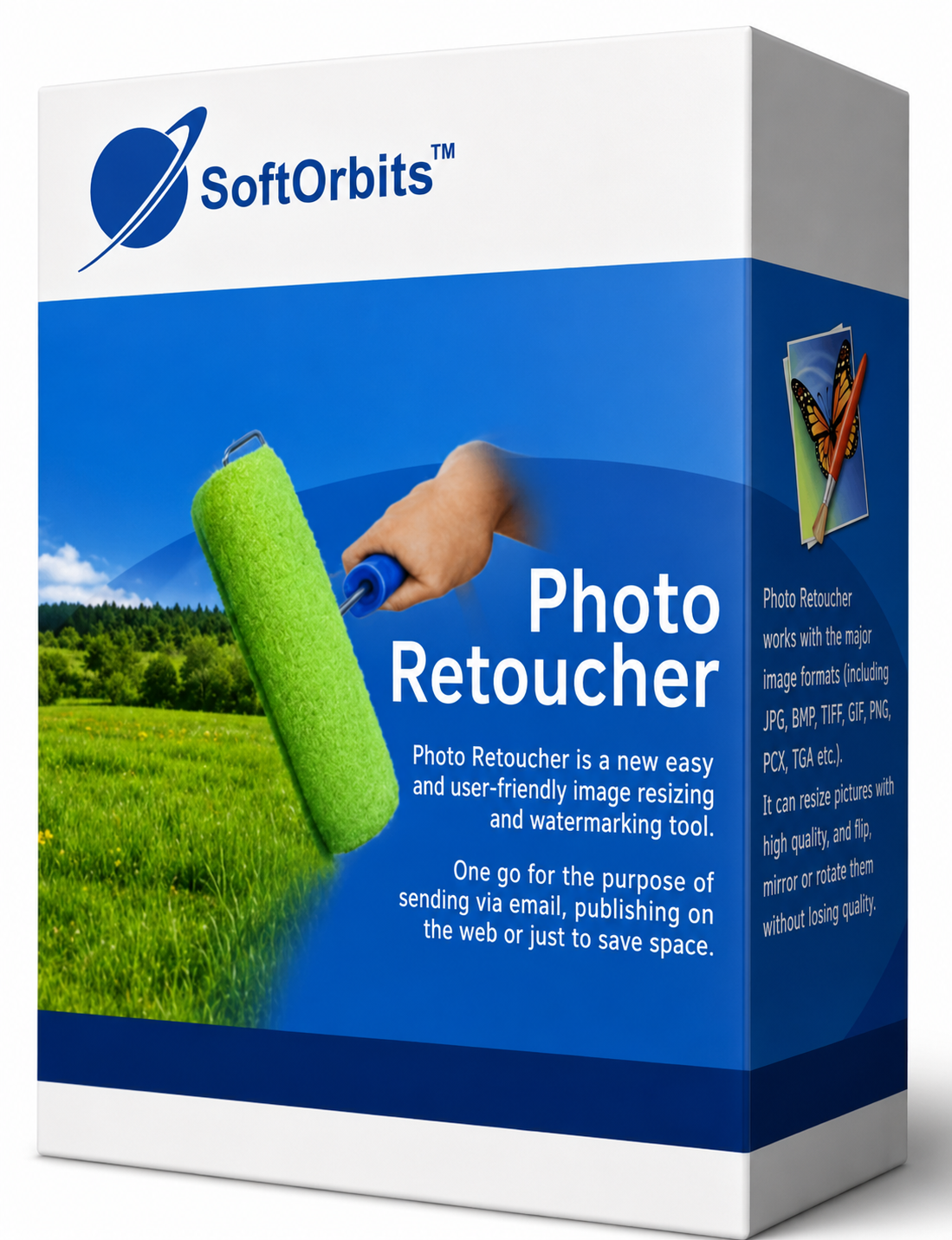
SoftOrbits Photo Retoucher — специализированная программа для восстановления старых фотографий, очистки сканов, удаления визуальных дефектов и локальной ретуши изображений. Она рассчитана на задачи, которые регулярно возникают при оцифровке семейных архивов: на поверхности снимка остаются царапины, пыль, потертости, пятна, следы сгибов, небольшие разрывы и выцветшие участки. Вместо длительной ручной обработки каждого повреждения программа позволяет выделить проблемные области и восстановить их в несколько проходов. |
- Категория: Графические программы

|
Remini — сервис для восстановления старых фотографий, повышения резкости и улучшения изображений с помощью искусственного интеллекта. Его основная задача — быстро превратить размытый, зернистый, выцветший или слишком маленький снимок в более чёткое изображение без длительной ручной обработки. Сервис особенно хорошо работает с портретами: распознаёт лица, усиливает детализацию глаз, волос и контуров, устраняет заметный цифровой шум, корректирует цвета и помогает вернуть читаемость фотографиям из семейного архива. |
Страница 54 из 469