- Категория: Программы для работы с PDF
|
Movavi PDF Editor — это настольная программа для повседневной работы с PDF-документами, которая сейчас развивается под именем PDFChef by Movavi. По сути это один и тот же продукт: старое название до сих пор встречается в справке, обучающих материалах и старых руководствах, а текущее коммерческое позиционирование идет через бренд PDFChef. Для пользователя это важно только в одном смысле: если вы ищете обзор именно Movavi PDF Editor, смотреть нужно на тот же самый редактор, который сегодня Movavi продвигает как PDFChef by Movavi. Программа существует в настольном формате для Windows и macOS и закрывает базовый и средний круг задач с PDF: просмотр, редактирование текста, вставку изображений, подпись, организацию страниц, объединение документов и конвертацию в обе стороны. |
- Категория: Программы для работы с PDF
|
Master PDF Editor — это не просто просмотрщик PDF и не узкий инструмент для пары операций с готовым файлом. Это полноценный настольный PDF-редактор, в котором можно редактировать текст и объекты, работать со страницами, собирать документы из нескольких файлов, создавать интерактивные формы, комментировать макеты, распознавать сканы, сравнивать редакции, шифровать документы, подписывать их сертификатом и делать финальную подготовку PDF перед отправкой или архивированием. Программа поддерживает Windows, macOS и Linux, а в демо-режиме не урезает инструменты, но добавляет водяной знак в выходной файл. |
- Категория: Программы для работы с PDF

|
LightPDF — это не просто очередной онлайн-сервис для открытия PDF в браузере, а полноценная программа для работы с документами, которая объединяет редактирование, конвертацию, OCR, аннотации, подпись, защиту, сравнение файлов и AI-инструменты в одном рабочем контуре. У LightPDF есть веб-версия, настольные приложения для Windows и Mac, мобильные приложения для iPhone/iPad и Android, а также отдельный AI-слой для анализа документов, суммаризации, перевода и диалога с файлами. Именно поэтому обзор LightPDF имеет смысл писать не как текст о классе PDF-редакторов, а как разбор конкретной программы со своей логикой интерфейса, своими сильными сторонами и своими ограничениями. |
- Категория: Программы для работы с PDF
|
LibreOffice — это не абстрактный бесплатный офис, а цельный настольный пакет, в котором собраны полноценные инструменты для работы с текстом, таблицами, презентациями, векторной графикой, формулами и базами данных. Внутри одной программы пользователь получает Writer, Calc, Impress, Draw, Base и Math, а значит, может без подписки закрывать почти весь стандартный набор офисных задач: от письма и договора до финансовой таблицы, учебной презентации, PDF-файла и простого отчёта по базе. LibreOffice работает как классический локальный офисный пакет, поддерживает OpenDocument и умеет открывать и сохранять файлы Microsoft Office. |
- Категория: Программы для работы с PDF
|
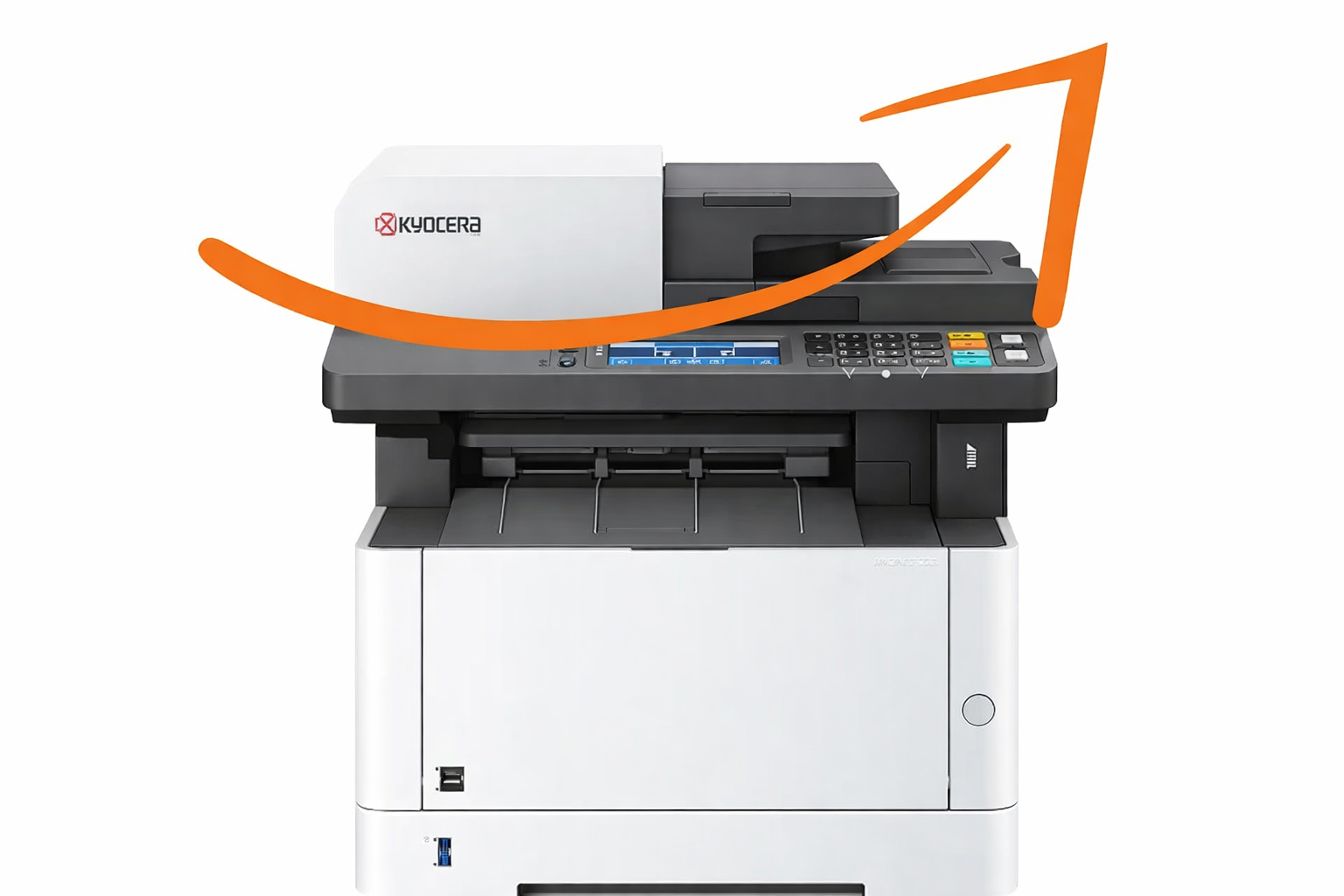
Kyocera Quick Scan — фирменная настольная утилита для быстрого сканирования с устройств Kyocera под Windows. Это не универсальный менеджер документов и не тяжёлая ECM-система, а прикладная программа для конкретной задачи: быстро получить скан с МФУ, сохранить его в файл нужного формата, отправить в локальную или сетевую папку либо передать в почтовый клиент без долгой ручной настройки. По своей логике Kyocera Quick Scan ближе всего к категории сел, выбрал профиль, нажал |
- Категория: Программы для работы с PDF
|
Infix Pro PDF Editor — это настольный PDF-редактор, который делает ставку не на набор разрозненных инструментов, а на нормальное редактирование содержимого прямо внутри PDF. Его главная идея проста: открыть готовый PDF, щёлкнуть по тексту и править его почти так же, как в обычном текстовом редакторе. Для программы этого класса это не косметическая функция, а центральная логика работы: текст можно переписывать, переформатировать, перераспределять по строкам и абзацам, подгонять под блоки, переносить между связанными текстовыми областями, менять шрифты и исправлять макет без исходника в Word, InDesign или другом редакторе. |
- Категория: Инструкции
|
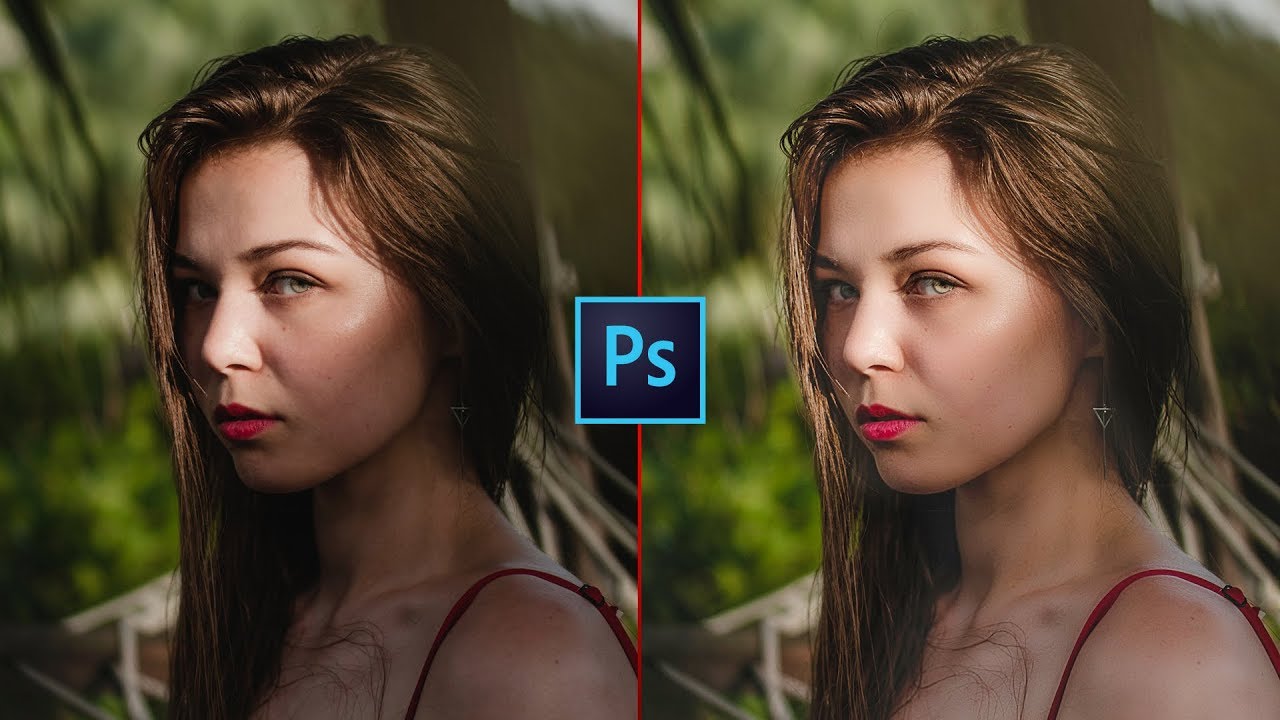
Тень в кадре не всегда является проблемой сама по себе. Иногда она добавляет объем, подчеркивает форму лица, делает снимок выразительнее. Проблема начинается в тот момент, когда затемнение ложится не туда: закрывает глаза, проваливает половину лица в черноту, уводит внимание на фон, ломает цвет кожи или делает предметную фотографию неряшливой. Тогда уже нужен не декоративный светотеневой рисунок, а точная коррекция. Главная ошибка при такой задаче — пытаться убрать тень одним универсальным движением. В реальной обработке так не работает. Мягкую тень под глазами лучше вытягивать через локальное осветление и аккуратную коррекцию тона. Жесткую тень от постороннего предмета чаще приходится вычищать клонированием, заплаткой, лечащими инструментами или замещением соседней текстурой. Когда затемнение занимает большой участок, результат зависит уже не только от яркости, но и от того, как выровнены цвет, температура, микроконтраст и фактура кожи или фона. Adobe прямо показывает, что для удаления теней в Photoshop применяют несколько разных подходов: Patch Tool, Content-Aware Fill, Clone Stamp, Healing Brush и Dodge Tool, а не одну кнопку. |
Страница 64 из 255