LightPDF — это не просто очередной онлайн-сервис для открытия PDF в браузере, а полноценная программа для работы с документами, которая объединяет редактирование, конвертацию, OCR, аннотации, подпись, защиту, сравнение файлов и AI-инструменты в одном рабочем контуре. У LightPDF есть веб-версия, настольные приложения для Windows и Mac, мобильные приложения для iPhone/iPad и Android, а также отдельный AI-слой для анализа документов, суммаризации, перевода и диалога с файлами. Именно поэтому обзор LightPDF имеет смысл писать не как текст о классе PDF-редакторов, а как разбор конкретной программы со своей логикой интерфейса, своими сильными сторонами и своими ограничениями.
Главная идея LightPDF сформулирована очень просто: сделать повседневную работу с PDF быстрее, не заставляя пользователя прыгать между пятью разными инструментами. Внутри этой программы можно редактировать текст, менять изображения, выделять фрагменты, оставлять комментарии, удалять страницы, объединять документы, разрезать страницу на сегменты, ставить подпись, задавать пароль, снимать защиту, распознавать текст со сканов и сразу же прогонять документ через AI-анализ. Для офисной, учебной и повседневной документной рутины это крайне сильная комбинация.
LightPDF
- Редактирование PDF
- Русский интерфейс
- Просто для новичков
- Требует интернет
- Платные функции
- Зависит от браузера
Что такое LightPDF и кому подходит программа
LightPDF — это AI PDF editor и конвертер документов, рассчитанный на широкий круг задач: от быстрых правок договора или коммерческого предложения до распознавания бумажного скана и суммаризации длинного отчета. Программа не зациклена на одной функции. На домашней странице и в рабочем наборе LightPDF соседствуют Edit PDF, OCR, Merge PDF, Compress PDF, PDF to Word, ChatPDF, AI-анализ и синхронизация документов через облако. То есть LightPDF — это одновременно PDF редактор, конвертер PDF, инструмент для подписи документов и сервис для интеллектуальной обработки контента.
Такой подход особенно хорошо работает в реальных сценариях, где документ проходит через несколько стадий. Например, сначала нужно распознать текст со скана, затем поправить пару абзацев, после этого удалить лишние страницы, поставить подпись и отправить итоговую версию. В классической схеме пользователь откроет один сервис для OCR, второй для редактирования, третий для подписи, четвертый для сжатия. LightPDF закрывает это в одном продукте. Именно поэтому программа LightPDF хорошо заходит там, где важна скорость и непрерывность процесса.
Кому LightPDF подходит лучше всего:
-
сотрудникам офиса, которые постоянно правят PDF-документы;
-
менеджерам и администраторам, которые обрабатывают формы, счета, договоры и отчеты;
-
студентам и преподавателям, которым нужны аннотации PDF, OCR и быстрые конвертации;
-
юристам и специалистам по документообороту, которым важны подпись, защита и редактирование;
-
фрилансерам и малому бизнесу, которым нужен один инструмент вместо набора разрозненных сервисов;
-
пользователям, которые хотят чат с документом, суммаризацию PDF и AI-анализ без перехода в отдельные приложения.
Кому LightPDF подойдет хуже: тем, кто работает с PDF как с полиграфическим форматом на уровне допечатной подготовки, сложных производственных цепочек, глубокой автоматизации форм и строгого enterprise-контроля по ролям. LightPDF силен в повседневной продуктивности, а не в сверхузкой нишевой специализации. При этом даже в таком режиме у него есть функции, которые обычно встречаются уже в более тяжелых решениях: PDF Comparison, PDF Redaction, Protect PDF, Unlock PDF, Resize PDF, Watermark PDF, Remove PDF Watermark и PDF Eraser.
Интерфейс LightPDF и логика работы
Одна из причин, почему обзор LightPDF обычно получается позитивным, — у программы внятная архитектура интерфейса. Она не пытается спрятать базовые действия в подменю десятого уровня. На главной странице сразу видны основные категории: AI Tools, Convert, PDF Tools, Products. Ниже — блоки самых популярных задач: PDF to Word, ChatPDF, Edit PDF, OCR, Compress PDF, Merge PDF. Уже по стартовому экрану понятно, что LightPDF строится вокруг конкретных пользовательских операций, а не вокруг абстрактной работы с файлами.
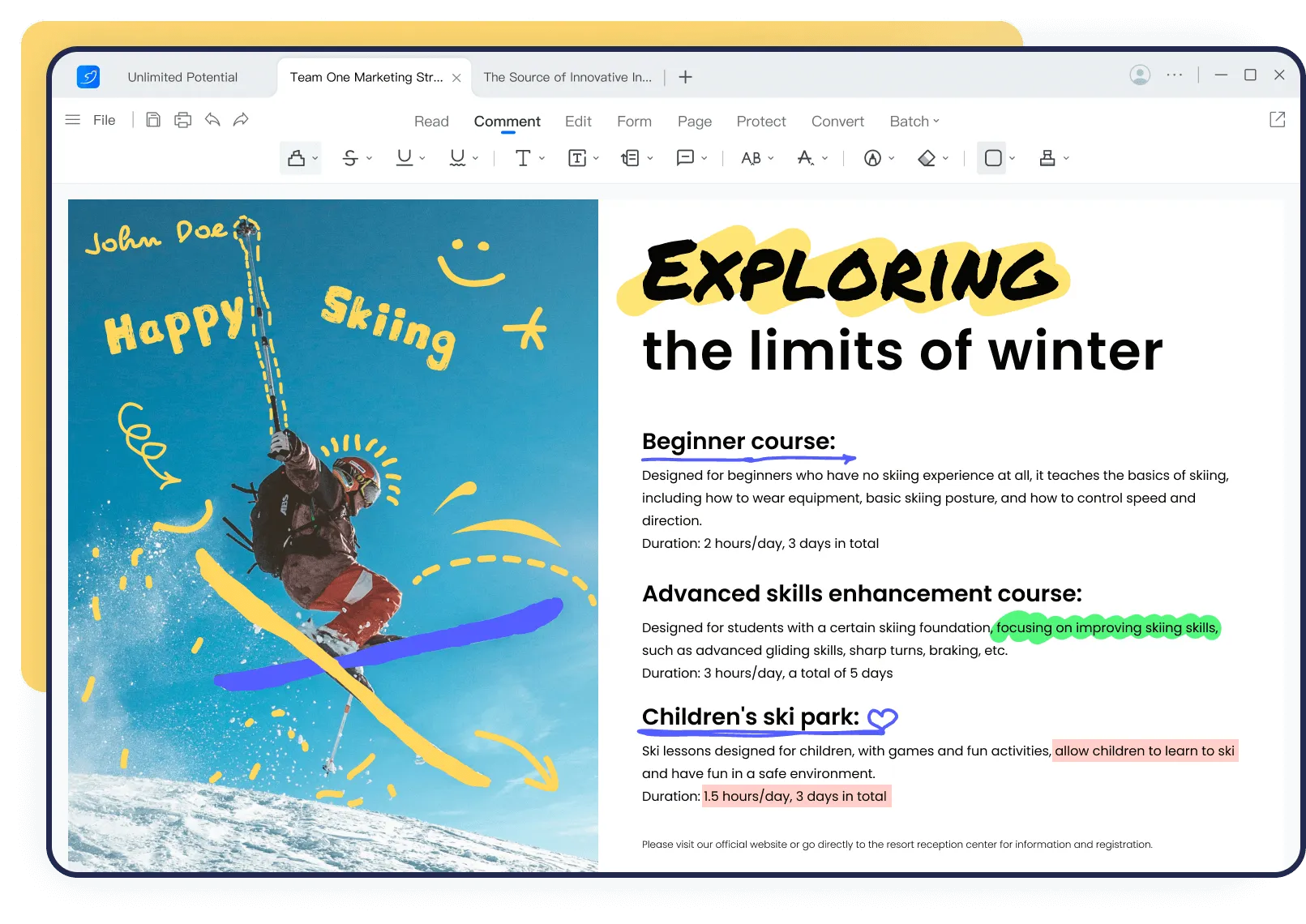
Когда пользователь открывает документ в настольном интерфейсе, LightPDF показывает знакомую рабочую схему: верхнее меню, вкладки по типу операций и центральное пространство для просмотра и редактирования файла. В интерфейсе видны разделы Read, Comment, Edit, Form, Page, Protect, Convert, Batch, а рядом находятся масштаб, навигация по страницам, кнопки выравнивания, работа с объектами и действия над текущим содержимым документа. Это важный момент: LightPDF не ощущается как загрузил файл — скачал файл. Он ощущается как полноценная рабочая программа, в которой действительно можно вести документ по нескольким этапам обработки.
Так выглядит типичный экран работы в LightPDF:
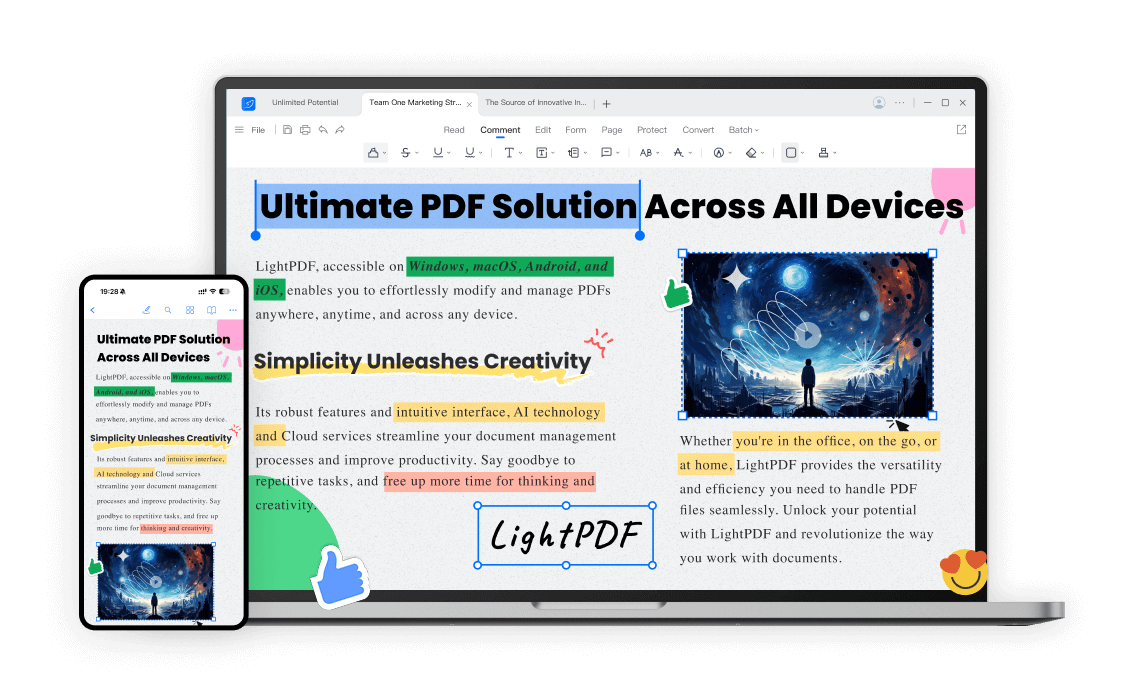
В редакторе LightPDF сделан хороший акцент на визуальной ясности. Панель инструментов не перегружена лишним, а отдельные блоки логично разведены по смыслу: чтение, комментирование, редактирование, защита, конвертация, пакетные операции. Для пользователя это означает простую вещь: не нужно угадывать, где искать нужную функцию. Если нужна правка содержимого, идешь в Edit. Если нужны пометки, открываешь Comment или Annotate. Если требуется пароль — смотришь в Protect. Для PDF-софта это не мелочь, потому что многие конкуренты страдают либо чрезмерной перегруженностью, либо наоборот слишком бедным интерфейсом, где базовые операции раскиданы по отдельным страницам.
Отдельно стоит отметить, что LightPDF в браузере и LightPDF на десктопе ощущаются как части одной экосистемы, а не как два разных продукта, случайно объединенных одним названием. В этом есть практическая польза: документ можно открыть с ноутбука, продолжить работу в облаке, а затем вернуться к нему на телефоне. На домашней странице прямо вынесена синхронизация PDF между устройствами, а в тарифной логике одна подписка покрывает веб, Windows, Mac, Android и iOS.
Основные возможности LightPDF
Редактирование PDF
LightPDF PDF редактор заточен под типовые, но очень востребованные действия: изменить текст, вставить новый текст, отредактировать изображение, подсветить важные места, добавить пояснение, поправить структуру и сохранить итог без пересборки документа из исходника. В онлайн-редакторе LightPDF заявлено, что можно Add, delete, change, and highlight text in one place, а в справке дополнительно уточняется, что в верхней панели доступны форматирование текста, bold, italic, цвет текста и цвет фона для выделения, а для выравнивания есть инструменты left, center, right. Это и есть тот уровень конкретики, который нужен в реальной работе: не просто редактирование PDF, а набор понятных действий прямо в интерфейсе.
Отдельно у LightPDF хорошо реализована работа с визуальной частью PDF. На главной странице у блока редактирования прямо указано, что программа позволяет модифицировать тексты, изображения и ссылки, добавлять или удалять водяные знаки, менять цвет фона PDF, удалять или скрывать содержимое. Это уже больше, чем минимальный редактор заменить текст и скачать. LightPDF дает не только правку текста, но и управление внешним видом документа, а это особенно важно для презентационных файлов, коммерческих предложений, инструкций, брошюр и PDF-макетов, которые нужно быстро адаптировать под конкретного клиента или задачу.
Визуально редактор выглядит так:
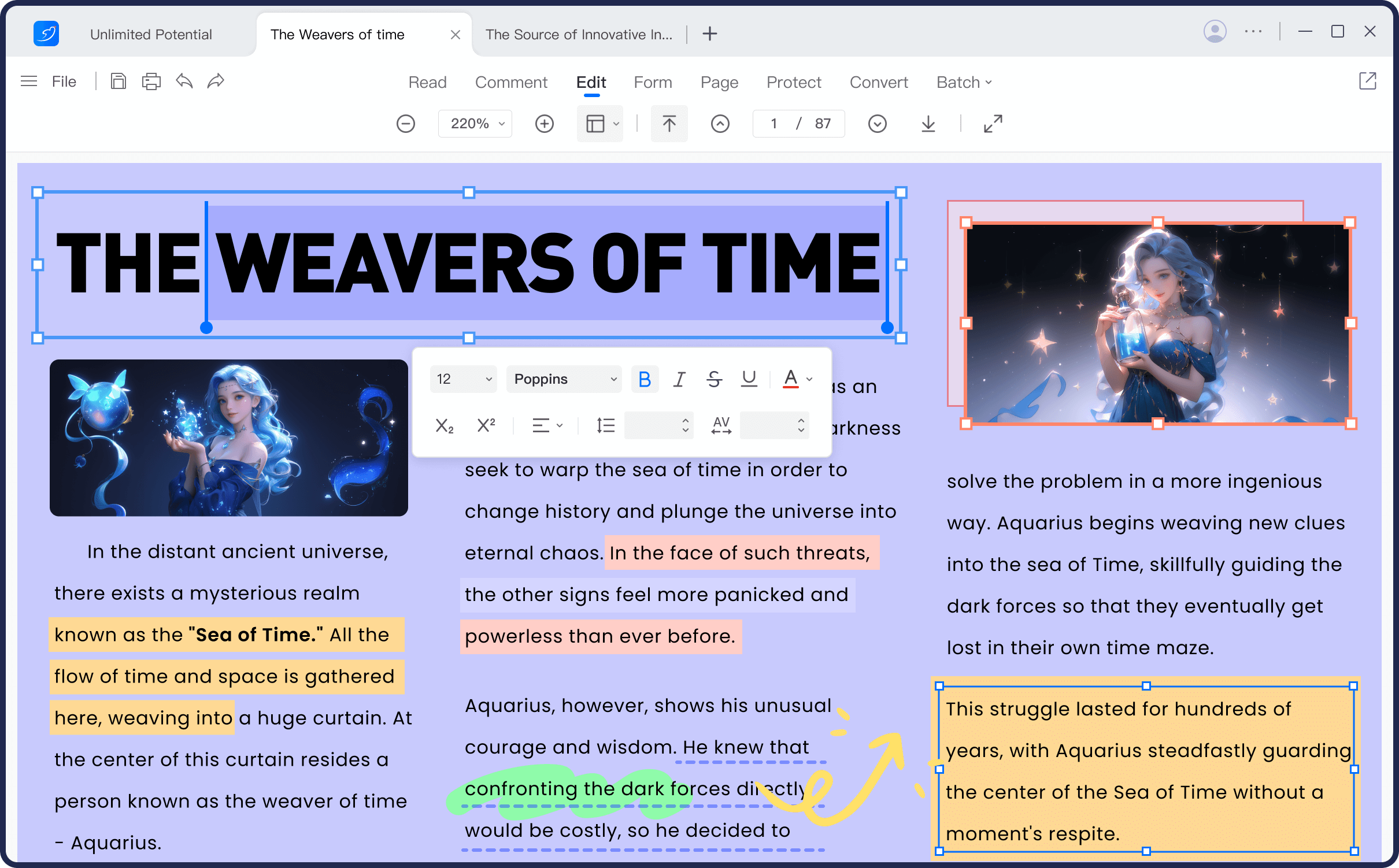
Сильная сторона LightPDF здесь в том, что программа не разрывает редактирование и комментирование на две несвязанные среды. Из Edit PDF можно перейти в Annotate, а из аннотаций — вернуться к нормальному рабочему циклу. Это удобно для сценария сначала проверить и отметить, потом финально исправить. В деловой практике такой режим встречается постоянно: сначала документ проходит согласование, затем правки вносятся уже в чистовую версию. LightPDF это учитывает.
Конвертация файлов
LightPDF конвертер PDF — одна из базовых причин, по которой программу вообще открывают. На стартовом экране в качестве самых популярных инструментов вынесен PDF to Word, а в экосистеме сервиса присутствуют конвертации PDF в Office-форматы и обратно. В блоке OCR отдельно указано, что распознанный текст можно выгружать в Word, Excel, PPT, PDF и TXT, а в тарифной информации перечисляется широкий набор поддерживаемых форматов: PDF, DOC, DOCX, XLS, XLSX, PPT, PPTX, TXT, RTF, JPG, PNG, TIFF, HEIC, WebP, SVG, HTML, EPUB, OFD, CAJ и другие. Это означает, что LightPDF работает не только по очевидной линии PDF ↔ Word, но и в более широком конвертационном коридоре, который нужен для документооборота, учебных материалов и внутренних корпоративных файлов.
На практике конвертация в LightPDF полезна в трех типах задач. Первый — восстановить редактируемость: например, превратить готовый PDF в Word и доработать текст уже в привычной среде. Второй — стандартизировать выдачу: получить из разнородных исходников единый PDF для отправки, согласования или архива. Третий — обработать скан или картинку как документ, а не как просто изображение. Именно третий сценарий подводит к следующему важному модулю — OCR.
В LightPDF есть и менее банальные направления конвертации. В справке подробно описан HTML to PDF: достаточно вставить URL в поле ввода и нажать Confirm, после чего сервис подхватывает HTML-содержимое страницы и превращает его в PDF. Это полезный инструмент для сохранения веб-материалов, внутренних инструкций, лендингов, статей, документации, офферов и любой информации, которую нужно быстро перевести из веба в стабильный документный формат.
OCR и работа со сканами
LightPDF OCR — одна из самых практичных функций программы. Она превращает отсканированные PDF и изображения в редактируемые файлы и позволяет выгружать результат в Word, Excel, PPT, PDF и TXT. Для пользователя это значит, что бумажный документ, фото страницы, скан договора или изображение с текстом перестают быть мертвой картинкой. Документ становится рабочим: его можно искать, редактировать, копировать, структурировать и использовать дальше в нормальном бизнес-процессе.
Здесь у LightPDF сразу несколько сильных моментов. Во-первых, OCR встроен в общую систему, а не вынесен в отдельную вселенную. Во-вторых, интерфейс этого инструмента описан как чистый и без отвлекающих элементов. В-третьих, OCR поддерживается на разных платформах — Mac, Windows, Android и iOS. Для мобильного сканирования это особенно важно, потому что часть документов в реальности появляется не из файловой системы компьютера, а прямо из камеры телефона: квитанции, удостоверения, счета, договора на подпись, справки, чеки, карточки и так далее.
Ниже — иллюстрация OCR-сценария в LightPDF:
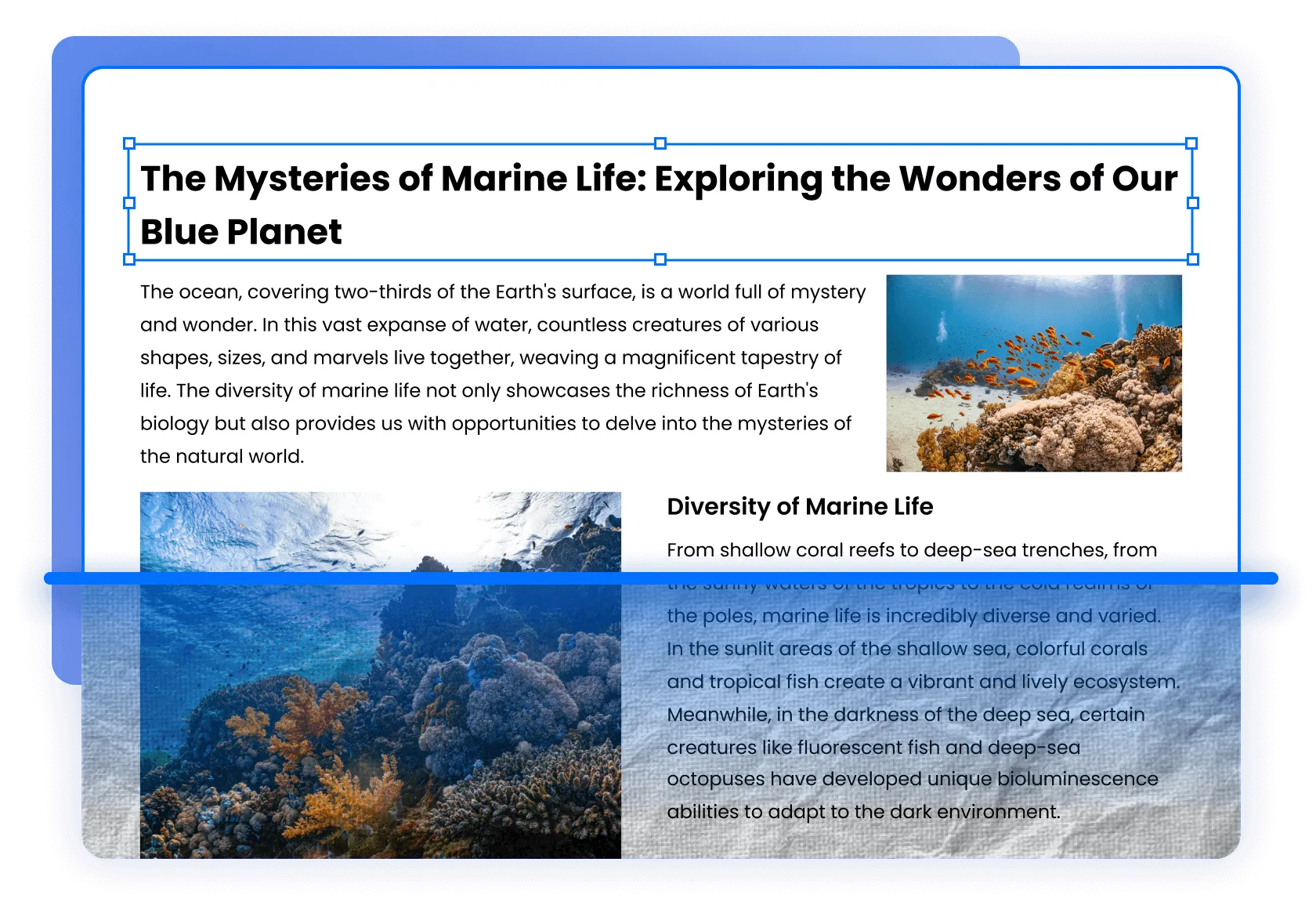
Мобильная часть экосистемы LightPDF здесь тоже не декоративная. Android-приложение LightPDF Scanner умеет автоматически сканировать документы из камеры или галереи, определять края страницы, применять улучшение изображения, извлекать текст, экспортировать результат и даже конвертировать распознанное содержимое в TXT, Word и Excel. В описании приложения отдельно перечислены сценарии вроде книг, конспектов, тестов, сертификатов, банковских выписок, счетов, удостоверений и визиток. Это показывает, что LightPDF действительно закрывает бумажно-цифровой переход, а не просто добавляет галочку OCR есть.
С точки зрения качества процесса важно и то, что после OCR документ не зависает в отдельном модуле. Его можно сразу вести дальше: редактировать, разметить, защитить, отправить в AI-анализ или сохранить как другой формат. Именно такая связка делает LightPDF OCR не изолированной функцией, а частью общей логики работы с документами.
Организация PDF: страницы, структура, сборка файла
В LightPDF собран очень удачный набор инструментов для структурной работы с PDF. Это тот пласт задач, который многие недооценивают, пока не сталкиваются с пачкой отчетов, счетов, учебных материалов или сканов, которые нужно привести в порядок. В программе есть Remove PDF Pages, Split PDF, Merge PDF, Crop PDF, Cut PDF, Rotate PDF, Compress PDF, Resize PDF. И важно не только наличие этих команд, но и то, как именно они устроены.
Remove PDF Pages в LightPDF реализован через два понятных режима: Delete individually и Batch delete. Первый нужен, когда лишних страниц немного и их проще убрать вручную. Второй полезен для диапазонов и массовой чистки — например, когда надо вырезать все приложения, титульные листы, рекламные вставки или дубли. После удаления страниц программа предлагает Save, а затем Download. Такой сценарий предельно прямой и не заставляет пользователя лишний раз гадать, как зафиксировать результат.
Split PDF тоже сделан не примитивно. LightPDF позволяет разбивать файл по диапазонам, извлекать все страницы как отдельные файлы и даже объединять страницы внутри диапазона в один PDF. Это удобно для ситуаций, когда из большого документа нужно получить несколько тематических блоков: например, разбить тендерную документацию по разделам, разложить учебный сборник по темам или выделить нужные приложения в отдельные файлы.
Merge PDF в программе логичен и предсказуем: порядок загрузки файлов определяет порядок их расположения в итоговом документе. Это мелочь только на бумаге. На практике именно такие детали отличают удобную программу от раздражающей. Если инструмент понимает порядок пользователя и не требует потом вручную тасовать блоки без видимой причины, работа идет заметно быстрее.
Crop PDF в LightPDF полезен прежде всего для чистки сканов и неаккуратных документов с полями. В инструменте можно выбрать, обрезать ли все страницы сразу или только часть, использовать + и – для масштаба, перетаскивать страницу рукой и мышью выделять область, которую нужно оставить. Это хороший инструмент для приведения сканов в нормальный вид перед отправкой или архивированием.
Отдельного внимания заслуживает Cut PDF. Это очень сильная и редкая функция. LightPDF прямо разделяет обычный Split PDF и Cut PDF: если первый делит многостраничный документ по страницам или диапазонам, то второй позволяет разрезать одну страницу на несколько сегментов горизонтальными и вертикальными линиями. Для работы открывается страница с уже добавленной горизонтальной линией, которую можно передвигать, а затем при необходимости добавлять другие линии и выбирать, применять разрез только к одной странице или ко всем. Для материалов с несколькими карточками на листе, билетами, талонами, наклейками, рекламными блоками, визитками или шаблонами это очень полезно. У большинства более простых PDF-сервисов такой функции вообще нет.
Аннотации, комментарии и визуальная разметка
Для многих пользователей аннотирование PDF — это едва ли не главная причина искать нормальный PDF-редактор. LightPDF решает эту задачу достаточно серьезно. В справке указано, что для добавления комментариев и визуальных заметок из режима редактирования нужно нажать Annotate, после чего откроется отдельная страница, где можно выделять текст, рисовать, вставлять фигуры и оставлять комментарии. В отдельном описании Annotate PDF уточняется, что в верхней панели доступны выделение текста, свободное рисование, текстовые блоки и различные фигуры, а встроенный поиск помогает быстро находить нужное место в документе. Сохранение выполняется через иконку Save в правом верхнем углу.
Это означает, что LightPDF подходит не только для сухой правки, но и для совместной или промежуточной работы над документом. Можно выделить спорные формулировки, обвести нужный фрагмент, пометить важную дату, вставить пояснение, нарисовать акцент и потом уже перейти к чистовому редактированию. Для обучения, согласования договоров, проверки макетов, внутренней редакторской работы и документооборота это действительно удобно.
Интерфейс аннотаций в LightPDF выглядит так:
Подпись, защита, сравнение и редактирование чувствительных данных
В блоке безопасности и финализации LightPDF предлагает ровно те инструменты, которые обычно нужны в живой работе с PDF. Protect PDF задает пароль на файл и ограничивает несанкционированный просмотр, копирование и редактирование. Unlock PDF снимает пароль с защищенного документа, причем для нескольких файлов можно использовать +Add more. Sign PDF позволяет выбрать Create Signature для ручной подписи или Digital Signature для загрузки существующего изображения подписи; затем подпись размещается на документе и сохраняется через Save. Важная деталь: режим Digital Signature доступен в настольной версии.
Для PDF-документов, где нужно убрать лишнее или чувствительное содержимое, LightPDF предлагает сразу несколько уровней работы. Remove PDF Watermark удаляет водяной знак автоматически, а если после этого остаются следы или мусорные области, можно добить документ через PDF Eraser. Там есть два режима — Consistent Erase и Selective Erase. Первый стирает выбранную область по всем страницам, второй — только на текущей странице. В интерфейсе слева показывается предпросмотр, масштаб и перемещение по страницам, а справа находится панель редактирования, где задается цвет заливки, чтобы след удаления выглядел естественно на фоне документа. Это уже очень практичный рабочий инструмент, а не просто декоративная функция.
Для более жесткой очистки в LightPDF есть PDF Redaction. В нем пользователь загружает файл, использует + и – для масштаба, перемещается стрелками по страницам, выделяет чувствительные зоны, и программа сразу применяет blackout-эффект. После проверки остается нажать Apply Redaction. Такой сценарий подходит для договоров, служебных документов, внутренних инструкций, персональных данных и любой PDF-переписки, где нужно убрать информацию перед отправкой.
Еще одна сильная функция — PDF Comparison. LightPDF умеет сравнивать два PDF, подсвечивать различия оверлеями, давать навигацию по ним через стрелки вверх и вниз и затем сохранять результат через Download Report. Для согласования версий, проверки правок, юридической работы и контроля изменений это очень полезный инструмент. В сегменте более легких PDF-сервисов сравнение документов встречается не всегда, а у LightPDF оно уже встроено в набор.
AI-функции LightPDF
Сегодня о PDF-редакторах часто говорят в отрыве от AI, но в LightPDF AI-часть встроена не сбоку, а в саму основу продукта. На главной странице LightPDF прямо выносит блок Handle Docs Smartly with AI, где документы и URL можно загружать для суммаризации, извлечения, объяснения и анализа контента. Внутри AI-модуля есть Chatdoc, AI Summarizer, AI Analysis, а в тарифной секции перечислены еще AI Create Mindmaps, AI Agent, AI PDF Generator, PDF Translation и несколько AI-инструментов для удаления водяных знаков и объектов.
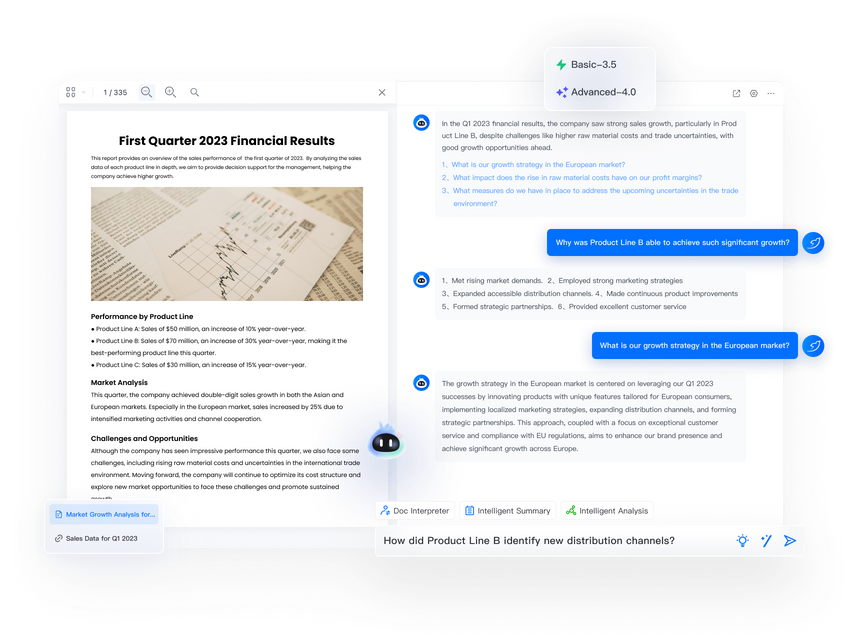
Chatdoc в LightPDF принимает не только PDF. Для загрузки подходят PDF, Word, Excel, PPT, EPUB, TXT, веб-страницы и сканы. Это важный плюс, потому что в реальной работе нужная информация часто лежит не в одном формате. Пользователь может загрузить один или несколько документов и задавать вопросы по содержимому, быстро получать summary, key points и конкретные ответы по файлу. У LightPDF здесь сильный сценарий именно для длинных документов: программа снимает необходимость вручную читать весь материал, чтобы вытащить нужный фрагмент.
AI Summarizer работает по понятной схеме: можно загрузить документ, вставить URL или просто ввести текст, затем нажать Summarize. После этого LightPDF строит сжатое содержание и позволяет продолжить общение через чат-панель. Причем в панели есть тонкие настройки: язык, стиль ответа, лимит слов и даже web access для более актуальных ссылок и справок. Меню с тремя точками дает экспорт, очистку и поиск по истории чата. Это уже полноценный инструмент для аналитической работы, а не кнопка сделай покороче.
AI Analysis идет еще дальше. После загрузки документа, URL или текста пользователь нажимает Analyze Now, и программа автоматически генерирует разбор, включающий Summary, tag, keywords и suggestions. Затем можно нажать Get Started и продолжить работу с документом в диалоге. Для тех, кто готовит обзоры, аналитические записки, конспекты, резюме совещаний, выжимки из отчетов или быстрые черновые справки по длинным PDF, это один из самых полезных модулей во всем LightPDF.
Ниже — AI-интерфейс работы с документом в LightPDF:
Отдельный плюс AI-части LightPDF — кроссплатформенность и мультиязычность. AI-чат с документами работает на Windows, Mac, Android и iOS, а общение возможно более чем на 100 языках. Это расширяет практическое применение программы: ей удобно пользоваться как в рабочем десктопном режиме, так и на телефоне, когда нужно быстро получить выжимку из большого документа на ходу.
Как пользоваться LightPDF: пошаговые сценарии
Как отредактировать PDF в LightPDF
Сценарий редактирования в программе устроен просто и логично.
-
Открывается инструмент
Edit PDF. -
В рабочую область загружается нужный файл.
-
Документ открывается во viewer/редакторе.
-
На верхней панели доступны базовые действия:
bold,italic, цвет текста, цвет фона, выравнивание. -
Если требуется не правка содержимого, а разметка и комментарии, используется кнопка
Annotate. -
После завершения изменений документ сохраняется. В редакторе аннотаций для этого используется иконка
Saveв правом верхнем углу.
Практически это выглядит так: если в договоре нужно исправить реквизиты, выделить спорный абзац и добавить пометку для коллеги, LightPDF позволяет сделать это без переключения в сторонние сервисы. Сначала правится сам текст, затем через Annotate ставятся комментарии и акценты, после чего документ сохраняется как финальная или промежуточная версия. Для небольших и средних офисных задач это один из самых удобных сценариев в программе.
Как удалить страницы из PDF
Удаление страниц в LightPDF завязано на понятный выбор между ручным и пакетным режимом.
-
Открывается
Remove PDF Pages. -
Загружается файл.
-
Все страницы появляются в панели.
-
Дальше выбирается либо
Delete individually, либоBatch delete. -
В первом режиме страницы удаляются по одной.
-
Во втором можно указать диапазон или массово выбрать ненужные листы.
-
После очистки нажимается
Save. -
Затем —
Download.
Это удобнее, чем во многих упрощенных веб-сервисах, где удаление работает только по одной странице за раз или, наоборот, только по диапазону. В LightPDF есть оба сценария, поэтому инструмент подходит и для точечной правки, и для быстрой массовой зачистки. Например, можно одним проходом убрать титульники, лишние приложения и пустые страницы из большого PDF-отчета.
Как разделить PDF на части
В LightPDF разделение PDF сделано гибко.
-
Открывается
Split PDF. -
Загружается документ.
-
В редакторе выбирается один из вариантов:
-
разбиение по диапазонам;
-
извлечение всех страниц в отдельные файлы;
-
объединение страниц внутри выбранного диапазона в один PDF.
-
-
После настройки нажимается
Split PDF. -
Готовый результат скачивается.
Такой режим особенно полезен, когда из большого документа надо собрать несколько меньших пакетов. Например, один общий PDF содержит договор, приложения, акт, спецификацию и инструкцию. В LightPDF его можно быстро разложить по логическим блокам и получить набор отдельных файлов без ручной пересборки.
Как объединить несколько PDF
Алгоритм работы с Merge PDF максимально прямой.
-
Открывается
Merge PDF. -
Загружаются два или более PDF-файла.
-
Проверяется порядок: файлы, загруженные первыми, стоят первыми и в итоговом документе.
-
Нажимается
Merge PDF. -
Объединенный файл скачивается автоматически.
Это хороший вариант для сборки комплектов документов: счета плюс приложения, несколько глав отчета, подборка инструкций, серия сканов, блок справочных материалов или набор подписанных страниц, которые нужно вернуть в единый PDF. LightPDF делает это быстро и без лишней возни с переименованием и ручной перестановкой страниц.
Как обрезать поля или исправить структуру страниц
Если документ пришел криво отсканированным, с толстыми белыми полями или с лишним воздухом по краям, в LightPDF для этого есть Crop PDF.
-
Загружается один PDF.
-
Выбирается, применять ли обрезку ко всем страницам или только к части.
-
Через
+и–регулируется масштаб. -
С помощью hand icon страницу можно двигать.
-
Мышью выделяется прямоугольник той области, которую нужно оставить.
-
Нажимается
Crop. -
Готовый документ скачивается.
Если же нужна не обрезка полей, а разрез страницы на части, используется Cut PDF.
-
Загружается один PDF.
-
В рабочем окне уже появляется горизонтальная split line.
-
Линия перетаскивается в нужное место.
-
Можно добавить дополнительные горизонтальные или вертикальные линии.
-
Выбирается, применять разрез к одной странице или ко всем.
-
Нажимается
Split. -
Загружаются готовые сегменты страницы.
Именно это делает LightPDF удобным не только для классических PDF-отчетов, но и для нестандартных документов: листов с несколькими купонами, печатных шаблонов, карточек, многоэлементных страниц и сканов, которые нужно разложить на отдельные части.
Как поставить подпись в LightPDF
Подпись в LightPDF работает по понятному сценарию.
-
Открывается
Sign PDF. -
Загружается документ.
-
Выбирается способ:
-
Create Signature— подпись рисуется вручную; -
Digital Signature— используется готовое изображение подписи.
-
-
Подпись размещается в нужном месте страницы.
-
После проверки нажимается
Save.
Здесь важно учитывать один нюанс: режим Digital Signature доступен в десктопной версии LightPDF. Это удобно для тех, кто держит под рукой сохраненную подпись-изображение и часто подписывает документы в настольной среде. Для быстрых сценариев в браузере остается ручная подпись через Create Signature.
В реальной работе это закрывает базовую задачу очень хорошо: открыть договор, поставить подпись, сохранить и отправить обратно без печати, сканирования и повторной сборки PDF. Для малого бизнеса, фриланса, внутреннего согласования документов и стандартных бумажно-цифровых циклов этого обычно более чем достаточно.
Как защитить PDF паролем
Чтобы зашифровать документ, в LightPDF используется Protect PDF.
-
Открывается инструмент защиты.
-
Загружается файл.
-
Задается пароль.
-
Нажимается
Protect PDF. -
На выходе получается защищенный документ, к которому нельзя получить доступ без правильного пароля.
LightPDF использует эту функцию именно как средство ограничения доступа и защиты от несанкционированного просмотра, копирования и редактирования. Для контрактов, служебных PDF, архивных файлов, резюме, внутренних отчетов и персональных документов это нормальный и востребованный сценарий.
Как снять защиту с PDF
Снятие защиты тоже сделано без лишних шагов.
-
Открывается
Unlock PDF. -
Загружается защищенный файл.
-
При необходимости через
+Add moreдобавляются еще документы. -
Нажимается
Unlock PDF. -
После обработки используется
Download PDF File.
Это удобно, когда нужно вернуть себе нормальный рабочий файл для редактирования или конвертации. Важно и то, что LightPDF умеет работать с несколькими документами в одном процессе, а не заставляет повторять одну и ту же операцию по каждому файлу отдельно.
Как сделать аннотации и комментарии
Для аннотаций в LightPDF есть отдельная четкая логика.
-
Загружается PDF в
Annotate PDFлибо из редактора нажимаетсяAnnotate. -
В верхней панели выбирается нужный тип пометки:
-
highlight;
-
freehand drawing;
-
text box;
-
shapes.
-
-
При необходимости используется встроенный поиск.
-
После завершения нажимается иконка
Saveв правом верхнем углу.
Этот сценарий особенно полезен для проверки учебных материалов, согласования договоров, внутреннего ревью, редакторской вычитки и совместной работы над PDF. Аннотации в LightPDF — не придаток, а полноценный рабочий слой, в который действительно удобно выносить мысли и замечания.
Как сжать PDF
Сжатие в LightPDF работает пакетно.
-
Открывается
Compress PDF. -
Загружается один или несколько файлов.
-
При необходимости добавляются еще через
+ Add files. -
Нажимается
Compress. -
После обработки LightPDF показывает, насколько уменьшился размер.
-
Далее используется
Download PDF File.
Для отправки по почте, передачи в мессенджерах, загрузки в CRM, прикрепления к заявкам и ускорения обмена файлами это стандартная и очень полезная функция. Особенно хорош тот факт, что LightPDF умеет работать сразу с несколькими документами.
Как использовать AI для анализа документа
AI-сценарий в LightPDF один из самых сильных в классе.
-
Открывается
Chatdoc,AI SummarizerилиAI Analysis. -
Загружается документ, вставляется URL или вводится текст.
-
Для краткой выжимки нажимается
Summarize. -
Для глубокого разбора используется
Analyze Now. -
LightPDF формирует summary, tag, keywords и suggestions.
-
При необходимости нажимается
Get Started, чтобы перейти в чат-панель и задавать уточняющие вопросы. -
В панели можно настроить язык ответа, стиль, лимит слов, а при необходимости использовать web access.
-
Через меню с тремя точками доступны export, clear и search по истории диалога.
В прикладном смысле это дает несколько сильных сценариев:
-
быстро получить краткое содержание длинного документа;
-
вытянуть ключевые тезисы из отчета или исследования;
-
составить черновую выжимку для руководителя;
-
понять структуру и проблемные места большого PDF без полного ручного чтения;
-
вести диалог по документу, а не просто искать по нему слова.
Какие задачи LightPDF решает лучше всего
Если убрать маркетинговую оболочку и смотреть на программу как на рабочий инструмент, LightPDF лучше всего проявляет себя в задачах, где документ нужно быстро довести до результата без перехода в сложные системы.
Во-первых, это оперативное редактирование PDF. Поправить реквизиты, заменить формулировку, выделить фрагмент, добавить пометку, скрыть лишнее, поменять структуру страниц — LightPDF делает это быстро и без лишнего усложнения.
Во-вторых, это работа со сканами и бумажными документами. Связка мобильного сканера, OCR и последующего редактирования превращает LightPDF в удобный мост между бумажным и цифровым документооборотом.
В-третьих, это организация уже готовых PDF-пакетов. Удаление страниц, объединение, разделение, обрезка, поворот, сжатие, изменение размеров и нестандартный Cut PDF закрывают большую часть задач по приведению документа в порядок.
В-четвертых, это AI-работа с документами. LightPDF хорошо подходит для тех, кто читает длинные PDF не ради самого чтения, а ради извлечения смысла: summary, ключевые тезисы, ответы на вопросы, теги, keywords, suggestions, дальнейший диалог по содержанию.
Преимущества LightPDF
Главное преимущество LightPDF — широта охвата задач без ощущения раздробленности. Программа не пытается быть только редактором, только OCR-сервисом или только ChatPDF-инструментом. Она объединяет эти роли в одном продукте и делает это достаточно связно. Это сильно экономит время.
Второе важное преимущество — ясный интерфейс. В LightPDF не нужно долго раскапывать нужную функцию. Основные действия вынесены прямо в стартовый каталог, а в рабочем окне структура вкладок и панелей читается без долгого привыкания.
Третья сильная сторона — конкретные рабочие функции, которых часто не хватает в легких онлайн-редакторах: PDF Comparison, PDF Redaction, PDF Eraser, Cut PDF, Remove PDF Watermark, Resize PDF. Это уже заметно расширяет класс задач, которые LightPDF способен закрыть самостоятельно.
Четвертая — хорошая интеграция AI. В LightPDF AI не болтается сбоку ради модной наклейки. Он реально встроен в документный цикл: загрузил файл, получил summary, уточнил вопросами, вытащил ключевые идеи, при необходимости пошел дальше в редактирование или экспорт.
Пятая — кроссплатформенность. Веб, Windows, Mac, Android, iPhone/iPad и единая логика доступа делают LightPDF удобным не только за столом, но и в мобильном режиме.
Недостатки и ограничения LightPDF
При всех плюсах у LightPDF есть и ограничения, которые в обзоре программы нужно называть прямо.
Первое: не все инструменты одинаково доступны в мобильном браузере. В справке отдельно указано, что на мобильных браузерах недоступны Edit PDF, Watermark PDF, PDF Eraser, Split PDF, Crop PDF, Rotate PDF, Annotate PDF, Sign PDF, PDF Comparison и PDF Redaction. Для полного набора возможностей в дороге лучше использовать мобильное приложение, а для серьезной работы — десктоп. Это не критический недостаток, но важный практический нюанс.
Второе: LightPDF очень силен в повседневной документной продуктивности, но не выглядит как инструмент, который стремится заменить тяжелый корпоративный PDF-комбайн в каждой возможной нише. Если задача — сверхдетальная enterprise-среда с мощной административной обвязкой, сложными цепочками e-signature, расширенными формами, глубокой интеграцией в корпоративную экосистему и жестким управлением лицензиями, у решений уровня Adobe Acrobat или Foxit возможностей будет больше.
Третье: часть сценариев LightPDF опирается на облачную логику. В тарифном разделе прямо сказано, что веб-версия требует интернет, а в десктопных приложениях многие PDF-операции можно выполнять офлайн, однако AI-функции и часть конвертеров зависят от соединения. Это нормально для современного AI PDF editor, но учитывать это стоит заранее.
Четвертое: AI-слой LightPDF полезен, но это не магия. Он отлично ускоряет первичный анализ, делает выжимки, отвечает по файлу и помогает ориентироваться в содержании, однако при работе с юридически критичными, финансово значимыми или неоднозначными документами итог все равно нужно проверять глазами. Это относится не только к LightPDF, а вообще к любому AI-инструменту для документов. Основание для такого вывода простое: сама программа заточена на помощь в анализе, извлечении и суммаризации, а не на автоматическую замену экспертной проверки.
Сравнение с аналогами
LightPDF часто сравнивают с Adobe Acrobat, Wondershare PDFelement, Smallpdf, PDFgear и Foxit PDF Editor. Такое сравнение уместно, потому что все эти продукты работают в одной зоне — PDF-редактирование, конвертация, OCR, подпись и, в разной степени, AI. Но между ними есть важные различия по философии продукта.
Adobe Acrobat
Adobe Acrobat — это тяжеловес категории. У него есть настольная, веб- и мобильная версии, редактирование текста и изображений, защита, организация документов, сбор юридически значимых e-signatures, web forms, redaction, compare и большой набор функций уровня 70+ features. У Adobe также есть AI Assistant и PDF Spaces для суммаризации, инсайтов и вопросов по документам.
На фоне Acrobat LightPDF выглядит проще, легче и быстрее в освоении. Если нужен именно оперативный рабочий PDF-инструмент с хорошим набором бытовых и офисных функций плюс AI-анализ документов, LightPDF очень конкурентоспособен. Но если компании нужна максимально тяжелая экосистема с управлением лицензиями, формами, e-signature-процессами и более масштабным корпоративным контуром, Acrobat остается более мощным вариантом.
Wondershare PDFelement
PDFelement делает ставку на формат редактировать PDF как Word. На официальной странице заявлены редактирование текста, AI-редактирование изображений, вставка ссылок, водяных знаков, форм, аудио, видео и Bates numbers, конвертация в разные форматы, batch conversion, OCR на 26 языках и batch OCR. То есть PDFelement — очень насыщенный настольный PDF-редактор с широким функциональным диапазоном.
По сравнению с ним LightPDF выглядит менее тяжеловесным и более облачно-ориентированным по духу. Зато у него особенно удобна связка веб-интерфейса, AI-чатов по документам, облачного доступа, мобильных приложений и быстрых утилитарных PDF-задач. Если нужен именно мощный desktop-центр со ставкой на редактирование и богатую объектную начинку PDF, PDFelement очень силен. Если нужен более гибкий повседневный инструмент с хорошим AI-слоем и удобным переходом между вебом, десктопом и телефоном, LightPDF выглядит практичнее.
Smallpdf
Smallpdf — это очень понятный и массовый веб-сервис с 30+ инструментами для конвертации, сжатия, редактирования и подписи PDF. У него есть Edit PDF, Merge PDF, Split PDF, Organize PDF, Protect PDF, Unlock PDF, OCR и мобильное приложение для сканов и управления документами. Smallpdf хорошо справляется с базовым набором повседневных задач и остается одним из самых заметных облачных конкурентов в сегменте.
Преимущество LightPDF над Smallpdf — более выраженный AI-контур и более широкий набор специализированных функций для самой PDF-работы: PDF Comparison, PDF Redaction, PDF Eraser, Cut PDF, AI Analysis, Chatdoc, PDF Translation, создание mindmaps и AI-генераторы внутри общей системы. Smallpdf удобен как понятная облачная утилита. LightPDF интереснее там, где нужен не только PDF-сервис, но и AI PDF editor с более богатой связкой сценариев.
PDFgear
PDFgear продвигается как бесплатный AI-powered PDF editor. У него есть десктоп, онлайн-редактор и мобильные варианты, редактирование текста, аннотации, подпись, OCR и собственный Copilot/Chatbot для суммаризации, общения с PDF и выполнения команд естественным языком. Важная черта PDFgear — акцент на бесплатной модели и ощущении полноценного инструмента без затрат.
На стороне LightPDF — более цельная экосистема PDF + AI + облачный документооборот + мобильный сканер, а также сильный набор прикладных PDF-инструментов и более выраженная сервисная упаковка вокруг документа. На стороне PDFgear — сильный акцент на бесплатность и очень понятная AI-модель через Copilot. Если нужен бесплатный инструмент с хорошим набором базовых функций и AI-чатом, PDFgear выглядит очень привлекательно. Если нужен более комплексный продукт с мощной экосистемой LightPDF OCR, LightPDF AI analysis, мобильным сканированием и единым облачным контуром, LightPDF выглядит системнее.
Foxit PDF Editor
Foxit PDF Editor+ — это уже отчетливо корпоративный PDF-контур: desktop + web + mobile, профессиональное редактирование, AI Assistant, AI Smart Redact, legally binding eSignature, продвинутое управление документами. У Foxit AI Assistant вынесен отдельный AI-tab и ориентирован не только на summary, но и на извлечение данных, contract risk analysis и другие сценарии, важные для бизнеса.
LightPDF на этом фоне более дружелюбен для обычного пользователя и малого бизнеса. Он легче воспринимается, быстрее подводит к результату и сильнее ориентирован на повседневную практику — от OCR и правок до AI-разбора и мобильного сканирования. Foxit сильнее там, где начинается серьезная корпоративная история с документным менеджментом, комплаенсом, продвинутой e-signature-логикой и жесткими бизнес-процессами. LightPDF выигрывает в простоте входа, в связке один продукт — много повседневных задач и в ощущении быстрого рабочего инструмента.
Краткий вывод по сравнению
Если свести все к практическому выбору, картина выглядит так:
-
Adobe Acrobat — для максимально тяжелого, богатого и корпоративного PDF-контура.
-
PDFelement — для тех, кому нужен насыщенный настольный редактор с акцентом на глубокое редактирование и OCR.
-
Smallpdf — для простых облачных PDF-задач без лишней сложности.
-
PDFgear — для сильного бесплатного сценария с AI-Copilot и хорошим набором базовых функций.
-
Foxit — для более корпоративной и управляемой среды с AI и eSign-направлением.
-
LightPDF — для пользователя, которому нужен конкретный, современный и гибкий PDF-инструмент с AI, OCR, подписью, конвертацией и удобной работой между вебом, десктопом и смартфоном.
Тарифы, бесплатные возможности и что важно знать перед оплатой
У LightPDF есть бесплатный режим и премиальная модель. В тарифной структуре явно разделены Free и Premium: бесплатный формат завязан на web app only, а Premium дает доступ ко всем платформам. Дополнительно заявлены 1 Payment Covers 5 Platforms, пробный период Start 3-Day Free Trial, AI-credits и отдельная логика для monthly, yearly и perpetual.
С практической точки зрения это означает следующее. Если нужен эпизодический браузерный сценарий — открыть, сконвертировать, сжать, быстро поправить, прогнать документ через пару инструментов — бесплатного режима часто достаточно, чтобы понять сам продукт и базовую механику. Если же LightPDF нужен как постоянная рабочая программа на нескольких устройствах, с AI-инструментами, расширенными возможностями и без привязки только к вебу, уже имеет смысл смотреть в Premium.
Важная деталь: AI-часть в LightPDF завязана на кредиты. В тарифной справке указано, что monthly и yearly-планы выдают 1,000 AI credits в месяц, а perpetual — 40,000 credits разово. Это полезно понимать заранее, если программа нужна именно как рабочий AI PDF editor, а не только как классический PDF-инструмент. Чем активнее используются ChatPDF, AI Summarizer, AI Analysis, перевод и другие AI-модули, тем важнее тарифная логика.
LightPDF на Windows, Mac и смартфоне
LightPDF хорошо тем, что не заперт в одном сценарии. На Windows и Mac он выступает как полноценный десктопный PDF-редактор с вкладками, меню, редактированием, OCR, подписью, аннотациями, защитой, конвертацией и пакетными задачами. В тарифной информации отдельно указано, что многие PDF-операции десктопные приложения умеют выполнять офлайн, а интернет обязателен прежде всего для AI и части конвертеров. Это удачная модель для тех, кто не хочет зависеть только от браузера.
На iPhone/iPad и Android LightPDF выступает уже не просто как просмотрщик, а как мобильный документный инструмент: сканирование, OCR, чтение, редактирование, аннотации, комментарии, сжатие, объединение PDF, работа со сканами и обмен файлами. В iOS-описании отдельно упомянута sharing and collaborating feature для совместной работы над одним PDF. На Android-стороне сильный акцент сделан на мобильном сканере, автоматическом определении краев, OCR, конвертации распознанного текста и подписи внутри приложения.
При этом важно понимать разницу между мобильным приложением и мобильным браузером. Браузерный мобильный сценарий у LightPDF урезан по части тяжелых PDF-операций, а приложения дают доступ к более полному набору функций. Если планируется постоянная работа со смартфона, логичнее опираться именно на приложение, а не на мобильную вкладку браузера.
Кому стоит выбрать LightPDF
LightPDF стоит выбирать тем, кто регулярно работает с PDF и не хочет держать отдельный сервис под каждую мелочь. Если документы приходится редактировать, сжимать, подписывать, распознавать, чистить, сравнивать и параллельно еще анализировать через AI, эта программа закрывает именно такой смешанный режим очень хорошо.
Это удачный выбор для малого бизнеса и самостоятельных специалистов. LightPDF хорошо ложится на повседневную рутину менеджера, бухгалтера, преподавателя, консультанта, юриста, ассистента, проектного координатора, контент-специалиста или фрилансера, у которого документы постоянно приходят в разном состоянии и требуют быстрой доводки.
Программа также особенно полезна тем, кто много читает длинные документы и хочет экономить время на понимании сути. LightPDF AI analysis, Chatdoc и AI Summarizer превращают PDF не в статичный файл, а в материал, с которым можно взаимодействовать: задавать вопросы, получать выжимки, вытаскивать ключевые идеи и быстро ориентироваться в содержании. Для отчетов, методичек, исследований, предложений, внутренних регламентов и длинной проектной документации это очень сильный аргумент в пользу LightPDF.
Итоги
LightPDF — это сильный и современный инструмент для тех, кому нужен не просто просмотрщик PDF, а рабочая программа для повседневной документной рутины. У него удачно сочетаются редактирование PDF, конвертация, OCR, аннотации, подпись, защита, сравнение документов, redaction и AI-анализ. Программа уверенно закрывает именно тот пласт задач, который чаще всего встречается в реальной офисной и учебной работе.
Если нужен тяжелый корпоративный монстр с максимально широкой административной и enterprise-обвязкой, рынок предлагает альтернативы. Но если нужен конкретный, удобный и действительно полезный PDF-инструмент, который одинаково хорошо решает задачи редактирования, организации файлов и интеллектуальной обработки документов, обзор LightPDF получается однозначным: это одна из самых практичных программ в своем сегменте.
