Movavi PDF Editor — это настольная программа для повседневной работы с PDF-документами, которая сейчас развивается под именем PDFChef by Movavi. По сути это один и тот же продукт: старое название до сих пор встречается в справке, обучающих материалах и старых руководствах, а текущее коммерческое позиционирование идет через бренд PDFChef. Для пользователя это важно только в одном смысле: если вы ищете обзор именно Movavi PDF Editor, смотреть нужно на тот же самый редактор, который сегодня Movavi продвигает как PDFChef by Movavi. Программа существует в настольном формате для Windows и macOS и закрывает базовый и средний круг задач с PDF: просмотр, редактирование текста, вставку изображений, подпись, организацию страниц, объединение документов и конвертацию в обе стороны.
Этот редактор PDF не пытается быть перегруженным корпоративным комбайном. Его сила — в понятной логике. Здесь не нужно пробираться через десятки вкладок, отдельных модулей, сложные панели безопасности и архивные инструменты, если задача у вас вполне земная: поправить договор, добавить подпись, переставить страницы, удалить лишний лист, сохранить часть документа как изображения, собрать один файл из нескольких источников или быстро перевести PDF в Word, TXT, EPUB, HTML либо наоборот — сделать PDF из Word, Excel, PowerPoint, JPG, PNG, BMP, EPUB, DjVu и HTML. Именно поэтому Movavi PDF Editor регулярно рассматривают как простой редактор PDF для офиса, учебы и малого бизнеса, а не как узкоспециализированное решение под сложные юридические и ECM-сценарии.
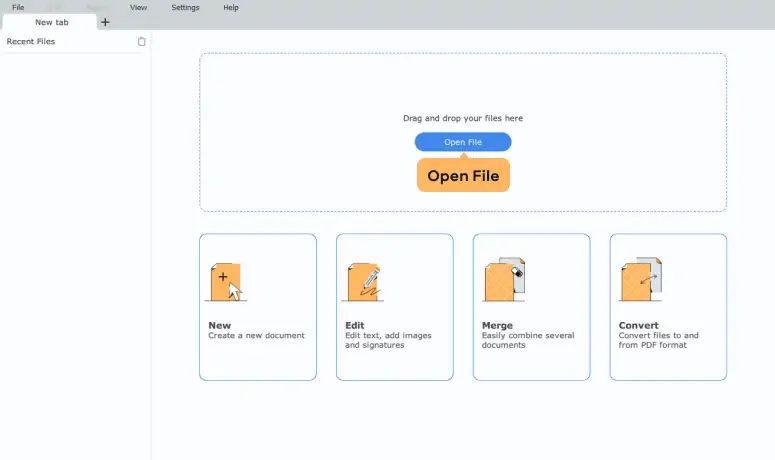
Главная идея программы читается уже с первого запуска: пользователю предлагают не абстрактный рабочий стол документов, а набор конкретных действий. На стартовом экране есть большие плитки New, Edit, Merge и Convert, а в центре — большая зона drag-and-drop и кнопка Open File. Слева выводится панель Recent Files, сверху — простое меню без перегруза. Это сразу задает тон всему приложению: вместо длинного освоения здесь акцент сделан на быстрый вход в задачу. Открыть файл, перейти в режим правки, склеить несколько документов или запустить конвертацию можно буквально из первого окна.
В обзоре ниже речь пойдет не о классе PDF-редакторов вообще, а о конкретной программе Movavi PDF Editor: как устроен интерфейс, какими кнопками и режимами в ней реально пользуются, какие задачи решаются удобно, где она выигрывает у тяжеловесных аналогов, а где, наоборот, уступает им по глубине. Важна именно практическая сторона: названия кнопок, последовательность действий, логика меню и то, насколько программа пригодна для реальной ежедневной работы с PDF.
Скачать Movavi PDF Editor
- Редактирование PDF
- Русский интерфейс
- Просто для новичков
- Платная версия
- Мало функций
- Средний интерфейс
Что представляет собой Movavi PDF Editor
Movavi PDF Editor — это редактор PDF, построенный вокруг нескольких основных сценариев: просмотр и чтение документов, редактирование содержимого страницы, управление структурой файла, объединение нескольких источников в один PDF, подпись документов и конвертацию между PDF и другими форматами. Программа не сводится к одному-двум инструментам: она умеет и править содержимое, и работать со страницами, и собирать документы из разных материалов. При этом набор функций оформлен предельно прямолинейно: Edit отвечает за содержимое страницы, а Manage Pages / Pages — за структуру документа. Именно из этого разделения и вырастает вся логика Movavi PDF Editor.
Для пользователя это удобно по двум причинам. Во-первых, не смешиваются разные типы операций. Когда нужно менять текст, вы работаете в Edit; когда нужно удалить, переставить или извлечь страницу, вы идете в Manage Pages. Во-вторых, программа не заставляет продираться через технические понятия. В интерфейсе все описано понятными действиями: Open File, Edit, Merge, Convert, Append Files, Save, Save As, Rotate Left, Rotate Right, Extract. Такой редактор PDF проще воспринимается теми, кто не занимается документооборотом профессионально каждый день, но регулярно сталкивается с PDF в работе.
При этом Movavi PDF Editor не ограничивается простым просмотрщиком с кнопкой подписи. Внутри него есть полноценное редактирование текста, изменение параметров шрифта через правую панель, вставка изображений, управление страницами через миниатюры, добавление пустых страниц, присоединение внешних файлов, извлечение листов в отдельный документ и экспорт страниц как JPG, PNG или BMP. Набор функций не безграничный, но для обычного офисного документооборота он покрывает очень широкую зону задач.
Установка, запуск и первое впечатление от интерфейса
После запуска программа открывается в виде светлого рабочего окна с левой колонкой Recent Files и большой центральной областью для старта. Сюда можно перетащить файл мышью, а можно нажать Open File. Чуть ниже находятся плитки New, Edit, Merge и Convert. Такое построение особенно удобно для человека, который не хочет сначала открывать документ, а уже потом разбираться, где искать нужный инструмент. Здесь все основные сценарии уже разложены по входным точкам.
Стартовое окно сразу показывает характер программы. New нужен, когда вы хотите создать новый документ и затем наполнить его текстом и изображениями. Edit открывает файл для редактирования текста, картинок и подписи. Merge — отдельная точка входа для сборки нескольких файлов в один PDF. Convert запускает окно конвертации. Уже на этом этапе понятно, что разработчики рассчитывали на быстрые прикладные задачи, а не на длительную настройку рабочего пространства.
Если открыть файл через Open File, документ загружается во вкладке. Внутри программы используется вкладочный интерфейс: новые документы открываются в новых табах, и это удобно при сравнении нескольких файлов, переносе материалов из одного документа в другой и особенно при сборке итогового PDF из нескольких источников. Для программы такого класса наличие вкладок — не роскошь, а реальное ускорение работы. Когда вы, например, правите договор и одновременно держите рядом приложение с приложениями, не приходится постоянно закрывать и заново открывать файлы.
В верхней части окна расположено простое меню — File, Edit, Pages, View, Settings, Help — и небольшая рабочая панель. Слева остаются миниатюры страниц, если открыт документ, справа в некоторых режимах появляется панель свойств. Навигация по страницам, масштаб, сохранение и просмотр миниатюр находятся на виду, а не спрятаны в глубине меню. Это типичный признак удачного настольного PDF-редактора: базовые действия доступны сразу, без охоты за кнопками.
С точки зрения восприятия Movavi PDF Editor производит впечатление программы, которая не пытается впечатлить числом функций ради самого числа функций. Здесь мало декоративной сложности. Практически каждая крупная кнопка ведет к понятному сценарию. Для новичка это плюс: в интерфейсе не возникает ощущения, что перед ним полупрофессиональная издательская система. Для опытного пользователя плюс в другом: большую часть бытовых операций можно сделать без остановок и без длинной адаптации под логику приложения.
Основные возможности программы
Если собрать функциональность Movavi PDF Editor в одном месте, картина будет такой.
| Блок возможностей | Что делает программа |
|---|---|
| Просмотр PDF | Открывает документы, показывает миниатюры страниц, позволяет работать со вкладками и масштабом |
| Редактирование текста | Позволяет добавлять и менять текст, выбирать шрифт, размер и стиль |
| Работа с изображениями | Вставляет изображения, меняет размер, перемещает и позволяет работать с графикой в документе |
| Управление страницами | Переставляет, удаляет, вращает, копирует, извлекает страницы, добавляет пустые листы |
| Сборка документов | Объединяет несколько файлов, присоединяет страницы и целые документы |
| Конвертация | Переводит файлы в PDF и из PDF в Word, TXT, HTML, EPUB, JPEG, PNG, BMP |
| Подпись и формы | Добавляет подпись, в том числе из изображения, помогает заполнять формы |
| Экспорт страниц | Сохраняет отдельные страницы как JPG, PNG, BMP |
Все эти сценарии в самой программе не разбросаны хаотично. Они разделены на понятные режимы: содержимое страницы — через Edit, структура документа — через Manage Pages, а отдельные потоки задач запускаются с входных карточек Merge и Convert. За счет этого редактор PDF ощущается легче, чем более тяжеловесные решения, даже если список реальных возможностей у него достаточно широкий.
Особенно хорошо Movavi PDF Editor работает там, где документ уже существует, но его нужно привести в рабочий вид: исправить текст, добавить подпись, убрать ненужные страницы, вставить логотип или печать, собрать один финальный файл из нескольких PDF и картинок, а потом отправить готовый результат. Это не абстрактный просмотрщик PDF, а полноценная программа для редактирования PDF, просто без избыточной перегрузки корпоративными функциями.
Как устроен интерфейс по зонам
Чтобы понимать программу без гаданий, полезно разложить окно по рабочим зонам.
Верхнее меню
Верхняя строка содержит меню File, Edit, Pages, View, Settings, Help. Через File доступны базовые операции с документом: создание нового файла, открытие, недавние документы, новая вкладка, объединение и конвертация, а также Save и Save As. В реальной работе именно File становится точкой сохранения результата и запуска некоторых общих сценариев. Если после правки нужно сохранить копию документа под новым именем, движение идет через File → Save As. Если нужно просто записать изменения в текущий файл, используется Save.
Левая панель
Слева в открытом документе отображаются миниатюры страниц. Эта область нужна не только для навигации, но и для практических действий со структурой PDF. По миниатюрам удобно перескакивать между разделами документа, а в режиме управления страницами именно они становятся основным объектом работы: страницы можно выделять, перетаскивать, удалять, вращать, извлекать. Для длинных документов это быстрее, чем оперировать страницами исключительно по номерам.
Центральная рабочая область
В центре находится сама страница PDF. Здесь вы видите результат редактирования почти в финальном виде. При работе с текстом выделяются редактируемые строки, при работе с изображениями появляются рамки объекта, а при вставке подписи можно сразу оценить масштаб и позицию. Это важный момент: редактор PDF полезен только тогда, когда не заставляет вас каждый раз работать вслепую. В Movavi PDF Editor рабочая область остается главной и не зарастает служебными окнами.
Правая панель свойств
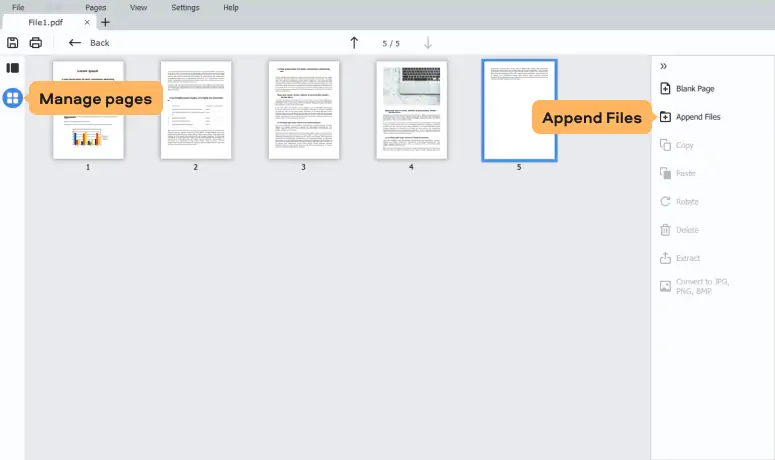
При редактировании текста справа появляется панель параметров: здесь выбираются шрифт, начертание, кегль и другие характеристики текста. При управлении страницами правая боковая панель превращается в набор действий над выбранными листами: Blank Page, Append Files, Copy, Paste, Rotate, Delete, Extract, Convert to JPG, PNG, BMP. Это один из самых удачных элементов интерфейса программы: свойства и действия находятся рядом с объектом, а не спрятаны глубоко в выпадающих меню.
Панель режимов
В Movavi PDF Editor фактически есть два основных подхода к работе: редактирование содержимого и управление страницами. В режиме Edit на верхней панели появляются инструменты Image, Text и Signature. В режиме управления страницами интерфейс переключается на работу с миниатюрами и правой командной панелью. Это разделение делает программу проще психологически: вы не путаете уровень страницы с уровнем документа.
Просмотр PDF и навигация по документу
Как просмотрщик PDF Movavi PDF Editor сделан достаточно аккуратно. Документ открывается без лишних промежуточных экранов, страницы показываются в центральной области, а слева доступны миниатюры. Навигация подходит и для коротких файлов, и для объемных документов на десятки и сотни страниц, где без панели миниатюр перемещение превращается в мучение. На верхней панели есть масштабирование, полноэкранный просмотр и счетчик текущей страницы. Это не экзотические функции, но именно из таких мелочей и складывается удобство работы с PDF каждый день.
В практическом смысле просмотр в Movavi PDF Editor важен не только сам по себе. Поскольку это не отдельный ридер, а настольный PDF-редактор, вы читаете документ уже в той же среде, где можете его исправить. Не нужно переключаться между разными программами для чтения и правки. Открыл файл, нашел ошибку, сразу нажал Edit, исправил и сохранил. Для повседневной офисной работы это заметно ускоряет рутину.
Редактирование текста в Movavi PDF Editor
Текст — один из важнейших сценариев, ради которого вообще открывают PDF-редактор. В Movavi PDF Editor логика работы с текстом прямая: вы открываете документ, переходите в Edit, выбираете Text, после чего программа подсвечивает редактируемые текстовые строки. Это один из самых полезных моментов интерфейса: не приходится наугад попадать курсором в нужный фрагмент, программа сама показывает, где текст доступен для правки. После выбора строки параметры текста настраиваются в правой панели: шрифт, кегль, начертание.
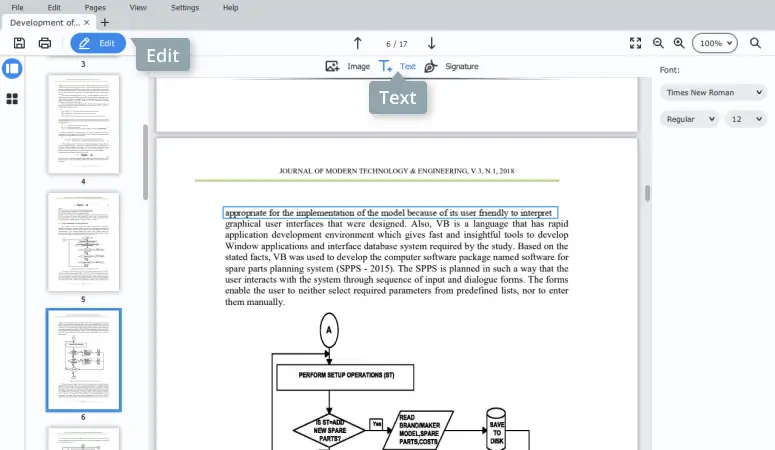
Для задач вроде исправления опечатки, замены реквизитов, актуализации срока действия документа или коррекции формулировок программа подходит хорошо. Рабочий процесс выглядит так: Edit → Text → щелчок по строке → редактирование → Save / Save As. Здесь нет лишней философии и нет ощущения, что вы работаете с издательским пакетом, где для изменения одного предложения нужно пройти пять окон. Movavi PDF Editor ценен именно тем, что превращает правку PDF в последовательность из нескольких очевидных действий.
Есть еще один важный момент. В обзорах программ часто пишут редактирует текст, но не уточняют, что именно это значит в интерфейсе. Здесь это значит следующее: программа переводит документ в режим редактирования, выделяет доступные строки, а справа дает контролировать внешний вид текста. Для обычного пользователя это намного полезнее абстрактного описания есть инструмент текста. Именно так и должно работать прикладное ПО: не на уровне обещаний, а на уровне четкой видимой механики.
С точки зрения сценариев редактирование текста в Movavi PDF Editor лучше всего раскрывается на типовых документах: договорах, актах, счетах, заявках, служебных записках, внутренних инструкциях, коммерческих предложениях, приложениях к контрактам, формах и презентационных PDF. Это как раз тот случай, когда нужен не классический офисный документ в DOCX, а уже готовый PDF, который надо поправить без возврата к исходнику. Для таких задач редактор PDF Movavi дает достаточно уверенный и быстрый инструмент.
Что удобно в текстовом редакторе внутри программы
-
Порог входа низкий. Не нужно изучать отдельную сложную логику редактирования абзацев.
-
Правка видна сразу. Текст меняется прямо на странице.
-
Параметры текста не спрятаны. Шрифт, размер и стиль доступны справа.
-
Сохранение прямолинейно. После исправлений достаточно выбрать Save или Save As.
-
Текстовая правка встроена в общий рабочий цикл. После исправления можно тут же поставить подпись, удалить страницы или экспортировать документ.
Где стоит быть реалистом
Movavi PDF Editor хорошо подходит для редакторских и офисных правок, но его не стоит воспринимать как замену полноформатной системе подготовки полиграфического макета или сложной юридической платформе управления документами. Если вам нужен PDF-редактор для корректировки содержимого, а не для многоступенчатого редактирования защищенных сканов с OCR, программа попадает в цель. Если задачи уходят в распознавание текста, интеллектуальное редактирование, продвинутую редакцию и корпоративные согласования, тогда уже начинается территория более тяжелых аналогов — об этом ниже в сравнении. Такое разграничение не делает Movavi слабым, оно просто ставит программу в ее реальный рабочий контекст.
Работа с изображениями внутри PDF
Вторая важная часть программы — графика внутри документа. Movavi PDF Editor позволяет вставлять изображения через режим Edit и инструмент Image. Последовательность действий предельно короткая: открыть PDF, нажать Edit, выбрать Image, указать файл и вставить его на страницу. После вставки изображение можно перемещать и менять его размер рамкой. Если объект уже находится внутри документа, программа выделяет его для дальнейшей работы, а для некоторых операций используется контекстное меню.
На практике это одна из самых нужных функций. Под изображением в PDF редко имеется в виду художественная графика ради графики. Обычно это логотип компании, печать, схема, иллюстрация, фотография товара, визуальный элемент в инструкции, QR-код, скриншот интерфейса или картинка в приложении к коммерческому предложению. Возможность быстро вставить и масштабировать изображение превращает программу из простого текстового редактора PDF в полноценный инструмент сборки рабочего документа.
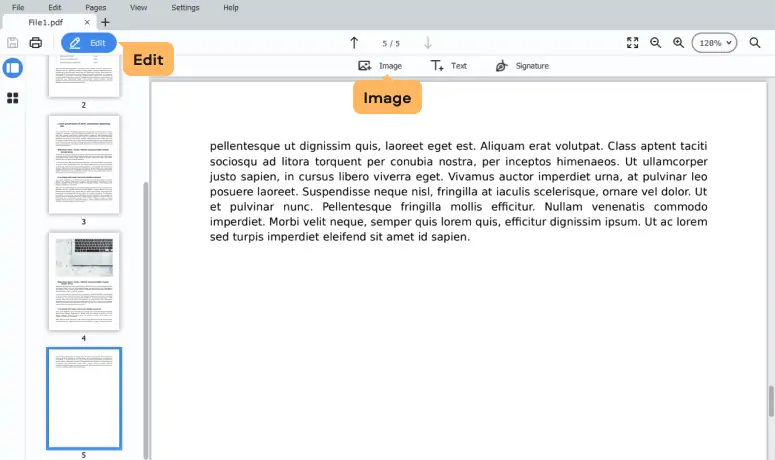
Сильная сторона Movavi PDF Editor здесь в том, что вставка картинки встроена в тот же поток, что и текстовая правка. Не нужно выходить в другой модуль, сохранять промежуточный файл или экспортировать документ в другой формат. Это особенно удобно при подготовке инструкций и регламентов: текст можно поправить, тут же вставить скриншот интерфейса, потом добавить подпись и сохранить финальный PDF, не покидая одной программы.
Еще один практический сценарий — использование графического файла как отдельной страницы. Через режим управления страницами можно задействовать Append Files и добавить одну или несколько картинок как самостоятельные листы документа. Это полезно, когда PDF нужно дополнить приложением, фотографиями, схемами, титульным листом, отдельным сканом или страницей с печатью. Для деловых PDF это гораздо ценнее, чем кажется по сухому описанию функции.
Управление страницами: сильнейшая сторона программы
Если текстовая правка — важная функция, то управление страницами — одна из самых практичных причин вообще ставить Movavi PDF Editor. В программе есть полноценный режим Manage Pages / Pages, где страницы отображаются миниатюрами, а основные действия по ним вынесены в правую панель. Здесь доступно добавление пустой страницы, присоединение файлов через Append Files, копирование, вставка, поворот, удаление, извлечение и экспорт в изображения. Именно этот блок делает программу действительно удобным офисным редактором PDF, а не просто средством чтения и поверхностной правки.
Перестановка страниц
Чтобы изменить порядок страниц в PDF, в программе достаточно открыть документ, перейти в Manage Pages и просто перетащить миниатюры в нужное место. Такой способ работы наглядный: вы не оперируете абстрактными командами сдвинуть страницу на позицию 18, а визуально выстраиваете структуру документа. Для сборных документов, презентаций, инструкций, отчетов и брошюр это особенно удобно. Если сначала были приложены материалы в случайном порядке, Movavi PDF Editor позволяет быстро привести их в нормальную логическую последовательность.
Удаление лишних страниц
Удаление страниц решается в том же режиме. Выделяете ненужный лист и используете Delete. Казалось бы, функция очевидная, но важен именно способ реализации: действие находится рядом с миниатюрами, то есть непосредственно в контексте структуры документа. Поэтому удаление не выглядит как отдельная операция через скрытое меню, а становится частью естественной работы с PDF. В практическом документообороте это постоянно востребовано: убрать старую титульную страницу, выбросить пустой лист после сканирования, удалить служебную страницу из приложения, обрезать лишние хвосты договора.
Поворот страниц
Вращение страниц в Movavi PDF Editor сделано двумя путями. Можно открыть контекстное меню миниатюры и выбрать Rotate Left, Rotate Right или Rotate 180°. Можно выделить несколько страниц сразу и повернуть их пакетно. Для последовательного диапазона используются Shift/Cmd, для разрозненных страниц — Ctrl. Эта функция особенно важна для сканов: альбомные таблицы, перевернутые акты, фотографии, криво сохраненные листы — все это в реальной работе встречается постоянно. Программа позволяет исправить ориентацию без конвертации, без внешних сервисов и без лишнего перезаписывания документа в другие форматы.
Извлечение страниц
Через Extract можно забрать выбранные страницы в отдельный PDF. Это одна из самых полезных функций программы. Представьте типичную ситуацию: вам прислали общий файл на 120 страниц, а отправить нужно только 6 листов с приложением, или из большого договора надо вынести только титульную часть и спецификацию. Вместо пересохранения через печать, ручного пересборивания или внешних сервисов вы выделяете нужные страницы и извлекаете их в новый документ. По факту это превращает Movavi PDF Editor в удобный инструмент разделить PDF и собрать PDF заново без лишней мороки.
Добавление пустой страницы
Команда Blank Page полезна реже, но в нужный момент оказывается очень кстати. Она позволяет вставить пустой лист, например для титула, разделителя между блоками документа, вставки будущей подписи, шаблонной страницы или технической прокладки между разделами. Это важная мелочь: многие простые утилиты умеют только удалять и объединять страницы, но не дают нормально вставить пустой лист прямо в структуру документа. Здесь такая возможность находится под рукой.
Экспорт страниц как изображения
Еще одна крайне практичная вещь — экспорт отдельных страниц в графику через Convert to JPG, PNG, BMP. Это полезно, когда надо быстро вытащить страницу из PDF как картинку: передать фрагмент документа дизайнеру, отправить изображение в мессенджер, вставить страницу в презентацию, приложить визуальный фрагмент к письму или использовать графический лист в другой системе, где PDF неудобен. Программа позволяет сохранить страницы в JPG, PNG и BMP, не прибегая к скриншотам и не теряя время на сторонние конвертеры.
С точки зрения повседневной пользы именно блок Manage Pages делает Movavi PDF Editor особенно сильным. Многие пользователи редко редактируют длинные тексты в PDF, но очень часто сталкиваются с задачами переставить, убрать, добавить, развернуть, отправить только часть. И вот здесь программа дает именно те инструменты, которые реально используются в офисе и в малом бизнесе каждый день.
Объединение документов и сборка одного PDF из нескольких источников
Movavi PDF Editor хорошо подходит для сценария, когда итоговый документ собирается из нескольких файлов. Для этого есть как отдельная стартовая плитка Merge, так и возможность в уже открытом документе использовать Append Files. Эти два сценария внешне похожи, но по смыслу немного отличаются. Merge удобен, когда вы с нуля собираете итоговый PDF из нескольких файлов. Append Files полезен, когда один документ уже открыт и к нему нужно добавить внешний файл или изображение как продолжение.
Если нужно просто объединить несколько документов в один итоговый PDF, на стартовом экране достаточно выбрать Merge, загрузить источники, при необходимости изменить порядок и нажать Merge. Это быстрее, чем сначала открывать один файл, потом вручную подтягивать остальные. Такой подход особенно хорош для сборки отчетов, тендерных папок, пакета приложений к договору, подборки счетов, собранного инструктажа или общего документа из Word-файлов, картинок и уже готовых PDF.
Если же документ уже открыт и нужно его дополнить, то логичнее идти через Manage Pages → Append Files. В этом режиме вы видите существующую структуру PDF, понимаете, куда добавятся новые материалы, и сразу можете после присоединения переставить страницы, удалить лишнее или извлечь отдельные листы. Такой сценарий особенно удобен для рабочих файлов, которые постоянно дорабатываются: договор дополняется приложением, презентация — новыми схемами, технический файл — сканами подписанных листов.
Важная деталь: Append Files может добавлять не только PDF, но и изображения как отдельные страницы. То есть программа выступает не просто объединителем PDF, а сборщиком финального документа из разнотипных материалов. Для прикладной работы это серьезный плюс. Часто итоговый файл состоит из исходного договора, сканов подписей, фотографий объекта, таблиц, титульной страницы и пары приложений. Movavi PDF Editor умеет собрать такой пакет без цирка с внешними сервисами.
Конвертация файлов в PDF и из PDF
Отдельный сильный блок Movavi PDF Editor — конвертация. На стартовом экране для нее вынесена плитка Convert, а внутри программы открывается отдельное окно, где выбираются входной и выходной форматы, загружаются файлы и запускается преобразование. Интерфейс конвертации построен понятно: слева входной формат, справа выходной, ниже список файлов, внизу кнопки Select Files и Convert. Это типичный рабочий поток выбрал направление, добавил файлы, нажал конвертировать — без длинной цепочки мастеров и дополнительных экранов.
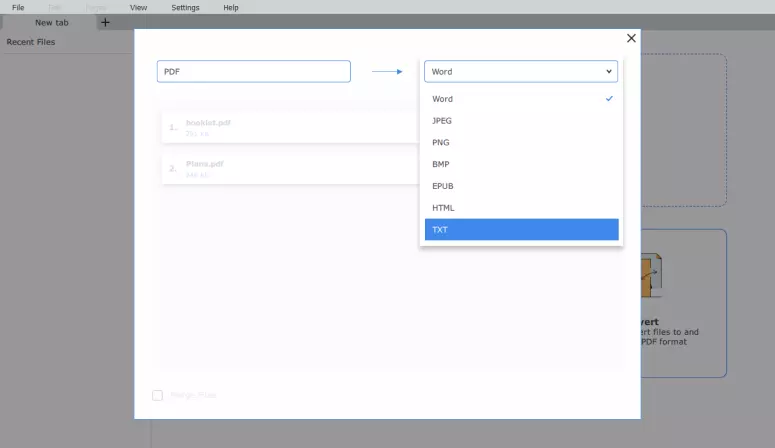
Программа умеет делать PDF из нескольких распространенных типов источников и, наоборот, выгружать содержимое PDF в другие форматы. Поддерживаемые направления выглядят так:
| Конвертация в PDF | Конвертация из PDF |
|---|---|
| Word | PDF to Word |
| Excel | PDF to TXT |
| PowerPoint | PDF to JPEG |
| Text | PDF to PNG |
| JPEG | PDF to BMP |
| PNG | PDF to EPUB |
| BMP | PDF to HTML |
| EPUB | |
| DjVu | |
| HTML |
Такой набор уже закрывает большинство прикладных сценариев. Нужно сделать PDF из офисного документа — пожалуйста. Нужно выгрузить PDF в Word или текстовый формат — есть. Надо получить страницу или целый документ как изображение — тоже предусмотрено. Наличие EPUB, DjVu и HTML в списке направлений особенно полезно там, где пользователь работает не только с классическим офисом, но и с электронными книгами, веб-страницами или архивом документов в разных форматах.
Еще один полезный момент — возможность использовать режим More than one format для пакетной конвертации в PDF из разнородных файлов. Это означает, что можно добавить, например, Word-документ, JPG-фотографию и PNG-схему, а затем превратить все это в PDF. Для сборки документации и приложений это очень удобно. Не нужно поочередно конвертировать каждый файл отдельно, а затем вручную собирать результат. Movavi PDF Editor дает более прямой путь.
С практической точки зрения блок Convert особенно полезен в трех сценариях:
-
когда нужно быстро сделать PDF из стандартного офисного документа;
-
когда надо вытащить из PDF редактируемую или пересылаемую форму представления;
-
когда итоговый пакет собирается из нескольких разных типов файлов.
Подпись документов и работа с формами
Для многих пользователей подпись PDF — одна из основных причин вообще устанавливать отдельный редактор. Movavi PDF Editor решает эту задачу через Edit → Signature. После открытия документа вы переходите в режим редактирования, выбираете Signature, затем можете загрузить подпись как изображение через Image или использовать окно рисования подписи. В интерфейсе подписи есть вкладки Draw и Image, а нарисованную подпись можно масштабировать и перемещать по странице после вставки.
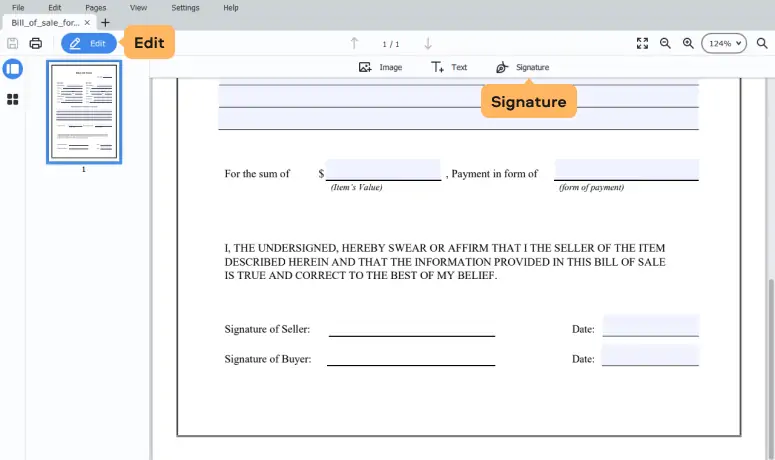
Для реальной работы это означает следующее: если у вас есть графический файл подписи, вы вставляете его в документ буквально за несколько действий. Если готового изображения нет, подпись можно нарисовать. После этого Movavi PDF Editor не отправляет вас в отдельное облачное подписание, а дает завершить документ внутри того же окна. Такой сценарий удобен для счетов, внутренних согласований, актов, доверенностей, заявлений, сканов подписанных листов и практически любых документов, где нужна визуальная подпись в PDF.
Заполнение форм тоже входит в рабочую зону программы. Документ открывается через Open File или перетаскиванием, после чего пользователь заполняет поля, а при необходимости добавляет подпись через Signature. Для готовых форм это удобный сценарий: не надо распечатывать, заполнять от руки, заново сканировать и потом еще выравнивать страницы. Movavi PDF Editor в этом случае становится форм-филлером и подписантом в одной программе.
Подход у программы здесь очень практичный. Она не пытается развернуть вокруг подписи целую экосистему электронной маршрутизации, как это делают более дорогие решения. Но если задача в том, чтобы открыть PDF-форму, заполнить ее, подписать и сохранить, то Movavi PDF Editor делает именно это — быстро и без лишних слоев интерфейса.
Как выполнять типовые задачи в программе
Ниже — не теоретический список возможностей, а конкретные сценарии с теми кнопками и командами, которыми в Movavi PDF Editor действительно пользуются.
Как открыть PDF
-
Запустите программу.
-
На стартовом экране нажмите Open File или перетащите файл в центральную область.
-
Документ откроется во вкладке.
-
Если нужно открыть второй файл параллельно, используйте новую вкладку.
Как отредактировать текст в PDF
-
Откройте документ.
-
Нажмите Edit.
-
Выберите инструмент Text.
-
Щелкните по строке, которую нужно исправить.
-
Справа настройте шрифт, размер и стиль.
-
Сохраните изменения через Save или File → Save As.
Как добавить новый текстовый блок
-
Откройте файл и перейдите в Edit.
-
Выберите Text.
-
Укажите место на странице для текстового блока.
-
Введите нужный текст.
-
При необходимости задайте параметры шрифта справа.
-
Нажмите Save.
Как вставить изображение в PDF
-
Откройте документ.
-
Нажмите Edit.
-
Выберите Image.
-
Укажите JPG или PNG-файл.
-
Разместите картинку на странице.
-
Потяните за рамку, чтобы изменить размер.
-
Сохраните результат.
Как вставить изображение как отдельную страницу
-
Откройте документ.
-
Перейдите в Manage Pages.
-
В правой панели нажмите Append Files.
-
Выберите одно или несколько изображений.
-
Каждое изображение добавится как отдельная страница.
-
При необходимости переставьте страницы местами.
-
Сохраните документ через Save As, если нужна отдельная копия.
Как поменять порядок страниц
-
Откройте PDF.
-
Нажмите Manage Pages.
-
Перетащите миниатюры страниц мышью в нужные позиции.
-
Проверьте итоговый порядок.
-
Сохраните изменения.
Как удалить лишние страницы
-
Откройте документ.
-
Перейдите в Manage Pages.
-
Выделите ненужный лист.
-
Используйте Delete.
-
Сохраните файл.
Как повернуть страницы PDF
-
Откройте файл.
-
Выберите страницу в панели миниатюр.
-
Нажмите правой кнопкой мыши.
-
Выберите Rotate Left, Rotate Right или Rotate 180°.
-
Для нескольких страниц выделите диапазон через Shift/Cmd или несмежные листы через Ctrl.
-
Повторно откройте контекстное меню и примените нужный поворот.
-
Сохраните результат.
Как извлечь одну или несколько страниц в отдельный PDF
-
Откройте документ.
-
Перейдите в Manage Pages.
-
Выделите страницы, которые нужно вынести.
-
Нажмите Extract.
-
Сохраните извлеченный фрагмент как отдельный документ.
Как сохранить страницы как JPG, PNG или BMP
-
Откройте PDF.
-
Перейдите в режим управления страницами.
-
Выделите нужные страницы.
-
В правой панели выберите Convert to JPG, PNG, BMP.
-
Укажите формат, папку и имя.
-
Сохраните результат.
Как объединить несколько файлов в один PDF
-
На стартовом экране выберите Merge.
-
Добавьте нужные файлы.
-
При необходимости измените их порядок.
-
Нажмите Merge.
-
Сохраните готовый PDF.
Как дополнить уже открытый документ еще одним файлом
-
Откройте основной PDF.
-
Перейдите в Manage Pages.
-
Нажмите Append Files.
-
Выберите файл для присоединения.
-
Новый материал добавится в конец документа.
-
При необходимости переставьте страницы и удалите лишние.
-
Сохраните итог.
Как конвертировать Word, Excel, PowerPoint, JPG или PNG в PDF
-
На стартовом экране выберите Convert.
-
Установите входной формат или режим More than one format.
-
В качестве выходного формата выберите PDF.
-
Нажмите Select Files.
-
Добавьте нужные документы или изображения.
-
Нажмите Convert.
Как конвертировать PDF в Word или другой формат
-
Нажмите Convert.
-
Установите входной формат PDF.
-
Выберите выходной формат — Word, TXT, JPEG, PNG, BMP, EPUB или HTML.
-
Добавьте PDF-файл.
-
Нажмите Convert.
Как подписать документ
-
Откройте PDF.
-
Нажмите Edit.
-
Выберите Signature.
-
Используйте вкладку Image, если подпись уже сохранена как картинка, или Draw, если хотите нарисовать ее прямо в окне.
-
Вставьте подпись на страницу.
-
Переместите и масштабируйте подпись.
-
Сохраните документ.
Как заполнить форму и сохранить ее
-
Откройте форму через Open File.
-
Заполните нужные поля.
-
При необходимости подпишите документ через Edit → Signature.
-
Используйте File → Save As, если нужно сохранить готовую форму как отдельный файл.
Где программа показывает себя лучше всего
Movavi PDF Editor особенно хорош не в абстрактном сравнении списков функций, а в конкретных рабочих сценариях.
Правка уже готовых PDF без возврата к исходнику
Это один из основных случаев. Исходный DOCX может быть утерян, презентация давно экспортирована в PDF, подрядчик прислал только итоговый файл, а текст нужно поправить прямо сейчас. Здесь программа для редактирования PDF Movavi и нужна: открыть, исправить, сохранить. Без конвертации в Word, без повторной верстки, без промежуточных сервисов.
Сборка пакета документов
Когда итоговый файл состоит из нескольких материалов — основного документа, приложений, сканов, схем, фотографий, актов, справок, титула, дополнительных листов — Movavi PDF Editor оказывается особенно удобным. Через Merge, Append Files, перестановку страниц и удаление лишнего можно довести пакет до финального вида в одном месте. Для малого бизнеса, тендерной подачи, внутреннего документооборота и отчетности это очень практичный сценарий.
Доработка сканов и подписанных документов
Повернуть перевернутые страницы, выкинуть пустые листы после сканирования, добавить графическую подпись, вставить страницу с приложением, сохранить часть документа отдельно — все это Movavi PDF Editor делает без лишней сложности. В этом сценарии программа работает как инструмент доведения документа до товарного вида.
Подготовка инструкций и внутренних PDF-материалов
Для инструкций особенно полезно сочетание Text + Image + Manage Pages. Можно править текст, вставлять скриншоты, расставлять страницы, экспортировать нужные листы как картинки. То есть редактор PDF превращается в удобный конструктор практических документов, а не только в средство мелкой коррекции.
Ограничения и спорные моменты
Сильные стороны Movavi PDF Editor не отменяют того, что это не безграничный PDF-комбайн. Первая и главная граница — глубина функциональности по сравнению с более тяжелыми аналогами. В самом продукте основной акцент сделан на редактирование, конвертацию, объединение, подпись и организацию страниц. Это очень хороший набор для прикладной работы, но если пользователю нужны OCR для сканов, продвинутые инструменты защиты, сложная редакция данных, корпоративные маршруты согласования или углубленные функции работы с формами, то в таких сценариях заметно сильнее выглядят Adobe Acrobat Pro, Foxit PDF Editor, Nitro PDF и PDF-XChange Editor. У этих программ отдельно заявлены OCR, расширенные функции защиты, цифровые подписи, формы и более широкий арсенал профессиональных операций. Это уже другая лига и другой уровень насыщенности функций.
Вторая граница — характер работы с документом. Movavi PDF Editor удобен именно тогда, когда нужно быстро и ясно выполнить прикладные действия: исправить, вставить, собрать, сохранить. Но если у вас документы являются частью сложного корпоративного цикла, где надо отслеживать изменения, выстраивать согласование, автоматизировать формы, сравнивать версии, редактировать отсканированный текст через OCR и подключать юридически значимые процессы на большом масштабе, программа начнет казаться слишком простой. И это нормальное следствие ее концепции, а не дефект реализации.
Третья граница связана с пробным режимом. У программы есть пробный период, а на сохраненный результат в триале накладывается водяной знак. Для ознакомления это терпимо, но для реальной выдачи финальных документов такое ограничение, конечно, критично. Поэтому триал здесь подходит именно для проверки интерфейса и сценариев, а не для производственной работы.
Еще один момент — отсутствие ощущения глубокого инженерного инструмента. Для большинства пользователей это плюс, но для части аудитории будет минусом. Если вы привыкли к приложениям, где на каждый объект есть полдюжины продвинутых параметров, Movavi PDF Editor покажется слишком прямолинейным. Если же вам нужен простой редактор PDF без лишней терминологии и лишних кликов, это как раз одна из сильных сторон программы.
Производительность, удобство и кривая обучения
Самое сильное впечатление от Movavi PDF Editor связано не с редкой экзотической функцией, а с тем, как быстро человек понимает логику программы. Стартовый экран не перегружен. Ключевые действия подписаны прямыми словами. Документ открывается без промежуточной путаницы. Режим редактирования страниц не смешан с редактированием текста. Сохранение и сохранение копии разведены по понятным командам Save и Save As. С точки зрения пользовательского опыта это почти эталон прикладного настольного ПО: не блистает вычурностью, зато экономит время.
За счет этой логики кривая обучения у программы низкая. Новому пользователю не нужно запоминать десятки новых сущностей. Достаточно понять несколько опорных точек:
Open File — открыть документ,
Edit — править содержимое,
Manage Pages — управлять страницами,
Merge — объединять документы,
Convert — конвертировать форматы,
Save / Save As — сохранять результат.
Именно поэтому Movavi PDF Editor хорошо подходит для людей, которым PDF нужен как рабочий формат, а не как профессиональная специализация. Бухгалтеру, менеджеру, координатору проектов, офисному сотруднику, преподавателю, студенту, фрилансеру или владельцу небольшого бизнеса важнее не глубина экосистемы, а скорость выполнения типовой задачи. В этом смысле программа попадает в запрос очень точно.
Сравнение с аналогами
Когда речь идет о выборе PDF-редактора, сравнение с аналогами неизбежно. Ниже — не абстрактная таблица конкурентов, а реальные программы, с которыми Movavi PDF Editor чаще всего сопоставляют по смыслу задач.
Короткая сводка
| Программа | Что умеет особенно хорошо | На фоне Movavi PDF Editor |
|---|---|---|
| Adobe Acrobat Pro | Продвинутые инструменты редактирования, защита, OCR, e-sign, AI, работа с формами и организацией PDF | Значительно мощнее, но тяжелее по концепции и обычно избыточен для простых бытовых и офисных задач |
| Foxit PDF Editor | Редактирование, организация, OCR, защита, редактирование и подписание, Ribbon-интерфейс, корпоративный уклон | Глубже и профессиональнее, но менее минималистичен и менее прост для быстрого старта |
| PDF-XChange Editor | Создание, редактирование, аннотации, OCR, цифровые подписи, очень плотный набор инструментов | Сильнее по насыщенности, но сложнее и визуально плотнее |
| Nitro PDF | Редактирование, конвертация, подпись, OCR, защита и корпоративная продуктивность | Лучше там, где нужны OCR и защищенные документы, но Movavi проще в освоении |
| Sejda PDF Desktop | Набор полезных утилит, OCR, удобные разовые задачи, ежедневные лимиты в бесплатном режиме | Хорош для точечных операций, но Movavi ощущается цельнее как настольный редактор для постоянной рутины |
Adobe Acrobat Pro
Adobe Acrobat Pro — это тяжеловесный стандарт рынка с гораздо более широким стеком: редактирование и организация PDF, защита, e-sign, OCR, расширенные инструменты и AI-функции. Acrobat хорошо подходит большим компаниям, юридическим и административным командам, которым нужен большой арсенал возможностей в одной среде. На фоне Acrobat продукт Movavi выглядит заметно проще и уже по глубине, но именно в этой простоте и состоит его смысл. Если вам надо быстро поправить документ, переставить страницы, вставить подпись и конвертировать файл, Movavi PDF Editor даст более короткий путь без ощущения, что вы открыли огромную платформу ради одной правки.
Иными словами, Acrobat выигрывает широтой и инфраструктурностью, а Movavi PDF Editor — простотой и скоростью входа. Для сложного документооборота, OCR и продвинутой защиты Acrobat объективно сильнее. Для повседневной правки PDF без корпоративной перегрузки Movavi часто оказывается рациональнее именно как инструмент сделать задачу и закрыть ее. Это не победа одного над другим, а разница классов и сценариев.
Foxit PDF Editor
Foxit PDF Editor тоже относится к более насыщенным решениям. У него есть OCR, защита, цифровые подписи, функции редактирования и организации, а сам интерфейс строится вокруг Ribbon-панели, напоминающей Microsoft Office. Для корпоративной среды и пользователей, которые живут в PDF ежедневно, Foxit выглядит очень солидно. На этом фоне Movavi PDF Editor снова выигрывает не богатством функций, а ясностью. В нем меньше инструментов, меньше усложнения и меньше порог входа. Если Foxit — это уже рабочее место для PDF, то Movavi — быстрый настольный PDF-редактор для реальных задач без перегруза.
Если говорить жестко, Foxit лучше там, где документ — часть большой профессиональной системы. Movavi PDF Editor лучше там, где PDF — просто документ, который надо быстро довести до ума. Для малого бизнеса, обычного офиса и самостоятельной работы второй подход часто удобнее первого.
PDF-XChange Editor
PDF-XChange Editor славится плотным набором возможностей: создание, редактирование, аннотации, OCR, цифровые подписи, а в расширенном варианте — усиленный OCR и создание/редактирование заполняемых форм. Это очень функциональный инструмент, но он рассчитан на пользователя, который готов разбираться в более насыщенном интерфейсе. На фоне PDF-XChange редактор PDF Movavi выглядит проще, чище и дружелюбнее для тех, кто не хочет осваивать швейцарский нож ради обычной работы с документами.
В практическом выборе это обычно звучит так: если нужен максимальный арсенал и вас не пугает плотность интерфейса — PDF-XChange Editor очень силен. Если нужен понятный редактор PDF, в котором действия разложены по очевидным сценариям и не заваливают пользователя служебными опциями, Movavi PDF Editor воспринимается легче.
Nitro PDF
Nitro PDF — тоже более тяжелый и корпоративно ориентированный игрок. У Nitro заявлены редактирование, конвертация, подпись, аннотации, OCR, защита и корпоративные возможности продуктивности. Это хороший выбор там, где важно не только изменить документ, но и встроить работу с PDF в защищенный и управляемый рабочий процесс. На этом фоне Movavi PDF Editor заметно проще, но и заметно ближе к обычному пользователю. Когда задача сводится к реальным прикладным операциям — открыть, поправить, подписать, объединить, сохранить — излишняя корпоративность Nitro может быть просто не нужна.
Sejda PDF Desktop
Sejda PDF Desktop интересен как набор удобных PDF-утилит, а в бесплатном использовании у него есть ежедневные ограничения и лимиты по размеру/количеству операций. Для разовых задач Sejda хорош, особенно если пользователь любит утилитарный подход отдельный инструмент под отдельную задачу. Но Movavi PDF Editor ощущается цельнее как настольная программа, где редактирование текста, изображения, страницы, подпись и конвертация находятся в одной понятной среде без акцента на лимитированный утилитарный режим.
Итог сравнения
Если собрать все сравнение в одну фразу, она будет такой:
Movavi PDF Editor не самый мощный PDF-редактор на рынке, но один из самых понятных и практичных для типовых задач.
Он проигрывает Acrobat, Foxit, Nitro и PDF-XChange по глубине профессиональных возможностей, особенно там, где нужны OCR, корпоративная безопасность, сложные формы и расширенная автоматизация. Но он выигрывает у них там, где пользователю нужен не весь рынок PDF-технологий, а быстрый и логичный настольный редактор PDF для ежедневной работы.
Для кого подойдет Movavi PDF Editor
Эта программа хорошо подходит тем, кто работает с PDF регулярно, но не хочет осваивать сложную экосистему ради обычных офисных операций. В первую очередь это:
-
офисные сотрудники, которым нужно править PDF-документы, удалять и переставлять страницы, собирать приложения и подписывать файлы;
-
малый бизнес и ИП, где постоянно ходят счета, акты, договоры, приложения и формы;
-
преподаватели и студенты, которым нужно собрать материалы в один PDF, извлечь нужные страницы и конвертировать документы;
-
фрилансеры, работающие с брифами, сметами, коммерческими предложениями и договорами;
-
пользователи, которым нужен простой редактор PDF для Windows или macOS без перегруженного интерфейса.
Особенно удачно программа садится в среду, где основная ценность — скорость. Когда у человека нет времени разбираться в богатом профессиональном инструменте, а документы нужно выпускать, корректировать и отправлять сейчас, Movavi PDF Editor оказывается очень рациональным выбором. Это программа не для демонстрации мощи, а для закрытия рутинных задач без лишнего трения.
Для кого программа не лучший выбор
Movavi PDF Editor — не лучший вариант для тех, кто ищет максимально продвинутый PDF-комбайн с OCR, расширенной защитой, глубокой работой с формами, юридически насыщенными сценариями и корпоративными маршрутами согласования. Если документ у вас — это часть большого контролируемого процесса, а не просто файл, который надо поправить и отправить, тогда чаще логичнее смотреть в сторону Acrobat Pro, Foxit PDF Editor, Nitro PDF или PDF-XChange Editor. У них шире возможности именно по профессиональному и корпоративному контуру.
Также программа может не понравиться тем, кто любит максимально плотный функциональный интерфейс и привык к редакторам, где почти каждый элемент можно подкрутить множеством дополнительных настроек. Movavi PDF Editor — программа о прямоте, а не о многослойности. Для кого-то это сильная сторона, для кого-то — ограничение.
Плюсы и минусы
Плюсы
-
понятный стартовый экран с быстрыми сценариями Open File, New, Edit, Merge, Convert;
-
логичное разделение между редактированием содержимого и управлением страницами;
-
удобное редактирование текста через Edit → Text с настройками на правой панели;
-
вставка и масштабирование изображений без перехода в другие модули;
-
сильный блок работы со страницами: перестановка, удаление, поворот, извлечение, экспорт в JPG/PNG/BMP;
-
удобное присоединение файлов через Append Files;
-
отдельный понятный режим Convert с конвертацией в обе стороны;
-
подпись документа через Signature с вариантами Image и Draw;
-
поддержка Windows и macOS;
-
низкий порог входа и отсутствие перегруженности интерфейса.
Минусы
-
функциональность заметно уже, чем у Acrobat, Foxit, Nitro и PDF-XChange в профессиональных сценариях;
-
не выглядит как инструмент для сложной корпоративной инфраструктуры и глубокой автоматизации документов;
-
пробный режим накладывает водяной знак на сохраненные файлы;
-
пользователю, который ищет OCR и продвинутые функции безопасности, возможностей программы будет недостаточно.
Итог
Movavi PDF Editor — это удачный и очень прикладной настольный PDF-редактор. Его главная ценность не в том, что он пытается заменить весь рынок PDF-решений, а в том, что он делает повседневные операции с PDF быстрыми и понятными. Открыть документ через Open File, исправить текст через Edit → Text, вставить изображение через Image, подписать файл через Signature, упорядочить структуру в Manage Pages, присоединить приложения через Append Files, перевести файл в другой формат через Convert — вся логика программы строится вокруг таких конкретных действий.
Если вам нужен обзор Movavi PDF Editor в одном предложении, то итог будет таким: это один из самых удобных вариантов для тех, кому нужен простой, понятный и достаточно функциональный редактор PDF без перегруженности профессиональными надстройками. Он не предназначен для всего на свете, и это скорее плюс, чем минус. Для правки документов, сборки PDF, работы со страницами, подписи и конвертации программа закрывает именно тот набор задач, ради которого большинство людей вообще ищет PDF-редактор.
