Infix Pro PDF Editor — это настольный PDF-редактор, который делает ставку не на набор разрозненных инструментов, а на нормальное редактирование содержимого прямо внутри PDF. Его главная идея проста: открыть готовый PDF, щёлкнуть по тексту и править его почти так же, как в обычном текстовом редакторе. Для программы этого класса это не косметическая функция, а центральная логика работы: текст можно переписывать, переформатировать, перераспределять по строкам и абзацам, подгонять под блоки, переносить между связанными текстовыми областями, менять шрифты и исправлять макет без исходника в Word, InDesign или другом редакторе.
Именно поэтому Infix PDF Editor интересен не тем, что умеет всё понемногу, а тем, что хорошо решает конкретную задачу: изменить текст в PDF без исходного файла и не развалить при этом страницу. Для офисных документов, прайс-листов, брошюр, инструкций, договоров, технических PDF, макетов для перевода и форм это принципиально важный сценарий. Там, где многие PDF-редакторы ограничиваются вставкой поверх документа нового текстового блока, Infix старается работать с существующим текстовым содержимым страницы, а не просто рисовать латки поверх оригинала.
Если формулировать коротко, то Infix Pro PDF Editor — это PDF редактор для тех случаев, когда документ нужно не просто подписать, разметить комментариями или объединить страницы, а действительно редактировать PDF: исправить текст, переделать подписи к изображениям, заменить шрифт, убрать повторяющийся колонтитул, выполнить OCR на скане, заполнить форму, проставить нумерацию, вычистить конфиденциальные данные и сравнить две редакции файла. Всё это в программе есть, и почти у каждого такого действия есть отдельный, вполне предметный инструмент, а не одна универсальная кнопка улучшить PDF.
Скачать Infix PDF Editor
- Редактирование PDF
- Русский интерфейс
- Просто для новичков
- Платная версия
- Средний интерфейс
- Мало функций
Кому Infix подходит лучше всего
Infix особенно уместен в четырёх типовых сценариях:
-
когда нужно исправить текст в PDF и сохранить исходную логику полосы;
-
когда приходится работать со сканами и нужен OCR в PDF редакторе;
-
когда документ состоит из множества однотипных страниц и требуются массовые операции вроде удаления логотипа, проставления номеров, колонтитулов или Bates numbering;
-
когда PDF выступает как рабочий формат, а не только архив: его дополняют, переписывают, комментируют, подписывают и снова отправляют дальше.
Что умеет программа в одном блоке
| Задача | Как это реализовано в Infix |
|---|---|
| Исправление текста | Text tool с редактированием существующего текста |
| Добавление нового текста | Text+ для однострочных блоков и Text tool для новых текстовых рамок |
| OCR | Document -> Recognise Text (OCR)... |
| Массовое скрытие конфиденциальных данных | Edit -> Find & Redact... и ручная редакция текста/изображений |
| Проверка орфографии | Edit -> Check Spelling... |
| Работа со шрифтами | Font Browser, замена шрифтов, Character Palette, remap |
| Формы | заполнение обычных форм через Text+, создание интерактивных форм через Form Editing |
| Колонтитулы и нумерация | Header & Footer, Text -> Insert Page Number..., Bates numbering |
| Повторяющиеся элементы на страницах | Edit -> Copy Across Pages... и Edit -> Delete Across Pages... |
| Сравнение файлов | File -> Compare PDFs... |
| Подписи | Edit -> Signature -> Digitally Sign... и панель Signatures |
| Закладки и слои | View -> Bookmarks, View -> Layers |
| Экспорт текста | Plain Text, RTF, XML-форматы, SYLK для таблиц |
Эта таблица полезна только как быстрый срез. Сильная сторона Infix не в количестве галочек, а в том, что многие функции привязаны к реальным редакторским сценариям и названы прямо по делу: сравнить PDF, распознать текст, пересобрать текстовый блок, клонировать объект на страницы, удалить объект по всем страницам, добавить номер страницы, открыть палитру символов, заменить цвет по документу. Для обзора программы это важнее, чем абстрактная фраза полнофункциональный PDF-редактор.
Интерфейс Infix Pro PDF Editor и логика работы
Интерфейс у Infix старой школы, но в хорошем смысле: это классическое десктопное приложение с верхним меню, привычными панелями инструментов, форматной строкой, линейкой, статусной строкой и дополнительными боковыми панелями. В верхней части доступны меню File, Edit, View, Document, Pages, Text, Object, Translate, Help. Ниже идут панели инструментов, а ещё ниже — строка форматирования текста и линейка с отступами. Для тех, кто редактирует PDF часто, такая логика обычно удобнее современного перегруженного ribbon-интерфейса: нужные команды легче держать в памяти, а путь к ним обычно очевиден.
Отдельно стоит отметить, что Infix запускается сразу в парадигме редактирования: Text tool — это не второстепенная кнопка, а базовый инструмент. Именно поэтому программа производит другое впечатление, чем многие альтернативы. Здесь не нужно сначала думать, в какой именно режим перейти, чтобы изменить слово в документе. Открыл PDF, выбрал Text tool, щёлкнул в текст — и работаешь. Для пользователя, которому нужен PDF редактор для редактирования текста, а не комбайн на всякий случай, это правильный приоритет интерфейса.
У Infix хорошо разведены панели по задачам. Если нужны закладки, включается View -> Bookmarks. Если работа идёт со слоями — View -> Layers. Если нужно проверить подписи — View -> Signatures. Если перед глазами должен быть состав portfolio-документа — View -> Portfolio. То есть боковые панели не пытаются быть универсальным проводником для всего сразу: каждая отвечает за свой тип структуры в PDF. Это делает программу более предсказуемой в профессиональной работе, особенно когда в одном документе приходится последовательно менять текст, структуру, подписи и повторяющиеся элементы.
Немаловажно и то, что Infix показывает внутреннюю механику текста там, где это действительно полезно. Во время редактирования видны розовые точки-пробелы и символ ¶ в конце абзацев. Можно включить View -> Text -> Boundaries, чтобы увидеть границы текстовых блоков. Линейка показывает ширину страницы, левый и правый отступы, а также отступ первой строки текущего абзаца. Это не украшения интерфейса, а рабочие подсказки, которые помогают понять, почему текст ведёт себя так, а не иначе, и что именно нужно менять: шрифт, ширину блока, отступ или структуру текстовой рамки.
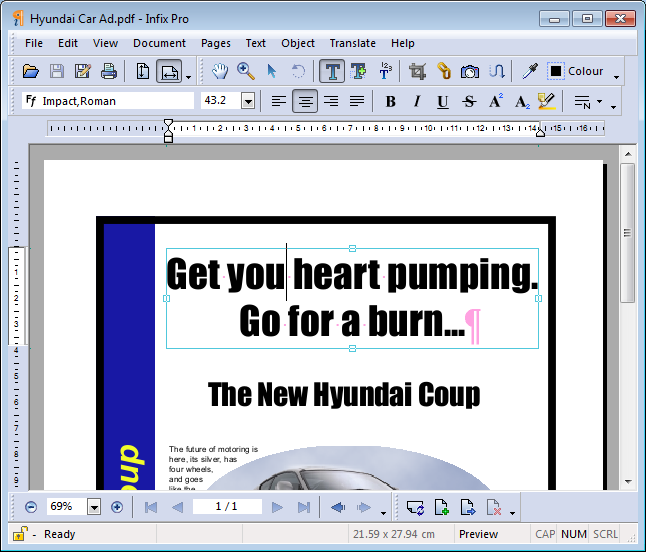
На этом типовом экране как раз хорошо видна основная философия Infix: документ открыт как редактируемая полоса, текст выделен внутри рамки, курсор уже стоит в абзаце, сверху доступна форматная панель, а линейка позволяет тут же править структуру абзаца. Для программы, которая позиционируется как редактор PDF с reflow текста, это правильная точка входа.
Редактирование текста: главное, ради чего выбирают Infix PDF Editor
Как работает Text tool
Главный инструмент программы — Text tool. Именно он отвечает за редактирование существующего текста в документе. Логика такая: пользователь щёлкает мышью по тексту, Infix некоторое время подготавливает страницу к редактированию, после чего текст становится живым содержимым, с которым можно работать почти как в обычном редакторе. Можно вставлять символы, удалять их, менять слова, исправлять орфографию, менять межстрочную компоновку через изменение блока и отступов. Это и есть то поведение, которое отличает Infix от многих решений, где редактирование текста в PDF фактически сводится к наложению нового слоя поверх старого.
Важная деталь: Infix явно показывает, где заканчивается абзац и где находятся пробелы. На практике это полезно не только новичкам. Когда приходится переделывать плотный PDF с неочевидной разметкой, такие визуальные подсказки позволяют быстро понять, редактируешь ли ты реальный абзац, набор отдельных строк или плохо собранный текстовый блок. Это особенно важно для технической документации, переведённых PDF, каталогов и документов, собранных автоматическим экспортом.
Overset text: почему текст иногда не помещается
Одна из особенностей Infix — предупреждение об overset text, то есть переполнении текстового блока. Если после правки текста в рамке становится слишком много, программа показывает предупреждение и даёт понять, что содержимое уже не влезает в исходные границы. Для людей, привыкших к Word, это может показаться странным: почему программа не раздвинет всё сама. Но для редактирования PDF это как раз честное и правильное поведение. PDF — это не потоковый документ, а уже сверстанная страница. Поэтому Infix не скрывает, что изменение текста влияет на геометрию полосы.
Решается это обычно тремя способами:
-
расширить рамку текста;
-
уменьшить объём текста или изменить формулировку;
-
применить подгонку текста и перенастроить форматирование.
На практике именно эта честность делает Infix полезным. Программа не обещает магически исправить вёрстку без участия пользователя. Она показывает проблему и даёт инструменты, чтобы решить её аккуратно: растянуть блок, изменить шрифт, переработать структуру абзаца, объединить или пересобрать рамки текста. Для профессиональной работы это лучше, чем автоматически как-нибудь стало.
Работа с абзацами, отступами и линейкой
Во время редактирования Infix выводит над страницей линейку, где отображаются текущие параметры абзаца: левый отступ, правый отступ и отступ первой строки. Эти маркеры можно просто перетаскивать мышью. Тем самым программа превращает типичный PDF-документ из почти статичной страницы в редактируемую полосу, где абзац живёт по понятным правилам. Если нужно не просто заменить слово, а довести документ до читаемого вида после правок, эта часть интерфейса оказывается очень полезной.
Отдельно стоит отметить вставку разрыва строки без начала нового абзаца: для этого используется Shift+Return. Это маленькая деталь, но она многое говорит о классе программы. Такие команды появляются не там, где редактор ориентирован только на подписать и отправить, а там, где предполагается нормальная работа с макетом и текстовой логикой PDF.
Связанные текстовые блоки и редактирование через несколько колонок
Для сложных документов у Infix есть ещё один сильный ход: link text boxes together, то есть связывание текстовых блоков. Это позволяет редактировать текст через несколько рамок, колонок и даже страниц как единый поток. Если структура документа разбита на несколько сегментов, но по смыслу это один связный текст, Infix умеет превратить такую конструкцию в управляемый поток. При включённом сохранении layout-данных эти связи не теряются после повторного открытия документа.
Это особенно полезно в брошюрах, журнальных полосах, маркетинговых PDF и многоязычных макетах, где текст часто прыгает между колонками. Обычный редактор PDF в таких случаях или отказывается от нормального reflow, или заставляет пользователя править каждую рамку по отдельности. Infix предлагает более практичный путь: связать блоки, чтобы текст мог перераспределяться предсказуемо. Для перевода PDF и локализации макетов это действительно полезная возможность.
Rebuild Text Box: когда PDF собран плохо
Если текст в документе разбит на множество перекрывающихся или криво созданных блоков, Infix умеет пересобрать его через Text -> Text Box -> Rebuild. Смысл функции в том, что программа забирает текст из выделенной области, сортирует его и собирает в новый текстовый блок. Такой инструмент редко встречается в обзорах программ, но именно он показывает, что Infix рассчитан не только на идеальные PDF, а на реальную грязную практику: документы после плохого экспорта, склейки, повторной печати в PDF или проблемной конвертации.
Для редактора, переводчика или техписа это не экзотика, а нормальная жизнь. Если текст в PDF расположен кусками, которые невозможно удобно править, Rebuild часто становится единственным способом превратить развалившийся макет в более-менее нормальную текстовую структуру. В Infix эта функция встроена прямо в рабочий контур, а не вынесена в редко используемую утилиту.
Добавление нового текста: Text+ и создание новых блоков
Чем Text+ отличается от Text tool
В Infix есть два инструмента, которые пользователи часто путают: Text tool и Text+. Разница между ними принципиальная. Text tool работает с уже существующим текстом PDF. Text+ предназначен для добавления собственного текста в новые области, в том числе при заполнении форм и создании новых однострочных блоков. Text+ не редактирует существующий текст страницы — он работает только с текстом, который сам же и создаёт в текущей сессии или который был создан этим инструментом ранее.
Это важное различие. Если нужно исправить слово в уже существующем абзаце, нужен Text tool. Если нужно вписать данные в пустое место формы, добавить пометку, внести новый номер договора, вставить подпись в выделенную область, тогда обычно удобнее Text+. Для обзора конкретной программы эта деталь критична: Infix не смешивает две задачи в одном неочевидном режиме, а честно разделяет редактирование существующего текста и добавление нового.
Как добавить новый текстовый блок
Через Text+ новый однострочный блок создаётся простым щелчком. Блок имеет фиксированный начальный размер и по мере ввода растягивается по горизонтали. Если размер шрифта слишком велик и появляется красный индикатор overset, блок можно растянуть за стандартные маркеры с северной, южной, восточной и западной сторон. Это очень удобно для простых вставок: номера, коды, подписи, короткие пояснения, ответы в форме.
Через Text tool новый текст тоже можно добавить, но уже иначе: нужно протянуть мышью новую текстовую рамку нужного размера. После короткой подготовки блок создаётся и становится доступным для ввода. При этом до начала набора текста можно сразу выбрать шрифт и размер на форматной панели. Если текста становится слишком много, новый блок сначала растёт вниз, а после ручного изменения размеров начинает сохранять приданную форму. Такой подход лучше подходит для полноценных абзацев и длинных вставок.
Когда лучше использовать Text+, а когда Text tool
Для практики это удобно свести в короткое правило:
-
Text+ — для вбивания отдельных значений, заполнения полей, коротких подписей, ручных вставок в форме;
-
Text tool — для нормального абзацного текста, когда важны форматирование, reflow и управление рамкой.
В этом и проявляется зрелость Infix как настольного PDF-редактора. Программа не пытается сделать вид, что все текстовые задачи одинаковы. Для неё есть разница между редактированием текста в PDF, добавлением новой текстовой рамки и заполнением формы. Благодаря этому меньше случайных ошибок и быстрее вырабатывается рабочая привычка.
Шрифты, форматирование и специальные символы
Font Browser: один из ключевых инструментов программы
Работа со шрифтами в PDF почти всегда сложнее, чем кажется. Infix решает это через отдельное окно Font Browser. Его можно открыть, выбрав текст Text tool, либо щёлкнув по текстовому блоку через Object tool, а затем нажав на селектор шрифта. В самом окне показываются семейства шрифтов, вариации и крупная область предпросмотра. При этом шрифты, уже используемые в PDF, отображаются выше разделительной линии, а системные шрифты компьютера — ниже. Такой подход экономит время: сначала под рукой то, что уже встроено в документ, а потом уже всё остальное.
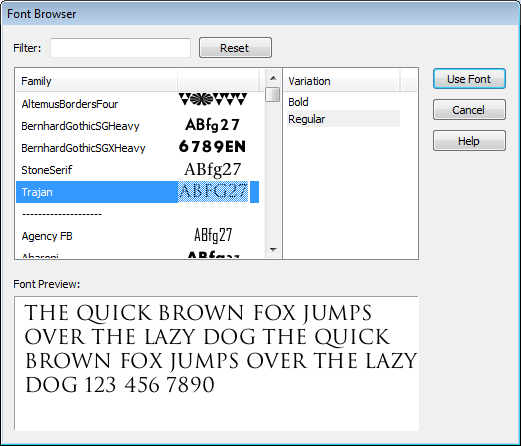
В Font Browser удобно не только выбирать новый шрифт, но и проверять, годится ли он для конкретного текста. В нижней части окна есть блок Font Preview, где сразу видно, как будет выглядеть выделенный фрагмент. Если в шрифте нет нужных символов, Infix не молчит: он сообщает, что шрифт не содержит всех необходимых glyphs, а отсутствующие знаки показывает белыми прямоугольниками. Для тех, кто меняет шрифты в PDF на документах с цифрами, спецсимволами, валютными знаками, индексами и смешанными языками, это очень полезная страховка.
Есть и фильтр по имени шрифта. В поле Filter можно начать ввод, и список семейств тут же сузится. Мелочь, но в крупных системах с большим набором шрифтов это ощутимо ускоряет работу. В результате Infix оказывается не просто программой, где можно поменять шрифт в PDF, а редактором, где эта операция действительно продумана.
Глобальная замена шрифтов по документу
Если нужно не править отдельный абзац, а заменить шрифт во всём документе или большой его части, у Infix есть Edit -> Find & Replace -> Fonts.... Альтернативный путь — открыть Document -> Fonts..., выбрать нужный шрифт и нажать Replace.... Программа позволяет выбрать целевой шрифт документа, а затем указать шрифт-замену из используемых в PDF или из системных шрифтов компьютера. Поддерживаются и шаблоны через wildcards: например, Times* может захватывать всё семейство Times.
Такая возможность полезна в нескольких практических случаях: когда в документе смешаны похожие гарнитуры, когда нужно привести PDF к единому стилю, когда исходный шрифт даёт проблемы при экспорте или когда часть текста после правок уже выбивается из визуального ряда. Главное достоинство Infix здесь в том, что он не ограничивается локальными изменениями. Можно работать на уровне всего документа, а не прыгать по каждой рамке вручную.
Character Palette и работа со специальными символами
Для вставки труднодоступных знаков у Infix есть Text -> Character Palette.... Это отдельное окно, где можно выбрать шрифт, просмотреть доступные glyphs, увидеть свойства конкретного символа и вставить его в текст. Такой инструмент особенно полезен для технических PDF, юридических документов, инструкций, ценников, научных материалов и всего, где часто нужны специальные символы, а не только стандартный набор клавиатуры.
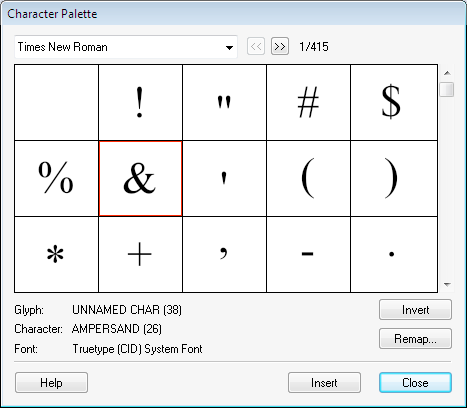
Плюс этой функции в том, что она связана не только с вставкой редких знаков, но и с диагностикой шрифтов. Через палитру удобно понять, какие символы шрифт реально содержит, какие glyphs доступны и почему конкретный знак не вставляется как надо. Для PDF-редактора, который претендует на серьёзную работу с текстом, это важная часть инструментария.
Поиск, замена, орфография и точечная доработка текста
Find & Replace не только для слов, но и для стиля
В Infix диалог Edit -> Find & Replace... работает не только как поиск и замена текста. Он умеет заменять и стиль: можно искать фрагменты, а затем менять их шрифт, размер, цвет и выравнивание. Если снять галочку Replace:, текст останется прежним, а меняются только параметры оформления. Это превращает обычную команду поиска в довольно мощный инструмент пакетного редактирования PDF.
Практически это означает, что Infix полезен не только для исправления контента, но и для наведения типографического порядка. Если документ приехал из разных источников и в нём перепутаны шрифты, выделения, цветовые акценты, программа позволяет привести его к единому виду без ручного прохода по каждой странице.
Проверка орфографии
После правки текста в PDF программа позволяет запустить Edit -> Check Spelling... или просто нажать F7. Проверка орфографии в Infix работает в трёх режимах: по выделению, по активным текстовым блокам или по всему документу, если активного блока нет. При показе подозрительного слова программа одновременно подсвечивает его на странице, а в диалоге предлагает варианты исправления. Можно применить замену один раз, нажать Change All, пропустить слово или добавить его в словарь.
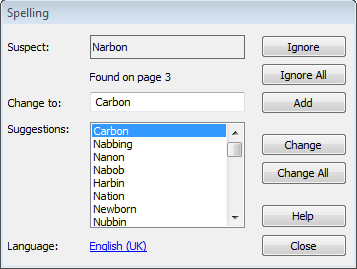
Для русскоязычного пользователя важнее другое: Infix жёстко завязан на правильный выбор языка документа. От языка зависят и spell check, и переносы слов при reflow. Если язык не соответствует содержимому, орфография будет бесполезной, а перераспределение текста — неточным. Поэтому в работе с PDF на нескольких языках в этой программе нужно помнить о языковых настройках. Кроме того, Infix поддерживает редактирование только текста слева направо, так что арабский и иврит в качестве редактируемого текста не поддерживаются.
Что важно помнить при правках текста
У Infix есть важное практическое предупреждение: когда абзац имеет необычную форму и обтекает графику, любое изменение может повлиять на layout. То есть программа даёт мощные инструменты редактирования текста в PDF, но не скрывает физику документа. Если абзац сложной формы, править его нужно аккуратнее, чем прямоугольный блок обычного текста. Это не минус, а честное свойство именно PDF-редактора, а не потокового текстового процессора.
Работа с изображениями, объектами и цветом
Object tool и логика редактирования объектов
Текст в Infix — это только половина картины. Вторая половина — объектная модель страницы. Через Object tool можно выбирать элементы, удалять их, переносить, использовать как основу для операций Copy Across Pages и Delete Across Pages, а также работать с их расположением и принадлежностью слоям. Для документов, где нужно убрать логотип, поменять повторяющийся значок, передвинуть графический элемент или зачистить старую нумерацию, именно этот инструмент становится главным.
Практическая ценность тут простая: Infix не сводит редактирование PDF только к тексту. Он позволяет работать со страницей как с набором объектов. Поэтому программа годится не только для корректуры текста, но и для мелкой, а иногда и довольно глубокой доработки макета.
Массовое удаление повторяющихся объектов
Одна из самых полезных функций Infix — Edit -> Delete Across Pages.... Она предназначена для удаления объектов в одинаковой позиции по диапазону страниц. Это очень удобно для логотипов, шапок, футеров, старой нумерации, повторяющихся штампов и прочей page furniture. Сначала объект выделяется через Object tool, затем открывается диалог, где задаются диапазон страниц и ограничение по чётным/нечётным страницам. После этого программа удаляет всё, что находится в соответствующей зоне.
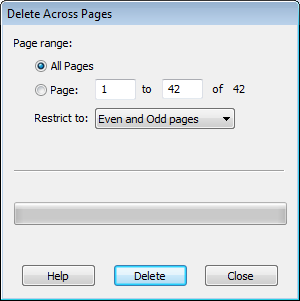
Для PDF-редактора это одна из тех функций, которые реально отделяют серьёзный продукт от базового. Когда нужно быстро очистить многостраничный документ от лишних элементов, ручное удаление на десятках страниц превращается в наказание. Infix решает задачу пакетно и довольно прямолинейно. Для рутинной офисной переработки PDF это один из сильных аргументов в пользу программы.
Копирование объектов на диапазон страниц
Обратная операция — Edit -> Copy Across Pages.... Она клонирует выбранный объект или группу объектов на диапазон страниц в той же позиции. Этим способом удобно ставить логотип, шапку, подпись, графический маркер, нумерационный блок или повторяющийся текстовый элемент. В диалоге можно выбрать диапазон, ограничить чётными или нечётными страницами и при необходимости удалить уже существующие объекты в той же зоне до клонирования.
Это очень полезно в реальных задачах: например, когда нужно быстро собрать серию документов под одну фирменную подложку, добавить одинаковые пометки на все страницы или восстановить унифицированную шапку. У Infix этот сценарий сделан на удивление практично. Даже если документ не проектировался как шаблон, программу можно использовать именно так — как редактор PDF для быстрой массовой нормализации полос.
Замена цветов по документу
Infix умеет не только менять цвет конкретного объекта, но и выполнять массовую замену через Change All.... Логика такова: пользователь выбирает объект, открывает Colour Picker, задаёт новый цвет, а затем вызывает диалог замены цветов по документу. Можно указать, менять ли цвет у заливки, контура или обоих, затрагивать ли текст, графику или оба типа объектов, а также задать диапазон страниц и ограничение по чётности. При этом фотографии и растровые изображения в такую замену не входят — речь идёт именно о тексте и графике.
Для корпоративных материалов это полезно чаще, чем кажется. Если фирменный цвет обновился, если в PDF нужно быстро убрать кричащий акцент, если документ собран из двух источников с разной палитрой, Infix справляется с задачей аккуратнее и быстрее, чем ручная перекраска десятков объектов по одному.
Страницы, сканирование, нумерация и колонтитулы
Вставка страниц со сканера
Если компьютер подключён к сканеру, Infix позволяет вставлять новые страницы прямо в текущий PDF через Pages -> Insert From Scanner.... В диалоге выбирается устройство, источник подачи, место вставки новых страниц и — при необходимости — сразу включается Recognise Text (OCR). Для устройств с автоподатчиком можно выбрать Automatic Document Feeder, что удобно для пакетного сканирования многостраничных бумажных документов.
Здесь важно, что сканирование в Infix встроено в общий редакторский процесс. То есть это не отдельная утилита сначала отсканируй, потом как-нибудь обработай. Новые страницы сразу попадают в текущий PDF, и дальше их можно тут же распознавать, редактировать, снабжать колонтитулами, нумерацией и подписями. Для делопроизводства и обработки бумажных форматов это очень удобный сценарий.
Создание PDF через виртуальный принтер
Для конвертации документов в PDF Infix использует виртуальный принтер Infix Pro PDF Editor PDF. Достаточно открыть исходный файл в привычной программе, выбрать печать и указать этот принтер. После завершения печати Infix сразу откроет созданный PDF, который можно редактировать дальше как обычный документ. Это стандартная по идее функция, но в контексте Infix она полезна именно тем, что тут же переводит документ в режим глубокого редактирования, а не просто создания архива.
Нумерация страниц и вставка page number field
Если нумерацию нужно делать не колонтитулами, а через отдельный текстовый объект, Infix предлагает Text -> Insert Page Number.... В диалоге Insert Page Number Field выбирается стиль нумерации: обычные арабские цифры, строчные римские или прописные римские, а также задаётся Numbering Offset. Дальше этот блок можно размножить по нужным страницам через Copy Across Pages.
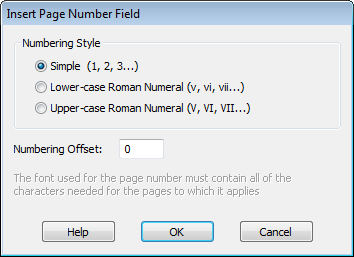
У этого подхода есть важное ограничение: page number field не обновляется автоматически после вставки или удаления страниц. Если структура PDF изменилась, нумерацию нужно повторно применить на затронутом диапазоне. Но зато метод даёт гибкость: вместе с номером можно размножать и сопутствующие элементы страницы, а сама нумерация легко вписывается в существующий дизайн.
Header & Footer и Bates numbering
Для массового проставления текста сверху и снизу страницы Infix использует диалог Header & Footer. В нём есть отдельные поля для левой, центральной и правой части header и footer. Внутрь можно вставлять собственный текст или специальные ключи через кнопки Bates Number, Page Number и Date. Там же задаются диапазон страниц, шрифт и цвет, а также поля страницы, определяющие точное положение колонтитулов.
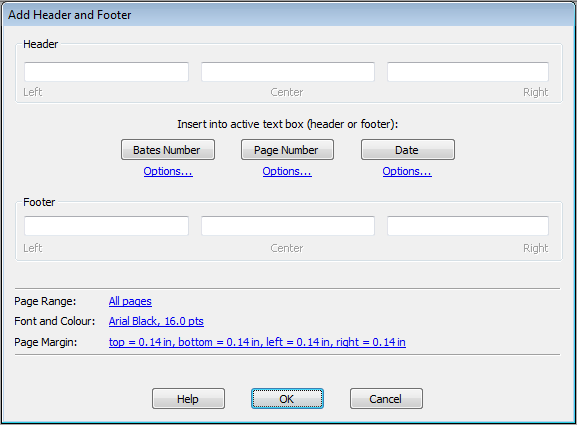
Это один из самых удобных инструментов Infix для офисной работы с PDF. Через него легко проставить сквозную нумерацию, дату, имя набора документов, внутренний код, служебные пометки или Bates numbering в юридических наборах. Причём размещение жёстко привязано к шести предопределённым областям: три сверху и три снизу, что даёт предсказуемость результата. Для пакетной подготовки документов это удобнее, чем вручную лепить текстовые блоки на каждую страницу.
OCR и работа со сканированными PDF
Как запускается OCR в Infix
Распознавание текста в программе запускается через Document -> Recognise Text (OCR).... В диалоге задаются диапазон страниц, язык и стиль результирующего PDF. Здесь у Infix два главных режима:
-
Editable Text — если нужен редактируемый текст;
-
Searchable Image — если важно сохранить внешний вид скана, но добавить скрытый текстовый слой для поиска.
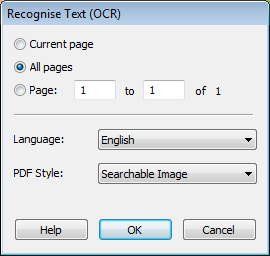
Логика этих режимов очень практичная. Если нужно по-настоящему редактировать текст в скане PDF, выбирается Editable Text. Тогда программа делает текст видимым и доступным для правки обычными средствами Infix. Если же документ важнее сохранить внешне как исходный скан, но при этом хочется иметь поиск по словам, выбирается Searchable Image: внешний вид остаётся максимально близким к оригиналу, а распознанный текст скрыт, но участвует в поиске.
Где OCR в Infix действительно полезен
OCR в Infix особенно хорош в практических сценариях, где после распознавания документ нужно не просто индексировать, а дальше редактировать. Это принципиально отличается от простого OCR-утилитарного режима, когда программа только делает searchable PDF. В Infix распознавание — это вход в последующее редактирование: текст можно проверять, править, форматировать, скрывать, искать и заменять. Именно поэтому Infix PDF Editor уместен как PDF редактор для сканов.
Ограничения OCR, о которых нужно помнить
Программа не запускает OCR на страницах, где уже есть редактируемый текст, чтобы не разрушить существующее текстовое содержимое. Если нужно распознать только часть страницы, Infix рекомендует скопировать нужный фрагмент на новую страницу или в новый документ, выполнить OCR там, а потом вернуть результат назад. На практике это означает, что Infix не пытается агрессивно перезаписать уже существующую текстовую структуру, и это разумное ограничение.
Нужно помнить и о качестве распознавания. При выборе Searchable Image программа сохраняет визуальный облик скана, но ошибки OCR всё равно возможны, а значит поиск по документу может работать неидеально. Если PDF должен использоваться как рабочий редактируемый файл, а не только как архивный слепок, обычно лучше идти в Editable Text и потом вручную доводить результат.
Формы: заполнение и создание интерактивных полей
Заполнение обычных неинтерактивных форм
Infix очень удобен для тех PDF, которые выглядят как формы, но на самом деле являются просто статическим листом. В таких случаях используется Text+. Когда инструмент активен, программа пытается сама определить области, которые выглядят как поля для ввода, и подсвечивает их. По выделенной зоне можно щёлкнуть и печатать. Если программа ошиблась в определении области, можно удерживать Control, чтобы игнорировать её догадку и создать собственный небольшой однострочный блок.
Та же логика работает и с чекбоксами. Если Infix считает, что под курсором флажок, курсор меняется на указатель, и клик ставит X, повторный клик убирает его. Комбинации Control и Control+Shift дают дополнительный контроль, если распознавание области сработало не так, как нужно. Для офисных анкет, заявлений, чек-листов и типовых бланков это очень удобный сценарий: не нужно выводить форму на печать, заполнять от руки и снова сканировать.
Создание интерактивных форм
Infix умеет не только заполнять PDF-формы, но и создавать интерактивные. Для этого используется панель Form Editing, которую можно открыть через View -> Toolbars -> Form Editing. В наборе доступны разные виджеты:
-
Text field для одно- и многострочного ввода;
-
Button field для действий;
-
Check-box;
-
Combo-box;
-
Choice (radio) button;
-
List box.
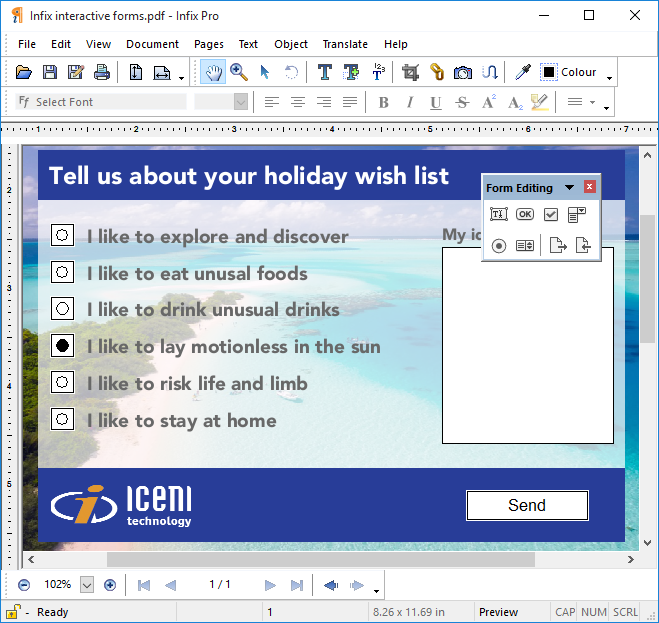
Это уже вполне серьёзный уровень для настольного PDF-редактора. Можно не только оформить поля, но и экспортировать данные формы в XML или FDF, а также импортировать данные обратно из FDF. Для небольших внутренних систем, документов согласования, анкет и служебных шаблонов такой набор более чем достаточен. Infix в этом смысле выступает не только как редактор PDF, но и как инструмент подготовки рабочих форм без отдельной верстальной системы.
Что особенно удобно в форме-ориентированной работе
Сильная сторона Infix здесь не столько в визуальной роскоши, сколько в прямолинейности. Если нужно заполнить PDF форму, в программе есть понятный путь через Text+. Если нужно сделать интерактивную форму PDF, есть отдельная панель редактирования форм. Если нужно выгрузить ответы, существуют XML и FDF. То есть в программе нет ощущения, что формы приклеены для галочки. Они встроены в общую логику работы с PDF.
Комментарии, штампы и цифровые подписи
Комментарии и работа с текстом внутри комментариев
Infix позволяет не только оставлять комментарии, но и искать и заменять текст прямо внутри comment annotations. Для этого нужно открыть View -> Comments, а затем нажать на кнопку с биноклем в мини-панели. В диалоге доступны Whole words, Match Case, Use Wildcards, а также последовательная и массовая замена. Для длинных согласовательных PDF это удобная возможность: можно править не только сам документ, но и обслуживающую дискуссию вокруг него.
Штампы
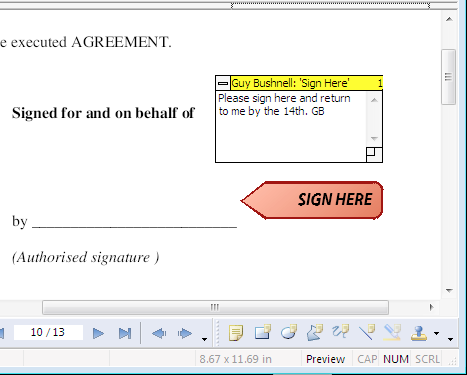
В программе есть набор предустановленных stamps — графических штампов с возможностью сопровождать их всплывающей заметкой. Их можно добавлять, удалять, модифицировать и создавать собственные. Это полезно в документообороте, где PDF не только редактируется, но и проходит через циклы утверждения, согласования и возвращения на доработку. Штамп в таком случае — не украшение, а рабочая отметка.
Цифровые подписи
Для цифровой подписи используется команда Edit -> Signature -> Digitally Sign.... Пользователь протягивает на странице область, где будет отображаться подпись, после чего открывается диалог Sign Document. В нём выбирается сертификат, при необходимости добавляется новый, а также задаётся внешний вид подписи через список Appearance. Такой сценарий удобен тем, что подпись встраивается в страницу осознанно, а не автоматически кидается в случайное место.
После открытия подписанного PDF Infix показывает состояние подписи через сигналы в статусной строке. Зелёный индикатор означает, что подпись корректна, сертификат проверен, а документ не менялся с момента подписания. Красный индикатор сигнализирует, что документ после подписи редактировался либо сертификат недействителен. Для детального разбора используется View -> Signatures, где можно посмотреть цепочку сертификатов и их статус.
Для программы, ориентированной на рабочий документооборот, это правильная реализация. Здесь цифровая подпись не просто ставится, а ещё и сопровождается контролем доверия, просмотром деталей и управлением доверенными сертификатами.
Редакция конфиденциальных данных: одна из самых сильных функций Infix
Ручная редакция и глубокое удаление текста
Infix умеет надежно редактировать текст в PDF, причём речь идёт именно о настоящей редакции, когда исходное содержимое перестаёт быть частью page marking stream. Иными словами, это не просто визуальное закрытие чёрным прямоугольником. Более того, при редактировании текст удаляется и из метаданных документа, включая bookmarks, comments и прочие скрытые текстовые области. Это очень важный момент: программа работает не только с тем, что видно на странице, но и с внутренней текстовой структурой документа.
Find & Redact для всех вхождений
Для пакетной редакции используется Edit -> Find & Redact.... Диалог позволяет ввести фразу в поле Redact:, включить Whole words и Use wildcards, а затем пройтись по отдельным совпадениям или запустить Redact All. Если перед открытием окна нужный текст выделен инструментом Text tool, он автоматически подставляется в строку редактирования. Это ускоряет работу на реальных документах, где конфиденциальные фрагменты уже заметны глазами
С практической точки зрения это очень сильный инструмент. Если нужно убрать персональные данные, названия компаний, номера договоров, ID, артикулы, e-mail, внутренние коды или повторяющиеся конфиденциальные блоки по всему файлу, Infix позволяет сделать это не вручную на каждой странице, а системно. Причём глубина редакции — ключевой плюс. Многие пользователи до сих пор путают закрасить и удалить. Infix как раз относится к тем программам, где редакция устроена правильно.
Редакция изображений
Программа умеет редактировать и изображения, то есть необратимо скрывать нужные области в растровом содержимом страницы, не оставляя возможности восстановить закрытые данные обычным способом. Для сканов, фотографий документов, печатей, рукописных пометок и визуально встроенных конфиденциальных данных это критично. В связке с OCR это делает Infix полезным как PDF редактор для скрытия конфиденциальных данных в сканах.
Закладки, слои, сравнение PDF и вспомогательные инструменты
Автоматические закладки
Для длинных документов Infix умеет автоматически создавать bookmarks через панель Bookmarks и кнопку Automatic Bookmarks. Если текущие закладки уже существуют, программа предупреждает, что они будут удалены и заменены новой структурой. Дополнительно можно использовать font filters, чтобы в дерево попадал только текст, набранный определёнными шрифтами. Это удобно для книг, руководств, отчётов и любой длинной документации, где заголовки визуально выделены шрифтом, но структура закладок отсутствует.
Такой инструмент полезен не только для навигации. Он помогает быстро привести к порядку длинный PDF, который в остальном уже готов, но плохо приспособлен для экранного чтения. Для справочников, внутренних регламентов и инструкций это часто одна из последних, но очень важных доработок.
Слои
Через View -> Layers Infix открывает панель слоёв, где можно показывать и скрывать отдельные слои документа, переименовывать их и перемещать объекты между слоями через Object -> Arrange -> Send To .... Это полезно в сложных технических и картографических PDF, а также в макетах, где разные элементы вынесены по слоям. При скрытии неактуальных слоёв редактирование становится отзывчивее, потому что Infix игнорирует скрытые объекты.
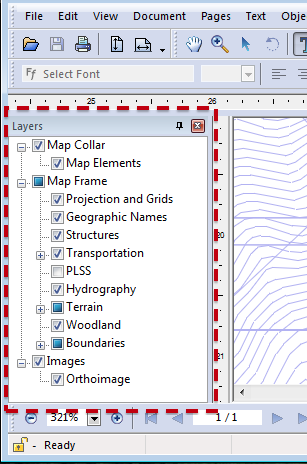
Нужно лишь помнить ограничение: Infix не создаёт и не удаляет слои. Он работает с тем, что уже есть в PDF, помогает этим управлять и распределять объекты, но не превращается в полноформатный редактор layer-структуры с нуля. Для работы с готовым документом этого обычно достаточно.
Сравнение двух PDF
Команда File -> Compare PDFs... — ещё один очень сильный инструмент Infix. Программа умеет искать различия по внешнему виду и различия по содержимому. В первом случае анализируются изменения в изображениях, шрифтах, цветах и общей графике страницы. Во втором сравнивается именно текстовое содержание, что особенно полезно, когда нужно понять, какие слова были добавлены или удалены, а не просто увидеть сдвиг макета.
Сравнение можно запускать и через drag & drop двух файлов на окно программы. Есть отдельная toolbar для режима сравнения: можно скрывать и показывать найденные отличия, заново пересчитывать сравнение после правок и смотреть детализированную разбивку различий по страницам. Поддерживаются горизонтальный и вертикальный режимы расположения документов. Для вычитки договоров, маркетинговых PDF, инструкций и переведённых макетов это очень полезный функционал.
Гиперссылки и комментарии как редактируемые сущности
Важная черта Infix — программа рассматривает PDF не только как видимую страницу, но и как набор текстовых сущностей вокруг неё. Поэтому доступны операции поиска и замены в комментариях, а также редактирование ссылок. На практике это значит, что можно привести к порядку не только основной контент, но и сопровождающую структуру документа: ссылки, заметки, сервисные элементы, закладки. Для сложных рабочих PDF это бывает не менее важно, чем правка самого текста страницы.
Экспорт и совместимость
Infix умеет выводить текст в разные форматы: Plain Text, RTF, а также набор XML-ориентированных форматов. Для таблиц возможен экспорт в SYLK, если таблица размечена соответствующей Iceni Table Box annotation. Для обычного пользователя это не всегда первоочередная функция, но для технической обработки PDF, подготовки материалов в Word, извлечения текста и повторной переработки документов это очень полезно.
RTF особенно интересен тем, что подходит как промежуточный формат для Microsoft Word и других текстовых редакторов. Если задача состоит не только в том, чтобы править PDF на месте, но и вытащить контент наружу для дальнейшей обработки, Infix предлагает не самый примитивный экспорт. Он не сводится к банальному копированию текста в буфер обмена, а даёт более структурированный вывод.
Насколько удобно пользоваться Infix каждый день
Где программа ощущается особенно сильной
У Infix есть несколько вещей, которые сразу делают его запоминающимся:
-
реально удобное редактирование существующего текста;
-
продуманное разделение между Text tool и Text+;
-
сильные массовые операции по страницам;
-
глубокая редакция конфиденциальных данных;
-
удобный набор функций для документов, которые приходится не только смотреть, но и перерабатывать.
Программа особенно хороша в роли настольного PDF редактора для Windows и Mac, когда PDF — не финальный артефакт только для чтения, а рабочий формат. Если документ действительно живёт: переводится, обновляется, вычитывается, обрастает подписями и штампами, очищается от лишних элементов и заново выпускается, Infix выглядит убедительно.
Где заметны ограничения
При всех достоинствах Infix остаётся редактором PDF, а не полноценной издательской системой. Если документ состоит из очень сложных нестандартных абзацев, сильно завязан на обтекание графики или собран из проблемных шрифтов с плохим кодированием, правка может требовать ручной доработки и внимания к структуре блоков. Программа это честно показывает через overset, boundaries, предупреждения о шрифтах и ограничения OCR.
Ещё один объективный предел — поддержка только текстов слева направо. Для западноевропейских документов, русского и большинства типовых деловых PDF это не проблема, но для арабского и иврита Infix не подходит как инструмент полноценного редактирования текста. Это не частный баг, а системное ограничение модели работы программы.
Сравнение с аналогами
Adobe Acrobat Pro
Adobe Acrobat Pro сильнее как универсальная экосистема: он сочетает редактирование текста и изображений, формы, сравнение, redact, e-sign-сценарии и доступ с desktop, web и mobile. Acrobat Pro также прямо позиционируется как решение для сравнения файлов, редактирования, защиты документов и работы с OCR. Если нужен именно корпоративный стандарт со всем сопутствующим облачным и подписным контуром, Acrobat выглядит мощнее и шире.
Но у Infix есть собственная ниша. В задачах, где основной приоритет — исправить текст в PDF без исходника, его модель с Text tool, абзацным reflow, линейкой, boundaries, пересборкой текстовых блоков и связкой рамок выглядит более специализированной. Acrobat часто воспринимается как большой PDF-комбайн. Infix — именно как редактор PDF для текстовой правки. Если пользователь живёт в документах, где важнее не облако и подписи, а живая работа с уже сверстанным текстом, Infix может оказаться более точным инструментом.
IFoxit PDF Editor
Foxit PDF Editor тоже закрывает широкий набор задач: редактирование, OCR, формы, сравнение, миграцию с Acrobat, а также позиционируется как полнофункциональная альтернатива Acrobat. У него современнее коммерческое позиционирование и более широкий упор на корпоративное внедрение. Foxit прямо подчёркивает OCR-сценарии и продвинутые инструменты редактирования текста через связывание, объединение и разделение текстовых блоков.
На фоне Foxit Infix выигрывает простотой входа именно в текстовую правку. Интерфейс программы менее нарядный, зато очень прямой: кликнул в текст — редактируешь. Плюс Infix сильнее запоминается именно такими вещами, как Delete Across Pages, Copy Across Pages, Find & Redact с глубокой очисткой метаданных и удобная логика работы с проблемными текстовыми рамками. Foxit шире и современнее как универсальная платформа. Infix — точнее и местами даже удобнее как редактор PDF для ручной доработки конкретного документа.
PDF-XChange Editor
PDF-XChange Editor — очень сильный конкурент в сегменте настольных Windows-редакторов. Он поддерживает создание, просмотр, редактирование, аннотации, OCR и цифровые подписи, а в варианте Editor Plus добавляет расширенный OCR и создание/редактирование fillable forms. По соотношению функциональности и глубины набора инструментов это один из самых серьёзных соперников для любого PDF-редактора на Windows.
На стороне PDF-XChange — огромная насыщенность функциями и развитый Windows-стек. На стороне Infix — более чёткая специализация на редактировании текста как текста. Если нужен именно PDF редактор с reflow текста, который проще воспринимать как аналог текстового редактора поверх PDF-страницы, Infix даёт более текстовую модель взаимодействия. Если же нужен максимально насыщенный многоинструментальный десктопный PDF-центр, PDF-XChange Editor выглядит рациональнее.
Nitro PDF Pro
Nitro PDF Pro делает акцент на редактировании, объединении файлов, OCR, заполнении и подписании форм. В актуальном позиционировании Nitro подчёркивает удобство, работу с OCR, формы и инструменты редакции, включая Smart Redact. Если нужен современный PDF-пакет с акцентом на офисную продуктивность и подписной или деловой контур, Nitro выглядит очень убедительно.
Infix в сравнении с Nitro выглядит более узкоспециализированным. Он не так сильно подаёт себя как всё для productivity, зато лучше запоминается именно инструментами глубокой ручной доработки PDF: редактирование существующего текста, пересборка блоков, пакетные операции по однотипным объектам, точечное управление колонтитулами, закладками и слоистой структурой. Если приоритет — деловая PDF-платформа, Nitro часто удобнее. Если приоритет — отредактировать конкретный PDF максимально предметно, Infix нередко выигрывает по ощущению контроля.
Практический вывод по аналогам
Если расставить акценты совсем жёстко, картина получается такой:
| Программа | Где сильнее всего |
|---|---|
| Infix Pro PDF Editor | Текстовая правка внутри готового PDF, reflow, пакетные операции по повторяющимся объектам, глубокая редакция |
| Adobe Acrobat Pro | Универсальный корпоративный стандарт, сравнение, redact, формы, подписи, облачная экосистема |
| Foxit PDF Editor | Широкий набор функций, OCR, современные сценарии внедрения, альтернатива Acrobat |
| PDF-XChange Editor | Очень богатый Windows-инструментарий, OCR, подписи, формы в Plus-редакции |
| Nitro PDF Pro | Офисная продуктивность, OCR, формы, подписи, широкий деловой сценарий |
Это не рейтинг кто лучше вообще. Это расклад по типу задач. Infix хорош не потому, что перекрывает все возможные сценарии на свете, а потому что очень конкретно и уверенно делает редактирование PDF-контента, особенно текста и повторяющихся элементов страницы.
Плюсы и минусы Infix Pro PDF Editor
Плюсы
-
сильное редактирование существующего текста в PDF;
-
логичное разделение между Text tool и Text+;
-
хорошие инструменты для проблемных PDF: Rebuild Text Box, boundaries, linking text boxes;
-
полезный OCR с понятным делением на Editable Text и Searchable Image;
-
очень удобные Delete Across Pages и Copy Across Pages;
-
глубокая редакция через Find & Redact;
-
поддержка форм, штампов, цифровых подписей, закладок, слоёв, нумерации и колонтитулов;
-
приличный набор экспортных форматов текста.
Минусы
-
сложные абзацы и PDF с плохим внутренним устройством всё равно требуют ручной аккуратности;
-
работа с RTL-языками не поддерживается;
-
page number field не перестраивается автоматически после изменения состава страниц;
-
слои можно использовать и переименовывать, но нельзя создавать и удалять;
-
при замене шрифтов и OCR нужно внимательно следить за качеством glyph-набора и результата распознавания.
Кому стоит выбрать Infix PDF Editor
Infix PDF Editor особенно хорошо подходит тем, кто регулярно получает готовые PDF и должен доводить их до ума без исходников. Это могут быть редакторы, переводчики, менеджеры документооборота, офисные специалисты, технические писатели, сотрудники юридических отделов и все, кто часто сталкивается с задачами вроде исправить текст в PDF, убрать старую нумерацию, вписать данные в бланк, очистить документ от лишнего, сравнить две редакции PDF, распознать скан и потом его править.
Если же основной запрос — не работа с конкретным PDF, а широкий корпоративный стек с упором на облачную синхронизацию, современные подписные сценарии, масштабное лицензирование и максимально широкий сопутствующий контур, то логичнее смотреть в сторону Acrobat, Foxit, PDF-XChange или Nitro. Infix выигрывает не масштабом экосистемы, а точностью попадания в задачу редактирования PDF как документа, а не просто как контейнера страниц.
Итоги
Infix Pro PDF Editor — это не ещё один редактор PDF, а программа с очень чётким характером. Она сильнее всего там, где нужно работать с существующим содержимым PDF: редактировать текст, восстанавливать структуру развалившихся блоков, распознавать сканы, массово удалять или размножать повторяющиеся элементы, проставлять нумерацию и колонтитулы, вычищать конфиденциальные данные и доводить документ до рабочего состояния.
Главная причина обратить внимание на Infix PDF Editor — то, что он воспринимает PDF не как неприкосновенную картинку и не как набор по
