- Категория: Инструкции
|
Размыть текст в PDF обычно нужно перед отправкой договора, счета, анкеты, скана паспорта, медицинской справки, коммерческого предложения или учебного материала. На практике под размытием часто понимают разные действия: закрыть часть текста плашкой, сделать фрагмент нечитаемым, убрать видимый участок, скрыть персональные данные или навсегда удалить выбранную информацию из структуры файла. Главное различие такое: обычная плашка поверх текста решает визуальную задачу, а полноценная редактура удаляет содержимое под закрытой областью. В PDF-XChange прямо подчёркивается, что выделение маркером или наложение чёрной области не равно безопасному удалению: базовое содержимое всё равно извлекается PDF-редактором, а редактирование через redaction удаляет данные из документа. Smallpdf формулирует ту же мысль: редактура отличается от простого закрытия прямоугольником тем, что выбранные данные удаляются, а не только прячутся визуально. |
- Категория: Инструкции
|
Метаданные PDF — это служебные сведения, которые не видны на странице, но остаются внутри файла. В них сохраняются автор, заголовок документа, тема, программа создания, версия PDF, даты создания и изменения, производитель PDF, поисковые теги, данные рецензирования, сведения о форме, вложениях, комментариях, слоях и XMP-блоках. В обычной работе эти сведения помогают систематизировать документы, но перед отправкой договора, отчёта, резюме, коммерческого предложения, скана паспорта, судебного файла или внутренней инструкции такие данные становятся лишним следом. Удалить метаданные из PDF нужно не только ради аккуратности. По полям Author, Creator, Producer, CreationDate, ModDate и XMP можно понять, кто готовил файл, в какой программе он создан, когда редактировался и каким редактором пересохранялся. В корпоративных документах это раскрывает рабочую среду, фамилии сотрудников, внутренние названия файлов и иногда историю обработки. Поэтому очистка PDF перед отправкой должна быть таким же обязательным этапом, как проверка текста, удаление лишних страниц и сохранение копии. |
- Категория: Инструкции
|
Метаданные PDF — это служебная информация внутри файла. Она не видна на странице документа, но отображается в свойствах файла, в поиске, в библиотечных каталогах, в системах электронного документооборота и в профессиональных PDF-редакторах. В метаданных хранятся название документа, автор, тема, теги, приложение-создатель, приложение-производитель, дата создания, дата изменения, версия PDF, сведения XMP и другие технические поля. Переименование файла в проводнике меняет только имя на диске. Внутренний заголовок PDF, автор и сведения о программе, в которой документ был создан, остаются прежними. Поэтому после отправки договора, презентации, отчета или коммерческого предложения получатель открывает свойства PDF и видит старое название, чужое имя автора, сведения о тестовом шаблоне или название редактора, через который документ экспортировали. |
- Категория: Инструкции
|
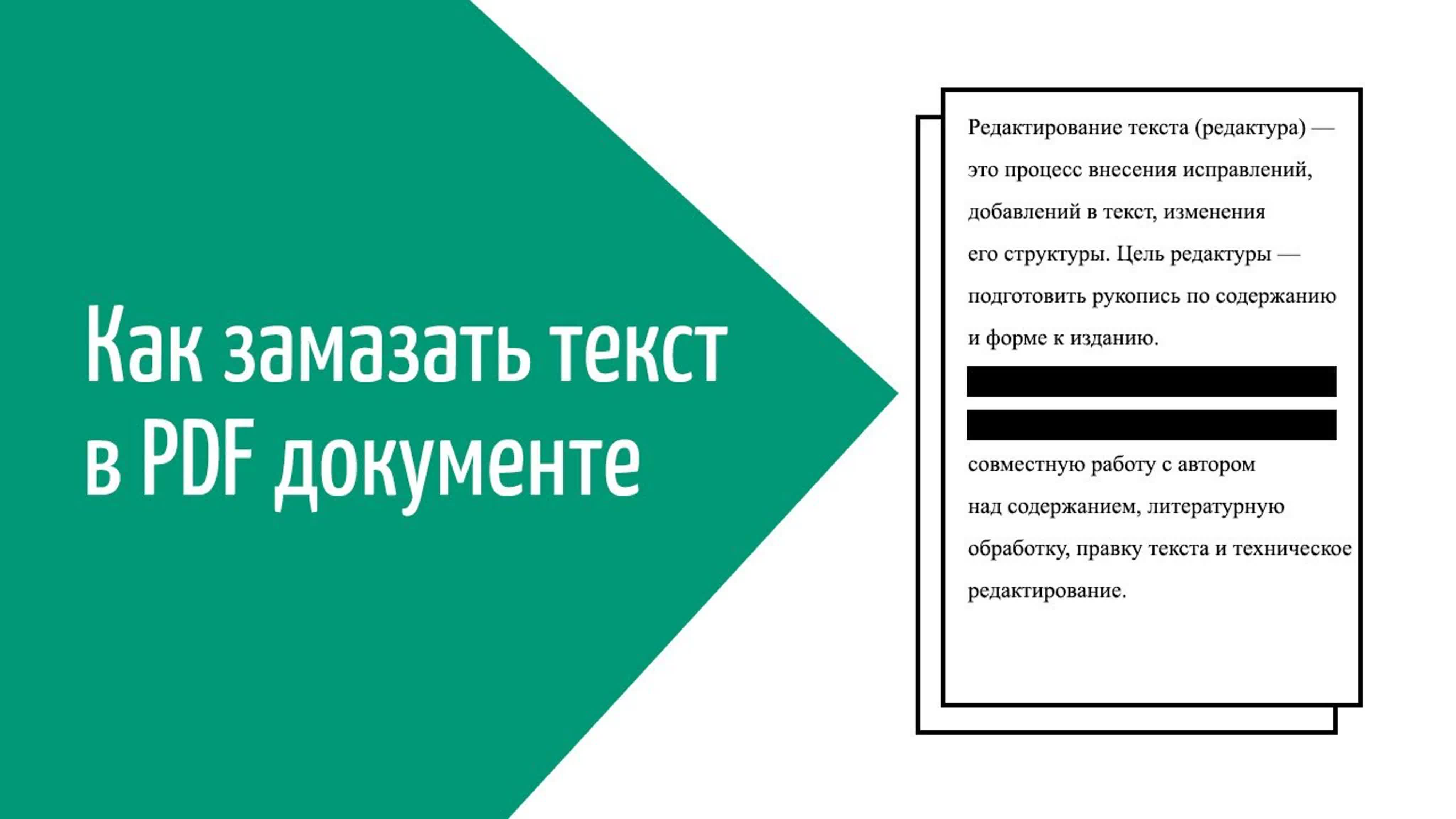
Замазать текст в PDF можно двумя принципиально разными способами. Первый — визуально закрыть фрагмент прямоугольником, белой заливкой, ластиком или размытием. На экране документ выглядит очищенным, но текстовый слой нередко остаётся внутри файла: его находят через поиск, копируют в буфер обмена или извлекают PDF-редактором. Второй способ — выполнить настоящую редактуру: удалить выбранный текст, изображение или область из структуры документа, применить изменения и сохранить очищенную копию. Для договоров, счетов, медицинских документов, выписок, паспортных сканов и файлов с коммерческой информацией нужен именно второй вариант. Простая замазка годится для черновиков, внутренних пометок, учебных материалов и ситуаций, где скрываемый фрагмент не является конфиденциальным. |
- Категория: Инструкции
|
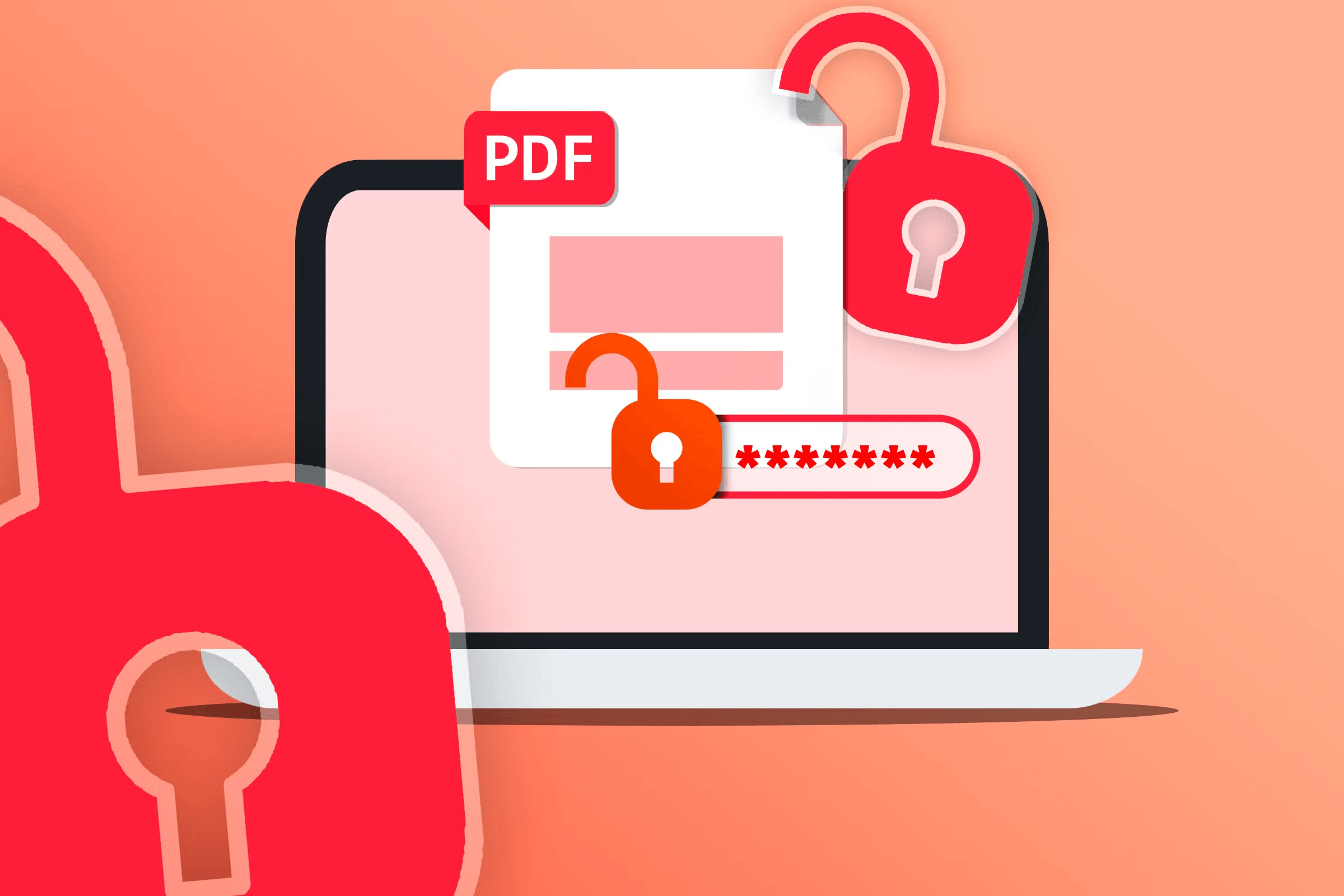
PDF часто используют для договоров, актов, счетов, коммерческих предложений, учебных материалов, сканов паспортов, внутренних инструкций и архивных документов. Формат удобен тем, что одинаково открывается на разных устройствах, сохраняет внешний вид страниц и не зависит от того, установлен ли у получателя исходный редактор. Но именно из-за универсальности PDF часто приходится дополнительно защищать: файл легко переслать, сохранить, открыть в браузере, скопировать в облако или передать дальше без ведома автора. Защита PDF паролем решает две разные задачи. Первая — закрыть документ от просмотра: человек открывает файл и видит окно ввода пароля. Без правильной комбинации символов содержимое не показывается. Вторая — ограничить действия с уже открытым документом: запретить печать, копирование текста, редактирование, извлечение страниц, изменение формы или добавление комментариев. Эти режимы не взаимозаменяемы. Документ с паролем на открытие защищён от постороннего просмотра, а документ с ограничениями прав защищён от отдельных действий внутри файла. |
- Категория: Инструкции
|
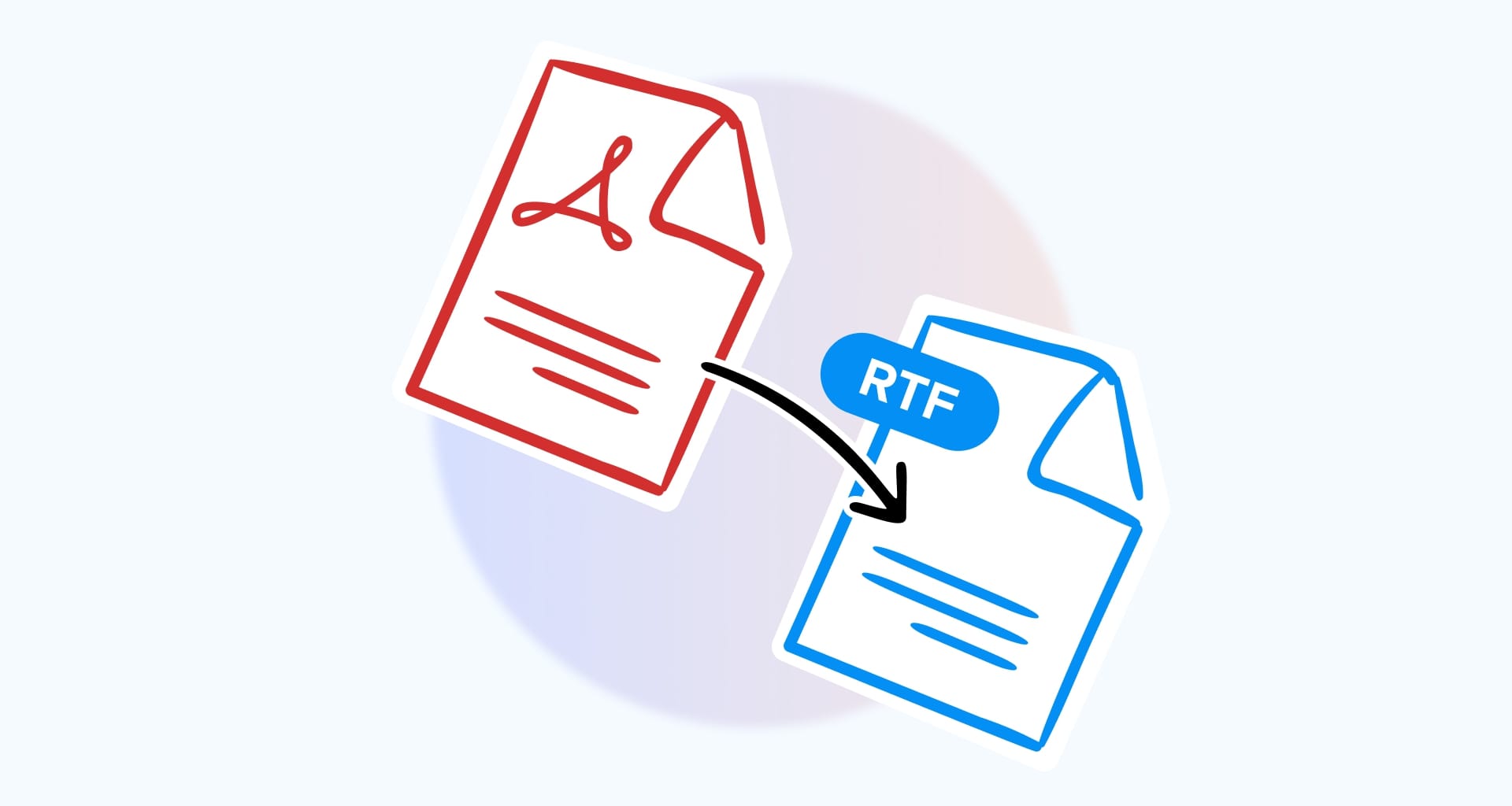
Формат PDF удобен для передачи документов: страница открывается одинаково на разных устройствах, сохраняет шрифты, изображения, поля, подписи, печати и исходную компоновку. Но как только файл нужно редактировать, PDF превращается в неудобный контейнер. Текст внутри него часто разбит на отдельные блоки, таблицы превращены в набор линий и фрагментов, а отсканированные страницы вообще выглядят для редактора как картинки. RTF решает другую задачу. Это редактируемый текстовый формат, который открывается в Microsoft Word, LibreOffice Writer, Р7-Офис, WPS Office, TextEdit на macOS и других редакторах. В отличие от TXT, он сохраняет базовое оформление: шрифты, абзацы, списки, часть таблиц, изображения и простую структуру документа. Поэтому конвертация PDF в RTF особенно полезна, когда нужно быстро получить редактируемый текст из договора, инструкции, акта, методички, отчёта, старого скана или многостраничного документа. |
- Категория: Инструкции
|
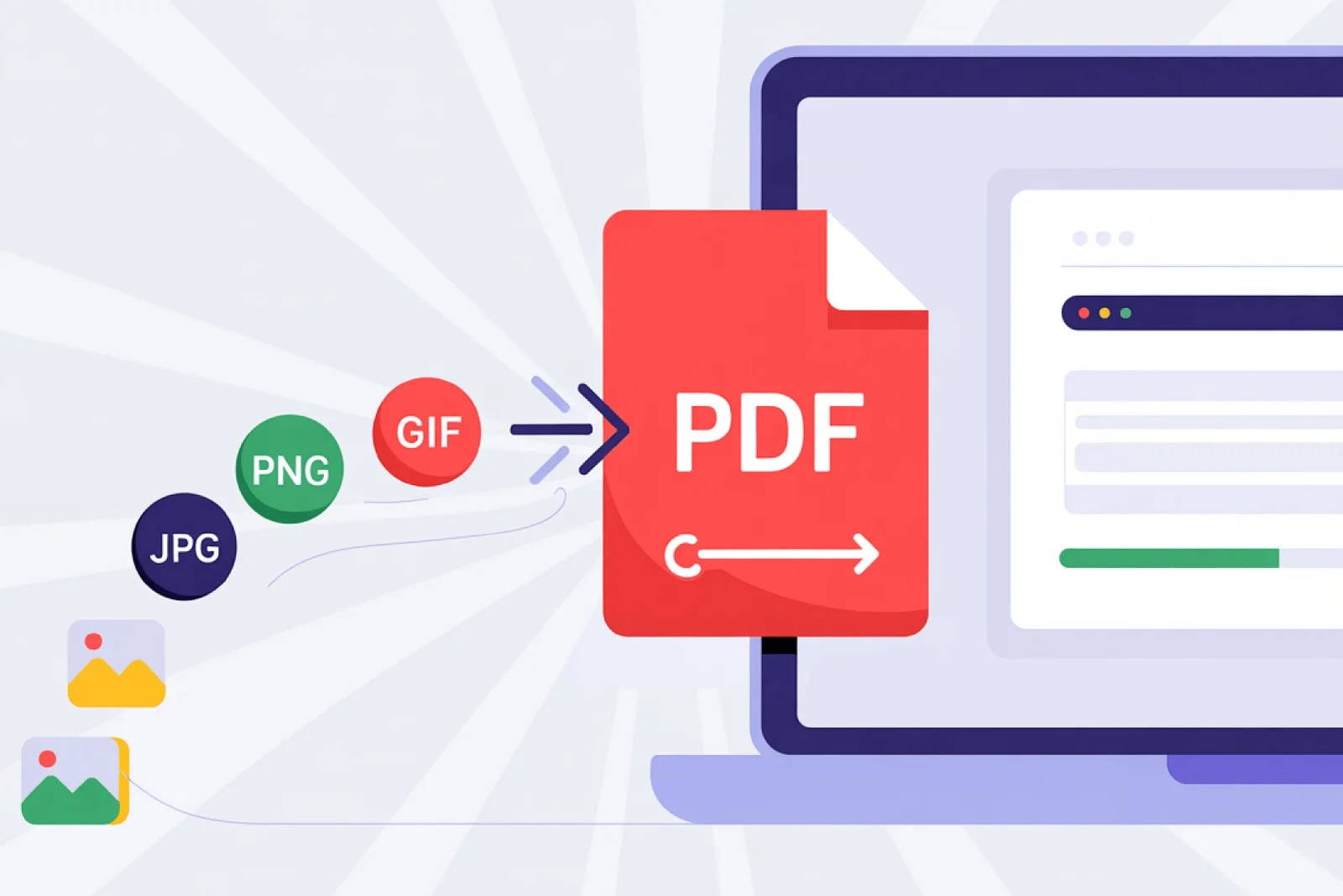
GIF удобно отправлять в чатах и вставлять на сайты, но для документов он подходит хуже: его трудно подписать, пронумеровать, вложить в деловую переписку как официальный файл, распечатать с предсказуемыми полями и объединить с договором, заявлением или инструкцией. PDF решает эти задачи лучше: он сохраняет разметку страницы, открывается на разных устройствах, подходит для печати, отправки по почте, архива, аннотаций и согласования. Перевод GIF в PDF бывает двух типов. Первый вариант — сохранить один видимый кадр как страницу PDF. Так делают для мемов, схем, баннеров, простых иллюстраций и скриншотов. Второй вариант — разобрать анимированный GIF на кадры и собрать многостраничный PDF, где каждый кадр занимает отдельную страницу. Такой подход удобен, когда нужно показать последовательность действий, сохранить раскадровку, приложить доказательный материал или подготовить инструкцию. |
Страница 65 из 545