SoftOrbits Batch Picture Protector помогает массово наносить на фотографии текстовые и графические водяные знаки: можно добавить подпись, логотип, дату, время, имя файла или данные EXIF, настроить шрифт, прозрачность, угол, позицию, смещения, повторение по всему кадру, тень и свечение, проверить результат в предпросмотре, сохранить набор водяных знаков как шаблон и затем обработать целую папку снимков в пакетном режиме.
Программа рассчитана прежде всего на ситуации, где одинаковое оформление нужно применить не к одному кадру, а к серии: фотограф может подготовить превью для клиента, интернет-магазин — пометить каталог, дизайнер — защитить эскизы, а автор галереи — добавить фирменную подпись перед публикацией. Водяные знаки можно комбинировать: например, разместить логотип в углу, строку с авторством снизу и более заметный повторяющийся текст поверх изображения.
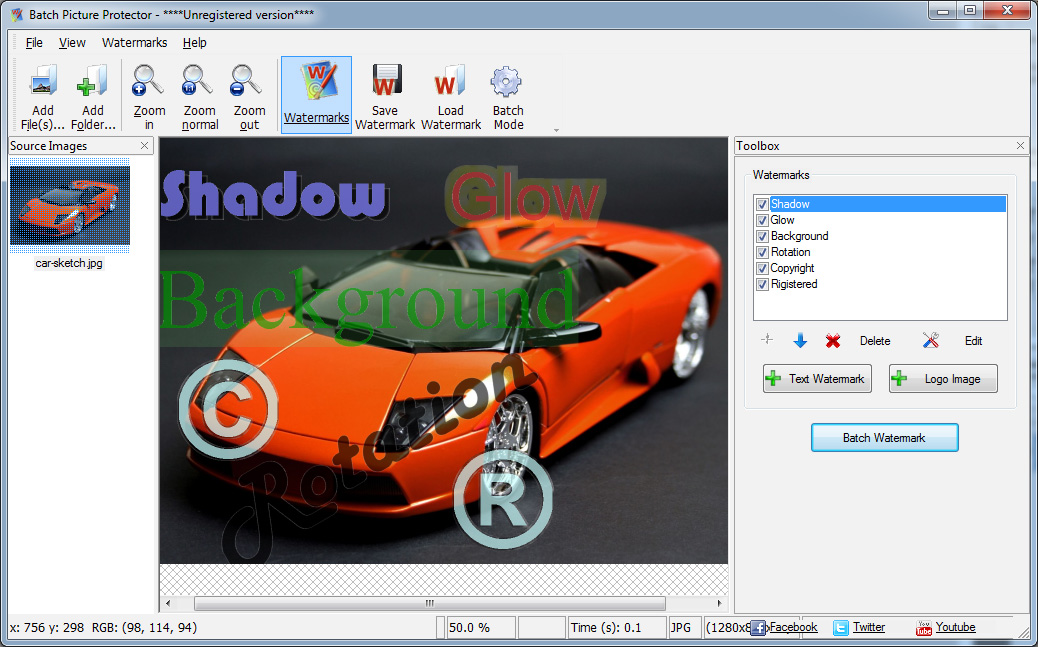
Основная логика работы строится вокруг списка водяных знаков и большого окна предпросмотра. Для текста доступны системные шрифты, цвет, прозрачность, фон, тень, свечение, поворот, девять опорных зон, смещения и режим Tile; для графического знака добавляются выбор файла, отражение, поворот и масштаб относительно самого знака или исходного изображения. После настройки можно перейти в Batch Mode, выбрать папку назначения и запустить обработку набора файлов.
Скачать SoftOrbits Batch Picture Protector
- Ретушь фото
- Русский интерфейс
- Просто для новичков
- Автомасштаб не для текста
- QR-код создаётся отдельно
- PSD не сохраняется слоями
Назначение и типичные задачи
Главная задача Batch Picture Protector — нанесение поверх изображения устойчивой визуальной маркировки, а не художественная обработка кадра. В качестве такой маркировки подходят имя автора, название студии, знак ©, адрес сайта, короткий номер заказа, дата, имя файла, логотип или сочетание нескольких элементов. Поскольку один набор настроек можно применить к множеству файлов, программа особенно полезна там, где ручное добавление подписи в редакторе стало бы однообразной операцией.
Водяной знак становится частью итогового растрового изображения. Поэтому рабочая схема должна отделять оригиналы от подготовленных копий: исходные фотографии сохраняют без маркировки, а результат направляют в отдельную папку. Так проще повторить обработку с другой прозрачностью, размером или текстом, не пытаясь восстанавливать первоначальный кадр.
Сильная сторона инструмента — сочетание текста и графики. Один знак может сообщать авторство, второй — нести фирменный символ, а третий — выполнять защитную роль за счёт Tile. Элементы включаются и отключаются флажками в списке, поэтому один шаблон допускает несколько вариантов использования: для открытой галереи оставить только логотип, а для клиентских превью дополнительно активировать повторяющуюся надпись.
В материалах разработчика как пример крупной партии упоминается нанесение знака более чем на четыреста фотографий. Это не следует понимать как жёсткий лимит в 400 файлов; пример показывает назначение пакетного режима. Практическая скорость зависит от размеров кадров, форматов, диска и числа наложенных элементов.
Как устроено главное окно
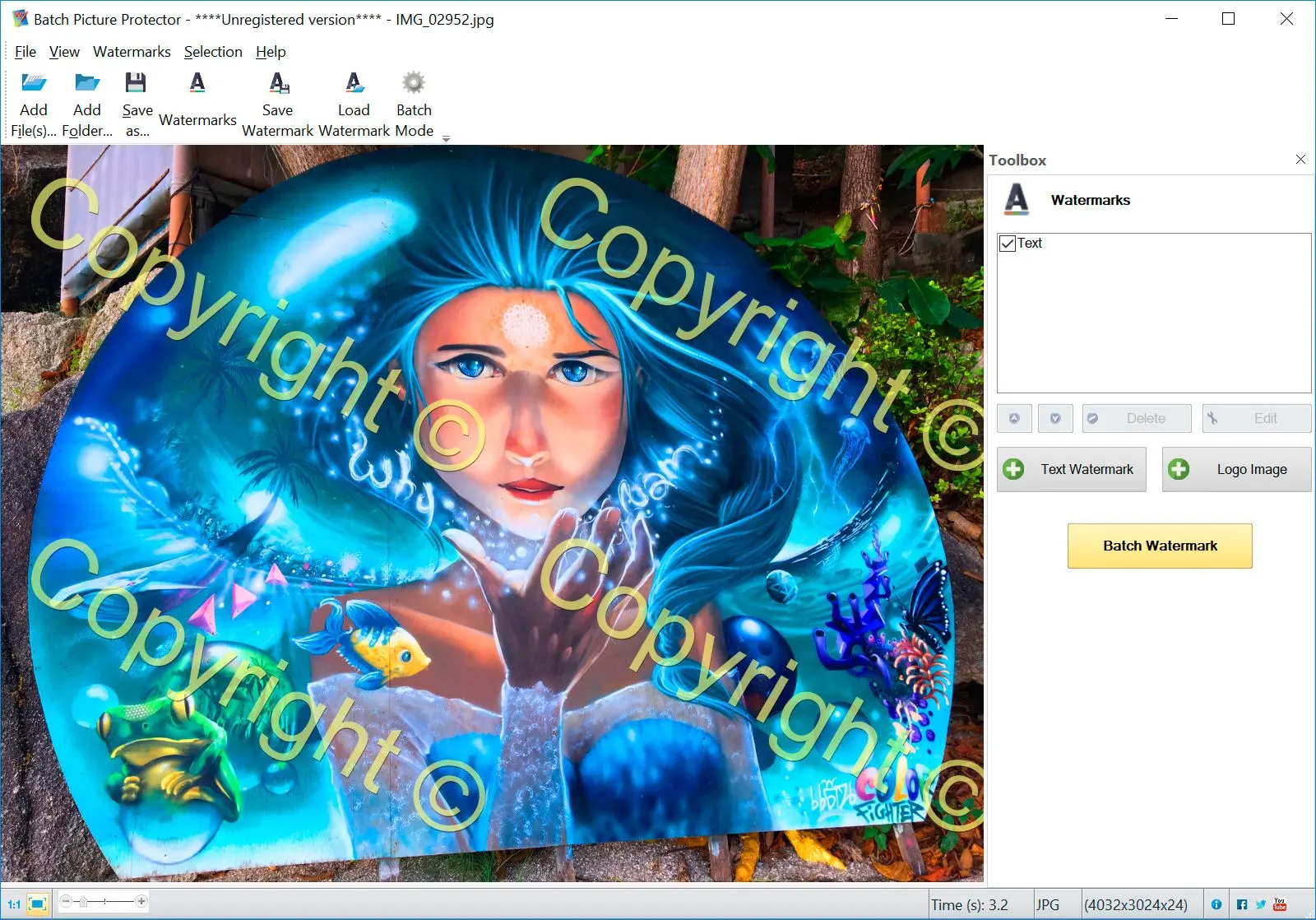
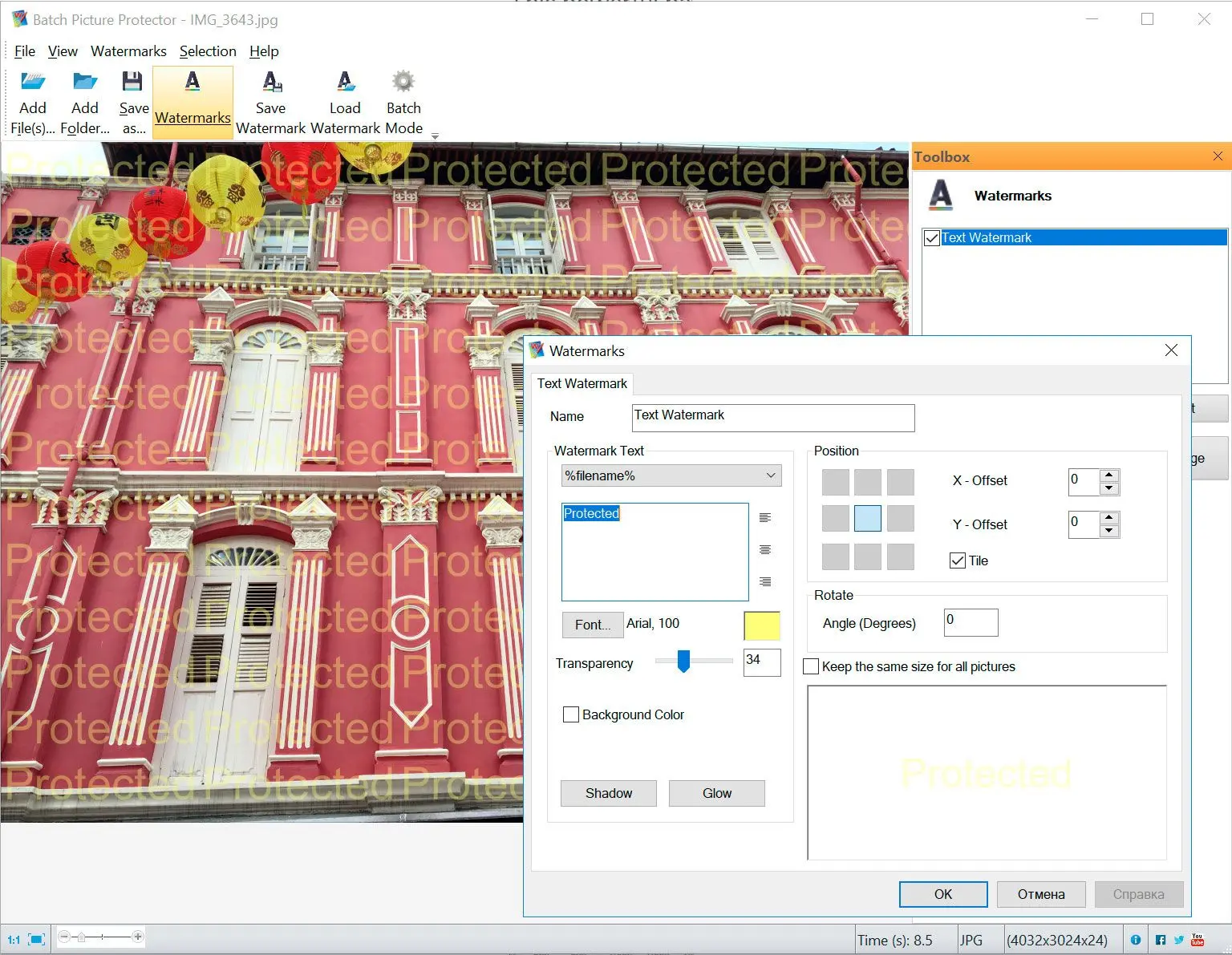
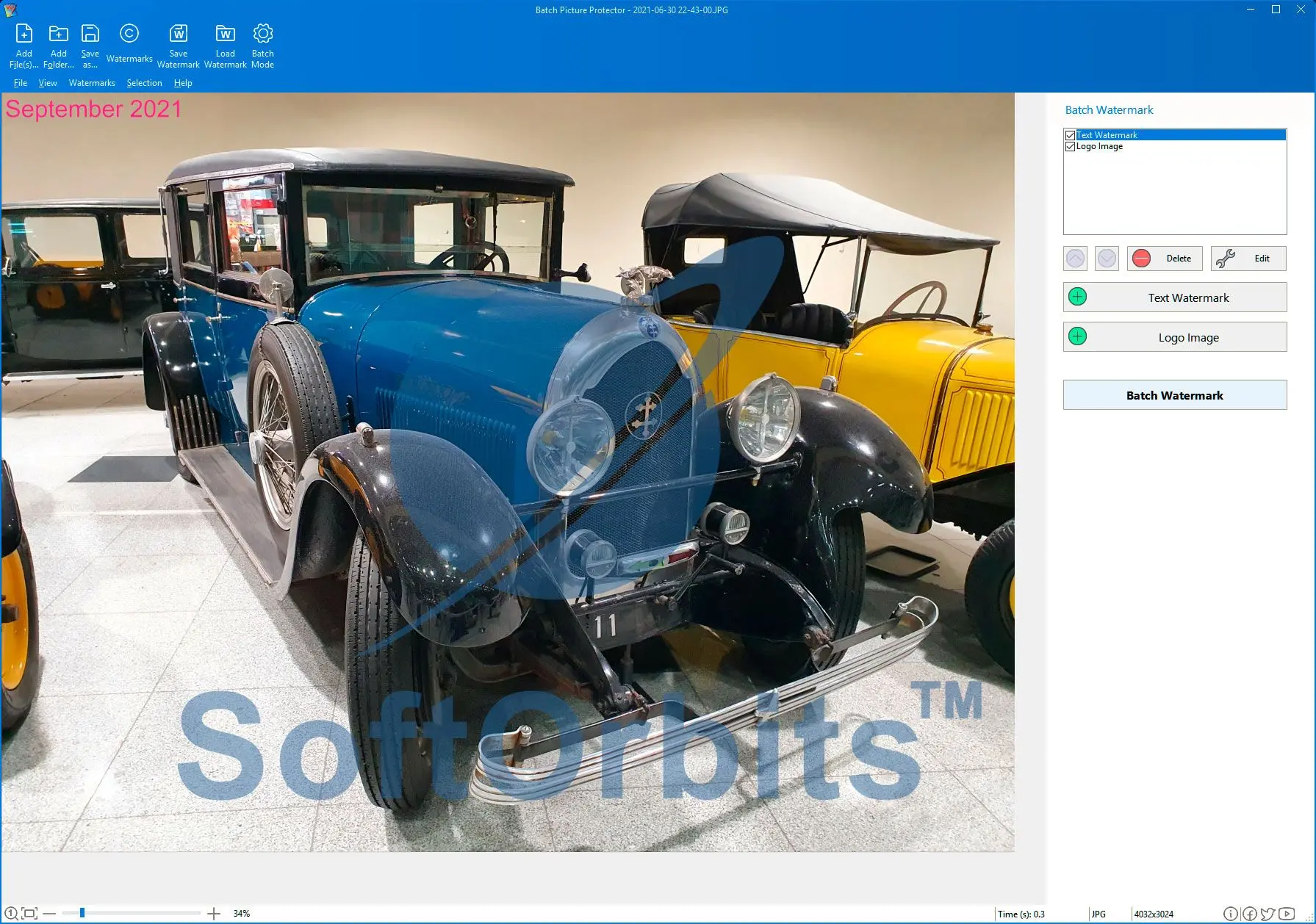
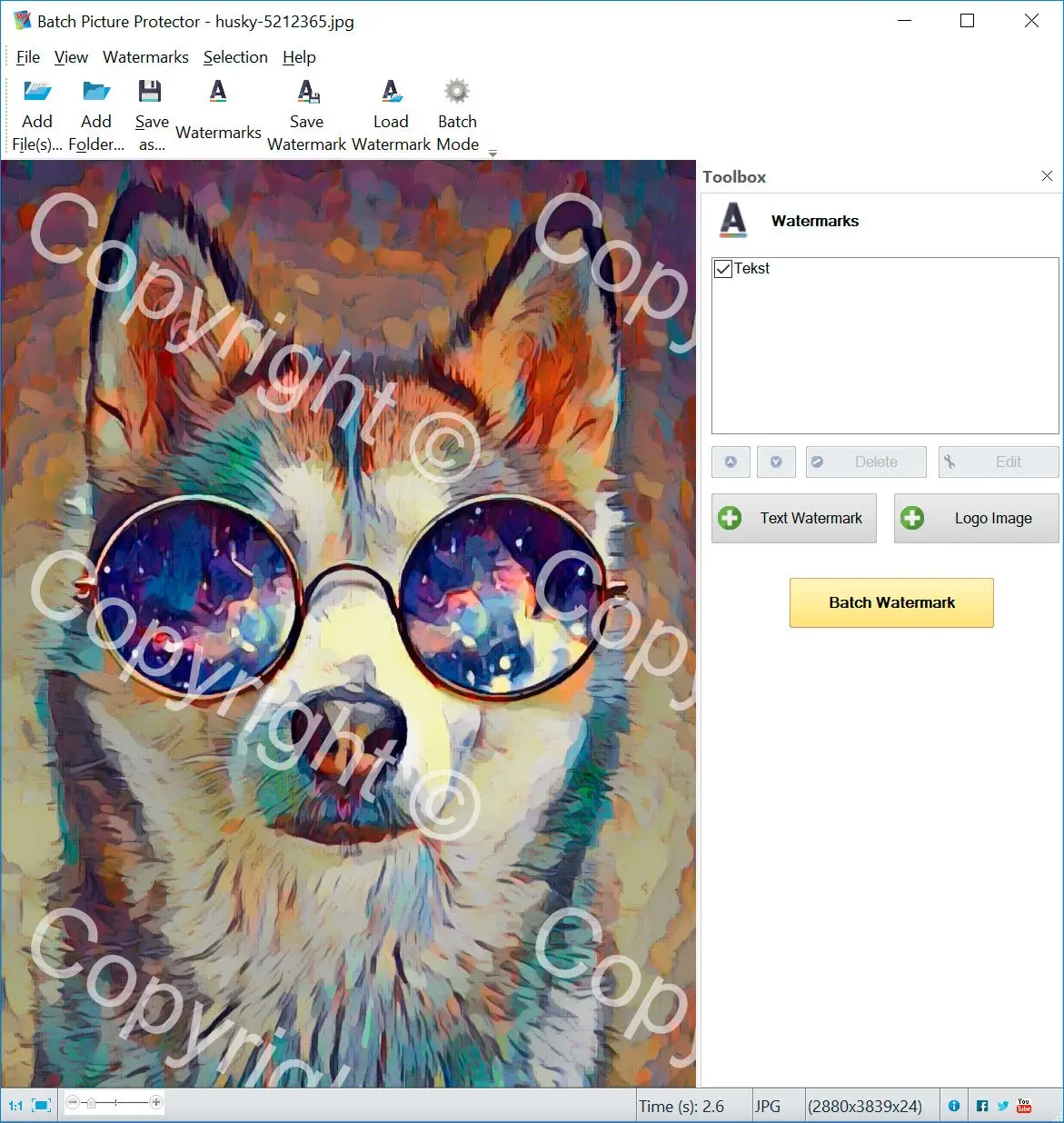
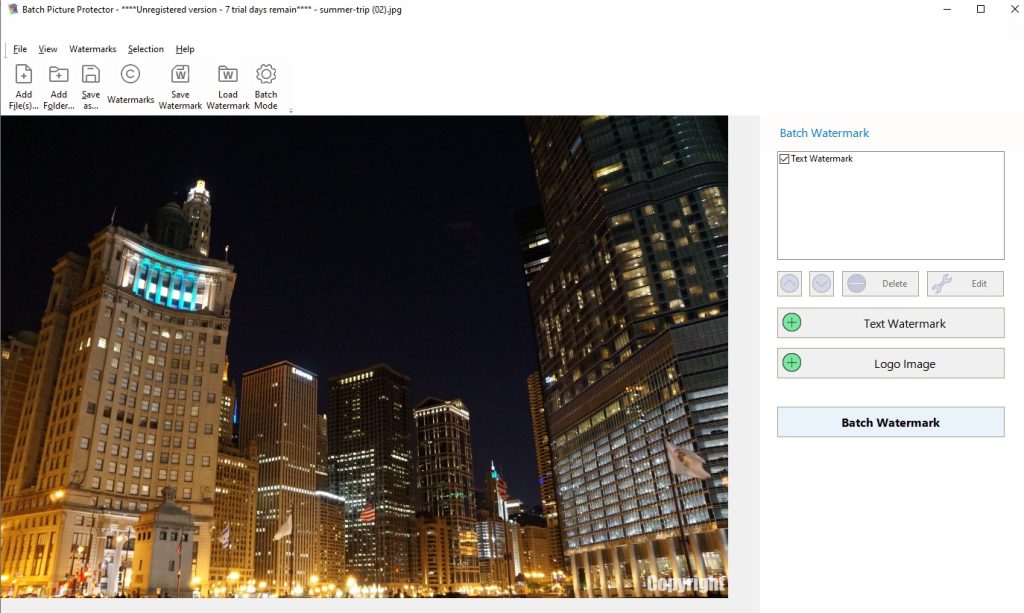
Главное окно делится на рабочую область изображения и панель Toolbox со списком Watermarks. В верхней части расположены команды добавления файлов и папок, сохранения результата, открытия редактора водяных знаков, сохранения и загрузки шаблонов, а также перехода в Batch Mode. Такая компоновка позволяет сначала собрать и проверить оформление на одном кадре, затем применить тот же набор к очереди.
В списке Watermarks каждый созданный элемент имеет флажок. Флажок важен при сложном шаблоне: знак можно временно выключить, не удаляя его параметры. Рядом доступны команды изменения порядка, удаления и редактирования выбранного элемента. Это удобнее, чем каждый раз заново создавать подпись или логотип для проверки альтернативного варианта.
Большая центральная область показывает фотографию с наложенными знаками. Разработчик указывает Live Preview: изменения можно оценить до сохранения. Для ручной компоновки знак допускается перемещать по изображению, тогда как для серийной обработки предпочтительнее опорные позиции и смещения, потому что они воспроизводятся одинаково на разных файлах.
Внизу окна видны масштаб предпросмотра, сведения о типе и размере кадра и время обработки. Эти элементы помогают оценивать изображение в удобном масштабе, но не меняют исходное разрешение сами по себе. Масштаб просмотра и реальный размер сохранённого файла — разные параметры, поэтому качество следует оценивать по готовой копии.
Добавление фотографий и папок
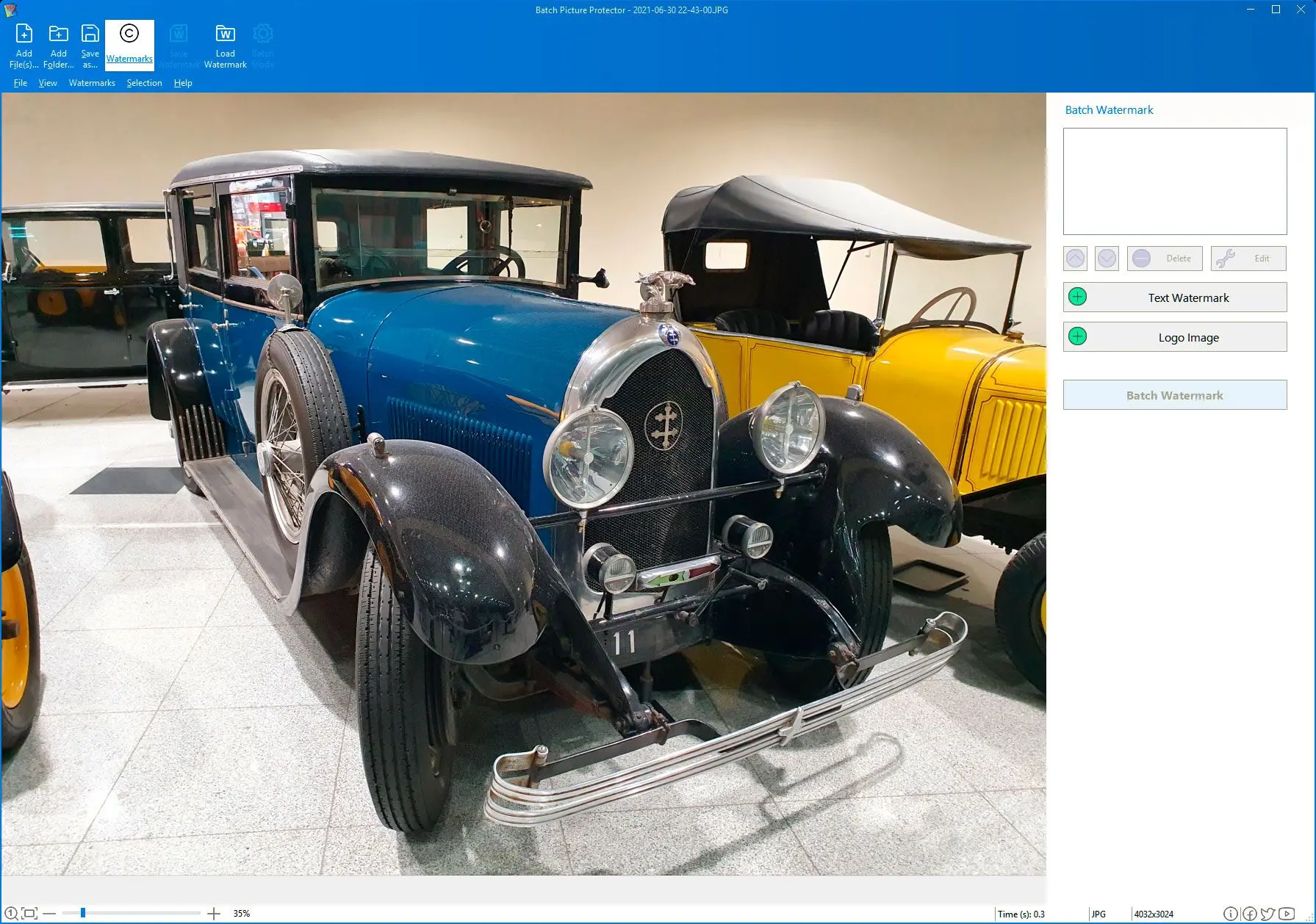
Команда Add File(s) подходит, когда требуется обработать отдельные снимки из разных мест. Add Folder используется для целой папки. Официальное описание также указывает recursive file processing: программа умеет получать изображения через папки, что удобно для каталога, разбитого на вложенные директории. Перед большим запуском полезно проверить, действительно ли в выбранном дереве нет служебных картинок, которые не должны получить маркировку.
При смешанном наборе форматов безопаснее сначала взять небольшой контрольный пакет: один JPEG, один PNG, один TIFF и другие реально используемые типы. Так можно убедиться, что выбранный вариант водяного знака одинаково читается на прозрачном PNG, на светлом JPEG и на крупном TIFF. Особенно это важно, если исходные файлы различаются не только форматом, но и ориентацией и разрешением.
Имена файлов имеют практическое значение, если в тексте используется макрос имени. До нанесения знака стоит завершить переименование серии, иначе подпись будет отражать старое имя. Если файловая структура используется как часть рабочего процесса, разумно сначала скопировать нужную выборку в подготовительную папку, а уже затем добавлять её в очередь.
Папку назначения следует выбирать осознанно. Отдельный каталог для результата снижает риск смешать чистые оригиналы с маркированными копиями и упрощает визуальную проверку после пакетной операции. Для нескольких вариантов можно завести разные каталоги: например, один для небольшой подписи, второй для защитной сетки Tile, третий для фирменного логотипа.
Редактор текстового водяного знака
Text Watermark открывает отдельное окно настройки. Поле Name задаёт название элемента внутри списка, а Watermark Text — содержимое, которое будет наложено на изображение. Название элемента стоит делать осмысленным: логотип клиента, copyright снизу, дата съёмки понятнее, чем несколько одинаковых строк Text Watermark, особенно если шаблон состоит из нескольких знаков.
Для текста доступны системные шрифты Windows. Внешний вид зависит от реально установленных гарнитур. Если шаблон перенести на другой компьютер без нужного шрифта, результат может отличаться, поэтому для повторяемого процесса лучше выбирать распространённую гарнитуру либо заранее обеспечить одинаковый набор шрифтов.
Рядом с текстом задаются цвет и прозрачность. Прозрачность позволяет сделать маркировку заметной, но не полностью перекрывающей изображение. Универсального значения нет: на спокойном фоне можно использовать более мягкий знак, на пёстром — усилить видимость либо включить дополнительные эффекты. Оценивать следует и светлые, и тёмные кадры, а не только первую фотографию в серии.
Параметр Background Color добавляет фон под текстом. Он полезен, когда надпись должна оставаться читаемой независимо от деталей фотографии, но визуально такая плашка заметнее простого текста. Если задача — ненавязчивое авторство, фон часто не нужен; если задача — номер заказа или служебная пометка, контрастная подложка может быть практичнее.
Shadow и Glow добавляют тень и свечение. Эти эффекты указаны разработчиком как способы сделать водяной знак лучше различимым на неоднородном фоне. Умеренная тень помогает светлой надписи не исчезать на светлом участке, а свечение может отделить тёмный текст от сложной текстуры. Чрезмерные эффекты делают подпись тяжелее и сильнее отвлекают от фотографии.
Позиция, смещения, поворот и Tile
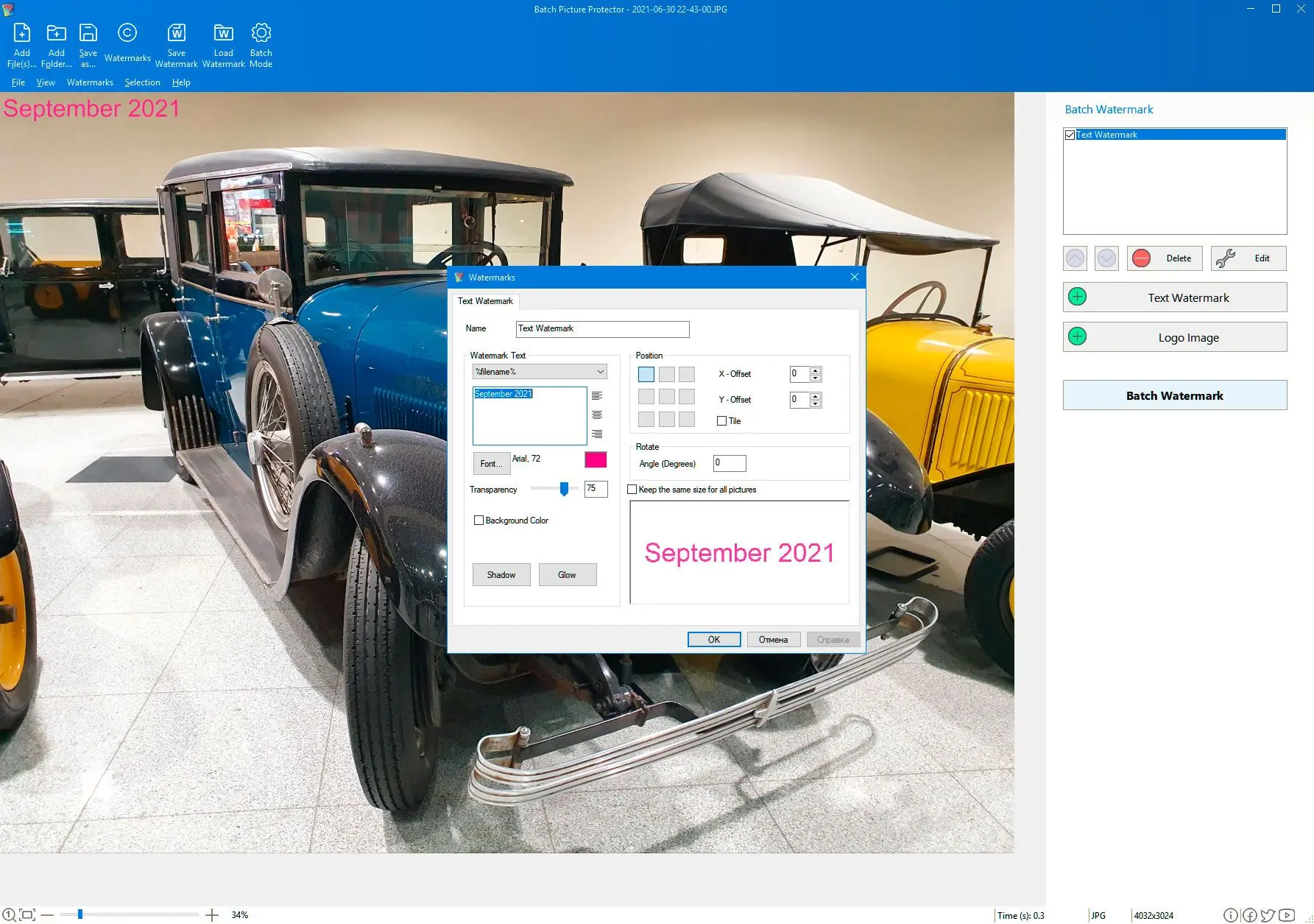
Блок Position представляет девять опорных зон: верхний, центральный и нижний ряд с левым, средним и правым положением. Такой выбор удобен для серии разного размера, потому что привязка идёт к логической области кадра, а не к одной случайной координате. Для подписи автора чаще выбирают нижний угол, для маркировки превью — центр или повторение по всей площади.
X-Offset и Y-Offset сдвигают знак относительно выбранной опорной позиции. Смещение нужно, чтобы логотип не прилегал к краю или чтобы текст находился на одинаковом визуальном отступе. При больших различиях в разрешении полезно проверить несколько крайних кадров серии: маленький горизонтальный, крупный горизонтальный и вертикальный.
Angle задаёт угол поворота. Поворот подходит для диагональной защитной надписи, а также для композиции, где знак не должен выглядеть как обычная подпись. Разработчик указывает возможность поворачивать текст на произвольный угол. При повороте нужно следить, не выходит ли длинная строка за границы изображения и не перекрывает ли она важные детали.
Tile повторяет текст или логотип по всему кадру. Этот режим оправдан, когда одной подписи в углу недостаточно: например, в клиентских превью, эскизах или доказательных материалах. Повторяющийся знак труднее удалить без заметного вмешательства в изображение, но он сильнее влияет на восприятие, поэтому для финальной публичной фотографии часто уместнее одиночный знак.
Флажок Keep the same size for all pictures виден в редакторе текста. Материалы разработчика отдельно отмечают автоматическое масштабирование по исходному изображению прежде всего для графического логотипа, а не для текста. Поэтому смешанные разрешения требуют контрольного просмотра, если текст должен занимать примерно одинаковую долю кадра.
Макросы: дата, время, имя файла и EXIF
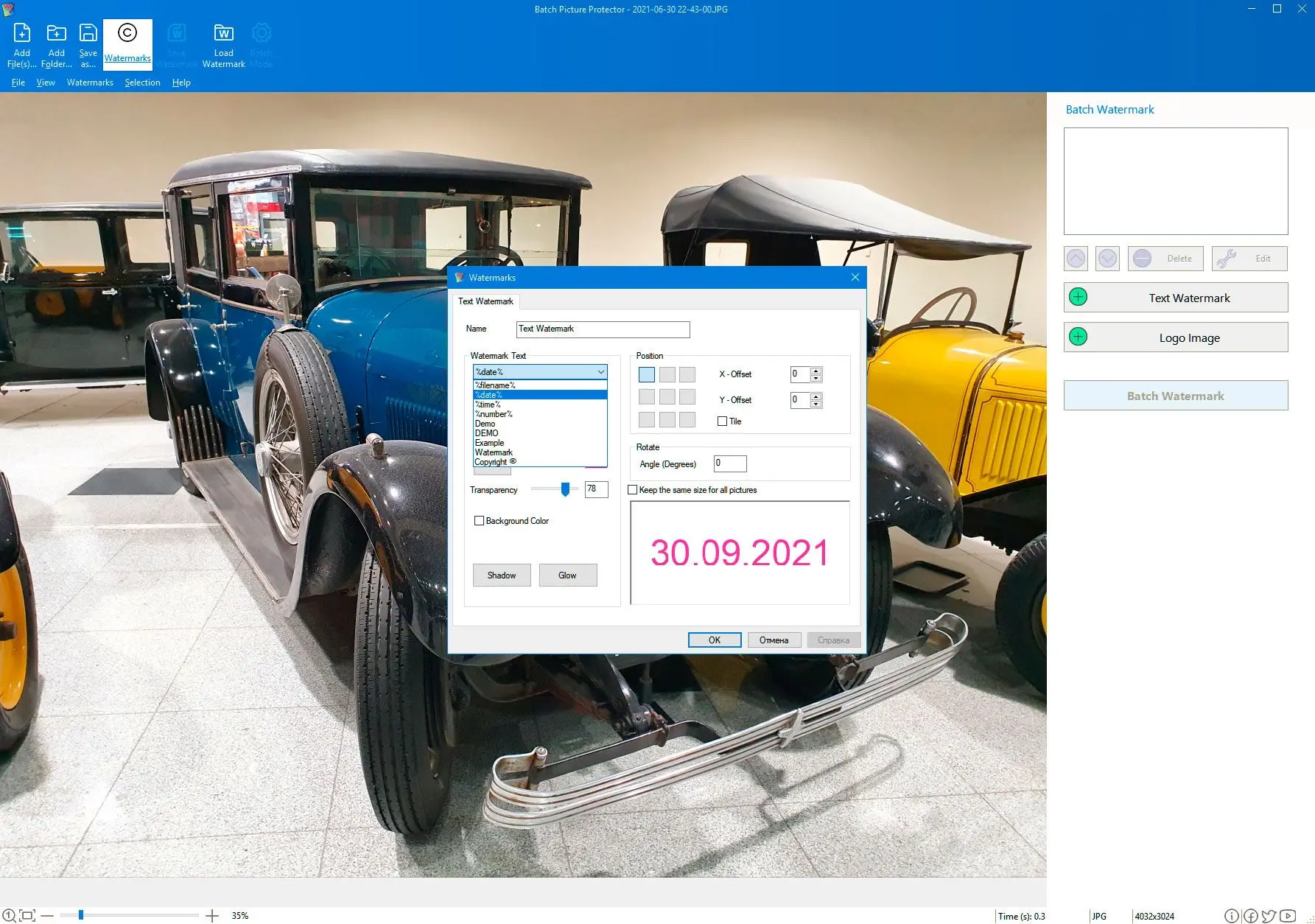
Вместо постоянной строки можно использовать макросы. Официально подтверждены текущая дата, время, имя файла и данные EXIF; в учебном материале показаны варианты %date% и %time%. Макрос подставляет значение для каждого кадра, поэтому один текстовый элемент способен автоматически создавать разные подписи без ручного ввода для каждой фотографии.
Имя файла удобно для клиентских превью и каталогов. Заказчик может назвать номер кадра прямо по подписи, даже если изображение отправлено через мессенджер или вставлено в документ. Чтобы эта схема была надёжной, имена файлов следует привести к окончательному виду до запуска, а слишком длинные имена проверить на предмет выхода за границы.
Дата и время подходят для архивных и служебных серий, но важно понимать источник значения. В программе доступны как текущие дата и время, так и данные EXIF. Текущая дата относится к моменту обработки, а EXIF может содержать сведения, записанные камерой. Если требуется именно дата съёмки, надо выбирать соответствующее значение из метаданных и предварительно убедиться, что оно присутствует в исходных файлах.
EXIF не гарантирован у каждого изображения. Метаданные могут отсутствовать после пересохранения, экспорта из некоторых редакторов или получения картинки из веб-сервиса. Поэтому перед пакетным штампом на основе EXIF следует открыть несколько файлов разного происхождения и проверить подстановку. Для изображений без нужного поля разумнее использовать постоянный текст либо отдельный процесс.
Макросы можно сочетать с обычной строкой. Например, имя файла может сопровождаться кратким префиксом, а дата — названием проекта. Такой подход делает подпись понятнее, чем голое техническое значение. Но длинная комбинация быстрее упирается в границы кадра, особенно на вертикальных фотографиях, поэтому длину шаблона лучше проверять на самых узких изображениях.
Графический водяной знак и логотип
Logo Image предназначен для графического файла: фирменного знака, подписи, эмблемы или заранее созданного QR-кода. После выбора изображения редактор показывает миниатюру и даёт настроить прозрачность, положение, смещения, повторение, угол и размер. Разработчик отдельно указывает поддержку прозрачных и непрозрачных логотипов.
Для логотипа доступны операции поворота и отражения. Они полезны не всегда: фирменный знак обычно нельзя зеркалить без причины, зато для декоративной графики и некоторых служебных элементов это может быть удобным способом быстро изменить ориентацию. Любое преобразование логотипа следует сверять с правилами бренда, если знак имеет фиксированное начертание.
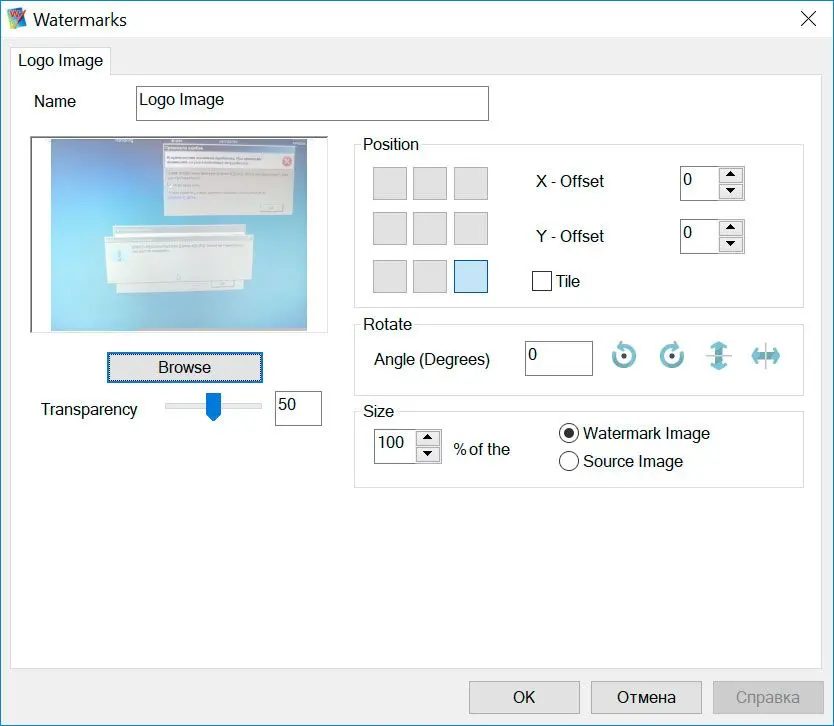
Размер задаётся в процентах с выбором базы Watermark Image или Source Image. Привязка к исходному изображению позволяет логотипу занимать сопоставимую долю кадра в серии разных разрешений — именно автоматическое масштабирование графического знака относительно изображения отмечено в списке функций. Для каталога из кадров 4000×3000 и 1600×1200 это практичнее, чем один постоянный пиксельный размер.
Если логотип должен иметь прозрачный фон, его нужно подготовить в формате, который хранит альфа-канал, например PNG. Программа умеет регулировать общую прозрачность самого знака, но это не заменяет аккуратно вырезанный фон внутри графики. Белый прямоугольник, уже записанный в логотип, останется прямоугольником и лишь станет полупрозрачным вместе со всем знаком.
При слишком маленьком исходном логотипе увеличение может сделать края мягкими или ступенчатыми. Поэтому лучше использовать графический файл достаточного разрешения и уменьшать его при наложении, а не рассчитывать на сильное увеличение. Это особенно заметно на тонких буквах и линиях, где дефекты исходника сразу проявляются поверх резкой фотографии.
Несколько знаков в одном шаблоне
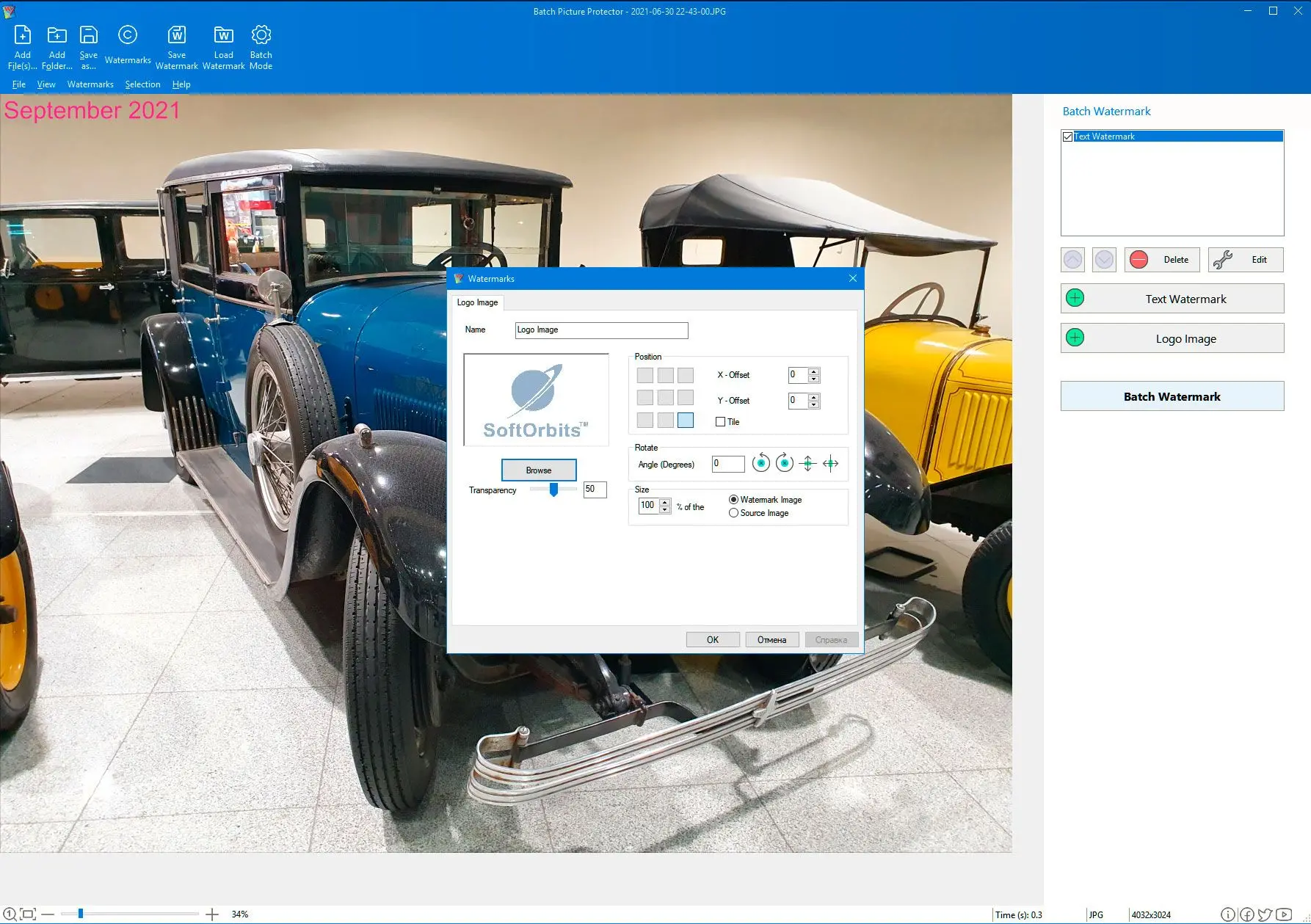
Batch Picture Protector допускает одновременно несколько текстовых и графических элементов. В практическом шаблоне можно разделить роли: небольшой логотип отвечает за узнаваемость, строка с именем автора — за подпись, а диагональный полупрозрачный текст — за защиту превью. Каждый элемент остаётся отдельной строкой в списке и может быть временно выключен.
Комбинация удобна, когда один и тот же набор нужно адаптировать к разным каналам. Для социальных сетей оставить угловой логотип и имя, для клиентской галереи включить дополнительный Tile, для внутренних проб использовать макрос имени файла. Вместо трёх независимых наборов можно хранить один аккуратно подписанный шаблон и менять только флажки.
Порядок и совместимость элементов стоит проверять визуально. Если большой полупрозрачный логотип и текст накладываются друг на друга, результат становится грязным. Лучше распределить функции по разным областям кадра или сделать один из элементов менее заметным. Список в Toolbox облегчает поочерёдное отключение знаков, чтобы понять, какой именно создаёт конфликт.
Создавая комбинированную маркировку, нужно помнить о различиях между фотографиями. Пустое небо в одном кадре превращается в сложный фон в другом, а свободный нижний угол на горизонтальном снимке может совпасть с лицом на вертикальном. Перед публикацией крупной серии полезна быстрая визуальная выборка из разных типов сцен.
Сохранение и загрузка шаблонов
Команды Save Watermark и Load Watermark сохраняют и возвращают подготовленный набор знаков. Это центральный механизм повторяемости: вместо ручного ввода шрифта, прозрачности, угла, логотипа и позиции перед каждым проектом можно подготовить несколько типовых вариантов и выбирать нужный.
Имена шаблонов лучше строить по назначению, а не по дате создания. Например, галерея_угол, превью_tile, каталог_артикул информативнее, чем new1 или final2. Если знак содержит фирменный логотип, шаблон стоит хранить вместе с постоянными ресурсами, чтобы последующая загрузка не зависела от случайного расположения файла.
Официальный пример командной строки использует WatermarkFile.wat, предварительно созданный через Save Watermark. Это подтверждает, что шаблон служит и конфигурацией для автоматизированного запуска. Перед использованием такого файла в сценарии лучше открыть его в интерфейсе и проверить, что графический знак и все параметры отображаются корректно.
Если фирменный стиль изменился, старый шаблон не стоит перезаписывать, когда он ещё нужен для воспроизводимости архивных материалов. Практичнее сохранить новый вариант под другим понятным именем. Тогда старую серию можно при необходимости снова обработать тем же оформлением или сознательно применить обновлённый знак.
Пакетный режим
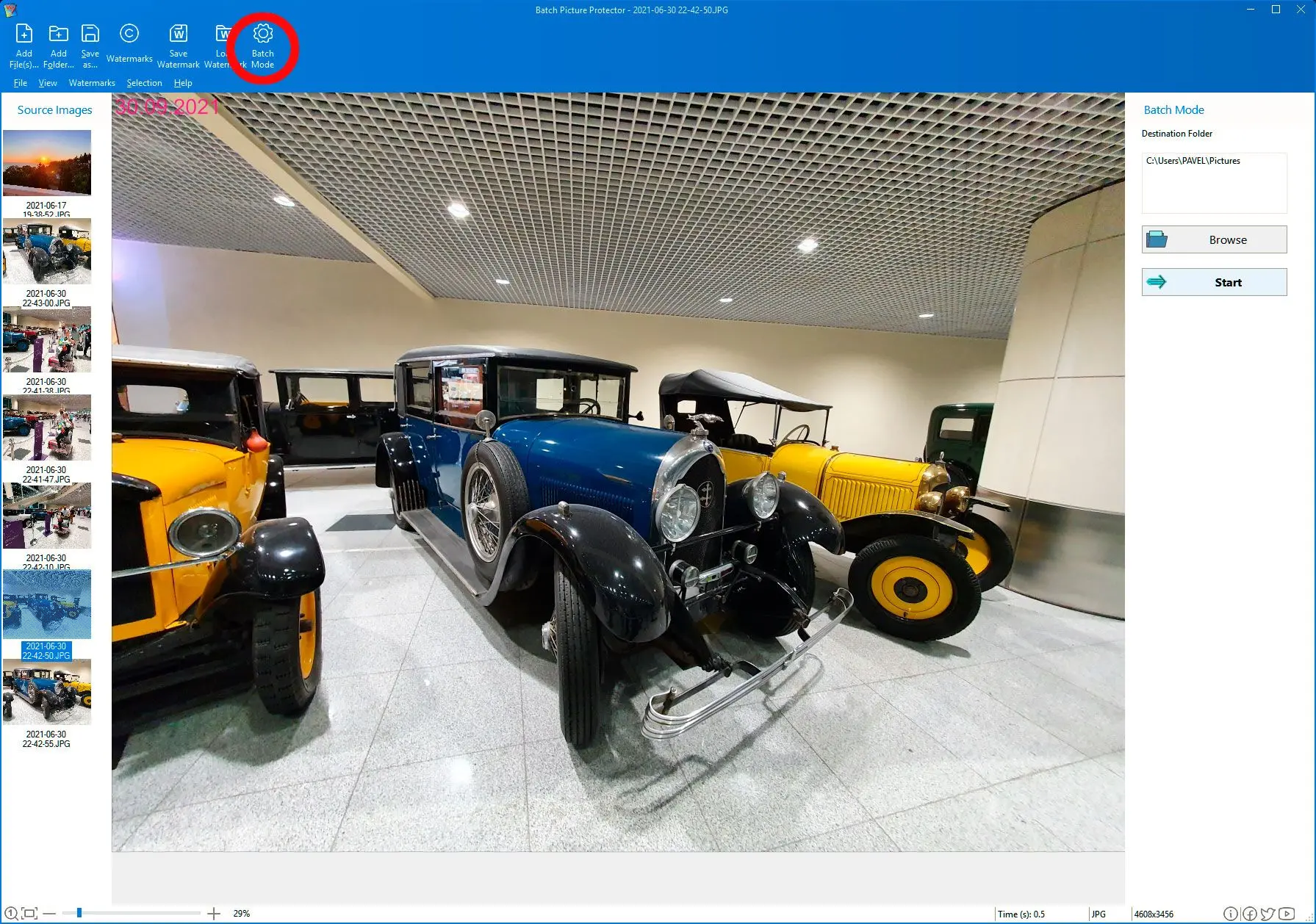
Batch Mode предназначен для финального применения настроенного оформления к группе изображений. В показанном интерфейсе слева находится список Source Images, справа — Destination Folder, Browse и Start. Сначала полезно убедиться, что выбран именно тот набор знаков, который был проверен в основном окне, затем задать отдельную папку результата.
Пакетная операция наиболее предсказуема, когда файлы имеют близкое назначение. Если в одной очереди смешаны портреты, квадратные карточки товара, панорамы и маленькие веб-изображения, один и тот же размер и позиция текста могут восприниматься по-разному. В таком случае лучше разделить очередь по типу или использовать графический знак, масштабируемый относительно исходного кадра.
Перед длинной обработкой имеет смысл выполнить пробу на нескольких файлах. Контрольный набор должен включать минимальное и максимальное разрешение, светлый и тёмный фон, горизонтальную и вертикальную ориентацию, а также все форматы, которые реально встречаются в партии. Такой тест быстро обнаружит слишком крупный текст, слабую видимость или ошибочный макрос.
После запуска результат следует проверять не только по первой картинке. Полезно выборочно открыть начало, середину и конец серии, а при использовании EXIF — файлы от разных камер или источников. Если обнаружена проблема, наличие отдельной папки с оригиналами позволяет изменить шаблон и повторить операцию без потери исходных данных.
Пакетный режим не отменяет художественного контроля. Автоматическая позиция и единый шаблон экономят время, но не знают, где на конкретном кадре находится лицо, текст вывески или главный объект. Для важных публикаций автоматический результат разумно просмотреть и при необходимости сделать отдельные исключения.
Командная строка и автоматизация
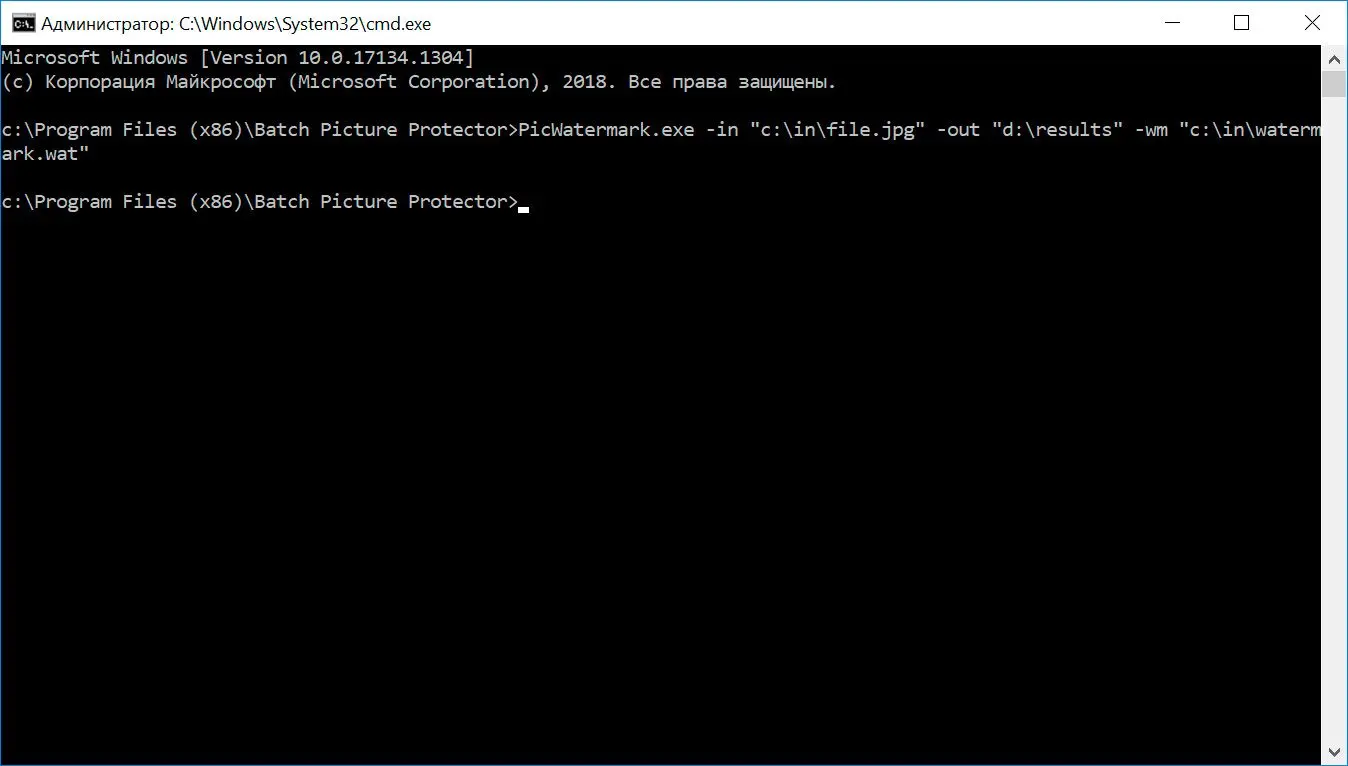
Для автоматизации разработчик приводит PicWatermark.exe и три основных аргумента: -in для входного файла, -out для каталога результата и -wm для файла шаблона .wat. Сам шаблон сначала создают в графическом интерфейсе командой Save Watermark. Это позволяет отделить визуальную настройку от повторяемого запуска.
Пример имеет форму PicWatermark.exe -in 'inputFile' -out 'outputFolder' -wm 'WatermarkFile.wat'. В рабочем сценарии пути заменяются своими. Если в имени папки есть пробелы, путь нужно передавать как единый аргумент по правилам командной оболочки Windows. Частая причина неудачного запуска — неверно указанный путь к входу, выходу или шаблону.
Командная строка полезна, когда изображения регулярно появляются в известной папке и к ним всегда применяется один и тот же шаблон. Можно встроить вызов в собственный сценарий после экспорта фотографий. При этом следует заранее решить, что делать с файлами, которые уже обработаны: повторное нанесение того же знака поверх готовой копии приведёт к двойной маркировке.
Автоматизированный процесс стоит начинать с небольшого теста и явного каталога назначения. Если сценарий запускается без присмотра, внешнее журналирование имён обработанных файлов и результатов команды помогает понять, на каком этапе возникла ошибка. Официальная страница показывает базовый синтаксис, поэтому сложную логику контроля обычно строят вокруг программы средствами самой оболочки или другого инструмента.
Шаблон .wat для автоматизации должен быть стабильным. Если используется внешний логотип, нельзя без проверки переименовывать или переносить исходный графический файл. Если используется макрос EXIF, источники должны содержать нужные метаданные. Автоматизация ускоряет повторяемую задачу, но также быстрее тиражирует неверную настройку, поэтому тестовый кадр перед массовым запуском остаётся обязательным.
Форматы изображений и метаданные
Официальная страница перечисляет JPG, BMP, TIFF, GIF, PNG, PCX и TGA, а в расширенном списке функций говорится более чем о двадцати форматах и отдельно названы PNG, JPEG, TIF, GIF, BMP и TGA. В руководстве по редактору водяных знаков также встречаются ICO, PSD и WMF. Для производственной задачи разумно ориентироваться на форматы, реально проверенные в вашей партии, а редкий тип сначала испытать на копии.
Разработчик заявляет преобразование RAW-файлов. RAW — семейство форматов, а не один единый стандарт, поэтому общий пункт не гарантирует одинаковой поддержки каждой камеры и каждого контейнера. Если поток начинается с RAW, безопаснее проверить конкретные файлы с вашей камеры и убедиться, что цвет, ориентация и метаданные интерпретируются ожидаемо.
Для JPEG заявлено сохранение EXIF. Это важно, когда после маркировки фотографии должны сохранять сведения камеры и съёмки. Однако метаданные могут включать не только EXIF, поэтому при критичных требованиях к IPTC, XMP или специализированным полям следует сравнить исходный и результирующий файл отдельным инструментом, а не предполагать сохранность любого возможного тега.
PSD присутствует среди поддерживаемых типов в материалах о редакторе, но водяной знак не создаётся как редактируемый слой PSD. Это принципиальное ограничение для дизайнерского процесса: программа наносит маркировку на изображение, а не строит многослойный макет. Если дальнейшая работа требует слоёв, исходный PSD нужно сохранять отдельно, а защитную копию готовить как финальный растровый файл.
GIF требует отдельного внимания, если он анимированный. Материалы называют GIF среди форматов изображений, но не обещают полноценную покадровую обработку анимации. Поэтому нельзя автоматически считать, что анимированный GIF сохранит все кадры и тайминги. Для таких файлов необходим тест; для обычного статического GIF задача существенно проще.
Как подобрать читаемость водяного знака
Хороший водяной знак должен решать одну понятную задачу. Для авторской подписи важнее аккуратность: небольшой логотип, умеренная прозрачность и предсказуемая позиция у края. Для превью, которое не должно выглядеть как готовый файл, важнее охват: диагональный текст, Tile, тень или свечение. Попытка одним шаблоном одновременно быть почти незаметным и максимально защитным обычно приводит к слабому компромиссу.
Прозрачность оценивают на разных фонах. Один и тот же серый логотип может быть отлично виден на тёмном пейзаже и почти исчезать на светлом небе. Тень и свечение помогают отделить контур, но лучше не превращать их в большой ореол. Для фирменного знака часто эффективнее качественная исходная графика с чётким контуром и умеренная общая прозрачность.
Размер следует соотносить с конечной публикацией. Если картинка будет сильно уменьшена сайтом, микроскопический логотип, заметный на исходнике шириной 6000 пикселей, может исчезнуть после ресайза. С другой стороны, слишком крупный знак на полном разрешении закрывает детали. Графическое масштабирование относительно Source Image помогает держать долю логотипа более стабильной.
Положение у самого края рискованно, если позже изображение будет обрезано. Небольшой X-Offset и Y-Offset создают внутренний отступ. Если площадка использует разные кропы для карточки и полноразмерного просмотра, разумно проверить оба варианта. Для защищённых превью дополнительный центральный или повторяющийся знак не исчезнет при простом отрезании угла.
Угол повышает заметность, но диагональная строка пересекает больше деталей. Для длинного текста стоит попробовать меньший размер или сократить фразу. В защитной маркировке полезнее короткое узнаваемое имя, повторённое Tile, чем длинное предложение, которое закрывает половину изображения и плохо читается после уменьшения.
QR-код как графический знак
Batch Picture Protector умеет добавить QR-код как графический знак, но не генерирует его внутри редактора. Разработчик рекомендует сначала создать QR-код отдельно, затем загрузить полученную картинку через Logo Image и разместить её в нужной области. Это важно учитывать при сравнении с программами, где генератор QR встроен.
QR-код нельзя делать слишком прозрачным, маленьким или сильно повёрнутым, если его предполагается сканировать. Декоративный угол и чрезмерная прозрачность, приемлемые для обычного логотипа, могут ухудшить распознавание. После наложения стоит сохранить тестовый файл в реальном целевом размере и проверить код камерой, а не только смотреть на крупный предпросмотр.
Если код содержит ссылку на карточку товара или портфолио, полезно проверить саму ссылку до обработки сотен файлов. Программа лишь наносит готовое изображение и не проверяет адрес. Для печати также нужен достаточный размер кода и спокойный фон вокруг него, иначе камера может считывать его нестабильно.
Если требуется уникальный QR для каждого файла, постоянного Logo Image недостаточно: графический знак в шаблоне будет одинаковым. Такой проект потребует предварительно подготовить разные QR-изображения и построить внешний процесс. Текстовые макросы не превращают строку автоматически в QR-код.
Подробные рабочие ситуации
Школьная фотосессия
Для задачи Школьная фотосессия исходный набор — сотни портретов, где окончательный номер кадра уже записан в имени файла. Практичная конфигурация: текст с макросом имени файла и небольшой фирменный логотип, а базовое размещение — нижний правый угол с заметным внутренним отступом. заказчик может назвать выбранный кадр прямо по подписи, а студия сохраняет единое авторское оформление Сначала соберите два–три контрольных файла, настройте водяной знак в предпросмотре и сохраните его как отдельный шаблон. После этого перенесите всю однородную группу в Batch Mode, задайте отдельную папку результата и проверьте несколько готовых копий.
Главная контрольная точка — самые длинные имена, вертикальные портреты и кадры с очень светлой одеждой. Отдельно не стоит переименовывать файлы после нанесения, потому что видимая строка перестанет соответствовать фактическому имени. Если на тесте возникает конфликт с сюжетом, сначала меняйте позицию, размер, смещение или прозрачность, а не усложняйте шаблон новым элементом. После обработки выборочно откройте файлы из начала, середины и конца партии.
Свадебные превью
В сценарии Свадебные превью приходится работать с тем, что большая серия JPEG, которую нужно показать до передачи финалов. Здесь разумно использовать полупрозрачный короткий текст Tile и отдельный идентификатор файла и ориентироваться на повтор по площади плюс компактная подпись у края. повторяющаяся маркировка затрудняет использование превью как чистого финального файла, а идентификатор упрощает отбор До массовой обработки проверьте крайние по формату и яркости кадры, чтобы выбранная прозрачность, размер и смещения не были удачны только для одного примера. Если серия неоднородна, лучше разделить её на несколько очередей, чем компенсировать все различия одним чрезмерно сложным знаком.
Особое внимание нужно обратить на лица, мелкие детали платья, тёмные интерьерные кадры и яркие уличные сцены. Ошибкой будет делать Tile настолько плотным, что клиент не сможет оценить выражение лица и резкость. При необходимости создайте второй вариант .wat для исключений: это лучше, чем ухудшать основной шаблон ради нескольких нетипичных кадров. Оригиналы при этом остаются отдельно, поэтому любой вариант можно пересоздать без потерь.
Карточки интернет-магазина
Когда требуется Карточки интернет-магазина, исходные материалы обычно представляют собой квадратные и вертикальные предметные фотографии. Рабочий набор можно построить как PNG-логотип с прозрачным фоном; для позиции выбрать один из нижних углов с масштабом от Source Image. логотип занимает сходную долю кадра даже при разном исходном разрешении Смысл пакетной обработки здесь появляется только после контрольного экспорта: один вертикальный, один горизонтальный и один сложный по фону файл показывают, насколько шаблон воспроизводим. Удачную конфигурацию сохраняют и повторно используют, не перестраивая элементы вручную.
Проверить нужно прежде всего автоматические кропы площадки, белый фон и тёмные товары. Нежелательный ход — ставить знак вплотную к самому краю, где его легко отрежет шаблон сайта. Если используется макрос, дополнительно сверяют подставленное значение; если Logo Image — исходное разрешение и прозрачность графики. Финальный контроль выполняют уже по сохранённым файлам в целевом масштабе.
Архив оборудования
Для Архив оборудования важна не только скорость, но и предсказуемость результата. Исходный материал: служебные снимки, которые часто пересылаются без исходной папочной структуры. Подходящий вариант — дата, время и имя файла в одном или двух текстовых элементах, размещённые как свободная нижняя область с Background Color при необходимости. видимая метка сохраняет контекст, когда файл оказывается отдельно от журнала съёмки Перед Start полезно проверить активные флажки в Watermarks, папку назначения и отображение каждого элемента на нескольких снимках. Так пакетный режим выполняет уже принятое решение, а не превращается в эксперимент на всей партии.
Критическая проверка для этой серии — что именно используется — текущая дата или EXIF, а также наличие метаданных в экспортированных копиях. Не следует выдавать дату обработки за дату съёмки, если нужен документальный хронологический смысл. При сильном различии кадров используйте группировку по ориентации, размеру или типу фона. Такая разбивка сохраняет смысл автоматизации и не вынуждает делать водяной знак чрезмерно крупным только ради редкого исключения.
Портфолио художника
Для задачи Портфолио художника исходный набор — репродукции работ с большим количеством светлых полей и фактур. Практичная конфигурация: небольшая авторская подпись и графический логотип, а базовое размещение — угол без Tile. маркировка сообщает авторство, не перекрывая произведение повторяющейся сеткой Сначала соберите два–три контрольных файла, настройте водяной знак в предпросмотре и сохраните его как отдельный шаблон. После этого перенесите всю однородную группу в Batch Mode, задайте отдельную папку результата и проверьте несколько готовых копий.
Главная контрольная точка — светлые поля холста, тёмные рамы и кадры с очень насыщенным фоном. Отдельно не стоит применять тяжёлое свечение, которое начинает восприниматься как часть произведения. Если на тесте возникает конфликт с сюжетом, сначала меняйте позицию, размер, смещение или прозрачность, а не усложняйте шаблон новым элементом. После обработки выборочно откройте файлы из начала, середины и конца партии.
Эскизы заказчику
В сценарии Эскизы заказчику приходится работать с тем, что черновые иллюстрации и макеты до утверждения. Здесь разумно использовать диагональный текст Tile с умеренной прозрачностью и при необходимости Glow и ориентироваться на по всей площади. повторение делает статус предварительного файла очевидным и не сводит защиту к одному легко обрезаемому углу До массовой обработки проверьте крайние по формату и яркости кадры, чтобы выбранная прозрачность, размер и смещения не были удачны только для одного примера. Если серия неоднородна, лучше разделить её на несколько очередей, чем компенсировать все различия одним чрезмерно сложным знаком.
Особое внимание нужно обратить на мелкий текст макета, тонкие линии и ключевые детали, которые заказчик должен оценить. Ошибкой будет полностью закрывать содержание плотной сеткой, превращая превью в непригодный для согласования материал. При необходимости создайте второй вариант .wat для исключений: это лучше, чем ухудшать основной шаблон ради нескольких нетипичных кадров. Оригиналы при этом остаются отдельно, поэтому любой вариант можно пересоздать без потерь.
Съёмка недвижимости
Когда требуется Съёмка недвижимости, исходные материалы обычно представляют собой интерьеры с яркими окнами, белыми стенами и глубокими тенями. Рабочий набор можно построить как логотип плюс короткий текст с тенью; для позиции выбрать нижний угол или другая свободная зона. сочетание графики и контурного текста лучше переживает резкую смену яркости фона Смысл пакетной обработки здесь появляется только после контрольного экспорта: один вертикальный, один горизонтальный и один сложный по фону файл показывают, насколько шаблон воспроизводим. Удачную конфигурацию сохраняют и повторно используют, не перестраивая элементы вручную.
Проверить нужно прежде всего дневные и вечерние кадры, белые стены и тёмная мебель. Нежелательный ход — делать вывод о читаемости по одному интерьеру, если серия сильно отличается по освещению. Если используется макрос, дополнительно сверяют подставленное значение; если Logo Image — исходное разрешение и прозрачность графики. Финальный контроль выполняют уже по сохранённым файлам в целевом масштабе.
Спортивный репортаж
Для Спортивный репортаж важна не только скорость, но и предсказуемость результата. Исходный материал: сотни кадров, из которых клиент выбирает отдельные номера. Подходящий вариант — макрос имени файла и короткое название автора, размещённые как нижний край. видимый номер кадра ускоряет обсуждение выбора без постоянного поиска свойств файла Перед Start полезно проверить активные флажки в Watermarks, папку назначения и отображение каждого элемента на нескольких снимках. Так пакетный режим выполняет уже принятое решение, а не превращается в эксперимент на всей партии.
Критическая проверка для этой серии — маленькие веб-копии после уменьшения и очень длинные имена. Не следует использовать шрифт, который после уменьшения становится нечитаемым. При сильном различии кадров используйте группировку по ориентации, размеру или типу фона. Такая разбивка сохраняет смысл автоматизации и не вынуждает делать водяной знак чрезмерно крупным только ради редкого исключения.
Каталог рукоделия
Для задачи Каталог рукоделия исходный набор — вертикальные, квадратные и горизонтальные фотографии предметов. Практичная конфигурация: графический логотип, а базовое размещение — два близких шаблона для разных ориентаций. разделение очереди сохраняет одинаковую визуальную логику без попытки натянуть один отступ на все пропорции Сначала соберите два–три контрольных файла, настройте водяной знак в предпросмотре и сохраните его как отдельный шаблон. После этого перенесите всю однородную группу в Batch Mode, задайте отдельную папку результата и проверьте несколько готовых копий.
Главная контрольная точка — узкие вертикальные кадры и изображения с предметом в самом углу. Отдельно не стоит смешивать принципиально разные пропорции в один запуск без контрольного просмотра. Если на тесте возникает конфликт с сюжетом, сначала меняйте позицию, размер, смещение или прозрачность, а не усложняйте шаблон новым элементом. После обработки выборочно откройте файлы из начала, середины и конца партии.
Общая символика агентства
В сценарии Общая символика агентства приходится работать с тем, что серии от нескольких фотографов, где нужен единый фирменный знак. Здесь разумно использовать одинаковый логотип и короткий текстовый код проекта и ориентироваться на одна согласованная опорная зона. сохранённый шаблон помогает воспроизводить оформление между разными съёмками До массовой обработки проверьте крайние по формату и яркости кадры, чтобы выбранная прозрачность, размер и смещения не были удачны только для одного примера. Если серия неоднородна, лучше разделить её на несколько очередей, чем компенсировать все различия одним чрезмерно сложным знаком.
Особое внимание нужно обратить на наличие одинаковых шрифтов и доступность файла логотипа на рабочих компьютерах. Ошибкой будет полагаться на случайные временные пути к логотипу, которые позже меняются. При необходимости создайте второй вариант .wat для исключений: это лучше, чем ухудшать основной шаблон ради нескольких нетипичных кадров. Оригиналы при этом остаются отдельно, поэтому любой вариант можно пересоздать без потерь.
Научная съёмка
Когда требуется Научная съёмка, исходные материалы обычно представляют собой кадры эксперимента с временной последовательностью. Рабочий набор можно построить как время, имя файла и при наличии подходящий EXIF; для позиции выбрать свободная зона, не перекрывающая объект наблюдения. видимая метка упрощает просмотр экспортов вне специализированной системы хранения Смысл пакетной обработки здесь появляется только после контрольного экспорта: один вертикальный, один горизонтальный и один сложный по фону файл показывают, насколько шаблон воспроизводим. Удачную конфигурацию сохраняют и повторно используют, не перестраивая элементы вручную.
Проверить нужно прежде всего правильный источник времени и сохранность исходных метаданных. Нежелательный ход — считать нарисованную надпись заменой журналу эксперимента или исходным данным. Если используется макрос, дополнительно сверяют подставленное значение; если Logo Image — исходное разрешение и прозрачность графики. Финальный контроль выполняют уже по сохранённым файлам в целевом масштабе.
Сканы для согласования
Для Сканы для согласования важна не только скорость, но и предсказуемость результата. Исходный материал: JPEG или TIFF со сканами документов и макетов. Подходящий вариант — короткая служебная маркировка PREVIEW или название отдела, размещённые как угол либо Tile в зависимости от риска повторного использования. пакетный шаблон быстро отличает согласовательные копии от архивных оригиналов Перед Start полезно проверить активные флажки в Watermarks, папку назначения и отображение каждого элемента на нескольких снимках. Так пакетный режим выполняет уже принятое решение, а не превращается в эксперимент на всей партии.
Критическая проверка для этой серии — читаемость текста документа и поля, которые нельзя закрывать. Не следует накладывать знак поверх важных реквизитов, если цель — только обозначить статус копии. При сильном различии кадров используйте группировку по ориентации, размеру или типу фона. Такая разбивка сохраняет смысл автоматизации и не вынуждает делать водяной знак чрезмерно крупным только ради редкого исключения.
Фотогалерея мероприятия
Для задачи Фотогалерея мероприятия исходный набор — серия с дневными и вечерними сценами. Практичная конфигурация: логотип и название события, а базовое размещение — нижний край с отступом. одинаковый набор создаёт узнаваемое оформление всей публикации Сначала соберите два–три контрольных файла, настройте водяной знак в предпросмотре и сохраните его как отдельный шаблон. После этого перенесите всю однородную группу в Batch Mode, задайте отдельную папку результата и проверьте несколько готовых копий.
Главная контрольная точка — контраст на светлом небе, сценическом свете и тёмном зале. Отдельно не стоит выбирать одну прозрачность, не проверив крайние по яркости кадры. Если на тесте возникает конфликт с сюжетом, сначала меняйте позицию, размер, смещение или прозрачность, а не усложняйте шаблон новым элементом. После обработки выборочно откройте файлы из начала, середины и конца партии.
Превью баннеров
В сценарии Превью баннеров приходится работать с тем, что рендеры и баннеры очень разных размеров. Здесь разумно использовать Tile с названием студии и ориентироваться на по всей площади с отдельными настройками для широких и квадратных групп. повторение показывает статус эскиза, а разделение по формату удерживает адекватную плотность До массовой обработки проверьте крайние по формату и яркости кадры, чтобы выбранная прозрачность, размер и смещения не были удачны только для одного примера. Если серия неоднородна, лучше разделить её на несколько очередей, чем компенсировать все различия одним чрезмерно сложным знаком.
Особое внимание нужно обратить на очень широкие баннеры, где обычный размер текста оставляет огромные пустые промежутки. Ошибкой будет запускать один шаблон на ультрашироких и квадратных макетах без адаптации. При необходимости создайте второй вариант .wat для исключений: это лучше, чем ухудшать основной шаблон ради нескольких нетипичных кадров. Оригиналы при этом остаются отдельно, поэтому любой вариант можно пересоздать без потерь.
Фото для прессы
Когда требуется Фото для прессы, исходные материалы обычно представляют собой подборка JPEG, которая может многократно пересылаться между редакторами. Рабочий набор можно построить как короткая строка © и имя автора; для позиции выбрать нижний угол с запасом от края. авторство остаётся видимым даже когда изображение отделено от письма и подписи к материалу Смысл пакетной обработки здесь появляется только после контрольного экспорта: один вертикальный, один горизонтальный и один сложный по фону файл показывают, насколько шаблон воспроизводим. Удачную конфигурацию сохраняют и повторно используют, не перестраивая элементы вручную.
Проверить нужно прежде всего типичные редакционные кропы и уменьшение. Нежелательный ход — располагать важную подпись на последних пикселях края. Если используется макрос, дополнительно сверяют подставленное значение; если Logo Image — исходное разрешение и прозрачность графики. Финальный контроль выполняют уже по сохранённым файлам в целевом масштабе.
Внутренний фотобанк
Для Внутренний фотобанк важна не только скорость, но и предсказуемость результата. Исходный материал: изображения с кодами проектов. Подходящий вариант — имя файла или фиксированный проектный код, размещённые как верхний угол. видимая маркировка ускоряет идентификацию, когда файл вставлен в презентацию или документ Перед Start полезно проверить активные флажки в Watermarks, папку назначения и отображение каждого элемента на нескольких снимках. Так пакетный режим выполняет уже принятое решение, а не превращается в эксперимент на всей партии.
Критическая проверка для этой серии — какие коды допустимо показывать внешним получателям. Не следует публиковать наружу копию с внутренними идентификаторами, если они не предназначены для широкой аудитории. При сильном различии кадров используйте группировку по ориентации, размеру или типу фона. Такая разбивка сохраняет смысл автоматизации и не вынуждает делать водяной знак чрезмерно крупным только ради редкого исключения.
Учебные примеры
Для задачи Учебные примеры исходный набор — скриншоты и фотографии для курса. Практичная конфигурация: название курса или автора, а базовое размещение — угол, который не закрывает демонстрируемые элементы. единый шаблон связывает материалы одной учебной серии Сначала соберите два–три контрольных файла, настройте водяной знак в предпросмотре и сохраните его как отдельный шаблон. После этого перенесите всю однородную группу в Batch Mode, задайте отдельную папку результата и проверьте несколько готовых копий.
Главная контрольная точка — интерфейсные кнопки, подписи и области, которые должны быть читаемы. Отдельно не стоит ставить знак поверх того элемента, который объясняется в уроке. Если на тесте возникает конфликт с сюжетом, сначала меняйте позицию, размер, смещение или прозрачность, а не усложняйте шаблон новым элементом. После обработки выборочно откройте файлы из начала, середины и конца партии.
Анонимный отбор работ
В сценарии Анонимный отбор работ приходится работать с тем, что изображения для жюри, где допустим только нейтральный номер. Здесь разумно использовать макрос имени файла после предварительного переименования в нейтральные ID и ориентироваться на нижний угол. подпись помогает ссылаться на работу без раскрытия имени автора До массовой обработки проверьте крайние по формату и яркости кадры, чтобы выбранная прозрачность, размер и смещения не были удачны только для одного примера. Если серия неоднородна, лучше разделить её на несколько очередей, чем компенсировать все различия одним чрезмерно сложным знаком.
Особое внимание нужно обратить на что в имени файла не осталось фамилии или другого нежелательного текста. Ошибкой будет наносить исходные имена до анонимизации. При необходимости создайте второй вариант .wat для исключений: это лучше, чем ухудшать основной шаблон ради нескольких нетипичных кадров. Оригиналы при этом остаются отдельно, поэтому любой вариант можно пересоздать без потерь.
Старые сканы
Когда требуется Старые сканы, исходные материалы обычно представляют собой изображения с разными разрешениями и качеством. Рабочий набор можно построить как текст о принадлежности архиву и при необходимости дата обработки; для позиции выбрать нижняя область. видимый штамп помогает отличать подготовленную копию от исходного скана Смысл пакетной обработки здесь появляется только после контрольного экспорта: один вертикальный, один горизонтальный и один сложный по фону файл показывают, насколько шаблон воспроизводим. Удачную конфигурацию сохраняют и повторно используют, не перестраивая элементы вручную.
Проверить нужно прежде всего исторический смысл даты и читаемость на выцветших участках. Нежелательный ход — создавать впечатление, что современная дата является датой оригинального документа. Если используется макрос, дополнительно сверяют подставленное значение; если Logo Image — исходное разрешение и прозрачность графики. Финальный контроль выполняют уже по сохранённым файлам в целевом масштабе.
Материалы для подрядчика
Для Материалы для подрядчика важна не только скорость, но и предсказуемость результата. Исходный материал: технические изображения до утверждения. Подходящий вариант — короткое слово PREVIEW и номер файла, размещённые как диагонально или Tile. заметный статус уменьшает риск перепутать рабочую копию с утверждённой Перед Start полезно проверить активные флажки в Watermarks, папку назначения и отображение каждого элемента на нескольких снимках. Так пакетный режим выполняет уже принятое решение, а не превращается в эксперимент на всей партии.
Критическая проверка для этой серии — тонкие размерные линии и текст на изображении. Не следует после утверждения пытаться стирать водяной знак вместо экспорта чистой копии из оригинала. При сильном различии кадров используйте группировку по ориентации, размеру или типу фона. Такая разбивка сохраняет смысл автоматизации и не вынуждает делать водяной знак чрезмерно крупным только ради редкого исключения.
Снимки с дрона
Для задачи Снимки с дрона исходный набор — крупные JPEG с близким разрешением. Практичная конфигурация: логотип и имя файла, а базовое размещение — нижний край. однородные размеры исходников хорошо подходят для одного повторяемого шаблона Сначала соберите два–три контрольных файла, настройте водяной знак в предпросмотре и сохраните его как отдельный шаблон. После этого перенесите всю однородную группу в Batch Mode, задайте отдельную папку результата и проверьте несколько готовых копий.
Главная контрольная точка — панорамы и кадры, заметно отличающиеся по соотношению сторон. Отдельно не стоит автоматически добавлять панорамы в ту же очередь, если компоновка для них выглядит иначе. Если на тесте возникает конфликт с сюжетом, сначала меняйте позицию, размер, смещение или прозрачность, а не усложняйте шаблон новым элементом. После обработки выборочно откройте файлы из начала, середины и конца партии.
Отчёт организации
В сценарии Отчёт организации приходится работать с тем, что документальные кадры с людьми и табличками. Здесь разумно использовать небольшой логотип и ориентироваться на угол. марка сообщает источник, оставаясь второстепенной по отношению к сюжету До массовой обработки проверьте крайние по формату и яркости кадры, чтобы выбранная прозрачность, размер и смещения не были удачны только для одного примера. Если серия неоднородна, лучше разделить её на несколько очередей, чем компенсировать все различия одним чрезмерно сложным знаком.
Особое внимание нужно обратить на лица, подписи на стендах и другие важные смысловые зоны. Ошибкой будет закрывать логотипом информацию, которую читатель должен видеть. При необходимости создайте второй вариант .wat для исключений: это лучше, чем ухудшать основной шаблон ради нескольких нетипичных кадров. Оригиналы при этом остаются отдельно, поэтому любой вариант можно пересоздать без потерь.
Музейные рабочие копии
Когда требуется Музейные рабочие копии, исходные материалы обычно представляют собой репродукции объектов, где нужен инвентарный ID. Рабочий набор можно построить как текстовый идентификатор; для позиции выбрать поле вокруг объекта или иной заранее согласованный участок. код удобен для обсуждения превью и сверки с каталогом Смысл пакетной обработки здесь появляется только после контрольного экспорта: один вертикальный, один горизонтальный и один сложный по фону файл показывают, насколько шаблон воспроизводим. Удачную конфигурацию сохраняют и повторно используют, не перестраивая элементы вручную.
Проверить нужно прежде всего чтобы маркировка не воспринималась как часть экспоната. Нежелательный ход — заменять водяным знаком исходную каталогизацию и сохранение метаданных. Если используется макрос, дополнительно сверяют подставленное значение; если Logo Image — исходное разрешение и прозрачность графики. Финальный контроль выполняют уже по сохранённым файлам в целевом масштабе.
Маркетинговая кампания
Для Маркетинговая кампания важна не только скорость, но и предсказуемость результата. Исходный материал: серии фонов и промо-фотографий с общим фирменным стилем. Подходящий вариант — логотип бренда, размещённые как фиксированная опорная зона. сохранённый .wat помогает воспроизводить оформление в следующих партиях Перед Start полезно проверить активные флажки в Watermarks, папку назначения и отображение каждого элемента на нескольких снимках. Так пакетный режим выполняет уже принятое решение, а не превращается в эксперимент на всей партии.
Критическая проверка для этой серии — актуальность графического файла и соответствие фирменным правилам. Не следует молча перезаписывать старый шаблон, если нужно воспроизводить старые материалы. При сильном различии кадров используйте группировку по ориентации, размеру или типу фона. Такая разбивка сохраняет смысл автоматизации и не вынуждает делать водяной знак чрезмерно крупным только ради редкого исключения.
Фотографии для форума
Для задачи Фотографии для форума исходный набор — уменьшенные веб-копии. Практичная конфигурация: короткая подпись автора, а базовое размещение — нижний угол. маркировка остаётся связана с изображением при повторной публикации Сначала соберите два–три контрольных файла, настройте водяной знак в предпросмотре и сохраните его как отдельный шаблон. После этого перенесите всю однородную группу в Batch Mode, задайте отдельную папку результата и проверьте несколько готовых копий.
Главная контрольная точка — размер знака уже на целевой веб-копии. Отдельно не стоит подбирать шрифт только на огромном оригинале, не проверяя итоговый размер. Если на тесте возникает конфликт с сюжетом, сначала меняйте позицию, размер, смещение или прозрачность, а не усложняйте шаблон новым элементом. После обработки выборочно откройте файлы из начала, середины и конца партии.
RAW-превью одной камеры
В сценарии RAW-превью одной камеры приходится работать с тем, что RAW-файлы из одной конкретной модели камеры. Здесь разумно использовать логотип и короткий текст и ориентироваться на угол. официально заявленное преобразование RAW позволяет проверить такой поток на реальных файлах До массовой обработки проверьте крайние по формату и яркости кадры, чтобы выбранная прозрачность, размер и смещения не были удачны только для одного примера. Если серия неоднородна, лучше разделить её на несколько очередей, чем компенсировать все различия одним чрезмерно сложным знаком.
Особое внимание нужно обратить на цвет, ориентацию, конкретный вариант RAW и ожидаемые метаданные. Ошибкой будет сразу запускать всю съёмку без испытания нескольких файлов именно этой камеры. При необходимости создайте второй вариант .wat для исключений: это лучше, чем ухудшать основной шаблон ради нескольких нетипичных кадров. Оригиналы при этом остаются отдельно, поэтому любой вариант можно пересоздать без потерь.
Смешанный JPEG и PNG
Когда требуется Смешанный JPEG и PNG, исходные материалы обычно представляют собой фотографии и графика, включая прозрачные области. Рабочий набор можно построить как текст и PNG-логотип; для позиции выбрать разные группы при необходимости. поддержка распространённых форматов позволяет сохранить общий принцип маркировки Смысл пакетной обработки здесь появляется только после контрольного экспорта: один вертикальный, один горизонтальный и один сложный по фону файл показывают, насколько шаблон воспроизводим. Удачную конфигурацию сохраняют и повторно используют, не перестраивая элементы вручную.
Проверить нужно прежде всего прозрачные области PNG и обычный фон JPEG. Нежелательный ход — считать, что одинаковый визуальный результат гарантирован без теста прозрачности. Если используется макрос, дополнительно сверяют подставленное значение; если Logo Image — исходное разрешение и прозрачность графики. Финальный контроль выполняют уже по сохранённым файлам в целевом масштабе.
3D-рендеры
Для 3D-рендеры важна не только скорость, но и предсказуемость результата. Исходный материал: изображения с ровными градиентами и гладкими поверхностями. Подходящий вариант — повторяющийся текст с небольшой тенью, размещённые как Tile. на гладких поверхностях повторяющаяся надпись хорошо заметна и труднее устраняется одним кадрированием Перед Start полезно проверить активные флажки в Watermarks, папку назначения и отображение каждого элемента на нескольких снимках. Так пакетный режим выполняет уже принятое решение, а не превращается в эксперимент на всей партии.
Критическая проверка для этой серии — градиенты и мягкие тени, где чрезмерный эффект создаст полосатый шум. Не следует делать тень слишком широкой и портить плавные переходы. При сильном различии кадров используйте группировку по ориентации, размеру или типу фона. Такая разбивка сохраняет смысл автоматизации и не вынуждает делать водяной знак чрезмерно крупным только ради редкого исключения.
Снимки еды
Для задачи Снимки еды исходный набор — яркие предметные фотографии с разной посудой и столами. Практичная конфигурация: полупрозрачный фирменный знак, а базовое размещение — угол с отступом. графический знак поддерживает бренд без длинной текстовой строки Сначала соберите два–три контрольных файла, настройте водяной знак в предпросмотре и сохраните его как отдельный шаблон. После этого перенесите всю однородную группу в Batch Mode, задайте отдельную папку результата и проверьте несколько готовых копий.
Главная контрольная точка — белая посуда, тёмные столы и очень насыщенные блюда. Отдельно не стоит выбирать цвет знака по одному кадру. Если на тесте возникает конфликт с сюжетом, сначала меняйте позицию, размер, смещение или прозрачность, а не усложняйте шаблон новым элементом. После обработки выборочно откройте файлы из начала, середины и конца партии.
Строительная хроника
В сценарии Строительная хроника приходится работать с тем, что серии одного объекта по этапам. Здесь разумно использовать дата, время и короткое название площадки и ориентироваться на верхний край или свободная зона. видимая хронология помогает при обычном просмотре файлов вне структуры проекта До массовой обработки проверьте крайние по формату и яркости кадры, чтобы выбранная прозрачность, размер и смещения не были удачны только для одного примера. Если серия неоднородна, лучше разделить её на несколько очередей, чем компенсировать все различия одним чрезмерно сложным знаком.
Особое внимание нужно обратить на правильный источник времени и читаемость на небе или бетоне. Ошибкой будет полагаться на водяной знак как на единственное доказательство даты события. При необходимости создайте второй вариант .wat для исключений: это лучше, чем ухудшать основной шаблон ради нескольких нетипичных кадров. Оригиналы при этом остаются отдельно, поэтому любой вариант можно пересоздать без потерь.
Фото животных для приюта
Когда требуется Фото животных для приюта, исходные материалы обычно представляют собой портреты с разным фоном, публикуемые сериями. Рабочий набор можно построить как логотип организации и краткий ID животного; для позиции выбрать нижний угол. единая подпись помогает связывать публикацию с организацией и идентификатором Смысл пакетной обработки здесь появляется только после контрольного экспорта: один вертикальный, один горизонтальный и один сложный по фону файл показывают, насколько шаблон воспроизводим. Удачную конфигурацию сохраняют и повторно используют, не перестраивая элементы вручную.
Проверить нужно прежде всего чтобы текст не перекрыл морду, поводок с биркой или важную информацию. Нежелательный ход — ставить крупную маркировку в центр каждого портрета без необходимости. Если используется макрос, дополнительно сверяют подставленное значение; если Logo Image — исходное разрешение и прозрачность графики. Финальный контроль выполняют уже по сохранённым файлам в целевом масштабе.
Каталог растений
Для Каталог растений важна не только скорость, но и предсказуемость результата. Исходный материал: предметные снимки и крупные планы листьев. Подходящий вариант — текстовое название коллекции и логотип, размещённые как нижний край. два элемента дают и принадлежность к коллекции, и узнаваемость автора Перед Start полезно проверить активные флажки в Watermarks, папку назначения и отображение каждого элемента на нескольких снимках. Так пакетный режим выполняет уже принятое решение, а не превращается в эксперимент на всей партии.
Критическая проверка для этой серии — зелёные и светлые фоны с близкими оттенками к логотипу. Не следует полагаться только на цвет без тени или альтернативного варианта знака. При сильном различии кадров используйте группировку по ориентации, размеру или типу фона. Такая разбивка сохраняет смысл автоматизации и не вынуждает делать водяной знак чрезмерно крупным только ради редкого исключения.
Съёмка автомобилей для объявления
Для задачи Съёмка автомобилей для объявления исходный набор — горизонтальные и вертикальные кадры одного объекта. Практичная конфигурация: логотип салона, а базовое размещение — нижний угол. один шаблон быстро маркирует всю карточку объявления Сначала соберите два–три контрольных файла, настройте водяной знак в предпросмотре и сохраните его как отдельный шаблон. После этого перенесите всю однородную группу в Batch Mode, задайте отдельную папку результата и проверьте несколько готовых копий.
Главная контрольная точка — номерные знаки, текст на кузове и места, которые не следует перекрывать. Отдельно не стоит ставить водяной знак поверх важной визуальной информации о товаре. Если на тесте возникает конфликт с сюжетом, сначала меняйте позицию, размер, смещение или прозрачность, а не усложняйте шаблон новым элементом. После обработки выборочно откройте файлы из начала, середины и конца партии.
Контактные превью фотографа
В сценарии Контактные превью фотографа приходится работать с тем, что уменьшенные копии для быстрого выбора. Здесь разумно использовать имя файла крупнее обычной авторской подписи и ориентироваться на нижняя область. идентификатор является частью рабочего процесса выбора, а не только защитой До массовой обработки проверьте крайние по формату и яркости кадры, чтобы выбранная прозрачность, размер и смещения не были удачны только для одного примера. Если серия неоднородна, лучше разделить её на несколько очередей, чем компенсировать все различия одним чрезмерно сложным знаком.
Особое внимание нужно обратить на читабельность после сильного уменьшения. Ошибкой будет использовать слишком тонкую гарнитуру, которая распадается на маленьком размере. При необходимости создайте второй вариант .wat для исключений: это лучше, чем ухудшать основной шаблон ради нескольких нетипичных кадров. Оригиналы при этом остаются отдельно, поэтому любой вариант можно пересоздать без потерь.
Внутренние варианты дизайна
Когда требуется Внутренние варианты дизайна, исходные материалы обычно представляют собой несколько версий одного изображения. Рабочий набор можно построить как макрос имени файла и слово DRAFT; для позиции выбрать диагонально плюс небольшой ID. версия остаётся видимой даже после извлечения картинки из папки проекта Смысл пакетной обработки здесь появляется только после контрольного экспорта: один вертикальный, один горизонтальный и один сложный по фону файл показывают, насколько шаблон воспроизводим. Удачную конфигурацию сохраняют и повторно используют, не перестраивая элементы вручную.
Проверить нужно прежде всего финальные имена файлов до запуска и различие между версиями. Нежелательный ход — переименовывать результаты так, что видимый ID перестаёт совпадать с проектной версией. Если используется макрос, дополнительно сверяют подставленное значение; если Logo Image — исходное разрешение и прозрачность графики. Финальный контроль выполняют уже по сохранённым файлам в целевом масштабе.
Ограничения, которые важно учитывать
Программа сосредоточена на водяных знаках и не заменяет полноценную ретушь, цветокоррекцию, сложный монтаж или работу со слоями. Если перед публикацией нужно убрать дефекты, исправить баланс белого, заменить фон или выполнить зональную коррекцию, эти действия следует завершить до маркировки. Иначе придётся либо редактировать уже подписанную копию, либо повторно запускать нанесение знака после нового экспорта.
Встроенного генератора QR-кодов нет: код сначала создают отдельно и добавляют как графическое изображение. Автоматическое масштабирование, на которое удобно опираться для фирменного логотипа в серии разных разрешений, в материалах по редактору отмечено для графического знака, а не для текста. Поэтому текстовый шаблон на разноразмерных кадрах требует более внимательной проверки.
Многослойный PSD не превращается в проект с отдельным слоем водяного знака. Если дальнейшее редактирование требует слоёв, исходный макет следует хранить отдельно. Маркированную версию разумно считать производной копией для показа, согласования или публикации, а не продолжением рабочего многослойного документа.
Официальные материалы не заявляют распознавание лиц, объектов или безопасных областей композиции. Автоматическая позиция — это выбор опорной зоны и смещений, а не анализ сюжета. Если подпись попала на лицо, ценник, номер изделия или другой важный элемент, нужно выбрать другую позицию либо обработать исключение отдельно.
Видимый водяной знак не является абсолютной технической защитой от копирования. Tile, тень, свечение и размещение через значимую часть кадра могут усложнить простое удаление, но любое опубликованное изображение остаётся доступным для просмотра и может быть переработано. Поэтому интенсивность знака выбирают по риску: финальная галерея и закрытое превью требуют разного подхода.
Для анимированного GIF официальные материалы не описывают покадровый процесс. Сам формат GIF упоминается среди поддерживаемых изображений, но этого недостаточно, чтобы обещать сохранение анимации. Если задача связана именно с движущимся GIF, её нужно проверять отдельно на копии и не переносить свойства статического изображения на анимацию автоматически.
Поддержка RAW сформулирована обобщённо. Практический вывод — сначала испытать конкретный файл вашей камеры. В семействах RAW различаются контейнеры, метаданные и варианты кодирования, поэтому факт поддержки RAW как класса не означает, что любой новый или редкий тип будет обработан идентично обычному JPEG.
Для метаданных явно заявлено сохранение EXIF в JPEG, но это не равнозначно обещанию сохранить весь возможный набор IPTC, XMP и пользовательских тегов. Если метаданные участвуют в архиве, поиске или юридическом процессе, после тестового экспорта их следует сравнить специализированным просмотрщиком и только затем запускать большой пакет.
Типичные ошибки и способы исправления
Водяной знак не виден
Проверьте флажок нужного элемента в Watermarks, затем его прозрачность, цвет, положение и смещения. На светлом фоне светлая подпись может визуально исчезнуть, а большой X-Offset или Y-Offset способен увести элемент за ожидаемую область. Временно сделайте знак контрастнее и крупнее, найдите его в предпросмотре, затем верните рабочие значения.
Текст слишком крупный на части файлов
Серия, где смешаны оригиналы камеры и маленькие веб-копии, плохо переносит один постоянный размер текста. Отделите разные разрешения в разные очереди или подберите размер по самому маленькому типичному кадру. Для графического логотипа можно использовать масштаб относительно Source Image, но это не следует механически переносить на текст.
Подпись обрезается после поворота
Диагональная строка занимает большую описывающую область, чем горизонтальная. Уменьшите шрифт, сократите текст, измените опорную позицию или снизьте угол. Обязательно проверьте вертикальный кадр: длинная строка, удачная на горизонтальном снимке, там чаще упирается в границы.
Дата не соответствует съёмке
Различайте текущую дату обработки и данные EXIF. Если нужна дата съёмки, проверьте метаданные исходного файла и выберите подходящую подстановку. Если EXIF был удалён ранее, программа не сможет достоверно восстановить время съёмки только по изображению.
Имя файла в подписи неправильное
Макрос подставляет фактическое имя, поэтому переименование должно быть завершено до обработки. Если файлы уже получили водяной знак со старым именем, безопаснее повторить экспорт из оригиналов с правильной схемой имён, а не переименовывать только готовые копии.
Логотип выглядит размытым
Обычно это следствие слишком маленького исходного растрового файла. Возьмите логотип большего разрешения и уменьшайте его при наложении. Сильное увеличение маленькой картинки не восстанавливает потерянные детали, особенно на тонких буквах и линиях.
У логотипа появился белый прямоугольник
Проверьте сам графический файл. Общая Transparency меняет видимость всего Logo Image, но не удаляет фон, уже записанный в пиксели. Нужна заранее подготовленная картинка с прозрачностью либо вариант знака, где фон является частью дизайна сознательно.
Tile закрывает слишком много деталей
Сократите текст, уменьшите размер элемента, ослабьте его видимость или откажитесь от дополнительных Shadow и Glow. Для превью задача состоит в том, чтобы обозначить статус и усложнить чистое использование, но сохранить возможность оценить кадр.
На тёмных фото знак читается, на светлых исчезает
Проверьте тень, свечение, цвет или второй вариант шаблона. Для очень разнородной серии один цвет не всегда универсален. Два согласованных .wat — светлый и тёмный — часто дают чище результат, чем огромная непрозрачная подложка на всех кадрах.
Результаты смешались с оригиналами
Используйте отдельную Destination Folder и не выбирайте её источником следующего запуска. Если обработанные копии снова попадают в очередь, на них может появиться второй экземпляр того же знака. Чёткое разделение папок — простая защита от повторной маркировки.
Командная строка не создаёт файл
Проверьте пути -in, -out и -wm. Если в них есть пробелы, передавайте путь как единый аргумент по правилам оболочки. Затем откройте .wat в интерфейсе и убедитесь, что шаблон работает вручную: так легко отделить ошибку пути от ошибки самого набора знаков.
Шаблон открылся, но логотип не тот
Если внешний графический ресурс был перемещён или заменён, проверьте его источник и заново откройте настройки Logo Image. Для повторяемого процесса держите фирменные файлы в постоянной папке и не используйте временные каталоги загрузок.
Текст съезжает на кадрах разных пропорций
Опорная позиция работает логически, но один и тот же отступ и размер могут восприниматься иначе на узком вертикальном и широком горизонтальном изображении. Разделите серию по ориентации либо создайте два близких шаблона с разными смещениями.
После уменьшения сайта подпись нечитаема
Оценивайте знак на целевом размере публикации. Тонкий мелкий шрифт, прекрасный на оригинале, может исчезнуть после ресайза и сжатия. Увеличьте размер или толщину шрифта в разумных пределах и повторите тест уже на веб-копии.
EXIF-макрос пустой на некоторых файлах
Скорее всего, нужное поле отсутствует в этих изображениях. Проверьте происхождение файлов: экспорт из другого редактора, скриншот или скачанная картинка могут не содержать камерных метаданных. Такие изображения стоит вынести в отдельную очередь с постоянным текстом.
QR-код перестал сканироваться
Не делайте его слишком маленьким, прозрачным или сильно повёрнутым. Сохраните тестовый файл в реальном размере, откройте его как обычную картинку и проверьте камерой. Если код должен вести на сайт, отдельно убедитесь, что сама ссылка работает до пакетной обработки.
Совместимость с Windows и подготовка среды
Разработчик указывает Windows 7, 8, 10 и 11. На странице Batch Picture Protector не заявлена отдельная версия для macOS или Linux. При переносе рабочего процесса между компьютерами важно учитывать не только систему, но и набор установленных шрифтов, расположение графического логотипа и доступность сохранённых .wat.
Конкретные требования к процессору, оперативной памяти и дисковому пространству на странице программы не приведены, поэтому придумывать такие цифры неправильно. Фактическая нагрузка растёт с разрешением, форматом и размером партии. Для крупных TIFF или RAW разумно сначала обрабатывать небольшой тест и следить за свободным местом в каталоге результата.
Если один и тот же шаблон используют на нескольких компьютерах, системные шрифты должны совпадать. Иначе текст способен выглядеть по-другому. Графические ресурсы тоже лучше хранить в стабильной структуре, а не в случайной папке, которую пользователь позже очистит или переименует.
Перед производственным использованием любого установщика полезно проверить его цифровую подпись и антивирусом. В пакет материалов дистрибутив не помещается; сведения о найденных кандидатах хранятся отдельно. Это позволяет обновить ссылку на загрузку, не перепаковывая сам HTML и изображения интерфейса.
Сравнение SoftOrbits Batch Picture Protector с аналогами
Прямые аналоги разумно сравнивать по конкретному рабочему потоку. Batch Picture Protector выделяется сочетанием нескольких водяных знаков, Tile, текстовых макросов, сохранения .wat и базового запуска через PicWatermark.exe. Другие решения могут быть удобнее, если одновременно нужны дополнительные пакетные эффекты, встроенный генератор QR-кода или работа на другой системе.
| Программа | Лучше подходит для | Главное ограничение |
|---|---|---|
| SoftOrbits Batch Picture Protector | Пакетных текстовых и графических водяных знаков, шаблонов и командного запуска | QR-код создаётся отдельно |
| Visual Watermark | Быстрой маркировки больших серий текстом и логотипом с автоматическим подбором размера | Заявленный набор форматов уже |
| uMark | Пакетной маркировки фото текстом и изображениями на Windows и macOS | Не заменяет полноценную ретушь |
| PhotoX Batch Watermark Software | Водяных знаков вместе с QR-кодом, resize и простыми пакетными эффектами | Дополнительные функции усложняют узкий сценарий |
| Arclab Watermark Studio | Пакетного нанесения текстовых и графических знаков в Windows | Не предназначен для многослойного монтажа |
Практический вывод: если приоритет — водяные знаки, несколько элементов, шаблоны .wat и автоматизация через командную строку, SoftOrbits Batch Picture Protector соответствует задаче напрямую. PhotoX интереснее, когда одновременно нужны встроенный QR-код и дополнительные пакетные преобразования; uMark и Visual Watermark относятся к тому же классу серийной маркировки и заслуживают отдельной проверки на реальных фотографиях. ФотоМАСТЕР в таблицу прямых аналогов не включён, потому что его основная роль — более широкая обработка и ретушь, а не специализированное пакетное нанесение знаков.
Контроль перед массовым запуском
- Убедитесь, что в очереди только нужные файлы и папки, без служебных изображений.
- Проверьте активные флажки каждого Text Watermark и Logo Image.
- Откройте горизонтальный и вертикальный кадр, а также самый маленький и самый большой файл.
- Проверьте светлый и тёмный фон, если знак должен быть одинаковым для всей серии.
- Сверьте макросы имени файла, даты, времени и EXIF на реальных исходниках.
- Убедитесь, что логотип достаточно крупный и имеет ожидаемый прозрачный фон.
- Проверьте Position, X-Offset, Y-Offset, Angle и Tile на крайних по композиции кадрах.
- Сохраните удачный вариант через Save Watermark под понятным именем.
- Задайте отдельную Destination Folder и не используйте её как источник.
- Сделайте короткий тестовый пакет и откройте сохранённые файлы в обычном просмотрщике.
- Если публикация будет уменьшена, проверьте один файл уже в целевом размере.
- После большого запуска выборочно откройте начало, середину и конец партии.
Контрольный экспорт полезен именно потому, что предпросмотр показывает компоновку, а не весь последующий путь изображения. Сайт, мессенджер или система публикации могут уменьшить файл и дополнительно сжать его. Поэтому окончательный размер текста и логотипа нужно оценивать там, где картинка реально будет использоваться.
Если серия содержит исключения, не обязательно портить общий шаблон. Гораздо чище создать второй .wat для вертикальных кадров, очень светлых сцен или особого клиента. Сохранённые наборы делают такой подход быстрым: основная партия остаётся единообразной, а редкие случаи получают осмысленную настройку.
Частые вопросы о работе программы
Можно ли одновременно поставить текст и логотип?
Да. В Watermarks можно создать Text Watermark и Logo Image, включить оба флажками и настроить каждый отдельно. Допускается несколько элементов, поэтому к логотипу можно добавить подпись, макрос имени файла или повторяющийся защитный текст.
Можно ли покрыть весь кадр повторяющейся надписью?
Да. Для текста и графического знака предусмотрен Tile, который повторяет элемент по площади изображения. Это полезно для защищённых превью и эскизов, но визуально заметнее одиночной подписи, поэтому плотность нужно оценивать на реальном кадре.
Можно ли менять угол?
Да. Редактор содержит Angle, а официальный список функций подтверждает произвольный поворот текста и поворот логотипа. Для графического знака также видны команды отражения. После поворота длинную строку нужно проверить на вертикальных изображениях.
Можно ли поставить дату автоматически?
Да. В текстовом знаке есть макросы текущей даты и времени; также заявлены имя файла и EXIF. Если требуется дата съёмки, проверяйте наличие соответствующего EXIF, а не подменяйте её текущей датой обработки.
Можно ли использовать собственный шрифт?
Программа использует системные шрифты Windows. Если нужная гарнитура установлена, её можно выбрать для водяного знака. При переносе шаблона на другой компьютер важно обеспечить наличие того же шрифта, иначе внешний вид может измениться.
Можно ли сохранить оформление и применить позже?
Да. Для этого служат Save Watermark и Load Watermark. Сохранённый .wat также используется в примере командной строки, поэтому один и тот же набор параметров можно применять вручную и в автоматизированном процессе.
Можно ли автоматически создать QR-код?
Нет. QR-код сначала генерируют отдельно, затем добавляют как графическое изображение через Logo Image. После наложения его нужно проверить в реальном размере, потому что сильная прозрачность, малый размер и поворот могут ухудшить сканирование.
Можно ли сохранить PSD со знаком на отдельном слое?
Нет подтверждённой функции создания отдельного слоя; материалы по редактору указывают, что водяной знак не добавляется в PSD как отдельный слой. Рабочий многослойный PSD нужно хранить отдельно от маркированной копии.
Можно ли обрабатывать папки?
Да. Доступны добавление файлов и папок, а в списке функций отдельно отмечена рекурсивная обработка. Для большого дерева каталогов сначала убедитесь, что там нет служебных изображений и производных копий, которые не должны попасть в очередь.
Можно ли запускать обработку через сценарий?
Для базовой автоматизации предусмотрен PicWatermark.exe с параметрами входного файла, выходной папки и шаблона .wat. Сам шаблон предварительно создают в интерфейсе. Перед автоматическим запуском нужно проверить пути и тестовый файл.
Какие Windows заявлены?
На странице программы указаны Windows 7, 8, 10 и 11. Конкретные требования к процессору и объёму памяти не приведены, поэтому производительность разумнее оценивать на собственных файлах, особенно если используются крупные TIFF или RAW.
Сохраняется ли EXIF?
Для JPEG разработчик заявляет сохранение EXIF. Если рабочий процесс зависит от IPTC, XMP или других специализированных метаданных, их следует сравнить на тестовом результате отдельным просмотрщиком до массовой обработки.
Поддерживается ли RAW?
Официальный список функций говорит о преобразовании RAW. Поскольку камеры используют разные варианты форматов, конкретный файл вашей камеры нужно испытать на копии: проверить цвет, ориентацию, чтение и ожидаемые метаданные.
Можно ли вручную передвинуть знак?
Да. Помимо опорных позиций, официальный материал описывает ручное перемещение. Это полезно для отдельного важного кадра, где автоматическая зона совпала с лицом, надписью или главным объектом.
Для чего нужны Shadow и Glow?
Они повышают отделение текста от сложного фона и могут сделать знак заметнее. Использовать их лучше умеренно: слишком широкая тень или свечение увеличивает визуальную площадь маркировки и отвлекает от снимка.
Есть ли смысл ставить несколько водяных знаков?
Да, если у элементов разные роли. Например, логотип обеспечивает узнаваемость, имя файла помогает клиентскому отбору, а Tile обозначает статус защищённого превью. Дублировать один и тот же смысл несколькими надписями без задачи не требуется.
Как выбрать между угловой подписью и Tile?
Угловая подпись подходит для авторства и финальной публикации, где важно не мешать просмотру. Tile полезнее для превью и эскизов, когда знак должен покрывать значительную часть кадра. Выбор определяется не стилем интерфейса, а риском использования копии.
Почему лучше сохранять результат в отдельную папку?
Так оригиналы не смешиваются с производными файлами, а неудачный вариант можно повторить с другим шаблоном. Отдельная Destination Folder также уменьшает риск повторно подать уже маркированную копию на следующий пакетный запуск.
Что делать с очень разными ориентациями?
Проверить общий шаблон на горизонтальном и вертикальном кадре. Если текст или логотип заметно меняют визуальный вес, разделить серию на две очереди и сохранить два близких .wat. Это обычно даёт аккуратнее результат, чем один компромисс для всех.
Можно ли использовать прозрачный PNG как логотип?
Да, графический знак может быть прозрачным. Важно, чтобы прозрачность была реально записана в исходной картинке; общий регулятор Transparency не удаляет белый фон, если он уже является частью растрового файла.
Итоговый рабочий подход
Наиболее надёжная последовательность выглядит так: сначала подготовить окончательные копии фотографий и имена файлов, затем добавить несколько характерных кадров, создать текстовый или графический знак, проверить Position, смещения, прозрачность, поворот и масштаб, сохранить удачный .wat и только после этого использовать Batch Mode. Такая последовательность отделяет творческий выбор от механического тиражирования.
Если задача повторяется, шаблоны становятся важнее самой скорости одного запуска. Понятно названные варианты для галереи, превью, каталога и служебной даты позволяют быстро возвращаться к уже проверенным решениям. Командная строка имеет смысл подключать после того, как тот же .wat стабильно даёт правильный результат вручную.
Качество массовой маркировки определяется не количеством эффектов, а согласованностью серии. Небольшой логотип с правильным отступом может быть лучше плотной сетки для открытой галереи; наоборот, клиентскому превью иногда нужна заметная повторяющаяся защита. Batch Picture Protector даёт инструменты для обоих подходов, а выбор остаётся за конкретным сценарием.
При нестандартных форматах, RAW, сложных метаданных или анимированном GIF нельзя заменять тест предположением. Официальные возможности задают направление, но конкретный рабочий файл должен пройти контроль. Достаточно нескольких минут на пробную партию, чтобы не обнаруживать несовместимость после обработки сотен изображений.
Готовый шаблон следует считать частью рабочего процесса: хранить его вместе с логотипами, использовать понятные имена, не смешивать исходники с результатом и после массового запуска проверять выборку файлов. Тогда программа выполняет свою основную задачу — быстро и одинаково наносит заранее продуманную маркировку на серию снимков.
Проверьте результат на копии.
