SoftOrbits Digital Photo Suite помогает подготовить фотографии к публикации, печати и архивированию: в нём можно пакетно менять размер и формат снимков, выравнивать ориентацию, наносить водяные знаки, ретушировать дефекты и старые сканы, удалять лишние объекты и фон, корректировать портреты, превращать фотографии в рисунки и картины, а при необходимости восстанавливать удалённые изображения с флешек и карт памяти с помощью специализированных инструментов SoftOrbits.
Набор удобен, когда над одной коллекцией приходится выполнять разные операции и не хочется перегружать каждую задачу десятками несвязанных команд. Для серии файлов логичнее начать с Batch Picture Resizer, для защиты авторских изображений перейти к Batch Picture Protector, для чистки кадра использовать Photo Retoucher или Photo Stamp Remover, а для отделения объекта от фона — Photo Background Remover. Такой подход особенно практичен при обработке каталогов товаров, семейных архивов, сканов, иллюстраций для сайта и больших папок фотографий с камеры.
Интерфейсы инструментов построены вокруг понятной последовательности: добавить один файл или папку, выбрать режим, проверить результат в окне предварительного просмотра и сохранить копию в нужную папку. При этом настройки заметно отличаются по назначению: у ресайзера важны алгоритм масштабирования, пропорции, формат и качество JPEG; у ретуши — область воздействия и режим восстановления; у удаления фона — точность выделения объекта; у водяных знаков — шаблон, прозрачность, размер и позиция. Поэтому лучший результат даёт не попытка применять все средства подряд, а выбор минимального набора операций под конкретный исходный материал.
Скачать SoftOrbits Digital Photo Suite
- Ретушь фото
- Русский интерфейс
- Просто для новичков
- Нет общего рабочего окна
- Края волос требуют правки
- Позиции знака — по пресетам
Как выбирать инструмент под задачу
В SoftOrbits Digital Photo Suite разные операции разнесены по специализированным окнам, и это определяет правильный порядок работы. Если исходники сначала нужно привести к единому размеру, формату и ориентации, логично начинать с Batch Picture Resizer. Если главный риск — публикация изображений без обозначения автора, сначала готовят окончательные версии, а затем наносят водяной знак в Batch Picture Protector. Ретушь, удаление предметов и восстановление старого скана разумнее делать до финального уменьшения, потому что на полном разрешении проще оценить границы дефекта и качество восстановления. Удаление фона также лучше выполнять до жёсткого сжатия JPEG, чтобы не усиливать артефакты вдоль волос, тонких деталей одежды и мелких предметов.
Инструменты не требуют одинаковой логики настройки. В ресайзере результат определяется прежде всего геометрией: шириной, высотой, сохранением пропорций, умным кадрированием, запретом увеличения маленьких файлов и выбранным алгоритмом интерполяции. В Photo Retoucher важнее правильно отметить дефект или выбрать подходящую автоматическую процедуру восстановления. В Background Remover качество зависит от того, насколько точно отделён объект от окружения. В Batch Picture Protector ключевы читаемость и ненавязчивость подписи: одинаковая прозрачность и размер по-разному выглядят на светлом небе, тёмной одежде и пёстром фоне.
Практическое правило для больших серий — сначала проверить настройки на нескольких типичных кадрах, а уже после этого запускать обработку всей папки. В одну тестовую группу полезно включить горизонтальный и вертикальный снимок, светлую и тёмную сцену, фотографию с мелкими деталями и самый маленький файл в наборе. Такой мини-тест сразу показывает, не обрезается ли важный объект, не становится ли водяной знак слишком заметным, не меняет ли автокоррекция цвет чрезмерно и не создаёт ли выбранный размер ненужного увеличения исходников.
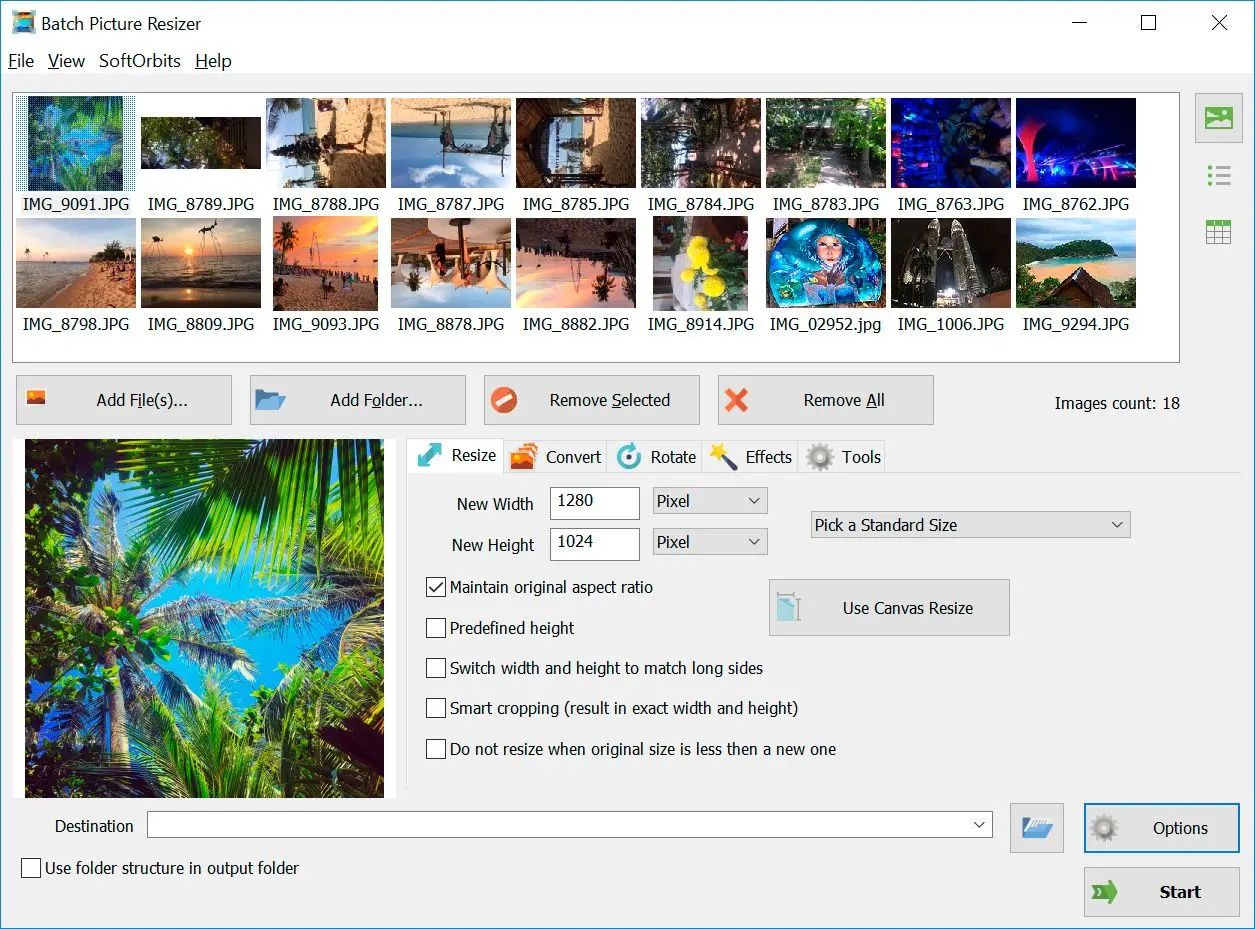
Batch Picture Resizer: массовое изменение размера и конвертация
Batch Picture Resizer предназначен для тех случаев, когда одинаковое правило нужно применить не к одному снимку, а к десяткам или сотням файлов. Изображения добавляются по одному, целой папкой или перетаскиванием; после этого выбираются размеры, формат, дополнительные преобразования и каталог назначения. Это экономит время при подготовке фотографий для интернет-магазина, сайта, электронной почты или клиентской галереи: вместо последовательного открытия каждого JPEG или RAW формируется одна очередь, а параметры задаются один раз.
Для изменения размера доступны несколько способов расчёта. Можно задать точные пиксели, процент от оригинала или фиксированную высоту, сохранить исходное соотношение сторон, сопоставить длинную и короткую стороны либо применить Smart Cropping, когда итог должен попасть в заданный прямоугольник ценой обрезки краёв. Отдельная опция запрещает увеличивать файл, если его исходные размеры меньше выбранных. Это полезно в смешанных папках, где рядом лежат большие фотографии с камеры и уже уменьшенные изображения: крупные кадры приводятся к пределу, а маленькие не растягиваются без необходимости.
Качество ресайза зависит не только от числа пикселей. В программе заявлено более десяти алгоритмов, среди которых Bicubic, Lanczos, Bessel, Gaussian и BSpline. На фотографии с мелкой текстурой или тонкими диагональными линиями разные методы могут давать заметно отличающийся результат, поэтому для ответственной серии стоит сравнить несколько вариантов на одном сложном кадре при масштабе 100%. Для обычной веб-публикации важнее стабильный результат на всей серии, чем максимальная резкость одного тестового файла.
Конвертация охватывает распространённые растровые форматы JPEG, BMP, PSD, TIFF, GIF, PNG, PCX, JPEG 2000, TGA, WEBP и DNG. Также заявлена работа более чем с тридцатью RAW-форматами камер, включая CRW, CR2, NEF, PEF, RAF, RAW и DNG. Для RAW особенно полезен сценарий прочитать исходник — сразу получить JPEG нужного размера: он позволяет быстро сделать превью или копии для отправки, не заменяя полноценную проявку RAW там, где требуется точная работа с экспозицией, профилями камеры и локальными коррекциями.
Отдельно поддерживаются анимированные GIF и многостраничные TIFF. Это важное отличие от простого уменьшения одиночного кадра: при работе с такими файлами нужно обращать внимание на параметры GIF Compression и TIFF Compression, чтобы не потерять ожидаемую структуру документа или анимации. Если задача состоит только в создании статической картинки, лучше заранее решить, требуется ли сохранять все кадры и страницы; иначе можно получить файл, который технически открывается, но не соответствует назначению исходника.
Параметры JPEG позволяют управлять качеством и совместимостью. В параметрах сохранения доступен базовый вариант JPEG, а качество можно согласовать с конечной задачей. Для карточек товаров и сайта обычно важен разумный баланс между весом и детализацией; для промежуточного хранения лучше избегать повторного агрессивного JPEG-сжатия. DPI меняет записанное значение разрешения для печатного сценария, но само по себе не добавляет деталей: если в изображении мало пикселей, простая установка большого DPI не превращает его в детализированный оригинал.
- Добавление отдельных файлов, папок и перетаскивание в окно.
- Сохранение пропорций и работа с фиксированной высотой или заданным прямоугольником.
- Smart Cropping для заполнения нужной области с обрезкой краёв.
- Запрет увеличения снимков, которые меньше заданного размера.
- Смена формата, JPEG-качества, DPI и параметров сжатия GIF/TIFF.
- Пакетное переименование с префиксом, суффиксом, номером или датой.
- Автоповорот JPEG по данным EXIF, отражение и поворот.
- Автоматическая коррекция уровней, цвета и перевод в оттенки серого.
- Сохранение структуры папок, EXIF и возможность менять размер холста.
- Графический режим и управление задачами из командной строки.
Пакетное переименование особенно полезно до публикации. Можно добавить префикс проекта, суффикс, номер или дату, чтобы после экспорта не получить десятки файлов с непонятными именами камеры. При этом порядок следует продумать заранее: если имена используются в каталоге сайта, таблице товаров или клиентском задании, лучше сначала сформировать понятную схему, затем сделать тестовый экспорт и только после проверки обработать основную папку. Автоматическое переименование удобно, но исправлять ошибочную маску на сотнях уже опубликованных изображений гораздо труднее.
Автоповорот использует ориентацию EXIF и помогает привести снимки к правильному отображению без ручной проверки каждого вертикального кадра. Сохранение EXIF полезно, когда после уменьшения должны остаться дата съёмки, параметры камеры или другие метаданные. Если по условиям публикации метаданные, напротив, нужно удалить, не следует рассчитывать на ресайз как на средство приватности: после экспорта конкретный файл лучше отдельно проверить в свойствах или метаданных просмотрщика.
Опция перезаписи оригиналов требует особой осторожности. Для рабочей коллекции безопаснее отправлять результат в новую папку и сравнивать его с исходниками до удаления резервной копии. Это особенно важно при Smart Cropping, автокоррекции и конвертации RAW в JPEG: операция может быть технически выполнена правильно, но выбранные параметры окажутся неподходящими для части кадров. Раздельные каталоги исходники и экспорт делают пакетную обработку предсказуемее.
Как подобрать алгоритм и размеры
Если цель — уменьшить большой снимок до веб-размера, начните с сохранения пропорций и одного из качественных алгоритмов интерполяции. Проверьте мелкий текст, решётки, волосы, ветви деревьев и другие высокочастотные детали: именно на них быстрее всего проявляются ореолы, излишняя мягкость или ступенчатые края. Для строго квадратной карточки товара Smart Cropping оправдан только тогда, когда главный объект расположен с запасом от краёв; при тесном кадрировании лучше подготовить поля или изменить композицию вручную.
Увеличение фотографии требует более осторожной оценки. Наличие алгоритма ресайза не означает появления новой реальной детализации: интерполяция строит дополнительные пиксели на основе существующих. Поэтому параметр не увеличивать маленькие изображения полезен как защита от случайного растягивания превью и миниатюр. Если нужен именно большой восстановленный кадр, для старых фотографий разумнее сначала попробовать средства восстановления и увеличения в Photo Retoucher, где заявлено AI-масштабирование до восьми раз, а уже затем приводить итог к конечному формату.
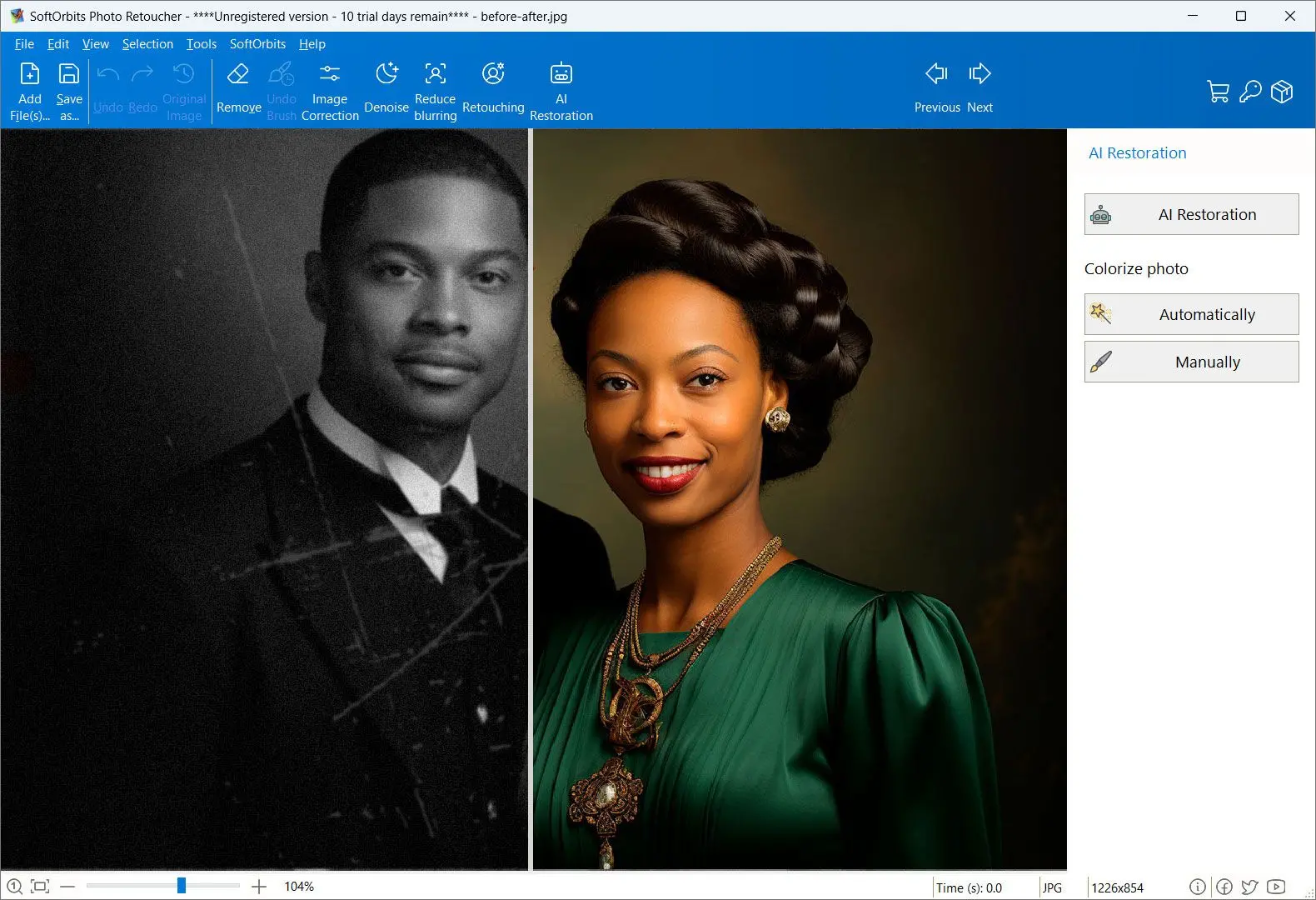
Photo Retoucher: восстановление сканов и чистка кадра
Photo Retoucher решает задачи, где недостаточно глобально изменить яркость или размер. В интерфейсе выделены автоматические процедуры восстановления и отдельный режим Remove, поэтому работа может начинаться как с общей AI-коррекции повреждённого скана, так и с ручного обозначения конкретных дефектов.
Для архивной фотографии полезно разделять дефекты по типу. Пыль, мелкие белые точки и короткие царапины обычно занимают небольшую площадь и удобны для локальной чистки. Длинные заломы, разрывы и утраченные фрагменты требуют большего внимания: автоматическое заполнение должно опираться на окружающую текстуру, поэтому на лице, одежде с узором и архитектурных линиях нужно оценивать правдоподобие результата. Чем сложнее фон вокруг дефекта, тем важнее работать небольшими участками и периодически сравнивать с оригиналом.
AI Restoration в показанном интерфейсе предлагает восстановление лиц, совместное восстановление и ретушь лиц, удаление царапин, уменьшение размытия и шума, а также автоматическое или ручное раскрашивание. Эти команды удобно применять как стартовую обработку старого скана, но автоматический результат не стоит считать окончательным только потому, что он выглядит эффектнее. На исторических снимках алгоритм может сгладить мелкую фактуру бумаги, изменить характер зерна или слишком уверенно интерпретировать повреждённую область. Для архива лучше сохранять исходный скан отдельно.
Раскрашивание чёрно-белой фотографии восстанавливает визуальное впечатление, а не достоверно определяет реальные цвета предметов прошлого. Автоматический вариант подходит для быстрого художественного результата; ручной режим нужен, когда важен контроль над отдельными участками. Если фотография используется в семейном архиве, музейной подборке или исследовательской работе, цветную версию разумно хранить рядом с неизменённым оригиналом и не подменять ею первичный документ.
Уменьшение размытия и шума стоит проверять при увеличении 100%, а не только по уменьшенному превью. Сильное подавление шума может сделать кожу и мелкие фактуры пластичными, а агрессивная попытка повысить резкость — подчеркнуть контуры, которые отсутствовали в исходнике. Хорошая стратегия — начать с умеренной автоматической коррекции, затем переключиться на локальную ретушь только там, где дефект действительно отвлекает. Это сохраняет больше естественной структуры кадра.
Для удаления объекта сначала отмечают нежелательную область, после чего программа восстанавливает её по окружающему изображению. На ровном небе, стене, песке или воде такой подход обычно предсказуемее, чем на пересечении сложных линий. Если удаляемый предмет касается лица, края одежды, букв или геометрического узора, выделение лучше делать максимально точным и проверять границу после каждого прохода. Несколько небольших удалений обычно контролировать проще, чем одну огромную маску.
Заявленное увеличение до восьми раз полезно прежде всего как часть восстановления и подготовки старых снимков. Но итог следует оценивать по назначению: для экрана допустима более мягкая реконструкция, тогда как крупная печать выявит повторяющиеся текстуры, неестественные ресницы, волосы или линии ткани. После увеличения имеет смысл выполнить финальную проверку лица, текста и резких границ, а затем уже использовать Batch Picture Resizer для точного размера и формата выдачи.
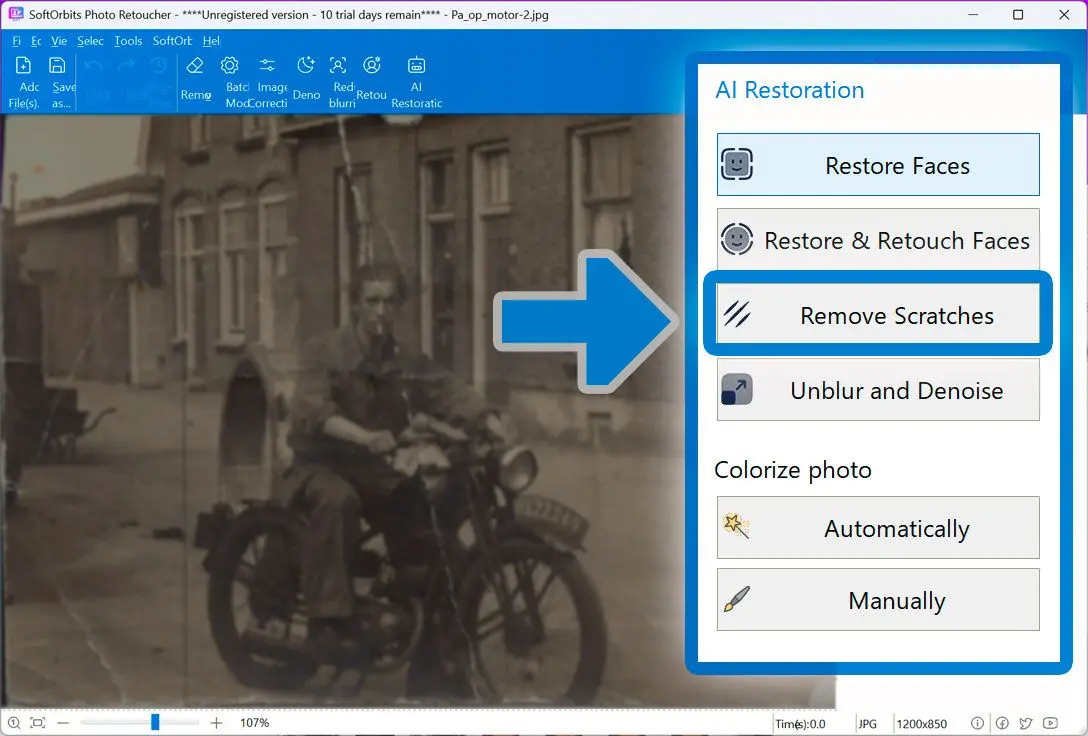
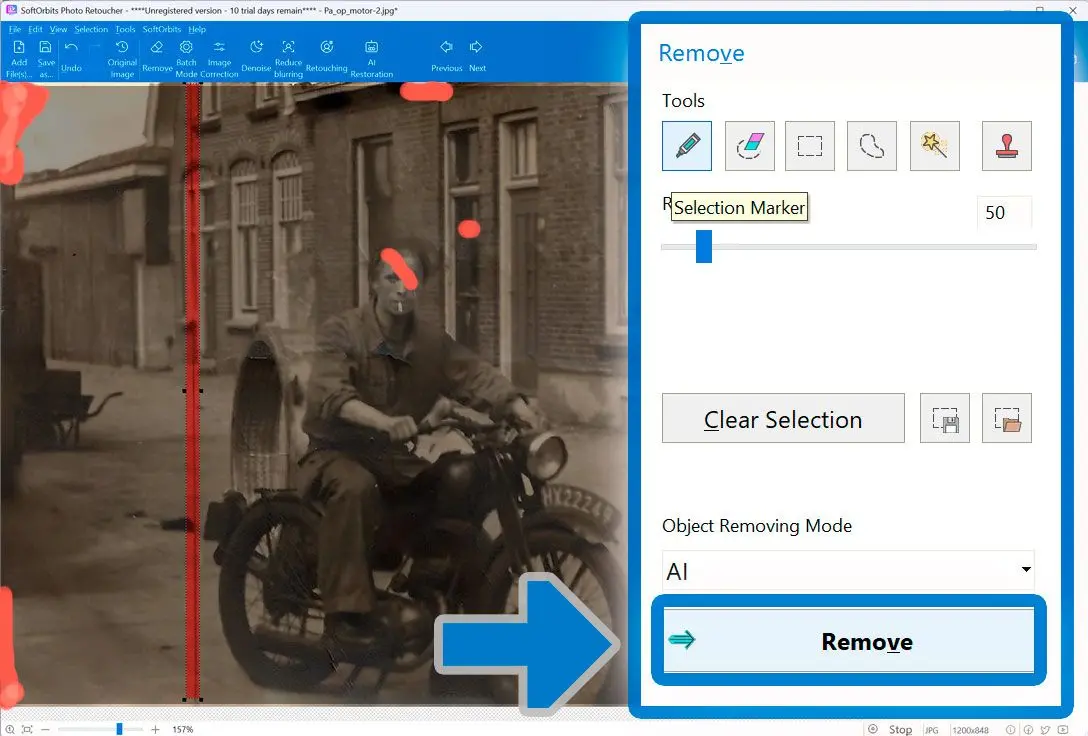
Photo Stamp Remover: удаление надписей, штампов и лишних объектов
Photo Stamp Remover предназначен для очистки изображения от видимых надписей, дат, логотипов и других нежелательных элементов. В рабочем окне есть средства выделения области, включая прямоугольное, маркер и свободную форму. Смысл процесса прост: пользователь показывает программе, что именно нужно убрать, а алгоритм заполняет выделенный участок текстурой из окружения. Это отличается от обрезки: размер кадра сохраняется, а место удалённого элемента реконструируется.
Лучшие условия для такого удаления — однородный или повторяющийся фон. Маленькая дата на небе, точечный дефект на стене или объект на траве обычно восстанавливаются легче, чем надпись, перекрывающая лицо, волосы или мелкий текст. При сложном фоне важно не захватывать лишнюю область. Если маска шире самого объекта, алгоритму приходится придумывать больше изображения, и риск заметного пятна, размытого края или повторяющегося узора растёт.
Маркер удобен для объектов неправильной формы, прямоугольное выделение — для компактных надписей и штампов, свободная форма — когда нужно обойти деталь по контуру. Практически полезно сначала сделать грубое удаление на копии файла, затем увеличить проблемную область и повторно обработать только оставшиеся следы. Такой двухэтапный подход обычно контролируемее, чем попытка одним огромным выделением убрать сразу несколько удалённых друг от друга элементов.
Если в кадре нужно удалить не чужой водяной знак, а собственную дату камеры, пыль, провод, случайного прохожего или иной визуальный дефект, критерий качества одинаков: после операции зритель не должен замечать повторяющиеся фрагменты и сломанные границы. Проверяйте прямые линии, горизонт, рамки, волосы и мелкий орнамент. Если восстановленная текстура выглядит искусственно, лучше отменить шаг и уменьшить область выделения.
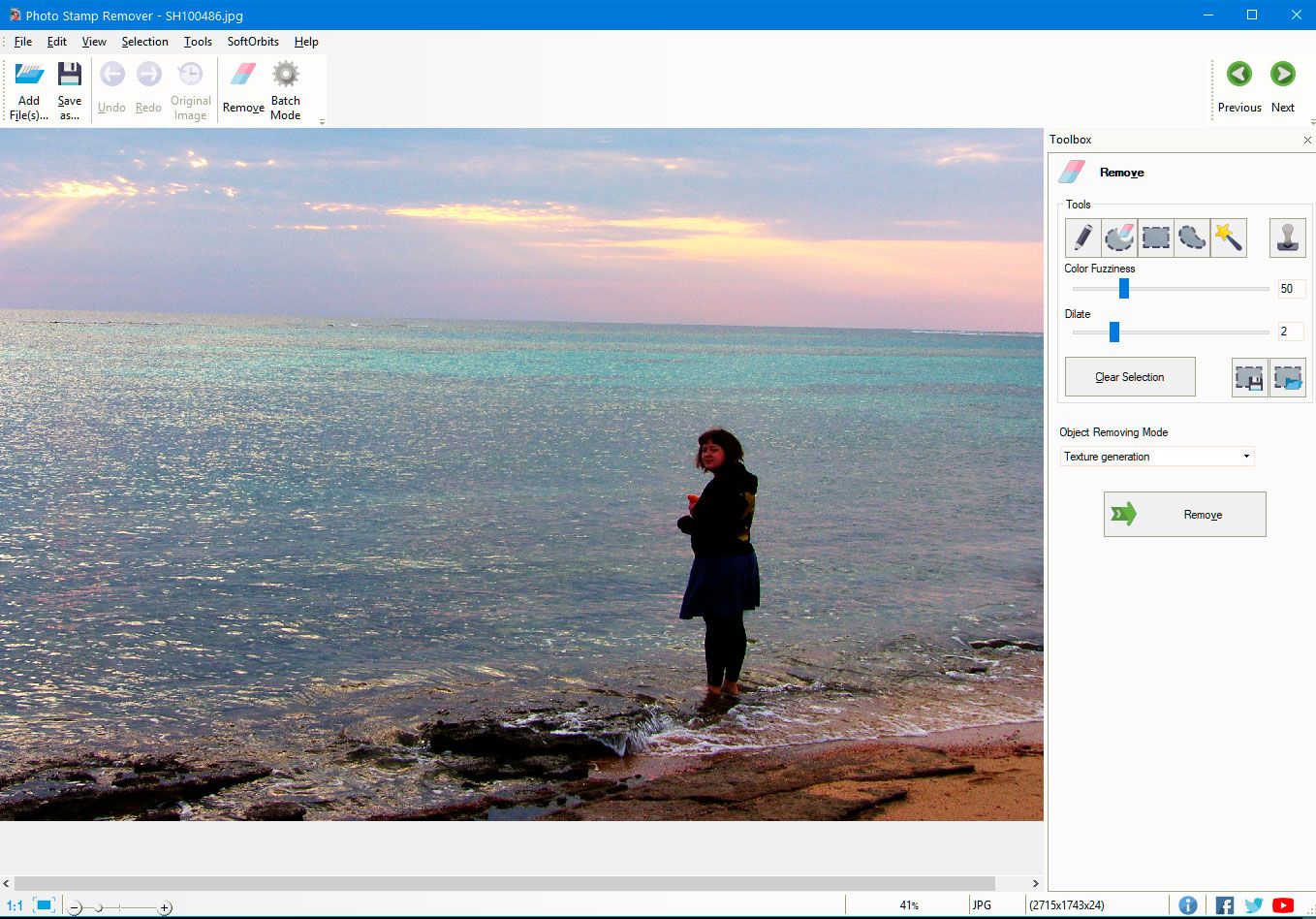
Photo Background Remover: отделение объекта и замена фона
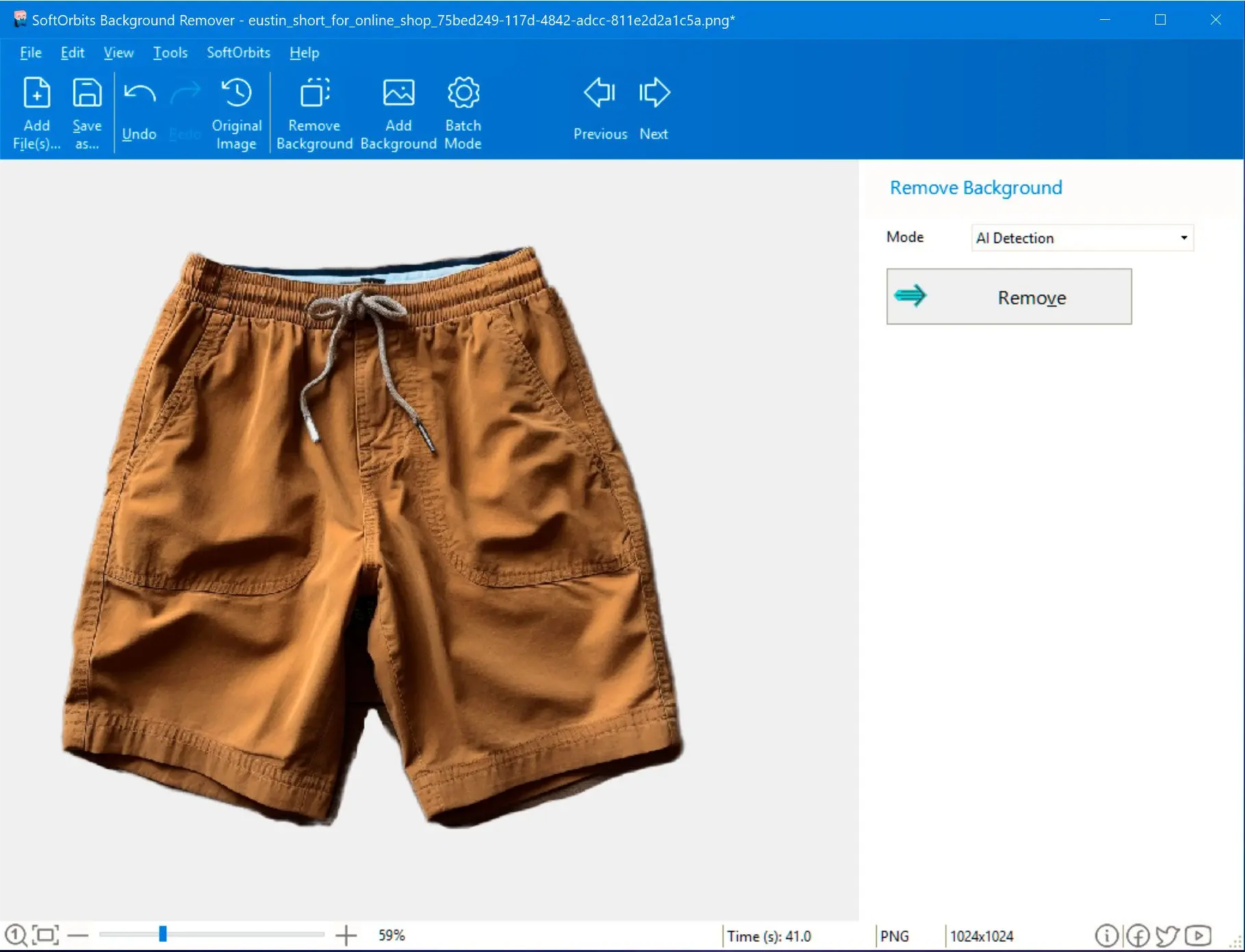
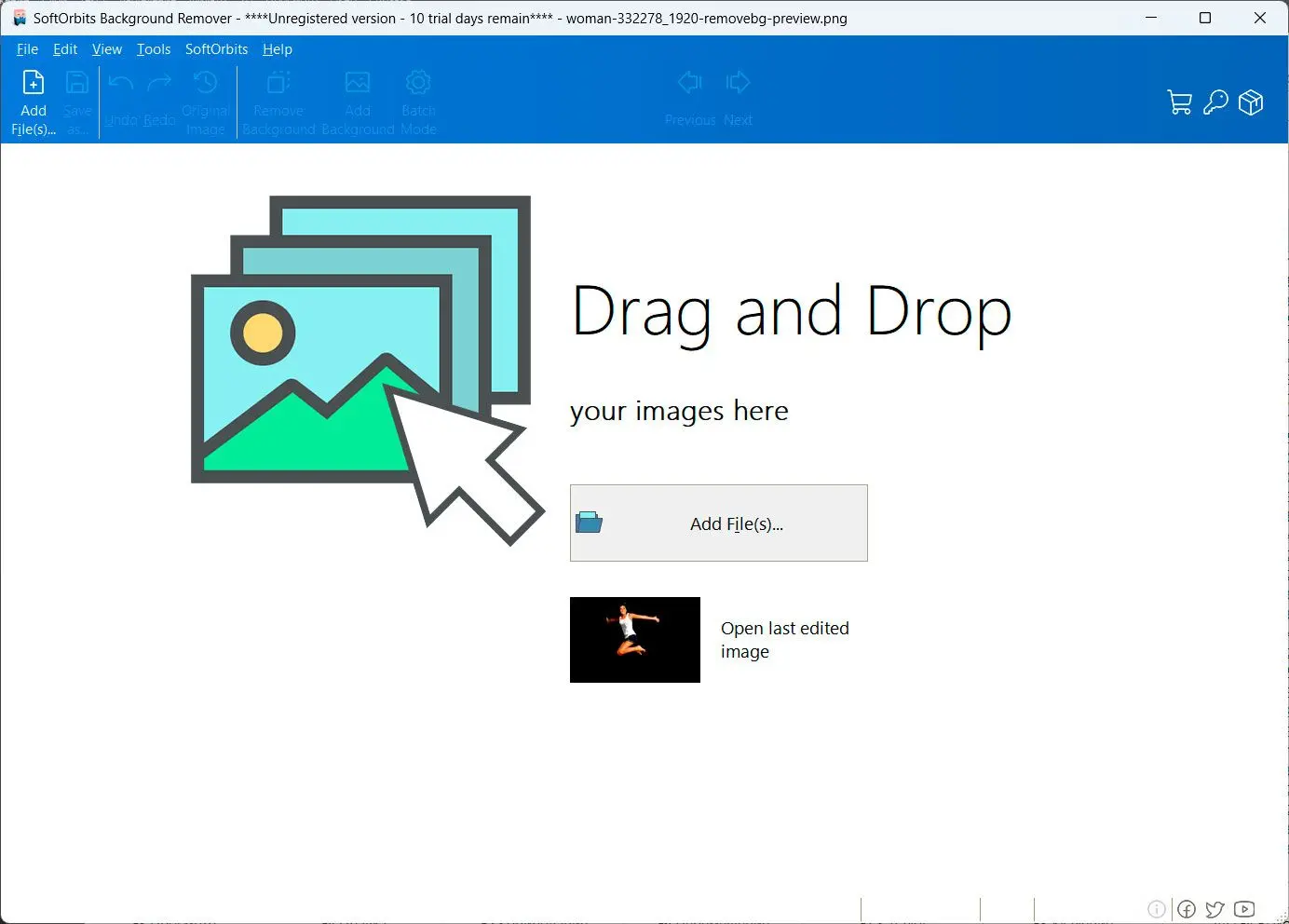
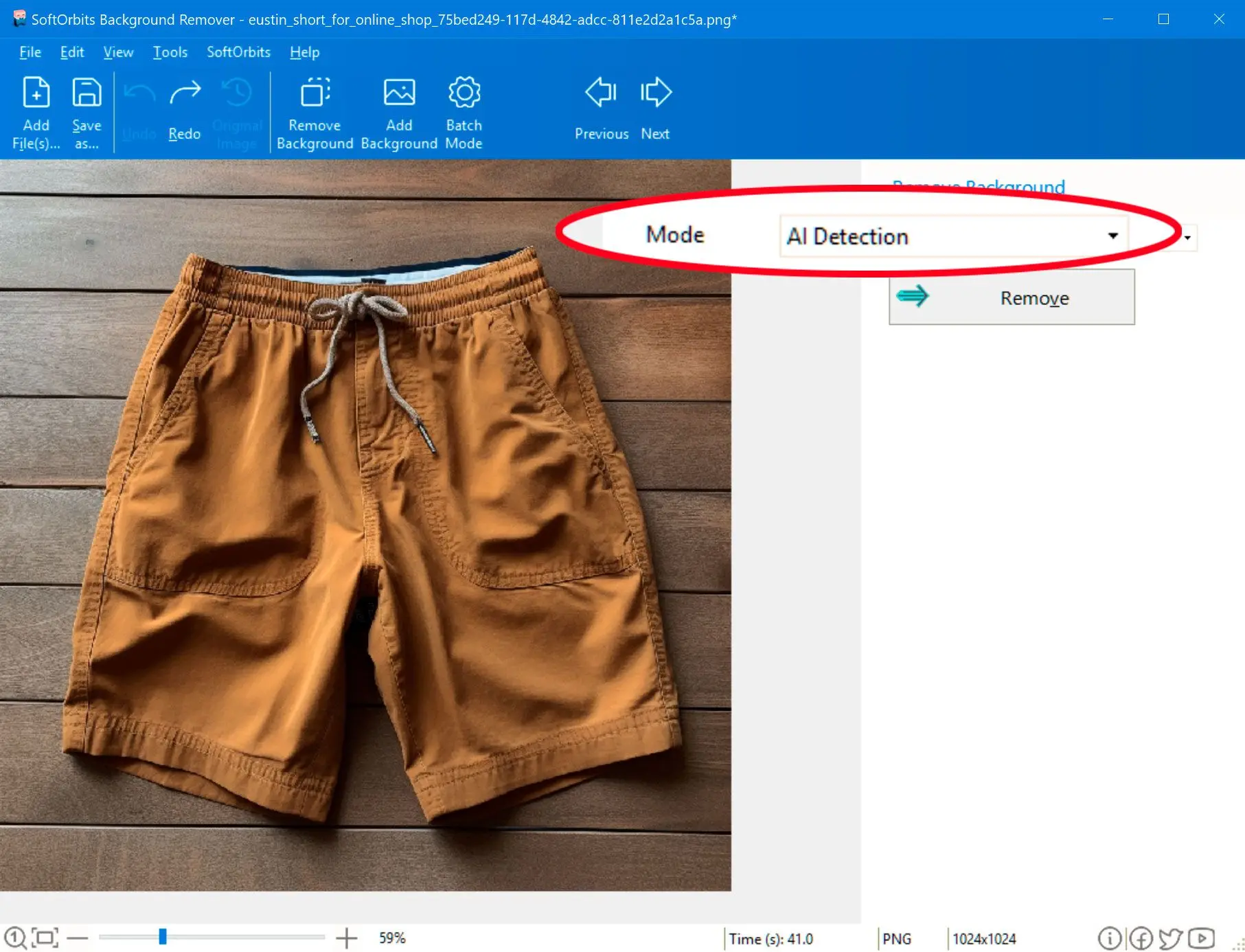
Photo Background Remover нужен для вырезания объекта, создания прозрачного PNG, замены окружения и подготовки ровного белого фона. В интерфейсе доступно автоматическое AI Detection, а для сложных границ остаются ручные инструменты. Это особенно полезно для предметной фотографии, портретов, коллажей и карточек товаров, где фон должен быть единообразным, а объект — сохранён полностью, включая тонкие элементы.
Автоматическое определение хорошо работает, когда объект заметно отличается от окружения по цвету, яркости или фактуре. Сложности появляются на полупрозрачных деталях, волосах, мехе, ветках, кружевах и предметах, цвет которых близок к фону. В таких местах результат нужно рассматривать на контрастной подложке: светлый ореол почти незаметен на белом, но сразу проявится на тёмном; тёмная бахрома, наоборот, хуже видна на исходном окружении.
Для товарной фотографии полезен нейтральный порядок: сначала корректно выделить изделие, затем проверить края, только после этого подставлять белый или другой фон. Если сразу оценивать вырезанный объект на похожем цвете, дефекты маски могут остаться незамеченными. Прозрачный PNG удобен как мастер-файл: из него позже проще сделать версии на белом, сером или фирменном фоне, не вырезая предмет заново.
Не следует пытаться исправить плохо снятый край только увеличением размытия или чрезмерным сглаживанием маски. Это делает контур мягким и часто выдаёт монтаж сильнее, чем небольшой естественный переход. Для волос и тонких объектов лучше сохранить больше исходной структуры и вручную уточнить проблемные зоны. Для сложных краёв предусмотрена ручная доработка: она помогает уточнить волосы и мелкие детали после автоматического отделения фона.
После замены фона проверьте не только маску, но и соответствие света. Инструмент может аккуратно отделить человека или предмет, однако направление света, цветовые рефлексы и контраст объекта остаются от исходной сцены. Если новый фон сильно отличается по яркости или температуре, результат может выглядеть неестественно даже при идеальном контуре. В таких случаях полезнее выбрать фон, близкий к исходным условиям, либо сделать мягкую цветовую коррекцию уже после монтажа.
Batch Picture Protector: водяные знаки на серии изображений
Batch Picture Protector предназначен для массового нанесения текстовых и графических водяных знаков. Можно комбинировать текст, логотип или другое изображение, настраивать прозрачность, поворот, отражение, автоматический размер, тень и свечение, размещать знак в заданной позиции или повторять его плиткой. Окно предварительного просмотра помогает проверить, как шаблон выглядит на выбранной фотографии до запуска всей серии.
Для повторяемой работы особенно полезно сохранение и загрузка шаблонов. Один раз настроив фирменную подпись, прозрачность и расположение, можно применять ту же схему к новым папкам. В текст подставляются макросы, среди которых текущая дата и время, имя файла и данные EXIF. Это позволяет не печатать вручную уникальную подпись для каждого изображения, например при создании служебных превью с именем файла или серии с датой съёмки.
Хороший водяной знак должен оставаться читаемым, но не уничтожать фотографию. На пёстрой сцене тонкая подпись может потеряться, на однотонном небе та же подпись окажется слишком заметной. Поэтому шаблон стоит тестировать как минимум на светлом, тёмном и контрастном кадре. Если знак нужен для идентификации, небольшая тень или свечение помогает отделить текст от фона; если цель — максимально ненавязчивая подпись, лучше уменьшить непрозрачность и избегать чрезмерного размера.
Плиточное повторение уместно, когда изображение публикуется только как защищённый предпросмотр и важно затруднить простое кадрирование знака. Для портфолио или товарной карточки такой режим часто слишком агрессивен: повторяющийся текст мешает оценить сам объект. Позиционный знак в углу выглядит аккуратнее, но его легче удалить кадрированием. Выбор зависит не от максимального числа эффектов, а от того, что важнее — чистая демонстрация или более заметная маркировка.
Поддерживаются распространённые форматы JPG, BMP, TIFF, GIF, PNG, PCX и TGA. При работе с PNG важно помнить о прозрачности исходного изображения и о том, как будет выглядеть знак на разных подложках после публикации. Если водяной знак содержит графический логотип, лучше использовать качественный исходник с прозрачным фоном, чтобы вокруг него не появилась белая прямоугольная рамка. Для текста подбирайте размер с учётом итогового разрешения после ресайза, а не только большого оригинала.
Пакетный режим рассчитан на большие наборы, а рекурсивная обработка папок помогает пройти вложенную структуру. Для автоматизированных процессов предусмотрена командная строка: сохранённый шаблон можно применять без ручной настройки каждого запуска. Перед такой обработкой особенно важна тестовая папка, потому что ошибка в шаблоне размножится на всю коллекцию. Сначала проверьте пару файлов, каталог назначения и имена результата, затем запускайте основной массив.
SoftSkin Photo Makeup: портретная коррекция
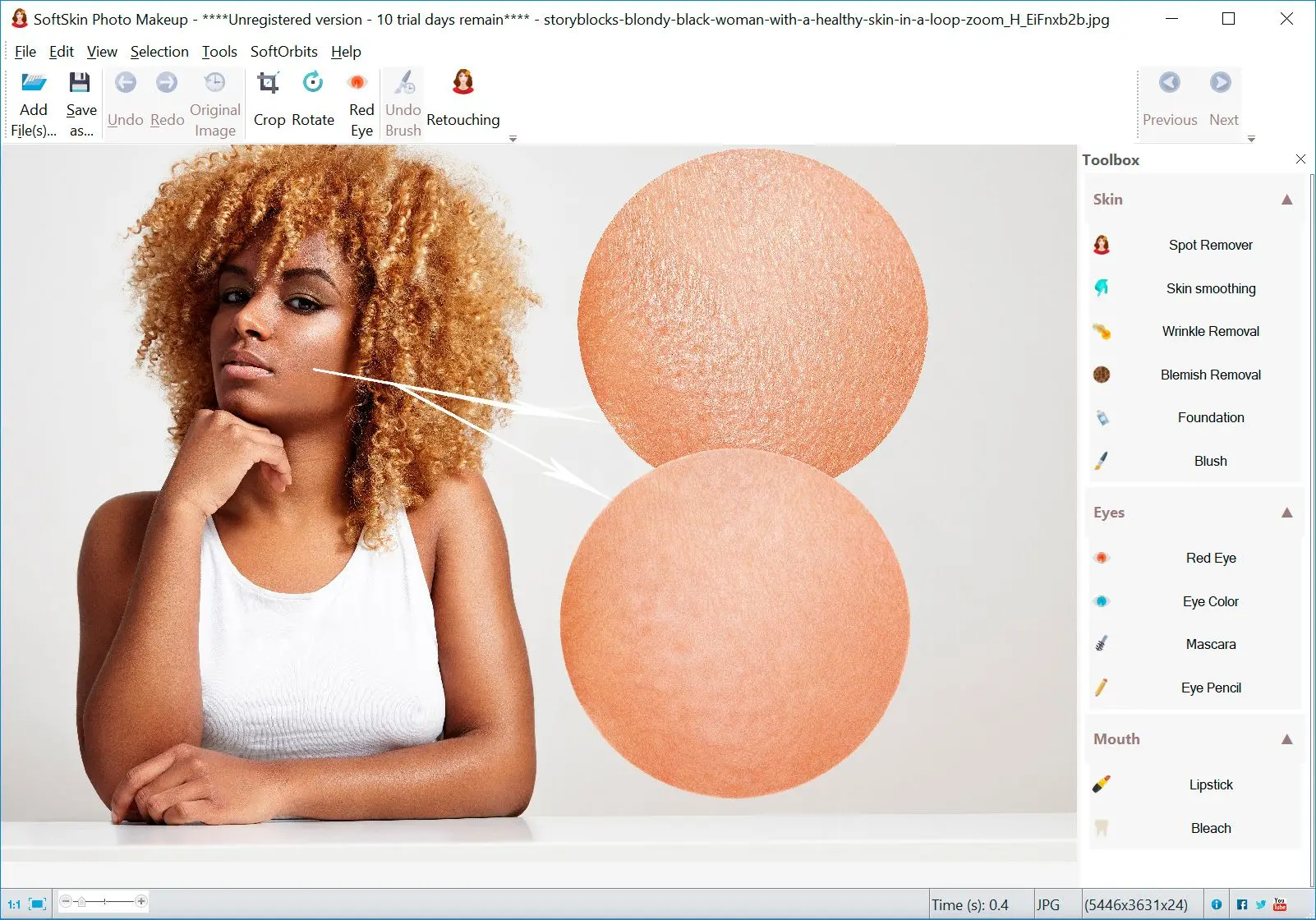
SoftSkin Photo Makeup специализируется на портретной ретуши. Среди инструментов заявлены выделение кожи, Marker, Smudge Brush, Spot/Noise Remover, Undo Brush, Concealer, Lipstick, Eye Pencil, Bleach и Foundation. Такой набор рассчитан на небольшие косметические изменения: убрать отдельные несовершенства, смягчить текстуру, скорректировать тон кожи, осветлить зубы и глаза, исправить эффект красных глаз или добавить виртуальный макияж.
Главный риск портретной ретуши — потерять естественную фактуру. Если обрабатывать всю кожу одинаково сильно, лицо становится плоским и пластичным. Практичнее сначала убрать локальные дефекты, затем очень умеренно выравнивать тон. Участки вокруг глаз, носа, губ и линии волос требуют аккуратности: они формируют узнаваемую геометрию лица, поэтому чрезмерное размытие там заметно быстрее, чем на щеке или фоне.
Concealer и Spot/Noise Remover логично применять точечно, а Foundation — только после проверки корректности выделения кожи. Bleach полезен для осветления зубов и белков глаз, но сильное воздействие создаёт неестественно белые области, которые выбиваются из общего света кадра. Lipstick и Eye Pencil относятся к художественной коррекции: при их использовании важно учитывать реальный контур губ и век, иначе виртуальный цвет будет выглядеть как наклейка.
Undo Brush полезен не только для исправления явной ошибки. Им удобно частично вернуть исходную фактуру в тех местах, где автоматическая или широкая кисть сработала слишком сильно. Такой возврат локальных деталей часто даёт более естественный результат, чем попытка подобрать одну универсальную интенсивность для всего лица. На портрете высокого разрешения обязательно проверяйте кожу при масштабе 100%, а затем уменьшайте изображение до конечного размера и оценивайте снова.
Sketch Drawer: превращение фотографии в рисунок
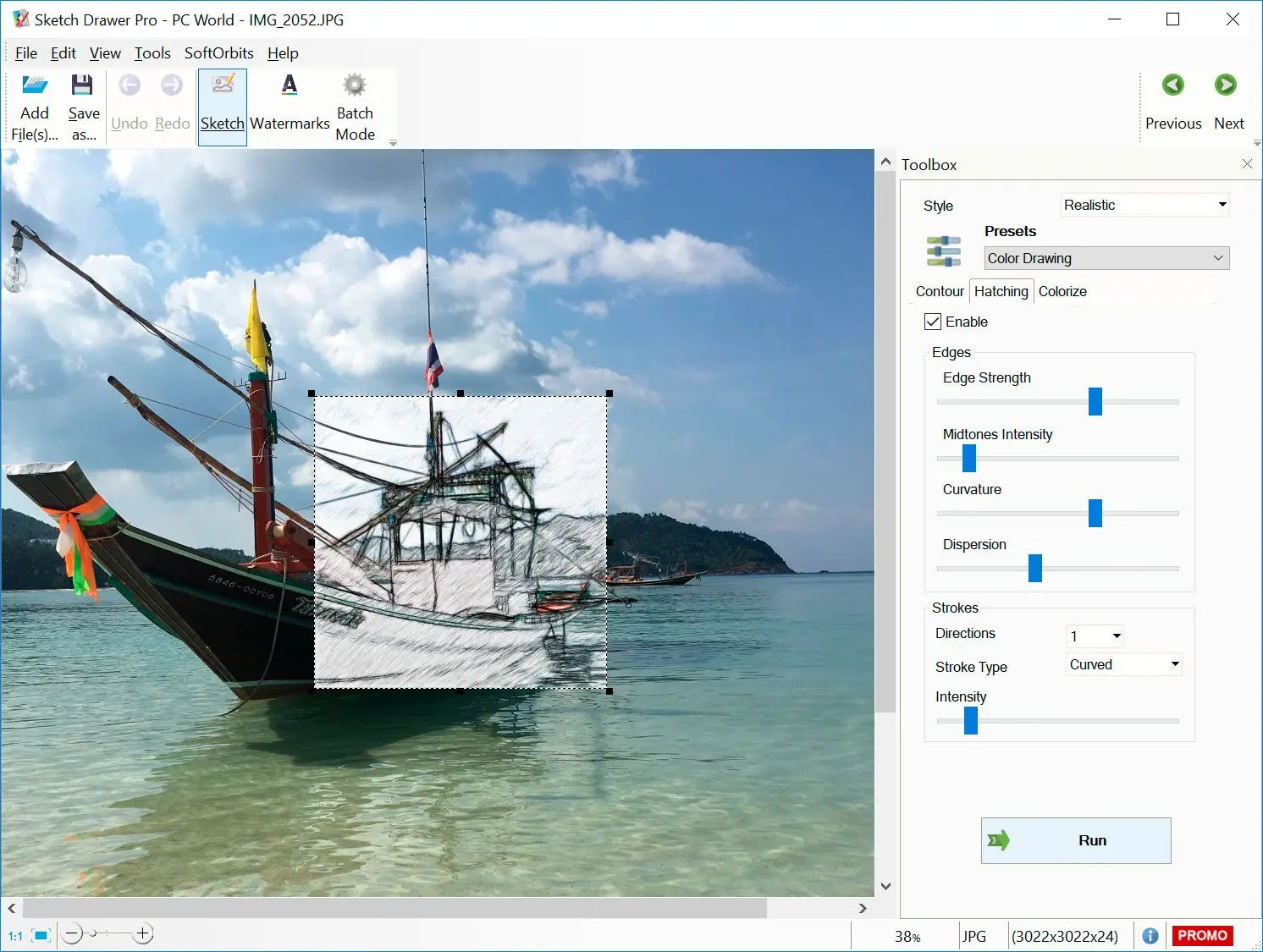
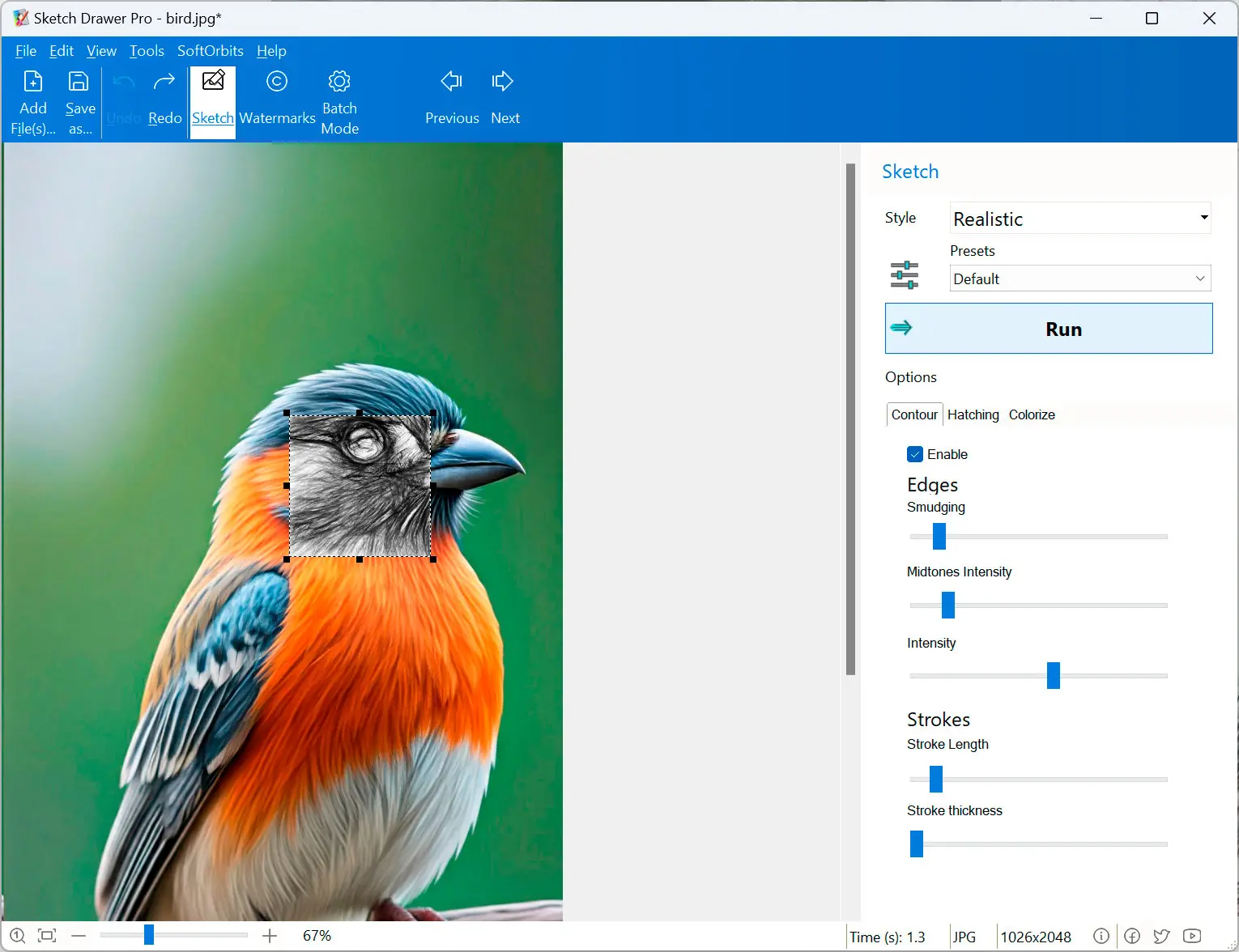
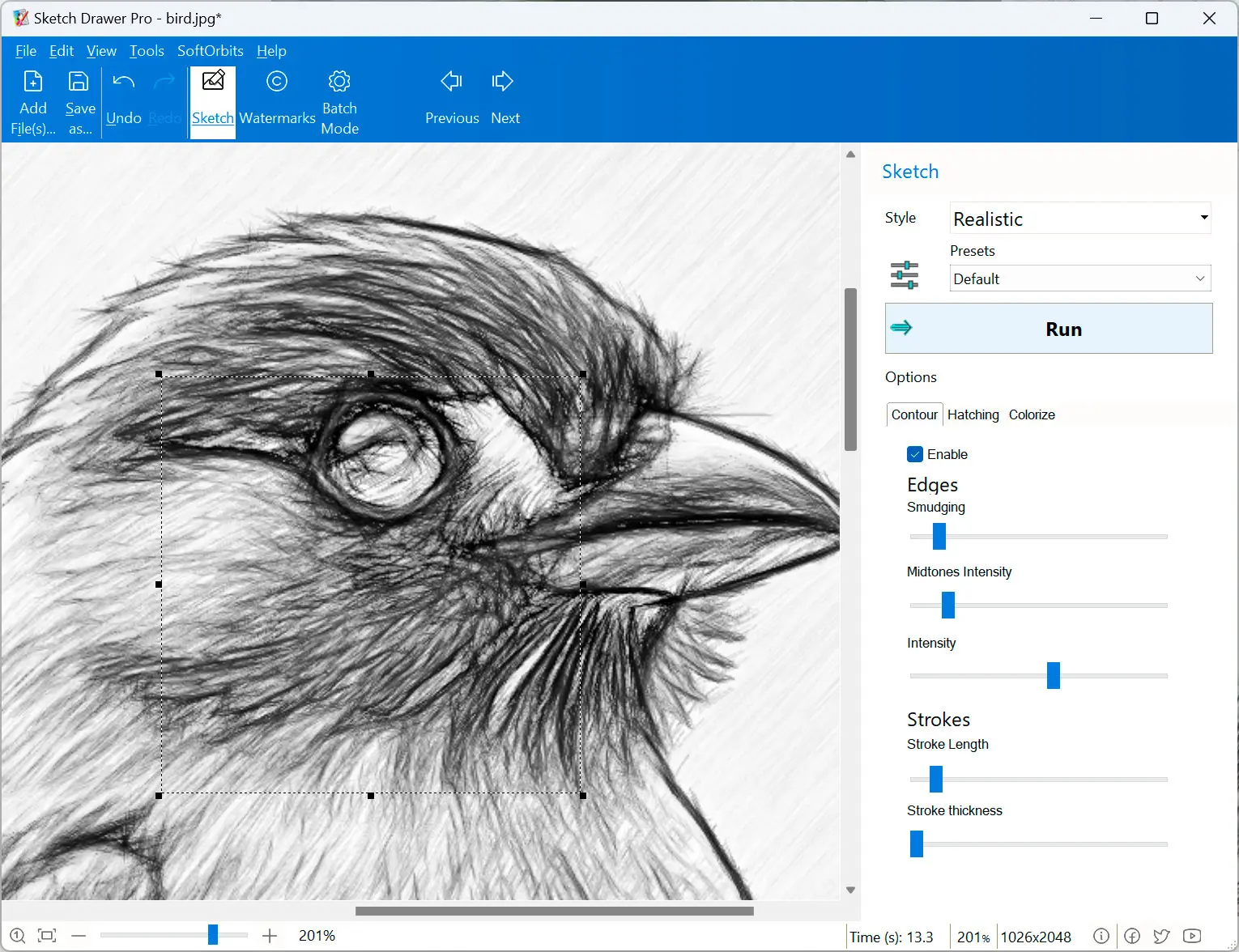
Sketch Drawer преобразует фотографию в рисунок и предлагает более тридцати готовых пресетов. В показанном интерфейсе есть стиль Realistic, вкладки Contour, Hatching и Colorize, а также параметры силы границ, интенсивности полутонов, кривизны, разброса штрихов, направления, типа и интенсивности штриха. Это позволяет не ограничиваться одной кнопкой эскиз, а управлять тем, что именно остаётся от фотографии: контур, штриховка, цвет и характер линий.
Для портрета обычно важнее сохранить узнаваемый контур лица и не перегрузить кожу мелкой штриховкой. Для архитектуры, наоборот, полезны выраженные границы и аккуратные линии перспективы. В пейзаже интереснее работает комбинация контуров и штриховки, потому что в кадре много текстур — деревья, камень, вода, облака. Поэтому один и тот же пресет редко одинаково удачен для всех сюжетов; готовые варианты лучше использовать как старт, а затем подстраивать параметры под конкретную фотографию.
Contour управляет тем, насколько заметно программа подчёркивает границы объектов. Слишком сильные края делают изображение похожим на техническую обводку, слишком слабые — лишают рисунок формы. Hatching отвечает за штриховой характер тональных областей. Здесь особенно важны направление и интенсивность: плотная однообразная штриховка может закрыть мелкие детали, тогда как умеренная добавляет ощущение карандашной работы. Colorize позволяет сохранить цветовую составляющую, если нужен не чёрно-белый эскиз, а цветной рисунок.
При подготовке исходника полезно заранее убрать случайные объекты и крупные дефекты, потому что Sketch Drawer интерпретирует их как часть сцены. Провод на небе, царапина скана или яркая дата камеры могут превратиться в заметную линию. Поэтому перед стилизацией иногда разумно использовать Photo Retoucher или Photo Stamp Remover, а уже затем строить рисунок. После получения эффекта можно применить Batch Picture Resizer для точного размера публикации или Batch Picture Protector для подписи.
Программа поддерживает пакетную обработку, поэтому один стиль можно применить к серии. Но художественный результат сильнее зависит от содержания кадра, чем обычный ресайз. Перед массовым запуском возьмите несколько разных фотографий и убедитесь, что выбранный пресет одинаково хорошо обрабатывает светлые лица, тёмные предметы и фон с мелкими деталями. Если разброс сюжетов велик, лучше разделить серию на несколько групп с разными настройками.
SoftOrbits AI Photo Editor: правки по текстовой команде
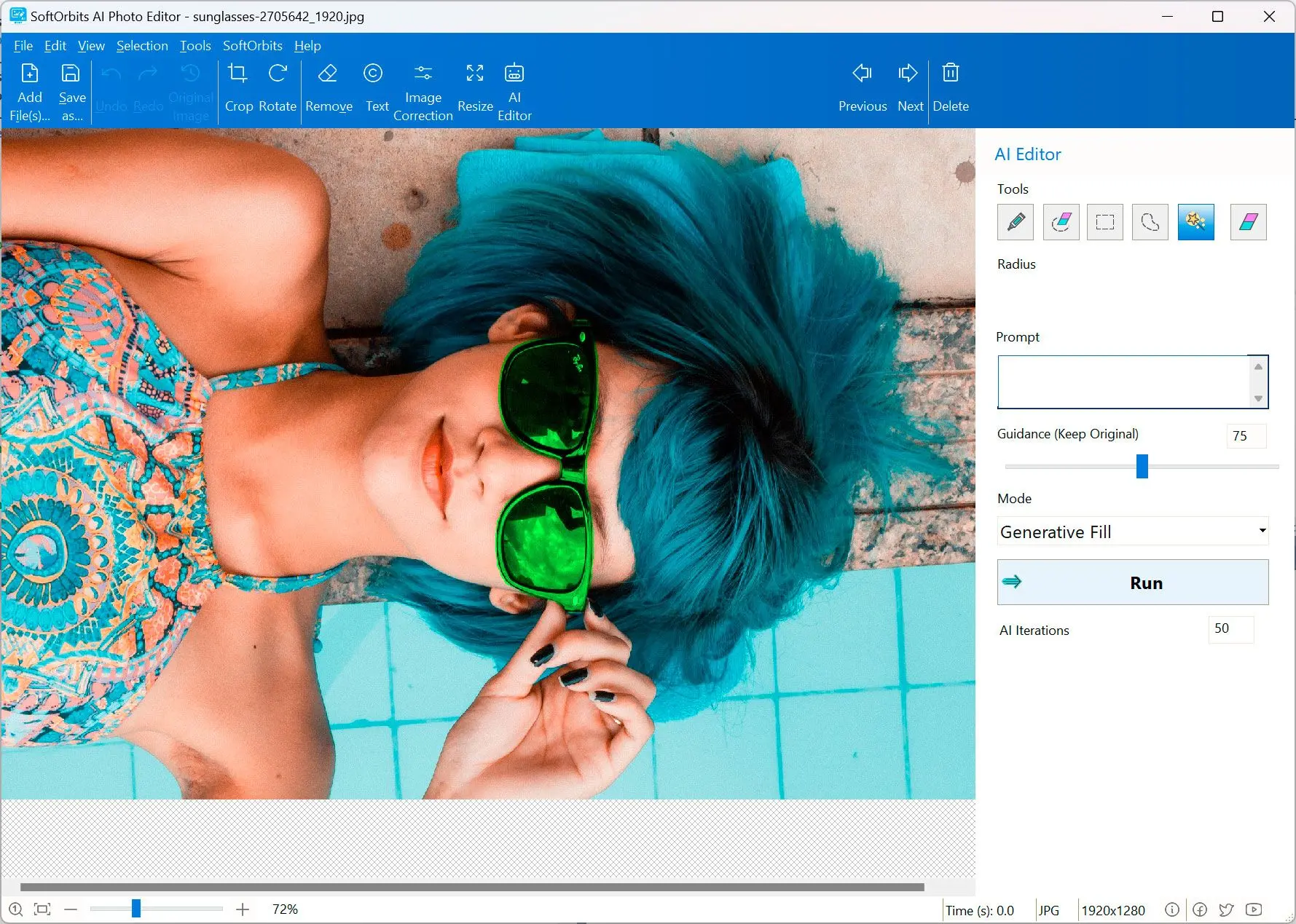
SoftOrbits AI Photo Editor использует другой принцип: пользователь выбирает область фотографии и описывает желаемое изменение текстом. Работа начинается с открытия изображения: нужную область отмечают маркером или автоматическим выбором объекта, после чего вводят текстовую команду и запускают обработку. Такой режим рассчитан на задачи, которые трудно описать одним обычным фильтром: заменить фон, убрать объект, изменить отдельный элемент сцены или выполнить комбинированную творческую правку.
Точность текстовой команды напрямую влияет на предсказуемость результата. Короткое сделай лучше оставляет слишком много свободы, а конкретное описание области, изменения и желаемого характера обычно даёт более управляемый результат. При локальной правке сначала важно правильно выделить объект: если маска захватывает соседние детали, алгоритм может изменить и их. Поэтому перед запуском стоит увеличить изображение и проверить границу выделения так же внимательно, как в Background Remover.
При первом запуске соответствующих AI-функций требуется загрузить AI-модели. Это важно учитывать, если редактор используется на новом компьютере или в условиях ограниченного соединения: подготовку лучше выполнить заранее, а не непосредственно перед срочной обработкой. После появления результата его нужно оценивать не только по общей эффектности, но и по мелким деталям — пальцам, волосам, буквам, повторяющимся текстурам и геометрии предметов.
Для технических задач вроде точного ресайза, переименования и сохранения EXIF текстовые команды не заменяют профильные средства Batch Picture Resizer. Аналогично водяной знак удобнее задавать шаблоном в Batch Picture Protector, а стандартное отделение предмета — проверяемой маской в Background Remover. AI Photo Editor наиболее уместен там, где требуется содержательное изменение изображения, а не строго повторяемая операция над сотней файлов.
Picture to Painting Converter: эффект живописной работы
Picture to Painting Converter преобразует обычную фотографию в изображение, стилизованное под живопись, используя автоматические пресеты. В отличие от Sketch Drawer, где основной акцент сделан на линиях, контурах и штриховке, здесь задача — получить эффект картины, в том числе масляной. Для портретов, пейзажей и декоративных изображений это быстрый способ создать художественную версию без ручного рисования каждого мазка.
Качество стилизации сильно зависит от исходника. Слишком шумная фотография, агрессивно сжатый JPEG или кадр с множеством мелких деталей могут дать перегруженную фактуру. Перед преобразованием полезно устранить явный шум и дефекты, а при необходимости немного упростить композицию. После стилизации не стоит сразу сильно уменьшать изображение: сначала проверьте, как выглядят переходы и крупные мазки на полном размере, и только затем готовьте конечный файл.
Художественный эффект лучше воспринимать как отдельную экспортную версию. Исходную фотографию следует сохранять без замены, потому что живописная обработка намеренно меняет детализацию и тональные переходы. Если предполагается несколько вариантов — рисунок, картина и обычная фотография — удобнее держать их в разных папках и использовать одинаковую схему имён. Тогда Batch Picture Resizer можно применять к каждой группе независимо, не смешивая оригиналы и стилизованные копии.
SoftOrbits Flash Drive Recovery: восстановление потерянных фотографий
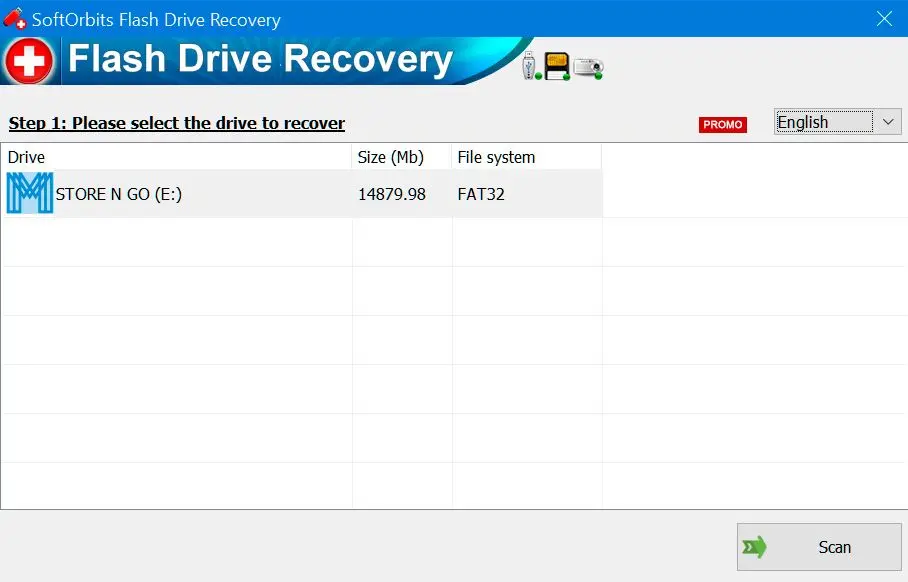
SoftOrbits Flash Drive Recovery используется не для улучшения кадра, а когда изображение потеряно на флешке, карте памяти или другом поддерживаемом носителе. Программа восстанавливает удалённые и повреждённые файлы после быстрого форматирования или ошибок файловой системы и работает с FAT32 и NTFS. Для фотографа это страховочный инструмент на случай случайного удаления снимков с карты или проблем с носителем до того, как файлы были скопированы в рабочий архив.
При восстановлении важнее всего не продолжать обычную запись на проблемный носитель. Новые файлы могут занять место, где находились удалённые данные, и снизить шанс возврата фотографии. После обнаружения результатов их следует сохранять на другой диск, а затем отдельно проверить открываемость и целостность изображений. Сам факт наличия имени файла или миниатюры ещё не гарантирует, что JPEG или RAW восстановлен полностью.
После успешного возврата кадров дальнейшая работа снова становится обычной: повреждения изображения можно оценить в просмотрщике, при необходимости применить Photo Retoucher, затем сделать копии нужного размера. Recovery не следует использовать как замену резервному копированию. Надёжный процесс строится на нескольких копиях важных съёмок, а восстановление остаётся аварийной мерой, когда нормальная копия недоступна.
Форматы, метаданные и качество результата
Самая широкая работа с форматами сосредоточена в Batch Picture Resizer. Он читает и конвертирует JPEG, BMP, PSD, TIFF, GIF, PNG, PCX, JPEG 2000, TGA, WEBP, DNG и множество RAW-файлов камер. Это удобно как промежуточный конвертер: один набор исходников можно привести к JPEG для сайта, PNG для прозрачности или другому поддерживаемому формату. Но выбор формата должен исходить из содержания: фотография обычно экономичнее хранится в JPEG, графика с прозрачностью — в PNG, многостраничный материал — в TIFF, если этот сценарий действительно нужен.
Повторное сохранение JPEG с потерями постепенно ухудшает изображение, поэтому лучше не строить длинную цепочку JPEG — правка — JPEG — новая правка — JPEG. Для важных кадров сохраните исходник, выполните основную ретушь, а окончательное сжатие делайте на этапе экспорта. Если промежуточный инструмент позволяет сохранить без лишнего пересжатия в подходящем формате, это предпочтительнее. Размер файла сам по себе не показатель качества: два JPEG одинакового веса могут заметно отличаться из-за содержания и параметров кодирования.
Сохранение EXIF в ресайзере полезно для личного архива и рабочих серий, где нужно помнить параметры камеры. Одновременно метаданные могут содержать сведения, которые пользователь не хочет публиковать. Поэтому перед загрузкой в открытый доступ полезно решить, нужны ли дата, модель камеры и другие теги конечному зрителю. Программа умеет сохранять EXIF, но политика метаданных остаётся задачей пользователя и зависит от того, где будет размещено изображение.
DPI часто путают с количеством пикселей. Изменение значения DPI влияет на расчёт физического размера при печати, но не создаёт новых деталей, если ширина и высота в пикселях остаются прежними. Для печати сначала выясняют требуемые сантиметры и реальное число пикселей, а затем задают подходящий DPI. Для веб-страницы обычно важнее пиксельные размеры и вес файла, чем записанное в метаданных значение плотности.
Автоматическая коррекция уровней и цвета в пакетном режиме удобна для однородной съёмки, но её стоит проверять на кадрах с необычным светом. Закат, концертное освещение, ночная сцена или намеренно низкий контраст могут быть исправлены в сторону более стандартного вида. Если творческий цвет важен, лучше отключить автоматическое улучшение для этой группы и выполнять только технические операции — размер, формат, ориентацию и переименование.
Порядок обработки: как не портить исходники
Безопасная схема начинается с копии. Исходную папку с фотографиями не используют как каталог назначения для первых тестов, особенно если включена возможность Overwrite Original Files. Создайте отдельный каталог экспорта, обработайте несколько файлов и сравните их с оригиналами. После проверки можно запустить всю серию. Такой подход занимает немного больше места на диске, но защищает от неверного размера, случайного кадрирования, избыточной ретуши и ошибочного шаблона водяного знака.
Порядок операций влияет на качество. Ретушь и удаление объектов обычно выполняют на максимально информативном исходнике. Удаление фона тоже выгоднее делать до сильного уменьшения, чтобы алгоритм видел тонкие края. Художественную стилизацию выполняют после технической чистки кадра. Ресайз и JPEG-сжатие оставляют ближе к финалу, а водяной знак наносят уже с учётом конечного размера, иначе слишком маленькая подпись может исчезнуть после уменьшения или, наоборот, занять непропорционально большую площадь.
Если серия содержит принципиально разные типы файлов, разделите её. RAW с камеры, прозрачные PNG, анимированные GIF и многостраничные TIFF требуют разных решений. Универсальная настройка, удобная для обычных JPEG, может оказаться неверной для остальных. Группировка по формату и назначению упрощает контроль: один профиль — для веб-фотографий, второй — для прозрачной графики, третий — для архивных сканов, четвёртый — для эскизов и художественных вариантов.
Типичные ошибки и способы исправления
После ресайза объект обрезан
Проверьте, не включён ли Smart Cropping и соответствует ли заданное соотношение сторон исходному кадру. Если важные детали стоят близко к краю, сохраните пропорции без заполнения жёсткого прямоугольника либо подготовьте поля вручную.
Маленькие фотографии стали размытыми
Отключите увеличение файлов, которые меньше целевого размера. Интерполяция может сделать миниатюру крупнее, но не возвращает потерянную детализацию. Для старого скана сначала попробуйте восстановление и увеличение в Photo Retoucher.
JPEG получился слишком тяжёлым
Проверьте качество JPEG и реальные пиксельные размеры. Если изображение всё ещё намного больше, чем требуется для страницы, нет смысла компенсировать это только сильным сжатием: сначала уменьшите геометрию, затем подберите качество.
Вертикальные кадры повернуты неверно
Используйте автоповорот по EXIF и проверьте несколько файлов с камеры. Если ориентация уже была физически изменена другой программой, метаданные могут не соответствовать пикселям; такой файл лучше исправить отдельно.
Водяной знак плохо читается
Проверьте его на светлом и тёмном кадре. Увеличьте контраст, добавьте умеренную тень или свечение либо смените позицию. Не компенсируйте плохую читаемость огромным размером, если подпись должна быть аккуратной.
Водяной знак закрывает объект
Измените позицию или уменьшите масштаб знака. Для серий с разной композицией один фиксированный угол может быть неудобен; разделите фотографии на группы или используйте менее заметную подпись.
После удаления фона заметен ореол
Оцените контур на подложке противоположной яркости и вручную уточните сложные места. Волосы, мех, прозрачные и тонкие детали почти всегда требуют более внимательной проверки, чем крупный предмет на контрастном фоне.
Удалённый объект оставил пятно
Уменьшите область выделения и обрабатывайте дефект по частям. На геометрических линиях и повторяющихся узорах следите, чтобы восстановленная текстура продолжала направление исходных элементов.
Лицо после ретуши выглядит пластиковым
Верните часть фактуры Undo Brush и уменьшите интенсивность коррекции. Сначала убирайте отдельные дефекты, а глобальное сглаживание применяйте умеренно, особенно вокруг глаз, губ и линии волос.
Восстановленный скан выглядит слишком гладким
Сравните с исходником при 100%. Уменьшите подавление шума и автоматическую ретушь, если исчезает фактура бумаги, ткани или волос. Для архива храните неизменённый скан отдельно.
Эскиз перегружен линиями
Снизьте силу границ или интенсивность штриховки. В портрете важнее сохранить форму лица, чем превратить каждую текстуру в контур; в архитектуре, наоборот, более выраженные границы могут быть уместны.
Цветной рисунок выглядит грязно
Проверьте исходную фотографию на шум и цветовые пятна, затем уменьшите вклад цветизации. Иногда лучше сначала выполнить нейтральную коррекцию снимка, а художественный эффект применять уже к чистому изображению.
RAW открывается, но результат не похож на проявку
Ресайзер нужен прежде всего для массового чтения, изменения размера и конвертации. Если требуется точная работа с экспозицией, профилем камеры и локальными тоновыми настройками, сначала подготовьте RAW в специализированном проявщике, затем передайте готовый файл в пакетный процесс.
Файлы перезаписались не туда
Для первых запусков не используйте перезапись оригиналов. Укажите отдельный каталог назначения и включите понятную схему имён. После проверки можно менять процесс, но исходники лучше сохранять независимо от экспортных версий.
Рабочие сценарии для разных коллекций
Каталог товаров на белом фоне
Сценарий Каталог товаров на белом фоне рассчитан на исходные предметные JPEG или RAW. Для этой задачи сначала отделите исходники от рабочих копий. Оптимальный маршрут — Photo Background Remover, затем Batch Picture Resizer и Batch Picture Protector: сначала отделить предмет и проверить тонкие края, затем получить единый размер, после чего при необходимости добавить небольшой фирменный знак. Ключевое ограничение: Не подгоняйте фон и размер одновременно: так сложнее понять, на каком этапе появилась бахрома или обрезка. Для карточек товаров отдельно проверьте тонкие края упаковки, отверстия и отражающие поверхности: именно там неточная маска заметнее всего на белом фоне. Сверьте размер, резкость и имена готовых файлов; если контрольный кадр не вызывает вопросов, переносите настройки на остальную серию.
Клиентские превью после съёмки
Сценарий Клиентские превью после съёмки рассчитан на большая папка кадров с камеры. Здесь полезно начать с нескольких типичных файлов, а не со всей папки. Оптимальный маршрут — Batch Picture Resizer: сделать уменьшенные JPEG, сохранить ориентацию и понятные имена, отправляя результат в отдельную структуру папок. Ключевое ограничение: Не включайте агрессивную автокоррекцию, если цвет уже задан в исходной обработке. Для клиентских превью сначала определите максимальную сторону и допустимый вес файла, а маркировку оценивайте уже после уменьшения, когда изменился её визуальный масштаб. После теста сравните оригинал и результат при масштабе 100% и только затем запускайте массовую обработку.
Семейный архив из старых сканов
Сценарий Семейный архив из старых сканов рассчитан на TIFF или JPEG высокого разрешения. Такой процесс удобнее строить от требуемого результата к исходным действиям. Оптимальный маршрут — Photo Retoucher, затем Batch Picture Resizer: очистить пыль и царапины, при необходимости восстановить лица и сделать удобные копии для просмотра. Ключевое ограничение: Храните первичный скан рядом с восстановленной версией и не заменяйте его цветизированным вариантом. На архивных сканах отделяйте реставрацию от художественного улучшения: царапины и пыль можно исправлять, но исходный скан должен оставаться неизменным эталоном. Отдельно проверьте край объекта, мелкий текст и каталог сохранения, чтобы ошибка не повторилась на всей партии.
Фотографии для блога
Сценарий Фотографии для блога рассчитан на JPEG разных размеров. В этой серии особенно важно заранее определить формат и размеры результата. Оптимальный маршрут — Batch Picture Resizer и Batch Picture Protector: привести изображения к единой длинной стороне, настроить качество и при необходимости поставить аккуратную подпись. Ключевое ограничение: Слишком крупный знак отвлекает от содержания и на маленьком экране выглядит ещё заметнее. Для публикации в блоге подбирайте размер под реальную ширину контентной области; чрезмерно крупный JPEG лишь увеличивает загрузку и не даёт читателю дополнительной детализации. Если один тип кадра требует других параметров, вынесите его в отдельную очередь вместо компромиссной настройки.
Портретная серия
Сценарий Портретная серия рассчитан на портреты в высоком разрешении. Рабочую папку лучше разделить на исходники, тесты и окончательный экспорт. Оптимальный маршрут — SoftSkin Photo Makeup и Photo Retoucher: сначала убрать отдельные дефекты, затем умеренно выровнять кожу и проверить лицо при 100%. Ключевое ограничение: Не переносите одну и ту же силу сглаживания на все лица: свет и фактура кожи различаются. В портретной серии сравните несколько лиц с разным освещением: одна сила сглаживания может быть умеренной на одном кадре и слишком заметной на другом. Готовый экспорт лучше просмотреть как обычные файлы, а не только по превью внутри инструмента.
Карточки для маркетплейса
Сценарий Карточки для маркетплейса рассчитан на предметы на неоднородном фоне. Перед запуском отметьте кадры, которые отличаются по ориентации или разрешению. Оптимальный маршрут — Photo Background Remover и Batch Picture Resizer: создать прозрачный мастер, сформировать белый фон и привести каждую карточку к единой геометрии. Ключевое ограничение: Smart Cropping используйте только с достаточным запасом вокруг товара, иначе край упаковки может быть срезан. Для маркетплейса заранее задайте единые пропорции и фон, но не позволяйте автоматическому кадрированию срезать ручки, края одежды или выступающие детали товара. Контрольная выборка должна включать самый большой и самый маленький исходник из папки.
Галерея карандашных работ
Сценарий Галерея карандашных работ рассчитан на отобранные фотографии одного сюжета. Сначала выберите один кадр со сложными деталями и один с простым фоном. Оптимальный маршрут — Sketch Drawer и Batch Picture Resizer: подобрать пресет на нескольких кадрах, настроить контуры и штриховку, затем экспортировать серию в общий размер. Ключевое ограничение: Разделите портреты и пейзажи, если один пресет по-разному обращается с кожей и мелкой растительностью. При создании серии рисунков сравнивайте кадр с большим количеством мелких линий и кадр с гладким фоном, чтобы контуры и штриховка не превращали спокойные области в шум. При сомнительном результате меняйте исходный профиль обработки, а не исправляйте десятки готовых файлов вручную.
Очистка туристических фотографий
Сценарий Очистка туристических фотографий рассчитан на кадры со случайными объектами. Для этой коллекции полезно заранее решить, какие изменения обратимы только через исходник. Оптимальный маршрут — Photo Stamp Remover или Photo Retoucher: локально удалить провода, даты, прохожих и другие небольшие отвлекающие элементы. Ключевое ограничение: На архитектуре следите за продолжением прямых линий; большая маска часто ломает геометрию. Удаляя случайные объекты, обращайте внимание на продолжение перспективных линий, повторяющихся текстур и теней; такие нарушения выдают ретушь быстрее, чем небольшая разница цвета. Сохраняйте удачные параметры как воспроизводимое правило и не смешивайте их с экспериментальными вариантами.
Подготовка изображений к электронной почте
Сценарий Подготовка изображений к электронной почте рассчитан на крупные JPEG. Начните с проверки самого проблемного файла: он быстрее выявит слабое место настроек. Оптимальный маршрут — Batch Picture Resizer: уменьшить пиксельные размеры и качество до разумного веса, сохранив пропорции. Ключевое ограничение: Сначала уменьшайте геометрию, а не пытайтесь получить маленький файл только чрезмерным JPEG-сжатием. Для отправки по почте проверяйте не только общий размер вложений, но и читаемость текста, лиц и тонких деталей после уменьшения и JPEG-сжатия. Перед передачей серии убедитесь, что формат, прозрачность и ориентация соответствуют назначению каждого файла.
Серия изображений с уникальными подписями
Сценарий Серия изображений с уникальными подписями рассчитан на файлы с осмысленными именами и EXIF. В этом сценарии разумно разделить техническую подготовку и творческую обработку. Оптимальный маршрут — Batch Picture Protector: создать текстовый шаблон с макросами имени файла, даты или метаданных и проверить его на контрастных кадрах. Ключевое ограничение: Убедитесь, что длинные имена не выходят за границы и не перекрывают главный объект. Если подпись формируется из имени файла или метаданных, проверьте самый длинный вариант: он должен помещаться в кадр и не перекрывать важный объект. Если обработка затрагивает лицо, текст или геометрию предмета, увеличьте эти участки отдельно перед экспортом.
Прозрачные вырезки для дизайна
Сценарий Прозрачные вырезки для дизайна рассчитан на предметные или портретные фотографии. Серию стоит разбить на группы, если фотографии заметно различаются по содержанию. Оптимальный маршрут — Photo Background Remover: сохранить объект на прозрачности и только потом создавать версии на разных фонах. Ключевое ограничение: Проверяйте альфа-край на светлой и тёмной подложке, иначе ореол обнаружится уже после верстки. Прозрачный мастер проверяйте на нескольких контрастных подложках; на белом фоне легко пропустить светлую бахрому, а на тёмном — остатки полупрозрачного окружения. Проверяйте не только визуальный эффект, но и практический результат: вес, размеры, имя и расположение файла.
Архив RAW для быстрого просмотра
Сценарий Архив RAW для быстрого просмотра рассчитан на CR2, NEF, DNG и другие поддерживаемые RAW. До пакетной операции проверьте, не нужны ли отдельные параметры для части кадров. Оптимальный маршрут — Batch Picture Resizer: сформировать уменьшенные JPEG-превью, не меняя исходные RAW, сохранить разумную структуру каталогов. Ключевое ограничение: Не воспринимайте такой JPEG как замену точной RAW-проявке, если кадр позже пойдёт в печать или серьёзную ретушь. Для быстрого просмотра RAW сохраняйте производные JPEG отдельно и не трактуйте их как замену проявке, если дальнейшая работа требует точного цвета и тональных настроек. Ошибку легче исправить на двух тестовых кадрах, чем после создания сотен производных изображений.
Рекламный эскиз по фотографии
Сценарий Рекламный эскиз по фотографии рассчитан на чистая фотография продукта или сцены. Такой материал лучше обрабатывать в два этапа с промежуточной проверкой результата. Оптимальный маршрут — Sketch Drawer: убрать лишнее до стилизации, затем настроить контур, штриховку и цветизацию под нужный характер. Ключевое ограничение: Слишком сильные границы подчёркивают и полезные детали, и случайный мусор, поэтому исходник лучше подготовить заранее. В рекламном эскизе сначала добейтесь читаемой структуры предмета, а уже затем усиливайте контуры или цвет: перегруженная линия мешает распознать форму на небольшом размере. Сравнение до и после помогает отличить полезную коррекцию от потери фактуры или случайного обрезания.
Художественная версия пейзажа
Сценарий Художественная версия пейзажа рассчитан на фотография с хорошей детализацией. Для предсказуемости заранее задайте понятную схему имён и отдельный каталог вывода. Оптимальный маршрут — Picture to Painting Converter: применить живописный пресет, проверить крупные фактуры и сохранить отдельной версией. Ключевое ограничение: Не заменяйте художественным результатом исходную фотографию: стилизация намеренно меняет структуру изображения. Живописный пресет оценивайте на участках с небом, листвой, кожей и мелкой архитектурой: на них быстрее видно, где фактура стала слишком грубой или случайной. При работе с ценными исходниками не используйте единственную копию как каталог назначения.
Восстановление съёмки с карты памяти
Сценарий Восстановление съёмки с карты памяти рассчитан на карта или флешка с удалёнными фотографиями. Сначала сохраните один пробный результат и откройте его вне окна обработки. Оптимальный маршрут — SoftOrbits Flash Drive Recovery: прекратить запись на носитель, выполнить поиск, сохранить найденное на другой диск и проверить файлы. Ключевое ограничение: Не записывайте восстановленные данные обратно на тот же носитель до завершения проверки. После восстановления с карты памяти прежде всего отделите полностью читаемые файлы от повреждённых; ретушь и конвертацию имеет смысл начинать только после этой проверки. Одинаковая настройка должна выдерживать как светлый, так и тёмный кадр; иначе серию лучше разделить.
Публикация авторских иллюстраций
Сценарий Публикация авторских иллюстраций рассчитан на готовые рисунки и фотографии. В этой задаче контроль краёв и мелких деталей важнее скорости пакетного запуска. Оптимальный маршрут — Batch Picture Protector: создать постоянный шаблон логотипа или текста, выбрать прозрачность и позицию, затем проверить несколько разных фонов. Ключевое ограничение: Плитка усиливает защитную маркировку, но может мешать демонстрации работы; используйте её только когда это оправдано. Для авторских иллюстраций водяной знак должен оставаться различимым после ресайза, но не уничтожать детали работы; проверяйте его на светлом и тёмном фрагменте изображения. После экспорта проверьте несколько файлов в конечной программе просмотра или верстки.
Единая ориентация фото после импорта
Сценарий Единая ориентация фото после импорта рассчитан на смешанные горизонтальные и вертикальные JPEG. Если серия предназначена для публикации, оценивайте результат в конечном размере показа. Оптимальный маршрут — Batch Picture Resizer: включить автоматический поворот по EXIF, сохранить метаданные и вывести результат в новую папку. Ключевое ограничение: Если часть файлов уже была физически повёрнута другой программой, отдельно проверьте соответствие EXIF реальному положению пикселей. Автоповорот полезно контролировать на файлах, где данные EXIF отсутствуют или были изменены другим редактором: такие кадры могут потребовать ручной коррекции ориентации. Сложный кадр возле края изображения — обязательный тест для обрезки, водяных знаков и удаления фона.
Подготовка квадратных миниатюр
Сценарий Подготовка квадратных миниатюр рассчитан на кадры с запасом вокруг объекта. Для архива дополнительно сохраняйте связь между исходным и обработанным именем файла. Оптимальный маршрут — Batch Picture Resizer: задать квадратный размер и использовать Smart Cropping только там, где допустима обрезка краёв. Ключевое ограничение: Для лиц и тесно снятых предметов безопаснее добавить поля, чем автоматически срезать важные части. Квадратные миниатюры особенно чувствительны к положению лица или товара возле края, поэтому Smart Cropping нужно тестировать на композициях с нецентральным главным объектом. Для повторной обработки полезно сохранить понятное описание того, какие параметры были применены.
Пакетное переименование архива
Сценарий Пакетное переименование архива рассчитан на фотографии с разрозненными именами камеры. Перед массовой обработкой сравните горизонтальный и вертикальный кадры из одной серии. Оптимальный маршрут — Batch Picture Resizer: добавить префикс проекта, последовательный номер или дату и одновременно создать копии нужного размера. Ключевое ограничение: Схему имени проверяйте до запуска: она должна сортироваться предсказуемо и не создавать одинаковых имён. При массовом переименовании сохраните связь с исходными именами хотя бы в рабочем журнале или структуре папок, если кадры затем будут сопоставляться с заказом или каталогом. Если результат пойдёт в печать и на экран, создавайте разные производные копии из одного мастер-файла.
Быстрая чёрно-белая версия серии
Сценарий Быстрая чёрно-белая версия серии рассчитан на цветные JPEG. На разнородных исходниках один профиль не всегда даёт одинаково аккуратный результат. Оптимальный маршрут — Batch Picture Resizer: использовать эффект grayscale вместе с нужным размером и форматом. Ключевое ограничение: Автоматический перевод удобен для технической серии, но художественный чёрно-белый кадр может потребовать отдельной тоновой работы. Автоматический перевод в оттенки серого годится для технической выдачи, но для художественной серии дополнительно оценивайте разделение близких по яркости цветов после преобразования. Не объединяйте в одной очереди файлы, для которых заведомо нужны разные форматы или пропорции.
Скан с царапинами и выцветанием
Сценарий Скан с царапинами и выцветанием рассчитан на старый скан высокого разрешения. Здесь полезно сначала определить, какой файл будет считаться мастер-копией. Оптимальный маршрут — Photo Retoucher: сначала убрать крупные повреждения, затем осторожно применить автоматическое восстановление и при необходимости раскрашивание. Ключевое ограничение: Не пытайтесь одновременно стереть все следы возраста: часть фактуры может быть естественной и важной для характера снимка. На выцветшем скане сначала исправляйте физические дефекты и только затем усиливайте локальный контраст, иначе царапины и пятна могут стать визуально заметнее. Окончательный файл должен открываться без ошибок и сохранять ожидаемую детализацию после всех преобразований.
Локальная замена элемента по текстовому описанию
Сценарий Локальная замена элемента по текстовому описанию рассчитан на фотография с хорошо отделяемой областью. Перед экспортом решите, какие параметры должны быть одинаковыми у всей серии. Оптимальный маршрут — SoftOrbits AI Photo Editor: точно выделить нужный объект, написать конкретную команду и проверить мелкие детали после обработки. Ключевое ограничение: Если изменение затронуло соседние элементы, уменьшите область и сформулируйте задачу точнее вместо многократной глобальной правки. При текстовой AI-правке формулируйте одно конкретное изменение и ограничивайте область: так проще понять, какая часть результата связана с командой, а какая — с ошибкой выделения. Перед публикацией просмотрите серию миниатюрами: так быстрее обнаруживаются выбивающиеся по ориентации или кадрированию файлы.
Папка с разными форматами
Сценарий Папка с разными форматами рассчитан на JPEG, PNG, TIFF и поддерживаемые RAW. В такой задаче лучше сначала закончить правку содержимого, а потом менять геометрию. Оптимальный маршрут — Batch Picture Resizer: разделить файлы по назначению, затем для каждой группы задать собственный формат, качество и каталог. Ключевое ограничение: Один профиль для всех типов удобен только на первый взгляд: прозрачность, многостраничность и RAW требуют разных решений. В папке с разными форматами заранее разделите файлы, которым нужна прозрачность, многостраничность или обычный JPEG-экспорт, чтобы один профиль не лишил их важных свойств. Массовую задачу запускайте только после того, как ручная проверка одного результата подтверждает правильность порядка операций.
Защитные превью для согласования
Сценарий Защитные превью для согласования рассчитан на большие изображения для отправки заказчику. Финальный профиль имеет смысл фиксировать только после проверки на крайних примерах серии. Оптимальный маршрут — Batch Picture Resizer и Batch Picture Protector: сначала сделать облегчённые копии, затем нанести хорошо заметную, но читаемую маркировку. Ключевое ограничение: Работайте с копиями: превью не должны случайно заменить мастер-файлы высокого разрешения. На защитных превью сначала уменьшайте копии до выдаваемого размера, затем настраивайте маркировку: знак, рассчитанный по большому оригиналу, после ресайза может стать слишком мелким. После окончания сохраните исходники отдельно от экспортов, чтобы к ним можно было вернуться без обратного преобразования.
Фото для печати и экрана из одного исходника
Сценарий Фото для печати и экрана из одного исходника рассчитан на мастер-файл высокого разрешения. Если из одного исходника нужны разные назначения, не смешивайте их параметры в единственном экспорте. Оптимальный маршрут — Batch Picture Resizer: создать отдельные экспортные профили: экранный по пикселям и печатный с учётом требуемого физического размера и DPI. Ключевое ограничение: Не меняйте только DPI в надежде получить больше деталей; для печати важна реальная пиксельная информация. Для печатной и экранной копии считайте параметры независимо: экран задаётся прежде всего пикселями, а печать — физическим размером вместе с достаточным количеством пикселей и DPI. Экранную и печатную копии сравните отдельно: их геометрия, сжатие и требования к детализации отличаются.
Совместимость и организация работы в Windows
SoftOrbits Digital Photo Suite поддерживает Windows 7, Windows 8, Windows 10 и Windows 11. Для практической совместимости дополнительно учитывайте требования конкретного инструмента, который собираетесь запускать. У отдельных программ требования к памяти, разрешению экрана и графике могут различаться, особенно у функций восстановления и AI-обработки.
При работе на ноутбуке с небольшим экраном учитывайте плотность панелей: в Retoucher, Sketch Drawer, Makeup и Background Remover справа размещаются параметры, а центральную часть занимает изображение. Для точной маски или ретуши желательно оставить достаточно места предпросмотру и использовать масштабирование кадра, а не оценивать границу по маленькому окну. На нескольких мониторах удобно держать рядом исходник в просмотрщике, чтобы сравнение не зависело только от состояния Undo внутри программы.
Большие пакетные задания лучше делить на логические группы по одинаковым параметрам. Это не ограничение Windows, а способ снизить вероятность ошибки: отдельный запуск для JPEG интернет-каталога, отдельный — для прозрачных PNG, отдельный — для архивных TIFF. Если процесс автоматизируется через командную строку ресайзера или сохранённый шаблон водяных знаков, фиксируйте каталог входа и выхода так, чтобы скрипт не затрагивал исходники.
Сравнение SoftOrbits Digital Photo Suite с аналогами
| Программа | Лучше подходит для | Главное ограничение |
|---|---|---|
| SoftOrbits Digital Photo Suite | Пакетных операций, ретуши, фона, водяных знаков и художественных преобразований отдельными специализированными инструментами | Нет общего рабочего окна для всей цепочки |
| ACDSee Photo Studio | Каталогизации фотографий, просмотра и редактирования в одной библиотеке | Более сложная среда для простых одноцелевых задач |
| Ashampoo Photo Commander | Просмотра, организации, базовой коррекции и пакетной работы с коллекциями | Меньше специализированных средств реставрации и точного удаления фона |
| XnView MP | Быстрого просмотра, каталогизации, переименования и конвертации большого числа форматов | Не ориентирован на глубокую портретную ретушь и восстановление старых снимков |
| PhotoScape X | Повседневного редактирования, коллажей, пакетных преобразований и подготовки изображений для публикации | Меньше узких инструментов для восстановления и аварийного возврата фотографий |
| Corel PaintShop Pro | Ручного редактирования с более развитой композицией и многослойной обработкой | Для простого пакетного ресайза и маркировки требует освоить более крупный редактор |
SoftOrbits Digital Photo Suite лучше всего раскрывается не как замена одному профессиональному редактору, а как набор быстрых маршрутов для повторяющихся задач. Если приоритет — каталог, рейтинг, поиск и единая библиотека, удобнее смотреть на ACDSee, Ashampoo Photo Commander или XnView MP. Если требуется сложная композиция и ручная работа со слоями, PaintShop Pro ближе по логике к полноценному редактору. Digital Photo Suite рационален, когда регулярно нужны именно пакетный ресайз, водяные знаки, ретушь, удаление фона, стилизация и восстановление файлов, а переключение между разными окнами не мешает процессу.
Практические ответы на вопросы перед обработкой
Можно ли обработать целую папку фотографий?
Да, пакетный сценарий предусмотрен прежде всего в Batch Picture Resizer и Batch Picture Protector, а ряд других инструментов также поддерживает работу с несколькими файлами. Для большой папки сначала задайте отдельный каталог результата и проверьте настройки на малой выборке.
Можно ли не менять формат при уменьшении?
В Batch Picture Resizer можно сохранить исходный формат либо выбрать другой поддерживаемый вариант. Если задача только в геометрии, лишняя конвертация не нужна; формат меняют, когда это требуется для совместимости, прозрачности или размера файла.
Что делать с RAW?
Ресайзер умеет читать десятки RAW-форматов и делать из них, например, JPEG. Для быстрых превью этого достаточно. Для точной проявки с управлением профилем камеры и сложными тоновыми настройками сначала используйте специализированный RAW-процесс, а в Suite выполняйте последующие массовые операции.
Как не растянуть маленькие изображения?
В параметрах изменения размера есть запрет увеличивать файл, если исходник меньше целевого размера. В смешанной папке эта опция защищает миниатюры и уже готовые картинки от случайного апскейла.
Как сохранить пропорции?
Выберите сохранение исходного соотношения сторон. Если нужен строго заданный прямоугольник, Smart Cropping заполнит его с обрезкой краёв; поэтому для портретов и предметов возле границы кадра такой режим следует проверять особенно внимательно.
Можно ли одновременно повернуть и переименовать серию?
Batch Picture Resizer совмещает пакетное изменение размера с поворотом, отражением, автоповоротом по EXIF и переименованием. Это удобно, когда после импорта с камеры нужно сразу получить единообразную выдачу.
Как выбрать формат для прозрачного фона?
После удаления фона сохраняйте мастер с прозрачностью в формате, который поддерживает альфа-канал, прежде всего PNG. Уже из прозрачной версии можно создавать варианты на белом или цветном фоне без повторного выделения объекта.
Почему волосы после удаления фона выглядят плохо?
Волосы состоят из тонких полупрозрачных деталей и часто похожи по цвету на окружение. Автоматическая маска здесь требует ручной проверки. Смотрите край на контрастной подложке и уточняйте только проблемные зоны.
Можно ли убрать дату с фотографии?
Photo Stamp Remover предназначен в том числе для удаления видимых надписей и дат. Выделяйте саму надпись как можно точнее; на сложном фоне лучше работать частями, чтобы алгоритм реконструировал меньше лишней области.
Чем Photo Stamp Remover отличается от Retoucher?
Оба могут помочь убрать нежелательные детали, но Photo Stamp Remover сфокусирован на выделении и удалении штампов, надписей, логотипов и объектов, тогда как Photo Retoucher шире ориентирован на восстановление, царапины, шум, размытие, лица и старые фотографии.
Как не сделать кожу пластиковой?
Сначала исправляйте отдельные дефекты, затем минимально выравнивайте тон и текстуру. Если обработка получилась слишком сильной, верните часть исходной фактуры Undo Brush и заново оцените лицо при полном масштабе.
Можно ли автоматически раскрасить старый снимок?
Photo Retoucher заявляет автоматическое и ручное раскрашивание. Автоматический вариант создаёт интерпретацию цветов, поэтому для исторической достоверности храните оригинальный чёрно-белый скан отдельно.
Стоит ли удалять шум до увеличения старого фото?
Последовательность зависит от дефекта, но сильный шум и царапины лучше оценить до финального апскейла, иначе они тоже станут крупнее. Не переусердствуйте с подавлением шума: программа должна сохранить фактуру лица, ткани и бумаги.
Как сделать водяной знак одинаковым на сотнях файлов?
Сохраните шаблон в Batch Picture Protector и используйте фиксированные параметры текста или логотипа. Перед массовой обработкой проверьте несколько контрастных кадров, потому что одна прозрачность выглядит по-разному на светлом и тёмном фоне.
Можно ли подставлять имя файла в водяной знак?
Да, инструмент поддерживает макросы, включая имя файла, дату, время и данные EXIF. Это удобно для служебных превью и идентификации кадров, но проверьте длинные имена, чтобы подпись не выходила за границу.
Когда использовать плиточный водяной знак?
Когда защита превью важнее чистого показа изображения. Плитка затрудняет удаление простым кадрированием, но сильно вмешивается в композицию, поэтому для портфолио обычно уместнее один аккуратный знак.
Можно ли сохранить структуру вложенных папок?
Batch Picture Resizer заявляет сохранение структуры каталогов при пакетной обработке. Это удобно для больших архивов, где подпапки уже отражают проекты или даты и не должны превращаться в один общий каталог.
Зачем командная строка, если есть интерфейс?
Она полезна для повторяемых задач, которые запускаются по одному и тому же правилу: например, ночью подготовить копии новых изображений. Но автоматизацию сначала проверяют на тестовой папке и никогда не направляют на единственную копию исходников.
Как получить карандашный рисунок, а не жёсткую обводку?
В Sketch Drawer уменьшите чрезмерную силу контуров и настройте штриховку. Направление, тип и интенсивность штрихов помогают сместить акцент с контурной схемы к более естественному рисунку.
Можно ли оставить цвет в рисунке?
Да, в интерфейсе Sketch Drawer есть Colorize. Цветовой вариант полезен, когда нужно сохранить исходную палитру, но чрезмерная цветизация вместе с плотной штриховкой может сделать изображение визуально тяжёлым.
Чем рисунок отличается от эффекта картины?
Sketch Drawer строит эффект вокруг контуров и штриховки, а Picture to Painting Converter ориентирован на живописную стилизацию и автоматические пресеты. Для одной фотографии можно сохранить обе версии, не меняя оригинал.
Можно ли просить AI Editor убрать объект?
AI Photo Editor принимает текстовые команды и умеет работать с выбранной областью. Чем точнее маска и формулировка, тем проще оценить изменение. После генеративной правки обязательно проверяйте мелкие детали и геометрию.
Нужна ли сеть для AI-функций при первом запуске?
При первом использовании соответствующих функций AI Photo Editor загружает AI-модели. Поэтому новый компьютер лучше подготовить заранее, а не рассчитывать на немедленную работу в месте с ограниченным соединением.
Можно ли вернуть удалённые снимки с карты?
Flash Drive Recovery заявлен для флешек, карт памяти и камер, включая случаи удаления, быстрого форматирования и ошибок файловой системы. После потери данных прекратите запись на носитель и сохраняйте найденное на другой диск.
Почему восстановленный JPEG не открывается?
Файл мог быть найден частично или его данные уже были перезаписаны. Проверьте несколько просмотрщиков, но не считайте одно имя файла доказательством целостности. Повторное сканирование не вернёт сектора, занятые новыми данными.
Можно ли полностью заменить профессиональный редактор?
Для пакетного ресайза, водяных знаков, быстрой ретуши, удаления фона и стилизации набор удобен. Сложная многослойная композиция, точная RAW-проявка и продвинутая цветокоррекция относятся к другому классу задач.
Как получить предсказуемый результат
SoftOrbits Digital Photo Suite эффективнее всего использовать как последовательность коротких, проверяемых операций. Сначала решите, что действительно нужно конкретной серии: восстановление, очистка фона, технический ресайз, подпись или художественный эффект. Выполняйте необратимые изменения на копиях, проверяйте несколько сложных кадров до пакетного запуска и сохраняйте оригиналы отдельно. Такой процесс использует сильные стороны специализированных инструментов и одновременно снижает главный риск массовой обработки — быстро размножить неверную настройку на всю коллекцию.
Дополнительные настройки, которые стоит проверять
Контроль JPEG перед публикацией
Сравнивайте не только вес файла, но и сложные зоны: волосы, мелкий текст, листву, тонкие линии и плавные градиенты. При слишком сильном сжатии именно там первыми появляются блоки и ореолы. Если изображение всё ещё тяжёлое, сначала убедитесь, что его пиксельные размеры соответствуют реальному месту показа. Часто уменьшение геометрии позволяет сохранить более высокое качество JPEG при меньшем итоговом объёме.
Проверка Smart Cropping
Перед массовым кадрированием откройте портрет, предмет у края, горизонтальный пейзаж и вертикальный снимок. Один прямоугольник может хорошо работать для централизованных товаров, но срезать голову, руки или край упаковки в других композициях. Если серия неоднородна, разделите её на группы либо откажитесь от автоматического заполнения рамки в пользу сохранения пропорций.
Работа с многостраничным TIFF
Если TIFF содержит несколько страниц, не воспринимайте его как обычный одиночный кадр. Batch Picture Resizer заявляет поддержку многостраничного TIFF и отдельные параметры сжатия. После конвертации обязательно откройте результат и проверьте число страниц, порядок и читаемость. Для архивных документов такой контроль важнее небольшой экономии размера.
Работа с анимированным GIF
При уменьшении анимированного GIF проверьте не только первый кадр, но и движение целиком. Отдельные параметры GIF Compression позволяют управлять сохранением, однако слишком агрессивная оптимизация или неверный экспорт могут изменить визуальное качество. Если анимация не нужна, лучше осознанно создать статическую версию, а не случайно потерять кадры.
Переименование с датой
Дата в имени удобна для хронологического архива, но формат должен сортироваться однозначно. Используйте одинаковую последовательность года, месяца и дня, а к повторяющимся кадрам добавляйте номер. Перед запуском проверьте, что новое имя не конфликтует с уже существующими файлами и не теряет связь с оригиналом, если она важна для проекта.
Сохранение EXIF после ресайза
Если метаданные нужны, проверьте их на одном экспортированном файле до обработки всей папки. Автоповорот тоже опирается на EXIF, поэтому полезно убедиться, что ориентация и записанные теги согласованы. Для публичной публикации отдельно решите, какие сведения действительно стоит оставлять; сохранение метаданных — удобство, а не обязательное правило.
Шаблон водяного знака для разных разрешений
Одинаковое абсолютное число пикселей не всегда даёт одинаковый визуальный размер. Если в одной очереди смешаны очень большие и маленькие изображения, используйте автоматический размер или разделите серию по разрешению. Проверяйте крайние случаи — самый большой и самый маленький файл — чтобы подпись не превратилась в точку на одном и в плакат на другом.
Тень и свечение у подписи
Эти эффекты нужны прежде всего для отделения текста от сложного фона. Сильная тень быстро начинает выглядеть как самостоятельный графический элемент, поэтому её лучше настраивать умеренно. На фотографии с множеством тонов сначала попробуйте небольшое свечение или контрастный цвет, а затем уже увеличивайте непрозрачность.
Макросы EXIF в водяном знаке
Подстановка метаданных удобна для технических листов и контактных превью, когда рядом с кадром нужно видеть параметры съёмки. Но набор тегов в разных камерах отличается. На тестовой серии проверьте, что нужное поле действительно заполнено у всех файлов; иначе часть изображений получит пустую или неполную подпись.
Локальная ретушь царапин
Длинную царапину на старом фото лучше разделять там, где она пересекает лицо, одежду и фон. Эти области требуют разной текстуры восстановления. После каждого участка сравнивайте направление волос, складок ткани и линий фона; небольшая неточность на однородной стене незаметна, а на глазу или воротнике сразу бросается в глаза.
Восстановление лиц
Автоматическое улучшение лица полезно для слабых и повреждённых сканов, но итог нужно сравнивать с узнаваемыми чертами оригинала. Если алгоритм создаёт слишком гладкую кожу, меняет форму мелких деталей или усиливает контраст неравномерно, уменьшите степень автоматической обработки и оставьте больше исходной информации.
Раскрашивание архивного фото
Перед раскрашиванием полезно сначала убрать пыль и крупные царапины. Иначе дефекты могут получить собственный цвет и стать заметнее. После автоматического результата проверьте границы одежды, кожи, волос и фона; ручная доработка оправдана там, где цвет переходит через контур или выглядит явно неуместно.
Удаление объекта на воде
Вода кажется однородной, но содержит волны, отражения и направление света. Если удалить крупный объект одной маской, повторение текстуры может быть заметно. Разбейте область на части и следите, чтобы линии волн продолжались естественно. Аналогичный принцип работает с песком, травой и кирпичной стеной.
Удаление надписи с текстурного фона
Буквы на дереве, ткани или кирпиче сложнее убрать, чем на небе. Выделяйте знак близко к контуру, а после первого прохода исправляйте только остатки. Чем меньше новая область, тем меньше программа должна реконструировать и тем проще сохранить рисунок текстуры.
Проверка маски на цветной подложке
Для вырезанного объекта полезно временно подставить яркий контрастный фон, который не похож ни на объект, ни на исходное окружение. На нём хорошо видны пропуски, полупрозрачные ореолы и случайно удалённые части. После исправления можно вернуть белый, прозрачный или рабочий фон.
Белый фон для товара
Белый фон сам по себе не делает карточку аккуратной, если край объекта имеет серую бахрому или старый цветовой рефлекс. После вырезания увеличьте изделие и проверьте углы, отверстия, ремни, ручки, волосы и прозрачные детали. Только затем формируйте окончательный белый вариант и единый размер серии.
Ретушь зубов и белков глаз
Осветление должно оставаться в пределах освещения сцены. Если белки глаз или зубы заметно светлее любых бликов на коже и одежде, правка выглядит искусственно. Работайте небольшими изменениями и оценивайте лицо целиком, а не только увеличенный участок.
Контур губ и виртуальная помада
Цвет должен оставаться внутри естественной границы губ и учитывать блики. На размытом или низкоконтрастном фото автоматическая граница может быть неточной, поэтому после нанесения увеличьте уголки рта и центральную линию губ. При необходимости верните часть исходной области Undo Brush.
Контуры в Sketch Drawer
На фотографии с большим количеством мелких ветвей, волос или ткани высокая сила границ создаёт визуальный шум. Снижайте Edge Strength до тех пор, пока сохраняются главные формы, а не каждая микродеталь. Для архитектуры можно оставить более строгий контур, но всё равно проверять небо и текстуры стен.
Штриховка в Sketch Drawer
Направление и тип штриха меняют восприятие объёма. Равномерная плотная штриховка может сделать разные материалы одинаковыми, поэтому ищите баланс между тоном и видимой структурой исходной сцены. На портрете обычно лучше меньше штрихов на коже и больше — в волосах, одежде и фоне.
Цветизация рисунка
Colorize помогает сохранить цветовую связь с исходником, но насыщенный цвет в сочетании с плотными чёрными контурами может выглядеть тяжело. Если нужен лёгкий цветной рисунок, уменьшайте интенсивность одного из компонентов, а не пытайтесь одновременно усиливать и цвет, и линию.
Текстовая команда для AI Editor
Формулируйте одну проверяемую цель для выбранной области. Укажите, что изменить, а не просто эмоциональную оценку результата. После обработки сравните объект с окружением по масштабу, свету и перспективе. Если модель изменила лишнее, сузьте выделение и повторите правку с более конкретным описанием.
Автоматическое выделение объекта в AI Editor
Наведение и автоматический выбор ускоряют работу, когда объект хорошо отделён от окружения. На перекрывающихся предметах, волосах и сложном фоне проверяйте маску вручную. Ошибка выделения переносит проблему в генеративную правку, где её затем труднее отличить от намеренного изменения.
Экспорт после AI-правки
После сохранения откройте файл отдельно от редактора и проверьте его размеры, формат и мелкие детали. Это особенно важно, если изображение затем пойдёт в пакетный ресайз: уменьшение может скрыть часть артефактов на экране, но не исправит логические ошибки в изменённом объекте.
Живописный эффект и исходный шум
Стилизация под картину усиливает крупные цветовые пятна и фактуру, поэтому шумный исходник иногда превращается в лишнюю зернистую кисть. Перед применением пресета уберите очевидный цифровой шум, но не размывайте мелкие детали полностью — они помогают сохранить узнаваемость формы.
Восстановление после быстрого форматирования
Если карта была быстро отформатирована, не снимайте на неё новые фотографии. Информация о прежних файлах может частично сохраняться, но новые записи постепенно занимают их место. Сканируйте носитель как можно раньше и направляйте восстановленные данные на другой диск.
Проверка восстановленных RAW
RAW-файл может иметь корректный размер, но всё равно быть повреждённым. Откройте его в программе, которая понимает формат камеры, и попробуйте получить превью или экспорт. Для важных кадров дополнительно проверьте несколько областей изображения, а не только встроенную миниатюру.
Контроль серии перед окончательным экспортом
Сравнение самого светлого и самого тёмного кадра
Одинаковые автоматические настройки могут по-разному вести себя на крайних по яркости фотографиях. Перед запуском большой серии выберите один светлый и один тёмный кадр, проверьте цвет, контраст и читаемость водяного знака. Если один профиль заметно ухудшает хотя бы один из них, разделите фотографии на группы вместо того, чтобы искать компромиссную настройку для всех.
Проверка самого маленького файла
В смешанной папке самый маленький исходник показывает, не включено ли ненужное увеличение. Откройте его после пакетного ресайза при масштабе 100% и сравните с оригиналом. Если детализация стала мягче без практической пользы, включите запрет увеличения маленьких изображений или вынесите такие файлы в отдельную очередь.
Проверка фотографии с мелким текстом
Упаковка товара, вывеска или документ быстро выявляют ошибки масштабирования и JPEG-сжатия. Буквы должны сохранять ровные края и не распадаться на блоки. Если текст становится хуже, сначала пересмотрите геометрию и алгоритм ресайза, затем качество JPEG; повышение одного только DPI эту проблему не решает.
Проверка прозрачного PNG после удаления фона
Откройте сохранённый PNG на нескольких цветных подложках. Так обнаруживаются случайно оставшиеся фрагменты старого фона, полупрозрачная бахрома и отверстия внутри объекта. Если край выглядит хорошо только на белом, мастер ещё не универсален: уточните маску и лишь затем создавайте производные версии для сайта или дизайна.
Проверка водяного знака после уменьшения
Настраивать подпись только на большом оригинале рискованно. После ресайза тонкий шрифт может потерять читаемость, а небольшой логотип — стать слишком мелким. Сделайте пробный файл в конечном разрешении, оцените его в обычном масштабе просмотра и только после этого фиксируйте размер, непрозрачность и положение шаблона.
Проверка ретуши на границах лица
Увеличьте глаза, губы, ноздри, линию волос и контур подбородка. Эти зоны быстрее всего показывают чрезмерное сглаживание, неверную кисть или неаккуратное выделение кожи. Если фактура исчезла, частично верните исходник Undo Brush и уменьшите силу следующего прохода вместо дополнительного размытия.
Проверка рисунка на однотонном фоне
Sketch Drawer может превратить цифровой шум и слабые переходы в лишние линии. Однотонное небо, стена или студийный фон хорошо показывают, насколько агрессивны Contour и Hatching. Если там возникает ненужная сетка штрихов, ослабьте параметры и только затем оценивайте более насыщенные деталями участки.
Проверка восстановленных файлов до ретуши
После работы Flash Drive Recovery сначала отделите полностью открывающиеся фотографии от повреждённых. Не запускайте ретушь и пакетную конвертацию по всей найденной папке вслепую: ошибочный или частичный файл может не обработаться либо дать непредсказуемый результат. Сначала подтвердите целостность, затем создавайте рабочие копии.
Итоговый алгоритм работы
Сначала сохраните оригиналы и определите конечную задачу, затем выберите один профильный инструмент и проверьте его на небольшой выборке. Ретушь, удаление объектов и фона выполняйте до сильного уменьшения; художественные эффекты применяйте к уже очищенному кадру; размеры, формат и качество задавайте перед публикацией; водяной знак проверяйте уже в масштабе конечного изображения. Для большой серии используйте отдельную папку вывода, понятные имена и контрольные кадры. При таком порядке SoftOrbits Digital Photo Suite остаётся предсказуемым набором инструментов, а пакетная обработка экономит время без потери контроля над исходными фотографиями. Итог проверяйте вручную.
