AKVIS HDRFactory объединяет серии кадров с разной экспозицией в HDR-изображение, усиливает детали в светах и тенях, создаёт HDR-эффект из одного снимка и позволяет довести результат инструментами Adjustment, Local Correction, Ghost Removal, Effects, кадрированием и постобработкой.
Главный сценарий работы строится вокруг двух задач: собрать один кадр из брекетинга так, чтобы сохранить информацию и в ярких, и в тёмных участках, либо обработать одиночную фотографию средствами тоновой коррекции. Для серии программа использует вкладку HDRI, где доступны выравнивание кадров и тональное преобразование; для одного файла сразу задействуется Adjustment. После базовой обработки можно переходить к локальным правкам, устранению следов движения, изменению баланса белого, свечению, виньетированию, гистограмме и финальным параметрам яркости, контраста, гаммы и насыщенности.
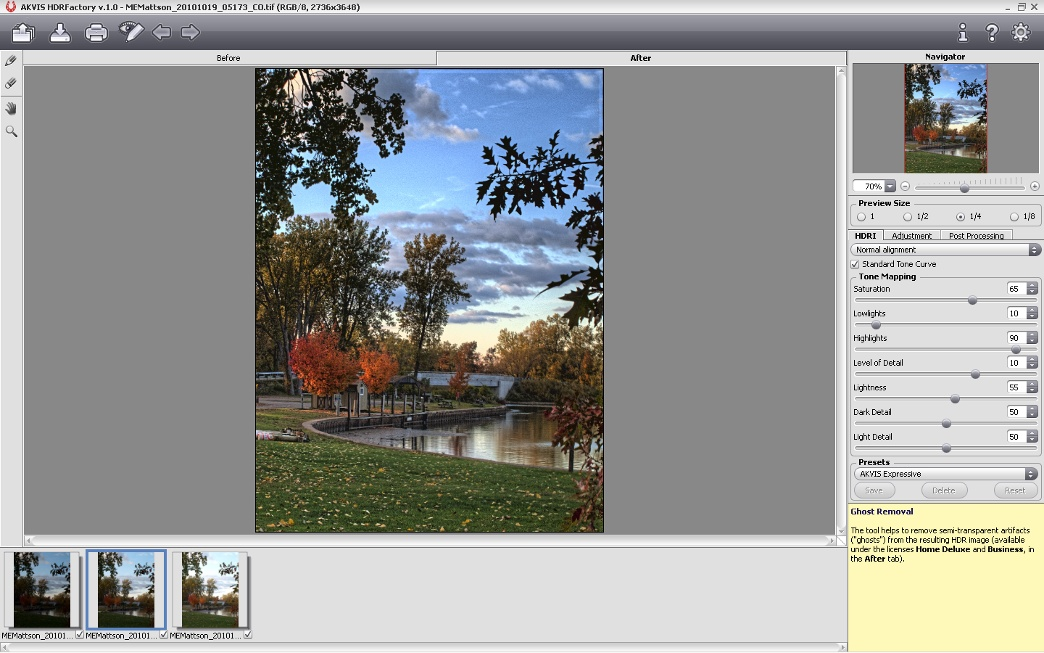
Интерфейс организован вокруг окон Before и After, панели Navigator, блока Preview, параметров HDRI, Adjustment и Effects, списка пресетов и инструментов выделения. При работе с несколькими исходниками под изображением появляются миниатюры кадров; ненужный кадр можно исключить из сборки, сняв отметку рядом с его миниатюрой. Такой подход полезен, когда один из кадров брекетинга смазан, содержит сильное движение или выбивается по экспозиции и ухудшает итоговое слияние.
Скачать AKVIS HDRFactory
- Ретушь фото
- Русский интерфейс
- Просто для новичков
- Ghost Removal не во всех
- Local Correction не во всех
- Кроп только уменьшает кадр
Что именно делает AKVIS HDRFactory
HDRFactory нужен прежде всего тогда, когда один снимок не удерживает весь диапазон яркостей сцены. Типичный пример — интерьер с ярким окном, городской пейзаж после заката, контровый свет, горный снег рядом с тёмным лесом или архитектура при жёстком солнце. Серия кадров с разными значениями экспозиции содержит больше исходной информации: один файл сохраняет светлые области, другой — средние тона, третий — глубокие тени. Программа объединяет эти данные и переводит расширенный диапазон в изображение, которое можно показать на обычном мониторе или сохранить в привычном графическом формате.
Вторая задача — не настоящее слияние экспозиций, а создание выразительного тонального результата из одного кадра. На вкладке Adjustment программа перераспределяет яркость и локальный контраст, стараясь проявить детали в тенях и светах. Этот режим полезен, когда брекетинга нет: например, сохранился только один JPEG, камера не позволяла снять серию или сюжет был слишком динамичным. Следует понимать границу метода: одиночный файл не содержит скрытой информации, которой камера вообще не записала. Если окно полностью выбито в белое или тень ушла в сплошной чёрный без деталей, ползунки могут изменить вид области, но не восстановят отсутствующую фактуру.
Третья группа функций связана с доводкой результата. Effects меняет температуру и оттенок, добавляет Glow и виньетирование. Local Correction позволяет корректировать отдельные зоны с помощью точек и произвольных областей. Ghost Removal предназначен для артефактов движения в серии: ветки, люди, машины, вода и другие объекты могут занимать разные положения в разных кадрах, поэтому простое объединение создаёт полупрозрачные дубли. Кадрирование помогает удалить поля после выравнивания или поправить композицию, а Post Processing даёт гистограмму и базовые тоновые регуляторы.
Как устроена рабочая область
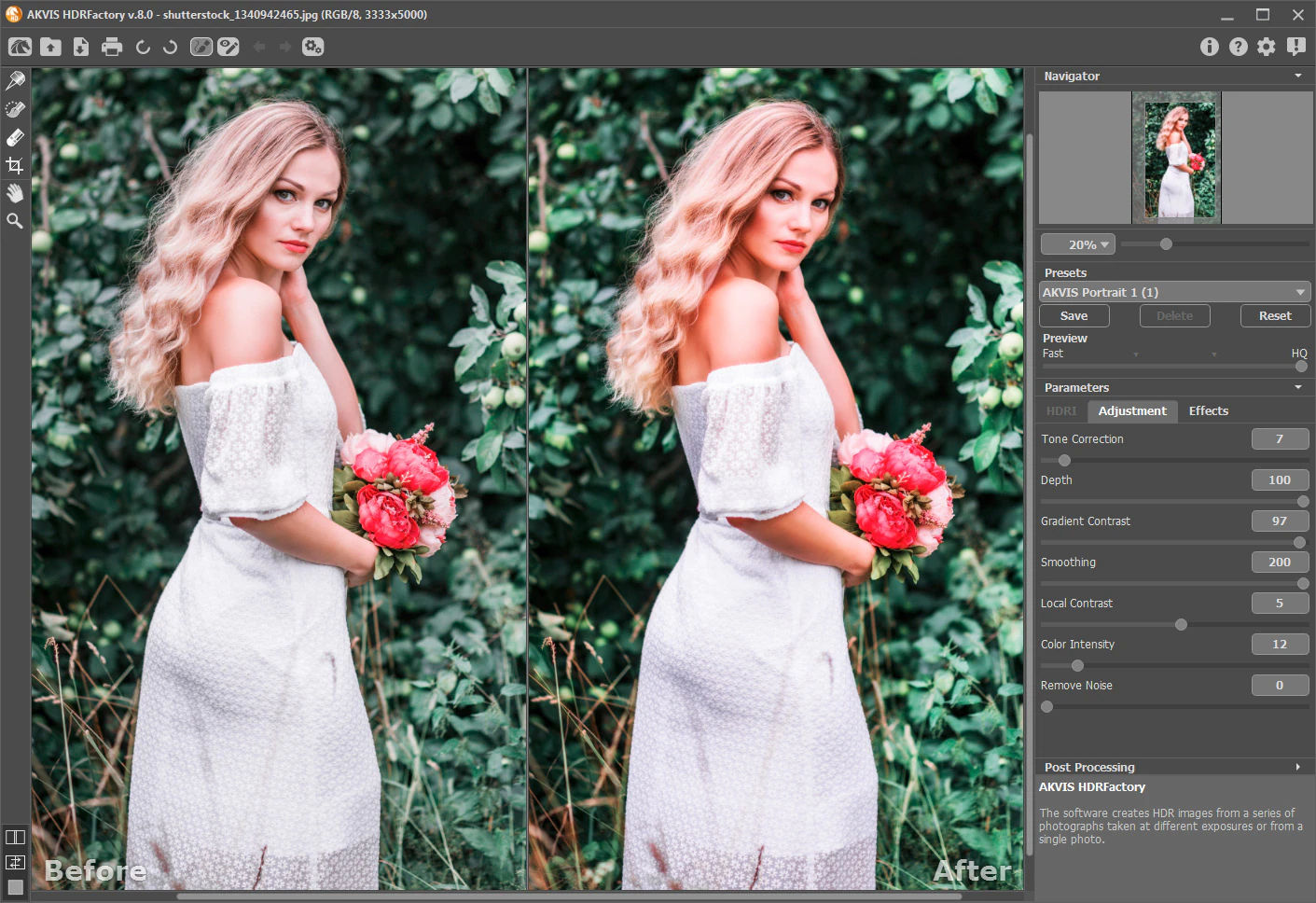
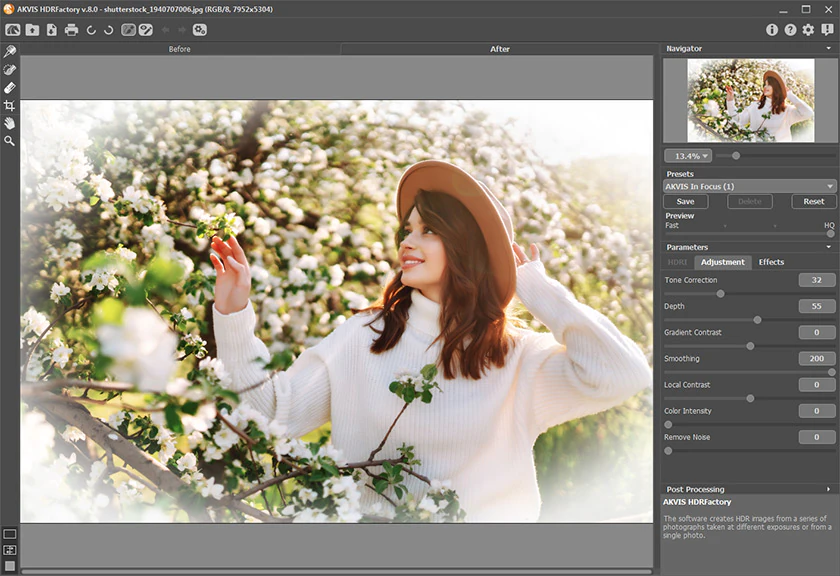
Центральная часть окна отведена изображению. В обычном режиме вкладка Before показывает исходник, а After — рассчитанный результат. Такое разделение удобно не только для очевидного сравнения до/после. На этапе тонкой настройки оно помогает замечать, не исчезла ли естественная светотеневая структура: например, тёмная сторона здания может стать слишком светлой, а облака — получить чрезмерно жёсткий микроконтраст. Вместо оценки отдельного красивого результата полезнее регулярно сопоставлять его с исходной сценой.
Слева расположены инструменты, которые меняются в зависимости от активного режима. В Local Correction доступны Pin Tool и Correction Area, а также Eraser для редактирования выделений. В Ghost Removal появляется инструмент пометки проблемных зон. Дополнительные средства включают Hand для перемещения увеличенного изображения и Zoom для изменения масштаба. Для локальной коррекции предусмотрены клавиши P и B, для удаления или правки выделений — E, для инструмента борьбы с призраками — G. Команды отмены и возврата операций работают через Ctrl+Z и Ctrl+Y в Windows; на macOS используются соответствующие сочетания с Command.
Справа находится Navigator с миниатюрой всего кадра и индикатором видимой области, ниже — Preview и параметры обработки. Navigator особенно полезен на увеличении 100%, когда окно показывает только фрагмент большой фотографии: перемещение рамки на миниатюре быстрее постоянной прокрутки. Блок Preview определяет размер расчёта предварительного результата, а не размер сохраняемого файла. Это принципиальная деталь: уменьшенный предпросмотр служит для ускорения подбора настроек, поэтому его нельзя считать окончательной проверкой мелких деталей, ореолов и шума.
Панель параметров организована по этапам. Серия открывает HDRI, одиночный снимок — Adjustment; после получения базового изображения доступны последующая коррекция и Effects. Список Presets общий для HDRI, Adjustment и Effects: сохранённый набор включает значения этих вкладок, поэтому пресет способен воспроизвести целую комбинацию параметров, а не один ползунок. При наведении на элемент списка предусмотрен быстрый предварительный просмотр, что позволяет отсеять неподходящие варианты до полноценного пересчёта.
Открытие одиночного снимка и серии
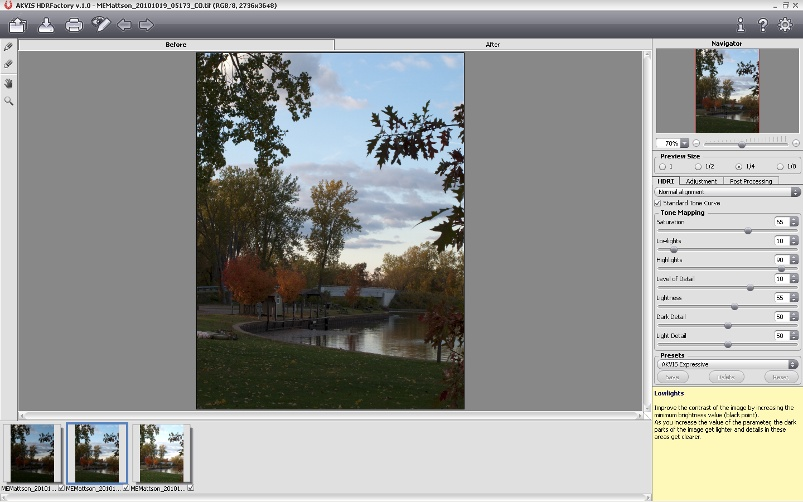
Для открытия файлов используется команда Ctrl+O в Windows или Command+O на macOS. Серия выбирается сразу несколькими файлами. При корректно распознанном брекетинге под основным окном появляются миниатюры исходников, а обработка начинается во вкладке HDRI. У каждого кадра есть флажок участия в сборке. Эта мелочь важна на практике: если камера сделала пять или семь экспозиций, вовсе не обязательно использовать каждую. Иногда крайний тёмный кадр содержит почти одни чёрные области, а крайний светлый — сильный смаз; исключение такого файла может дать более чистое слияние.
Одиночная фотография ведёт сразу к Adjustment. Здесь нет смысла искать настройки выравнивания экспозиций: отсутствует набор кадров, который нужно совмещать. Вместо этого работают Tone Correction, Depth, Gradient Contrast, Smoothing, Local Contrast, Color Intensity и Remove Noise. Разделение логики по исходному материалу помогает избежать типичной ошибки новичка, который пытается сделать HDR из одного JPEG и ожидает того же запаса в светах, что и от настоящего брекетинга.
Программа принимает распространённые растровые форматы JPEG, TIFF, BMP, PNG и WEBP, а также ряд RAW-файлов камер, включая семейства CRW, NEF, ORF, PEF и другие поддерживаемые варианты. RAW в этом контексте удобен тем, что исходник обычно содержит больше тональной информации, чем готовый JPEG, однако HDRFactory не следует воспринимать как полноценный менеджер RAW-каталога. Его сильная сторона — конкретная HDR-обработка; сортировку съёмок, рейтинги, ключевые слова, сложную работу с библиотекой и широкую неразрушающую проявку разумнее выполнять в специализированной среде.
При сохранении используются JPEG, TIFF, BMP, PNG и WEBP. Выбор формата зависит от дальнейшего маршрута. JPEG подходит для готовой публикации, когда важны компактность и совместимость; TIFF обычно предпочтительнее, если результат продолжит редактироваться и нежелательно добавлять потери от повторного JPEG-сжатия; PNG удобен для без потерь в задачах, где поддерживается этот формат. HDRFactory формирует обычный итоговый файл, поэтому архивировать исходные экспозиции всё равно стоит отдельно: готовое изображение не заменяет исходный брекетинг.
Если в кадрах нет данных об экспозиции
Для корректной сборки серии программе нужно понимать взаимное смещение экспозиций. Обычно значения читаются из метаданных фотографий. Если информация отсутствует, появляется окно Set Exposure Value. Его можно вызвать и вручную сочетанием Ctrl+E. В этом окне значения задают самостоятельно; предусмотрены автоматический расчёт, изменение и сброс. Правильно расставленные ступени особенно важны для файлов, прошедших через промежуточный экспорт, потому что при конвертации или удалении метаданных исходные EV могут потеряться.
Перед ручным вводом полезно вспомнить, как именно снималась серия. Если камера работала с шагом в одну ступень, последовательность может выглядеть как отрицательная, нулевая и положительная экспозиция с равными интервалами. При шаге в две трети или одну треть ступени значения будут другими. Не стоит назначать их по красоте миниатюр: задача параметра — описать реальные отношения яркости между кадрами. Неверная шкала может привести к неестественному тональному результату, потому что алгоритм получит неправильное представление о том, какой кадр насколько светлее или темнее соседнего.
Если исходники были предварительно выровнены по яркости в другом редакторе, смысл брекетинга частично теряется: кадры становятся визуально похожими, хотя их исходная роль заключалась в сохранении разных участков диапазона. Поэтому серию для HDR обычно лучше передавать без агрессивного выравнивания экспозиции и без локальных тоновых эффектов. Базовая коррекция оптики или хроматических аберраций допустима, если она применяется одинаково, но разные кривые и разные значения контраста на кадрах способны усложнить последующее слияние.
Выравнивание кадров: Fast, Normal, High-quality и No alignment
Съёмка с рук почти неизбежно даёт небольшое смещение между кадрами. Даже на штативе возможен сдвиг от прикосновения к камере или от стабилизации. В HDRI доступны четыре варианта: Fast alignment, Normal alignment, High-quality alignment и No alignment. Normal указан разработчиком как рекомендуемый общий выбор. Fast имеет смысл, когда нужно быстро оценить серию или исходники и так почти совпадают. High-quality требует больше времени, но рассчитан на более тщательное совмещение. No alignment оставляет геометрию кадров без автоматической коррекции.
Выравнивание нужно отличать от Ghost Removal. Первое компенсирует смещение камеры и статичных деталей сцены: линия крыши, край окна, горизонт, фасад. Второе решает другую проблему — объект действительно переместился между экспозициями. Если человек сделал шаг, автомобиль проехал несколько метров или ветви качались, никакое глобальное геометрическое совмещение не превратит разные положения объекта в одно. В таких местах приходится выбирать, какая версия движущейся детали должна остаться, и указывать проблемную область инструменту удаления призраков.
После выравнивания по краям могут появиться несовпадающие поля. Это нормальное следствие геометрического сдвига: один кадр чуть поворачивается или смещается относительно другого, и общая область становится меньше исходного прямоугольника. Такие края разумно обрезать после основной HDR-обработки. Инструмент Crop умеет уменьшать кадр и выравнивать композицию, но не увеличивает изображение; поэтому не следует рассчитывать, что он восстановит потерянное поле за пределами исходников.
Если серия снята со штатива и камера не двигалась, No alignment может быть полезным контрольным вариантом. Сравнение с Normal позволяет понять, не создаёт ли автоматическое совмещение лишнее размытие тонких деталей. Однако универсального правила всегда отключать нет: для съёмки с рук отказ от выравнивания чаще приводит к двоению контуров. Проверять следует конкретную серию на 100%-ном масштабе, уделяя внимание проводам, веткам, оконным рамам и другим тонким высококонтрастным объектам.
Предпросмотр Fast и HQ
Preview регулирует, на каком размере изображения рассчитывается предварительный результат. Fast использует вариант, уменьшенный по линейным размерам примерно в восемь раз относительно оригинала, промежуточные положения — уменьшение в два и четыре раза, HQ — исходный размер. Чем меньше предпросмотр, тем быстрее откликаются ползунки, но тем менее надёжно оцениваются мелкая текстура, шум, тонкие ореолы и работа локального контраста.
Практичный порядок таков: сначала подобрать направление обработки в Fast, затем перейти на промежуточный уровень, а перед сохранением обязательно проверить HQ. Особенно важно это при высоких значениях Level of Detail, Gradient Contrast, Local Contrast и Details в локальной коррекции. Эти параметры способны выглядеть эффектно на маленькой копии, а при полном разрешении обнаружить излишнюю резкость, зернистость по гладкому небу и светлые каймы вокруг веток или силуэтов.
HQ не означает отдельный качественный алгоритм сохранения — это режим предварительной оценки на полном размере. Финальный файл сохраняется в исходном рабочем разрешении независимо от того, насколько маленькое изображение было показано при черновой настройке. Поэтому ускорять перебор параметров через Fast безопасно, если не принимать решения о мелких деталях до проверки полного расчёта.
Вкладка HDRI и тональное преобразование серии
После загрузки брекетинга основные регуляторы HDRI управляют тем, как расширенный диапазон переводится в видимое изображение. Saturation меняется от -50 до 50 и влияет на насыщенность. Tonal Contrast от 0 до 50 определяет выраженность тонального контраста. Level of Detail от 0 до 50 усиливает детальность. Soft Focus от 1 до 15 смягчает общую структуру. Highlights и Shadows работают в диапазоне от -50 до 50 и отдельно регулируют светлые и тёмные области. Lightness от 0 до 100 задаёт общую светлоту.
| Параметр HDRI | Диапазон | Что контролировать |
|---|---|---|
| Saturation | -50…50 | Интенсивность цвета без ухода в кислотные оттенки |
| Tonal Contrast | 0…50 | Разделение тонов и общую выразительность |
| Level of Detail | 0…50 | Микродеталь, шум и риск ореолов |
| Soft Focus | 1…15 | Смягчение фактуры и баланс с детальностью |
| Highlights | -50…50 | Яркие участки: небо, снег, лампы, отражения |
| Shadows | -50…50 | Тёмные области и сохранение ощущения глубины |
| Lightness | 0…100 | Общую светлоту готового изображения |
Эти ползунки нельзя оценивать по одному. Например, повышение Shadows может открыть тёмные детали, но одновременно сделать кадр плоским; Tonal Contrast возвращает разделение, а слишком высокий Level of Detail превращает ровные поверхности в грубую фактуру. Soft Focus способен смягчить чрезмерно жёсткий вид, но при больших значениях убирает ощущение резкости. В результате удачная настройка обычно представляет собой баланс, а не максимизацию каждого усиливающего параметра.
Для естественного результата полезно начинать с задачи, а не с эффекта. Если цель — показать интерьер вместе с видом за окном, сначала добиваются читаемости окна через работу со светами и тенями, затем умеренно корректируют контраст и лишь после этого решают, нужна ли дополнительная детальность. Если цель художественная, параметры можно отвести дальше, но всё равно стоит следить за границами объектов: именно ореолы вокруг крыши, деревьев и контрастных силуэтов чаще всего выдают чрезмерную HDR-обработку.
Adjustment: коррекция и HDR-эффект из одного кадра
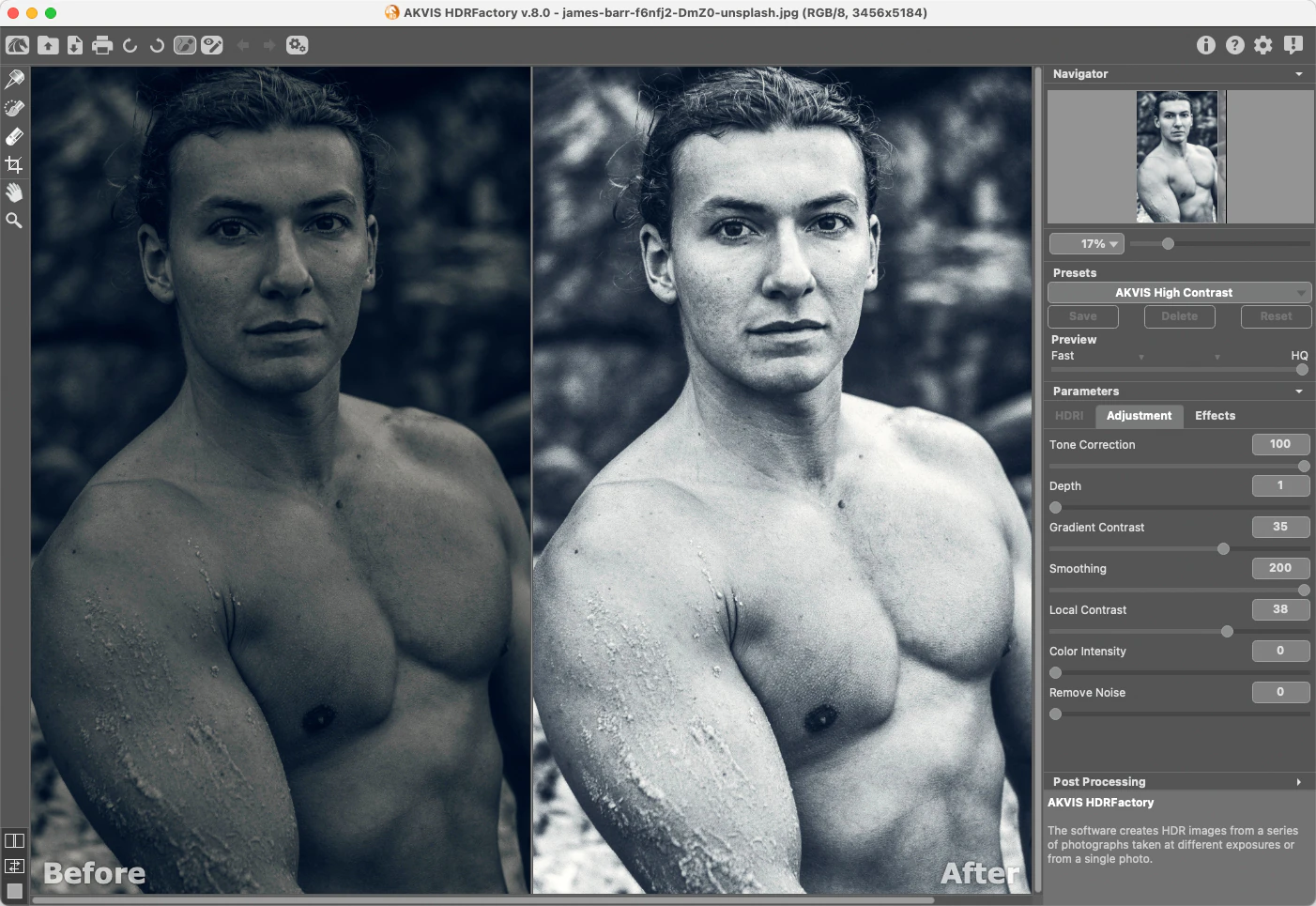
Adjustment применяется в двух ситуациях. Если открыт одиночный файл, эта вкладка становится основным этапом обработки. Если сначала была собрана HDR-серия, Adjustment служит вторым этапом и меняет уже полученный результат. Набор регуляторов ориентирован не на объединение экспозиций, а на перераспределение тонов, локальный контраст и цвет. Это позволяет сделать как сдержанную коррекцию, так и подчёркнуто фактурное изображение, однако предел задаёт исходный файл: полностью потерянные световые или теневые данные восстановить невозможно.
| Параметр Adjustment | Диапазон | Практический смысл |
|---|---|---|
| Tone Correction | 0…100 | Основная сила тоновой переработки |
| Depth | 1…100 | Глубина эффекта при активной Tone Correction |
| Gradient Contrast | -100…100 | Контраст на градиентных переходах |
| Smoothing | 0…200 | Смягчение шума и слишком резкой фактуры |
| Local Contrast | -100…100 | Различия на локальных границах светлого и тёмного |
| Color Intensity | 0…100 | Выраженность цветовой информации |
| Remove Noise | 0…25 | Подавление заметного цифрового шума |
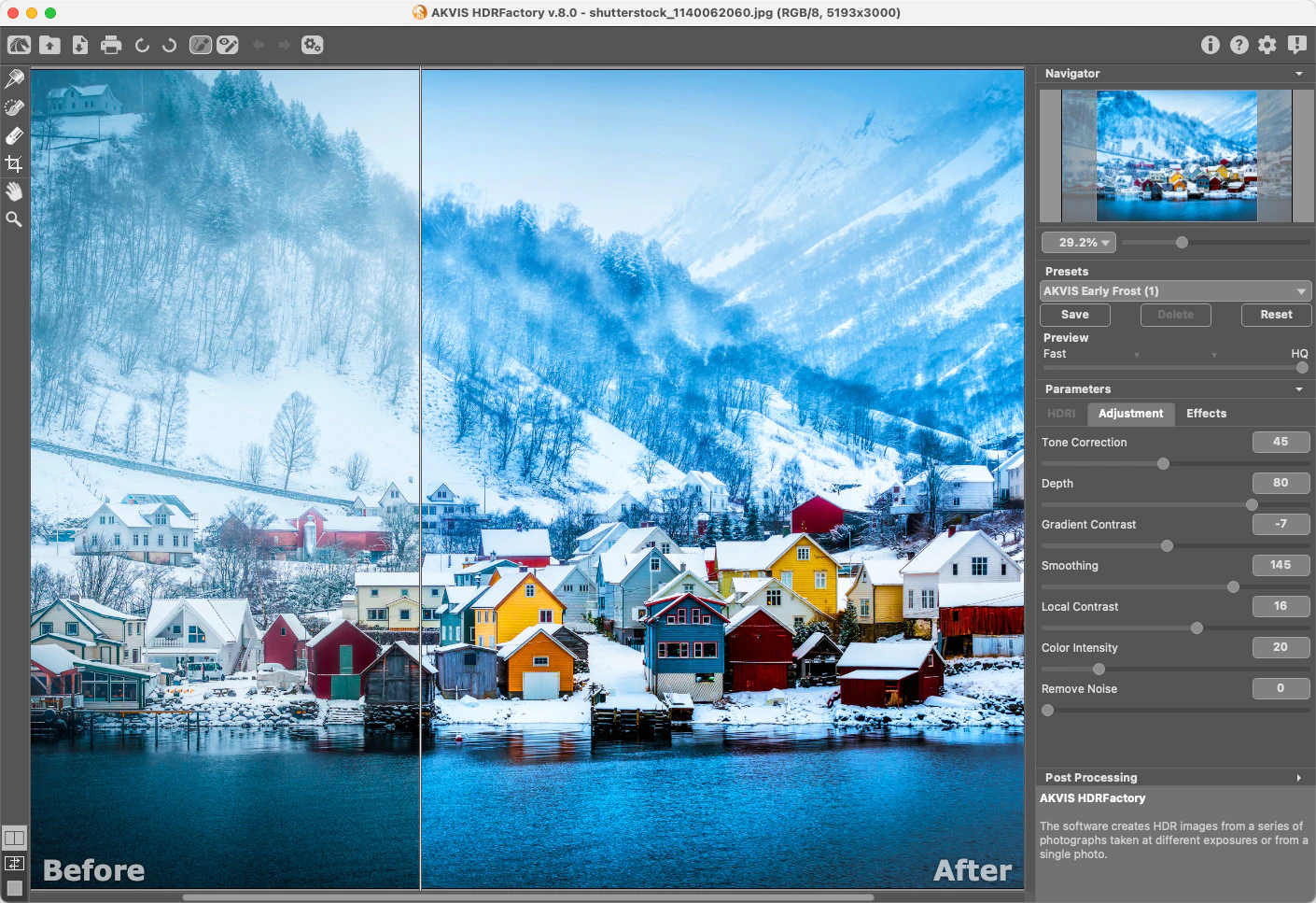
Tone Correction задаёт основу эффекта. Depth связан с этим параметром: при нулевой Tone Correction он фактически не раскрывает свою роль, поэтому оценивать Depth отдельно бессмысленно. Практический подход — сначала установить умеренную Tone Correction, затем подобрать Depth, а уже после этого переходить к локальному контрасту. Если начать с максимальных значений нескольких регуляторов, трудно понять, какой из них создал проблемный ореол, провалил полутона или усилил шум.
Gradient Contrast воздействует на области с плавным изменением яркости. Положительные значения делают такие переходы контрастнее, отрицательные — мягче. На облачном небе, тумане и ровных стенах чрезмерное повышение способно подчеркнуть неоднородности, которые в исходнике почти не замечались. Smoothing помогает приглушить резкость такой фактуры и шум, особенно если Tone Correction и Gradient Contrast уже были подняты. Но сильное сглаживание уменьшает ощущение объёма, поэтому его лучше использовать как компенсацию конкретного дефекта, а не как обязательный финальный шаг.
Local Contrast в первую очередь проявляет различия на границах светлых и тёмных участков и особенно заметен в средних тонах. На камне, кирпиче, древесине и облаках он способен добавить ощущение структуры. На коже, чистом небе, окрашенной стене и других плавных поверхностях тот же эффект быстрее становится грубым. При отрицательных значениях локальные переходы сглаживаются, что иногда полезно после слишком агрессивного тонового преобразования серии.
Color Intensity увеличивает интенсивность цвета. Если исходник до HDRFactory уже пережил сильную цветовую коррекцию или его цветовая информация была ограничена, высокие значения могут вести себя непредсказуемо. Поэтому при обработке JPEG с уже насыщенной картинкой лучше сначала привести Tone Correction и контраст к нужному виду, а цвет поднимать в конце. Remove Noise имеет диапазон 0–25 и служит страховкой от шума, который особенно заметен после вытягивания теней и усиления локальной структуры.
Как добиться естественного HDR без серых теней и ореолов
Естественный HDR — это не слабый эффект, а сохранение правдоподобной иерархии света. Тени могут быть детальными, но они всё равно должны выглядеть темнее освещённых поверхностей. Светлое небо может содержать облака и цвет, но не обязано становиться темнее фасада. Если поднять Shadows и Lightness слишком высоко, изображение теряет направление освещения и приобретает плоский серый вид. Компенсировать это максимальным Tonal Contrast тоже опасно: вместо объёма появятся жёсткие границы.
Начинать удобно с нейтрального пресета и внимательно смотреть на два участка: самый яркий значимый объект и самую глубокую тень, где действительно нужны детали. Если светлая область всё ещё пуста, корректируют Highlights; если тень непроницаема — Shadows. Затем Tonal Contrast возвращает различие между зонами, а Level of Detail добавляется только до того момента, когда фактура остаётся естественной. Такая последовательность проще, чем одновременное перемещение всех ползунков, потому что каждое изменение имеет понятную цель.
Ореолы чаще заметны вдоль контрастных границ: тёмный лес на фоне яркого неба, крыша на закате, мачта, провод, ветка. При появлении светлой или тёмной каймы сначала уменьшают Level of Detail, Local Contrast или Gradient Contrast — в зависимости от того, на каком этапе возник дефект. Дополнительное сглаживание может помочь, но оно не должно скрывать проблему ценой потери всей фактуры. Финальную оценку проводят в HQ и при масштабе, достаточном для просмотра пиксельных деталей.
Ещё один индикатор чрезмерной обработки — одинаковая хрустящая резкость во всех зонах. В реальной фотографии туман, небо, дальний план и гладкие поверхности обычно содержат меньше микроконтраста, чем камень на переднем плане или древесная кора. Если все участки получили одинаково подчеркнутую структуру, кадр начинает выглядеть искусственно. В таком случае глобальные настройки стоит ослабить, а нужную фактуру вернуть через Local Correction только там, где она действительно помогает сюжету.
Ghost Removal: что исправляет инструмент удаления призраков
При съёмке брекетинга разные экспозиции делаются не одновременно. Если объект успел сдвинуться, объединение получает несколько его положений. На итоговом изображении это проявляется как полупрозрачный дубль, разорванный контур или странная смесь деталей. Для таких случаев предусмотрен Ghost Removal. Инструмент активируется в специальном режиме, после чего пользователь отмечает области с движением; программа использует выбранные зоны, чтобы уменьшить артефакт при сборке.
Ghost Removal нужен не для каждого несовпадения. Если весь кадр смещён из-за движения камеры, сначала проверяют Alignment. Если же фон совмещён хорошо, а проблема остаётся только на человеке, машине, листьях или волнах, тогда причина именно в движении объекта. Правильная диагностика экономит время: пытаться глобальным выравниванием исправить бегущего человека столь же неэффективно, как закрашивать инструментом призраков весь кадр при общем смещении камеры.
Рабочая клавиша для Ghost Removal — G. Область отмечают непосредственно на изображении; Eraser с клавишей E помогает исправить или удалить выделение. Полезно выделять дефект с небольшим запасом, но не захватывать без необходимости крупные статичные фрагменты. Чем точнее обозначена зона движения, тем меньше риск, что алгоритм вмешается в соседнюю фактуру, которая и так была согласована между кадрами.
Особенно сложны ветви на ярком небе, вода, трава на ветру и толпа. Здесь движение состоит из множества мелких элементов и может занимать большую площадь. Иногда лучше не пытаться идеально заморозить каждую травинку, а выбрать серию с меньшим временным интервалом между экспозициями или исключить кадр, который сильнее всего отличается от остальных. Инструмент помогает исправлять артефакты, но не отменяет требования к исходной съёмке.
Доступность Ghost Removal зависит от уровня лицензии. Поэтому при оценке программы важно проверять не только наличие пункта в справке, но и доступность конкретно в используемой конфигурации. Если кнопка неактивна при серии кадров, это не обязательно сбой: одной из причин может быть набор доступных функций.
Local Correction: точечная и зональная доводка
Local Correction решает задачу, которую трудно выполнить глобальными ползунками: изменить один участок, не затрагивая остальные. В режиме доступны Pin Tool и Correction Area. Pin создаёт эллиптическую область вокруг точки; внешняя граница задаёт предел коррекции, внутренняя — плавность перехода, а маркеры позволяют растягивать, сжимать и поворачивать область. Correction Area подходит для крупных зон произвольной формы. Выделение можно редактировать Eraser, скрывать и показывать для оценки результата без визуальной маски.
Такой принцип удобен, например, когда после общего HDR фасад выглядит хорошо, но небо слишком светлое. Вместо нового глобального уменьшения Highlights, которое затемнит весь кадр, можно обозначить небо и локально уменьшить Exposure или изменить Temperature. Аналогично тёмную арку здания можно поднять отдельно, сохранив контраст на открытых участках. Чем локальнее проблема, тем меньше оснований решать её глобальным ползунком.
| Параметр Local Correction | Диапазон | Назначение |
|---|---|---|
| Exposure | -100…100 | Осветление или затемнение выбранной зоны |
| Saturation | -100…100 | Насыщенность только внутри коррекции |
| Contrast in Shadows | 0…200 | Контраст тёмных деталей |
| Contrast in Highlights | 0…200 | Контраст ярких деталей |
| Temperature | -100…100 | Локальное охлаждение или утепление цвета |
| Details | -100…500 | Усиление деталей либо смягчение при значениях ниже нуля |
| Threshold | 0…100 | Определение пикселей, на которые действует обработка |
| Transition | 0…100 | Плавность перехода между соседними участками |
| Radius | 0…5000 | Распространение эффекта за пределы выделенной зоны |
Exposure полезен для локального баланса яркости, но большие значения быстро выдают границы выделения. Поэтому важны Transition и геометрия зоны. Если участок имеет мягкий естественный переход — например, световой градиент на стене, — коррекция тоже должна растворяться постепенно. Резкая маска на таком месте создаёт пятно. Для объекта с чёткой границей можно использовать более плотное выделение, но всё равно проверять край при увеличении.
Details имеет особенно широкий диапазон: от отрицательных значений, которые смягчают область, до 500, усиливающих детали. Это позволяет не только подчёркивать фактуру камня или облаков, но и, наоборот, успокаивать шумное небо или чрезмерно резкий фон. Threshold и Radius помогают ограничить характер действия, а Transition делает границу менее заметной. Точная настройка этих трёх параметров обычно важнее попытки компенсировать плохо выделенную область экстремальным Exposure.
Температурная коррекция полезна при смешанном освещении. Интерьер может освещаться тёплыми лампами, а окно — холодным дневным светом. Глобальный баланс белого не всегда способен сделать обе зоны убедительными одновременно. Локальное изменение Temperature позволяет приблизить один участок к другому, не перекрашивая весь кадр. То же относится к Saturation: насыщенность яркого витража можно снизить отдельно, не обесцвечивая остальные предметы.
Режим доступен не во всех вариантах лицензии. Если задача строится именно на выборочной коррекции, это следует учитывать заранее. В противном случае обработку придётся завершать в другом графическом редакторе. Для пользователя, которому достаточно глобального HDR и Adjustment, отсутствие Local Correction может быть несущественным; для сложных интерьеров и архитектуры оно заметно сильнее влияет на рабочий процесс.
Effects: баланс белого, Glow и виньетирование
Вкладка Effects отделена от тоновой коррекции и предназначена для изменения цветового настроения и оформления края кадра. White Balance содержит Temperature и Tint. Temperature меняется от -100 до 100: отрицательные значения добавляют холодное синеватое ощущение, положительные — более тёплое жёлтое. Tint также работает от -100 до 100; отрицательное направление смещает оттенок к зелёному, положительное — к пурпурному.
Эти два регулятора удобны для финальной нейтрализации оттенка, но они не заменяют осмысленную работу с цветом исходной серии. Если разные кадры брекетинга были сняты с автоматическим балансом белого и камера успела изменить его между экспозициями, лучше по возможности привести исходники к одинаковому цвету до слияния. Effects корректирует уже результат, а не устраняет рассогласование исходных кадров по отдельности.
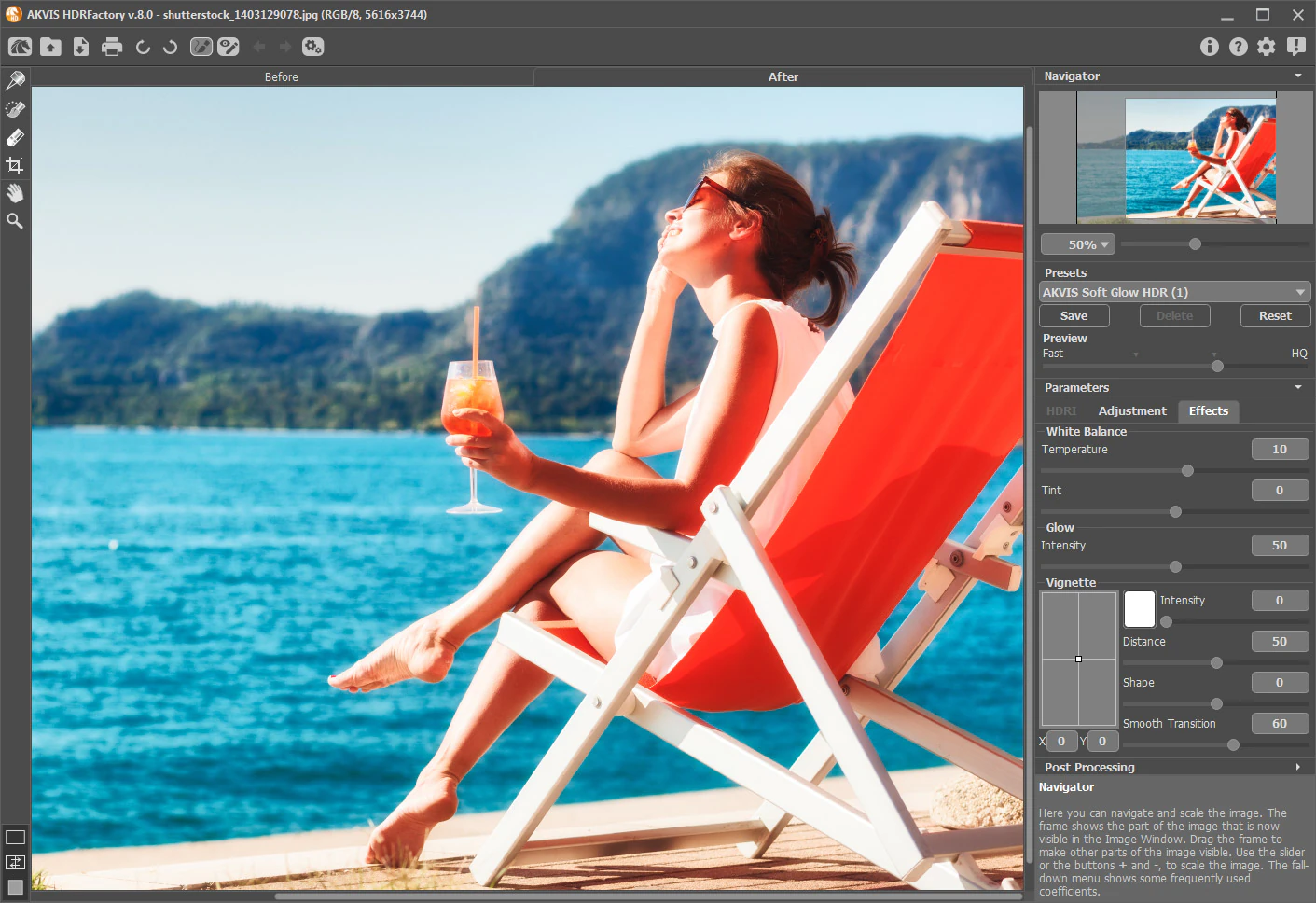
Glow создаёт мягкое свечение, накладывая размытый компонент поверх исходной картинки. Intensity меняется от 0 до 100. Малые значения могут смягчить резкую цифровую фактуру и подчеркнуть свет в сцене, большие быстро делают изображение туманным и снижают локальный контраст. Особенно осторожно Glow стоит применять к ночным кадрам с точечными источниками: фонари и вывески уже содержат яркие области, и дополнительное свечение способно расширить их до крупных световых пятен.
Vignette затемняет или осветляет края и тем самым направляет внимание к выбранной области. Пользователь задаёт цвет и Intensity 0–100, Distance 0–100, Shape от -100 до 100 и Smooth Transition 0–100. При отрицательных Shape незатенённая область становится ближе к прямоугольнику со скруглёнными краями, при положительных — к кругу. Position перемещает центр виньетки, поэтому главный объект не обязан находиться строго посередине изображения.
Distance определяет, насколько далеко от центра начинается воздействие, а Smooth Transition — насколько мягко край переходит к центральной зоне. Для пейзажа обычно уместнее широкий плавный переход, который не выглядит как нарисованная рамка. В портретном или предметном сюжете допустима более заметная виньетка, но её форму всё равно стоит согласовать с композицией. Если центр смещён по правилу третей, Position следует передвинуть к объекту, иначе эффект будет визуально тянуть внимание в пустое место.
Пресеты: быстрый старт и повторяемость настроек
Список Presets объединяет значения HDRI, Adjustment и Effects. Это удобно для повторяющихся серий: настроив характер тонального преобразования, цвет и эффекты на одном типовом кадре, комбинацию можно сохранить под собственным именем и применить к следующему материалу. При наведении на пресет появляется быстрый предварительный результат, что сокращает число ненужных полных пересчётов.
Пресет стоит воспринимать как исходную точку, а не как универсальный рецепт. Две серии с одинаковой камерой могут иметь разную сцену, диапазон яркости и движение. Настройки, хорошо работающие на пасмурной архитектуре, способны сделать закат перенасыщенным, а интерьер — слишком плоским. После применения следует проверить Highlights, Shadows, насыщенность и уровень мелких деталей, затем адаптировать параметры к конкретному кадру.
Пользовательские пресеты особенно полезны для серий, снятых в одинаковых условиях: гостиничные интерьеры, предметная съёмка при фиксированном свете, архитектурная серия в один день. В этом случае одинаковая исходная методика помогает сохранять визуальную последовательность. Но даже здесь каждый кадр следует просмотреть: окно в одном помещении может быть намного ярче, а отражающая поверхность — сильнее реагировать на Tonal Contrast.
Если результат после экспериментов стал хуже и уже трудно вспомнить исходное состояние, параметры можно вернуть к стандартным значениям. Сброс полезнее хаотичного обратного движения ползунков: он даёт чистую точку для новой попытки. Сохранять собственный пресет лучше после проверки HQ, иначе можно закрепить настройки, которые хорошо выглядели только на уменьшенном предпросмотре.
Кадрирование и выравнивание композиции
Crop предназначен для отсечения ненужных частей и уменьшения размера кадра. Он полезен после автоматического Alignment, когда по краям появились пустые или несовпадающие участки, а также для обычной композиционной правки. Быстрый вызов — Alt+C. На изображении появляется рамка с маркерами; её стороны и углы перетаскиваются мышью. Удерживание Shift сохраняет пропорции выбранной области.
Рамку можно поворачивать. Если курсор вынести за пределы области, появляется возможность вращения; при удерживании Alt угол меняется шагами по 5 градусов. Это удобно для небольшого исправления горизонта или вертикали, когда после съёмки обнаружился наклон. Поворот неизбежно уменьшает полезную область, потому что углы исходного прямоугольника выходят за новый кадр, поэтому перед операцией стоит убедиться, что по краям есть небольшой запас.
В настройках есть Ratio с типовыми соотношениями сторон и Custom для собственных значений, а также поля Width и Height. Опция External Area позволяет затемнить или закрасить участок, который будет удалён, чтобы легче оценить финальную композицию. Для этой внешней области регулируются цвет и непрозрачность. Важно ограничение: Crop способен только уменьшать изображение, а не увеличивать его. Если после поворота не хватает пикселей по краям, инструмент не дорисует отсутствующий фон.
Кадрировать лучше после того, как понятен итог выравнивания серии. Если обрезать каждый исходник заранее немного по-разному, набор станет труднее сопоставить. Исключение — одинаковый предварительный кроп, применённый ко всем кадрам с абсолютно одинаковыми координатами, но он редко даёт преимущество. Проще сохранить максимальную исходную площадь, выполнить объединение и затем убрать поля одним действием.
Post Processing и работа по гистограмме
Post Processing предназначен для финальной тоновой доводки. В центре находится гистограмма: по горизонтали расположена яркость от тёмных значений к светлым, по вертикали — количество пикселей. Три маркера под гистограммой позволяют задавать чёрную, среднюю и белую точки. Сдвиг белого маркера влево делает выбранное значение новым максимумом и перераспределяет остальные уровни; аналогично чёрный маркер задаёт нижнюю границу.
Гистограмма полезна тем, что показывает состояние изображения независимо от яркости монитора. Если график упирается в правую границу большим массивом данных, есть риск клиппинга в светах; если плотно прижат к левой — могут теряться тёмные детали. При этом не каждое касание края является ошибкой. Чистый блик, лампа или глубокая тень могут законно иметь предельные значения. Решение принимают по содержанию кадра, а не по требованию обязательно оставить пустое место с обеих сторон.
Рядом выбирается канал: RGB, Red, Green, Blue, Colors или Luminosity. Просмотр отдельных каналов помогает заметить цветовой клиппинг, когда общая яркость ещё выглядит приемлемо, но один из компонентов уже упирается в предел. Это особенно актуально для насыщенных закатов, неона и ярко окрашенных объектов после повышения Saturation или Color Intensity.
Финальные регуляторы Brightness, Contrast, Gamma и Saturation позволяют подправить результат без возврата к предыдущим этапам. Brightness меняет общую яркость, Contrast — разницу между светлыми и тёмными областями, Gamma перераспределяет средние тона, Saturation управляет насыщенностью. Эти настройки лучше применять после того, как структура HDR уже выстроена: если тени слишком светлые из-за неверного Shadows, пытаться исправить всё одним глобальным Contrast менее точно, чем вернуться к исходной причине.
Для чёрно-белого результата можно снизить Saturation в постобработке до полного удаления цвета, а затем заново проверить Gamma и Contrast. После обесцвечивания восприятие яркости меняется: цвета, которые раньше различались по оттенку, могут сливаться в близкие серые значения. Поэтому простой перевод насыщенности в минимум — только первый шаг; финальный монохромный кадр требует отдельной оценки распределения тонов.
Пакетная обработка
Batch Processing применяет одинаковые настройки к серии изображений и рассчитан на повторяющиеся задачи. Такой режим полезен, когда нужно получить набор иллюстраций в едином стиле или обработать множество кадров с похожими условиями. Основное преимущество — повторяемость: параметры не приходится заново выставлять вручную для каждого файла.
Пакетный режим разумно запускать только после настройки и проверки одного-двух типичных кадров. Если ошибиться с насыщенностью или локальным контрастом и сразу обработать большую папку, автоматизация лишь быстро размножит ошибку. Сначала выбирают материал, который представляет среднюю экспозицию и цвет серии, на нём добиваются стабильного результата, затем сохраняют комбинацию и проверяют ещё один кадр с более светлой или более тёмной сценой.
Для HDR-серий особенно важна организация исходников. Файлы одного брекетинга должны однозначно группироваться вместе и не смешиваться с соседней сценой. Если камера делает по три или пять экспозиций, удобная последовательная нумерация снижает риск ошибочного объединения. При съёмке интерьеров также полезно отделять серии, между которыми камера была переставлена, даже если названия файлов идут непрерывно.
Пакетная функция не отменяет визуальный контроль. После завершения стоит просмотреть крайние по яркости и наиболее сложные кадры: окна, контровой свет, движение людей, яркие вывески. Если они выдержали настройки, вероятность проблем на средней части серии ниже. Если конкретный кадр заметно отличается, его лучше вывести из общего потока и обработать отдельно, чем менять пресет для всей партии.
Настройки интерфейса и производительности
В Preferences можно выбрать язык, масштаб элементов интерфейса, светлую или тёмную тему и начальный масштаб изображения. Interface Scale в положении Auto подстраивается под разрешение экрана. Initial Scale предлагает Fit to View или 100%: первый вариант показывает весь кадр целиком, второй сразу открывает пиксель к пикселю. Для больших мониторов и фотографий высокого разрешения удобнее Fit to View как старт, а 100% использовать для контроля деталей.
Список Recent Files позволяет задать число последних документов; максимальное значение — 30. Быстрый доступ к недавним файлам полезен, когда нужно вернуться к нескольким сериям без повторного поиска по папкам. Hints определяет расположение или скрытие подсказок. Control Panel можно заблокировать, чтобы верхняя панель оставалась видимой и не скрывалась случайно.
Опция Use GPU включает ускорение на графическом процессоре, если оно поддерживается системой. Если аппаратное ускорение недоступно, элемент будет неактивен. При тяжёлых сериях и полном HQ это может заметно влиять на комфорт, но GPU не заменяет достаточный объём оперативной памяти и производительность процессора: HDR-слияние всё равно обрабатывает крупные массивы пикселей, а несколько RAW-файлов одновременно требуют ресурсов.
Если после включения GPU появляются нестабильность или графические артефакты, диагностический шаг — временно отключить ускорение и повторить тот же расчёт. Если проблема исчезла, следует проверить драйвер видеокарты и совместимость. Если поведение не меняется, причина, вероятно, в другом: исходном файле, памяти, конфликте с вызывающим редактором или повреждённой установке.
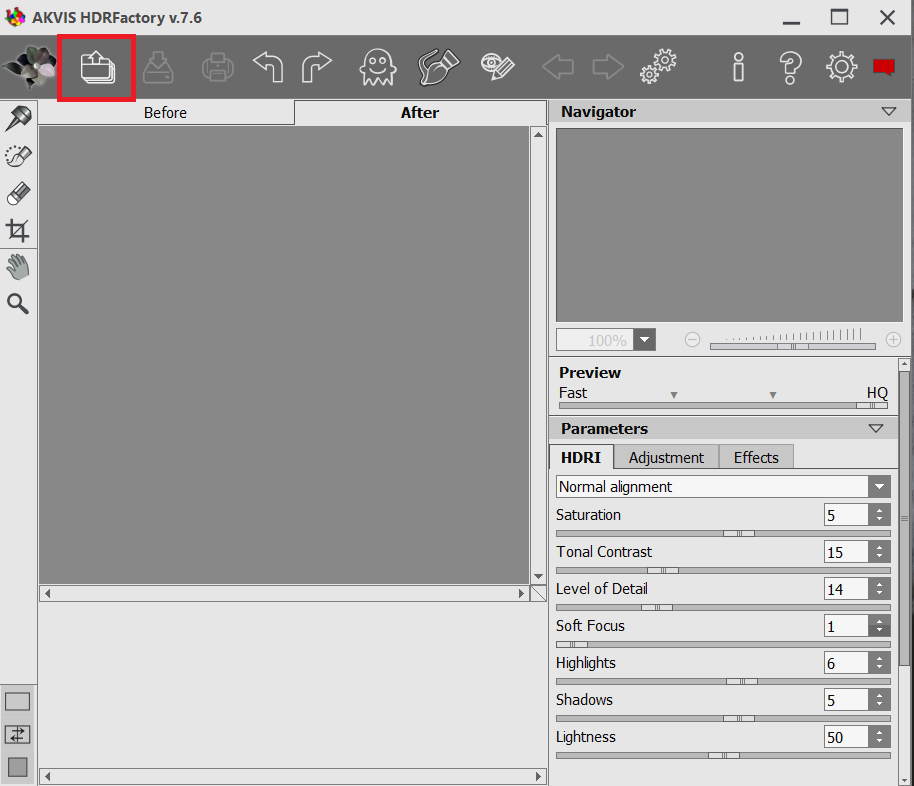
Практический сценарий: интерьер с ярким окном
Интерьер — одна из задач, где брекетинг показывает преимущество особенно наглядно. Экспозиция, подходящая для мебели и стен, часто делает окно белым прямоугольником; экспозиция по улице оставляет комнату слишком тёмной. Для HDR лучше снять серию без изменения фокусировки и композиции, а затем открыть весь набор одновременно. Если камера стояла неподвижно, сначала можно сравнить Normal alignment и No alignment, но при любом заметном сдвиге безопаснее оставить автоматическое совмещение.
На вкладке HDRI задача не состоит в том, чтобы сделать комнату одинаково светлой с улицей. Сначала контролируют Highlights, чтобы вернуть рисунок за окном, затем Shadows — чтобы мебель и углы перестали проваливаться. Lightness настраивают после этих двух параметров, иначе возникает соблазн поднять общую яркость и снова потерять светлые области. Tonal Contrast нужен для возвращения глубины, если после вытягивания теней сцена стала плоской.
Если окно получилось убедительным, но его цветовая температура резко отличается от освещения комнаты, Local Correction позволяет обработать участок отдельно. Для тёплой ламповой комнаты можно слегка скорректировать Temperature окна или, наоборот, локально привести освещённую лампами зону к более нейтральному виду. Делать весь кадр одним глобальным балансом белого не всегда разумно: смешанный свет по природе содержит разные оттенки.
Движущиеся шторы, люди или листья за окном могут создать призраки. Здесь сначала проверяют, находится ли дефект только на движущемся объекте. Если да, отмечают его Ghost Removal. Если двоится рама, мебель и стены, проблема скорее в выравнивании. После слияния края кадра осматривают на пустые поля и при необходимости обрезают, а финальную яркость проверяют по гистограмме, особенно в зоне окна.
Практический сценарий: городской пейзаж после заката
В сумерках динамический диапазон часто образуют яркое небо, подсвеченные вывески, окна и тёмные улицы. В такой сцене легко получить технически детальный, но визуально неправдоподобный результат. Светящиеся объекты должны оставаться светящимися; если HDR делает фонарь таким же по яркости, как соседняя стена, ощущение ночного света исчезает. Поэтому Shadows поднимают ровно настолько, чтобы показать нужные детали, а не превратить ночь в дневную сцену.
С насыщенными вывесками важно наблюдать отдельные цветовые каналы на гистограмме. Красная или синяя реклама может клиппировать раньше, чем общая RGB-картинка выглядит пересвеченной. После повышения Color Intensity или Saturation полезно переключиться между Red, Green и Blue и убедиться, что крупные цветовые области не упираются в предел без необходимости. Если это происходит, цвет лучше ослабить, а не компенсировать глобальным затемнением всего кадра.
Glow подходит для аккуратного подчёркивания источников света, но в ночной сцене его легко переоценить. Высокая Intensity расширяет световые ореолы, снижает читаемость мелких деталей рядом с лампами и может сделать вывески мутными. Виньетка, наоборот, способна убрать внимание от пустых тёмных углов кадра. Если главный объект смещён, Position следует поставить на него, а Smooth Transition увеличить настолько, чтобы граница эффекта не читалась как отдельный фильтр.
При наличии автомобилей и пешеходов брекетинг неизбежно содержит движение. Иногда эстетически лучше сохранить один чёткий автомобиль, чем пытаться соединить несколько его положений. Ghost Removal используют локально, а при большом количестве движения полезно проверить, не станет ли одиночный кадр с Adjustment чище и убедительнее, чем многокадровый HDR. Выбор между серией и одним снимком зависит не только от диапазона яркости, но и от стабильности сцены.
Практический сценарий: пейзаж, облака и вода
В пейзаже HDRFactory особенно чувствителен к микроконтрасту. Камни, скалы и древесина хорошо переносят умеренное повышение детализации, а небо и вода быстро показывают побочные эффекты. Если Level of Detail или Local Contrast слишком велики, спокойное небо приобретает зернистую структуру, а мягкие облака становятся металлическими. Поэтому проверку лучше вести по зонам с разной фактурой, а не по самому эффектному участку.
При ветре листья и трава меняются между кадрами. Сначала нужно убедиться, что проблема не связана с общим сдвигом камеры. Затем Ghost Removal применяется к наиболее заметным дублирующимся участкам. Если движение охватывает почти всю крону или всю поверхность воды, идеальная реконструкция может быть недостижима: в серии просто нет единственного положения каждого элемента. В таком случае более короткая серия, меньший интервал между кадрами или работа с одним исходником часто дают чище результат.
Highlights удобно использовать для неба, но сильное уменьшение может сделать облака неестественно серыми. Важно сохранить ощущение того, что небо действительно ярче земли. Shadows открывает детали в лесу и переднем плане, однако не следует полностью выравнивать их с небом. После базового баланса Tonal Contrast возвращает разделение, а Soft Focus помогает смягчить слишком агрессивную детализацию, если фактура уже стала жёсткой.
Если вода отражает закат, повышение насыщенности воздействует и на источник цвета, и на отражение. Слишком высокий Saturation способен дать двойной эффект: небо становится чрезмерно ярким, а вода ещё сильнее повторяет его оттенки. Лучше сначала выстроить тон, затем проверить Temperature и Tint, и только после этого осторожно добавлять цвет. В финале сравнение Before/After помогает понять, не потерялась ли исходная атмосфера ради технической выразительности.
Практический сценарий: архитектура и мелкие линии
Архитектурные кадры хорошо выявляют ошибки выравнивания. Оконные рамы, провода, карнизы и тонкие металлические конструкции легко показывают двоение. После сборки серии следует увеличить изображение и пройтись по нескольким углам кадра, а не смотреть только центр. Если один край совмещён, это ещё не гарантирует идеального результата по всей площади, особенно при съёмке с рук.
Для строгой архитектуры чрезмерный HDR часто проявляется светлыми каймами вокруг крыши на фоне неба и слишком подчёркнутой фактурой стен. Сначала уменьшают Level of Detail и Local Contrast, затем проверяют Gradient Contrast в Adjustment. Если нужно подчеркнуть только каменную кладку, лучше вернуть глобальные настройки к умеренным и применить Local Correction к фасаду. Так небо и гладкие элементы останутся спокойнее.
Поворот Crop помогает исправить небольшой наклон горизонта, но не является заменой коррекции перспективы. Если вертикали сходятся из-за наклона камеры, простого вращения недостаточно: рамка лишь повернёт весь прямоугольник. Для полноценного исправления перспективных искажений потребуется редактор с геометрическими трансформациями. В HDRFactory кадрирование нужно прежде всего для отсечения краёв, поворота и выбора композиции.
При печати архитектурного результата стоит избегать слишком тонкой проверки только на уменьшенном экране. Высокая детализация, кажущаяся эффектной в маленьком предпросмотре, на крупном отпечатке может превратиться в грубую фактуру. Поэтому перед экспортом проверяют HQ и 100%, а при последующем редактировании сохраняют промежуточный файл без лишнего повторного JPEG-сжатия.
Практический сценарий: один RAW или JPEG без брекетинга
Когда доступен один RAW, Adjustment даёт больше пространства для тоновой работы, чем типичный уже сжатый JPEG, но принцип остаётся тем же: программа не создаёт дополнительные экспозиции прошлого. Tone Correction помогает перераспределить записанный диапазон, Depth усиливает характер эффекта, Gradient Contrast и Local Contrast подчёркивают структуру, а Smoothing и Remove Noise сдерживают побочные эффекты.
На одиночном JPEG особенно важно знать историю файла. Если его уже сильно осветляли, повышали насыщенность или локальный контраст в другом редакторе, повторное усиление может быстро выявить компрессионные артефакты и шум. Color Intensity при потерянной цветовой информации способен давать неожиданные изменения. В такой ситуации разумнее использовать меньшие значения и ориентироваться на чистоту изображения, а не на максимально заметный HDR-эффект.
Для портретов агрессивный Local Contrast обычно нежелателен: он подчёркивает поры, мелкие тени и неоднородность кожи. Если HDRFactory используется для кадра с человеком, тоновую коррекцию лучше держать умеренной, а локальные детали усиливать на одежде, фоне или окружении. Программа не является специализированным портретным ретушером, поэтому задачи удаления дефектов кожи, пластики и сложной масочной ретуши эффективнее решать другим инструментом после HDR-этапа.
Если исходник имеет полностью выбитые области, снижение Highlights может сделать белое пятно серее, но не вернёт отсутствующую текстуру. Это важное ограничение псевдо-HDR. Настоящая серия сильнее именно потому, что светлые данные берутся из тёмной экспозиции, а теневые — из светлой. Одиночная обработка полезна для раскрытия существующего запаса, а не для восстановления несуществующего.
Плагин в графическом редакторе
HDRFactory может вызываться как фильтр в совместимых графических редакторах. В документации приведены маршруты для AliveColors, Adobe Photoshop, Corel PaintShop Pro и Corel Photo-Paint. Для одиночного изображения вызов начинается с уже открытого файла. Для работы HDRI с серией набор экспозиций загружается через команду открытия внутри HDRFactory, после чего результат возвращается в редактор.
Такой рабочий процесс удобен, когда HDR является только одним этапом большого проекта. Например, исходные RAW сначала подготавливаются в редакторе, затем серия объединяется в HDRFactory, после чего готовый слой или документ продолжает ретушироваться, получать маски, текст или геометрические исправления. В этом случае не нужно превращать HDRFactory в универсальный редактор: он выполняет специализированную функцию, а остальная работа остаётся в основной программе.
Различия между режимами важны для инструментов. Кадрирование, печать и отдельные операции привязаны к работе непосредственно в окне программы, а при вызове как фильтра итог обычно передаётся обратно в принимающий редактор. Если нужной команды нет, следует проверить не только интерфейс и горячие клавиши, но и способ запуска. Отсутствие кнопки в фильтре не обязательно означает ошибку установки.
Совместимость плагина зависит от конкретной версии хост-редактора и его архитектуры. Если эффект не появляется в меню после установки, сначала проверяют, установлен ли компонент плагина в папку, которую сканирует редактор, затем перезапускают редактор. При наличии нескольких редакторов пути плагинов могут различаться. Для диагностики полезно сначала убедиться, что HDRFactory запускается и обрабатывает файл самостоятельно, а уже затем искать проблему интеграции.
Совместимость с Windows, macOS и Linux
Для Windows заявлена работа в Windows 7, 8, 8.1, 10 и 11, причём доступны 32- и 64-разрядные сборки. Выбирать нужно установщик, соответствующий архитектуре системы; на современной 64-разрядной Windows предпочтительна x64-сборка. Для macOS указана поддержка систем от 10.12 Sierra до macOS 26 Tahoe на 64-разрядных компьютерах, включая Apple Silicon и Intel. Для Linux предусмотрена 64-разрядная установка для распространённых семейств Debian/Ubuntu, Red Hat/CentOS/Fedora и openSUSE.
Совместимость операционной системы не гарантирует совместимость каждого плагин-хоста. Если HDRFactory нужен именно как фильтр, следует отдельно проверить графический редактор: разрядность, поддерживаемый формат плагинов и путь поиска. Это особенно важно на компьютерах, где одновременно установлены несколько поколений Photoshop или другие редакторы с собственными каталогами расширений.
Для больших RAW-серий практическая производительность зависит от разрешения фотографий, числа кадров, выбранного Alignment и Preview. Быстрый предпросмотр снижает время перебора параметров, а HQ требует полного расчёта. При недостатке ресурсов разумнее уменьшить число одновременно открытых лишних приложений и сначала использовать Fast, а не жертвовать исходным разрешением фотографий.
Типичная ошибка: HDR выглядит плоским
Плоский результат обычно появляется, когда тени подняты слишком сильно, света приглушены чрезмерно, а общий контраст не возвращён. Первое действие — сравнить Before и After и определить, какие зоны потеряли иерархию. Если тёмная сторона объекта стала почти такой же светлой, как освещённая, уменьшают Shadows или Tone Correction. Затем аккуратно добавляют Tonal Contrast либо Contrast в постобработке.
Не следует пытаться исправить плоскость только увеличением Saturation. Цвет может стать ярче, но светотеневая форма не восстановится. Так же плохо работает максимальный Local Contrast: он создаёт мелкую резкость на границах, но не возвращает крупную структуру освещения. Сначала нужна правильная разница между большими тоновыми зонами, и только потом — микроконтраст.
Если плоскость появляется только в отдельных местах, Local Correction предпочтительнее глобальной переработки. Например, можно слегка затемнить фон, сохранив светлый объект, или вернуть контраст в тенях выбранной области. Такой приём особенно полезен после HDR интерьера, где общая цель — показать детали, но визуальный центр всё равно должен выделяться.
Типичная ошибка: ореолы вокруг объектов
Светлые или тёмные каймы чаще всего возникают при чрезмерном локальном усилении. Проверяют Level of Detail в HDRI, Gradient Contrast и Local Contrast в Adjustment. Если ореол появляется уже после первой стадии, не стоит пытаться замаскировать его Effects: Glow, виньетка и изменение цвета не устраняют источник. Нужно снизить параметр, который создаёт слишком резкое разделение по контуру.
Особенно заметны ореолы на линии тёмный объект — светлое небо. Там небольшая ошибка сразу читается как искусственный светящийся контур. Просмотр Fast может скрыть дефект из-за уменьшения, поэтому обязательна проверка HQ. Если глобальное снижение детали делает весь кадр слишком мягким, компромисс — умерить глобальные значения и локально усилить фактуру на нужных участках.
Иногда кайма связана не с тоновой коррекцией, а с неправильным выравниванием серии. Тогда она больше похожа на двойной край, а не на равномерное светлое свечение. Следует сравнить соседние контуры, переключить Alignment и проверить исходники. Если проблема совпадает с движущимся объектом, нужен Ghost Removal, а не снижение детализации.
Типичная ошибка: шум после вытягивания теней
Тёмные участки фотографии обычно содержат худшее отношение сигнала к шуму. Когда Shadows или Tone Correction поднимают их яркость, шум становится заметнее вместе с полезной деталью. Level of Detail и Local Contrast могут усилить его ещё больше. Поэтому порядок действий важен: сначала найти достаточную яркость теней, затем оценить шум на 100%, после чего использовать Smoothing или Remove Noise.
Remove Noise в Adjustment имеет диапазон 0–25. Увеличивать его до максимума по умолчанию не стоит: вместе с шумом сглаживается мелкая фактура. Smoothing также помогает смягчить зернистую структуру, особенно после высоких значений Tone Correction и Gradient Contrast. Контрольная зона — ровное небо, стена, тень на гладком предмете: там шум заметнее, чем на траве или камне.
Если один кадр брекетинга значительно недоэкспонирован и почти не содержит полезной информации, можно попробовать исключить его из серии. Наличие большего числа файлов не всегда означает лучший результат. Кадр должен вносить полезные данные в общий диапазон; сильный смаз или экстремальный шум способен принести больше артефактов, чем деталей.
Типичная ошибка: перенасыщенные цвета
В HDRFactory цвет регулируется на нескольких этапах: Saturation в HDRI, Color Intensity в Adjustment, Saturation в Local Correction и финальная Saturation в Post Processing. Кроме того, Temperature и Tint меняют цветовое впечатление. Если последовательно усиливать цвет в каждом месте, общий эффект быстро становится чрезмерным. Поэтому лучше выбрать один основной этап для насыщенности и использовать остальные только для локальных или финальных поправок.
Красные закаты, синее небо и зелёная листва особенно легко переходят в неестественный вид. По отдельным каналам гистограммы можно заметить, когда один цвет уже клиппирует. Если яркая область потеряла градации, уменьшение Saturation или Color Intensity обычно полезнее, чем изменение Lightness всего кадра. Цвет должен сохранять различия внутри объекта, а не превращаться в равномерное пятно.
После сильной обработки одиночного JPEG Color Intensity может вести себя менее предсказуемо, потому что часть исходной цветовой информации уже потеряна. В таких случаях лучше использовать небольшие изменения и чаще сравнивать с Before. Если хочется художественного результата, намеренная насыщенность допустима, но её следует отличать от случайного клиппинга и разрушения градиентов.
Типичная ошибка: изображение считается слишком долго
Первое, что проверяют, — режим Preview. HQ обрабатывает исходный размер и закономерно медленнее Fast, который использует существенно уменьшенный предпросмотр. Для перебора настроек выгодно начать с Fast, перейти к промежуточному масштабу и запускать HQ после того, как направление обработки уже найдено. Постоянный полный пересчёт каждого небольшого движения ползунка тратит ресурсы без практической пользы.
High-quality alignment также требует больше времени, чем Fast или Normal. Если исходники сняты устойчиво и Normal уже даёт чистое совмещение, более тяжёлый режим не обязан улучшать картинку. Сравнение проводится по мелким линиям и углам кадра. Выбор более дорогого алгоритма оправдан результатом, а не самим названием режима.
GPU acceleration стоит включить, если она поддерживается и работает стабильно. При проблемах с драйвером можно временно отключить её и сравнить. Большие RAW-файлы и длинные серии требуют памяти; если система начинает активно использовать диск, отклик резко замедляется. Закрытие тяжёлых параллельных программ иногда даёт больше эффекта, чем изменение параметров HDR.
Типичная ошибка: после слияния видны пустые края
Поля по краям обычно появляются после выравнивания кадров, когда программа смещает или поворачивает исходники относительно друг друга. Общая область становится чуть меньше исходного прямоугольника. Это не признак неправильной HDR-обработки. После завершения основной настройки активируют Crop, выбирают область без пустот и при необходимости немного корректируют угол.
Если пустые края слишком велики, стоит проверить исходную серию. Сильное смещение между кадрами заставляет выравнивание отбрасывать большую площадь. Для будущей съёмки помогает штатив, дистанционный спуск или короткий интервал брекетинга. На уже снятом материале чудесного восстановления внешних областей нет: Crop только уменьшает кадр.
Типичная ошибка: Ghost Removal или Local Correction недоступны
Оба режима относятся к расширенным функциям и доступны не во всех вариантах лицензии. Поэтому неактивная кнопка может быть штатным ограничением, а не технической неисправностью. Для Ghost Removal также нужен сценарий с серией кадров: на одиночном фото нет нескольких положений объекта, которые программа должна согласовать.
Если функция должна быть доступна по лицензии, но не включается, проверяют, открыт ли правильный тип материала, завершена ли базовая обработка и активирован ли продукт. При работе как плагин учитывают отличия интерфейса от запуска через собственное окно. Только после этого имеет смысл искать проблему в установке или обращаться к поддержке.
Горячие клавиши и операции, которые ускоряют работу
| Команда | Windows | Когда полезна |
|---|---|---|
| Открыть файл или серию | Ctrl+O | Быстрый старт новой обработки |
| Задать Exposure Value | Ctrl+E | Когда в серии нет корректных данных экспозиции |
| Pin Tool | P | Эллиптическая локальная коррекция |
| Correction Area | B | Произвольная область для локальных настроек |
| Ghost Removal | G | Пометка артефактов движения |
| Eraser | E | Правка выделений |
| Crop | Alt+C | Отсечение краёв и исправление небольшого наклона |
| Отменить | Ctrl+Z | Возврат предыдущего шага работы с выделением |
| Повторить | Ctrl+Y | Вернуть отменённое действие |
Горячие клавиши особенно полезны в Local Correction, где постоянно переключаются между созданием области, исправлением маски и просмотром результата. Они уменьшают количество перемещений курсора между фотографией и панелями. На macOS основные системные сочетания используют Command вместо Ctrl, а инструментальные клавиши сохраняют свою функцию.
Как выбирать формат сохранения
Если изображение готово к публикации и дальнейшая правка не планируется, JPEG обеспечивает небольшой размер и широкую совместимость. Сохранять его разумно один раз в финале, потому что повторное открытие и пересохранение с потерями постепенно добавляет артефакты. Для промежуточного результата, который ещё будет ретушироваться или печататься после дополнительной обработки, предпочтительнее TIFF либо другой поддерживаемый формат без потерь.
PNG и WEBP могут быть удобны для цифровых задач, но выбор следует согласовать с программой, в которой файл будет использоваться дальше. BMP поддерживается, однако обычно менее удобен для архива из-за большого размера и меньшей практичности по сравнению с TIFF или PNG. Главное — не удалять исходный брекетинг после экспорта. Сохранённый HDR отражает конкретный набор параметров; исходные кадры позволяют полностью пересобрать результат иначе.
RAW открывается как источник, но конечный маршрут всё равно заканчивается обычным растровым форматом. Поэтому HDRFactory не заменяет архив исходных RAW и не превращает готовый файл в новую сырую фотографию. При важной коммерческой или авторской работе лучше хранить исходники, пользовательские пресеты и финальный TIFF/JPEG как отдельные уровни проекта.
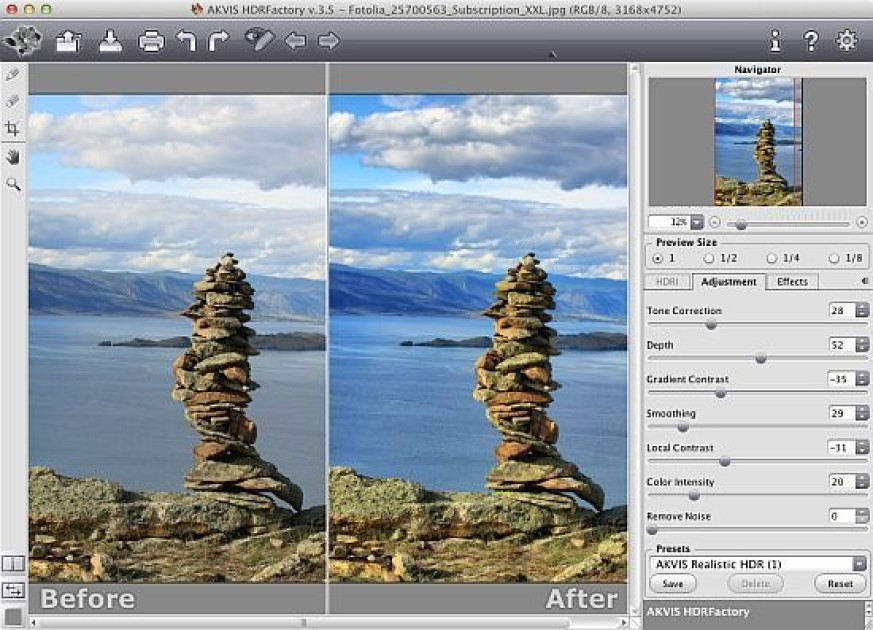
Печать результата
В окне HDRFactory доступна печать с выбором принтера, разрешения, количества копий и ориентации страницы. Это удобно для быстрого вывода готового кадра без отдельного редактора. Перед печатью особенно важно проверить Crop и масштаб, потому что соотношение сторон фотографии и бумаги может не совпадать. Если обрезка принципиальна, лучше заранее определить её в кадре, чем полагаться на автоматическое заполнение страницы драйвером принтера.
Экранный HDR может выглядеть ярче печати из-за подсветки монитора. Поэтому чрезмерно тёмные тени, которые на дисплее ещё читаются, на бумаге иногда теряют детали. Post Processing и гистограмма помогают оценить тональный диапазон, однако точное соответствие требует откалиброванного рабочего процесса и учёта профиля принтера. HDRFactory даёт сам инструмент вывода, но не отменяет общие правила управления цветом.
Ограничения, которые важно учитывать до начала работы
HDRFactory специализируется на HDR-слиянии, псевдо-HDR и связанной тоновой коррекции. В нём нет полноценной системы каталогизации фотографий, сложного слоевого монтажа, продвинутой ретуши кожи, интеллектуального удаления крупных объектов или коррекции перспективы уровня универсального редактора. Если проект требует таких задач, программу разумнее использовать как один этап, а не пытаться выполнить в ней всё.
Local Correction и Ghost Removal зависят от лицензии. Это функциональное ограничение важно для пользователей, которые снимают много движущихся сцен или рассчитывают на выборочную обработку непосредственно внутри HDRFactory. Базовое HDR можно сделать и без этих режимов, но сложный брекетинг с людьми, водой или ветвями становится менее удобным.
Crop только уменьшает изображение. Он обрезает края, меняет композицию и позволяет немного повернуть кадр, но не увеличивает холст и не создаёт отсутствующий фон. Для перспективной трансформации, расширения изображения и содержимого за границами исходника нужен другой редактор.
Псевдо-HDR из одного файла ограничен информацией исходника. Невозможно восстановить детали там, где пиксели были полностью клиппированы при съёмке. Поэтому функция лучше всего работает с фотографиями, где данные в тенях и светах присутствуют, но выглядят слишком сжато. Для экстремального диапазона предпочтительнее правильно снятый брекетинг.
Сравнение AKVIS HDRFactory с аналогами
| Программа | Лучше подходит для | Главное ограничение |
|---|---|---|
| AKVIS HDRFactory | Слияния брекетинга, псевдо-HDR и понятной тоновой доводки в одном рабочем окне | Локальные правки и Ghost Removal зависят от лицензии |
| Photomatix Pro | Специализированных HDR-серий, тонального отображения и пакетных рабочих процессов | Сфокусирован на HDR и не заменяет универсальный фоторедактор |
| Nik HDR Efex | HDR-обработки с выборочными правками и интеграцией в экосистему Nik | Сильнее привязан к плагинному рабочему процессу |
| easyHDR | Слияния экспозиций, тонального отображения и повторяемой обработки серий | Интерфейс и настройка могут требовать больше технического привыкания |
| Luminance HDR | Бесплатной работы с HDR-слиянием и несколькими алгоритмами тонального отображения | Менее простой рабочий процесс для начинающего пользователя |
Выбор зависит от того, что важнее после самого слияния. HDRFactory удобен, когда нужны понятные ползунки, отдельный режим обработки одного снимка, эффекты и базовая финальная коррекция без перехода между множеством модулей. Photomatix Pro логичнее рассматривать для пользователя, чья работа почти целиком состоит из HDR-серий и специализированного тонального отображения. Nik HDR Efex хорошо вписывается в плагинный маршрут с другими модулями Nik. easyHDR ориентирован на тот же класс задач, но предлагает другой баланс автоматизации и ручного контроля. Luminance HDR привлекателен открытым и бесплатным подходом, хотя его интерфейс менее дружелюбен для тех, кто хочет быстро получить результат по понятной последовательности действий.
Чек-лист перед сохранением HDR
- Проверить серию: нет ли смазанного или явно лишнего кадра.
- Убедиться, что значения экспозиции распознаны правильно или заданы вручную.
- Сравнить Alignment на тонких линиях и по краям изображения.
- Проверить движущиеся объекты на дубли и призраки.
- Оценить Highlights и Shadows без полного выравнивания яркости сцены.
- Просмотреть небо и гладкие поверхности на шум после усиления деталей.
- Проверить контрастные границы на светлые и тёмные ореолы.
- Переключить Preview в HQ перед финальным решением.
- На масштабе 100% оценить резкость, шум и мелкие контуры.
- Проверить отдельные цветовые каналы при насыщенных красных и синих областях.
- Убедиться, что виньетка центрирована по смысловому объекту.
- Обрезать пустые края после выравнивания, а не до слияния серии.
- Выбрать формат сохранения с учётом дальнейшего редактирования.
- Сохранить исходные экспозиции отдельно от готового результата.
Как выстроить стабильный рабочий процесс
Надёжная последовательность начинается с отбора исходников. Для серии проверяют резкость, движение и наличие полезных экспозиций. Затем подтверждают EV и выбирают Alignment. После этого на Fast находят общий характер HDRI, не пытаясь оценивать пиксельную чистоту. Когда света, тени и общий контраст приблизились к цели, переходят к Adjustment и корректируют глубину, градиентный и локальный контраст, сглаживание, цвет и шум.
Только после глобального результата имеет смысл локальная работа. Ghost Removal применяют к реальным артефактам движения, Local Correction — к конкретным зонам, которые невозможно исправить глобально без ущерба другим участкам. Затем Effects добавляет цветовое настроение, Glow или виньетку. Crop выполняется после выравнивания и основных вычислений, а Post Processing завершает яркость, контраст, гамму, насыщенность и точки гистограммы.
Перед сохранением переходят в HQ и проверяют несколько характерных мест на 100%: тонкий контур на светлом фоне, ровное небо, глубокую тень, яркую цветную область и участок с движением. Такой набор тестов быстрее случайного просмотра всей фотографии и покрывает основные источники дефектов. Если правка нужна только одному месту, лучше вернуться к соответствующему этапу, чем менять глобальные параметры и нарушать уже удачные зоны.
Для повторяющейся съёмки удачную комбинацию сохраняют как пресет, но не используют вслепую. Каждый новый кадр проходит короткую проверку по светам, теням, цвету и движению. В результате HDRFactory эффективнее всего работает не как одна кнопка, а как последовательность специализированных операций: корректная серия, совмещение, тональное преобразование, выборочная правка, эффекты и финальный контроль.
Режимы просмотра Before и After
В нижней части панели инструментов предусмотрены варианты отображения исходного и обработанного изображения. Помимо стандартных вкладок Before и After, окно можно делить на две части по вертикали или горизонтали. Такой режим полезнее обычного переключения, когда нужно проверить совпадение конкретной границы: линия разделения сразу показывает, как один и тот же участок меняется после обработки.
Разделённый просмотр особенно полезен для локального контраста и цвета. На пейзаже можно поставить границу через небо и оценить, не появились ли ореолы; на интерьере — через окно и мебель; на архитектуре — через фасад с мелкой фактурой. При полном переключении память быстро привыкает к новой картинке, а соседнее сравнение делает различия заметнее.
Если изображение увеличено, Hand перемещает его внутри окна, а Navigator показывает положение видимого фрагмента относительно всего кадра. Для проверки на 100% удобно последовательно пройти углы, центр и зоны с максимальным контрастом. Такая проверка быстрее случайного масштабирования и помогает не пропустить дефект на периферии после Alignment.
Миниатюры исходных кадров и исключение экспозиции
Когда открыто несколько фотографий, под основным окном появляется лента миниатюр. Выбранный кадр выделяется и показывается во вкладке Before. Рядом с каждой миниатюрой есть отметка участия в HDR. Снятие отметки исключает конкретный файл из расчёта, не требуя заново собирать всю серию через диалог открытия.
Эта функция полезна для диагностики. Если результат содержит странный контур или локальную кашу деталей, можно временно исключить подозрительную экспозицию и посмотреть, исчезнет ли проблема. Например, самый светлый кадр мог быть смазан длинной выдержкой, а самый тёмный — случайно сдвинут при нажатии кнопки. Быстрая проверка состава серии позволяет отделить дефект исходника от ошибки параметров.
Удалять среднюю экспозицию без причины обычно не стоит: она часто содержит наиболее естественный баланс средних тонов. Но правила обязательно использовать три, пять или семь файлов нет. Критерий практический — каждый кадр должен добавлять полезную информацию и не вносить непропорционально много артефактов. Для одной сцены оптимальны все экспозиции, для другой чистый результат получится из меньшего поднабора.
Как готовить брекетинг для предсказуемого слияния
Программа исправляет небольшое геометрическое смещение, но качественный исходный набор всё равно снижает число проблем. В серии важно не менять фокус, кадрирование и зум между экспозициями. Если камера поддерживает автоматический брекетинг, последовательные кадры снимаются быстрее и движущиеся объекты успевают сместиться меньше. Штатив уменьшает необходимость геометрической коррекции, особенно в сумерках и интерьере, где выдержки могут быть длинными.
Сюжеты с интенсивным движением следует оценивать заранее. Волны, ветви на сильном ветру, транспорт и люди создают разные формы объекта на каждом кадре. Ghost Removal помогает локально, но чем больше площадь движения, тем сложнее получить чистое слияние. Иногда более короткий диапазон брекетинга или одиночный хорошо экспонированный RAW с Adjustment даёт технически аккуратнее результат.
Экспозиции должны отличаться именно яркостью, а не произвольной обработкой. Если перед HDR каждый файл получил свою кривую, насыщенность или локальную резкость, программа объединяет уже неодинаково интерпретированные кадры. Для стабильного результата полезнее применять одинаковую предварительную обработку или передавать исходники максимально согласованными, сохраняя различие экспозиций.
Как сочетать HDRI и Adjustment после серии
После получения многокадрового HDR работа не обязана заканчиваться на вкладке HDRI. Adjustment предназначен и для второго этапа. Удобная логика — использовать HDRI для главного распределения диапазона, а Adjustment для тонкой настройки глубины и локальной структуры. Это предотвращает ситуацию, когда одним набором HDRI-ползунков пытаются одновременно решить и экспозицию, и микроконтраст, и шум.
Если после HDRI свет и тень уже сбалансированы, Tone Correction в Adjustment лучше добавлять умеренно. Сильная повторная тоновая компрессия может снова сделать изображение плоским. Gradient Contrast и Local Contrast используют для конкретной цели: первый — чтобы контролировать градиентные переходы, второй — чтобы подчеркнуть локальные границы. Smoothing нужен, когда предыдущие усиления выявили шум или сделали фактуру слишком жёсткой.
Преимущество двухэтапного подхода — легче найти источник дефекта. Если проблема появилась сразу после HDRI, возвращаются к Highlights, Shadows, Tonal Contrast или Level of Detail. Если она возникла после Adjustment, проверяют Tone Correction, Gradient Contrast и Local Contrast. Такой порядок быстрее бесконечного изменения всех параметров одновременно.
Локальная коррекция без заметных границ
Главная техническая задача Local Correction — сделать вмешательство незаметным. Яркое пятно с резкой границей почти всегда означает, что зона выбрана слишком грубо или переход слишком мал. Pin Tool удобен для объектов с компактной формой: лица, окна, отдельный камень, участок неба. Correction Area лучше подходит для вытянутой линии горизонта, фасада, облачного массива или большой теневой зоны.
Перед усилением Details стоит сначала настроить Exposure и цвет. Резкость не исправляет неправильную яркость и может лишь подчеркнуть дефект. После этого Threshold определяет, какие пиксели сильнее вовлекаются в коррекцию, Transition сглаживает переход, а Radius расширяет действие. Если Radius слишком велик, локальная правка фактически начинает влиять на заметно более широкий участок, чем ожидается по видимой границе выделения.
Для нескольких разных задач лучше создавать отдельные области с собственными параметрами. Небо может требовать уменьшения Exposure и небольшой смены Temperature, а тёмный фасад — повышения Exposure и Details. Одна огромная маска с компромиссными значениями обычно менее точна. Перед финалом выделения скрывают и оценивают изображение без служебных контуров, иначе цвет линий и масок мешает воспринимать реальную границу коррекции.
Цвет: порядок работы с Temperature, Tint и насыщенностью
Цветовые регуляторы распределены по нескольким этапам, поэтому полезно заранее определить их роли. Temperature и Tint в Effects формируют общий цветовой баланс финального изображения. Saturation в HDRI влияет на цвет во время тонального преобразования серии. Color Intensity в Adjustment усиливает цветовую информацию после базового HDR. Local Correction позволяет вмешиваться в отдельную зону, а Post Processing даёт последний общий контроль насыщенности.
Практически удобно сначала получить корректную яркость при умеренном цвете. Затем Temperature и Tint приводят нейтральные объекты к убедительному оттенку: снег не должен случайно стать жёлтым, серая стена — зелёной, если этого не требует освещение. Только после баланса добавляют Saturation или Color Intensity. Иначе насыщенность усиливает и ошибочный оттенок, делая его труднее исправлять.
Если в сцене намеренно присутствует смешанный свет, полностью нейтрализовать всё не нужно. Тёплая лампа и холодное окно могут быть важной частью атмосферы. Тогда глобальный баланс оставляют компромиссным, а Local Correction корректирует только проблемную зону. Цель — не сделать все поверхности одного цвета, а устранить нежелательный сдвиг, сохранив различия, которые реально были в сцене.
Работа с пресетами в серии похожих кадров
Сохранённый пресет особенно эффективен, если съёмка проводится по повторяемой схеме. Например, серия помещений снята с одинаковым брекетингом и похожим освещением. После настройки первого удачного кадра пресет переносит базовую комбинацию HDRI, Adjustment и Effects. Это уменьшает визуальный разброс между фотографиями и ускоряет обработку.
Но пресет не хранит знание о содержании сцены. В одном помещении окно занимает половину кадра, в другом — небольшой участок; один фасад снят под прямым солнцем, соседний находится в тени. Поэтому после применения сравнивают хотя бы Highlights, Shadows, общий Lightness и насыщенность. Если отличаются только отдельные зоны, локальная коррекция предпочтительнее создания нового глобального стиля.
Имена собственных пресетов лучше давать по назначению, а не по случайному номеру: например, по типу сюжета и характеру эффекта. Это упрощает выбор, когда накопилось много вариантов. Перед сохранением пресета проводят HQ-проверку, иначе в библиотеку попадёт комбинация, которая была оценена только на уменьшенном предпросмотре и скрывала шум или ореолы.
Когда лучше остановиться и продолжить в другом редакторе
HDRFactory закрывает специализированный этап: слияние экспозиций, тональное преобразование, удаление призраков, локальную коррекцию, эффекты, кадрирование и базовую постобработку. Если следующий шаг требует слоёв, сложных масок, текста, перспективных деформаций, глубокой ретуши или монтажа нескольких разных сцен, перенос результата в универсальный редактор обычно быстрее, чем поиск обходного пути.
Это особенно актуально для коммерческого интерьера. HDRFactory может собрать окно и комнату, но точная коррекция вертикалей, удаление кабелей, сложная ретушь отражений и подготовка слоёв под заказчика относятся к другим задачам. Для пейзажа аналогично: HDR удобно сформировать здесь, а локальное dodge-and-burn, продвинутую работу с цветом и подготовку к печати выполнить в привычной среде.
Смысл такого разделения — сохранить контроль. Чем специализированнее инструмент, тем проще понять, на каком этапе возник дефект. Если HDR-серия чистая до передачи в редактор, дальнейшие проблемы уже не связаны со слиянием. Если результат выглядит плохо сразу после HDRFactory, нет смысла маскировать его последующей ретушью; лучше исправить источник на соответствующем этапе.
Диагностика файла, который не открывается
Если изображение не появляется в диалоге или загрузка завершается ошибкой, сначала проверяют формат. Для обычных файлов поддерживаются JPEG, TIFF, BMP, PNG и WEBP; RAW зависит от конкретной камеры и поддерживаемого списка. Новый или редкий RAW может не распознаваться даже при общем заявленном формате семейства. В таком случае безопасный обходной путь — конвертировать исходник в качественный TIFF в RAW-конвертере, сохранив одинаковые настройки для всей серии.
При проблеме только с одним файлом стоит проверить, открывается ли он в другом графическом редакторе и не повреждён ли при копировании. Если не открывается вся серия, сравнивают расширения, разрядность программы и доступную память. Очень большие изображения требуют заметного объёма ресурсов, особенно когда одновременно загружено несколько экспозиций.
Не следует просто переименовывать расширение файла в поддерживаемое: это не меняет внутренний формат. Конвертация должна действительно декодировать исходные данные и создать новый TIFF, PNG или JPEG. Для HDR-серии важно использовать одинаковые параметры конвертации, иначе различия между кадрами будут включать не только экспозицию, но и разные цветовые или тоновые настройки.
Диагностика плагина, который не появился в редакторе
Если HDRFactory работает сам по себе, но отсутствует в меню фильтров, проблема обычно относится к интеграции. Проверяют, был ли установлен компонент плагина, совпадает ли архитектура, и видит ли редактор папку с расширением. После изменения пути редактор необходимо перезапустить: многие хосты сканируют плагины только при старте.
В AliveColors вызов находится среди эффектов AKVIS; в Photoshop — в меню фильтров; в Corel PaintShop Pro и Corel Photo-Paint используются соответствующие меню Effects. Названия пунктов могут отличаться в локализованном интерфейсе, но принцип один: HDRFactory появляется как внешний фильтр. Если несколько версий редактора установлены параллельно, плагин может попасть в каталог одной версии и быть невидимым другой.
Для проверки полезно открыть простой JPEG и вызвать фильтр на нём. Если окно запускается, базовая интеграция работает; только после этого стоит тестировать многокадровый сценарий. Такой минимальный тест отделяет проблему плагина от проблемы конкретного RAW, серии или ресурсов системы.
Как оценивать результат на разных масштабах
Масштаб вписать в окно отвечает на композиционные вопросы: распределение яркости, цветовой баланс, направление взгляда, сила виньетки. Масштаб 100% отвечает на технические: шум, двоение, ореолы, резкость, граница Local Correction. Ни один из них не заменяет другой. Кадр может быть безупречен на пиксельном уровне, но композиционно слишком плосок, либо эффектно выглядеть целиком, но распадаться на артефакты при увеличении.
Удобная финальная проверка проходит в два круга. Сначала Fit to View: смотрят на общую светотень и сравнивают Before/After. Затем 100%: проходят зоны риска. В конце снова возвращаются к целому изображению, потому что после локальных исправлений общий баланс мог измениться. Такой цикл занимает меньше времени, чем постоянное хаотичное переключение масштаба во время каждого движения ползунка.
Что считать удачным результатом
Удачный HDR не определяется максимальным количеством деталей. Критерий — нужная информация стала видимой, а освещение сохранило смысл. Света не обязаны быть одинаковыми с тенями, небо не обязано быть темнее земли, а каждая поверхность — сверхрезкой. Если зритель прежде всего замечает сюжет, а не технику тонального преобразования, обработка обычно выглядит убедительнее.
Для стилизованного HDR критерий другой: эффект может быть заметным, но должен оставаться управляемым. Цветовые каналы не должны случайно терять градации, ореолы — появляться из-за ошибки, а призраки — оставаться там, где их можно убрать. Намеренная гиперреальность отличается от технического дефекта тем, что параметры работают согласованно и не разрушают форму объектов.
Практическая ценность HDRFactory именно в том, что оба направления доступны одной последовательностью инструментов. Серия даёт реальный запас диапазона, Adjustment позволяет работать с одним файлом, Local Correction и Ghost Removal решают проблемные зоны, Effects задаёт настроение, а Post Processing завершает тон. Чем яснее пользователь разделяет эти этапы, тем меньше приходится исправлять одну ошибку другим ползунком.
Финальная проверка перед экспортом
Перед экспортом полезно сделать один последний проход без изменения настроек. Сначала оцените весь кадр во Fit to View: проверьте, сохранилась ли разница между светом и тенью, не перетягивает ли внимание виньетка и не стал ли цвет чрезмерным. Затем перейдите к 100% и осмотрите тонкие контуры, ровное небо, глубокие тени и участки движения. Если дефект виден только локально, исправляйте его на соответствующем этапе, а не глобальным ползунком. После коррекции снова включите HQ, сравните Before и After и только затем выбирайте формат сохранения. Такой контроль помогает отделить осознанную стилизацию от случайных ореолов, шума, двоения и клиппинга цвета. И осмотрите края.
