AKVIS MakeUp помогает быстро ретушировать портреты: программа автоматически выделяет участки кожи тоновой маской, сглаживает мелкие дефекты параметрами Smooth Level и Blur, позволяет вернуть естественную текстуру через Skin Texture и Fade, а после обработки исправить отдельные места инструментами Spot Remover, Chameleon Brush, Teeth Whitening, Red Eye Removal, Blur и History Brush. Дополнительно можно скорректировать резкость, яркость, контраст, оттенок и насыщенность, добавить Glamour Glow или виньетку, сохранить собственные пресеты и применить одинаковые настройки к серии снимков.
Рабочий процесс построен вокруг тоновой маски: при открытии портрета программа пытается определить область кожи, а параметры вкладки Smoothing действуют именно на неё. Это отделяет основную ретушь от общей коррекции кадра. Если автоматическая маска захватила волосы, одежду или фон либо пропустила часть лица, её можно уточнить выбором цвета кожи и специальными средствами коррекции. После расчёта результата доступны отдельные кисти для точечных исправлений, поэтому автоматическую обработку можно довести вручную там, где она дала слишком сильный или, наоборот, недостаточный эффект.
AKVIS MakeUp удобнее всего использовать последовательно: сначала проверить автоматическое выделение кожи, затем подобрать силу сглаживания на фрагменте Quick Preview, после этого оценить весь кадр во вкладке After и лишь в конце переходить к отбеливанию зубов, удалению красных глаз, Spot Remover и Chameleon Brush. Такой порядок важен, потому что повторный запуск основного алгоритма после изменения параметров отменяет правки, сделанные постобрабатывающими кистями. Для однотипной серии фотографий разумно сначала настроить один показательный кадр и сохранить его параметры как пресет, а уже потом запускать пакетную обработку.
Скачать AKVIS MakeUp
- Ретушь фото
- Русский интерфейс
- Просто для новичков
- RAW не сохраняется в RAW
- Кисти маски не для всех
- Перезапуск отменяет кисти
Сравнение AKVIS MakeUp с аналогами
По назначению AKVIS MakeUp находится между специализированной портретной ретушью и обычным фоторедактором. Его сильная сторона — готовый алгоритм сглаживания по тоновой маске, который не требует вручную строить слои и сложные маски для каждой небольшой коррекции. При выборе альтернативы полезно смотреть не на количество эффектов вообще, а на то, насколько быстро программа решает конкретную задачу: привести в порядок кожу на одном портрете, обработать серию, выполнить точную ручную ретушь или одновременно заниматься всей цветокоррекцией кадра.
| Программа | Лучше подходит для | Главное ограничение |
|---|---|---|
| AKVIS MakeUp | Быстрой ретуши кожи по автоматической тоновой маске и обработки однотипной серии портретов | RAW можно открыть, но результат сохраняется в другой формат |
| PortraitPro | Автоматизированной портретной коррекции с акцентом на лицо и готовые портретные настройки | Специализация уже, чем у универсального редактора |
| ФотоМАСТЕР | Ретуши портрета вместе с общей коррекцией, кадрированием и повседневным редактированием фотографии | Меньше ручного контроля, чем в редакторе со слоями |
| Adobe Photoshop | Точной ручной ретуши, сложных масок, послойной обработки и комбинирования нескольких техник | На простой портрет уходит больше времени и требуется больше навыков |
| Adobe Lightroom Classic | Серийной работы с RAW, каталогом фотографий и локальными корректировками большого фотосета | Сглаживание кожи не построено вокруг отдельного специализированного алгоритма MakeUp |
Если задача сводится прежде всего к аккуратному выравниванию кожи и небольшим портретным исправлениям, AKVIS MakeUp даёт короткий путь от открытия файла до готового результата. Photoshop логичнее выбирать, когда нужны слои, сложное клонирование и композитинг; Lightroom Classic — когда центральная задача связана с RAW-каталогом и серийной проявкой; ФотоМАСТЕР — когда нужна русскоязычная универсальная обработка без углубления в сложную послойную технику. Для самой MakeUp оптимальный сценарий — сначала автоматическая ретушь, затем локальная доработка и экспорт в подходящий формат.
Как устроено рабочее окно
Основная область занята Image Window, где исходник и обработанный вариант представлены как Before и After. Справа расположены Navigator, параметры и подсказки. Настройки алгоритма собраны во вкладках Smoothing, Correction и Effects. Слева от изображения находится панель инструментов, набор которой меняется в зависимости от выбранного режима и от того, просматривается ли исходник или уже рассчитанный результат. Такое разделение помогает не смешивать операции: создание и корректировка тоновой маски выполняются до основного расчёта, а Teeth Whitening, Red Eye Removal, Spot Remover, Chameleon Brush, Blur и History Brush работают после него.
В верхней панели находятся команды открытия, сохранения, печати, пакетной обработки, импорта и экспорта пользовательских пресетов, отмены и возврата операций, запуска расчёта, справки и настроек. В режиме плагина дополнительно используется команда применения результата к изображению в редакторе. Для контроля масштаба предусмотрены Navigator, поле коэффициента, ползунок и Zoom; перемещение увеличенного кадра выполняется Hand либо перетаскиванием при соответствующем режиме навигации.
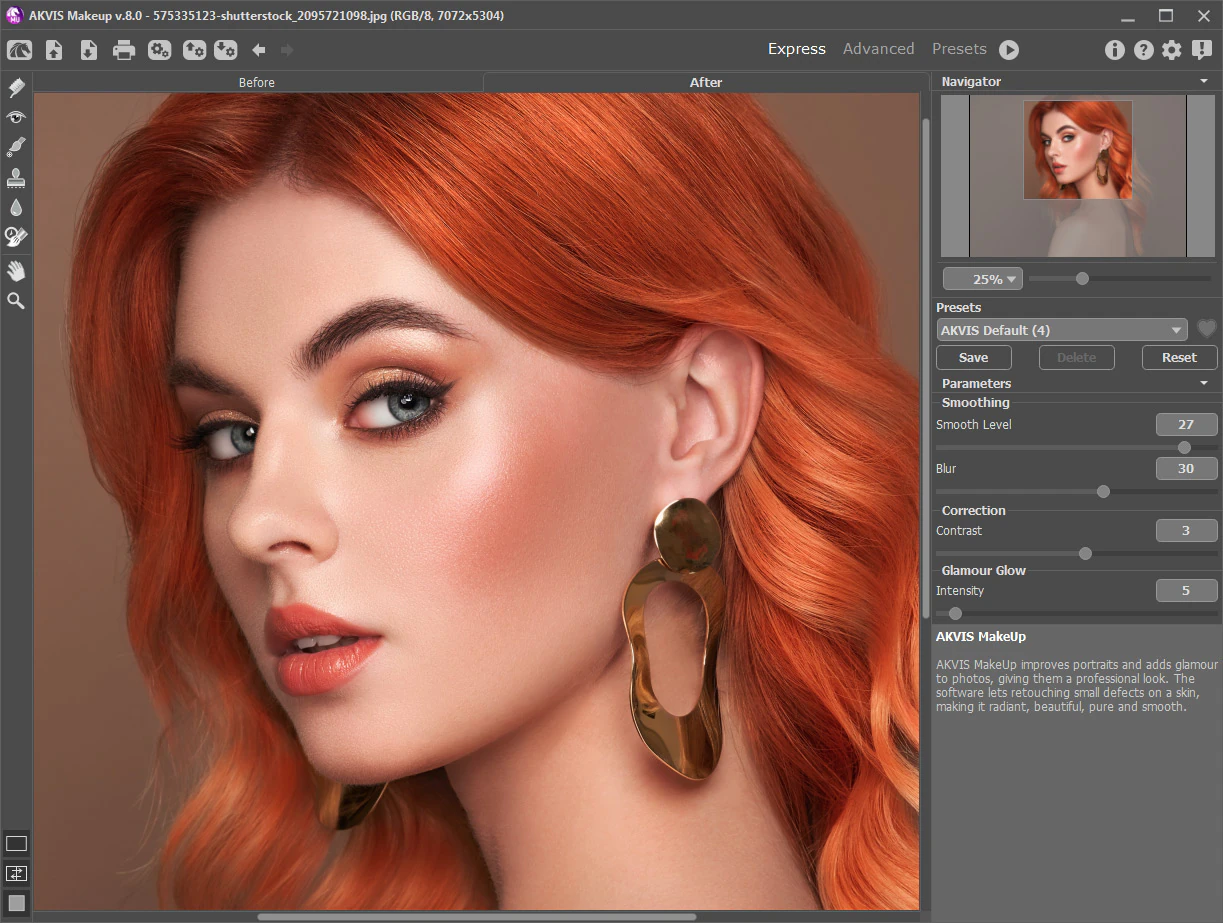
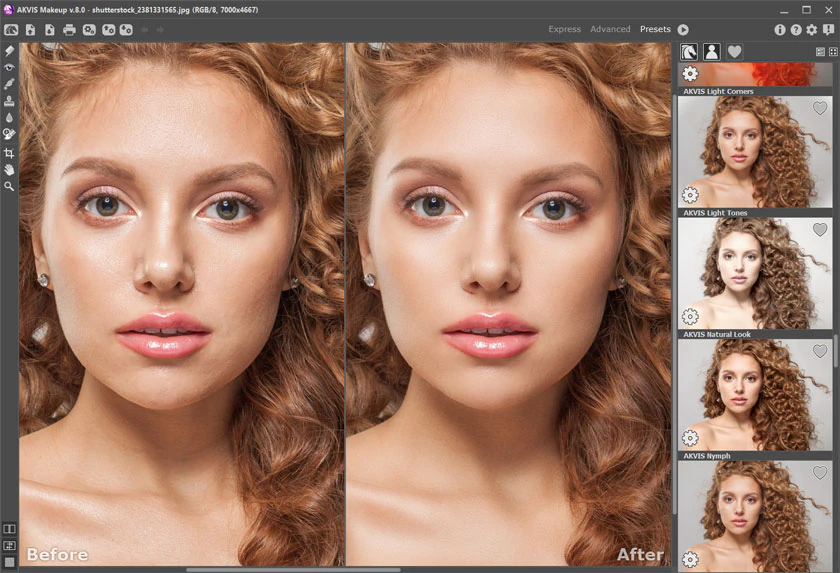
На скриншоте режима Express хорошо видно главное правило интерфейса: программа не заставляет сразу работать со всеми параметрами. Слева остаётся крупная область изображения, справа — сокращённый набор регулировок и пресеты. Это удобно для первичной оценки, но при сложной маске или необходимости точно управлять текстурой кожи лучше перейти в Advanced, где видны дополнительные параметры и инструменты.
Express, Advanced и Presets: когда нужен каждый режим
Express для быстрого результата
Express рассчитан на ситуацию, когда нужно быстро получить приемлемую ретушь и не настраивать каждый параметр вручную. Интерфейс показывает минимальный набор ползунков, а скрытые параметры продолжают участвовать в обработке со значениями выбранного пресета. Это означает, что Express — не отдельный упрощённый алгоритм. Результат всё равно зависит от полного набора настроек, просто часть их не выводится на экран.
Практически Express полезен как стартовая точка. Сначала стоит перемещать Quick Preview на участок с кожей, где одновременно видны мелкие детали и переход к волосам или фону. Если выбранный пресет в таком фрагменте не даёт ореолов и не уничтожает фактуру, можно запустить обработку всего кадра. Если же маска неточна или кожа становится слишком однородной, переход в Advanced позволяет исправить причину, а не компенсировать её случайным пресетом.
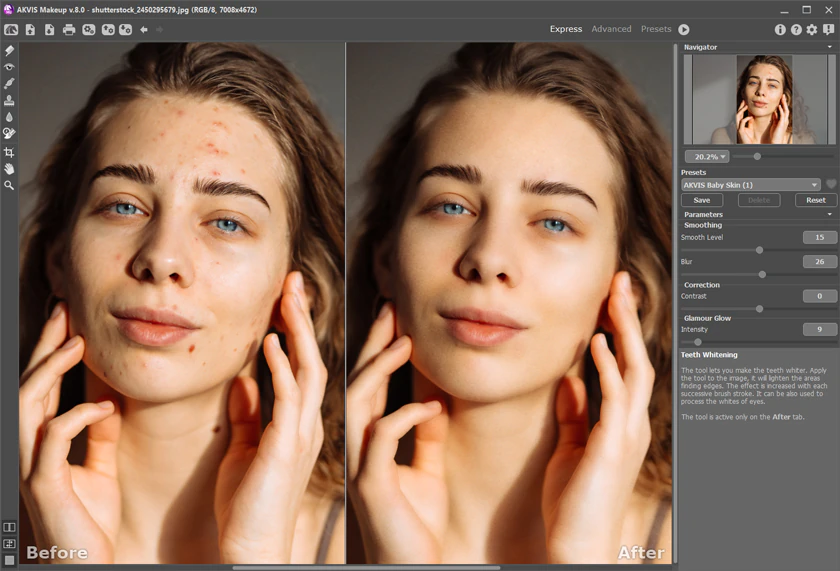
Advanced для точной настройки
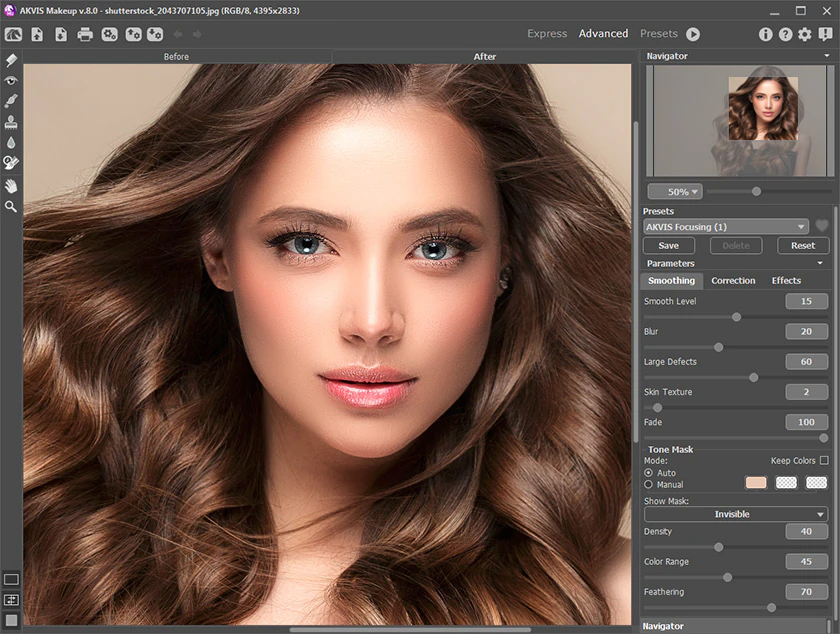
Advanced раскрывает полный набор параметров и предназначен для фотографий, где автоматическое решение нужно подстроить под конкретное освещение, цвет кожи и размер дефектов. Здесь удобнее раздельно контролировать Smooth Level, Blur, Large Defects, Skin Texture и Fade, а также параметры тоновой маски. Вместо общего ощущения слишком сильно пользователь может определить, что именно портит результат: излишнее сглаживание, чрезмерный Blur, слишком широкая маска или недостаточное возвращение текстуры.
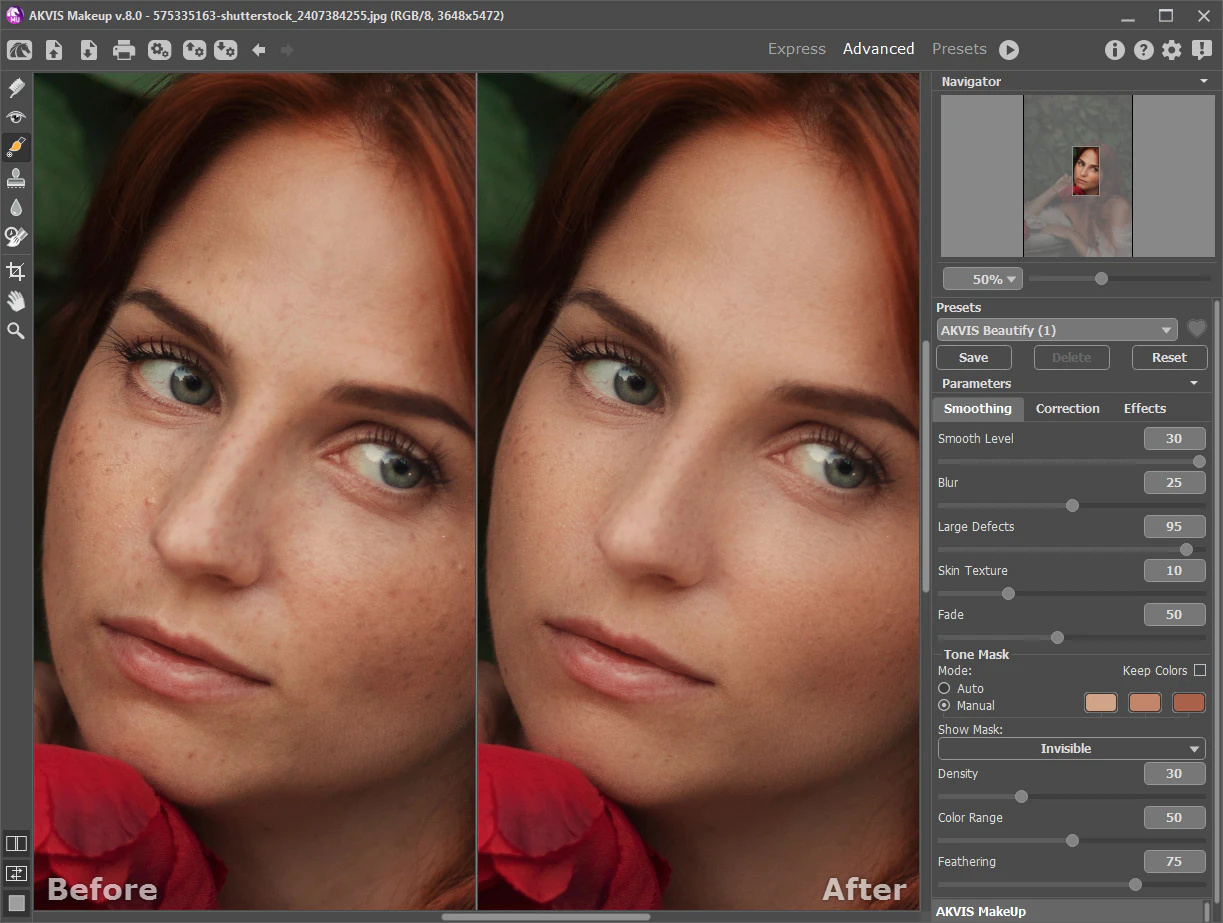
Advanced особенно важен на портретах с неоднородным светом. Автоматическая маска строится по цветовым признакам и может по-разному захватывать освещённую и теневую части лица. В такой ситуации полезно сначала отобразить маску, уточнить её границы и только потом менять силу сглаживания. Если сразу усиливать Smooth Level, проблема выделения лишь становится заметнее: фон или волосы, случайно попавшие в маску, тоже начинают сглаживаться.
Presets для визуального выбора
Режим Presets превращает список настроек в галерею миниатюр, рассчитанных для открытого изображения. Щелчок выбирает вариант, а двойной щелчок по миниатюре запускает обработку всего кадра. Встроенные пресеты сортируются по имени, пользовательские — по времени создания; отдельно можно показывать собственные настройки и Favorites. Такой режим удобен не как окончательная замена ручной настройки, а как быстрый способ найти близкое направление и затем при необходимости довести параметры в Advanced.
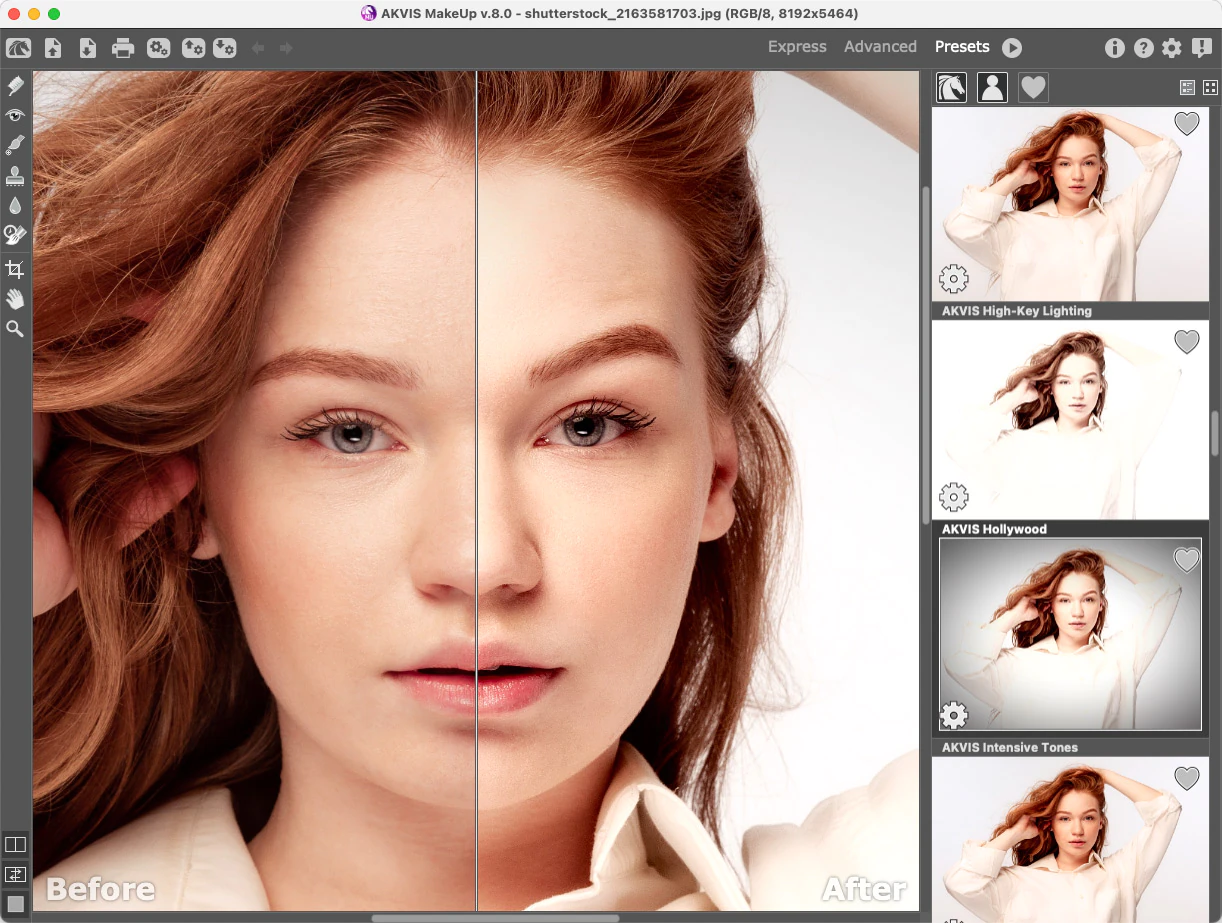
При работе с пресетами важно помнить, что один пресет содержит параметры всех трёх основных вкладок. Поэтому заметное изменение кадра может быть вызвано не только сглаживанием кожи, но и общей коррекцией яркости, насыщенности или эффектами. Чтобы понять причину, после выбора пресета стоит открыть Advanced и проверить Smoothing, Correction и Effects по отдельности.
Before, After и сравнение результата
Вкладка Before показывает исходное изображение, After — рассчитанный результат. Переключение между ними позволяет оценивать не абстрактную красивость, а конкретные изменения в тех же областях кадра. Нажатие After связано с обработкой всего изображения, поэтому на больших файлах такой переход может занимать больше времени, чем обновление маленькой области Quick Preview. Сравнивать результат полезно при одном и том же масштабе, особенно на коже вокруг глаз, волосах, ресницах и контурах губ, где чрезмерное сглаживание заметно быстрее всего.
Варианты отображения исходника и результата позволяют смотреть их поочерёдно или рядом. Для поиска артефактов удобнее разделённый вид: так легче увидеть, не изменилась ли деталь на границе маски. Для оценки общего впечатления полезнее переключение целого кадра, потому что оно не заставляет глаз сравнивать разные половины изображения с разным контекстом.
Quick Preview: как настроить ретушь до полного расчёта
Quick Preview — небольшая область, обозначенная пунктирной рамкой, в которой программа быстро показывает результат для выбранного фрагмента. Рамку можно перемещать и задавать заново на другой части изображения. Щелчок внутри превью помогает сравнить обработанное состояние с исходным. Размер области настраивается в Preferences в диапазоне от 200×200 до 1000×1000 пикселей.
Для портрета полезно проверять не один, а несколько характерных фрагментов. Первый — участок щеки или лба с текстурой, где видно силу сглаживания. Второй — граница кожи и волос. Третий — область рядом с глазами и бровями. Если настройки удачны только на первом фрагменте, но размывают ресницы или захватывают фон во втором, запускать весь кадр рано: сначала нужно уточнить маску или уменьшить Blur.
Тоновая маска: основа выборочной ретуши
Параметры Smoothing действуют на область, определённую тоновой маской. При открытии фотографии MakeUp создаёт маску автоматически. По умолчанию она может быть скрыта, поэтому первое визуальное впечатление иногда вводит в заблуждение: пользователь видит неудачное сглаживание, хотя истинная причина состоит в том, что алгоритм неверно включил или исключил часть изображения. Отображение маски помогает разделить эти две проблемы.
Для проверки доступны варианты показа маски: Invisible, White, Black и Transparent. Они не меняют саму ретушь, а только представление выделенной зоны. На светлом портрете удобнее выбрать контрастный вариант, чтобы границы кожи не терялись. Если маска проходит по волосам или одежде, стоит поправить её до запуска основного расчёта; если она пропускает фрагменты лица, их нужно добавить.
Автоматический режим подходит, когда цвет кожи хорошо отделяется от окружения. Manual полезен, если в кадре сложное освещение, заметный цветовой рефлекс или несколько оттенков кожи. В ручном варианте образцы выбираются пипеткой. Параметр Keep Colors позволяет использовать выбранный набор цветов и при переключении пресетов, что снижает риск потерять аккуратно настроенное выделение при поиске другого характера сглаживания.
Density, Color Range и Feathering
Density работает в диапазоне 0–100 и определяет, сколько пикселей попадёт в маску. Увеличение значения расширяет область воздействия, но само по себе не гарантирует точности: при слишком высокой плотности в маску легче захватить соседние участки сходного цвета. Поэтому Density имеет смысл изменять вместе с визуальной проверкой границ, а не использовать как универсальный регулятор силы ретуши.
Color Range в диапазоне 0–100 задаёт ширину цветового диапазона, который считается подходящим для маски. Низкое значение делает отбор строже, высокое — терпимее к различиям оттенка. Если одна сторона лица освещена теплее, а другая холоднее, слишком узкий диапазон способен оставить часть кожи за пределами маски. Слишком широкий диапазон, наоборот, может включить фон, одежду или волосы близкого тона.
Feathering в диапазоне 0–100 смягчает переход на границе маски. Этот параметр особенно заметен там, где кожа соприкасается с волосами, бородой, бровями или контрастным фоном. Резкая граница при сильном сглаживании может выглядеть как искусственный контур. Более мягкий переход уменьшает этот эффект, но чрезмерное Feathering тоже нежелательно: воздействие начинает заходить за область, которую планировалось ретушировать.
Keep Area, Drop Area и Eraser
Для ручной правки маски предусмотрены Keep Area, Drop Area и Eraser. Keep Area добавляет фрагменты в тоновую маску, Drop Area исключает их, а Eraser отменяет сделанные вручную исправления, возвращая соответствующее место к состоянию автоматической маски. Размер, жёсткость и давление кисти позволяют подобрать характер мазка под крупный участок или тонкую границу.
У этих инструментов есть лицензионное ограничение: средства ручной коррекции маски доступны не при любом типе лицензии. Это важно учитывать, если сложные портреты требуют постоянного уточнения выделения. При недоступных кистях основными способами остаются параметры автоматической маски и подбор цветовых образцов, поэтому качество исходного разделения кожи и фона приобретает ещё большее значение.
Параметры Smoothing: что именно меняется на коже
Вкладка Smoothing отвечает за основную автоматическую ретушь. В отличие от Correction и Effects, её параметры применяются не ко всему кадру, а к зоне тоновой маски. Это принципиально: если изменение Smooth Level неожиданно влияет на участок фона, исправлять следует прежде всего маску. Наращивание или уменьшение силы сглаживания не может компенсировать неверное выделение.
Smooth Level
Smooth Level изменяется от 0 до 30 и выравнивает текстуру кожи, сохраняя мелкие детали лучше, чем грубое размытие. При небольших значениях эффект мягкий: локальные перепады становятся менее заметными, но поры и мелкая фактура ещё читаются. При увеличении значения тон становится ровнее, поэтому параметр удобно использовать как основной регулятор интенсивности автоматической ретуши.
Подбирать Smooth Level лучше на масштабе, при котором видна реальная текстура, а не только уменьшенная копия фотографии. На маленьком превью сильная обработка часто кажется аккуратной, потому что экранное уменьшение само скрывает детали. При 100% становится понятно, сохранилась ли фактура и не образовались ли однородные пятна. Для крупного портрета это важнее, чем для фотографии, где лицо занимает небольшую часть кадра.
Blur
Blur работает в диапазоне 0–50 и делает сглаживание более выраженным за счёт размытия текстуры. Чем выше значение, тем меньше мелких деталей остаётся в обрабатываемой зоне. Поэтому Blur целесообразно поднимать осторожно и только после оценки Smooth Level. Если увеличить оба параметра одновременно, сложно понять, какой из них сделал кожу чрезмерно гладкой.
При заметной зернистости или мелких дефектах умеренный Blur может быть полезен, но он не заменяет Spot Remover для единичных пятен и не предназначен для удаления крупного объекта. Если проблема локальная, сильное глобальное размытие ухудшит всю маску ради одного небольшого участка. Правильнее оставить общую фактуру и исправить отдельный дефект после расчёта.
Large Defects
Large Defects регулируется от 0 до 100 и предназначен для сглаживания более крупных неровностей в зоне маски. Этот параметр особенно зависит от качества ручного определения тоновой области: документация связывает его работу с маской, поэтому неверно выбранная область ведёт к обработке не тех пикселей. При сложном лице сначала стоит добиться правильного покрытия кожи, а затем поднимать Large Defects.
Использовать Large Defects как универсальное средство усилить всё не стоит. Если нужный дефект занимает несколько пикселей или небольшое пятно, Spot Remover точнее и меньше затрагивает соседнюю текстуру. Large Defects разумнее применять, когда заметна более широкая неоднородность, а тоновая маска хорошо отделяет кожу от важных деталей.
Skin Texture
Skin Texture имеет диапазон 0–40 и добавляет текстурную составляющую, чтобы результат не выглядел полностью сглаженным. Это один из ключевых регуляторов естественности. После повышения Smooth Level и Blur можно частично вернуть ощущение поверхности, не отменяя основное выравнивание. Однако Skin Texture не восстанавливает буквальные исходные поры пиксель в пиксель: это параметр алгоритма, поэтому его следует оценивать визуально на конкретном снимке.
Если портрет после обработки кажется пластиковым, разумная последовательность исправления такова: сначала снизить Blur, затем проверить Smooth Level, после этого настроить Skin Texture и Fade. Такой порядок лучше, чем сразу компенсировать сильное размытие высоким значением текстуры, потому что исходная детализация уже могла быть потеряна на этапе сглаживания.
Fade
Fade регулируется от 10 до 100 и смешивает обработанную тоновую область с исходным изображением. При меньшем значении сохраняется больше исходной текстуры, при большем сильнее проявляется результат алгоритма. Этот параметр удобен для финальной настройки интенсивности, когда характер сглаживания уже выбран другими ползунками.
Fade полезно рассматривать как контроль того, насколько далеко готовый вариант отстоит от исходника, а не как замену всем остальным настройкам. Если маска ошибочна или Blur слишком велик, уменьшение Fade лишь ослабит проблему. Для качественной ретуши сначала нужно исправить причину, затем использовать Fade для точного баланса.
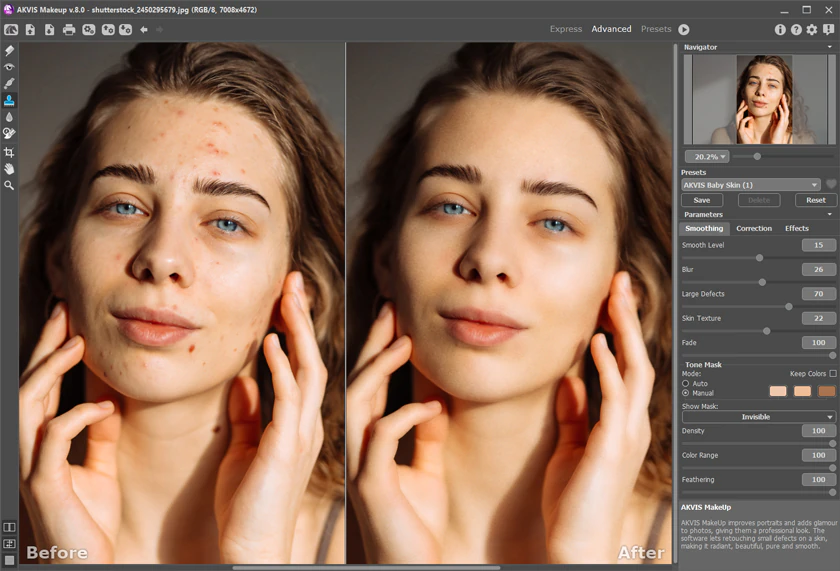
Как сочетать пять параметров сглаживания
Удобнее настраивать Smoothing не случайными движениями всех ползунков, а в фиксированном порядке. Сначала устанавливается базовый Smooth Level. Затем при необходимости добавляется немного Blur. Если есть более широкие неоднородности, отдельно проверяется Large Defects. После этого Skin Texture возвращает нужную фактуру, а Fade задаёт итоговую степень смешивания с исходником. Такой алгоритм облегчает диагностику: при каждом шаге известно, какой параметр изменил изображение.
На портрете с хорошей исходной кожей часто достаточно небольшого Smooth Level и корректного Fade. На снимке с мелкой цифровой зернистостью может понадобиться умеренный Blur, но его следует проверять рядом с ресницами и волосами. При крупных локальных дефектах сначала стоит оценить Large Defects, а потом решить, не проще ли убрать оставшиеся точки Spot Remover. В любом случае тоновая маска должна исключать губы, глаза, волосы и фон настолько точно, насколько требует конкретный кадр.
Сильнее всего ошибки проявляются на переходах. Если центр щеки выглядит хорошо, это ещё не значит, что обработка готова. Нужно проверить край лица, участок у бровей, линию волос, область около ноздрей и губ. Именно там одновременно встречаются близкие оттенки, тонкие детали и резкие границы, поэтому неправильная маска или чрезмерное сглаживание заметны быстрее всего.
Correction: общая коррекция всего изображения
Вкладка Correction не ограничена тоновой маской: её параметры действуют на весь кадр. Это отличает её от Smoothing и требует другой логики. Если нужно осветлить всё изображение или изменить насыщенность, Correction подходит. Если требуется осветлить только кожу, общий Brightness затронет и фон, и одежду, поэтому такой способ может изменить задуманный баланс сцены.
Sharpness
Sharpness изменяется от −50 до 50. Отрицательные значения уменьшают локальную резкость, положительные усиливают её за счёт изменения контраста соседних пикселей. Поскольку параметр глобальный, слишком сильное положительное значение подчёркивает не только полезные детали лица, но и шум, фактуру фона или нежелательные края. Отрицательное значение может смягчить кадр, но также снижает детализацию волос и глаз.
После сглаживания кожи возникает соблазн сильно поднять Sharpness, чтобы вернуть резкость. Это не равнозначно восстановлению удалённой текстуры. Глобальная резкость усиливает контраст доступных деталей, а не возвращает информацию, потерянную при чрезмерном Blur. Поэтому лучше сначала уменьшить силу сглаживания, а Sharpness использовать для умеренной общей коррекции.
Brightness и Contrast
Brightness работает от −100 до 100 и изменяет общую светлоту кадра. Contrast имеет диапазон от −50 до 50 и меняет различие между светлыми и тёмными участками. Вместе они позволяют сделать фотографию светлее или выразительнее, но важно следить за светлыми зонами кожи: чрезмерное повышение яркости и контраста может визуально потерять тонкие переходы даже при аккуратной ретуши.
Для высокоключевого результата официальные примеры MakeUp используют сочетание повышенной яркости, уменьшенной насыщенности, изменения контраста и оттенка. Это показывает правильный принцип: эффект строится несколькими умеренными параметрами, а не одним ползунком, выкрученным до предела. На обычном портрете следует оценивать не только лицо, но и фон, потому что Correction изменяет их одновременно.
Hue и Saturation
Hue регулируется от −100 до 100 и сдвигает цветовой тон всего изображения. Saturation в том же диапазоне меняет интенсивность цвета: при −100 получается полностью обесцвеченный результат, положительные значения усиливают цвет. Эти параметры пригодны для общей стилизации, но не для точного исправления отдельного оттенка кожи, поскольку воздействуют на весь кадр.
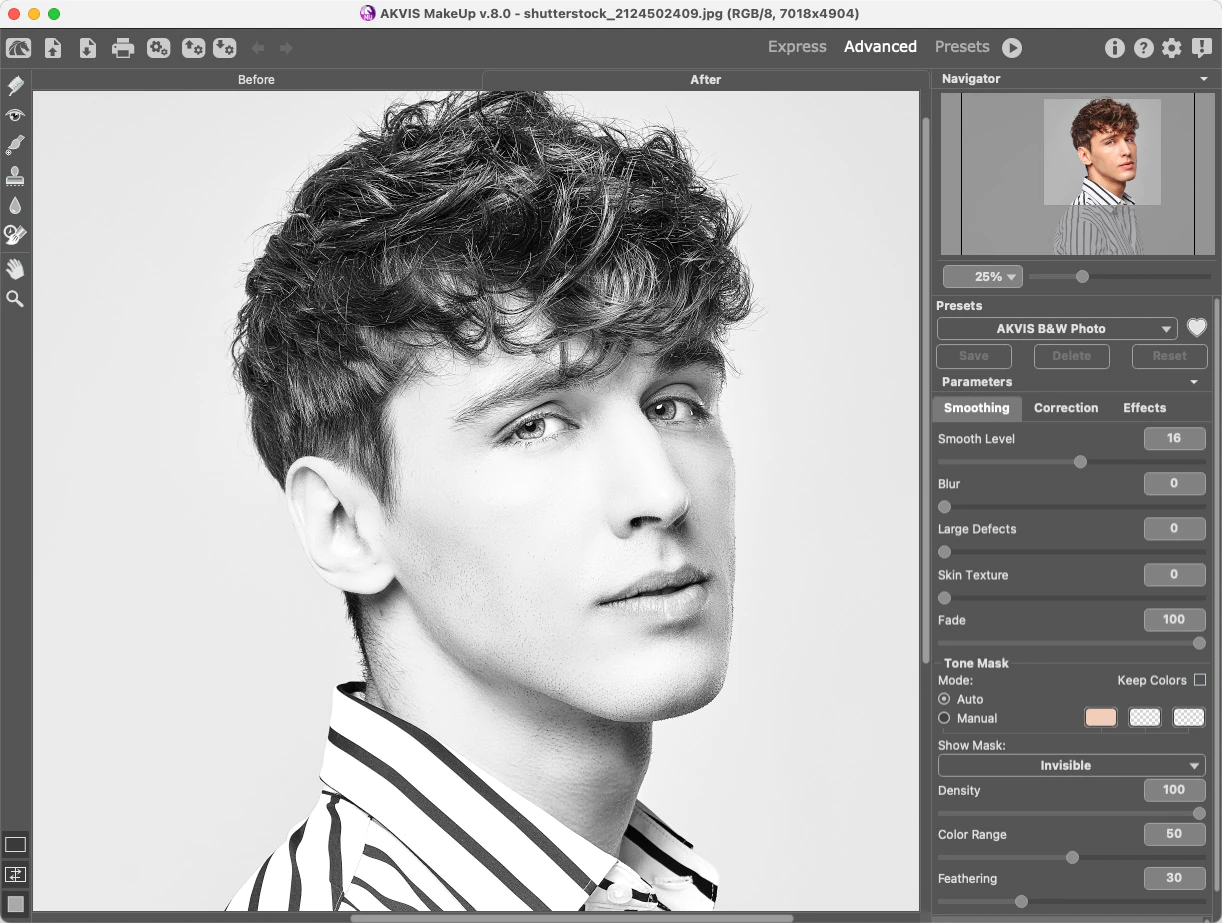
При создании чёрно-белого портрета Saturation можно установить в −100, а затем отдельно подобрать Brightness, Contrast и Sharpness. Такой порядок лучше, чем оценивать контраст ещё в цветном состоянии, если конечный результат всё равно будет монохромным: после удаления цвета восприятие тональных различий меняется. При желании к готовой тональной базе можно добавить виньетку или Glamour Glow.
Effects: Glamour Glow
Glamour Glow добавляет свечение ко всему кадру. Его Intensity регулируется от 0 до 100. Небольшие значения дают мягкое смягчение и световой ореол, высокие делают эффект заметным и могут снизить микроконтраст. Поскольку свечение применяется глобально, оно влияет не только на кожу. На фотографии с яркими бликами, белым фоном или мелкими контрастными деталями эффект нужно проверять по всему изображению.
Glamour Glow хорошо использовать после того, как ретушь кожи уже настроена. Если включить сильное свечение в начале, оно маскирует часть дефектов в превью и мешает оценить, насколько качественно сработали Smooth Level и Blur. Сначала лучше получить нейтральный чистый результат, а затем решать, нужен ли дополнительный художественный эффект.
Effects: виньетка и её геометрия
Vignette затемняет или осветляет края и направляет внимание к центральной области. Для неё выбирается цвет, а Intensity от 0 до 100 определяет силу этого цвета. В отличие от простого тёмного обрамления, MakeUp позволяет менять расстояние, форму, плавность и положение центра, поэтому виньетку можно подстроить под композицию, где лицо находится не строго посередине.
Distance от 0 до 100 задаёт, насколько далеко от центра начинается изменение краёв. Shape от −100 до 100 меняет форму незатронутой центральной области: отрицательные значения приближают её к прямоугольнику со скруглёнными углами, положительные — к кругу. Smooth Transition от 0 до 100 отвечает за мягкость перехода. Position задаётся маркером и координатами X/Y, позволяя сместить центр эффекта.
Практический способ настройки виньетки — временно сделать Intensity чуть заметнее, чтобы легко увидеть форму и положение, затем выставить Distance, Shape, Smooth Transition и Position и только после этого уменьшить интенсивность до рабочего уровня. Если сразу задавать очень слабую виньетку, геометрические ошибки труднее заметить. В финале нужно оценить полный кадр, а не только область лица.
Пресеты: быстрый старт без потери контроля
Пресет MakeUp хранит совокупность настроек Smoothing, Correction и Effects. Выбор готового варианта может мгновенно изменить не только кожу, но и общий тон кадра. Поэтому пресет лучше воспринимать как набор исходных параметров, который можно изучить и доработать, а не как непрозрачный фильтр. После выбора полезно перейти в Advanced и посмотреть, какие значения дали понравившийся эффект.
При наведении на элемент выпадающего списка появляется быстрый предварительный результат в небольшом окне. Это ускоряет перебор вариантов без полного расчёта. Если найден подходящий вариант, его можно применить ко всему изображению. Пользовательский пресет создаётся сохранением текущих параметров под своим именем. Reset возвращает выбранный пресет к его исходным значениям, а Delete удаляет пользовательский вариант.
Встроенные пресеты удалить нельзя. В галерее также нельзя переименовать их: переименование относится к пользовательским настройкам. Сердце рядом с именем позволяет добавить вариант в Favorites. Это практично, если галерея разрослась: для повседневной работы можно оставить короткий набор любимых настроек и не прокручивать весь список.
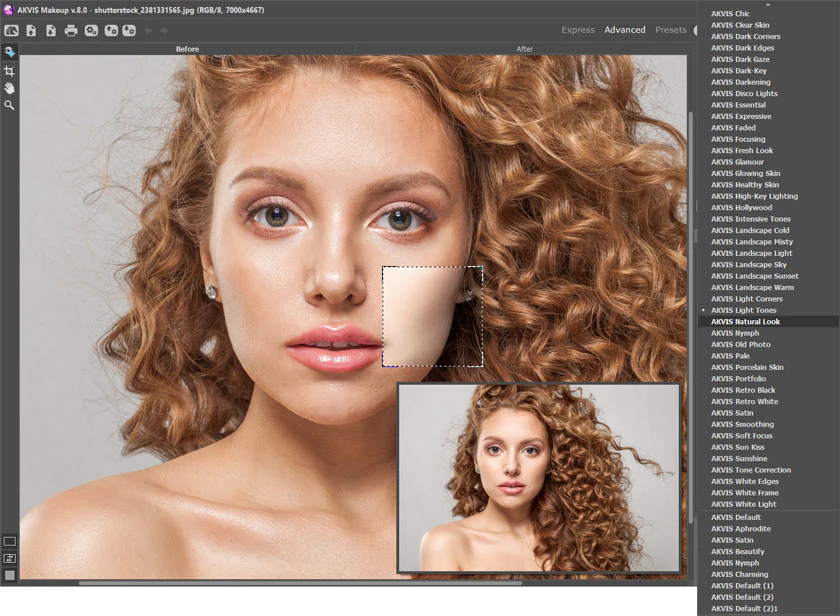
Галерея генерирует миниатюры для текущей фотографии. Это важная деталь: визуальный выбор строится на открытом кадре, а не на абстрактном рекламном образце. Один щелчок выбирает пресет, двойной запускает обработку всего изображения. Пользовательские варианты сортируются по времени создания, встроенные — по алфавиту. Переключатели позволяют отдельно показывать AKVIS Presets, User Presets и Favorites.
Пользовательские пресеты можно экспортировать и импортировать в файлах с расширением .makeup. Это удобно для переноса собственной настройки между рабочими местами или для хранения набора параметров под разные типы съёмки. Сам файл пресета не является изображением: он содержит настройки, а итог всегда рассчитывается заново для открытой фотографии.
Когда пресет полезен, а когда мешает
Пресет особенно хорош для серии фотографий, снятых при одинаковом свете и близких настройках камеры. Настроив один характерный кадр, можно сохранить параметры и проверить их ещё на двух-трёх снимках. Если маска и тон ведут себя стабильно, тот же набор становится основой пакетной обработки. Так уменьшается количество повторяющихся ручных действий.
Пресет плохо подходит для механического применения к разнородной папке, где смешаны улица, помещение, разные камеры, разные балансы белого и лица при совершенно разном размере в кадре. Одинаковые значения Blur, Brightness и Effects могут вести себя визуально неодинаково. В такой коллекции лучше сначала разбить фотографии на группы по условиям и только затем создавать настройки для каждой группы.
Инструменты после расчёта: важный порядок работы
После получения результата во вкладке After доступны Teeth Whitening, Red Eye Removal, Spot Remover, Chameleon Brush, Blur и History Brush. Эти инструменты предназначены для финальной локальной доработки. Их работа не включается в основной пересчёт параметров Smoothing, Correction и Effects. Поэтому порядок имеет техническое значение: если вернуться в Before, изменить параметры и снова запустить обработку, правки постобрабатывающими кистями будут отменены.
Отменённые таким пересчётом действия можно вернуть последовательным Redo, но безопаснее не строить процесс на восстановлении. Сначала следует окончательно настроить маску и общий алгоритм, рассчитать весь кадр и лишь затем переходить к кистям. Если после локальной ретуши обнаружилась фундаментальная ошибка в Smooth Level, разумнее принять, что кистевой этап придётся повторить после нового расчёта.
Teeth Whitening: зубы и белки глаз
Teeth Whitening осветляет светлые участки с учётом границ и может использоваться не только для зубов, но и для белков глаз. Size изменяется от 20 до 200 и задаёт диаметр кисти. Smoothing от 0 до 10 определяет мягкость края мазка. Tolerance от 0 до 100% влияет на чувствительность выбора областей, а Strength от 10 до 100% задаёт силу осветления.
Эффект усиливается при повторных проходах. Поэтому лучше сделать один слабый мазок и оценить результат, чем многократно проводить по одной области без сравнения. На зубах особенно важно не заходить на губы и дёсны, а на глазах — не затрагивать радужку и кожу. Меньший размер кисти и умеренная мягкость дают больше контроля на небольших областях.
Red Eye Removal
Red Eye Removal предназначен для исправления красного оттенка зрачков. У инструмента настраивается Size в диапазоне 10–300. Размер следует подбирать близко к площади дефекта, а не ко всему глазу: слишком большая область увеличивает риск затронуть соседние пиксели. После обработки стоит сравнить оба глаза при одинаковом масштабе, чтобы коррекция не выглядела разной по силе.
Spot Remover: точечные дефекты без общего размытия
Spot Remover удаляет небольшие несовершенства, пятна и следы пыли; документация прямо допускает его применение для локальной портретной ретуши. Размер регулируется от 7 до 200. Инструмент работает по щелчку на дефекте, поэтому особенно удобен для единичных точек, которые нет смысла лечить повышением общего Blur.
Хорошая практика — выбирать размер немного больше самого дефекта, но не захватывать контрастные границы. Если пятно находится рядом с волосом, бровью или краем губ, слишком большая кисть может смешать несовместимые детали. В таком случае Chameleon Brush даёт больше контроля, потому что позволяет указать образец текстуры.
Chameleon Brush: перенос текстуры с адаптацией к окружению
Chameleon Brush копирует фрагмент из одной области в другую с учётом цветовой палитры, теней, текстуры и освещения целевой зоны. Его задача отличается от обычного жёсткого клонирования: перенос должен лучше вписываться в окружение и сохранять структуру изображения. Для портрета это полезно там, где Spot Remover не справляется с вытянутым или неоднородным дефектом.
Size регулируется от 10 до 500. Флажок Aligned меняет способ привязки образца: при включённом режиме взаимное положение образца и кисти сохраняется по мере работы, при выключенном новый мазок снова начинается от исходной точки. Flip Horizontal и Flip Vertical отражают клонируемый фрагмент, а Scaling от 20 до 400% меняет его размер относительно оригинала.
Образец для Chameleon Brush следует выбирать в области с похожей фактурой и освещением. Даже адаптивный перенос не превращает тёмную теневую текстуру в идеальную замену яркому блику без визуальной проверки. На коже лучше брать образец недалеко от дефекта, но не из области с другой анатомической структурой или направлением света.
Локальный Blur и History Brush
Отдельный инструмент Blur работает уже на рассчитанном результате и полезен для точечного смягчения. Size находится в диапазоне 1–200, Hardness — 0–100%, Radius — 0,1–5,0. В отличие от параметра Blur во вкладке Smoothing, эта кисть воздействует локально там, где пользователь проводит ею по After. Это делает её подходящей для небольшого участка, который не хочется включать в общий алгоритм.
History Brush возвращает выбранные области к предыдущему состоянию. Доступны режимы Restore to Original и Edit Brushes. Первый восстанавливает исходное изображение, позволяя локально ослабить автоматическую обработку без переделки маски. Второй предназначен для корректировки результата постобрабатывающих кистей. Size регулируется от 1 до 2000, Hardness от 0 до 100%, Strength от 1 до 100%.
History Brush особенно полезна, если общий алгоритм хорошо обработал большую часть кожи, но затронул участок, который нужно сохранить ближе к оригиналу. Вместо ослабления всей маски можно локально вернуть часть исходного изображения. Однако если таких мест много и они образуют закономерную область, правильнее всё же исправить тоновую маску и пересчитать кадр.
Crop, Hand и Zoom: вспомогательные операции
Crop позволяет убрать ненужные части кадра до сохранения результата. Это удобно, когда портрет нужно сразу привести к более подходящей композиции, не переходя в другой редактор. При ретуши лучше сначала решить вопрос кадрирования, если оно заметно меняет размер лица на изображении: после сильного обрезания удобнее оценивать Smooth Level и локальные кисти в том масштабе, в котором фотография фактически будет использоваться.
Hand предназначен для перемещения увеличенного изображения внутри окна. Он полезен при точечной ретуши на 100%, когда весь кадр не помещается одновременно. Двойное нажатие по значку Hand подгоняет изображение под окно. Zoom увеличивает и уменьшает масштаб; двойное нажатие по его значку переводит просмотр к 100%, что особенно полезно перед экспортом для проверки текстуры, границ маски и следов локальных кистей.
Масштабирование не меняет данные изображения. Если при уменьшении результат кажется мягким и ровным, а на 100% видны грубые переходы, ориентироваться нужно на фактические пиксели. И наоборот, не следует судить о целом портрете только по одному увеличенному фрагменту: после проверки деталей стоит вернуться к Fit to View и оценить общий баланс лица, фона и эффектов.
Navigator и быстрые способы перемещения по кадру
Navigator показывает уменьшенную копию изображения и рамку области, которая сейчас видна в основном окне. Перетаскивая рамку, можно быстро перейти к другому участку лица без многократной прокрутки. Ползунок рядом меняет масштаб. Это особенно удобно при работе с Chameleon Brush и Spot Remover, когда нужно последовательно проверить несколько небольших зон.
Изображение можно прокручивать, удерживая пробел и перетаскивая мышью. Колесо прокручивает кадр по вертикали; с Ctrl на Windows или Command на macOS доступно горизонтальное перемещение, а с Alt или Option — изменение масштаба. Коэффициент масштаба можно также ввести числом. Эти способы не обязательны, но на большом мониторе заметно ускоряют переход между общим видом и локальной проверкой.
Какие файлы можно открыть и сохранить
При открытии изображения поддерживаются RAW, JPEG, PNG, BMP, WEBP и TIFF. Такой набор покрывает обычные фотографии с камеры и телефона, веб-графику и файлы без потерь. При этом возможность открыть RAW не означает, что MakeUp превращается в полноценный RAW-конвертер с каталогом, профилями объектива и сложной проявкой: здесь RAW выступает входным материалом для портретной обработки.
Для сохранения доступны TIFF, BMP, JPEG, WEBP и PNG. Формат результата стоит выбирать по дальнейшему сценарию. TIFF удобен, когда изображение после MakeUp будет продолжать серьёзную обработку и важно не добавлять ещё один этап потерь JPEG. PNG подходит для без потерь и для совместимости с графическими рабочими процессами. JPEG удобен для публикации и передачи, если размер файла важнее безусловного сохранения каждого пикселя. WEBP полезен для веб-задач, где нужна современная компрессия.
RAW обратно в RAW не сохраняется. Это реальное ограничение рабочего процесса: исходный файл остаётся исходником камеры, а обработанный вариант нужно записать в один из поддерживаемых выходных форматов. Если планируется дальнейшая цветокоррекция, безопаснее не перезаписывать единственную копию фотографии, а сохранить новый TIFF или другой подходящий файл и оставить оригинал отдельно.
RAW: как встроить MakeUp в фотографический процесс
Если исходник снят в RAW и требует значительной коррекции экспозиции, баланса белого, оптики или восстановления светов, разумно сначала выполнить эти операции в специализированном RAW-процессе, а уже затем переходить к ретуши кожи. MakeUp умеет открывать RAW, но основная логика программы посвящена портретной коррекции. Такой порядок отделяет техническую проявку снимка от косметической ретуши и упрощает контроль качества.
Если RAW уже хорошо экспонирован и требуется лишь быстрая портретная обработка, его можно открыть напрямую. После ретуши результат всё равно придётся сохранить в TIFF, JPEG, PNG, WEBP или BMP. Для архива стоит сохранить исходный RAW и отдельный обработанный файл, чтобы позднее можно было изменить ретушь или провести другую проявку без потери исходных данных камеры.
JPEG, TIFF, PNG, BMP и WEBP: практический выбор
JPEG подходит для готовой фотографии, предназначенной для сайта, соцсети, почты или просмотра на обычных устройствах. Это формат с потерями, поэтому при многократном цикле открыть — сохранить — снова открыть — сохранить качество может постепенно снижаться. Если после MakeUp планируется ещё несколько этапов редактирования, JPEG лучше оставить на финал.
TIFF разумен как промежуточный файл для дальнейшего редактирования, печати или архива результата без типичных потерь JPEG. Размер будет больше, зато повторная обработка не добавляет компрессионные артефакты того же типа. PNG также сохраняет данные без потерь, но для фотографий может давать крупные файлы. BMP совместим со многими программами, однако редко является самым экономичным вариантом по размеру.
WEBP уместен при подготовке изображений для веб-публикации. Однако если дальнейшая программа, типография или старое ПО не принимает WEBP, безопаснее использовать TIFF, PNG или JPEG. Выбирать формат следует по следующему этапу, а не по принципу какой пункт есть в списке.
Сохранение результата без потери исходника
Для повторяемого рабочего процесса полезно заранее принять правило именования: исходник не перезаписывается, а обработанная фотография получает отдельное имя. Например, к базовому имени можно добавлять короткий суффикс, обозначающий ретушь. Это особенно важно при пакетной обработке, где ошибка в целевой папке способна затронуть сразу много файлов.
Перед сохранением стоит выполнить три проверки. Первая — масштаб 100% на коже и границах волос. Вторая — общий вид Fit to View, чтобы эффект не оказался слишком сильным на всём лице. Третья — сравнение Before/After, которое показывает, не изменилась ли фотография сильнее, чем планировалось. Только после этого имеет смысл выбирать формат и качество.
Пакетная обработка серии фотографий
Batch Processing применяет одинаковые настройки к серии файлов. Производитель рекомендует этот режим для фотографий, снятых при одинаковых условиях и сходных настройках камеры, когда нужен единообразный эффект. Типичные примеры — серия с одного мероприятия, выпускная или свадебная съёмка, где освещение и характер портретов достаточно стабильны.
Сильная сторона пакетного режима не в том, что он угадывает идеальные параметры отдельно для каждого кадра, а в автоматизации повторяемого набора действий. Поэтому ключ к хорошему результату — подготовка пресета на репрезентативной фотографии. Следует выбрать кадр со средним освещением, обычным размером лица и характерной текстурой, настроить его вручную, сохранить параметры и проверить ещё на нескольких снимках.
Если на тестовой выборке один и тот же пресет заметно переобрабатывает тёмные кадры и недообрабатывает светлые, всю папку лучше не запускать сразу. Разделите серию на подгруппы по свету, экспозиции или крупности лица. Две или три хорошо подобранные группы безопаснее одной универсальной настройки, которая формально срабатывает на всех файлах, но даёт разный визуальный результат.
Папка с фотографиями, целевая папка и подпапки
В окне пакетной обработки задаются Source Folder и Target Folder. При необходимости можно включить обработку подпапок. Сохранение структуры каталогов удобно, если исходная съёмка уже разбита по сценам или дням. В этом случае выходные файлы не смешиваются в одну длинную папку, а повторяют исходную организацию.
Целевую папку лучше делать отдельной от исходной. Так проще отменить неудачный пакетный запуск: достаточно удалить результаты и изменить пресет, не выясняя, какие исходники могли быть перезаписаны. Свободное место на диске нужно оценивать заранее, особенно если выбран TIFF: серия из сотен фотографий без потерь занимает значительно больше места, чем JPEG.
Именование файлов в Batch Processing
Для имён предусмотрены варианты сохранения исходного имени, добавления суффикса или создания нового имени с последовательной нумерацией. Исходное имя удобно, если результаты находятся в отдельной папке. Суффикс полезен, когда по имени нужно сразу отличать обработанную версию. Новое имя и счётчик подходят для выдачи клиентской или публикационной серии, где важна единая последовательность.
Перед запуском большого задания стоит проверить несколько первых выходных файлов: формат, качество, размер, имя и расположение. Ошибка в шаблоне имени не ухудшает пиксели, но создаёт серьёзную организационную проблему на большой серии. Проверка первых результатов занимает меньше времени, чем последующее переименование сотен файлов.
Формат и качество при пакетном экспорте
Batch Processing позволяет выбрать формат сохранения и связанные с ним параметры качества. Для веб-серии обычно разумен JPEG или WEBP, для дальнейшей обработки — TIFF. Если цель ещё не определена, лучше выбрать вариант, который не создаёт лишних потерь, а финальные публикационные копии подготовить позже отдельным шагом.
Пакетный режим не отменяет визуального контроля. После завершения полезно просмотреть выборку из начала, середины и конца серии, а также несколько кадров с отличающимся светом. Если отклонения заметны только у небольшой группы, её можно обработать другим пресетом отдельно, не повторяя весь набор.
Пресеты как основа пакетной обработки
Сохранённый пользовательский пресет связывает ручную настройку одного кадра с автоматическим режимом для серии. В него входят параметры Smoothing, Correction и Effects, поэтому перед сохранением нужно убедиться, что глобальные Brightness, Contrast, Hue, Saturation и эффекты действительно подходят всей группе. Нередко ретушь кожи стабильна, а общий Brightness — нет; тогда лучше не включать агрессивную глобальную коррекцию в серийную настройку.
Если серия снята в одном помещении, но фотограф поворачивался относительно направления света, лица могут отличаться по яркости. В таком случае имеет смысл использовать более нейтральный Correction и позволить MakeUp решать главным образом задачу кожи. Общую экспозиционную коррекцию лучше выполнить до или после пакетной ретуши инструментом, рассчитанным на соответствующий этап.
Работа как плагин в фоторедакторе
MakeUp можно вызывать из совместимого графического редактора. В AliveColors команда находится в ветке Effects → AKVIS → MakeUp; в Photoshop используется вызов AKVIS MakeUp из интерфейса фильтров; в Corel PaintShop Pro — Effects → Plugins → AKVIS → MakeUp; в Corel Photo-Paint — Effects → AKVIS → MakeUp. Конкретное расположение может зависеть от редактора, но общий принцип одинаков: исходное изображение открывается в хост-программе, затем запускается модуль MakeUp.
После обработки в режиме плагина применяется команда передачи результата обратно в редактор. Это удобно, когда MakeUp отвечает только за портретную часть, а дальнейшие операции выполняются в Photoshop, AliveColors или другом совместимом приложении. В таком процессе особенно полезно заранее решить, какие действия делать до MakeUp: например, исправление экспозиции и крупное кадрирование часто логичнее закончить раньше, чтобы алгоритм ретуши работал с финальной по тональности и композиции основой.
Если плагин не появляется в меню редактора, сначала нужно проверить, поддерживает ли хост сторонние плагины и совместим ли он с установленной сборкой. Затем стоит убедиться, что компонент плагина был выбран при установке и размещён в пути, который видит редактор. После установки или изменения пути редактор обычно следует перезапустить, чтобы он повторно просканировал плагины.
Когда удобнее использовать MakeUp внутри Photoshop
Связка с Photoshop полезна, если после автоматической ретуши нужны слои, маски, сложное клонирование, текст, композитинг или локальная цветокоррекция. MakeUp выполняет специализированный этап сглаживания и небольших портретных исправлений, а Photoshop остаётся средой для более широкого монтажа. Это позволяет не пытаться решить в MakeUp задачи, для которых его интерфейс не предназначен.
Порядок слоёв и неразрушающий процесс нужно планировать в самом хост-редакторе. MakeUp возвращает обработанный результат, поэтому если требуется возможность легко сравнить его с оригиналом или изменить прозрачность, соответствующую структуру лучше подготовить средствами Photoshop до вызова фильтра. Это уже функция хоста, а не MakeUp, и важно не смешивать возможности двух программ.
Печать из AKVIS MakeUp
Окно печати позволяет выбрать принтер, разрешение, количество копий и ориентацию Portrait или Landscape. Page Setup управляет форматом бумаги, ориентацией и полями. Reset Margins возвращает поля к исходным значениям. Эти параметры относятся к выводу на бумагу и не изменяют сам файл фотографии.
Для размещения снимка доступны Scale, Width, Height и Fit to Page. Они меняют размер изображения на странице, а не его пиксельные данные в сохранённом файле. Положение можно корректировать вручную и средствами выравнивания. Дополнительно задаются рамка, её ширина и цвет, а также фон страницы.
На вкладке Page можно разместить несколько копий на одном листе, задав количество, строки, столбцы и интервалы. Это полезно для небольших фотографий или пробных отпечатков. Перед печатью важно сверить физический размер и разрешение: увеличение слабого исходника до большого листа не создаст новую детализацию.
Вкладка Poster разбивает изображение на несколько страниц. Задаётся максимальное количество листов, поля для склейки, нумерация и линии реза. Такой режим рассчитан на крупный составной отпечаток, но качество всё равно ограничено разрешением исходной фотографии. Для обычного портрета он нужен редко, однако полезен, если необходимо собрать большой постер из нескольких страниц домашнего принтера.
Кнопка Properties открывает системные расширенные настройки выбранного принтера. Именно там обычно находятся параметры, зависящие от драйвера: тип бумаги, режим качества и другие аппаратные опции. MakeUp не может гарантировать одинаковый набор таких настроек для всех устройств, поэтому при проблеме с цветом или полями нужно проверять и собственный диалог принтера.
Как подготовить портрет к печати
Печатный отпечаток нередко показывает дефекты, которые незаметны на уменьшенной экранной копии. Перед печатью следует проверить лицо на 100%, особенно края ретуши, волосы, брови и локальные мазки. Затем нужно оценить полный кадр и убедиться, что Glamour Glow или виньетка не слишком сильны: на бумаге контраст и светимость воспринимаются иначе, чем на подсвеченном дисплее.
Если планируется большой формат, исходное разрешение становится критичным. Увеличение масштаба в диалоге печати не добавляет деталей. Если файл мал, лучше уменьшить физический размер отпечатка или заранее подготовить изображение в инструменте, который решает задачу увеличения. Сама MakeUp ориентирована на ретушь, а не на реконструкцию разрешения.
Preferences: язык, масштаб и тема интерфейса
В Preferences можно сменить язык программы. Среди поддерживаемых языков есть русский, причём официальный список включает русский и для интерфейса, и для справки. Это важно при работе с многочисленными параметрами: названия и подсказки можно использовать без постоянного обращения к англоязычной документации, хотя часть терминов в разных материалах традиционно сохраняется на английском.
Interface Scale управляет размером элементов. Значение Auto подстраивает интерфейс под разрешение экрана. На дисплее с высокой плотностью пикселей это помогает избежать слишком мелких кнопок и подписей. Если автоматический вариант кажется неудобным, масштаб можно выбрать вручную и оценить, хватает ли места для изображения и правой панели.
Interface Theme предлагает Light, Gray и Dark. Тема не меняет расчёт изображения, но влияет на восприятие окружения фотографии. На тёмной теме светлый портрет субъективно может казаться ярче, на светлой — темнее, поэтому окончательные решения по Brightness и Contrast полезно проверять по гистограмме в другом редакторе либо хотя бы сравнивать с исходником, а не ориентироваться только на цвет интерфейса.
Preferences: масштаб изображения и Quick Preview
Initial Image Scale задаёт начальный способ отображения: Fit to View показывает изображение целиком, 100% оставляет его в фактическом пиксельном масштабе. Для первичного просмотра удобнее Fit to View, для технической ретуши — 100%. Универсального варианта нет: важнее регулярно переключаться между ними.
Preview Window Size позволяет выбрать размер Quick Preview от 200×200 до 1000×1000 пикселей. Большая область даёт больше контекста и позволяет увидеть границу кожи, но требует больше расчётов. Маленькая быстрее обновляется и подходит для проверки одного локального участка. На производительном компьютере крупное превью обычно удобнее, если оно не мешает скорости работы.
Recent Files, Hints и блокировка панели
Recent Files хранит список недавно открытых документов; максимальное число — 30. Это удобно для возвращения к текущей серии без поиска по каталогам. Но список недавних файлов не заменяет систему каталогизации: для большого архива всё равно нужно организовать папки и имена вне MakeUp.
Hints Panel можно расположить под Image Window, под Settings Panel или скрыть. Подсказки полезны при освоении параметров, особенно тех, где похожие названия могут создавать путаницу. После привыкания панель можно убрать, чтобы освободить место для изображения.
Lock the Control Panel фиксирует верхнюю панель и не позволяет случайно её скрыть. Если флажок снят, панель можно сворачивать и разворачивать. На небольшом экране это даёт больше вертикального места фотографии; на большом мониторе удобнее оставить панель постоянно видимой, чтобы команды Run, Save и переключение режимов не требовали дополнительных действий.
GPU-ускорение и производительность
Флажок Use GPU в Preferences включает ускорение на совместимом оборудовании. Если компьютер не поддерживает необходимый режим, флажок становится недоступным. В этом случае это не ошибка интерфейса и не повод искать скрытую настройку: программу следует использовать с обработкой на процессоре либо обновлять аппаратную и программную среду только если это оправдано другими задачами.
На скорость сильнее всего влияют размер изображения, размер Quick Preview, полный расчёт After и количество файлов в пакетном задании. Для настройки разумно работать на небольшом Quick Preview, а полный кадр считать после того, как значения близки к финальным. Постоянный запуск всего изображения после каждого небольшого движения ползунка создаёт лишние ожидания, особенно на крупных RAW или TIFF.
При пакетной обработке полезно сначала прогнать небольшую тестовую папку. Это одновременно проверяет и качество, и ориентировочное время. Если десять крупных TIFF занимают заметно больше времени, чем ожидалось, можно оценить, сколько продлится весь набор, не запуская сразу несколько сотен файлов. Такой подход также обнаруживает ошибку в целевой папке или имени до большого задания.
Системные требования и совместимость
Для Windows официально заявлены Windows 7–11 в 32- и 64-битных вариантах. Минимальная конфигурация указана как Pentium IV и 4 ГБ оперативной памяти, рекомендуемая — Intel Core i5 и 8 ГБ. Наличие поддержки системы не означает одинаковую скорость на любой конфигурации: крупные фотографии и пакетный режим требуют больше времени и памяти, поэтому рекомендуемый уровень практичнее для регулярной работы.
Для macOS заявлен диапазон от macOS 10.12 Sierra до macOS 26 Tahoe, 64-бит. Минимально указан Intel и 4 ГБ памяти, рекомендуются Intel либо M1 и 8 ГБ. При использовании на Apple Silicon нужно учитывать, что конкретный рабочий процесс может включать не только MakeUp, но и хост-редактор, а значит совместимость плагина зависит ещё и от редактора.
Для Linux указана 64-битная среда Debian, Ubuntu, Red Hat, CentOS, Fedora или openSUSE. Минимальная конфигурация — Intel Core i3 и 8 ГБ ОЗУ, рекомендуемая — Core i5 и 16 ГБ. Для Linux следует ориентироваться на поддерживаемые производителем системные варианты и требования конкретной среды.
| Платформа | Поддерживаемая среда | Минимум | Рекомендуется |
|---|---|---|---|
| Windows | Windows 7–11, 32/64-bit | Pentium IV, 4 ГБ RAM | Intel Core i5, 8 ГБ RAM |
| macOS | 10.12 Sierra — 26 Tahoe, 64-bit | Intel, 4 ГБ RAM | Intel/M1, 8 ГБ RAM |
| Linux | 64-bit, основные семейства Debian/Ubuntu, Red Hat/CentOS/Fedora, openSUSE | Intel Core i3, 8 ГБ RAM | Intel Core i5, 16 ГБ RAM |
Для использования плагина нужен графический редактор с поддержкой сторонних плагинов. Это отдельное условие от поддержки операционной системы. Даже если MakeUp запускается на компьютере, конкретный хост может не принимать нужный тип плагина или использовать собственную архитектуру расширений. При сомнении проверять следует обе стороны: MakeUp и редактор.
Русский интерфейс и справка
Русский входит в официальный перечень языков интерфейса и справочных материалов. Переключение выполняется в Preferences. Это позволяет использовать русские пояснения к параметрам, не меняя саму логику работы: англоязычные названия элементов вроде Smooth Level, Skin Texture, Fade или Glamour Glow могут встречаться в учебных материалах и на скриншотах, но их назначение остаётся тем же.
Если интерфейс после смены языка отображается не полностью или подписи не помещаются, сначала стоит проверить Interface Scale. Слишком крупный масштаб на небольшом экране способен уменьшить доступное место для правой панели. На дисплее высокого разрешения, наоборот, Auto помогает избежать чрезмерно мелких элементов.
Типичная ошибка: кожа стала слишком гладкой
Если после обработки кожа выглядит однородной и теряет фактуру, первым подозреваемым должен быть не Contrast и не Sharpness, а сочетание Smooth Level и Blur. Сначала уменьшите Blur, потому что он сильнее удаляет мелкие детали. Затем снизьте Smooth Level до уровня, при котором остаётся естественный микрорельеф. После этого настройте Skin Texture и Fade.
Повышение Sharpness поверх уже слишком размытого изображения редко решает проблему: оно усиливает оставшиеся границы, но не возвращает исчезнувшие мелкие детали. Гораздо качественнее ослабить исходное сглаживание. Проверку нужно вести на 100%, а затем уменьшить кадр и убедиться, что ретушь остаётся заметной в обычном размере.
Типичная ошибка: ретушь заходит на волосы или фон
Если волосы, фон, одежда или другие области начинают сглаживаться вместе с кожей, это признак неточной тоновой маски. Нужно показать маску и проверить Density, Color Range, выбранные образцы цвета и Feathering. При доступных инструментах ручной коррекции лишнее исключается Drop Area, пропущенная кожа добавляется Keep Area.
Уменьшать Smooth Level только ради того, чтобы артефакт на фоне стал менее заметным, неэффективно: кожа тоже потеряет нужную обработку, а ошибка маски останется. Правильный путь — сначала локализовать область воздействия и только потом настраивать силу ретуши.
Типичная ошибка: часть лица не попала в маску
На портрете с боковым светом или выраженным цветным рефлексом две стороны лица могут иметь заметно разные оттенки. Слишком узкий Color Range способен выделить только часть кожи. В Manual можно добавить образцы нужных оттенков пипеткой, а Density и Color Range использовать для расширения покрытия. После каждой правки полезно снова смотреть маску, а не судить только по готовому сглаживанию.
Если в кадре несколько людей, цвет кожи может различаться. Один автоматический отбор не обязательно одинаково удачно охватит всех. В этом случае имеет смысл выбирать несколько релевантных цветовых образцов и отдельно проверять каждого человека. Пакетный пресет для таких снимков особенно важно тестировать на разных кадрах серии.
Типичная ошибка: заметный контур по краю лица
Жёсткий переход между сглаженной кожей и соседней областью часто связан с границей маски. Feathering отвечает за мягкость этой границы. Увеличение параметра может сделать переход естественнее, но не следует поднимать его без контроля: слишком широкое размытие маски переносит эффект на соседние пиксели.
Лучшее место для диагностики — линия волос, ухо, край челюсти и участок рядом с бровями. Если ореол виден только на одном фрагменте, можно уточнить маску локально. Если он проходит по всему контуру лица, стоит пересмотреть глобальные параметры выделения и Feathering.
Типичная ошибка: Quick Preview выглядит хорошо, весь кадр — хуже
Quick Preview показывает только выбранный фрагмент. Если рамка стояла на ровной щеке, пользователь мог не увидеть проблем возле волос, глаз или фона. До полного расчёта нужно перенести превью минимум в несколько характерных мест. Чем сложнее портрет, тем менее надёжна оценка по одному фрагменту.
После запуска After полезно сначала посмотреть весь кадр, затем увеличить проблемные зоны. Если на полном изображении обнаружилась ошибка маски, надо вернуться в Before, исправить её и пересчитать. Постобрабатывающие кисти следует оставлять на самый конец, иначе новый запуск отменит уже выполненные локальные правки.
Типичная ошибка: пропали мазки Spot Remover или Chameleon Brush
Если локальные исправления исчезли после изменения параметров и нового запуска, это соответствует логике программы: повторный расчёт основного результата отменяет изменения, сделанные инструментами After. Последовательный Redo может вернуть отменённые операции, но рабочий процесс надёжнее строить так, чтобы кисти выполнялись только после финального расчёта.
При большом количестве локальных правок стоит сохранить результат до экспериментов с новой глобальной настройкой либо быть готовым повторить кистевой этап. Главное — не воспринимать исчезновение мазков как повреждение файла: это следствие пересчёта базового изображения.
Типичная ошибка: не удаётся сохранить в RAW
RAW поддерживается как формат открытия, но не входит в перечень выходных форматов. Поэтому отсутствие RAW в Save As является ожидаемым ограничением. Для продолжения обработки без типичных потерь JPEG обычно выбирают TIFF или PNG, а исходный RAW сохраняют отдельно. Если нужен именно обновлённый RAW-процесс, его выполняют в специализированном конвертере до или после MakeUp в зависимости от задачи.
Типичная ошибка: Use GPU недоступен
Неактивный Use GPU означает, что программа не может использовать поддерживаемое GPU-ускорение в текущей конфигурации. Это не мешает самой ретуши. Можно продолжить работу без GPU и оценить скорость на реальном файле. Если производительность приемлема, дополнительная настройка не требуется.
Если скорость критична, сначала следует закрыть лишние тяжёлые приложения, уменьшить Quick Preview и протестировать другой размер изображения. Замена оборудования имеет смысл только после того, как понятно, что именно полный расчёт MakeUp является узким местом, а не, например, медленный диск или одновременно работающий RAW-редактор.
Типичная ошибка: плагин не виден в редакторе
Проверка начинается с совместимости хост-программы со сторонними плагинами. Затем нужно убедиться, что при установке был выбран компонент плагина и что редактор сканирует соответствующий каталог. После установки редактор следует перезапустить. Если используется 32-битная и 64-битная среда, архитектура компонентов также должна совпадать с поддерживаемым вариантом хоста.
Если плагин по-прежнему не появляется, полезно проверить, запускается ли MakeUp отдельно. Это разделяет проблему самой программы и интеграции. При исправной отдельной работе причина, скорее всего, связана с хостом, путём плагина или его архитектурой.
Типичная ошибка: пакетная обработка даёт неодинаковый результат
Batch Processing применяет одинаковые настройки, но фотографии могут быть разными. Если в одной папке смешаны портреты на солнце, в тени и в помещении, общий Brightness, Color Range и эффекты визуально сработают по-разному. Решение — разделить файлы на более однородные группы и подготовить отдельный пресет для каждой.
Особенно внимательно нужно относиться к глобальным параметрам Correction. Smoothing может одинаково хорошо работать на нескольких портретах, а Brightness или Saturation — нет. В таком случае серийный пресет лучше сделать нейтральнее по общей коррекции, оставив MakeUp задачу сглаживания кожи.
Сценарий: один крупный портрет
Для одного крупного портрета начинайте с проверки маски и Quick Preview на щеке, лбу и границе волос. В Advanced настройте Smooth Level, затем минимально необходимый Blur. Если после сглаживания теряется фактура, используйте Skin Texture и Fade. Large Defects добавляйте только при действительно широких неровностях.
После расчёта всего изображения увеличьте лицо до 100%. Единичные точки уберите Spot Remover, сложные участки — Chameleon Brush. Teeth Whitening используйте умеренно и проверяйте соседние области. Если требуется вернуть часть исходной фактуры, примените History Brush. В самом конце оцените Correction и Effects на полном кадре и сохраните отдельную копию.
Сценарий: портрет с проблемным фоном близкого оттенка
Когда фон близок по цвету к коже, автоматическая маска может захватить лишние области. В такой фотографии лучше не начинать с сильного Smooth Level. Сначала покажите маску, уменьшите или уточните Color Range, выберите характерные образцы кожи и проверьте границы. Если доступны Keep Area и Drop Area, ими удобно отделить небольшие ошибочные участки.
Feathering на таком кадре требует осторожности. Слишком мягкая граница способна вернуть воздействие на фон, который только что был исключён. После настройки перемещайте Quick Preview именно к границе лица и фона, а не только к центру кожи.
Сценарий: групповой портрет
На групповом снимке важнее всего проверить, что тоновая маска охватывает кожу всех людей и не начинает сглаживать близкие по цвету детали одежды или интерьера. Автоматическая настройка, идеальная для одного лица, может не подойти другому из-за света и оттенка. Manual и несколько цветовых образцов помогают расширить корректное покрытие.
Сила ретуши должна оцениваться по самому крупному лицу, потому что именно там быстрее видна потеря текстуры. Если один человек расположен значительно ближе камеры, настройка, рассчитанная по дальним лицам, может оказаться слишком сильной для него. Перед сохранением увеличьте несколько лиц по очереди.
Сценарий: чёрно-белый портрет
Для монохромного результата Saturation во вкладке Correction можно установить в −100. Затем имеет смысл заново оценить Contrast, Brightness и Sharpness: цвет больше не отвлекает, и структура светотени становится главным выразительным элементом. Сглаживание кожи лучше настроить до слишком сильного контраста, чтобы не маскировать его последствия.
После базовой коррекции можно добавить мягкую виньетку и небольшую интенсивность Glamour Glow. На чёрно-белой фотографии оба эффекта быстро становятся заметными, поэтому их стоит проверять не только на лице, но и на фоне. Финальное сравнение Before/After показывает, насколько далеко результат ушёл от исходной тональности.
Сценарий: высокий ключ
Высокоключевая стилизация строится не одним готовым фильтром, а сочетанием параметров. В официальном учебном примере используются снижение насыщенности, повышение яркости, сдвиг оттенка в более холодную сторону, уменьшение резкости и настройка контраста. Конкретные значения следует подбирать по своему кадру, потому что исходная экспозиция и фон различаются.
Главная опасность — потерять детали в светлых областях. Поэтому после повышения Brightness нужно смотреть не только на лицо, но и на белую одежду, фон и блики. Если детали исчезают, лучше вернуть яркость и построить эффект через более умеренное сочетание нескольких параметров.
Сценарий: серия с мероприятия
Выберите три-пять фотографий, которые представляют типичные условия съёмки. На среднем кадре настройте маску и Smoothing, сохраните пресет, затем примените его к остальным тестовым снимкам. Если результат устойчив, запускайте папку. Если один тип света заметно отличается, вынесите эти фотографии в отдельную группу.
Для большой выдачи важно заранее решить формат и схему имён. Сохраняйте результаты в отдельную папку, проверьте первые файлы и только затем запускайте весь объём. После завершения просмотрите случайную выборку и несколько крайних случаев: самые тёмные, самые светлые и самые крупные лица.
Сценарий: ретушь перед дальнейшей обработкой в Photoshop
Сначала выполните техническую подготовку исходника: исправьте явные проблемы экспозиции и задайте приблизительное кадрирование. Затем примените MakeUp для кожи и небольших портретных исправлений. После возврата в Photoshop выполняйте сложную локальную цветокоррекцию, композитинг и работу со слоями.
Если важно сохранить возможность ослабить эффект MakeUp, структуру для сравнения следует подготовить в Photoshop. Например, исходный слой можно сохранить отдельно, а обработку применять к копии. Это функция Photoshop, но она делает специализированный этап MakeUp более управляемым в большом проекте.
Сценарий: подготовка фотографии для сайта
Ретушь лучше выполнять до окончательного уменьшения, чтобы Spot Remover и Chameleon Brush работали с исходной детализацией. После завершения оцените 100% и общий вид, затем подготовьте публикационный размер. Для финального файла можно выбрать JPEG или WEBP в зависимости от требований сайта.
Не следует усиливать сглаживание только потому, что уменьшенная версия кажется менее заметно обработанной. При ресайзе мелкие детали и так сглаживаются, поэтому чрезмерная ретушь на полном разрешении может сделать маленькую копию совсем плоской. Лучше сохранить естественную фактуру в мастер-файле и отдельно проверить итоговый веб-размер.
Сценарий: ретушь перед печатью
Для печати сохраняйте мастер-файл в формате без лишней потери качества, если последующий процесс это допускает. Проверьте фактическую детализацию на 100%, затем используйте Print для размещения на листе. Scale и Fit to Page влияют на печатный размер, а не на исходные пиксели.
Если фотография будет отпечатана крупно, локальные дефекты, незаметные в веб-версии, становятся важнее. Перед печатью ещё раз проверьте границы волос, зубы, глаза и участки после Chameleon Brush. Виньетку оценивайте на полном листе, потому что слишком тёмные края могут выглядеть тяжелее на бумаге.
Что MakeUp делает хорошо и где его границы
Программа особенно эффективна в повторяемой задаче: определить кожу, сгладить мелкие дефекты, вернуть фактуру, выполнить небольшую общую коррекцию и локально довести результат. Готовая тоновая маска и пресеты сокращают количество ручных действий по сравнению с полностью ручной ретушью.
При этом MakeUp не заменяет редактор, ориентированный на сложные слои, композитинг, точный монтаж нескольких изображений или развитую RAW-каталогизацию. Если проект требует долгой послойной работы, MakeUp логично использовать как один специализированный этап. Если нужен лишь портрет без сложного монтажа, переход в более тяжёлый редактор может быть излишним.
Как оценивать естественность результата
Технически удачная ретушь должна решать поставленную задачу без очевидных побочных эффектов. Проверяйте, сохранились ли важные мелкие детали, не попали ли волосы и фон в тоновую маску, нет ли ореола на границе, одинаково ли обработаны разные стороны лица и не выглядит ли глобальная коррекция чрезмерной.
Сравнение Before/After полезно выполнять несколько раз: сразу после основного расчёта, после локальных кистей и перед сохранением. При долгой работе глаз привыкает к обработанному варианту, поэтому возвращение к исходнику помогает заметить, насколько далеко ушла яркость, насыщенность, сглаживание и свечение.
Галерея пресетов как инструмент диагностики
Presets Gallery полезна не только для поиска эффекта. Сравнивая несколько миниатюр, можно понять, какой тип изменения действительно улучшает кадр. Если почти все удачные варианты отличаются только слабым Smoothing, а сильные выглядят хуже, это сигнал не усложнять обработку. Если нравится общий тон одного пресета, но не его сглаживание, параметры можно разделить в Advanced и оставить только подходящую часть.
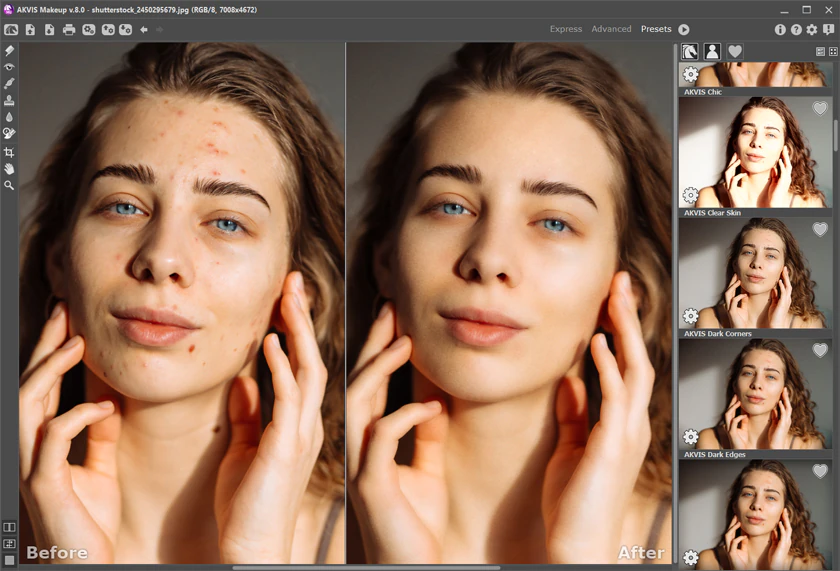
Такая проверка особенно полезна новичку, потому что превращает абстрактные ползунки в визуальные варианты. После выбора одного из них стоит изучить его значения, чтобы постепенно понимать связь между параметрами и результатом, а не зависеть от случайного перебора.
Карта параметров AKVIS MakeUp
При большом количестве ползунков полезно помнить, какие из них ограничены тоновой маской, а какие меняют всё изображение. Smoothing отвечает за кожу внутри маски. Correction воздействует на кадр целиком. Effects также применяются ко всему изображению. Инструменты After работают локально по мазку или щелчку. Такое разделение помогает быстрее искать причину неудачного результата.
| Параметр или инструмент | Диапазон | Область действия | Практическая роль |
|---|---|---|---|
| Smooth Level | 0–30 | Тоновая маска | Основное выравнивание текстуры кожи |
| Blur | 0–50 | Тоновая маска | Дополнительное размытие мелких деталей |
| Large Defects | 0–100 | Тоновая маска | Сглаживание более крупных неровностей |
| Skin Texture | 0–40 | Тоновая маска | Возврат более естественного ощущения фактуры |
| Fade | 10–100 | Тоновая маска | Смешивание результата с исходником |
| Density | 0–100 | Тоновая маска | Количество пикселей, включаемых в маску |
| Color Range | 0–100 | Тоновая маска | Ширина цветового отбора |
| Feathering | 0–100 | Граница маски | Плавность перехода воздействия |
| Sharpness | −50…50 | Весь кадр | Изменение общей резкости |
| Brightness | −100…100 | Весь кадр | Общая светлота |
| Contrast | −50…50 | Весь кадр | Различие светлых и тёмных участков |
| Hue | −100…100 | Весь кадр | Сдвиг цветового тона |
| Saturation | −100…100 | Весь кадр | Интенсивность цвета |
| Glamour Glow | 0–100 | Весь кадр | Интенсивность свечения |
| Teeth Whitening | Size 20–200 | Мазок | Локальное осветление зубов и белков глаз |
| Red Eye Removal | Size 10–300 | Локальная область | Исправление красного глаза |
| Spot Remover | Size 7–200 | Щелчок | Удаление небольшого дефекта |
| Chameleon Brush | Size 10–500 | Мазок | Адаптивный перенос текстуры |
| Blur Brush | Size 1–200 | Мазок | Локальное смягчение рассчитанного результата |
| History Brush | Size 1–2000 | Мазок | Возврат исходного состояния или коррекция кистей |
Контрольный порядок обработки одного файла
- Откройте фотографию и проверьте композицию; при необходимости выполните Crop до тонкой ретуши.
- Покажите тоновую маску и убедитесь, что кожа отделена от волос, глаз, одежды и фона.
- При сложном оттенке используйте Manual и подходящие цветовые образцы, затем настройте Density, Color Range и Feathering.
- Переместите Quick Preview на участок с текстурой и границей маски.
- Настройте Smooth Level, затем минимально необходимый Blur и при необходимости Large Defects.
- Верните естественную фактуру параметрами Skin Texture и Fade.
- Проверьте Correction и помните, что её ползунки меняют весь кадр.
- Добавляйте Glamour Glow и виньетку только после нейтральной оценки основной ретуши.
- Запустите обработку всего изображения и проверьте After на 100% и целиком.
- Только теперь используйте Teeth Whitening, Red Eye Removal, Spot Remover, Chameleon Brush, Blur и History Brush.
- Ещё раз сравните Before и After, затем сохраните результат отдельным файлом в подходящем формате.
Эта последовательность не является обязательным ритуалом, но она минимизирует переделки. Самая дорогая ошибка по времени — начать детальную работу кистями, а затем обнаружить, что базовая маска или Smooth Level требуют нового запуска. Перенос локальных правок в конец практически устраняет такую ситуацию.
Контрольный порядок для серии
- Разделите фотографии по сходным условиям съёмки.
- Выберите репрезентативный кадр из первой группы.
- Настройте маску, Smoothing, Correction и Effects без чрезмерной глобальной коррекции.
- Сохраните пользовательский пресет.
- Проверьте его ещё на нескольких фотографиях той же группы.
- Создайте отдельную целевую папку и выберите формат.
- Проверьте шаблон имени и обработайте небольшую тестовую подгруппу.
- После проверки запустите всю серию.
- Просмотрите выборку результатов и отдельно проверьте нетипичные кадры.
Такой подход сохраняет преимущество Batch Processing и одновременно ограничивает главный риск пакетного режима — механическое применение одинаковых параметров к фотографиям, которые визуально слишком отличаются.
Частые вопросы об AKVIS MakeUp
Можно ли убрать дефект только в одной точке, не усиливая сглаживание всей кожи?
Да. После основного расчёта для единичного небольшого дефекта подходит Spot Remover. Если участок сложнее и требуется перенести подходящую текстуру, используйте Chameleon Brush. Это обычно точнее, чем повышать Blur на всей тоновой маске ради одного места.
Почему Smooth Level не должен исправлять ошибку тоновой маски?
Потому что Smooth Level определяет характер обработки уже выбранной области, а не её границы. Если в маску попал фон, уменьшение Smooth Level лишь делает ошибку менее заметной, но одновременно ослабляет ретушь кожи. Маску нужно исправить отдельно.
Чем параметр Blur отличается от инструмента Blur?
Параметр Blur находится в Smoothing и участвует в основном расчёте внутри тоновой маски. Инструмент Blur доступен после обработки во вкладке After и применяется локально кистью. Первый влияет на выбранную зону алгоритмически, второй — только на участок, по которому прошёл пользователь.
Можно ли вернуть часть кожи к исходнику после автоматической ретуши?
Да. History Brush в режиме Restore to Original позволяет локально восстановить исходное состояние. Это удобно, если базовый результат хорош почти везде и нужно ослабить воздействие только на небольшом участке, не перестраивая всю маску.
Что делать, если ретушь хороша на щеке, но портит брови?
Сначала проверьте маску у бровей. Если бровь частично включена, исключите её или уточните цветовой диапазон. Затем оцените Feathering на границе. Снижать общее сглаживание имеет смысл только если маска уже корректна, а нежелательное смягчение всё равно сохраняется.
Можно ли использовать Teeth Whitening для белков глаз?
Да, документация прямо допускает такое применение. Работайте небольшой кистью, умеренной Strength и внимательно следите за границами, чтобы не затрагивать радужку и кожу. Повторные мазки усиливают эффект, поэтому лучше двигаться постепенно.
Почему после второго прохода Teeth Whitening результат стал слишком сильным?
Эффект нарастает с каждым последующим мазком. Отмените лишнее действие и уменьшите Strength либо количество проходов. Для небольших областей лучше один аккуратный мазок с последующей оценкой, чем несколько быстрых проходов.
Как убрать красные глаза?
Используйте Red Eye Removal во вкладке After. Подберите Size под область дефекта и обработайте её локально. После этого увеличьте изображение и проверьте, что соседние участки глаза не изменены ненужно.
Подходит ли Chameleon Brush для крупного дефекта?
Он полезен, когда нужно перенести текстуру из подходящей области и адаптировать её к окружению. Для очень большой зоны результат зависит от доступного хорошего образца. Подбирайте близкую по фактуре и освещению область, а при необходимости используйте несколько аккуратных проходов.
Что меняет Aligned в Chameleon Brush?
При включённом Aligned взаимное положение образца и кисти сохраняется во время работы, поэтому клон берётся из соответствующей смещённой области. При выключенном режиме новый мазок снова начинается от заданного образца. Выбор зависит от того, нужно ли продолжать текстуру или многократно брать один и тот же образец.
Зачем нужны Flip Horizontal и Flip Vertical?
Они зеркально отражают клонируемый фрагмент по горизонтали или вертикали. Это может помочь, если структура образца подходит по текстуре, но её направление нужно изменить. После отражения обязательно проверяйте естественность рисунка, особенно рядом с выраженными линиями.
Что делает Scaling у Chameleon Brush?
Scaling меняет размер переносимого фрагмента в пределах 20–400% относительно образца. Это позволяет подстроить масштаб текстуры. Сильное увеличение или уменьшение может выглядеть заметно, поэтому параметр нужно оценивать на 100%.
Можно ли сохранить свои настройки и перенести их на другой компьютер?
Пользовательские пресеты экспортируются в файл с расширением .makeup и импортируются обратно соответствующими командами. Такой файл хранит настройки, а не готовую фотографию. После импорта пресет можно применять к другим изображениям и дорабатывать.
Почему встроенный пресет нельзя удалить или переименовать?
Встроенные AKVIS Presets защищены от удаления и переименования. Эти операции относятся к пользовательским вариантам. Если встроенный пресет близок к нужному, измените его параметры и сохраните результат под новым пользовательским именем.
Что попадает в один пресет?
Пресет включает параметры вкладок Smoothing, Correction и Effects. Поэтому при пакетной обработке он способен менять и кожу, и общую яркость, контраст, оттенок, насыщенность, свечение или виньетку. Перед запуском серии стоит проверить все три вкладки.
Можно ли быстро найти любимые пресеты?
Да. Сердце рядом с именем добавляет выбранный вариант в Favorites. В Presets Gallery есть отдельный режим показа избранных настроек, что сокращает список при повседневной работе.
Какой размер Quick Preview лучше выбрать?
Маленький размер быстрее пересчитывается и удобен для одного локального участка. Большой, вплоть до 1000×1000 пикселей, показывает больше контекста и лучше выявляет проблемы на границе кожи. Выбор зависит от разрешения файла и скорости компьютера.
Почему после перехода в After расчёт занимает больше времени?
Quick Preview обрабатывает только небольшую область, а After требует рассчитать всё изображение. На крупном RAW или TIFF разница особенно заметна. Поэтому параметры выгоднее сначала подобрать на превью и только затем запускать полный кадр.
Можно ли использовать MakeUp только для общей цветокоррекции?
Технически Correction позволяет менять Sharpness, Brightness, Contrast, Hue и Saturation всего кадра, но основная специализация программы — портретная ретушь. Если требуется развитая работа с цветом без обработки кожи, универсальный редактор обычно даст больше профильных инструментов.
Можно ли сделать полностью чёрно-белое изображение?
Да. Установите Saturation в −100, затем подберите Brightness, Contrast и Sharpness. При необходимости добавьте виньетку или Glamour Glow. Поскольку эти параметры глобальные, оценивайте весь кадр, а не только лицо.
Для чего нужен Glamour Glow?
Это глобальный эффект свечения с Intensity от 0 до 100. Небольшая интенсивность может мягко изменить общий характер портрета; высокая заметно снижает микроконтраст и становится художественным эффектом. Лучше добавлять его после завершения базовой ретуши.
Как сместить виньетку к лицу, если оно не по центру?
Используйте Position: переместите маркер центра виньетки и контролируйте координаты X/Y. Затем настройте Distance, Shape и Smooth Transition. Такой способ лучше, чем сохранять виньетку по центру кадра, если композиционный центр расположен сбоку.
Можно ли напечатать несколько копий фотографии на одном листе?
Да. На вкладке Page в окне печати задаются количество копий, строки, столбцы и расстояние между элементами. Перед печатью проверьте физический размер каждой копии и ориентацию страницы.
Можно ли распечатать большой постер на нескольких листах?
Да. Вкладка Poster разбивает изображение на несколько страниц и позволяет задать максимальное число листов, поля для склейки, нумерацию и линии реза. Детализация такого постера всё равно зависит от разрешения исходника.
Что выбрать при открытии: Express или Advanced?
Express удобен для быстрого старта с минимальным количеством видимых ползунков. Advanced нужен, когда требуется контролировать маску и все параметры Smoothing, Correction и Effects. Начать можно в Express, а при первом же сложном участке перейти в Advanced без смены алгоритма.
Нужно ли каждый раз работать с Presets Gallery?
Нет. Галерея — дополнительный способ визуального выбора. Если уже известен подходящий пользовательский пресет или нужны точные значения, можно работать через обычный список и Advanced. Галерея особенно полезна при поиске отправной точки.
Как понять, что ретушь закончена?
Проверьте четыре вещи: маска не захватывает посторонние области; на 100% сохраняется нужная фактура; Before/After не показывает нежелательных глобальных изменений; локальные кисти не оставили повторяющихся или размытых следов. Затем оцените целый кадр и только после этого сохраняйте.
Итоговый практический вывод
AKVIS MakeUp лучше всего раскрывается как последовательный инструмент портретной ретуши: корректная тоновая маска определяет область кожи, Smoothing выравнивает её без необходимости вручную строить сложную схему обработки, Correction и Effects задают общий вид, а кисти After исправляют отдельные места. Качество результата зависит не от максимальной силы сглаживания, а от точности маски, умеренности Blur и сохранения фактуры через Skin Texture и Fade.
Для одного снимка основной выигрыш даёт быстрый переход от автоматического выделения к локальной доработке. Для серии — пресеты и Batch Processing, если фотографии действительно похожи по условиям. При работе с RAW стоит помнить об отдельном выходном формате, при использовании плагина — о совместимости хоста, а при печати — о том, что масштаб на странице не создаёт дополнительную детализацию.
Наиболее надёжный рабочий принцип прост: сначала область воздействия, затем параметры алгоритма, затем полный расчёт и только после него кисти. Если придерживаться этого порядка и регулярно сравнивать Before с After на 100% и в общем виде, MakeUp позволяет получать предсказуемую портретную ретушь без лишних повторных операций и сохранять результат в формате, подходящем для дальнейшей обработки, публикации или печати.
