AKVIS NatureArt добавляет на фотографии дождь, солнце, воду, молнию, облака, иней, радугу, северное сияние, огонь, лёд, звёздное небо и снег: область действия задаётся кистями, направляющими и инструментом трансформации, а характер явления настраивается плотностью, размером, прозрачностью, цветом, геометрией и другими параметрами конкретного эффекта. Пресеты ускоряют старт, вкладки Before и After помогают сравнивать результат, а History Brush позволяет частично вернуть исходное изображение после обработки там, где эта функция доступна.
Программа рассчитана не на универсальную ретушь, а на правдоподобное или нарочито художественное изменение природной обстановки в кадре. Для разных эффектов применяется разная логика разметки: дождь, облака, иней, огонь и лёд наносятся по выбранной области; молния строится по направляющим; для воды задаётся уровень, для солнца и радуги важны положение и масштаб; Night Sky разделяет зоны звёзд и туманностей. Поэтому хороший результат зависит не только от чисел в правой панели, но и от того, насколько точно разметка согласована с перспективой, светом и композицией исходной фотографии.
NatureArt особенно удобен, когда нужно быстро изменить погоду, сделать зимний или ночной вариант снимка, усилить грозовую сцену, добавить отражающую водную поверхность, создать декоративный огонь или заморозить отдельный объект. Эффекты можно применять последовательно: например, сначала построить воду, затем добавить солнечный диск и блик, после этого обработать небо облаками. Для повторяемых задач пользовательские настройки сохраняются в пресеты, а разметка эффекта — в отдельный файл, что позволяет вернуться к той же геометрии без повторного рисования области.
Скачать AKVIS NatureArt
- Ретушь фото
- Русский интерфейс
- Просто для новичков
- 4 эффекта с водяным знаком
- History Brush не в Home
- RAW сохраняется не в RAW
Что именно делает AKVIS NatureArt
Набор из двенадцати эффектов организован вокруг конкретных природных явлений, а не вокруг абстрактных фильтров. Rain формирует полосы осадков; Sun рисует светящийся диск и лучи; Water превращает нижнюю часть кадра в отражающую водную поверхность; Lightning строит разветвлённый разряд; Clouds заполняет выбранную область облачной массой; Frost создаёт кристаллический рисунок; Rainbow строит дугу, включая вариант fogbow; Aurora формирует цветные полосы полярного сияния; Fire выводит пламя из отмеченной зоны; Ice покрывает область ледяной фактурой; Night Sky размещает звёзды, метеоры, следы и туманности; Snow добавляет снегопад и, при необходимости, туман и цветовую зимнюю обработку. У каждого пункта собственные органы управления, поэтому нельзя переносить схему настройки одного явления на другое.
Главная практическая ценность такой специализации — согласованная геометрия эффекта. Пользователь не собирает дождь из кистей и фильтров вручную и не рисует каждую ветвь молнии: он задаёт область, направление или опорную форму, после чего алгоритм заполняет сцену вариативными элементами. При этом параметры оставляют достаточно контроля, чтобы менять масштаб явления под разрешение кадра, подбирать плотность, прозрачность и направление, а также удерживать эффект внутри нужной композиционной зоны.
Рабочее пространство и логика управления
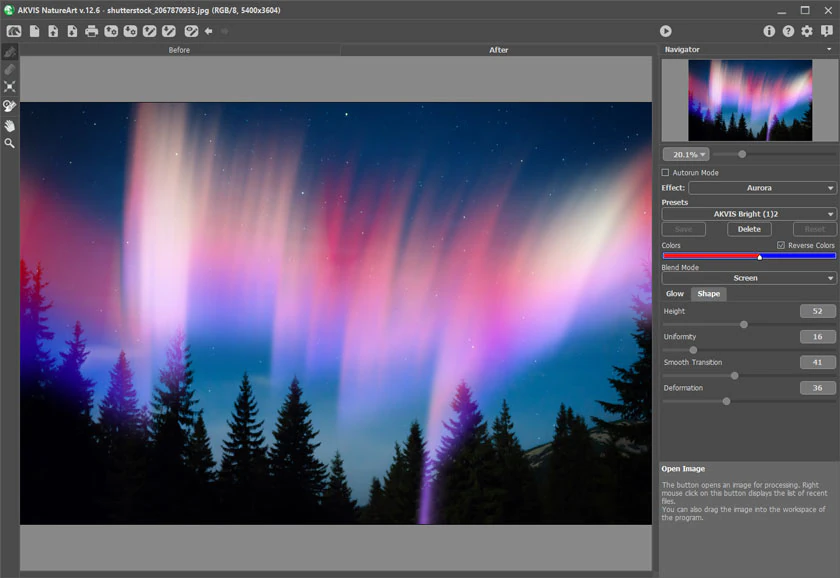
Центр окна занимает изображение, а обработка разделена на две стадии просмотра: Before используется для исходника и разметки, After — для рассчитанного результата и финальной коррекции. Переключение между этими вкладками важно не только для визуального сравнения. Ряд инструментов действует на определённой стадии: направляющие и выделение создаются до расчёта, а History Brush применяется уже к результату. Если вернуться к исходной стадии и запустить расчёт заново, правки, сделанные History Brush, теряются, поэтому постобработку разумно оставлять на самый конец.
В верхней панели собраны операции с документом и обработкой: создание или открытие изображения, сохранение, печать, отмена и повтор действия, запуск расчёта и доступ к справке или параметрам. Клавиатурные сочетания сокращают число переходов мышью: для типовых операций используются стандартные комбинации открытия, сохранения и печати, а запуск обработки назначен отдельной командой. На длинной серии проб это заметно ускоряет работу, особенно когда приходится несколько раз менять небольшой параметр и заново оценивать результат.
Navigator показывает миниатюру изображения и помогает ориентироваться при увеличении. Это особенно полезно для мелкой разметки по краям объектов: например, когда иней должен идти по контуру ветки, а не заполнять фон, или когда область облаков нужно ограничить линией горного хребта. Проверку натуральности стоит делать в двух масштабах. При Fit to View видно общую композицию и направление света, а при 100% заметны локальные артефакты, слишком резкие края, повторяющиеся структуры и чрезмерная плотность мелких элементов.
Справа расположена Settings Panel. В её верхней части выбирается эффект и пресет, ниже появляются параметры именно выбранного явления. Такая структура снижает риск перепутать настройки: при переходе от Rain к Water набор регуляторов полностью меняется. В тех эффектах, где требуется геометрическая разметка, рядом с изображением активируются соответствующие кисти, ластики, направляющие или Transform. Для инструментов рисования размер можно менять через всплывающее окно по правой кнопке мыши; прямую линию удобно получать с Shift там, где это поддерживается.
В настройках интерфейса можно выбрать язык, светлую или тёмную тему и масштаб элементов. Масштаб Auto подстраивает рабочее пространство под разрешение экрана. Для начального масштаба изображения предусмотрены варианты Fit to View и 100%. История отмены настраивается в пределах от 5 до 100 состояний. Для недавних документов можно задать число записей до 30, а способ отображения выделения выбрать между бегущей пунктирной границей и цветной заливкой с регулируемой непрозрачностью. Night Sky использует собственную разметку зон и к этой общей настройке выделения не привязан.
Открытие, сохранение и файлы разметки
Для исходных изображений NatureArt принимает JPEG, RAW, PNG, BMP, TIFF и WEBP. RAW здесь является входным форматом: после обработки результат сохраняется как TIFF, BMP, JPEG, PNG или WEBP. Это принципиально для рабочего процесса фотографа. Если исходник снят в RAW, корректировку экспозиции, баланса белого и профиля камеры лучше выполнить до добавления природного эффекта, а промежуточный файл передать в NatureArt в формате, который сохраняет нужную глубину и качество. Сохранить результат обратно как исходный RAW-файл программа не предлагает.
Файл разметки с расширением .nature хранит выбранную область или направляющие эффекта. Он полезен, когда параметры ещё будут меняться, но геометрию уже удалось точно подогнать под кадр. Например, для молнии можно сохранить направление основного разряда, для облаков — границу выделенной части неба, для дождя — область, в которой осадки должны быть заметны. Загрузка .nature экономит время и снижает риск получить немного другой контур при повторном сеансе.
Пользовательские пресеты решают другую задачу: они сохраняют значения параметров. В NatureArt их можно экспортировать и импортировать как отдельные файлы с расширением .natureart. Разница практическая: .nature описывает геометрию на изображении, а .natureart — настройки эффекта. Для серии однотипных кадров удобно сочетать оба механизма: сохранить пресет с подходящей плотностью и прозрачностью дождя, а разметку подгонять отдельно под композицию каждого снимка.
Autorun Mode автоматически пересчитывает изображение при выборе пресета или изменении параметра. На небольших файлах это удобно, потому что настройка воспринимается как интерактивная. На крупном изображении или при сложном эффекте автоматический пересчёт может мешать, если нужно последовательно изменить несколько значений. В таком случае Autorun лучше отключить, внести группу поправок и запускать расчёт вручную. Это не меняет качество алгоритма, но делает экспериментирование предсказуемее по времени.
History Brush работает по уже обработанному изображению и позволяет ослаблять эффект, частично возвращая исходные пиксели. Размер кисти регулируется от 1 до 1000, Hardness — от 0 до 100, Strength — от 1 до 100. Низкая жёсткость полезна для плавного перехода, высокая — для точного края. Strength определяет степень возврата исходного изображения. Инструмент особенно полезен на границах волос, веток, архитектурных деталей и бликов, где полностью автоматический результат может оказаться слишком равномерным. В базовом Home-доступе History Brush ограничен лицензией.
Rain: дождь и диагональные осадки
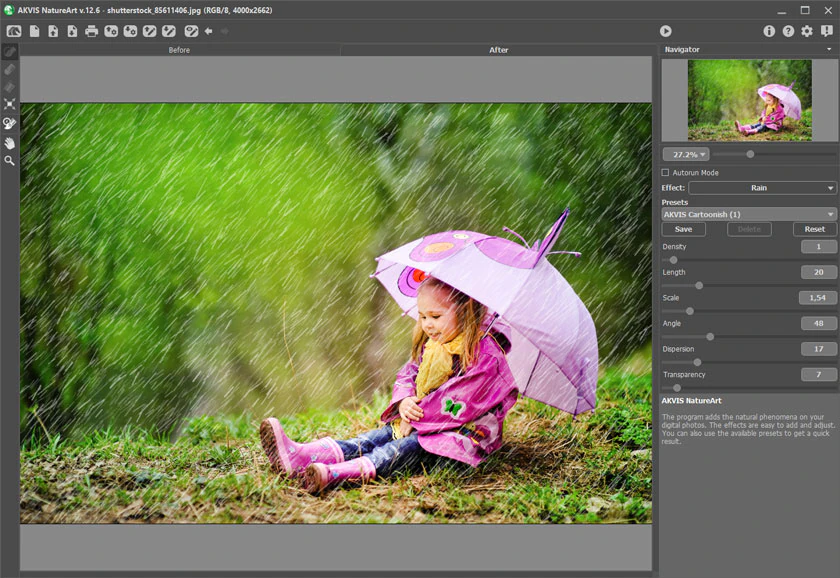
Rain применяется внутри выбранной области. Разметка выполняется Selection Brush, Selection Eraser и Selection Bucket: кистью область добавляется, ластиком убирается, а заливка ускоряет работу с крупными однородными зонами. Такая схема удобна, когда дождь должен идти только за окном, только над фоном или только в верхней части пейзажа. Перед расчётом стоит внимательно проверить края выделения: резкая вертикальная граница осадков обычно выглядит искусственно, если её не оправдывает объект в кадре.
Density имеет диапазон 0–20 и определяет количество штрихов. Length 0–100 отвечает за длину следов капель, Scale 0.10–10 меняет их общий масштаб. Angle 0–180 задаёт направление, а Dispersion 0–90 добавляет разброс относительно основной ориентации. Transparency 0–100 регулирует видимость дождя. Эти параметры взаимосвязаны: длинные, крупные и непрозрачные штрихи быстро становятся доминирующим графическим элементом, поэтому при увеличении Length или Scale обычно требуется компенсировать результат Transparency или Density.
Для реалистичного дождя направление лучше согласовать с перспективой и ветром, который уже читается в кадре. Если деревья наклонены вправо, а добавленные полосы идут строго влево, несогласованность заметна даже без анализа деталей. На вечерних сценах осадки могут быть ярче возле источников света, однако Rain сам по себе не моделирует сложное взаимодействие каждой капли с локальным освещением. Поэтому задача пользователя — подобрать общую прозрачность и плотность так, чтобы дождь не перекрывал тональные отношения фотографии.
Небольшая длина и светлая, достаточно прозрачная структура могут имитировать не только сильный ливень. В официальных примерах Rain используется и как отправная точка для снежной по характеру мелкой взвеси. Однако для полноценной зимней сцены предназначен отдельный Snow с собственными настройками снежинок, тумана и цветовой обработки. Rain имеет смысл выбирать, когда важны вытянутые направленные следы и единый угол падения.
Типичная ошибка — увеличивать Density до тех пор, пока дождь не станет заметен в уменьшенном превью. На полном размере это часто превращается в частую сетку. Надёжнее сначала выставить Scale и Length, потом подобрать угол, затем найти минимальную плотность, которая читается в композиции, и только в конце установить прозрачность. После расчёта полезно проверить лицо, текстуры кожи, мелкие ветви и контрастные края: на таких объектах лишние штрихи бросаются в глаза сильнее, чем на небе или размытой растительности.
Sun: солнце, звезда и лунный диск
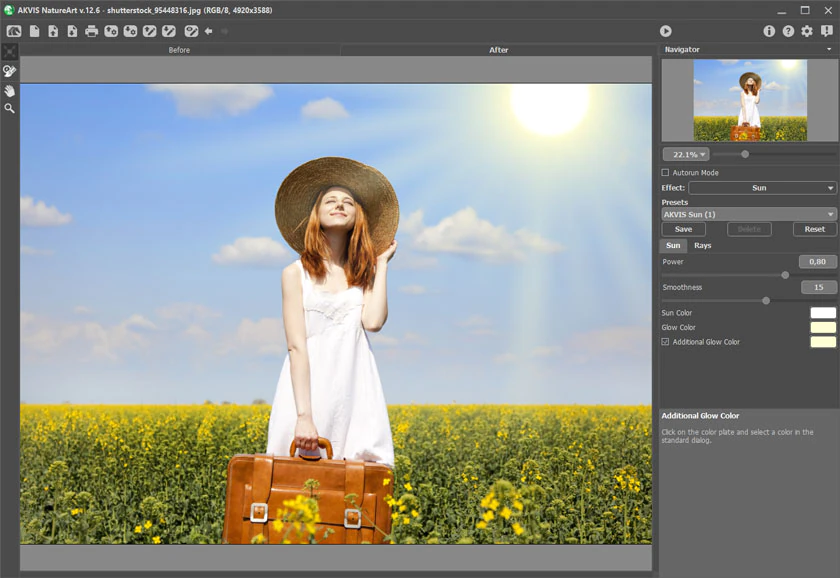
Sun не требует закрашивать большую область: ключевым становится положение созданного источника света. Transform позволяет перемещать и масштабировать форму, а также менять ориентацию лучевой структуры. При размещении солнца важно учитывать уже существующие тени. Если тени на земле показывают свет слева, а новый диск помещён справа, геометрия сцены конфликтует. NatureArt рисует эффект, но не перестраивает физически все тени объектов, поэтому согласование направления остаётся задачей пользователя.
Для диска предусмотрены цвета Sun, Glow и Additional. Power меняется от 0.30 до 1.00 и управляет выраженностью основного свечения, Smoothness — от 0 до 25 — сглаживает переход. Лучи можно полностью отключить. При включении доступны Random Distribution, Number 1–100, Max Length 0–200, Smoothness 1–100, Width 1–100 и Transparency 0–99. Случайное распределение делает интервалы между лучами неодинаковыми; при отключённой опции структура становится симметричнее.
Слабые лучи обычно выглядят убедительнее, чем плотный графический вентилятор. Высокая Transparency оставляет фон видимым и помогает вписать эффект в туманную или контровую сцену. Width одновременно влияет на визуальную ширину и яркость лучей, поэтому его не стоит наращивать без проверки светлых участков. Max Length задаёт верхнюю границу распространения, но реальные лучи могут иметь разную длину. При композиции с облаками разумно сначала определить, где источник света должен находиться относительно облачной массы, а затем подстраивать лучи.
Набор настроек Sun позволяет получать не только яркое дневное солнце. Официальные пресеты используют ту же механику для луны и звезды. Для лунного вида обычно важны более сдержанное свечение и отсутствие чрезмерно длинных лучей; для декоративной звезды, напротив, форма лучей может быть главным элементом. Это пример того, как один специализированный эффект даёт несколько природных или условно-графических результатов без перехода в другой инструмент.
Если диск выглядит наклеенным, сначала стоит уменьшить Power и контраст свечения, а не маскировать проблему большим числом лучей. Вторая проверка — размер: источник, помещённый возле горизонта, особенно чувствителен к масштабу. Третья — цвет. Слишком насыщенный оттенок при нейтральной сцене воспринимается отдельно от фотографии. Подгонка этих трёх факторов обычно важнее, чем тонкая настройка числа лучей.
Water: отражающая поверхность и линия уровня
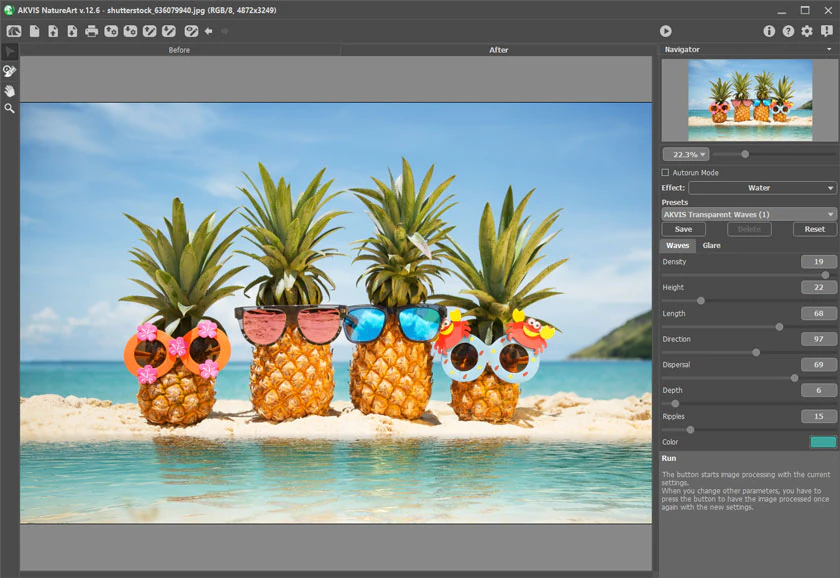
Water строит водную поверхность относительно уровня, который пользователь перемещает по изображению. Верхняя часть кадра служит источником для отражения, а ниже формируется вода с волновой структурой. Поэтому положение уровня — самый важный геометрический параметр. Если провести его через объект, который не должен уходить в отражение, возникнет очевидная ошибка. На пейзаже уровень обычно совмещают с естественным горизонтом, берегом или воображаемой границей будущего водоёма.
В группе Waves доступны Density 0–20, Height 1–100, Length 1–100, Direction 0–180, Dispersal 0–90, Depth 0–100, Ripples 0–100 и выбор цвета. Density определяет насыщенность волновой структуры, Height и Length — её вертикальный и продольный характер, Direction задаёт основную ориентацию, а Dispersal разрушает излишнюю регулярность. Depth влияет на выраженность глубины, Ripples добавляет мелкую рябь. Вместе эти параметры позволяют сделать и спокойную поверхность, и более динамичную воду.
Группа Glare управляет световым бликом: Brightness 0–99 меняет его яркость, Horizontal Shift 0–180 и Vertical Shift 0–90 — положение, дополнительно выбирается цвет. Блик особенно важен, если в верхней части кадра есть солнце, луна или яркая зона неба. Его стоит переместить так, чтобы он логично продолжал источник света. Самый заметный промах — яркая дорожка, расположенная в стороне от предполагаемого источника.
При создании спокойного озера лучше начать с небольших Height и Ripples, а затем добавить лишь столько Density, сколько нужно для разрушения зеркальной стерильности. Для моря можно увеличить длину и высоту волн, но масштаб должен соответствовать расстоянию до камеры. Крупные волны у далёкого горизонта будут выглядеть как увеличенная текстура. Direction полезно согласовать с береговой линией и перспективным сокращением.
Water особенно хорошо комбинируется с Sun и Night Sky. Сначала строится водная поверхность и проверяется линия уровня; затем можно добавить источник света, а после — подобрать Glare. Если ночное небо создаётся отдельным проходом, лучше заранее решить, должна ли вода отражать уже изменённое небо. Порядок применения эффектов меняет визуальную причинность результата, поэтому сложную сцену разумно планировать как последовательность операций, сохраняя промежуточные файлы без лишнего JPEG-сжатия.
Если в превью появляется неестественная полоса уровня, прежде всего нужно проверить положение границы и сам кадр, а не пытаться скрыть её увеличением волн. На изображениях с диагональным берегом идеально горизонтальная граница может быть композиционно неверной. В случаях, где Water не может описать сложную форму берега одной линией, лучше подготовить исходник или завершить маскирование в полноценном редакторе после применения эффекта.
Lightning: построение молнии по направляющим
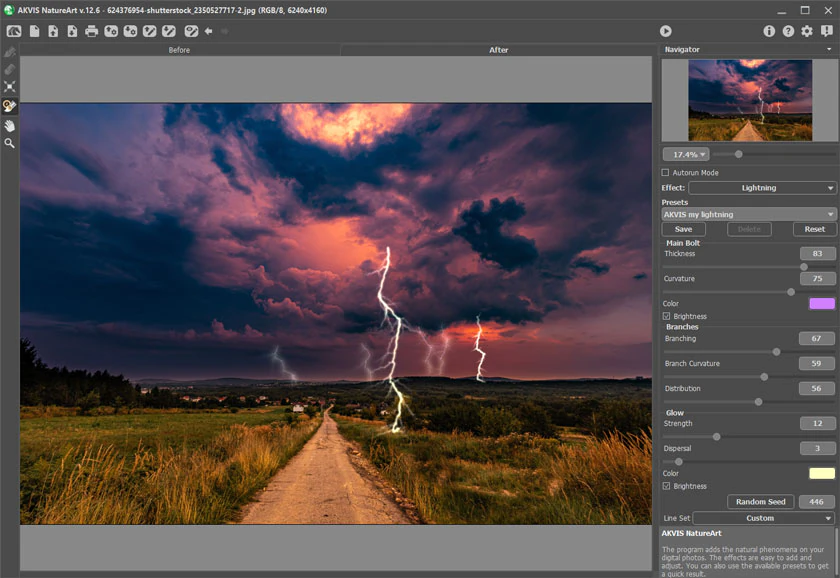
Lightning начинается с скелета: на вкладке Before рисуются направляющие, которые задают положение и общую траекторию будущих разрядов. Линии можно стирать Eraser, сохранять наборы и очищать разметку. Такой подход позволяет сразу решить композицию: будет ли одна крупная молния уходить от верхней границы к горизонту, появятся ли несколько разрядов, насколько они будут наклонены и где останется свободное место для главного объекта.
В Main Bolt управляются Thickness 1–100, Curvature 0–100, цвет и Brightness. Толщина задаёт массу основного разряда, Curvature делает его траекторию более или менее изломанной. Для ветвей доступны Branching 1–100, Branch Curvature 0–100 и Distribution 1–100. Эти значения определяют, насколько активно основной канал обрастает ответвлениями и как они распределяются. Glow содержит Strength 0–40, Dispersal 0–40, цвет и яркость свечения вокруг разряда.
Слишком толстая основная линия — один из самых быстрых способов сделать эффект декоративным, а не фотографическим. На широком пейзаже молния может быть яркой, но её сердцевина обычно занимает очень малую долю кадра. Поэтому Thickness лучше оценивать при 100%, а Glow — при общем масштабе: локально свечение кажется умеренным, но в уменьшенном изображении широкая светлая зона может перетянуть внимание с основной композиции.
Random Seed позволяет получить другое случайное ветвление при сохранении остальных настроек. Это полезно, когда параметры уже подходят, а конкретный рисунок ветвей пересекает важный объект или выглядит слишком симметрично. Вместо изменения Thickness, Branching и Curvature можно сменить вариант распределения и выбрать более удачную конфигурацию.
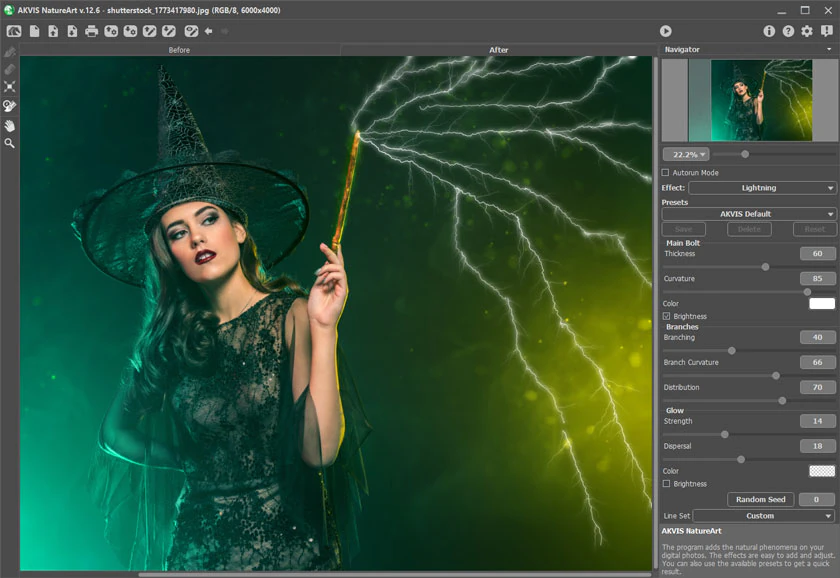
Для правдоподобной грозы молния должна быть связана с облаками и светом сцены. Если небо ясное, один разряд выглядит намеренно сюрреалистично; если задача — естественная фотография, полезно сначала добавить Clouds или использовать исходник с грозовой фактурой. Яркая молния логически должна осветлять ближайшие облака, но NatureArt не выполняет сложное трёхмерное переосвещение всей сцены. При необходимости локальную тоновую коррекцию вокруг разряда делают после создания эффекта.
Когда молния пересекает тонкий объект переднего плана, например ветку или столб, автоматический результат может нарушить ощущение глубины. В таких случаях полезна финальная коррекция History Brush, если она доступна: часть разряда можно ослабить или вернуть исходник на переднем объекте. Ещё более точный контроль глубины возможен при обработке эффекта через совместимый графический редактор и его маски.
Clouds: облака, туман и песчаная дымка
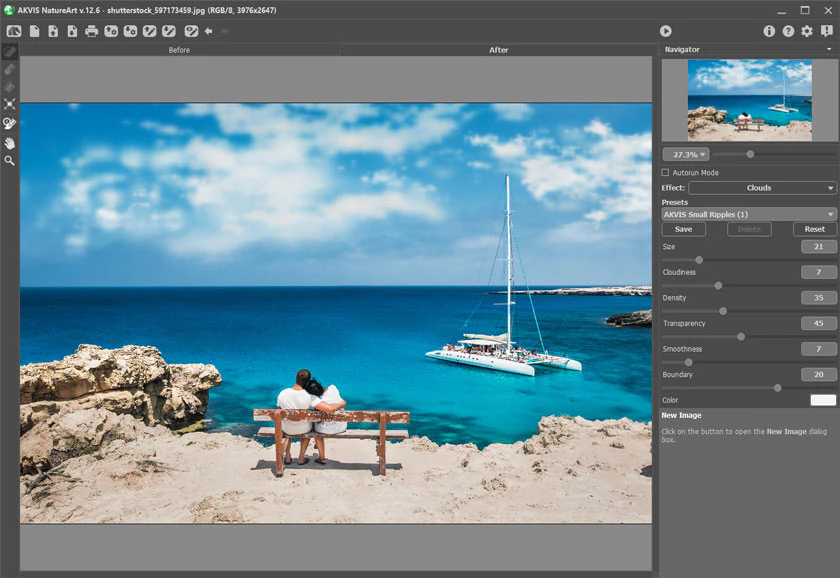
Clouds заполняет выбранную область процедурной облачной фактурой. Для разметки применяются Selection Brush, Selection Eraser и Selection Bucket. Поскольку облако имеет мягкие границы, точность выделения здесь означает не обводку каждого будущего клубка, а правильное разделение сцены: где алгоритм вообще имеет право создавать облачную массу и какие объекты должны остаться перед ней. Горный хребет, крыша или дерево часто служат естественной границей.
Основные параметры: Size 1–100 задаёт масштаб структуры, Cloudiness 1–20 — характер облачности, Density 1–100 — плотность, Transparency 0–100 — прозрачность, Smoothness 0–50 — мягкость, Boundary 0–30 — поведение края, Color — цвет. Параметры позволяют получить от редкой дымки до плотного облачного слоя. Чем меньше Size, тем мельче фактура; на крупном небе слишком мелкая повторяемость может выглядеть шумом.
Transparency особенно важна при работе с уже выразительным небом. Полностью непрозрачные облака скрывают исходную тональную структуру и часто выглядят отдельным слоем. Более прозрачная смесь позволяет сохранить световые градиенты и цвет исходника. Color можно использовать не только для белых облаков: тёплый оттенок помогает вечернему свету, холодный — грозовой сцене. Но сильное окрашивание нужно согласовывать с балансом белого фотографии.
Из Clouds можно получать не только облака как объект неба. Официальные примеры используют этот алгоритм для тумана, дымки и даже песчаного по впечатлению эффекта. Для тумана обычно увеличивают мягкость, снижают локальный контраст за счёт прозрачной светлой массы и располагают область ближе к земле или между планами. Поскольку программа не знает реальной карты глубины, разделение переднего и заднего плана задаётся разметкой пользователя.
Если граница облачной области читается как маска, стоит проверить Boundary и Smoothness, а также форму самого выделения. Прямая линия через небо почти всегда заметна. Лучше вести границу по объектам или делать её достаточно мягкой в зоне, где облако естественно растворяется. Слишком высокая Density при низкой Transparency также может создать серую плёнку без читаемой структуры; в таком случае полезнее уменьшить плотность, а не просто увеличивать прозрачность.
Frost: иней, кристаллы и декоративная фактура
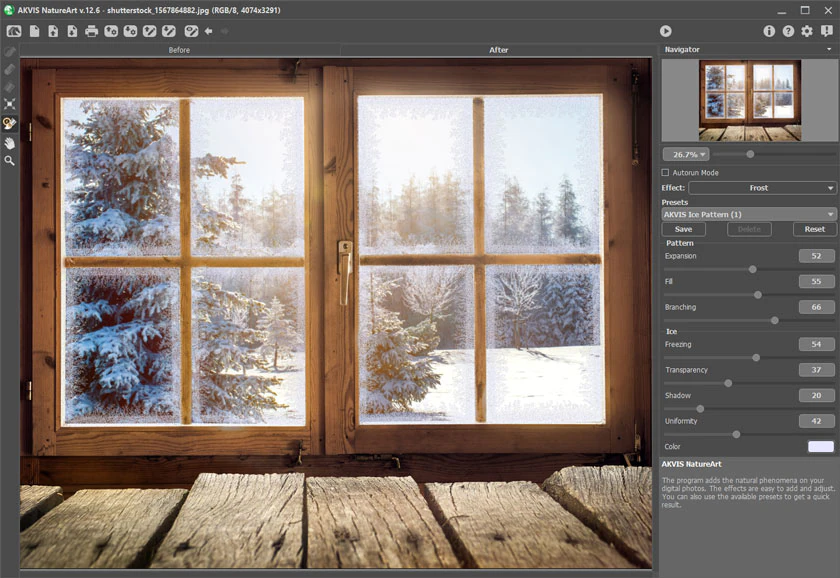
Frost создаёт ветвящиеся кристаллические структуры в выбранной области. Он подходит для инея на стекле, морозного рисунка по краям предметов и декоративных органических фактур. Как и Clouds, эффект начинается с выделения. Если иней должен покрывать только стекло, важно исключить раму; если он нужен на ветке, область стоит держать близко к контуру, чтобы кристаллы не заполнили пустой фон без причины.
Pattern Expansion 0–100 управляет распространением рисунка, Fill 0–100 — степенью заполнения, Branching 1–100 — разветвлением. В группе Ice доступны Freezing 0–100, Transparency 0–100, Shadow 0–100, Uniformity 0–100 и Color. Эти параметры меняют переход от тонкого морозного узора к более плотной ледяной поверхности. Высокая Uniformity делает рисунок более равномерным; снижение значения помогает избежать слишком регулярного декоративного покрытия.
Для тонкого инея по краям полезно уменьшать Fill и внимательно ограничивать область, а Branching использовать для сложности структуры. Если нужно ощущение плотной заморозки, повышается Freezing, но прозрачность всё равно стоит контролировать, чтобы исходная фактура предмета не исчезла полностью. Shadow добавляет рельефность кристаллам; слишком сильная тень на плоском стекле может сделать узор визуально толстым.
Frost можно использовать творчески вне буквального мороза. Официальное описание упоминает получение мха из настроек эффекта: при подходящих цветах и характере разветвления кристаллическая логика превращается в органическую текстуру. Это не отдельный инструмент мха, а альтернативная интерпретация Frost. Для подобной стилизации особенно важен Color, потому что именно цвет переводит форму из ледяного контекста в растительный.
При печати или сохранении уменьшенной копии мелкие ветви могут сливаться. Поэтому финальную плотность стоит оценивать в том размере, в котором изображение будет использовано. Если цель — веб-изображение шириной около тысячи пикселей, кристаллы, идеально выглядящие на исходнике в несколько тысяч пикселей, после уменьшения могут превратиться в светлую кайму. В этом случае лучше увеличить масштаб структуры или снизить Fill.
Rainbow: радуга и белая туманная дуга
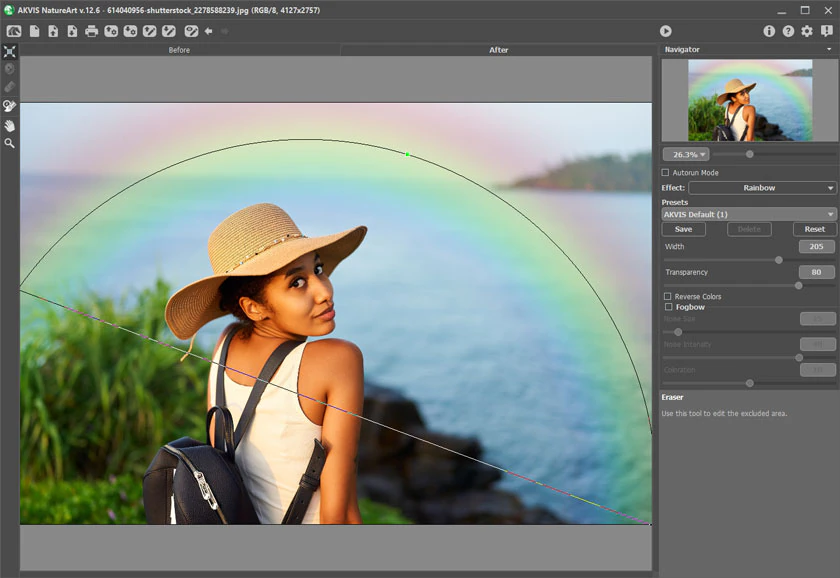
Rainbow создаёт дугу, которую можно перемещать, масштабировать и подгонять Transform. Для композиции это важнее первоначальных значений цвета: радуга должна логично входить в кадр, а её вершина и точки выхода не должны случайно конфликтовать с ключевыми объектами. Если часть дуги должна быть скрыта деревом, зданием или облаком переднего плана, используется Exclusion Brush, а ошибочно исключённые участки возвращаются ластиком.
У Exclusion Brush регулируются Size 1–500, Hardness 0–100 и Strength 1–100. Width 3–300 задаёт ширину радуги, Transparency 0–100 — её прозрачность. Reverse Colors разворачивает порядок цветов. Высокая прозрачность помогает сохранить фактуру неба и обычно выглядит естественнее на фотографии, чем полностью плотные спектральные полосы. Width надо связывать с масштабом пейзажа: очень широкая дуга над далёким горизонтом воспринимается как графическая лента.
Флажок Fogbow переключает эффект в вариант белой туманной радуги. Для него доступны Noise Size 1–40, Noise Intensity 0–50 и Coloration 0–20. Noise Size задаёт масштаб неоднородности, Noise Intensity — её выраженность, а Coloration добавляет слабый оттенок. При Coloration 0 дуга остаётся практически белой. Такой вариант полезен для туманных сцен, где насыщенная обычная радуга выглядела бы слишком контрастно.
Exclusion Brush решает задачу глубины без сложной ручной маски: можно убрать дугу там, где она должна проходить за объектом. Однако кисть не вычисляет глубину автоматически. Пользователь сам определяет, какие элементы находятся впереди. При сложном силуэте лучше работать увеличенно и с более мягким краем, чтобы линия скрытия не выглядела вырезанной.
Aurora: цветные полосы северного сияния
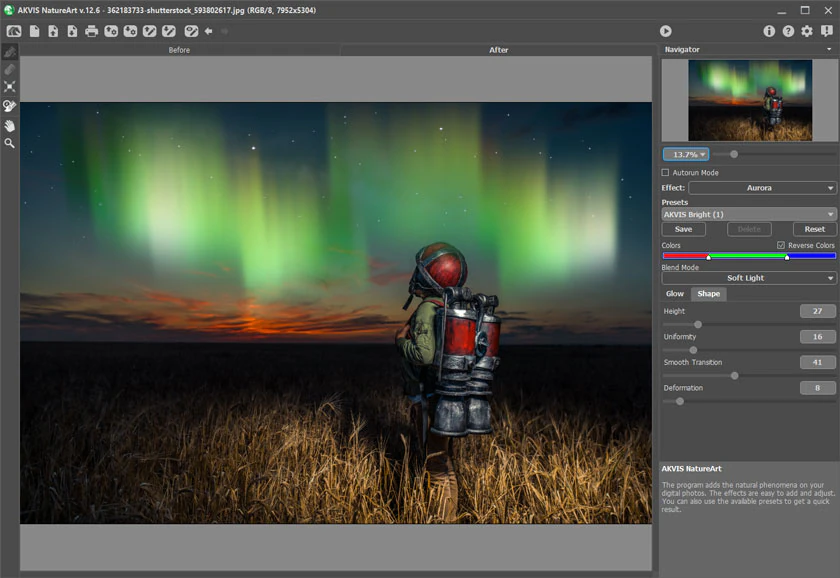
Aurora строится относительно базовых направляющих, задающих нижний край сияния. Их форма определяет, где появятся цветные ленты и как они будут изгибаться над горизонтом. Направляющие можно корректировать и стирать, а Transform помогает менять их положение. Для правдоподобной сцены сияние обычно размещают в тёмной части неба, оставляя наземные объекты переднего плана свободными от самой ленты.
Цвет задаётся горизонтальным градиентом между нижней и верхней частью; Reverse Colors меняет порядок цветов. Blend Mode предлагает десять способов смешивания эффекта с изображением. Разные режимы по-разному взаимодействуют с тёмным небом и яркими облаками, поэтому выбор режима полезно делать после того, как геометрия сияния уже устроила. Смена режима на слишком раннем этапе может отвлечь от формы, которая является базой эффекта.
В Glow доступны Color Blending 0–100, Lightness 0–100, Opacity 0–100, Glow Spots 0–100, Spot Size 10–100 и Blurring 0–100. Color Blending управляет плавностью смешивания цветов, Lightness — долей светлых тонов, Opacity — общей видимостью. Glow Spots и Spot Size добавляют локальные яркие области, а Blurring смягчает свечение. При большом Blurring сияние становится атмосфернее, но может потерять характерные полосы.
В Shape находятся параметры формы, включая Height, Uniformity, Smooth Transition и Deformation. Они отвечают за высоту и вариативность занавеса, плавность переходов и деформацию структуры. Для изображения с широким горизонтом можно позволить лентам быть протяжёнными; для кадра с тесной композицией лучше не заполнять ими всё небо, иначе природный эффект превратится в доминирующий фон.
Aurora особенно чувствительна к цвету окружающей сцены. Яркое зелёно-синее сияние на тёплом дневном небе выглядит намеренно фантастическим. Если требуется фотографическая убедительность, сначала формируется ночная или сумеречная база, а затем подбираются Opacity и Lightness. При последовательной обработке стоит контролировать светлые участки снега, воды и облаков: NatureArt добавляет само сияние, но не выполняет полноценное физическое отражение его цвета на каждом объекте.
Fire: пламя по выбранным точкам и зонам
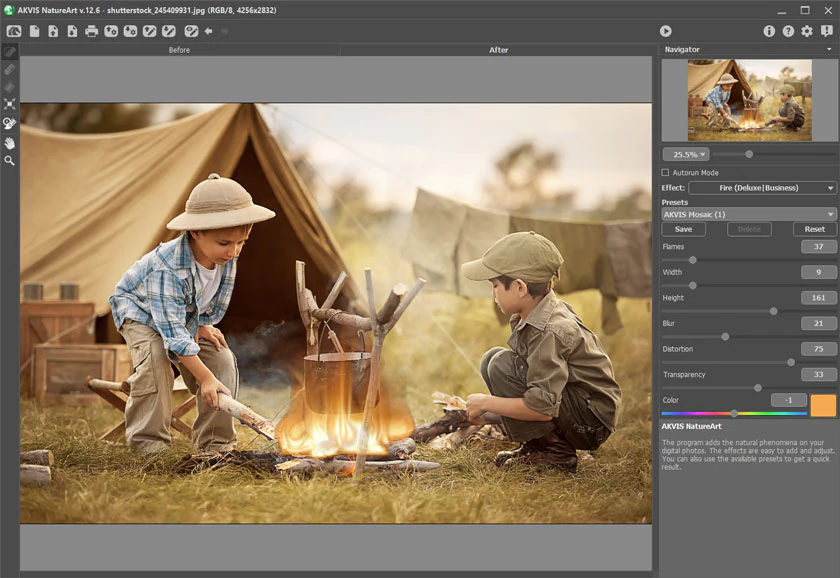
Fire создаёт пламя из отмеченной области, причём языки огня могут выходить за её пределы. Это важное отличие от эффектов, где выделение работает как жёсткая граница заполнения. Пользователь фактически задаёт источники пламени, а алгоритм развивает структуру вверх и в стороны. Поэтому для горящей надписи или объекта область лучше располагать там, откуда огонь действительно должен начинаться, а не закрашивать всё пространство будущего пламени.
Flames меняется от 5 до 200 и определяет количество языков. Width 1–50 управляет шириной, Height 1–250 — высотой, Blur 1–50 — мягкостью, Distortion 1–100 — деформацией, Transparency 0–60 — прозрачностью. Color имеет диапазон смещения от −180 до 180, позволяя менять оттенок. Сочетание высокой Height и большого Flames быстро заполняет кадр, поэтому при крупном пламени число языков нередко приходится уменьшать.
Для реалистичного огня важны направление и масштаб. На маленьком объекте огромные широкие языки нарушают пропорции, даже если их текстура сама по себе убедительна. Blur полезен для смягчения слишком жёстких краёв, но чрезмерное размытие превращает огонь в цветное облако. Distortion добавляет нерегулярность; слишком малое значение делает языки однообразными, слишком большое может разрушить читаемую вертикальную структуру пламени.
Официальный пример с огненным текстом показывает практический приём: эффект можно применять к отдельным слоям через совместимый редактор и тем самым контролировать, с какой стороны надписи появляется пламя. NatureArt в этом сценарии отвечает именно за генерацию Fire, а геометрия слоёв и масок остаётся в редакторе. Такой подход полезен, когда огонь должен строго взаимодействовать с прозрачностью или формой сложного объекта.
Fire относится к функциям, доступность которых зависит от лицензии: в Home-режиме премиальные эффекты имеют ограничение с водяным знаком, тогда как полный доступ предусмотрен в старших вариантах лицензии. Это нужно учитывать до начала проекта, особенно если финальный файл предназначен для публикации. Во время ознакомительного периода можно проверять все функции и заранее оценить, подходит ли Fire для конкретной задачи.
Если пламя выглядит как наклеенный элемент, одной настройки Transparency обычно недостаточно. Сначала проверьте место возникновения, затем размер языков, после — размытие и цвет. Огню также нужен подходящий контекст: ночная сцена требует локального света на окружающих объектах. NatureArt создаёт пламя, но полноценное освещение предметов вокруг при необходимости корректируют отдельными тоновыми инструментами.
Ice: ледяное покрытие с рельефом
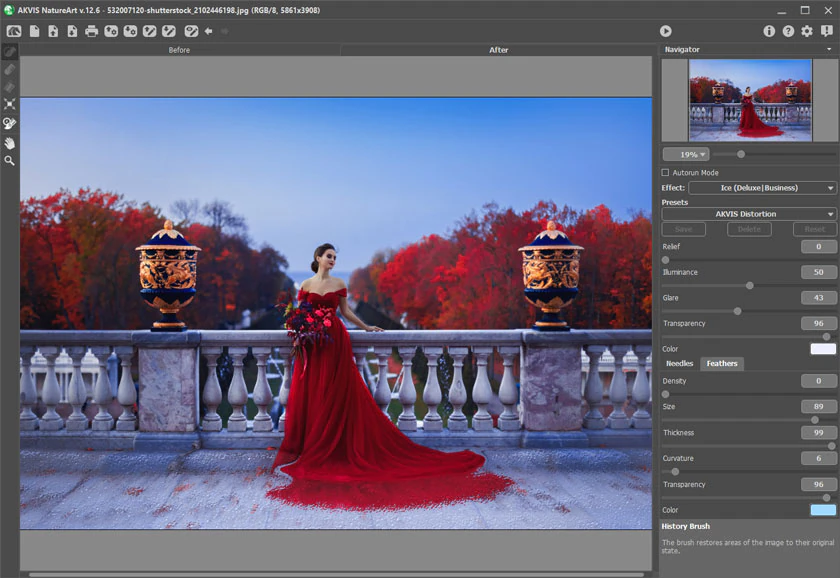
Ice покрывает выбранную область ледяной фактурой. В основной группе Relief 0–100 меняет выраженность рельефа, Illuminance 0–100 — освещённость поверхности, Glare 0–100 — блики, Transparency 0–100 — прозрачность, Color — оттенок льда. Glare становится неактуален при нулевой Illuminance, поскольку без освещённости блику не из чего формироваться. Это полезная зависимость: если регулятор блика кажется неработающим, сначала нужно проверить Illuminance.
Дополнительные структуры Needles и Feathers добавляют разные типы кристаллического рисунка. Для Needles доступны Density 0–100, Max Length 0–100 и Branching 0–100. Density отвечает за количество игл, Max Length — за их максимальную длину, Branching — за разветвление. Низкая плотность подходит для локальных кристаллов, высокая быстрее превращает поверхность в сплошную заморозку.
Для прозрачного льда обычно важен баланс между Relief и Transparency. Если Transparency слишком мала, исходная текстура исчезает и объект становится однородной ледяной массой. Если рельеф слаб, эффект может выглядеть как простое холодное тонирование. Illuminance и Glare добавляют объём, но их нужно согласовать с направлением света исходного кадра. Яркий блик на теневой стороне объекта нарушает освещение.
History Brush особенно полезен для Ice: официальные учебные примеры предлагают частично возвращать исходное изображение, меняя Strength на разных участках, чтобы создать ощущение тающего или неодинаково толстого льда. На внешних областях можно сильнее восстановить фон, по контуру оставить среднее воздействие, а внутри объекта сохранить более плотную фактуру. Это превращает равномерную обработку в локально изменяющееся покрытие.
Ice, как и Fire, относится к премиальным эффектам по лицензированию. При подготовке коммерческого макета лучше заранее убедиться, что итоговый режим не добавляет ограничивающую маркировку. Функционально это не влияет на способ выделения и настройки, но напрямую влияет на пригодность сохранённого результата для использования.
Night Sky: звёзды, метеоры, следы и туманности
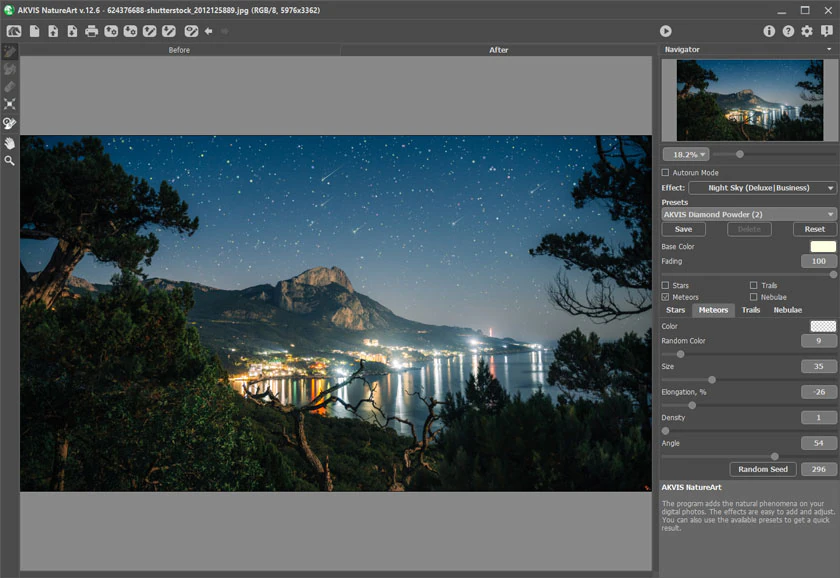
Night Sky использует собственную систему зон. Star Zone отмечает области для звёзд, метеоров и следов, Nebula Zone — область туманности, Eraser исправляет разметку. Размер кисти меняется через контекстное окно, а Shift помогает провести прямую линию. Такая раздельная разметка позволяет оставить туманность в одной части неба, но распределить звёзды шире, не создавая их на переднем плане или внутри объектов, которые должны оставаться непрозрачными.
Общий Base Color задаёт базовый цвет объектов. Fading 0–100 постепенно уменьшает яркость звёзд, метеоров, следов и туманностей к нижней части выделения. Этот параметр особенно полезен возле горизонта: вместо одинаковой яркости по всему небу можно получить естественное затухание. После общих настроек пользователь включает нужные категории — Stars, Meteors, Trails и Nebulae — и регулирует их на отдельных вкладках.
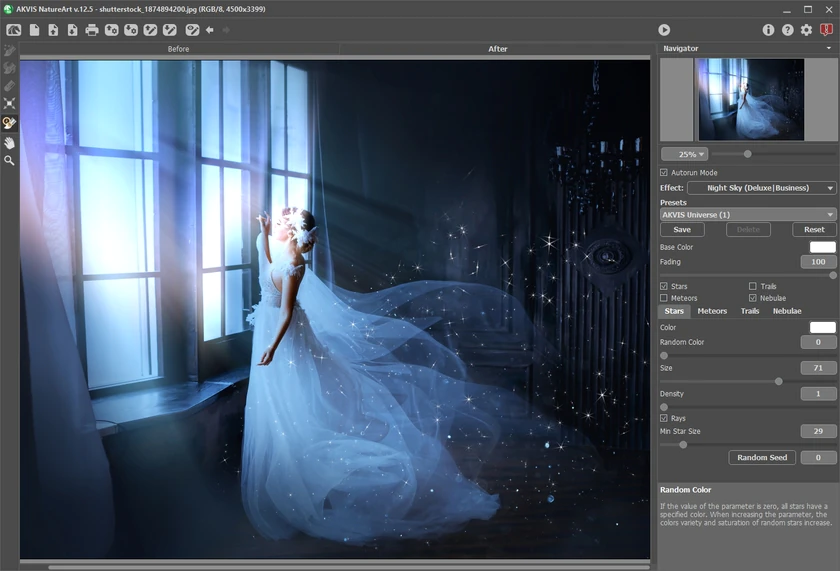
Для Stars доступны Color, Random Color 0–100, Size 10–100, Density 1–100, флажок Rays с порогом Min Star Size и Random Seed. Random Color добавляет вариативность оттенков, Size задаёт верхнюю границу размера, Density — количество звёзд. Rays применяются только к звёздам, которые достаточно велики относительно заданного порога; остальные остаются яркими точками. Random Seed меняет конкретное распределение при сохранении остальных параметров.
В Meteors можно настроить Color, Random Color 0–100, Size 0–100, Elongation от −50 до 100, Density 0–100, Angle от −180 до 180 и Random Seed. Angle определяет направление падения, а Elongation меняет длину следа. Чтобы метеоры не превратились в параллельный орнамент, стоит умеренно использовать Density и проверять, как выбранный угол связан с композицией. Для одиночного выразительного метеора лучше меньшее количество и более тщательно подобранный размер.
Trails и Nebulae имеют собственные настройки на соответствующих вкладках. Важна общая композиционная логика: звёздные следы предполагают иной визуальный характер, чем короткая выдержка со статичными звёздами, а яркая туманность сразу превращает результат в более художественную сцену. NatureArt позволяет включать категории независимо, поэтому не требуется использовать всё одновременно.
Night Sky ограничен лицензией так же, как Fire, Ice и Snow. При этом сам эффект очень удобен для последовательной композиции: его можно сочетать с Water, Sun в роли луны или звезды и Aurora. Порядок проходов следует выбирать по тому, какие элементы должны отражаться и какие должны перекрывать друг друга. Если вода должна отражать уже готовое звёздное небо, логичнее сформировать небо до окончательного создания водной поверхности.
Snow: снегопад, туман и Snow Brush
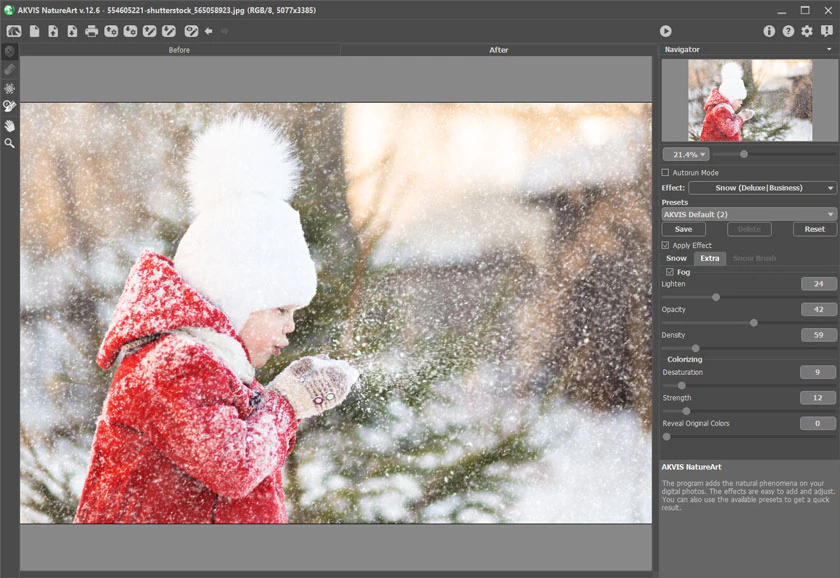
Snow по умолчанию может действовать на всё изображение, а Exclusion Area используется для зон, где снег не нужен. Это удобно для портретов и архитектуры: вместо аккуратного закрашивания всего неба пользователь исключает лицо, вывеску, тёмный передний объект или другую область, где снежинки должны быть редкими либо отсутствовать. Для кисти исключения доступны Size 1–1000, Hardness 0–100 и Strength 1–100.
В основной группе Snow Size находится примерно в диапазоне 20–30, Density — 80–120, отдельно регулируется непрозрачность Small, Medium и Large Snowflakes от 0 до 100, Angle — 0–180. Раздельная непрозрачность трёх размеров помогает имитировать глубину: крупные хлопья могут быть заметнее на переднем плане, а мелкие формируют общий фон. Angle задаёт направление падения и должен согласовываться с предполагаемым ветром.
Дополнительный Fog включается отдельным флажком. Для него Lighten 0–80 осветляет сцену, Opacity 0–80 регулирует видимость тумана, Density 50–100 — его плотность. В Colorizing есть Desaturation 0–100 и другие регуляторы цветового воздействия. Это позволяет не просто наложить белые снежинки, а приблизить весь кадр к зимней атмосфере, уменьшая насыщенность и добавляя воздушную дымку.
На вкладке After доступен Snow Brush, предназначенный для ручного добавления декоративных снежинок. Инструмент организован по трём вкладкам Snowflakes, Structure и Variations. За счёт этого можно менять не только размер кисти, но и характер снежинок, структуру и вариативность мазка. Для Snow Brush назначена клавиша B; E вызывает History Brush, H — Hand, Z — Zoom. Эти горячие клавиши особенно удобны при локальной доработке большого зимнего кадра.
Snow Brush следует отличать от базового расчёта Snow. Сначала алгоритм создаёт общий снегопад, затем на After кистью можно добавить отдельные выразительные хлопья туда, где они улучшат композицию. Это хороший способ усилить передний план, не поднимая Density для всей сцены. Если увеличить глобальную плотность ради нескольких заметных снежинок, фон быстро станет перегруженным; локальная кисть решает задачу точнее.
Snow относится к премиальным эффектам по лицензированию. Если функция проверялась в режиме с водяным знаком, нельзя считать такой файл финальным. До массовой обработки серии снимков стоит выполнить один полный тест: создать снег, проверить исключённые зоны, добавить локальные снежинки, сохранить файл в нужном формате и убедиться, что качество и лицензионный режим соответствуют задаче.
Как выделение и Transform влияют на натуральность
У NatureArt нет единой универсальной маски для всех двенадцати эффектов. Разметка выбрана под физическую или визуальную структуру явления: одни эффекты заполняют площадь, другие строятся вокруг направляющей, третьи используют опорную форму или зоны разных типов. Поэтому перед изменением числовых параметров полезно спросить, корректна ли геометрия. Плохая геометрия редко исправляется точной плотностью или прозрачностью.
Selection Brush удобна там, где эффект должен покрыть область: Rain, Clouds, Frost, Fire, Ice. Selection Eraser убирает лишнее, Bucket ускоряет заполнение замкнутых областей. Для сложных краёв лучше работать с увеличением. Если контур проходит по волосам, веткам или траве, попытка обвести каждый пиксель обычно не нужна; важнее, чтобы граница эффекта не создавала прямых или геометрически очевидных срезов.
Transform позволяет менять размер и положение выделения или формы. Shift сохраняет пропорции, Alt используется для вращения с шагом 5 градусов или масштабирования относительно центра в описанных программой сценариях. Эти модификаторы полезны для Rainbow и Sun, где форма должна быть быстро вписана в композицию. Вместо многократного перерисовывания дуги можно сначала получить подходящую форму, затем трансформировать её.
Сохранение разметки в .nature особенно ценно после ручной работы с мелким контуром. Перед экспериментами с параметрами стоит сохранить геометрию, если её повторение займёт много времени. Так можно свободно менять Density, Transparency, цвета и случайное распределение, не опасаясь потерять исходную маску. Для разных композиций одного кадра можно сохранять несколько файлов разметки с понятными именами.
Пресеты: быстрый старт без потери контроля
Для каждого эффекта предусмотрены готовые AKVIS Presets. Они выбирают сразу набор параметров и позволяют быстро увидеть, в какую сторону можно развить изображение. Пресет можно применить без изменений, но лучший практический подход — оценить его как базовую конфигурацию. Сначала проверяется масштаб эффекта, затем плотность и прозрачность, после — цвет и мелкие параметры. Такой порядок быстрее, чем хаотичное изменение всех регуляторов.
Изменённый набор настроек можно сохранить как пользовательский пресет. Это удобно для повторяющихся условий: дождь для серии ночных городских кадров, определённый мягкий Frost для поздравительных макетов, параметры Water для похожих пейзажей. При повторном использовании всё равно надо проверять разрешение и композицию каждого исходника, потому что одинаковые числовые значения не гарантируют одинаковое визуальное впечатление на изображениях разного масштаба.
Экспорт пользовательских пресетов в .natureart позволяет перенести настройки или архивировать их отдельно от программы. Импорт возвращает набор в список. Для упорядоченной работы полезно давать пресетам функциональные названия, например Rain-soft-diagonal или Water-calm-evening, а не Preset 1. Название не влияет на алгоритм, но через несколько месяцев помогает понять назначение набора без пробного расчёта.
Если после загрузки чужого пресета результат резко отличается от примера, причина не обязательно в ошибке. Пресет хранит параметры, но не исходное изображение и не композиционную разметку. Цвет, контраст, размер кадра и положение объектов меняют восприятие эффекта. Поэтому пресеты лучше переносить как рецепт, который требует адаптации, а не как гарантированную копию чужого результата.
History Brush и финальная локальная коррекция
History Brush возвращает исходное изображение через уже рассчитанный эффект с регулируемой силой. Это позволяет не перезапускать весь алгоритм ради небольшого участка. Например, после Clouds можно вернуть контраст вершине здания, после Ice — раскрыть часть исходной текстуры предмета, после Rain — ослабить штрихи на лице. Размер, Hardness и Strength дают три разных уровня контроля: площадь мазка, резкость края и степень восстановления.
Для мягкого перехода по краю лучше уменьшать Hardness, а Strength наращивать несколькими проходами, чем сразу использовать максимальное значение. Низкая сила даёт возможность постепенно оценить баланс между эффектом и оригиналом. Жёсткая кисть полезна для геометрических границ, но на природных объектах часто создаёт видимую линию. При работе по сложным контурам полезно периодически переключаться между общим видом и 100%.
Критическое ограничение процесса: если после History Brush вернуться к Before и запустить расчёт ещё раз, эти локальные правки потеряются. Поэтому порядок действий должен быть таким: закончить разметку, добиться устраивающих параметров, выполнить финальный расчёт и только затем пользоваться History Brush. Если есть сомнения, сохраните промежуточный результат перед локальной коррекцией.
History Brush не входит в Home-функциональность, поэтому при выборе рабочего сценария нужно учитывать лицензионный доступ. Если инструмент недоступен, локальную маскировку можно выполнить после сохранения результата в другом редакторе, однако это уже отдельный этап и требует подходящего формата без лишнего сжатия.
Форматы и сохранение качества
JPEG подходит для финальной фотографии, когда прозрачность не нужна и допустимо сжатие с потерями. Для промежуточных шагов между несколькими эффектами JPEG менее удобен: повторное сохранение может усиливать артефакты, особенно в гладком небе, тумане и градиентах. TIFF обычно практичнее для таких промежуточных файлов, если важен запас качества и объём файла не критичен.
PNG полезен для изображений с прозрачностью и графическими элементами. WEBP даёт современный вариант компактного хранения, а BMP остаётся простым растровым форматом без преимуществ сжатия для большинства фотографических сценариев. NatureArt предлагает эти форматы в Save As вместе с TIFF и JPEG. Выбор стоит делать по дальнейшему этапу, а не по привычке: редактирование, публикация и печать предъявляют разные требования.
RAW можно открыть, но результат сохраняется не как RAW. Это означает, что NatureArt не заменяет RAW-конвертер и не продолжает параметрическую работу с данными сенсора после наложения эффекта. Коррекцию экспозиции, профиля объектива, баланса белого и другие операции, завязанные на исходные данные камеры, логичнее закончить до NatureArt. После добавления эффекта файл становится обычным обработанным растром выбранного выходного формата.
При последовательном применении нескольких природных эффектов полезно хранить отдельные промежуточные версии. Например: исходная коррекция, Water, затем Sun, затем Clouds. Такая цепочка позволяет вернуться на один шаг назад без потери всей работы и сравнить разные варианты порядка. Имена файлов лучше отражать этап, а не номер попытки, чтобы не перепутать результат при дальнейшей обработке.
Совместимость и использование через графический редактор
NatureArt работает в Windows 7–11 в 32- и 64-битной среде, в macOS 10.12–26 в 64-битном режиме и в 64-битных Linux-системах семейств Debian/Ubuntu, Red Hat/CentOS/Fedora и openSUSE. В интерфейсе доступен русский язык. Для Windows минимально указаны Pentium IV и 4 ГБ ОЗУ, рекомендованы Core i5 и 8 ГБ; для macOS — Intel и 4 ГБ минимум, Intel/M1 и 8 ГБ рекомендуются; для Linux — Core i3 и 8 ГБ минимум, Core i5 и 16 ГБ рекомендуются.
Функции NatureArt можно вызывать из совместимых графических редакторов как эффект. В официальной документации приведены пути для AliveColors, Adobe Photoshop и Corel PaintShop Pro. В этом режиме исходный документ, слои и маски контролирует хост-редактор, а окно NatureArt отвечает за создание природного эффекта. Такой способ особенно удобен, когда результат должен быть ограничен маской слоя или сочетаться с другими операциями монтажа.
Совместимость плагинов зависит от конкретного хост-редактора и его поддержки подключаемых модулей. Перед построением рабочего процесса вокруг Photoshop или PaintShop Pro полезно сверить совместимость с установленной версией редактора. Если плагин не появляется в меню, проблема часто относится к месту установки модуля, разрядности или поддержке формата плагинов хостом, а не к настройкам самого природного эффекта.
Через графический редактор проще решать задачи, которых нет в специализированном окне NatureArt: многослойный монтаж, сложные маски глубины, локальная цветокоррекция вокруг источника света, сохранение рабочего документа со слоями. NatureArt при этом остаётся генератором явления. Такой раздел обязанностей эффективнее, чем пытаться заставить один инструмент выполнять и синтез дождя, и полный ретушный цикл.
Практический сценарий: сделать пасмурный снимок дождливым
- Откройте уже скорректированную фотографию и оцените направление ветра по деревьям, одежде, дыму или другим подсказкам в кадре.
- Выберите Rain и разметьте область, где осадки должны быть видны; исключите передние объекты, если дождь должен проходить за ними.
- Подберите Scale и Length под масштаб сцены, затем Angle под предполагаемый ветер.
- Настройте Density до минимального значения, при котором дождь читается, и отрегулируйте Transparency.
- Рассчитайте эффект, проверьте лицо, мелкие контрастные детали и границы выделения при 100%.
- При доступном History Brush ослабьте дождь там, где штрихи перекрывают ключевые детали; сохраните итог в подходящем формате.
В этом сценарии критично не пытаться компенсировать неверный Angle повышением плотности. Если направление осадков не согласуется со сценой, большее число штрихов только усиливает ошибку. Ещё один полезный приём — оставить меньше дождя на самом светлом небе и сделать его заметнее на более тёмном фоне через локальную последующую маску, если требуется более сложное взаимодействие.
Практический сценарий: озеро на месте нижней части пейзажа
- Определите линию, которая может правдоподобно стать уровнем воды: горизонт, край поля или другая геометрическая граница.
- Выберите Water и поставьте уровень так, чтобы отражение не разрезало объекты, которые должны полностью остаться над водой.
- Сначала настройте Density, Height и Length волн, затем Direction и Dispersal.
- Добавьте Ripples только после того, как крупная структура воды совпала с масштабом кадра.
- Если в сцене есть яркий источник, настройте Glare по его положению с помощью Horizontal Shift и Vertical Shift.
- Проверьте отражение и линию уровня в полном размере; при необходимости вернитесь к геометрии, а не маскируйте ошибку чрезмерными волнами.
Если водная поверхность должна быть абсолютно спокойной, всё равно полезна небольшая структура: идеально зеркальное отражение часто выглядит искусственно, если исходник не предполагает штиль. Напротив, в бурной сцене важно не завышать рябь у горизонта. Масштаб волн должен уменьшаться визуально с расстоянием, а возможности одного набора параметров имеют предел; сложную перспективу иногда проще доработать в редакторе.
Практический сценарий: ночной пейзаж со звёздами и луной
- Подготовьте тёмную или сумеречную основу, чтобы яркие объекты неба соответствовали общей экспозиции.
- В Night Sky отметьте Star Zone только на небе и при необходимости отдельно задайте Nebula Zone.
- Настройте Fading, чтобы объекты ослабевали у горизонта, затем выберите только нужные категории: Stars, Meteors, Trails, Nebulae.
- Для Stars подберите Size и Density, используйте Rays лишь для более крупных звёзд и при необходимости смените Random Seed.
- После сохранения результата примените Sun как лунный диск, используя подходящий пресет и сдержанные параметры свечения.
- Если в кадре есть вода, решите заранее, должна ли она отражать уже готовое ночное небо, и выстройте порядок эффектов соответственно.
Такой монтаж особенно выигрывает от последовательного сохранения без JPEG-пересжатия. Night Sky содержит множество мелких светлых деталей, а гладкие градиенты ночного неба чувствительны к компрессии. TIFF или PNG между этапами уменьшают риск появления блоков и полос, после чего финальную копию можно экспортировать в компактный формат отдельно.
Практический сценарий: зимняя открытка
- Сначала скорректируйте исходник и решите, какие объекты должны оставаться без снежинок.
- Выберите Snow, задайте Exclusion Area для лица, текста или других важных зон.
- Сбалансируйте Small, Medium и Large Snowflakes по непрозрачности, чтобы создать ощущение разных планов.
- Подберите Angle под ветер и добавьте Fog только если сцена действительно требует воздушной дымки.
- Используйте Colorizing для более холодной и менее насыщенной атмосферы без чрезмерного обесцвечивания.
- На After добавьте отдельные крупные снежинки Snow Brush вместо чрезмерного увеличения глобальной Density.
Для открытки важно оставить визуально спокойные области под текст. Если снег равномерно заполняет весь кадр, надпись теряет читаемость. Exclusion Area помогает заранее освободить такую зону. При создании версии для печати полезно сделать пробный экспорт в конечном размере: самые мелкие снежинки могут исчезнуть, а слишком крупные — выглядеть пятнами.
Практический сценарий: гроза с облаками и молнией
- Начните с Clouds и ограничьте облачную область небом, сохранив передний план.
- Подберите Size, Density, Smoothness и Transparency так, чтобы сохранить часть исходной тональной структуры.
- Перейдите к Lightning и нарисуйте скелет основного разряда с учётом свободного места в композиции.
- Настройте Thickness и Curvature, затем Branching, Branch Curvature и Distribution.
- Добавьте умеренный Glow, проверьте его ширину на общем виде и сердцевину разряда при 100%.
- При необходимости ослабьте эффект на передних объектах History Brush или маской в хост-редакторе.
В грозовой сцене часто важнее связать эффекты между собой, чем максимизировать каждый из них. Слишком плотные облака и чрезмерно разветвлённая молния одновременно создают визуальный шум. Если молния — главный объект, облака лучше оставить достаточно крупными и спокойными, чтобы они поддерживали разряд, а не конкурировали с ним.
Практический сценарий: замороженный предмет
- Выберите Ice и аккуратно отметьте сам предмет, допускающий ледяное покрытие.
- Настройте Relief и Transparency так, чтобы исходная форма оставалась читаемой.
- Добавьте Illuminance и только после этого Glare; сверяйте направление бликов с исходным светом.
- При необходимости включите Needles и отрегулируйте Density, Max Length и Branching.
- В After используйте History Brush с разным Strength по контуру и внутри объекта, создавая неодинаковую толщину льда.
- Проверьте контур на 100% и сохраните промежуточный вариант до дальнейшей цветокоррекции.
Типичные ошибки и способы исправления
| Симптом | Вероятная причина | Что проверить |
|---|---|---|
| Эффект обрывается прямой линией | Граница выделения слишком геометрична | Форму Selection и мягкость перехода |
| Дождь похож на сетку | Слишком высокая Density или неподходящий Scale | Сначала Scale и Length, затем плотность |
| Солнце выглядит наклейкой | Сильное свечение, неверный размер или свет | Power, размер, цвет и направление теней |
| Вода режет объекты | Неверно поставлен уровень | Границу воды до настройки волн |
| Блик на воде не связан с солнцем | Смещён Glare | Horizontal и Vertical Shift |
| Молния слишком графическая | Большая Thickness или Glow | Толщину на 100%, свечение в общем виде |
| Облака выглядят серой плёнкой | Высокая Density при неудачной прозрачности | Density, Transparency, Size |
| Иней скрывает объект | Чрезмерный Fill или Freezing | Fill, Transparency и область эффекта |
| Радуга не уходит за передний план | Не использована зона исключения | Exclusion Brush по объекту |
| Сияние заполняет всё небо | Слишком крупная форма или высокая Opacity | Направляющие, Height, Opacity |
| Огонь слишком однородный | Неудачный баланс Flames и Distortion | Количество языков, искажение, размер |
| Лёд без бликов | Illuminance установлен в ноль | Сначала Illuminance, затем Glare |
| Звёзды есть на переднем объекте | Star Zone размечена слишком широко | Зоны Night Sky и Eraser |
| Снег перекрывает лицо | Не задана Exclusion Area | Исключение и локальную кисть |
| Правки History Brush пропали | Эффект был пересчитан после постобработки | History Brush применять в самом конце |
Если результат не выглядит естественно, полезно диагностировать его в таком порядке: геометрия, масштаб, плотность, прозрачность, цвет, локальная коррекция. Это быстрее, чем одновременно менять несколько случайных параметров. Геометрическая ошибка заметна сильнее всего, а цветовая тонкость не спасёт молнию, которая проходит через передний объект, или воду с неверной линией уровня.
Горячие клавиши и повторяющиеся операции
| Действие | Клавиши или способ | Практический смысл |
|---|---|---|
| Создать новый документ | Ctrl+N | Начать работу с новым изображением |
| Открыть | Ctrl+O | Загрузить исходный файл |
| Сохранить | Ctrl+S | Записать результат |
| Печать | Ctrl+P | Открыть печать изображения |
| Отмена | Ctrl+Z | Вернуть предыдущее действие |
| Повтор | Ctrl+Y | Повторить отменённое действие |
| Запустить обработку | Ctrl+R | Пересчитать выбранный эффект |
| Справка | F1 | Открыть руководство |
| Snow Brush | B | Добавлять снежинки на After |
| History Brush | E | Локально возвращать исходник |
| Hand | H | Перемещать увеличенное изображение |
| Zoom | Z | Менять масштаб просмотра |
Клавиши B, E, H и Z относятся к инструментам и особенно полезны при финальной работе со Snow. Пользователь может быстро перейти от добавления снежинок к перемещению увеличенного изображения и к коррекции History Brush. При этом доступность History Brush по лицензии остаётся отдельным ограничением: назначенная клавиша не отменяет функциональный уровень лицензии.
Как выбирать эффект под задачу
Rain выбирают, когда нужны направленные следы осадков; Snow — когда важны снежинки разных размеров, зимняя дымка и ручная Snow Brush. Clouds отвечает за объёмную облачную или туманную массу, тогда как Frost и Ice создают кристаллические покрытия на поверхности. Sun предназначен для локального светового объекта, Rainbow — для дуги, Aurora — для лент сияния. Правильный выбор начального эффекта сокращает объём обходных приёмов.
Water — единственный из набора эффектов, который существенно перестраивает нижнюю часть сцены как отражающую поверхность. Он отличается от простого наложения текстуры тем, что учитывает линию уровня и строит отражение. Lightning, наоборот, требует скелета, потому что траектория разряда важнее площади. Night Sky использует зоны, поскольку разные типы объектов неба должны распределяться независимо.
Fire и Ice часто применяются не к пейзажу, а к отдельным объектам, надписям и декоративным композициям. Это не делает их универсальными редакторами: NatureArt по-прежнему специализируется на генерации природной фактуры. Если задача требует сложной типографики, масок, слоёв и цветового монтажа, удобнее подготовить структуру в графическом редакторе и использовать NatureArt для конкретного эффекта.
Сравнение AKVIS NatureArt с аналогами
| Программа | Лучше подходит для | Главное ограничение |
|---|---|---|
| AKVIS NatureArt | Быстрого добавления 12 природных явлений с отдельными параметрами и разметкой | Не заменяет полноценный редактор со слоями |
| Adobe Photoshop | Точного ручного монтажа погоды, света и атмосферных эффектов через слои, маски и фильтры | Для похожего результата обычно требуется больше ручных шагов |
| Corel PaintShop Pro | Фотомонтажа с растровыми слоями, масками и эффектами в одном редакторе | Нет столь узкого набора отдельных генераторов NatureArt |
| Affinity Photo | Неразрушающего монтажа природных эффектов с масками и слоями | Природные явления чаще собираются вручную или из внешних ресурсов |
| Boris FX Optics | Широкой библиотеки фотографических, световых и оптических эффектов | Инструментарий значительно шире и менее сфокусирован на простом погодном сценарии |
NatureArt выигрывает, когда задача сформулирована конкретно: добавить дождь, сделать воду, построить радугу, получить звёздное небо и не хочется собирать явление из нескольких слоёв вручную. Photoshop, PaintShop Pro и Affinity Photo дают существенно более глубокий контроль над монтажом, масками и общим редактированием, но требуют больше ручной работы. Boris FX Optics ближе по идее готовых эффектов, однако ориентирован на намного более широкий набор оптических и кинематографических преобразований. Поэтому выбор зависит от того, нужна ли специализированная скорость NatureArt или универсальная среда для сложного композитинга.
Ограничения, которые важно учитывать до начала работы
NatureArt не является полным RAW-конвертером и не сохраняет обработанный файл обратно как RAW. Если важны исходные данные камеры, корректировки на их основе нужно выполнить заранее. Программа также не строит полноценную трёхмерную модель сцены: она генерирует выбранное природное явление, но не пересчитывает автоматически все тени, отражения и освещение каждого объекта. Для сложной физически согласованной композиции может потребоваться последующая ручная коррекция.
Четыре премиальных эффекта — Fire, Ice, Night Sky и Snow — имеют лицензионное ограничение: в Home-функциональности они применяются с водяным знаком, а полный доступ относится к расширенным вариантам. History Brush также не доступен в Home. Это функциональное различие особенно важно для проекта, где локальное ослабление эффекта является обязательной частью результата.
Система выделений облегчает локальное применение, но не заменяет интеллектуальную сегментацию сложных объектов. Волосы, прозрачные ткани, полупрозрачный дым, тонкая сетка или ветви на контрастном небе могут потребовать ручной доводки. Через совместимый редактор такую задачу можно решать его масками, оставляя NatureArt генерацию эффекта.
При нескольких последовательных эффектах каждый проход работает с уже изменённым растром. Поэтому порядок операций влияет на результат, особенно при отражении воды и ярких источниках. Если применить Water до изменения неба, отражение будет построено по старому состоянию; если вода должна отражать новый ночной фон, логичнее сначала сформировать этот фон. Промежуточные сохранения делают такие эксперименты безопаснее.
Решение проблем с выделением
Кисть захватывает лишнюю область
Уменьшите размер Selection Brush и работайте при увеличении. Ошибочный участок уберите Selection Eraser. Если граница должна идти по сложному силуэту, необязательно добиваться пиксельной точности везде: важнее исключить заметные прямые срезы и крупные объекты переднего плана. Для заливки большой области сначала замкните границу, затем используйте Bucket там, где это ускоряет разметку.
Граница эффекта заметна после расчёта
Проверьте не только мягкость, но и саму форму выделения. У Clouds важны Smoothness и Boundary, у других эффектов видимый край может быть следствием слишком резкого различия между обработанной и исходной частью. Если доступен History Brush, ослабьте эффект вдоль границы мягкой кистью. Для сложной маски можно завершить смешивание в графическом редакторе.
Нужно повторить ту же область позже
Сохраните разметку в .nature до закрытия работы. Этот файл предназначен именно для области или направляющих. Пресет .natureart не заменяет его: пресет хранит числовые настройки, но не геометрию конкретного кадра. Для воспроизводимости проекта полезно хранить оба файла рядом с исходником.
Решение проблем с производительностью
Если каждое движение регулятора вызывает длительный пересчёт, отключите Autorun Mode. Измените несколько параметров подряд и запускайте расчёт Ctrl+R только после того, как сформирована новая комбинация. Этот приём особенно полезен на крупных файлах и на системах, близких к минимальным требованиям. Снижение числа ненужных пересчётов не меняет качество финального результата.
Историю отмены можно ограничить в Preferences диапазоном 5–100 состояний. Большой стек удобен, но требует больше ресурсов. Если работа ведётся на машине с небольшим объёмом памяти, разумно не ставить максимум без необходимости. При этом надёжное сохранение промежуточных файлов важнее длинной истории: закрытый документ невозможно восстановить только за счёт Undo.
Масштаб интерфейса Auto помогает на экранах с высокой плотностью пикселей, а Initial Image Scale определяет, открывать изображение полностью в окне или сразу в 100%. Для оценки скорости удобнее Fit to View, но окончательную проверку мелких артефактов всё равно нужно проводить в 100%. Уменьшенное превью может скрыть слишком резкие края и повторяющиеся мелкие детали.
Печать и подготовка конечного изображения
NatureArt позволяет отправить результат на печать. Перед этим важно проверить не только общий вид, но и размер деталей в предполагаемом физическом формате. Мелкий снег и тонкий иней могут исчезнуть на небольшой печати, тогда как толстая молния или крупные капли дождя становятся заметнее. Если изображение сначала будет масштабироваться в другом редакторе, лучше оценивать эффект после этого изменения размера.
Для печатной работы TIFF обычно удобен как качественный промежуточный формат. JPEG можно использовать для готового файла, если уровень сжатия достаточен и прозрачность не нужна. PNG полезен для композиций с прозрачностью на этапе монтажа. Цветовой режим и дальнейший профиль печати зависят от всей цепочки подготовки; NatureArt следует рассматривать как этап создания эффекта, а финальное управление цветом выполнять в том окружении, где готовится печатный документ.
Контроль качества перед сохранением
- Просмотрите результат целиком: эффект должен поддерживать композицию, а не перетягивать внимание случайно.
- Перейдите к 100% и проверьте границы выделения, мелкие объекты и лица.
- Сопоставьте направление дождя, молнии, лучей и волн с перспективой сцены.
- Проверьте, что блик Water расположен относительно реального или добавленного источника света.
- Убедитесь, что Rainbow, Aurora и Night Sky не проходят поверх объектов, которые должны находиться перед эффектом.
- Для Ice и Frost проверьте сохранность исходной фактуры и отсутствие одинаковой плотности на всех участках, если она не нужна.
- Для Snow оцените не только глобальный снег, но и отдельные крупные снежинки после уменьшения изображения.
- Перед новым расчётом убедитесь, что важные правки History Brush сохранены отдельным файлом.
- Если проект включает несколько проходов, сохраните промежуточное состояние в формате без лишнего сжатия.
- Проверьте лицензионную доступность премиальных эффектов и отсутствие водяного знака в финальном варианте.
Как читать параметры эффектов без случайного перебора
Числовые диапазоны в NatureArt лучше воспринимать не как шкалу хуже — лучше, а как координаты внешнего вида. Density обычно отвечает за количество или насыщенность элементов, но её визуальный результат зависит от их размера. Если Rain одновременно имеет большой Scale и высокий Density, кадр перегружается быстрее, чем при тех же значениях плотности с мелкими штрихами. Поэтому первым шагом стоит настроить размер и геометрию элемента, а плотность использовать уже для заполнения пространства.
Transparency и Opacity встречаются в разных эффектах и решают близкую задачу видимости, но применяются к разным структурам. В Rain Transparency регулирует видимость штрихов дождя, в Rainbow — дуги, в Aurora Opacity относится к сиянию, в Snow отдельная непрозрачность есть для снежинок разных размеров. Универсального правильного процента нет: значение нужно подбирать по контрасту фона. На тёмном небе светлый элемент становится заметным при меньшей интенсивности, чем на светлом.
Параметры случайности полезно отделять от параметров формы. Random Seed в Lightning и Night Sky меняет конкретный рисунок распределения без необходимости заново выстраивать базовую настройку. Это означает, что после получения подходящей толщины молнии или плотности звёзд можно искать другой вариант рисунка, не ломая уже найденный баланс. Такой порядок особенно экономит время, когда не устраивает не стиль эффекта, а конкретное пересечение ветви или положение яркой звезды.
Цветовые регуляторы стоит настраивать после геометрии и яркости. Если сначала подобрать насыщенный оттенок, а потом резко изменить Power, Lightness, Density или Transparency, воспринимаемая насыщенность всё равно изменится. Практически удобнее сначала получить правильный размер, форму и силу явления на близком к нейтральному цвете, затем согласовать оттенок с температурой и палитрой фотографии.
Параметры мягкости — Smoothness, Blur, Blurring, Boundary — работают в разных эффектах по-разному, однако общая проверка одинакова: смотрите и на сам объект, и на место его перехода в исходник. Слишком резкий край выдаёт синтетическую вставку, а чрезмерная мягкость уничтожает структуру. Для облаков мягкость должна сохранять объём, для пламени — языки, для сияния — ленты, для лучей — направленность.
Подбор эффекта под тип исходной фотографии
Пейзаж
В пейзаже особенно важны масштаб и глубина. Water, Rainbow, Sun, Clouds, Aurora и Lightning занимают крупные композиционные зоны и взаимодействуют с горизонтом. До запуска эффекта определите передний, средний и дальний планы. Радуга или сияние обычно относятся к небу, молния должна уходить за объекты переднего плана, а вода должна начинаться по правдоподобной границе. Если разметка не отражает планы, даже технически аккуратный эффект выглядит плоско.
При широком угле зрения мелкие элементы на дальнем плане должны быть визуально меньше. Это особенно заметно для снежинок, дождя, волн и звёзд. NatureArt даёт общий набор параметров для выбранной области, поэтому сложный кадр иногда лучше обрабатывать несколькими проходами с разными зонами или завершать маскирование в редакторе. Один чрезмерно крупный масштаб для всего пейзажа редко передаёт перспективу.
Портрет
В портрете главная задача — не потерять лицо. Для Rain и Snow имеет смысл заранее исключить глаза, губы и другие контрастные детали, если осадки не должны проходить прямо перед камерой. Если нужен эффект глубины с отдельными хлопьями на переднем плане, лучше оставить глобальный Snow умеренным и добавить несколько крупных элементов Snow Brush вне ключевых черт лица. History Brush при доступности помогает ослабить уже рассчитанный эффект локально.
Sun, Rainbow и Aurora в портрете нужно согласовывать с существующим светом на коже. Новый яркий источник, добавленный в противоположной стороне от исходных бликов и теней, создаёт противоречие. NatureArt генерирует сам световой объект, но не перестраивает светотеневой рисунок лица. При реалистичном монтаже после эффекта может понадобиться локальная коррекция яркости и оттенка в другом редакторе.
Архитектура и городской кадр
Прямые края зданий делают ошибки маски особенно заметными. Clouds, Rain, Snow и Night Sky лучше отделять от фасадов увеличенной разметкой, а молнию располагать так, чтобы она не случайно проходила поверх элемента, который должен быть перед ней. При создании отражающей воды уровень должен учитывать перспективу набережной и основания зданий: геометрическая граница важнее красоты волн.
В ночном городе световые эффекты быстро конфликтуют с реальными фонарями и вывесками. Для Sun в роли декоративной звезды или для Lightning полезно сравнить температуру и яркость нового света с существующими источниками. Если новый эффект намного ярче всего остального, он должен логически влиять на окружающую сцену; иначе лучше снизить Power, Glow или общую непрозрачность.
Графика, надписи и декоративные макеты
Fire, Ice, Frost, Sun и Snow можно использовать на графических элементах и надписях. Здесь фотографическая правдоподобность не всегда является целью, поэтому допустимы более крупные масштабы и насыщенные цвета. Однако разметка всё равно важна: Fire должен начинаться в нужной части формы, Ice — сохранять читаемость контура, Frost — не заполнять фон, а Snow Brush — не перекрывать текст там, где требуется высокая контрастность.
Если исходник содержит прозрачность, удобнее строить композицию в редакторе, который сохраняет слои и альфа-канал, а NatureArt вызывать для конкретного эффекта. Официальный пример с огненной надписью показывает именно такую схему: форма и маска создаются в хосте, пламя рассчитывается NatureArt, затем результат снова контролируется в композиции. Это позволяет отделить генерацию природной фактуры от типографики и слоя оформления.
Порядок настройки для каждого эффекта
| Эффект | С чего начать | Что настраивать затем | Финальная проверка |
|---|---|---|---|
| Rain | Область и Angle | Scale, Length, Density, Dispersion | Transparency и края на 100% |
| Sun | Положение и размер Transform | Power, Smoothness, лучи | Согласование с тенями |
| Water | Уровень воды | Height, Length, Direction, Ripples | Отражение и положение Glare |
| Lightning | Скелет разряда | Thickness, Curvature, Branching | Glow и перекрытия объектов |
| Clouds | Граница области | Size, Cloudiness, Density | Transparency, Smoothness, Boundary |
| Frost | Область покрытия | Expansion, Fill, Branching | Freezing, Shadow, Transparency |
| Rainbow | Форма и положение дуги | Width, Transparency | Exclusion Brush и передний план |
| Aurora | Нижние направляющие | Shape, градиент, Blend Mode | Opacity, Glow и цвет сцены |
| Fire | Источники пламени | Flames, Width, Height, Distortion | Blur, Transparency и масштаб |
| Ice | Область заморозки | Relief, Transparency, Illuminance | Glare и кристаллические структуры |
| Night Sky | Star/Nebula Zone | Включённые типы объектов | Fading, Density и Random Seed |
| Snow | Exclusion Area | Размеры снежинок, Density, Angle | Fog, Colorizing и Snow Brush |
Эта последовательность не является обязательным алгоритмом интерфейса, а отражает практический приоритет: сначала пространственная причина, затем форма и количество, в конце — видимость и локальная полировка. Если идти в обратном порядке, приходится многократно переделывать уже настроенный цвет или прозрачность после изменения масштаба. Особенно заметно это в Rain, Water и Lightning, где геометрический параметр меняет восприятие всех остальных.
Работа с несколькими эффектами в одном проекте
При комбинировании эффектов полезно заранее решить, какие из них меняют основу сцены, а какие добавляют элементы поверх неё. Water меняет большую часть изображения и может отражать уже существующее содержимое; Clouds перестраивает небо; Night Sky добавляет объекты в заданные зоны; Lightning, Rain, Snow, Rainbow и Sun часто воспринимаются как более поздние элементы. Жёсткого единственного порядка нет, но причинно-следственная связь должна быть осмысленной.
Пример с вечерним морем: сначала готовится тёмное небо, затем Night Sky, после этого Water, если требуется отражение нового неба. Sun в роли луны можно поставить до Water, если отражение должно учитывать её, либо после, если блик будет настроен отдельно. Главное — сохранять промежуточные состояния, потому что повторный расчёт раннего этапа после нескольких последующих эффектов потребует пересобрать цепочку.
Пример с грозой: Clouds задаёт атмосферную основу, Lightning — главный световой акцент, Rain — среду между камерой и сценой. Если сначала сделать очень плотный дождь, он мешает оценивать форму молнии и облаков. Поэтому разумнее сформировать крупные элементы, а осадки добавить ближе к концу. После этого локально проверяется, не перекрыли ли штрихи дождя наиболее важные части разряда и переднего плана.
Пример с зимним пейзажем: Frost или Ice применяется к конкретным поверхностям, Snow — к общей атмосфере, Snow Brush — к отдельным хлопьям в финале. Если Snow Brush использовать раньше, последующий пересчёт или сохранение промежуточной сцены усложняет контроль. Локальную ручную доработку логичнее выполнять последней, как и History Brush.
При любом многоэтапном сценарии качество лучше сохранять в TIFF или PNG, если формат подходит задаче, а JPEG оставить для финальной компактной копии. Это особенно важно для облаков, тумана и ночного неба: повторное JPEG-сжатие может добавить полосы в градиентах и блоки вокруг мелких звёзд, которые затем становятся заметнее после следующего эффекта.
Проверка натуральности по пяти признакам
Первый признак — направление. Rain, Lightning, лучи Sun, волны Water и метеоры Night Sky имеют выраженную ориентацию. Она должна согласовываться с ветром, перспективой, направлением света и композицией. Второй — масштаб: мелкий дальний объект не должен иметь эффект такого же визуального размера, как крупный передний. Эти две проверки часто выявляют проблему ещё до обсуждения цвета.
Третий признак — глубина. Эффект должен правильно проходить перед одними объектами и за другими. Exclusion Brush у Rainbow, зоны Night Sky, выделения и последующая History Brush помогают управлять этим вручную. Четвёртый — свет: солнце, молния, огонь и сияние являются яркими источниками или светящимися объектами. Если они слишком сильны по отношению к исходной сцене, может потребоваться дополнительная локальная коррекция окружающих участков.
Пятый признак — неоднородность. Природные явления редко выглядят как одинаковая текстура по всему кадру. В NatureArt вариативность создают Dispersion, Random Distribution, Random Seed, Distortion, отдельные размеры снежинок и другие параметры. Однако случайность не заменяет композицию: пользователь всё равно определяет область и общую структуру, чтобы вариативность возникала в подходящем месте.
Вопросы и ответы
Можно ли открыть RAW и сохранить результат обратно в RAW?
RAW поддерживается как входной формат, но в Save As доступны TIFF, BMP, JPEG, PNG и WEBP. Поэтому результат после NatureArt сохраняется как обработанный растровый файл, а не как новый RAW. Исходный RAW лучше сохранить отдельно и использовать как мастер для первоначальной коррекции.
Можно ли применять несколько природных эффектов к одному снимку?
Да. Практически это делается последовательными проходами. Например, можно создать облака, затем молнию, затем дождь. Порядок важен для взаимодействия элементов, особенно при Water, поскольку отражающая поверхность строится по состоянию изображения на момент обработки. Между этапами полезно сохранять отдельные версии.
Чем .nature отличается от .natureart?
.nature хранит разметку — выбранную область или направляющие, связанные с геометрией эффекта на конкретном изображении. .natureart используется для экспорта и импорта пользовательских пресетов с параметрами. Для полного повторения настройки может понадобиться и пресет, и файл разметки.
Почему History Brush исчез после нового расчёта?
Потому что эта кисть является постобработкой на вкладке After. Если вернуться на Before и снова запустить эффект, программа формирует новый результат, а предыдущая локальная коррекция History Brush теряется. Используйте её только после окончательной настройки эффекта и сохраняйте промежуточный файл перед новым экспериментом.
Почему Glare в Ice не даёт заметного результата?
Проверьте Illuminance. При значении Illuminance 0 блик не проявляется так, как ожидается. Сначала задайте освещённость ледяной поверхности, затем регулируйте Glare и сверяйте его с направлением света исходника.
Как сделать меньше снега на лице, не уменьшая снег во всём кадре?
Используйте Exclusion Area для лица или другой важной области. Глобальную Density оставьте подходящей для фона. После расчёта отдельные крупные снежинки можно добавить Snow Brush в других местах, не перегружая лицо.
Можно ли превратить Sun в луну?
Да. В официальных пресетах Sun используется в том числе для лунного вида и звезды. Для луны полезно уменьшить выраженность лучей и подобрать более сдержанное свечение, затем разместить диск Transform в соответствии с композицией.
Как получить белую радугу в тумане?
В Rainbow включите Fogbow. Затем настройте Noise Size, Noise Intensity и Coloration. При Coloration 0 дуга остаётся белой, а увеличение параметра добавляет слабую окраску. Общая Transparency и Width по-прежнему определяют видимость и толщину дуги.
Почему дождь выглядит слишком крупным?
Сначала уменьшите Scale, затем при необходимости Length. Density отвечает за количество штрихов, а не за их физический масштаб. Если менять только плотность, крупные капли останутся крупными и просто станут реже.
Можно ли сделать туман без отдельного эффекта Fog?
Для туманной массы используется Clouds с подходящими параметрами плотности, прозрачности, мягкости и цвета. В Snow есть собственная дополнительная группа Fog, рассчитанная на зимнюю сцену. Выбор зависит от того, нужен ли туман как самостоятельная атмосферная масса или как часть снегопада.
Как избежать одинакового рисунка звёзд или молнии?
Используйте Random Seed там, где он предусмотрен. В Lightning и объектах Night Sky смена начального значения случайного генератора создаёт другое распределение при сохранении основных параметров. Это удобнее, чем полностью перенастраивать эффект ради другой конкретной формы.
Русский интерфейс есть?
Да. Русский входит в список языков интерфейса и справки. Язык выбирается в Preferences. Там же настраиваются масштаб интерфейса, тема, начальный масштаб изображения, глубина истории, вид выделения и положение панели подсказок.
Когда NatureArt особенно уместен
Программа наиболее рациональна для задач, где сам тип явления уже известен и нужно быстро получить управляемую генерацию: дождь для атмосферного портрета, воду для фантазийного пейзажа, молнию для грозовой сцены, иней для зимнего макета, радугу для рекламной композиции, звёздное небо для вечерней версии снимка. Специализированные параметры экономят время, потому что пользователю не приходится сначала конструировать базовую фактуру из нескольких универсальных фильтров.
Для сложного фотомонтажа NatureArt лучше использовать как один из этапов. Он создаёт явление, а универсальный редактор может управлять слоями, сложными масками, текстом, локальной коррекцией света и окончательной композицией. Такое сочетание особенно полезно для Fire, Ice, Night Sky и Water, где физическое взаимодействие эффекта с объектами может потребовать ручного контроля глубины и освещения.
Если цель — только общая коррекция экспозиции, ретушь кожи, удаление объектов или управление фотокаталогом, NatureArt не является подходящим основным инструментом: его сильная сторона именно природные эффекты. Чем точнее задача совпадает с одним из двенадцати специализированных модулей, тем меньше обходных действий требуется и тем быстрее можно перейти от разметки к осмысленной настройке параметров.
Итоговый рабочий алгоритм
- Завершите базовую коррекцию исходной фотографии, особенно если она открывалась из RAW.
- Выберите природный эффект по структуре задачи, а не по внешне похожему пресету.
- Сначала настройте геометрию: область, направляющие, уровень воды, дугу или зоны Night Sky.
- Выберите подходящий пресет или начальные значения и проверьте масштаб эффекта.
- Последовательно настройте плотность, прозрачность, направление, цвет и специальные параметры выбранного явления.
- При медленном пересчёте отключите Autorun и запускайте обработку после серии изменений.
- Сравните Before и After, затем проверьте результат при 100%.
- Выполните локальную коррекцию History Brush только после того, как больше не планируете пересчитывать эффект.
- Сохраните важную геометрию в .nature и полезные пользовательские настройки в пресет .natureart.
- Для цепочки из нескольких эффектов используйте промежуточные файлы без лишнего сжатия и контролируйте порядок операций.
- Перед финальным экспортом проверьте лицензионный режим премиальных функций, границы эффекта, направление света и соответствие выходного формата дальнейшей задаче.
Такой порядок отделяет геометрию от стилизации и уменьшает число бессистемных итераций. Сначала решается, где явление находится и как оно связано с пространством кадра; затем — насколько оно выражено; только после этого выполняются локальные косметические поправки. Именно эта последовательность позволяет использовать NatureArt как управляемый инструмент, а не как набор случайных декоративных фильтров.
