Сменить формат фотографии нужно в десятках бытовых и рабочих сценариев. Один сервис не принимает HEIC с iPhone, другой требует PNG с прозрачностью, для сайта нужен легкий WEBP, а для печати хочется сохранить максимум качества в TIFF или хотя бы в JPG с аккуратным уровнем сжатия. Проблема в том, что многие пользователи путают формат файла, расширение и реальную конвертацию. Из-за этого появляются битые файлы, пропадает прозрачность, вырастает вес изображения или резко падает детализация.
Нормальная смена формата фото всегда строится по одному принципу: вы открываете изображение в приложении или сервисе, затем сохраняете его заново в другой тип файла через экспорт, сохранение копии или конвертацию. Простое переименование .png в .jpg почти никогда не решает задачу правильно, потому что меняется только хвост у имени файла, а не внутренний способ хранения изображения.
В этом материале разберем все основные варианты: Windows, macOS, онлайн-сервисы, iPhone и Android. Для каждого метода покажем конкретные действия по кнопкам, объясню, в каких случаях он действительно удобен, где теряется качество и когда лучше выбрать другой вариант.
Что нужно понимать до конвертации
Перед тем как менять формат фото, важно выбрать не просто любой доступный вариант, а тот, который подходит под вашу задачу.
| Формат | Когда выбирать | Что важно помнить |
|---|---|---|
| JPG / JPEG | фото для отправки, сайтов, соцсетей, документов, большинства форм | небольшой вес, но сжатие с потерями |
| PNG | изображения с текстом, схемы, скриншоты, картинки с прозрачным фоном | прозрачность сохраняется, размер часто больше |
| WEBP | изображения для веба, когда важны и качество, и меньший размер | отлично подходит для сайта, но не везде нужен вручную |
| TIFF | печать, архив, полиграфия, промежуточное хранение без агрессивного сжатия | файлы тяжелые, зато формат удобен для качественного вывода |
| HEIC / HEIF | фото с iPhone и некоторых современных устройств | хороший баланс качества и веса, но совместимость ниже |
| BMP | старые сценарии Windows и технические задачи | почти всегда тяжелее других и редко нужен в обычной работе |
Самая частая ошибка — переводить PNG в JPG, а потом удивляться, что прозрачный фон превратился в белый, серый или черный. Вторая типичная ошибка — многократно пересохранять JPG, каждый раз добавляя новое сжатие. Третья — выбирать TIFF или BMP там, где нужен легкий файл для браузера или мессенджера.
Еще один важный момент: смена формата не равна изменению размера изображения. Разрешение, ширина и высота в пикселях — это одна история. Формат файла — другая. Вы можете оставить те же 3000 × 2000 пикселей, но получить и PNG, и JPG, и WEBP с разным весом и разными особенностями отображения.
Если задача звучит как изменить формат фото без потери качества, то на практике это значит следующее:
-
из JPG в PNG детализация обратно не восстановится
-
из PNG в JPG можно получить меньший вес, но часть информации будет отброшена
-
из PNG в PNG или TIFF потери обычно не становятся проблемой
-
для снимков с iPhone переход из HEIC в JPG часто нужен ради совместимости, а не ради улучшения картинки
-
для веба обычно важнее правильный баланс качества и веса, чем сам факт сохранения в максимально тяжелом формате
Какой формат лучше выбрать в типичных сценариях
Если нужен файл для анкеты, загрузки на сайт, отправки по почте или в мессенджер, почти всегда подходит JPG. Если это логотип, вырезанный объект, стикер, интерфейсный элемент или картинка с прозрачностью, лучше PNG. Если задача связана с публикацией на сайте и вы хотите уменьшить вес картинки без грубых потерь, часто выгоден WEBP. Для печати, архивного хранения и передачи в рабочий процесс дизайнеру удобнее TIFF. Для фотографий, которые уже сняты на iPhone, исходным форматом нередко выступает HEIC, и тогда вопрос обычно сводится к тому, как перевести HEIC в JPG или PNG без лишней возни.
Как изменить формат фото на Windows
На Windows есть и быстрые встроенные способы, и более удобные варианты, где можно сразу контролировать качество, размер, резкость, пакетную обработку и итоговую папку сохранения.
ФотоМАСТЕР
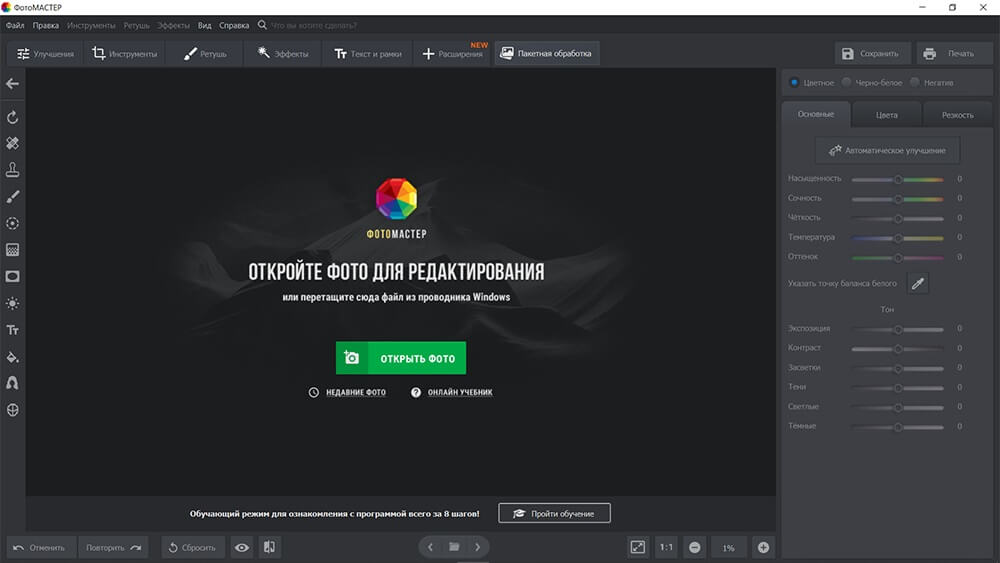
Если нужен самый удобный вариант для обычного пользователя, который хочет не просто перевести файл из одного формата в другой, а заодно поправить картинку перед сохранением, то у ФотоМАСТЕРа очень сильная позиция. У него есть и обычное сохранение в нужный формат, и быстрый экспорт, и отдельный сценарий для пакетной обработки. В актуальных описаниях программы отдельно отмечаются быстрый экспорт, пакетный режим и работа с популярными форматами вывода, а в инструкции по конвертации RAW прямо указан путь через Файл → Быстрый экспорт с сохранением в JPG, BMP, PNG и TIFF.
Практический сценарий здесь удобный. Вы открываете фотографию, видите ее в полном окне, а справа сразу получаете базовые коррекции. Это важно, потому что при конвертации часто всплывает сопутствующая задача: чуть осветлить кадр, повысить резкость, убрать шум, подправить цвет или сохранить уменьшенную копию для сайта. В простом просмотрщике для этого пришлось бы делать лишние шаги, а тут все собрано в одном месте.
Пошагово одиночная конвертация выглядит так:
-
Запустите программу и нажмите Открыть фото.
-
Выберите нужный снимок на диске.
-
Если нужно, внесите правки в правой панели или через верхние вкладки Инструменты, Ретушь, Эффекты.
-
Для быстрой смены формата откройте Файл.
-
Выберите Быстрый экспорт, если нужно просто быстро сохранить кадр в стандартный формат.
-
Если хотите дополнительно управлять размером и подготовкой файла, используйте Изменить размер и сохранить.
-
Укажите формат, папку, параметры качества и примените сохранение.
Особенно полезен режим Изменить размер и сохранить, когда вы одновременно решаете две задачи: меняете формат и подгоняете файл под ограничение по весу или по пикселям. Это удобно для маркетплейсов, сайтов, анкет, CMS и отправки клиенту. В этом же сценарии можно заранее уменьшить ширину и высоту, а затем избежать лишнего повторного сжатия в стороннем сервисе.
Для пакетной конвертации логика тоже понятная:
-
В верхней части окна откройте Пакетная обработка.
-
Нажмите Добавить фото.
-
Загрузите все изображения, которые нужно перевести в другой формат.
-
Нажмите Сохранить.
-
В окне параметров задайте итоговый формат.
-
Если это JPG, настройте качество.
-
При необходимости включите переименование и укажите конечную папку.
Этот способ хорош не только тем, что меняет формат. Он закрывает реальную рабочую цепочку: открыть фото, при необходимости улучшить, сохранить в нужный тип файла, а затем при повторяющейся задаче быстро прогнать целую папку.
Плюсы:
-
понятный интерфейс без перегруза
-
есть Быстрый экспорт
-
есть Пакетная обработка
-
удобно менять и формат, и размер в одном окне
-
можно сразу поправить изображение перед сохранением
Минусы:
-
это не встроенный инструмент Windows
-
для сверхпростого одноразового перевода одного файла возможностей даже с запасом
Когда выбирать: когда нужно часто менять формат фотографии, сохранять кадры для интернета, почты, сайта, печати или сразу переводить много файлов.
Paint
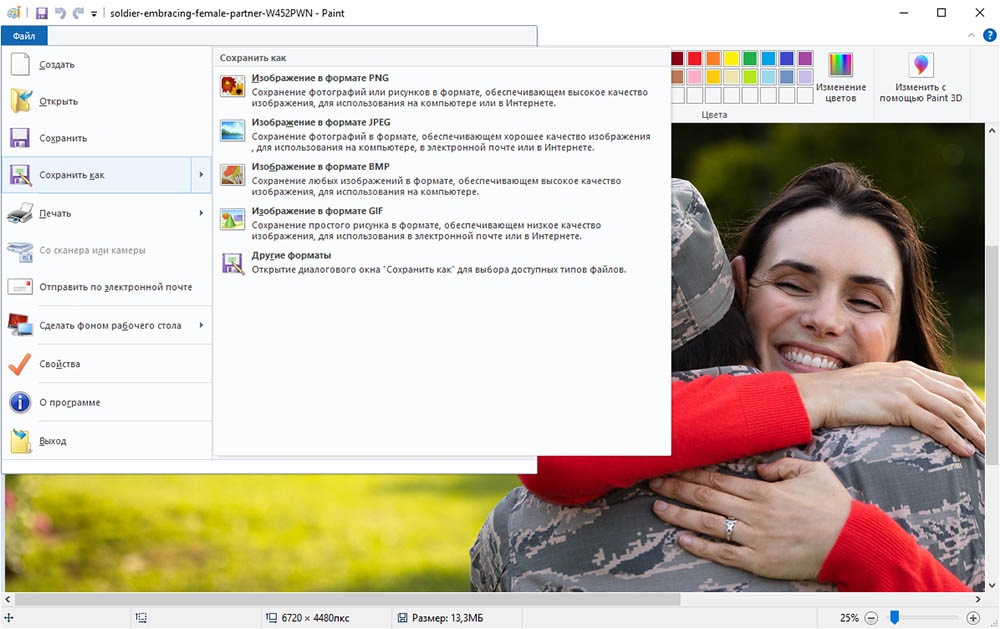
Paint подходит, когда нужно максимально быстро изменить формат фото на компьютере без установки нового софта. Сценарий здесь старый и рабочий: открыть файл и выполнить сохранение в другом типе.
Пошагово это делается так:
-
Запустите Paint через Пуск.
-
Откройте изображение через Открыть или сочетанием Ctrl + O.
-
После загрузки кадра откройте команду Сохранить как.
-
Выберите нужный тип файла из списка.
-
Укажите имя и папку, затем нажмите Сохранить.
Этот способ удобен для простых задач вроде перевода PNG в JPG, JPG в BMP или сохранения копии в другом стандартном формате. Но у него есть важные ограничения. Paint не дает тонко управлять качеством JPEG, почти не помогает с пакетной обработкой и не подходит, если вам нужно аккуратно сохранить прозрачность, оптимизировать файл под веб или работать с десятками изображений за раз.
Еще один практический момент: Paint уместен тогда, когда фотографию не нужно дополнительно готовить. Если перед сохранением вы хотите контролировать силу сжатия, сохранить метаданные, выставить качество или прогнать сразу папку файлов, лучше брать другой инструмент.
Плюсы:
-
уже есть в Windows
-
очень простой вход
-
подходит для одноразовой быстрой задачи
Минусы:
-
мало форматов и мало настроек
-
нет нормальной пакетной конвертации
-
почти нет контроля над качеством сохранения
Когда выбирать: когда нужно быстро изменить формат картинки на Windows без дополнительных установок и без сложных настроек.
Adobe Photoshop
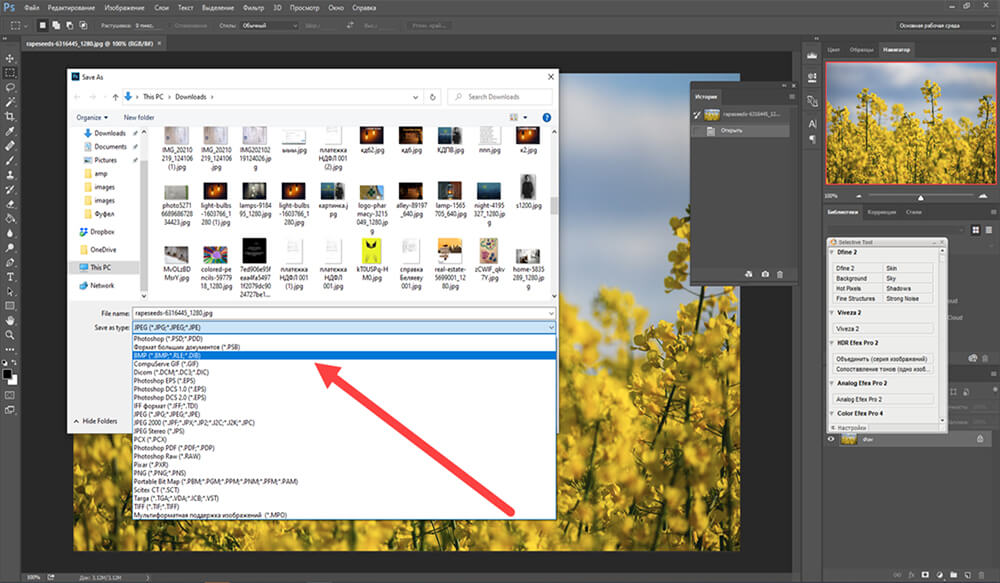
Photoshop — не самый рациональный выбор, если задача только в конвертации, но если программа уже стоит и вы в ней работаете, смена формата выполняется очень удобно. Причем тут важно разделять два сценария: обычное сохранение копии и экспорт под веб. В актуальной документации Adobe для сохранения в другой формат используется File > Save a Copy, а для быстрых экспортных форматов и веб-графики — Quick Export или Export As с отдельными параметрами PNG/JPG/GIF.
Рабочий порядок такой:
-
Откройте снимок в Photoshop.
-
Если нужна обычная копия в другом формате, перейдите в File > Save a Copy.
-
В списке форматов выберите нужный тип файла.
-
Укажите имя, папку и подтвердите сохранение.
-
Если нужен экспорт именно под веб или публикацию, используйте File > Export > Export As либо Quick Export.
-
Для JPG выставьте уровень качества.
-
Для PNG проверьте поведение прозрачности и глубину цвета, если это важно.
Photoshop особенно хорош в том случае, когда конвертация — это только финальный шаг после работы со слоями, масками, текстом, ретушью и композитингом. Тогда вы закрываете задачу в одном приложении: собираете макет, а на выходе делаете PNG, JPG или другой подходящий формат.
Но если вам просто нужно изменить формат фото с PNG на JPG или наоборот, Photoshop тяжеловат. Он запускается медленнее простых просмотрщиков, требует больше ресурсов и просто избыточен для базовой бытовой конвертации.
Плюсы:
-
очень точный контроль экспорта
-
удобно, если фото уже редактируется в Photoshop
-
есть отдельные режимы для сохранения копии и веб-экспорта
Минусы:
-
избыточен для простой конвертации
-
тяжелее простых программ
-
не лучший вариант для пользователя, которому нужен только перевод формата
Когда выбирать: когда вы уже редактируете фото в Photoshop и хотите сразу сохранить финальную версию в нужном формате.
IrfanView
IrfanView любят за скорость и практичность. Это один из тех инструментов, которые занимают мало места, запускаются быстро и при этом умеют заметно больше, чем кажется по первому взгляду. В официальном FAQ прямо описан базовый путь через File -> Save as, а на странице форматов перечислена поддержка большого числа типов изображений, включая JPG, PNG, BMP, GIF, TIFF и многие другие.
Для одного файла порядок такой:
-
Откройте изображение через File > Open.
-
Перейдите в File > Save As.
-
В поле типа файла выберите нужный формат.
-
Если сохраняете в JPG, проверьте параметры качества.
-
Укажите папку и имя новой копии.
Сильная сторона IrfanView — не только одиночное сохранение, но и быстрые практические сценарии. Например, когда нужно прогнать пачку PNG в JPG, уменьшить размер и заодно не потерять часы на тяжелом редакторе. Именно здесь IrfanView часто оказывается удобнее Paint и быстрее, чем запуск полноценного Photoshop-проекта.
Пакетная обработка в IrfanView существует давно, но интерфейс у нее утилитарный. Это инструмент для тех, кто любит сухие рабочие окна и хочет получить результат без визуальных украшений. Новичку может показаться, что пунктов слишком много, но после первого прохода логика становится понятной: выбираете входные файлы, задаете выходной формат, настраиваете качество и отправляете все на конвертацию.
Если вам важна именно скорость и массовая обработка без лишнего дизайна интерфейса, IrfanView очень хорош. Если же нужен более современный вид и наглядные блоки настроек, XnView воспринимается чуть дружелюбнее.
Плюсы:
-
быстрый запуск
-
много поддерживаемых форматов
-
удобен для массовой обработки
-
есть контроль качества для JPG
Минусы:
-
интерфейс выглядит старомодно
-
новичку не всегда сразу очевидно, где нужная опция
Когда выбирать: когда нужно часто конвертировать изображения и хочется легкий, быстрый инструмент без лишней нагрузки на систему.
XnView
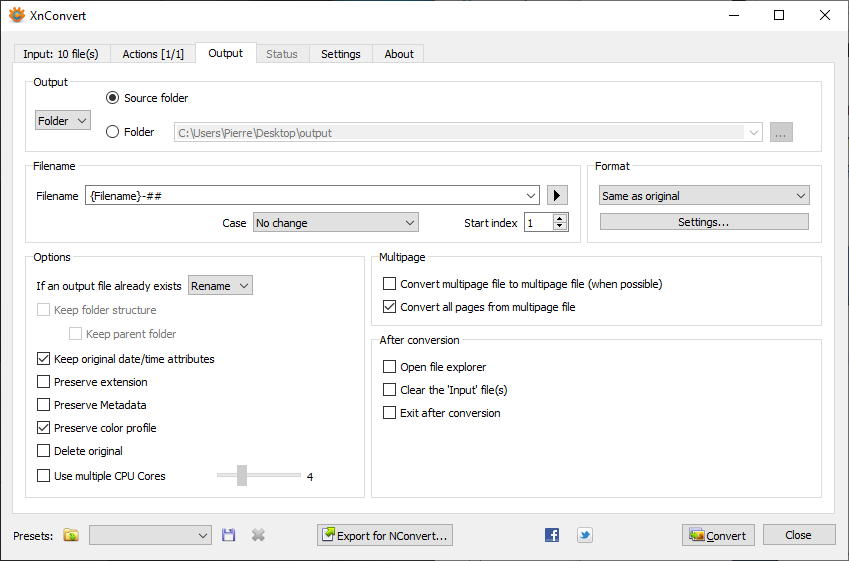
XnView удобен тогда, когда вы работаете не с одной фотографией, а с целыми наборами изображений. На официальном сайте прямо указано, что XnView умеет Batch Convert, а в подробной инструкции по пакетной обработке разобраны вкладки Input, Action, Output, Status, параметры формата и кнопка Settings для настроек конкретного типа файла. Там же сказано, что для простого перевода в другой формат действие можно вообще не добавлять: достаточно выбрать входные файлы и настроить вкладку Output.
Практически это выглядит так:
-
Запустите XnView и найдите фото через встроенный проводник.
-
Для одного файла откройте его и перейдите к экспорту.
-
Для массовой задачи откройте пакетный режим.
-
На вкладке Input добавьте файлы или папку.
-
Если нужна только смена формата, вкладку Action можно не трогать.
-
На вкладке Output задайте папку назначения, схему имени и итоговый формат.
-
При необходимости откройте Settings под списком форматов и выставьте качество JPEG или другие параметры.
-
Нажмите Convert.
Большой плюс XnView в том, что программа не заставляет вас делать лишние действия. Хотите только перевести JPEG в PNG — пожалуйста. Хотите одновременно конвертировать, уменьшить, переименовать и наложить водяной знак — тоже можно, просто добавляете нужные действия.
По ощущениям XnView лучше подходит тем, кто регулярно работает с библиотеками изображений: сканами, фото для сайта, карточками товаров, архивами фотографий. Он логичнее, чем многие старые просмотрщики, и сильнее обычных встроенных решений Windows.
Плюсы:
-
сильная пакетная обработка
-
можно отдельно настраивать вывод и формат
-
удобно работать сразу с папками и библиотеками фото
-
подходит и для просмотра, и для массовой конвертации
Минусы:
-
для единичной бытовой задачи иногда кажется избыточным
-
новичку нужно один раз понять логику вкладок
Когда выбирать: когда нужно изменить формат фотографии сразу у большого числа файлов и при этом сохранить контроль над качеством, именами и папкой вывода.
Как перформатировать фото на macOS
На Mac есть как встроенный способ через Preview, так и полноценный редактор через GIMP. Первый удобен для быстрых бытовых задач, второй — для более гибкого экспорта и совместимости с разными форматами.
Просмотр на Mac
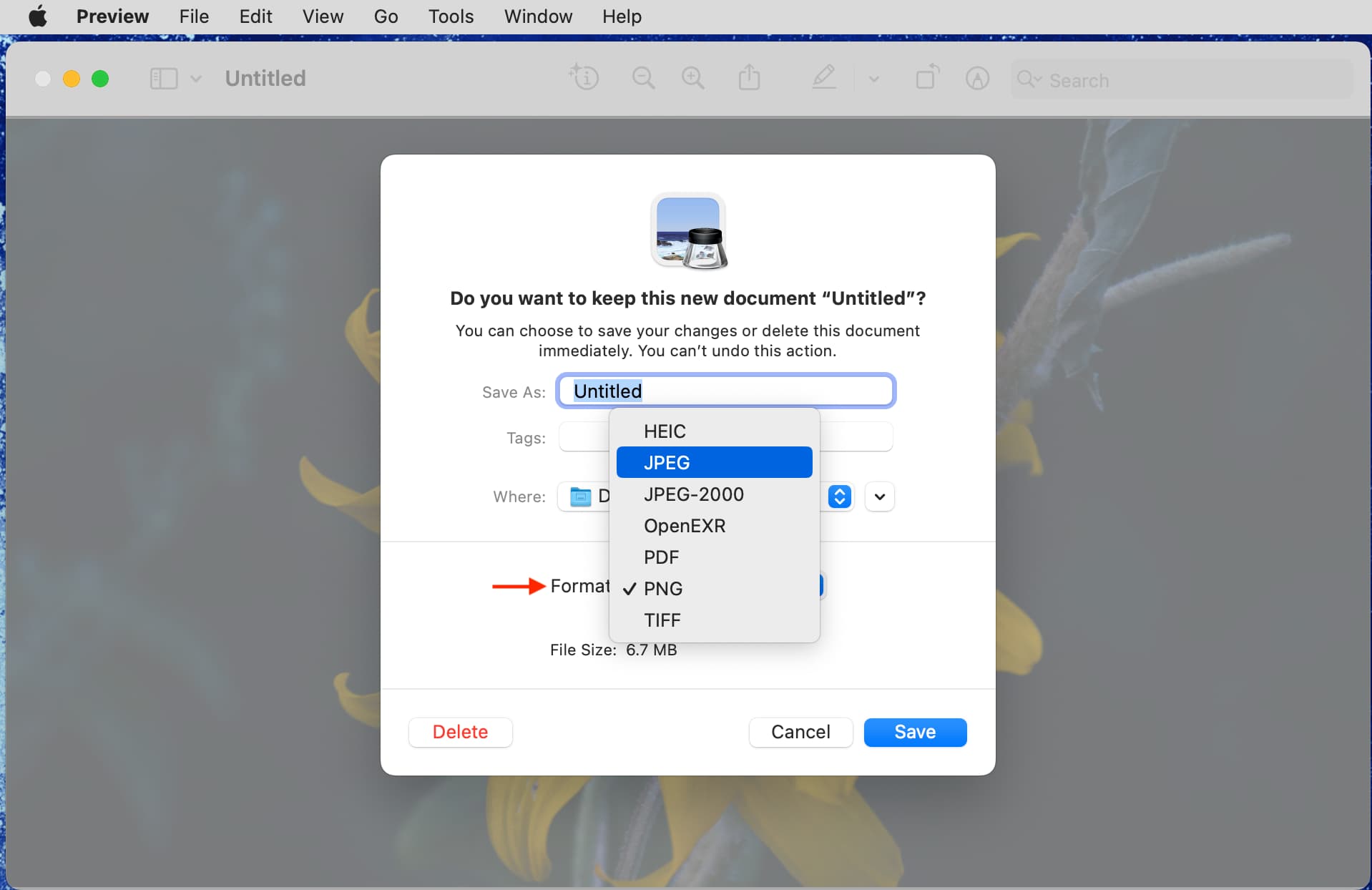
На macOS для большинства задач достаточно приложения Preview. В официальном руководстве Apple описан очень прямой сценарий: открыть файл, выбрать File > Export, затем в списке Format указать нужный тип. В актуальной версии Preview доступны HEIC, JPEG, JPEG-2000, OpenEXR, PDF, PNG и TIFF. Apple также отдельно отмечает, что при выборе JPEG или JPEG-2000 появляются параметры качества, а для пакетной конвертации можно открыть несколько файлов в одном окне и выделить их в боковой панели.
Практически это делается так:
-
Откройте изображение в Просмотре.
-
В верхнем меню выберите File > Export.
-
В поле Format выберите нужный тип файла.
-
Если сохраняете в JPEG, проверьте ползунок качества.
-
Укажите имя и папку.
-
Нажмите Save.
Если нужный формат не показывается сразу, Apple рекомендует удерживать Option и снова открыть меню Format, чтобы увидеть дополнительные или более старые форматы. Это полезно, если вы привыкли к расширенному списку и не видите нужный вариант в базовом режиме.
С точки зрения реальной практики Preview хорош тем, что решает 90% обычных задач на Mac: перевести PNG в JPG, сделать копию в TIFF, сохранить совместимую версию для отправки человеку на Windows, уменьшить качество JPEG без сторонних сайтов. Для одиночных изображений это один из самых удобных вариантов вообще.
Плюсы:
-
встроен в macOS
-
очень быстрый сценарий через File > Export
-
есть контроль качества для JPEG
-
подходит и для одного файла, и для небольшой партии
Минусы:
-
не самый гибкий вариант для сложной массовой обработки
-
меньше дополнительных инструментов, чем у полноценных редакторов
Когда выбирать: когда нужно быстро изменить формат изображения на Mac без установки дополнительных программ.
GIMP
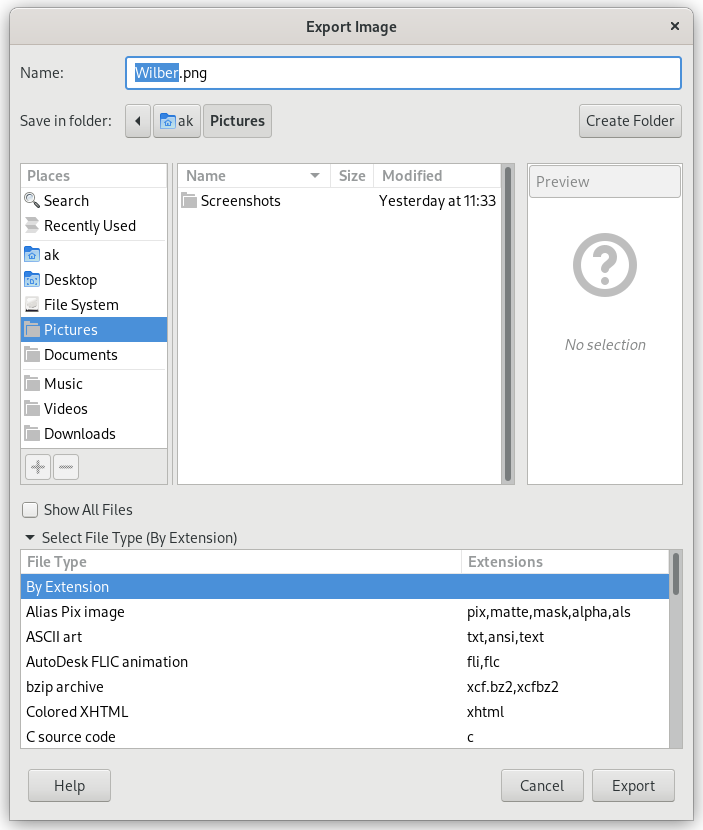
GIMP полезен в тех случаях, когда нужен более контролируемый экспорт, чем в Preview, но без подписки на Photoshop. Документация GIMP прямо говорит, что команда Save используется для родного формата XCF, а для сохранения в другой тип файла нужна команда File → Export As.... Там же отмечено, что не все форматы поддерживают все типы изображений, и в частности JPEG не умеет хранить прозрачность так, как это делают форматы вроде PNG.
Рабочая последовательность следующая:
-
Откройте файл через File → Open.
-
После правок или сразу перейдите в File → Export As....
-
Введите новое имя файла.
-
Либо сразу укажите расширение в имени, например
.jpgили.png, либо выберите тип в списке Select File Type. -
Нажмите Export.
-
В окне параметров выставьте настройки формата.
Этот путь особенно полезен, когда вы работаете с прозрачностью, слоями, цветом и хотите точно понимать, что произойдет на выходе. Например, если вы экспортируете картинку с прозрачным фоном в JPG, GIMP заставит осознанно пройти через преобразование, а не тихо испортит результат без предупреждения.
GIMP также удобен, когда конвертация — только один из шагов. Например, вы сначала редактируете изображение, уменьшаете, обрезаете, чистите фон, а потом уже экспортируете в нужный тип.
Плюсы:
-
бесплатный полнофункциональный редактор
-
правильная логика экспорта через Export As
-
удобен для изображений с прозрачностью и более сложной подготовкой
Минусы:
-
для быстрой бытовой конвертации тяжеловат
-
интерфейс требует чуть больше внимания, чем Preview
Когда выбирать: когда нужно не просто сменить формат картинки, а еще и аккуратно подготовить файл перед экспортом.
Как конветировать фото онлайн
Онлайн-сервисы хороши в трех случаях: вы работаете за чужим компьютером, вам не хочется ничего устанавливать или задача разовая. Но у них есть обратная сторона: ограничения бесплатных тарифов, зависимость от интернета и возможные вопросы к скорости работы с крупными файлами.
Online-Convert
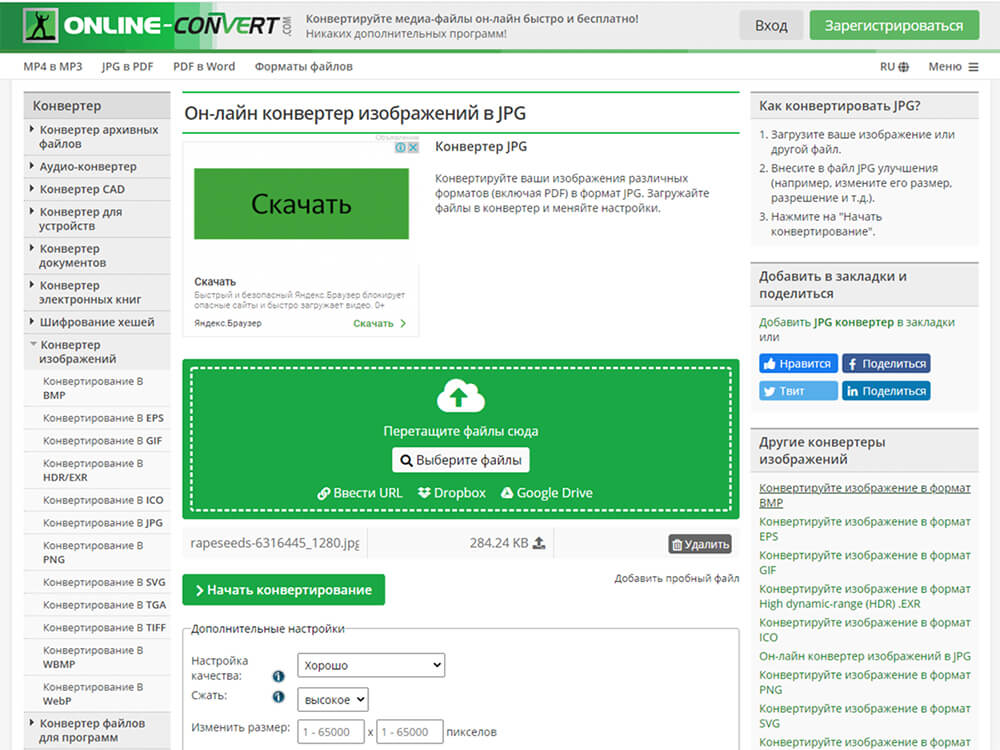
Online-Convert удобен тем, что умеет не просто перевести изображение в другой тип файла, а дать несколько полезных параметров еще до запуска процесса. На странице сервиса указано, что можно конвертировать изображения более чем из 120 форматов в PNG и JPG, а также доступны дополнительные эффекты и настройки. Для конкретных сценариев вроде WEBP → JPG сервис показывает ползунок Quality и варианты вроде Best quality и Best compression.
Как действовать:
-
Откройте нужный конвертер, например в JPG или PNG.
-
Нажмите Choose file.
-
Загрузите изображение.
-
При необходимости настройте качество, размер, обрезку или другие дополнительные параметры.
-
Запустите конвертацию.
-
Скачайте готовый файл.
Практический плюс Online-Convert в том, что он неплохо подходит для веб-задач. Если вам не просто нужно изменить формат фото онлайн, а еще и сразу поджать файл, уменьшить размеры или быстро получить WEBP, сервис часто удобнее, чем предельно простой конвертер без настроек.
Но если вы часто работаете с большими наборами картинок, онлайн-режим все равно проигрывает десктопным программам. Здесь уместнее разовые задачи или небольшие партии.
Плюсы:
-
не требует установки
-
есть дополнительные параметры конвертации
-
удобно для веб-форматов и быстрой подготовки файлов
Минусы:
-
зависит от скорости интернета
-
большие партии файлов удобнее делать офлайн
-
при частой работе интерфейс браузерного сервиса уступает десктопу
Когда выбирать: когда надо быстро изменить формат фото онлайн, а заодно подстроить качество и размер.
Convertio
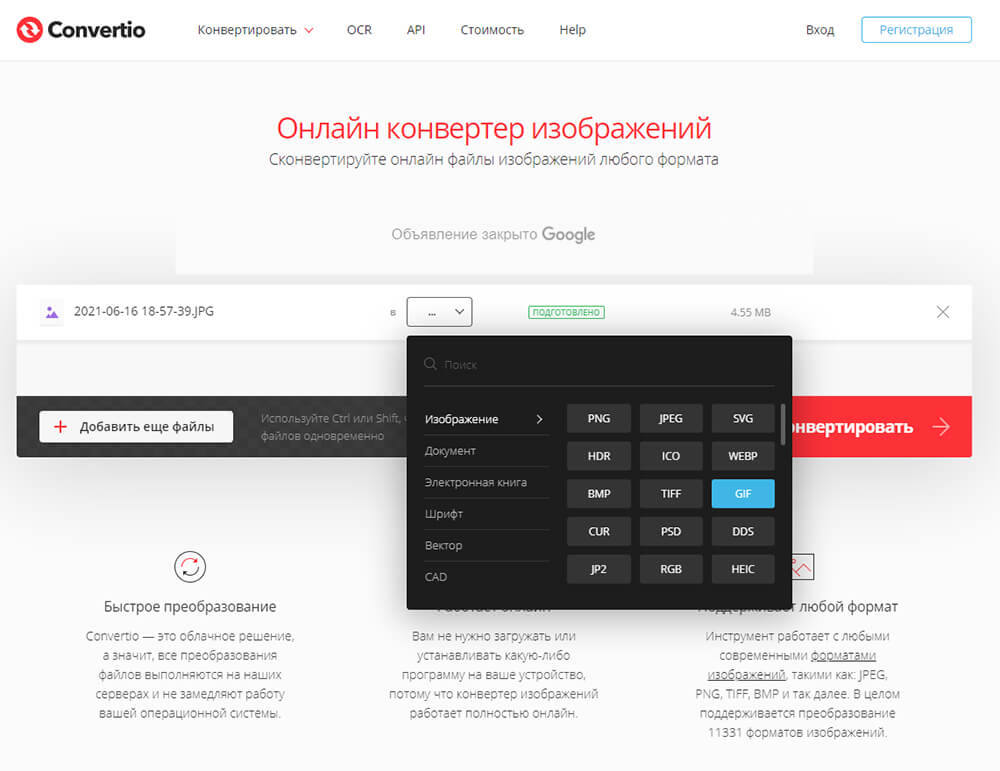
Convertio — один из самых известных универсальных конвертеров. На главной странице сервиса прямо указаны 100 MB maximum file size для бесплатного режима и поддержка 300+ formats, а в справке по бесплатному тарифу отдельно перечислены ограничения: до 100 МБ на файл, до 10 файлов за 24 часа и не более двух одновременных конверсий. На странице Image Converter сервис также заявляет поддержку современных форматов изображений и очень простой сценарий: загрузить файл, нажать Convert и скачать результат.
Рабочая логика такая:
-
Нажмите Choose Files.
-
Загрузите фото с компьютера.
-
Если нужно, выберите исходник из облака.
-
После загрузки выберите выходной формат.
-
Нажмите Convert.
-
Дождитесь завершения и нажмите Download.
Convertio особенно удобен, когда у вас на руках редкий или необычный файл и вы не хотите искать отдельный десктопный конвертер. Он неплохо закрывает сценарии вида WEBP в JPG, HEIC в PNG, TIFF в JPG, PNG в WEBP и другие повседневные переходы между форматами.
Ограничения бесплатного режима важно учитывать заранее. Если у вас серия тяжелых исходников, вы быстро упретесь в лимиты. Для пары файлов это не проблема, а для большого проекта уже да.
Плюсы:
-
простой и быстрый интерфейс
-
очень широкая поддержка форматов
-
можно брать файлы не только с диска, но и из облака
Минусы:
-
ограничения бесплатного тарифа
-
большие файлы и частая работа быстро упираются в лимиты
Когда выбирать: когда нужно быстро перевести фото в другой формат без установки программ и особенно когда попадается необычный тип файла.
IMGonline
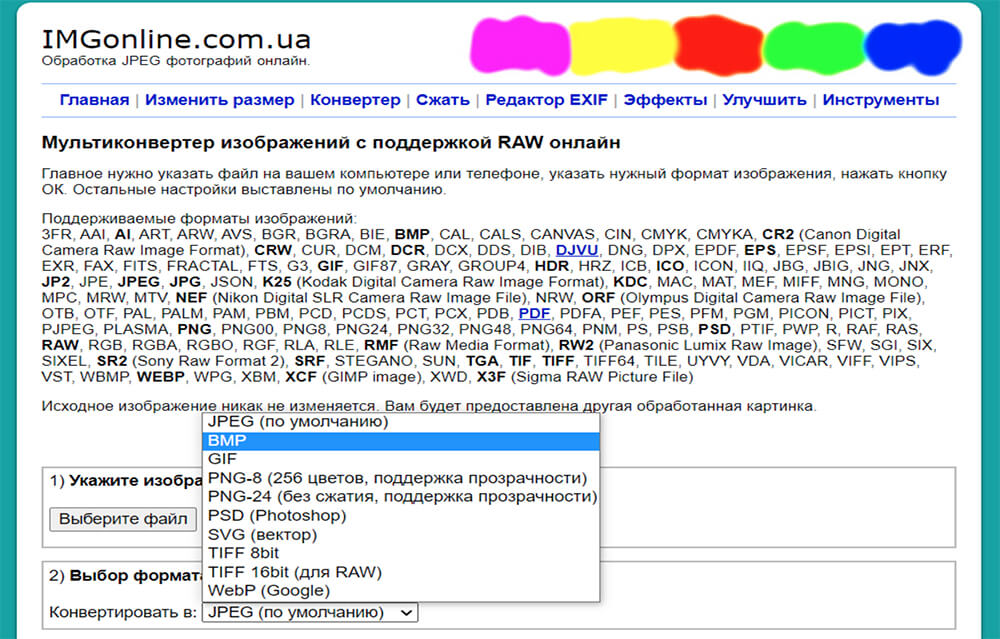
IMGonline не выглядит современно, зато часто оказывается очень полезным, когда нужен большой выбор форматов и поддержка специфических сценариев. На странице универсального конвертера сервис прямо перечисляет конвертацию из RAW, NEF, CR2 и других типов в JPEG, BMP, GIF, PNG, PSD, SVG, TIFF и WebP. Также доступны дополнительные параметры и выбор выходного формата прямо в форме.
Порядок действий:
-
Откройте форму конвертера.
-
Загрузите исходное изображение.
-
В блоке Convert to выберите нужный формат.
-
При необходимости настройте дополнительные параметры.
-
Запустите обработку.
-
Скачайте результат.
Практический плюс IMGonline в том, что он умеет больше, чем ожидаешь от такого внешне простого сайта. Если у вас фото из камеры в RAW, странный промежуточный формат или необходимость быстро получить TIFF, SVG либо PSD-совместимый результат, сервис иногда выручает лучше более раскрученных конкурентов.
Но интерфейс у него довольно утилитарный. Если вам важен максимально чистый и визуально аккуратный браузерный инструмент, Convertio или Online-Convert воспринимаются приятнее.
Плюсы:
-
поддерживает много форматов, включая RAW-сценарии
-
полностью рабочий даже для нестандартных задач
-
полезен, когда нужен редкий вариант вывода
Минусы:
-
устаревший интерфейс
-
не самый дружелюбный первый вход
Когда выбирать: когда нужно сохранить изображение в редкий формат или перевести файл камеры без установки отдельной программы.
Как форматировать фото на телефоне
На телефоне задачи обычно делятся на две группы: нужно быстро перевести фото из HEIC в JPG для отправки кому-то или нужно сохранить изображение в другой формат прямо на устройстве, без компьютера.
iPhone
На актуальных iPhone появился прямой путь экспорта изображений через Preview: открываете картинку, нажимаете меню действий возле имени файла, выбираете Export, затем формат — среди доступных Apple перечисляет HEIC, JPEG, PDF, PNG и TIFF. Это самый прямой современный способ, когда изображение уже открыто в Preview.
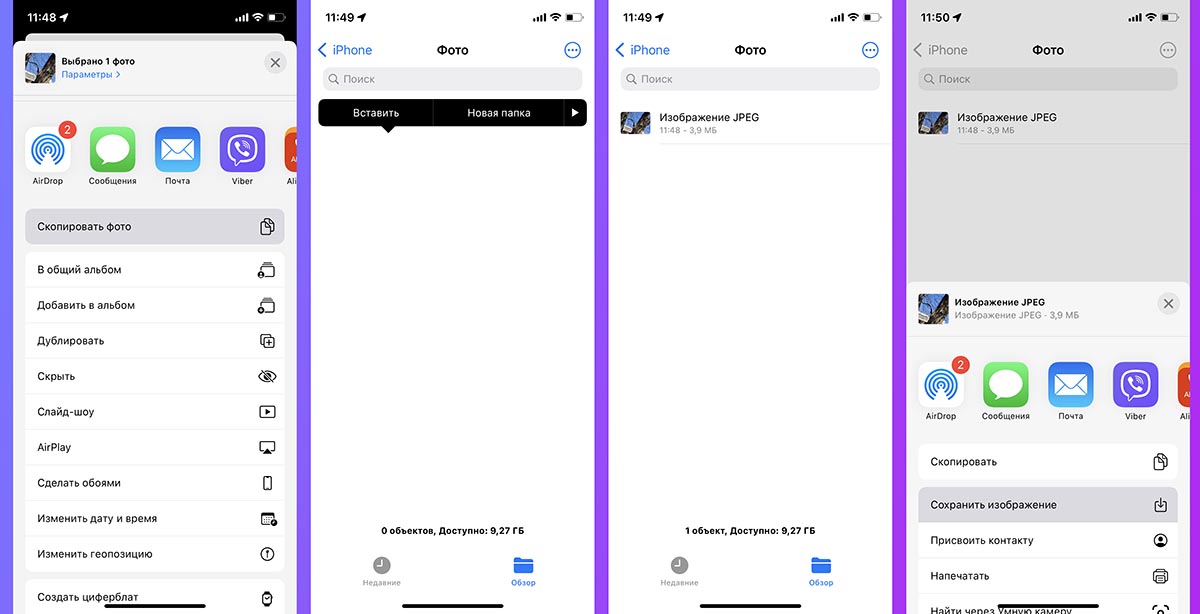
Но на практике многие до сих пор пользуются очень быстрым обходным путем через Фото и Файлы, потому что он интуитивный и не требует искать отдельные команды экспорта. Рабочая схема такая:
-
Откройте снимок в приложении Фото.
-
Нажмите Поделиться.
-
Выберите Скопировать фото.
-
Перейдите в приложение Файлы.
-
Откройте нужную папку.
-
Выполните Вставить через контекстное меню.
-
Полученный файл сохранится уже как отдельная копия в совместимом формате, что очень удобно для дальнейшей отправки.
Именно этот способ особенно хорош, когда вам нужно быстро получить отдельный файл из фотографии на iPhone, а не разбираться с дополнительными конвертерами. После этого копию можно отправить в мессенджер, прикрепить к форме, загрузить на сайт или переслать на компьютер.
Если задача шире и вам нужен не только JPEG, а, например, PNG или другой вариант вывода, тогда прямой экспорт через системные инструменты и специализированные приложения оказывается удобнее.
Плюсы:
-
можно обойтись без компьютера
-
способ через Фото и Файлы выполняется очень быстро
-
для актуальных iPhone есть системный экспорт в несколько форматов
Минусы:
-
разные версии iOS и сценарии открытия файла могут отличаться по логике меню
-
для продвинутой массовой конвертации телефон менее удобен, чем ПК
Когда выбирать: когда нужно быстро перевести фото с iPhone в более совместимый формат для отправки, загрузки или хранения.
Android: Image Converter
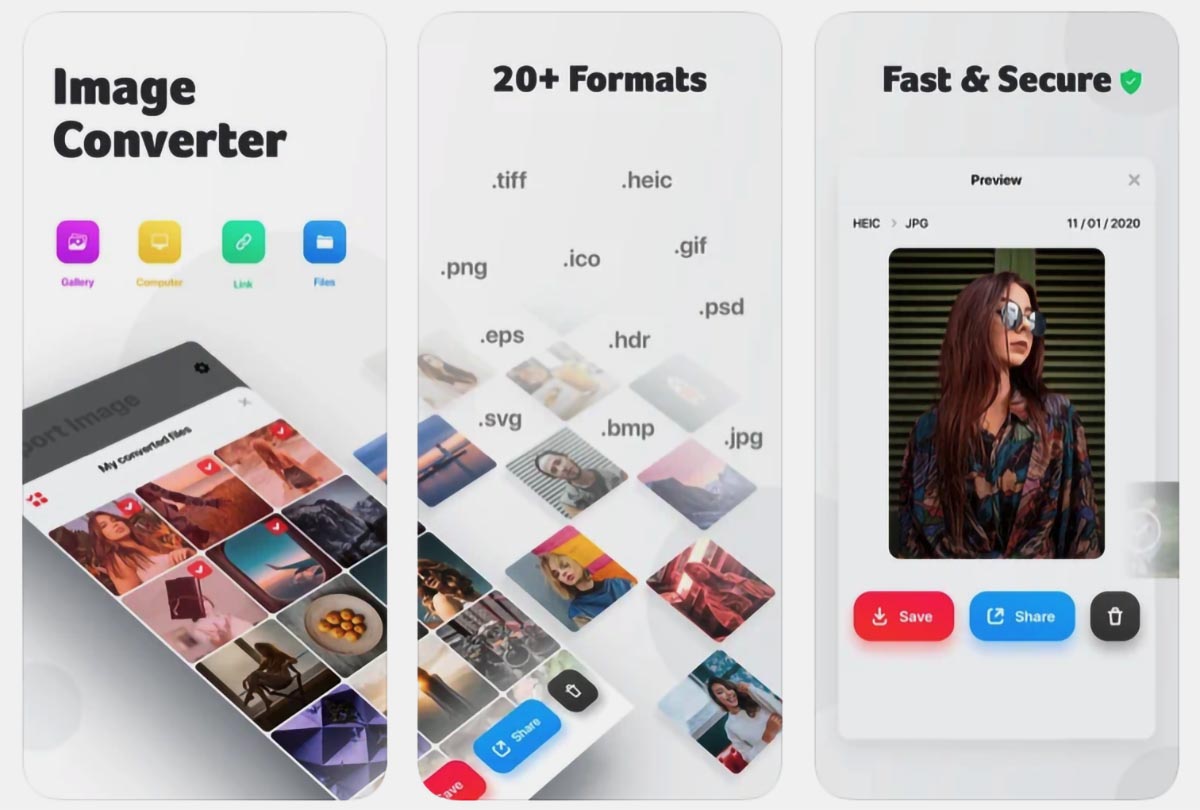
На Android удобнее всего использовать отдельные конвертеры изображений. Один из самых понятных сценариев — приложения класса Image Converter, где вы просто выбираете фото, задаете формат вывода и сохраняете новую копию. В свежих карточках приложений такого типа обычно прямо заявляется конвертация в JPG, JPEG, PNG, BMP и WEBP.
Практическая логика здесь такая:
-
Откройте приложение.
-
Выберите источник изображения — галерею, память устройства или папку.
-
Отметьте нужный снимок.
-
В параметрах результата задайте итоговый формат.
-
При необходимости смените имя файла.
-
Запустите сохранение.
-
Найдите готовую копию в галерее или папке экспорта.
Плюс Android-приложений в том, что они быстрее браузерных сервисов на телефоне и не требуют лишних загрузок туда-сюда. Если вы регулярно переводите фото в JPG или PNG прямо со смартфона, отдельный конвертер удобнее.
Но стоит помнить, что для важных изображений все равно лучше проверить, не урезал ли конвертер качество слишком агрессивно. На телефоне это бывает не всегда очевидно сразу.
Плюсы:
-
быстро работает прямо на смартфоне
-
удобно для регулярных бытовых задач
-
можно сразу сохранять копию с новым именем
Минусы:
-
качество и набор настроек зависят от конкретного приложения
-
для серьезной пакетной подготовки файлов удобнее компьютер
Когда выбирать: когда нужно изменить формат фото на Android без компьютера и без браузерных сервисов.
Что выбрать в зависимости от задачи
Ниже — практическая шпаргалка без лишней теории.
| Задача | Лучший вариант |
|---|---|
| Быстро перевести одну фотографию в JPG на Windows | ФотоМАСТЕР или Paint |
| Сменить формат и сразу поправить качество | ФотоМАСТЕР |
| Конвертировать сразу много файлов | XnView или IrfanView |
| Экспортировать после серьезной обработки | Photoshop или GIMP |
| Быстро сохранить другой формат на Mac | Preview |
| Изменить формат без установки программ | Online-Convert или Convertio |
| Перевести редкий или RAW-формат онлайн | IMGonline |
| Конвертировать фото с iPhone для отправки | системный экспорт на iPhone или связка Фото + Файлы |
| Сменить формат на Android прямо в телефоне | Image Converter |
Частые ошибки при смене формата фотографии
Простое переименование расширения
Это самая распространенная ошибка. Когда пользователь меняет .png на .jpg в имени файла, изображение не перекодируется заново. Снаружи файл выглядит иначе, но внутри остается прежним форматом. В лучшем случае система просто перестает его корректно открывать. В худшем — вы получаете путаницу с загрузкой в сервисы и неверные ассоциации приложений.
Потеря прозрачности
Если переводить PNG с прозрачным фоном в JPG, прозрачность не сохранится. Это особенно заметно на логотипах, вырезанных предметах, стикерах, мокапах и интерфейсных элементах. В таких случаях формат лучше не менять на JPG без явной необходимости.
Лишние пересохранения JPG
Каждое повторное сохранение в JPEG с новым сжатием может дополнительно ухудшать картинку. Это не всегда заметно на глаз после одного прохода, но на градиентах, коже, мелких деталях, текстурах и тексте артефакты начинают копиться довольно быстро.
Неправильный выбор формата под задачу
PNG для полноразмерной фотоотправки иногда оказывается слишком тяжелым. TIFF для мессенджера или формы на сайте — тоже плохая идея. JPG для логотипа на прозрачном фоне — еще одна классическая ошибка. Сначала определяйте, где будет использоваться файл, и только потом выбирайте формат.
Игнорирование качества и размера
Во многих инструментах люди просто выбирают формат и жмут сохранить. А между тем ползунок качества, уровень сжатия, ширина, высота и итоговый вес часто решают больше, чем сам выбор JPG или PNG.
Как изменить формат фото без потери качества
Точный ответ здесь не в красивом обещании, а в трезвом выборе сценария.
Если у вас уже JPEG, вы не вернете потерянные детали, переведя его в PNG. Если у вас PNG и вы хотите уменьшить вес, то переход в JPG или WEBP почти всегда связан с компромиссом. Если же исходник качественный и вы сохраняете его в формат без агрессивного повторного сжатия, потери либо будут минимальными, либо вообще не станут проблемой в реальной задаче.
Чтобы потери были как можно меньше:
-
сохраняйте только из исходного файла, а не из цепочки копий
-
не пересохраняйте JPEG много раз подряд
-
не используйте JPG для изображений с прозрачностью
-
для печати и архива выбирайте TIFF или качественный PNG, если это уместно
-
для веба подбирайте баланс: иногда лучше чуть снизить качество JPEG, чем тащить на сайт огромный PNG
-
для редактируемых проектов держите исходник отдельно, а экспорт делайте уже в конце
Часто задаваемые вопросы
Как изменить формат фото на JPG
Откройте изображение в редакторе или конвертере и сохраните его заново в JPG. На Windows это можно сделать через ФотоМАСТЕР, Paint, IrfanView, XnView или Photoshop. На Mac — через Preview или GIMP. Онлайн — через Online-Convert, Convertio или IMGonline.
Как изменить формат фото на PNG
Откройте файл и экспортируйте его в PNG. Этот вариант особенно нужен, когда важно сохранить прозрачность или получить более чистое изображение без JPEG-сжатия.
Как перевести HEIC в JPG
На iPhone это можно сделать системным экспортом или через связку Фото + Файлы. На компьютере подойдут онлайн-конвертеры, Preview на Mac, а также десктопные редакторы и конвертеры, умеющие открывать HEIC.
Как изменить формат фотографии сразу у многих файлов
Лучше всего использовать пакетный режим. Для Windows особенно удобны XnView и IrfanView, а также пакетная обработка в ФотоМАСТЕРЕ. В браузере это тоже возможно, но для больших наборов файлов офлайн-инструменты почти всегда удобнее.
Почему после конвертации фото стало весить больше
Потому что другой формат хранит данные иначе. PNG и TIFF часто тяжелее JPEG. Кроме того, вес растет из-за выбранного качества, глубины цвета, прозрачности, метаданных и отсутствия агрессивного сжатия.
Можно ли просто поменять расширение файла
Нет, это не полноценная конвертация. Так вы меняете имя, а не внутреннюю структуру файла.
Какой вариант самый универсальный
Для обычного пользователя на Windows — ФотоМАСТЕР. Для Mac — Preview. Для онлайн-задач — Online-Convert или Convertio. Для массовой обработки — XnView или IrfanView.
Итог
Если нужна одна короткая рекомендация, она такая: не меняйте расширение вручную, а всегда сохраняйте копию через экспорт или конвертацию.
Для Windows самым удобным и практичным вариантом остается ФотоМАСТЕР, потому что он закрывает не только саму смену формата, но и подготовку файла целиком. Для встроенного быстрого решения подойдет Paint. Для больших партий лучше брать XnView или IrfanView. На Mac лучший бытовой путь — Preview, а если нужен более строгий экспорт, выручает GIMP. Для браузера полезнее всего Online-Convert, Convertio и IMGonline, но их стоит использовать там, где действительно не хочется ставить десктопный инструмент.
Главное правило простое: подбирайте формат не абстрактно, а под конкретную задачу. Тогда и качество останется на месте, и файл будет весить столько, сколько нужно, и картинка откроется там, где должна открыться.

Чтобы оставить комментарий, авторизуйтесь или зарегистрируйтесь.