Ситуация «не открываются фото в Windows 10» почти всегда сводится к одной из групп проблем: сломались ассоциации файлов, сбоит приложение Фотографии, не хватает расширений для форматов (HEIF/RAW/WebP), повреждены системные компоненты, либо конкретный файл/папка/диск имеет ошибки. Ниже — последовательный мега-гайд: от быстрых проверок до глубокого ремонта системы, с точными путями меню и названиями кнопок.
Как понять, что именно сломалось: симптомы и быстрая диагностика
Перед «ремонтом всего подряд» зафиксируйте один факт: фото не открывается только в “Фотографии” или не открывается вообще нигде. Это экономит время.
Мини-тест на 60 секунд (обязательный)
-
Нажмите правой кнопкой по проблемному файлу → Открыть с помощью.
-
По очереди выберите:
-
Если файл открывается в Paint, но не открывается в Фотографии — проблема в приложении Фотографии или его декодерах.
-
Если файл не открывается нигде — проблема в самом файле, расширении/формате, правах или носителе.
Таблица «симптом → наиболее частая причина → куда идти»
| Симптом | Что обычно нарушено | Раздел, который решает |
|---|---|---|
| Двойной клик ничего не делает / открывается не то приложение | Ассоциации файлов | Ассоциации и приложения по умолчанию |
| “Фотографии” запускаются и сразу закрываются | Кэш/настройки приложения, регистрация пакета | Ремонт/сброс/переустановка Фотографии |
| Сообщение “Не удаётся открыть этот файл” | Формат (HEIC/RAW/WebP), декодеры, повреждение файла | Форматы и расширения, Проверка файла |
| JPG не открываются, а PNG открываются | Ассоциации .jpg/.jpeg или декодер | Ассоциации, Ремонт Фотографии |
| Миниатюры пропали в Проводнике | Кэш эскизов или настройки отображения | Миниатюры и предпросмотр |
| Фото не открываются с флешки/сети | Права/блокировка/ошибки диска | Права и носители, Проверка диска |
Шаг 1. Проверьте, что это действительно изображение, а не «файл-обманка»
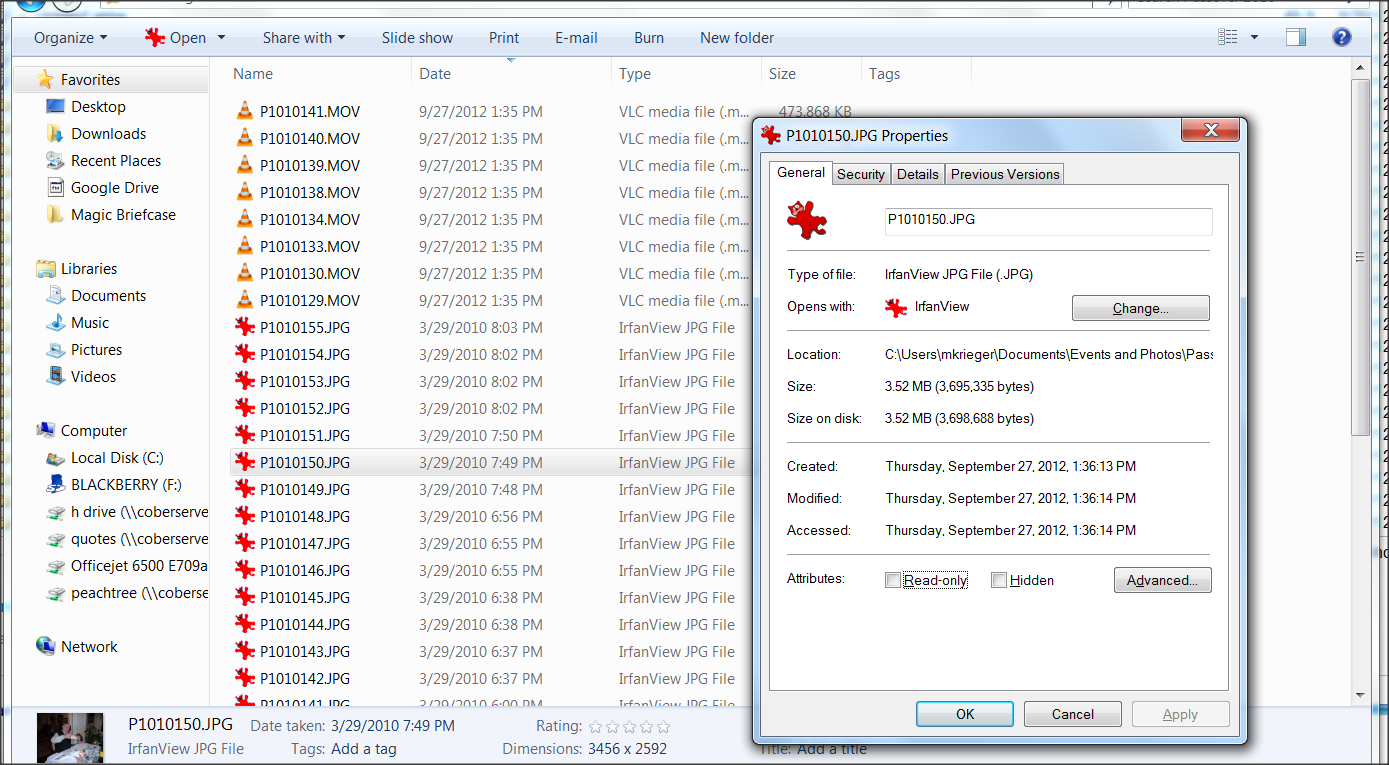
Иногда проблема выглядит как системная, а по факту файл:
-
имеет нулевой размер,
-
скачан не до конца,
-
переименован (например,
.jpg, но внутри вовсе не JPG), -
повреждён при копировании.
Что сделать
-
Нажмите правой кнопкой по файлу → Свойства.
-
Посмотрите:
-
Тип файла (должно быть “Изображение JPEG”, “PNG” и т. п.)
-
Размер и Размер на диске (нулевые значения — плохой признак)
-
Вкладка Общие → блок Безопасность (если есть кнопка/флажок Разблокировать, снимите блокировку и нажмите Применить)
-
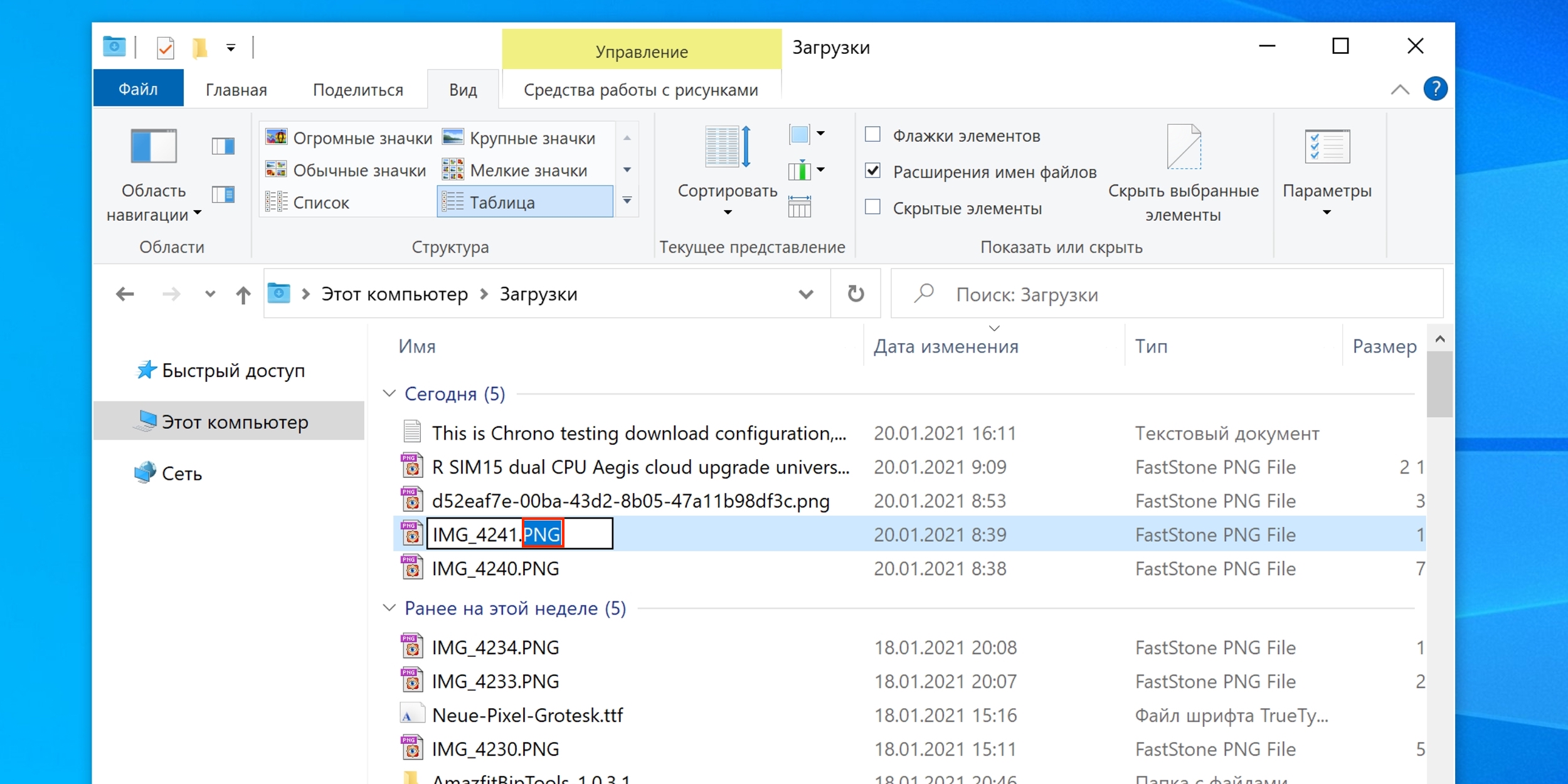
Быстрый контроль расширения (без «догадок»)
-
Откройте Проводник.
-
Вверху: вкладка Вид → поставьте галочку Расширения имён файлов.
-
Убедитесь, что файл не выглядит как
photo.jpg.exeилиphoto.jpg(но фактически имеет другое расширение).
Шаг 2. Восстановите ассоциации файлов: JPG/PNG должны открываться корректным приложением
Когда в Windows 10 ломаются ассоциации, фото перестают открываться двойным кликом или открываются «не там».
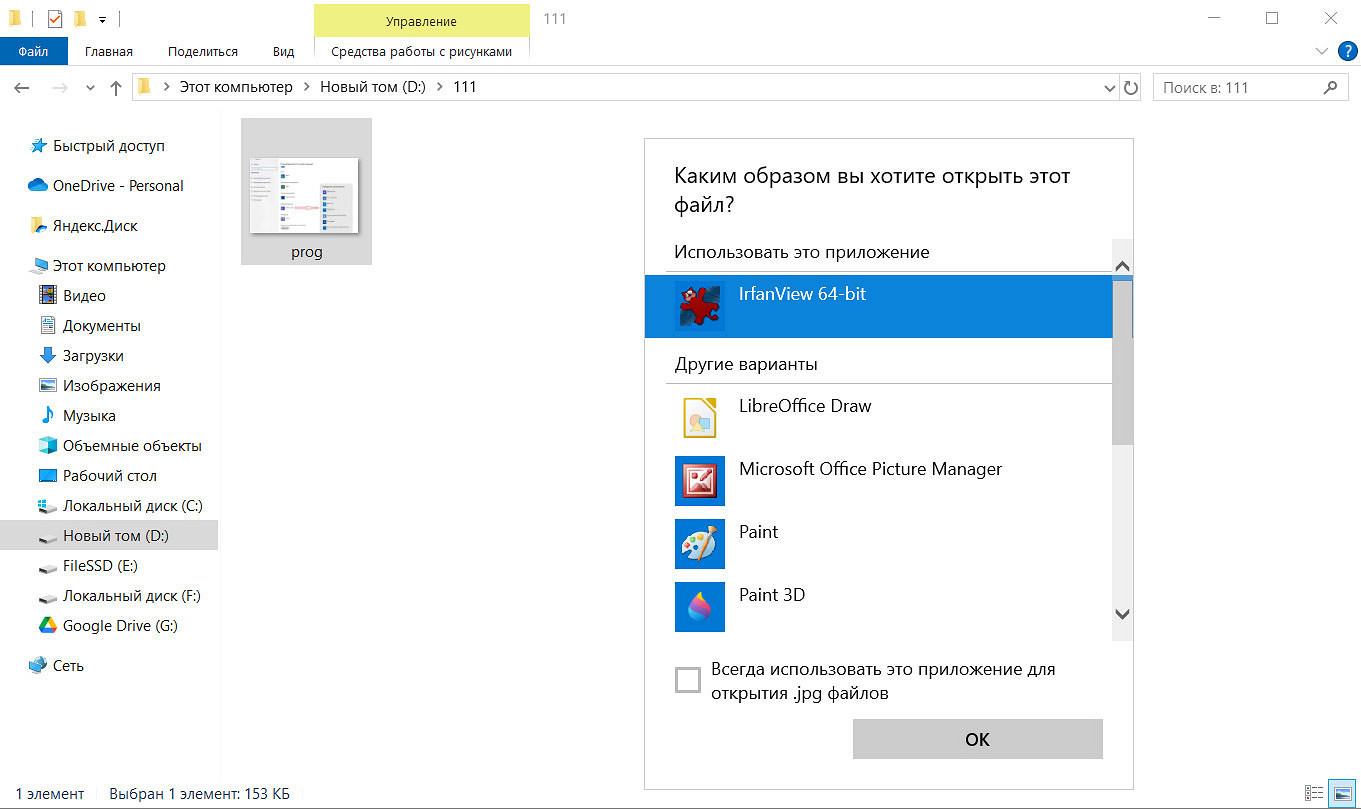
Способ A: назначить приложение по умолчанию через «Открыть с помощью»
-
Правой кнопкой по файлу
.jpg→ Открыть с помощью → Выбрать другое приложение. -
Выберите Фотографии (или другое нужное приложение).
-
Поставьте галочку Всегда использовать это приложение для открытия файлов .jpg.
-
Нажмите ОК.
-
Повторите для
.jpeg,.png,.gif,.bmp,.tiff(по необходимости).
Способ B: назначить по типу файла (самый точный)
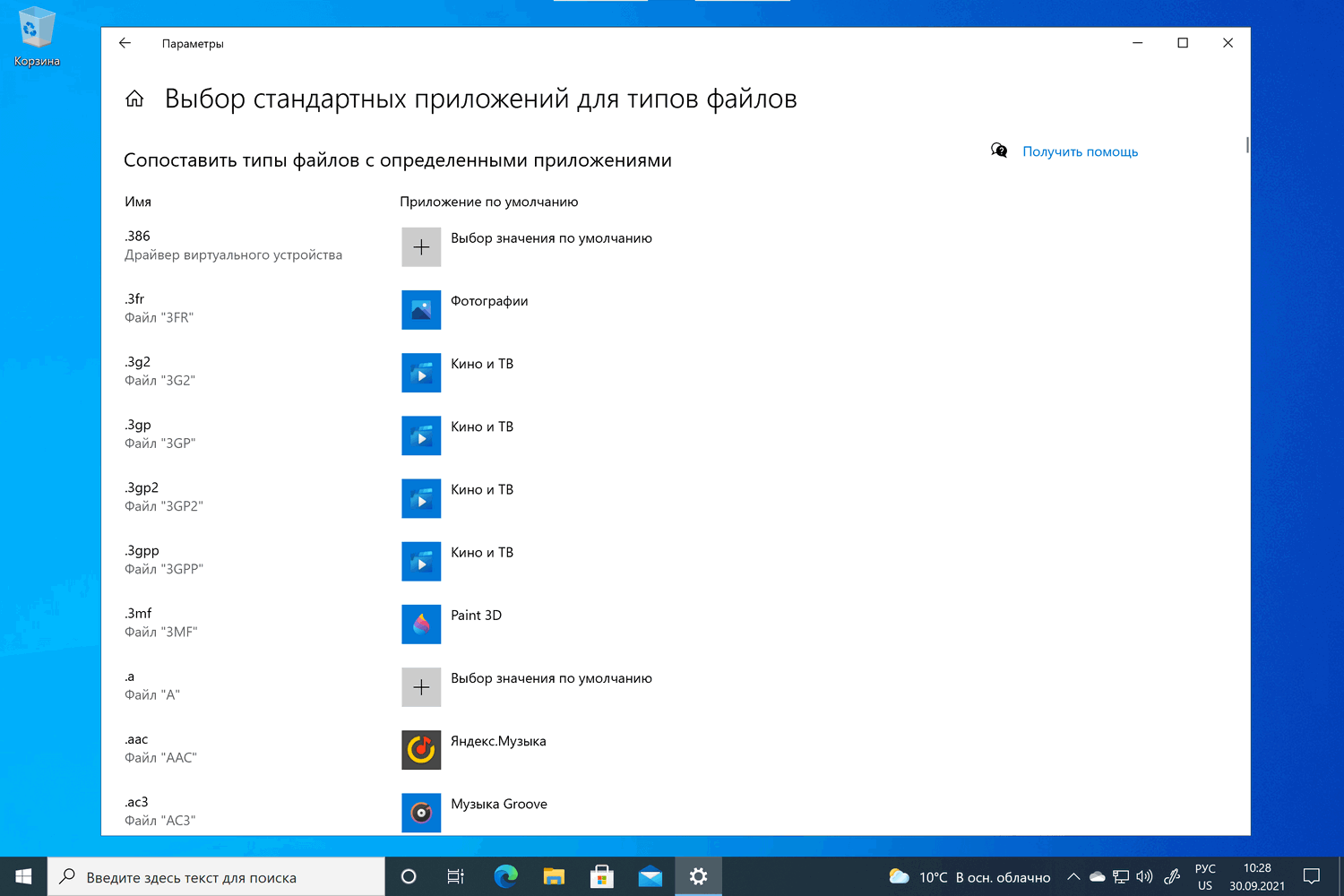
-
Откройте Пуск → Параметры.
-
Перейдите Приложения → Приложения по умолчанию.
-
Пролистайте вниз и откройте Выбор стандартных приложений для типов файлов.
-
Найдите в списке:
-
.jpg -
.jpeg -
.png -
.gif -
.bmp -
.tif/.tiff -
.heic/.heif(если встречаются) -
.webp(если встречаются)
-
-
Для каждого расширения выставьте нужное приложение.
Способ C: сбросить стандартные приложения (когда хаос с ассоциациями массовый)
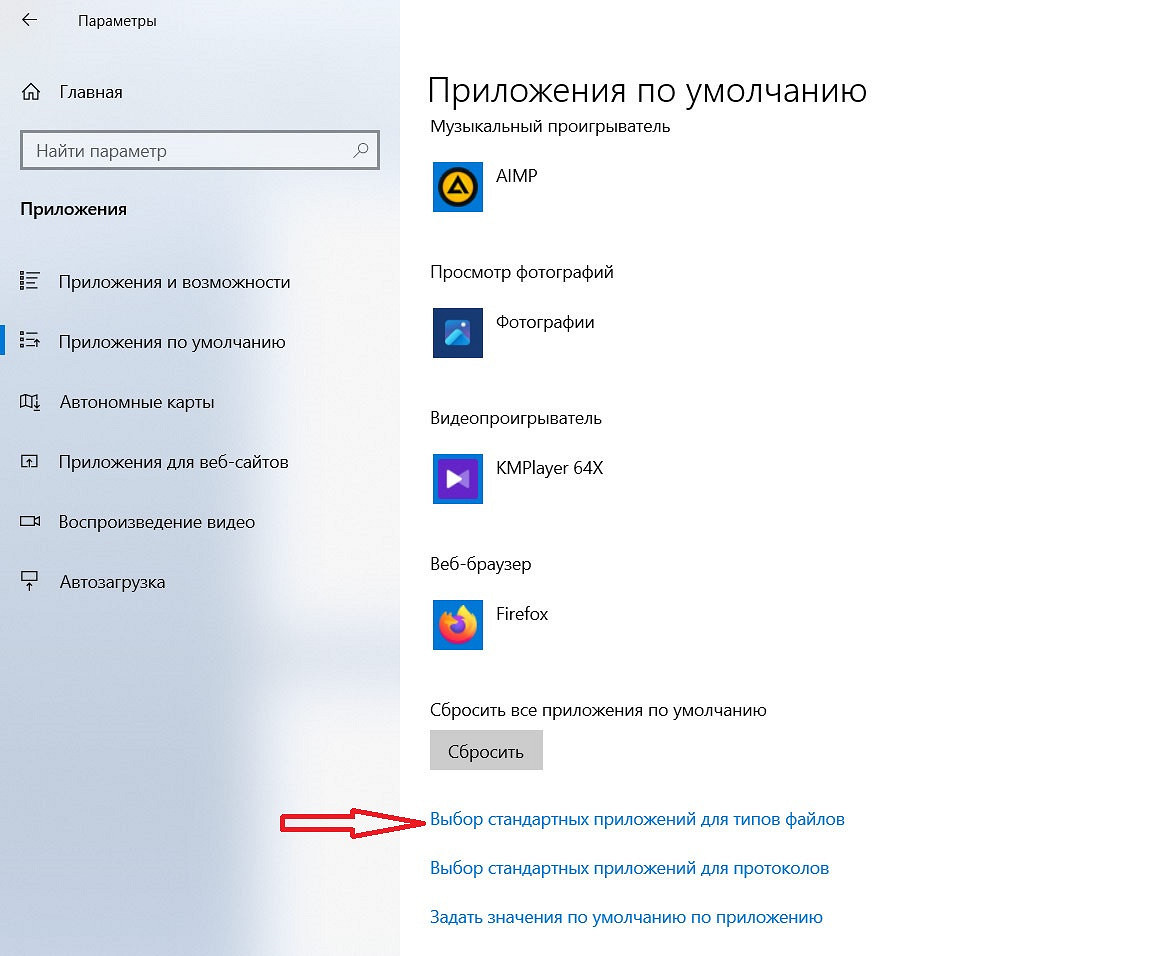
-
Параметры → Приложения → Приложения по умолчанию.
-
В самом низу нажмите Сбросить (раздел “Сбросить до рекомендованных Microsoft значений”).
-
После сброса снова назначьте нужный просмотрщик для
.jpgи.pngспособом B.
Шаг 3. Отремонтируйте приложение «Фотографии» штатными кнопками Windows 10
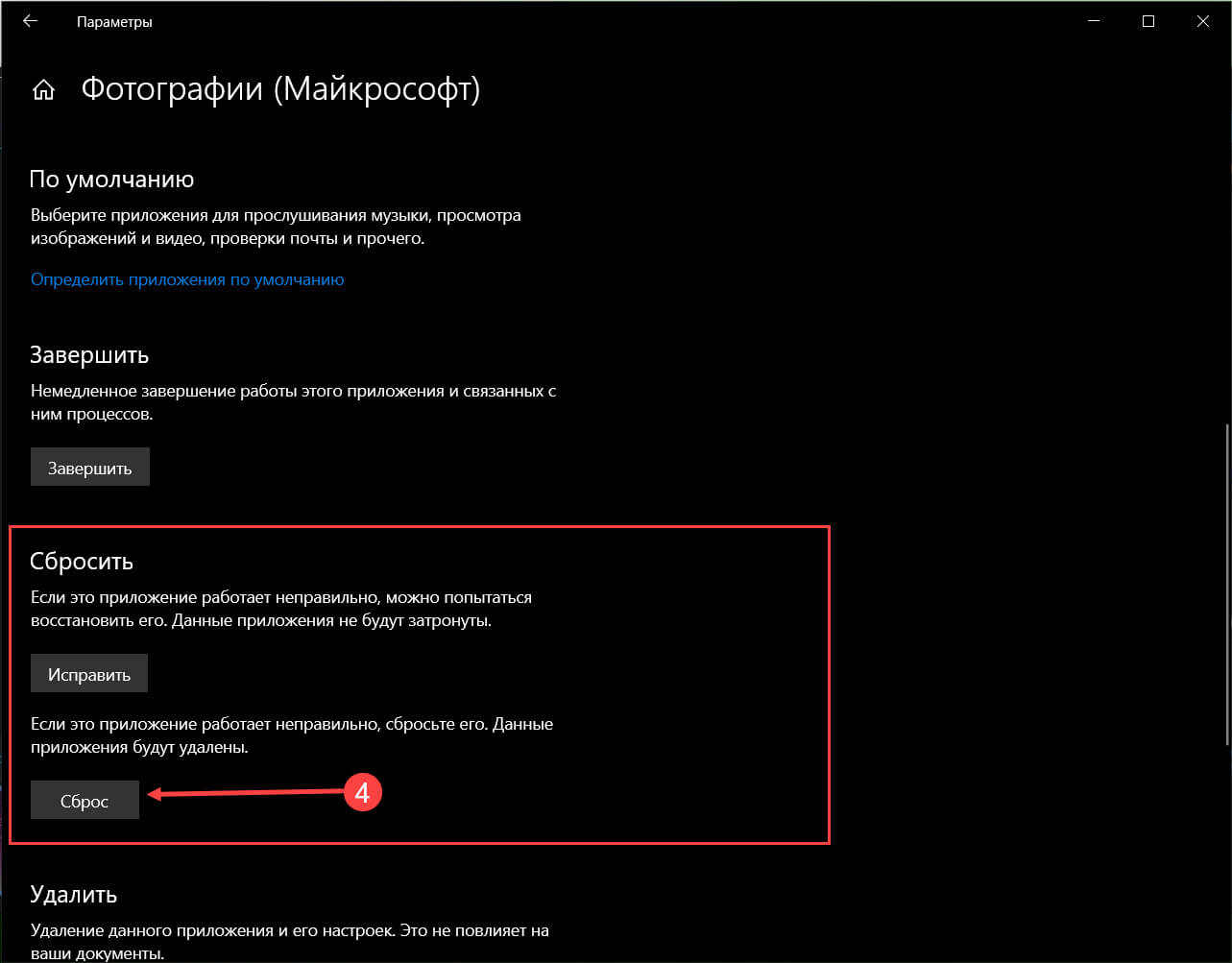
Самый частый источник проблем — сама UWP-программа Фотографии (Microsoft Photos). В Windows 10 предусмотрены три встроенные кнопки, которые исправляют 80% сбоев без переустановки.
Где находятся кнопки ремонта
-
Пуск → Параметры → Приложения.
-
Откройте Приложения и возможности.
-
В списке найдите Фотографии.
-
Нажмите Фотографии → Дополнительные параметры.
Действия строго по порядку
-
Нажмите Завершить (останавливает приложение полностью).
-
Нажмите Исправить.
-
Проверьте открытие фото двойным кликом.
-
Если не помогло — нажмите Сбросить.
-
Снова проверьте открытие.
Важно: кнопка Сбросить возвращает приложение к исходному состоянию (сбрасывает локальные данные приложения). Библиотека “Изображения” на диске не удаляется.
Шаг 4. Обновите Windows 10 и отдельно обновите приложения Microsoft Store
Ситуация «не работает приложение Фотографии» часто совпадает с незавершёнными обновлениями системы или магазина.
Обновление Windows 10
-
Пуск → Параметры → Обновление и безопасность.
-
Раздел Центр обновления Windows.
-
Нажмите Проверить наличие обновлений.
-
Установите всё найденное и перезагрузите ПК.
Обновление приложений Microsoft Store (включая Фотографии)
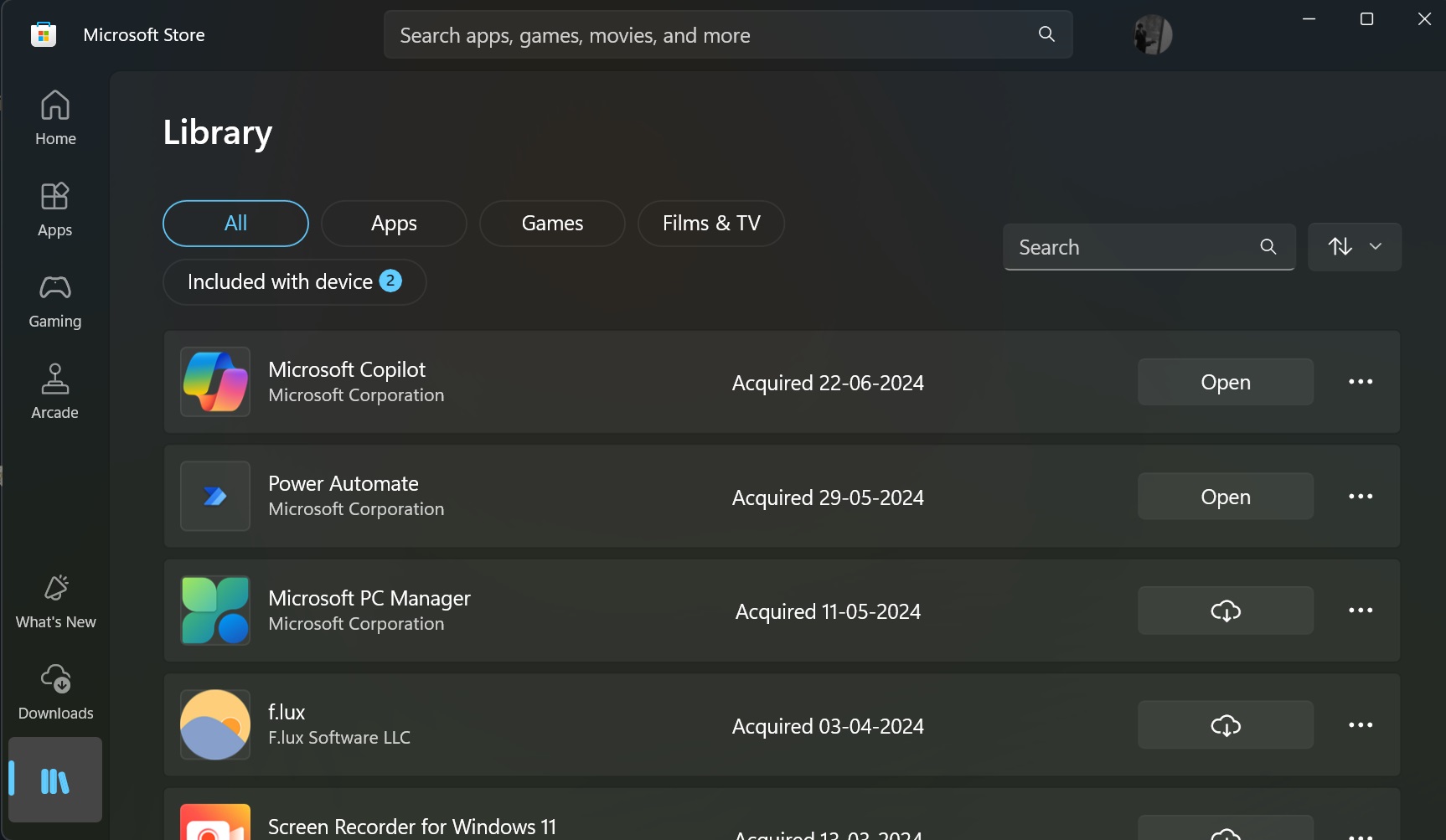
-
Откройте Microsoft Store.
-
Нажмите на значок … (или Библиотека — зависит от версии Store).
-
Откройте Загрузки и обновления / Библиотека.
-
Нажмите Получить обновления.
-
Дождитесь завершения обновлений.
Шаг 5. Полная переустановка «Фотографий» без сторонних программ
Если ремонт/сброс не помог, следующий логичный шаг — переустановка.
Вариант 1: удалить и установить через Microsoft Store
-
Пуск → Параметры → Приложения → Приложения и возможности.
-
Найдите Фотографии.
-
Нажмите Удалить.
-
Откройте Microsoft Store.
-
В поиске Store наберите Фотографии Microsoft / Microsoft Photos.
-
Установите приложение.
-
После установки снова назначьте ассоциации
.jpg/.pngна Фотографии (см. Шаг 2).
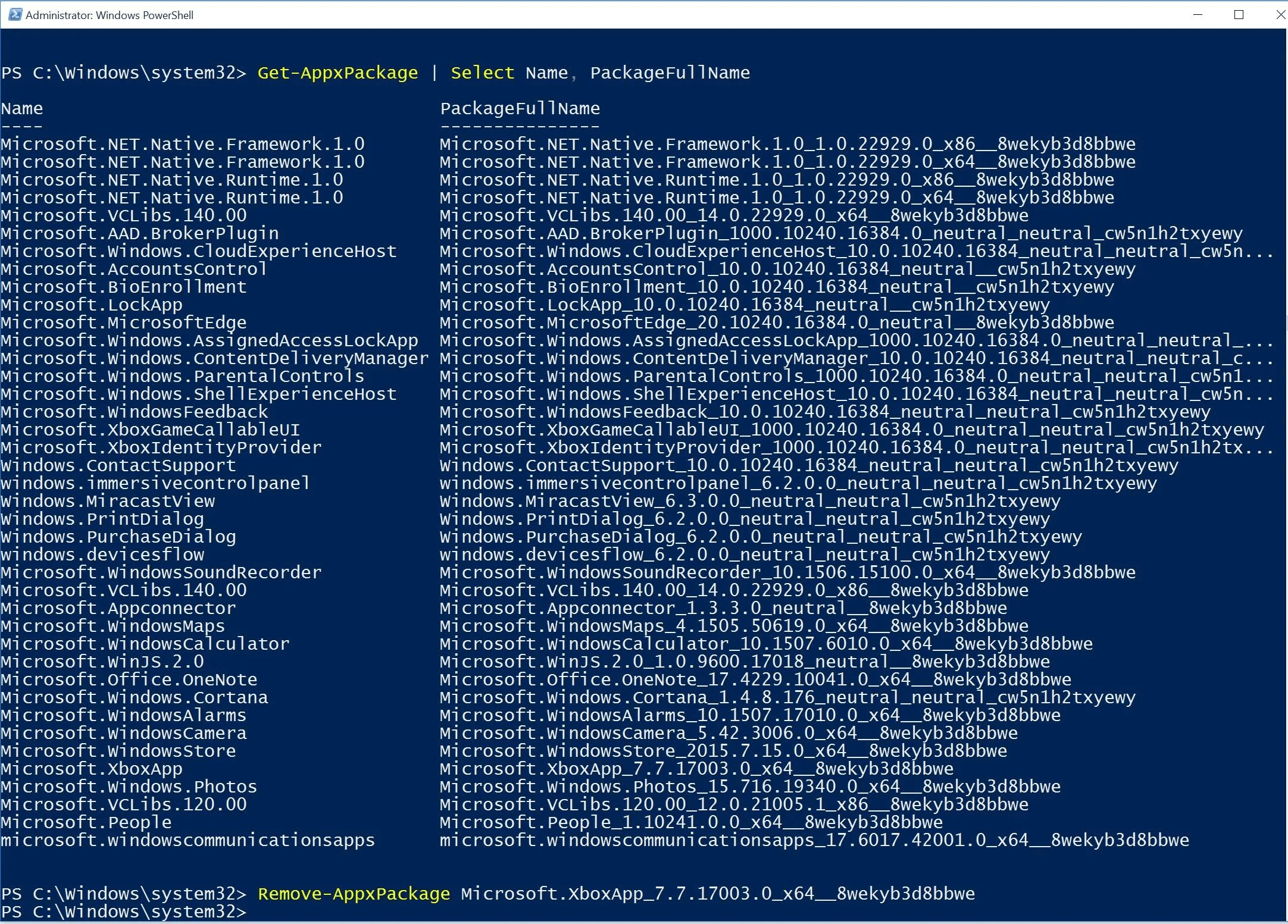
Вариант 2: перерегистрация пакета через Windows PowerShell (исправляет «битую регистрацию»)
-
В поле поиска на панели задач введите PowerShell.
-
Нажмите правой кнопкой Windows PowerShell → Запуск от имени администратора.
-
Выполните команду перерегистрации приложения:
Get-AppxPackage *Microsoft.Windows.Photos* | Foreach {Add-AppxPackage -DisableDevelopmentMode -Register "$($_.InstallLocation)\AppXManifest.xml"} -
Дождитесь окончания выполнения (окно не закрывайте до появления приглашения ввода).
-
Перезагрузите компьютер и проверьте открытие фото.
Шаг 6. Запустите встроенное средство устранения неполадок для приложений Microsoft Store
Windows 10 умеет автоматически чинить типовые ошибки магазина и UWP-приложений.
Как запустить
-
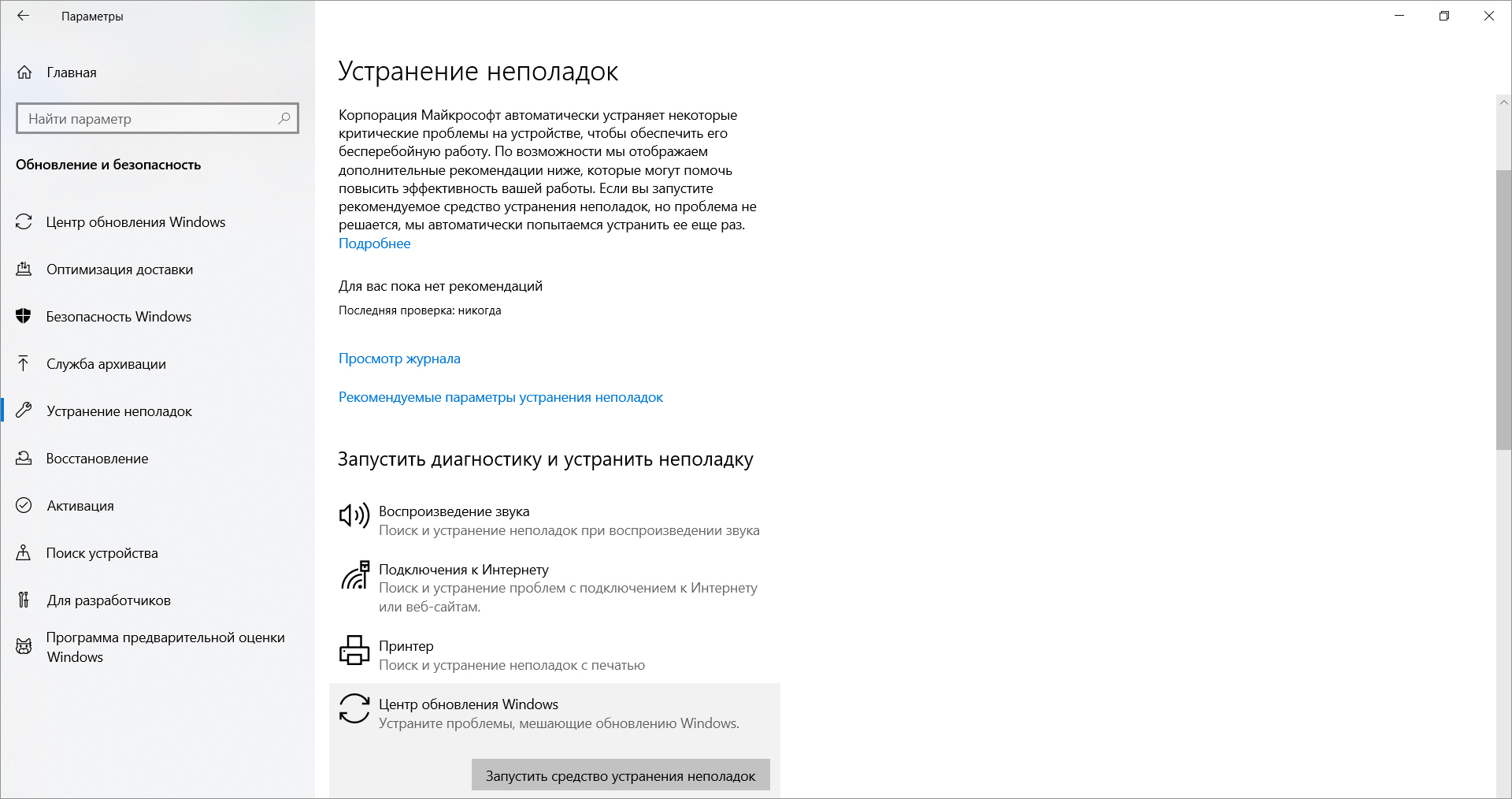
Пуск → Параметры → Обновление и безопасность.
-
Откройте Устранение неполадок → Дополнительные средства устранения неполадок.
-
Запустите:
-
Приложения из Магазина Windows
-
-
Примените предложенные исправления.
-
Перезагрузите ПК и проверьте открытие фото.
Шаг 7. Восстановите системные файлы Windows 10: SFC и DISM
Когда ломается подсистема приложений, системные библиотеки или компоненты обслуживания, «Фотографии» начинают падать, а картинки перестают открываться.
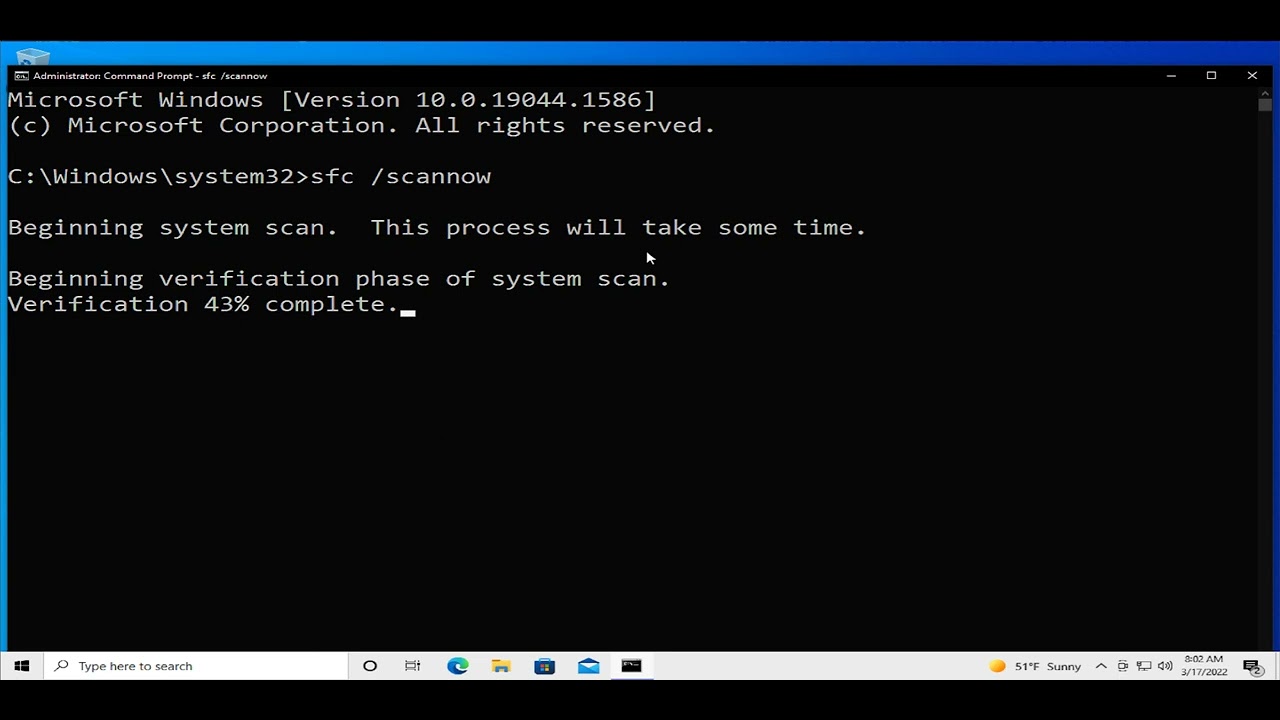
Запуск SFC
-
В поиске Windows введите cmd.
-
Откройте Командная строка → Запуск от имени администратора.
-
Выполните:
sfc /scannow -
Дождитесь 100% проверки.
-
Перезагрузите ПК.
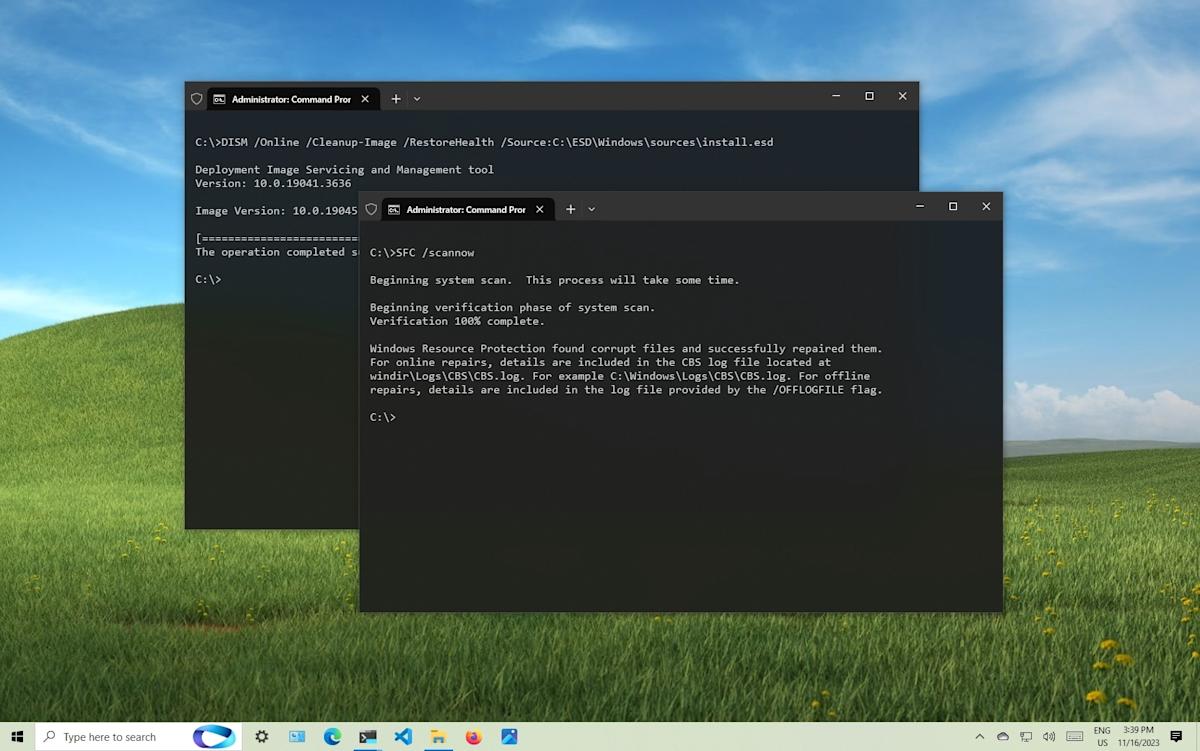
Запуск DISM (после SFC)
-
Откройте Командная строка от имени администратора.
-
Выполните:
DISM /Online /Cleanup-Image /RestoreHealth -
Дождитесь завершения.
-
Повторно выполните
sfc /scannow. -
Перезагрузите систему.
Шаг 8. Исправьте проблему форматов: HEIC/HEIF, RAW, WebP не откроются без расширений
На Windows 10 часть форматов требует отдельных расширений из Microsoft Store. Чаще всего проблема проявляется так: JPG открываются, а фото с телефона (HEIC) не открываются; или RAW-снимки камеры не открываются.
Как понять, что это формат
-
В свойствах файла расширение
.heic,.heif,.dng,.cr2,.nef,.arw,.orf,.rw2,.webp. -
При открытии появляется текст о неподдерживаемом формате или невозможности открыть файл.
Что установить через Microsoft Store
-
Откройте Microsoft Store.
-
По очереди найдите и установите:
-
Расширения изображений HEIF (HEIF Image Extensions)
-
Расширение изображений RAW (Raw Image Extension)
-
Расширения изображений Webp (Webp Image Extensions)
-
-
После установки перезагрузите ПК и снова откройте файл.
Для некоторых HEIF/HEVC-файлов дополнительно требуется кодек HEVC. Устанавливайте кодеки строго из Microsoft Store, затем повторяйте проверку открытия.
Шаг 9. Очистите кэш Microsoft Store и кэш “Фотографий”
Когда магазин зависает или не обновляет компоненты, помогает штатная очистка.
Сброс кэша Microsoft Store
-
Нажмите Win + R.
-
Введите:
wsreset.exe -
Нажмите Enter.
-
Откроется пустое окно, затем Store — это нормальное поведение.
-
После процедуры обновите приложения в Store (см. Шаг 4).
Очистка данных приложения “Фотографии”
Используйте Завершить → Исправить → Сбросить из Шага 3 — это и есть корректная очистка локальных данных приложения.
Шаг 10. Проверьте права доступа и блокировку файла (часто после скачивания)
Снятие блокировки “файл получен из интернета”
-
Правой кнопкой по файлу → Свойства.
-
Вкладка Общие.
-
Если внизу есть пункт Разблокировать — поставьте галочку.
-
Нажмите Применить → ОК.
Проверка прав на папку (особенно на внешних дисках и сетевых шарах)
-
Правой кнопкой по папке с фото → Свойства.
-
Вкладка Безопасность → проверьте, что у вашей учетной записи есть Чтение и Чтение и выполнение.
-
Если фото лежат в сетевой папке, проверьте доступность по сети и наличие прав на чтение.
Шаг 11. Проверьте диск и файловую систему, если фото перестали открываться массово
Когда не открываются десятки файлов сразу, а раньше всё работало, причиной становятся ошибки файловой системы на диске, флешке, SD-карте или внешнем HDD/SSD.
Проверка диска через интерфейс
-
Откройте Этот компьютер.
-
Правой кнопкой по диску, где лежат фото → Свойства.
-
Вкладка Сервис.
-
В разделе Проверка на наличие ошибок нажмите Проверить.
-
Запустите проверку и примените исправления, если Windows их предложит.
Проверка диска через команду CHKDSK
-
Откройте Командная строка от имени администратора.
-
Выполните (пример для диска D:):
chkdsk D: /f -
Если диск системный (C:), Windows предложит выполнить проверку при перезагрузке — согласитесь и перезагрузите ПК.
Шаг 12. Верните классический Windows Photo Viewer (когда “Фотографии” принципиально не устраивают)
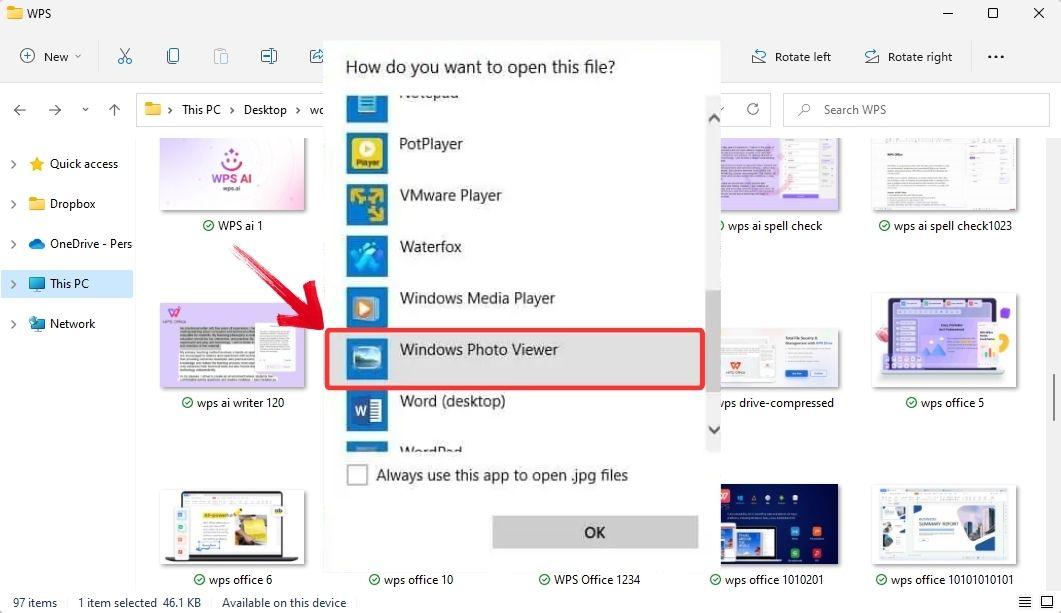
В Windows 10 классический просмотрщик Windows Photo Viewer скрыт и не всегда доступен в выборе приложений. Возврат делается через реестр.
Правило безопасности перед правкой реестра
-
Нажмите Win + R → введите
SystemPropertiesProtection→ Enter. -
Вкладка Защита системы → Создать.
-
Создайте точку восстановления (например, “Перед включением Photo Viewer”).
Включение Windows Photo Viewer через реестр
-
Нажмите Win + R → введите
regedit→ Enter. -
Перейдите к ветке:
HKEY_LOCAL_MACHINE\SOFTWARE\Microsoft\Windows Photo Viewer\Capabilities\FileAssociations -
Если разделов нет, создайте их по цепочке:
-
Windows Photo Viewer -
Capabilities -
FileAssociations
-
-
В
FileAssociationsсоздайте строковые параметры (REG_SZ) для нужных расширений:-
.jpg -
.jpeg -
.png -
.bmp -
.gif -
.tif -
.tiff
-
-
Для каждого параметра задайте значение:
PhotoViewer.FileAssoc.Tiff -
Закройте редактор реестра.
-
Откройте Параметры → Приложения → Приложения по умолчанию → Выбор стандартных приложений для типов файлов и назначьте Windows Photo Viewer для нужных расширений.
После включения Photo Viewer проблема «сбой Фотографий» перестаёт влиять на открытие JPG/PNG, потому что используется другой просмотрщик.
Шаг 13. Проверьте журнал надежности и Просмотр событий: там видно, почему падают “Фотографии”
Когда “Фотографии” закрываются сразу после запуска, быстрее всего подтвердить падение через системные журналы.
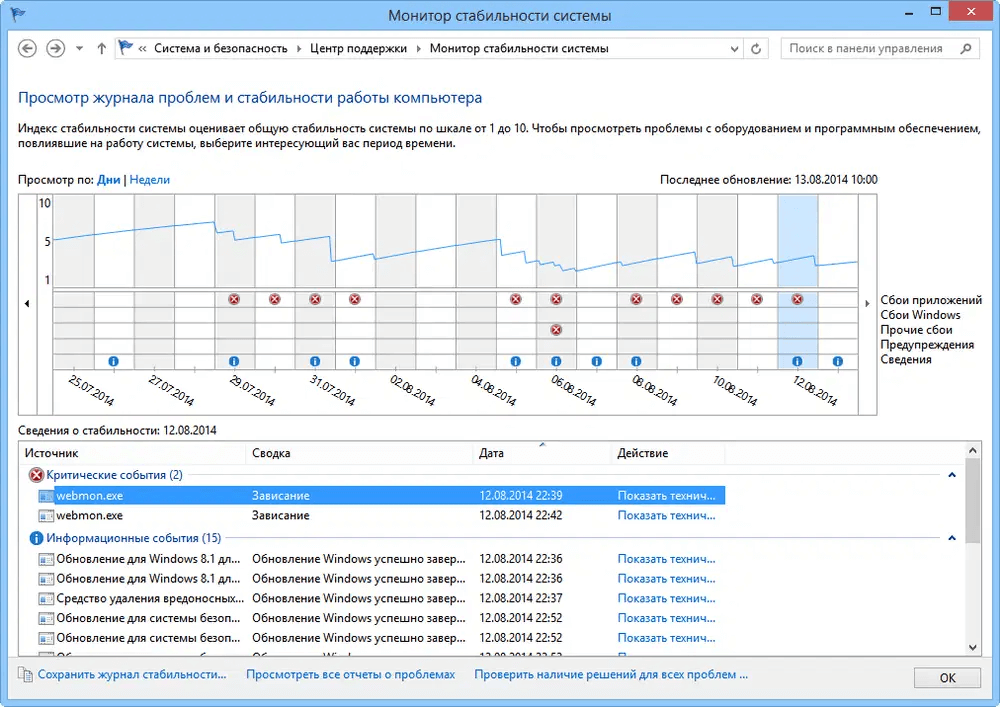
Просмотр журнала надежности
-
В поиске Windows введите Надежность.
-
Откройте Просмотр журнала надежности.
-
Найдите красные крестики в день/время попытки открытия фото.
-
Откройте событие Сбой приложения и посмотрите имя приложения и модуль ошибки.
Просмотр событий (Event Viewer)
-
Нажмите Win + R → введите
eventvwr.msc→ Enter. -
Слева: Журналы Windows → Приложение.
-
Справа нажмите Фильтр текущего журнала… и выберите уровни Ошибка, Критический.
-
Найдите события с источником, связанным с Photos, AppModel-Runtime, Application Error.
-
По времени события видно, что именно упало и какой компонент вызвал ошибку.
Шаг 14. Чистая загрузка Windows 10: исключение конфликтов софта (оболочки, кодеки, антивирус)
Конфликты вызывают утилиты-перехватчики ассоциаций, пакеты кодеков, оболочки Проводника, некоторые антивирусные модули.
Как включить чистую загрузку
-
Нажмите Win + R → введите
msconfig→ Enter. -
Вкладка Службы:
-
отметьте Не отображать службы Майкрософт
-
нажмите Отключить все
-
-
Вкладка Автозагрузка:
-
нажмите Открыть диспетчер задач
-
отключите все элементы автозагрузки
-
-
Перезагрузите ПК.
-
Проверьте открытие фото.
-
Верните службы/автозагрузку поэтапно, чтобы найти конфликтующий компонент.
Шаг 15. Проверка в безопасном режиме и создание новой учетной записи Windows
Безопасный режим (проверка, что проблема не в стороннем ПО)
-
Параметры → Обновление и безопасность → Восстановление.
-
В блоке Особые варианты загрузки нажмите Перезагрузить сейчас.
-
После перезапуска: Диагностика → Дополнительные параметры → Параметры загрузки → Перезагрузить.
-
Нажмите 4 (Безопасный режим) или 5 (Безопасный режим с сетью).
-
Проверьте открытие фото.
Новая локальная учетная запись (когда проблема только у одного пользователя)
-
Параметры → Учетные записи.
-
Семья и другие пользователи → Добавить пользователя для этого компьютера.
-
Нажмите У меня нет данных для входа этого человека → Добавить пользователя без учетной записи Microsoft.
-
Создайте пользователя, войдите в новую учетную запись.
-
Проверьте открытие фото.
Если в новой учетной записи всё работает, проблема находится в профиле пользователя (настройки, кэш UWP, ассоциации).
Шаг 16. Миниатюры и предпросмотр в Проводнике не работают: восстановление эскизов
Частая путаница: фото открываются, но миниатюры пропали — кажется, что «файлы не открываются», хотя проблема только в эскизах.
Включение миниатюр вместо значков
-
Откройте Проводник.
-
Вверху: вкладка Вид → Параметры → Изменить параметры папок и поиска.
-
Вкладка Вид:
-
снимите галочку Всегда отображать значки, а не эскизы
-
-
Нажмите Применить.
Очистка кэша эскизов через “Очистку диска”
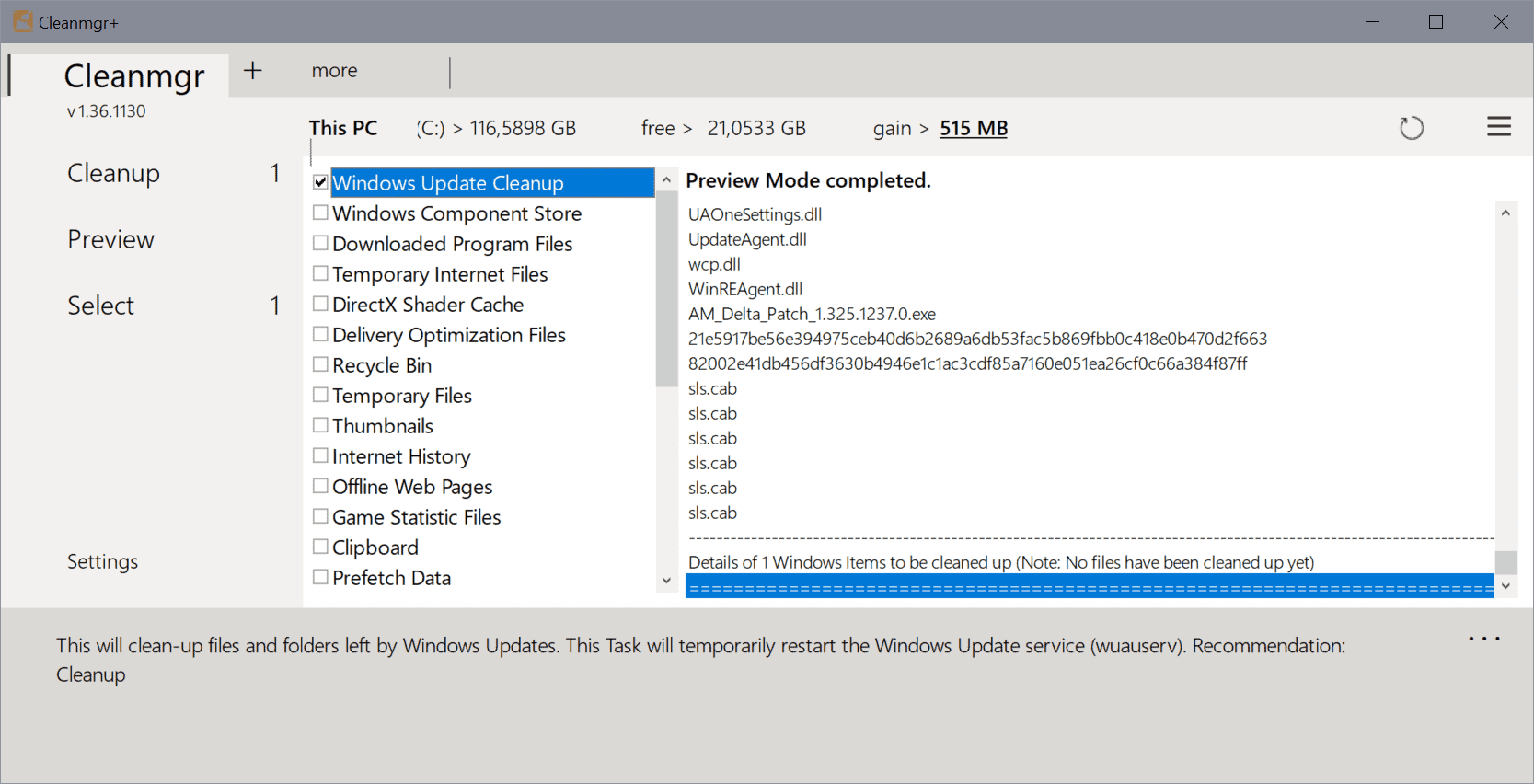
-
В поиске Windows введите Очистка диска и откройте cleanmgr.
-
Выберите системный диск (обычно C:).
-
Отметьте пункт Эскизы.
-
Нажмите ОК → Удалить файлы.
-
Перезагрузите ПК или перезапустите Проводник (Диспетчер задач → Проводник → Перезапустить).
Очистка временных файлов через “Память устройства”
-
Параметры → Система → Память устройства.
-
Откройте Временные файлы.
-
Отметьте Эскизы.
-
Нажмите Удалить файлы.
Шаг 17. Крайние меры, когда система повреждена: восстановление системы и сброс Windows 10
Восстановление системы
-
Нажмите Win + R → введите
rstrui→ Enter. -
Выберите точку восстановления до появления проблемы.
-
Запустите восстановление и дождитесь завершения.
Сброс этого ПК с сохранением файлов
-
Параметры → Обновление и безопасность → Восстановление.
-
Раздел Вернуть компьютер в исходное состояние → Начать.
-
Выберите Сохранить мои файлы.
-
Следуйте мастеру.
Этот вариант переустанавливает системные компоненты Windows и часто полностью возвращает работоспособность UWP-приложений и ассоциаций.
Фоторедакторы и программы для просмотра фото на замену стандартным средствам Windows 10
Когда встроенное приложение Фотографии работает нестабильно или требуется быстрый просмотр больших папок без каталога, удобнее поставить отдельный просмотрщик или редактор. Ниже — варианты, где первым в списке идёт Фотомастер; названия программ сделаны ссылками на xeonlive там, где такая страница присутствует.
Фотомастер
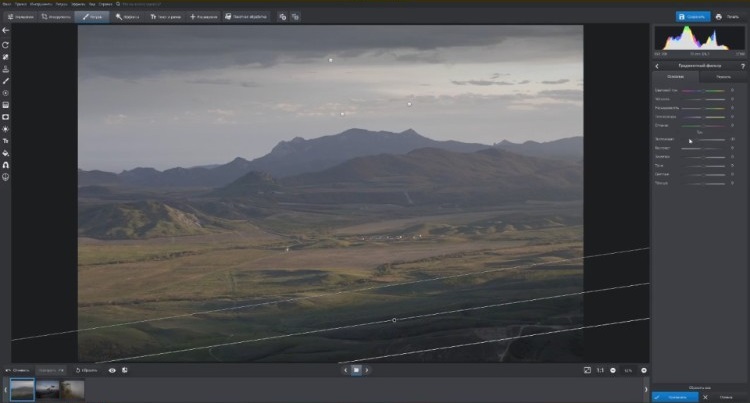
Подходит как «план Б», когда нужно не только открыть фото, но и сразу исправить яркость, цвет, резкость, кадрирование, портретные дефекты и подготовить изображение к печати или публикации. Удобен тем, что открывает файлы напрямую из папок и не зависит от состояния “Фотографий” Windows.
Плюсы:
-
Быстро открывает изображения из папок и позволяет сразу перейти к правкам.
-
Есть инструменты ретуши, кадрирования, коррекции экспозиции и цвета.
-
Подходит для базовой обработки без сложной настройки рабочего пространства.
Минусы:
-
Это полноценный редактор, а не «минималистичный» просмотрщик.
-
Для потокового просмотра тысяч файлов удобнее специализированные каталогизаторы.
ACDSee
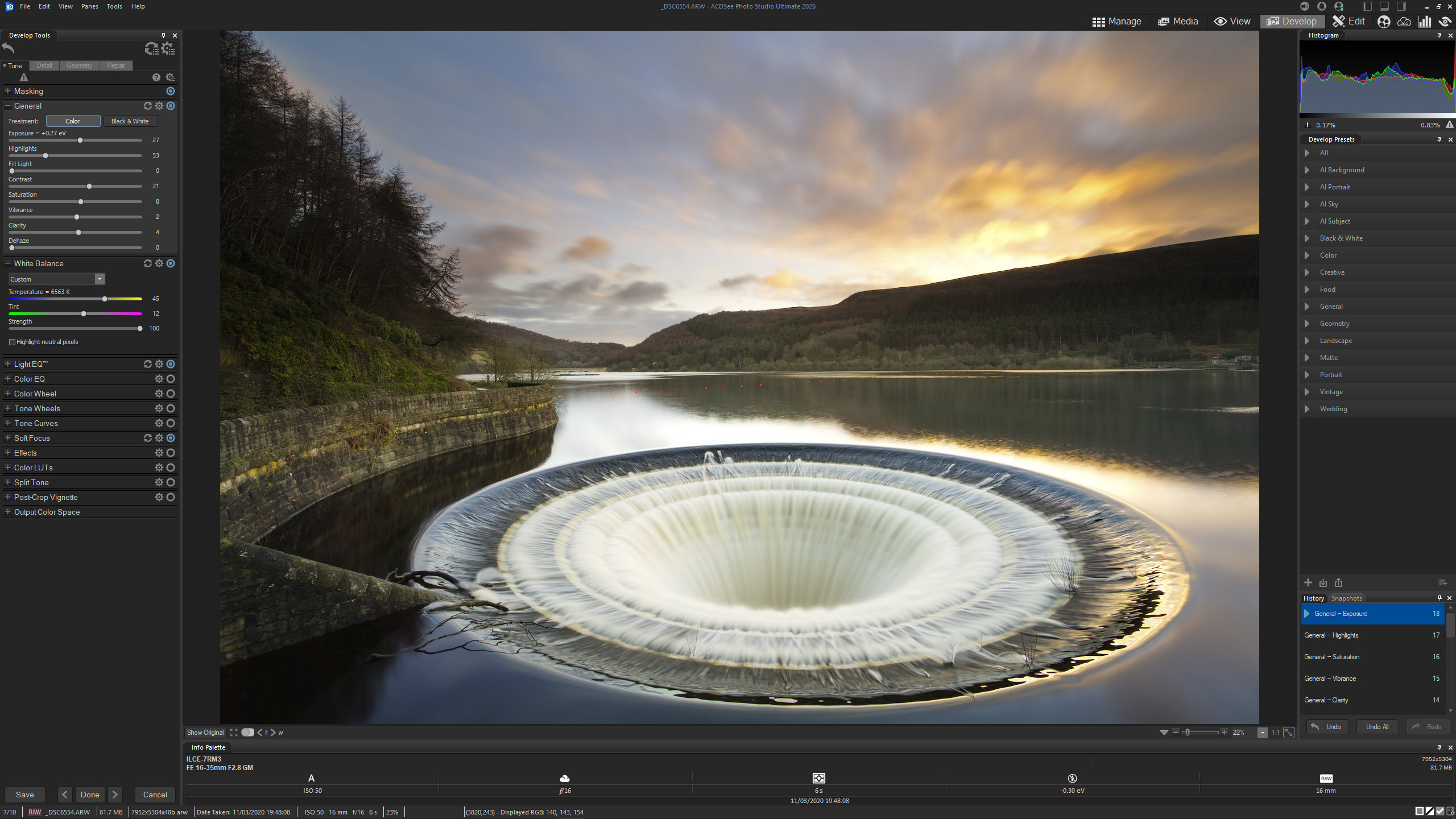
Сильная сторона — быстрый просмотр, каталогизация и базовая обработка. Подходит, когда “Фотографии” Windows подвисают на больших библиотеках.
Плюсы:
-
Высокая скорость листания и работы с большими папками.
-
Каталог, теги, рейтинги, сортировка и поиск по архиву.
-
Инструменты коррекции и пакетные операции.
Минусы:
-
Интерфейс перегружен для задач «просто открыть один JPG».
-
Требует времени на освоение библиотеки и режимов.
ACDSee Photo Manager
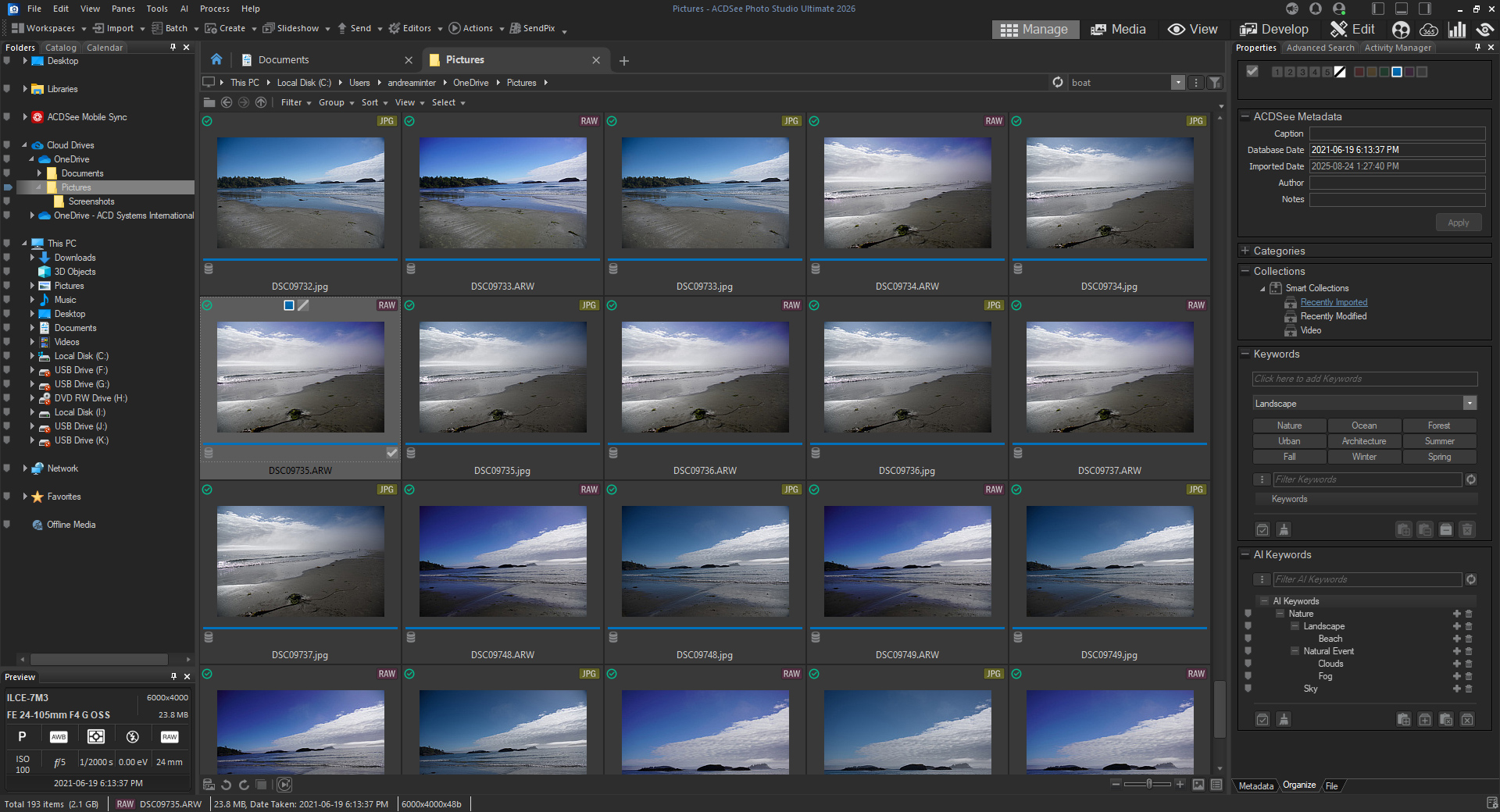
Вариант для тех, кому важнее менеджмент и просмотр, чем глубокая ретушь.
Плюсы:
-
Удобная сортировка и каталогизация фотоархива.
-
Быстрое открытие и предпросмотр, фильтры по метаданным.
-
Пакетные действия с файлами и именами.
Минусы:
-
Меньше возможностей редактирования по сравнению с «старшими» редакторами.
-
Каталог требует порядка в структуре папок.
Ashampoo Photo Commander
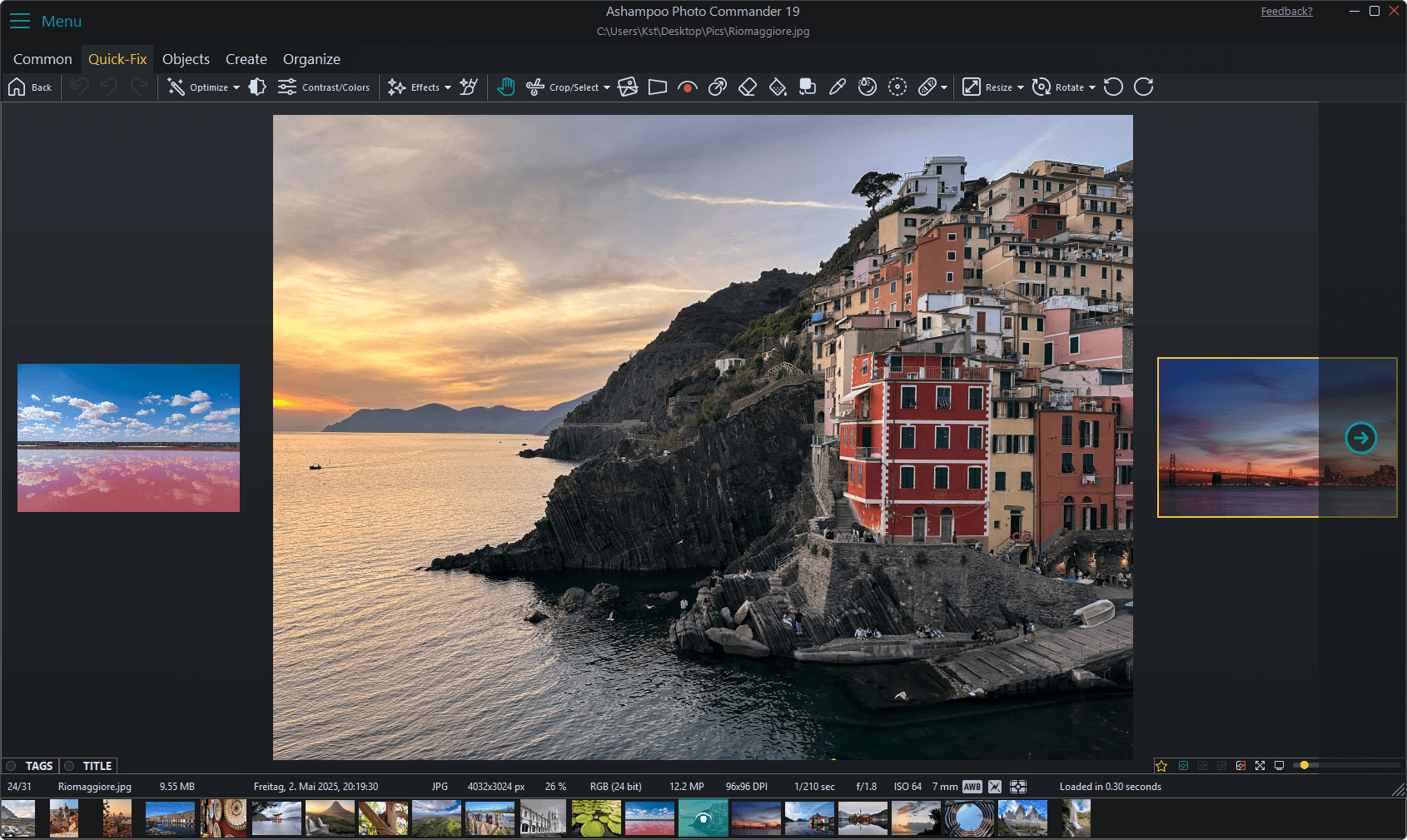
Комбайн для просмотра, каталогизации и простого редактирования.
Плюсы:
-
Просмотрщик + базовый редактор в одном окне.
-
Пакетная обработка, конвертация, подготовка для публикации.
-
Инструменты улучшения и корректировки.
Минусы:
-
Для профессионального RAW-процесса нужен специализированный софт.
-
Часть функций дублирует возможности Windows, но с иным интерфейсом.
CyberLink PhotoDirector
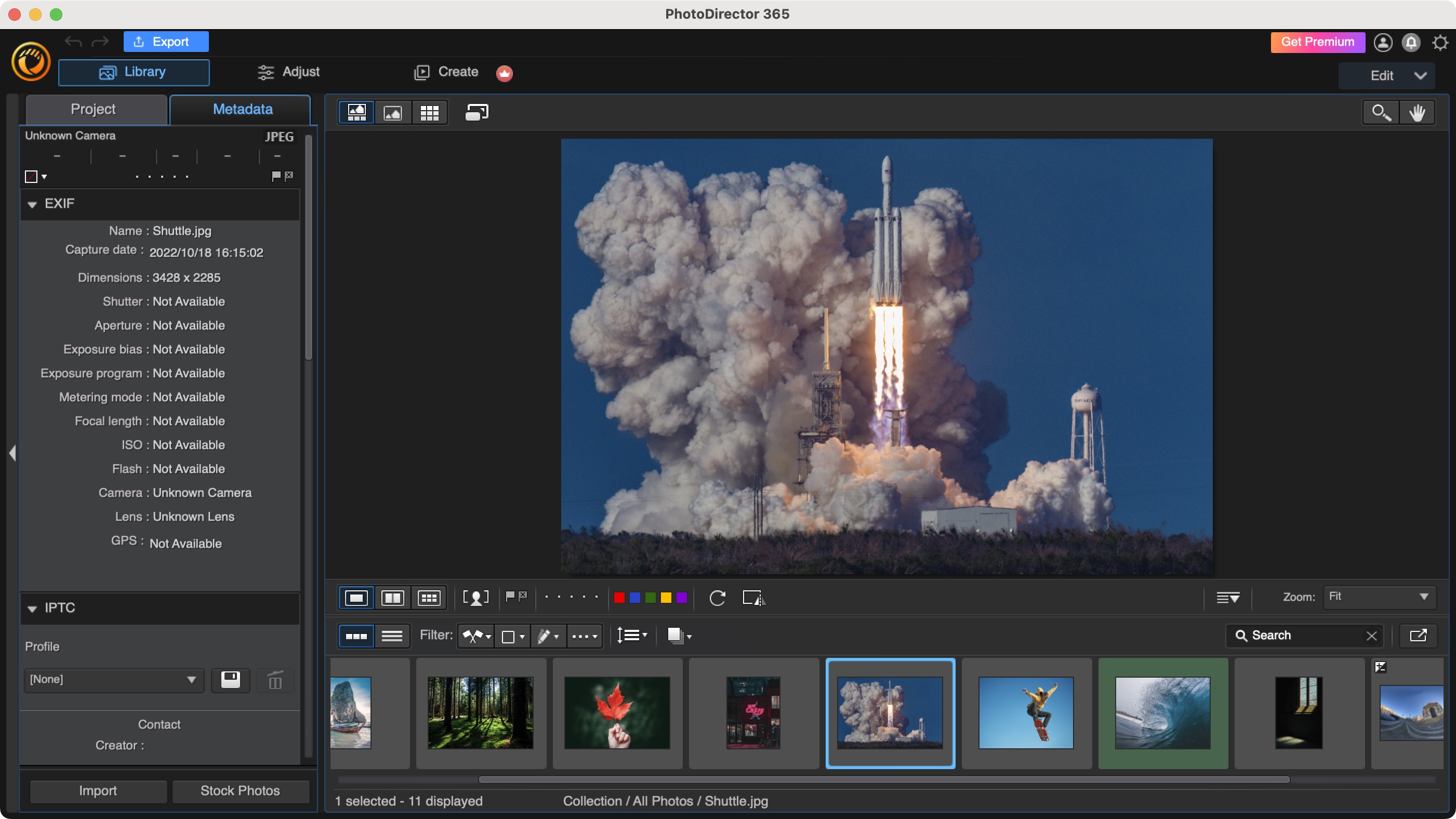
Подходит как замена “Фотографиям”, когда нужен и просмотр, и редактирование, и работа с RAW.
Плюсы:
-
Поддержка RAW и инструменты улучшения.
-
Ретушь, эффекты, слои, удобная организация библиотеки.
-
Быстрый импорт и каталог.
Минусы:
-
Для «просто открыть одну картинку» избыточен.
-
Занимает больше ресурсов, чем легковесные просмотрщики.
Capture One Pro
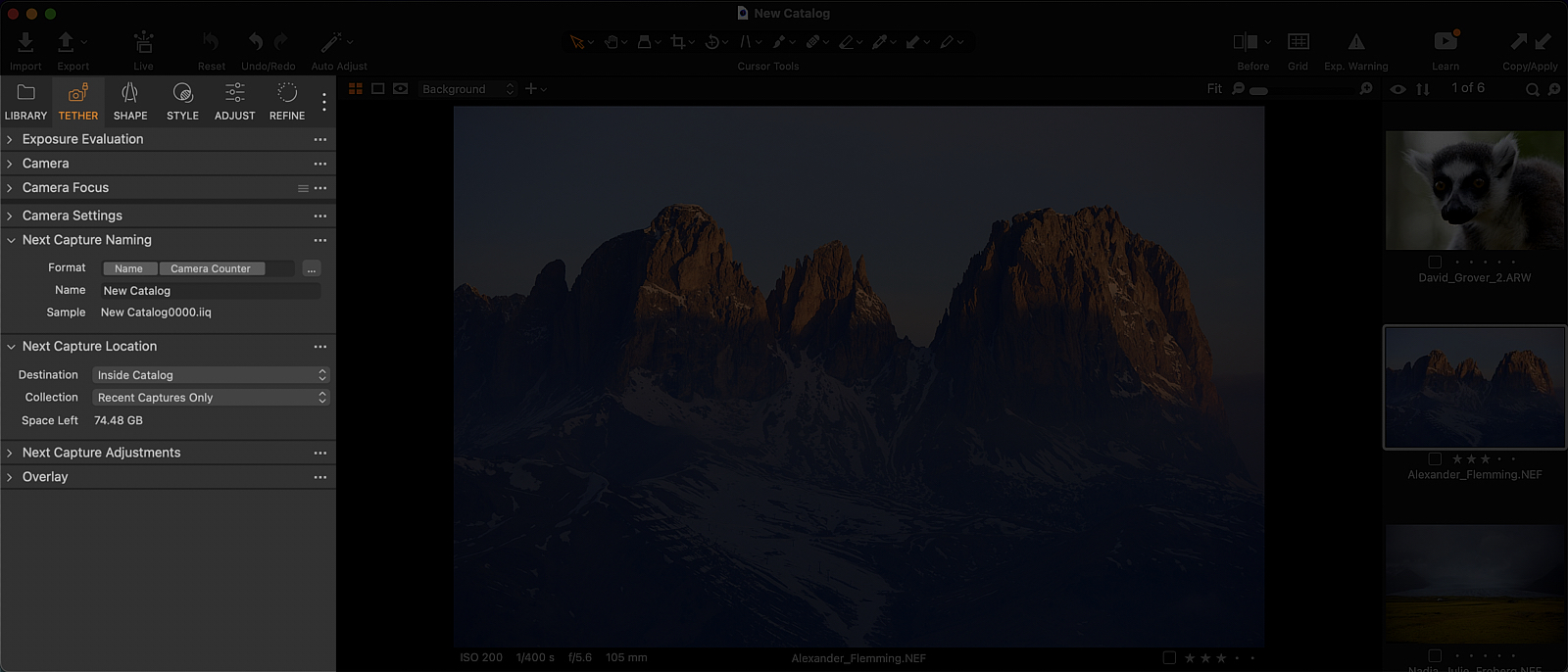
Инструмент для продвинутой цветокоррекции и работы с RAW-каталогом.
Плюсы:
-
Сильная цветокоррекция и управление профилями.
-
Каталоги/сессии, удобная работа с сериями снимков.
-
Подходит для студийных процессов и RAW-потока.
Минусы:
-
Требует обучения.
-
Не позиционируется как простой просмотрщик.
Darktable
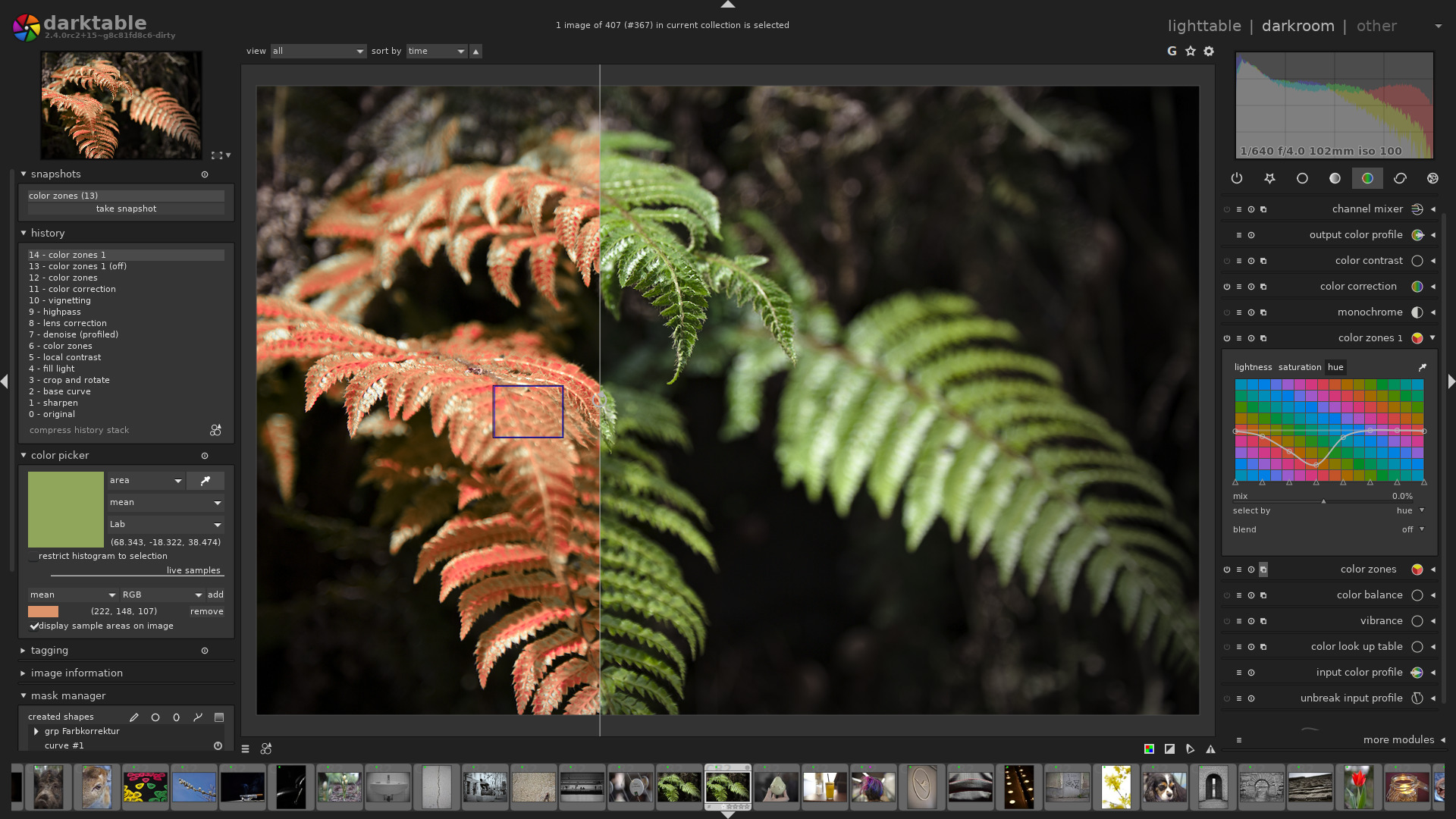
Выбор для тех, кому важно бесплатно обрабатывать RAW и вести каталог.
Плюсы:
-
RAW-процессинг и каталогизация в одном приложении.
-
Неразрушающее редактирование и маски.
-
Подходит для систематизации больших фотоколлекций.
Минусы:
-
Интерфейс ориентирован на фото-процессинг, а не «быстро открыть JPG».
-
Требует времени на настройку рабочего процесса.
Adobe Camera Raw
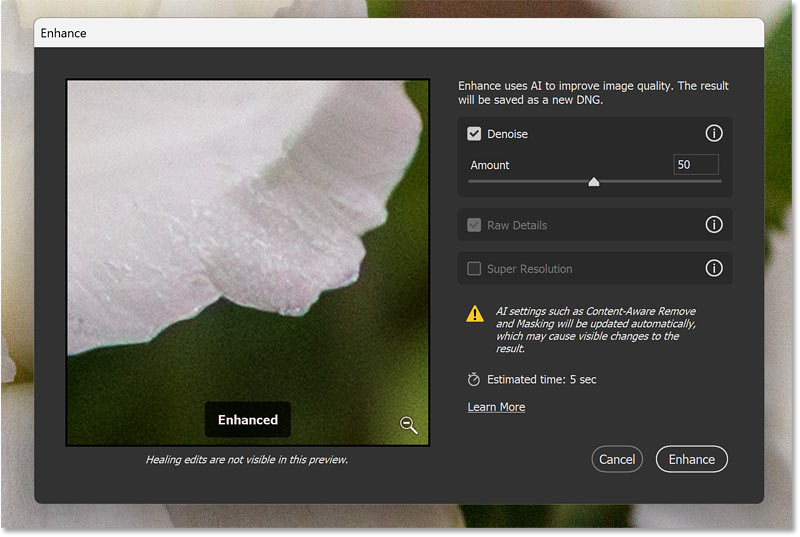
Инструмент для обработки RAW и коррекции изображений.
Плюсы:
-
Продвинутые настройки экспозиции, цвета и шумоподавления.
-
Подходит для точной правки RAW и сложных сцен.
-
Предсказуемый результат коррекции.
Минусы:
-
Ориентирован на обработку, а не на массовый просмотр папок.
-
Для “открыть и пролистать тысячу фото” неудобен.
Affinity Photo
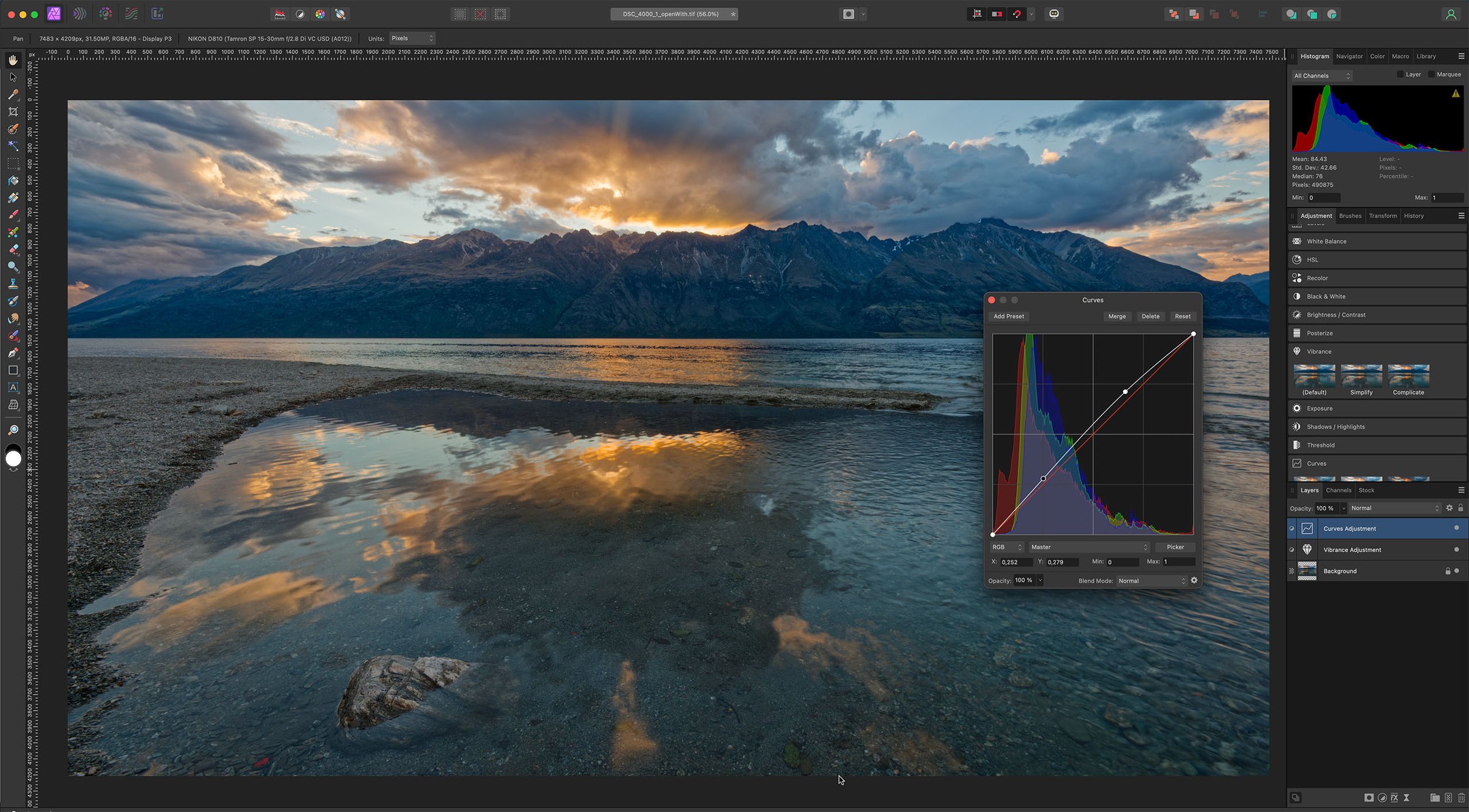
Полноценный растровый редактор как замена стандартным инструментам Windows, когда нужна ретушь, маски и точные правки.
Плюсы:
-
Сильные инструменты ретуши, слоёв и масок.
-
Подходит для качественной правки и подготовки изображений.
-
Удобен для работы с деталями и сложными задачами.
Минусы:
-
Избыточен для роли «простого просмотрщика».
-
Нужна привычка к профессиональному интерфейсу.
Movavika Фото
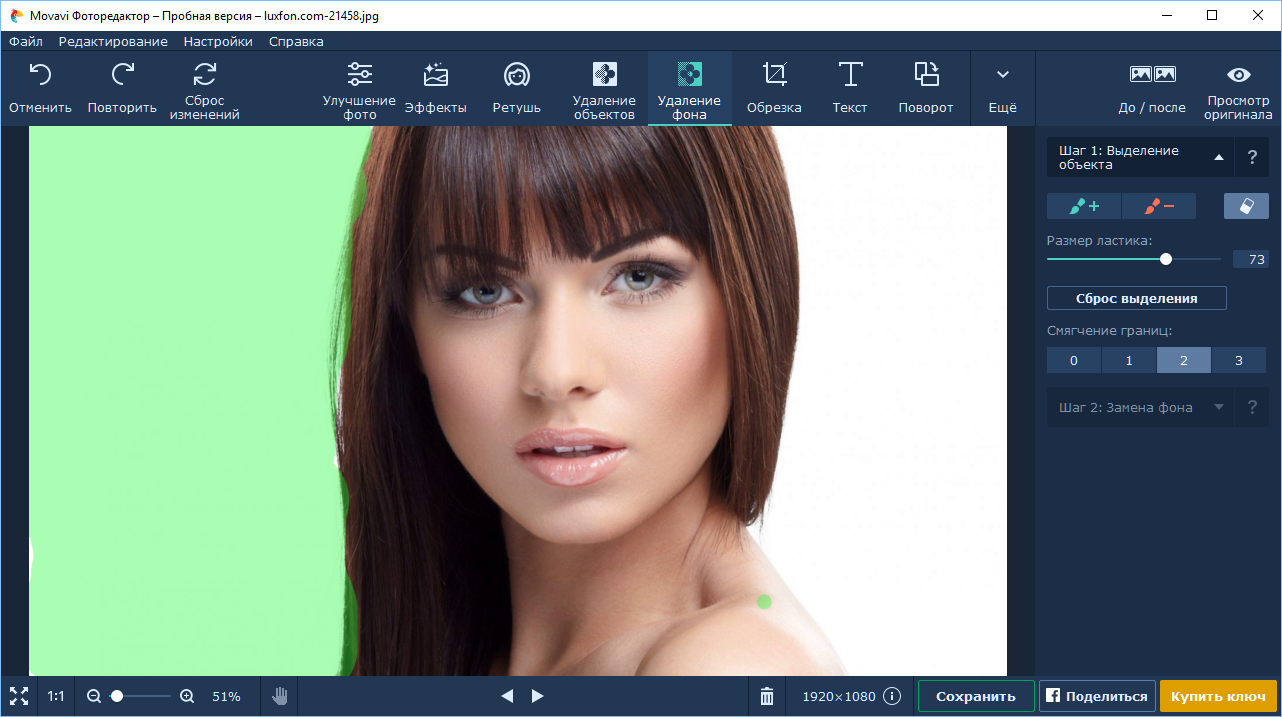
Удобный редактор для быстрой обработки и улучшения фото.
Плюсы:
-
Простые инструменты для улучшения, фильтров и ретуши.
-
Быстрый старт без сложной настройки.
-
Подходит для повседневных задач и подготовки изображений.
Минусы:
-
Не заменяет профессиональный RAW-процессинг полностью.
-
Для каталога огромных архивов нужен менеджер.
AVS Photo Editor
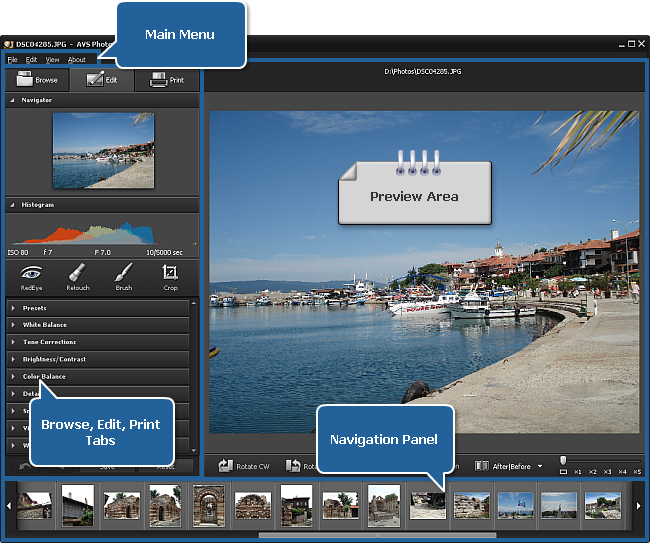
Простой редактор для корректировки и эффектов, когда “Фотографии” Windows не справляются.
Плюсы:
-
Базовые правки, эффекты, кадрирование.
-
Удобен для быстрых задач без сложных настроек.
-
Подходит для бытового редактирования.
Минусы:
-
Не ориентирован на каталогизацию фотоархива.
-
Меньше функций продвинутой обработки.
Легковесные просмотрщики
Эти программы удобны именно как замена стандартному просмотру: запускаются быстро, листают большие папки, поддерживают горячие клавиши, масштабирование и поворот без задержек:
Плюсы:
-
Высокая скорость запуска и листания.
-
Удобные горячие клавиши (стрелки, колесо, пробел, Enter).
-
Минимальная нагрузка на систему.
Минусы:
-
Редактирование ограничено (обычно кадрирование/поворот/простые коррекции).
-
Каталогизация зависит от конкретной программы.
Финальный алгоритм: как гарантированно найти причину за один проход
Ниже — маршрут без «прыжков» между методами. Выполняйте пункты подряд, пока фото не начнут открываться.
-
Включите Расширения имён файлов в Проводнике и проверьте, что файл действительно
.jpg/.png(Шаг 1). -
Откройте файл через Открыть с помощью → Paint.
-
Открывается → ремонтируйте Фотографии (Шаги 3–6).
-
Не открывается → проверяйте файл/формат/носитель (Шаги 8, 10, 11).
-
-
Восстановите ассоциации
.jpg/.jpeg/.png(Шаг 2). -
Выполните Завершить → Исправить → Сбросить для Фотографий (Шаг 3).
-
Обновите Windows и приложения Store (Шаг 4).
-
Переустановите/перерегистрируйте Фотографии (Шаг 5).
-
Запустите средство устранения неполадок Store-приложений (Шаг 6).
-
Восстановите системные компоненты через SFC и DISM (Шаг 7).
-
Для HEIC/RAW/WebP установите расширения из Microsoft Store (Шаг 8).
-
При массовых сбоях проверьте диск (Шаг 11).
-
Зафиксируйте причину падения через Журнал надежности и Просмотр событий (Шаг 13).
-
Исключите конфликты чистой загрузкой и безопасным режимом (Шаги 14–15).
-
Когда “Фотографии” принципиально не нужны — включите Windows Photo Viewer (Шаг 12) или поставьте отдельный просмотрщик/редактор (раздел с программами).
Короткий FAQ
Почему не открываются только JPG, а PNG открываются?
Ассоциации .jpg/.jpeg сбиты или приложение “Фотографии” повреждено. Начните с назначения приложения по умолчанию для .jpg и .jpeg, затем выполните ремонт “Фотографий”.
Почему фото открываются в Paint, но не открываются в “Фотографии”?
Сбой “Фотографий” или отсутствуют расширения/кодеки. Выполните “Завершить → Исправить → Сбросить”, затем переустановку/перерегистрацию.
Почему фото с телефона не открываются?
Чаще всего это HEIC/HEIF. Установите “Расширения изображений HEIF” в Microsoft Store и повторите открытие.
Что делать, если не отображаются миниатюры, но фото открываются?
Включите отображение эскизов и очистите кэш миниатюр через “Очистку диска” или “Память устройства”.

Чтобы оставить комментарий, авторизуйтесь или зарегистрируйтесь.