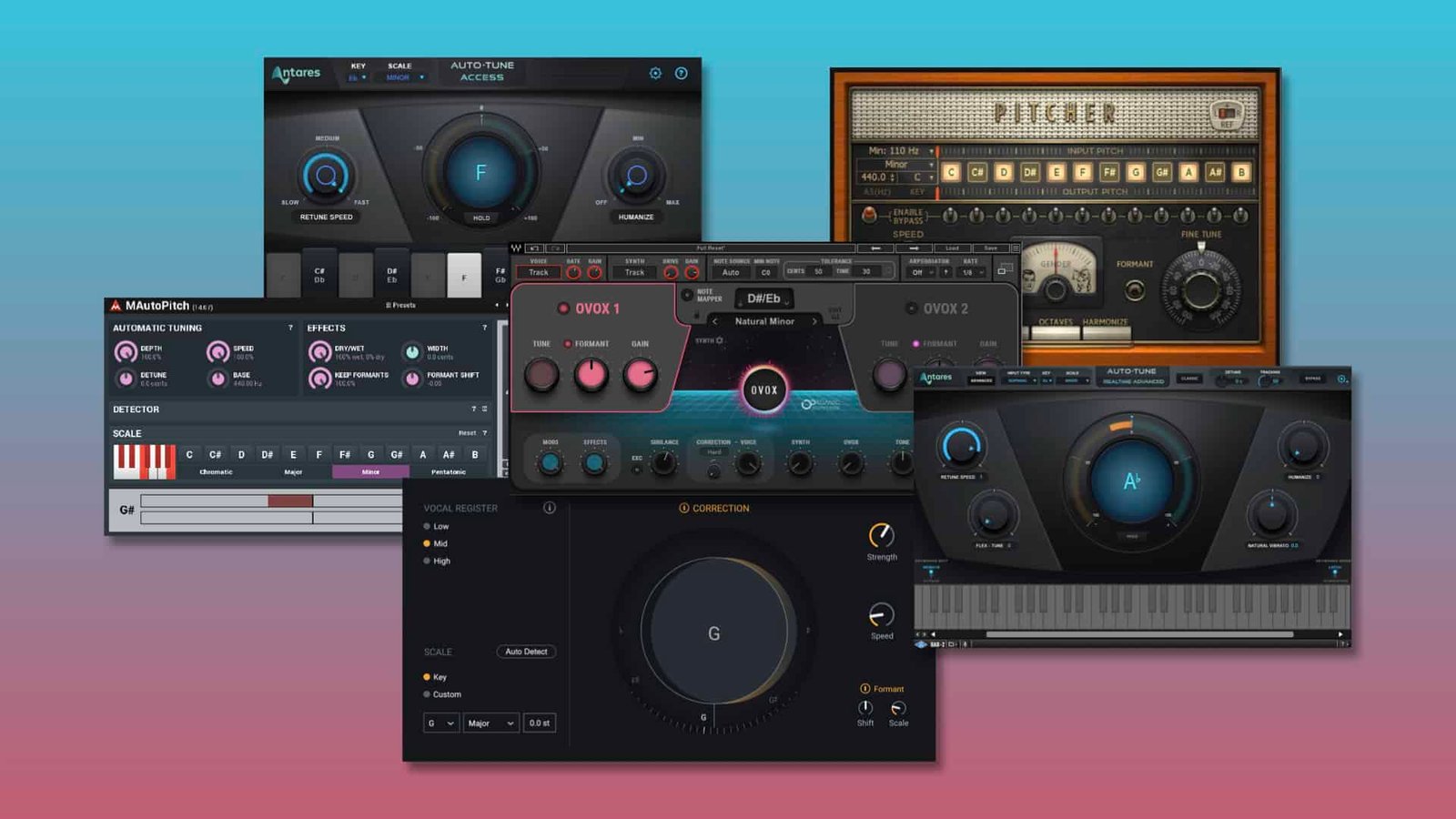
Автотюн — это технология коррекции высоты тона, которая выравнивает вокал по выбранной тональности и помогает сделать исполнение точнее, плотнее и современнее. В разговорной речи так называют почти любую обработку, которая подтягивает голос к нотам: от аккуратной студийной правки до резкого роботизированного эффекта в рэпе, трэпе, поп-музыке и электронной музыке.
Точное название Auto-Tune относится к продуктам Antares, но слово давно стало общим обозначением целого класса инструментов. Поэтому в работе звукорежиссёра под автотюном понимают не только Antares Auto-Tune, но и Melodyne, Waves Tune Real-Time, Pitcher в FL Studio, NewTone, MAutoPitch, Graillon, GSnap, Voloco, BandLab и другие решения для выравнивания вокальной партии.
Автотюн не делает запись хорошей сам по себе. Он исправляет высоту ноты, сглаживает неточные переходы, помогает собрать бэк-вокал и создаёт эффектный тембр, но не заменяет дикцию, подачу, ритм, эмоцию, нормальный микрофон и чистую запись. Хороший результат получается там, где вокал уже записан внятно, без перегруза, сильного шума и резких провалов по ритму.
Что такое автотюн простыми словами
Автотюн анализирует голос, определяет высоту звучащей ноты и сравнивает её с нотами выбранной тональности. Когда вокал чуть ниже или выше нужного положения, программа подтягивает его к ближайшей разрешённой ноте. При мягкой настройке слушатель слышит просто более уверенное исполнение. При жёсткой настройке появляется характерный эффект: голос словно перескакивает между ступенями, становится синтетическим, ровным и узнаваемым.
Простой пример: вокалист поёт ноту ля, но фактически попадает немного ниже. Плагин распознаёт отклонение и сдвигает высоту вверх. Когда скорость коррекции высокая, переход происходит почти мгновенно, поэтому голос звучит как современный трэп-вокал. Когда скорость умеренная, движение сохраняется естественным: слышно дыхание, вибрато, небольшую человеческую неточность и живую фразу.
Автотюн работает с монофоническим материалом: одной вокальной линией, одним сольным инструментом, одной мелодией. Он плохо справляется с дорожкой, где одновременно звучит несколько голосов, аккорды, шумная комната, сильный ревербератор или уже сведённый микс. Для точной коррекции нужен сухой вокальный трек, где программа уверенно распознаёт основную частоту.
Auto-Tune и автотюн — это одно и то же?
В строгом смысле нет. Auto-Tune — это название линейки Antares. Автотюн в бытовой речи — любой инструмент для коррекции вокала. Разница похожа на ситуацию, когда бренд стал названием категории: многие говорят автотюн даже о Melodyne, Graillon или Pitcher, хотя у каждого инструмента свой алгоритм, интерфейс и сценарий работы.
В статье слово автотюн используется в широком смысле: это автоматическая или ручная коррекция высоты тона вокала. Когда речь идёт о конкретном продукте Antares, название будет указано отдельно.
Как работает автотюн
Работа автотюна состоит из нескольких этапов.
| Этап | Что происходит | Почему это важно |
|---|---|---|
| Анализ сигнала | Плагин считывает вокальную дорожку и определяет основную частоту | Без правильного распознавания программа не понимает, какую ноту поёт вокалист |
| Определение ноты | Частота переводится в музыкальную ноту | Так плагин видит, насколько фраза отклоняется от нужного положения |
| Сравнение с тональностью | Нота сверяется с выбранным ладом | Неправильная тональность заставляет плагин тянуть голос не туда |
| Коррекция высоты | Голос сдвигается вверх или вниз | Так исправляется фальшь и неточное попадание |
| Настройка переходов | Плагин регулирует скорость движения между нотами | От этого зависит натуральность или роботизированность эффекта |
| Работа с формантами | Сохраняется или меняется тембральная структура голоса | Без формант вокал становится тонким, мультяшным или неестественно низким |
| Обработка вибрато | Программа оставляет, ослабляет или выравнивает колебания | Вибрато отвечает за живость длинных нот |
| Вывод результата | Исправленный сигнал возвращается в проект | Дальше вокал обрабатывают эквалайзером, компрессором и пространственными эффектами |
Высота голоса измеряется не как абстрактная музыкальная оценка, а как физическая частота. Нота ля первой октавы обычно соответствует 440 Гц. Когда вокал находится между двумя нотами, плагин решает, куда его подтянуть: вверх, вниз или оставить ближе к исходному положению. Этим управляют тональность, набор разрешённых нот, скорость коррекции и глубина воздействия.
Автотюн как коррекция и автотюн как эффект
Автотюн используют в двух разных задачах. Первая — незаметно исправить вокал. Вторая — намеренно сделать слышимый эффект.
| Задача | Как звучит | Настройки |
|---|---|---|
| Незаметная коррекция | Вокал ровный, но живой | Умеренный Retune Speed, сохранённое вибрато, правильный тип голоса, аккуратная глубина |
| Современный эффект | Слышны резкие ступени между нотами | Очень быстрый Retune Speed, строгая тональность, сильная коррекция |
| Ручная правка | Исправлены отдельные ноты и переходы | Graph Mode, Melodyne, NewTone, ручное перемещение нот |
| Живая обработка | Голос корректируется во время записи или выступления | Плагины с низкой задержкой: Auto-Tune Pro, Waves Tune Real-Time, Pitcher |
Незаметная коррекция нужна в поп-музыке, роке, акустических песнях, подкастах, озвучке и рекламных роликах. Жёсткий эффект нужен в трэпе, хип-хопе, гиперпопе, танцевальной музыке и креативной обработке голоса. Ошибка новичка — использовать один и тот же режим для всех жанров. Баллада с Retune Speed на минимуме звучит искусственно, а трэп-вокал с мягкой коррекцией теряет нужную атаку.
Главные настройки автотюна
Input Type
Input Type задаёт тип входного материала. В Antares Auto-Tune используются варианты Soprano, Alto/Tenor, Low Male, Instrument и Bass Instrument. Плагин подбирает алгоритм распознавания под диапазон голоса или инструмента.
Неправильный Input Type приводит к ошибкам распознавания: вокал начинает дрожать, отдельные слоги прыгают на соседние ноты, низкие фразы считываются нестабильно. Для женского высокого вокала выбирают Soprano, для большинства мужских и женских средних партий — Alto/Tenor, для низкого мужского голоса — Low Male. Инструментальные варианты подходят для сольных линий, а не для аккордов.
Тональность и лад
Тональность определяет, к каким нотам плагин подтягивает вокал. Лад задаёт набор разрешённых ступеней: Major, Minor, Chromatic и другие варианты. Самая частая причина плохого автотюна — неверно выбранная тональность. Певец звучит не стройнее, а страннее, потому что программа тянет фразы к нотам, которых нет в песне.
Для точного результата тональность определяют по аккордам, басовой партии, MIDI-дорожкам, анализатору или на слух. В сложных треках встречаются смены тональности, заимствованные аккорды и проходящие ноты. Тогда вокальную партию делят на участки или используют ручную коррекцию.
Retune Speed
Retune Speed управляет скоростью подтягивания ноты. Это главный регулятор характера автотюна.
| Значение | Результат |
|---|---|
| Очень быстрое | Резкий роботизированный эффект, почти мгновенный переход к ноте |
| Среднее | Слышная коррекция без полного уничтожения живости |
| Медленное | Натуральная правка, сохраняющая движение вокалиста |
Для незаметной обработки Retune Speed ставят умеренно. Для трэп-эффекта скорость делают максимально быстрой. Для длинных мелодичных фраз слишком быстрая коррекция опасна: она съедает естественные подъезды, превращает вибрато в ступеньки и делает вокал плоским.
Humanize
Humanize помогает сохранить естественность длинных нот. На коротких слогах плагин подтягивает вокал уверенно, а на протяжных звуках оставляет больше человеческого движения. Без Humanize длинная нота становится слишком прямой, теряет дыхание и звучит как синтетический сигнал.
Этот параметр особенно важен в балладах, акустике, поп-вокале и партиях с протяжными гласными. В агрессивном эффекте Humanize уменьшают, в натуральной коррекции увеличивают.
Flex-Tune
Flex-Tune снижает агрессивность коррекции рядом с правильной нотой. Плагин не хватает каждое микроскопическое отклонение, а оставляет часть живого движения. Благодаря этому певец звучит не как идеально выровненная машина, а как человек, который аккуратно держит строй.
Flex-Tune полезен для опытных вокалистов, у которых есть выразительные подъезды, блюзовые интонации, скольжения и авторская манера. При жёстком эффекте параметр ослабляют.
Formant
Форманты отвечают за тембр: ощущение размера голосового тракта, пола, возраста и окраски голоса. Когда высота сильно меняется без коррекции формант, вокал становится мультяшным, тонким или неестественно тяжёлым.
Formant используют аккуратно. Для натуральной коррекции формантную структуру сохраняют. Для креативного эффекта её меняют намеренно: голос делают выше, ниже, моложе, темнее, ярче или искусственнее.
Vibrato
Вибрато — это естественное колебание высоты на длинной ноте. Хороший автотюн не обязан полностью убирать вибрато. В живом вокале оно добавляет эмоцию и музыкальность. Полное выравнивание вибрато даёт мёртвый прямой звук.
В Auto-Tune есть параметры, которые позволяют создавать или регулировать вибрато. В ручных редакторах вроде Melodyne и NewTone вибрато корректируют точнее: уменьшают дрожание, исправляют центр ноты, но оставляют естественное движение.
Graph Mode
Graph Mode — графический режим ручной коррекции. В нём вокал отображается на сетке нот, а редактор показывает кривые высоты, объекты коррекции и временные фрагменты. Такой режим нужен для сложных партий, где автоматика ошибается: мелизмы, быстрые украшения, длинные фразы, смена тональности, нетипичные переходы.
Graph Mode ближе к Melodyne и NewTone: звукорежиссёр не просто включает автоматическую обработку, а редактирует конкретные ноты.
Что автотюн исправляет, а что не исправляет
Автотюн исправляет:
-
небольшую фальшь;
-
неточное попадание в ноту;
-
неровные окончания фраз;
-
нестройные бэк-вокалы;
-
отдельные просевшие или завышенные места;
-
слишком плавающие длинные ноты;
-
разницу между несколькими дублями;
-
лёгкие интонационные ошибки у начинающего вокалиста.
Автотюн не исправляет:
-
плохую дикцию;
-
отсутствие эмоции;
-
сбитый ритм;
-
шумную комнату;
-
перегруженный микрофон;
-
запись с сильным ревербератором;
-
грязные согласные;
-
шёпот вместо полноценного вокала;
-
неудачную мелодию;
-
некачественный исходник;
-
неверную подачу;
-
слабое дыхание и неустойчивую фразу.
Главное правило: автотюн работает лучше после хорошей записи. Чем чище исходник, тем меньше артефактов и тем естественнее звучит обработка.
Плюсы и минусы автотюна
Плюсы:
-
исправляет неточное попадание в ноты;
-
экономит время на пересъёмке дублей;
-
помогает собрать плотные бэк-вокалы;
-
ускоряет создание демо;
-
даёт современный вокальный эффект;
-
работает в реальном времени в подходящих плагинах;
-
помогает новичкам услышать, где вокал уходит из строя;
-
подходит для креативной обработки голоса;
-
облегчает сведение вокальных гармоний;
-
делает партию увереннее в плотной аранжировке.
Минусы:
-
подчёркивает ошибки при неправильной тональности;
-
создаёт металлические артефакты при грубой настройке;
-
делает голос плоским при чрезмерной коррекции;
-
плохо работает с шумным исходником;
-
не исправляет ритм и дикцию;
-
требует понимания тональности и лада;
-
заметно портит длинные ноты при неправильной скорости;
-
добавляет задержку в живой обработке;
-
вызывает неестественное звучание при неверном типе голоса;
-
не заменяет нормальное исполнение.
Где используется автотюн
Автотюн давно вышел за рамки поп-музыки. Его используют в разных задачах:
| Сфера | Как применяется |
|---|---|
| Студийная запись | Исправление неточных нот и выравнивание дублей |
| Трэп и рэп | Жёсткий эффект, быстрая коррекция, синтетический тембр |
| Поп-музыка | Аккуратное усиление строя и плотности вокала |
| Электронная музыка | Креативная обработка, роботизированные фразы, формантные эффекты |
| Подкасты и озвучка | Лёгкое выравнивание интонации и музыкальных вставок |
| Стримы | Обработка голоса в реальном времени |
| Концерты | Поддержка живого вокала с низкой задержкой |
| Домашняя студия | Быстрое демо без дорогой студийной сессии |
| Бэк-вокал | Сведение нескольких голосов в ровную гармонию |
| Видео | Музыкальные вставки, мемы, короткие ролики, вокальные эффекты |
Чем автотюн отличается от вокодера
Автотюн корректирует высоту уже существующего голоса. Вокодер работает иначе: он берёт речевой или вокальный сигнал как модулятор и накладывает его артикуляцию на синтезаторный звук. Поэтому вокодер даёт электронный говорящий синтезатор, а автотюн даёт исправленный или искусственно выровненный голос.
Ещё есть talkbox, harmonizer и pitch shifter. Talkbox физически пропускает звук инструмента через рот исполнителя, harmonizer строит дополнительные голоса, pitch shifter просто сдвигает высоту вверх или вниз. Автотюн отличается тем, что ориентируется на музыкальную сетку и целевые ноты.
Форматы плагинов VST, AU и AAX
Для работы в музыкальной программе автотюн обычно устанавливается как плагин.
| Формат | Где используется |
|---|---|
| VST / VST3 | FL Studio, Ableton Live, Cubase, Reaper, Studio One и другие DAW |
| AU | Logic Pro, GarageBand |
| AAX | Pro Tools |
| Standalone | Отдельный запуск без DAW |
| Mobile app | Обработка на iPhone и Android |
| Browser tool | Работа через браузер без установки полноценной DAW |
На Windows чаще всего используют VST3. На macOS в Logic Pro и GarageBand нужен AU. В Pro Tools нужен AAX. При установке важно выбрать именно тот формат, который поддерживает рабочая программа.
Лучшие способы создания эффекта Автотюн
Способ 1. Antares Auto-Tune Pro
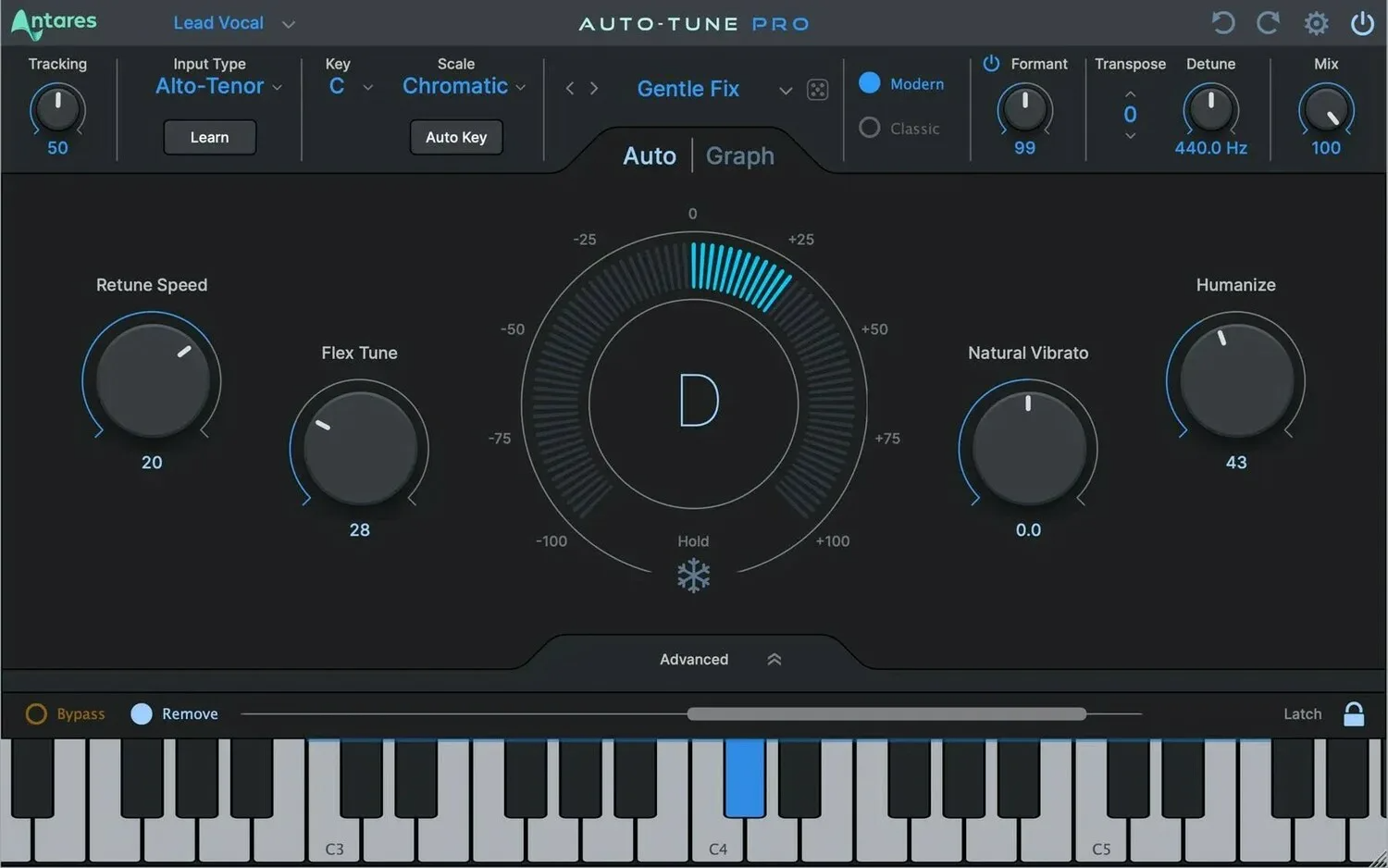
Antares Auto-Tune — главный ориентир для профессиональной коррекции вокала. Плагин работает в автоматическом режиме, поддерживает графическое редактирование, управляет скоростью коррекции, формантами, вибрато, типом голоса и тональностью. Его используют для прозрачной студийной правки и для яркого эффекта, который стал частью современной поп- и рэп-культуры.
Как настроить натуральную коррекцию в Antares Auto-Tune Pro
-
Добавьте плагин на вокальную дорожку в insert-слот микшера.
-
В Input Type выберите тип голоса: Soprano, Alto/Tenor или Low Male.
-
В поле тональности выберите тонику композиции.
-
В Scale задайте лад: Major, Minor, Chromatic или другой подходящий вариант.
-
Retune Speed поставьте умеренно, чтобы переходы не стали механическими.
-
Humanize увеличьте на длинных нотах.
-
Flex-Tune используйте для сохранения естественных отклонений.
-
Formant включите для сохранения тембра.
-
Прослушайте вокал в контексте минуса, а не отдельно.
-
Сравните обработанный сигнал с исходником.
Для натурального звучания нельзя выравнивать вокал до абсолютно прямой линии. Настоящий голос движется: немного подъезжает к ноте, колеблется на длинных гласных, слегка проседает в конце фразы. Хорошая коррекция сохраняет эти признаки и исправляет только то, что мешает музыке.
Как сделать жёсткий Auto-Tune-эффект
-
Выберите точную тональность.
-
Оставьте только нужные ступени лада.
-
Установите очень быстрый Retune Speed.
-
Уменьшите Humanize.
-
Ослабьте Flex-Tune.
-
Проверьте форманты.
-
После автотюна добавьте компрессию, эквалайзер, сатурацию, дилей и ревербератор.
-
Настройте громкость эффекта в контексте всей аранжировки.
Жёсткий эффект особенно хорошо работает с ритмичным вокалом, короткими фразами, повторяющимися хуками и плотным битом. На слабой записи он быстро превращается в металлический шум, поэтому исходник всё равно должен быть чистым.
Плюсы
-
профессиональная коррекция вокала;
-
режим реального времени;
-
ручной Graph Mode;
-
точная настройка тона, формант и вибрато;
-
подходит для студии и сцены;
-
хорошо работает в современных DAW;
-
даёт и натуральную правку, и фирменный резкий эффект.
Минусы
-
требует понимания тональности;
-
перегружает новичка количеством настроек;
-
не спасает грязную запись;
-
при неправильном Retune Speed быстро даёт артефакты;
-
профессиональные версии стоят дороже простых решений.
Способ 2. Pitcher в FL Studio
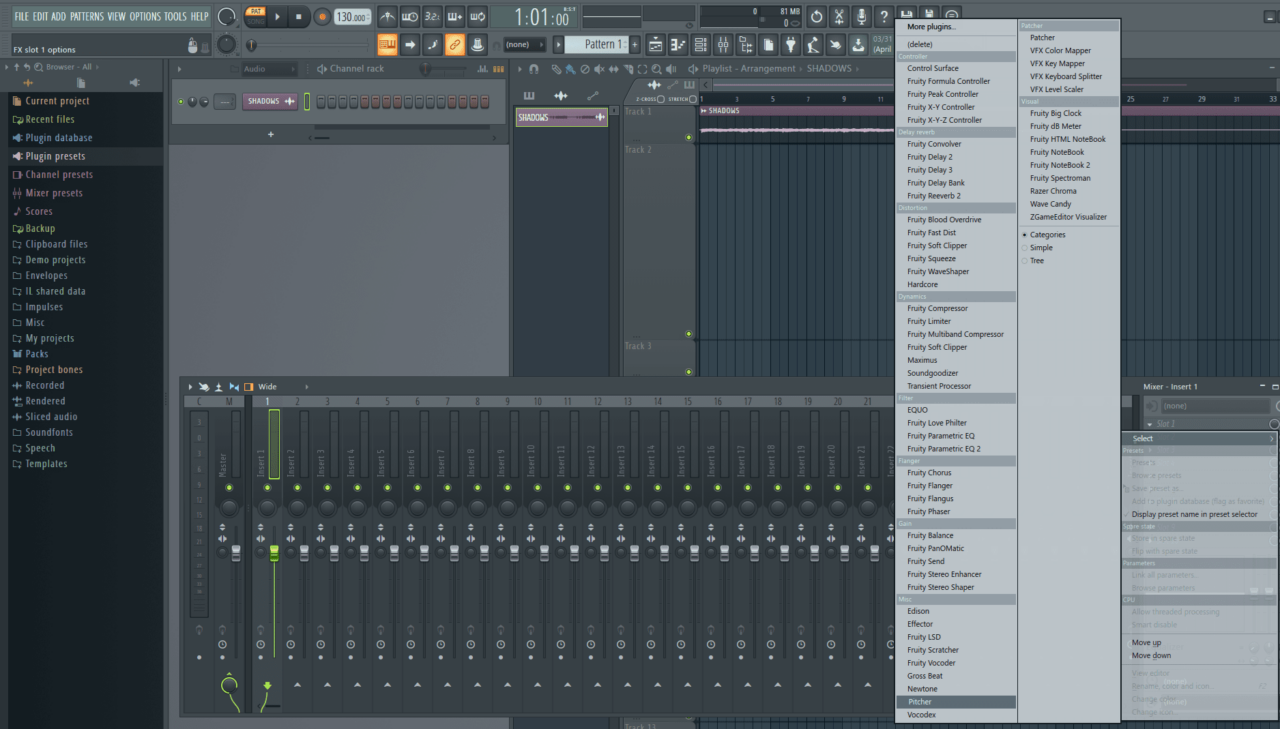
Pitcher — встроенный инструмент FL Studio для коррекции высоты тона в реальном времени. Он удобен для быстрых идей, записи демо, живого мониторинга и характерного автотюн-эффекта прямо внутри проекта.
Как включить Pitcher
-
Откройте проект в FL Studio.
-
Нажмите F9, чтобы открыть Mixer.
-
Выберите insert-дорожку, куда приходит вокал.
-
В свободном effect slot выберите Pitcher.
-
Укажите тональность и лад.
-
Настройте скорость коррекции.
-
Включите мониторинг вокала.
-
Проверьте задержку через Audio Settings.
-
Запишите вокал сухим дублем и отдельно сохраните обработанный вариант.
Pitcher хорош тем, что работает быстро и не требует установки сторонних плагинов. Для новичка это один из самых простых способов понять, как автотюн реагирует на тональность и скорость коррекции.
MIDI-управление
Pitcher умеет ориентироваться на MIDI-ноты. Это удобно, когда вокальную партию нужно вести строго по мелодии синтезатора или гармонии. MIDI-управление помогает создать эффект, где голос следует за сыгранными нотами, а не просто подтягивается к общей тональности.
Плюсы
-
встроен в FL Studio;
-
работает в реальном времени;
-
подходит для быстрого эффекта;
-
не требует отдельной установки;
-
удобен для записи под бит;
-
поддерживает творческое управление высотой.
Минусы
-
уступает Auto-Tune Pro и Melodyne в детальной ручной правке;
-
требует точного выбора тональности;
-
даёт заметные артефакты на грязном вокале;
-
не подходит для сложной хирургической коррекции;
-
в натуральной обработке требует аккуратности.
Способ 3. NewTone в FL Studio
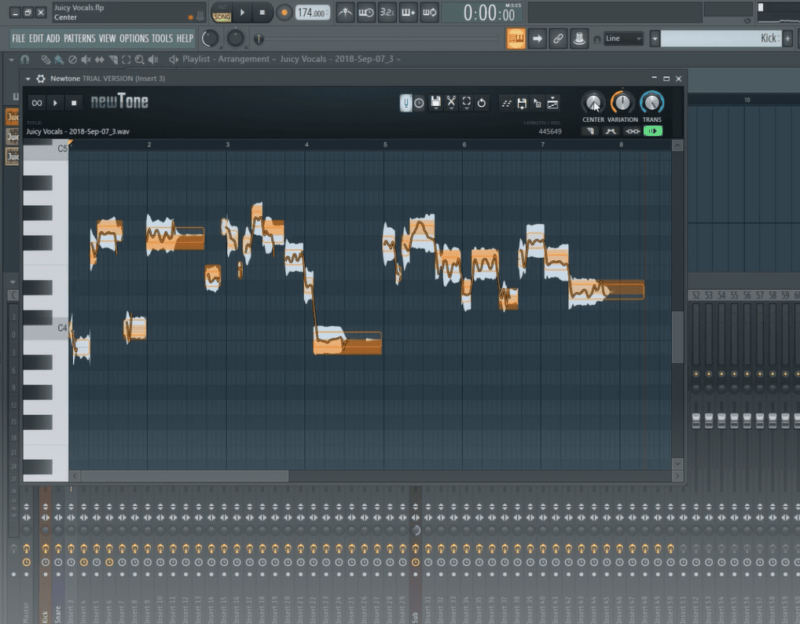
NewTone — редактор ручной коррекции вокала в FL Studio. Он показывает записанную партию в виде отдельных нот, которые редактируются вручную. NewTone используют там, где Pitcher работает слишком грубо: сложная мелодия, длинные фразы, отдельные ошибочные места, плавные переходы и точная подготовка вокала перед сведением.
Как работать в NewTone
-
Откройте NewTone.
-
Перетащите вокальный файл в окно редактора.
-
Дождитесь анализа дорожки.
-
Просмотрите распознанные ноты.
-
Исправьте центр ноты там, где вокал заметно уходит.
-
Отрегулируйте переходы между нотами.
-
Уменьшите чрезмерное дрожание.
-
Проверьте фразы на слух.
-
Перенесите исправленный вокал обратно в Playlist.
-
Сохраните исходный дубль отдельно.
NewTone особенно полезен для вокала, где автоматика ошибается на украшениях, быстрых фразах и мелких переходах. Редактор позволяет не обрабатывать всё одинаково, а исправлять только проблемные места.
Чем NewTone отличается от Pitcher
Pitcher работает как эффект в реальном времени. NewTone работает как редактор. Pitcher быстрее, NewTone точнее. Pitcher подходит для записи и эффекта, NewTone — для аккуратной студийной правки после записи.
Плюсы
-
точная ручная коррекция;
-
наглядное отображение нот;
-
встроен в экосистему FL Studio;
-
подходит для исправления отдельных фраз;
-
помогает сохранить натуральность;
-
удобен для подготовки вокала к сведению.
Минусы
-
требует больше времени;
-
не так удобен для живого эффекта;
-
требует внимательного прослушивания;
-
при грубом перемещении нот создаёт заметные артефакты;
-
не заменяет Melodyne в сложных профессиональных сценариях.
Способ 4. Melodyne
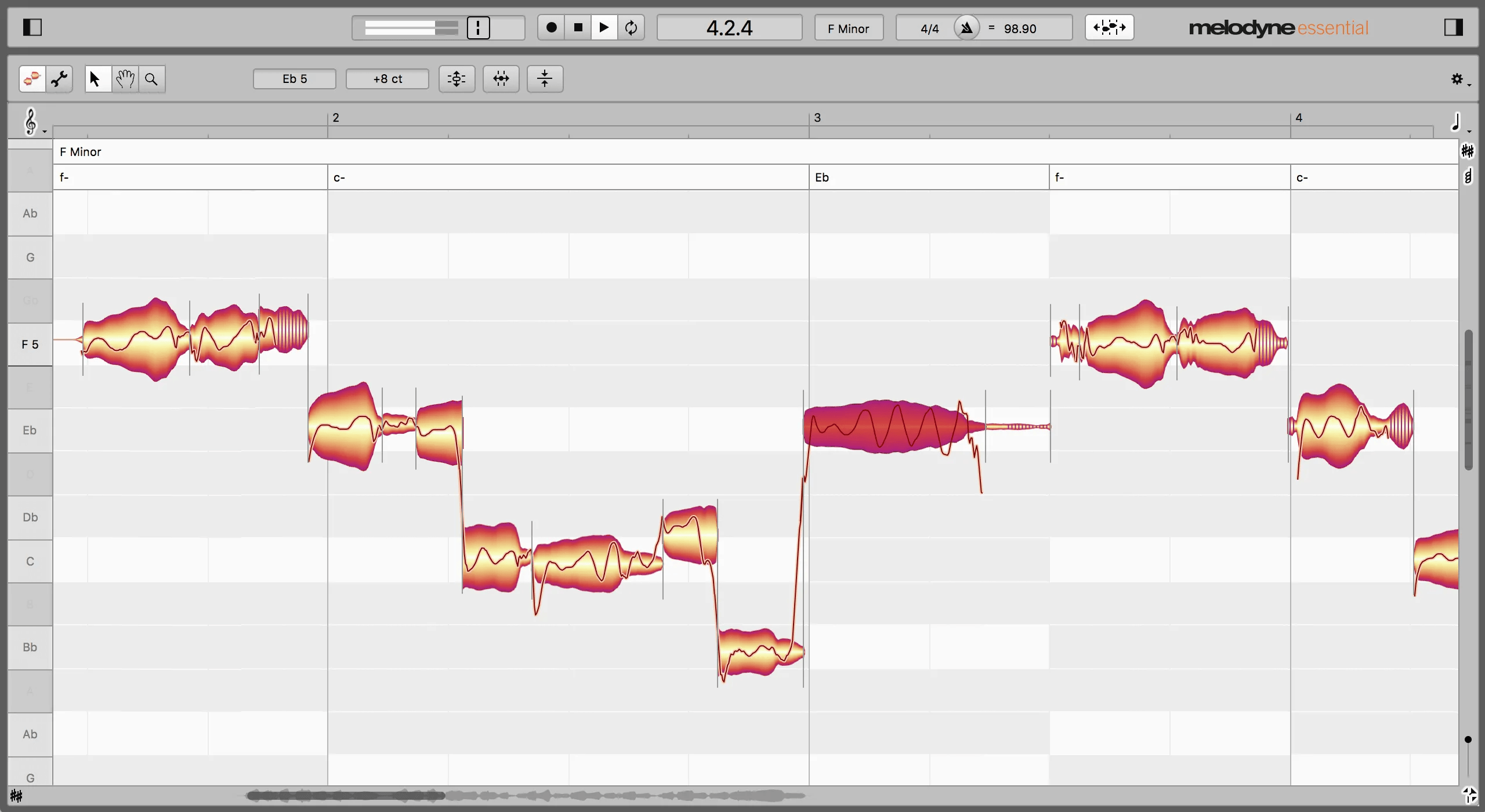
Melodyne — один из самых известных инструментов для ручной коррекции вокала. Он отображает ноты как отдельные объекты, часто называемые blobs. Каждая нота редактируется по высоте, длительности, дрейфу, вибрато, формантам и положению во времени. Melodyne ценят за натуральность и детальность.
Как используется Melodyne
-
Вокал переносится в Melodyne.
-
Программа анализирует высоту и длительность нот.
-
Каждая нота отображается на музыкальной сетке.
-
Редактор выравнивает pitch center.
-
Pitch drift исправляет плавный уход внутри ноты.
-
Timing помогает подвинуть начало и конец фразы.
-
Formant сохраняет или меняет тембр.
-
После ручной правки вокал возвращается в проект.
Melodyne особенно хорош в натуральной коррекции. Он не обязан создавать слышимый эффект; его задача — сделать вокал точнее, сохранив человеческую манеру. Поэтому Melodyne часто используют в поп-музыке, роке, акустических жанрах, саундтреках и профессиональной студийной работе.
Когда Melodyne лучше автоматического автотюна
Melodyne выбирают, когда нужно исправить конкретные ноты, а не всю дорожку целиком. Он лучше подходит для сложных вокалистов, живых партий, мелизмов, длинных нот и ситуаций, где автоматическая коррекция начинает ошибаться.
Плюсы
-
очень точная ручная правка;
-
натуральное звучание;
-
удобное редактирование отдельных нот;
-
работа с дрейфом и вибрато;
-
подходит для профессиональной подготовки вокала;
-
хорошо сохраняет выразительность.
Минусы
-
требует больше времени;
-
новичку сложнее, чем простым плагинам;
-
не является самым быстрым решением для жёсткого эффекта;
-
нуждается в аккуратной работе с каждой фразой;
-
плохой исходник всё равно звучит плохо.
Способ 5. MAutoPitch
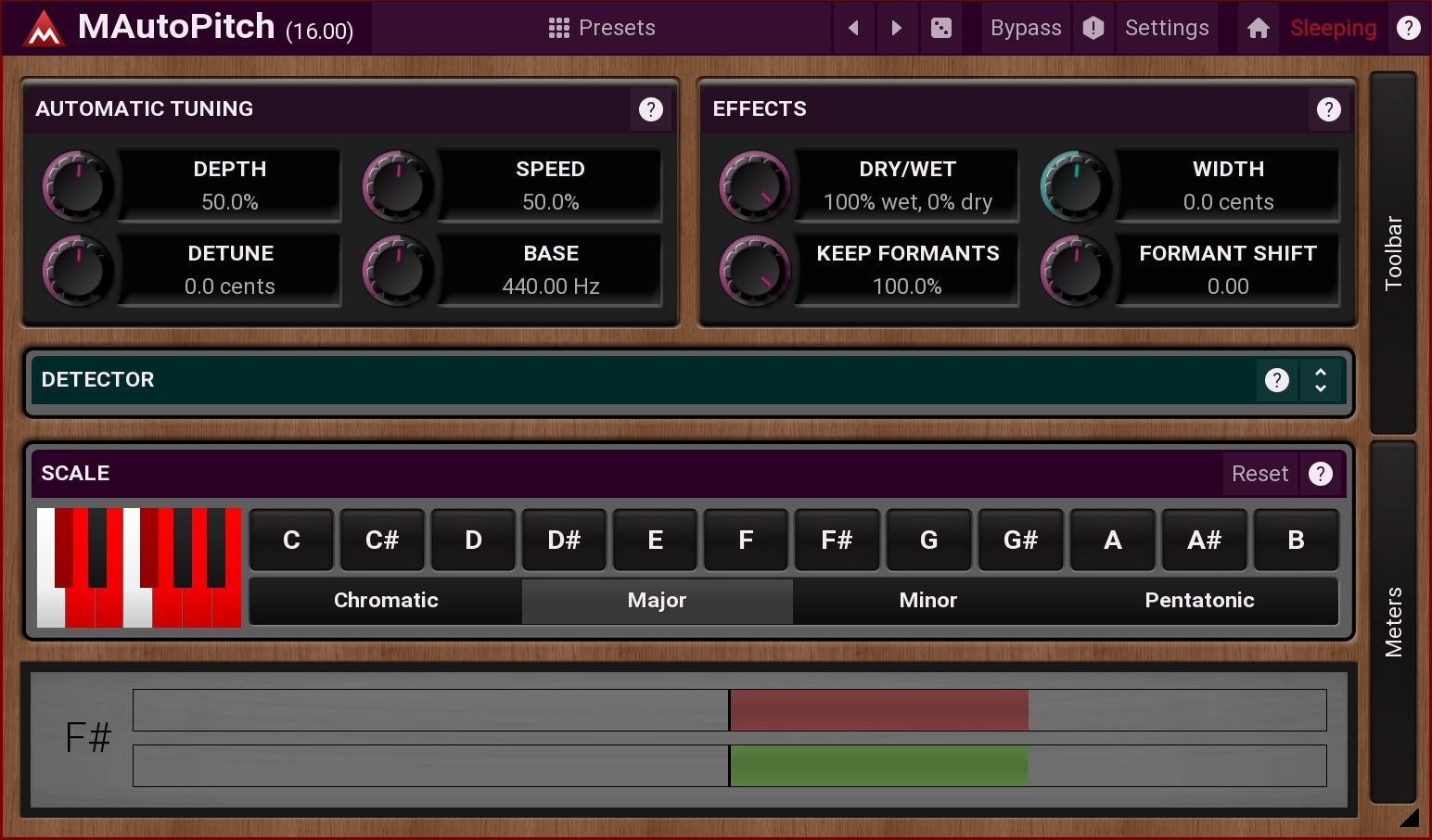
MAutoPitch — бесплатный плагин для коррекции высоты тона и базовой обработки вокала. Он подходит для домашней студии, демо, экспериментов и первой практики с автотюном. В нём есть настройка глубины коррекции, ширины стерео, скорости и формантного сдвига.
Как настроить MAutoPitch
-
Установите плагин в формат VST или AU.
-
Откройте DAW и выполните повторное сканирование плагинов.
-
Добавьте MAutoPitch на вокальную дорожку.
-
Выберите тональность.
-
Настройте Depth для глубины воздействия.
-
Speed задайте по нужному характеру: быстрее для эффекта, медленнее для натуральности.
-
Formant Shift используйте аккуратно.
-
Dry/Wet настройте так, чтобы обработка не подавляла исходный голос.
-
Прослушайте вокал вместе с инструменталом.
MAutoPitch удобен тем, что быстро показывает базовый принцип коррекции. Он не заменяет Auto-Tune Pro или Melodyne в профессиональной студии, но отлично подходит для бесплатного старта.
Плюсы
-
бесплатный;
-
простой интерфейс;
-
поддерживает базовую коррекцию высоты;
-
есть формантные настройки;
-
подходит для Windows и macOS;
-
быстро работает в домашних проектах;
-
помогает понять основы автотюна.
Минусы
-
меньше точности, чем у профессиональных решений;
-
нет полноценного ручного редактора уровня Melodyne;
-
грубые настройки дают артефакты;
-
не всегда подходит для сложного вокала;
-
требует правильной тональности.
Способ 6. Graillon
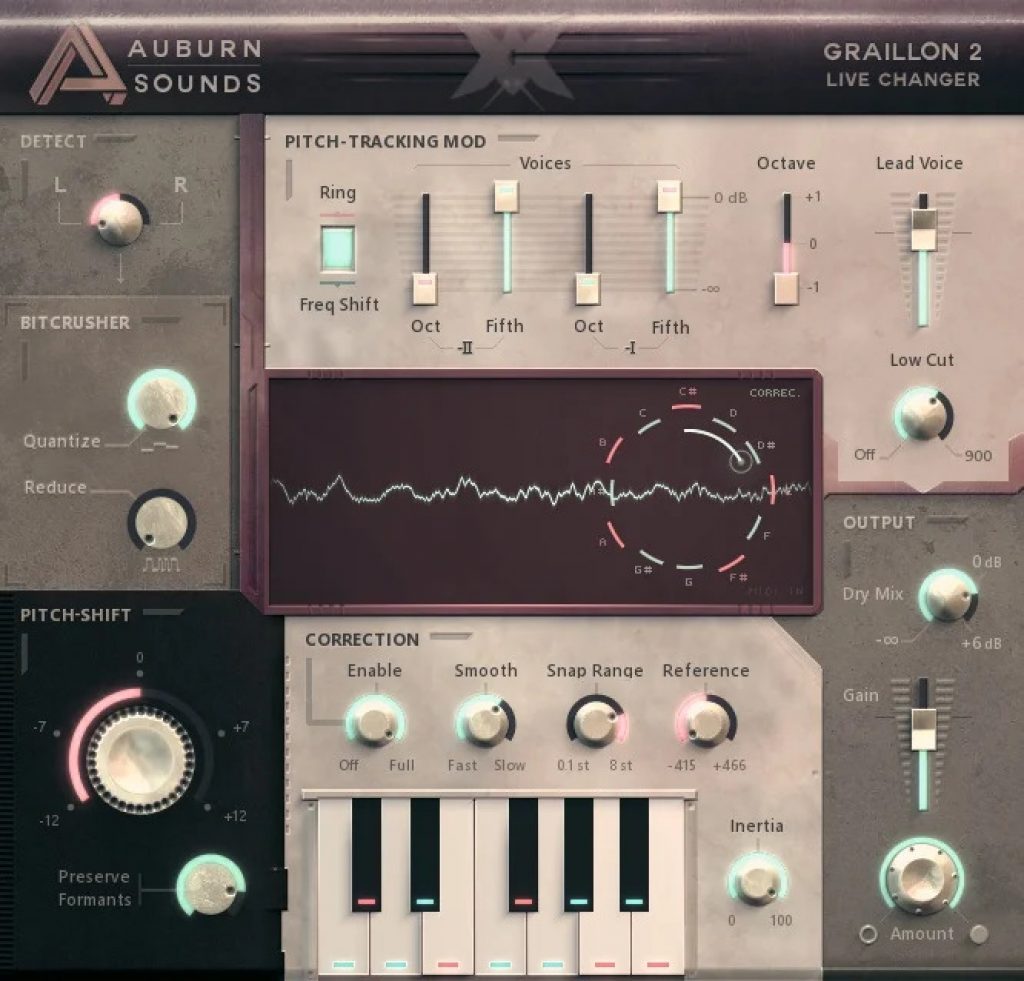
Graillon — плагин для коррекции высоты тона и креативной обработки голоса. Бесплатная версия подходит для базового автотюна, а полная версия расширяет набор функций. В Graillon есть блок Pitch Correction, изменение формант, Bitcrusher и дополнительные параметры для создания более заметного эффекта.
Как использовать Graillon
-
Установите плагин в DAW.
-
Добавьте Graillon на вокальную дорожку.
-
Включите Pitch Correction.
-
Выберите тональность и набор нот.
-
Настройте скорость коррекции.
-
Отрегулируйте Amount, чтобы задать силу воздействия.
-
Используйте Formant для изменения тембра.
-
Отключите лишние эффекты при натуральной обработке.
-
В креативных задачах добавьте Bitcrusher и формантный сдвиг.
Graillon хорош не только как простой автотюн, но и как эффект для необычного голоса. Он подходит для электронных жанров, экспериментального рэпа, коротких вставок, саунд-дизайна и обработки второстепенных вокальных слоёв.
Плюсы
-
есть бесплатная версия;
-
понятный блок Pitch Correction;
-
подходит для креативного эффекта;
-
работает с формантами;
-
даёт заметный современный звук;
-
удобен для экспериментов.
Минусы
-
бесплатная версия ограничена;
-
не так точен, как Melodyne;
-
легко получить грубые артефакты;
-
требует аккуратного выбора нот;
-
не лучший вариант для прозрачной дорогой коррекции.
Способ 7. GSnap
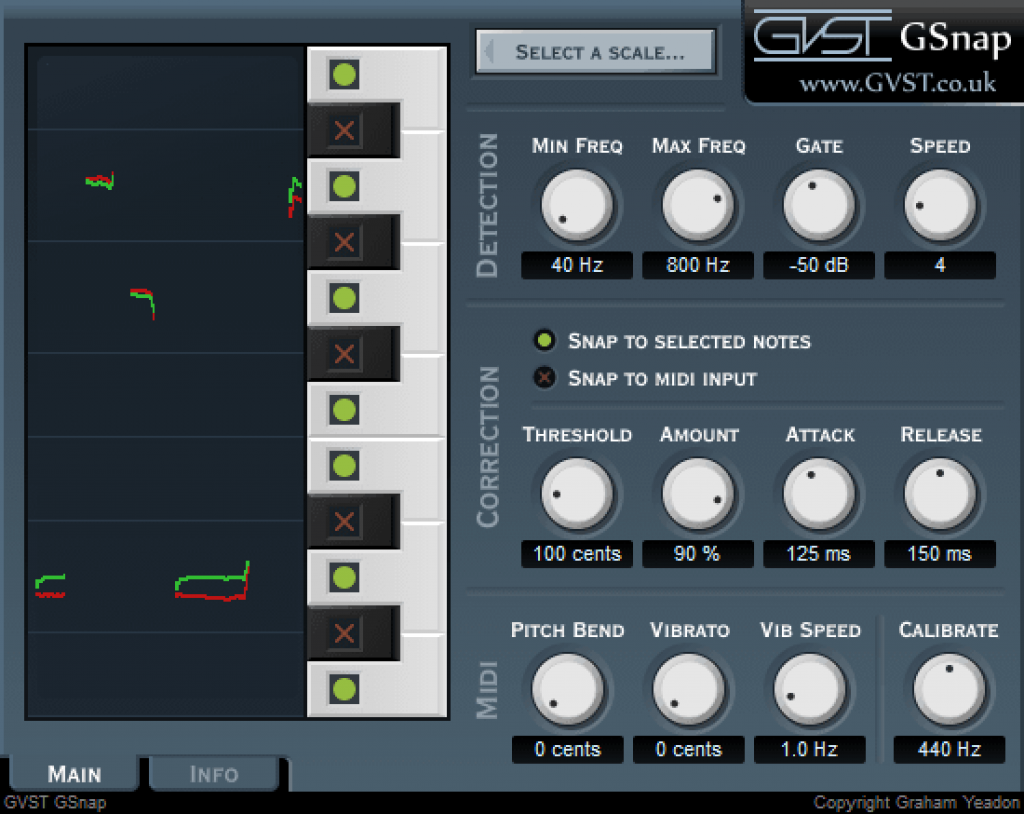
GSnap — лёгкий бесплатный VST-плагин для коррекции высоты голоса. Он известен простым интерфейсом и небольшими требованиями к системе. GSnap подходит для базового автотюна, быстрых экспериментов и старых проектов на Windows.
Как настроить GSnap
-
Установите VST-плагин в папку плагинов.
-
Выполните сканирование в DAW.
-
Добавьте GSnap на вокальную дорожку.
-
Укажите тональность.
-
Настройте Min и Max Frequency под диапазон голоса.
-
Speed задайте для скорости коррекции.
-
Amount определяет силу воздействия.
-
Threshold влияет на срабатывание обработки.
-
Attack и Release помогают управлять переходами.
-
Проверьте вокал в миксе.
GSnap прост, но требует внимательности. Неверный диапазон распознавания приводит к прыжкам, а слишком высокая сила коррекции делает голос механическим. Для демо и учебных проектов он остаётся полезным вариантом.
Плюсы
-
бесплатный;
-
лёгкий;
-
понятный;
-
работает на слабых компьютерах;
-
поддерживает базовый автотюн;
-
подходит для простых вокальных партий.
Минусы
-
устаревший интерфейс;
-
ограниченная точность;
-
нет современного графического редактора;
-
легко получить искусственный звук;
-
хуже подходит для профессионального вокала.
Способ 8. Voloco
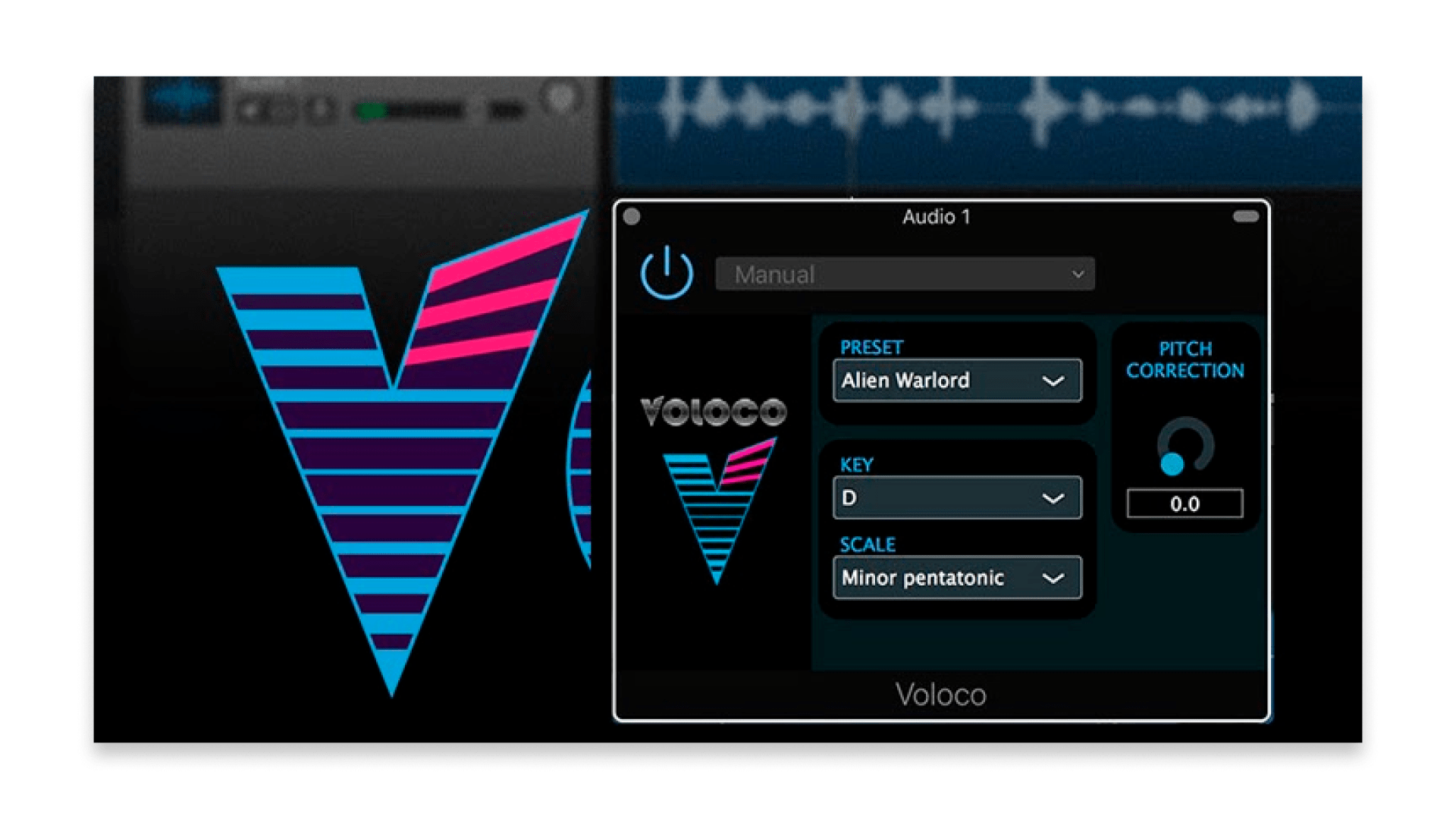
Voloco — мобильное приложение для записи вокала с автотюном, пресетами и обработкой под бит. Его используют на телефоне, когда нужно быстро записать идею, демо, короткий ролик, куплет или припев. Voloco ориентирован на скорость: выбирается пресет, включается запись, голос сразу обрабатывается.
Как записать вокал в Voloco
-
Подключите наушники.
-
Выберите бит или импортируйте инструментал.
-
Откройте запись вокала.
-
Выберите пресет автотюна.
-
Отрегулируйте тональность композиции.
-
Запишите несколько дублей.
-
Прослушайте результат.
-
Сохраните или экспортируйте файл.
-
Для финального релиза перенесите вокал в полноценную DAW.
Voloco удобен для идей и социальных роликов. Для серьёзного сведения он ограничен: телефонный микрофон, шум комнаты и сжатие часто мешают получить чистый студийный вокал. Лучше записывать в наушниках и контролировать громкость, чтобы бит не попадал обратно в микрофон.
Плюсы
-
работает на телефоне;
-
быстро записывает демо;
-
есть готовые пресеты;
-
подходит для рэпа и коротких вокальных идей;
-
не требует сложной DAW;
-
удобен для начинающих.
Минусы
-
качество зависит от микрофона телефона;
-
меньше контроля, чем в DAW;
-
пресеты быстро становятся однообразными;
-
сложно точно редактировать отдельные ноты;
-
не заменяет полноценное сведение.
Способ 9. Audacity с VST-плагинами
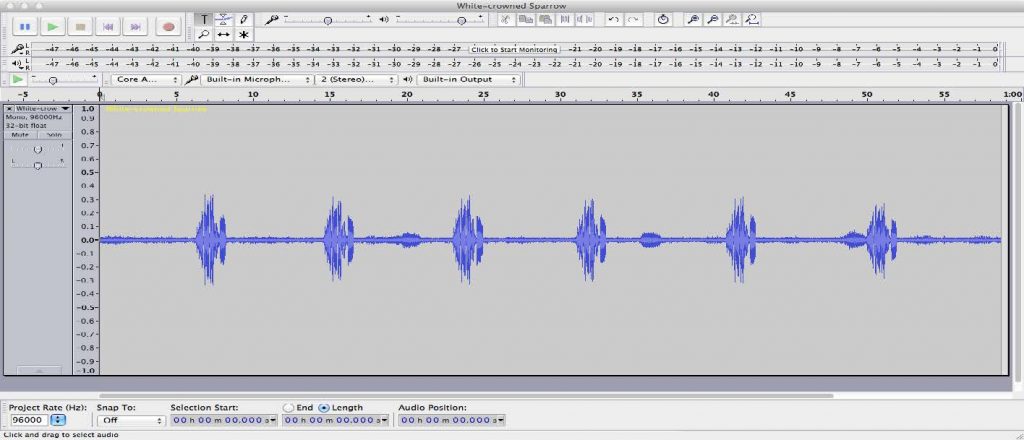
Audacity — бесплатный аудиоредактор для записи и обработки звука. Сам по себе он не является специализированной студией для современного автотюна, но поддерживает подключение эффектов. Поэтому для коррекции вокала в Audacity используют сторонние плагины: GSnap, MAutoPitch и другие совместимые решения.
Как сделать автотюн в Audacity
-
Установите совместимый плагин.
-
Откройте Audacity.
-
Проверьте, что плагин появился в меню Effect.
-
Импортируйте вокальную дорожку через File → Import → Audio.
-
Выделите нужный фрагмент.
-
Откройте эффект коррекции высоты.
-
Укажите тональность и параметры коррекции.
-
Нажмите Apply.
-
Прослушайте результат.
-
Сохраните копию проекта и экспортируйте аудио через File → Export.
Audacity подходит для простой правки и учебной обработки. Для живого автотюна, сложной автоматизации и комфортного сведения удобнее полноценные DAW: FL Studio, Ableton Live, Cubase, Logic Pro.
Плюсы
-
бесплатный редактор;
-
подходит для простой обработки;
-
работает на Windows, macOS и Linux;
-
поддерживает сторонние эффекты;
-
удобен для базовой записи и экспорта.
Минусы
-
не создан специально для живого автотюна;
-
меньше возможностей маршрутизации, чем в DAW;
-
ручная коррекция неудобнее, чем в Melodyne и NewTone;
-
работа с эффектами менее гибкая;
-
сложные вокальные проекты быстрее собирать в музыкальной программе.
Способ 10. PitchCorrect в Cubase
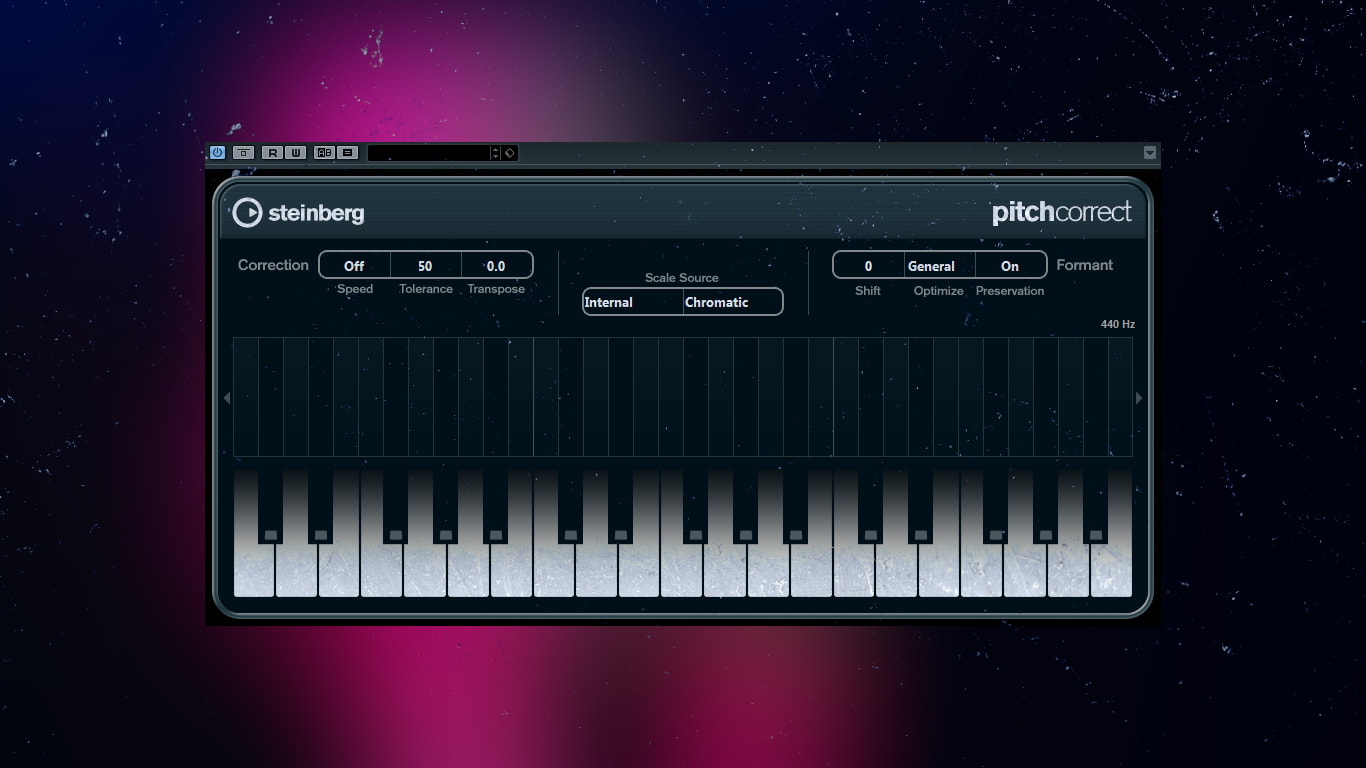
В Cubase есть инструменты для коррекции высоты тона, включая PitchCorrect и редакторские функции для работы с вокалом. Этот вариант удобен тем, кто уже пишет, редактирует и сводит музыку в Cubase.
Как использовать PitchCorrect
-
Откройте вокальную дорожку в Cubase.
-
Добавьте PitchCorrect в insert-слот.
-
Выберите тональность.
-
Настройте скорость коррекции.
-
Отрегулируйте сохранение формант.
-
Прослушайте фразы в миксе.
-
Для сложных мест используйте ручное редактирование.
-
Сохраните исходную дорожку без обработки.
PitchCorrect помогает быстро выровнять вокал без перехода в сторонний редактор. Для сложной ручной работы Cubase используют вместе с отдельными инструментами коррекции или специализированными плагинами.
Плюсы
-
встроенная работа внутри Cubase;
-
удобно для проектов, уже собранных в этой DAW;
-
подходит для базовой коррекции;
-
можно сочетать с остальными эффектами микшера;
-
не требует отдельного экспорта в другую программу.
Минусы
-
не заменяет специализированный Melodyne в сложных партиях;
-
требует точной тональности;
-
сильная коррекция звучит заметно;
-
для современного трэп-эффекта часто удобнее Auto-Tune Pro или Pitcher;
-
результат зависит от качества исходной записи.
Дополнительные инструменты, которые стоит знать
Waves Tune Real-Time ориентирован на живую коррекцию вокала. Его выбирают для сценической обработки, стримов, записи с мониторингом и ситуаций, где важна низкая задержка.
BandLab удобен для браузерной и мобильной записи. Это быстрый способ сделать демо, но профессиональную детализацию удобнее выполнять в DAW.
Adobe Audition подходит для редактирования голоса, подкастов, озвучки и аудиопостпродакшна. Для музыкального автотюна его обычно дополняют сторонними плагинами.
iZotope Nectar — комплексный вокальный процессор. Он полезен не только для коррекции высоты, но и для эквализации, компрессии, деэссинга, сатурации и общей доводки вокала.
Synchro Arts Revoice Pro используют для выравнивания дублей, диалогов, бэк-вокалов и синхронизации голосовых партий. Это не бытовой автотюн, а профессиональный инструмент для точной работы с вокальными слоями.
Как настроить автотюн натурально
Натуральная коррекция строится на умеренности. Цель — не стереть личность вокалиста, а поправить места, которые мешают песне.
Пошаговая схема:
-
Запишите сухой вокал без ревербератора и дилея.
-
Уберите шумы, щелчки, лишние паузы и неудачные вдохи.
-
Определите тональность песни.
-
Выберите правильный тип голоса.
-
Включите коррекцию с умеренной скоростью.
-
Сохраните вибрато.
-
Не исправляйте каждое микродвижение.
-
Длинные ноты редактируйте мягче коротких.
-
Бэк-вокалы выравнивайте сильнее, чем главный голос.
-
Проверяйте результат в миксе.
Главный вокал должен оставаться живым. Слишком идеальная линия звучит бедно: исчезают микропереходы, дыхание, эмоция и индивидуальная манера. Бэк-вокалы, наоборот, часто корректируют сильнее, потому что их задача — поддерживать гармонию, а не привлекать всё внимание.
Как сделать жёсткий автотюн-эффект
Для заметного эффекта автотюн настраивается иначе. Здесь цель — не спрятать обработку, а сделать её частью стиля.
Пошаговая схема:
-
Выберите точную тональность.
-
Оставьте только нужные ноты.
-
Установите быструю коррекцию.
-
Ослабьте естественные переходы.
-
Следите за формантами.
-
Запишите несколько дублей.
-
Добавьте компрессию.
-
Подрежьте лишний низ эквалайзером.
-
Подчеркните присутствие вокала в районе верхней середины.
-
Добавьте дилей и ревербератор в темп трека.
Жёсткий автотюн лучше звучит на уверенной подаче. Вокалист должен попадать в ритм и произносить слова чётко. Плагин подтянет высоту, но не сделает фразу энергичной.
Правильная цепочка обработки вокала
Типичная цепочка выглядит так:
-
Редактирование дублей.
-
Удаление шумов и лишних фрагментов.
-
Автотюн.
-
Эквалайзер.
-
Деэссер.
-
Компрессор.
-
Сатурация.
-
Дополнительная компрессия.
-
Пространственные эффекты.
-
Автоматизация громкости.
Автотюн часто ставят до компрессии. Причина простая: плагину легче распознавать чистый динамический сигнал до тяжёлой обработки. Компрессор меняет атаку, вытягивает дыхание и шум, а сильный ревербератор размазывает высоту. Поэтому сначала исправляют ноты, затем формируют тембр.
В отдельных проектах порядок меняют. Лёгкий фильтр до автотюна убирает низкий гул, который мешает распознаванию. Шумоподавление до коррекции полезно при домашней записи. Тяжёлые художественные эффекты лучше ставить после исправления высоты.
Как записать вокал, чтобы автотюн работал лучше
Качественная запись важнее выбора плагина. Даже дорогой Auto-Tune плохо работает с перегруженным, шумным или комнатным вокалом.
Правила записи:
-
используйте поп-фильтр;
-
держите стабильное расстояние до микрофона;
-
не записывайте слишком громко;
-
избегайте красной зоны на индикаторе уровня;
-
отключите колонки и работайте в наушниках;
-
запишите несколько дублей;
-
оставьте сухой исходник;
-
не печатайте ревербератор в запись;
-
уберите вентилятор, шум компьютера и посторонние звуки;
-
пойте под метроном или точный бит;
-
делайте отдельные дорожки для лид-вокала, даблов и бэков.
Перегруз исправить сложнее всего. Когда микрофон или вход аудиоинтерфейса клиппует, форма волны ломается. Автотюн начинает цепляться за искажения, а результат становится металлическим и грязным.
Типичные ошибки новичков
Неверная тональность
Самая грубая ошибка. Вокал подтягивается к неправильным нотам, поэтому даже хорошее исполнение звучит чужеродно. Перед настройкой нужно проверить гармонию песни.
Слишком быстрый Retune Speed
Быстрая коррекция хороша для эффекта, но портит натуральный вокал. Баллады, акустика и мелодичный поп требуют более мягкого движения.
Обработка всей дорожки одним параметром
Куплет, припев, протяжные ноты и быстрые фразы требуют разных настроек. Универсальная обработка часто делает одни места нормальными, а другие искусственными.
Неправильный тип голоса
Когда низкий мужской голос обрабатывается как высокий женский, распознавание становится нестабильным. Плагин ошибается на низких нотах и создаёт скачки.
Автотюн после ревербератора
Ревербератор размазывает высоту и добавляет хвосты. Коррекция начинает реагировать не только на голос, но и на отражения. Поэтому пространственные эффекты ставят после коррекции.
Игнорирование формант
Сильный сдвиг высоты без формантной настройки меняет тембр. Голос становится слишком тонким, игрушечным или неестественно тяжёлым.
Попытка исправить плохую подачу
Автотюн исправляет ноты, а не энергию. Вялая фраза остаётся вялой, даже когда все ноты попали в сетку.
Слишком сильная коррекция бэк-вокалов без проверки гармонии
Бэки должны строить аккорд. Когда каждая партия подтянута к неверной ступени, гармония звучит грязно. Бэк-вокалы проверяют отдельно и вместе с лидом.
Как понять, что автотюн настроен плохо
Плохая настройка слышна быстро:
-
голос резко прыгает на случайные ноты;
-
окончания слов звучат металлически;
-
длинные гласные дрожат ступеньками;
-
вибрато исчезает полностью;
-
вокал теряет эмоцию;
-
фраза звучит не в тональности;
-
согласные становятся грязными;
-
голос кажется тонким и пластиковым;
-
обработка отвлекает от песни;
-
вокал не соединяется с инструменталом.
Хороший автотюн не обязан быть незаметным. В трэпе он как раз слышен. Но даже заметный эффект должен быть музыкальным: попадать в тональность, поддерживать ритм и звучать управляемо.
Как выбрать автотюн под задачу
| Задача | Подходящий инструмент |
|---|---|
| Профессиональная автоматическая коррекция | Antares Auto-Tune |
| Живой вокал и низкая задержка | Waves Tune Real-Time, Auto-Tune Pro |
| Быстрый эффект в FL Studio | Pitcher в FL Studio |
| Ручная правка в FL Studio | NewTone в FL Studio |
| Максимально натуральная ручная коррекция | Melodyne |
| Бесплатный старт | MAutoPitch, Graillon, GSnap |
| Телефонная запись | Voloco |
| Браузерная запись | BandLab |
| Простая обработка аудиофайла | Audacity с VST |
| Работа в Cubase | PitchCorrect в Cubase |
Автотюн для разных жанров
Поп-музыка
В поп-музыке автотюн чаще всего звучит аккуратно. Главная задача — сделать вокал уверенным, но не стерильным. Лид-вокал корректируют мягко, бэк-вокалы плотнее. В припеве допускается более заметная обработка, особенно в современных танцевальных аранжировках.
Рэп и трэп
В рэпе и трэпе автотюн часто становится частью тембра. Быстрая коррекция, плотная компрессия, яркий верх, дилей и короткий ревербератор создают характерное звучание. Здесь обработка не маскируется, а подчёркивает стиль.
Рок
В роке автотюн используют осторожно. Голос должен сохранять напор, шероховатость и живой характер. Слишком сильная коррекция делает рок-вокал пластиковым. Обычно исправляют только проблемные ноты и бэк-вокалы.
Электронная музыка
В электронной музыке автотюн часто совмещают с формантным сдвигом, вокодером, сайдчейном, глитч-эффектами и питч-шифтингом. Голос становится элементом саунд-дизайна, а не только вокальной партией.
Акустика
В акустических песнях слышна каждая мелочь. Автотюн должен быть мягким. Важнее ручная правка, чем агрессивная автоматика. Melodyne и NewTone здесь удобнее быстрых эффектовых плагинов.
Автотюн для бэк-вокала
Бэк-вокал часто корректируют сильнее, чем главный голос. Причина — он должен образовывать ровную гармонию и не спорить с лидом. Несколько слегка фальшивых бэков быстро создают мутный аккорд, особенно в плотном припеве.
Рабочий подход:
-
Сначала исправляют лид-вокал.
-
Затем корректируют каждую бэк-дорожку.
-
Проверяют интервалы между партиями.
-
Подрезают лишний низ.
-
Сводят бэки тише главного голоса.
-
Разводят их по панораме.
-
Добавляют общий ревербератор.
-
Проверяют припев на моносовместимость.
Сильная коррекция бэков звучит нормально, когда они спрятаны в миксе. На сольном прослушивании они бывают искусственными, но в песне дают нужную плотность.
Автотюн в реальном времени
Автотюн в реальном времени используется при записи, стримах и выступлениях. Главная проблема — задержка. Певец должен слышать себя без ощутимого запаздывания, иначе сбивается ритм и интонация.
Для низкой задержки важны:
-
быстрый аудиоинтерфейс;
-
корректный ASIO-драйвер на Windows;
-
небольшой buffer size;
-
умеренное количество плагинов в цепи;
-
отсутствие тяжёлого линейно-фазового эквалайзера перед мониторингом;
-
отдельный маршрут для записи сухого вокала.
Хорошая практика — записывать сухой сигнал, а автотюн использовать для мониторинга. Тогда после записи остаётся чистый исходник, который можно обработать заново.
Бесплатный автотюн: что выбрать
Бесплатные решения подходят для обучения и демо. Самые полезные варианты:
| Инструмент | Сильная сторона |
|---|---|
| MAutoPitch | Простая базовая коррекция и формантный сдвиг |
| Graillon | Креативный эффект и Pitch Correction |
| GSnap | Лёгкий VST для старых и простых проектов |
| Voloco | Мобильная запись с пресетами |
| BandLab | Быстрая браузерная и мобильная работа |
| Audacity + VST | Простая обработка готового файла |
Бесплатный автотюн не означает плохой результат. Ограничения появляются в деталях: меньше контроля, меньше ручного редактирования, меньше стабильности на сложном вокале. Для обучения этого достаточно.
Безопасная установка плагинов
Плагины для автотюна часто распространяются в виде установщиков, архивов и библиотек VST3. Ошибка установки приводит к тому, что DAW не видит эффект или проект падает при загрузке.
Правильный порядок:
-
Закройте DAW.
-
Установите плагин в стандартную папку.
-
Проверьте формат: VST3, AU или AAX.
-
Откройте DAW.
-
Выполните повторное сканирование плагинов.
-
Добавьте плагин на тестовую дорожку.
-
Сохраните небольшой проект для проверки стабильности.
Не запускайте неизвестные сборки, взломанные установщики и архивы с подозрительными файлами. Плагин для вокала получает доступ к проектам, аудиофайлам и рабочей системе. Безопаснее использовать чистые установщики и хранить резервные копии проектов.
Почему автотюн фальшивит
Автотюн фальшивит по понятным причинам:
-
выбрана неправильная тональность;
-
вокал записан слишком грязно;
-
в дорожке звучат два голоса одновременно;
-
на записи много дыхания и шума;
-
тип голоса указан неверно;
-
в ладе отключены нужные ноты;
-
переходы слишком быстрые;
-
плагин стоит после ревербератора;
-
вокал содержит мелизмы, которые автоматика распознаёт неверно;
-
партия реально спета слишком далеко от нужных нот.
Решение начинается не с замены плагина, а с проверки исходника и настроек. В большинстве случаев достаточно исправить тональность, тип голоса, скорость коррекции и порядок эффектов.
Частые вопросы
Автотюн делает из любого человека певца?
Нет. Автотюн исправляет высоту нот, но не создаёт дикцию, дыхание, подачу, чувство ритма и музыкальную фразу. Он улучшает запись, но не заменяет исполнение.
Можно ли услышать автотюн в песне?
Да, когда он настроен как эффект. При натуральной коррекции слушатель обычно слышит просто ровный вокал. Профессиональная обработка не обязана бросаться в уши.
Почему голос стал роботизированным?
Скорость коррекции слишком высокая, глубина воздействия слишком сильная, тональность выбрана слишком строго или отключены естественные переходы. Для натурального результата скорость нужно смягчить и сохранить часть живого движения.
Что лучше: Auto-Tune или Melodyne?
Antares Auto-Tune удобнее для быстрой коррекции, live-обработки и фирменного эффекта. Melodyne удобнее для детальной ручной правки. В профессиональной работе их часто используют вместе.
Можно ли сделать автотюн в Audacity?
Да, через сторонние VST-плагины. Audacity подходит для простой обработки готового файла, но для полноценного музыкального проекта удобнее DAW.
Какой автотюн выбрать новичку?
Для FL Studio удобно начать с Pitcher и NewTone. Для бесплатного старта подойдут MAutoPitch, Graillon и GSnap. Для телефона удобен Voloco.
Почему после автотюна голос стал тонким?
Скорее всего, высота или форманты сдвинуты слишком сильно. Нужно проверить Formant, тип голоса, глубину коррекции и порядок эффектов.
Нужна ли музыкальная теория?
Базовое понимание тональности, лада и нот сильно помогает. Без этого автотюн превращается в угадывание настроек. Для простых треков достаточно знать тональность песни и различать мажорный и минорный лад.
Автотюн подходит для подкастов?
Для обычной речи автотюн используют редко. Он полезен в музыкальных вставках, джинглах, вокальных фрагментах и креативных эффектах. Для речи важнее шумоподавление, эквалайзер, компрессия и деэссер.
Итог
Автотюн — это инструмент коррекции высоты тона, а не волшебная кнопка. Он помогает вокалу звучать точнее, плотнее и современнее, но работает хорошо только на нормальном исходнике. Для быстрого эффекта подходят Pitcher, Graillon, Voloco и Antares Auto-Tune. Для аккуратной ручной правки лучше использовать Melodyne, NewTone или Graph Mode. Для бесплатного старта достаточно MAutoPitch, Graillon, GSnap и Audacity с VST-плагинами.
Главный секрет хорошего автотюна — правильная тональность, подходящий тип голоса, умеренная скорость коррекции, сохранение формант и внимательное прослушивание в миксе. Тогда обработка не ломает вокал, а делает его музыкально точнее.

Чтобы оставить комментарий, авторизуйтесь или зарегистрируйтесь.