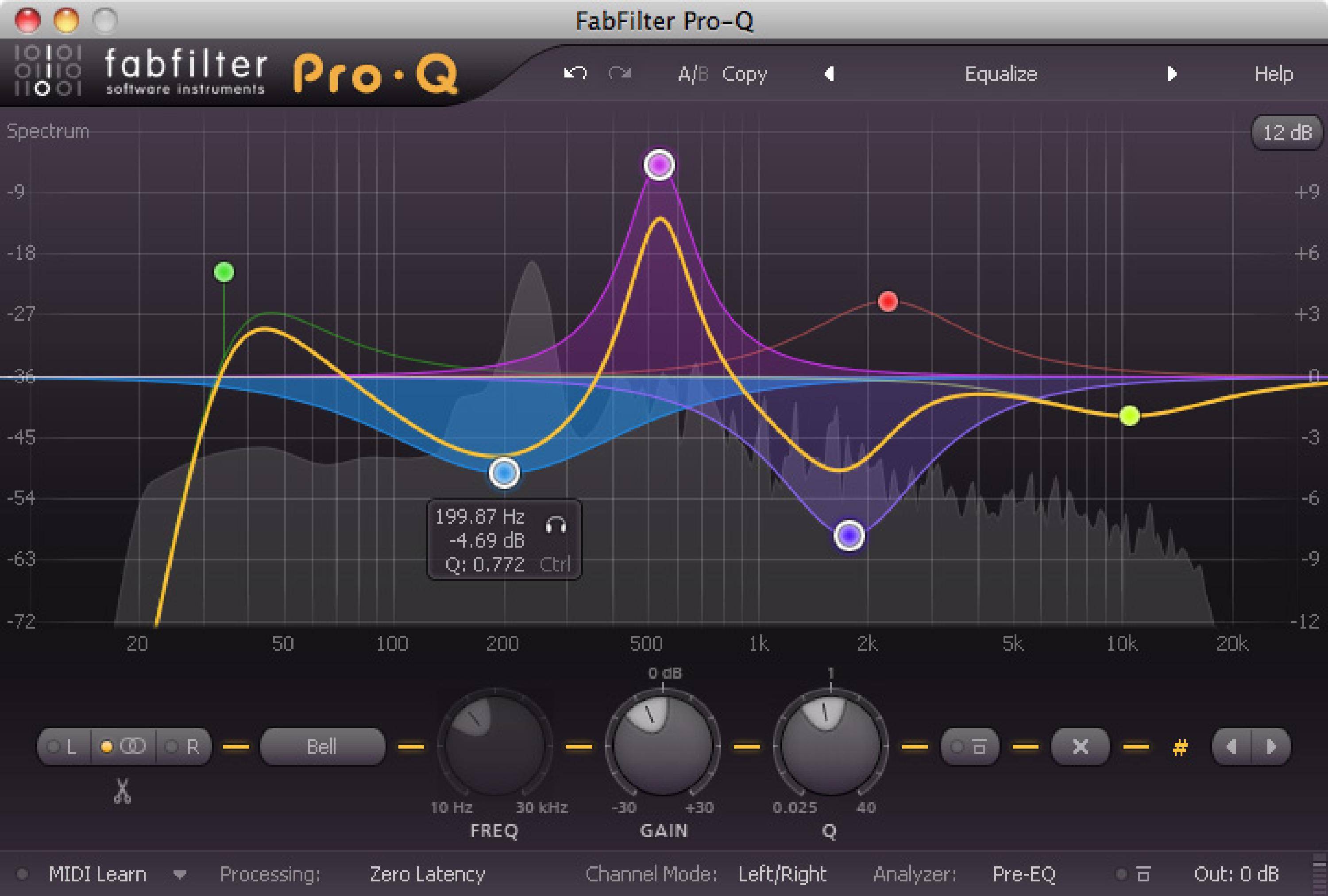
Частотная обработка звука нужна не только при сведении музыки. Эквалайзер помогает привести в порядок запись с микрофона, улучшить голос для ролика, подготовить интервью к публикации, уменьшить гул кондиционера, ослабить неприятную резкость вокала, сделать бас более собранным и убрать конфликт между инструментами. Этот инструмент используют при монтаже подкастов, озвучке видео, восстановлении старых записей, создании музыки и обработке звуковой дорожки фильма.
Принцип работы понятен даже без глубокого изучения акустики. В аудиофайле одновременно присутствуют низкие, средние и высокие частоты. Одни формируют плотность и вес, другие отвечают за читаемость речи, третьи добавляют детализацию и ощущение воздуха. Эквалайзер усиливает, ослабляет или удаляет выбранные области спектра. При правильной настройке результат звучит естественно: голос становится чище, инструменты перестают мешать друг другу, а общий баланс воспринимается спокойнее.
Главная ошибка новичка — пытаться исправить всё одним пресетом. Универсальной настройки не существует. Даже два голоса, записанные в одной комнате через один микрофон, требуют разных значений. Частотный баланс меняется из-за расстояния до микрофона, тембра речи, акустики помещения, уровня фонового шума и последующей компрессии. Поэтому готовые наборы параметров подходят только как стартовая точка.
Что такое частотная обработка звука
Звук можно представить как совокупность колебаний разной частоты. Частота измеряется в герцах. Один герц означает одно колебание в секунду. Запись с частотой 100 Гц воспринимается как низкий тон, а сигнал на уровне 10 000 Гц относится к верхнему диапазону.
Человек слышит не отдельные синусоиды, а сложное сочетание фундаментального тона и обертонов. Например, гитарная струна формирует основной тон и целый ряд дополнительных гармоник. Именно распределение энергии между ними создаёт узнаваемый тембр. Поэтому изменение одной области влияет не только на громкость, но и на характер источника.
При обработке применяют три основных операции:
-
усиление нужного диапазона;
-
ослабление проблемной области;
-
удаление частот ниже или выше заданной границы.
Эквализация звука не заменяет запись хорошего качества. Она не восстанавливает уничтоженные перегрузом детали, не удаляет сильное эхо комнаты и не превращает встроенный микрофон ноутбука в студийный. При этом аккуратная коррекция заметно повышает качество материала, который уже записан без критических дефектов.
Как читать график эквалайзера
Большинство современных эквалайзеров показывают частотную характеристику в виде графика. По горизонтали располагается спектр от низких частот слева до высоких справа. По вертикали отображается усиление или ослабление в децибелах.
Нулевая линия означает, что сигнал остаётся без изменений. Точка выше линии усиливает выбранную область. Точка ниже линии уменьшает её уровень. Чем шире изгиб, тем больше соседних частот затрагивает обработка.
| Область графика | Что находится в этой зоне | Что меняется при коррекции |
|---|---|---|
| Левая часть | Саб-бас, рокот, плотность баса | Вес, гул, вибрация, низкочастотный шум |
| Левая половина центра | Нижняя середина | Теплота, мутность, коробочный оттенок |
| Центральная часть | Середина | Тембр речи, читаемость инструментов |
| Правая половина центра | Верхняя середина | Атака, резкость, присутствие |
| Правая часть | Высокие частоты | Детализация, сибилянты, воздух |
Изменения в децибелах воспринимаются не линейно. Поправка на 1–2 дБ уже слышна в контексте микса. Подъём на 8–10 дБ часто звучит грубо и указывает на проблему исходника или неверно выбранную область.
Чем отличаются спектрограмма, анализатор спектра и эквалайзер
Эти инструменты связаны между собой, но решают разные задачи.
Анализатор спектра показывает распределение энергии по частотам. С его помощью удобно находить гул электросети, чрезмерный бас, свист, устойчивый резонанс и перегруженную середину.
Спектрограмма показывает не только частоты, но и их изменение во времени. По горизонтали располагается время, по вертикали — частота, а яркость или цвет отражают интенсивность сигнала. Этот режим помогает находить короткие шумы, щелчки, писк, скрипы и отдельные проблемные фрагменты.
Эквалайзер непосредственно меняет баланс. Анализатор помогает увидеть проблему, а эквалайзер позволяет её исправить.
Визуальный контроль полезен, но не заменяет прослушивание. Высокий пик не всегда нужно вырезать. У музыкального инструмента или голоса могут быть ярко выраженные обертоны, которые формируют его индивидуальность. Коррекцию выполняют только после проверки на слух.
Основные типы эквалайзеров
Графический эквалайзер
Графический эквалайзер состоит из набора ползунков. Каждый ползунок отвечает за фиксированную частоту или полосу. Пользователь поднимает и опускает значения, формируя общую кривую.
Такой вариант удобен для быстрой обработки готовой записи, настройки прослушивания и мягкой коррекции общего баланса. Точно найти узкий резонанс с его помощью сложнее, потому что центральные частоты заранее определены разработчиком.
Параметрический эквалайзер
Параметрический эквалайзер предоставляет отдельные настройки частоты, усиления и ширины полосы. Он подходит для точной обработки голоса, вокала, музыкальных инструментов и звуковой дорожки видео.
Каждую полосу можно перемещать по спектру, расширять или сужать, усиливать или ослаблять. Такой инструмент используют для поиска гула, уменьшения коробочного оттенка и освобождения места в миксе.
Полупараметрический эквалайзер
В полупараметрическом варианте часть параметров фиксирована. Например, пользователь регулирует частоту и уровень, но не меняет ширину полосы. Этот подход встречается в компактных программах и аппаратных микшерах.
Динамический эквалайзер
Динамический эквалайзер меняет выбранную область только при достижении заданного уровня. Обычный эквалайзер постоянно ослабляет частоту, а динамический реагирует на конкретные моменты.
Такой подход удобен для нестабильной резкости, периодического гула, слишком ярких согласных и басовых нот, которые выбиваются из общей картины. Для простого первого знакомства достаточно обычного параметрического варианта.
Линейно-фазовый эквалайзер
Линейно-фазовая обработка применяется при мастеринге и работе с готовыми шинами. Она сохраняет фазовые соотношения между диапазонами, но требует больше вычислительных ресурсов и способна создавать предзвон на резких переходах. Для обработки одного голоса или подкаста стандартный параметрический эквалайзер обычно практичнее.
Виды фильтров и их назначение
| Название | Другие обозначения | Что делает | Где применять |
|---|---|---|---|
| High-pass | HPF, Low-cut | Пропускает частоты выше границы и ослабляет низ | Удаление рокота, вибрации, гула от стола |
| Low-pass | LPF, High-cut | Пропускает частоты ниже границы и ослабляет верх | Смягчение шума, творческая обработка |
| Bell | Peak, Peaking | Усиливает или уменьшает область вокруг выбранной частоты | Коррекция резонансов и тембра |
| Notch | Band-stop, Band-reject | Формирует очень узкий провал | Удаление свиста и стабильного гула |
| Low Shelf | Низкочастотная полка | Поднимает или уменьшает весь диапазон ниже заданной границы | Добавление плотности или уменьшение лишнего баса |
| High Shelf | Высокочастотная полка | Поднимает или уменьшает весь диапазон выше заданной границы | Добавление воздуха или смягчение яркости |
| Band-pass | Полосовой фильтр | Оставляет ограниченную область спектра | Диагностика, радиоголос, творческие эффекты |
High-pass часто становится первым фильтром при обработке речи. Он удаляет низкочастотный рокот, который почти не влияет на понятность слов, но занимает запас громкости и мешает компрессору работать ровно.
Notch применяют осторожно. Узкая коррекция хорошо удаляет стабильный писк, но чрезмерное количество глубоких провалов делает голос неестественным.
Главные параметры эквалайзера
| Параметр | Значение |
|---|---|
| Frequency | Центральная частота полосы или граница фильтра |
| Gain | Усиление или ослабление в децибелах |
| Q | Добротность фильтра: высокий показатель формирует узкую область, низкий — широкую |
| Width | Ширина полосы; в некоторых программах заменяет Q |
| Bandwidth | Ещё одно обозначение ширины области |
| Slope | Крутизна среза фильтра |
| dB/oct | Изменение уровня на одну октаву |
| Bypass | Сравнение исходного и обработанного сигнала |
| Preview | Прослушивание результата до применения |
| Analyzer | Отображение частотного наполнения |
| Output Gain | Общий уровень после обработки |
При тембровой коррекции голоса чаще используют широкие мягкие изменения. При удалении свиста и устойчивого резонанса применяют узкую полосу. Подъём на 1–3 дБ обычно безопаснее резкого усиления. Глубокий провал допустим только после точного определения проблемы.
Полезная карта частот
Таблица не заменяет прослушивание, но помогает быстрее сориентироваться.
| Диапазон | Что обычно находится в этой области | Типичные действия |
|---|---|---|
| 20–40 Гц | Инфраниз, вибрация, удары по столу | Удаление в речи и большинстве акустических записей |
| 40–80 Гц | Саб-бас, нижняя часть бочки | Контроль гула и перегрузки |
| 80–120 Гц | Вес баса, плотность мужского голоса | Осторожная коррекция без потери тела |
| 120–250 Гц | Теплота, низкая середина | Уменьшение мутности |
| 250–500 Гц | Коробочный оттенок, плотность комнаты | Поиск неприятного гудения |
| 500–900 Гц | Центральная середина | Контроль телефонного и гнусавого оттенка |
| 900 Гц – 2 кГц | Понятность речи | Добавление читаемости при необходимости |
| 2–4 кГц | Присутствие, атака, артикуляция | Осторожная работа с резкостью |
| 4–6 кГц | Яркость, атака медиатора, часть согласных | Смягчение утомляющего звучания |
| 6–9 кГц | Сибилянты, шипение | Точная коррекция или де-эссер |
| 9–12 кГц | Детализация | Мягкое раскрытие верха |
| 12–20 кГц | Воздух | Небольшая полка для чистых записей |
Универсальная последовательность обработки
Перед началом работы сохраните копию исходного файла. Не применяйте необратимые действия к единственной версии записи.
-
Импортируйте аудиофайл или выберите нужную дорожку.
-
Найдите фрагмент, где проблема слышна наиболее отчётливо.
-
Прослушайте его несколько раз без обработки.
-
Откройте параметрический эквалайзер.
-
Добавьте High-pass и постепенно перемещайте границу вверх.
-
Остановитесь до того, как голос или инструмент начнёт терять плотность.
-
Создайте узкую полосу Bell и временно поднимите её уровень.
-
Медленно перемещайте полосу по спектру.
-
Найдите область, в которой неприятный оттенок проявляется сильнее.
-
Вместо подъёма задайте умеренное ослабление.
-
Сделайте полосу шире, пока результат не станет естественным.
-
Сравните обработанный вариант с исходным через Bypass.
-
Проверьте не только проблемный участок, но и всю дорожку.
-
Сведите громкость вариантов к близкому уровню: более громкий звук почти всегда ошибочно воспринимается как более качественный.
-
Сохраните результат в новый файл.
Как обработать голос для ролика, интервью или подкаста
Для речи важны понятность, естественность и отсутствие утомляющей резкости. Начните с High-pass. Для низкого мужского голоса граница часто находится ниже, чем для женского или детского. Перемещайте её на слух, не ориентируясь на одно готовое число.
После удаления рокота проверьте диапазон 120–350 Гц. Избыток энергии здесь создаёт мутность и ощущение закрытого помещения. В области 250–600 Гц часто находится коробочный оттенок. Слишком глубокий провал делает голос пустым, поэтому обычно достаточно мягкого ослабления.
Диапазон 1–4 кГц отвечает за понятность и присутствие. Небольшой подъём помогает голосу выйти вперёд, но чрезмерное усиление создаёт резкость. Шипящие согласные чаще проявляются в зоне 5–9 кГц. Для нестабильных сибилянтов практичнее де-эссер, потому что он реагирует только на проблемные моменты.
Стартовая схема для речи
| Этап | Действие |
|---|---|
| 1 | Удалить рокот фильтром High-pass |
| 2 | Проверить мутность в нижней середине |
| 3 | Найти коробочный оттенок узкой полосой |
| 4 | При необходимости добавить немного понятности |
| 5 | Проверить согласные и резкость |
| 6 | Сравнить результат с исходником при одинаковой громкости |
Как обработать вокал
Вокал требует более деликатной работы. При сведении важен не только тембр самой дорожки, но и её место рядом с инструментами.
Сначала удалите бесполезный низ. Затем найдите устойчивые резонансы, которые звучат как гул, звон или неприятная назальность. Ослабляйте только подтверждённые на слух проблемы. После этого проверьте, хватает ли вокалу читаемости рядом с аранжировкой.
Не пытайтесь сделать сольную дорожку максимально яркой. При воспроизведении без музыки такой вокал часто кажется впечатляющим, но в полном проекте быстро утомляет. Корректный результат оценивают в контексте микса.
Как разнести инструменты по спектру
Громкость — не единственный способ сделать инструмент заметнее. Два источника могут конкурировать в одной частотной области. Тогда повышение уровня одного элемента только увеличивает перегрузку.
| Конфликт | Что проверить | Типичная стратегия |
|---|---|---|
| Бас и бочка | 50–120 Гц | Определить, какой элемент занимает самый низ, и освободить место второму |
| Вокал и гитары | 1–4 кГц | Мягко уменьшить часть середины у гитар в области читаемости вокала |
| Клавишные и гитары | 200 Гц – 2 кГц | Разделить роли широкими мягкими изменениями |
| Малый барабан и вокал | 1–5 кГц | Проверить атаку малого и согласные вокала |
| Тарелки и яркие синтезаторы | 6–12 кГц | Уменьшить накопление верхов |
| Бас и плотные пэды | 80–300 Гц | Очистить нижнюю середину у пэдов |
У каждого инструмента остаётся характерная область, но не нужно превращать микс в набор изолированных узких полос. Цель обработки — сохранить естественность и улучшить читаемость.
Программы для частотной обработки звука
Краткое сравнение
| Программа | Подход | Для каких задач подходит |
|---|---|---|
| Audacity | Обработка выделенного участка или файла | Речь, подкаст, простая очистка записи |
| Adobe Audition | Точная коррекция в редакторе и Effects Rack | Интервью, озвучка, монтаж голоса |
| Sound Forge | Анализ и обработка готового файла | Восстановление записи, поиск гула |
| REAPER | Дорожечная обработка через FX | Музыка, вокал, подкаст, сведение |
| FL Studio | Эквализация каналов микшера | Биты, электронная музыка, аранжировки |
| Ableton Live | Гибкая коррекция дорожек и шин | Электронная музыка, лайв-сеты, сведение |
| Apple Logic Pro | Восьмиполосный Channel EQ | Запись и сведение на macOS |
| GarageBand | Упрощённый Visual EQ | Начальная обработка на iPad |
| WavePad | Visual, Graphic и Parametric Equalizer | Быстрая обработка отдельного файла |
| DaVinci Resolve | Fairlight Equalizer внутри видеопроекта | Голос, интервью и звук видеороликов |
Audacity
Audacity подходит для обработки одного файла, записи с микрофона, лекции, интервью и подкаста. Программа удобна при работе с фрагментом: выделите участок волновой формы, примените эффект и сразу прослушайте результат.
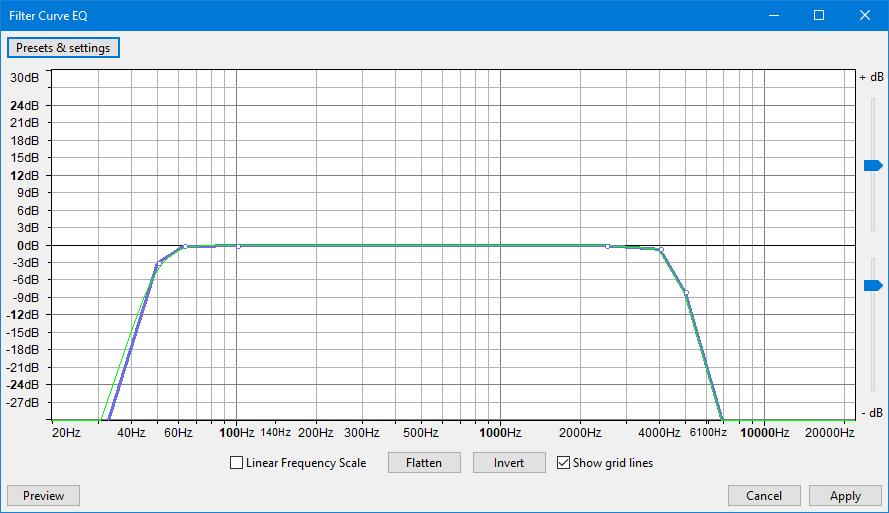
Для точной коррекции откройте Effect > EQ and Filters > Filter Curve EQ. В окне появляется график с частотами по горизонтали и уровнем по вертикали. Нажмите на линию, чтобы создать контрольную точку. Перетащите её вниз для ослабления или вверх для усиления. Несколько точек формируют плавную кривую.
Пошаговая обработка голоса
-
Перетащите файл в окно программы.
-
Нажмите
Ctrl+A, чтобы выделить всю дорожку, или обработайте только проблемный фрагмент. -
Откройте
Effect > EQ and Filters > Filter Curve EQ. -
Создайте точку в нижней части спектра и сформируйте плавное ослабление рокота.
-
При мутном голосе добавьте мягкий провал в нижней середине.
-
Нажмите
Preview, чтобы прослушать результат до применения. -
Используйте
Flatten, когда требуется вернуть линию в исходное положение. -
Нажмите
Apply. -
Сохраните обработанную копию через
File > Export Audio.
Кнопка Invert меняет направление сформированной кривой. Show grid lines добавляет сетку. Linear Frequency Scale меняет отображение горизонтальной оси. Для большинства задач удобнее стандартное логарифмическое представление, поскольку оно подробнее показывает нижнюю и среднюю часть слышимого спектра.
Для быстрой коррекции доступен Graphic EQ. Этот режим удобен, когда нужно немного ослабить бас или добавить верх без точного поиска резонансов.
Плюсы
-
понятный график;
-
предварительное прослушивание через
Preview; -
обработка отдельного фрагмента;
-
подходит для речи и простых аудиофайлов;
-
не требует сложной настройки проекта.
Минусы
-
коррекция применяется к выбранному материалу после подтверждения;
-
для сложного сведения нескольких дорожек удобнее рабочая станция;
-
динамическая эквализация не относится к базовым инструментам программы.
Adobe Audition
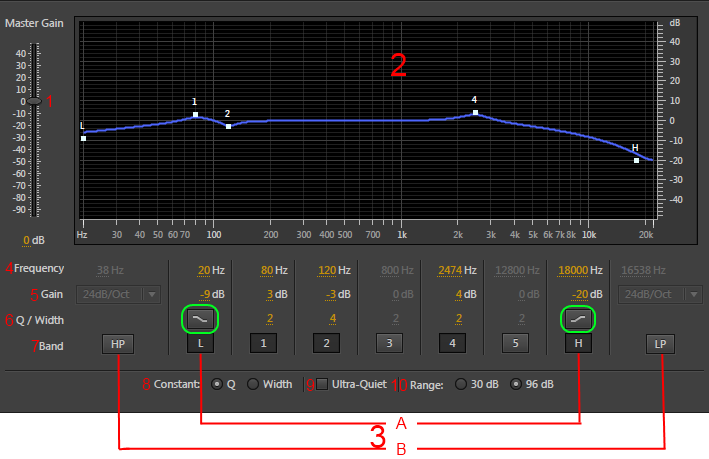
Adobe Audition предоставляет несколько инструментов частотной обработки. Для точной работы используйте Effects > Filter and EQ > Parametric Equalizer. Для быстрых изменений подойдёт Effects > Filter and EQ > Graphic Equalizer.
Parametric Equalizer содержит фильтры низких и высоких частот, полки и промежуточные полосы. У каждой рабочей полосы настраиваются Frequency, Gain и Q / Width. Параметр Range меняет масштаб вертикальной оси. Режим Ultra-Quiet повышает точность обработки верхнего диапазона, но требует больше вычислительных ресурсов.
Пошаговая обработка интервью
-
Откройте файл в редакторе Waveform.
-
Найдите участок с наиболее заметным шумом или гулом.
-
Выберите
Effects > Filter and EQ > Parametric Equalizer. -
Активируйте High-pass и постепенно перемещайте границу вверх.
-
Создайте Bell-полосу с узким Q.
-
Временно поднимите её и медленно перемещайте по спектру.
-
Найдите гудящий или звенящий оттенок.
-
Уменьшите уровень найденной полосы.
-
Расширьте область до естественного звучания.
-
Проверьте результат кнопкой воспроизведения в окне эффекта.
-
Примените настройки к файлу или добавьте эффект в
Effects Rackдля обработки дорожки.
Graphic Equalizer доступен в вариантах с 10, 20 и 30 полосами. Чем больше полос, тем точнее настройка. Для стабильного гула используйте Effects > Filter and EQ > Notch Filter. В этом окне можно задать несколько узких областей подавления.
При многодорожечной работе удобнее добавлять Parametric Equalizer в Effects Rack. Тогда параметры остаются редактируемыми во время монтажа.
Плюсы
-
точная настройка полос;
-
отдельный Notch Filter для стабильного гула;
-
графический эквалайзер с разным количеством полос;
-
обработка файла и дорожки;
-
удобная работа с голосом и интервью.
Минусы
-
интерфейс требует внимательного изучения;
-
большое количество параметров замедляет первую настройку;
-
чрезмерная коррекция быстро делает речь искусственной.
Sound Forge
Sound Forge удобен при обработке готового аудиофайла и диагностике частотных проблем. В программе доступны Graphic EQ, Paragraphic EQ и Parametric EQ. Они находятся в меню Process > EQ.
Для большинства задач практичен Process > EQ > Paragraphic EQ. Этот инструмент сочетает наглядную кривую и точное управление полосами. Он подходит для мягкой коррекции тембра, удаления резонансов и подготовки финального файла.
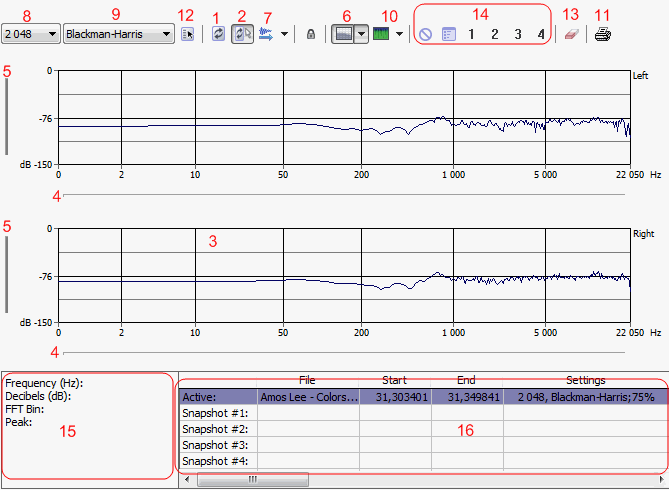
Отдельного внимания заслуживает окно Spectrum Analysis. В современных версиях его открывают через View > Spectrum Analysis. В старых выпусках инструмент располагался в меню Tools > Spectrum Analysis.
Как найти гул и исправить его
-
Выделите проблемный участок волновой формы.
-
Откройте
View > Spectrum Analysis. -
Нажмите
Refreshили активируйте автоматическое обновление. -
Найдите устойчивый выраженный пик.
-
Наведите указатель на график и уточните частоту.
-
Вернитесь к обработке файла.
-
Откройте
Process > EQ > Paragraphic EQ. -
Добавьте узкую полосу в найденной области.
-
Уменьшайте уровень до тех пор, пока гул не перестанет мешать.
-
Сравните результат с исходной записью.
-
Примените эффект и сохраните копию файла.
В Spectrum Analysis доступны параметры FFT size, Smoothing window, режимы графика и сонограмма. Увеличение FFT size повышает частотную детализацию, но делает анализ менее отзывчивым. Сонограмма полезна, когда шум появляется не постоянно, а только на отдельных участках.
Для сравнения нескольких состояний спектра используются снимки графика. Это помогает оценить материал до обработки и после неё.
Плюсы
-
подробный анализ спектра;
-
режим сонограммы;
-
несколько типов эквалайзера;
-
точная работа с отдельным файлом;
-
подходит для восстановления и диагностики.
Минусы
-
расположение некоторых команд отличается между выпусками;
-
программа ориентирована на файловое редактирование;
-
для полноценного музыкального проекта удобнее многодорожечная рабочая станция.
REAPER
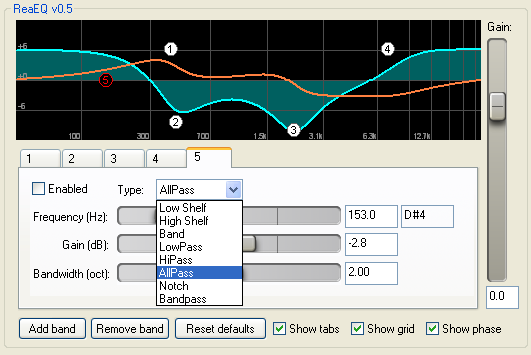
REAPER подходит для сведения музыки, монтажа подкаста, обработки вокала и подготовки озвучки. В комплект входит ReaEQ — параметрический эквалайзер с неограниченным количеством полос.
Чтобы добавить эффект, создайте дорожку или импортируйте аудио, нажмите кнопку FX на нужной дорожке и выберите ReaEQ (Cockos). По умолчанию окно содержит несколько полос. Для каждой задаются тип фильтра, частота, усиление и ширина области.
Пошаговая обработка вокала
-
Импортируйте дорожку в проект.
-
Нажмите
FXна панели трека. -
Добавьте
ReaEQ (Cockos). -
Для первой полосы выберите High-pass.
-
Настройте границу среза по слуху.
-
Добавьте Bell-полосу для поиска мутности.
-
Найдите проблемную область и задайте умеренное ослабление.
-
Добавьте ещё одну полосу только при наличии отдельной проблемы.
-
Используйте флажок отдельной полосы, чтобы проверить её влияние.
-
Деактивируйте весь эффект в окне FX для сравнения с исходником.
-
Сохраните проект, затем выполните рендер готового материала.
ReaEQ поддерживает High-pass, Low-pass, Shelving, Band, Notch, Band-pass и All-pass. На графике отображается итоговая характеристика и фазовая реакция. Точки перемещаются мышью, а отдельные значения вводятся вручную.
При сведении удобно размещать ReaEQ на каждой дорожке отдельно. Тогда бас, гитары, вокал и клавишные получают собственную коррекцию без изменения исходных файлов.
Плюсы
-
неограниченное количество полос;
-
обработка дорожки в реальном времени;
-
отдельная деактивация каждой полосы;
-
широкий выбор фильтров;
-
подходит для сложного проекта.
Минусы
-
новичку требуется время для освоения маршрутизации;
-
большое количество полос провоцирует лишние исправления;
-
базовый интерфейс выглядит строже, чем у некоторых конкурентов.
FL Studio
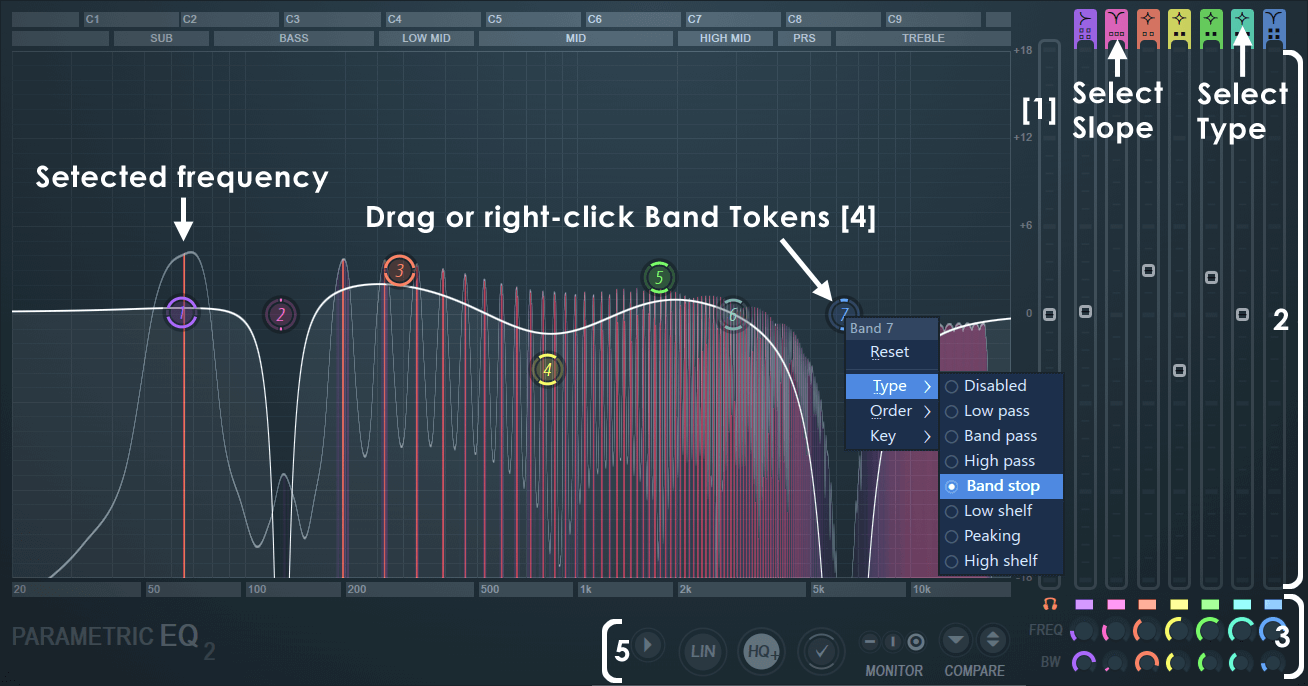
FL Studio широко используют при создании битов, электронной музыки и аранжировок. Для частотной коррекции предназначен Fruity Parametric EQ 2. Это семиполосный параметрический эквалайзер с анализатором спектра.
Откройте Mixer, выберите нужный Insert, нажмите свободный слот эффекта и добавьте Fruity Parametric EQ 2. На графике появятся семь цветных точек. Каждая отвечает за отдельную полосу.
Как освободить место для баса и бочки
-
Назначьте бас и бочку на отдельные каналы Mixer.
-
Добавьте Fruity Parametric EQ 2 на канал баса.
-
Прослушайте бас вместе с бочкой.
-
Найдите область, где элементы сильнее всего перекрывают друг друга.
-
Создайте мягкое ослабление у баса в зоне основной атаки бочки.
-
На канале бочки проверьте, не занимает ли она лишнюю нижнюю середину.
-
Ослабьте только мешающую область.
-
Сравните микс до и после обработки.
-
Проверьте результат на небольшой громкости.
Точки перемещаются по графику: горизонтальное движение меняет частоту, вертикальное — уровень. Для изменения формы фильтра нажмите правой кнопкой мыши по точке и выберите нужный тип. В меню доступны High Shelf, Low Shelf, Peaking, Band Pass, Notch, Low Pass и High Pass. Параметры FREQ и BW справа позволяют уточнить положение и ширину выбранной полосы.
Fruity Parametric EQ 2 подходит и для голосовых дорожек. Для речи сначала задайте High-pass, затем проверьте нижнюю середину и область присутствия.
Плюсы
-
наглядные цветные полосы;
-
встроенный анализатор;
-
быстрый выбор типа фильтра;
-
удобная работа в микшере;
-
подходит для музыкальных задач.
Минусы
-
яркий анализатор отвлекает от прослушивания;
-
резкие движения точек быстро портят естественный баланс;
-
для обработки одного короткого файла программа избыточна.
Ableton Live
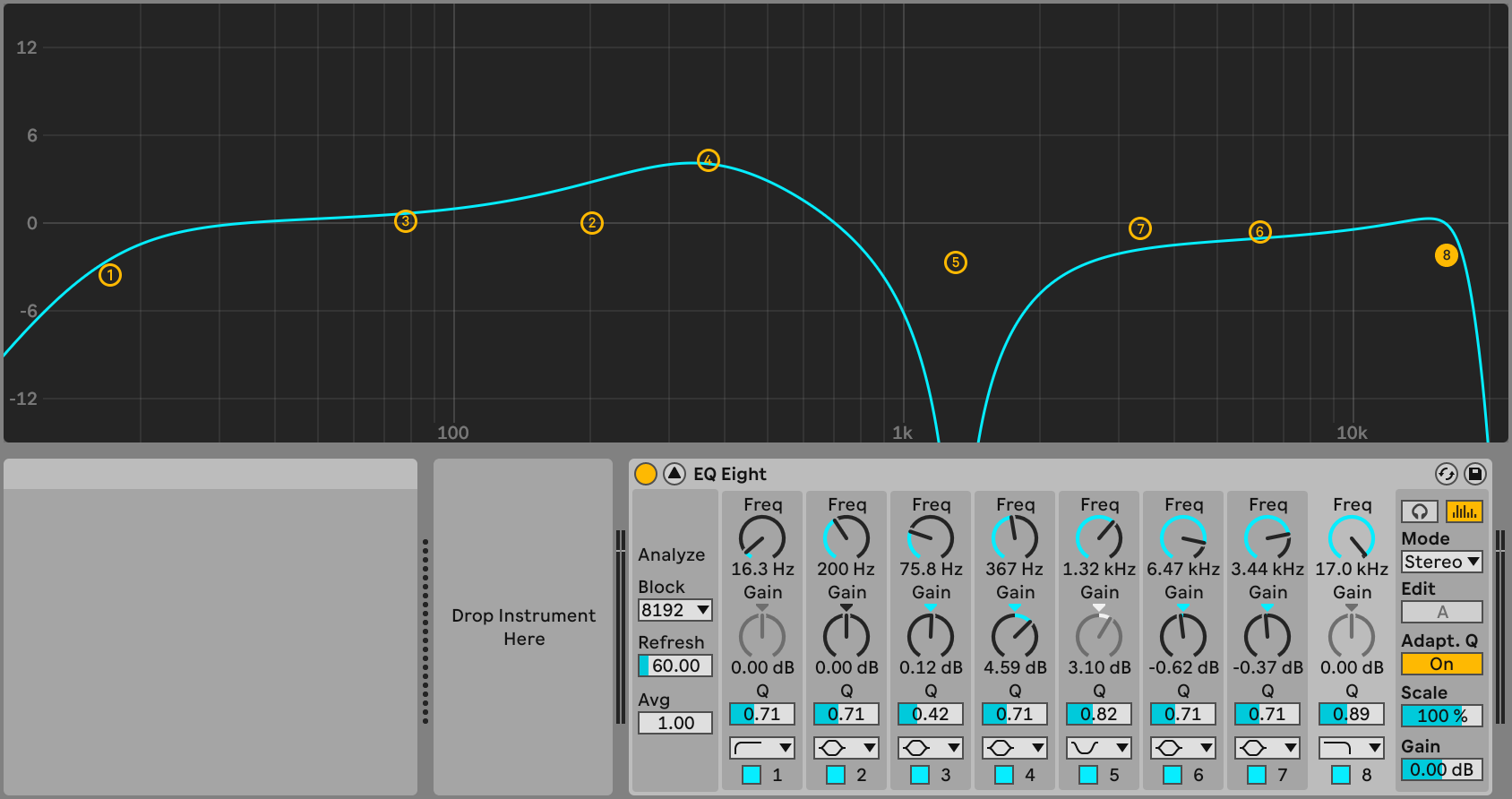
Ableton Live подходит для создания музыки, лайв-сетов и сведения. Основной инструмент частотной коррекции — EQ Eight. Он содержит до восьми параметрических полос и работает с отдельными дорожками, группами и мастер-каналом.
Перетащите EQ Eight из браузера Audio Effects на нужную дорожку. Для каждой полосы доступны разные формы: Low Cut, Low Shelf, Bell, Notch, High Shelf и High Cut. Нажмите номер полосы, затем настройте Freq, Gain и Q.
Как убрать резкость синтезатора
-
Добавьте EQ Eight на дорожку синтезатора.
-
Активируйте анализатор.
-
Создайте Bell-полосу.
-
Задайте узкую область и временный подъём.
-
Перемещайте точку по верхней середине.
-
Найдите участок, который сильнее всего утомляет слух.
-
Вместо подъёма задайте небольшое ослабление.
-
Расширьте Q для более естественного результата.
-
Сравните звучание в полном миксе.
-
Проверьте дорожку отдельно только для уточнения настройки.
В расширенном окне удобнее рассматривать спектр и перемещать точки. Горизонтальное движение меняет частоту, вертикальное — усиление. При перетаскивании с Alt на Windows или Option на macOS меняется Q. Кнопка Analyze управляет анализатором. Режим Audition помогает прослушать выбранную область.
EQ Eight поддерживает обработку Stereo, L/R и M/S. Эти режимы нужны для более сложного сведения стереофонического материала. На первом этапе достаточно Stereo.
Плюсы
-
до восьми полос;
-
наглядный анализатор;
-
удобное расширенное окно;
-
работа с дорожками, группами и мастер-каналом;
-
режимы Stereo, L/R и M/S.
Минусы
-
большое количество возможностей отвлекает новичка;
-
M/S-обработка требует понимания стереобаланса;
-
избыточная точность провоцирует редактирование несущественных пиков.
Apple Logic Pro
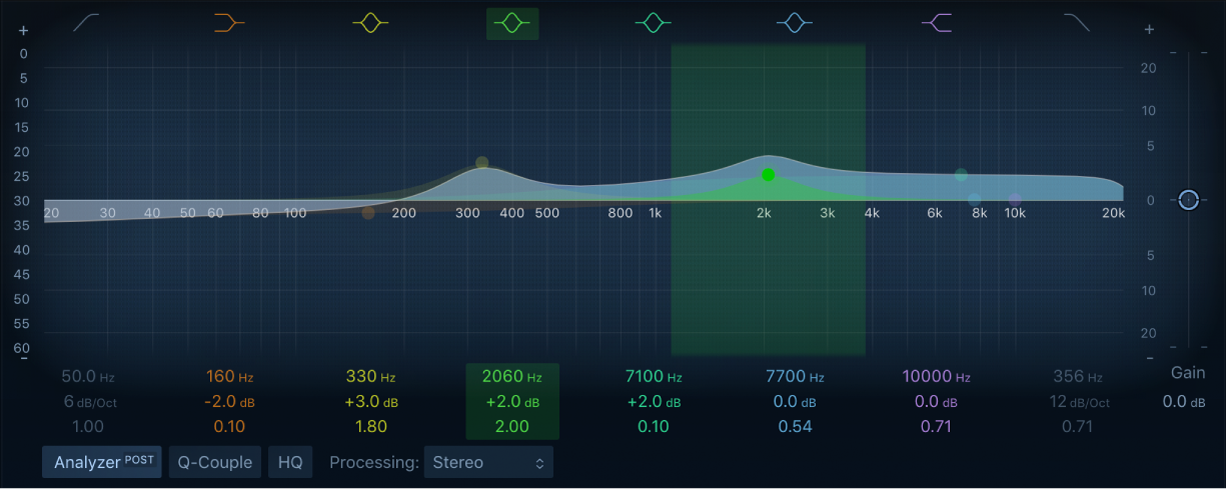
Apple Logic Pro предоставляет Channel EQ — восьмиполосный эквалайзер для дорожек, шин и итогового микса. В нём есть Low-pass, High-pass, низкая и высокая полки, а также четыре параметрические полосы.
Откройте канал микшера и нажмите область EQ в Channel Strip. Также инструмент добавляется через меню Audio Effect: EQ > Channel EQ. Встроенный FFT Analyzer показывает спектр в реальном времени.
Как скорректировать акустическую гитару
-
Откройте Channel EQ на дорожке гитары.
-
Активируйте High-pass.
-
Перемещайте границу до удаления лишнего низа.
-
Проверьте нижнюю середину: здесь часто накапливается гул корпуса.
-
Создайте мягкий провал в найденной области.
-
Прослушайте гитару рядом с вокалом.
-
При конфликте немного уменьшите участок, отвечающий за читаемость речи.
-
Проверьте атаку медиатора в верхней середине.
-
Не усиливайте верх до появления металлической резкости.
-
Сравните обработанный и исходный варианты.
Каждая полоса имеет собственный цвет. Контрольные точки перемещаются прямо на графике. Вертикальное движение меняет Gain, горизонтальное — Frequency. Параметры уточняются в нижней части окна. Общий Gain справа корректирует уровень после обработки.
Analyzer нужен для оценки распределения энергии, но окончательное решение принимайте по результату прослушивания в миксе.
Плюсы
-
восемь полос;
-
встроенный FFT Analyzer;
-
удобная цветовая разметка;
-
обработка дорожек и шин;
-
подходит для записи и сведения.
Минусы
-
программа доступна только в экосистеме Apple;
-
большое количество штатных инструментов требует освоения;
-
коррекция мастер-канала требует осторожности.
GarageBand
GarageBand подходит для первого знакомства с эквализацией на iPad. Visual EQ содержит три области: Bass, Mid и Treble. Такой подход не предназначен для хирургического удаления узких резонансов, но помогает быстро изменить общий тембр дорожки.
Откройте нужный трек, нажмите кнопку Track Controls, выберите Plug-ins & EQ, затем нажмите Visual EQ.
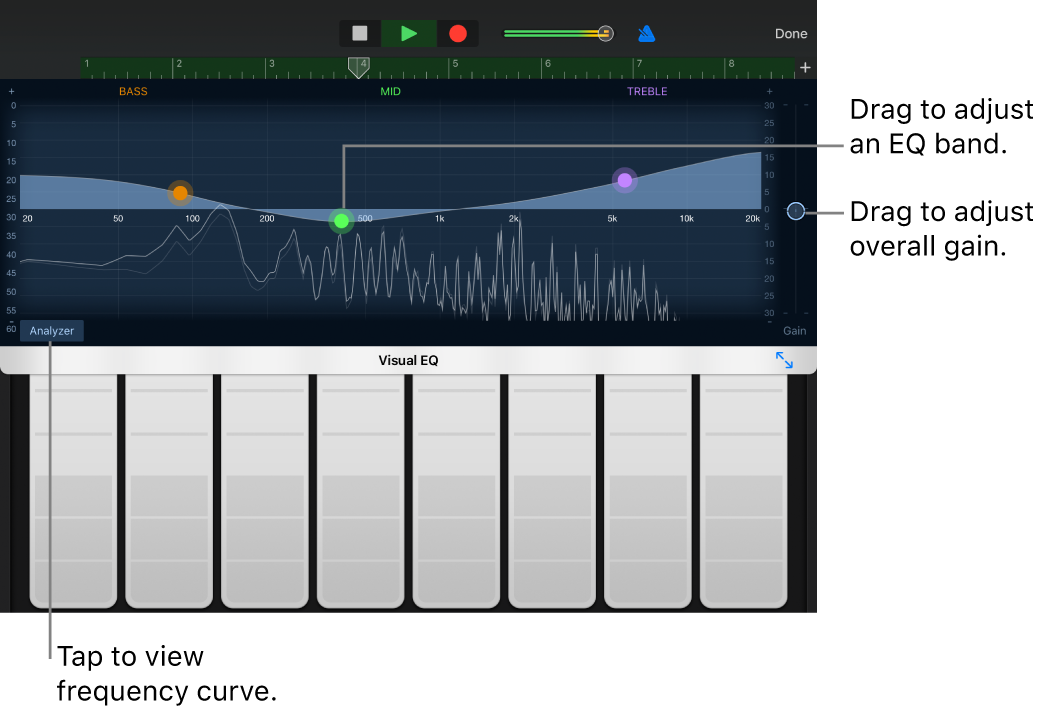
Как улучшить черновую запись
-
Выберите дорожку.
-
Нажмите Track Controls.
-
Перейдите в
Plug-ins & EQ. -
Откройте
Visual EQ. -
Нажмите цветную точку нужной области.
-
Перетащите её вверх или вниз для изменения уровня.
-
Переместите точку влево или вправо для выбора частоты.
-
Активируйте
Analyzer. -
Запустите воспроизведение дорожки.
-
Следите за графиком и оценивайте результат на слух.
-
Для возврата точки в исходное положение дважды нажмите на неё.
-
Используйте ползунок
Gainсправа для общего уровня. -
Нажмите
Done.
Три полосы заставляют работать аккуратно. Здесь не получится сформировать множество глубоких провалов. Для черновой записи это преимущество: пользователь сосредотачивается на общем балансе.
Плюсы
-
простой интерфейс;
-
три понятные области;
-
встроенный Analyzer;
-
удобное сенсорное управление;
-
подходит для первого знакомства с обработкой.
Минусы
-
только три полосы;
-
нет точной хирургической коррекции;
-
для сложного сведения потребуется более функциональный редактор.
WavePad
WavePad предназначен для редактирования отдельных аудиофайлов. В программе доступны Visual Equalizer, Graphic Equalizer и Parametric Equalizer. Для открытия окна используйте Levels > Equalizer.
В Visual Equalizer точки добавляются нажатием на кривую. В Graphic Equalizer уровень меняется вертикальными ползунками. Parametric Equalizer предоставляет более точную настройку частоты и Q. Частота задаётся в пределах слышимого диапазона, а повышение Q сужает область воздействия.
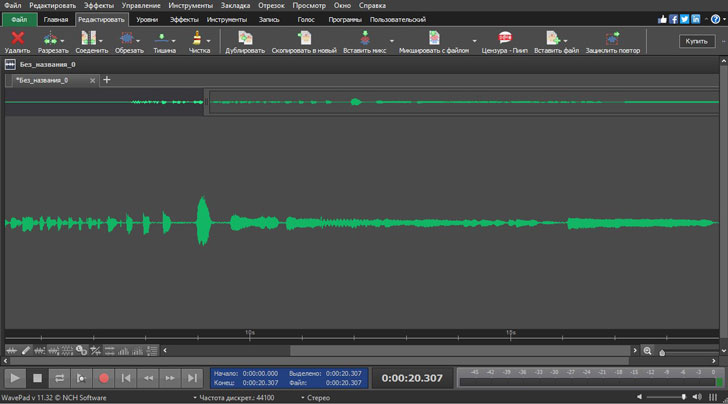
Как убрать рокот из диктофонной записи
-
Откройте аудиофайл.
-
Выделите участок или весь материал.
-
Для удаления низкочастотного рокота сначала используйте
Effects > High Pass Filter. -
Настройте границу по слуху.
-
При наличии дополнительных проблем откройте
Levels > Equalizer. -
Перейдите на вкладку
Parametric Equalizer. -
Найдите область гула или мутности.
-
Задайте мягкое ослабление.
-
Прослушайте результат.
-
Примените обработку.
-
Сохраните файл под новым именем.
Для простого удаления нижнего диапазона отдельный High Pass Filter удобнее полного эквалайзера. Parametric Equalizer оставьте для задач, где нужно точно выбрать центральную частоту и ширину полосы.
В программе доступен спектральный анализ FFT. Он помогает определить выраженные пики перед коррекцией.
Плюсы
-
три представления эквалайзера;
-
отдельный High Pass Filter;
-
обработка выделенного участка;
-
подходит для быстрых задач;
-
доступен спектральный анализ FFT.
Минусы
-
файловый подход менее удобен для сложного сведения;
-
разные вкладки эквалайзера требуют внимательности;
-
большое количество эффектов в интерфейсе усложняет первое знакомство.
DaVinci Resolve
DaVinci Resolve подходит для обработки звука непосредственно внутри видеопроекта. На странице Fairlight каждая дорожка микшера получает шестиполосный параметрический эквалайзер и динамическую обработку.
Перейдите на страницу Fairlight, откройте Mixer и дважды нажмите область EQ над нужным каналом. Появится окно Equalizer с графиком и регуляторами полос.
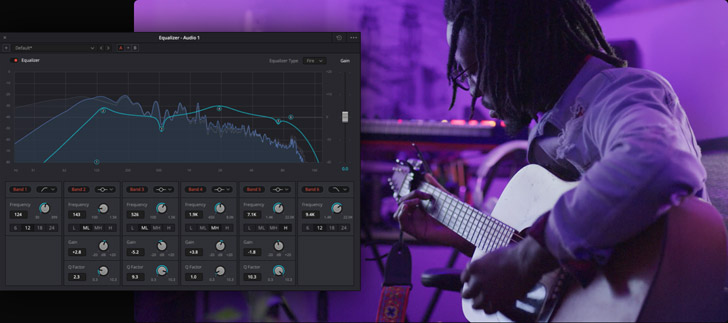
Как улучшить голос в видеоролике
-
Перейдите на страницу
Fairlight. -
Откройте Mixer.
-
Найдите канал с голосом.
-
Дважды нажмите область EQ над каналом.
-
Активируйте фильтр нижних частот для удаления рокота.
-
Проверьте нижнюю середину и уменьшите мутность.
-
Найдите коробочный оттенок Bell-полосой.
-
Ослабьте только проблемную область.
-
Проверьте читаемость речи в верхней середине.
-
Сравните вариант до и после изменения.
-
Прослушайте голос вместе с музыкой.
-
При необходимости уменьшите часть середины музыкальной дорожки, чтобы освободить место речи.
Fairlight позволяет обрабатывать не только трек, но и отдельный клип. У каждого клипа доступны параметры громкости, панорамы, высоты тона и шестиполосного эквалайзера. Для повторяющейся проблемы на всей дорожке удобнее Track EQ. Для одного неудачного фрагмента используйте Clip EQ.
В библиотеке Fairlight FX находятся De-Esser, De-Hummer и Noise Reduction. Эквалайзер решает частотные задачи, а эти инструменты дополняют обработку при шипящих согласных, сетевом гуле и фоновом шуме.
Плюсы
-
обработка внутри видеопроекта;
-
шестиполосный эквалайзер на каналах;
-
Clip EQ и Track EQ;
-
инструменты очистки речи;
-
удобное сравнение голоса с музыкой и видеорядом.
Минусы
-
интерфейс Fairlight требует освоения;
-
для одного короткого аудиофайла программа избыточна;
-
одновременная работа с монтажом, микшером и эффектами требует аккуратной организации проекта.
Как пользоваться анализатором спектра
Анализатор особенно полезен при поиске стабильных проблем. Гул электросети отображается как выраженный пик в нижней части спектра. Свист может формировать узкую линию в середине или верхней области. Низкочастотная вибрация создаёт заметное накопление энергии слева.
Рабочая последовательность выглядит так:
-
Выберите фрагмент, где дефект слышен отчётливее всего.
-
Откройте анализатор.
-
Увеличьте масштаб нужной области.
-
Найдите устойчивый пик.
-
Проверьте его на слух узкой Bell-полосой.
-
Ослабьте найденную область.
-
Сравните результат с исходником.
-
Проверьте весь файл: коррекция одной частоты не должна портить остальные фрагменты.
Не выравнивайте график до прямой линии. Музыка, речь и звуковые эффекты имеют естественные пики и провалы. Ровный спектр не является целью.
Почему полезно сравнивать варианты при одинаковой громкости
После подъёма нескольких полос обработанный вариант становится громче. Мозг часто воспринимает более громкий звук как более ясный и качественный. Через некоторое время становится заметно, что запись звучит грубо, резко и утомительно.
После коррекции компенсируйте разницу параметром Output Gain. Затем несколько раз сравните результат с исходником через Bypass. Такой подход помогает понять, действительно ли тембр улучшился.
Частые ошибки
| Ошибка | Что происходит | Как исправить |
|---|---|---|
| Слишком высокий High-pass | Голос теряет тело, бас становится слабым | Вернуть границу ниже |
| Глубокие провалы без проверки | Звук становится пустым и фазово неприятным | Уменьшить ослабление и расширить Q |
| Усиление множества полос | Растёт громкость и появляется резкость | Сначала удалить лишнее |
| Работа только по графику | Обработка выглядит аккуратно, но звучит плохо | Проверять каждый шаг на слух |
| Коррекция дорожки без контекста | Сольный звук приятный, но в миксе мешает | Прослушивать вместе с другими элементами |
| Одинаковые настройки для всех голосов | Тембр становится неестественным | Настраивать каждую запись отдельно |
| Попытка убрать эхо эквалайзером | Речь становится тонкой, а комната остаётся слышна | Использовать отдельные средства восстановления |
| Слишком широкий провал | Теряется полезная часть тембра | Сузить область |
| Слишком узкий провал для тембровой задачи | Появляется неестественный провал | Использовать мягкую широкую коррекцию |
| Сохранение поверх оригинала | Исходник трудно восстановить | Создавать отдельную обработанную копию |
Когда эквалайзера недостаточно
Частотная коррекция решает только часть задач.
| Проблема | Основной инструмент |
|---|---|
| Нестабильная громкость речи | Компрессор |
| Сильные шипящие согласные | De-Esser |
| Постоянный сетевой гул | De-Hummer или Notch |
| Фоновый шум вентилятора | Noise Reduction |
| Щелчки и треск | Click Removal |
| Эхо комнаты | De-Reverb |
| Пики выше допустимого уровня | Limiter |
| Тихие паузы с шумом | Noise Gate или Expander |
Эквалайзер часто применяют первым, потому что лишний низ и резонансы влияют на работу компрессора. После очистки частотного баланса динамическая обработка становится предсказуемее.
Практические сценарии
Речь записана слишком близко к микрофону
При близком расположении микрофона усиливается низ. Голос кажется массивным, но теряет разборчивость. Начните с High-pass, затем проверьте диапазон 100–250 Гц. Не удаляйте весь низ: речь должна сохранить естественную плотность.
В записи слышен гул помещения
Найдите самый заметный участок, откройте анализатор и определите область максимального накопления. Создайте Bell-полосу, подтвердите проблему на слух и задайте умеренное ослабление. При стабильном узком пике используйте Notch.
Голос звучит как из коробки
Проверьте нижнюю середину. Медленно перемещайте узкую Bell-полосу с временным подъёмом. После обнаружения неприятного оттенка уменьшите уровень и расширьте область до естественного звучания.
Речь плохо слышна на фоне музыки
Не поднимайте только громкость голоса. Сначала уменьшите часть середины у музыкальной дорожки в области читаемости речи. Затем немного скорректируйте вокальный или речевой трек. Небольшие изменения на двух дорожках звучат естественнее одного агрессивного подъёма.
Бас занимает слишком много места
Проверьте саб-бас и нижнюю середину. Иногда проблема находится не в самом нижнем диапазоне, а выше — в области, где бас начинает гудеть. Уберите лишнее узкой или средней по ширине полосой. После этого оцените взаимодействие с бочкой.
Запись звучит тускло
Сначала убедитесь, что верх не скрыт мутной нижней серединой. Часто достаточно уменьшить лишнюю плотность, а не поднимать высокие частоты. После этого добавьте небольшую High Shelf только при необходимости.
Голос стал слишком резким после обработки
Проверьте диапазон присутствия и высокую полку. Сравните обработанный вариант с исходником при одинаковой громкости. Уменьшите подъём, расширьте полосу или перенесите её ниже. Для нестабильных согласных используйте де-эссер.
Как подобрать программу
Для одного аудиофайла, лекции или подкаста достаточно Audacity или WavePad. Они позволяют быстро выделить материал, применить коррекцию и сохранить новую версию.
Для подробной очистки интервью и озвучки удобен Adobe Audition. Несколько вариантов эквалайзера, Effects Rack и отдельный Notch Filter хорошо подходят для речевых задач.
Для диагностики готовой записи полезен Sound Forge. Spectrum Analysis помогает найти гул, проверить частотный баланс и сравнить состояния файла.
Для музыкального проекта выбирайте REAPER, FL Studio, Ableton Live или Apple Logic Pro. В этих программах эквалайзер размещается на отдельных дорожках, шинах и итоговом канале.
Для первого знакомства на iPad подойдёт GarageBand. Visual EQ ограничивает количество полос и упрощает настройку.
Для роликов, интервью и фильмов практичен DaVinci Resolve. Fairlight позволяет исправить голос без переноса звуковой дорожки в отдельный редактор.
Краткая памятка
-
Начинайте с прослушивания.
-
Удаляйте только подтверждённые проблемы.
-
Не поднимайте сразу несколько полос.
-
Для рокота используйте High-pass.
-
Для стабильного узкого гула применяйте Notch.
-
Для тембровой коррекции выбирайте широкую Bell-полосу.
-
Сравнивайте результат через Bypass.
-
Проверяйте варианты при близкой громкости.
-
Оценивайте дорожку в полном миксе.
-
Сохраняйте оригинал отдельно.
Итоги
Частотная обработка звука начинается не с готового пресета, а с внимательного прослушивания. Эквалайзер помогает удалить рокот, уменьшить мутность, ослабить коробочный оттенок, повысить разборчивость и разделить инструменты по спектру. При этом лучший результат обычно дают небольшие изменения.
Для простого файла достаточно нескольких действий: удалить ненужный низ, найти выраженный резонанс, сравнить версии и сохранить копию. При сведении музыки работа становится глубже: каждый инструмент получает собственное место, а коррекция оценивается только в контексте всей композиции.
Анализатор спектра ускоряет диагностику, но окончательное решение всегда принимает слух. График показывает, где находится энергия сигнала. Качественная обработка начинается там, где визуальная информация подтверждается реальным звучанием.

Чтобы оставить комментарий, авторизуйтесь или зарегистрируйтесь.