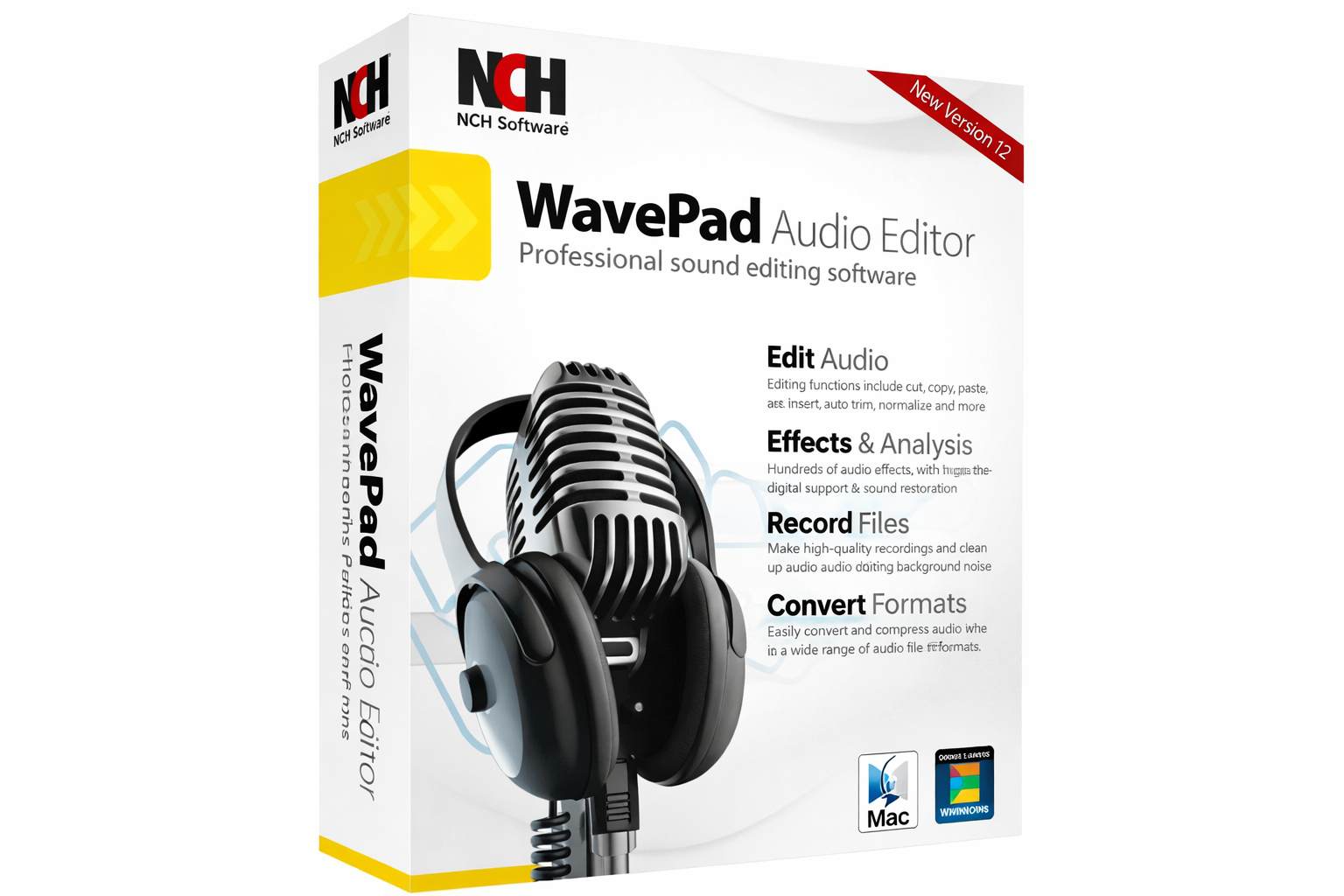
WavePad — это не цифровая студия для сборки больших многодорожечных проектов, а быстрый и насыщенный инструмент для работы с конкретным аудиофайлом: запись, вырезание лишнего, очистка шума, нормализация, эквализация, склейка, разбиение на части, конвертация и пакетная обработка. Программа умеет работать с голосом, музыкой, оцифрованными архивами, подкастами, интервью, саунд-дизайном для роликов и обычными бытовыми задачами вроде обрезки MP3 или сохранения фрагмента разговора в отдельный файл. У нее есть волновой редактор, спектрограмма, набор встроенных эффектов, поддержка VST-плагинов, закладки, регионы, инструменты шумоподавления, эффекты динамической обработки и функции для работы с длинными записями.
Сильная сторона WavePad в том, что она дает конкретный результат очень быстро. Программу не нужно долго осваивать ради базовых операций: открыть файл, выделить нужный участок, нажать Cut, Trim, Normalize, Noise Removal или Save Selected Region As и получить чистый, готовый к публикации фрагмент. При этом за внешней простотой скрывается достаточно глубокий набор инструментов: Effect Chain, VST Plugins, Frequency Spectrogram View, Batch Converter, Assemble Regions, Paste Mix, CrossFade, Lossless MP3 Editing и разные режимы записи, включая Voice Activated Recording, Overdub/Mix и Punch and Roll.
Скачать WavePad
- Редактирование аудио
- Русский интерфейс
- Просто для новичков
- Платная версия
- Мало функций
- Средний интерфейс
Что собой представляет WavePad и кому она подходит
WavePad хорошо подходит тем, кто редактирует звук не как музыкальный продюсер с десятками дорожек, а как человек, которому нужно быстро довести запись до нормального состояния. Это может быть диктор, подкастер, преподаватель, журналист, монтажер интервью, владелец YouTube-канала, специалист по озвучке, автор онлайн-курсов или просто пользователь, которому нужно обрезать аудио, убрать фон, выровнять громкость и сохранить файл в нужном формате. Программа умеет записывать голос и другие аудиосигналы, редактировать открытые файлы, применять эффекты и сохранять результат в разных форматах, включая WAV, MP3, VOX, GSM и другие распространенные варианты.
Особенно удачно WavePad смотрится там, где важны скорость и точность на уровне одного файла. Если перед вами длинное интервью, где нужно вырезать повторы, щелчки, кашель и паузы, здесь есть и прямое волновое редактирование, и закладки, и регионы, и даже отдельный инструмент Assemble Regions, который собирает выбранные фрагменты в новую последовательность и по умолчанию добавляет между ними паузу 300 мс. Для интервью, лекций и подкастов это не декоративная функция, а реально полезный рабочий инструмент.
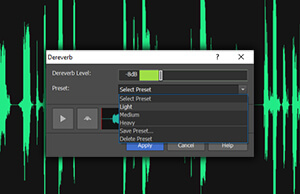
Еще один важный момент: WavePad уверенно закрывает задачи по реставрации и подчистке звука. В нее встроены Noise Reduction, Noise Removal Wizard, Click/Pop Removal, шумовые ворота, удаление реверберации, работа со спектрограммой и частотный анализ. Это означает, что программа полезна не только для обрезки начала и конца, но и для полноценной обработки проблемной записи — например, голоса, записанного в комнате с эхом, на обычный USB-микрофон, с тихим гулом на фоне и скачущим уровнем громкости.
Установка, редакции и логика лицензирования
WavePad существует в бесплатной базовой редакции и в более полной редакции Masters Edition. Базовый вариант не истекает и подходит для домашнего некоммерческого использования, а редакция Masters добавляет дополнительные эффекты и функции для более серьезной работы. При этом у программы есть полнофункциональный пробный период, поэтому оценить глубину возможностей можно без ощущения, что перед вами урезанная демонстрация.
Практически это означает простую вещь: если вам нужен редактор аудио для голоса, подкастов, быстрой чистки записей, конвертации и несложного монтажа, базового варианта часто хватает. Если же вы активно используете внешние плагины, строите цепочки обработки, работаете с большим количеством файлов и хотите выжать из WavePad максимум, тогда логичнее смотреть в сторону расширенной редакции. Сама философия программы остается неизменной в любом случае: быстрый доступ к инструментам прямого редактирования и обработки без перегруженного студийного интерфейса.
Интерфейс WavePad: как организовано рабочее пространство
Интерфейс WavePad построен вокруг волновой формы и вкладочной панели инструментов. Основная логика работы распределена между тематическими вкладками вроде Home, Edit, Levels, Effects и Tools. В реальной работе это удобно: базовые действия лежат в передней зоне интерфейса, а не размазаны по десятку отдельных окон. Открываете файл, видите волну, панель воспроизведения, область выделения и команды, которые действительно нужны чаще всего.
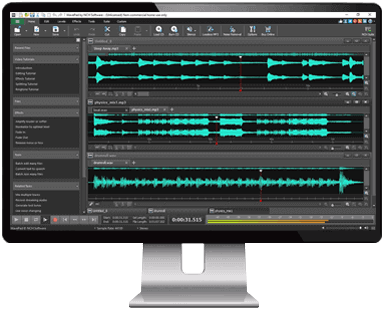
С точки зрения эргономики здесь все довольно рационально. Home используется для открытия, сохранения, записи, экспорта и части служебных операций. Edit отвечает за повседневное редактирование: Cut, Copy, Paste, Delete, Trim, Split, Paste Mix, Insert Silence, Insert File, Batch Join и соседние команды. На Levels сосредоточены операции, связанные с уровнем сигнала и тональным балансом — Amplify, Normalize, Compressor, Equalizer и другие инструменты динамики и эквализации. На Effects — реверберация, эхо, фейды, изменение скорости и высоты тона, кроссфейды и похожая обработка. А Tools отдает доступ к шумоподавлению, пакетной обработке, Lossless MP3 Editing и другим продвинутым функциям.
Рабочая область программы строится вокруг выделения. В WavePad очень многое завязано именно на выделенный участок. Выделили кусок речи — применили Normalize только к нему. Выделили щелчок — запустили Auto Click/Pop Removal. Выделили шум в паузе — сняли шумовой профиль для спектрального шумоподавления. Выделили удачный фрагмент — сохранили через Save Selected Region As. Такой подход кажется простым, но именно он делает WavePad удобной для быстрого монтажа без сложной проектной логики.
Навигация по длинному аудио тоже сделана не формально. В программе есть Scrub/Cue control для точного прослушивания, масштабирование для детальной подрезки волны, закладки и регионы. При работе с большими файлами это особенно важно: WavePad позволяет не просто слушать файл от начала до конца, а переходить к интересующим точкам, отмечать их и потом собирать материал в новой последовательности.
Какие задачи реально решают в WavePad
Если говорить без общих слов, WavePad закрывает вот такой набор прикладных задач:
-
обрезка начала и конца записи;
-
удаление тишины, пауз, неудачных дублей и оговорок;
-
сохранение отдельного фрагмента в новый файл;
-
склейка нескольких фрагментов в один файл;
-
разбиение длинной записи на части по паузам, закладкам, интервалам или количеству файлов;
-
нормализация громкости;
-
компрессия речи;
-
эквализация голоса;
-
шумоподавление;
-
удаление щелчков, хлопков, гула и части комнатного эха;
-
наложение музыки на голос через Paste Mix и Background Music Bed;
-
изменение скорости, темпа, высоты тона и тональности;
-
пакетная обработка и конвертация;
-
работа с MP3 без полного повторного перекодирования в режиме Lossless MP3 Editing;
-
оцифровка и очистка старых записей;
-
подготовка материала для подкаста, ролика, озвучки, презентации или архива.
Важнее всего здесь то, что большинство этих задач решаются средствами самой программы, а не через сторонние дополнения. Вы можете сделать базовый монтаж, подчистить голос, подровнять динамику, убрать часть фонового мусора, разделить файл на сцены и сразу сохранить результат в отдельные фрагменты. Для бытовой, редакторской и контентной работы это делает WavePad очень практичным аудиоредактором.
Базовое редактирование: что делает программа на уровне файла
WavePad работает как классический волновой редактор, и именно в этом ее сила. Открытый файл сразу готов к правке. Программа поддерживает Cut, Copy, Paste, Delete, Insert, Silence, Trim, Split, Duplicate, Copy to New, Insert File и Save Selected Region As. Это не абстрактный набор терминов: каждая команда решает конкретную типовую задачу. Trim оставляет только выделенный фрагмент, Trim Start удаляет все до текущей позиции, Trim End удаляет все после нее, Insert Silence вставляет тишину заданной длины, а Save Selected Region As мгновенно выгружает удачный кусок в отдельный файл.
Для голосового монтажа особенно полезна команда Silence Selected Region. Она не вырезает участок из файла, а заглушает его, сохраняя тайминг фразы. Это удобно, когда нужно убрать вдох, щелчок ртом или короткий шум, но не сдвинуть все последующее аудио. Для обычного подкаста или дикторской записи это один из самых недооцененных инструментов: вы не разваливаете ритм речи, а просто делаете мусорный участок неслышимым.
Если нужно собрать файл из нескольких источников, полезны Insert File, Paste Mix, Mix With File и Batch Join. Insert File вставляет внешний аудиофайл в текущую позицию. Paste Mix берет то, что вы скопировали, и смешивает с выбранным диапазоном текущего файла. Mix With File делает то же самое, но без промежуточного копирования в буфер. Batch Join позволяет объединять несколько файлов, регионов или несколько копий одного и того же файла, причем порядок можно менять простым перетаскиванием.
Очень удачная функция для подкастеров и интервьюеров — Paste Background Music Bed. Это не просто наложение музыки на голос, а сценарий с приглушением музыкальной подложки, чтобы речь оставалась читаемой. Здесь есть параметр Duck Fade Volume, который уменьшает уровень музыкального клипа, пока идет голос. То есть WavePad умеет не только грубо накинуть музыку сверху, а сделать типичный подкастовый или радиоформатный микс намного чище.
Запись звука: микрофон, паузы, дубли и режимы записи
WavePad — это не только редактор уже готовых файлов, но и нормальный инструмент для записи. Программа умеет записывать голос и другие аудиосигналы, а в процессе записи поддерживает pause, retake, auto trim и voice activated recording. При старте записи кнопка Scrub превращается в Pause, а кнопка перехода к началу — в Retake. Это мелочь только на словах. На практике такая логика делает запись удобной: не нужно прерывать сессию, закрывать окно и заново создавать файл, если запнулись или нужно быстро переснять кусок.
После записи WavePad выводит меню с вариантами дальнейшего действия: Record Over, Record Continue, Play Review, Play Review Fast, Undo и дополнительные операции через More. Для озвучки и дикторской работы это очень удобно, потому что программа подталкивает вас к нормальному циклу: записал, тут же прослушал, при необходимости перезаписал, потом пошел дальше. Такой сценарий гораздо комфортнее, чем сухая кнопка stop без дальнейшего контекста.
Для тех, кто записывает речь, важен режим Voice Activated Recording. Он запускает запись, когда в микрофон приходит звук, и ставит ее на паузу, когда начинается тишина. Порог срабатывания задается через Silence Threshold, а отдельно регулируется Delay Before Deactivate, то есть длина тишины между голосовыми фрагментами. Если вы записываете закадровый текст, упражнения, диктовки или длинные ответы между паузами, этот режим реально экономит время на последующей нарезке.
Есть и более продвинутые режимы. Overdub/Mix Recording позволяет писать поверх уже открытого файла: вы слышите текущий материал и одновременно записываете новый. Это полезно для голосовых вставок, дублей, коротких подложек и простого озвучивания поверх звука. Punch and Roll рассчитан на точечную перезапись выделенного участка: программа начинает воспроизведение за несколько секунд до нужного места, записывает выбранный фрагмент и дает вам контроль над входом в перезапись. Для речи это один из лучших способов быстро исправлять ошибки без полной перезаписи всей дорожки.
Режим Standby / Levels тоже нельзя назвать декоративным. Он переводит запись в режим ожидания и показывает уровни, чтобы вы могли отстроить громкость микрофона заранее. Для голоса это критично: куда правильнее выставить входной уровень до старта записи, чем потом вытягивать тихий файл усилением и бороться с подросшим шумом.
Обработка голоса и очистка записи
Одна из самых сильных сторон WavePad — инструменты очистки аудио. Если у вас запись неидеальна, программа не заставляет сразу лезть в сторонние плагины. В ней есть Noise Reduction, Noise Removal Wizard, Click/Pop Removal, шумовые ворота, удаление реверберации, удаление статики и другие средства реставрации. Для обычной речи этого набора хватает очень часто.
WavePad предлагает два подхода к удалению шума. Первый — простой и быстрый через Noise Removal Wizard на вкладке Tools. Мастер проводит по шагам, помогает выбрать тип шума и применяет шумоподавление с подходящими параметрами. Для пользователя, которому нужно убрать фоновый гул комнаты, шум вентилятора, hiss или бытовой шорох, это самый удобный вход в тему. Здесь не нужно разбираться в деталях спектральной обработки с нуля — достаточно пройти мастер и оценить результат на предпрослушивании.
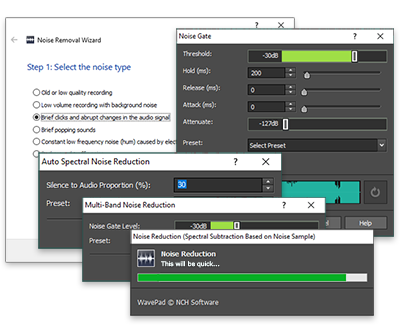
Второй путь — ручной и более точный: спектральное вычитание на основе шумового образца. Логика здесь профессиональная и понятная. Сначала выделяется короткий участок, где слышен только шум, без полезного сигнала. Затем в меню Effects -> CleanUp -> Noise Reduction используется команда Grab noise sample from selected area for spectral subtraction. После этого выделяется весь файл, и на него применяется Spectral subtraction based on noise sample. Такая схема особенно хороша, когда фон стабилен: постоянный компьютерный шум, кондиционер, гул электросети, однообразный шипящий фон.
Кроме спектрального шумоподавления, в WavePad есть Multi-Band Noise Gate. Он не пытается интеллектуально вычитать шум из сигнала, а ослабляет все, что находится ниже заданного порога. Для речи это полезно в другом сценарии: когда основной голос уже нормальный, но между фразами остается шуршание комнаты, слабый гул или лишний хвост от микрофона. В таких случаях грамотный noise gate делает паузы чище и субъективно подтягивает впечатление от записи даже без агрессивной реставрации.
WavePad умеет работать и с точечными дефектами. Auto Click/Pop Removal рассчитан на локальный ремонт одиночного щелчка или хлопка: вы сильно увеличиваете проблемный участок, выделяете маленький диапазон вокруг артефакта и применяете удаление щелчка. Для пластинок, старых оцифровок, дикторских записей со случайным кликом ртом или дефектных сшивок это полезный инструмент.
Отдельно стоит отметить работу с реверберацией и статическим шумом. В типичной домашней записи проблема часто не одна, а связка: комната добавляет хвост, микрофон ловит высокий шипящий фон, а голос из-за расстояния кажется плоским. В WavePad можно начать с удаления части реверберации, потом слегка подчистить шум, затем подправить уровни и эквализацию. Программа дает именно цепочку восстановительных действий, а не один волшебный пресет.
Практически лучший подход к голосу в WavePad выглядит так: сначала обрезать лишнее и длинные паузы, потом выполнить щадящее шумоподавление, затем выровнять динамику через Compressor, после чего подправить общий уровень через Normalize и, если нужно, слегка сформировать тембр через Equalizer. В таком порядке голос обычно звучит чище и собраннее, чем если сразу давить весь шум в ноль и после этого агрессивно поднимать громкость. Логика именно такая: сначала убираем грязь, потом стабилизируем динамику, потом доводим итоговый уровень и тональный баланс. Этот сценарий хорошо совпадает с тем набором инструментов, который WavePad держит в своей основной панели уровней и эффектов.
Эффекты WavePad: не просто набор галочек, а рабочий комплект
Amplify и Normalize
Amplify и Normalize в WavePad решают похожие, но не одинаковые задачи. Amplify просто меняет уровень выделенного сигнала: делает его громче или тише. Это удобно, когда вы точно понимаете, что нужен ручной шаг по уровню. Normalize работает аккуратнее и полезнее в типовой речи: программа доводит сигнал до заданного целевого уровня, чтобы запись звучала ровнее и предсказуемее. Если диктор записан тихо, но без серьезных технических дефектов, нормализация часто дает более аккуратный результат, чем бессистемное усиление на глаз.
Отдельно стоит помнить, что в режиме Lossless MP3 Editing WavePad умеет выполнять Amplify и Normalize без полного повторного перекодирования MP3, корректируя уровень через структуру MP3-кадров. Это редкая и реально полезная возможность для тех, кто часто подрезает и доводит готовые MP3-файлы, не желая лишний раз гонять их через новый цикл сжатия.
Compressor
Compressor в WavePad сделан довольно серьезно. У него есть не только простая настройка порога и отношения компрессии, но и графическая вкладка, где показывается зависимость входного и выходного уровня. В расширенных настройках доступны режимы определения уровня Peak и RMS, параметры реакции компрессора, Noise Gate, Limiter Threshold, Side-Chain Equalizer и Auto Makeup Gain. То есть это не компрессор для галочки, а инструмент, который можно нормально настроить под речь, музыку, подкаст или материал с проблемной динамикой.
Для голоса компрессор в WavePad особенно полезен, когда диктор говорит неровно: то слишком тихо, то резко громко. Правильно настроенная компрессия делает запись более стабильной, понятной и профессиональной. В сочетании с мягким noise gate можно добиться чистого и собранного звучания даже на бытовой записи, если исходник не совсем провальный.
Equalizer
Эквалайзер в WavePad — один из тех инструментов, которые приятно удивляют глубиной. Программа предлагает сразу три режима: Visual Equalizer, Graphic Equalizer и Parametric Equalizer. Визуальный вариант удобен тем, что позволяет формировать кривую прямо мышью. Graphic подходит тем, кто привык к полосам и фейдерам. Parametric дает уже более точный контроль над частотой и шириной полосы через Q. Частоты можно задавать в диапазоне от 20 Гц до 20 000 Гц.
Для речи это особенно важно. В WavePad реально удобно сделать типичную голосовую коррекцию: чуть убрать гул внизу, слегка подчистить мутную середину, добавить разборчивости в верхней середине и не переборщить с сибилянтами. Программа не навязывает один формат работы и не заставляет новичка лезть сразу в сложный параметрик, но и не ограничивает опытного пользователя одним простым Bass/Treble.
Fade, CrossFade, Speed, Pitch
В блоке эффектов у WavePad не только стандартные Fade In и Fade Out, но и комбинированные варианты Fade In and Trim и Fade Out and Trim, а также довольно гибкий CrossFade. Для кроссфейда доступны типы перехода Linear, Logarithmic, Exponential и Sinusoidal, плюс параметры времени затухания и нарастания. Это уже тот уровень, когда инструмент годится не только для любительской склейки песен, но и для аккуратного монтажа джинглов, подложек, голосовых переходов и длинных миксов.
Изменение скорости и высоты тона здесь тоже полезное. WavePad отдельно различает простое изменение скорости с одновременным изменением pitch и более специализированные режимы под speed, pitch и key. В практическом сценарии это позволяет ускорить речь, замедлить проблемную запись, подправить высоту голоса, починить старую ленту или подготовить спецэффект без необходимости тащить файл в другую программу.
Effect Chain и VST Plugins
Если встроенных эффектов мало, WavePad поддерживает VST Plugins. Путь к плагинам задается через Tools -> Options -> VSTs, после чего программа показывает список доступных эффектов, открывает окно плагина, дает предпрослушивание, позволяет включить Bypass VST, выбрать пресет или загрузить параметры из файлов .fxp и .fxb, а затем применить эффект кнопкой Apply Effect. Это значит, что WavePad спокойно встраивается в обычный рабочий процесс с внешними эквалайзерами, деэссерами, сатураторами, шумодавами и другими VST-обработчиками.
Не менее полезен Effect Chain. Он позволяет собрать последовательность эффектов, менять их порядок, прослушивать результат через Play With Effects, применять цепочку к открытому файлу через Apply Effects, а затем сохранять цепь в файл .ecf и использовать ее повторно. Для пакетной и серийной работы это очень удобно. Если вы постоянно делаете одну и ту же обработку голоса — например, шумодав, компрессор, эквалайзер и нормализацию — WavePad позволяет превратить это из ручной рутины в повторяемый пресетный процесс.
Работа с длинными записями: закладки, регионы, сборка интервью
Когда речь идет о коротких файлах, почти любой редактор справляется нормально. Настоящая проверка начинается на длинных материалах: интервью на час, лекция на два часа, запись встречи, подкаст без монтажа. И вот здесь у WavePad есть очень удачный рабочий инструментарий.
Bookmarks и Regions решают похожие, но не одинаковые задачи. Закладки нужны для быстрого возврата к отмеченной позиции. Регионы — для выделенных фрагментов, которыми потом можно оперировать как блоками. Важная деталь: закладки, в отличие от регионов, привязаны к конкретному файлу и сохраняются даже после закрытия программы или проекта. Это значит, что вы можете один раз разметить большой исходник, а потом возвращаться к этим точкам позже, не начиная разбор с нуля.
Регионы в WavePad особенно хороши для грубого монтажа длинного разговора. Вы слушаете интервью, отмечаете интересные фрагменты как регионы, даете им понятные названия, а потом открываете Region List и используете Assemble Regions. Дальше программа позволяет собрать отмеченные куски в нужном порядке и по умолчанию вставляет между ними 300 мс тишины, которую можно изменить через параметры инструмента. Это один из самых удобных сценариев для подготовки нарезок интервью, цитат, обзоров, тизеров и коротких тематических фрагментов.
Отдельно полезна команда экспорта регионов в папку. Можно выбрать один или несколько регионов в списке и отправить их в отдельные файлы с нужным форматом и параметрами. Такой подход хорош для лекций, где нужно быстро разбить материал на главы, для курсов, где каждая тема идет отдельным файлом, или для архивов, где большой исходник надо разложить по сегментам без ручного сохранения каждого куска отдельно.
Спектрограмма и анализ сигнала
WavePad полезен не только тогда, когда вы правите волну на слух. В программе есть Frequency Spectrogram View, который появляется под волновой формой. По горизонтали он показывает время, по вертикали — частоту, а яркость точки показывает интенсивность. В этой области можно не просто смотреть на аудио, а анализировать его и выделять частотные диапазоны во времени. После такого выделения программа позволяет воспроизводить, вырезать, копировать, вставлять, удалять или применять эффекты именно к выбранному частотно-временному диапазону.
Для проблемных записей это очень полезно. На волне не всегда легко визуально отследить узкий высокочастотный писк, паразитный свист, электрический фон или краткий шумовой выброс. На спектрограмме подобные дефекты часто видны сразу. Включается этот режим через меню View или кнопками в левом нижнем углу окна файла; доступны линейная и логарифмическая шкалы. Для тех, кто регулярно чистит запись не только руками по волне, но и по спектральной картине, WavePad оказывается заметно сильнее, чем кажется по первому впечатлению.
Дополняют это FFT и TFFT-инструменты, связанные с анализом спектрального содержимого. То есть программа подходит не только для бытовой правки речи, но и для более технического анализа звука, когда нужно посмотреть частотное наполнение записи, понять, где сидит проблема, и уже потом принять решение по фильтрации, эквализации или шумоподавлению.
Работа с форматами, MP3 и пакетной обработкой
WavePad уверенно чувствует себя как редактор MP3 и WAV, но этим не ограничивается. Программа поддерживает большое количество форматов, включая WAV с разными кодеками, MP3, VOX, GSM и другие, а также почти все популярные музыкальные и аудиоформаты, включая FLAC, OGG, AAC, M4A, AU, AIF и AMR. Для обычного пользователя это важно не как цифра в списке, а как отсутствие постоянных упираний в несовместимость. Вы можете открыть диктофонную запись, MP3 из архива, старый GSM-файл, WAV для монтажа видео и сохранить все в том формате, который нужен на выходе.
Особое место занимает Lossless MP3 Editing. Это режим, в котором базовые операции Cut, Copy, Paste, Delete, Amplify и Normalize можно выполнять с минимальными потерями, без полного повторного кодирования неизмененных участков. WavePad делает это за счет работы с MP3-кадрами и автоматически привязывает выделения к допустимым границам по 1152 или иногда 576 сэмплов. Для человека, который часто режет готовые MP3-подкасты, джинглы, лекции или архивные записи, это очень ценная возможность.
Пакетная работа в программе тоже сделана серьезно. Через Batch Converter можно указать список файлов и список эффектов, которые нужно к ним применить, после чего WavePad обрабатывает все одной серией. Это удобно, когда нужно прогнать большую папку через одинаковую нормализацию, конвертацию, шумодав или другую цепочку действий. В связке с Effect Chain пакетная обработка превращается в мощный инструмент для тех, кто регулярно работает с сериями однотипных записей.
Разбиение файлов тоже устроено богато. В окне Split into Multiple Parts можно разделить запись по тишине, по закладкам, на равные части, на интервалы заданной длины, на указанное число файлов или автоматически на основе длины и пауз в сигнале. Если нужно разрезать двухчасовую лекцию по естественным паузам, сделать главы из аудиокниги, разложить записанный альбом на треки или подготовить множество коротких файлов для курса, эти функции экономят огромное количество времени.
Практические инструкции
Как обрезать аудио в WavePad
Самый частый сценарий в программе — простая обрезка файла. Делается это так:
-
Откройте нужный аудиофайл.
-
Найдите начало и конец полезного фрагмента.
-
Выделите мышью участок, который хотите оставить.
-
Нажмите Trim — программа удалит все лишнее вне выделения.
-
Если нужно отрезать только начало, используйте Edit -> Trim -> Trim Start.
-
Если нужно отрезать только хвост, используйте Edit -> Trim -> Trim End.
-
Если в начале и в конце просто тишина, а не содержательный материал, можно применить Auto Trim или Trim Silences.
С практической точки зрения Trim — это инструмент для уверенной грубой нарезки, а Trim Start, Trim End, Auto Trim и Trim Silences — уже инструменты для более аккуратной подчистки. Trim Silences особенно полезен тем, что умеет не только срезать тишину с краев, но и сокращать внутренние паузы на основе порога Silence Threshold. По умолчанию используется значение около -20 dB, для шумной среды его имеет смысл поднять, а для чистой студийной записи, наоборот, опустить.
Как убрать фоновый шум
Самый простой путь:
-
Откройте запись.
-
Перейдите на вкладку Tools.
-
Нажмите Noise Removal.
-
Пройдите Noise Removal Wizard, выбрав тип шума и подходящий пресет.
-
Прослушайте результат и при необходимости скорректируйте параметры.
Если нужен более точный результат, используйте ручной режим:
-
Найдите короткий участок, где слышен только шум.
-
Выделите его.
-
Откройте Effects -> CleanUp -> Noise Reduction -> Grab noise sample from selected area for spectral subtraction.
-
Затем выделите весь файл.
-
Запустите Effects -> CleanUp -> Noise Reduction -> Spectral subtraction based on noise sample.
Этот способ хорош тем, что вы даете программе реальный профиль шума именно из вашего файла, а не надеетесь на абстрактный пресет. Для кондиционера, системного гула, устойчивого шипения и похожих повторяющихся помех это заметно эффективнее, чем грубое универсальное шумоподавление.
Как выровнять громкость
Если запись просто тихая, но в целом нормальная по качеству, обычно хватает Normalize:
-
Выделите весь файл.
-
Перейдите в Levels.
-
Выберите Normalize.
-
Примените эффект.
-
Прослушайте, не появились ли клиппинг или лишняя подчеркнутая грязь.
Если запись еще и неровная по динамике, лучше сначала поставить Compressor, а потом уже Normalize. В таком порядке громкость воспринимается стабильнее, а речь становится плотнее и понятнее. Для подкастов, обучающих видео и озвучки этот порядок обычно дает более профессиональный результат, чем простая нормализация без контроля динамики.
Как сохранить отдельный фрагмент
Когда нужно быстро вытащить удачную реплику, цитату, джингл или кусок интервью:
-
Откройте исходный файл.
-
Выделите нужный участок.
-
Используйте Save Selected Region As.
-
Укажите формат и имя файла.
Это один из самых полезных сценариев в WavePad. Вы не создаете дубликаты проекта и не копируете волну в новый документ вручную. Просто выделяете нужный кусок и сразу выгружаете его как отдельный файл.
Как наложить музыку на голос
Для простой подкастовой сборки без полноценной многодорожечной станции:
-
Скопируйте музыкальный фрагмент или подготовьте отдельный музыкальный файл.
-
Откройте голосовую запись.
-
Выделите участок, где должна играть подложка.
-
Используйте Paste Mix или Paste Background Music Bed.
-
Настройте параметры смешивания, включая приглушение музыки под голос.
В таком режиме WavePad закрывает типичную задачу голос плюс музыка без необходимости перескакивать в другую программу ради базового результата.
Как обработать сразу много файлов
-
Откройте Batch Converter.
-
Добавьте список файлов.
-
Укажите эффекты, которые нужно применить ко всем файлам.
-
Выберите выходной формат.
-
Запустите пакетную обработку.
Этот режим особенно полезен для архивов записей, большого числа дикторских файлов, набора джинглов, аудиоуроков и любых серий материалов, где нужно повторить один и тот же набор операций.
Как собрать интервью из лучших кусков
-
Слушайте исходник и отмечайте нужные фрагменты как Regions.
-
Откройте Region List.
-
Запустите Region -> Assemble Regions.
-
Расставьте регионы в нужном порядке.
-
При необходимости отрегулируйте длину вставляемой между ними паузы.
-
Подтвердите сборку.
Это один из самых сильных рабочих сценариев WavePad, потому что он превращает долгую ручную сборку интервью в понятную последовательность операций.
Еще немного о восстановлении проблемных записей
WavePad полезен тем, что дает несколько уровней вмешательства. Если запись просто грязная, можно обойтись Noise Removal Wizard. Если есть конкретные артефакты, можно прицельно использовать Auto Click/Pop Removal. Если звук страдает от эха, применить уменьшение реверберации. Если проблема в паузах, в работу идут Trim Silences и noise gate. Если запись мутная, выручает Equalizer. Если проблема в неровной подаче, помогает Compressor. Такой модульный подход позволяет исправлять не все сразу, а именно тот тип дефекта, который слышен в конкретном файле.
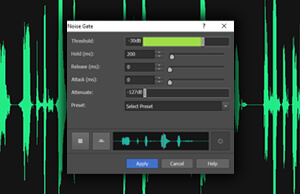
На практике это означает, что WavePad хорошо ведет себя на реальных несовершенных файлах. Она не ограничивается одной полкой улучшить звук, а позволяет последовательно проходить по проблемам. Для пользователя это важнее, чем впечатляющий список эффектов, потому что в живой работе почти всегда нужен не один фильтр, а грамотная цепочка из нескольких аккуратных шагов.
Сравнение с аналогами
Audacity
Если сравнивать WavePad с Audacity, разница начинается с философии работы. Audacity в последние годы заметно двинулся в сторону более сложного редактора с non-destructive editing и realtime effects, а сам продукт все сильнее размывает границу между аудиоредактором и DAW. Для тех, кто хочет бесплатную и постоянно расширяющуюся среду с более современным трековым поведением, Audacity выглядит очень сильно.
WavePad на этом фоне ощущается более прикладной и деловой. Ей проще быть быстрым редактором конкретного файла: открыть, вырезать, очистить, нормализовать, сохранить, разложить на куски, прогнать пакет. У Audacity лучше ощущается эволюция в сторону расширяемой среды с реальным временем и клиповым монтажом, а у WavePad — фокус на прямом редактировании волны, удобной работе с регионами, Lossless MP3 Editing и понятном рабочем наборе инструментов под речь, архивы и бытовой монтаж. Для подкастеров-одиночек и тех, кому нужен именно редактор, а не развивающаяся полуDAW-среда, WavePad часто оказывается проще и быстрее в ежедневной рутине.
Adobe Audition
С Adobe Audition сравнение получается честным, но неравным по классу. Audition — это профессиональная рабочая станция с multitrack, waveform и spectral display, ориентированная на создание, микширование, монтаж и реставрацию аудио, особенно в составе видеопродакшна и постобработки. Если нужна тяжелая продакшн-среда, глубокая многодорожечная работа, плотная интеграция в видеомонтажный пайплайн и большой профессиональный контекст, Audition сильнее.
WavePad в этом сравнении выигрывает не мощностью, а скоростью старта и понятностью. Она не пытается быть гигантской рабочей станцией. Это программа, в которой намного проще быстро почистить интервью, довести голос, сохранить нужный кусок, прогнать папку через нормализацию или вытащить цитаты из часового материала. Когда нужен именно быстрый аудиоредактор для конкретных задач, WavePad выглядит рациональнее. Когда требуется полноценная многодорожечная постобработка как центральная рабочая среда, Audition объективно классом выше.
Ocenaudio
Ocenaudio делает ставку на скорость, простоту, real-time preview of effects, поддержку VST, мультивыделение и полноценную спектрограмму. Это очень сильный вариант для тех, кто любит легкие и отзывчивые редакторы. Особенно хороша у него идея multi-selection, когда можно выделять несколько разрозненных участков файла и применять эффект сразу к ним.
WavePad отвечает на это другим набором преимуществ. В ней глубже развиты прикладные сценарии для длинных записей и массовой работы: Bookmarks, Regions, Assemble Regions, Batch Converter, Split into Multiple Parts, Paste Background Music Bed, Lossless MP3 Editing, продвинутый Compressor и довольно детальная логика записи с Voice Activated Recording, Overdub/Mix и Punch and Roll. Если нужен быстрый, легкий редактор для отдельной правки и реального времени, Ocenaudio очень приятен. Если важны именно рабочие сценарии продакшна вокруг одного файла, длинного разговора и серийной обработки, WavePad выглядит функциональнее.
GoldWave
GoldWave — давний и уважаемый аудиоредактор, у которого тоже сильные позиции в пакетной обработке, цепочках эффектов, шумоподавлении и сервисных инструментах. На его стороне — Batch Processing, Effect Chain Editor, Noise Reduction, Cue Points, поддержка плагинов и в целом очень зрелый набор классических функций аудиоредактора.
WavePad рядом с GoldWave смотрится современнее по логике ежедневных сценариев вокруг речи, интервью и быстрых монтажных задач. У нее удачно организованы Assemble Regions, запись с голосовой активацией, punch and roll, фоновая музыкальная кровать для голоса, ручное и мастер-шумоподавление, а также режим потерьно-бережного редактирования MP3. GoldWave очень силен как классический мощный редактор, но WavePad проще адаптируется под контентные, подкастовые и редакторские задачи, где нужен не только инструментарий, но и удобный маршрут от исходника до готового файла.
Плюсы WavePad
1. Очень сильный набор инструментов для прямого редактирования
WavePad хороша тем, что позволяет быстро сделать именно то, ради чего открывают аудиоредактор: вырезать, обрезать, склеить, вставить, заглушить, сохранить фрагмент, разбить файл на части или наложить подложку на голос. Основные операции лежат близко и не требуют долгой раскачки.
2. Хорошая обработка речи и восстановление проблемных записей
Наличие Noise Removal Wizard, спектрального шумоподавления, noise gate, удаления щелчков, работы с реверберацией, компрессора и эквалайзера делает программу полезной именно для голоса, а не только для музыки или механической нарезки.
3. Удобство при работе с длинными файлами
Закладки, регионы, список регионов и Assemble Regions — это те функции, которые реально ускоряют монтаж интервью, лекций и подкастов. В очень многих редакторах длинный файл превращается в мучение. В WavePad он остается управляемым.
4. Пакетная обработка и MP3-ориентированные возможности
Batch Converter и Lossless MP3 Editing делают программу удобной не только для единичных, но и для серийных задач. Для архивов, подкастов, джинглов и массивов однотипных файлов это серьезный плюс.
5. Поддержка VST и эффект-цепочек
WavePad не замыкает вас на встроенных возможностях. Можно работать с VST-плагинами, сохранять цепочки эффектов и повторно использовать их в одинаковых сценариях обработки.
Минусы WavePad
1. Это не полноценная многодорожечная рабочая станция
WavePad умеет многое, но ее основная сила — редактирование и обработка отдельных файлов, а не жизнь внутри большого многотрекового проекта. Сама экосистема для многодорожечной сборки предлагает переход в MixPad. Это не делает WavePad плохой, но расставляет акценты правильно: монтаж голосового файла, интервью, реплики, музыкального фрагмента или архива — да; центральная среда сложного многотрекового продакшна — уже не совсем ее роль.
2. Глубина функций временами требует понимания аудиообработки
На поверхности WavePad проста, но если заходить в компрессор, шумоподавление, параметрический эквалайзер, VST и спектрограмму, без базового понимания аудио можно переборщить и ухудшить звук. Это проблема не программы, а класса задач, но новичку важно помнить, что хороший результат достигается не количеством нажатых эффектов, а их последовательностью и умеренностью.
3. Часть задач все же удобнее делать в специализированной среде
Если проект быстро выходит за пределы одного файла и обработки и превращается в сложный многослойный монтаж, тогда преимущества WavePad начинают уступать преимуществам программ, которые изначально строятся вокруг многодорожечной логики и больших сессий. Это особенно заметно в музыке, сложном саунд-дизайне и плотной постобработке видео.
Для кого WavePad подойдет лучше всего
WavePad особенно удачна для нескольких категорий пользователей. Во-первых, для тех, кто работает с голосом: подкасты, озвучка, дикторские сессии, онлайн-курсы, интервью, комментарии к видео. Во-вторых, для тех, кто разбирает длинные записи: лекции, встречи, архивы, разговорные форматы. В-третьих, для пользователей, которым нужен редактор MP3 и WAV для бытовых и полупрофессиональных задач: обрезка, конвертация, разделение на части, нормализация, очистка и быстрый экспорт. В-четвертых, для тех, кто хочет сохранить простоту интерфейса, но при этом иметь запас по продвинутым функциям вроде VST, спектрограммы и эффект-цепочек.
Менее удачный выбор WavePad для людей, которым нужна полноценная DAW-логика: большое число дорожек, сложные аранжировки, глубокое сведение, виртуальные инструменты, многослойный саунд-дизайн как базовый режим работы. Здесь есть смысл смотреть уже в сторону решений, которые именно на это и рассчитаны. Но как аудиоредактор для конкретных файлов, WavePad очень убедительна.
Итоги
WavePad Audio Editing Software — сильная, практичная и очень полезная программа для редактирования звука, когда нужен не огромный студийный комбайн, а быстрый, уверенный и функциональный инструмент для реальных задач. Она хорошо записывает голос, удобно режет аудио, быстро сохраняет отдельные фрагменты, помогает убрать шум, выровнять громкость, собрать интервью из отмеченных кусков, разбить длинный файл на части, прогнать папку через одинаковую обработку и при необходимости подключить VST-плагины.
Главное достоинство WavePad в том, что ее возможности не расползаются в пустую теорию. Почти каждая заметная функция здесь привязана к нормальному рабочему сценарию: Trim — для быстрой нарезки, Trim Silences — для пауз, Noise Removal Wizard — для фонового мусора, Compressor — для речи, Equalizer — для тембра, Paste Background Music Bed — для подкаста, Assemble Regions — для интервью, Batch Converter — для серийной работы, Lossless MP3 Editing — для бережного редактирования MP3. Это и делает WavePad не просто очередным аудиоредактором, а действительно удобной программой для ежедневной работы со звуком.
Если нужен обзорный вердикт в одной фразе, он будет таким: WavePad — один из самых удачных вариантов для тех, кому нужен конкретный и функциональный редактор аудио для записи, чистки, монтажа и экспорта, без лишней громоздкости, но с хорошим запасом по продвинутым возможностям.
