Sound Forge — это не универсальная музыкальная студия и не многодорожечная DAW в привычном смысле, а специализированный редактор звука, который силён там, где нужен контроль над конкретным аудиофайлом: запись, вырезание, склейка, восстановление, мастеринг, конвертация и подготовка финального материала. Его главная идея проста: открыть файл, увидеть сигнал максимально подробно и обработать его без лишних промежуточных сущностей вроде полноценного проекта аранжировки. Именно поэтому Sound Forge десятилетиями держится в профессиональной среде как рабочий инструмент для точного редактирования звука.
Для пользователя это означает очень понятную практическую вещь: когда нужно быстро убрать брак из интервью, вычистить голос, исправить пики, нормализовать громкость, аккуратно вырезать фрагмент, собрать мастер или прогнать большую пачку файлов через один и тот же сценарий, Sound Forge почти всегда оказывается быстрее, чем тяжёлая многодорожечная система. Он заточен именно под редактирование waveform, работу с записью, восстановление проблемного материала и финальную доводку звука.
Важный момент: Sound Forge не пытается заменить полноценную среду сведения и аранжировки. Программа сама по себе честно занимает другую нишу. Здесь нет философии собрать целую песню из десятков треков и виртуальных инструментов, зато есть то, что особенно ценят редакторы речи, мастеринговые специалисты, подкастеры, монтажёры видео и все, кому нужна surgical editing — то есть хирургически точная работа с уже записанным звуком.
Кому Sound Forge подходит лучше всего
-
звукорежиссёрам, которым нужен профессиональный аудиоредактор для быстрой и точной правки файлов;
-
подкастерам и авторам интервью, которым важны шумоподавление, нормализация громкости и чистка речи;
-
видеомонтажёрам, которым нужен отдельный редактор аудиодорожек для видео;
-
тем, кто занимается реставрацией старых записей;
-
тем, кто делает финальную подготовку аудио для публикации, архива, стриминга, вещания или передачи в монтаж.
Что такое Sound Forge на практике
Если убрать маркетинговую обёртку и посмотреть на Sound Forge глазами человека, который реально работает со звуком, то это программа для пяти базовых задач: записать материал, точно отредактировать его, очистить от артефактов, проверить параметры сигнала и вывести готовый результат в нужный формат. Внутри этой, казалось бы, простой схемы скрывается очень большая глубина. Sound Forge умеет работать с многоканальной записью, автоматическим стартом записи, точным выделением, спектральным анализом, пакетной обработкой, loudness-контролем, динамической обработкой и целым набором инструментов восстановления.
Программа особенно хорошо чувствуется в сценариях, где нужно не сочинять музыку внутри DAW, а доводить уже существующий материал. Например, у вас есть длинная запись интервью. В ней надо убрать тишину в начале и конце, выровнять уровень, почистить фоновый шум кондиционера, смягчить клиппинг в резких фразах, удалить случайные щелчки, расставить маркеры по главам и выгрузить финальный WAV и MP3. Это типовой сценарий Sound Forge. Второй классический вариант — мастеринг готового стереомикса, когда нужен контроль пиков, динамики и восприятия громкости без прыжков по десяткам окон.
Скачать Sound Forge
- Редактирование аудио
- Русский интерфейс
- Просто для новичков
- Платная версия
- Сложен новичкам
- Требует ресурсы
Интерфейс Sound Forge: логика окна и рабочие зоны
У Sound Forge рабочее окно построено так, чтобы пользователь видел звук как главный объект редактирования. В основе интерфейса лежит data window с waveform, а вокруг него располагаются панели, инструментальные кнопки, шкалы времени, статусные поля и вспомогательные окна. В меню и тулбарах собраны операции, которые вызываются постоянно: открытие файла, запись, редактирование, анализ, процессы, эффекты, работа с маркерами и регионами. Набор тулбаров можно включать и выключать через View > Toolbars, то есть рабочее пространство легко подгоняется под монтаж речи, мастеринг или реставрацию.
Ниже — то, как воспринимается интерфейс в реальной работе.
| Зона интерфейса | Что в ней делается | Почему это важно |
|---|---|---|
| Верхнее меню | File, Edit, View, Insert, Process, Effects, Options, Tools | Все ключевые операции доступны без блужданий по вложенным панелям |
| Data Window | Основная waveform-область | Здесь происходят выделение, навигация, вырезание, вставка и визуальный контроль |
| Time Display | Контроль позиции курсора и времени | Удобно при длинных записях, подкастах, интервью и дубляже |
| Channel Meters | Пиковые и VU/PPM-индикаторы | Нужны для записи, мастеринга и контроля клиппинга |
| Regions List | Маркеры и регионы | Ускоряет разметку длинных файлов |
| Record Options | Настройка метода записи | Позволяет строить запись вручную, по таймеру или по порогу |
| Spectrum Analysis | Анализ частотного состава | Удобен для поиска шума, проблемных частот и оценки материала |
Вот как выглядит рабочее пространство программы с акцентом на waveform, выделение, Instant Actions и основные команды редактирования:
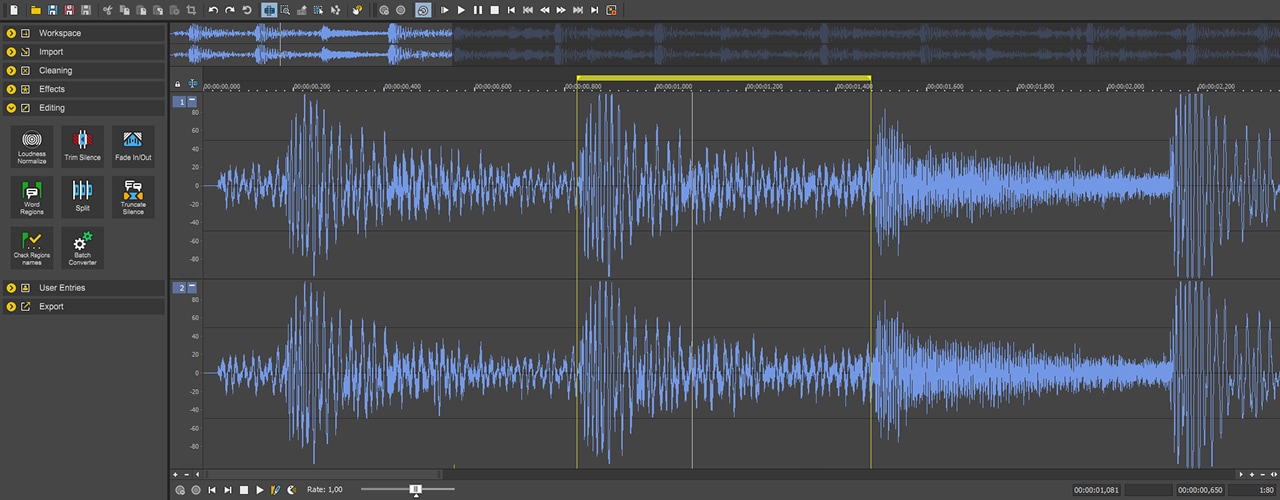
На этом скриншоте хорошо видно, почему Sound Forge так популярен именно как редактор аудиофайлов. В центре — крупная waveform-область, сверху — транспорт и панели, слева — быстрые действия. Такой интерфейс не перегружает пользователя дорожками, плагин-раками и аранжировочными сущностями. Всё подчинено одной задаче: быстро открыть файл, увидеть проблемный участок и исправить его. Именно поэтому даже длинные записи речи редактировать здесь удобно: видно переходы, атаки, паузы, шумовые куски, перегрузы и фрагменты, где нужна ручная работа.
Инструменты редактирования
В Sound Forge постоянно используются четыре основных инструмента, между которыми удобно переключаться прямо в data window или через Edit > Tool:
-
Edit Tool — выделение данных и позиционирование курсора;
-
Magnify Tool — масштабирование без потери текущей логики выбора;
-
Pencil Tool — ручная правка waveform на очень сильном увеличении;
-
Envelope Tool — работа с точками автоматизации и огибающими.
Это один из тех моментов, где программа показывает свою специализацию. В Sound Forge ты не просто режешь звук, а выбираешь режим взаимодействия с waveform. Edit Tool нужен почти всегда, Magnify Tool — когда входишь в точную редактуру, Pencil Tool — когда ловишь единичный glitch или странный щелчок, а Envelope Tool становится полезен, когда надо скорректировать динамику отдельного участка не через общий процесс, а через управляемую огибающую.
Масштабирование и навигация
Magnify Tool в Sound Forge работает особенно удачно. Он позволяет зумить по времени, по уровню и одновременно по времени и уровню. В реальной работе это означает следующее: сначала ты быстро находишь проблемный кусок на общей карте записи, потом входишь глубже в конкретный участок, а затем доводишь его уже на микромасштабе. Для аудиоредактора это критично, потому что работа с речью и микрошумами всегда строится на переходе от макроуровня к микроуровню.
Запись в Sound Forge: не просто кнопка Record, а полноценный workflow
Sound Forge умеет быть не только редактором, но и очень серьёзным инструментом записи. В программе есть ручная запись, автоматический старт по уровню сигнала, запись по таймеру, prerecord buffer, pre-roll и post-roll. Это не косметические дополнения, а реально полезные рабочие механики. Они превращают Sound Forge в программу, которая годится не только для последующей обработки, но и для получения исходного материала.
Для настройки записи используется окно View > Record Options. Внутри него ключевыми становятся поля Method, Mode и кнопка Settings. Через них определяется логика записи: обычный ручной запуск, запись по порогу громкости, запись по MIDI timecode или по времени. В том же блоке настраиваются pre-roll, post-roll и prerecord buffer — именно эти элементы делают Sound Forge удобным для речи, полевых записей и ситуаций, где нельзя идеально поймать момент старта вручную.
Вот характерный вид многоканальной записи и контроля уровней в программе:
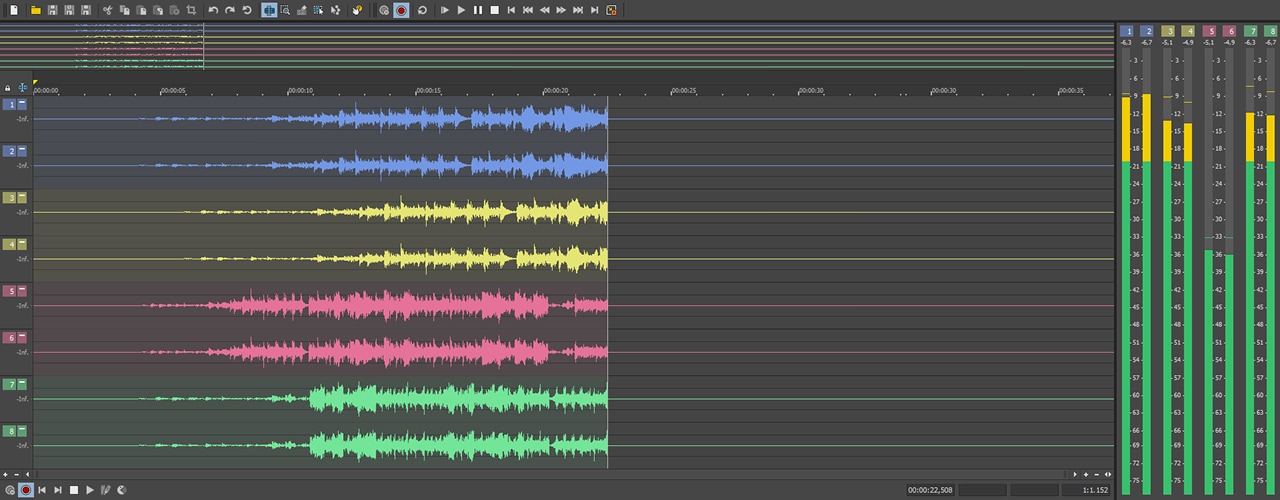
По этому экрану видно сразу несколько сильных сторон Sound Forge как программы для записи: понятная сетка каналов, отдельные meter-колонки, чёткий транспорт и визуальный контроль материала прямо в момент захвата сигнала. Такая организация удобна не только для музыкальной записи, но и для многоканального интервью, живого мероприятия, озвучки и дубляжа, когда важно держать под рукой и waveform, и уровни. Sound Forge поддерживает запись до 32 каналов с контролем routing и meters, а автоматический старт по звуку позволяет не сидеть у клавиатуры в ожидании входящего сигнала.
Какие режимы записи реально полезны
Manual
Режим Manual — основной для обычной записи и punch-in-сценариев. Запись начинается в позиции курсора или по выделению. Это хороший режим для дикторской работы, когда оператор сам запускает дубль, а потом быстро проверяет результат. Sound Forge в этом режиме позволяет подготовить pre-roll и post-roll, чтобы слышать подводку перед началом дубля.
Automatic: Threshold
Режим Automatic: Threshold запускает запись, когда входящий сигнал превышает заданный порог, и останавливает, когда уровень падает ниже порога на заданное время. Здесь важны два параметра: Threshold и Release. Ещё один действительно полезный флажок — Automatically rearm after record. С ним программа не просто один раз срабатывает по уровню, а продолжает ждать следующий фрагмент сигнала. Для записи речи, реплик, эффектов, коротких дублей и архивирования эфира это очень удобная логика.
Automatic: Time
Режим Automatic: Time нужен там, где запись должна начаться строго по расписанию. Внутри Record Timer Event задаются Name, Recurrence, Start date, Start time и Duration. Это уже инструмент не для студийного каприза, а для практики: захват трансляции, запись события, фиксация эфира, работа без постоянного оператора у компьютера. В Sound Forge такой режим встроен нативно и ощущается не как редкая экзотика, а как нормальная рабочая функция.
Как записывать голос в Sound Forge без лишней суеты
Нормальный сценарий выглядит так:
-
Открыть пустое окно или подготовить файл/область для записи.
-
Перейти в
View > Record Options. -
В
Methodвыбрать Manual. -
Через Settings задать Pre-roll, если нужно слышать подводку перед началом дубля.
-
При необходимости включить Prerecord buffer, чтобы не потерять первые доли секунды.
-
Проверить уровни по meter-индикаторам.
-
Запустить запись.
-
После дубля сразу прослушать результат, не выходя из того же окна работы.
Если речь идёт о подкасте или закадровом голосе, Sound Forge удобен тем, что запись и дальнейшая чистка происходят в одной среде. Не нужно сначала записать в одном приложении, а потом экспортировать в другое ради нормализации, de-click и удаления лишних пауз. Это резко ускоряет повседневную работу.
Базовое редактирование waveform: где Sound Forge особенно хорош
Если открыть любой длинный голосовой файл и начать с ним работать, Sound Forge очень быстро показывает свою главную силу: он избавляет от ощущения, что ты борешься с программой. Выделение здесь не выглядит отдельной механикой — оно естественно вплетено в работу. Ты ставишь курсор, тянешь диапазон, увеличиваешь участок, подправляешь границы, режешь, вставляешь, сравниваешь и сразу слышишь результат. Именно так и должен вести себя профессиональный аудиоредактор.
Базовые операции в программе — это не просто Cut, Copy и Paste. Они обвязаны множеством точных сценариев: Clear/Delete, Trim/Crop, Mix, Paste Special, работа между окнами, центрирование курсора через Edit > Center Cursor, переход к критическим местам файла и точное позиционирование внутри длинной записи. Даже это уже создаёт ощущение инструмента, который рассчитан не на случайного пользователя, а на человека, у которого редактирование идёт каждый день и на больших объёмах.
Edit Tool, Magnify Tool и Pencil Tool в реальной работе
Edit Tool — основа всего. Он нужен для выделения фрагментов, перемещения по waveform и выполнения большинства повседневных операций. В речи и подкастах через него удобно ловить дыхание, длинные паузы, неудачные повторы, лишние эээ и другие паразитные элементы.
Magnify Tool нужен тогда, когда грубая работа закончилась и начинается тонкая. Например, на общем масштабе видно, что в слове есть резкий короткий выброс. Ты увеличиваешь только этот участок, не сбрасывая логику текущей задачи. В Sound Forge зум по времени и уровню позволяет отделить реальный брак от визуально похожей, но нормальной атаки сигнала.
Pencil Tool — это уже уровень ручной хирургии. Он нужен не каждый день, но когда нужен, альтернативы по сути нет. Если в записи есть единичный glitch, крошечный щелчок или артефакт, который проще подрисовать вручную, чем гонять через весь файл обработку, Pencil Tool позволяет буквально перерисовать форму сигнала на высоком увеличении. Это типичная функция старой школы аудиоредакторов, но именно она до сих пор спасает во многих реальных задачах реставрации.
Поиск проблемных мест
Sound Forge умеет не только ждать, пока пользователь сам глазами найдёт проблему. В нём есть поиск по параметрам сигнала: glitch, уровень выше порога, конец тихой области и крупнейший пик. Это очень полезно в длинных речевых и архивных файлах. Когда материал идёт час и больше, ручной просмотр каждой секунды превращается в мучение. Встроенный поиск ускоряет проход по проблемным точкам и помогает быстро перейти к местам, где waveform ведёт себя подозрительно.
Маркеры и регионы
Окно Regions List — одна из недооценённых, но очень сильных частей Sound Forge. Через него можно не просто расставлять пометки, а полноценно структурировать длинную запись. Регион можно Split, Delete, Replicate. Это удобно для лекций, подкастов, концертов, сборников эффектов, голосовых библиотек и любых материалов, где один длинный файл потом разбивается на самостоятельные куски.
На практике workflow выглядит так: вы очищаете интервью, затем ставите маркеры по темам, превращаете крупные блоки в регионы, делите их в нужных местах и потом экспортируете или используете их как навигационную карту по проекту. Для длинного материала это намного продуктивнее, чем безымянные разрезы на глаз.
Процессы обработки: где начинается настоящая работа со звуком
Sound Forge хорош не только тем, что умеет резать и склеивать. Настоящая ценность программы начинается в меню Process и Effects. Именно там находятся инструменты, которые превращают сырой файл в законченный материал: нормализация, автоматическая обрезка тишины, динамическая обработка, эквализация, восстановление после клиппинга, чистка шума и подготовка к финальному экспорту.
Normalize
Функция Normalize — одна из тех, которые используют буквально постоянно. В Sound Forge она нужна не только для сделать громче, а для предсказуемого приведения файла к нужному уровню перед дальнейшей обработкой. Особенно полезна кнопка Scan Levels: она помогает сначала проанализировать материал, а потом уже применить нормализацию на основе нужной точки отсчёта. Для речи, озвучки, полевых записей и подготовки исходников к монтажу это базовый инструмент.
Auto Trim/Crop
Команда Process > Auto Trim/Crop — очень практичная вещь для речевого материала. Она автоматически убирает лишнюю тишину и умеет корректно оформить края фраз через fade in/fade out. Когда речь идёт о подкастах, дублях озвучки, наборе сэмплов или большом архиве отдельных файлов, эта функция экономит огромное количество ручной рутины. Важно, что это не просто обрезка по тишине, а управляемый процесс с пресетами и режимами.
Огибающие и локальная коррекция
Когда не хочется применять тяжёлый процесс ко всему файлу, Sound Forge даёт возможность точечной коррекции через envelopes. Это полезно, например, когда в целом запись нормальная, но на одном слове голос слишком выпирает, а в другом месте наоборот проваливается. Вместо глобальной компрессии можно аккуратно подправить участок вручную и не разрушать остальную динамику.
Очистка и реставрация: одна из сильнейших сторон программы
Sound Forge давно воспринимают как программу не только для редактирования, но и для восстановления материала. Когда пользователь говорит мне нужен редактор звука для чистки записи, очень часто он имеет в виду ровно тот класс задач, с которым Sound Forge справляется особенно уверенно: шипение, щелчки, crackle, цифровой перегруз, грязные пики, фон, утомляющий верх и мелкие артефакты, которые делают материал непригодным для публикации.
Среди ключевых инструментов восстановления в Sound Forge особенно важны:
-
DeHisser — для высокочастотного шума и шипения;
-
DeClicker/DeCrackler — для щелчков, треска и мелких импульсных артефактов;
-
DeClipper — для восстановления сигнала после перегруза;
-
спектральный анализ — для диагностики того, что именно происходит в записи.
Вот пример интерфейса инструментов шумоподавления и реставрации:
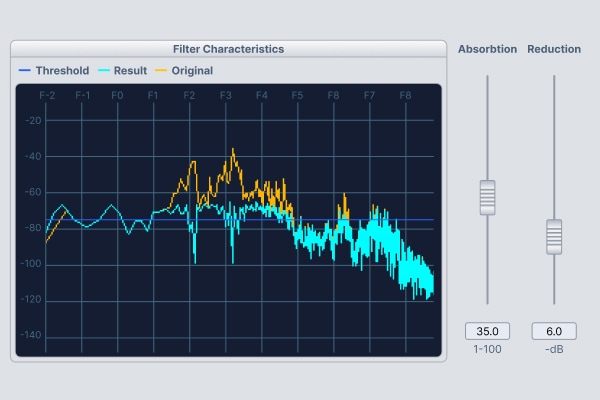
Такая подача очень важна для практики. В Sound Forge инструменты очистки не сводятся к абстрактной кнопке remove noise. Пользователь видит график, соотношение оригинала и результата, характер фильтрации и может подбирать степень вмешательства. Это позволяет не просто вырезать шум, а делать это без типичной ошибки новичков — без превращения голоса в пластмассовую, водянистую массу.
Как убрать шипение в голосовой записи
Один из самых частых сценариев — слабый, но постоянный высокочастотный фон. В Sound Forge для этого удобен DeHisser.
Практический порядок работы выглядит так:
-
Открыть голосовой файл.
-
Найти участок, где шум слышен отчётливо, а полезной речи минимум.
-
Прослушать проблемную часть отдельно.
-
Открыть инструмент очистки и начать с умеренных настроек, не выкручивая reduction слишком агрессивно.
-
Сравнивать оригинал и обработанный результат на согласных и окончаниях слов.
-
Проверить не только одиночную фразу, но и длинный фрагмент, чтобы убедиться, что после обработки речь не стала утомительно сухой.
-
Только после этого применять обработку ко всему файлу.
Главное достоинство Sound Forge в этой задаче — программа не заставляет действовать вслепую. Видно, как меняется материал, и можно быстро понять, где полезная чистка заканчивается и начинается деградация тембра. Для подкастов и интервью это критично.
Как убрать щелчки и crackle
Если проблема не в фоне, а в коротких импульсных артефактах, лучше подходит DeClicker/DeCrackler. Этот инструмент хорош для оцифрованных кассет, винила, старых архивов и неудачно записанной речи.
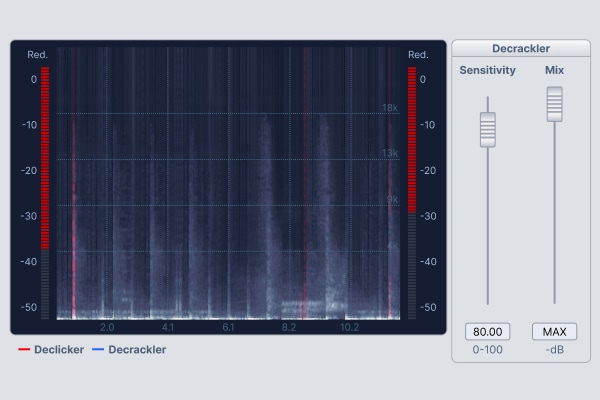
Удобство здесь в том, что Sound Forge показывает проблему не только по ушам, но и визуально. На таких задачах программа особенно раскрывается как профессиональный аудиоредактор: ты не просто применяешь эффект, а понимаешь, где именно в спектре и по времени лежит мусор, насколько сильно вмешиваешься и не убиваешь ли атаку полезного сигнала. Для старых речевых архивов, шумных field recording и неидеальных исходников это очень весомый плюс.
Как исправить клиппинг
Клиппинг — одна из самых неприятных проблем, особенно в речи и репортажном звуке. Перегруженный голос становится жёстким, неприятным и плохо поддаётся дальнейшему мастерингу. DeClipper в Sound Forge как раз и нужен для такого материала. Он не делает чудес из полностью убитой записи, но во множестве практических случаев позволяет смягчить перегруз и вернуть сигнал в рабочее состояние.
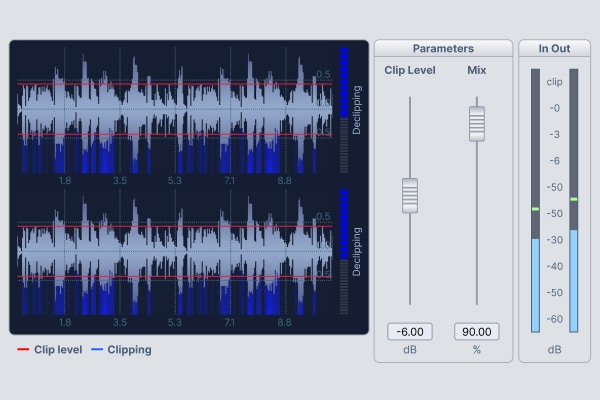
Для озвучки, подкастов и интервью это особенно полезно, потому что клиппинг часто неравномерен: перегружается не весь файл, а только отдельные фразы. В Sound Forge логично сначала отремонтировать такие участки, потом уже переходить к нормализации, компрессии и финальному уровню. Если делать наоборот, можно только усилить проблему.
Спектральный анализ и измерение: Sound Forge умеет не только слушать, но и показывать
Хороший профессиональный аудиоредактор должен позволять не только редактировать на слух, но и видеть, что именно происходит с сигналом. В Sound Forge для этого есть Spectrum Analysis, а также развитая система meters, включая пиковые индикаторы и VU/PPM-представление. Это особенно важно в мастеринге, подготовке вещательного звука и в ситуациях, где одних ощущений недостаточно.
В окне Spectrum Analysis можно делать snapshots через кнопку Set, включать Auto Refresh, запускать Real Time Monitoring, смотреть статистику через Show Statistics, отображать музыкальные ноты через Show Notes и синхронизировать графики многоканального файла через Sync. Такой набор кажется избыточным, пока не начинаешь реально искать источники резонансов, свиста, сетевого гула, нежелательных гармоник или проблем на определённых участках материала. Тогда становится ясно, почему такой инструмент встроен прямо в рабочую среду.
Channel Meters и VU/PPM
Окно Channel Meters и его параметры в Options > Channel Meters — важная часть мастерингового и вещательного workflow. Здесь можно включать метки, удержание пиков и впадин, менять layout, а также использовать VU/PPM-представление для оценки воспринимаемой громкости и динамического поведения сигнала. Именно такой подход полезен, когда обычный peak meter уже не даёт всей картины. Особенно это чувствуется при сравнении разных файлов по субъективной плотности и при подготовке материала к публикации.
CALM-targeted metering
Для задач, где важны требования к громкости и предсказуемый loudness-контроль, у Sound Forge есть CALM-targeted metering. Эта функция особенно ценна при работе с вещанием, рекламой, видео и всем, где мало просто сделать громко. Нужно ещё сделать юридически и технически корректно, с понятной картиной по динамическому диапазону и loudness.
Вот так выглядят loudness- и мастеринговые инструменты Sound Forge:
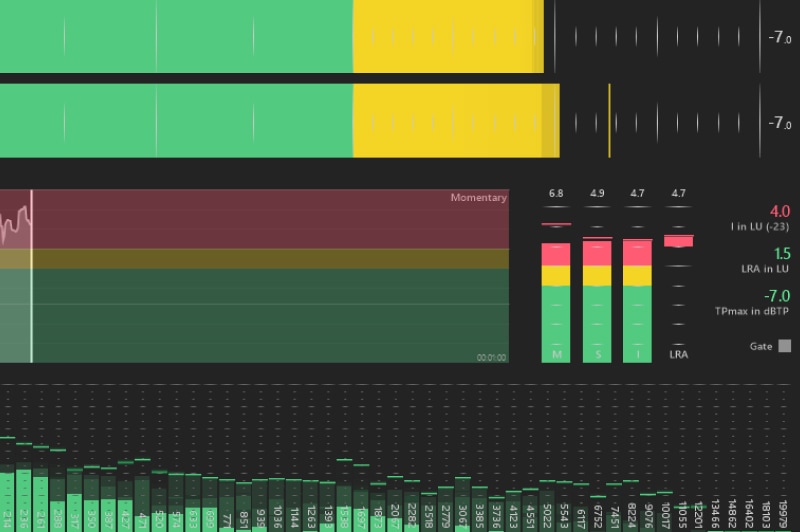
Удобство такого представления в том, что Sound Forge позволяет не гадать, насколько плотным и безопасным получился материал. Здесь видно и моментальную картину, и интегральное поведение сигнала. Для автора подкаста это способ не выпустить тихий или чрезмерно задавленный выпуск. Для видео — способ подготовить адекватный звуковой трек без неприятных скачков громкости. Для мастеринга — дополнительный уровень контроля перед финальным экспортом.
Мастеринг в Sound Forge: когда файл уже смонтирован, но ещё не доведён
Sound Forge воспринимается как аудиоредактор, но его мастеринг-секция — не формальность. Программа даёт инструменты, которыми реально можно довести стереофайл до готового состояния: поджать динамику, усилить субъективную плотность, убрать пиковые проблемы, привести loudness к разумному диапазону, проверить материал по meters и выгрузить финальный результат.
Ключевой мастеринг-инструмент здесь — Wave Hammer 2.0. Это не просто какая-то компрессия, а реально полезный блок для управления динамикой и воспринимаемой громкостью. Для голоса, подкаста, саундтрека к видео и финального двухканального мастера он помогает собрать материал в более плотную и контролируемую форму. Если исходник уже хорошо сведен, Wave Hammer часто оказывается тем самым финальным этапом, который делает результат собранным и уверенным.
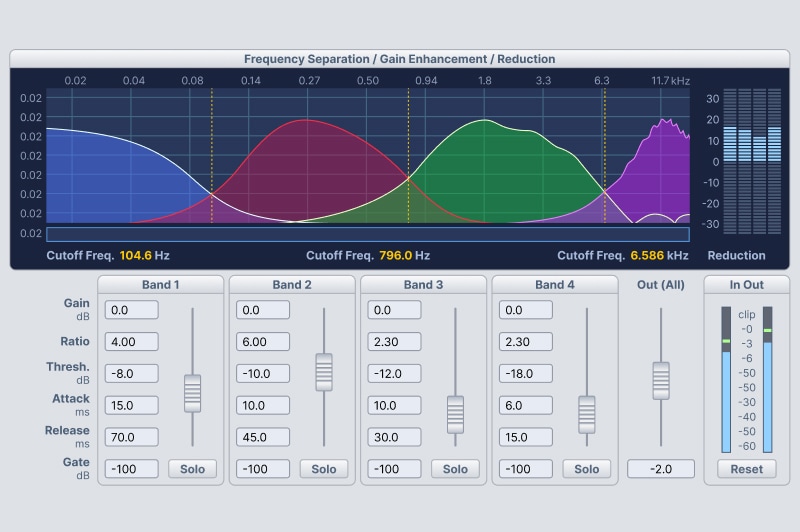
На скриншоте хорошо видно, что мастеринг в Sound Forge не выглядит игрушечным. Пользователь получает рабочий интерфейс с частотным разделением и отдельным управлением диапазонами. Это позволяет не просто давить весь файл одним компрессором, а подходить к материалу осознанно. Для речи это особенно полезно, когда надо прибрать низ, добавить разборчивость середине и не сделать верх утомительным. Для музыки — когда нужен более собранный и читаемый итог без грязи и провалов по диапазонам.
Как подготовить файл к публикации
Нормальная логика работы в Sound Forge перед финальным экспортом такая:
-
Исправить брак записи: щелчки, клиппинг, фон.
-
Удалить лишнюю тишину и мусор на краях.
-
Выстроить базовый уровень через Normalize или другую подготовительную операцию.
-
Применить динамическую обработку и при необходимости EQ.
-
Проверить peaks, VU/PPM и loudness.
-
Прослушать не только целиком, но и самые проблемные места.
-
Сохранить мастер и экспортировать рабочие версии в нужные форматы.
Эта последовательность хороша тем, что Sound Forge позволяет сделать всё в одной среде. Не нужно прыгать между отдельным рекордером, отдельным cleaner-инструментом, отдельным анализатором и отдельным конвертером. Именно поэтому программа так удобна в повседневной профессиональной работе.
Batch Converter и ускорение рутины
Одна из очень сильных сторон Sound Forge — Batch Converter. Если вы работаете не с одним файлом, а с десятками или сотнями, именно здесь становится понятно, насколько программа экономит время. Batch Converter позволяет автоматически обработать сразу много файлов, применить к ним эффекты и вывести нужные форматы без ручного повторения одного и того же сценария.

В практическом плане это означает очень многое. Например, у вас есть библиотека голосовых файлов, которые нужно привести к единому уровню, очистить от лишнего, добавить метаданные и выгрузить одновременно в WAV, MP3 и FLAC. Вручную это бессмысленно долго. В Sound Forge такой сценарий превращается в Batchjob. На выходе программа не просто конвертирует, а прогоняет материалы через выбранный pipeline. Для больших архивов, библиотек звуков, подкастных выпусков и серийных проектов это огромный плюс.
Ещё одна интересная вещь — Instant Actions. Это способ вынести часто используемые действия в один клик и собрать собственный быстрый набор операций. Если в вашей работе постоянно повторяются одни и те же команды — например, Normalize, Trim Silence, Export, Mark Regions или запуск конкретного batchjob — Sound Forge позволяет сократить количество лишних движений. В длинной перспективе это не мелочь, а реальная экономия времени и снижение утомления.
Sound Forge в работе со звуком для видео
Звук для видео — одна из тех областей, где Sound Forge особенно логичен. Если монтаж уже собран, а звуковая дорожка требует отдельного внимания, полноценная DAW часто оказывается избыточной, а простого редактора — недостаточно. Sound Forge занимает как раз правильную середину. Он позволяет быстро открыть файл, вычистить речь, убрать неудачные пики, привести уровни в порядок, восстановить испорченные места и вернуть подготовленный аудиоматериал обратно в видеопроизводство.
Программа особенно хороша в трёх сценариях:
-
чистка диалога перед финальным монтажом;
-
исправление проблемного интервью или репортажа;
-
подготовка второго источника звука вместо слабого camera mic.
Если основной материал уже снят, а задача сводится к тому, чтобы сделать звук презентабельным и удобным для зрителя, Sound Forge работает быстрее и спокойнее, чем сложная многодорожечная среда. Не потому что он проще, а потому что здесь интерфейс подчинён звуковому файлу, а не проектной архитектуре с дорожками и клипами.
Практические мини-инструкции
Как быстро почистить интервью
-
Открыть файл интервью.
-
Прослушать начало и конец записи, удалить технический мусор.
-
Использовать
Process > Auto Trim/Crop, если по краям много пустоты. -
Найти участки с шипением и обработать их через DeHisser.
-
Если есть щелчки или crackle — пройтись DeClicker/DeCrackler.
-
Проверить громкость и применить Normalize.
-
Поставить маркеры на ключевые темы через Regions List.
-
Экспортировать мастер и рабочую копию в нужный формат.
Как подготовить голос для озвучки
-
Записать материал с запасом по уровню.
-
Удалить неудачные дубли и лишние паузы.
-
При необходимости пройтись Pencil Tool по единичным micro-glitch.
-
Убрать фоновый hiss.
-
Подровнять уровень.
-
Проверить peaks и loudness.
-
Сохранить финальную версию для монтажа.
Как разметить длинную лекцию или подкаст
-
Открыть длинный файл.
-
Прослушивая материал, ставить маркеры на начало тем.
-
Крупные смысловые блоки оформлять регионами.
-
При необходимости делить регионы через
Edit > Regions List > Split. -
Использовать регионы как навигацию по файлу и основу для дальнейшего экспорта.
Сравнение с аналогами
Sound Forge часто сравнивают либо с другими аудиоредакторами, либо с DAW, что не всегда корректно. Правильнее сравнивать его по конкретным рабочим задачам: single-file editing, speech cleanup, restoration, mastering, batch processing и audio-for-video.
Adobe Audition
Adobe Audition сильнее там, где нужен гибридный подход: Waveform Editor для одного файла плюс Multitrack Editor для сборки и сведения нескольких источников. У Audition развитый spectral display, хороший подкастный workflow и более естественный переход от одиночного файла к многодорожечному проекту. Если задача — не только почистить речь, но и сразу собрать полноценный многослойный выпуск с музыкой, подложками и монтажом нескольких дорожек, Audition оказывается универсальнее.
Sound Forge выигрывает у Audition в другой плоскости: он ощущается более прямолинейным и специализированным инструментом для точной правки одного файла. Когда нужно быстро открыть запись, поймать проблему, вылечить её, проверить meters и вывести мастер без перехода между Waveform и Multitrack-логикой, Sound Forge обычно работает быстрее и спокойнее. Для тех, кто большую часть времени живёт именно в single-file editing, это важное преимущество.
Steinberg WaveLab Pro
WaveLab Pro — один из самых серьёзных конкурентов Sound Forge, особенно в мастеринге. Его сильная сторона — Audio Montage, то есть развитая среда для сборки альбомов, последовательностей, CD- и подкастных программ, а также богатые возможности по loudness-контролю, анализу и финальной подготовке релиза. Если задача — не просто довести один файл, а собрать целый мастеринг-пакет с монтажной логикой уровня релиза, WaveLab выглядит мощнее.
Sound Forge в этом сравнении привлекательнее своей фокусировкой. Он проще входит в рабочий ритм, быстрее ощущается как редактор для конкретного файла и меньше навязывает проектную структуру, когда она не нужна. Для реставрации, точечного редактирования речи, записи и повседневной коррекции Sound Forge часто удобнее именно из-за своей прямоты. А вот если у вас мастеринг строится вокруг сборки релизов, альбомных переходов и сложного монтажного пакета, WaveLab логичнее.
REAPER
REAPER — это уже полноценная DAW. У него есть многодорожечная запись, гибкая маршрутизация, широкий миксинговый функционал, спектральное редактирование media items, видео-поддержка и огромный простор для кастомизации. Если работа строится вокруг проекта с большим количеством дорожек, компинга, автоматизации, виртуальных инструментов и долгого сведения, сравнивать REAPER и Sound Forge напрямую бессмысленно: REAPER решает другой класс задач.
Зато когда нужно быстро и предсказуемо обработать один файл, REAPER нередко оказывается тяжелее по логике. Даже если технически он умеет многое, Sound Forge здесь быстрее выводит на результат: открыть, выделить, вырезать, очистить, проверить, экспортировать. Поэтому REAPER разумнее рассматривать как центр production- и mix-workflow, а Sound Forge — как специализированный wave editor рядом с ним.
Ocenaudio
Ocenaudio — хороший лёгкий редактор, особенно для тех, кому нужны spectrogram, поддержка VST и real-time preview of effects без сложного профессионального окружения. Он очень приятен в базовых задачах: быстро открыть файл, послушать, подправить, наложить эффект с предварительным прослушиванием. Для нетяжёлого everyday editing это достойный вариант.
Но если сравнивать глубину инструментария, Sound Forge заметно сильнее. У него богаче сценарии записи, серьёзнее metering, мощнее инструменты реставрации, глубже batch-обработка, лучше развита работа с маркерами и регионами, а мастеринг и loudness-контроль в целом стоят на другом уровне. Поэтому Ocenaudio хорош как быстрый лёгкий редактор, а Sound Forge — как уже профессиональная производственная среда для серьёзной работы со звуком.
Audacity
Audacity остаётся мощным бесплатным инструментом. У него есть Spectrogram View, spectral edit-эффекты, Macros для пакетных сценариев и Export Multiple для массового вывода файлов. Для бесплатной программы это очень солидный набор, и для базового монтажа, оцифровки, подрезки, шумоподавления и домашней обработки Audacity по-прежнему полезен.
Но Sound Forge выигрывает в скорости профессионального workflow, в точности управления, в организации интерфейса, в логике записи, в meters и в ощущении цельного специализированного продукта. Audacity — отличный бесплатный комбайн для широкой аудитории. Sound Forge — профессиональный аудиоредактор, где множество функций доведены именно под production-использование, а не просто чтобы было.
Краткая сводка
| Программа | Где сильнее Sound Forge | Где Sound Forge уступает |
|---|---|---|
| Adobe Audition | Точечная single-file editing, прямой workflow, специализированная реставрация и мастеринг | Многодорожечный монтаж, интеграция нескольких источников в одном проекте |
| WaveLab Pro | Быстрое редактирование и правка конкретного файла | Альбомный мастеринг, монтажные пакеты и релизная сборка |
| REAPER | Операции над одним файлом, быстрая редактура и восстановление | Полноценная DAW-среда, сведение, компинг, многодорожечные проекты |
| Ocenaudio | Профессиональная глубина, запись, meters, batch, restoration | Простота входа и лёгкость в самых базовых задачах |
| Audacity | Скорость профессионального workflow, организация интерфейса, мастеринговый и реставрационный класс инструментов | Бесплатность и доступность для самого широкого круга пользователей |
Плюсы Sound Forge
Очень точное редактирование waveform
Главная сила программы — ощущение контроля над конкретным аудиофайлом. Sound Forge даёт быстрый доступ к выделению, масштабированию, навигации, резке и ручной правке сигнала. Это именно тот случай, когда интерфейс помогает, а не замедляет.
Сильная реставрация
DeHisser, DeClicker/DeCrackler, DeClipper и аналитические инструменты делают Sound Forge очень хорошим выбором для чистки речи, старых архивов и проблемных записей.
Грамотная запись
Manual, Automatic: Threshold, Automatic: Time, prerecord buffer, pre-roll, post-roll — всё это превращает Sound Forge в действительно рабочую среду записи, а не в опцию на всякий случай.
Мощный batch-workflow
Batch Converter и Instant Actions отлично подходят для серийной работы. Когда файлов много, это начинает влиять не на комфорт, а на производительность бизнеса или студии.
Хорошие мастеринг- и metering-инструменты
Wave Hammer 2.0, VU/PPM, peak-контроль и CALM-targeted metering делают программу полезной не только для правки, но и для финальной подготовки материала.
Минусы Sound Forge
Это не полноценная DAW
Если нужна многодорожечная аранжировка, серьёзное сведение большого проекта, виртуальные инструменты и сложная production-среда, Sound Forge будет не лучшим центральным инструментом. Он задуман как специализированный wave editor, и именно так его и стоит воспринимать.
Часть глубины раскрывается только в профессиональном workflow
Новичок сможет быстро начать, но по-настоящему сильные стороны Sound Forge раскрываются тогда, когда пользователь понимает, зачем ему Regions List, Spectrum Analysis, manual repair, metering и batchjobs. То есть программа отрабатывает свои деньги прежде всего у тех, кто действительно регулярно занимается аудиоредактурой.
Не всегда лучший выбор для сборки сложных релизных пакетов
Если вся работа строится вокруг альбомной логики, последовательностей, сложного монтажного мастеринга и сборки больших релизных структур, специализированные мастеринговые среды вроде WaveLab могут оказаться удобнее.
Кому Sound Forge подойдёт лучше всего
Если описать честно и без рекламных лозунгов, Sound Forge особенно хорош для тех, кто регулярно работает со звуком как с материалом, который нужно довести до порядка. Не сочинить с нуля, а именно привести в правильное состояние. Это программа для тех, кому нужен профессиональный редактор аудиофайлов с точным управлением, понятным интерфейсом, хорошей реставрацией и сильной финальной обработкой.
Лучше всего он подходит:
-
подкастерам;
-
редакторам интервью и разговорного контента;
-
звукорежиссёрам постпродакшна;
-
видеомонтажёрам, которым нужен отдельный редактор звука;
-
тем, кто восстанавливает записи;
-
тем, кто часто работает с партиями файлов и серийным экспортом.
Итог
Sound Forge — это программа, которая очень хорошо понимает собственную специализацию. Она не распыляется на всё подряд и не пытается выглядеть универсальной студией на все случаи жизни. Вместо этого Sound Forge делает ставку на точное редактирование аудио, сильную запись, реставрацию, измерение, мастеринг и пакетную обработку. И именно в таком позиционировании программа выглядит особенно убедительно.
Если нужен профессиональный аудиоредактор для работы с конкретным файлом, для очистки звука, обработки голоса, подготовки подкаста, восстановления проблемной записи или финальной доводки материала, Sound Forge остаётся одним из самых логичных вариантов на Windows. Он хорошо чувствует речь, уверенно работает с waveform, даёт удобные инструменты контроля и не заставляет пользователя тратить время на лишнюю проектную архитектуру там, где нужна просто качественная работа со звуком.
Его главная ценность — в сочетании скорости, точности и профессиональной глубины. Sound Forge не пытается впечатлять красивой оболочкой. Он впечатляет тем, что очень быстро превращается в рабочий инструмент, на который можно опереться каждый день.
