
TechSmith Camtasia — это специализированная программа для записи экрана и последующего монтажа видео, в которой весь рабочий цикл собран в одной среде: от старта записи до экспорта готового ролика. Она умеет захватывать экран, веб-камеру, микрофон и системный звук отдельными потоками, а затем позволяет собрать из этого полноценный урок, инструкцию, демонстрацию продукта, обзор интерфейса или обучающий курс. Именно в этом и заключается главная идея Camtasia: не просто записать происходящее на мониторе, а превратить запись экрана в законченный видеоматериал с акцентами, подписями, приближениями, переходами, титрами и понятной структурой.
Если смотреть на программу не как на еще один видеоредактор, а как на инструмент для screencast-производства, становится понятно, почему Camtasia столько лет держится в своей нише. У нее другой фокус. Она не пытается конкурировать с классическими монтажными системами по киношному постпродакшену и не пытается быть студией для прямых эфиров. Ее сильная сторона — интерфейс, заточенный именно под запись экрана, монтаж учебного видео, добавление callouts, cursor effects, zoom-анимаций, динамических подписей и интерактивных элементов. Для автора курсов, технического специалиста, методиста, преподавателя, маркетолога и сотрудника поддержки это гораздо важнее, чем сотни кинематографических инструментов, которыми он никогда не воспользуется.
Camtasia особенно хороша там, где нужно показать процесс на экране пошагово: как настроить сервис, как работать в CRM, как пройти сложную форму, как пользоваться десктопной программой, как собрать отчет, как запустить сценарий в админке, как оформить презентацию, как обучить нового сотрудника. В таких задачах важны не просто запись и экспорт, а чистая структура таймлайна, быстрые обрезки, точные подписи, выделение мыши, приближения в нужный момент, нормальный звук и удобный вывод в MP4. Все это Camtasia делает без ощущения, что пользователь работает с переусложненной монтажной системой.
Скачать Camtasia Studio
- Запись экрана
- Захват со звуком
- Просто новичкам
- Платная лицензия
- Требует мощный ПК
- Сложен новичкам
Что представляет собой Camtasia на практике
С технической точки зрения Camtasia объединяет два ключевых блока: Camtasia Recorder и Camtasia Editor. Первый отвечает за захват экрана, камеры и звука. Второй — за монтаж, улучшение записи, добавление визуальных эффектов, текста, переходов, титров, captions, markers, quizzes, hotspots и экспорт в нужный формат. Такой подход удобен тем, что запись сразу оказывается в правильной среде редактирования и не требует лишней передачи между разными программами.
У программы есть сильная специализация на screen-first видео. Это видно буквально во всем: в логике таймлайна, в SmartFocus для автоматического zoom and pan по данным .trec-записи, в Cursor Effects для усиления курсора и правки кликов, в Annotations для стрелок и выносок, в Dynamic Captions для авто-генерации выразительных подписей, в Voice Narration для записи озвучки прямо в проект и в поддержке интерактивного экспорта с table of contents, search, quizzing и hotspots через TechSmith Smart Player.
Это и определяет характер программы. Camtasia не про эффектный монтаж ради монтажа. Она про объяснение, демонстрацию и подачу материала так, чтобы зрителю было легко следить за действиями на экране. Отсюда — логичный набор инструментов: разрезать клип в один клик, выделить область, скрыть чувствительные данные blur-эффектом, добавить стрелку, замедлить или ускорить фрагмент, приглушить музыку во время речи, автоматически создать динамические субтитры, а затем экспортировать все в локальный MP4, GIF, M4A или интерактивный пакет для LMS.
Для кого программа подходит лучше всего
| Сценарий | Насколько Camtasia подходит | Почему |
|---|---|---|
| Обучающие видео и видеоуроки | Отлично | Запись экрана, zoom, callouts, captions, markers, quizzes |
| Видеоинструкции для клиентов | Отлично | Легко акцентировать интерфейс, прятать лишнее и быстро экспортировать |
| Корпоративное обучение | Отлично | Есть table of contents, hotspots, Smart Player, SCORM-сценарии |
| Обзоры программ и SaaS | Отлично | Программа заточена под демонстрацию интерфейсов и действий мышью |
| YouTube-ролики с акцентом на экран | Очень хорошо | Удобная запись, монтаж, титры, переходы, очистка звука |
| Подкаст/интервью без записи экрана | Нормально | Сделать можно, но профиль программы другой |
| Сложный художественный монтаж | Средне | Для тяжелого многослойного постпродакшна есть более мощные NLE |
| Стриминг в реальном времени | Слабо | Это не основная специализация Camtasia |
Оценка выше напрямую вытекает из набора встроенных функций: Camtasia умеет захватывать экран, камеру, микрофон и системный звук, собирать материал на timeline, добавлять annotations, transitions, behaviors, visual effects, captions, quizzes и hotspots, а также экспортировать видео в локальный файл, Screencast, YouTube и LMS-ориентированные сценарии.
Интерфейс Camtasia Editor: как устроено рабочее пространство
Первое, за что Camtasia обычно хвалят, — это ясная организация интерфейса. Программа не прячет базовую логику работы. Внутри у пользователя есть Home window, из которого можно начать новый проект или сразу нажать New Recording. Если проект уже открыт, запись запускается через кнопку Record. Дальше работа делится на несколько зон: библиотека медиа и инструментов слева, canvas для предварительного просмотра, timeline внизу и Properties panel для настройки выбранного объекта.
Очень важна левая колонка с вкладками. Именно здесь Camtasia показывает свою специализацию. В зависимости от версии и плана пользователь работает через Media, Annotations, Transitions, Behaviors, Animations, Audio Effects, Visual Effects, Captions, Voice Narration и связанные разделы. Это не декоративная структура: каждая вкладка отвечает за свой класс задач, и благодаря этому редактор не превращается в хаос. Например, стрелки, выноски и blur лежат в Annotations, переходы — в Transitions, zoom и pan — в Animations, очистка звука и Emphasize — в Audio Effects, а интерактивный hotspot — в Visual Effects.
Отдельно стоит отметить Media tab > Media Bin subtab. Media Bin — это центр проекта. Сюда попадают записи, видео, изображения, аудиофайлы, слайды и импортированные материалы. Из него медиа перетаскивается на timeline или canvas. В этой же области можно менять вид отображения, сортировать материалы, получать подробности, искать неиспользуемые файлы и работать с proxy video для более комфортного монтажа тяжелых фрагментов. Для повседневной сборки длинных уроков это удобно, потому что проект не расползается по случайным папкам и дорожкам.
Еще один важный элемент — Properties panel. В Camtasia это не вспомогательное окно, а ключевой механизм точной настройки. Через Properties редактируются параметры клипов, annotations, behaviors, effects, assets и captions. Если на клип наложено несколько эффектов, их можно раскрыть через effects tray, выбрать нужный и менять его параметры отдельно. Здесь же доступны toggle-переключатели включения/выключения эффекта, кнопка удаления, reset to defaults и сохранение собственных пресетов. Это особенно полезно, когда в проекте повторяются типовые стили callouts, нижних третьих титров, динамических подписей или одинаковые настройки визуальных эффектов.
Вся логика интерфейса в Camtasia работает на скорость. Если нужно только обрезать запись, это делается на timeline. Если нужно добавить текст, пользователь идет в Annotations или Camtasia Assets. Если требуется сделать переход, открывается Transitions. Если надо изменить звук — Audio Effects или Audio subtab. Это кажется простой вещью, но именно она позволяет монтировать обучающие ролики быстрее, чем в универсальных редакторах, где базовые операции часто размазаны по множеству панелей и служебных окон.
Запись экрана в Camtasia Recorder
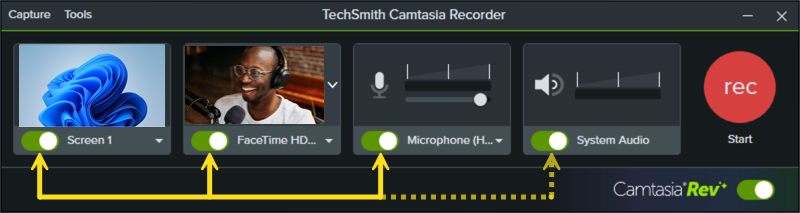
Camtasia Recorder — один из лучших аргументов в пользу программы. Он устроен так, чтобы пользователь за несколько секунд включил нужные источники и начал запись, а не тратил время на настройку сложной сцены. На старте доступны отдельные toggle-кнопки: Screen Recording, Camera, Microphone и System Audio. То есть экран, веб-камера, микрофон и системный звук не смешиваются в один непрозрачный ком, а изначально организованы как отдельные потоки, что потом сильно упрощает монтаж.
Recorder умеет захватывать либо весь экран, либо часть экрана, либо выбранное окно. Область записи редактируется мышью: можно тянуть за handles, вручную задавать размер через поля Width и Height, а также перетаскивать выделение по экрану. Если компьютер подключен к нескольким дисплеям, выделенную область можно переносить между ними. Для практики это означает одно: Camtasia одинаково удобно подходит и для полноэкранного screencast, и для точечной записи конкретного интерфейса — например, настроек CRM, фрагмента браузера или отдельного приложения.
Отдельный плюс — управление устройствами записи без лишней глубины меню. В Recorder есть dropdown-списки для Camera и Microphone, поэтому можно быстро переключиться между встроенной веб-камерой, внешней камерой, USB-микрофоном или другим устройством. Уровень микрофона регулируется отдельным slider-ом, а системный звук включается и выключается отдельным тумблером. Такой интерфейс особенно полезен для серийного производства видео: пользователь сразу видит, что именно сейчас будет захвачено.
Важно и то, что Camtasia Recorder умеет записывать до 4K при 60 кадрах в секунду. Для классического офисного скринкаста это даже с запасом, но для демонстрации сложных интерфейсов, анимаций, графиков и движущихся элементов это дает приятную плавность и лучше переносит масштабирование на монтаже и при экспорте. Если ролик потом пойдет в YouTube или в LMS, запас по качеству только помогает.
Запуск и остановка записи тоже организованы понятно. Старт выполняется через кнопку Record или горячую клавишу F9 на Windows и Command+Shift+2 на Mac. Остановка — через кнопку Stop, клавишу F10 на Windows или Command+Option+2 на Mac. Для длинной записи это важно: оператору не нужно ловить окно программы, он может управлять процессом с клавиатуры. Если нужно остановить запись через значок программы в панели задач или строке меню, Camtasia это тоже поддерживает.
Еще одна характерная особенность — Camtasia Rev. В Recorder есть отдельный toggle, который открывает Rev после остановки записи. Rev ускоряет первичную сборку: помогает подобрать layout, фон, акценты экрана и камеры, а также некоторые автоматические улучшения. Это не обязательный режим, но для быстрых роликов записал — слегка причесал — отправил в редактор он реально ускоряет работу.
Что можно сделать в Camtasia Recorder на практике
-
Записать экран + веб-камеру + микрофон + системный звук в одном дубле.
-
Захватить только выбранное окно, не показывая все лишнее на рабочем столе.
-
Настроить размер захвата вручную через Width и Height.
-
Переключить камеру и микрофон через dropdown-меню без выхода из окна записи.
-
Включить Rev, чтобы после записи сразу перейти к упрощенной сборке ролика.
Почему этот блок действительно удобен
У многих программ запись экрана — это просто одна из функций. В Camtasia это основа продукта, и это чувствуется. Recorder не перегружен сценами, источниками, маршрутизацией и потоковым поведением. Он заточен на то, чтобы человек быстро записал понятный screencast и сразу получил материал, удобный для монтажа. Для обучающего видео, техподдержки, демонстрации интерфейса и корпоративного инструктажа такой подход рациональнее, чем сложный live-ориентированный рекордер.
Монтаж в Camtasia Editor: timeline, дорожки и базовые операции
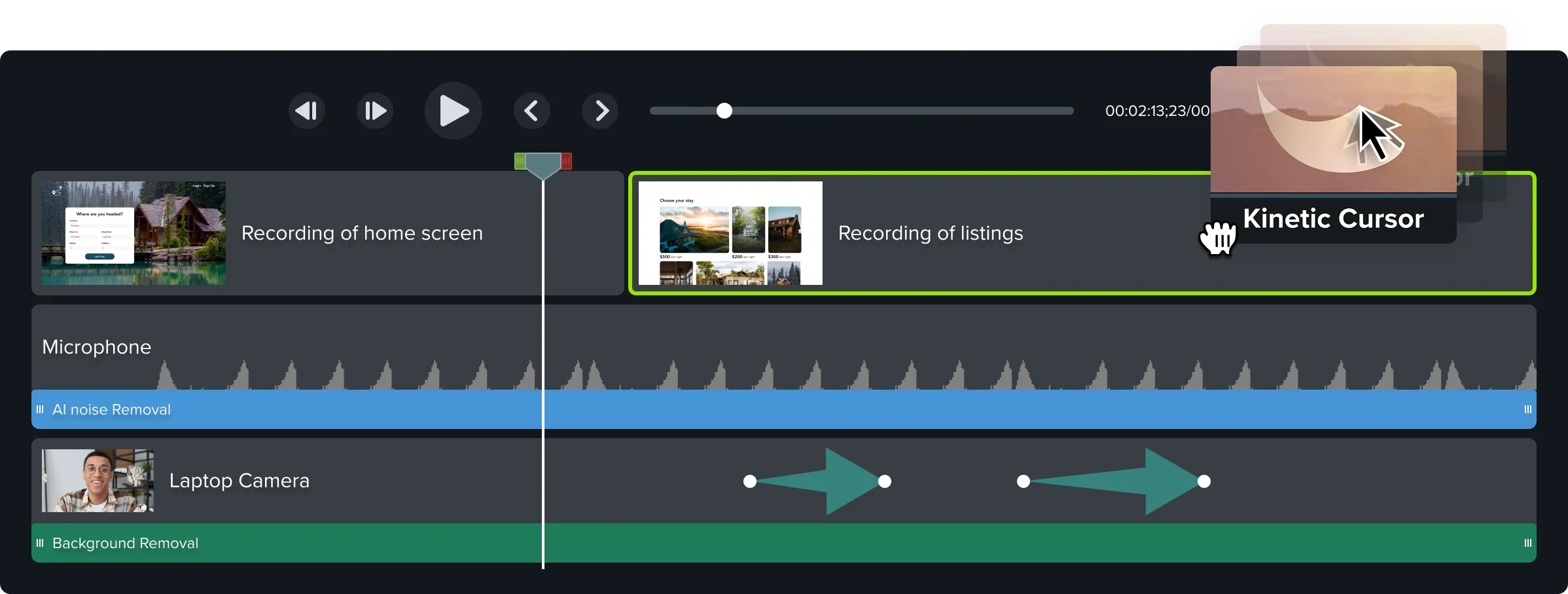
После записи вся сила Camtasia раскрывается именно в редакторе. Основа монтажа здесь — timeline. Он показывает последовательность всех медиа в проекте, а playhead определяет точку времени, которая одновременно отображается на canvas. Для пользователя это значит, что монтаж всегда остается наглядным: двигаешь playhead — сразу видишь соответствующий кадр, переставляешь клип — сразу меняется итоговая структура ролика.
Дорожки на timeline устроены по слоевому принципу. Верхние visual tracks перекрывают нижние, то есть их порядок влияет на z-order и на то, что зритель увидит поверх чего. Это особенно важно для скринкастов, где поверх записи экрана часто лежат камера, callouts, arrow annotations, blur-области, captions и логотипы. Перетаскивание дорожек меняет визуальный приоритет, и делать это можно буквально мышью, без отдельного сложного окна компоновки.
Camtasia дает неограниченное количество tracks. Добавить дорожку можно кнопкой с плюсом, перетаскиванием медиа в пустую область timeline или через контекстное меню Insert Track > Above / Below. Пустые дорожки легко удаляются, а сам timeline при необходимости можно detatch и вынести на второй монитор через View > Timeline > Detach Timeline либо горячей клавишей Ctrl+3 на Windows и Command+3 на Mac. Для крупных проектов с множеством графики, музыки, озвучки и врезок эта функция очень полезна.
Временную шкалу удобно приближать и отдалять. Для этого есть timeline zoom slider, а отдельная кнопка позволяет уместить весь проект в видимой области. При длинных обучающих роликах это критично: когда надо видеть общую структуру проекта, шкала должна быть компактной; когда надо точно срезать оговорку или подогнать вход титра, нужен сильный zoom. Camtasia решает это штатно и без неудобных переключений режимов.
Основные операции монтажа
Самые частые действия в Camtasia выполняются быстро и без обходных путей:
-
Split — разрезание клипа по текущему положению playhead. Для этого есть кнопка Split и горячая клавиша S на Windows или Command+T на Mac. Программа умеет разрезать и все дорожки одновременно: Control+Shift+S на Windows или Command+Shift+T на Mac.
-
Trim — обрезка начала или конца клипа простым перетягиванием границы.
-
Cut — вырезание выделенного фрагмента.
-
Delete — удаление выбранного медиа или выделения на timeline.
-
Paste — вставка ранее вырезанного участка в новую позицию.
-
Extend Frame — заморозка кадра с продлением длительности клипа. Команда вызывается через контекстное меню Extend Frame или горячей клавишей Shift+E на Windows; также край клипа можно тянуть с зажатым Alt/Option.
Для практики это означает, что почти любой базовый монтаж screencast-ролика делается на одной шкале времени: убрать паузу, разрезать ошибку, вставить перебивку, продлить кадр для озвучки, сшить части, заменить фрагмент, подвинуть титр, наложить стрелку. Camtasia не заставляет пользователя сначала проектировать структуру, а потом переходить в режим точного монтажа. Здесь это одна непрерывная работа.
Magnetic Track и работа с промежутками
Очень полезная для повседневного монтажа вещь — Magnetic Track. Когда режим включен, промежутки между клипами на дорожке автоматически закрываются. Это помогает быстро переставлять фрагменты, не оставляя случайных пустот в видео. Если же нужно сознательно создать gap, magnetic track можно отключить через значок магнита у трека. Для длинных видеоинструкций это реально экономит время: не нужно каждый раз ловить миллисекундные пустые разрывы между клипами после удаления ошибок или перестановки блоков.
Ripple Split, Ripple Move и точное управление структурой
Camtasia хорошо справляется не только с обычным монтажом, но и со структурными правками. Если зажать Shift и перетянуть playhead, программа делает Ripple Split — разделяет медиа на всех дорожках и сдвигает все, что справа, освобождая место. Аналогично работает Ripple Move: с зажатым Shift можно двигать клип так, чтобы весь контент справа переносился вместе с ним. В результате Camtasia подходит не только для точечной правки, но и для серьезной перекомпоновки урока или обзора, когда надо добавить новый блок в середину проекта и не разъехаться по таймингу.
Replace Media и шаблонный монтаж
Одна из недооцененных возможностей Camtasia — Replace Media on the Timeline. Новое медиа можно просто перетащить из Media Bin или Library поверх существующего клипа или placeholder на timeline. При этом Camtasia сохраняет переходы, эффекты, audio points и animations, а дальше предлагает варианты замены — например, Ripple Replace, Replace From Start или Replace From End. Для серийного производства видео это почти идеальная функция: однажды собирается шаблон ролика, а затем конкретные материалы только подменяются без ручного восстановления всей анимации и оформления.
Markers и навигация внутри проекта
Для длинных проектов важны маркеры. В Camtasia marker можно добавлять прямо во время записи, на timeline или внутри конкретного media. Есть разница между timeline marker и media marker: первый остается на фиксированном времени проекта, второй двигается вместе с клипом. Это очень удобно, когда нужно разметить урок на разделы, пометить ошибки для удаления, отметить места, где войдут callouts, или подготовить будущую video table of contents. Горячая клавиша добавления timeline marker — Shift+M, а показать marker view можно через Ctrl+M.
Если нужен export с интерактивной навигацией, маркеры превращаются не просто в служебные метки монтажера, а в структуру готового видео. Названия markers попадают в table of contents, и зритель может переходить по разделам ролика прямо в проигрывателе. Для обучающих и корпоративных материалов это серьезный плюс.
Аннотации, callouts, переходы и визуальные акценты
Camtasia ценят за то, что она умеет не только записывать экран, но и объяснять происходящее на этом экране. Главный инструмент для этого — Annotations. Встроенные аннотации делятся на несколько типов: Callouts, Blur & Highlight, Arrows & Lines, Sketch Motion Callouts, Shapes и Keystroke Callouts. Это практически закрывает все типовые задачи учебного видео: подписать шаг, показать направление действия, выделить область, скрыть конфиденциальный участок, визуально подчеркнуть нажатие клавиш или создать эффект рукописного акцента.
Работают аннотации просто: пользователь открывает Annotations tab, выбирает нужный subtab, при желании фильтрует стиль через Style dropdown, а затем перетаскивает annotation на timeline или canvas. Длительность меняется растягиванием края, а точная настройка внешнего вида делается через Properties. Это значит, что программа одинаково хорошо подходит и для быстрой стрелки на лету, и для аккуратно оформленного lower-third, который должен выглядеть единообразно во всей серии роликов.

Где аннотации особенно полезны
-
В инструкциях по интерфейсу, когда надо показать, куда именно нажать.
-
В обзорах сервиса, когда нужно подписать блок экрана или добавить пояснение.
-
В корпоративном обучении, когда важно скрыть персональные данные через blur.
-
В роликах по горячим клавишам и автоматизации, где полезны Keystroke Callouts.
Transitions: сильная сторона Camtasia для экранного видео
Вкладка Transitions в Camtasia построена грамотно. Программа не сваливает на пользователя просто набор эффектов, а сразу показывает, для чего они нужны. Переход можно использовать для обозначения passage of time, смены контекста, мягкого перехода между сценами, анимации появления объекта или стилистического акцента. Camtasia прямо рекомендует типовые варианты: Gradient Wipe, Card Flip, Cube Rotate, Swap, Fade, Slide Left, Slide Right, Glitch, Snapshot и другие. Всего переходов в программе более 175.
Применение перехода устроено удобно. Пользователь открывает Transitions tab, ищет нужный переход через список, Type dropdown или Search field, предварительно смотрит preview, а затем перетаскивает переход на клип или annotation. Важно, что место броска на таймлайне меняет поведение: переход можно поставить только на начало медиа, только на конец или сразу с двух сторон, если бросить в середину. Это мелочь, но она делает работу с transitions точной и предсказуемой.
Для обучающих видео Camtasia особенно хороша тем, что переходы здесь действительно служат делу, а не декоративности. Fade помогает мягко вводить стрелки и подписи, Cube Rotate или Card Flip подходят для смены контекста между двумя экранами, Slide Left и Slide Right работают как логичные смещения блоков. Когда программа под рукой подсказывает осмысленные сценарии использования, монтаж становится быстрее и чище.
Zoom, Pan и SmartFocus
Для screencast-видео инструменты масштабирования важнее большинства сложных VFX. Camtasia это понимает, поэтому предлагает сразу три пути работы с увеличением: SmartFocus, обычные Animations и режим Zoom-n-Pan. SmartFocus особенно интересен тем, что анализирует данные .trec-записи — курсор, клики и действия — и автоматически расставляет zoom and pan animation points. Если пользователь записывает длинную инструкцию и не хочет вручную ставить каждое приближение, SmartFocus серьезно сокращает время монтажа.
Для более точной режиссуры есть ручная анимация: можно выбрать Animations > Animations subtab, перетащить нужный тип анимации и настроить масштаб и движение вручную. Такой подход полезен, когда автору нужен не просто автозум на клик, а осознанная композиция кадра: например, сначала показать весь интерфейс, потом приблизить боковую панель, затем перевести внимание на правый нижний блок и снова вернуть общий план.
Cursor Effects и акцент на действия мышью
Для обзоров программ и видеоинструкций очень важен курсор. Если зритель не понял, где был клик, ролик теряет смысл. Camtasia как раз решает эту проблему: курсор можно усиливать и визуально обрабатывать, а сама программа отдельно подчеркивает, что позволяет change or enhance the cursor, чтобы лучше рассказывать историю действия на экране и сглаживать резкие движения. На практике это превращает обычную запись экрана в понятный скринкаст, где мышь не теряется на фоне интерфейса.
Visual Effects и Properties
Если аннотаций и переходов недостаточно, в игру вступают Visual Effects. Эффекты в Camtasia накладываются drag-and-drop: открыл Visual Effects tab, перетащил эффект на media на timeline, затем раскрыл Effects tray и настроил параметры через Properties. Эффект можно включать и выключать toggle-переключателем, менять его длительность через handles и удалять прямо из свойств. Важно, что сюда попадают не только клипы и изображения, но и текст, shapes и callouts.
С практической точки зрения это означает, что Camtasia позволяет строить layered presentation без перегруженности интерфейса. Автор может взять запись экрана, положить сверху annotation, добавить visual effect на сам callout, а затем завершить блок transition-ом. Все это остается обозримым и редактируемым на timeline, а не растворяется в наборе скрытых свойств.
Работа со звуком: микрофон, voice-over, audio effects
Хорошее видеоуроковое видео почти всегда упирается в звук. У Camtasia этот блок развит заметно лучше, чем часто ожидают от программы для записи экрана. Во-первых, звук можно корректно записывать уже на этапе Recorder через отдельный Microphone toggle и уровень микрофона. Во-вторых, в редакторе доступен Voice Narration tab, который позволяет записать озвучку прямо в текущий проект без сторонних приложений.
На timeline громкость можно править как через Audio subtab в Properties, так и простым перетягиванием audio bar. Есть Gain для выбранного клипа и master gain для уровня проекта в целом. Поддерживается Mix to Mono, что бывает полезно, когда аудио записалось в один канал, а нужен одинаковый звук в обоих. Для прикладной работы этого достаточно: выровнять тихую дорожку, чуть приглушить громкую, собрать несколько фрагментов озвучки в один цельный урок.
Audio Effects — один из самых полезных разделов Camtasia для тех, кто записывает микрофон не в студии. Через Audio Effects tab можно наложить эффект на аудиоклип, увидеть его через Show Effects tray и отрегулировать длительность. Один из самых практичных эффектов — Emphasize, который автоматически уменьшает громкость остальных аудиодорожек, когда идет речь диктора. Это очень удобный способ не утонуть в ручной автоматизации музыки под voice-over.
Отдельно стоит AI Noise Removal. Camtasia прямо ориентируется на сценарии, когда идеальных условий записи нет: фоновый шум, вентилятор, разговоры в комнате, домашняя обстановка. Возможность быстро убрать лишний шум без перехода в отдельный аудиоредактор — сильный плюс для тех, кто регулярно пишет учебный контент из обычного офиса или дома.
Еще одна важная часть аудиоблока — связка с Audiate и text-based editing. Camtasia может открывать связанный аудиоклип в Audiate, автоматически получать транскрипцию и позволять удалять ошибки буквально удалением слов из текста. Для роликов с большим количеством речи это экономит много времени: вместо выискивания эээ, пауз и сбивок на waveform пользователь редактирует речь в текстовом представлении.
Captions, субтитры и доступность
Camtasia давно вышла за рамки обычного видеоредактора для скринкастов еще и потому, что в ней серьезно продуман блок доступности и viewer engagement. Здесь есть и Dynamic Captions, и классические Closed Captions. Это два разных механизма, и их стоит разделять.
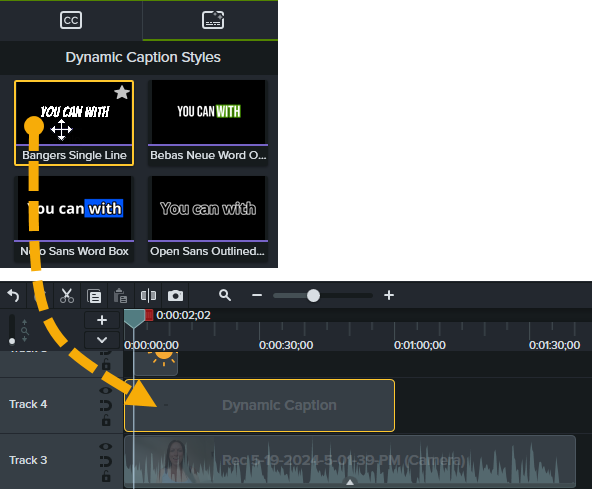
Dynamic Captions — это выразительные экранные подписи, которые появляются поверх видео как стилистический элемент. Они генерируются по голосу на timeline: пользователь открывает Captions tab > Dynamic Captions subtab, перетаскивает стиль на track над аудиоклипом, а Camtasia транскрибирует речь и строит динамические подписи. Их можно двигать по canvas, изменять размер, редактировать текст на уровне отдельных слов и настраивать оформление через Text Properties. Для современного обучающего и YouTube-контента это один из самых востребованных инструментов программы.
Closed Captions — другой тип подписей. Это уже классические субтитры для доступности и совместимости с платформами. В Windows они создаются через Captions tab > Closed Captions subtab и команду Speech-to-Text из меню с Gear icon. На Mac механизм немного отличается, но логика та же: captions добавляются к media на timeline, транскрибируются и редактируются в Caption Editor. Можно вручную дописывать подписи, синхронизировать их с готовым скриптом, разбивать длинные фразы, менять длительность caption segments и экспортировать результат в SRT или SAMI.
Для реальной работы это важно по нескольким причинам. Во-первых, доступность: ролики с субтитрами смотрят люди без звука, в офисе, в транспорте, в LMS, на телефоне. Во-вторых, международные команды часто переводят именно SRT, а не перерисовывают графические подписи. В-третьих, captions и table of contents могут участвовать в интерактивном экспорте через Smart Player. Camtasia в этом смысле закрывает не только вопрос сделать красивый ролик, но и вопрос сделать функциональный и пригодный для обучения материал.
Интерактивные возможности: quizzes, hotspots, table of contents, SCORM
Здесь Camtasia отрывается от большинства программ своего класса. В обычном редакторе пользователь экспортирует видео и на этом все заканчивается. В Camtasia можно сделать не просто ролик, а интерактивный обучающий материал.
Quizzes и Surveys
Программа поддерживает встроенные quizzes и surveys. Добавление выполняется через Modify > Quizzes > Add Timeline Quiz или горячую клавишу Shift+Q. Затем включается quiz mode, а вопросы и параметры редактируются через Properties > Options и Properties > Questions. Camtasia поддерживает multiple choice, fill in the blank, short answer и true/false, а число вопросов не ограничено. Это особенно ценно для корпоративного обучения и внутренних академий компаний.
Markers и video table of contents
Через markers можно построить table of contents. Пользователь открывает Marker track, ставит метки в нужных местах, дает им названия, и потом эти названия становятся пунктами навигации внутри видео. Для длинных инструкций по 20–40 минут это очень полезно: зритель не перематывает ролик вслепую, а переходит к нужному разделу по структуре.
Hotspots
Через Interactive Hotspot на вкладке Visual Effects Camtasia позволяет превратить любой визуальный элемент — текст, изображение, annotation — в clickable call-to-action. Hotspot может открыть URL, перевести зрителя к marker, отправить на конкретное время ролика или остановить видео и ждать клика. Для продуктовых демо, микрокурсов и embedded-материалов на сайте это сильный инструмент, который редко встречается в обычных экранных редакторах.
SCORM и LMS
Если видео делается для системы дистанционного обучения, Camtasia умеет экспортировать SCORM-ориентированный пакет. В таком пакете могут присутствовать само видео, Smart Player, closed captions, table of contents и in-video quizzes. Плюс Camtasia передает данные в LMS, включая результаты просмотра и ответы на вопросы. Для методиста или корпоративного учебного центра это означает, что программа выходит далеко за пределы простого записал экран — отрендерил mp4.
Экспорт видео: от обычного MP4 до интерактивного пакета
Финальный этап в Camtasia организован через меню Export. Там доступны варианты для локального файла, Screencast, YouTube и других направлений. Самая типовая история — Local File, потому что именно она позволяет выгрузить видео в MP4, GIF, M4A или создать ролик с интерактивными возможностями. Для быстрого экспортного сценария это удобно: монтаж завершен, нажал Export, выбрал направление, настроил параметры — получил готовый файл.
Если нужен просто понятный ролик для загрузки на сайт, в базу знаний или в мессенджер, обычно хватает MP4. Если нужно короткое анимированное объяснение без звука — пригодится GIF. Если из проекта нужен только звук, можно выгрузить M4A. Это демонстрирует хорошую прикладную логику Camtasia: она не ограничивает пользователя одним типом финального результата.

Для YouTube в Camtasia предусмотрен прямой экспорт. Причем программа отдельно учитывает подписи и table of contents: captions и TOC могут быть выгружены вместе с видео в зависимости от платформы и версии. При этом quizzes и hotspots на YouTube не поддерживаются, что логично: эти интерактивные возможности рассчитаны на Smart Player или Screencast-сценарий. Если же нужен именно интерактивный результат, экспорт выполняется через Local File с Smart Player либо через Screencast.
Стоит отметить и горячие клавиши. Импорт медиа — Ctrl+I / Command+I, экспорт в локальный файл — Ctrl+E / Command+E, экспорт кадра по playhead — Ctrl+Shift+F / Control+Shift+F. Для интенсивной повседневной работы такие мелочи имеют значение. Camtasia вообще хорошо масштабируется по скорости: чем чаще ей пользуешься, тем больше начинаешь ценить сочетания клавиш и предсказуемую логику меню.
Как обычно собирают полноценный ролик в Camtasia
Ниже — типовой сценарий, который хорошо показывает практическую силу программы.
Сценарий 1. Видеоинструкция по работе в сервисе
-
На Home window нажать New Recording.
-
В Recorder включить Screen Recording, при необходимости Microphone и System Audio. Если нужно лицо спикера, включить Camera.
-
Настроить область записи: весь экран, нужное окно или ручной размер через Width и Height.
-
Нажать Record или F9.
-
После записи остановить дубль через Stop или F10.
-
Открыть материал в Editor, удалить оговорки через Split, Trim и Delete.
-
На важных действиях добавить Annotations: стрелки, callouts, blur.
-
Для мелких элементов интерфейса применить SmartFocus или ручной zoom/pan.
-
Очистить звук через AI Noise Removal и при необходимости наложить Emphasize на голосовую дорожку.
-
Сгенерировать Dynamic Captions или Closed Captions.
-
Нажать Export и вывести проект в Local File как MP4.
Это стандартный рабочий цикл, и именно здесь Camtasia ощущается как зрелая программа. Она не заставляет искать сторонние приложения для субтитров, шумоподавления, простого voice-over или callouts. Почти все типовые задачи закрываются внутри одного окна.
Сценарий 2. Серия однотипных уроков
Если автор делает десятки роликов в едином стиле, Camtasia особенно удобна. Можно подготовить шаблон проекта: логотип, заставка, нижние трети, фирменные colors, preset-ы annotations и behaviors, блок финального CTA, table of contents markers. Дальше новый материал подтягивается через Media Bin и подменяется на timeline через Replace Media, сохраняя transitions, effects и animations. Такой workflow хорошо подходит и для онлайн-школы, и для корпоративного учебного центра, и для продуктовой команды, которая постоянно пишет walkthrough-ролики по обновлениям.
Сценарий 3. Корпоративный курс с проверкой знаний
Если нужно не просто объяснить интерфейс, а убедиться, что сотрудник понял материал, Camtasia позволяет добавить quizzes, markers, closed captions, а затем вывести результат через Smart Player или SCORM-пакет для LMS. Это уже не просто видеофайл, а структурированный учебный объект. Для многих бизнес-задач этого достаточно, чтобы не подключать отдельные авторинговые системы на базовом уровне.
Сравнение с аналогами
Camtasia редко выбирают вообще среди всех видеоредакторов. Ее обычно выбирают среди конкретных альтернатив: OBS Studio, ScreenFlow, Adobe Premiere Pro, Filmora. У каждой из этих программ есть свои сильные стороны, но Camtasia выигрывает именно сочетанием screen recording, монтажа, обучающих инструментов и понятного интерфейса.
OBS Studio
OBS Studio сильна там, где нужен real-time capture and mixing: сцены, источники, browser windows, webcam, capture cards, seamless switching, filters, VST-плагины и живое управление потоками. Это отличный инструмент для стриминга, вебинаров, многосценовой записи и вещания. Но логика OBS — это логика live-production, а не постпродакшна обучающего screencast-ролика. В OBS нет той монтажной среды, которая в Camtasia сразу дает callouts, transitions, captions, quizzes, hotspots и screen-focused editing workflow. Поэтому для прямых эфиров и сложных live-сцен OBS сильнее, а для записи и доведения экранного видео до готового обучающего продукта Camtasia рациональнее.
ScreenFlow
ScreenFlow — очень сильный аналог, особенно на Mac. Это Mac-based tool для screen recording и video editing, предназначенный для software demos, tutorials, previews и business-video сценариев. У него есть built-in stock media library, styles and templates, а также хороший набор анимаций и motion graphics. ScreenFlow по духу близка к Camtasia: обе программы ориентированы на экранное видео, демонстрации и обучение. Разница в том, что Camtasia предлагает более развитый блок viewer engagement и accessibility — dynamic captions, quizzes, hotspots, Smart Player и LMS-сценарии, тогда как ScreenFlow часто воспринимается как более маковый редактор скринкастов с удобным монтажом и сильной презентационной частью. Если пользователь живет только в macOS, ScreenFlow остается очень серьезным конкурентом. Если нужен максимально универсальный workflow для обучения, Camtasia обычно выглядит функциональнее именно в учебных механиках.
Adobe Premiere Pro
Adobe Premiere Pro — это уже классический профессиональный NLE. У него сильнейшие монтажные инструменты, mature ecosystem, industry-standard trimming и мощный Text-Based Editing, который строит rough cut прямо по транскрипту. Если задача — сложный многокамерный монтаж, рекламные ролики, киношная постобработка, работа в большой продакшен-цепочке и интеграция с другими приложениями Adobe, Premiere Pro объективно мощнее. Но именно поэтому для автора инструкций Premiere часто оказывается избыточным. В Camtasia проще записать экран, добавить стрелки, cursor emphasis, zoom, captions и быстро экспортировать ролик без ощущения, что пользователь сел за систему общего монтажа. Иначе говоря: Premiere Pro мощнее как универсальный видеомонтажный инструмент, Camtasia практичнее как специализированная программа для screen tutorial и screencast production.
Filmora
Filmora позиционируется как all-in-one video editor с screen recorder, multi-track recording, templates и большим количеством эффектов. Она удобна для начинающих, умеет записывать экран, веб-камеру, системный звук и микрофон, а после записи сразу открывает материал в редакторе. В этом смысле Filmora близка к Camtasia. Но у Camtasia заметно сильнее специализация на образовательном и продуктовом видео: markers, table of contents, quizzes, hotspots, captions workflow, Voice Narration, SmartFocus и встроенная логика работы именно с демонстрацией интерфейса. Filmora хороша как массовый универсальный удобный редактор, но Camtasia точнее бьет в нишу screen-based instructions.
Краткая сравнительная таблица
| Программа | Основной профиль | Сильные стороны | Где Camtasia выигрывает | Где проигрывает |
|---|---|---|---|---|
| TechSmith Camtasia | Screen recording + editor | Аннотации, zoom, captions, quizzes, hotspots, Smart Player, удобный workflow | Специализация на инструкциях и обучении | Не лучший выбор для тяжелого художественного монтажа |
| OBS Studio | Live capture / streaming | Сцены, real-time mixing, filters, VST, streaming | Монтаж, подписи, callouts, интерактивность, экспорт для обучения | Стриминг и live-production |
| ScreenFlow | Mac screen recording + editor | Mac-ориентированность, templates, stock media, удобный монтаж | Viewer engagement, LMS-сценарии, интерактивность | Только Mac |
| Adobe Premiere Pro | Профессиональный NLE | Глубокий монтаж, pro-workflow, text-based editing | Быстрый production screen tutorials | Сложный интерфейс и избыточность для скринкастов |
| Filmora | Универсальный видеоредактор | Простота, шаблоны, эффекты, запись экрана | Сильнее именно в screencast-обучении | Менее специализирована под корпоративное и учебное видео |
Сильные стороны Camtasia
1. Программа действительно заточена под запись экрана
Это видно и по Recorder, и по SmartFocus, и по работе с курсором, и по логике timeline, и по набору annotations. Camtasia не приходится ломать под screencast-сценарий — она уже так устроена.
2. В ней удобно делать объясняющее видео
Стрелки, blur, callouts, keystroke callouts, transitions, zoom-анимации, dynamic captions, voice narration — все эти инструменты прямо поддерживают объяснение действий на экране.
3. Хорошая связка записи и монтажа
Записал экран, сразу перешел в Editor, подчистил ошибки, усилил акценты, экспортировал. Никакой промежуточной сборки пайплайна между несколькими приложениями для базового процесса не нужно.
4. Есть инструменты для обучающих систем и интерактивности
Markers, quizzes, hotspots, captions, Smart Player, SCORM — это уже уровень, которого большинству обычных редакторов для экранного видео не хватает.
5. Понятный интерфейс
У Camtasia хорошая кривая входа. Даже если пользователь раньше не работал в серьезных редакторах, базовая логика программы считывается быстро. А по мере роста задач открываются более глубокие функции вроде Replace Media, Presets, detached timeline, marker workflow и text-based editing через Audiate.
Недостатки и ограничения
Идеальной программу назвать нельзя.
Во-первых, Camtasia не рассчитана на тот уровень сложного постпродакшна, который привычен для полноценных профессиональных монтажных систем. Если проект строится вокруг многокамерного нарратива, продвинутой цветокоррекции, тяжелой графики и глубокой интеграции с большим продакшен-пайплайном, логичнее смотреть в сторону Premiere Pro и аналогичных NLE. Это не делает Camtasia слабой программой — это просто другой класс задач.
Во-вторых, для live-стриминга и сложного real-time switching Camtasia тоже не является лучшим инструментом. Ее профиль — записать и смонтировать, а не строить вещательную сцену из множества источников в реальном времени. Здесь OBS объективно уместнее.
В-третьих, часть продвинутых сценариев Camtasia раскрывается по-настоящему только тогда, когда пользователь работает регулярно и понимает ее внутреннюю логику: markers, quiz/marker views, Smart Player, interactive export, presets, Media Bin discipline, Replace Media. На базовом уровне это плюс — программа проста. На продвинутом уровне это означает, что стоит потратить время на освоение именно camtasia-специфического workflow.
Итог
TechSmith Camtasia — одна из самых цельных программ для записи экрана и создания обучающих видео. Ее сила не в том, что она умеет все подряд, а в том, что она очень хорошо умеет именно то, ради чего ее обычно открывают: записать экран, захватить микрофон и камеру, быстро очистить и собрать материал на timeline, добавить callouts, cursor effects, zoom, captions, transitions и экспортировать результат в понятном формате.
Если нужен инструмент для видеоуроков, демонстрации интерфейсов, скринкастов, корпоративного обучения, базы знаний, продуктовых walkthrough-роликов и инструкций для клиентов, Camtasia остается одним из самых рациональных выборов. Если нужен монтажный комбайн для широкого спектра продакшен-задач — есть более мощные альтернативы. Если нужен live-инструмент — тоже есть более уместные решения. Но именно в своей нише Camtasia почти образцова: она быстро приводит запись экрана к состоянию, в котором ее не стыдно показывать людям и использовать как рабочий обучающий материал.
