iSpring Free Cam — это бесплатная программа для записи экрана на Windows, заточенная под скринкасты, видеоинструкции, обучающие ролики и демонстрацию работы в конкретных программах. У нее очень ясная логика: сначала захват экрана, затем быстрый монтаж прямо в приложении, после этого сохранение ролика в WMV или отправка на YouTube. Free Cam умеет записывать голос с микрофона, системные звуки, показывать курсор, подсвечивать его и добавлять звуки кликов, а после записи позволяет удалить лишние фрагменты, убрать шум, подправить громкость, сделать fade in/fade out и заглушить отдельные участки звука.
Главная сильная сторона iSpring Free Cam в том, что это не просто screen recorder для Windows, а очень собранный инструмент для конкретного сценария: быстро записать экран со звуком, минимально привести запись в порядок и получить готовый скринкаст без перехода в отдельный видеоредактор. Именно поэтому программа хорошо подходит для инструкций по интерфейсу, роликов для обучения сотрудников, видеоуроков, объяснений для клиентов, внутренней базы знаний и простых демонстраций работы в сервисах и приложениях.
Скачать iSpring Free Cam
- Запись экрана
- Захват со звуком
- Просто новичкам
- Мало форматов
- Нет веб-камеры
- Ограничения экспорта
Что такое iSpring Free Cam и для каких задач она подходит
Если смотреть на Free Cam не как на абстрактную программу для записи видео с экрана, а как на конкретный продукт, то ее позиционирование очень понятное. Она создана для screencast-видео, где главное — четко показать действия на экране, сопроводить их голосом, выделить курсор, вырезать ошибки и сохранить готовый ролик без долгой возни с монтажом. Это не универсальная студия для сложного продакшена, а удобный рабочий инструмент для тех ситуаций, где нужно быстро и аккуратно объяснить процесс.
На практике iSpring Free Cam особенно хорошо раскрывается в четырех типах задач:
-
запись обучающих видео по работе в CRM, ERP, CMS и других корпоративных системах;
-
создание коротких видеоинструкций для коллег, клиентов и студентов;
-
запись презентации интерфейса программы, сервиса или сайта;
-
подготовка понятного ролика для техподдержки, когда текстового объяснения уже недостаточно.
Для таких сценариев программа удобна тем, что не заставляет строить сложный проект. Вы запускаете New Recording, выбираете область, пишете экран, нажимаете Done, а дальше сразу переходите в Edit или Save as Video. У Free Cam очень короткая дистанция от идеи до результата, и именно за это ее обычно выбирают.
Отдельно важно понимать границы инструмента. Free Cam не пытается быть редактором класса Camtasia и не превращается в систему для стриминга уровня OBS Studio. Ее стихия — быстрый, понятный, чистый скринкаст. Поэтому если вам нужен ролик без веб-камеры, без сложной анимации, без многодорожечного монтажа, но с нормальной обработкой звука и понятной демонстрацией экрана, эта бесплатная программа для записи видео с экрана попадает в задачу очень точно. В линейке iSpring более продвинутые вещи, такие как запись веб-камеры, аннотации и экспорт в MP4, вынесены в Cam Pro, а Free Cam остается максимально прямолинейным инструментом.
Первое знакомство с интерфейсом
Интерфейс iSpring Free Cam сделан предельно просто. После запуска открывается стартовое окно, в котором основной сценарий вынесен на первый план: слева блок Create с пунктом New Recording, справа — Recent Recordings с возможностью открыть уже существующую запись через Browse.... Это правильная логика для программы такого типа: вместо лишних экранов вы сразу получаете доступ либо к новой записи, либо к ранее сохраненному проекту в формате .screenrec.
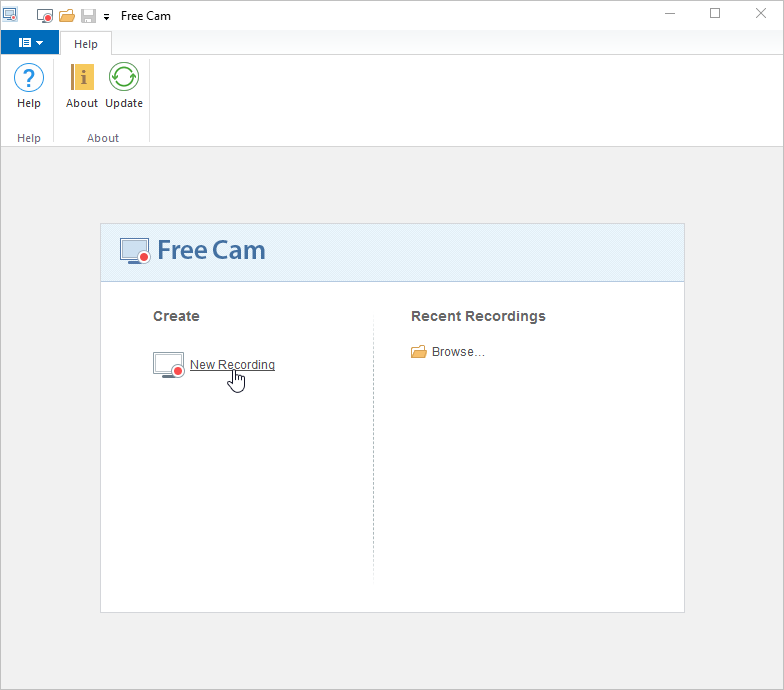
С точки зрения первого впечатления Free Cam воспринимается как программа, которая не пытается скрыть свои возможности за сложной навигацией. Здесь нет ощущения перегруженности: пользователь почти сразу понимает, куда нажать, чтобы начать запись, и куда вернуться, если нужно открыть сохраненный проект в формате .screenrec. Это важная деталь для всех, кто делает видеоинструкции не время от времени, а на потоке.
После нажатия New Recording программа не уводит в отдельный мастер на несколько экранов. Она сразу показывает область записи и нижнюю панель управления. Именно в этот момент становится виден основной подход Free Cam: сначала вы визуально определяете, что именно нужно захватывать, а уже потом запускаете запись. Такой порядок работы особенно удобен, когда нужно записать не весь монитор, а только окно программы, фрагмент интерфейса или отдельную рабочую зону.
Как устроена запись экрана в iSpring Free Cam
Один из ключевых плюсов Free Cam — хороший контроль области записи. В меню выбора доступны варианты Video 16:9, Video 4:3, Fullscreen (even for multiple monitors), Custom area и Particular application. Это значит, что программа не ограничивается только классическими режимами весь экран и произвольная область. Она сразу дает пресеты под видеоформаты, режим полного захвата и вариант записи конкретного приложения.
Для записи видеоуроков это особенно полезно. Например, если вы делаете ролик для YouTube, логично стартовать с Video 16:9. Если записываете обучающее видео для старой корпоративной среды или встраиваемого окна, может пригодиться Video 4:3. Если важно показать только одну программу и не захватывать лишние элементы рабочего стола, самый аккуратный вариант — Particular application. А если задача нестандартная, всегда остается Custom area.
В режиме Custom area Free Cam позволяет вручную очертить нужный участок, а затем при необходимости переместить и изменить размер рамки. Для перемещения используется центральный маркер, для изменения размеров — ручки по краям области. Это кажется мелочью, но именно такие детали определяют, насколько удобно записывать интерфейс без лишних перепросмотров и повторных дублей. Когда программа для записи экрана позволяет подстроить кадр до старта, итоговое видео обычно выглядит заметно чище.
Запуск записи делается через красную кнопку Start Recording на левой стороне панели, а остановка — кнопкой Done справа или клавишей Esc. В этом интерфейсе нет двусмысленности: начало и конец сессии обозначены четко, что особенно важно в момент записи, когда пользователь сосредоточен не на программе-рекордере, а на демонстрируемом материале.
Отдельно стоит отметить режим Fullscreen (even for multiple monitors). Free Cam учитывает сценарий с несколькими мониторами и не упирается в логику одного дисплея. Для тех, кто записывает рабочее место с двумя экранами, это важная возможность, потому что часть корпоративных демонстраций, BI-панелей, таблиц и сервисных консолей часто разнесена по нескольким областям рабочего пространства.
Базовые горячие клавиши тоже настроены разумно. По умолчанию программа использует F9 для Pause/Resume recording, Esc для Stop recording и F10 для Cancel recording. Это дает две важные вещи. Во-первых, можно быстро ставить запись на паузу, если в процессе что-то пошло не по плану. Во-вторых, есть отдельная отмена записи, а не только остановка, что полезно при неудачном дубле.
В реальной работе это выглядит так: вы запускаете захват, проходите процесс в программе, в случае заминки жмете F9, приводите экран в нужное состояние и продолжаете. Если дубль совсем неудачный, можно прервать его через F10. Такая схема экономит время и делает Free Cam удобной даже для тех, кто записывает видео с экрана компьютера регулярно и не хочет каждый раз пересобирать сцену с нуля.
Настройки до начала записи: что стоит включить сразу
Free Cam позволяет довольно тонко подготовить запись еще до старта. Для этого на панели есть кнопка Settings, открывающая окно с двумя вкладками: General и Advanced. В General сосредоточены настройки горячих клавиш и звука, а в Advanced — поведение курсора, системного значка и новых окон внутри области записи. Такой разнос параметров по вкладкам удачный: основные вещи не смешаны со вспомогательными.
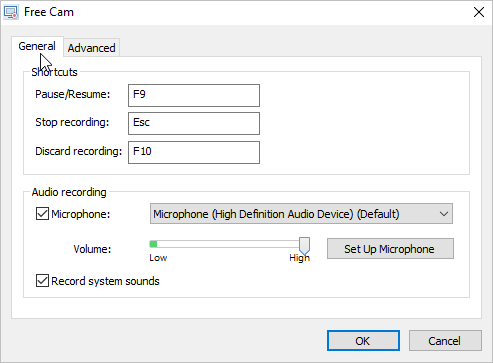
На вкладке General находятся параметры Shortcuts, флажок Microphone, регулятор Volume, кнопка Set Up Microphone и опция Record system sounds. Это фактически весь необходимый минимум для записи экрана со звуком. Если задача — озвучить урок голосом, включается Microphone. Если нужно, чтобы в ролике были слышны системные сигналы, музыка, аудио из браузера или программа с голосовой озвучкой, активируется Record system sounds. Если микрофон звучит слишком тихо или слишком громко, это можно подправить до старта.
Кнопка Set Up Microphone в Free Cam — не формальность. Она запускает Microphone Setup Wizard, который помогает выбрать устройство, указать тип микрофона и пройти настройку чувствительности. В мастере предусмотрены варианты Headset microphone, Desktop Microphone, Webcam и Other, а затем идет проверка и финальное подтверждение корректной конфигурации. Для тех, кто записывает голос не на постоянной студийной схеме, а с разных устройств, это очень полезная часть программы.
На вкладке Advanced вынесены вещи, которые напрямую влияют на удобство демонстрации интерфейса: Open new windows inside recording area, Show system tray icon, Show mouse cursor, Highlight mouse cursor, Enable mouse click sounds. Здесь Free Cam показывает, что она проектировалась именно под видеоинструкции. Не каждая бесплатная программа для записи экрана настолько явно фокусируется на управляемости курсора и окнами приложения.
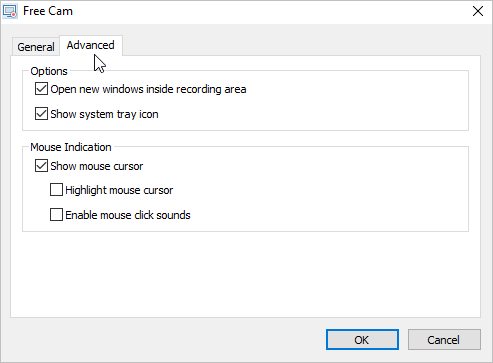
Параметр Open new windows inside recording area полезен в тех случаях, когда вы показываете программу с несколькими дочерними окнами, диалогами или всплывающими настройками. Если оставить этот пункт включенным, новые окна будут появляться внутри захватываемой области, а значит, зритель не потеряет контекст и не увидит, как часть интерфейса внезапно убежала за пределы кадра. Для экранных инструкций по сложным настольным приложениям это одна из самых ценных опций.
Запись звука: микрофон, системные звуки, голос и общая чистота аудио
Когда речь идет про программу для видеоуроков, качество звука обычно влияет на итог сильнее, чем качество картинки. Free Cam это учитывает. Она не ограничивается немым захватом экрана и из коробки умеет записывать голос с микрофона и системное аудио. Это значит, что один и тот же скринкаст можно использовать как для сухой демонстрации интерфейса, так и для полноценного объяснения действий с комментариями.
Практически это открывает несколько типовых сценариев. Первый — записать только голос, когда вы объясняете действия в программе поверх экрана. Второй — записать только системные звуки, если нужно показать работу медиаплеера, сайта, приложения или обучающего софта со встроенным аудио. Третий — комбинированный режим, в котором одновременно захватываются и голос, и системный звук. Для роликов формата делаю и поясняю именно третий вариант обычно оказывается самым полезным.
Важный момент в Free Cam — работа со звуком не заканчивается на моменте записи. Программа сразу дает встроенные инструменты для удаления фонового шума, регулировки громкости и заглушения отдельных участков. То есть даже если исходная запись получилась неидеальной, вы можете довести ее до рабочего состояния без перехода в сторонний аудиоредактор. Для бесплатного screen recorder это серьезное преимущество.
Если же говорить о практическом подходе, то перед любой записью в Free Cam имеет смысл проверить три вещи: выбран ли нужный микрофон, не слишком ли высок уровень его громкости и действительно ли вам нужны системные звуки. Последний пункт особенно важен, потому что в инструкциях лишние уведомления, системные сигналы и фоновая музыка чаще мешают, чем помогают. Free Cam позволяет это контролировать до старта, а не уже после испорченного дубля.
Курсор мыши и клики: маленькая функция, которая сильно влияет на понятность ролика
Во многих видеоинструкциях пользователи недооценивают курсор, хотя именно он задает ритм восприятия. Если зритель не понимает, куда именно вы нажали и что на экране было главным в конкретный момент, качество объяснения падает. В Free Cam курсору уделено отдельное внимание: можно включить Show mouse cursor, активировать Highlight mouse cursor и по желанию добавить Enable mouse click sounds.
Подсветка курсора особенно полезна при записи интерфейсов с большим количеством мелких элементов: CRM-систем, админок, таблиц, конструкторов форм, редакторов контента. Когда курсор выделен, взгляд зрителя легче следует за действием. Это превращает обычную запись экрана со звуком в более внятный и учебный ролик, даже если сам монтаж минимален.
Звуки кликов — опция спорная, но в некоторых сценариях очень полезная. Например, если вы делаете техническую инструкцию для новичков и хотите, чтобы человек четко различал наведение и нажатие, щелчки мыши усиливают понятность. Если же ролик нужен для более спокойной обучающей подачи, этот пункт лучше выключить. В Free Cam хорошо то, что решение принимается просто одним флажком, а не через отдельный модуль.
Встроенный редактор: почему Free Cam не заканчивается после записи
После завершения записи Free Cam открывает окно просмотра с несколькими дальнейшими действиями. Из него можно перейти в Edit, сохранить ролик через Save as Video, загрузить на YouTube через Upload to YouTube или сохранить проект. Это очень важный участок всей логики программы, потому что именно здесь Free Cam из обычного рекордера превращается в законченную систему производства короткого screencast-видео.
Редактор запускается кнопкой Edit. После этого открывается отдельное окно Video Editor, в котором основные инструменты вынесены на верхнюю панель. В интерфейсе редактора видны команды Save and Close, Delete, Silence, Trim, Remove Noise, Adjust Volume, Fade In, Fade Out, Zoom Selection, Show All. В нижней части находится таймлайн с клипом, а масштаб можно менять как колесом мыши, так и кнопками Plus и Minus. Такой набор говорит о многом: программа не притворяется большим нелинейным редактором, но для доводки скринкаста закрывает почти все базовые потребности.
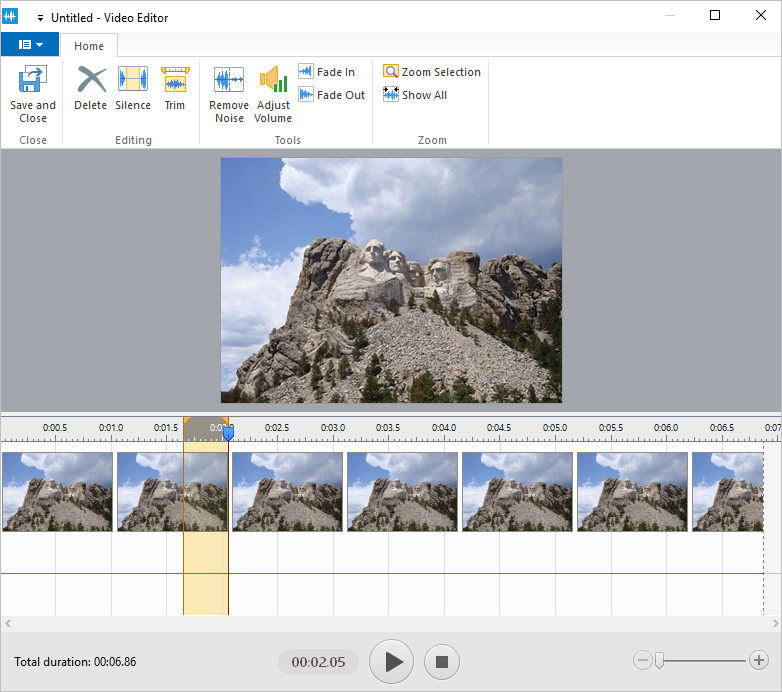
Сильная сторона редактора Free Cam в том, что он построен вокруг выделения на таймлайне. Вы отмечаете нужный фрагмент и дальше решаете, что с ним делать: удалить, заглушить, подрезать, изменить громкость, использовать для шумоподавления. Эта модель очень подходит именно для экранных видео, где монтаж обычно состоит не из сложной нарезки по множеству дорожек, а из устранения оговорок, пауз, лишних переходов между окнами и случайных шумов.
У редактора есть и правильная дисциплина по масштабу. Free Cam позволяет приблизить нужный участок таймлайна через Zoom Selection, вернуть общий обзор через Show All, а также использовать колесо мыши и кнопки Plus/Minus. Для screencast-монтажа это критично, потому что именно точность выделения определяет, насколько аккуратно вы вырежете оговорку или лишнюю паузу между действиями.
Еще одна полезная вещь — клавиатурное управление. В редакторе работают Delete для удаления выделения, Ctrl+Z и Ctrl+Y для undo/redo, Ctrl++ и Ctrl+- для изменения масштаба, Space для play/pause, Home и End для переходов к началу и концу, стрелки для небольших перемещений курсора, Ctrl+Arrows для более крупных шагов, Ctrl+T для trim и Insert для вставки тишины или заглушения выделения. Для тех, кто монтирует часто, это экономит время очень заметно.
Что именно можно отредактировать в Free Cam
Удаление лишних фрагментов
Самая частая операция в любом скринкасте — убрать участок, где вы ошиблись, слишком долго искали кнопку или открыли не то окно. В Free Cam это делается очень просто: выделяете нужный фрагмент на таймлайне и нажимаете Delete. Никакой сложной нарезки, разрезов по нескольким дорожкам и ручного смыкания кусков здесь нет — и в этом как раз плюс программы. Она работает быстрее, когда задача проста и понятна.
Заглушение отдельного участка
Если в целом запись нормальная, но на небольшом промежутке попал лишний звук, уведомление или случайная фраза, не обязательно вырезать кусок видео. Можно выделить участок и нажать Silence. В этом случае видеоряд остается, а звук на выбранном фрагменте отключается. Это особенно полезно, когда действие на экране нужно сохранить, но аудио в конкретный момент оказалось лишним или неудачным.
Удаление фонового шума
Функция Remove Noise — одна из наиболее ценных в Free Cam. Она работает по понятной логике: вы выбираете на таймлайне участок, где слышен только чистый шум, нажимаете Remove Noise, подтверждаете действие, и программа удаляет этот тип шума по всей записи на основе выбранного образца. Для корректной работы требуется выбрать не меньше одной секунды такого шума. Это не магия студийного уровня, но для домашнего микрофона, шумящего ноутбука, легкого фона комнаты или офисной обстановки функция очень полезна.
Регулировка громкости
Команда Adjust Volume позволяет изменить громкость как всей записи, так и выделенного участка. После нажатия открывается отдельное окно с ползунком громкости и кнопкой Play для проверки результата. Это удобный подход, когда в ролике есть неравномерные фрагменты: например, где-то голос записался слишком тихо, а где-то вы, наоборот, приблизились к микрофону и получился перегруз по уровню. Free Cam дает возможность подровнять такой материал без перехода в отдельное аудиоприложение.
Fade In и Fade Out
Free Cam поддерживает Fade In и Fade Out, то есть плавное появление и затухание звука. Для коротких инструкций это не всегда необходимо, но в более аккуратных обучающих роликах такие переходы делают старт и завершение восприятия мягче. Особенно заметно это работает, когда запись начинается не с немедленного действия, а с короткой вводной реплики, или когда в конце нужно убрать резкий обрыв аудио.
Подрезка и точная навигация по таймлайну
Команда Trim и горячая клавиша Ctrl+T дают еще один способ быстро привести запись в порядок. Вместе с навигацией по стрелкам, Home/End и масштабированием это позволяет работать достаточно точно даже без тяжелого видеоредактора. Для screen recorder с бесплатной лицензией это очень достойный уровень практической полезности.
Экспорт и сохранение проекта
После записи или монтажа Free Cam предлагает два принципиально разных варианта: сохранить готовое видео и сохранить проект. Это правильное разделение. В первом случае вы получаете финальный ролик, который можно отправить коллеге, встроить в обучение или загрузить на площадку. Во втором — рабочий файл, к которому можно вернуться позже и доработать материал.
В качестве видео Free Cam сохраняет запись в WMV. Для этого используется команда Save as Video в окне просмотра записи или Export в меню редактора. В обоих случаях итоговая логика одна: вы выбираете имя и папку, после чего программа экспортирует ролик. Для самой Free Cam характерно, что она не распыляется на множество форматов, а держится одной прямой схемы.
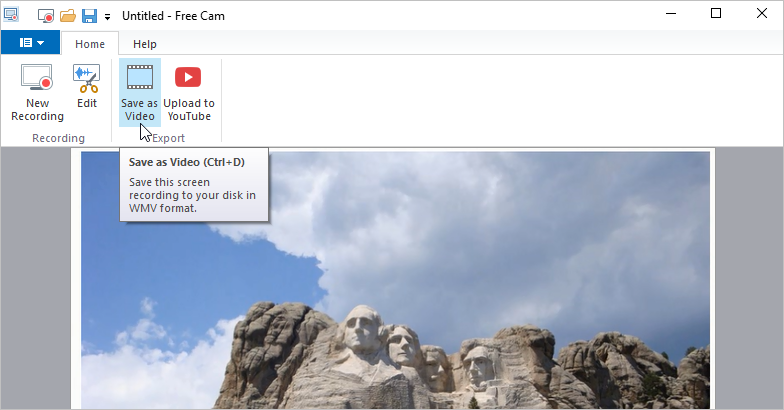
Ограничение здесь тоже очевидное: в бесплатной версии Free Cam сохраняет screencast как WMV HD quality 720p. Для большого количества инструкций этого достаточно, особенно если ролик делается для внутренней базы знаний, LMS, почтовой рассылки или корпоративного портала. Но если вам принципиален MP4 как основной формат или нужен более современный экспортный профиль, Free Cam начинает упираться в свои рамки. Именно в этот момент становится видно, что программа создана не для всех возможных сценариев, а для конкретного сегмента задач.
Если нужно сохранить не только результат, но и возможность вернуться к монтажу, у Free Cam есть формат .screenrec. Для этого используется Save Project в меню приложения. Такой проект потом можно снова открыть из Quick Start window через Browse.... Для рабочих процессов с регулярными обновлениями инструкций это очень полезно: не нужно заново записывать весь процесс, если поменялись только отдельные шаги или появилась новая версия интерфейса.
Загрузка на YouTube прямо из программы
Free Cam умеет публиковать готовое видео прямо на YouTube. В окне просмотра записи есть кнопка Upload to YouTube, после нажатия которой открывается отдельное окно загрузки. В нем доступна авторизация через Sign In, а после входа можно заполнить Title, Description, выбрать Category и задать Permission. Это не просто формальная кнопка поделиться, а вполне рабочая схема публикации готового скринкаста без промежуточных действий в браузере.

Для тех, кто делает обучающие видео и выкладывает их на YouTube как открытую или закрытую библиотеку, это экономит время. Особенно если поток материалов постоянный: записали экран, убрали шум, вырезали ошибку, дали название и сразу отправили видео. Free Cam в этом сценарии ощущается как законченное решение, а не как набор разрозненных функций.
Пошаговая инструкция: как записать видеоинструкцию в iSpring Free Cam
Ниже — типовой сценарий, в котором программа раскрывается лучше всего. Это не абстрактная демонстрация возможностей, а реальная последовательность действий для создания нормальной инструкции по работе в конкретной программе.
1. Откройте Free Cam и начните новую запись
Запустите приложение и в стартовом окне нажмите New Recording. Если вы работаете с уже существующим проектом, вместо этого можно открыть его через Browse..., но для новой инструкции нужен именно запуск свежей записи.
2. Выберите формат кадра или режим захвата
Если ролик планируется в стандартном широком формате, используйте Video 16:9. Если важнее компактный кадр, подойдет Video 4:3. Если нужно показать все рабочее пространство, берите Fullscreen. Для интерфейсной инструкции чаще всего самый практичный вариант — Custom area или Particular application, потому что так вы убираете лишнее из кадра и концентрируете внимание на нужной программе.
3. Подстройте область записи
Переместите рамку в нужную часть экрана и, если надо, измените ее размер. В Free Cam это делается буквально в два движения. На этом этапе лучше сразу решить, какие панели, окна и уведомления должны попасть в кадр, а какие нет. Чем чище область записи, тем профессиональнее потом выглядит screencast.
4. Откройте Settings и проверьте звук
Перед стартом записи нажмите Settings. На вкладке General убедитесь, что включен Microphone, если вы хотите записывать голос, и активирован Record system sounds, если ролик должен содержать аудио из системы. Здесь же проверьте уровень Volume и при необходимости запустите Set Up Microphone. Этот шаг критичен: плохой звук гораздо сложнее простить, чем неидеальную картинку.
5. Настройте курсор
На вкладке Advanced решите, нужен ли в записи курсор. Для инструкций по интерфейсу его почти всегда стоит оставить через Show mouse cursor. Если интерфейс мелкий или действий много, включите Highlight mouse cursor. Опцию Enable mouse click sounds имеет смысл использовать тогда, когда важно подчеркнуть сами клики, а не только перемещение мыши.
6. Начните запись
Нажмите Start Recording и спокойно пройдите нужный сценарий. Если в процессе нужно поправить окно, открыть следующий экран или собраться с мыслью, используйте F9 для паузы. Если дубль безнадежно испорчен, отмените его через F10 и начните заново. Завершение записи — Done или Esc. Такой набор действий делает работу в Free Cam очень предсказуемой.
7. Сразу перейдите в Edit
После остановки записи не торопитесь экспортировать ролик. Нажмите Edit и откройте встроенный Video Editor. Даже если запись получилась удачной, почти всегда найдется один-два участка, которые стоит почистить: лишняя пауза, оговорка, неловкий переход между окнами, фоновый шум.
8. Вырежьте все, что мешает восприятию
На таймлайне выделите ненужные куски и нажмите Delete. Не пытайтесь сохранить в ролике все, что произошло на экране. Хорошая видеоинструкция показывает только те действия, которые двигают зрителя вперед. Все промежуточные ошибки, поиски нужной кнопки и зависания убираются без сожаления.
9. Почистите звук
Если в начале или в середине записи есть чистый фоновый шум, выделите не меньше одной секунды такого участка и примените Remove Noise. Если какой-то фрагмент нужно сделать тише или громче, используйте Adjust Volume. Если нужно оставить картинку, но убрать звук на конкретном отрезке, примените Silence. Именно в этой тройке команд лежит настоящая практическая ценность Free Cam.
10. Проверьте начало и конец ролика
Если вступление или завершение звучат резко, используйте Fade In и Fade Out. Для коротких скринкастов это не обязательно, но если ролик нужен для внешней аудитории или для системного учебного курса, такие мелочи заметно повышают аккуратность материала.
11. Используйте масштаб таймлайна для точной правки
Когда редактируете короткие оговорки или срезаете стыки между фразами, приближайте нужный участок через Zoom Selection или кнопки Plus/Minus, а потом возвращайтесь к общему виду через Show All. Free Cam становится значительно удобнее, если не пытаться редактировать все на одном масштабе.
12. Сохраните результат в нужном виде
Если ролик готов и правок больше не планируется, выбирайте Save as Video и получайте WMV-файл. Если есть шанс, что видео придется доработать или обновить позже, дополнительно сохраните проект через Save Project в формате .screenrec. Для библиотек инструкций второй вариант особенно важен: он экономит массу времени на будущих обновлениях.
13. При необходимости сразу публикуйте
Если рабочий процесс завязан на YouTube, можно не делать лишние шаги: нажмите Upload to YouTube, выполните Sign In, заполните название и описание, выберите категорию и права доступа, затем подтвердите публикацию. Для небольших учебных роликов это очень удобная финальная точка.
Как Free Cam ведет себя в реальной работе
У Free Cam есть одно редкое качество: программа не пытается впечатлить количеством функций, а просто быстро доводит пользователя до результата. Это особенно заметно на длинной дистанции. Когда нужно подготовить одну-две инструкции, многие инструменты кажутся удобными. Но когда вы пишете десятки роликов для обучения, начинает цениться не экзотический набор возможностей, а простая повторяемая схема. Free Cam такую схему дает: выбрать область, записать, вырезать лишнее, почистить звук, экспортировать.
Внутри этой схемы программа особенно хороша для тех, кто часто работает с интерфейсами. Показать, куда нажать, как открыть нужное окно, как изменить параметр, как пройти маршрут по меню — Free Cam справляется с этим очень уверенно. Подсветка курсора и звуки кликов здесь не декоративные функции, а инструменты повышения понятности. То же касается и опции Open new windows inside recording area, которая помогает удерживать весь сценарий внутри кадра.
Самый сильный участок программы — связка запись плюс быстрый аудиомонтаж. Многие screen recorder для Windows умеют захватывать экран, но не все дают вменяемое шумоподавление и правку громкости сразу после записи. Free Cam это делает без смены приложения, и именно поэтому она особенно хороша для голосовых инструкций. Пользователь записывает не просто картинку, а полноценный объясняющий ролик.
Плюсы iSpring Free Cam
У этой программы есть набор преимуществ, который особенно хорошо ощущается именно в практической, а не абстрактной работе.
-
Нет водяного знака и нет ограничения по времени записи. Для бесплатного решения это одна из самых ценных характеристик. Можно спокойно делать длинные видеоинструкции и не думать о навязанных ограничениях.
-
Понятная работа с областью захвата. Есть пресеты Video 16:9, Video 4:3, полноценный Fullscreen, Custom area и Particular application. Это удобно для разных типов роликов.
-
Запись микрофона и системных звуков. Программа подходит как для немых демонстраций, так и для полноценных видеоуроков с голосом.
-
Хорошая работа с курсором. Показ курсора, его подсветка и звуки кликов делают обучение по интерфейсу заметно понятнее.
-
Встроенный видеоредактор по делу. Здесь есть удаление фрагментов, заглушение, trim, шумоподавление, регулировка громкости, fade и масштабирование таймлайна. Для простого screencast-монтажа этого хватает в большинстве типовых задач.
-
Сохранение проекта в .screenrec. Это удобно для обновляемых инструкций и повторной правки.
-
Быстрая загрузка на YouTube. Прямо из программы можно авторизоваться, заполнить метаданные и отправить ролик на площадку.
Минусы и ограничения
Уверенный обзор программы невозможен без четкого разговора о том, где она заканчивается.
-
Экспорт только в WMV. Если ваш рабочий процесс завязан на MP4 как базовый формат, Free Cam быстро упрется в ограничение.
-
Качество экспорта — 720p. Для инструкций и внутреннего обучения этого обычно достаточно, но для более требовательного видеопроизводства уже мало.
-
Бесплатная версия не превращается в универсальную видеостудию. В линейке iSpring веб-камера, аннотации и экспорт в MP4 отданы Cam Pro, а Free Cam держится в рамках простого скринкаста.
-
Не тот класс инструмента для сложного монтажа. Если нужен многодорожечный проект, сложная графика, большое количество визуальных эффектов и гибкая постобработка, возможностей Free Cam недостаточно. Этот вывод прямо следует из ее интерфейса и набора встроенных операций.
-
Платформа — Windows. Для кроссплатформенного рабочего процесса это может быть ограничением уже на уровне выбора инструмента.
Сравнение с аналогами
Ниже — практическое сравнение Free Cam не с абстрактными другими программами, а с несколькими реальными аналогами, которые часто рассматривают в той же нише.
| Программа | Когда она сильнее | Где Free Cam выглядит выгоднее |
|---|---|---|
| OBS Studio | Когда нужен стриминг, сцены, источники, микширование и более сложная производственная схема | Когда нужен быстрый скринкаст без настройки сцен, источников и лишней инфраструктуры |
| ShareX | Когда важны продвинутые сценарии захвата, автоматизация, мгновенный шеринг и даже scrolling screenshot | Когда нужен более понятный путь именно к обучающему видео со встроенной правкой звука |
| Camtasia | Когда нужен серьезный видеоредактор, курсорные эффекты, более широкий набор инструментов для профессионального учебного контента | Когда не хочется платить и нужен только быстрый, простой screencast |
| ScreenPal | Когда важны экран + веб-камера, облачное размещение, ссылка для шаринга, аналитика и более сервисный подход | Когда важнее локальная простота, минимальный интерфейс и базовый монтаж без лишней экосистемы |
Сводка в таблице опирается на реальные продуктовые различия: OBS Studio строится вокруг сцен, источников и аудиомикширования; ShareX позиционируется как бесплатный open-source инструмент для захвата и записи экрана с акцентом на power-user workflow и scrolling capture; Camtasia предлагает запись, видео- и аудиомонтаж, cursor effects и дополнительные инструменты для профессионального контента; ScreenPal делает ставку на screen & webcam recording, простое редактирование, размещение видео, шаринг по ссылке и аналитику. На этом фоне Free Cam выглядит как более узкий, но и более быстрый инструмент для классического screencast-объяснения.
OBS Studio
OBS Studio заметно мощнее как платформа. В ней есть сцены, источники, переключения, фильтры, продвинутое захватывание аудио и логика, рассчитанная не только на запись, но и на прямые эфиры. Для стриминга, записи сложных макетов, работы с несколькими источниками и построения собственного пайплайна это очень сильный инструмент.
Но именно в задачах формата записать обучающее видео по программе Free Cam часто оказывается удобнее. Здесь не нужно собирать сцену, добавлять источники, следить за микшером и настройкой макета. Вы просто выбираете область, пишете экран и приводите дубль в порядок. Если ваша цель — не студийное производство, а прикладная видеоинструкция, у Free Cam лучше соотношение скорости и результата.
ShareX
ShareX — очень сильный бесплатный инструмент, особенно для продвинутых пользователей. Он умеет не только захват любого участка экрана и запись, но и широкий спектр сценариев публикации, автоматизации и даже scrolling screenshot. В мире power-user утилит ShareX выглядит впечатляюще.
Однако ShareX ощущается как инструмент более широкого класса, тогда как Free Cam сфокусирован именно на screen recording для объясняющего видео. Если вам важнее не экосистема захвата, а спокойная запись видео с экрана со звуком, подсветкой курсора, удалением шума и быстрым монтажом, Free Cam обычно требует меньше усилий на освоение и меньше отвлекает на второстепенные возможности.
Camtasia
Camtasia — уже другой уровень по масштабу. Там есть полноценное редактирование видео и аудио, курсорные эффекты, дополнительные инструменты оформления и вообще вся логика профессионального создания учебного видеоконтента. Если нужно собирать сложные ролики, делать выразительную визуальную подачу и получать больше контроля над постобработкой, Camtasia объективно сильнее.
Но за эту мощность платят и деньгами, и временем. Free Cam выигрывает там, где не нужен полноценный продакшен. Для коротких учебных видео, объяснений в техподдержке, инструкций по интерфейсу и внутренних материалов его функциональности зачастую достаточно. То есть Camtasia лучше, когда нужен большой инструментарий, а Free Cam — когда нужен результат без лишней тяжести.
ScreenPal
ScreenPal сильнее как сервисная экосистема. Он сочетает экран и веб-камеру, дает простое редактирование, хостинг, шаринг по ссылке, встраивание и аналитику. Для команд, где видео не просто записывают, а постоянно размещают, обсуждают и отслеживают, это очень практичное направление.
Free Cam, в свою очередь, выигрывает своей прямолинейностью. Он не требует думать о платформенной обвязке и остается хорош именно как локальная программа для записи видео с экрана компьютера. Если нужно просто быстро сделать чистый скринкаст, сохранить его или отправить на YouTube, Free Cam выглядит спокойнее и легче. Если же нужен сервис вокруг видео, ScreenPal становится более логичным выбором.
Для кого iSpring Free Cam подходит лучше всего
Есть несколько категорий пользователей, для которых эта программа особенно удачна.
Преподаватели и авторы видеоуроков
Если вы делаете короткие объясняющие ролики по сервисам, сайтам, интерфейсам и типовым действиям, Free Cam закрывает почти весь базовый цикл. Записать экран, озвучить, почистить шум, вырезать паузы, сохранить — этого хватает для очень большого объема учебных материалов.
Специалисты по обучению сотрудников
Для внутренних инструкций важнее понятность, чем визуальные украшения. Подсветка курсора, запись конкретного окна, возможность удерживать новые окна внутри области записи и быстрый монтаж по выделению делают Free Cam удобным инструментом для HR, L&D, кураторов обучения и руководителей команд.
Техподдержка и customer success
Когда нужно быстро показать клиенту, как пройти путь по настройкам, скринкаст почти всегда эффективнее длинной переписки. Free Cam хорошо подходит именно под такие точечные объяснения. Вы записываете маршрут по интерфейсу, голосом комментируете действия и при необходимости сразу публикуете результат.
Пользователи, которым нужен именно простой screen recorder для Windows
Не всем нужен продвинутый монтаж, стриминг, хостинг, веб-камера и прочая инфраструктура. Очень часто нужен просто надежный инструмент для записи экрана со звуком. И в этом сегменте Free Cam выглядит особенно убедительно, потому что не раздувает функциональность сверх нужного минимума.
Практические советы по работе именно в Free Cam
Не записывайте лишний экран
Если задача — показать работу конкретной программы, выбирайте Particular application или аккуратно настраивайте Custom area. Полный экран удобен не всегда. Лишние панели, уведомления и элементы рабочего стола не добавляют ролику качества, а наоборот, забирают внимание.
Перед записью держите 1–2 секунды тишины
Функция Remove Noise работает заметно лучше, если у вас есть короткий участок чистого фонового шума. Поэтому перед началом объяснения стоит оставить пару секунд без речи. Это простая привычка, которая потом сильно помогает при обработке звука. Free Cam требует минимум одну секунду такого образца.
Используйте Highlight mouse cursor почти во всех инструкциях
Если только вы не записываете максимально спокойный и крупный интерфейс, подсветка курсора обычно делает видео понятнее. Особенно это заметно в плотных бизнес-интерфейсах, где мелкие кнопки, выпадающие меню и значки расположены близко друг к другу.
Сохраняйте и видео, и проект
Если ролик важный, имеет смысл получить сразу два результата: готовый WMV и проект .screenrec. Первый нужен для публикации, второй — для будущих правок. Это особенно рационально для обучающих инструкций, которые со временем почти всегда требуют обновления.
Не пытайтесь превратить Free Cam в сложный видеоредактор
Сильная сторона программы — скорость и ясность. Чем больше вы пытаетесь использовать ее как замену тяжелому монтажному ПО, тем отчетливее видны ограничения. Free Cam лучше работает тогда, когда вы держите задачу в рамках ее философии: короткий понятный screencast, чистый звук, аккуратная правка, быстрый экспорт.
Итог
iSpring Free Cam — удачная бесплатная программа для записи видео с экрана, если вам нужен не общий комбайн, а конкретный инструмент для скринкастов и инструкций. Ее ценность не в максимальном наборе функций, а в очень выверенном сочетании нужных возможностей: выбор области записи, запись микрофона и системных звуков, работа с курсором, встроенный редактор, удаление шума, регулировка громкости, сохранение проекта и быстрый экспорт.
Free Cam особенно хорош там, где нужно быстро и без лишней подготовки создать видеоинструкцию по работе в программе, сервисе или веб-интерфейсе. Он не перегружает пользователя, не прячет базовые функции за сложной логикой и не требует отдельного монтажа ради мелких правок. Но границы у него тоже понятные: WMV, 720p, отсутствие более широкого продакшен-инструментария и ставка именно на простой screencast-сценарий.
Если задача — записать экран со звуком, показать действия по шагам, почистить дубль и получить аккуратный ролик без водяного знака, iSpring Free Cam остается одним из самых рациональных решений в своей категории. Для сложного продакшена есть более тяжелые альтернативы. Для понятной и быстрой экранной инструкции Free Cam попадает очень точно.
